Att lära sig snabba upp Mac är alltid en bra idé. Men innan du ger dig in i mer komplicerad felsökning föreslår vi att du börjar med att rensa din Mac från oönskade och onödiga filer som kan göra den långsam. Det är enkelt med MacKeepers Säker Städning, som ger dig ett verktyg för att automatiskt ta bort alla skräpfiler.
AV-TEST är ett oberoende testlaboratorium som utvärderar antivirusprogrammens effektivitet mot verkliga skadliga program.
Apples certifiering är en säkerhetsåtgärd som syftar till att kontrollera att programvaran är fri från skadliga komponenter.
Trustpilot är en oberoende digital plattform som samlar insiktsfulla och ärliga konsumentrecensioner.
Skrivet av Yana Khodun
Publicerad: 7 november 2026
I den här artikeln hittar du följande:
Så får du din Mac att bli snabbare
För att göra din Mac snabbare startar du om den, stänger körande appar och webbläsarflikar och uppdaterar din Mac. Här är några snabba tips för att snabba upp Mac gratis som vi tycker att du ska prova först:
Starta om din Mac: Om du har använt din Mac länge utan att starta om den kan systemet börja bli segt. En omstart rensar RAM-minnet och gör datorn snabbare.
Stäng onödiga appar: Att ha många appar och webbläsarflikar öppna samtidigt kan göra din Mac väldigt seg, eftersom det belastar datorns minne och processor. Att stänga ner dem kan göra stor skillnad.
Sök efter uppdateringar: Buggar i programvaran kan vara orsaken till hastighetsproblemen på din Mac. Uppdatera macOS och dina tredjepartsappar, starta om din Mac och se sedan om den fungerar smidigare.
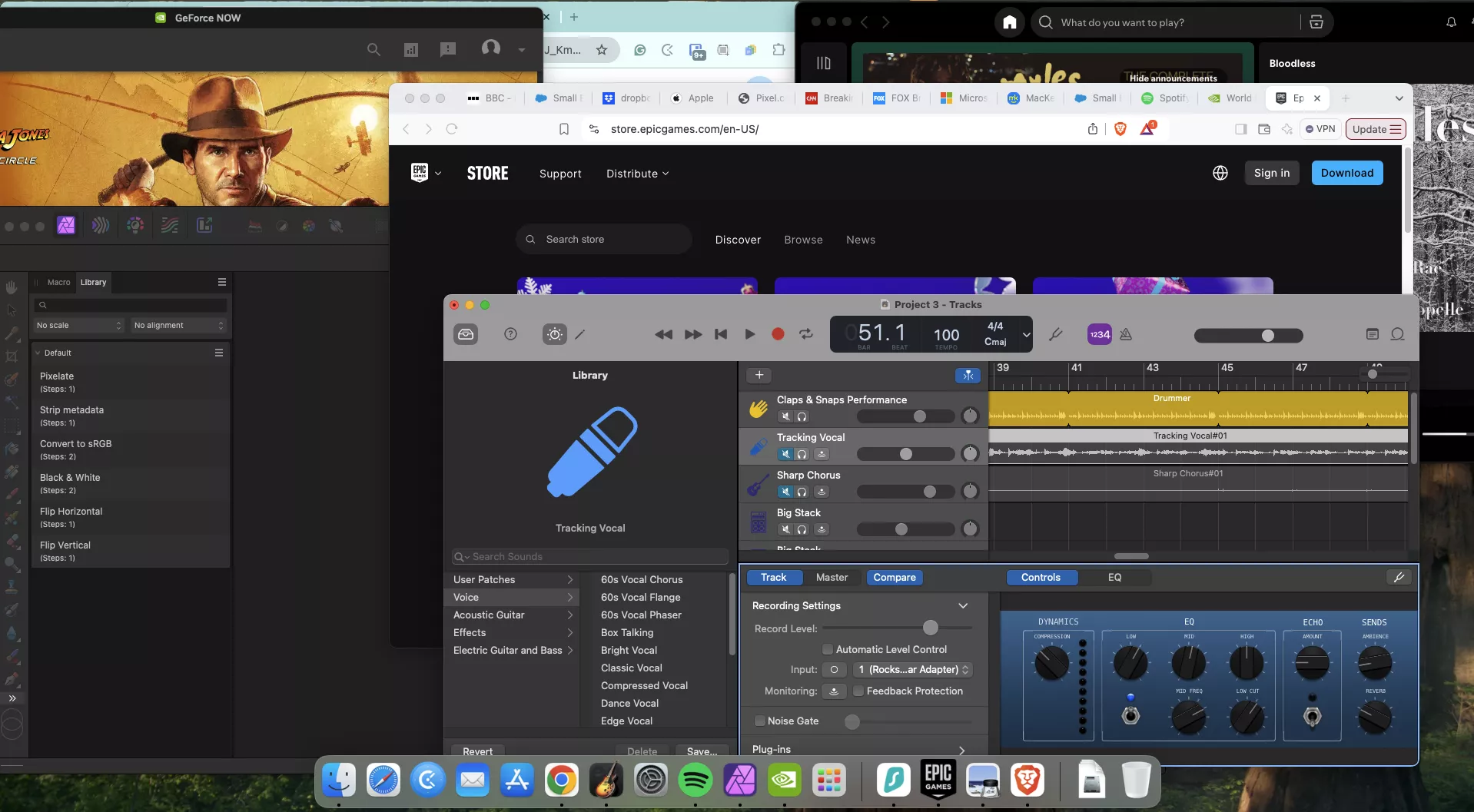
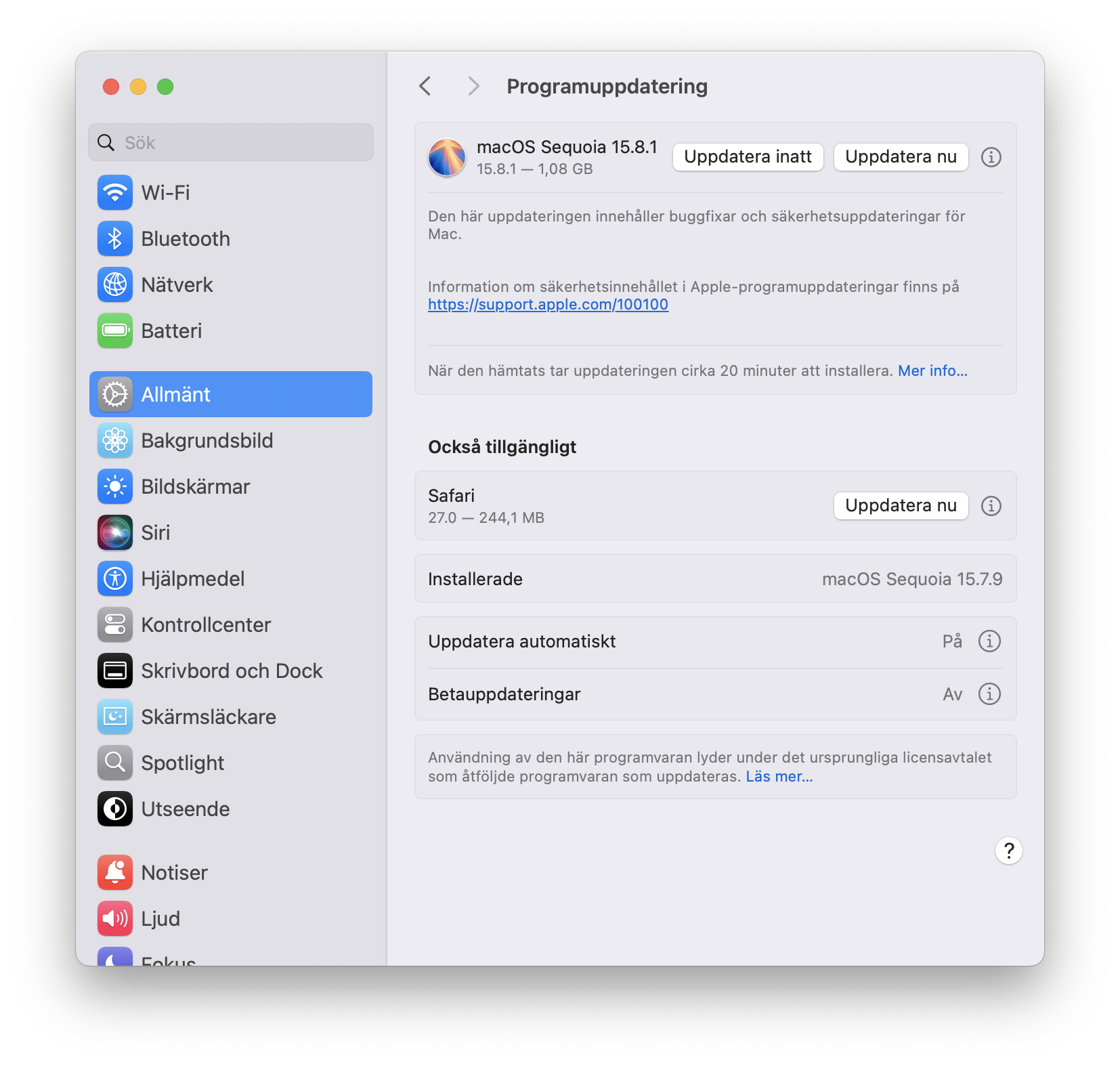
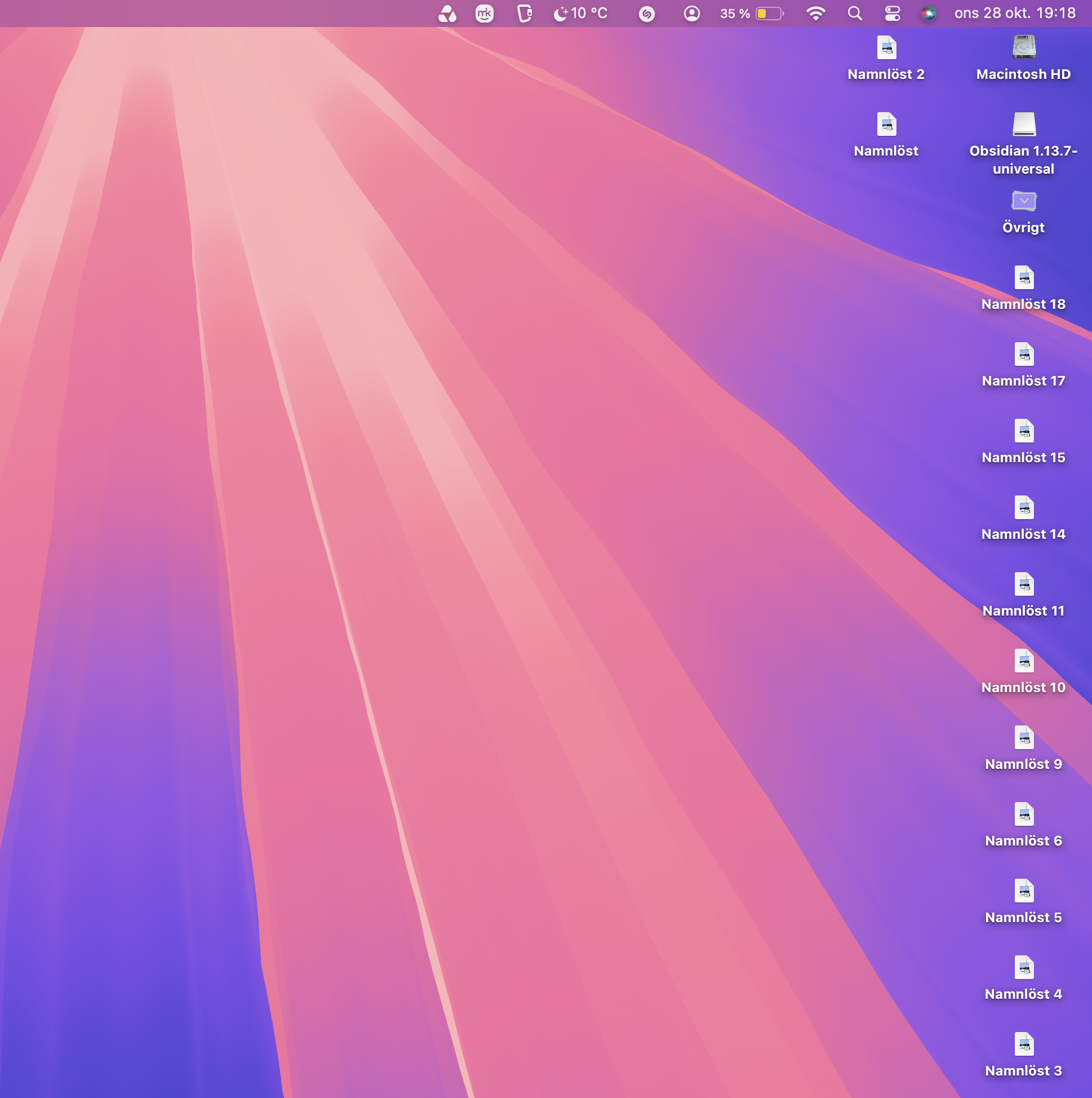
Steg 1. Prova att starta om din Mac för en snabb hastighetsökningSteg 2. Om ditt skrivbord ser ut så här är det förmodligen därför din Mac är långsamSteg 3. Se till att din Mac är helt uppdaterad
En kommentar från våra experter:
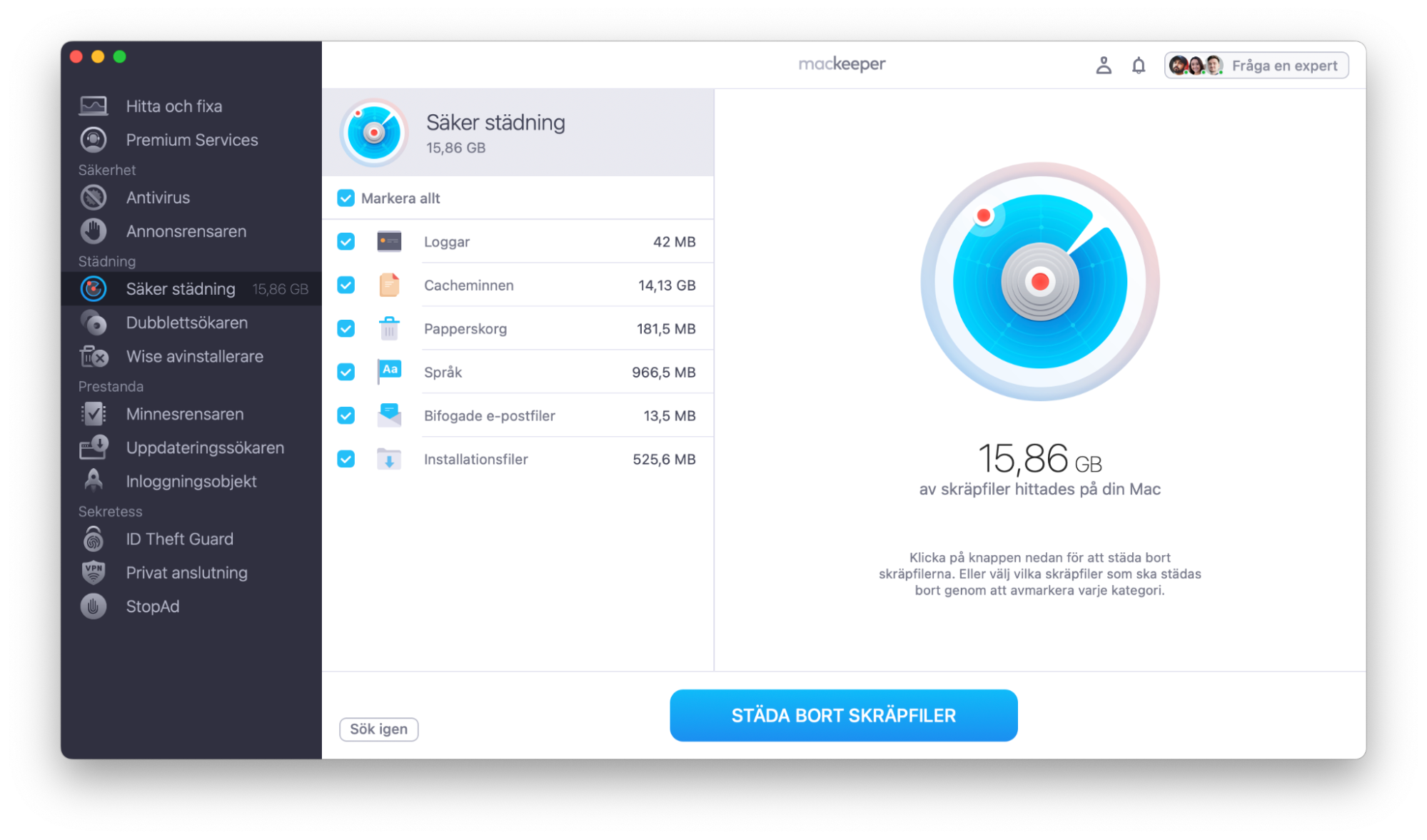
Om du är orolig för att din Mac är långsam är det alltid bättre att börja med att städa upp bland filerna. Rensa bort onödiga filer som cacheminnen, loggar och annat skräp med Säker städning i MacKeeper. Öka ditt lediga lagringsutrymme så arbetar din enhet snabbare.
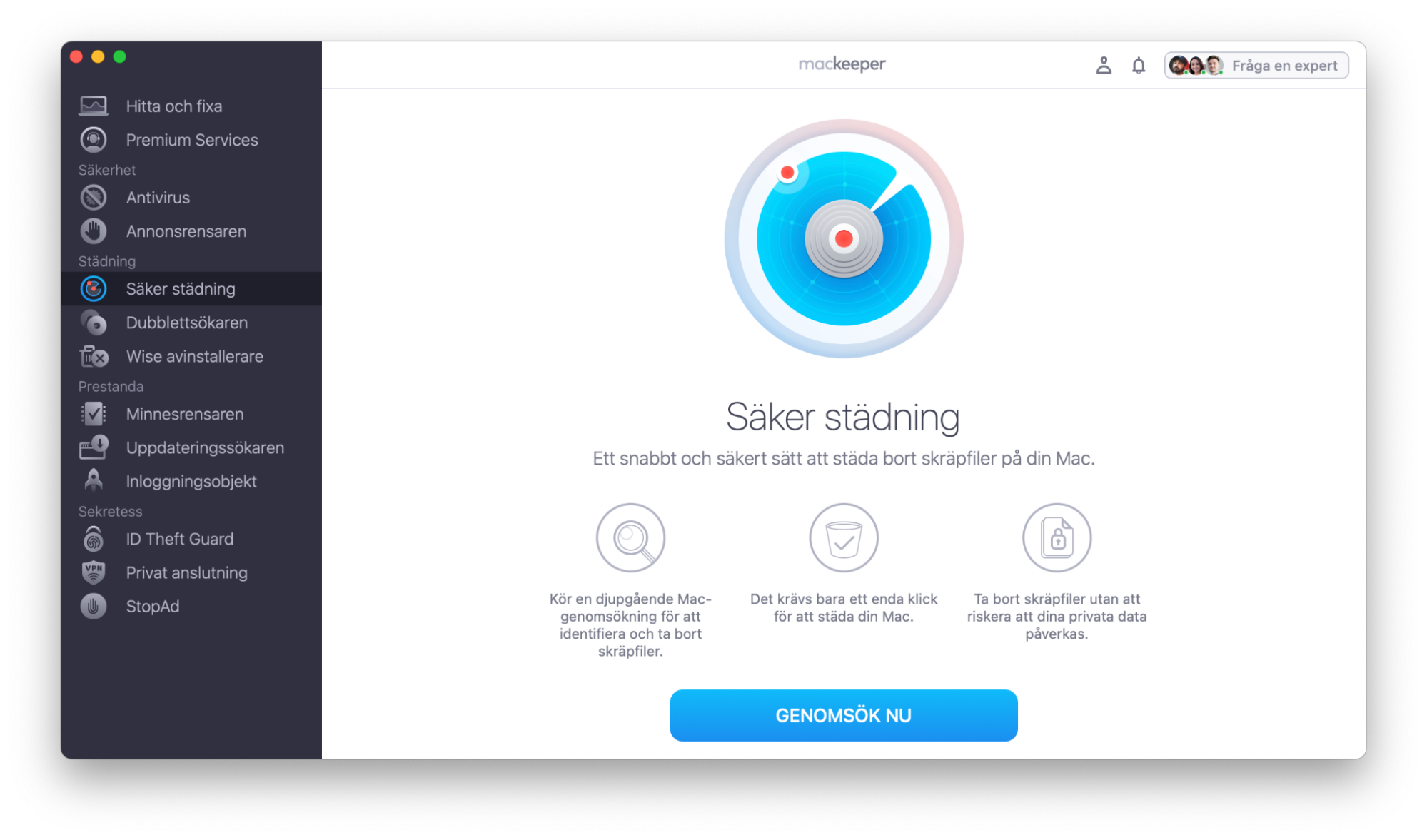
Välj Genomsök nu för att sortera ut alla överflödiga filer från de viktiga.
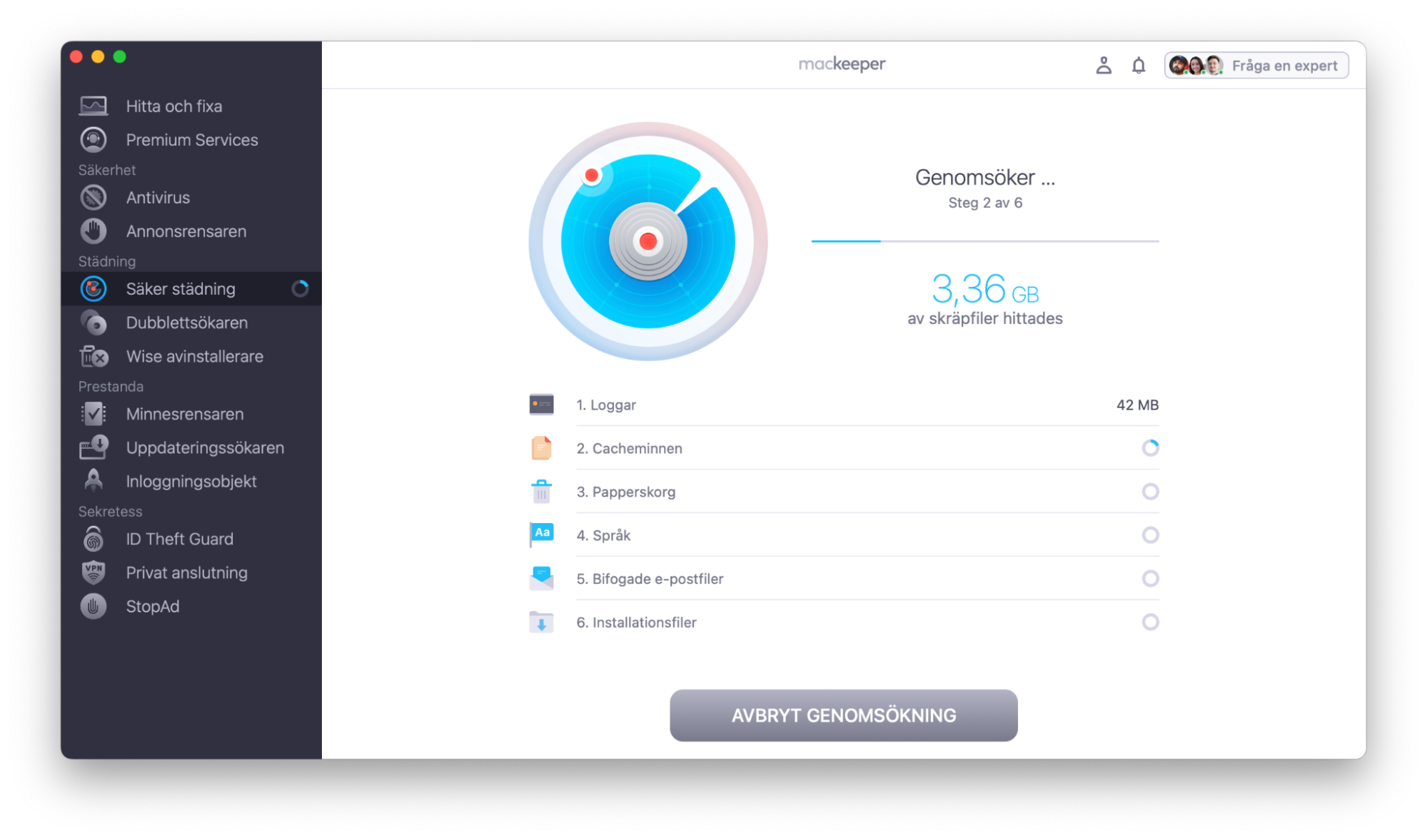
Välj vilka filer du vill ta bort från din Mac och klicka sedan på knappen Städa bort skräpfiler.
Steg 1. Välj Säker städning och klicka på Genomsök nuSteg 2. Vänta medan Säker städning söker igenom din MacSteg 3. Välj vad du vill ta bort och klicka på Städa bort skräpfiler
Så snabbar du upp din Mac
För att snabba upp Mac bör du starta om den regelbundet, installera de senaste uppdateringarna för macOS och programvara samt hantera startobjekt och bakgrundsprocesser. Ta bort eller flytta filer för att frigöra diskutrymme, rensa webbläsardata och organisera ditt skrivbord. För avancerade lösningar kan du minska visuella effekter och återställa SMC och NVRAM.
Våra experter har tagit fram några av de mest pålitliga sätten att förbättra din Macs prestanda för en smidigare användarupplevelse.
Underhåll av system och programvara
Det här avsnittet handlar om att få din macOS att kännas snabb och pålitlig när du använder den. Vi föreslår att du fokuserar på att hantera bakgrundsprocesser, kontrollera vad som startar vid uppstart och rensa den röra i systemet som ofta orsakar irriterande inbromsningar.
Starta om då och då
Om din Mac är långsam föreslår vi först och främst en enkel omstart. Det kan låta självklart, men ibland är det allt som behövs för att få allt att fungera normalt igen. Det gäller särskilt om du brukar låta din Mac gå in i vila istället för att stänga av den helt. Med tiden kan datorn bli tilltäppt av tillfällig data, och en snabb omstart kan rensa bort allt och återställa din Mac till normal prestanda.
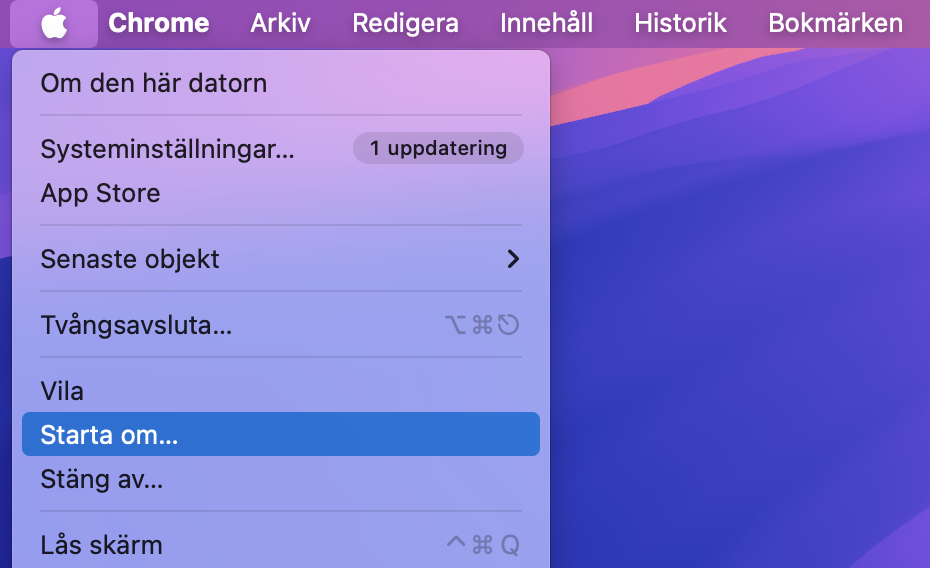
Så här startar du om din Mac:
Klicka på Apple-ikonen uppe till vänster på skärmen och välj Starta om.
Välj om du vill att dina öppna fönster ska öppnas igen efter att din Mac har startat om.
Klicka på Starta om.
Steg 1. Välj Starta om i menyradenSteg 2. Välj om du vill öppna fönster igen vid inloggningSteg 3. Klicka på Starta om
Förhoppningsvis märker du att din Mac fungerar snabbare än tidigare efter omstarten.
Använd Aktivitetskontroll för att inaktivera resurskrävande processer
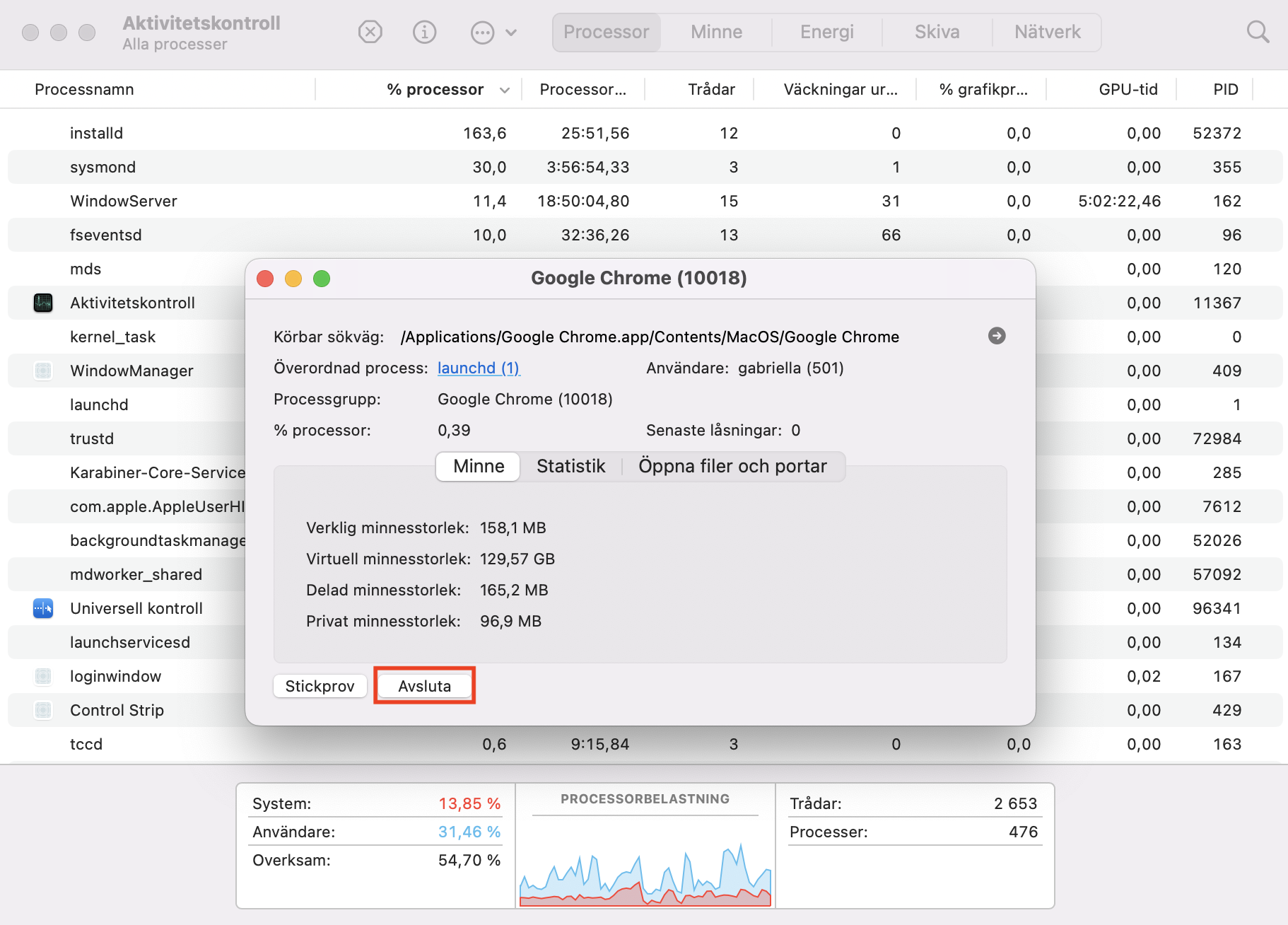
För att inaktivera resurskrävande processer som kan bidra till att din Mac blir långsam rekommenderar vi att du använder Aktivitetskontroll. Aktivitetskontroll är ett användbart verktyg som visar vilka systemresurser program använder. Om något program använder mycket CPU eller minne kan det vara orsaken till att din Mac är långsam.
Så här använder du Aktivitetskontroll för att inaktivera resurskrävande processer:
Gå till Finder > Appar > Verktyg > Aktivitetskontroll.
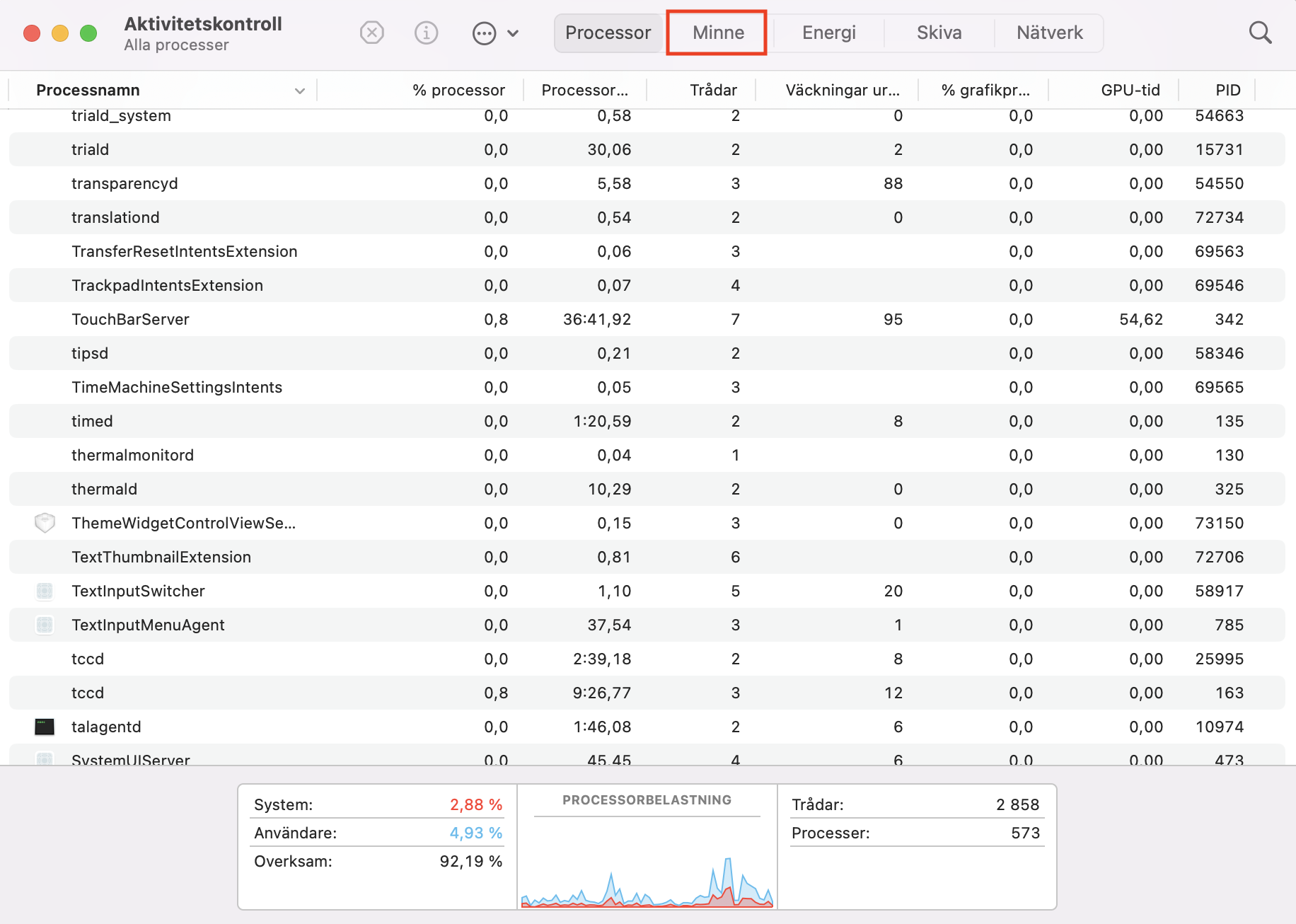
Gå till fliken Processor. Dubbelklicka på en app eller ett program med hög processoranvändning.
Klicka på Avsluta för att avsluta processen. Bekräfta åtgärden.
Gör samma sak med fliken Minne.
En kommentar från våra experter: Var uppmärksam på vad varje app faktiskt gör innan du avslutar den i Aktivitetskontroll. Om en process eller ett program är okänt för dig och kräver mycket processorkraft kan det röra sig om virus.
Installera den senaste programvaruuppdateringen för macOS
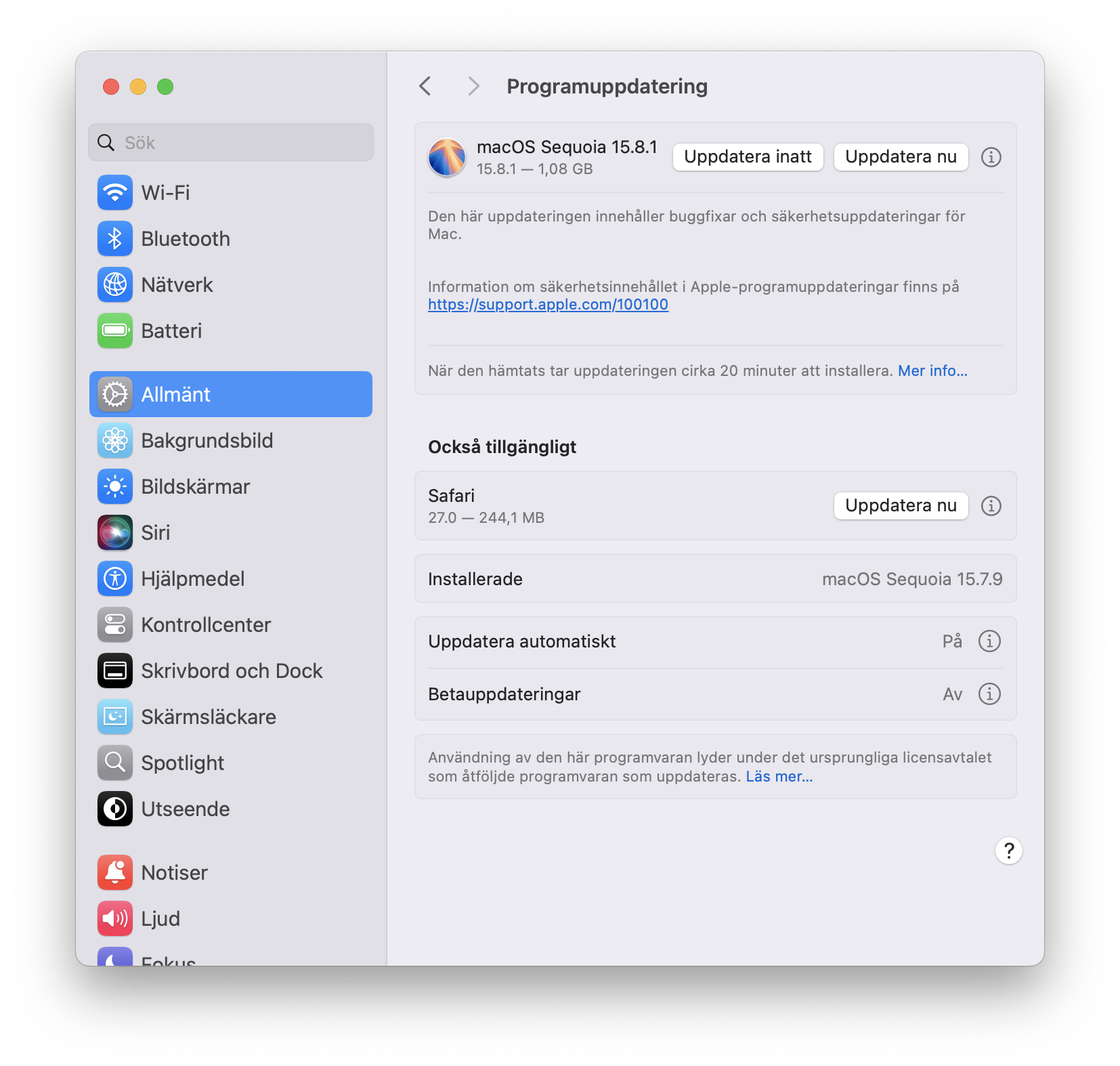
Det är bra att regelbundet installera systemuppdateringar på din Mac för att säkerställa att säkerhetsfunktionerna fungerar korrekt och smidigt. Du kan också märka en rejäl prestandaökning när du uppdaterar macOS.
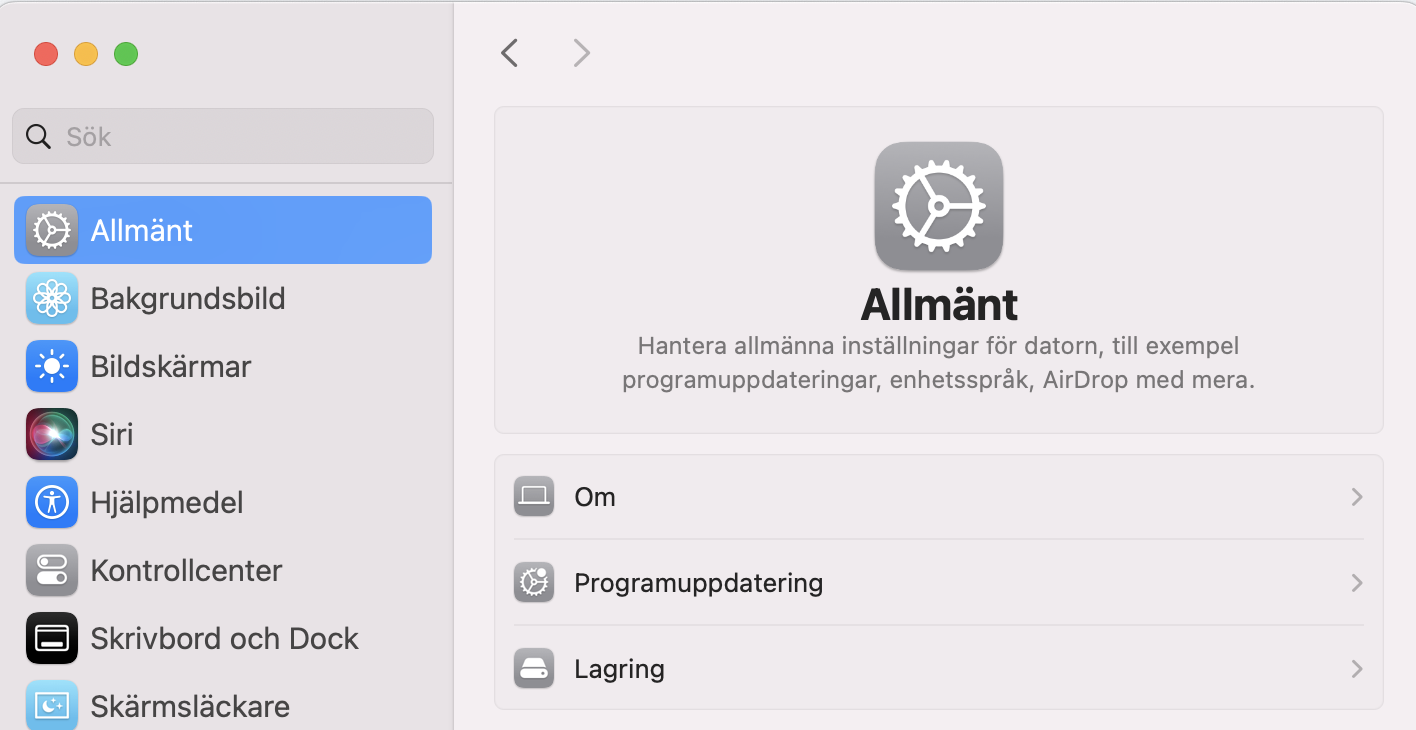
Följ de här stegen för att uppdatera macOS till den senaste versionen:
Öppna Systeminställningar och gå till Allmänt > Programuppdatering.
Om en uppdatering är tillgänglig klickar du på Uppdatera nu eller Starta om nu.
Du kan även klicka på informationsknappen bredvid Uppdatera automatiskt för att välja vilka uppdateringar som ska installeras automatiskt.
Men det är inte bara viktigt att hålla din macOS-version uppdaterad – att hålla dina appar uppdaterade förbättrar också din Macs prestanda och hastighet.
Så här kontrollerar du om det finns föråldrade appar på din Mac:
I App Store går du till Uppdatera.
Kontrollera om det finns uppdateringar för dina installerade appar.
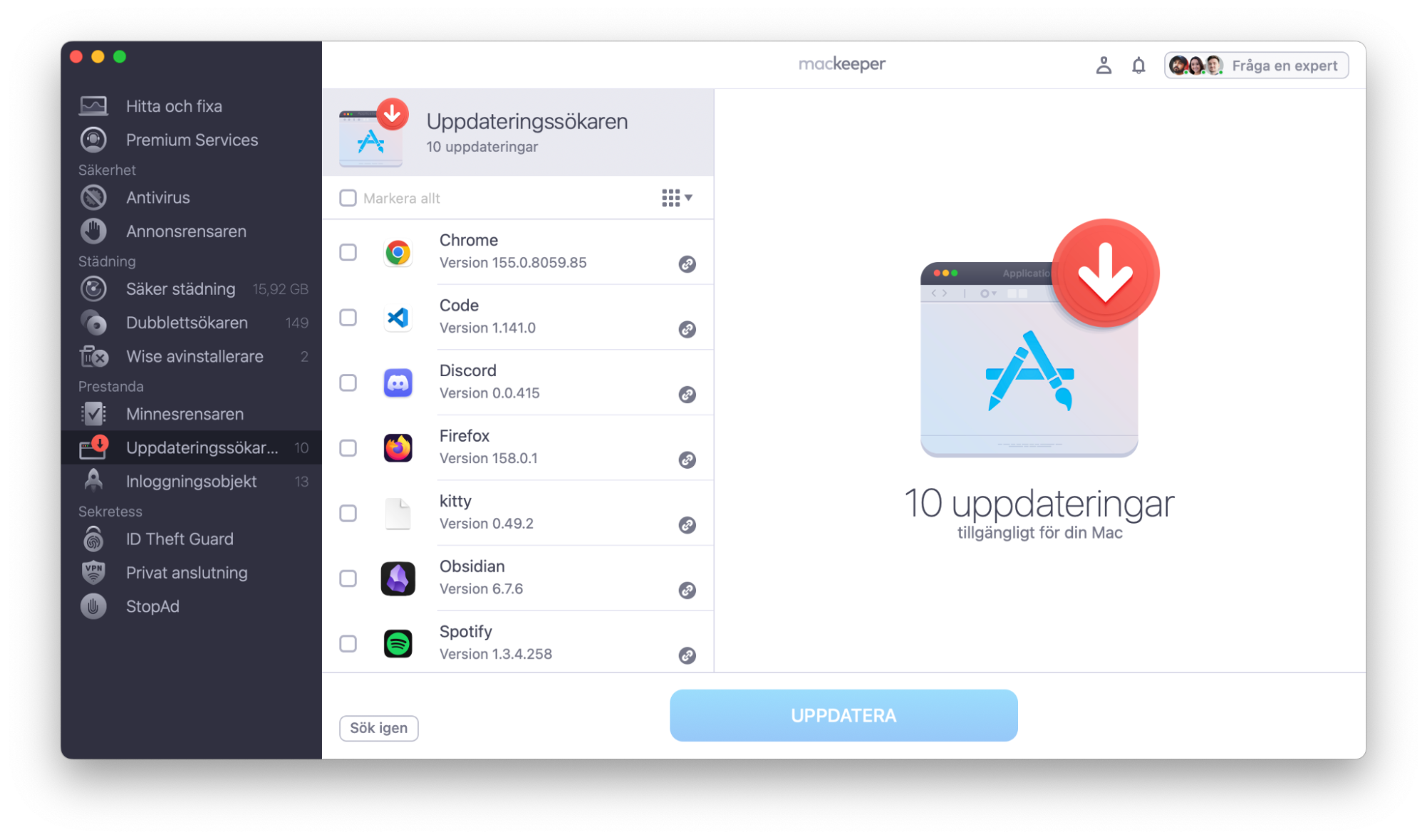
Om du vill ha ett ännu smidigare sätt att kontrollera både program- och systemuppdateringar samtidigt kan vissa tredjepartsappar meddela dig om tillgängliga uppdateringar. MacKeeper har en egen funktion, Uppdateringssökaren, som sköter jobbet åt dig.
Välj Uppdateringssökaren och klicka på Genomsök nu.
Om det finns väntande uppdateringar listar MacKeeper dem åt dig. Följ sedan instruktionerna på skärmen för att låta MacKeeper hjälpa dig med de uppdateringar som behövs.
Viktigt: Vi vill uppmärksamma dig på att en macOS-uppdatering automatiskt rensar cacheminnen och tidigare uppdateringar som systemet inte längre behöver.
Kontrollera din internetanslutning
En långsam internethastighet eller svag anslutning kan påverka din Macs prestanda avsevärt. För att öka hastigheten på din Mac rekommenderar vi att du kontrollerar din anslutning för att säkerställa att den är stabil.
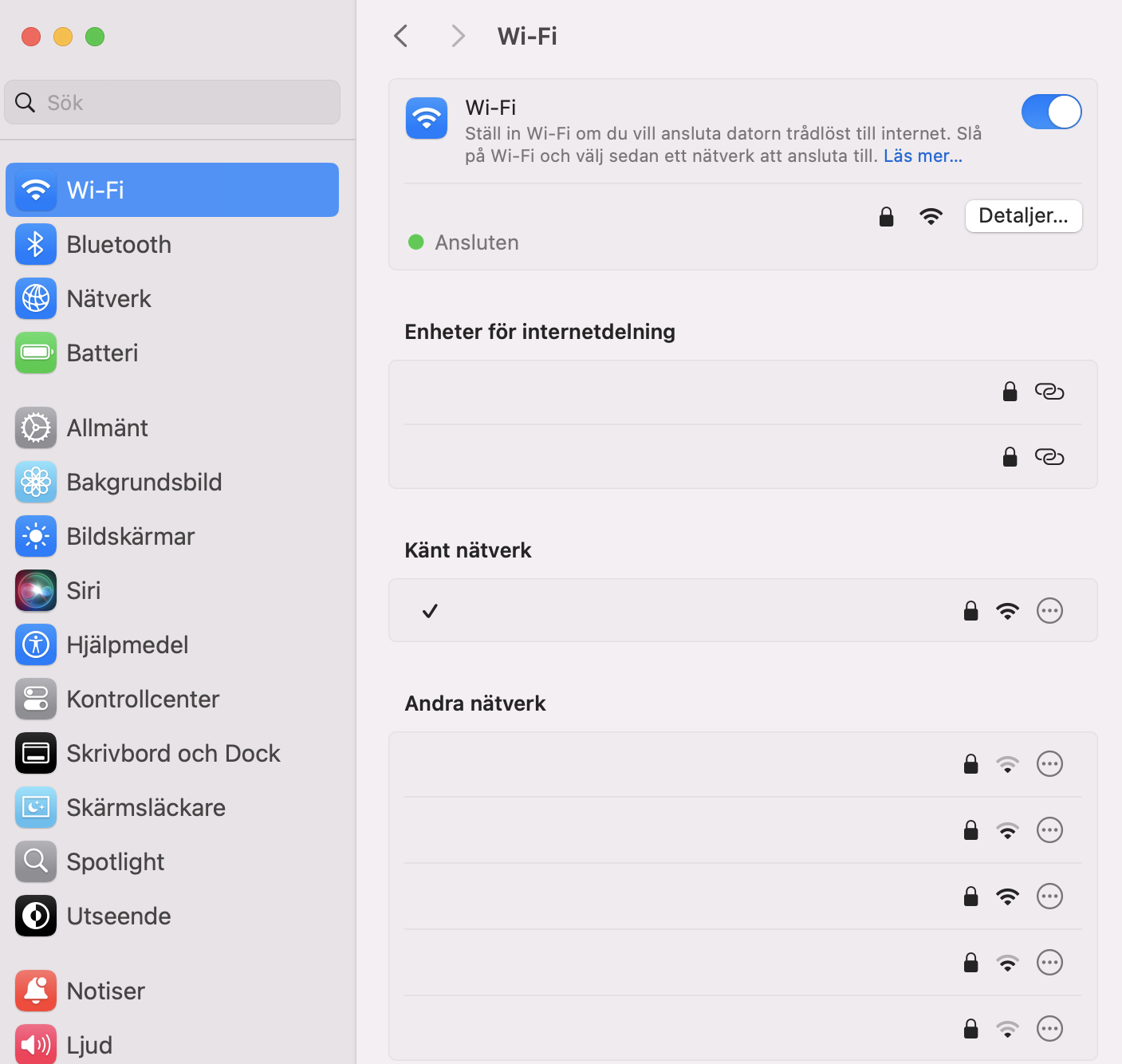
Så här kontrollerar du din internetanslutning på din Mac:
I Systeminställningar klickar du på Wi-Fi.
Leta efter en bock bredvid det anslutna nätverket.
Om du använder Wi-Fi, se till att signalstyrkan är tillräcklig.
Öppna en webbläsare och försök att ladda en webbsida.
Steg 1. I Systeminställningar klickar du på Wi-FiSteg 2. Öppna en webbläsare för att kontrollera att du är ansluten
Hantera startobjekt för att förbättra uppstartshastigheten
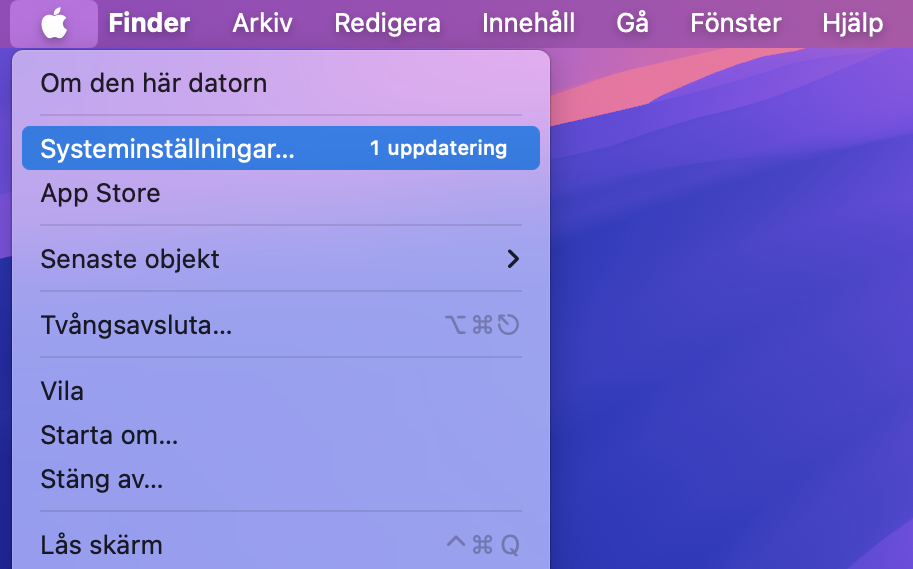
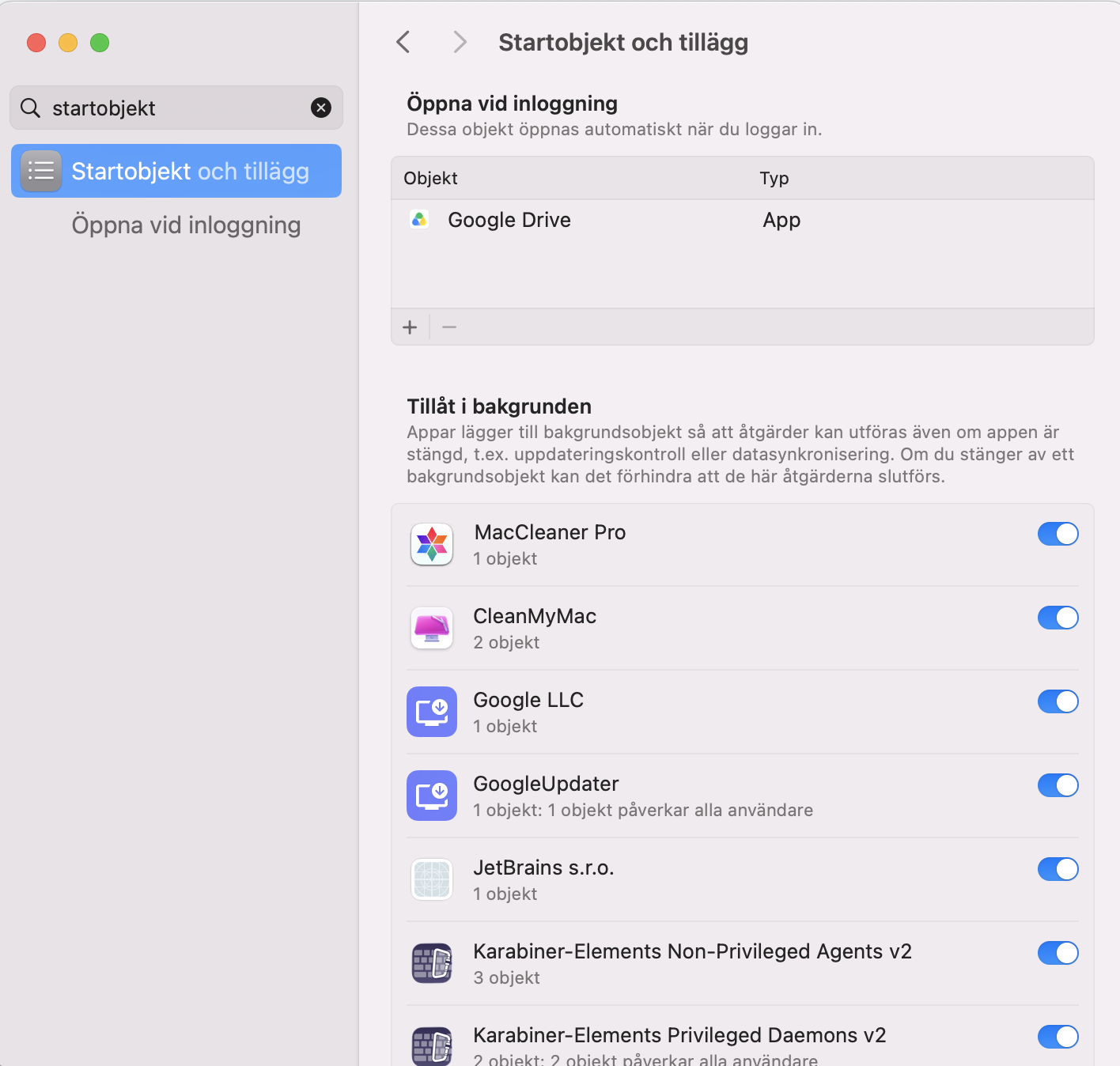
Ju fler startobjekt din Mac måste läsa in vid uppstart, desto större risk att det påverkar svarstider och den totala hastigheten. Om du märker att din Mac har samlat på sig många startobjekt kan du prova att ta bort några av dem för att rensa upp och göra din Mac snabbare.
Så här inaktiverar du startobjekt på din Mac på ett säkert sätt:
Öppna Systeminställningar på din Mac.
Hitta Startobjekt och tillägg.
Om det finns appar du inte vill ska starta automatiskt markerar du dem och klickar på minustecknet.
Steg 1. Apple-logotypen > SysteminställningarSteg 2. Sök efter Startobjekt
Viktigt:
Detta gäller bara vissa av de processer som körs vid uppstart, eftersom en del i stället körs i bakgrunden och inte visas i listan över startobjekt. Att hantera dem innebär en något annorlunda process.
Underhåll av lagring och filer
Det här är det mest direkta sättet att förbättra prestandan genom att ge din Mac välbehövt utrymme på hårddisken. Att till exempel rensa bort gamla filer, avinstallera oanvända appar och organisera skrivbordet hjälper dig att hålla datorn optimerad och förhindrar de irriterande låsningarna som orsakas av begränsat lagringsutrymme.
Frigör utrymme på hårddisken
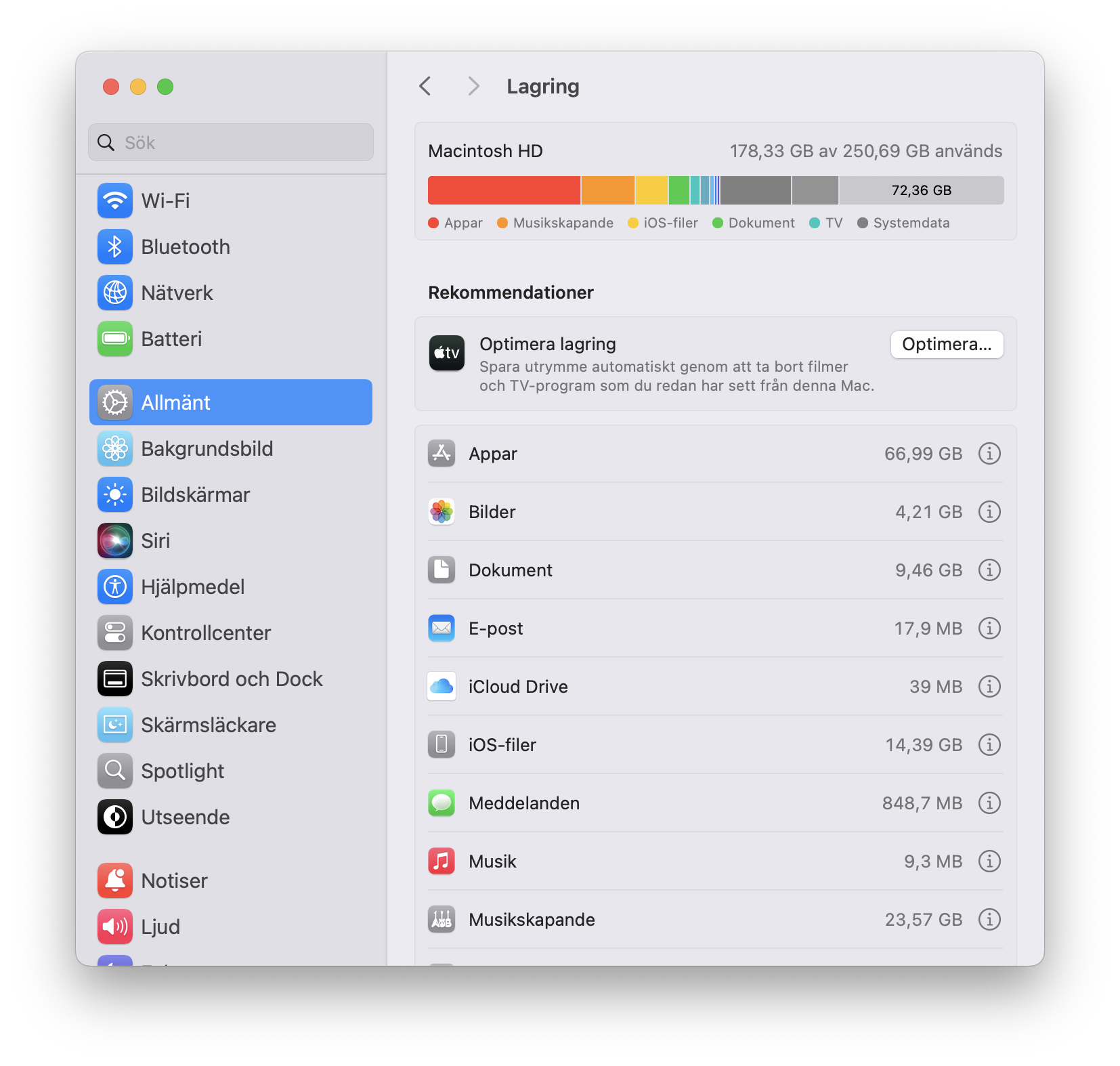
Din Mac behöver fritt lagringsutrymme för att fungera smidigt och snabbt. När den når eller närmar sig sin fulla kapacitet kan den börja hacka och till och med frysa tills du optimerar din data. Genom att ta bort oönskad och onödig data ger du din Mac andrum och förbättrar prestandan.
Så här frigör du viktigt utrymme på hårddisken för att manuellt snabba upp din Mac:
I Systeminställningar går du till Allmänt > Lagring.
Håll muspekaren över diagrammet för att se vad som tar upp mest utrymme på hårddisken.
Titta sedan på dina Rekommendationer, som kan hjälpa dig att frigöra viktigt lagringsutrymme.
Steg 1. I Systeminställningar klickar du på Allmänt > LagringSteg 2. Håll muspekaren över diagrammet för att se hårddiskens användning och följ rekommendationerna för att manuellt frigöra utrymme
För att frigöra mer utrymme på hårddisken kan det vara bra att kontrollera om dina scratchdiskar är fulla på Mac och följa lämpliga steg för att lösa eventuella problem.
Ett tips från vårt team: Det är troligt att du har data på din Mac som du bara behöver ibland. Du kan inte ta bort datan, men för det mesta gör den inget annat än att ta upp diskutrymme. Istället för att ta bort den här datan rekommenderar vi att du laddar upp den till en molntjänst och/eller sparar den på en extern hårddisk.
Inaktivera iCloud-synkronisering
Onödig iCloud-synkronisering kan också påverka din Macs prestanda avsevärt, vilket orsakar fördröjningar vid åtkomst till onlineresurser och påverkar den övergripande hastigheten. För att göra din Mac snabbare kan du prova att inaktivera iCloud-synkroniseringen för att förbättra prestandan.
Så här inaktiverar du enkelt iCloud-synkronisering för att stoppa att din Mac hackar:
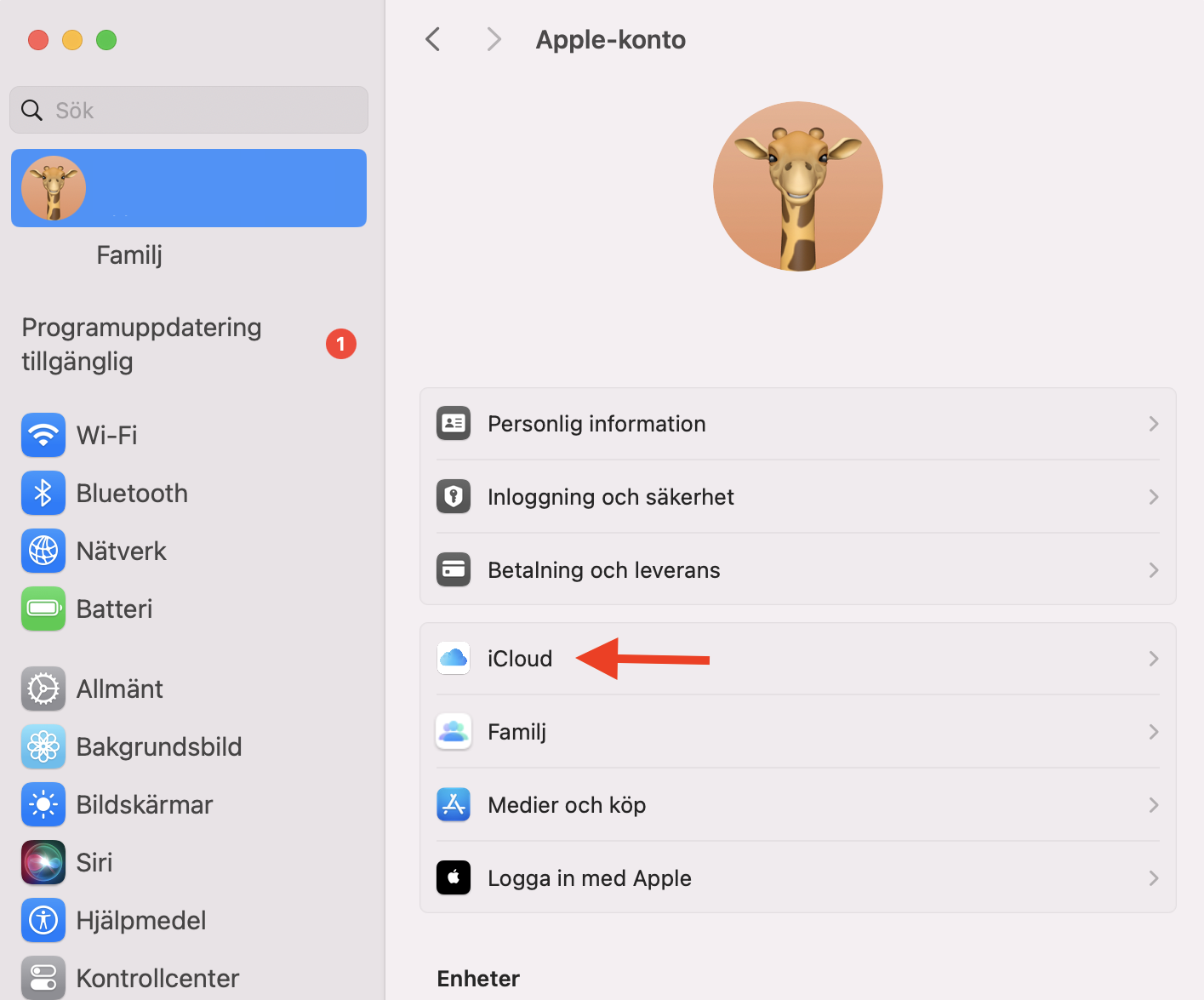
Öppna Systeminställningar och klicka på Apple-konto > iCloud.
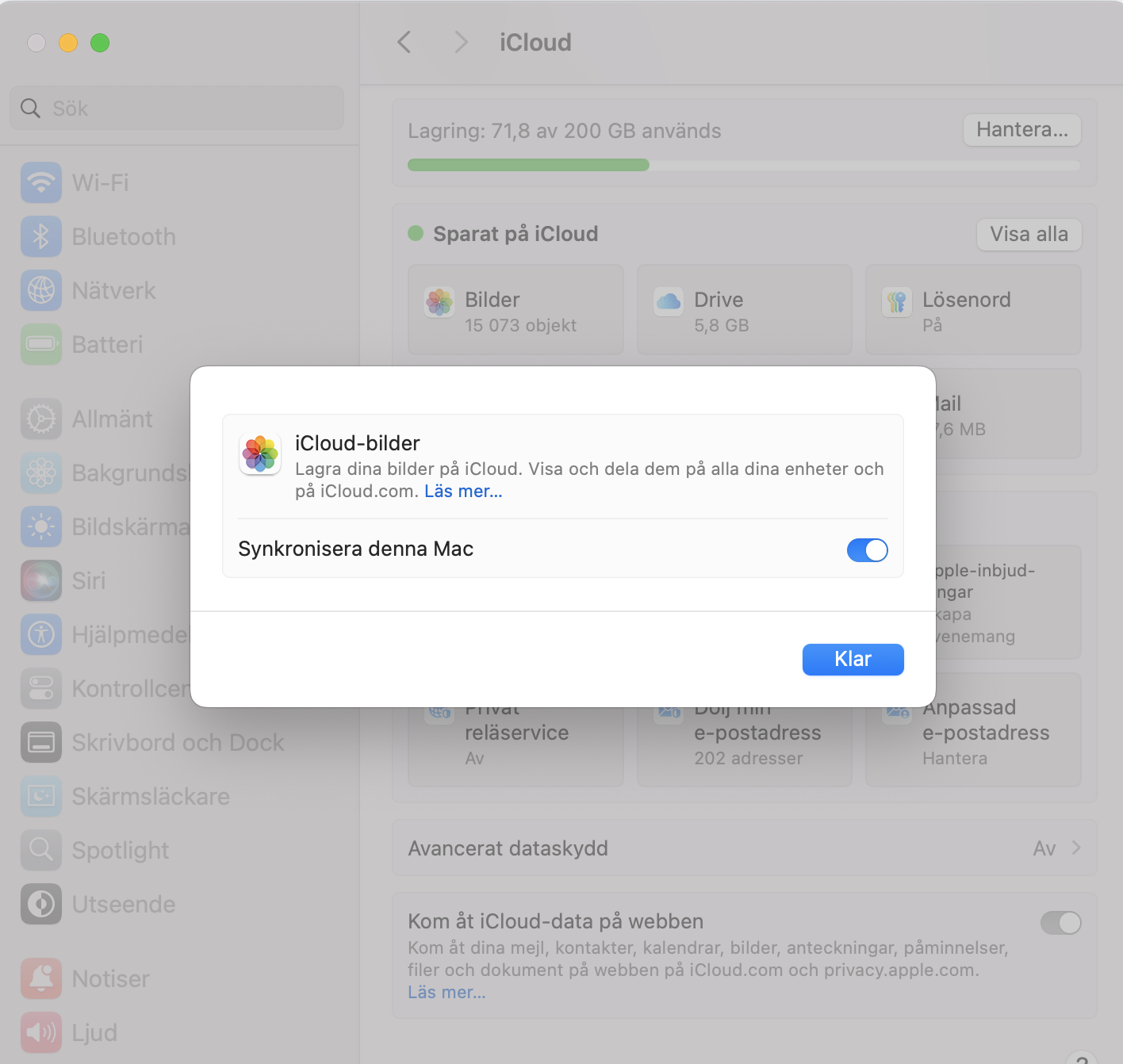
Klicka på en funktion och sedan på reglaget för Synkronisera denna Mac, eller stäng av iCloud helt.
Bekräfta ditt val genom att klicka på Fortsätt eller Radera från Mac när du blir tillfrågad.
Steg 1. I Systeminställningar klickar du på Apple-konto > iCloudSteg 2. Klicka på en funktion och sedan på reglaget för Synkronisera denna Mac för att sluta synkronisera
Genom att inaktivera iCloud-synkronisering kan din Mac bli mer responsiv, och du frigör resurser för andra aktiviteter, vilket är ett viktigt steg för att bevara systemets hälsa. Det är ett enkelt men effektivt tips för att förbättra prestandan på MacBook Pro, särskilt om synkronisering i bakgrunden bromsar in saker och ting.
Rensa ditt skrivbord
Ett rörigt skrivbord på din Mac kan sänka prestandan eftersom den försöker generera förhandsvisningar för varje fil och mapp på skrivbordet. Att städa upp skrivbordet är nyckeln till att förbättra Macs prestanda. Det fungerar som en effektiv boost-strategi och ger fördelar som ett otroligt responsivt system – ett viktigt steg för att hålla din Mac snabb.
Så här stänger du av ikonförhandsvisningar för att rensa skrivbordet:
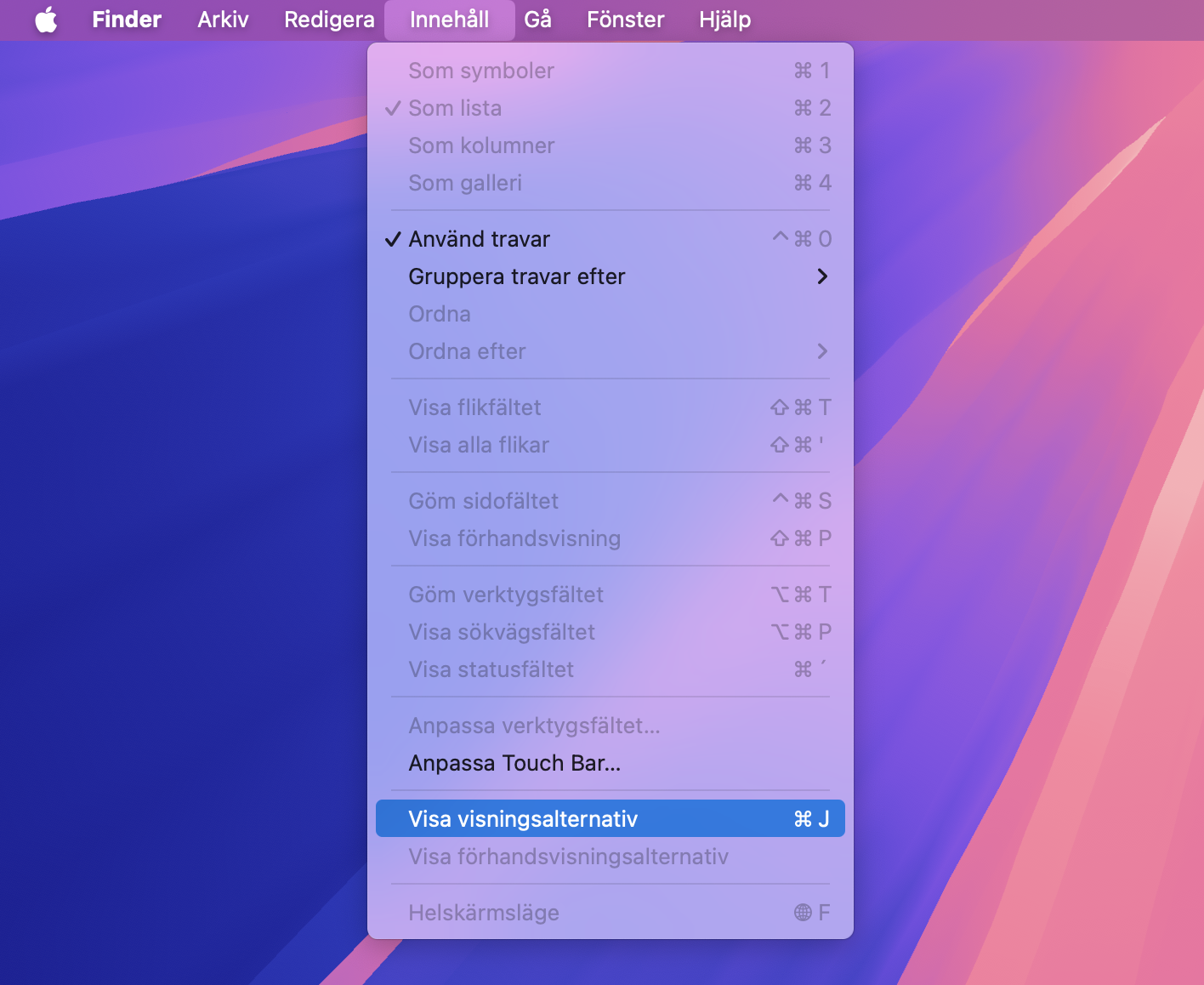
Klicka på skrivbordet och välj sedan Visa > Visa visningsalternativ i menyraden.
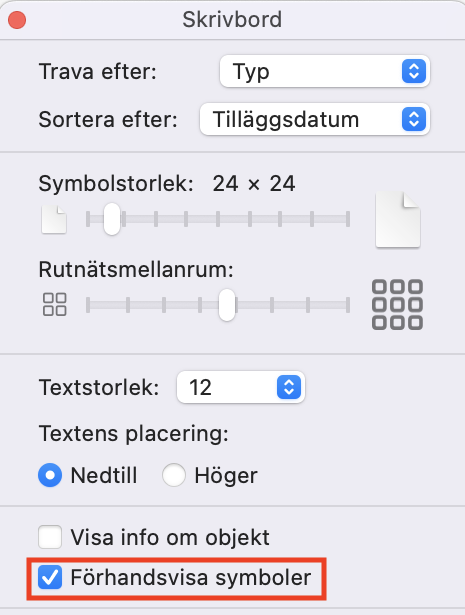
Avmarkera Förhandsvisa symboler.
Nu visas alla ikoner på skrivbordet generiskt, utan filförhandsvisningar.
Steg 1. Visa > Visa visningsalternativSteg 2. Avmarkera Förhandsvisa symboler i Visa visningsalternativSteg 3. Ikoner på skrivbordet utan förhandsgranskning
Ytterligare ett tips från oss:
Om mer än ett konto används på din Mac kan det vara bra att, med deras tillåtelse, kontrollera övriga användares lagringsutrymme på Mac för att hjälpa till att optimera och snabba upp en långsam Mac.
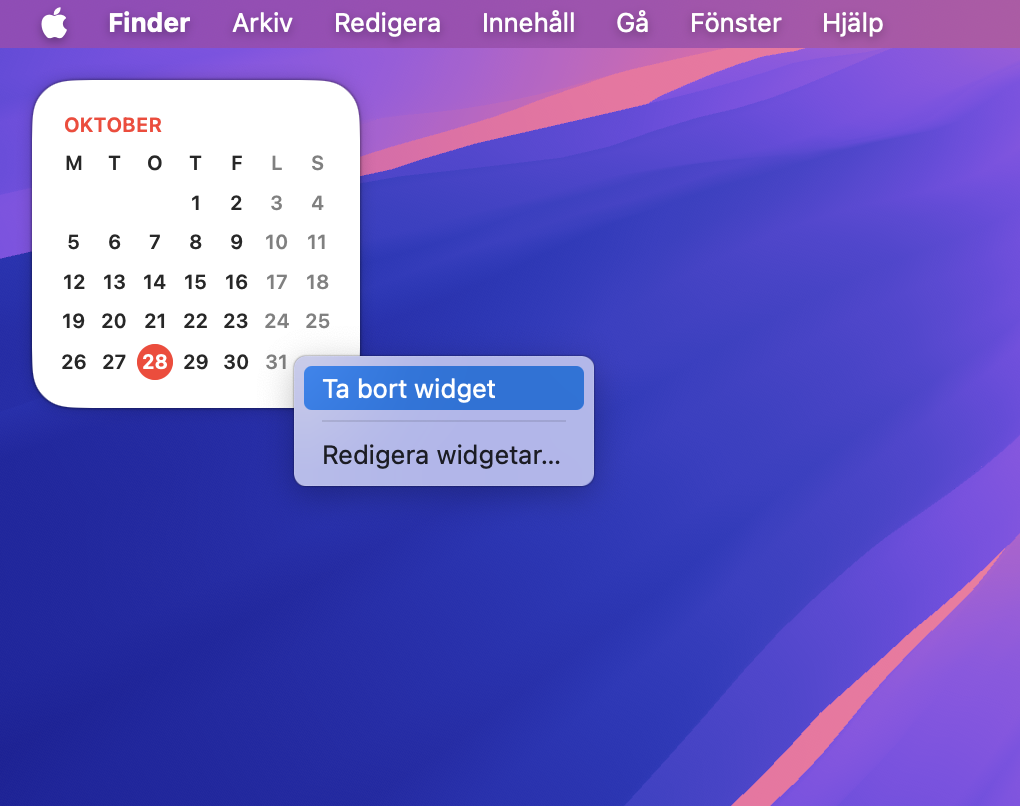
Ta bort onödiga widgetar
Är din Mac också full av onödiga widgetar? I så fall kan det vara en av orsakerna till att din Mac blir långsam. Widgetar kan påverka svarstider samt den övergripande prestandan och optimeringen. Att ta bort onödiga widgetar är därför viktigt om du vill ha en smidigare användarupplevelse.
Så här tar du bort onödiga widgetar på Mac:
Högerklicka på widgeten du vill ta bort.
Välj Ta bort widget i snabbmenyn.
Upprepa dessa steg för varje onödig widget du vill ta bort.
Högerklicka på widgeten på skrivbordet och välj Ta bort widget
Ett alternativ att prova:
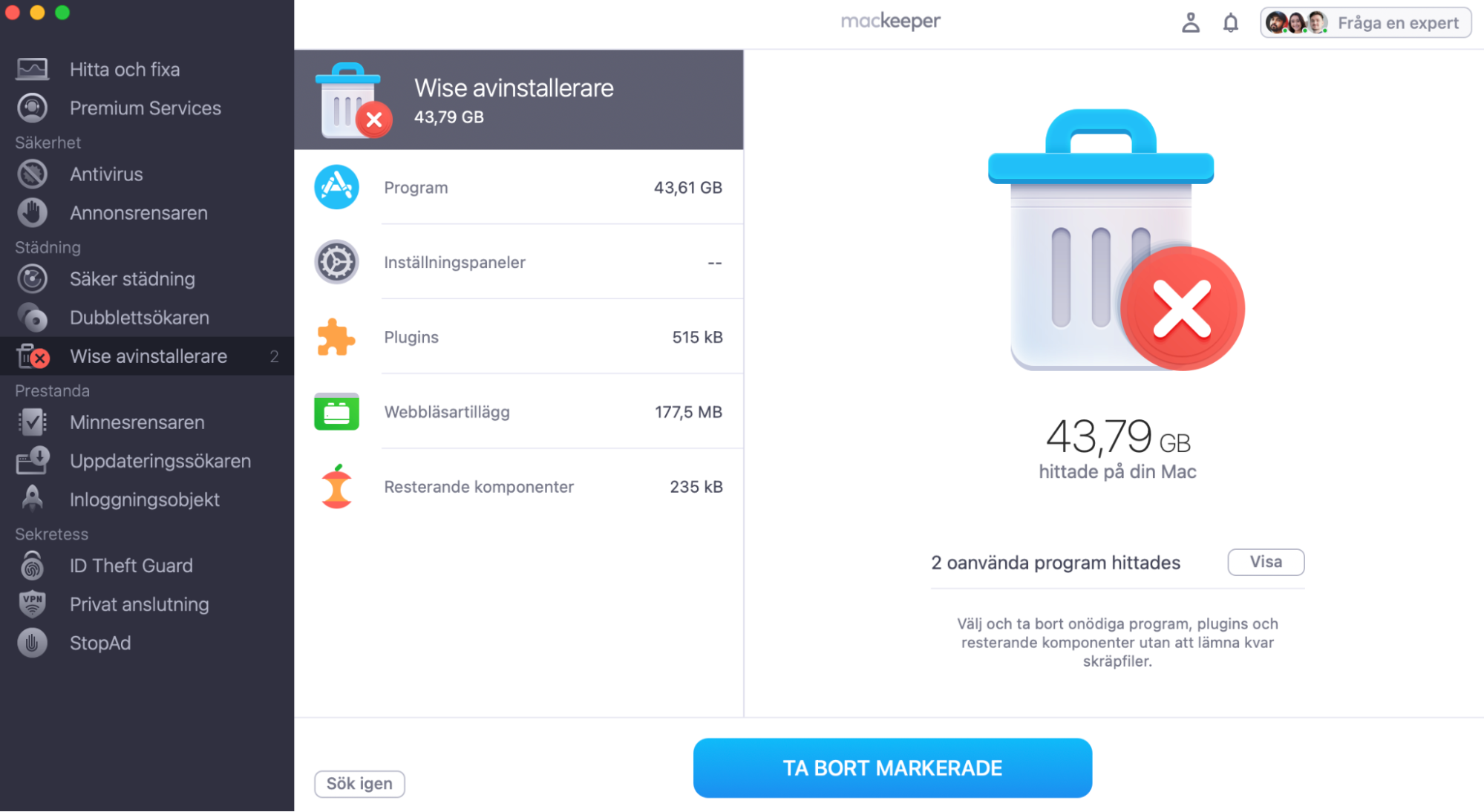
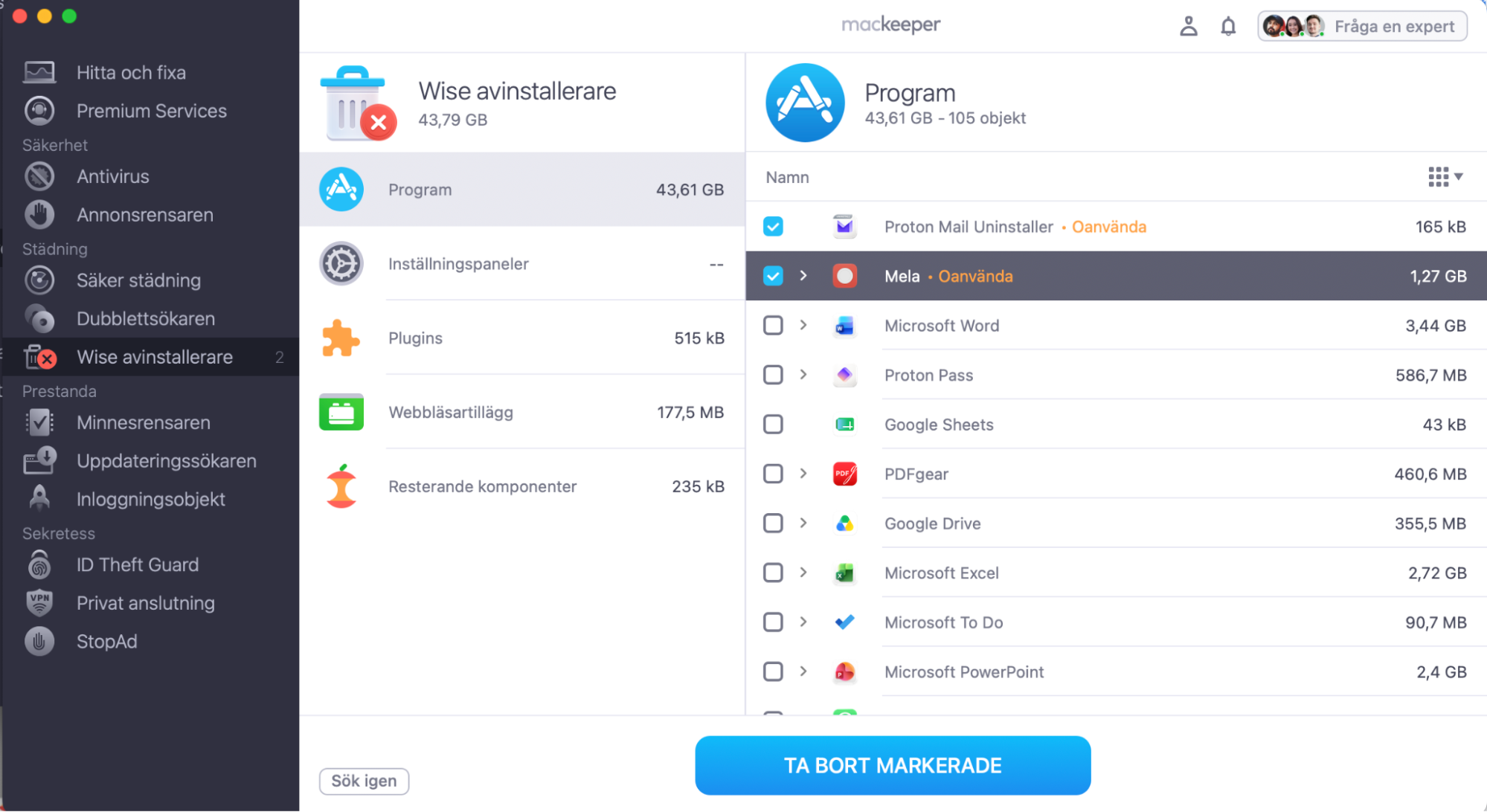
Om du letar efter en smidig lösning för att ta bort widgetar kan du använda Mackeepers funktion Wise avinstallerare. Det räcker med en snabb genomsökning av din Mac för att städa bort onödiga widgetar.
Så här använder du MacKeepers Wise Avinstallerare för att ta bort widgetar:
Öppna MacKeeper. Gå till fliken Wise Avinstallerare och välj Genomsök nu.
När genomsökningen är klar klickar du på fliken Program.
Kryssa i widgetarna du vill ta bort och klicka på Ta bort markerade.
Steg 1. Välj Wise Avinstallerare i MacKeeper och klicka på Genomsök nuSteg 2. Efter genomsökningen kryssar du i widgetarna du vill ta bort och klickar på Ta bort markerade
Avinstallera oanvända appar och tillägg
Hur många oanvända appar har du? Beroende på dina vanor kan svaret vara "alldeles för många". Även om det inte finns någon gräns för hur många appar du kan ha, är det viktigt att hålla antalet lågt. Varför? Helt enkelt för att oanvända appar tar upp för mycket utrymme, vilket begränsar macOS och sänker svarstiderna. Samma sak gäller webbläsartillägg – installerar du för många blir din Mac långsammare.
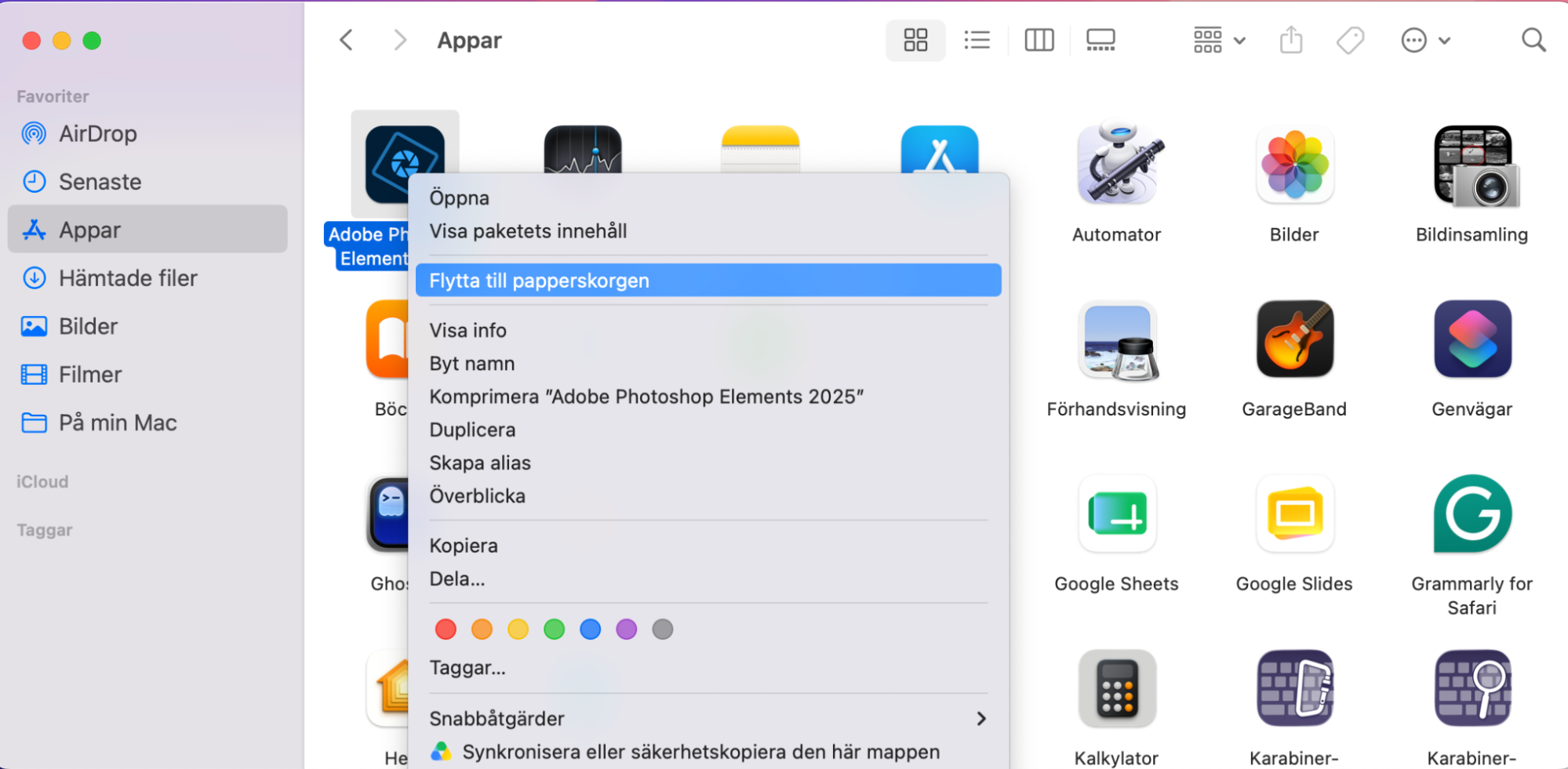
Så här avinstallerar du oanvända appar:
Öppna Finder. Gå till Appar.
Gå igenom listan med appar och markera de du inte använder. Högerklicka och välj Flytta till papperskorgen.
Töm papperskorgen för att ta bort dem permanent.
Eller låt MacKeeper ta bort dina oönskade appar åt dig:
Öppna MacKeeper. Gå till fliken Wise avinstallerare och välj Genomsök nu.
När genomsökningen är klar klickar du på fliken Program. Kryssa i apparna du vill ta bort.
Klicka på Ta bort markerade.
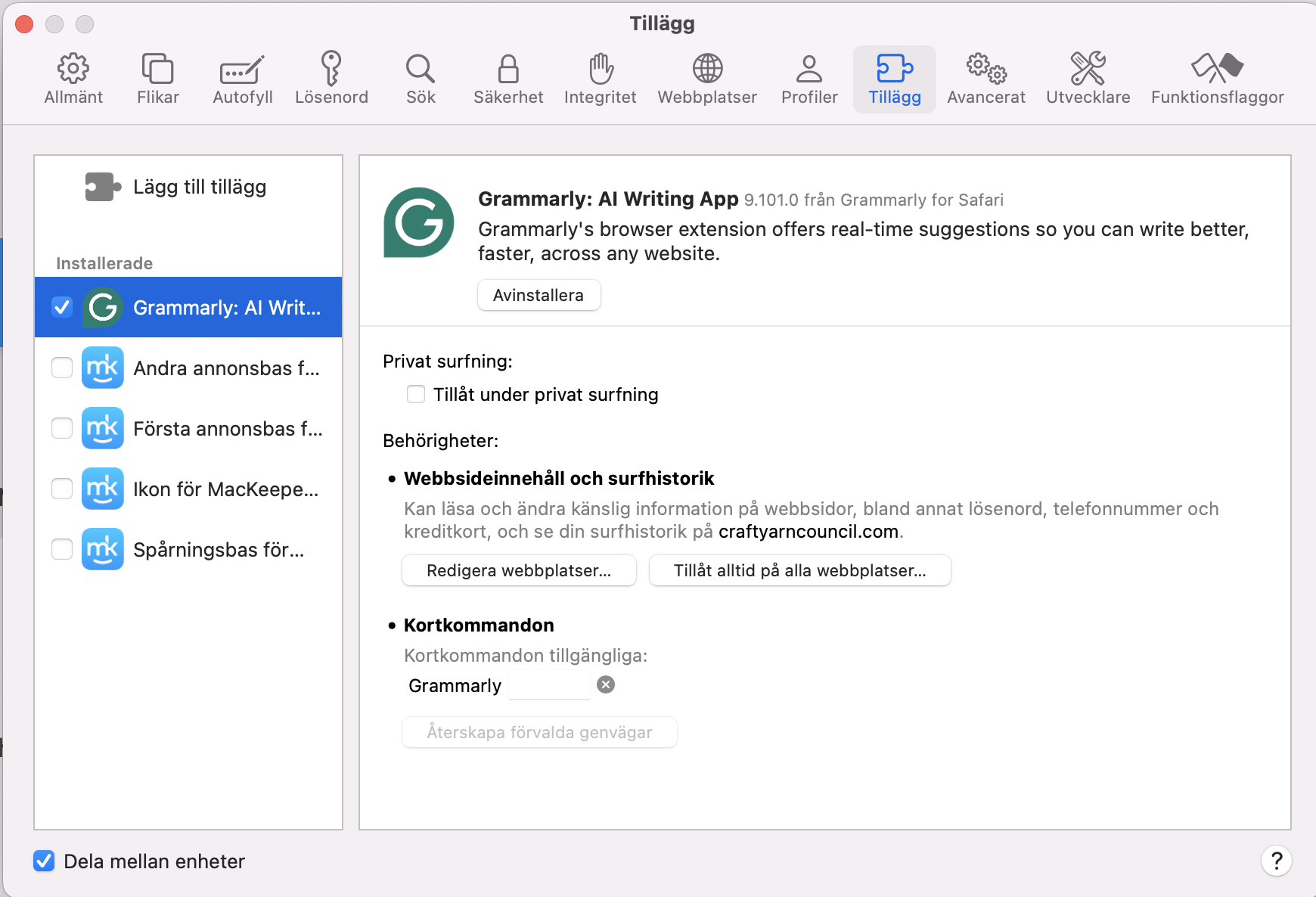
När det gäller oönskade tillägg finns det flera sätt att ta bort och avinstallera webbläsartillägg du inte längre använder. Först och främst kan du manuellt gå in i webbläsarens tilläggsinställningar och avinstallera dem.
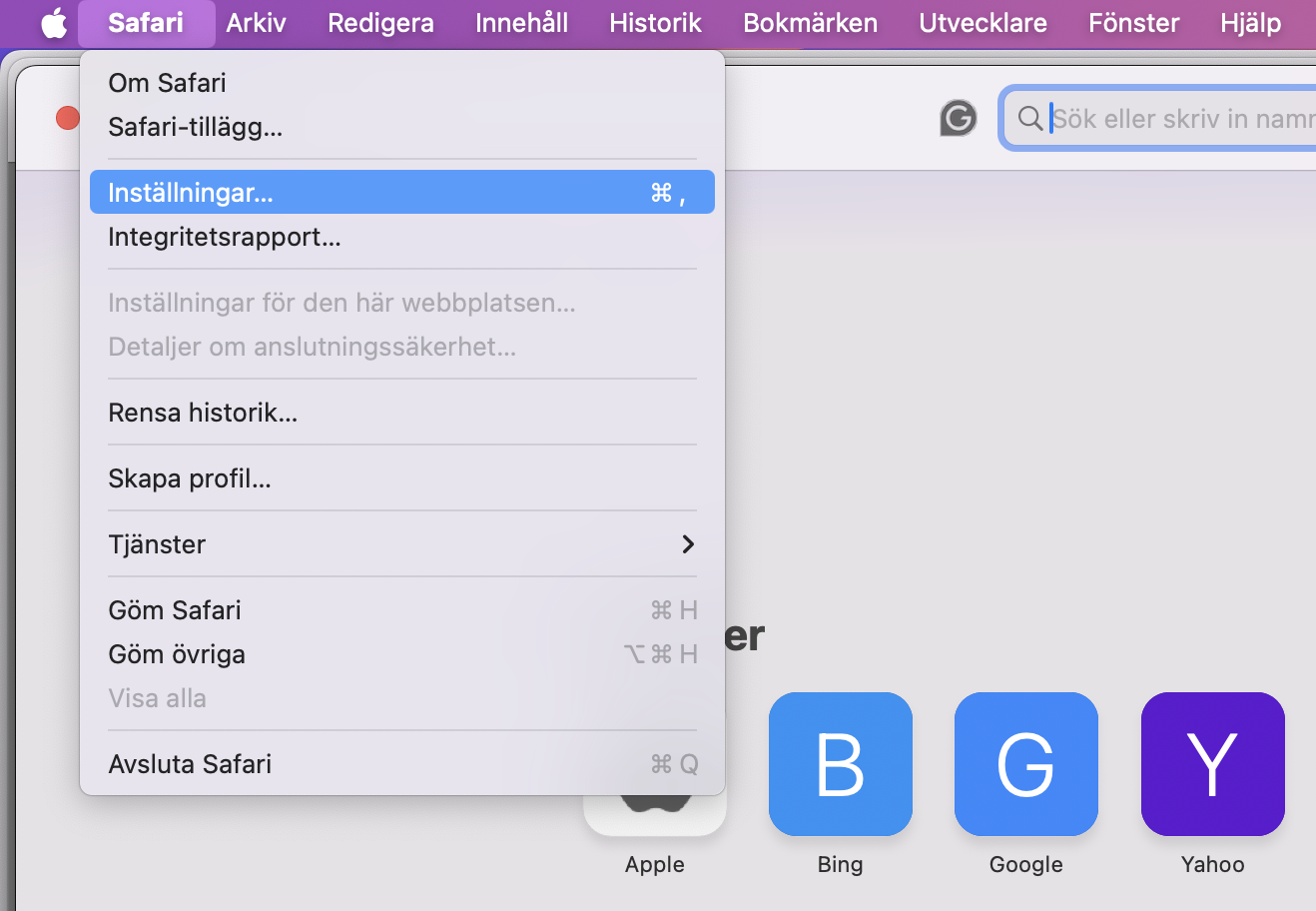
Så här tar du bort oönskade tillägg från Safari manuellt:
Välj Safari > Inställningar.
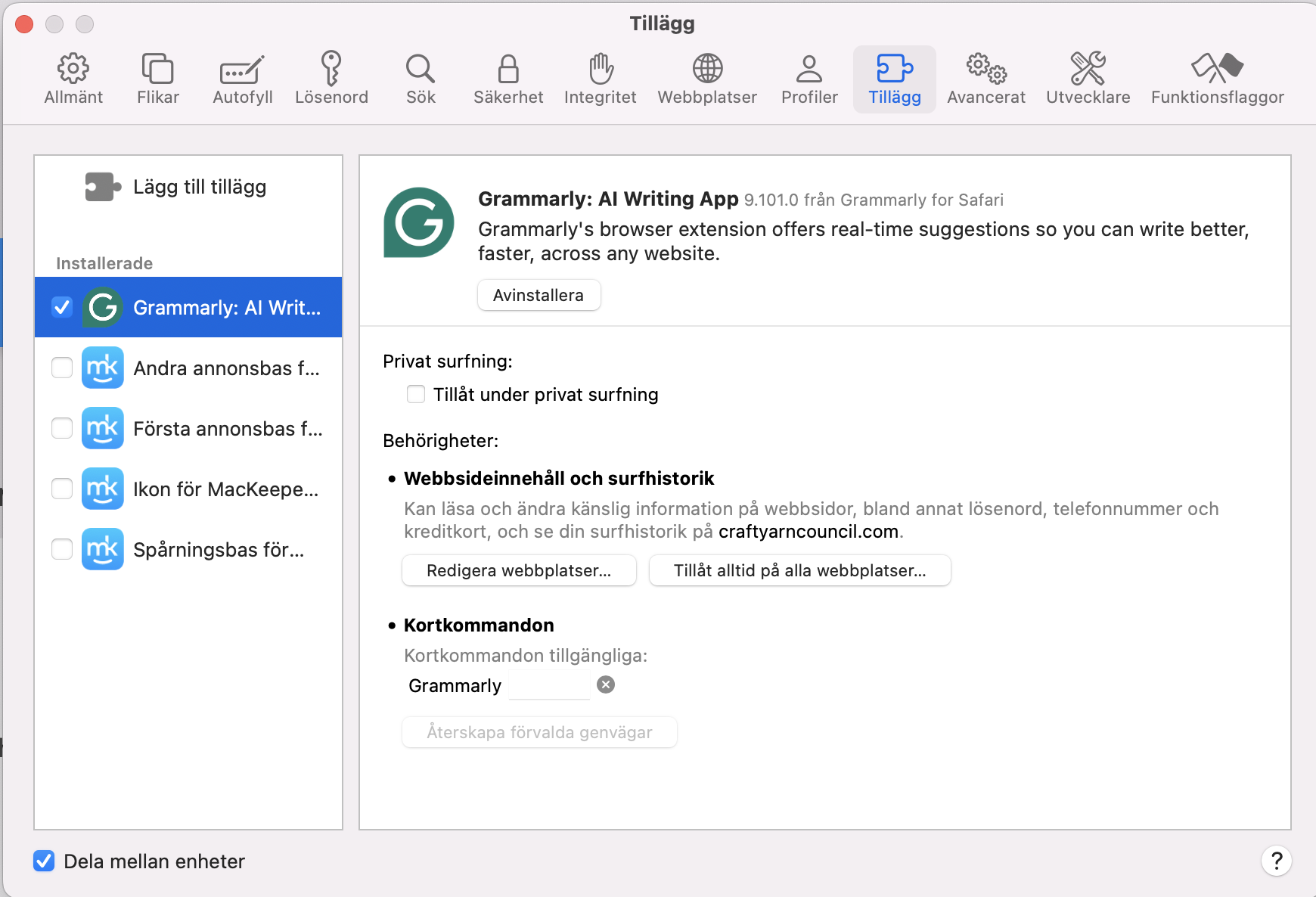
Klicka på Tillägg.
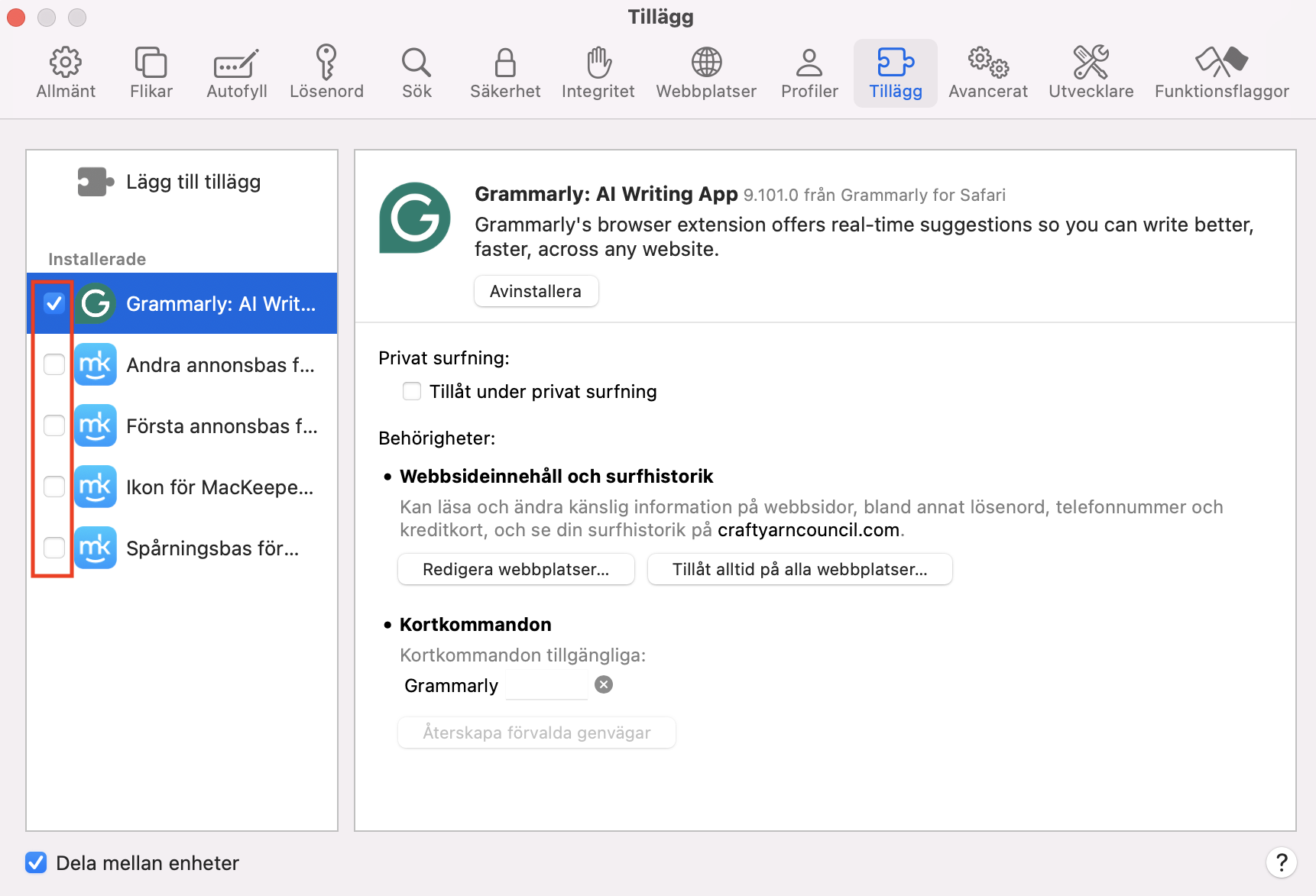
Gå igenom listan med installerade tillägg och klicka på Avinstallera för att ta bort de onödiga.
Steg 1. Safari > InställningarSteg 2. Gå till TilläggSteg 3. Leta igenom oönskade tillägg och klicka på Avinstallera
Alternativt kan du använda verktyget MacKeepers funktion Wise avinstallerare, som kan söka igenom din Mac efter alla webbläsartillägg åt dig. En snabb genomsökning visar dina installerade tillägg och ger dig möjlighet att ta bort dem med ett enda klick, vilket gör det till en av de bästa programvarorna för att snabba upp Mac.
Rensa apparnas loggfiler och cacheminnen
För att rensa din Mac så att den blir snabbare är det viktigt att rensa cacheminnen och loggfiler. Dessutom behöver du rensa dessa loggfiler för att frigöra ytterligare diskutrymme, skydda din integritet och lösa hastighetsproblem.
Så här rensar du apparnas cacheminnen manuellt på en Mac:
Säkerhetskopiera din Mac och avsluta alla öppna appar.
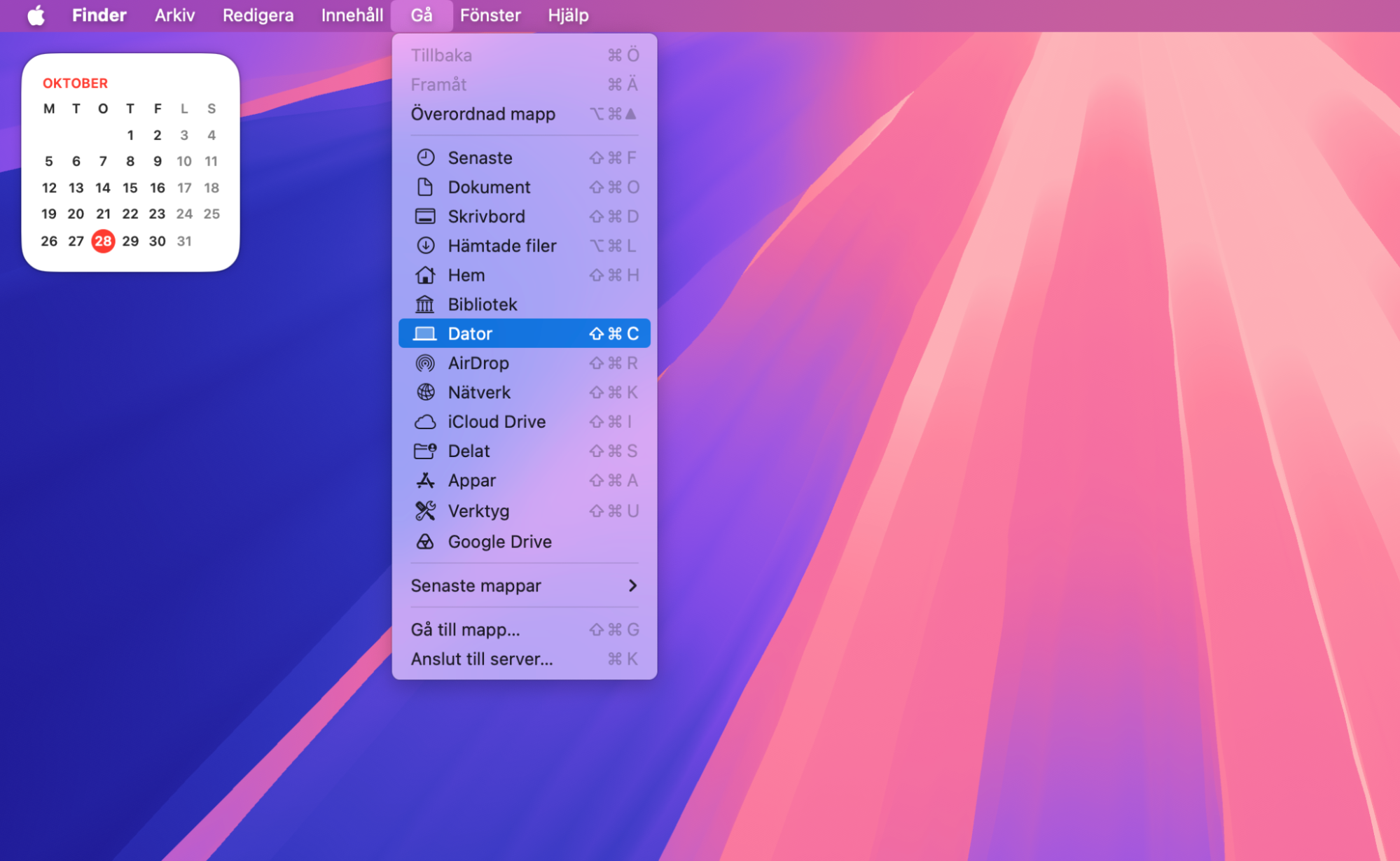
Håll ner tangenten Option i Finder och välj Gå > Bibliotek.
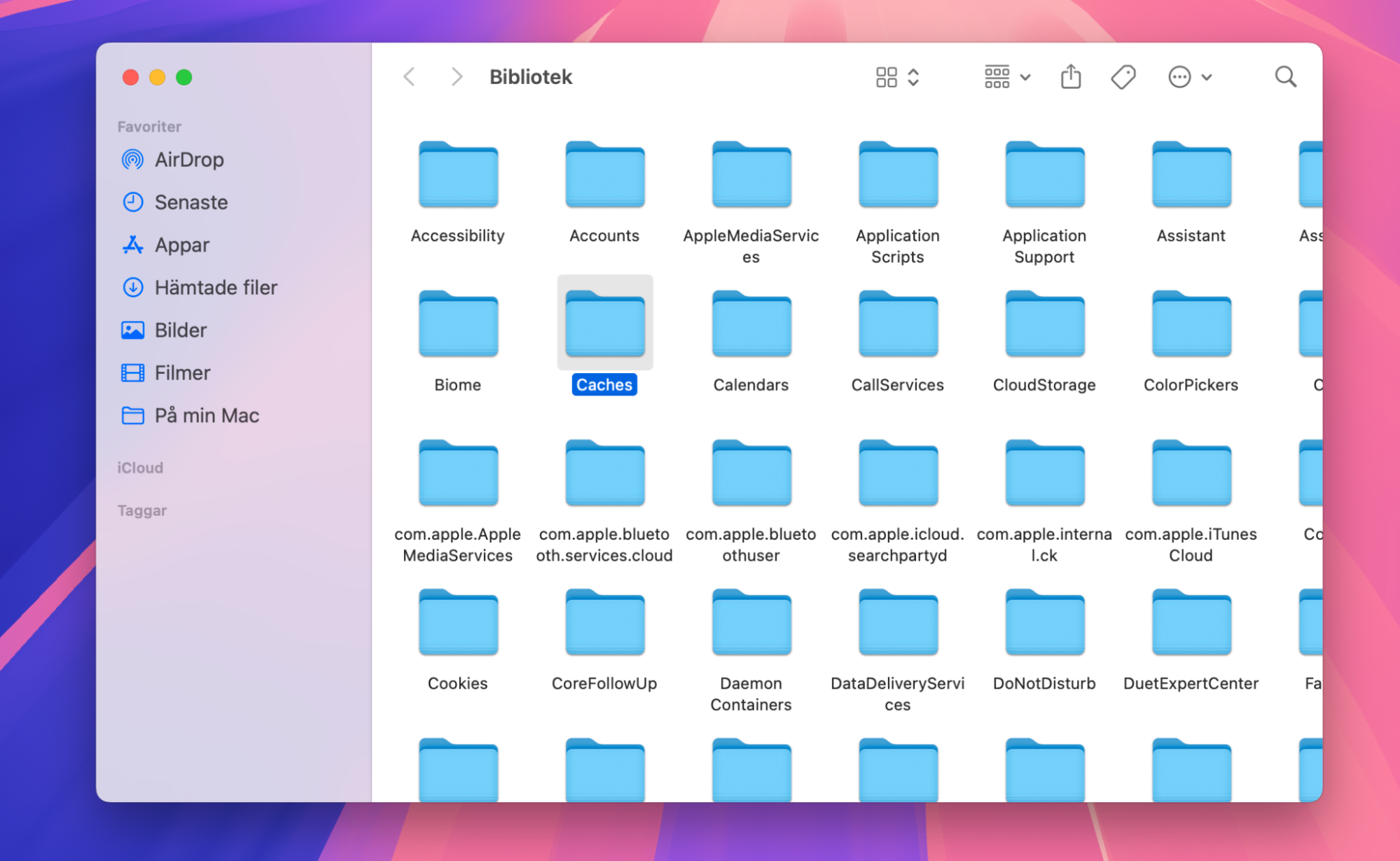
Gå till mappen Caches. Hitta mappen som motsvarar appen vars cache du vill rensa.
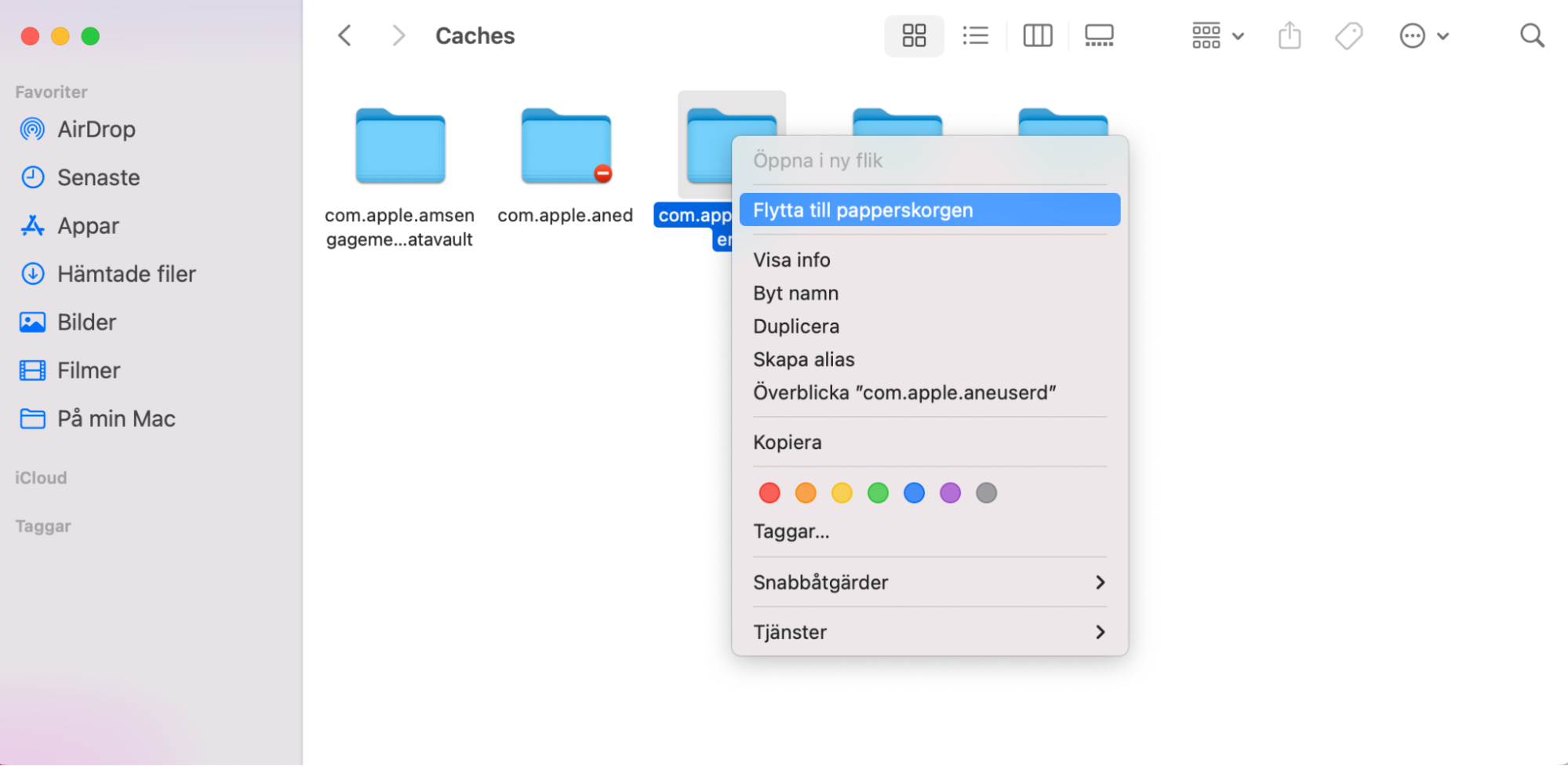
Flytta filerna till papperskorgen och töm papperskorgen för att ta bort dem permanent.
Steg 1. Gå > DatorSteg 2. Klicka på Systemlagring > Bibliotek > CachesSteg 3. Flytta filer till papperskorgen
Att ha för många webbläsarflikar öppna kan vara orsaken till att din Mac är så långsam. Det beror på att varje flik är en separat process som förbrukar minne och orsakar prestandaproblem. För att snabba upp Mac och förhindra att den blir långsam föreslår vi att du minskar antalet flikar.
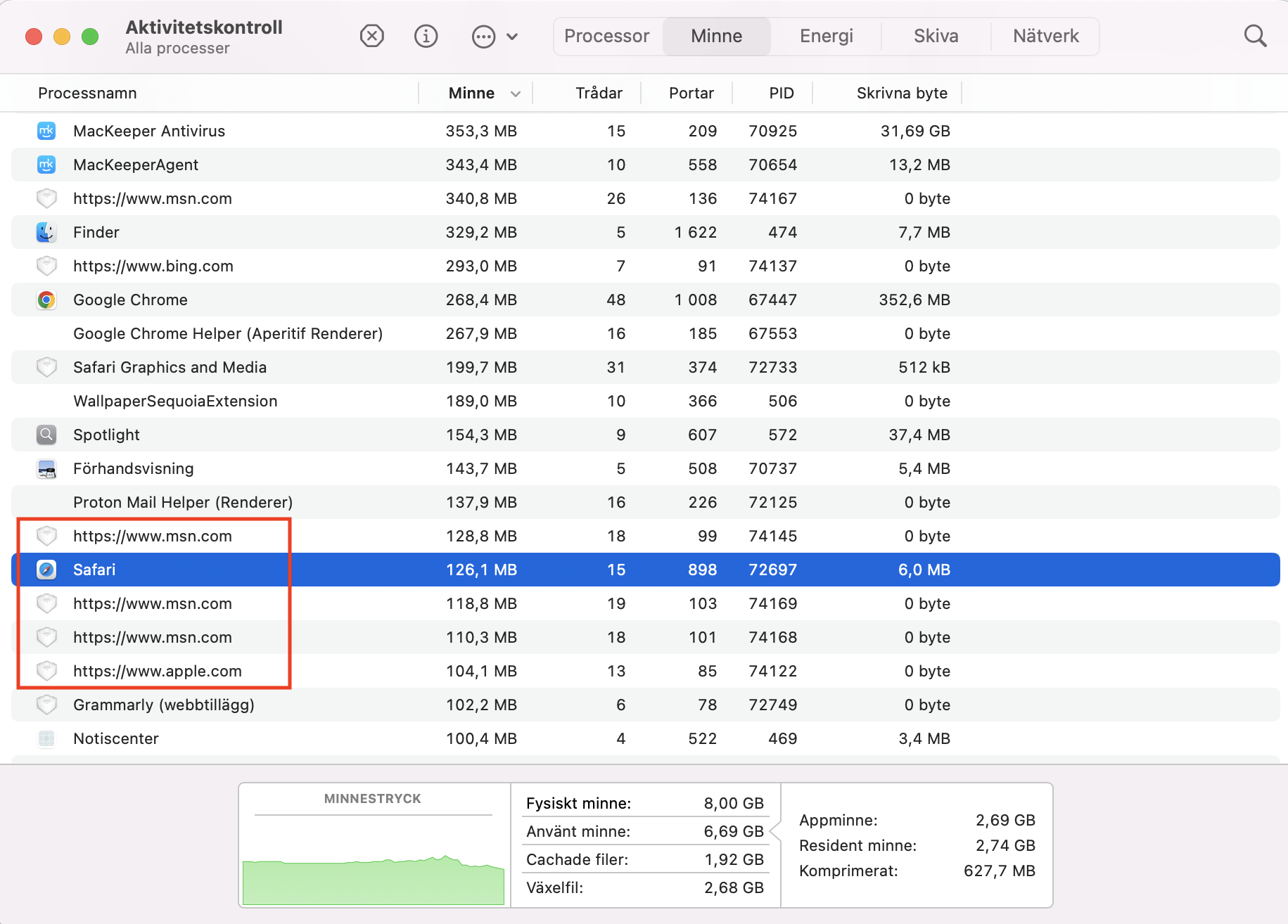
Om du använder Safari, så här identifierar du vilka flikar som använder mest minne, för att hjälpa till att optimera hastigheten på din Mac:
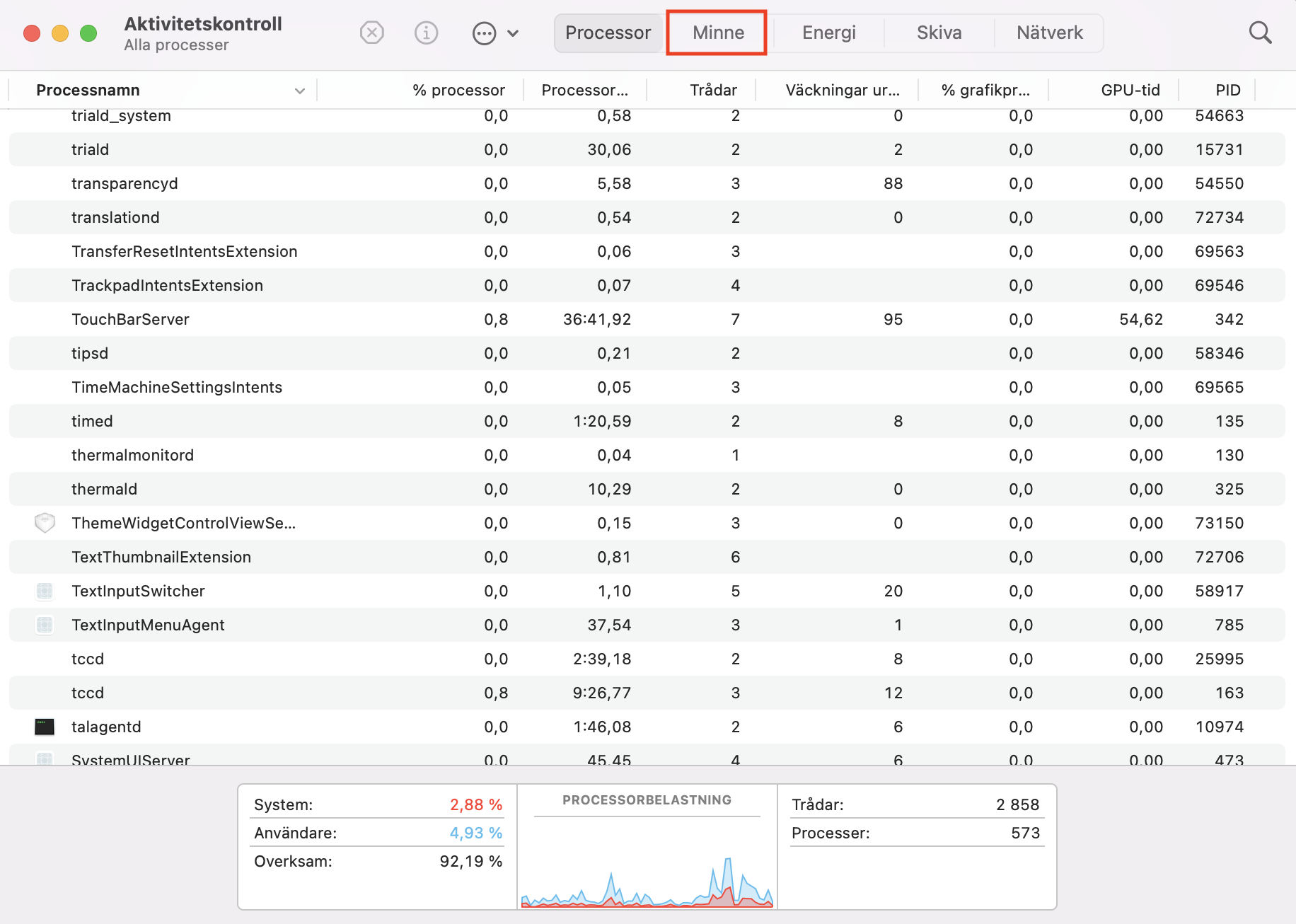
Öppna Finder, gå till Appar > Verktyg > Aktivitetskontroll. Klicka på fliken Minne.
Under Processnamn hittar du Safari och ser en lista över de flikar som är öppna.
Om någon flik använder mycket minne, stäng den.
Steg 1. Titta i fliken Minne i AktivitetskontrollSteg 2. Hitta Safari och se om några webbsidor listas
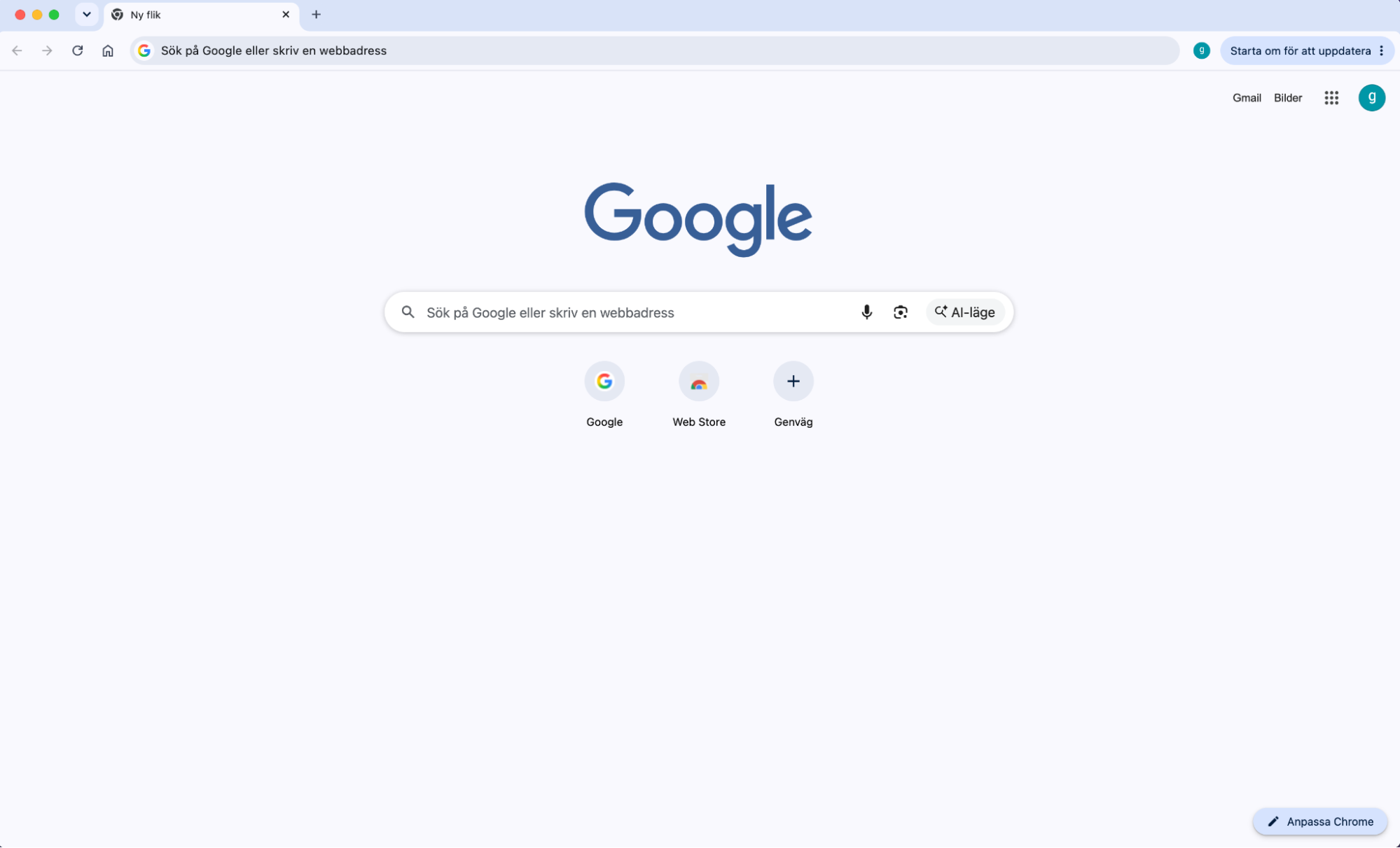
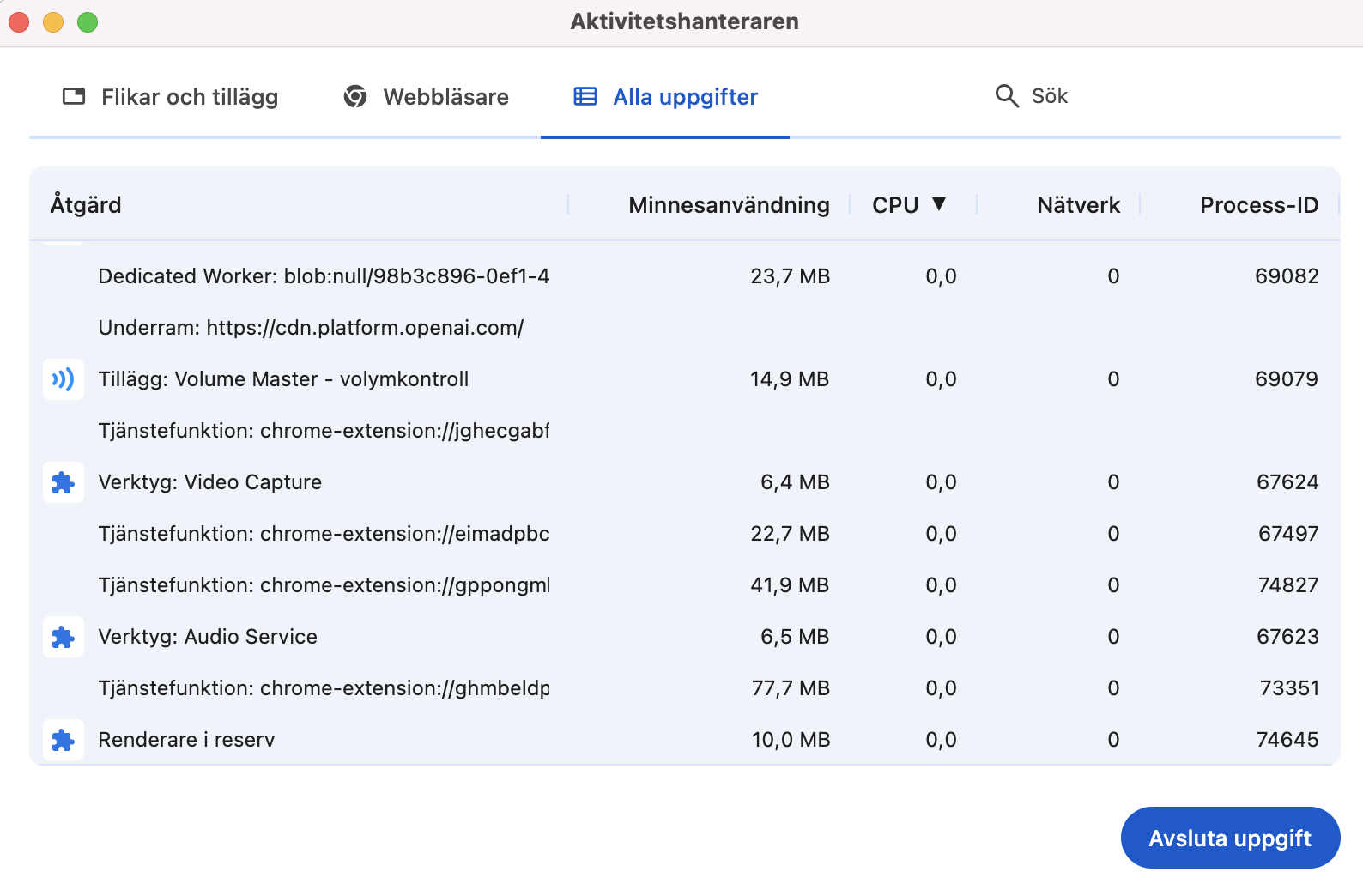
Om du använder Google Chrome kan du kontrollera flikarnas minnesanvändning med webbläsarens egen inbyggda Aktivitetshanterare:
I Chrome-menyraden klickar du på Fönster > Aktivitetshanteraren.
Kontrollera Minnesanvändning och CPU för att se vilka systemresurser flikarna använder.
Om någon flik verkar använda för mycket markerar du den och klickar på Avsluta uppgift.
Steg 1. Välj Fönster > AktivitetshanterarenSteg 2. Stäng de Chrome-flikar eller processer som använder för mycket resurser
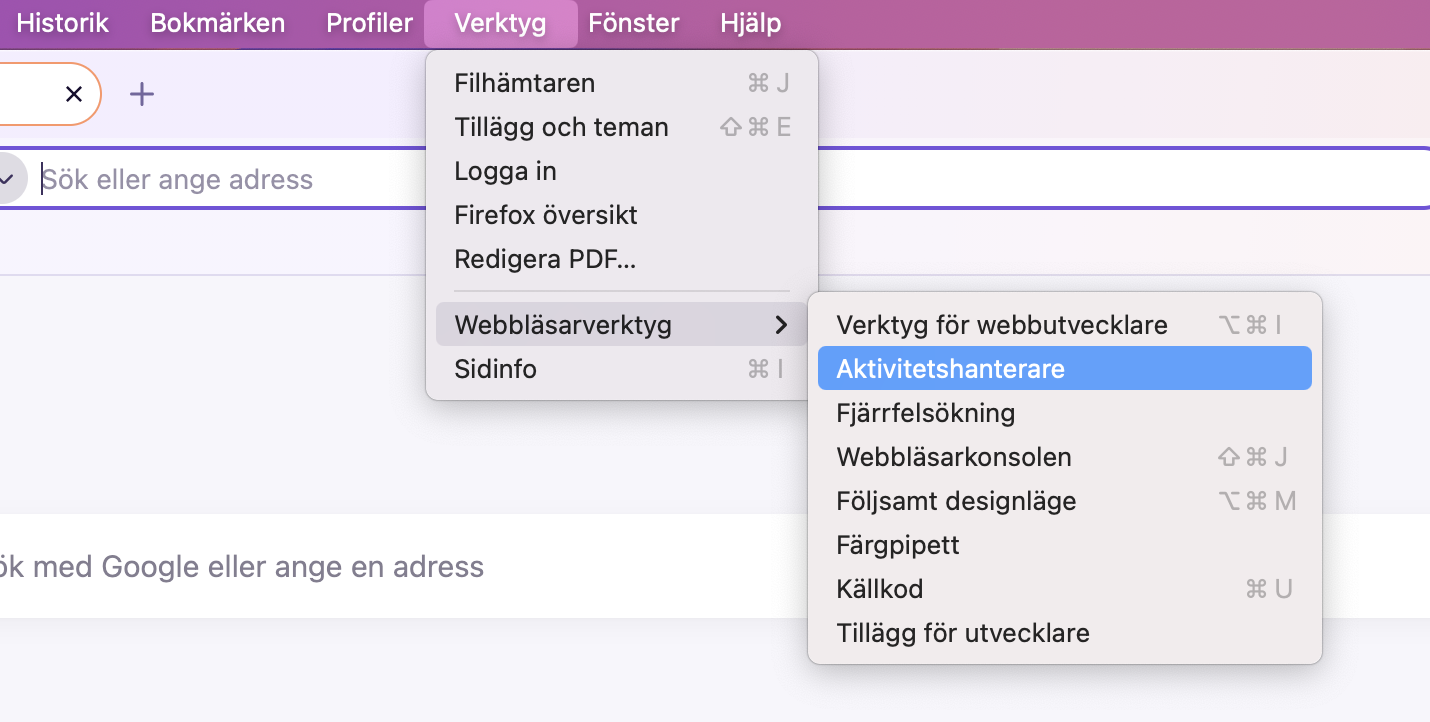
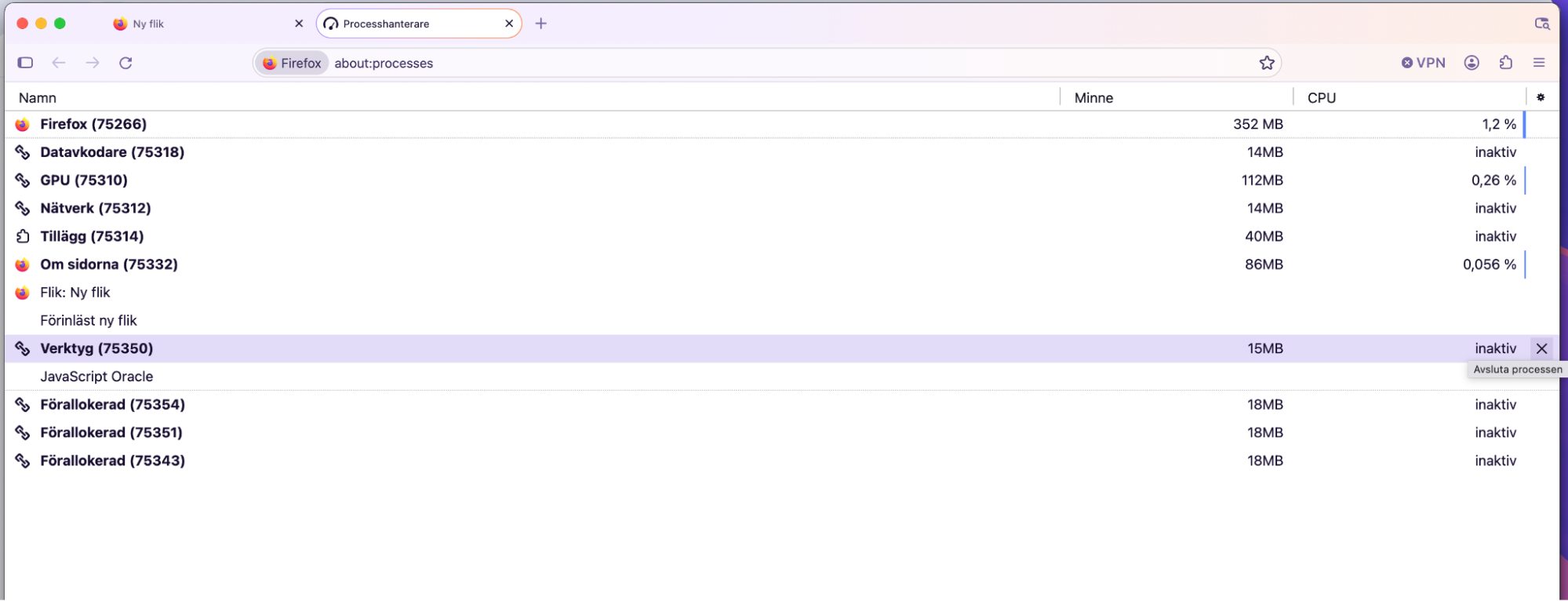
Mozilla Firefox har också en egen Aktivitetshanterare, som du kan använda så här:
I Firefox väljer du Verktyg > Webbläsarverktyg > Aktivitetshanterare i menyraden.
Om någon process verkar använda för mycket RAM-minne eller CPU markerar du den och klickar på X-ikonen längst till höger.
Steg 1. Välj Verktyg > Webbläsarverktyg > AktivitetshanterareSteg 2. Gå igenom listan över Firefox-processer
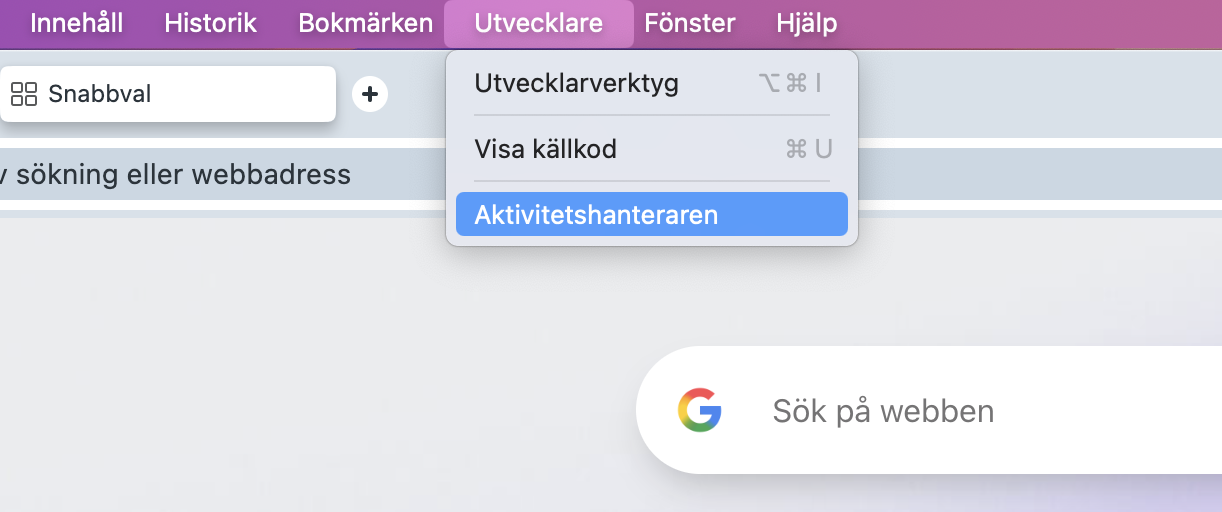
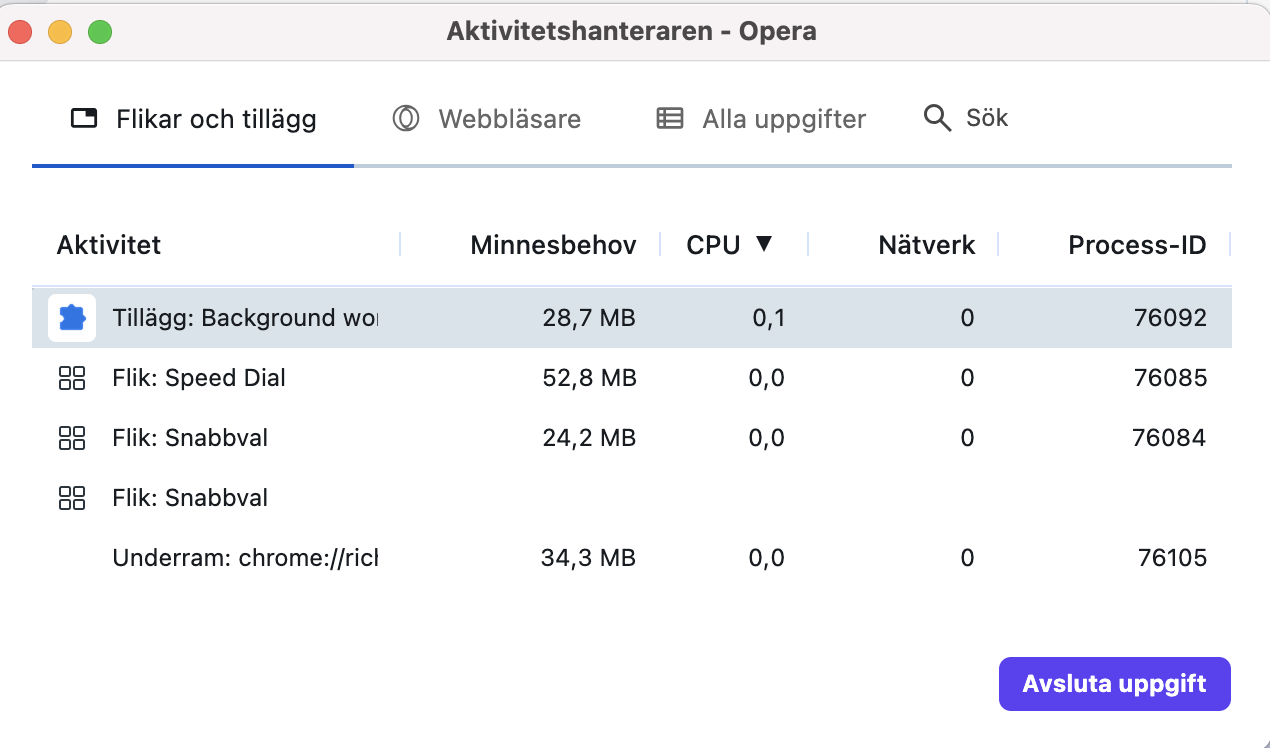
Använder du Opera? Att analysera och stänga ner onödiga processer är enkelt:
Öppna Opera och välj sedan Utvecklare > Aktivitetshanteraren i menyraden.
Använd Aktivitetshanteraren för att sortera processer efter minnes- och CPU-användning, och stäng sedan det du inte behöver.
Steg 1. Välj Utvecklare > AktivitetshanterarenSteg 2. Stäng ner de Opera-processer som gör din Mac långsam
För att utesluta webbläsaren som orsak till att din Mac är långsam bör du avsluta alla öppna webbläsare. Om din Mac fortfarande är långsam är det osannolikt att webbläsaren är boven.
Avancerade lösningar
Vi vänder oss till de här lösningarna när enkelt underhåll inte räcker för att lösa envisa prestandaproblem. De fokuserar på de djupare, ofta dolda orsakerna till att din Mac är långsam och hjälper dig hantera problem som aggressiv indexering, krypteringsbelastning och felaktiga systemkonfigurationer.
Minska visuella effekter för att frigöra systemresurser
Tro det eller ej, men snygga visuella effekter samt högupplösta färger och skärmar kan få din Mac att reagera otroligt långsamt och hacka kraftigt. För att öka hastigheten på din Mac rekommenderar vi att du minskar de visuella effekterna för att frigöra viktiga systemresurser.
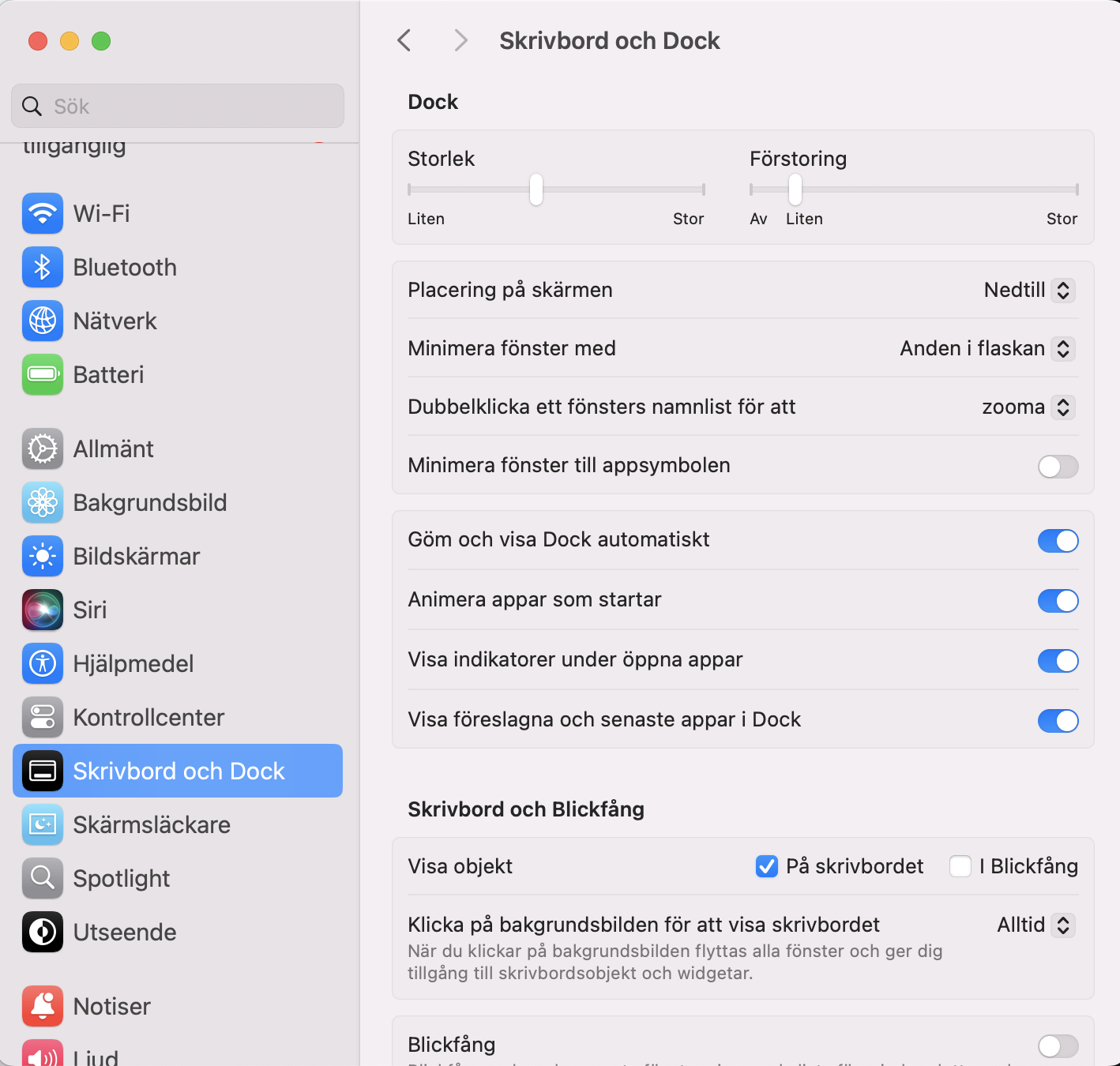
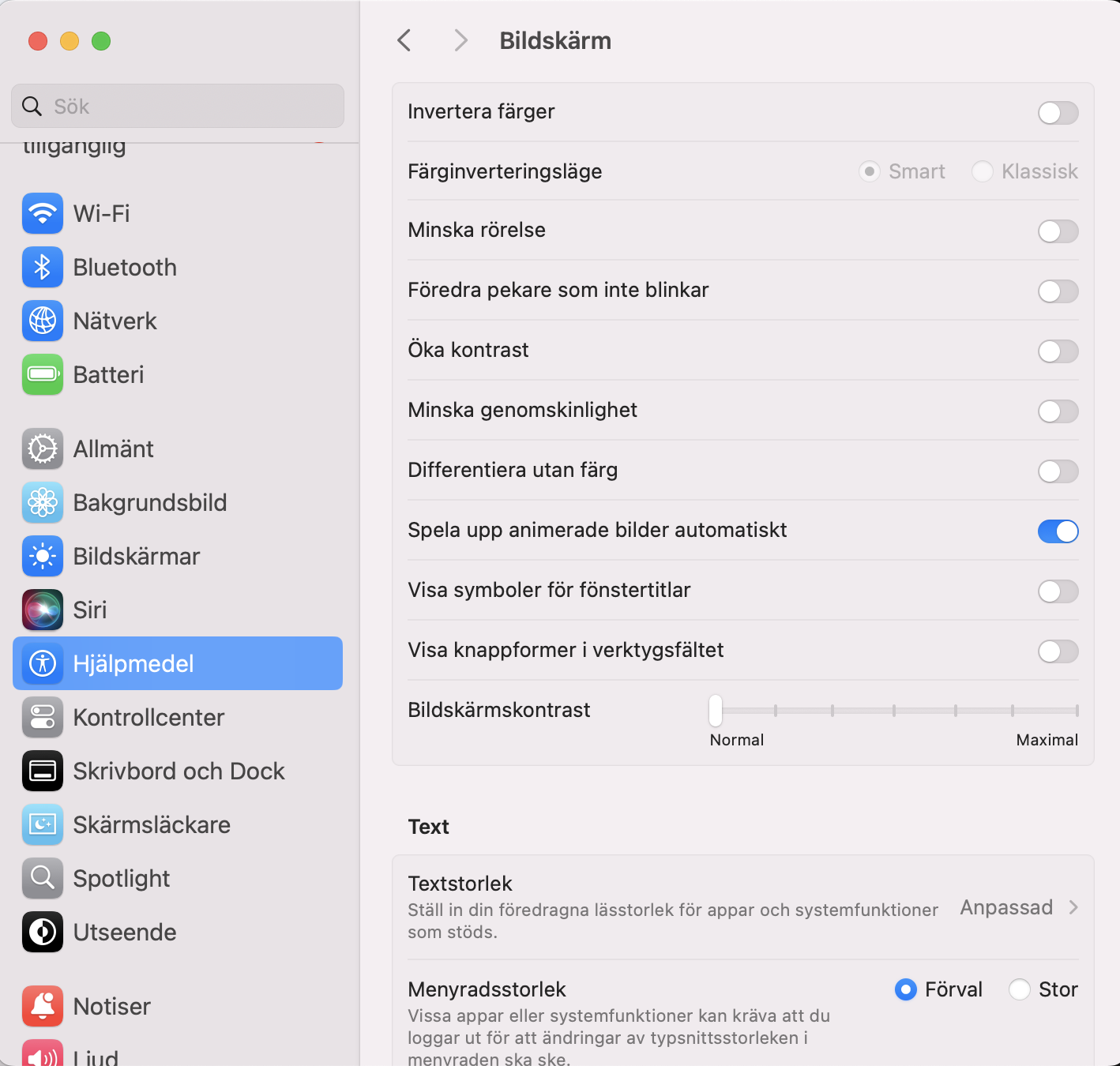
Här är några sätt att optimera hastigheten på Mac genom att justera de visuella effekterna:
För att minimera resursanvändningen: Gå till Systeminställningar och klicka sedan på Skrivbord och Dock. Avmarkera rutorna bredvid Animera appar som startar och Göm och visa Dock automatiskt.
För att inaktivera genomskinlighet: Gå till Systeminställningar > Hjälpmedel > Bildskärm. Kryssa i rutan bredvid Minska genomskinlighet.
Steg 1. I Systeminställningar klickar du på Skrivbord och Dock för att minimera resursanvändningenSteg 2. Gå sedan till Hjälpmedel > Bildskärm för att hantera genomskinlighet
Sök igenom din Mac efter skadlig kod
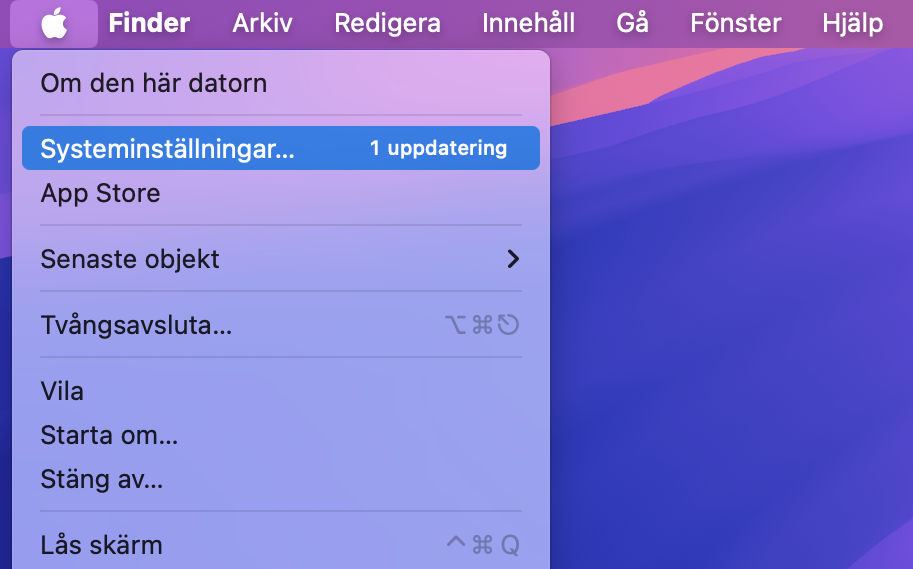
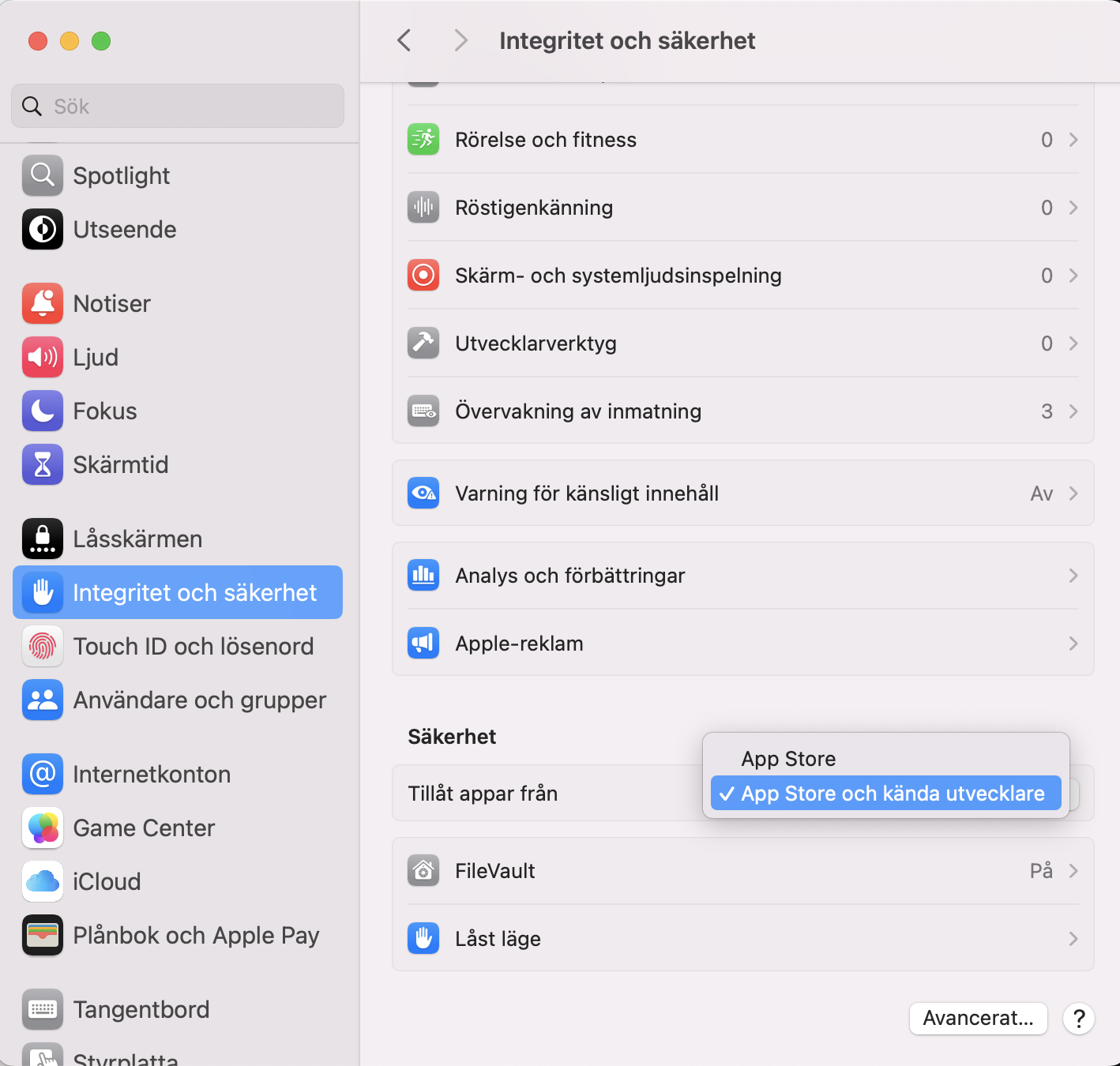
Även om Mac-datorer generellt är säkra kan de vara sårbara för virus och skadlig kod från osäkra källor, vilket försämrar svarstider och orsakar kraftiga prestandaproblem på grund av infekterad programvara. För att öka hastigheten och säkerheten på din Mac föreslår vi att du begränsar appinstallationer till enbart App Store.
Så här begränsar du appinstallationer på Mac till enbart App Store:
Klicka på Apple-ikonen och Systeminställningar.
Klicka på Integritet och säkerhet.
Bläddra ner tills du ser Tillåt appar hämtade från. Välj sedan alternativet App Store. Du blir tillfrågad om ditt användarnamn och lösenord för att genomföra det här.
Steg 1. Apple-logotypen > SysteminställningarSteg 2. Klicka på Integritet och säkerhet > bläddra ner till Säkerhet > Tillåt appar från App Store
Vårt experttips:
Om du misstänker att skadlig kod gör din Mac långsam kan du använda MacKeepers inbyggda antivirusskanning och borttagning för att hålla din Mac säker.
Kontrollera att din macOS är kompatibel med moderna programversioner
Ibland är den tråkiga sanningen att din Mac är så slö helt enkelt för att den är för gammal. Den kanske fungerade bra och smidigt när du köpte den, men nyare programvara är oftast mer krävande, vilket gör att äldre Mac-datorer får svårt att hänga med.
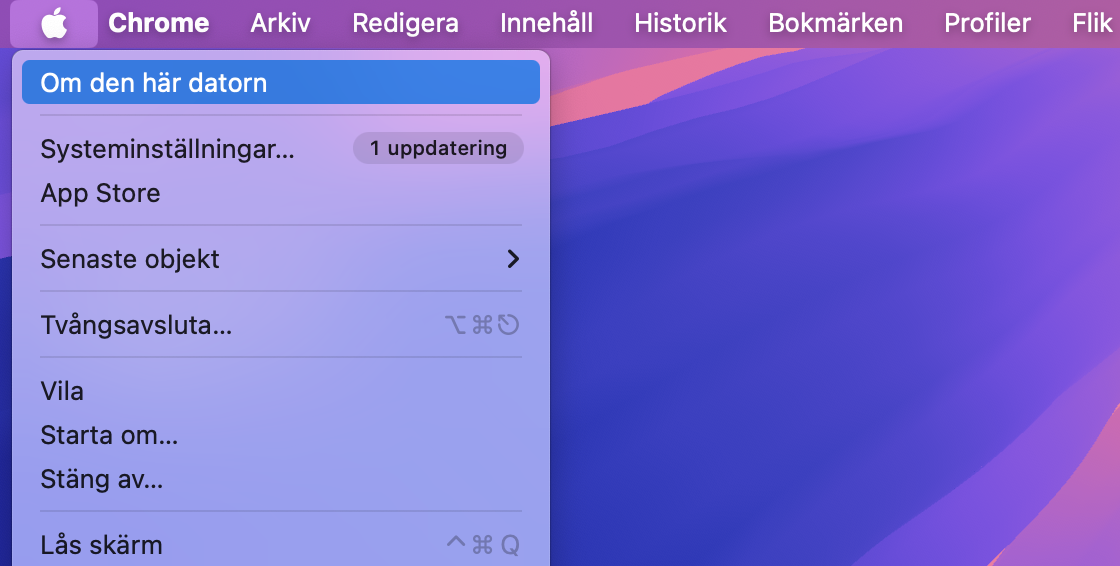
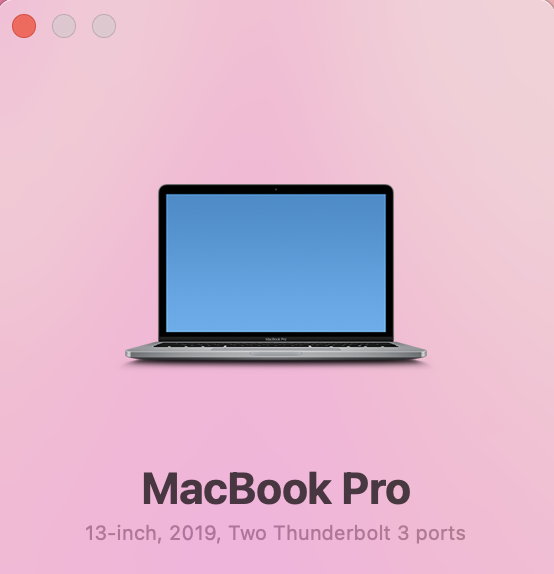
Om du är osäker på hur gammal din Mac är kan du enkelt ta reda på det genom att göra följande:
Klicka på Apple-ikonen och välj Om den här datorn.
Popup-fönstret visar chip, minne, macOS-version och årsmodell för din Mac.
Steg 1. Klicka på Apple-ikonen > Om den här datornSteg 2. Här visas all viktig information om din Mac
Med tipsen i den här guiden kan du kanske snabba upp en gammal Mac lite grann. Men i slutändan kommer åldern att ta ut sin rätt, och det finns inte mycket mer du kan göra.
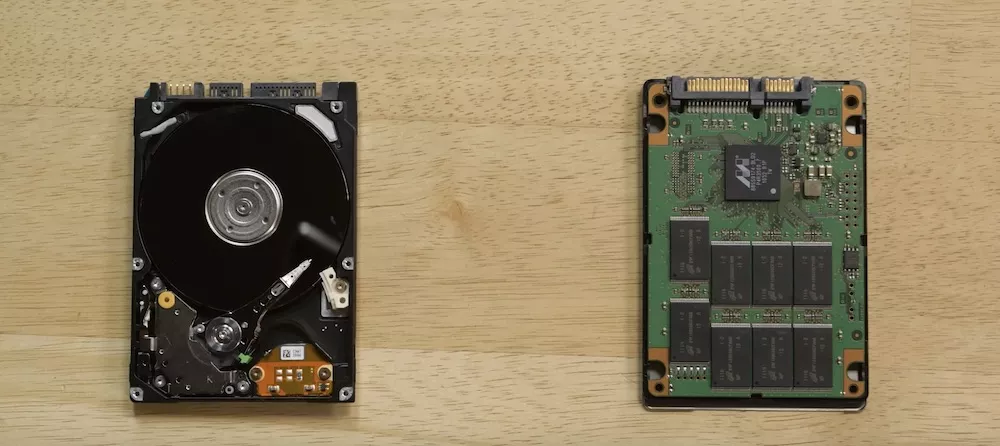
Om du känner dig modig kan du snabba upp en gammal Mac genom att byta ut hårddisken mot en SSD. Det kan förbättra inläsningstiderna avsevärt, men det är inte enkelt att göra, och du riskerar att skada din Mac i processen.
Stoppa onödig Spotlight-indexering
Spotlight indexerar din Mac för att registrera platsen för alla viktiga filer och appar på din enhet. Även om indexeringen kan förbruka upp till 70 % av din CPU är det inget alternativ att ta bort Spotlight helt, eftersom macOS behöver Spotlight för att fungera effektivt. Det betyder dock inte att du bör tillåta indexering av onödiga filer och appar.
För att förbättra prestandan och hastigheten på din Mac rekommenderar vi att du stoppar onödig Spotlight-indexering genom att göra följande:
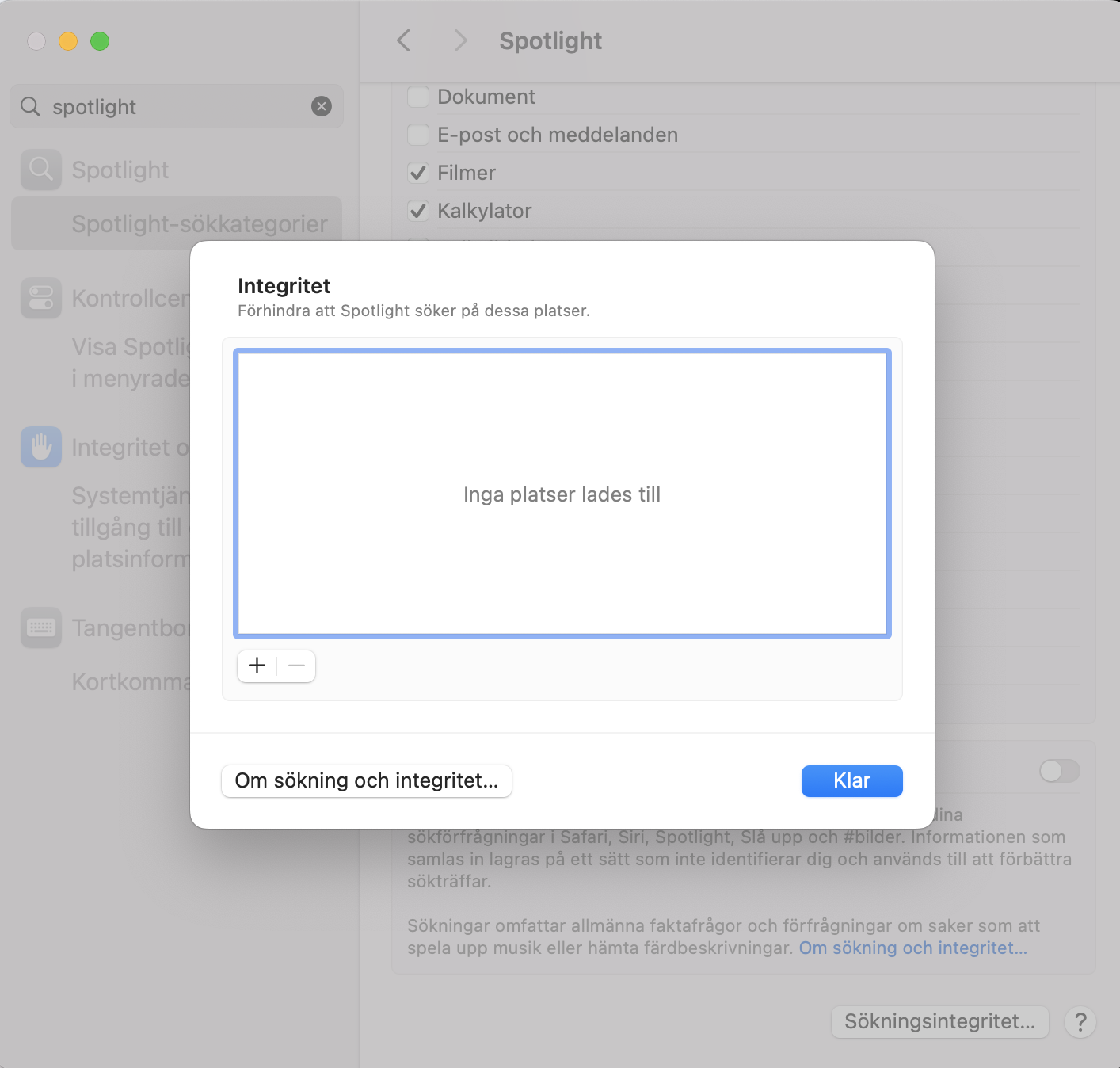
Gå till Systeminställningar > Spotlight > Sökningsintegritet.
Här kan du dra filer och mappar samt avmarkera appar som du inte vill att Spotlight ska indexera, till listan över platser.
Inaktivera FileVault-kryptering
Om du fortfarande försöker hitta sätt att göra din Mac snabbare kan du överväga att inaktivera FileVault-kryptering för en hastighetsboost. Den här säkerhetsfunktionen kan ibland sänka prestandan på din Mac, och att inaktivera FileVault kan därför hjälpa till att förbättra hastigheten och låta enheten arbeta smidigt.
Följ de här stegen för att inaktivera FileVault-kryptering på din Mac:
Öppna Systeminställningar.
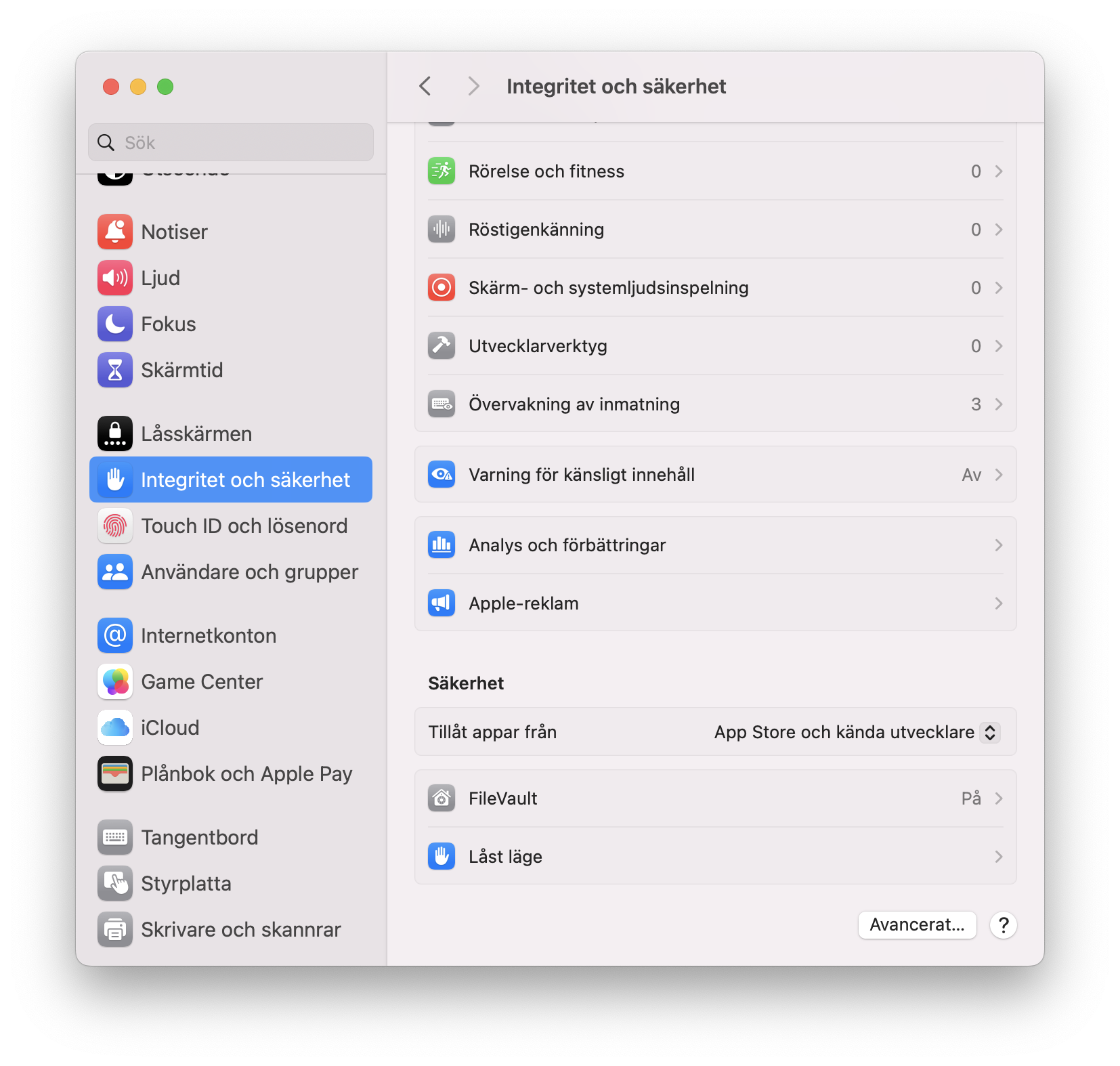
Gå till Integritet och säkerhet och bläddra ner tills du ser FileVault.
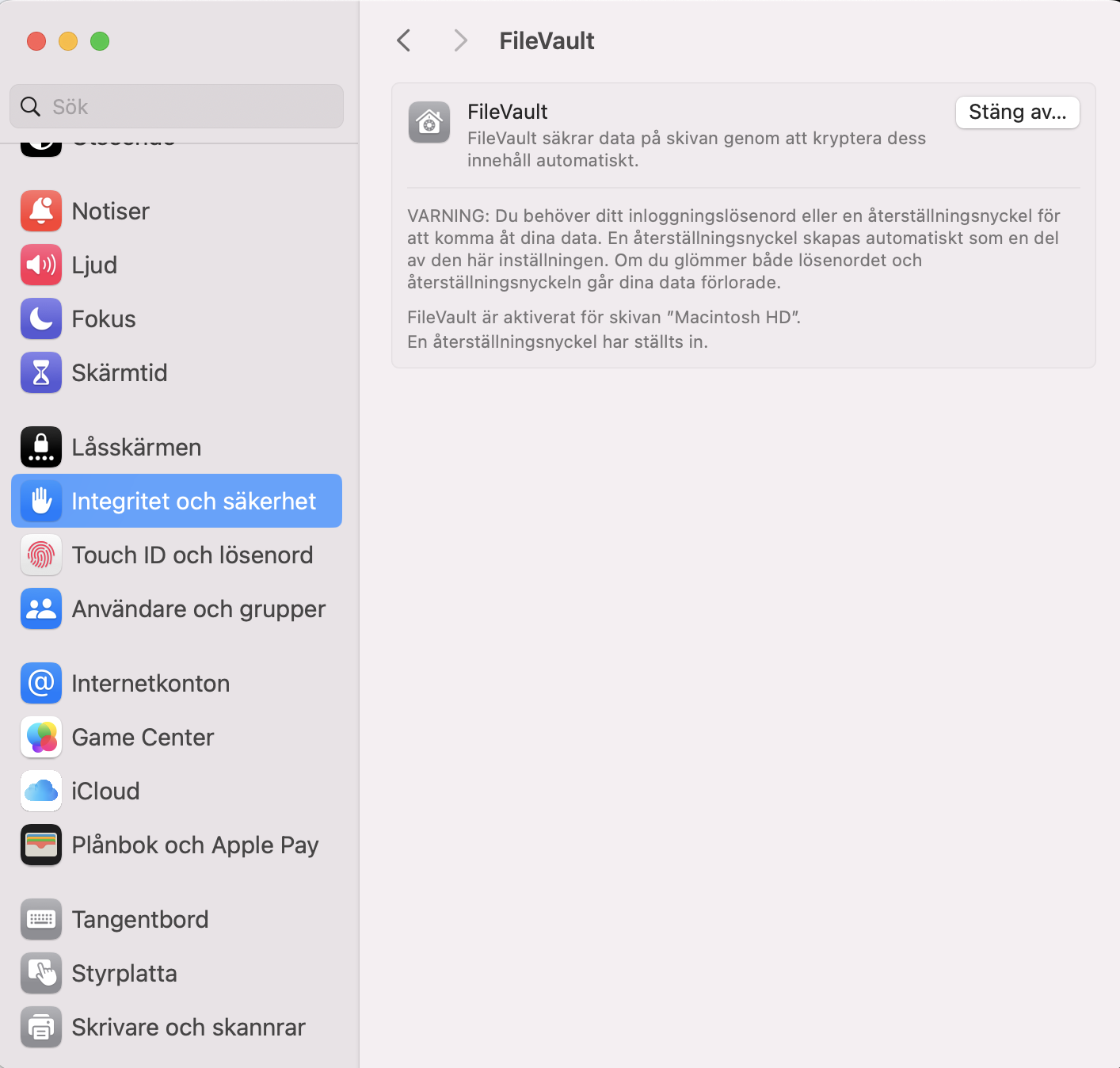
Klicka på Stäng av.
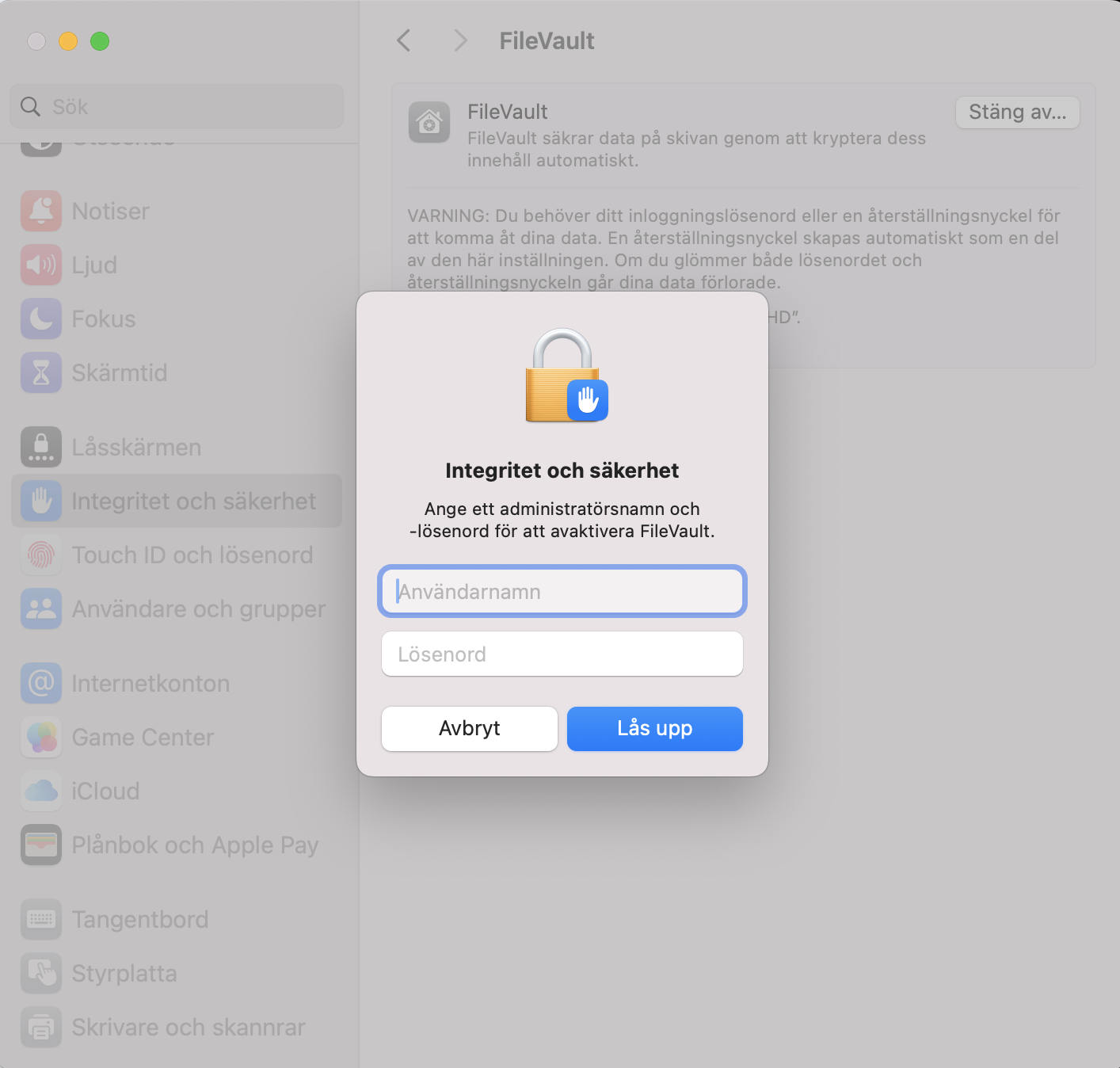
Ange ditt administratörslösenord.
Steg 1. I fliken Integritet och säkerhet bläddrar du ner till FileVaultSteg 2. Klicka på Stäng avSteg 3. Ange ditt administratörslösenord
Återställ SMC och NVRAM
Om du fortfarande försöker fixa din MacBooks dåliga prestanda kan du prova att återställa din Macs SMC eller NVRAM. SMC styr alla strömfunktioner på din Mac, medan NVRAM innehåller viktig information om datorns inställningar, till exempel språk och tidszon. Om SMC eller NVRAM börjar krångla kan datorn därför börja fungera dåligt och bli långsam.
Obs: Detta gäller endast Intel-Mac-datorer, inte nyare Mac-datorer med Apple Silicon-processorer.
Så här återställer du SMC och NVRAM korrekt på din Intel-Mac:
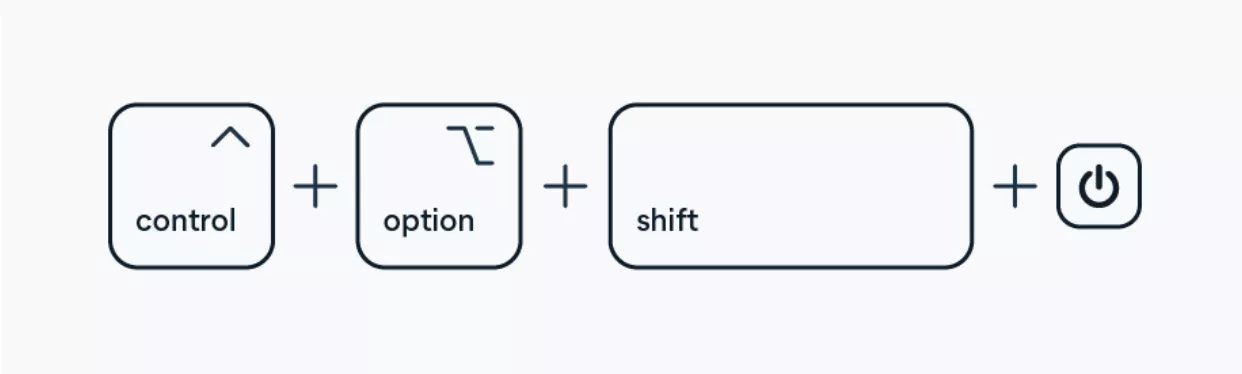
Så här återställer du SMC: Stäng av din Mac och håll sedan ner Skift + Control + Option + strömknappen i 20 sekunder. Slå på enheten igen – det bör förbättra hastigheten på din Mac.
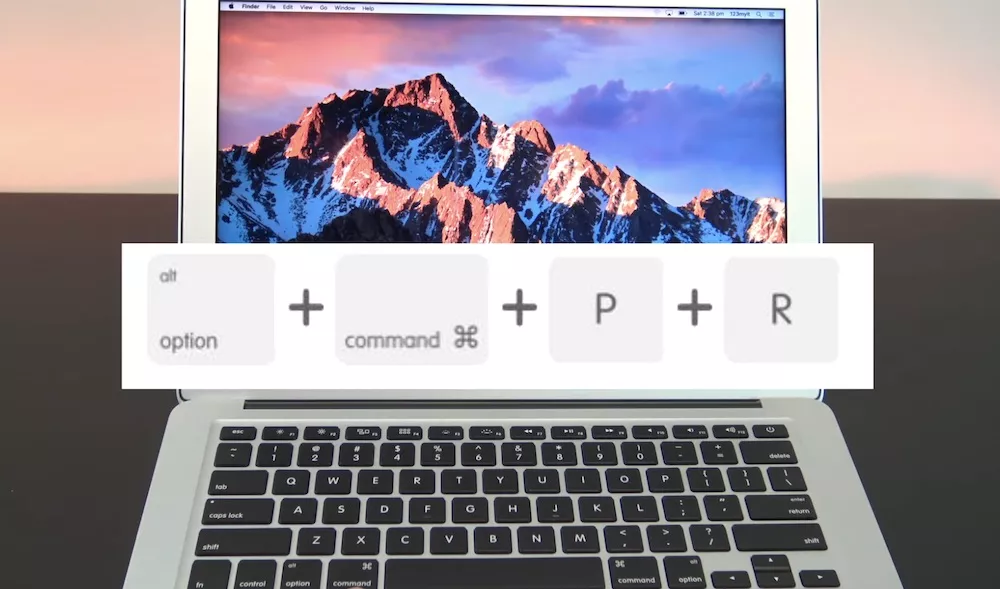
Så här återställer du NVRAM: Starta om din Mac och håll ner Command + Option + P + R medan den startar, tills Apple-logotypen visas två gånger, och släpp sedan tangenterna.
Steg 1. Stäng av din Mac och håll ner Skift + Control + Option + strömknappen för att återställa SMCSteg 2. Starta om din Mac och tryck på Option + Command + P + R för att återställa NVRAM
Äldre Mac-modeller kräver ett annat tillvägagångssätt för att återställa SMC. Du behöver därför söka efter detaljerade instruktioner för att klara av uppgiften, men det är inte så komplicerat som det låter.
Kontrollera hälsan på din Macs hårdvara
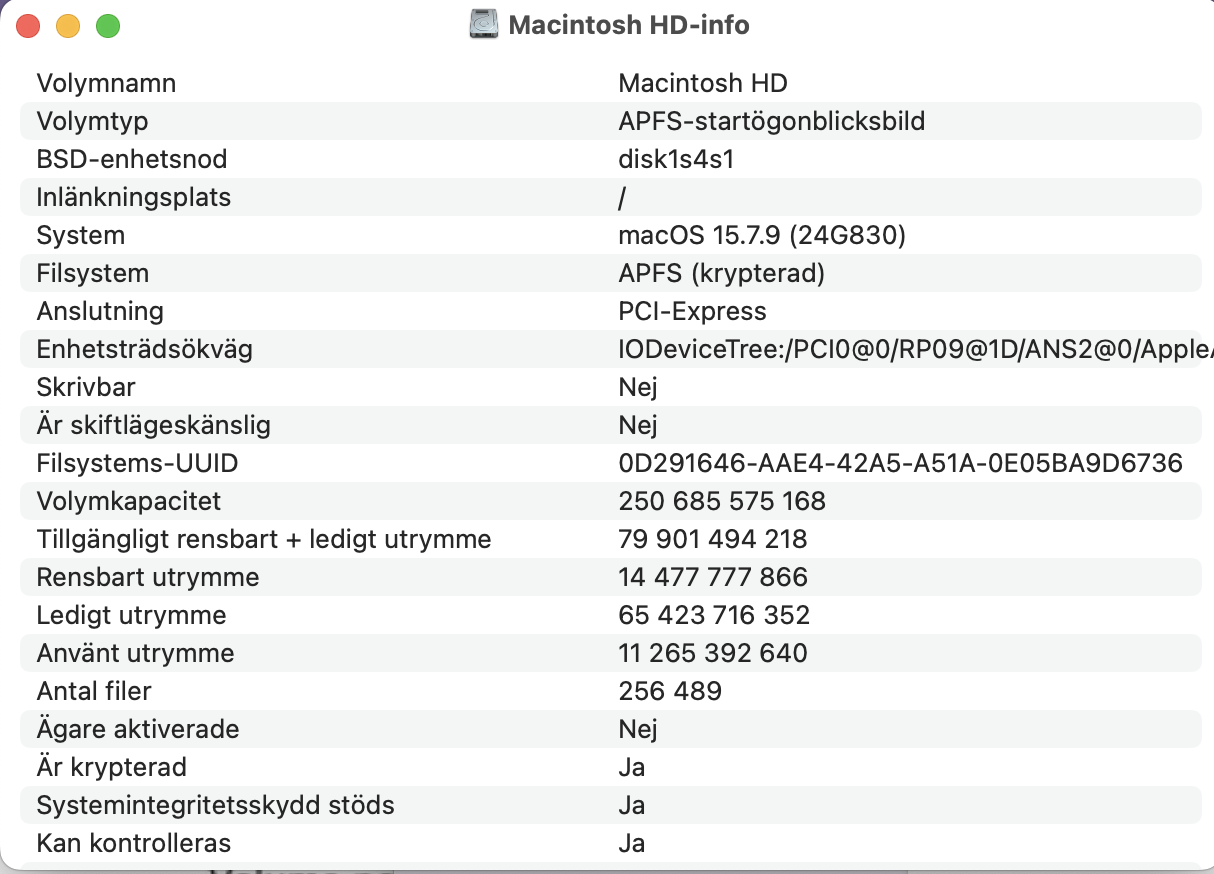
Ibland beror en långsam Mac på hårdvaran. Datortillbehör och komponenter har ofta en begränsad livslängd, och hur länge de håller beror på hur ofta de används. När du märker att din Mac blir långsammare kan det bero på en komponent som håller på att gå sönder, ofta hårddisken eller SSD:n. För att förbättra prestandan på din Mac bör du kontrollera att allt lagringsutrymme är i gott skick för att undvika inbromsningar och driftproblem:
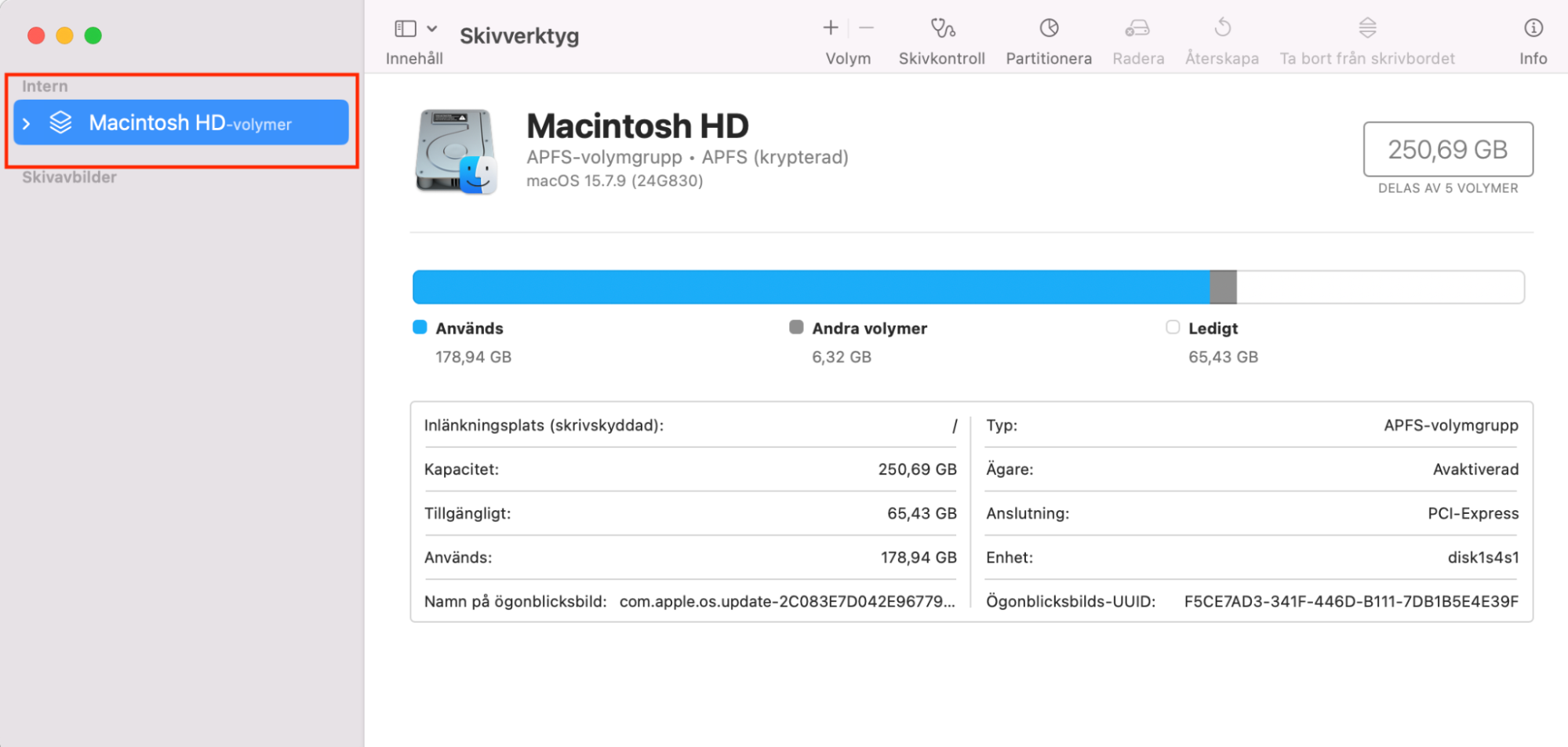
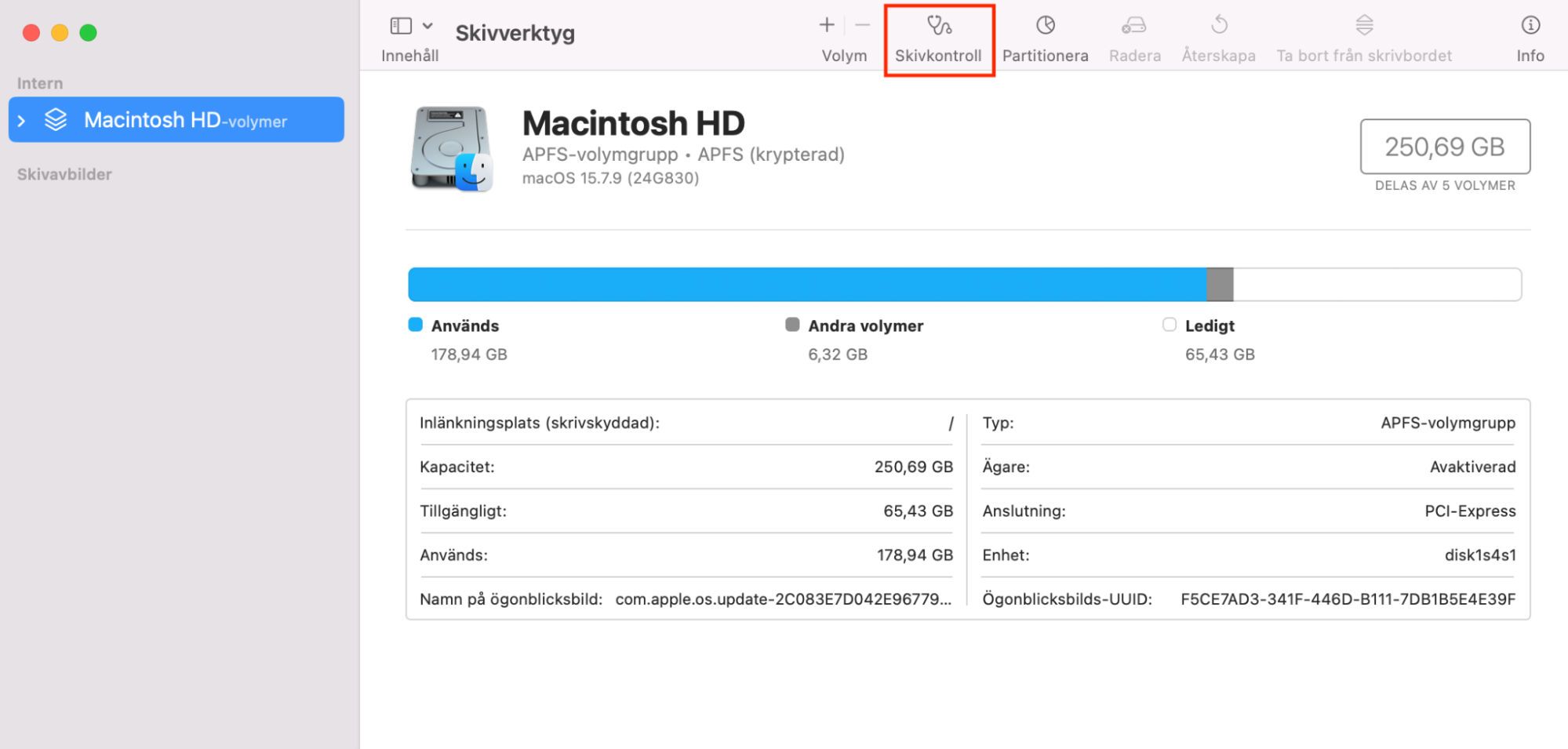
Öppna Skivverktyg från Appar > Verktyg. Välj din Macs huvudenhet i listan till vänster.
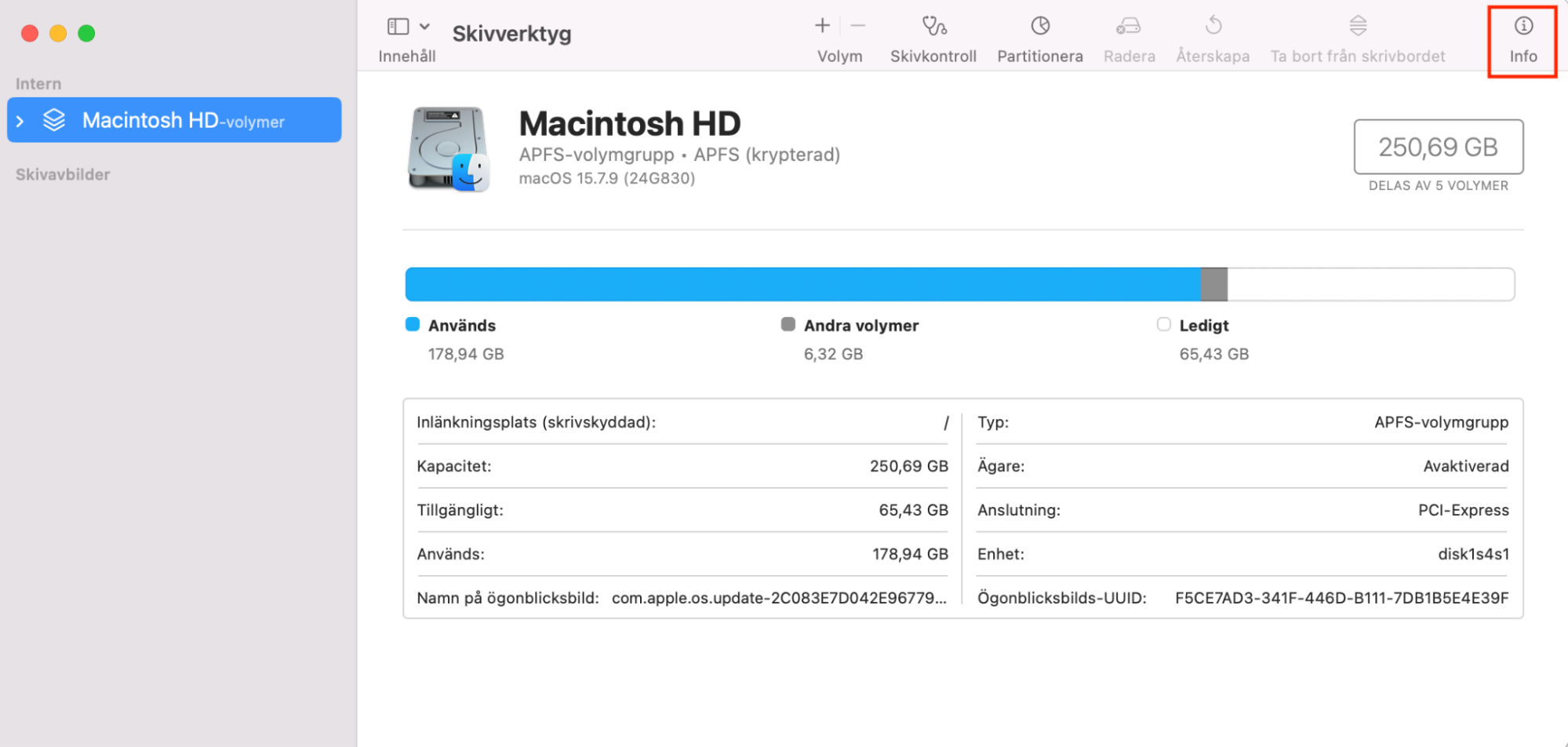
Klicka sedan på i-symbolen uppe till höger.
Om det finns några fel på disken kan du se dem här.
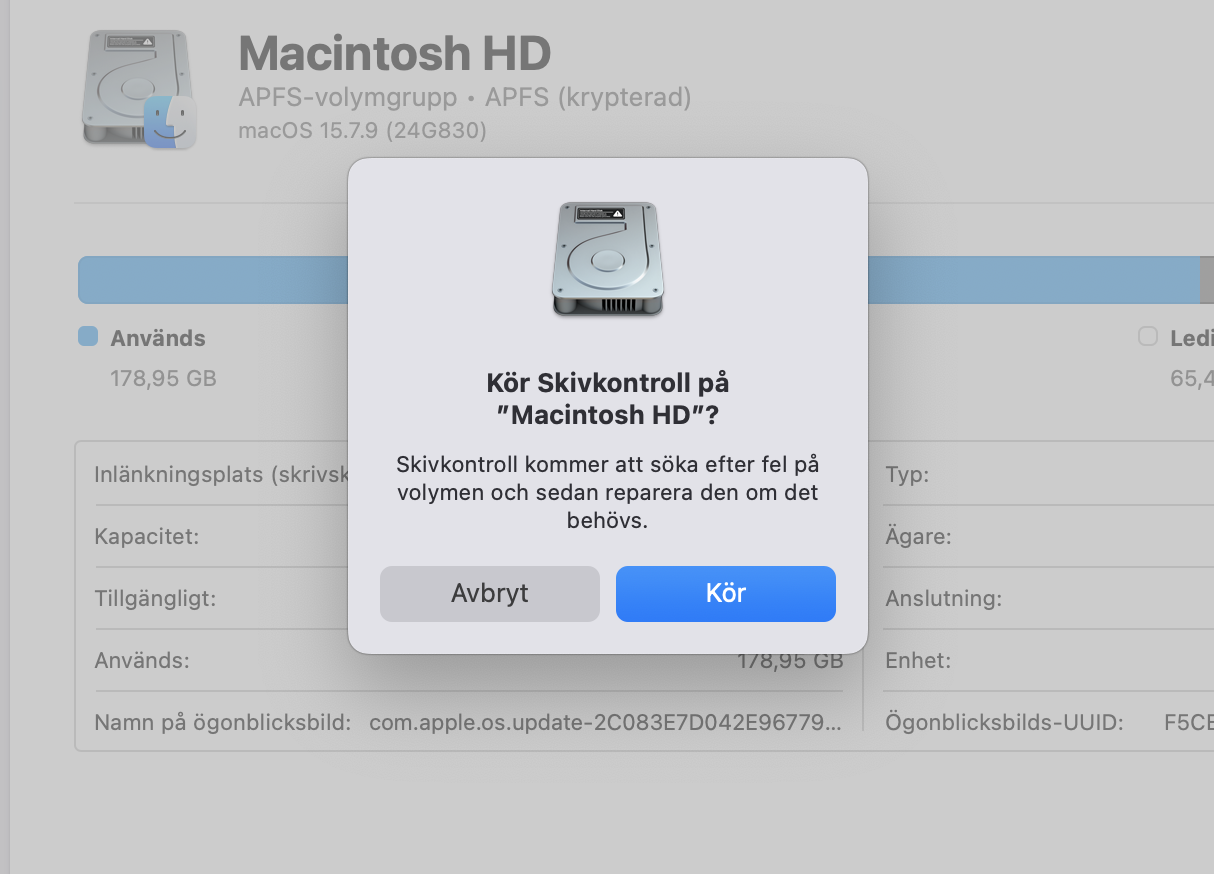
Klicka sedan på Skivkontroll. Det kör kontroller och reparerar eventuella problem som hittas.
Klicka på Kör och sedan på Fortsätt.
Var uppmärksam på statusmeddelanden. Om problem hittas ger verktyget rekommendationer om ytterligare åtgärder för att åtgärda skador eller problem. Om det är relevant bör du även kontrollera att externa enheter är i gott skick genom att ansluta och kontrollera dem på samma sätt.
Steg 1. Välj din enhet i fönstret SkivverktygSteg 2. Klicka på informationsikonen för hårddiskenSteg 3. Kontrollera information om hårddiskenSteg 4. Klicka på SkivkontrollSteg 5. Kör Skivkontroll för att kontrollera hälsan på din Macs hårddisk
Övervaka din Macs temperatur
För att öka hastigheten på din Mac är det viktigt att hålla koll på enhetens temperatur. Mac-datorer kan reglera värme med interna fläktar, men för hög värme kan försämra prestandan. Att regelbundet övervaka din Macs temperatur hjälper till att förhindra inbromsningar och eventuella skador, och gör att den går smidigare med färre prestandaproblem.
Anvisningarna nedan gäller för Mac-datorer som släpptes före 2020.
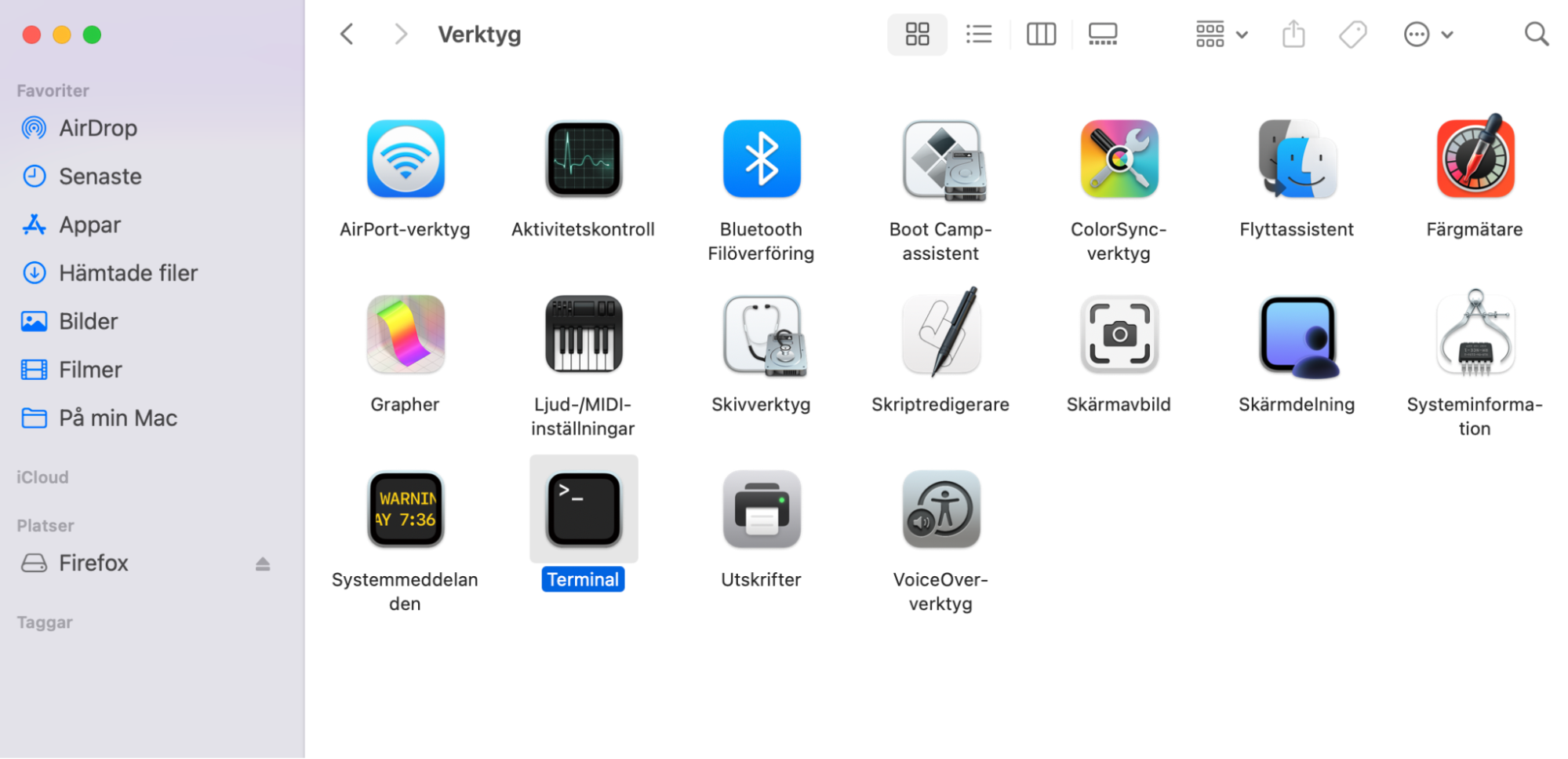
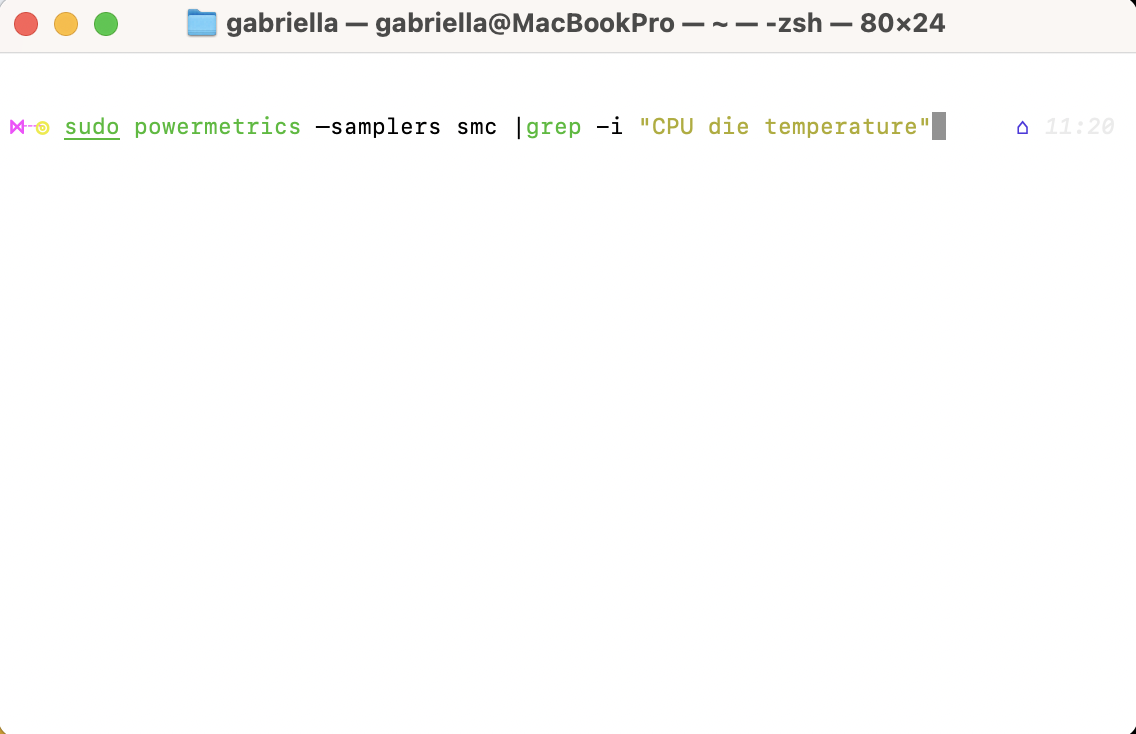
Så här övervakar du din Macs temperatur med Terminal-kommandon:
I Finder går du till Appar > Verktyg > Terminal.
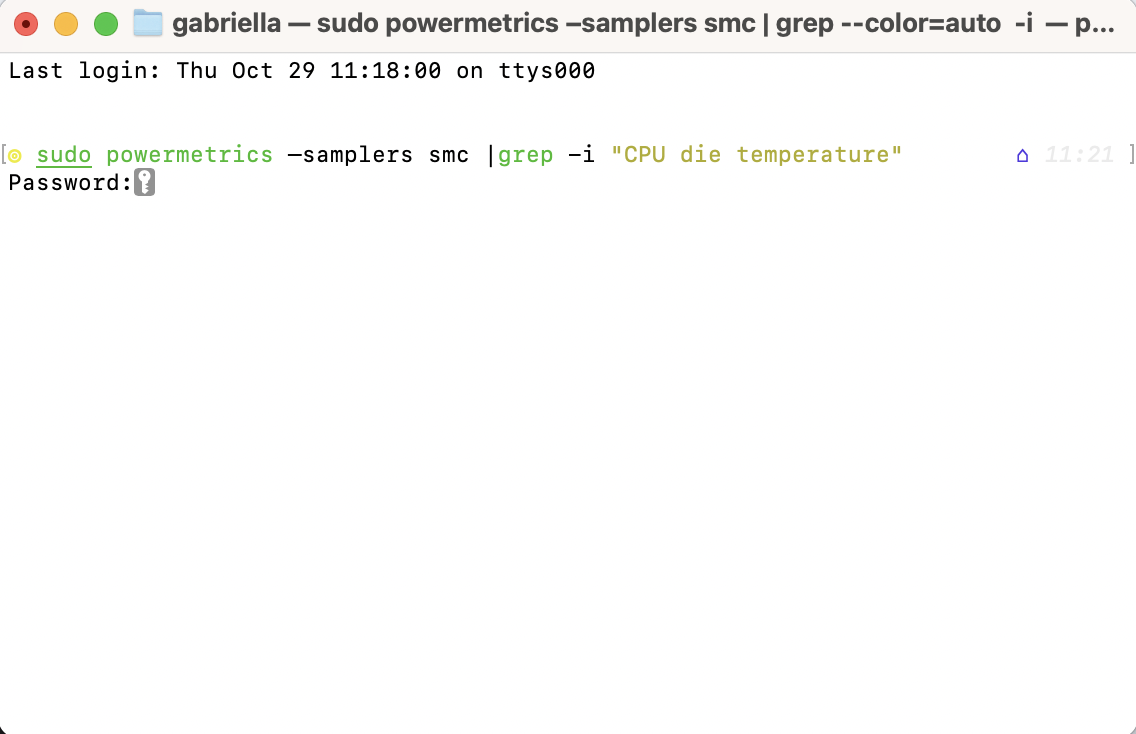
När Terminal är öppet skriver du in kommandot: sudo powermetrics –samplers smc |grep -i "CPU die temperature”
Ange ditt administratörslösenord.
Tryck på Retur och vänta. Din CPU-temperatur uppdateras sedan i realtid på skärmen.
Steg 1. Öppna TerminalSteg 2. Skriv sudo powermetrics –samplers smc |grep -i "CPU die temperature” och tryck på ReturSteg 3. Ange administratörslösenordet och vänta tills din Macs temperatur visas i realtid
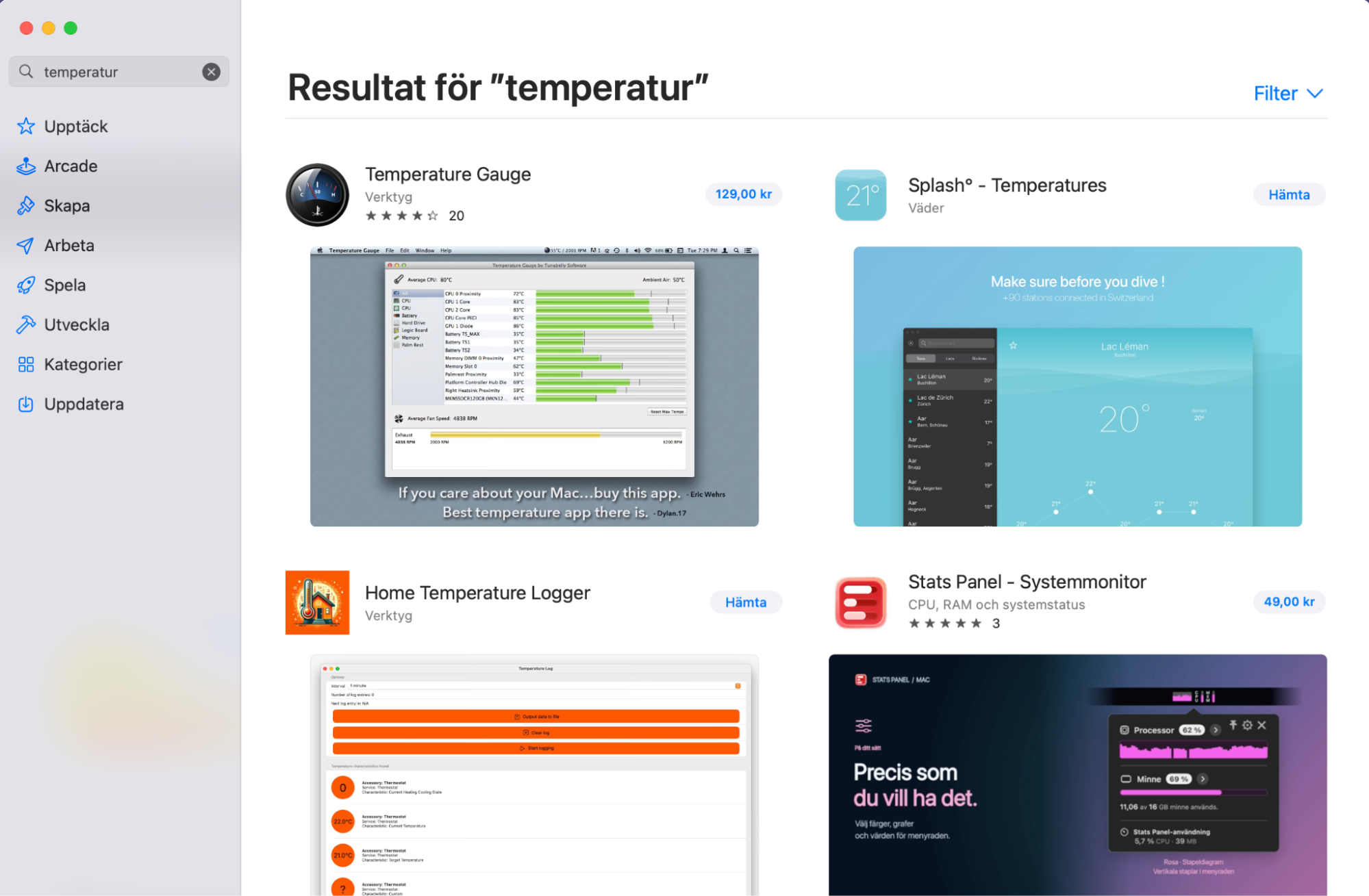
Du kan även använda temperaturappar för Mac, som går att ladda ner i App Store, som ett enkelt sätt att övervaka din Macs temperatur och undvika att överhettning försämrar hastigheten.
Vårt tips:
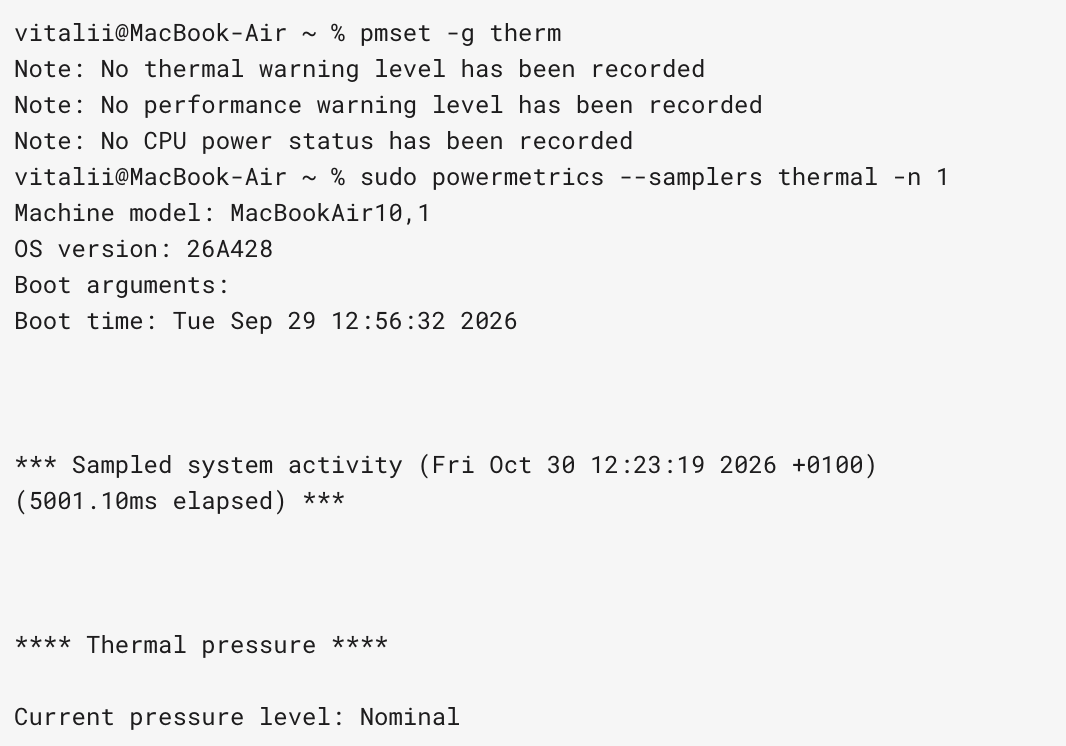
Om du letar efter ett alternativt sätt att övervaka temperaturen på din Mac som fungerar för alla Mac-datorer oavsett tillverkningsår har vi ett förslag:
Öppna Terminal på din Mac.
Skriv in följande kommando: ~ % sudo powermetrics --samplers thermal -n 1
Ange lösenordet om du blir ombedd att göra det.
Tryck på Retur och vänta på resultatet. Observera att du inte ser de exakta värdena, utan endast det allmänna temperaturintervallet.
När din Mac visar värdet Nominal är den i normalt driftläge. Moderate – förhöjd värmebelastning. Heavy – betydande värmebelastning; prestandabegränsning kan förekomma.
Installera om macOS
Om din Mac fortfarande känns långsam efter att du har provat alla andra metoder kan en ominstallation av macOS hjälpa till att lösa större systemproblem. Vi har sett detta lösa ihållande inbromsningar orsakade av korrupta systemfiler eller kvarlevor från gamla uppdateringar.
Så här installerar du om macOS på ett säkert sätt:
Säkerhetskopiera din Mac med Time Machine eller en annan säkerhetskopieringslösning.
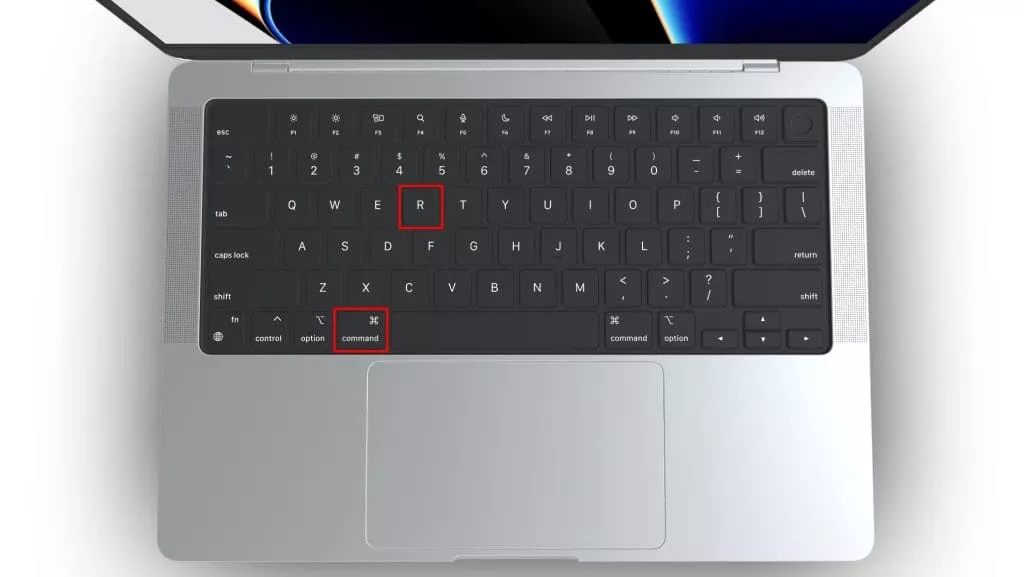
Starta om din Mac och håll ner Command + R för att öppna macOS Återställning.
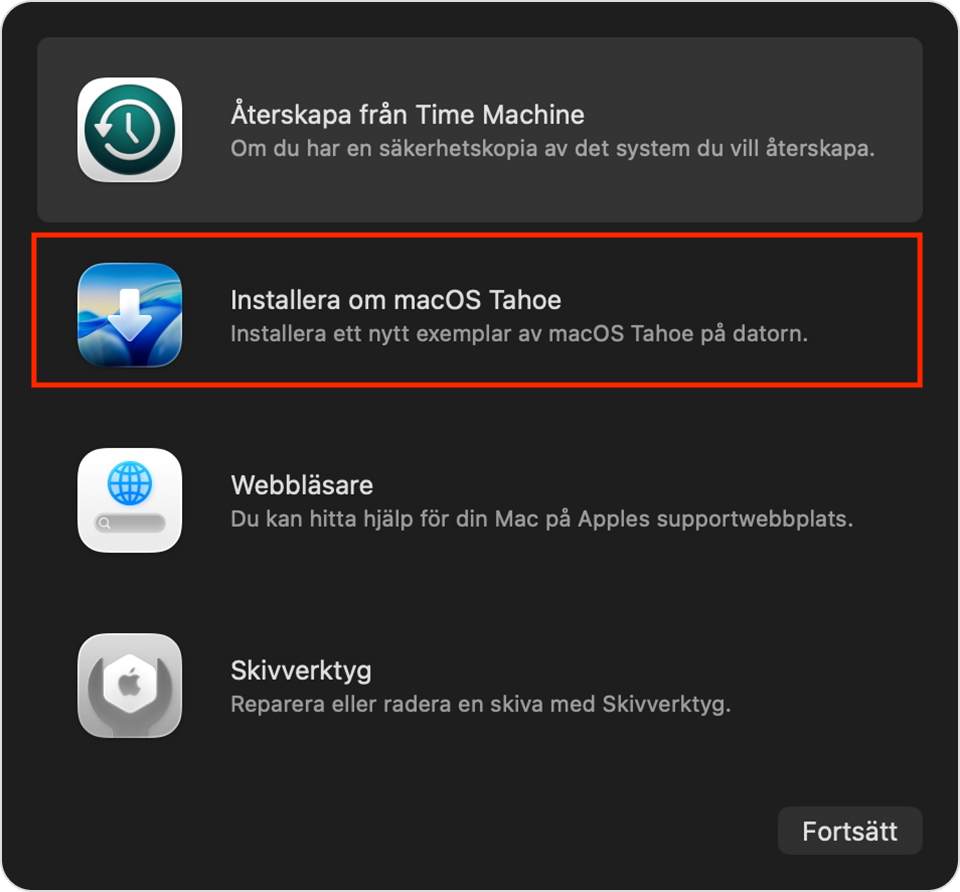
Välj Installera om macOS och följ instruktionerna på skärmen.
Steg 1. Starta om din Mac och håll ner Command + R för att öppna macOS ÅterställningSteg 2. Välj Installera om macOS och följ instruktionerna på skärmen
Hantering av hårdvara
När det gäller hårdvara bör vi fokusera på de kraftfulla fysiska förändringar som verkligen kan ge en äldre Mac ett nytt liv. Att lägga till mer minne (RAM) eller uppgradera till en snabbare lagringsenhet tar bort de grundläggande flaskhalsar som ingen mängd programvarujustering någonsin helt kan lösa.
Öka mängden RAM-minne
Letar du fortfarande efter ett sätt att öka hastigheten på din Mac för att förbättra driftshastigheten och minska inbromsningar? Då kan det vara läge att kontrollera om din Macs RAM-minne behöver ökas eller frigöras.
Så här kontrollerar du hur mycket RAM-minne du har kvar på din enhet:
I Finder går du till Appar > Verktyg > Aktivitetskontroll.
Klicka på fliken Minne och vänta några sekunder tills den har lästs in helt.
Längst ner på skärmen ser du ett fönster som heter Minnestryck. Om det är grönt mår ditt RAM-minne bra. Om det är orange eller rött kan du behöva mer RAM-minne för att snabba upp en långsam Mac.
I Aktivitetskontroll kan du kontrollera din minnesanvändning
Om du behöver öka mängden RAM-minne på din enhet finns det några saker du kan göra. Du kan till exempel använda Terminal för att rensa bort oanvändbar och onödig cache.
Så här använder du Terminal för att frigöra lite RAM-minne:
I Finder öppnar du Appar > Verktyg > Terminal.
Skriv in sudo purge – ett kommando som rensar RAM-minne och cache. Tryck på Retur.
Ange ditt administratörslösenord i popup-fönstret.
Skriv in sudo purge för att rensa RAM-minne och cache
Du kan också investera i ett helt nytt RAM-minne, men vårt råd är att välja en äkta modul från Apple – installera inte moduler från tredjepartstillverkare. Apples webbplats listar minnesspecifikationerna för iMac, Mac Pro, MacBook Pro och Mac mini – kolla in dem om det behövs.
Ett bra tips från oss:
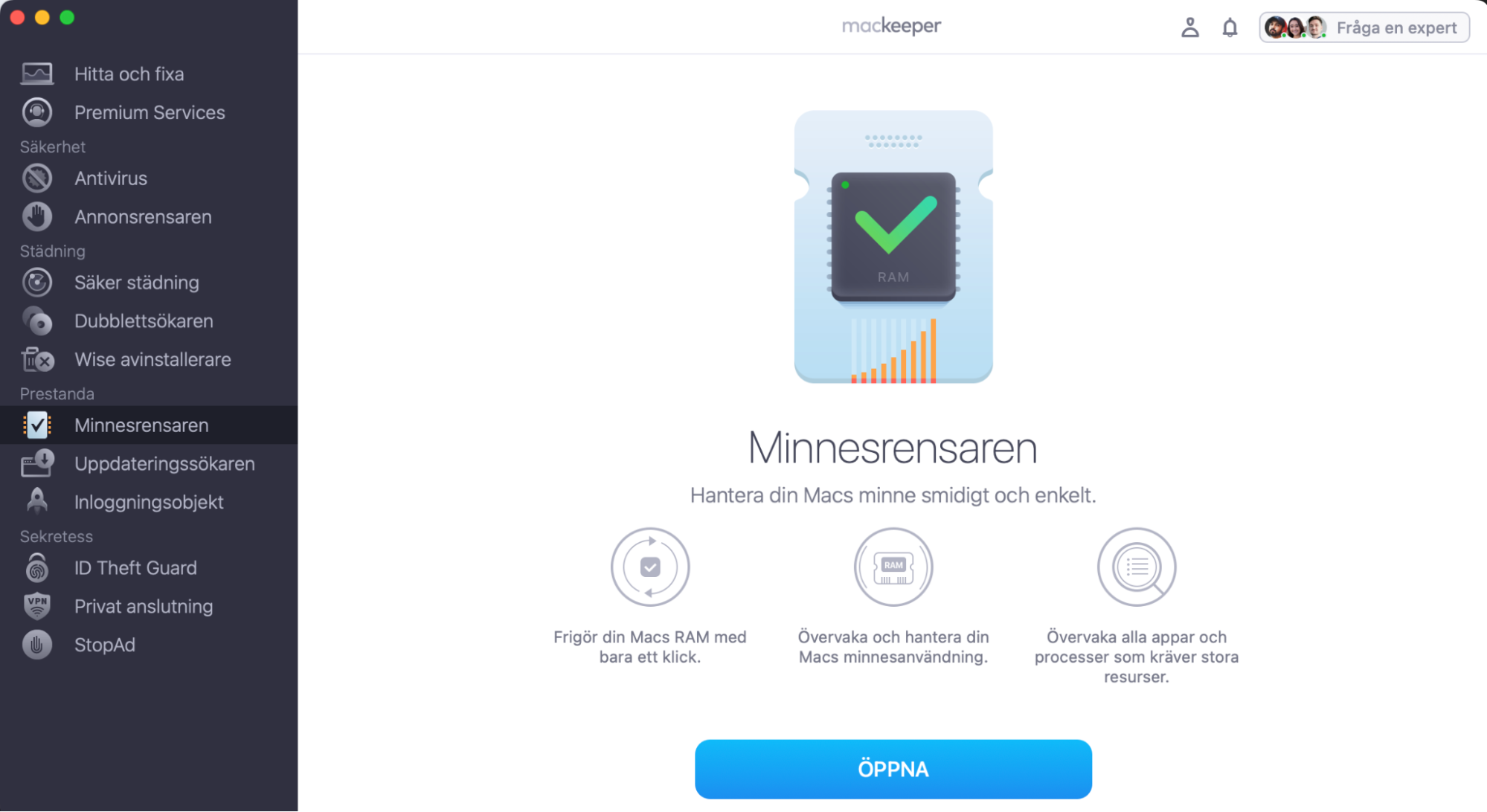
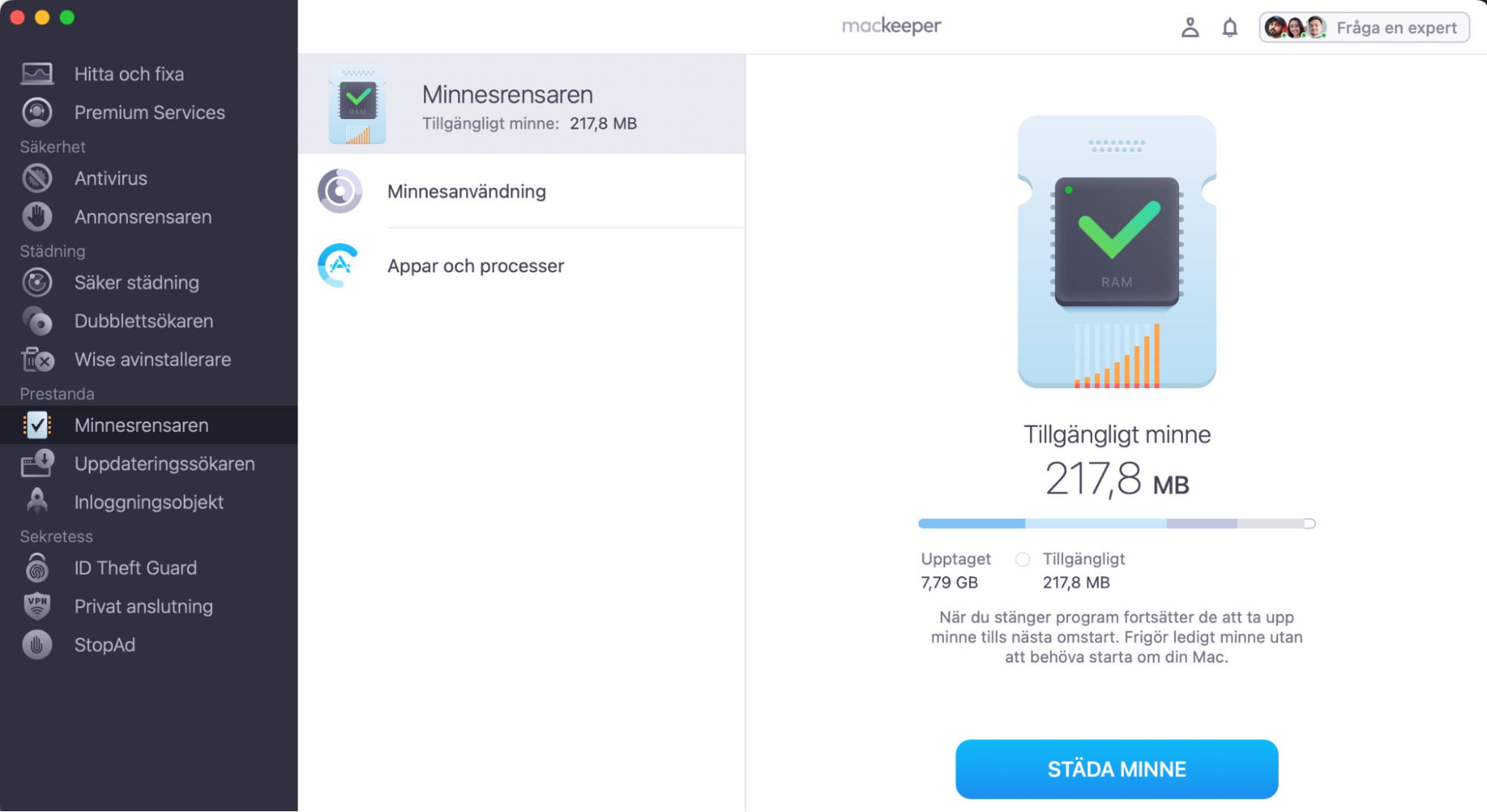
Ett annat sätt att öka utrymmet, utan att behöva investera i en ny RAM-modul, är att använda en RAM-rensare för Mac. De kan vara till hjälp eftersom de automatiskt stänger ner bakgrundsappar och onödiga processer i bakgrunden. Minnesrensaren i MacKeeper är ett smidigt verktyg som hjälper till att öka RAM-minnet och förbättra Macs prestanda och hastighet.
Välj verktyget Minnesrensaren och klicka sedan på Öppna.
Härifrån kan du se din minnesanvändning samt appar och processer.
Du kan sedan klicka på Städa minne för att öka ditt RAM-minne och snabba upp din Mac.
Steg 1. Välj Minnesrensaren i MacKeeper och klicka på ÖppnaSteg 2. Klicka på Städa minne för att öka din Macs RAM-minne
Byt ut din hårddisk (HDD) mot en SSD
Om du har en äldre Mac med en traditionell hårddisk, och alla våra andra lösningar för att optimera hastigheten på Mac inte har fungerat, kan du behöva gå ett steg längre och uppgradera din HDD till en SSD (solid state drive).
SSD-enheter är dyrare än HDD-enheter, men de är också mycket snabbare och drar mindre ström. De kan starta upp och skriva data upp till fem gånger snabbare (i genomsnitt) än HDD-enheter, samtidigt som de genererar mindre värme, ljud och vibrationer.
Innan du uppgraderar till en SSD bör du komma ihåg att säkerhetskopiera din data. Det kan du göra med Apples verktyg Time Machine. Se även till att välja ett Mac-vänligt format för din nya enhet, helst APFS+.
Så rensar du din Mac för att den ska bli snabbare
Ett effektivt sätt att göra en Mac snabbare är att rensa den genom att ta bort gammal och onödig data, till exempel oönskade filer, dokument och appar du inte längre använder. Det frigör inte bara lagringsutrymme och ger din Mac mer minne att använda, utan det befriar också datorn från överflödiga bakgrundsprocesser som äter upp CPU- och RAM-resurser utan att du märker det.
Så snabbar du upp en gammal Mac
Beroende på hur gammal din Mac är och vilken modell du har kan du ge den en rejäl hastighetsökning genom att uppgradera RAM-minnet och lagringen. För att köra den senaste versionen av macOS och moderna appar rekommenderar vi minst 8 GB RAM-minne, även om 16 GB eller mer är ännu bättre. Om du har en Mac Pro kan du eventuellt även uppgradera processorn för en ännu större hastighetsökning.
Terminalkommandon för att snabba upp Mac
För att snabba upp din Mac med Terminal-kommandon kan du använda sudo purge för att rensa inaktivt RAM-minne och systemcache, samt defaults write com.apple.dock autohide-time-modifier -float 0 && killall Dock för att få Dock att visas direkt. Du kan också minska fördröjningen i gränssnittet med defaults write NSGlobalDomain NSWindowResizeTime -float 0.001 för att minimera fönsteranimeringar.
Frigör minne och snabba upp animationer
Rensa RAM-minne. Kör sudo purge för att frigöra inaktivt minne och göra det tillgängligt för aktiva processer.
Inaktivera Dock-animering. Kör defaults write com.apple.dock autohide-time-modifier -float 0 för att få den automatiskt dolda Dock att visas direkt när du för muspekaren dit, och verkställ sedan ändringen genom att köra killall Dock.
Minska fönsteranimeringar. Kör defaults write NSGlobalDomain NSWindowResizeTime -float 0.001 för att snabba upp storleksändring av fönster och minska fördröjningen i gränssnittsanimeringar.
Inaktivera Quick Look-animering. Kör defaults write -g QLPanelAnimationDuration -float 0 för att ta bort animeringseffekter vid förhandsgranskning av filer med Quick Look.
Justera programprioritet
Hitta en process-PID. Kör ps -ef för att lista alla aktiva processer och identifiera appen du vill hantera, och notera dess PID (process-id).
Ändra en apps CPU-prioritet. Ersätt "value" med ett prioritetsnummer och PID med process-id för att justera hur mycket processorkraft en app får använda, och kör sedan renice -n "value" -p PID.
Kontrollera systemaktivitet i bakgrunden
Begränsa Time Machines processoranvändning. Kör sudo sysctl debug.lowpri_throttle_enabled=0 för att förhindra att Time Machine-säkerhetskopior förbrukar för mycket processorkraft medan du arbetar.
Återställ standardinställningar
Återställ fördröjningen för Dock-animering. Kör defaults delete com.apple.dock autohide-time-modifier för att återställa Docks automatiska döljande till macOS standardbeteende, och starta sedan om Dock genom att köra killall Dock.
Återställ fönsteranimeringar. Kör defaults write NSGlobalDomain NSWindowResizeTime -float 0.2.
Återställ Quick Look-animeringar. Kör defaults delete -g QLPanelAnimationDuration.
Återställ Time Machines processorprioritering. Kör sudo sysctl debug.lowpri_throttle_enabled=1.
Snabba upp din Mac med MacKeeper
Nu när vi har delat flera felsökningsmetoder för att öka hastigheten på din Mac bör den fungera som ny igen. Att öka RAM-minnet, frigöra diskutrymme, ta bort oönskade tillägg och uppgradera viktiga lagringskomponenter kan hjälpa dig lämna en frustrerande Mac-upplevelse bakom dig.
Så länge det inte är något fysiskt fel på din Mac kan MacKeepers funktion Säker städning också hjälpa till att snabba upp den genom att tömma alla onödiga cachade filer och ta bort loggfiler med ett enda klick.
Det här är några av de vanligaste orsakerna till en långsam Mac – och med vårt verktyg vid din sida kan du fixa långsam Mac-prestanda effektivt och få en snabbare Mac. Prova MacKeeper och se vad det kan göra.
Vi respekterar din integritet och
använder cookies
för den bästa upplevelsen på webbplatsen.
Inställningar för integritet
Vi använder cookies tillsammans med andra verktyg för att ge dig bästa möjliga upplevelse när du använder MacKeepers webbplats. Cookies är små textfiler som hjälper webbplatsen att laddas snabbare. De cookies vi använder innehåller inga personuppgifter, vilket innebär att de aldrig lagrar information som din plats, e-postadress eller IP-adress.
Hjälp oss att förbättra hur du interagerar med vår webbplats genom att godkänna användningen av cookies. Du kan ändra dina integritetsinställningar när du vill.
Hantera samtycke
Alla cookies
Dessa cookies är helt nödvändiga för att möjliggöra webbplatsens grundläggande funktioner (inklusive sidnavigering, formulärinsändning, språkidentifiering, kommentarer), samt nedladdning och köp av programvara. Webbplatsen kan sluta fungera korrekt utan dessa cookies.
Ladda ner MacKeeper när du är tillbaka vid din Mac