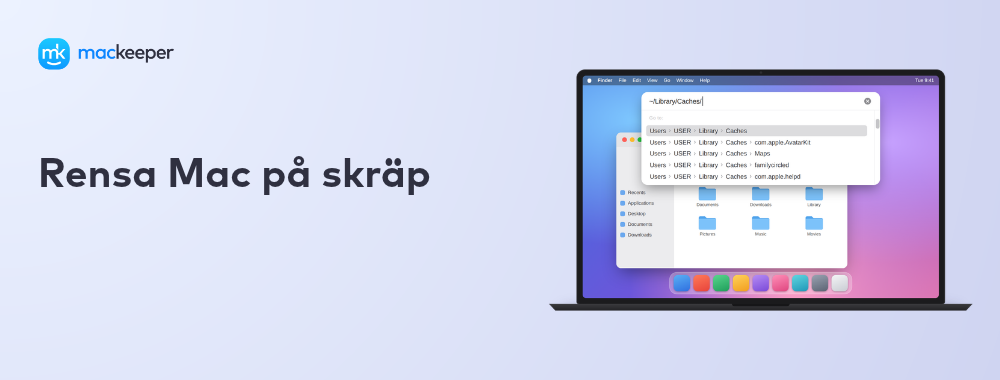
Det finns flera metoder för att rensa skräpfiler på Mac, men du bör komma ihåg att göra det regelbundet och att processen kan vara tidskrävande. Eller så kan du använda MacKeepers Säker städning, som hittar och tar bort alla skräpfiler åt dig med några få klick.
AV-TEST är ett oberoende testlaboratorium som utvärderar antivirusprogrammens effektivitet mot verkliga skadliga program.
Apples certifiering är en säkerhetsåtgärd som syftar till att kontrollera att programvaran är fri från skadliga komponenter.
Trustpilot är en oberoende digital plattform som samlar insiktsfulla och ärliga konsumentrecensioner.
Skrivet av Yana Khodun
Publicerad: 15 november 2026
I den här artikeln hittar du följande:
Det är en bra idé att rensa skräpfiler på Mac då och då. Vid en sådan städning kan du tömma papperskorgen, ta bort dubbletter och nedladdningar, rensa bort cachefiler, lokaliseringsfiler och programrester. Genom att göra det kan du frigöra värdefullt lagringsutrymme, vilket ger dig mer plats för de filer du vill ha, och det kan även snabba upp din Mac.
Att rensa skräpfiler är ett viktigt underhållssteg som hjälper till att hålla din Mac i bra skick, särskilt i kombination med andra rutiner. Därför har våra experter i den här artikeln samlat de 10 bästa metoderna för att bli av med skräpfiler på din Mac.
Vad är skräpfiler på Mac?
Skräpfiler är tillfälliga eller onödiga filer som skapas av din Mac varje gång du kör ett program eller startar enheten. De hjälper till att utföra och snabba upp vissa uppgifter, men kan tas bort utan risk om du behöver frigöra utrymme.
Även om de är användbara är skräpfiler inte en väsentlig del av din Macs inre funktioner, och om de får samlas på hög kan de med tiden börja sakta ner din Mac. Dessutom kan de leda till andra prestandaproblem, som att din MacBook överhettas, att hårddisken blir överbelastad och mer därtill.
Nedan finns en lista över vanliga typer av skräpfiler du kan hitta på din MacBook:
Programrester. Det här är resterande filer som blir kvar efter att du installerat ett program, eller som lämnas kvar av program du inte avinstallerat korrekt.
Webbläsarcache. Det här är skräpfiler som skapas av din webbläsare för att hjälpa sidor att ladda snabbare.
Systemcache. Den här typen av cachefiler hjälper macOS att fungera korrekt.
Systemloggfiler. De lagrar information om systemfiler och macOS-aktivitet för att hjälpa dem fungera utan buggar.
Användarcache. Dessa filer skapas av dina program för att hjälpa dem starta snabbare och fungera smidigt.
Oanvända diskavbilder. Även kända som DMG-filer. Dessa filer är installationsprogram som blir kvar efter att du laddat ner mjukvara.
Lokaliseringsfiler. Vanligtvis är detta språkfiler som hjälper till att ändra det språk som används i olika program och av macOS.
Xcode-skräp. Det här är onödiga filer som lämnas kvar av Xcode – Apples utvecklingsmiljö för macOS.
Men det är inte allt! Dubblettfiler och foton räknas också som skräp, eftersom de är överflödiga och tar upp utrymme som kunde användas för viktiga filer. Lär dig hur du tar bort dubbletter av bilder på Mac och gör din Mac mindre överbelastad.
1. Varför behöver du rensa skräpfiler från din Mac?
Med tiden fylls din Mac med data den inte behöver, och Mac-datorer och macOS-program levereras ofta med språkfiler som tar upp lagringsutrymme i onödan. Här är anledningarna till att du bör ta bort skräpfiler på din Mac:
Det rensar din Macs systemcache.
Det förbättrar din Macs övergripande prestanda, eftersom den inte belastas av onödiga filer.
Det hjälper till att optimera datorn för en bättre användarupplevelse.
Det gör att du kan ladda ner filer smidigt utan att behöva ta bort filer varje gång du vill spara ett objekt.
Det håller enheten organiserad.
Det minskar röra, vilket gör det lättare att hitta de filer du letar efter.
2. Vilka filer kan du ta bort från din Mac?
Det finns olika typer av skräpfiler som du kan ta bort från din Mac. Att ta bort onödiga filer har ingen negativ påverkan på hur din Mac fungerar. Tvärtom gynnar det din MacBook genom att hjälpa den att prestera bättre.
Här är skräpfilerna du kan ta bort från din Mac:
Cache
Oanvända program
Programrester
Oanvänd språkdata
Objekt i papperskorgen
Stora filer
Gamla, oanvända filer
E-postbilagor
Programinstallationspaket
Trasiga inloggningsobjekt
Nedladdningar
iTunes-säkerhetskopior
Programuppdateringar
Lokaliseringsfiler
3. Så hittar du skräpfiler på Mac
Idén med systemcache är enkel: macOS-program lagrar viss tillfällig information på din Mac, så att informationen inte behöver skapas igen nästa gång programmet körs. Nackdelen är att mängden systemdata på Mac kan bli enorm. Det optimerar din Mac och snabbar upp inläsningstider, men om skräpfiler växer sig för stora kan de bli kontraproduktiva.
Så rensar du skräpfiler i systemet på en Mac:
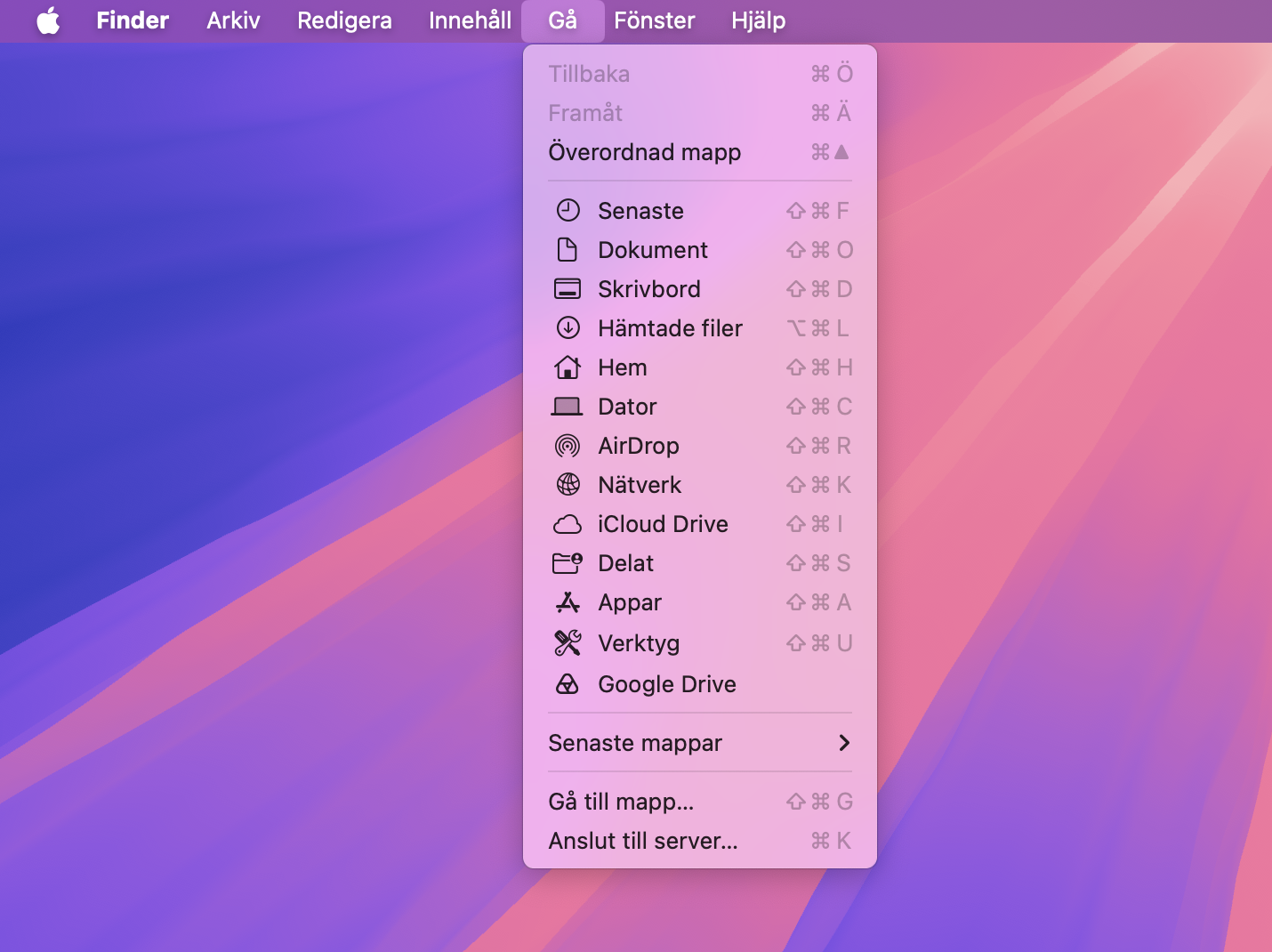
Klicka på skrivbordet på din Mac eller i ett Finder-fönster.
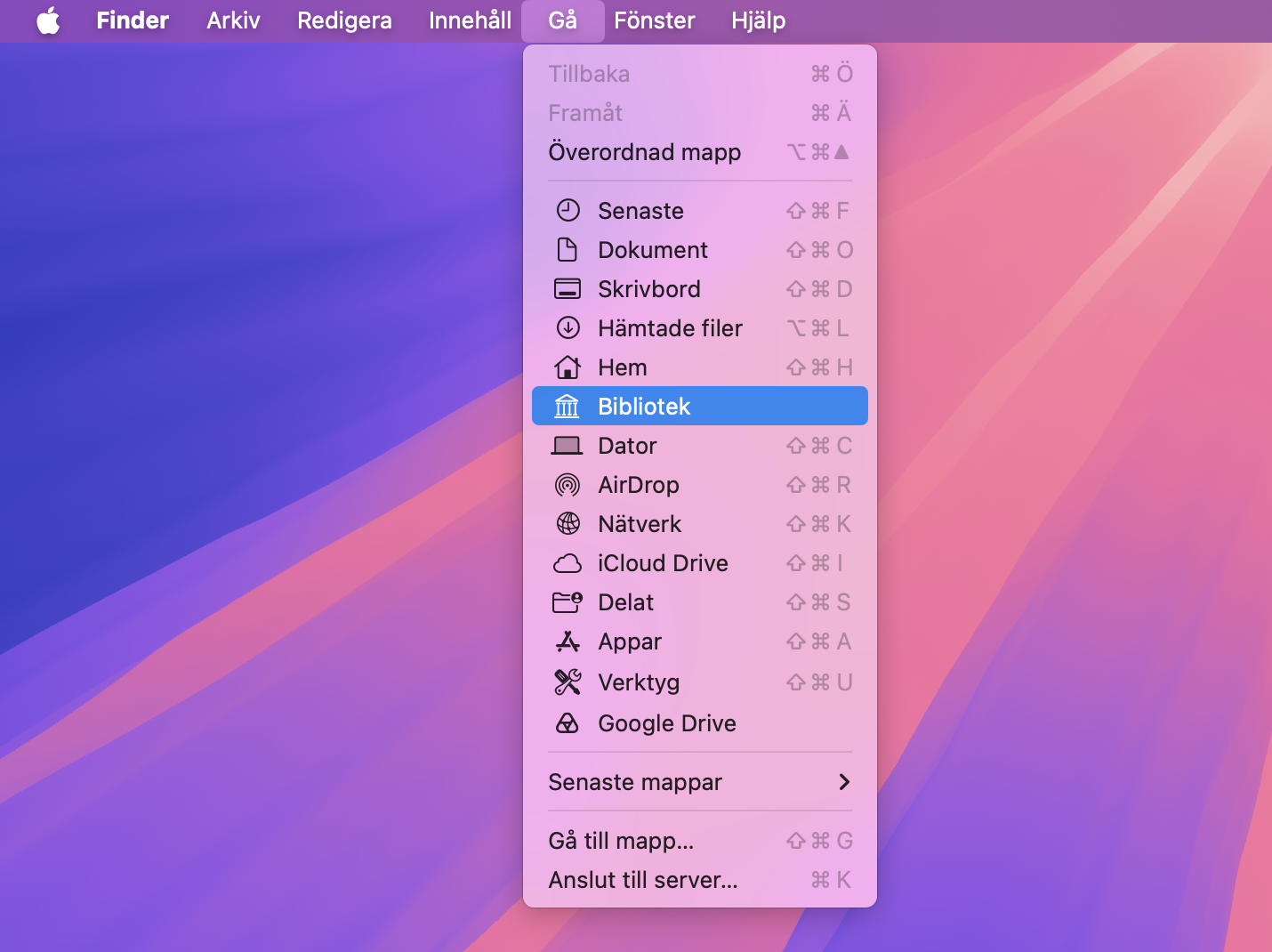
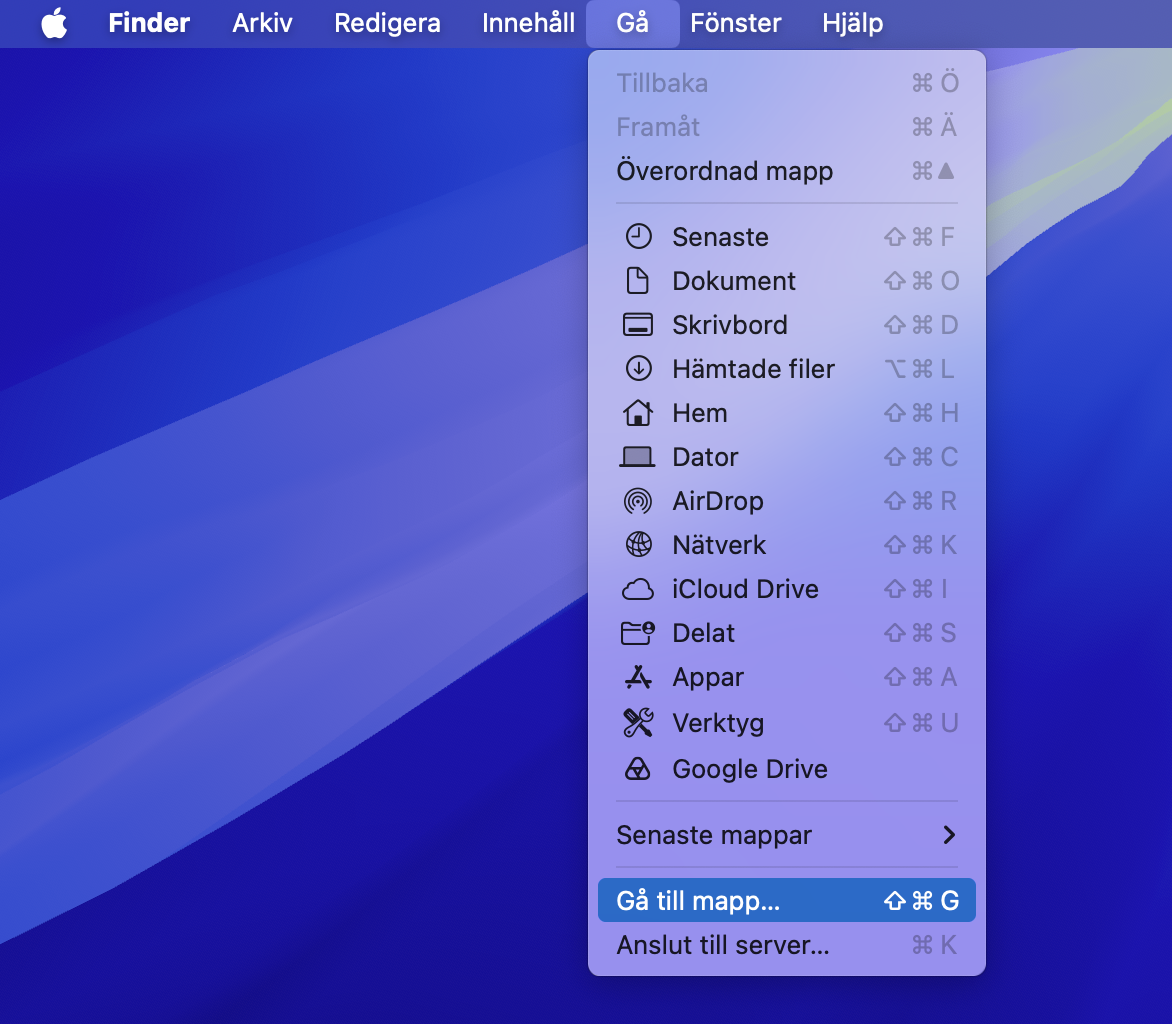
I menyraden högst upp på din Macs skärm klickar du på Gå.
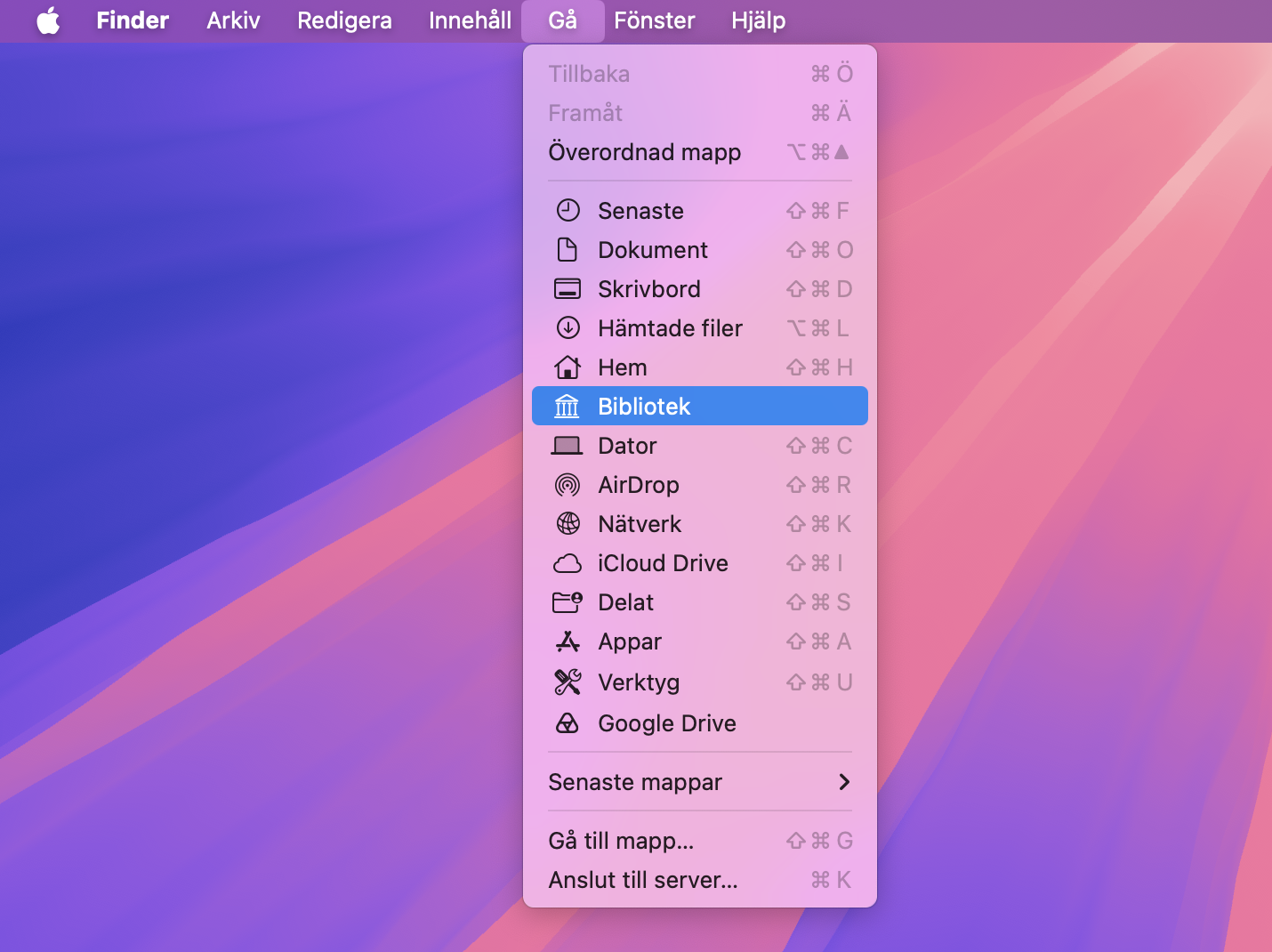
Håll ner Option. Välj mappen Bibliotek när alternativet visas.
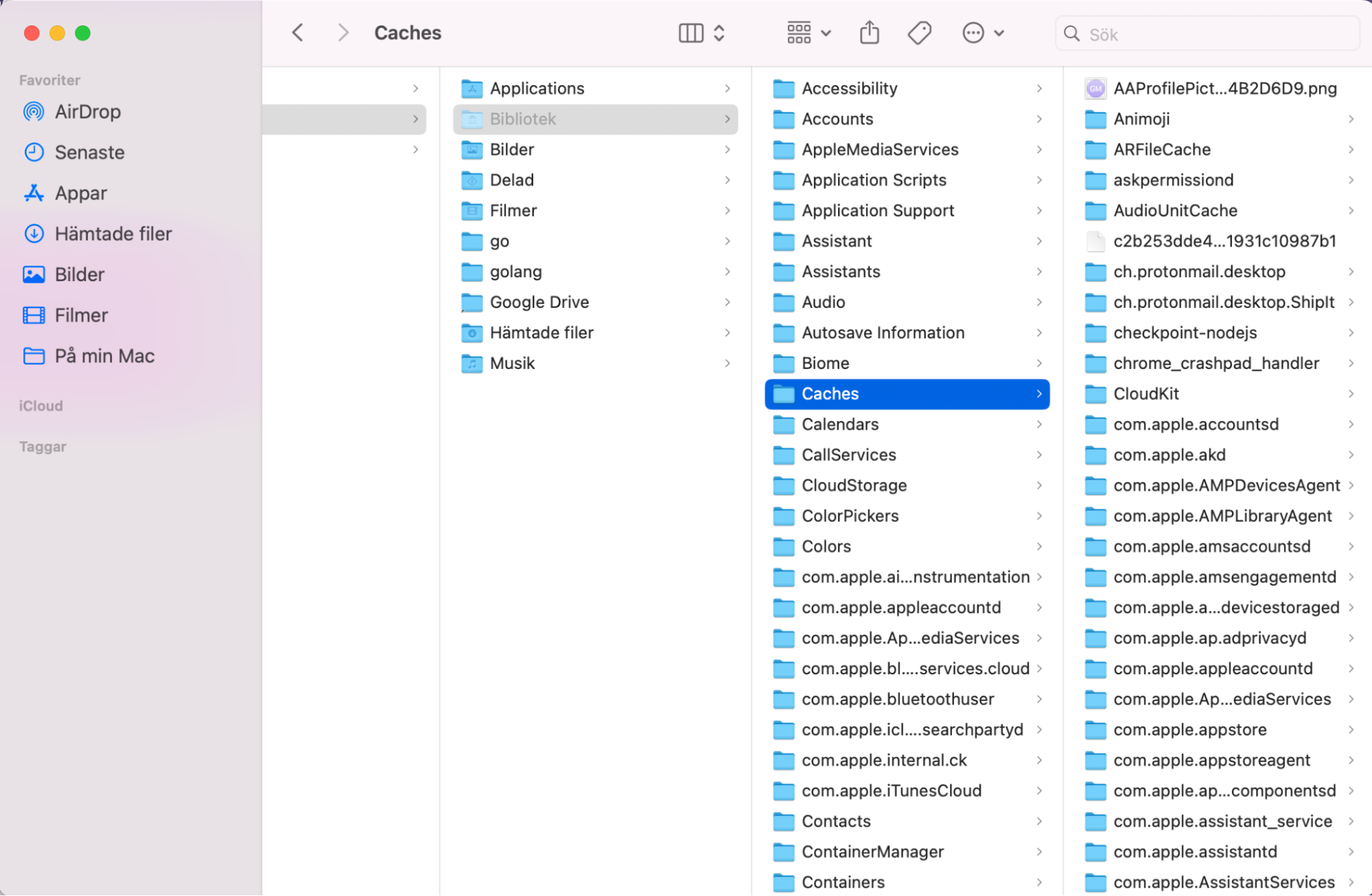
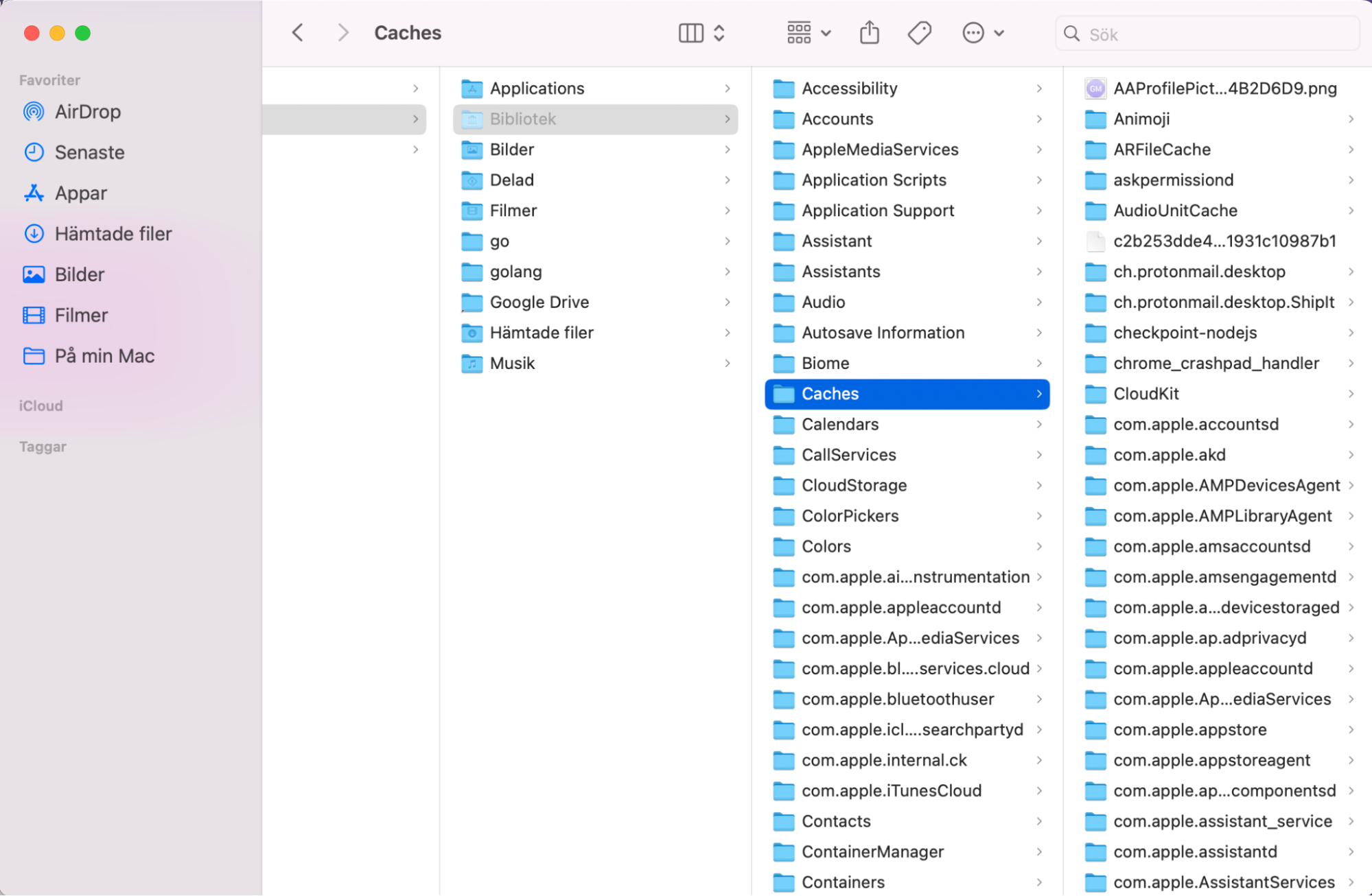
Navigera till mappen Bibliotek > Caches och ta bort alla mappar i listan.
Steg 1. Öppna menyn GåSteg 2. Håll in tangenten Option och klicka på mappen BibliotekSteg 3. Öppna mappen Caches
Att rensa skräp från din Mac optimerar prestandan och låter dig frigöra utrymme för nya filer. Regelbunden manuell borttagning av oönskade filer är en tidskrävande process. MacKeepers Säker städning tar bort skräpfiler med några få klick.
Ta bort skräpfiler automatiskt med bara några klick med MacKeepers funktion Säker städning:
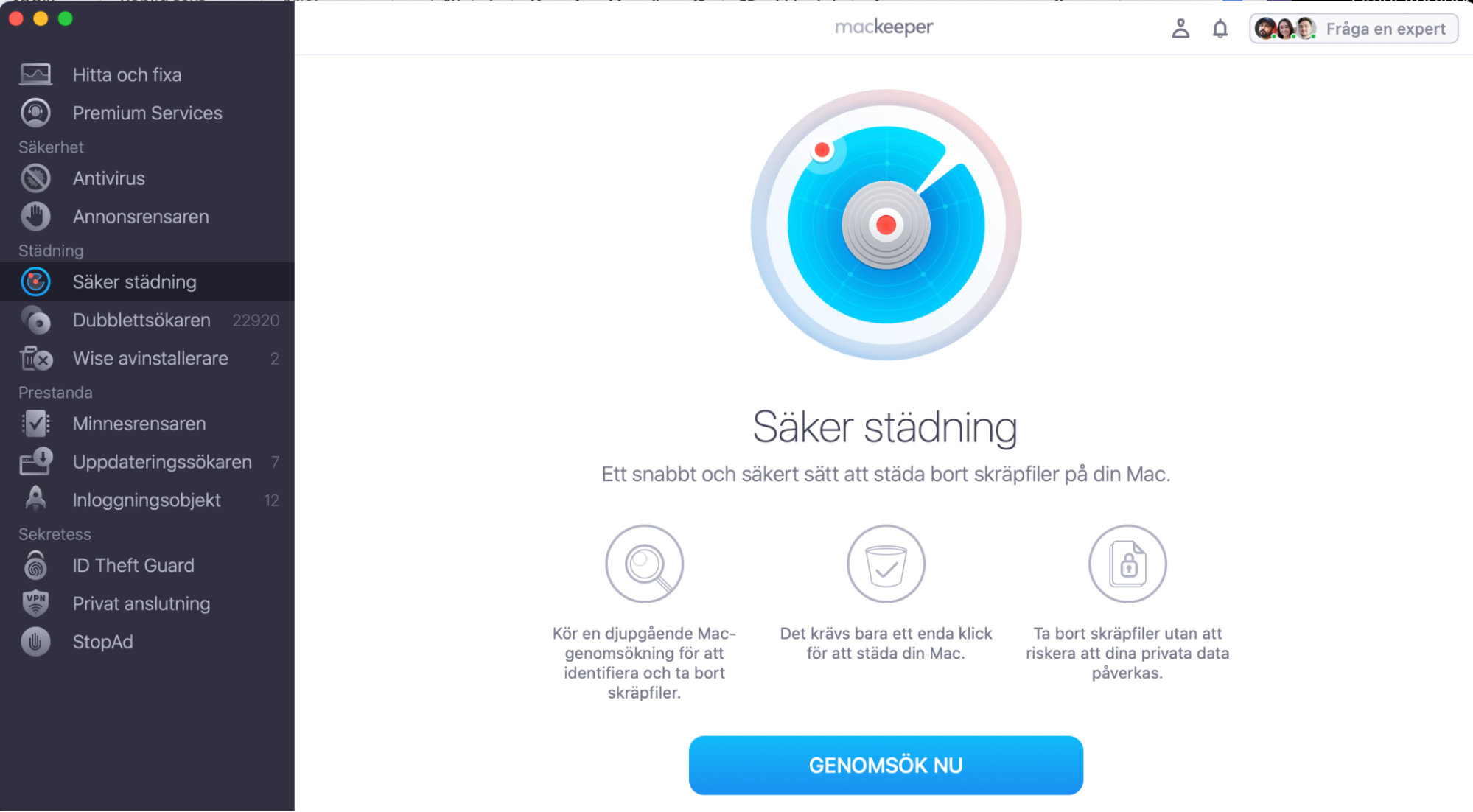
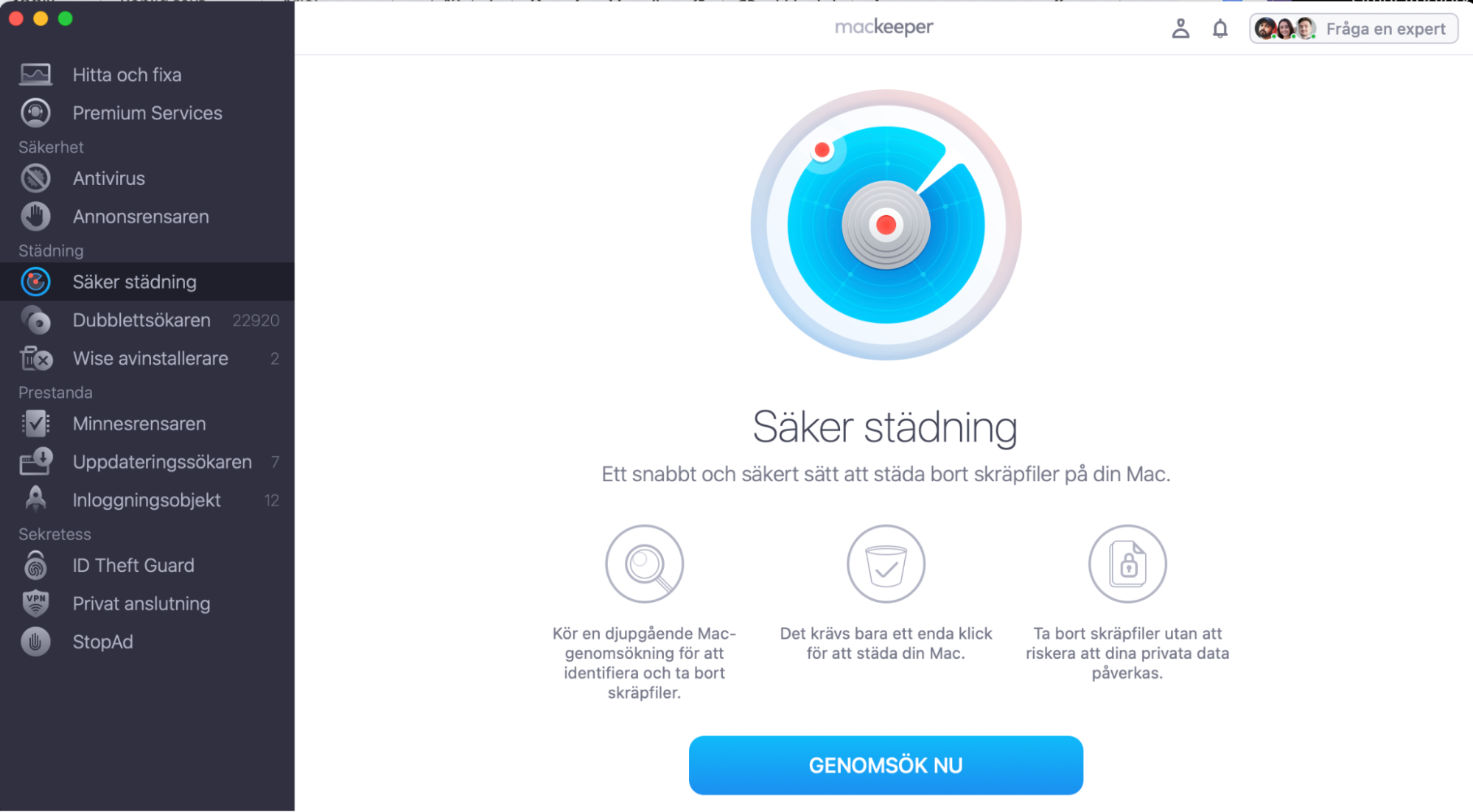
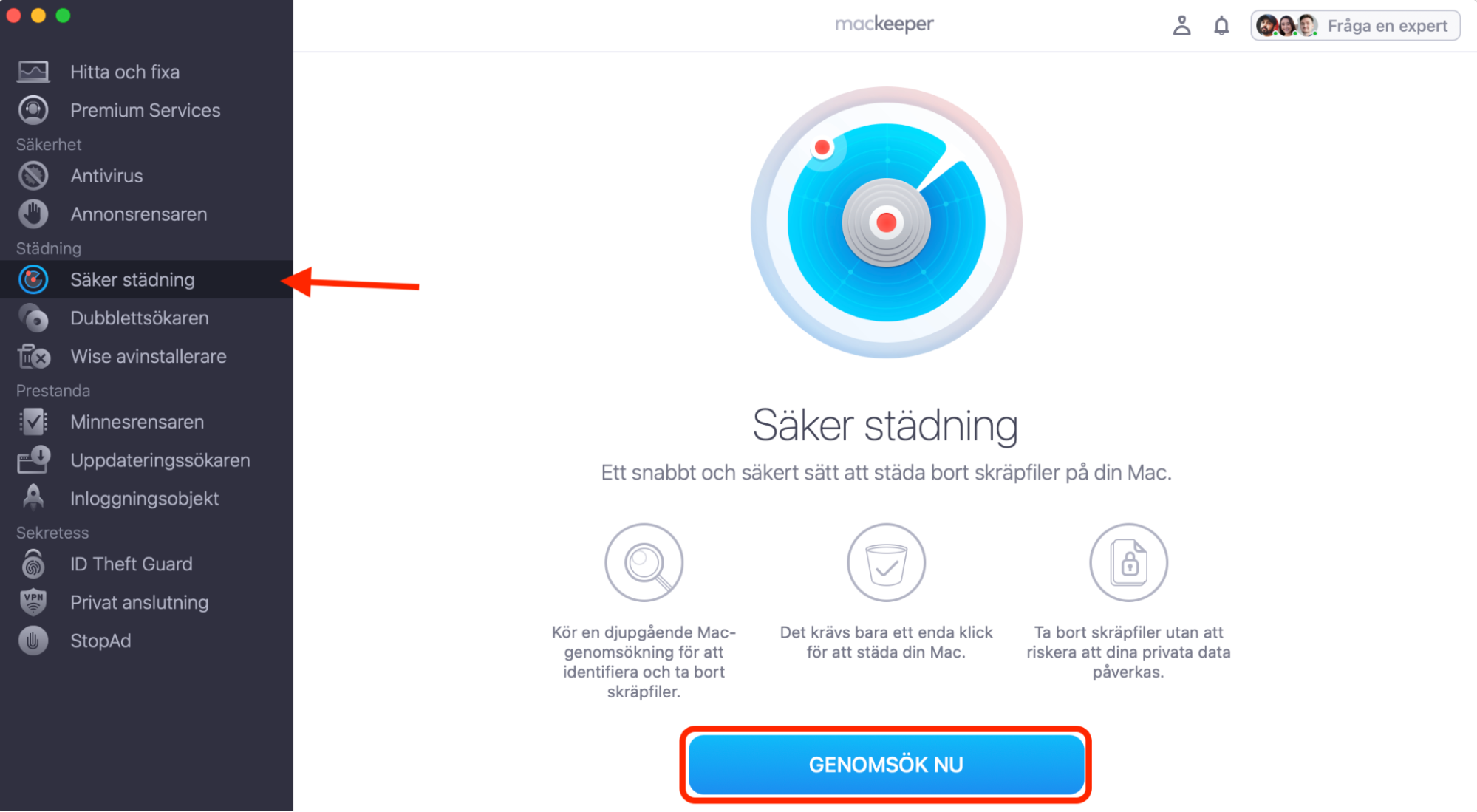
När du har installerat appen öppnar du den och väljer funktionen Säker städning till vänster.
Klicka på Genomsök nu för att identifiera det aktuella tillståndet för lagringsutrymmet på din Mac.
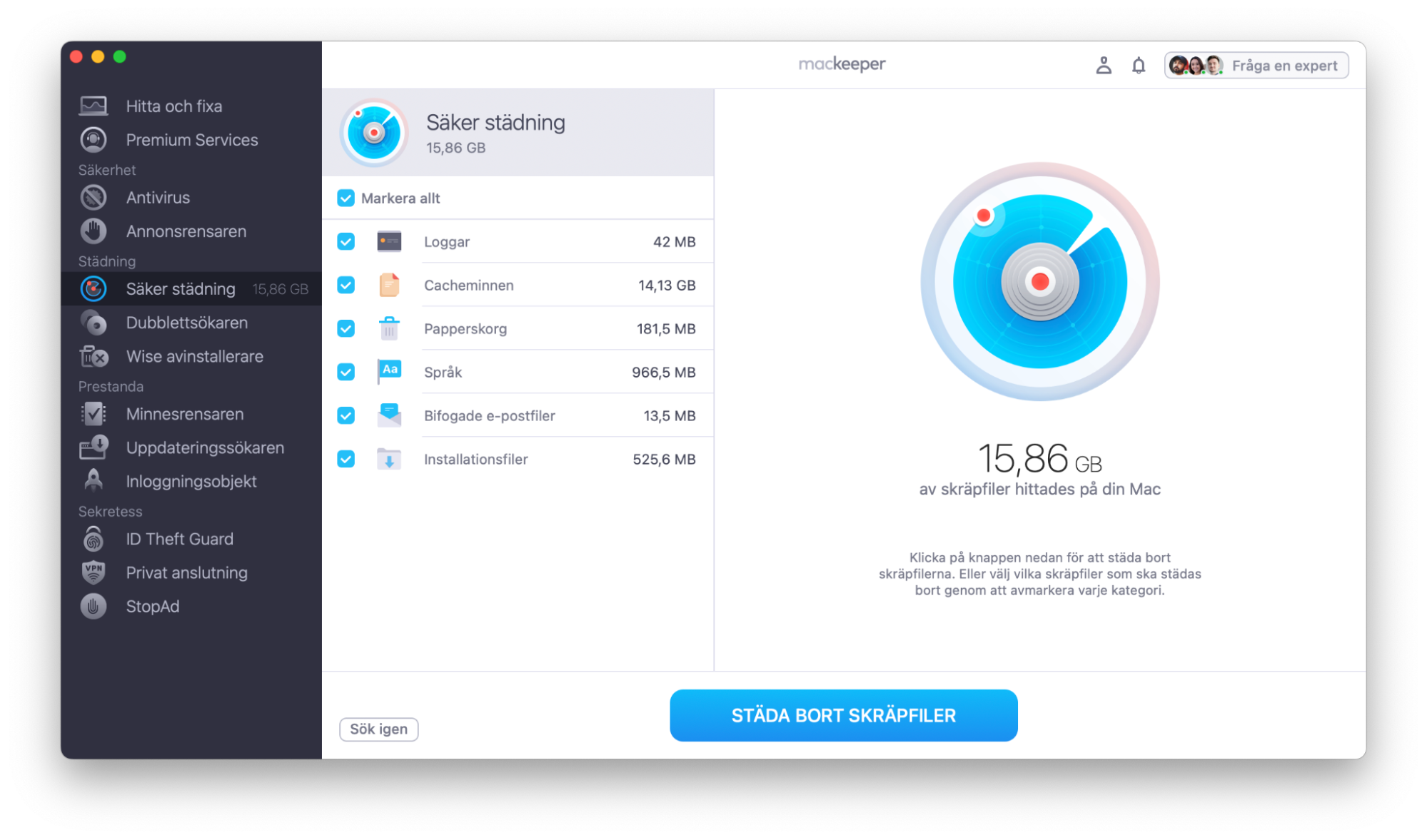
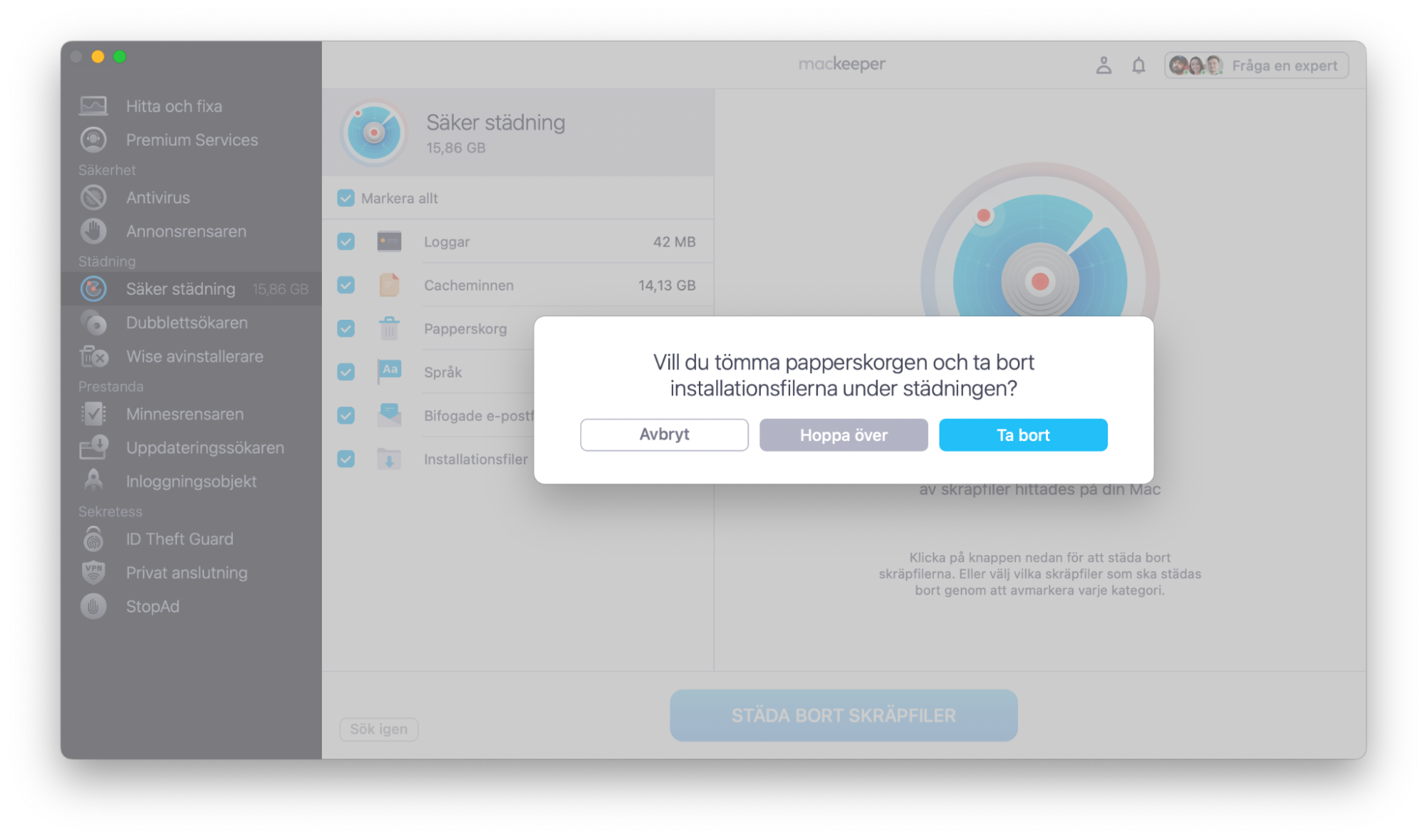
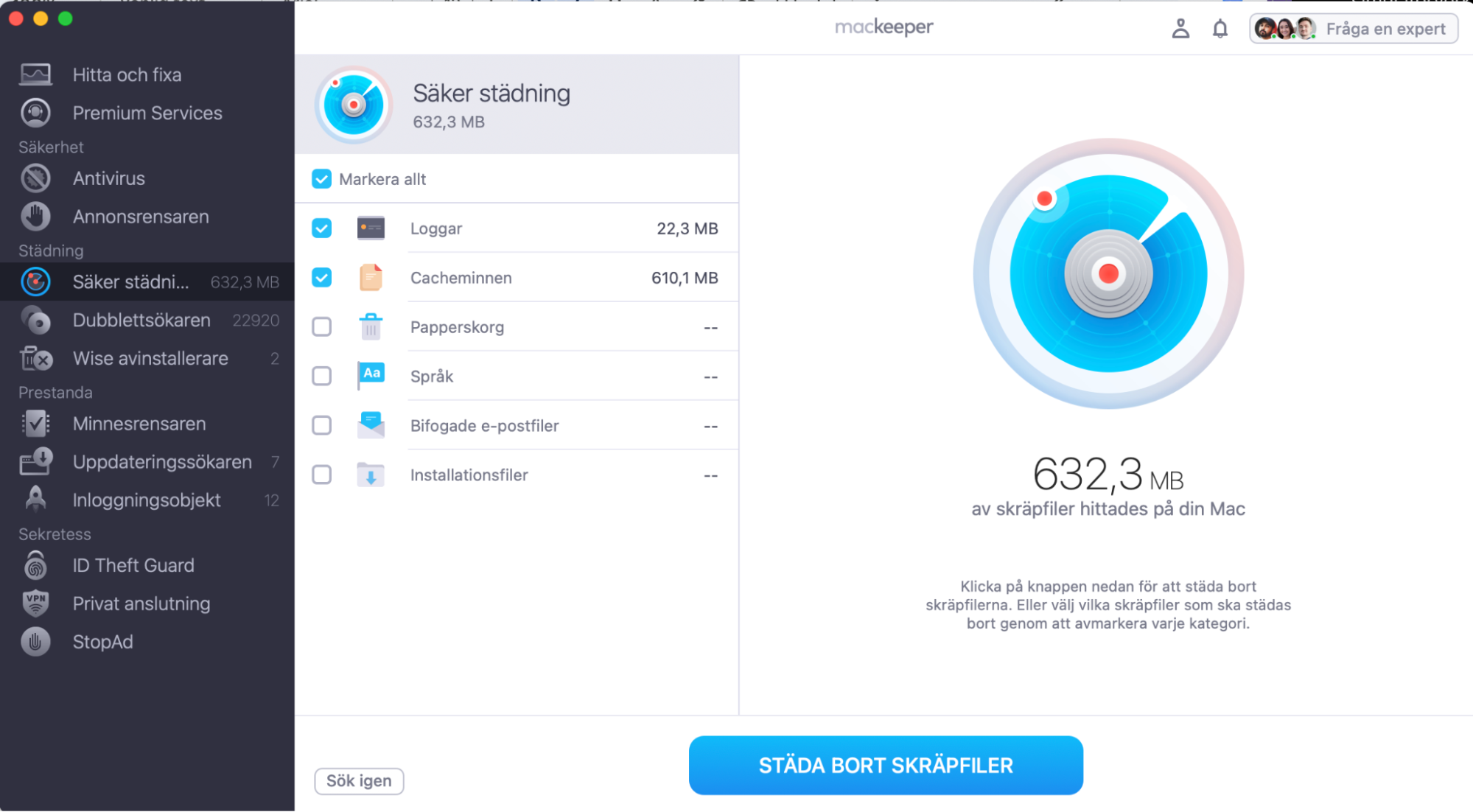
Markera rutorna för de objekt du vill ta bort och klicka på Städa bort skräpfiler.
Steg 1. MacKeeper > Säker städning > Genomsök nuSteg 2. Välj de filer som ska tas bort > Städa bort skräpfilerSteg 3. Klicka på Ta bort
Så tar du bort skräpfiler från din Mac
Det finns olika metoder för att rensa skräpfiler på datorn. Processen är också enkel; du behöver bara avsätta lite tid för att göra det ordentligt så att inget blir kvar.
Ta bort dubblettfiler på Mac
Ta bort rester från avinstallerade macOS-program
Ta bort programinstallationsfiler när programmen är installerade
Rensa systemcache
Ta bort loggfiler
Ta bort skräp från Xcode
Ta bort oanvända DMG-filer
Ta bort stora och gamla filer
Ta bort oanvända språkfiler
Rensa skräpfiler på Mac med MacKeeper
1. Ta bort dubblettfiler på Mac
Dubblettfiler är en av de vanligaste orsakerna till en överfull MacBook Pro eller Air. Det är lätt för dem att hopa sig om du inte är noggrann med att rensa datorn.
Följ dessa steg för att ta bort dubblettfiler på din Mac:
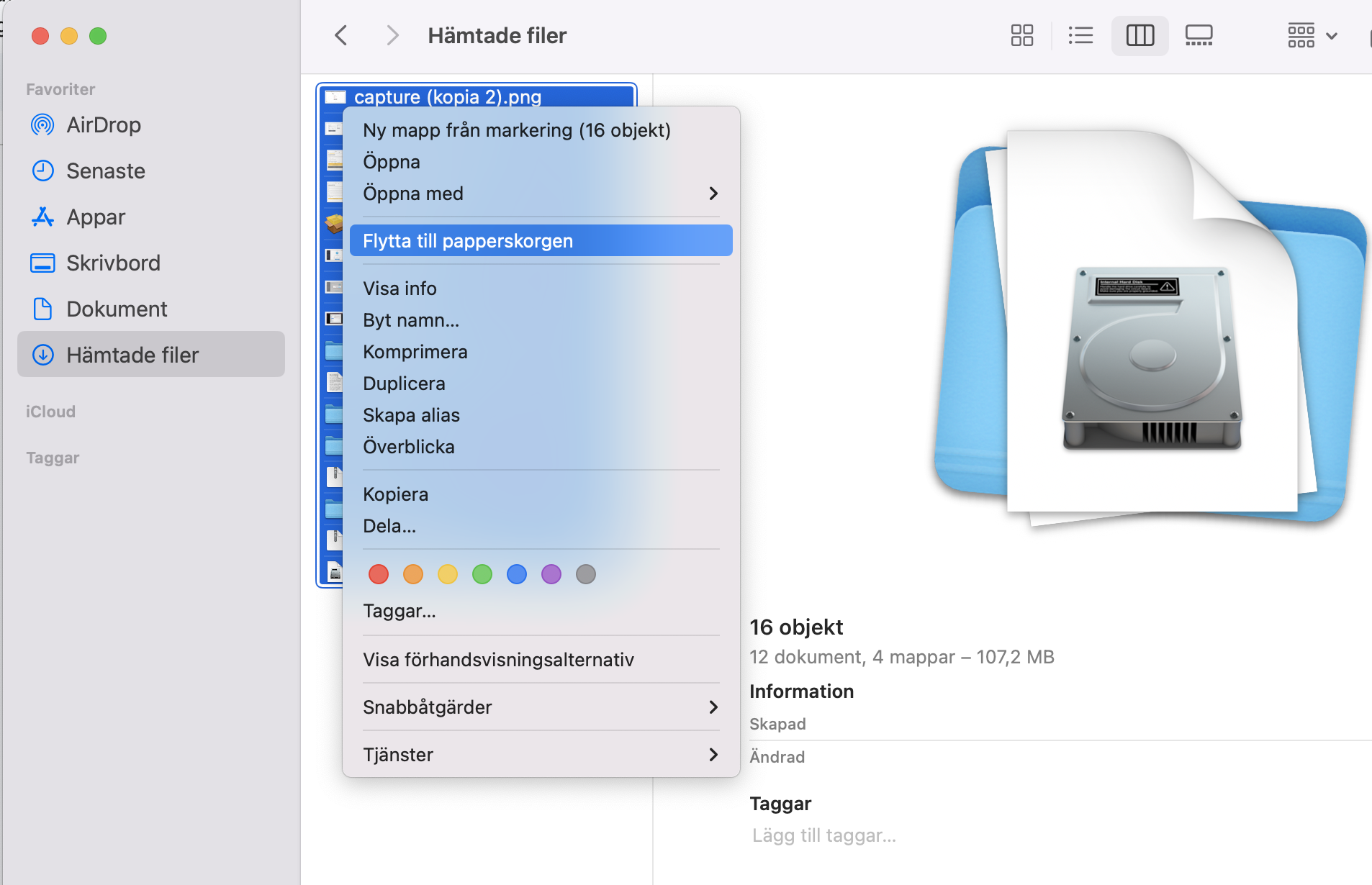
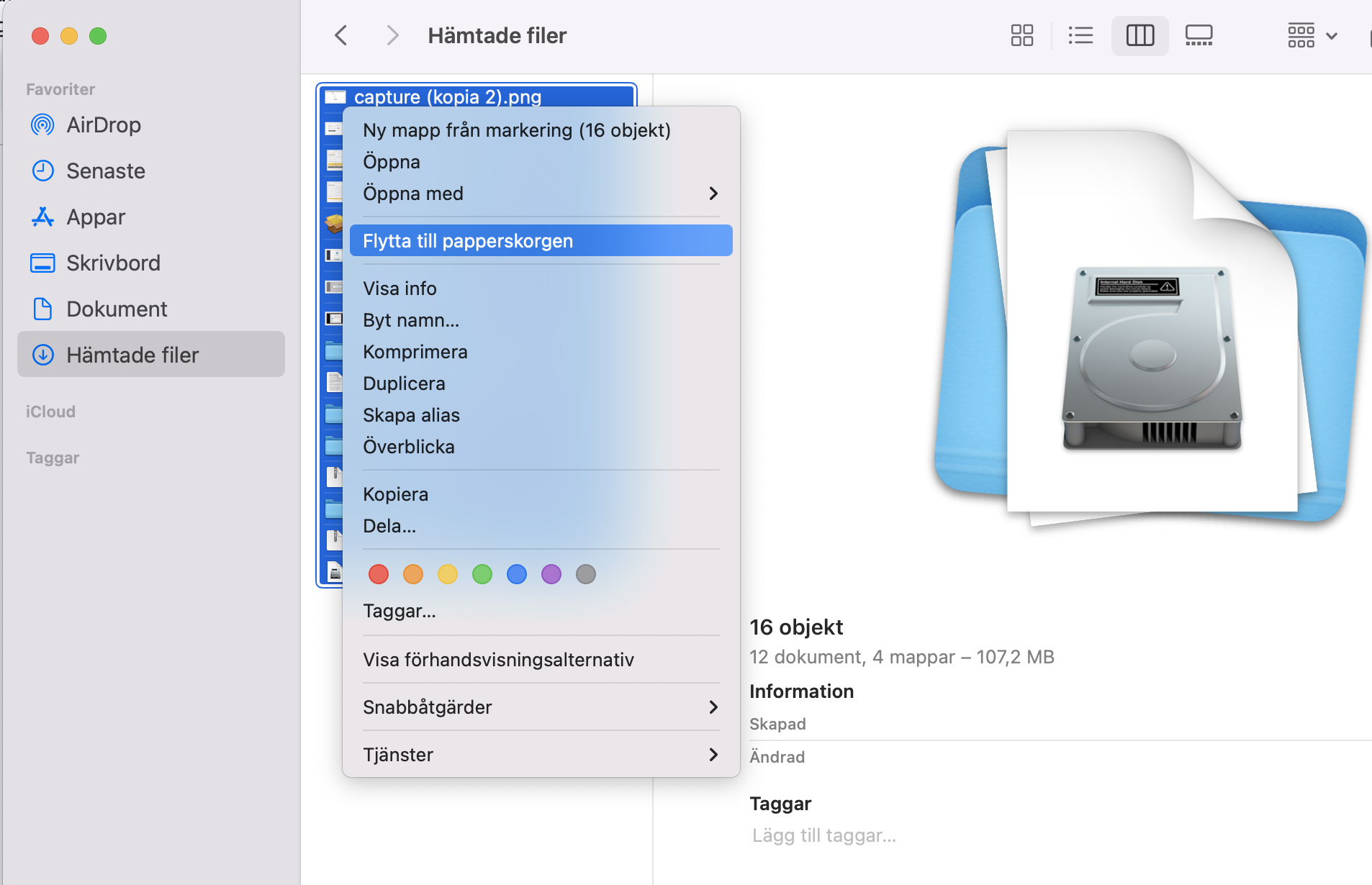
Gå till Finder och välj mappen Hämtade filer i sidofältet.
Bläddra igenom listan efter dubbletter och skicka dem till papperskorgen. Överväg att öppna en fil för att kontrollera den först, så att du inte tar bort viktiga objekt av misstag.
Ett tips från våra experter: Dubblettfiler har oftast en siffra i slutet av filnamnet, om du inte har bytt namn på dem efter nedladdningen. Det gör det lättare att hitta dem. Du kan också sortera dina nedladdningar efter Typ för att lättare hitta dubbletter kategori för kategori. Du kan till exempel börja med fotodubbletter och sedan gå vidare till PDF-dubbletter.
2. Ta bort rester från avinstallerade macOS-program
Även om vissa macOS-program har avinstallationsprogram, saknar de flesta det. För att avinstallera dem måste du gå in i mappen Program och dra deras ikoner till papperskorgen. Problemet är att vissa program lämnar kvar resterande filer i andra mappar på din Mac. Om du inte tänker installera dessa program igen bör du ta bort dessa onödiga filer från din Mac.
Så här hittar och tar du bort programrester från macOS på en Mac:
I Finder klickar du på Gå i menyraden.
Håll ner Option för att få mappen Bibliotek att visas. Klicka på Bibliotek.
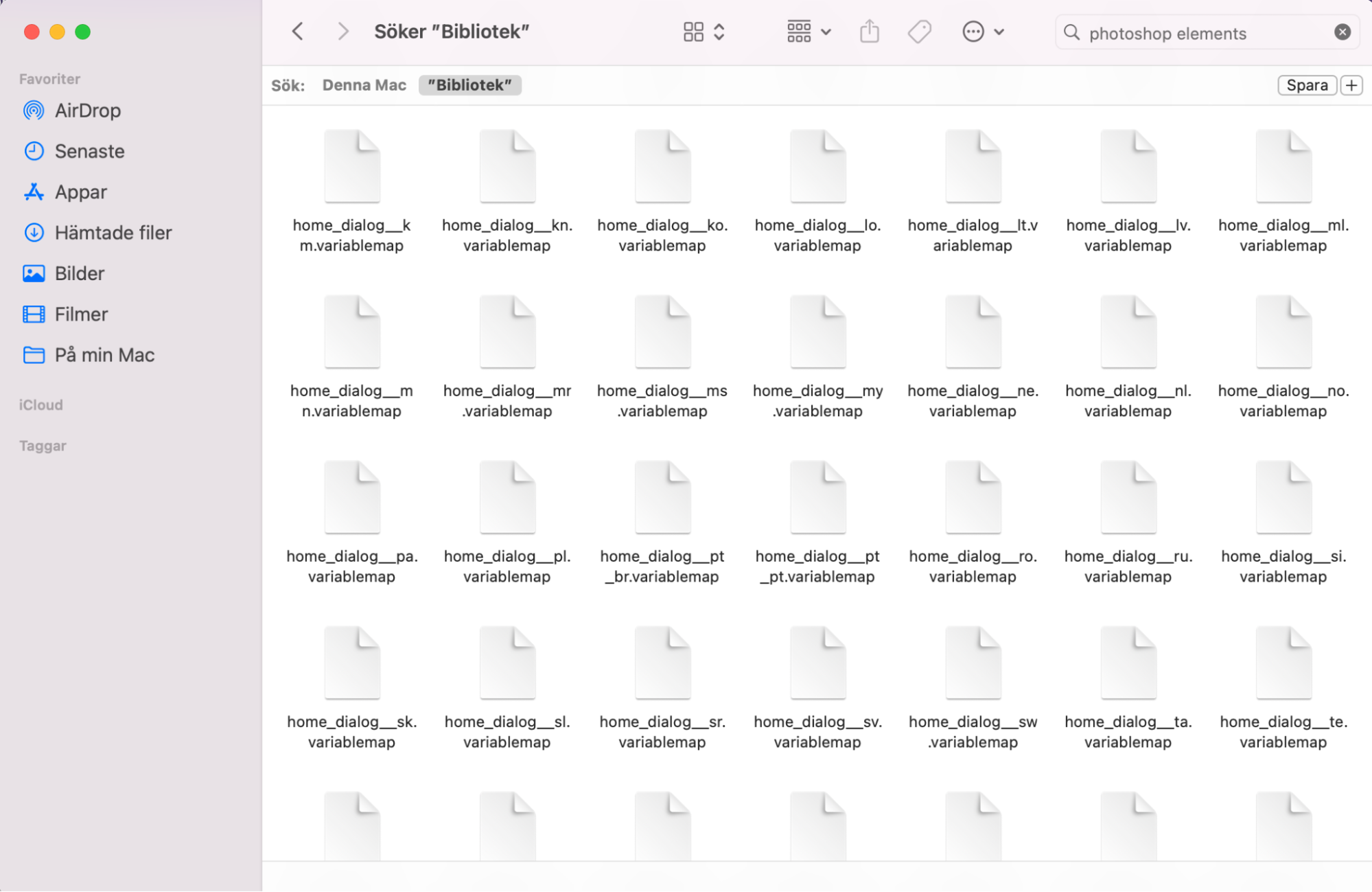
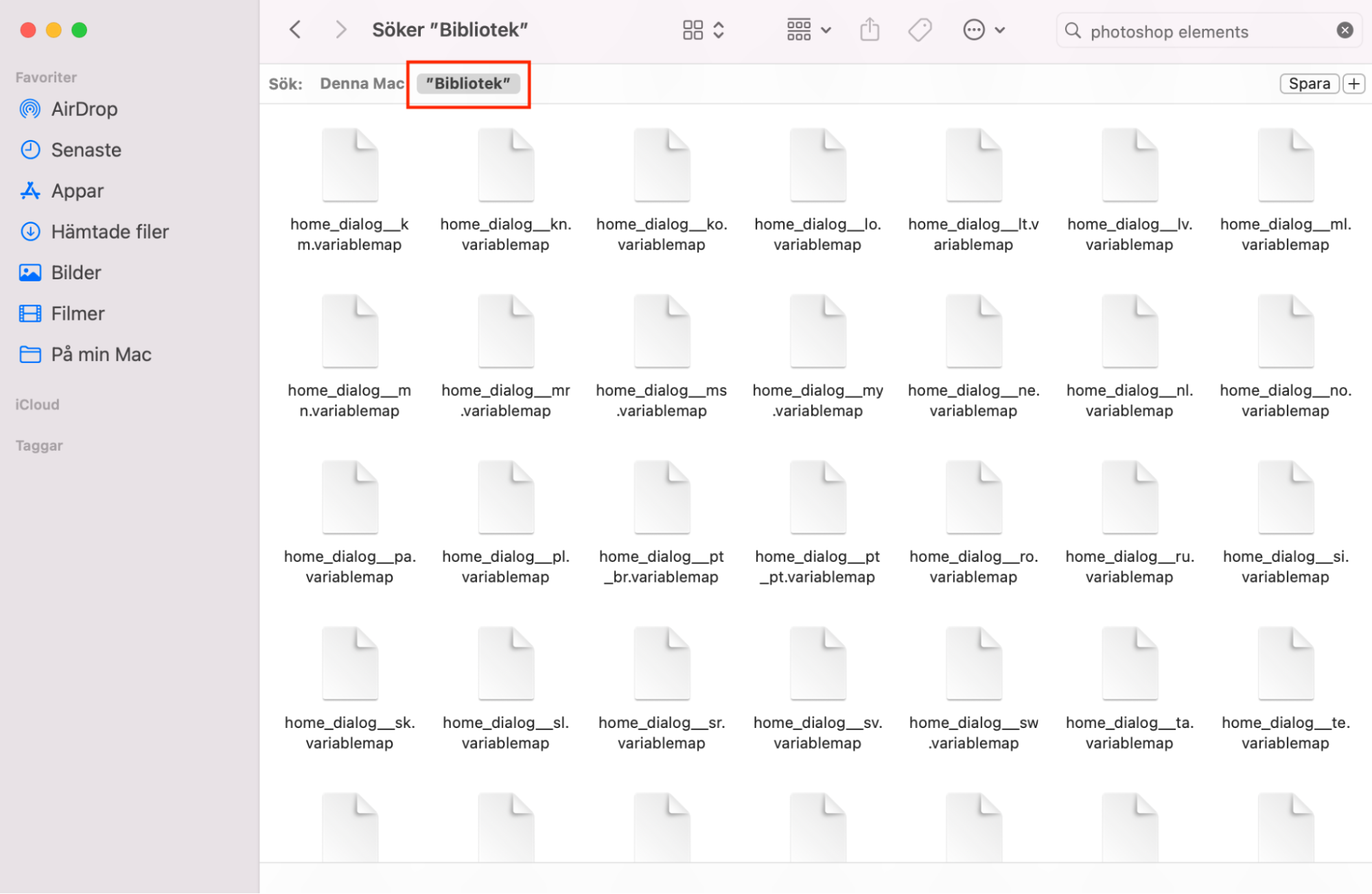
Skriv namnet på ett program du har tagit bort i sökfältet i Finder.
Se till att du har begränsat sökningen till mappen Bibliotek.
Ta bort alla filer som dyker upp i sökningen.
Steg 1. Leta efter sökfältetSteg 2. Begränsa din sökning till mappen Bibliotek
3. Ta bort programinstallationsfiler när programmen är installerade
Vi har en tendens att tro att det räcker att installera ett program och sedan öppna det, men du bör inte stanna där. Då lämnar du kvar onödiga programinstallationsfiler. Lyckligtvis uppmanar systemet dig att ta bort installationsfilerna helt efter en lyckad installation, vilket gör det till ett enkelt sätt att ta bort skräpfiler från Mac utan extra mjukvara. Följ dessa steg för att ta bort programinstallationsfiler:
Högerklicka på programmets ikon och välj Flytta till papperskorgen.
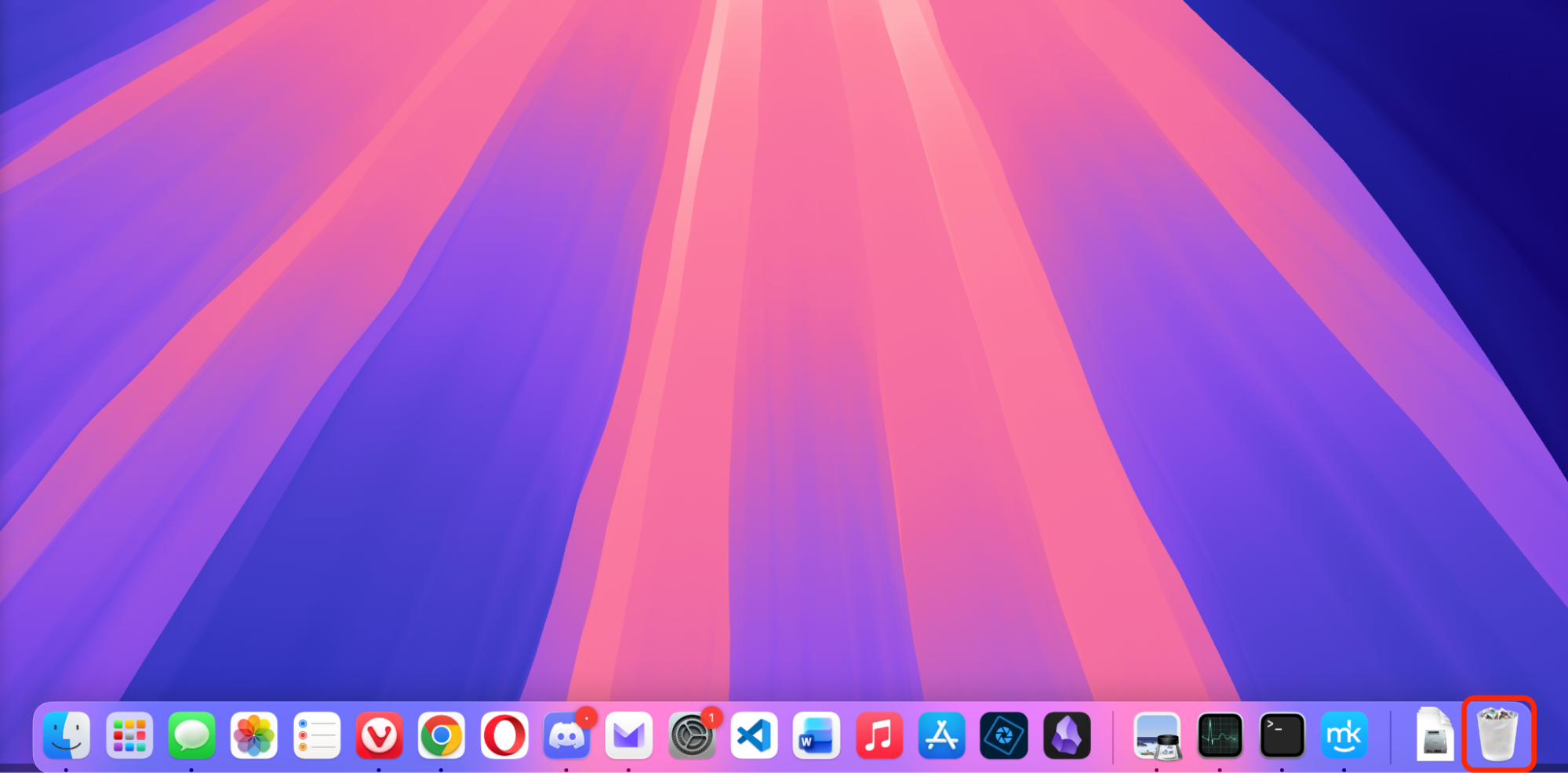
Alternativt kan du dra programmet till papperskorgen längst till höger i Dock.
Glöm inte att tömma papperskorgen för att säkerställa att filen tas bort permanent.
4. Rensa systemcache
Vi gick igenom hur du rensar systemcache i avsnittet Så hittar du skräpfiler på Mac längre upp. Processen är densamma, så samma regler gäller:
Gå till mappen Bibliotek > Caches.
Bli av med filerna och mapparna i mappen Caches genom att skicka dem till papperskorgen.
Steg 1. Klicka på mappen BibliotekSteg 2. Öppna mappen Caches
Kolla in vår fullständiga guide om att rensa cache på Mac, som går igenom detta och webbläsarcache mer i detalj.
5. Ta bort loggfiler
Loggfiler är vad namnet antyder: en registrering av saker som har hänt på din Mac. Precis som systemcache fyller de en funktion, men de kan också hopa sig och slösa med lagringsutrymme. I sådana fall kan de betraktas som skräpfiler och tas bort från din Mac.
Så tar du bort loggfiler på din Mac:
I Finder klickar du på Gå i menyraden.
Klicka på Gå tillmapp.
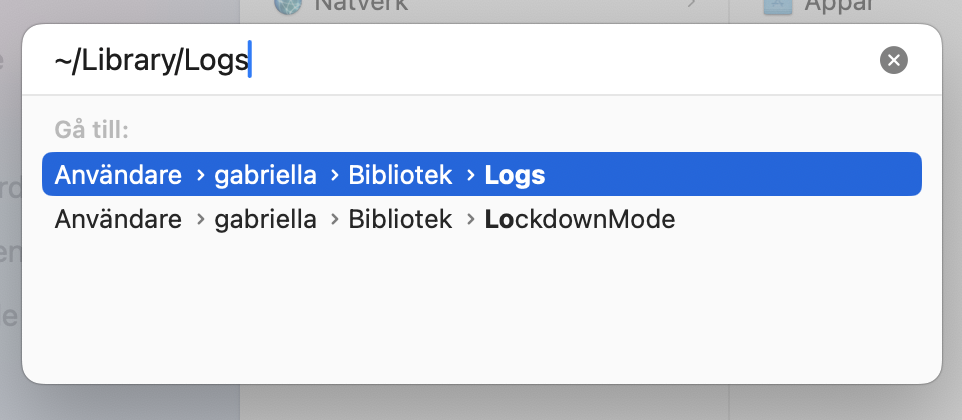
Skriv in ~/Library/Logs och tryck på Retur. Det tar dig till mappen Logs.
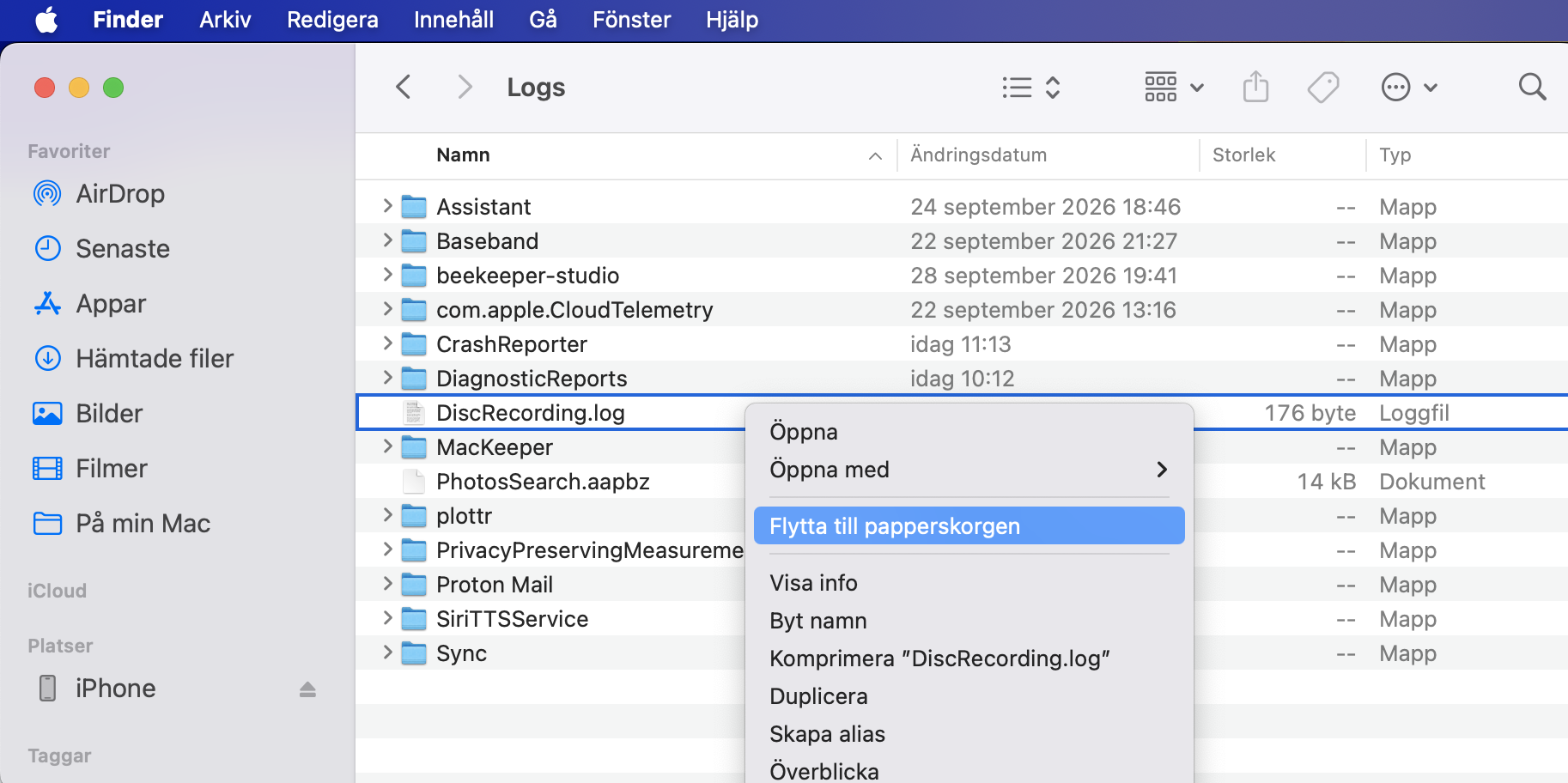
Ta bort de oönskade filerna från din Mac.
Steg 1. Öppna menyn Gå > Gå till mappSteg 2. Gå till mappen LogsSteg 3. Ta bort loggar
6. Ta bort skräp från Xcode
Xcode är Apples programmeringsverktyg som används för att utveckla mjukvara för macOS, iOS och andra Apple-produkter. Om du använder det kan du dra nytta av att då och då rensa cacherna och annan data det skapar. Men var försiktig när du tar bort utvecklarfiler från din Mac, eftersom du riskerar att förlora filer du behöver.
Här är var och hur du hittar skräpfiler från Xcode på en Mac:
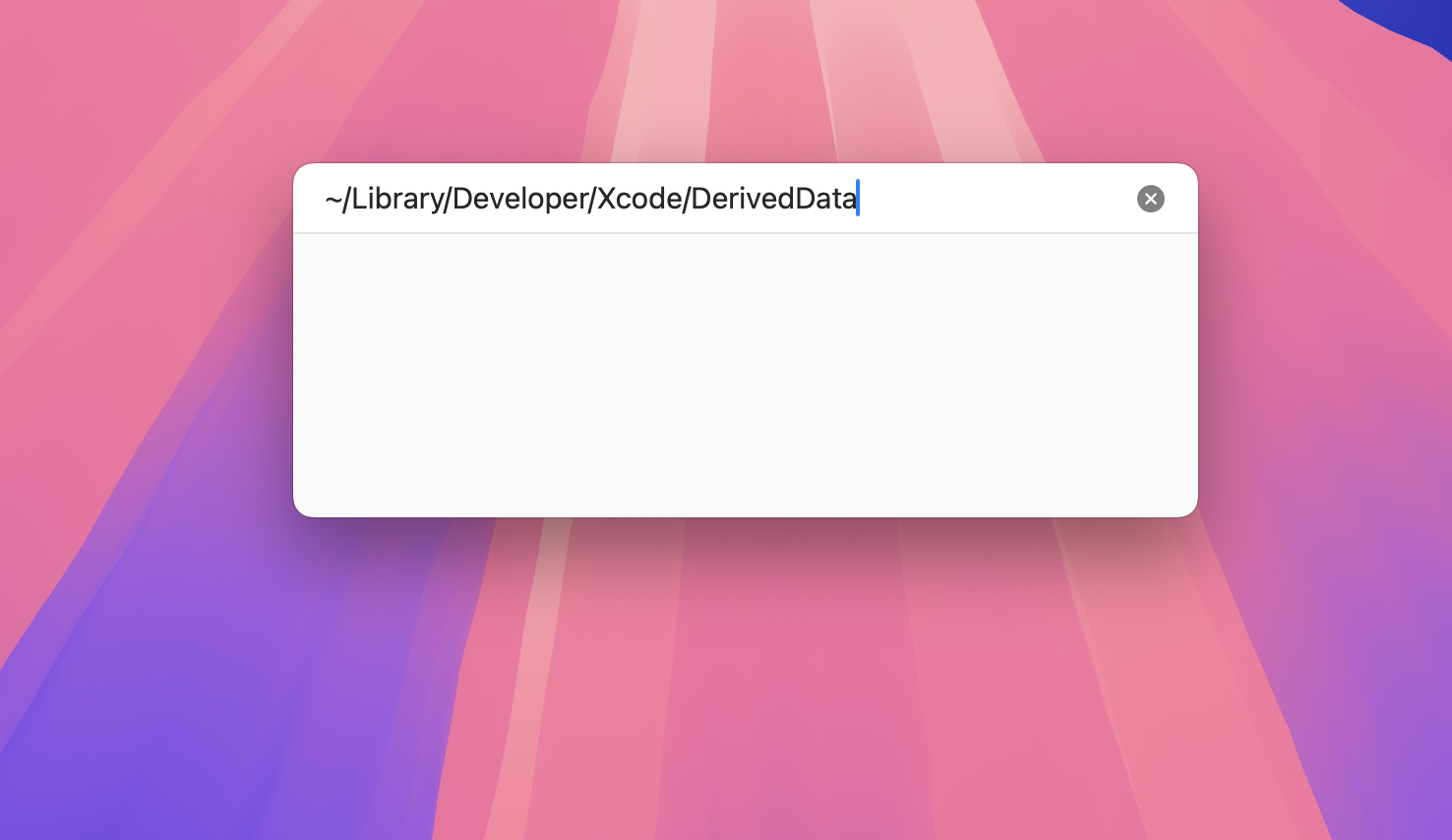
Öppna Finder > Gå > Gå till mapp.
Skriv in var och en av mapparna nedan i textrutan (en i taget), tryck på Retur och ta bort de relevanta filerna och mapparna:
~/Library/Developer/Xcode/DerivedData
~/Library/Logs/CoreSimulator
~/Library/Developer/Xcode/iOS DeviceSupport
~/Library/Caches/com.apple.dt.XCode
Viktigt: Du kanske också vill ta bort arkiverade filer i ~/Library/Developer/Xcode/Archives. Ta en titt och ta bort allt du inte behöver. Om du inte använder Xcode, men ändå har det installerat på din Mac, kanske du vill avinstallera det.
Det är också värt att komma ihåg att MacKeepers Säker städning-funktion kan hjälpa dig bli av med skräpfiler på din Mac utan att stöta på problem senare.
7. Ta bort oanvända DMG-filer
Apple Disk Image-filer, allmänt kända som DMG-filer, är arkiv som hjälper till att ladda ner och läsa in mjukvara och program från internet till din Mac. De kan tas bort efter användning, eftersom det inte påverkar de program eller den mjukvara de är kopplade till.
DMG-filer kan tas bort på följande sätt:
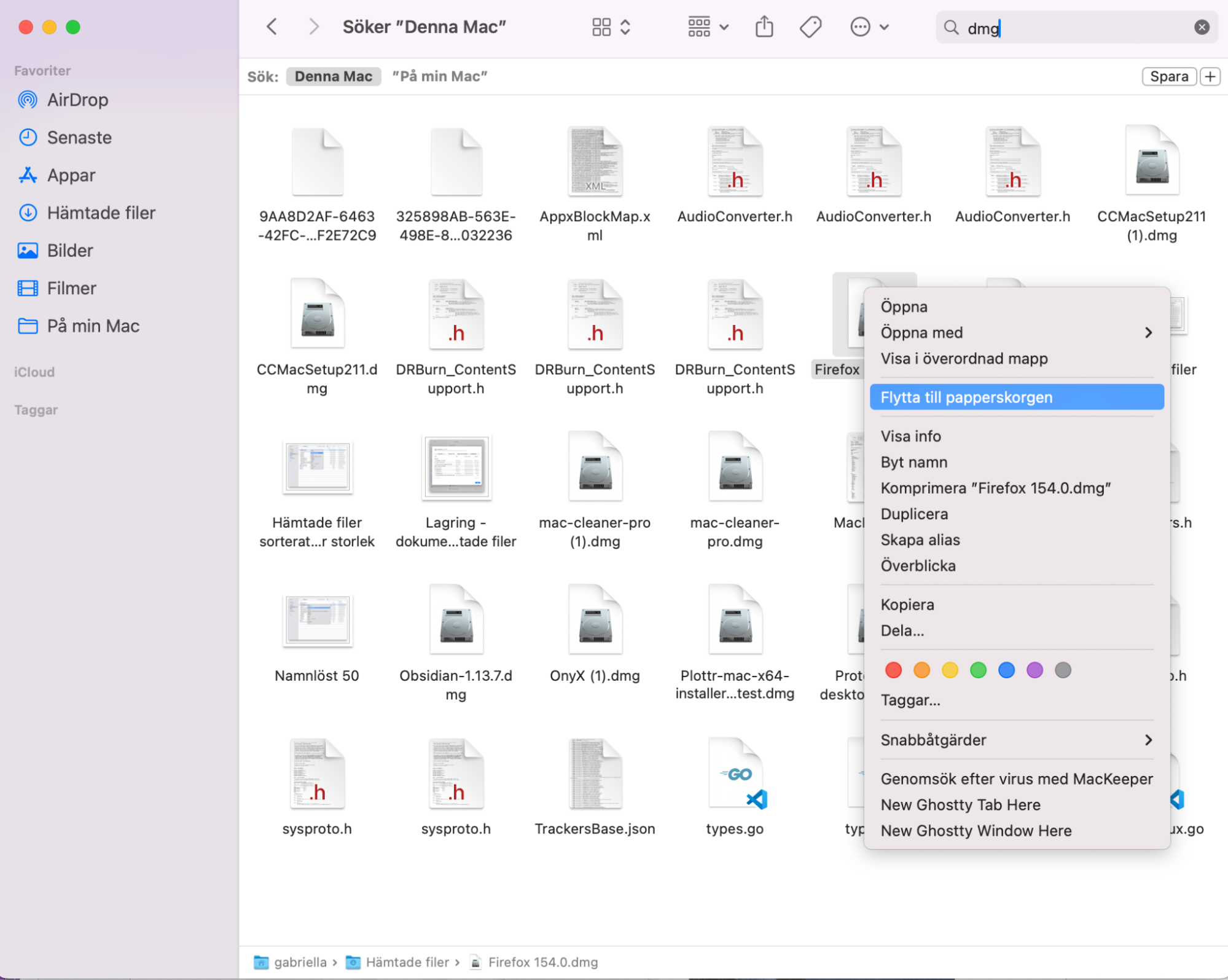
Öppna Finder på din Mac och hitta alla tillgängliga DMG-filer (.dmg) med hjälp av sökfunktionen i fönstrets övre högra hörn.
Högerklicka på varje fil och välj Flytta till papperskorgen.
8. Ta bort stora och gamla filer
Stora filer tar upp värdefullt utrymme på din Macs hårddisk, medan gamla filer sätter igen den. Båda dessa kategorier räknas som skräpfiler som måste tas bort. Så här gör du:
Öppna Finder och välj den relevanta mappen i sidofältet, till exempel Hämtade filer.
Gå igenom listan med filer i mappen och skicka alla gamla och stora filer till papperskorgen. Du kan hitta gamla filer genom att sortera dina objekt efter det datum de lades till.
9. Ta bort oanvända språkfiler
I stort sett alla program du har installerat på din Mac stödjer flera språk. Om du är som de flesta talar du förmodligen bara ett eller två av dem. Eftersom varje program installerar sina egna språkfiler kan det finnas flera gigabyte av oönskade språkfiler som du kan ta bort från din Mac.
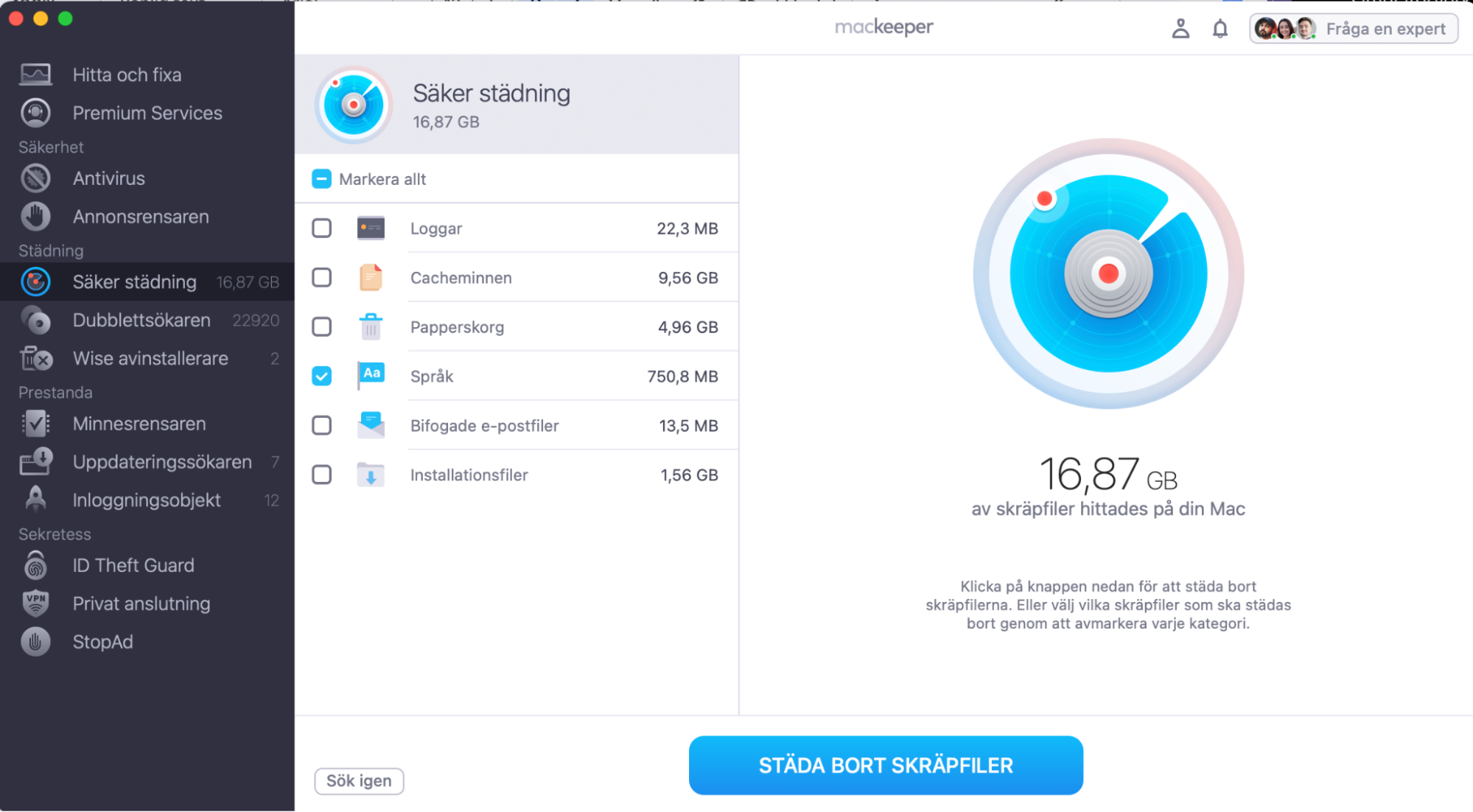
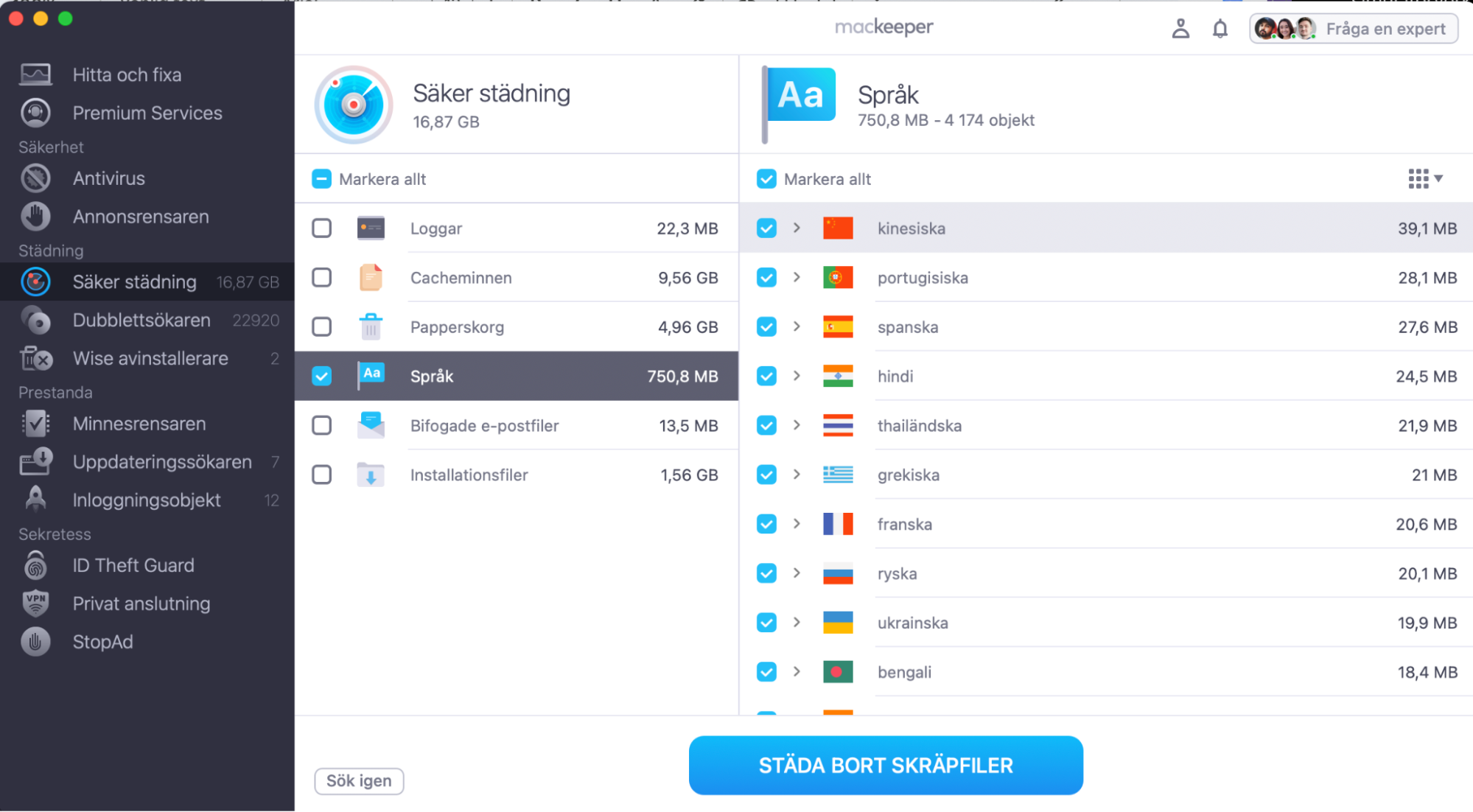
Klicka på Genomsök nu. MacKeeper visar de skräpfiler den rekommenderar för rensning.
När skanningen är klar klickar du på Språk.
Välj alla språk du vill ta bort och klicka på Städa bort skräpfiler.
Steg 1. Öppna Säker städning i MacKeeperSteg 2. Klicka på Språk när skanningen är klarSteg 3. Välj de språk du vill ta bort > klicka på Städa bort skräpfiler
Du kan ta bort skräpspråkfiler från din Mac manuellt, men du måste göra det för varje enskilt program. Om du har många program installerade kommer det att ta lång tid. Lyckligtvis kan MacKeeper automatisera processen att ta bort dessa oönskade filer från din Mac.
10. Rensa skräpfiler på Mac med MacKeeper
Även om processen att rensa din Mac från skräpfiler är enkel, är det tidskrävande att manuellt gå igenom skräpfilerna i varje kategori. Automatisera rensningsprocessen och snabba upp processen med Säker städning i MacKeeper, det pålitliga verktyget för borttagning av skräpfiler, genom att följa stegen nedan.
Klicka på Säker städning i sidofältet och tryck på knappen Genomsök nu längst ner på skärmen.
Börja med att gå igenom listan över objekt som visas för att säkerställa att de du vill ta bort är markerade, klicka sedan på Städa bort skräpfiler längst ner i fönstret.
Steg 1. Välj Säker städning i MacKeeperSteg 2. Rensa skräpfiler
Rensa din Mac på skräp utan ansträngning
MacKeeper sticker ut bland andra Mac-rensare. Vi har bara tittat på att använda MacKeeper för att rensa bort skräpspråkfiler från din Mac, men MacKeeper gör mycket mer än så. Faktum är att det rensar bort varje typ av skräpfil vi har gått igenom i den här artikeln. Det tar också bort annat skräp, som dubblettfiler, foton och gamla e-postbilagor. Och bäst av allt, det automatiserar processen, så att du slipper leta igenom massvis av olika mappar efter skräpfiler att ta bort från din dator.
Vi respekterar din integritet och
använder cookies
för den bästa upplevelsen på webbplatsen.
Inställningar för integritet
Vi använder cookies tillsammans med andra verktyg för att ge dig bästa möjliga upplevelse när du använder MacKeepers webbplats. Cookies är små textfiler som hjälper webbplatsen att laddas snabbare. De cookies vi använder innehåller inga personuppgifter, vilket innebär att de aldrig lagrar information som din plats, e-postadress eller IP-adress.
Hjälp oss att förbättra hur du interagerar med vår webbplats genom att godkänna användningen av cookies. Du kan ändra dina integritetsinställningar när du vill.
Hantera samtycke
Alla cookies
Dessa cookies är helt nödvändiga för att möjliggöra webbplatsens grundläggande funktioner (inklusive sidnavigering, formulärinsändning, språkidentifiering, kommentarer), samt nedladdning och köp av programvara. Webbplatsen kan sluta fungera korrekt utan dessa cookies.
Ladda ner MacKeeper när du är tillbaka vid din Mac