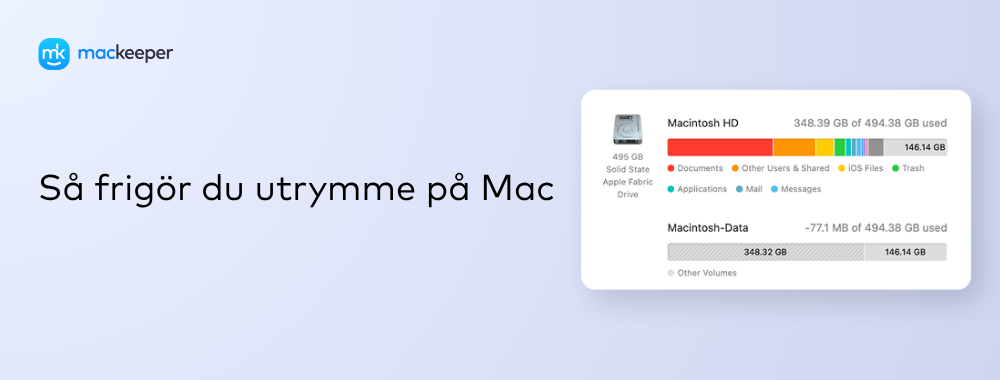
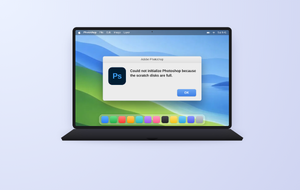
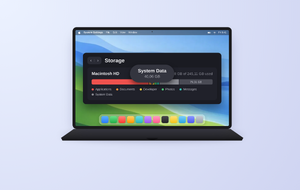
Förr eller senare får alla slut på lagringsutrymme på Mac. Ett av de snabbaste och mest effektiva sätten att rensa lagringsutrymme på Mac är med MacKeepers verktyg Säker städning. Med några få klick rensar det bort alla typer av systemskräp, till exempel gamla logg- och cachefiler, oanvända språkpaket, bortglömt skräp i papperskorgen och mycket annat.
AV-TEST är ett oberoende testlaboratorium som utvärderar antivirusprogrammens effektivitet mot verkliga skadliga program.
Apples certifiering är en säkerhetsåtgärd som syftar till att kontrollera att programvaran är fri från skadliga komponenter.
Trustpilot är en oberoende digital plattform som samlar insiktsfulla och ärliga konsumentrecensioner.
Skrivet av Yana Khodun
Publicerad: 13 september 2026
I den här artikeln hittar du följande:
En anteckning från våra experter:
Att ta bort gamla, onödiga filer från din Mac är det snabbaste sättet att frigöra diskutrymme på din enhet. Att göra det manuellt tar tid, och dessutom är det svårt att hitta filrester och dolda objekt. MacKeepers Säker städning hittar alla skräpfiler på din Mac och tar bort dem på ett säkert sätt.
Prova detta:
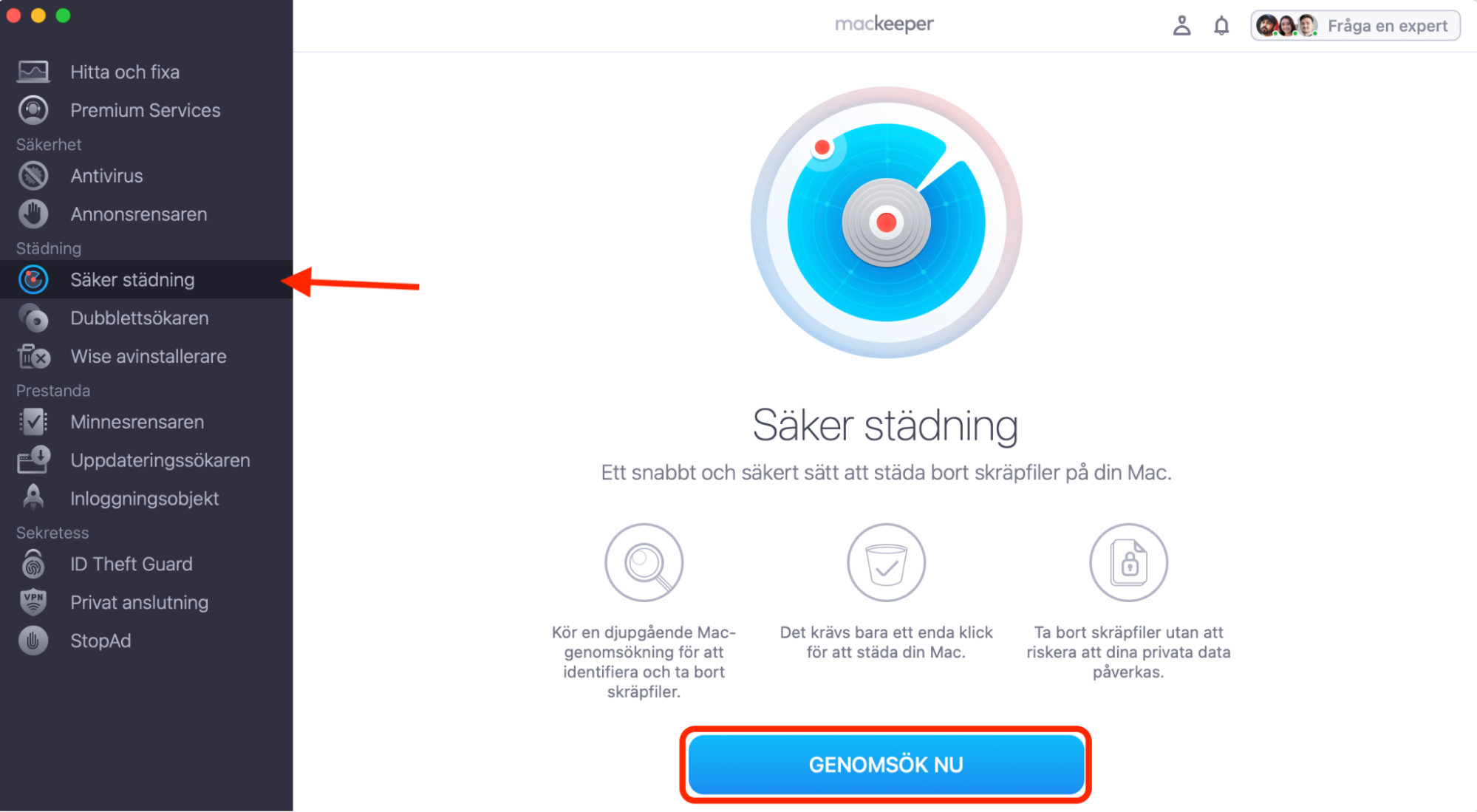
Öppna MacKeeper och välj Säker städning i sidofältet.
Klicka på Genomsök nu.
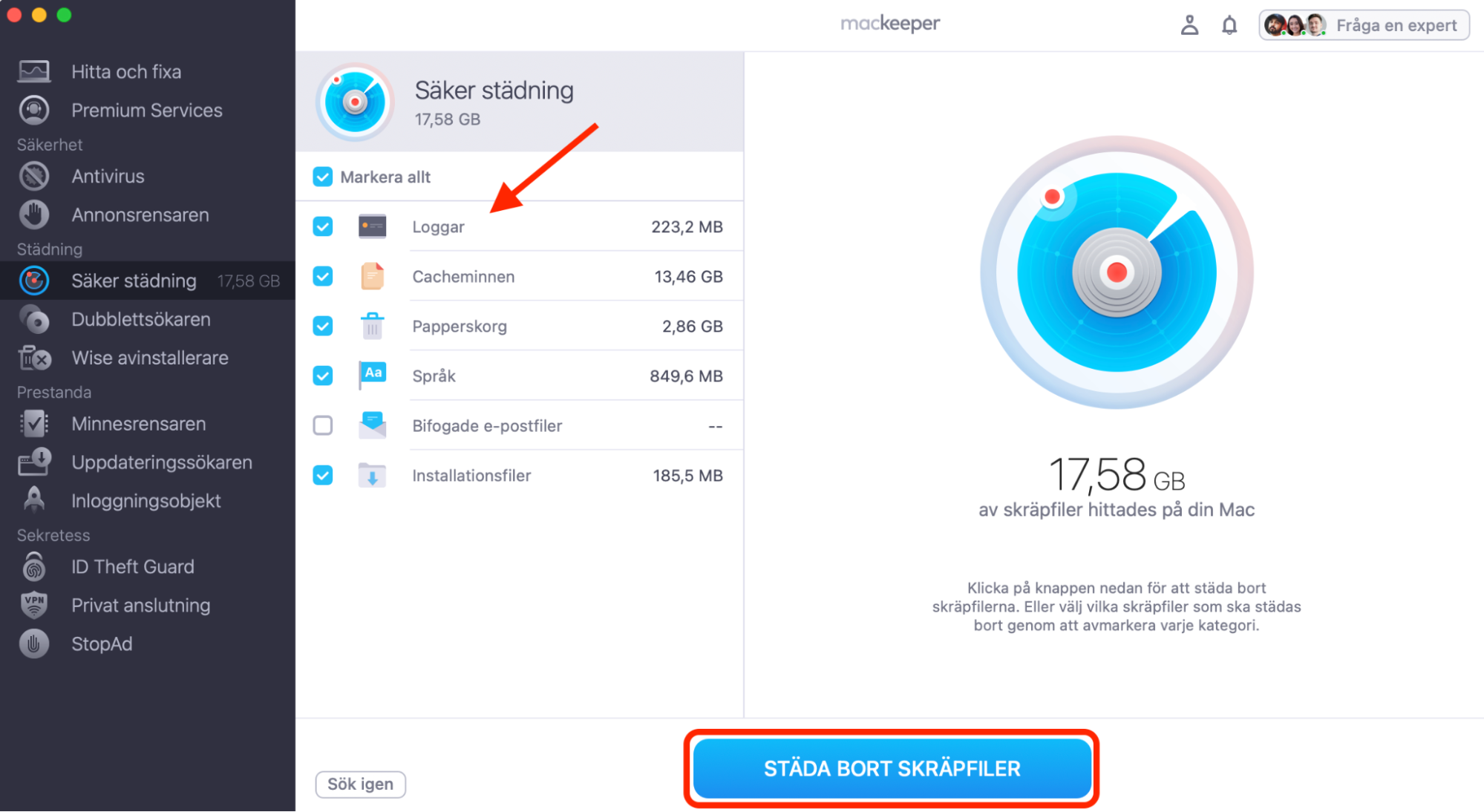
Välj de systemfiler du vill rensa, till exempel Loggar, Cacheminnen, Papperskorg och Språk, och klicka sedan på Städa bort skräpfiler.
Steg 1. Välj Säker städning > Genomsök nuSteg 2. Välj filer att ta bort > klicka på Städa bort skräpfiler
Så här frigör du diskutrymme på Mac
Vi har ett team av Mac-experter som vet vilka de bästa och mest effektiva sätten är att få mer utrymme på Mac. Här är de nio tipsen de rekommenderar:
Optimera lagring med inbyggda verktyg
Ta bort oanvända program och alla deras resterande filer
Rensa i systemmappar
Ta bort övriga filer
Ta bort gamla och oönskade mediefiler
Hantera stora filer
Spara filer i molnet
Flytta foton till extern lagring
Komprimera och arkivera data
1. Optimera lagring med inbyggda verktyg
Om du märker att du har ont om utrymme på din Mac är den goda nyheten att Apple har utvecklat verktyg och knep för att hjälpa dig att optimera lagringen. Så här kommer du åt dem:
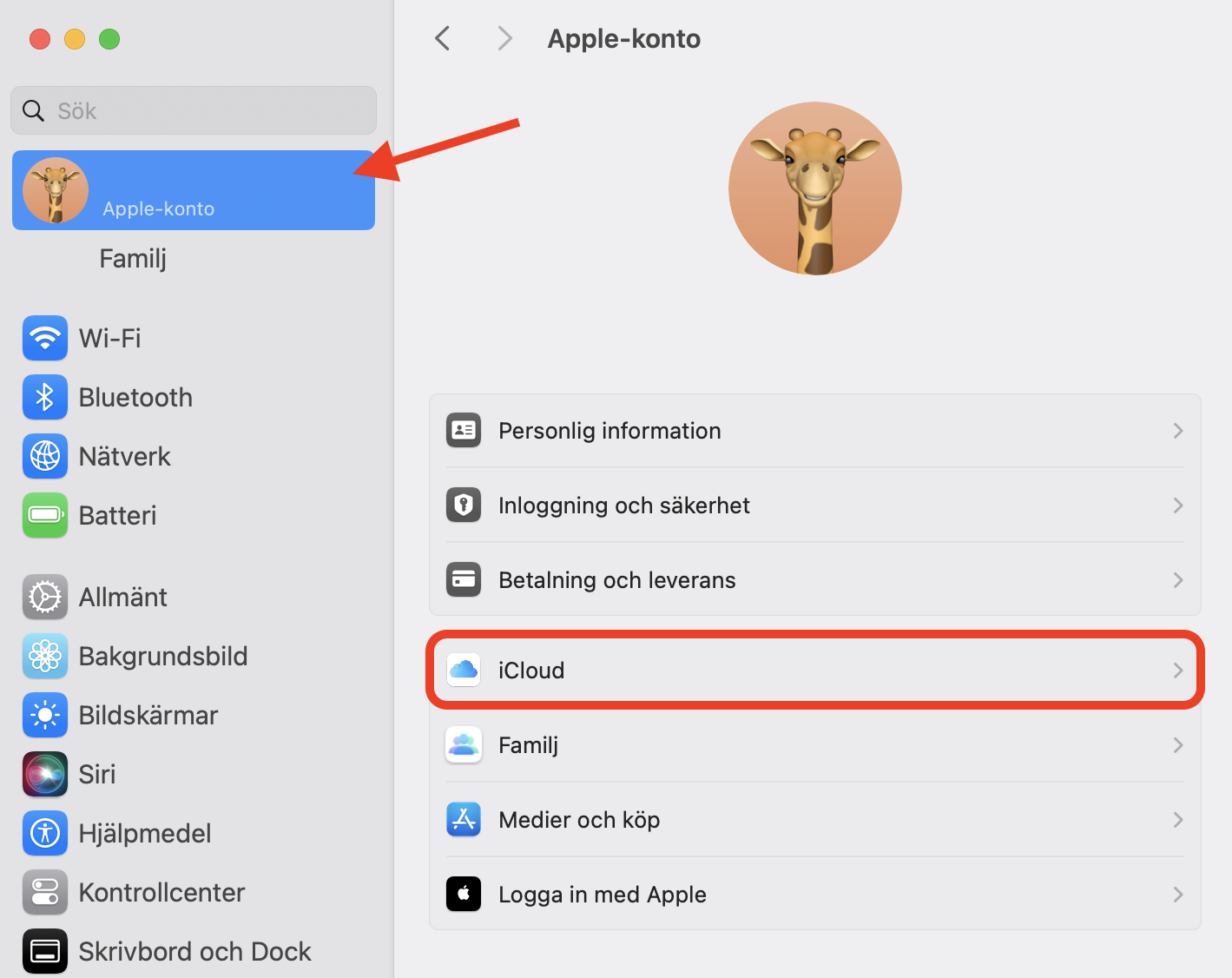
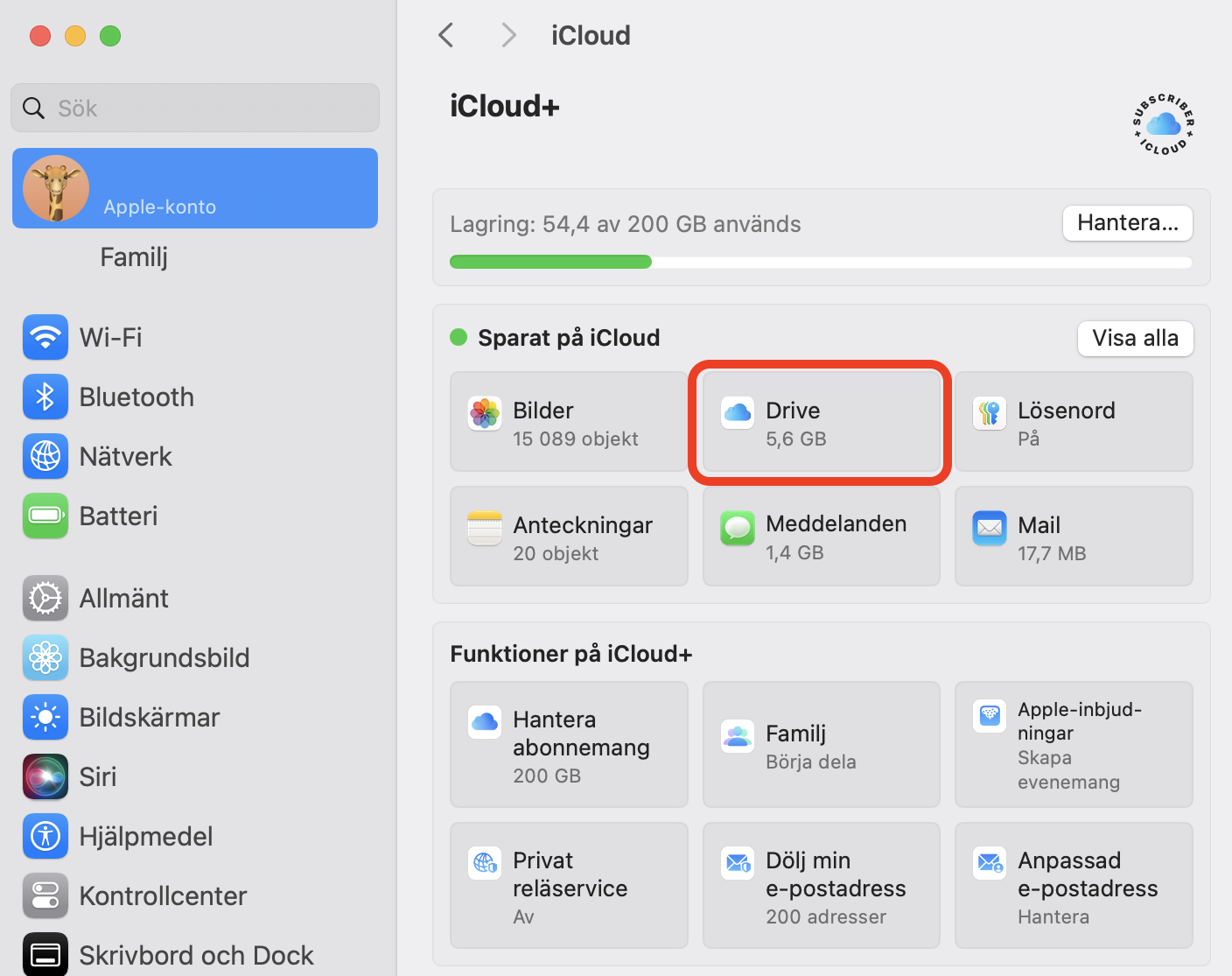
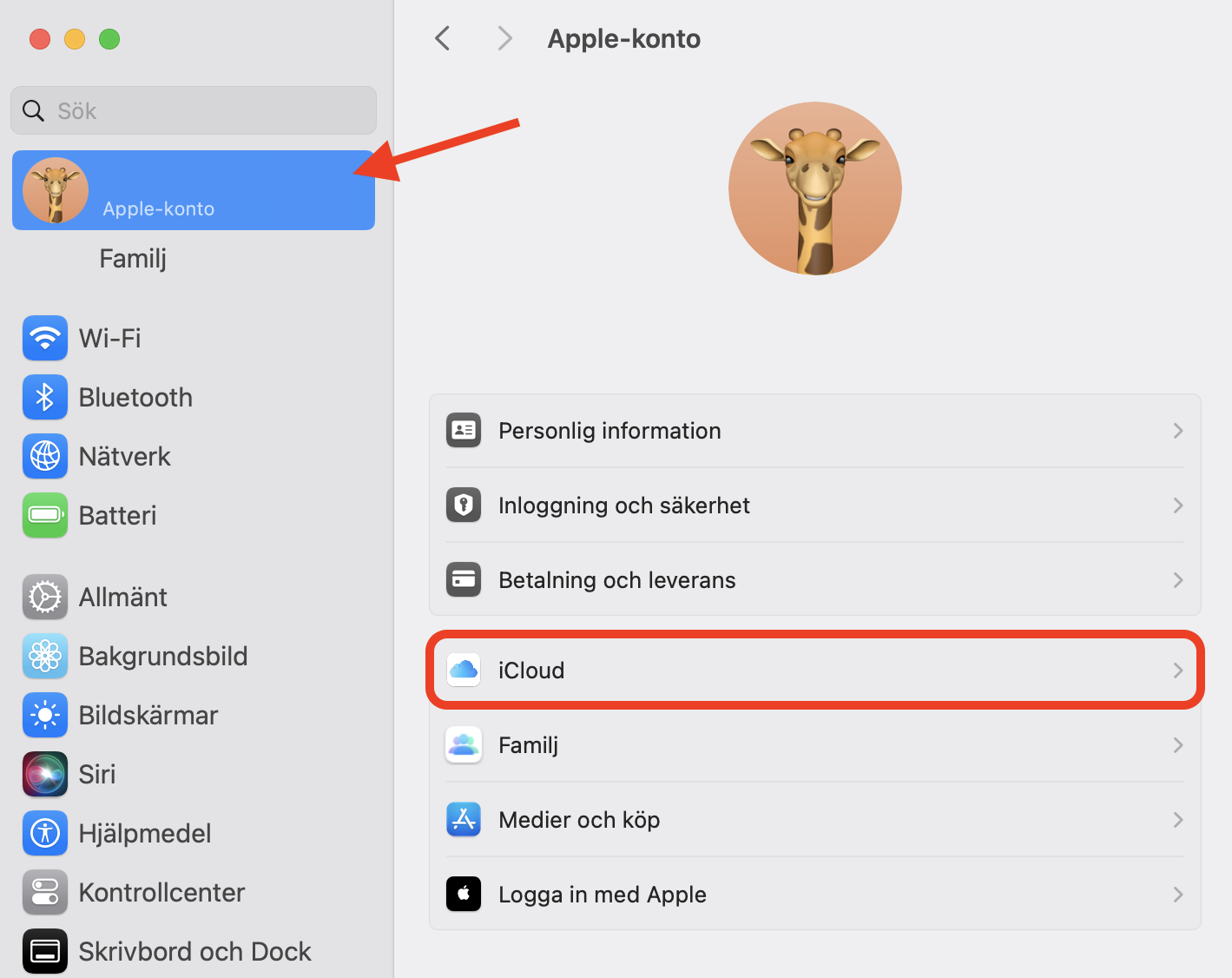
Öppna Systeminställningar och klicka på Apple-konto > iCloud.
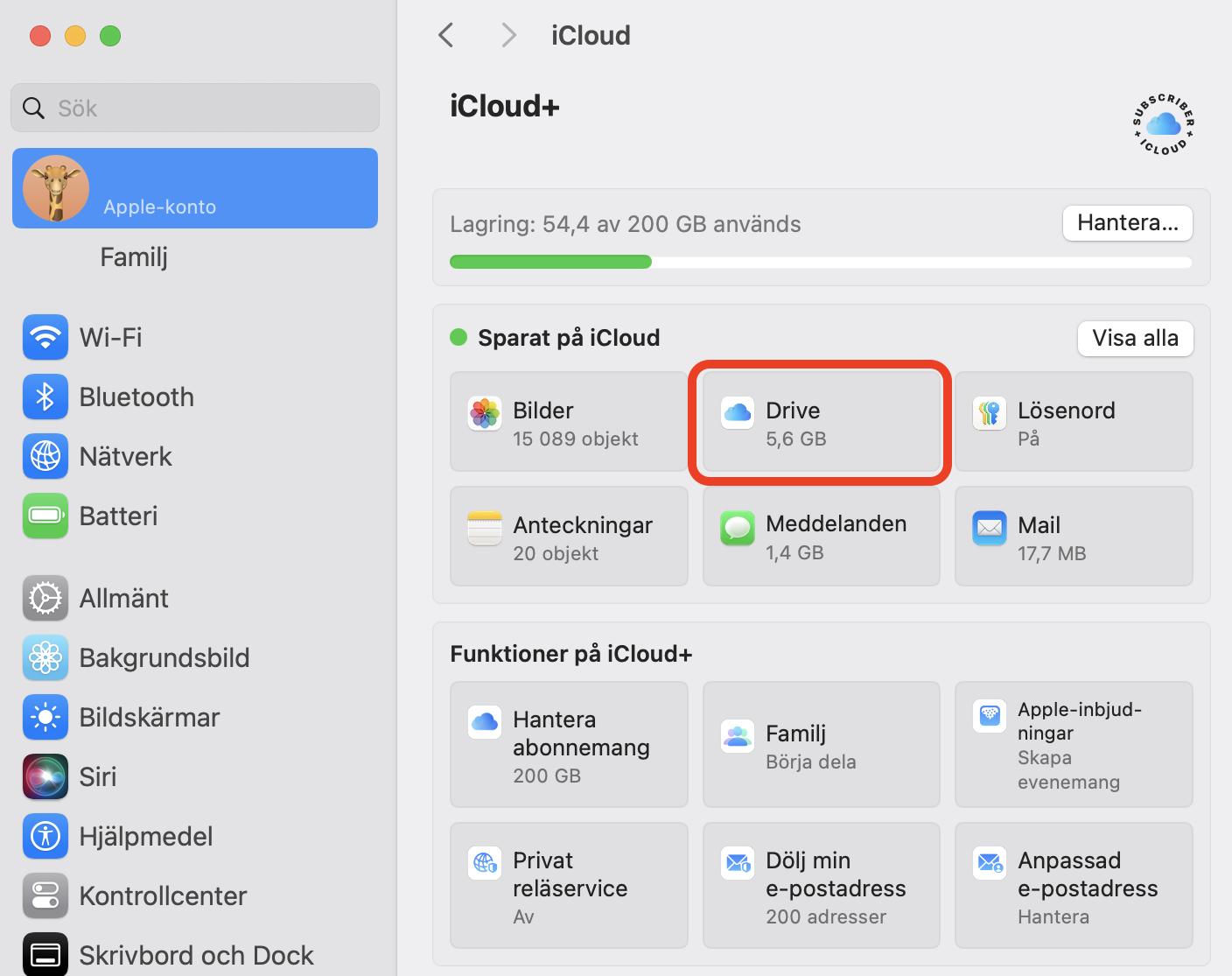
Välj Drive.
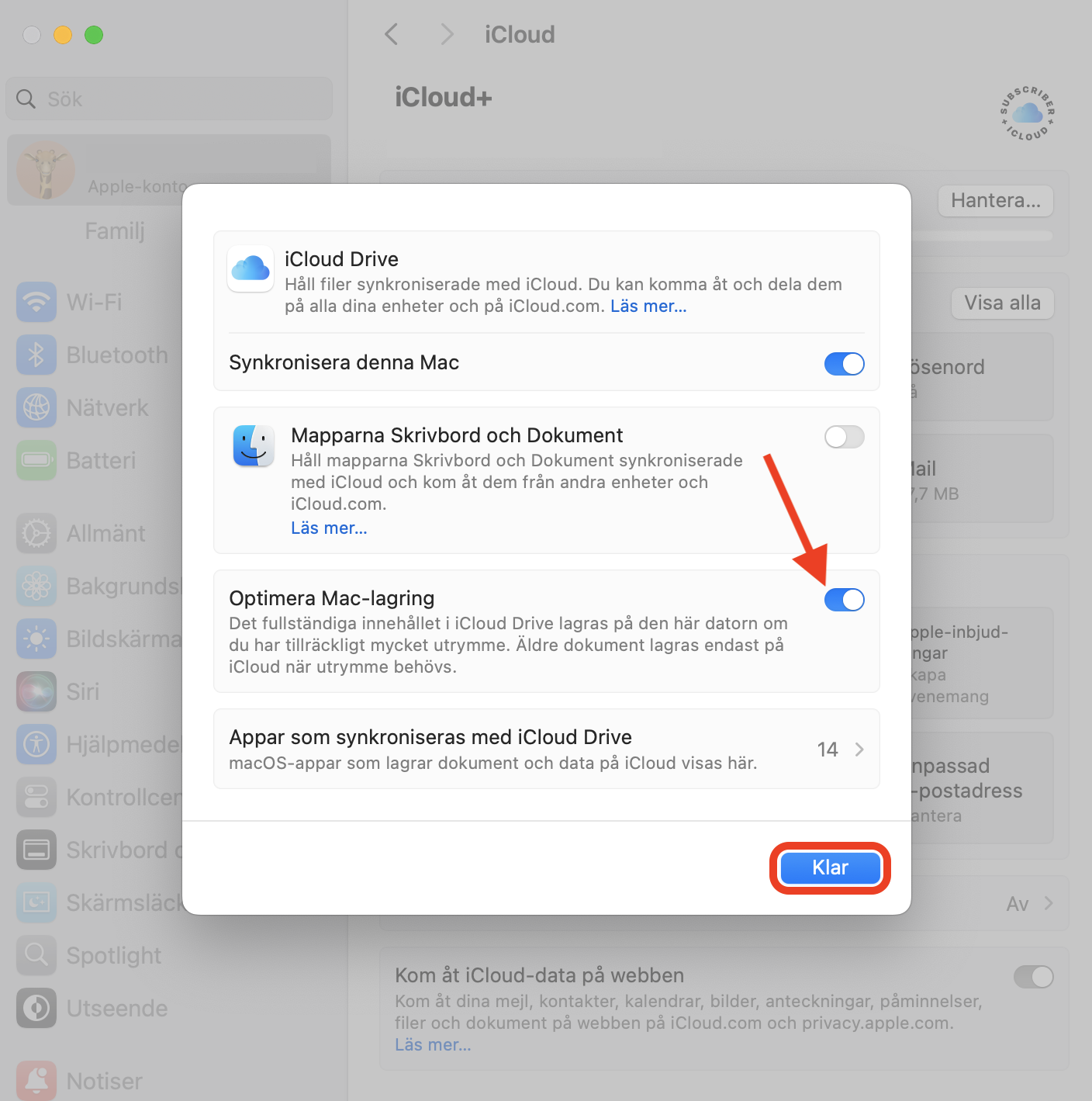
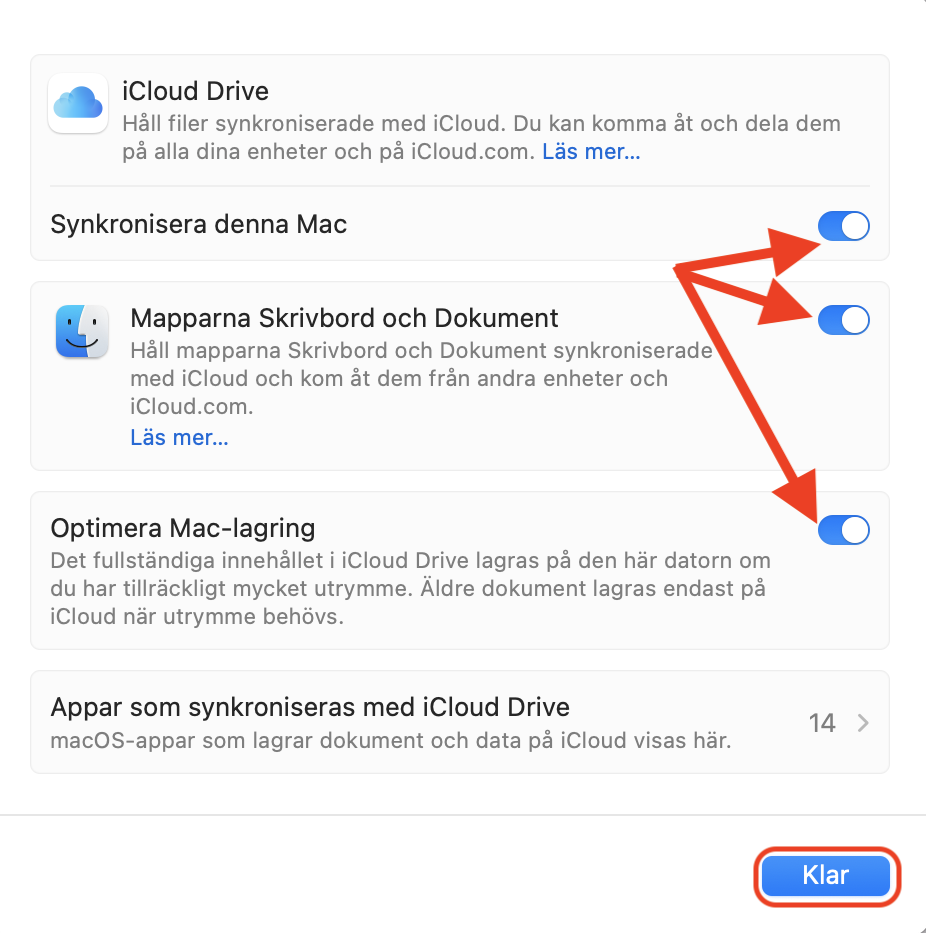
Klicka på reglaget bredvid Optimera Mac-lagring för att aktivera det om det inte redan är på, och klicka sedan på Klar.
Steg 1. Välj Apple-konto > iCloudSteg 2. Klicka på DriveSteg 3. Aktivera alternativet Optimera Mac-lagring > klicka på Klar
2. Ta bort oanvända program och alla deras rester
Oanvända program kan slösa mycket utrymme på din Mac. Lyckligtvis erbjuder macOS flera sätt att ta bort oanvända program och skapa mer utrymme på din Mac.
Med Finder
Det enklaste sättet att bli av med oönskade program är med Finder – gör så här:
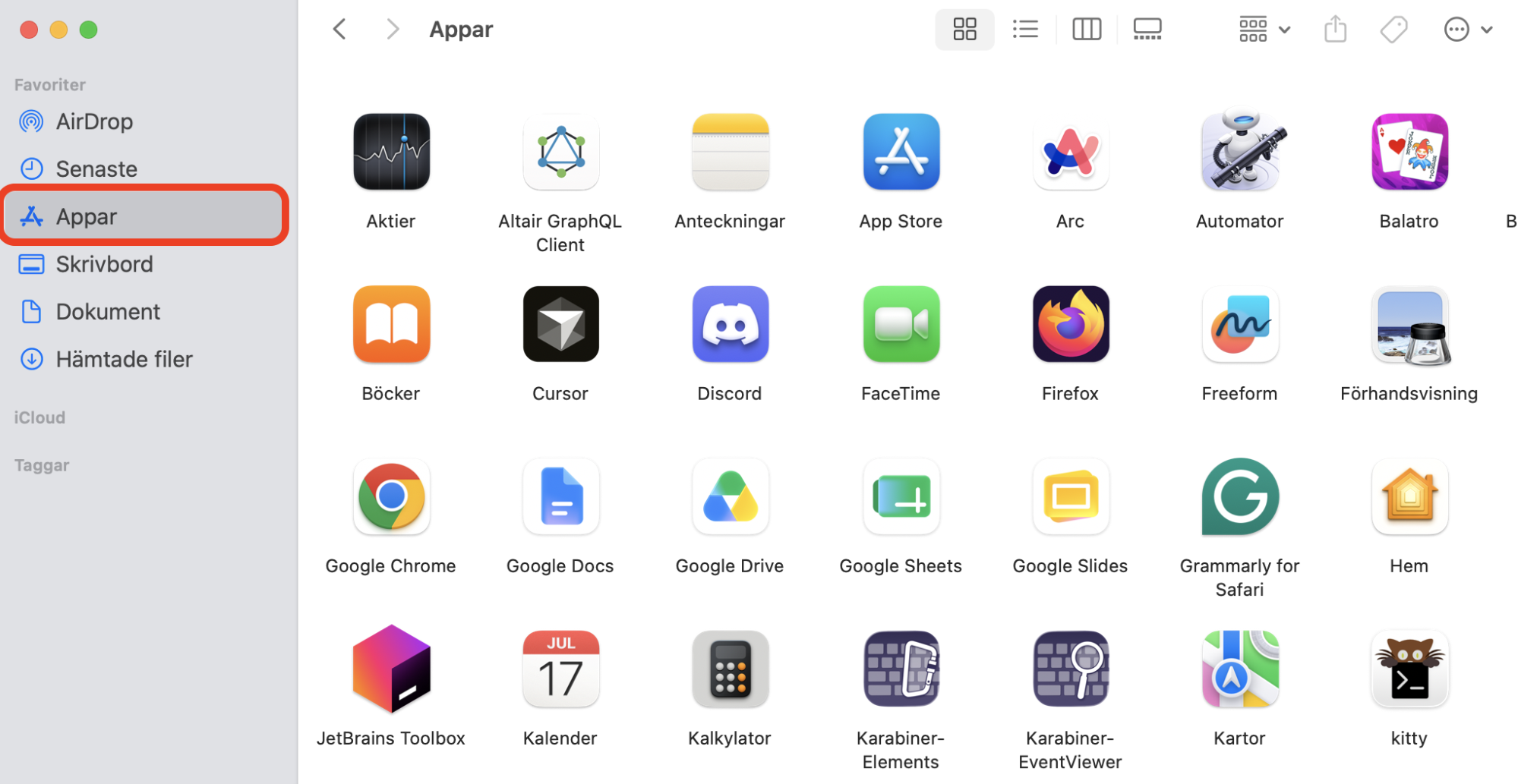
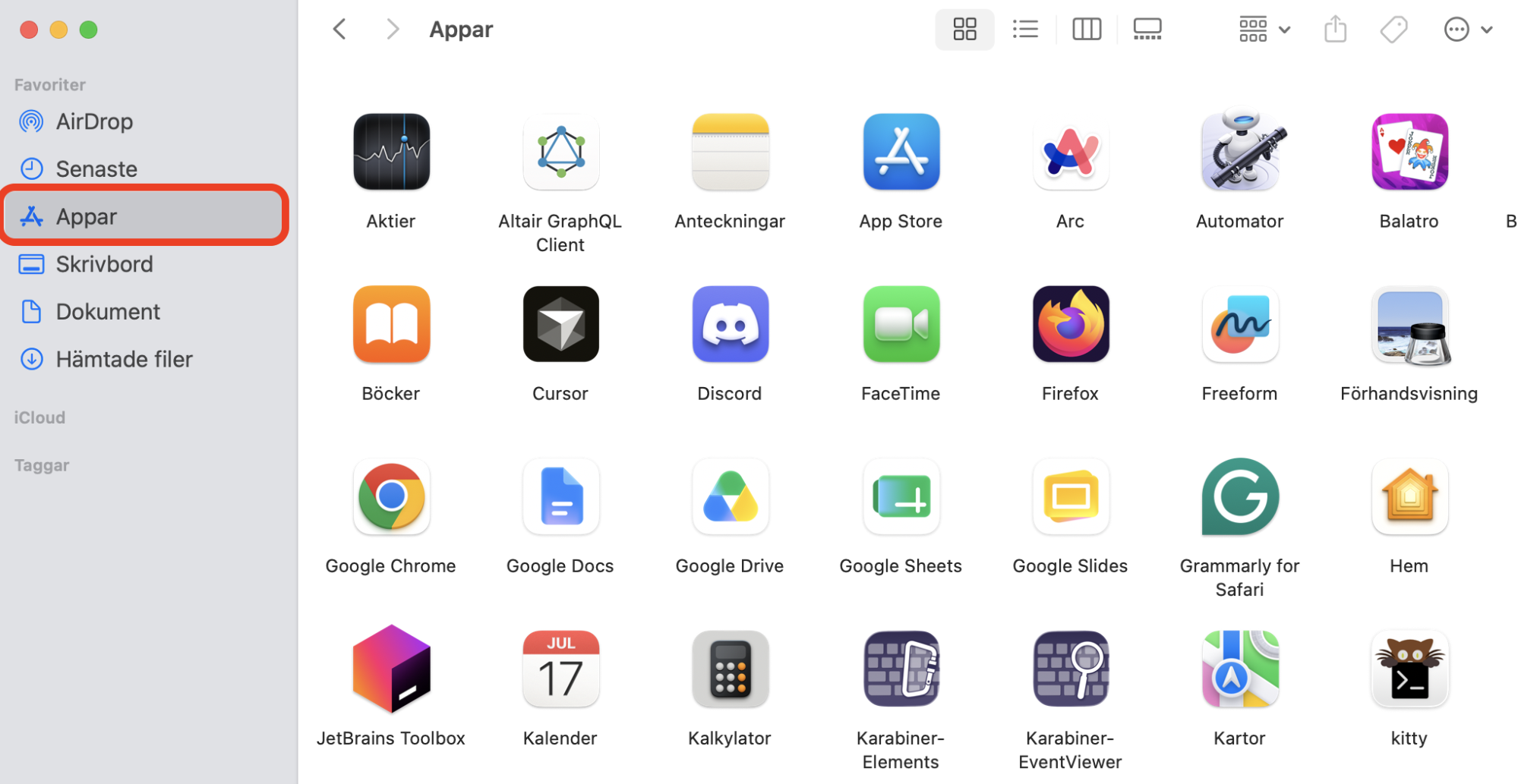
Gå till Finder och välj Appar.
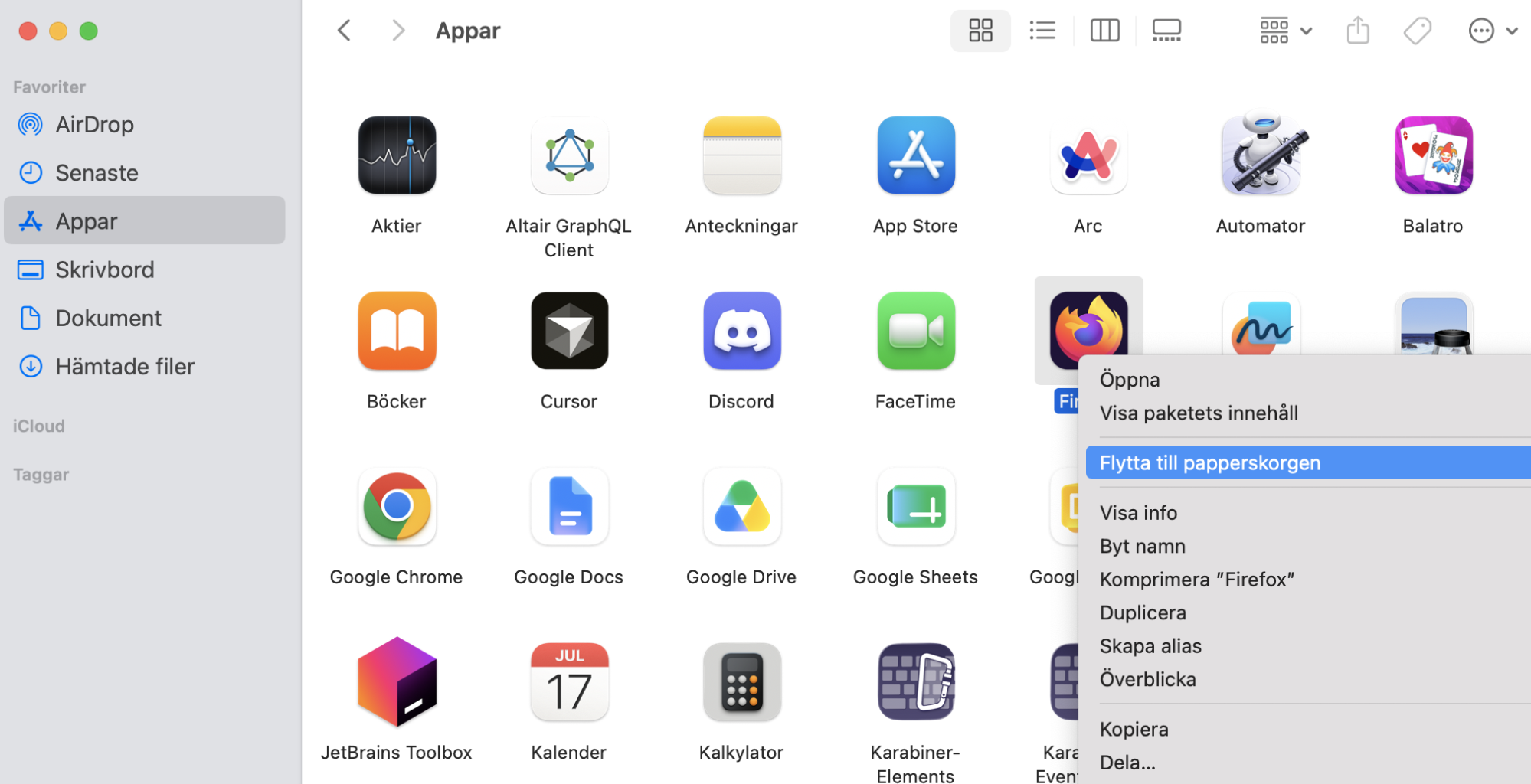
Högerklicka på ett program du inte längre behöver och klicka sedan på Flytta till papperskorgen.
Töm papperskorgen för att avinstallera programmet.
Steg 1. I Finder, välj ProgramSteg 2. Högerklicka på ett oönskat program och välj sedan Flytta till papperskorgenSteg 3. Töm papperskorgen
Med Launchpad
Det andra sättet att ta bort oönskade program är via Launchpad. Följ de här stegen för att ta bort oanvända program via Launchpad:
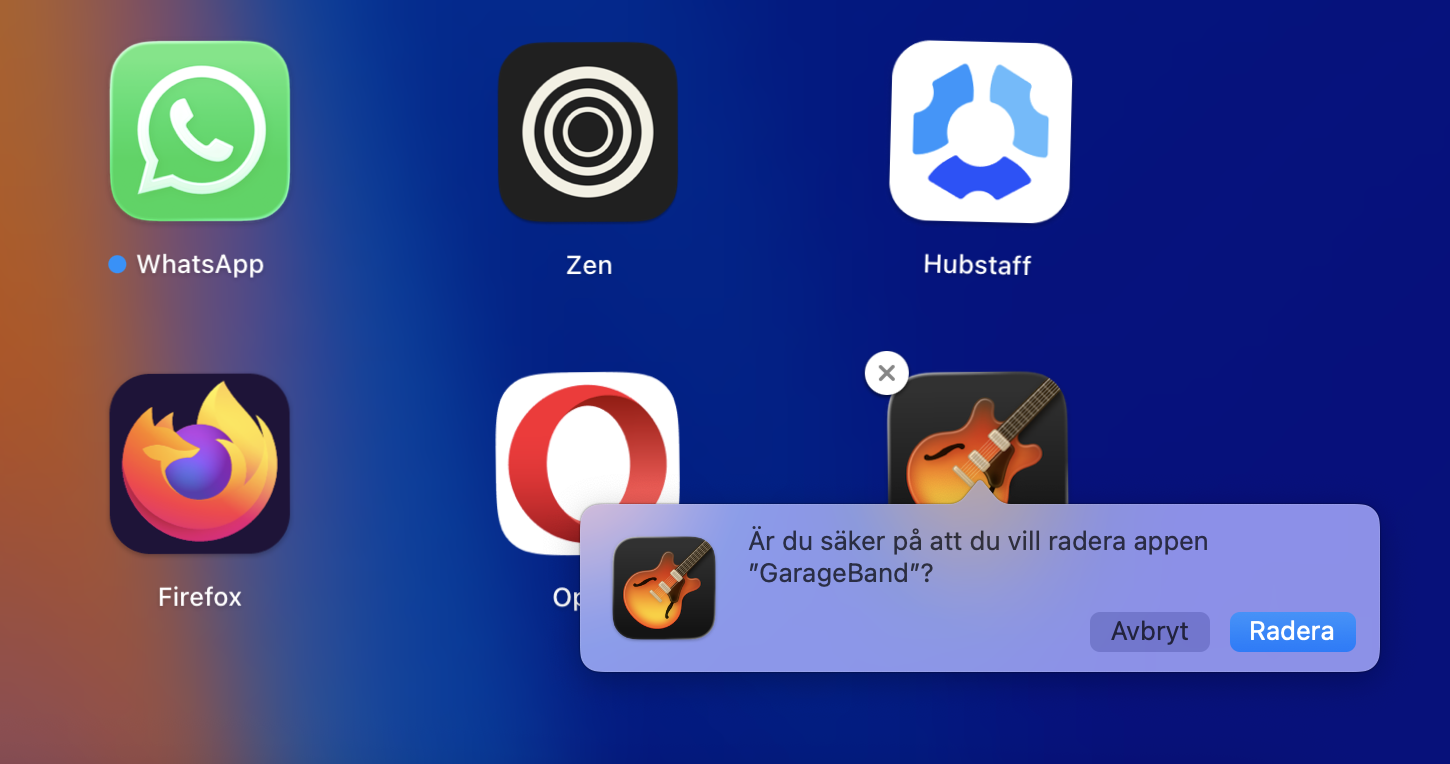
Öppna Launchpad.
Klicka och håll ned en programikon tills den börjar skaka, och klicka sedan på X-symbolen bredvid programmet.
Klicka på X-ikonen för att ta bort ett program
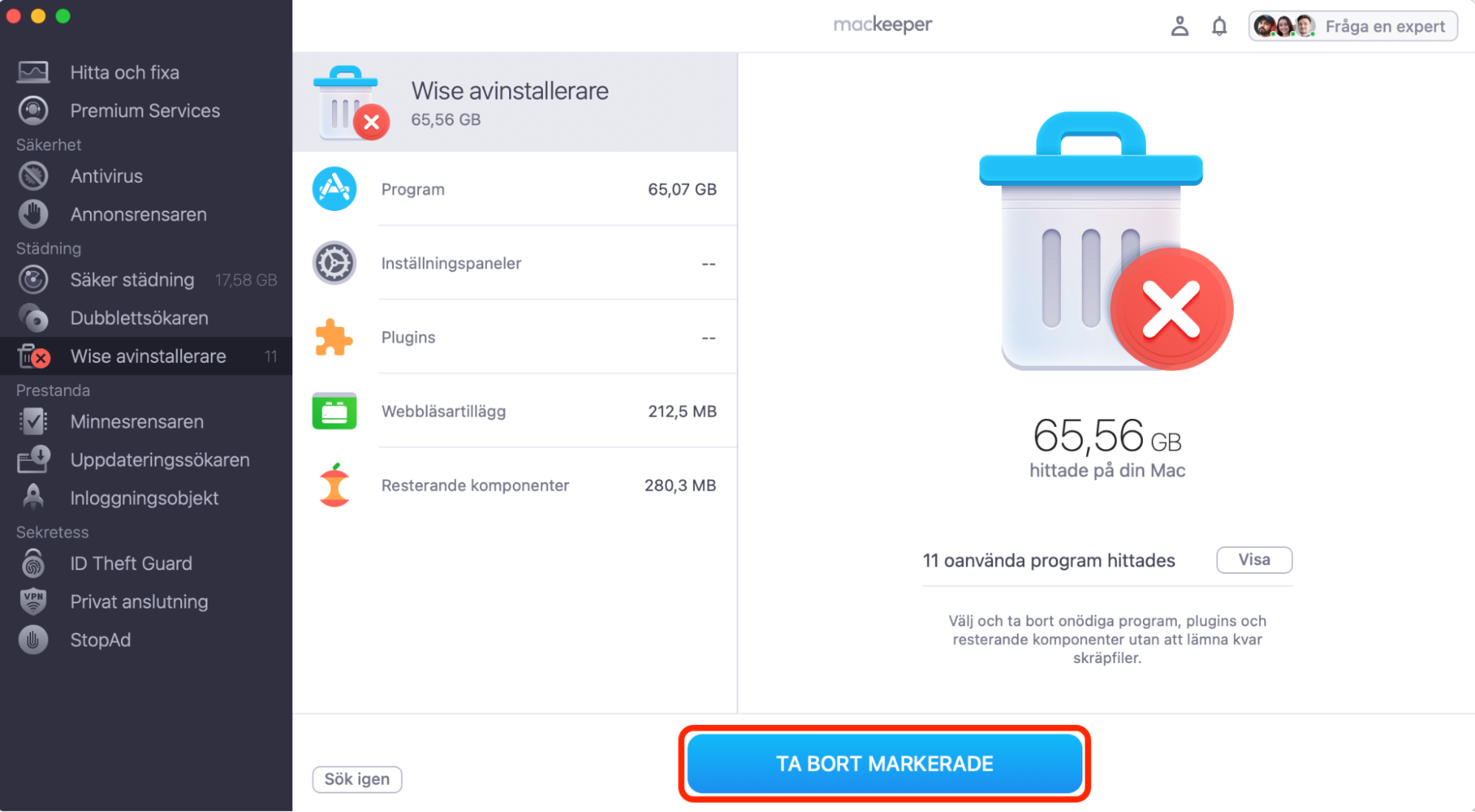
Det finns även programrester som kan förbruka upp till 10 procent av ditt lagringsutrymme beroende på hur du använder din Mac. Så här tar du bort program och systemskräp på ett säkert och grundligt sätt med ett rengöringsverktyg i MacKeeper:
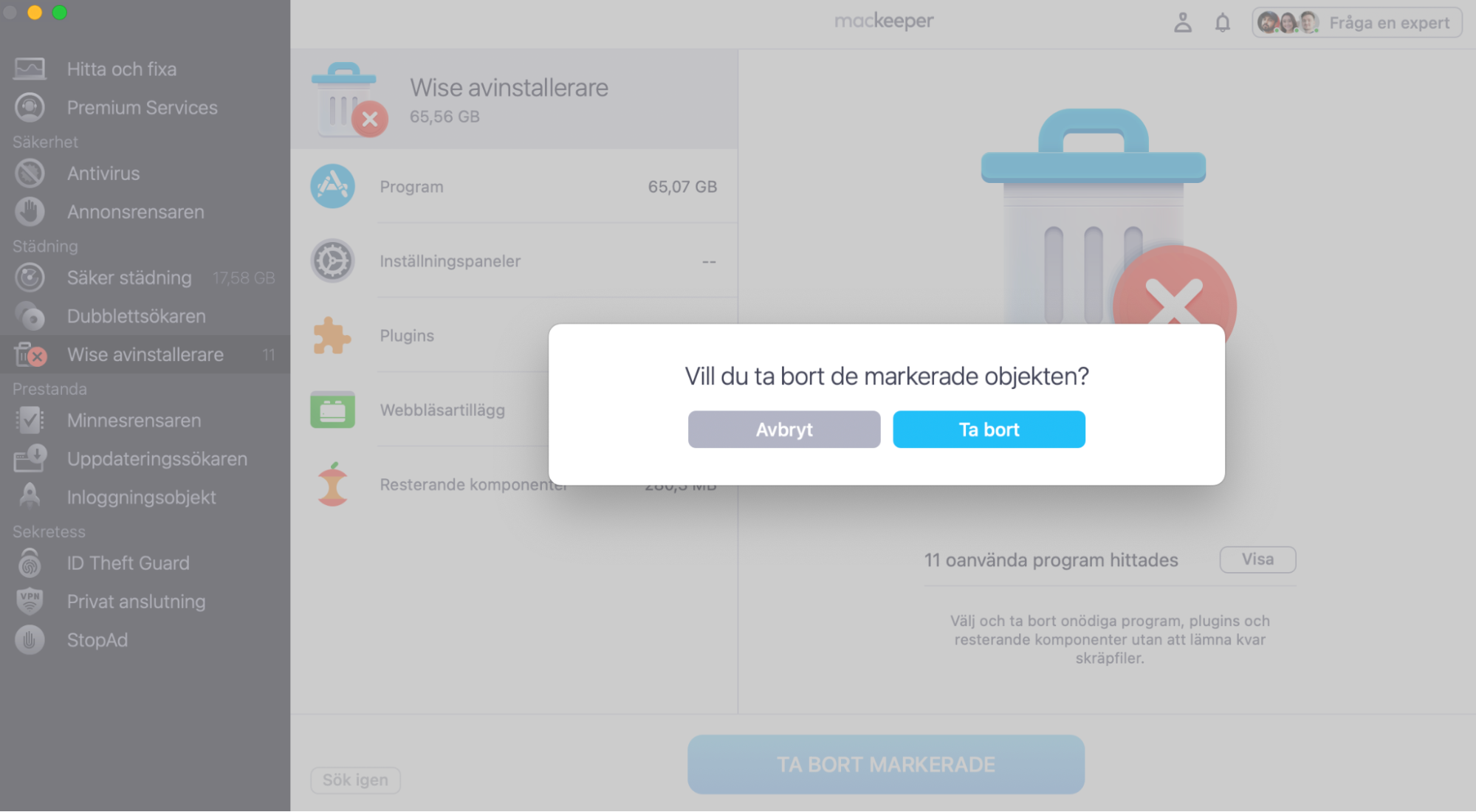
Välj de program du vill ta bort och klicka på Ta bort markerade > Ta bort.
Steg 1. Välj oanvända program, klicka sedan på Ta bort markeradeSteg 2. Klicka på Ta bort för att bekräfta
3. Städa upp systemmappar
Med tiden fylls macOS systemmappar med onödig systemdata, så det är viktigt att rensa diskutrymme på din Mac med jämna mellanrum. Det är svårt att göra det manuellt eftersom det kräver mycket letande, men MacKeepers funktion Säker städning tar hand om det tunga arbetet åt dig.
Rensa cache och cookies i webbläsaren
När du rensar cachefiler från din webbläsare hjälper det dig att frigöra utrymme, uppdaterar webbläsarens innehåll och gör att program körs smidigare. På samma sätt ger en återställning av webbläsaren till standardinställningarna flera fördelar, bland annat bättre prestanda och förbättrad säkerhet.
Ett sätt att rensa diskutrymme på Mac är att ta bort cookies i din webbläsare. I de flesta webbläsare tas cookies bort samtidigt som cacheminnet rensas, men tänk på att en rensning av webbläsarcachen tar bort dina personliga uppgifter i program och på webbplatser, vilket innebär att du måste logga in igen nästa gång du använder dem.
Google Chrome
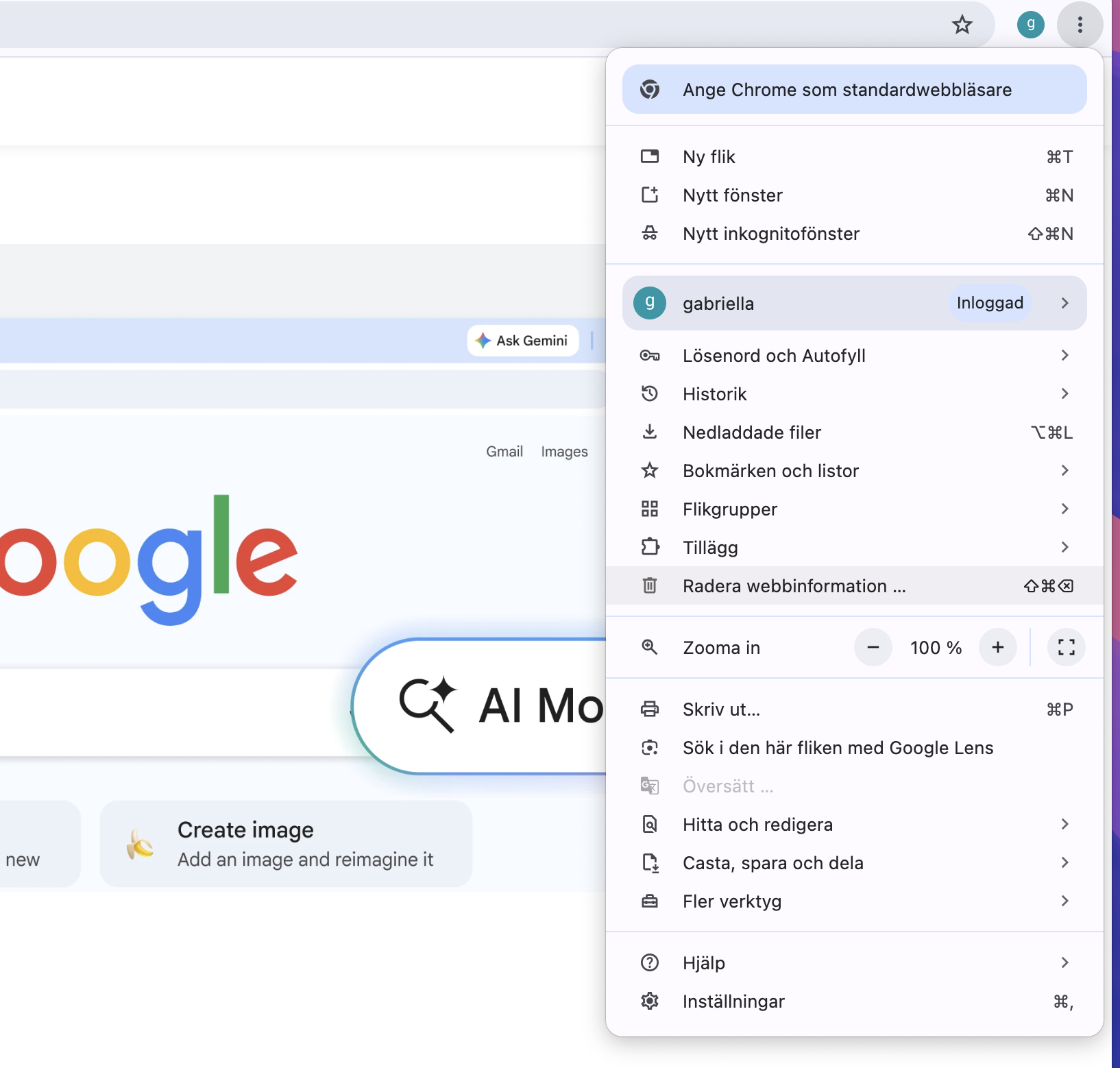
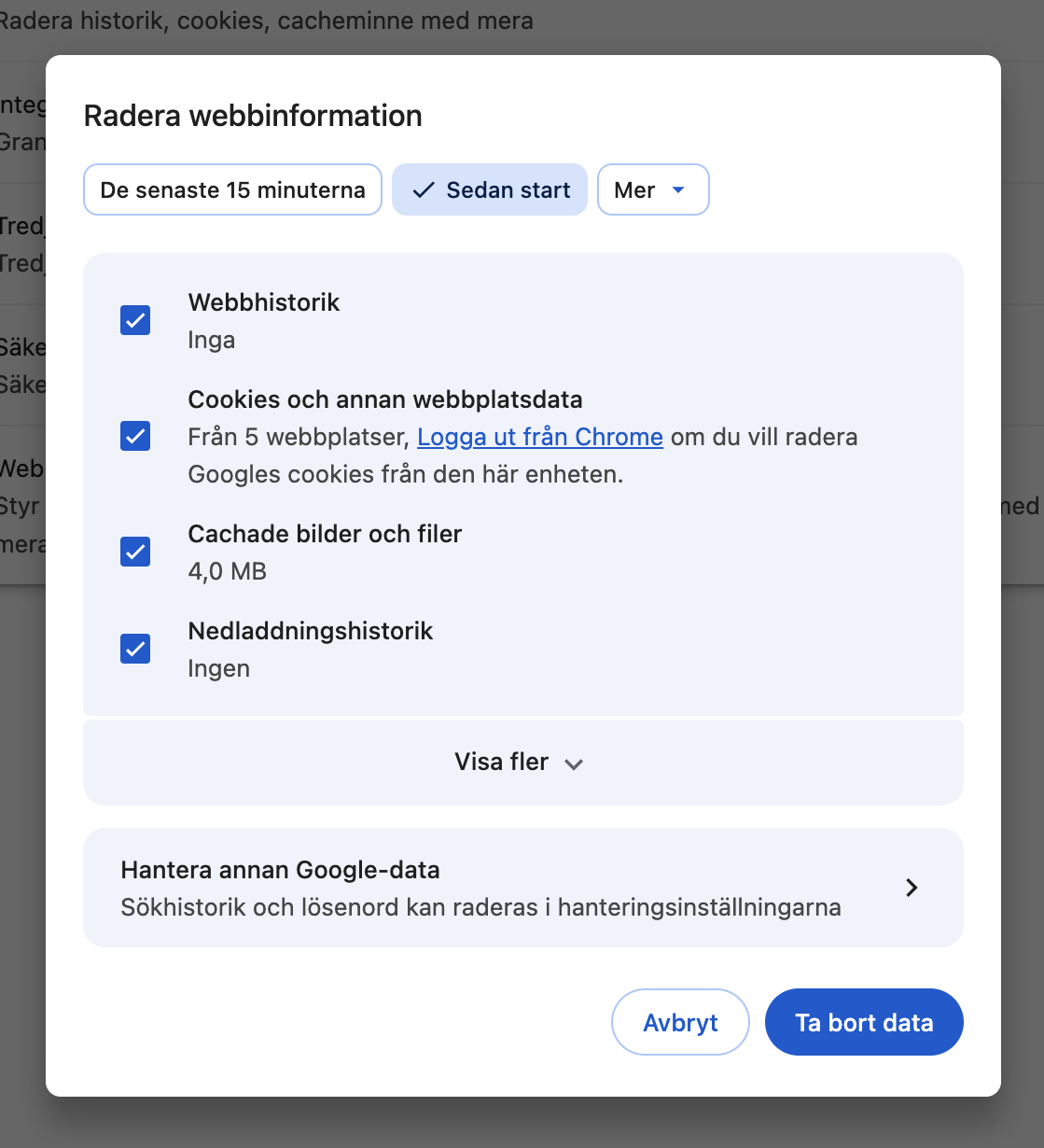
Chromes cache och cookies kan rensas i två enkla steg via Chromes inställningar. Så här rensar du Chromes cache och cookies:
Öppna Chrome och klicka på ikonen med tre punkter uppe till höger, och välj sedan Radera webbinformation.
Välj en tidsperiod och markera Webbhistorik, cookies och annan webbplatsdata samt Cachade bilder och filer, och klicka sedan på Ta bort data.
Steg 1. Klicka på Radera webbinformation i Chromes inställningarSteg 2. Välj alternativ att radera > klicka på Ta bort data
Safari
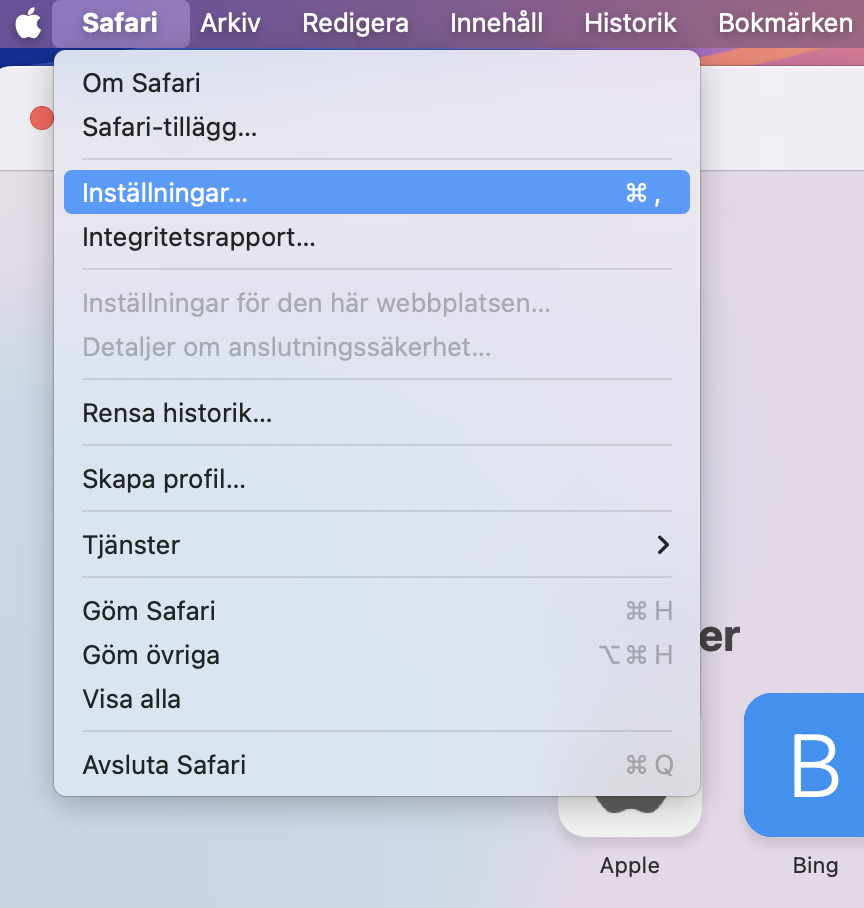
Processen för att rensa cookies och cachefiler i Safari skiljer sig något från Google Chrome. Så här rensar du Safaris cache och cookies:
Öppna Safari och gå till Safari > Inställningar.
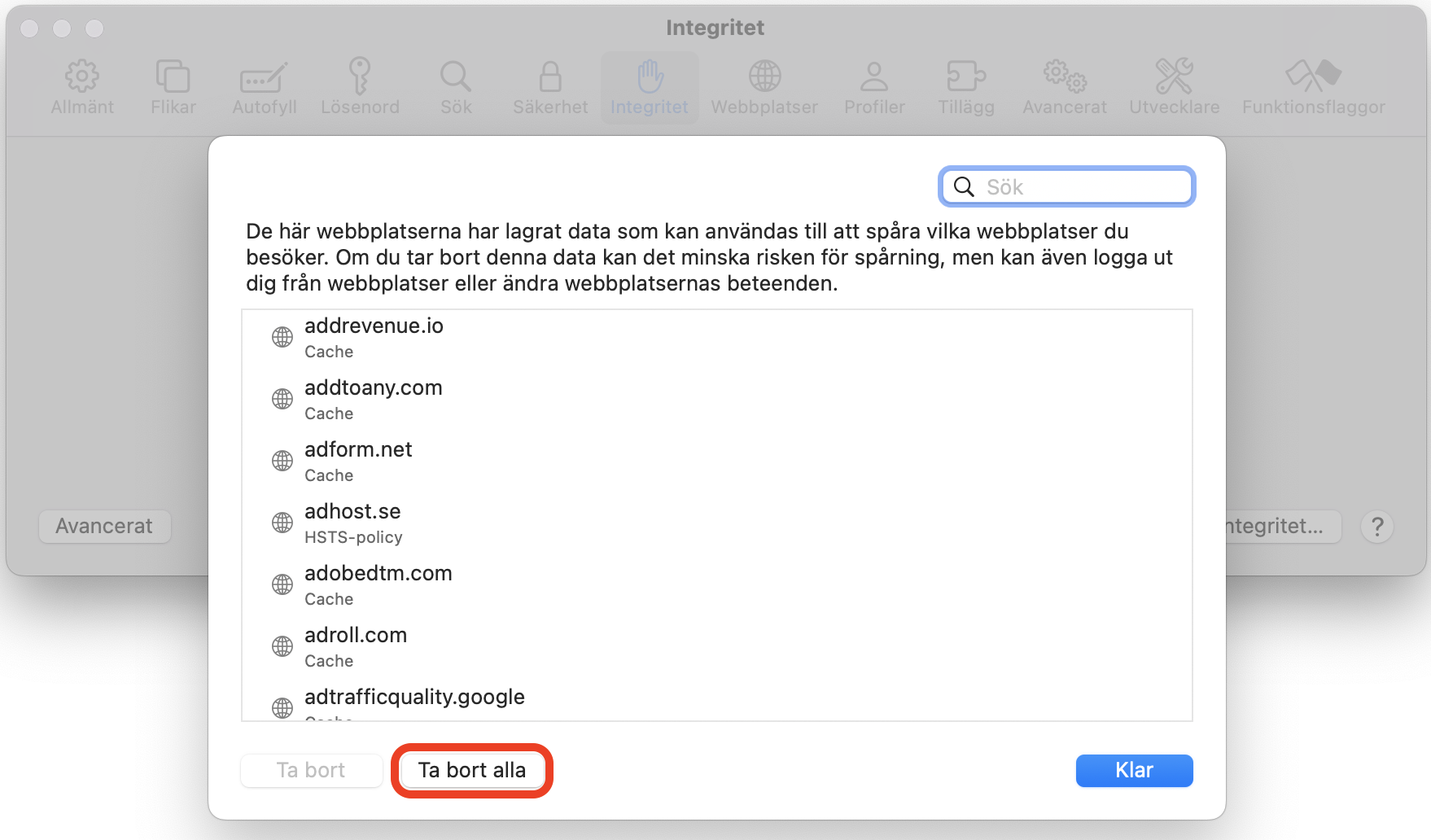
Välj fliken Sekretess och klicka sedan på Hantera webbplatsdata.
Klicka på Ta bort alla > Ta bort nu, och klicka sedan på Klar.
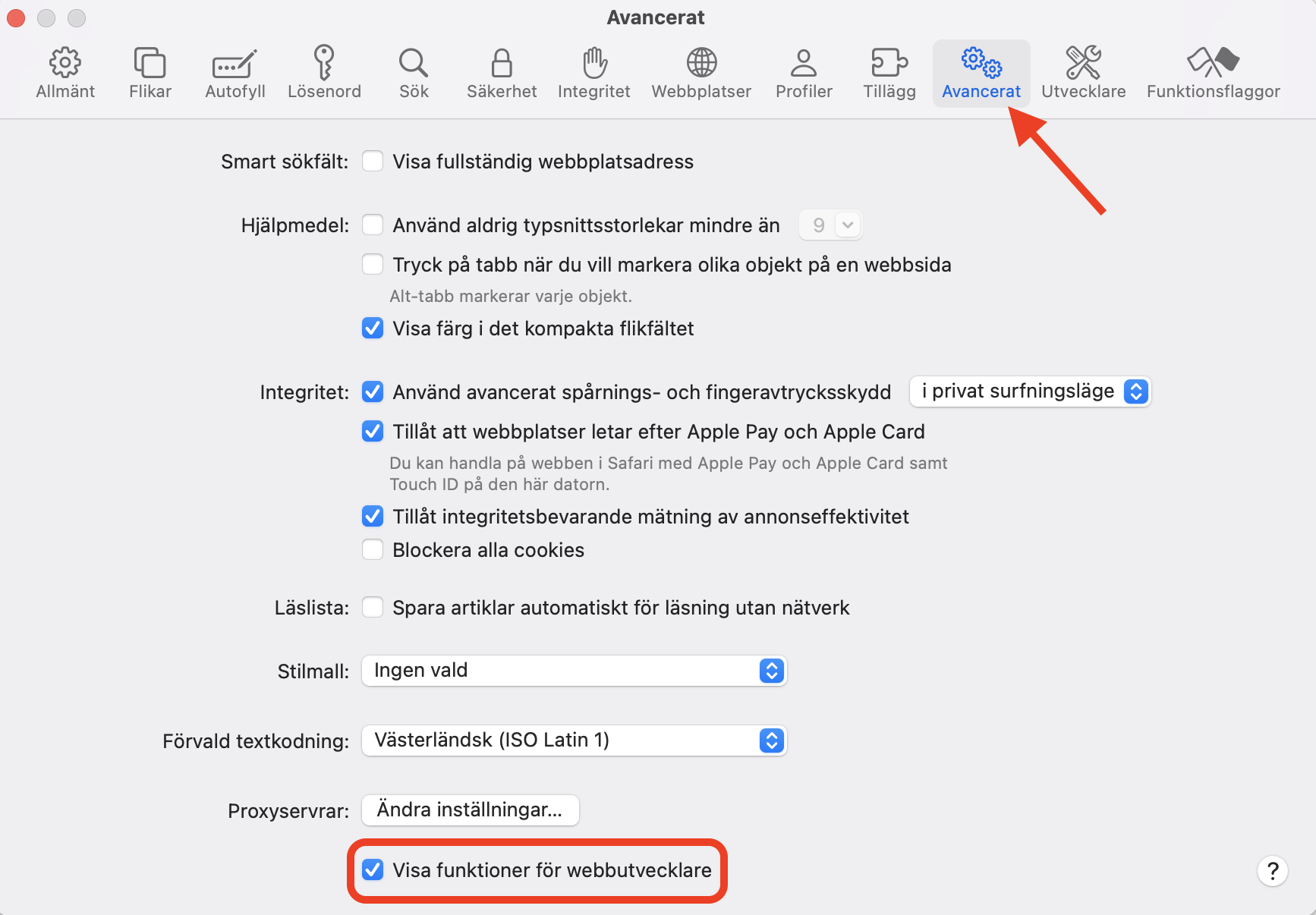
Välj fliken Avancerat och aktivera sedan Visa funktioner för webbutvecklare.
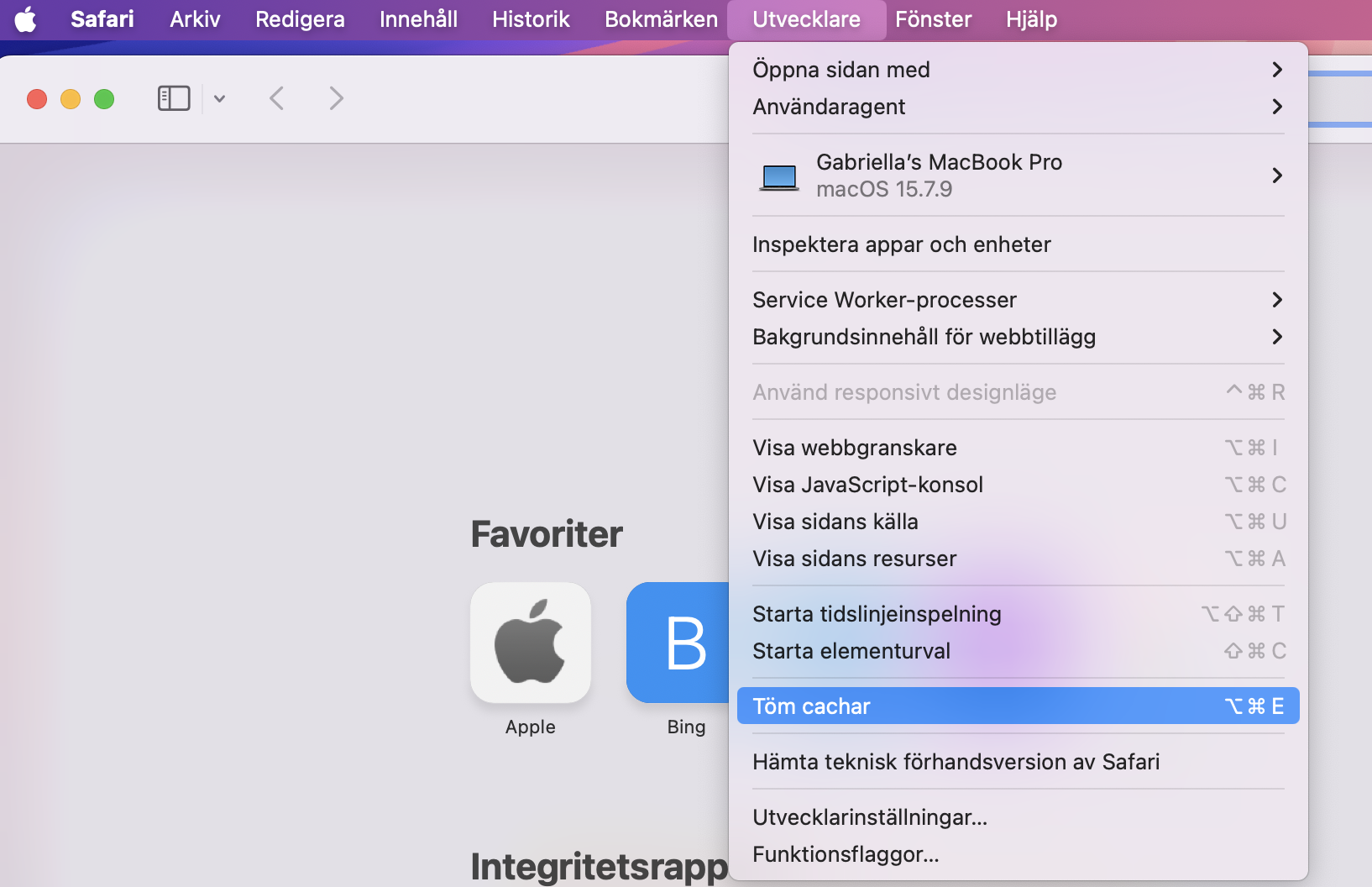
I menyraden, välj Utvecklare > Töm cachar.
Steg 1. Gå till Safari > InställningarSteg 2. Under Integritet, klicka på Hantera webbplatsdataSteg 3. Välj Ta bort allaSteg 4. Klicka på Ta bort nu för att bekräftaSteg 5. Visa funktioner för webbutvecklareSteg 6. Klicka på Utvecklare > Töm cachar
Firefox
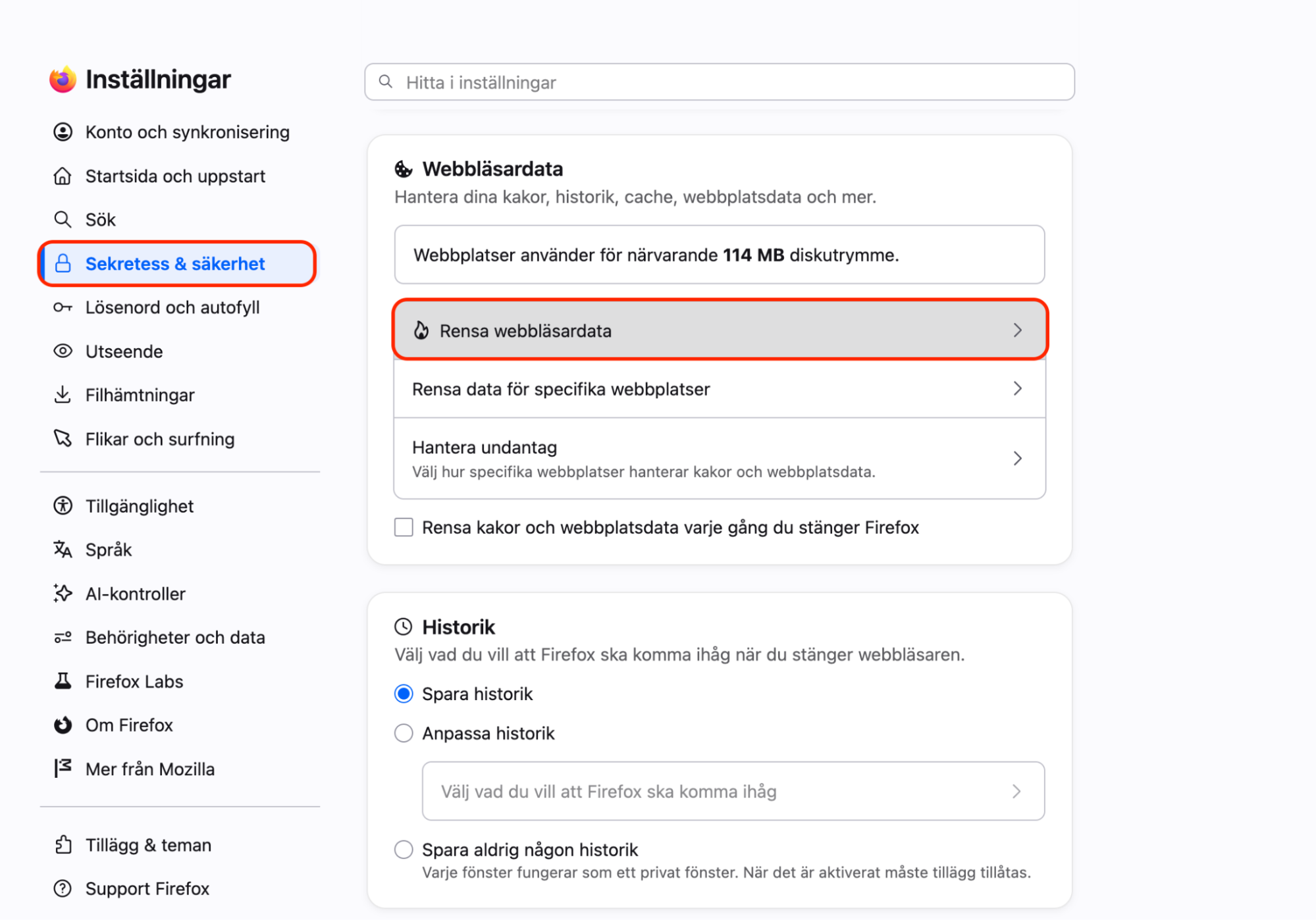
Firefox process för att rensa cache och cookies är lika enkel som på Google Chrome. Så här rensar du Firefox cache och cookies:
I Firefox inställningar, klicka på Rensa webbläsardata
Ta bort oanvända språkfiler
Din Mac lagrar över 180 språk i lokaliseringsfiler som tar upp cirka 1,5 GB hårddiskutrymme. Följ de här stegen för att ta bort oanvända språkfiler:
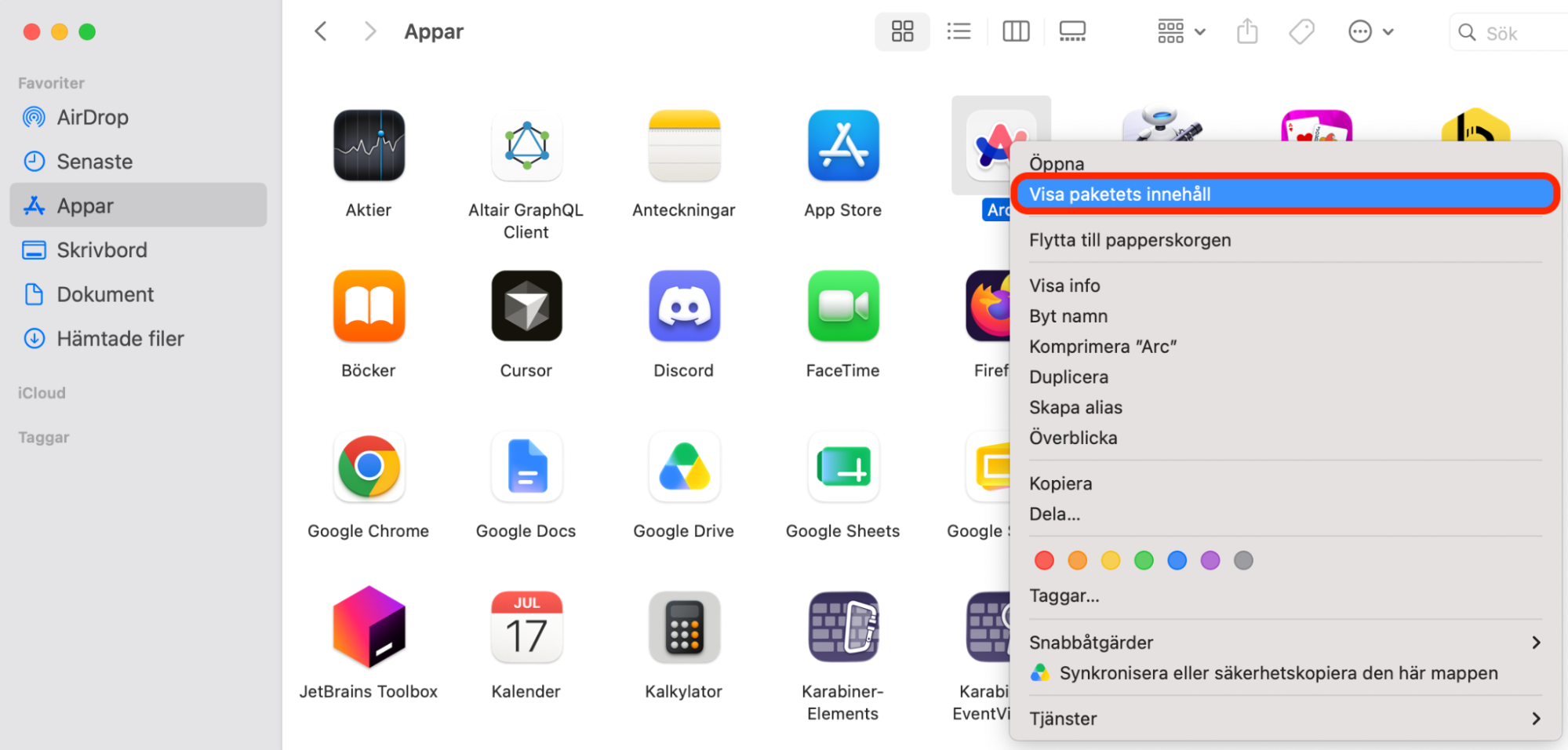
Gå till mappen Appar.
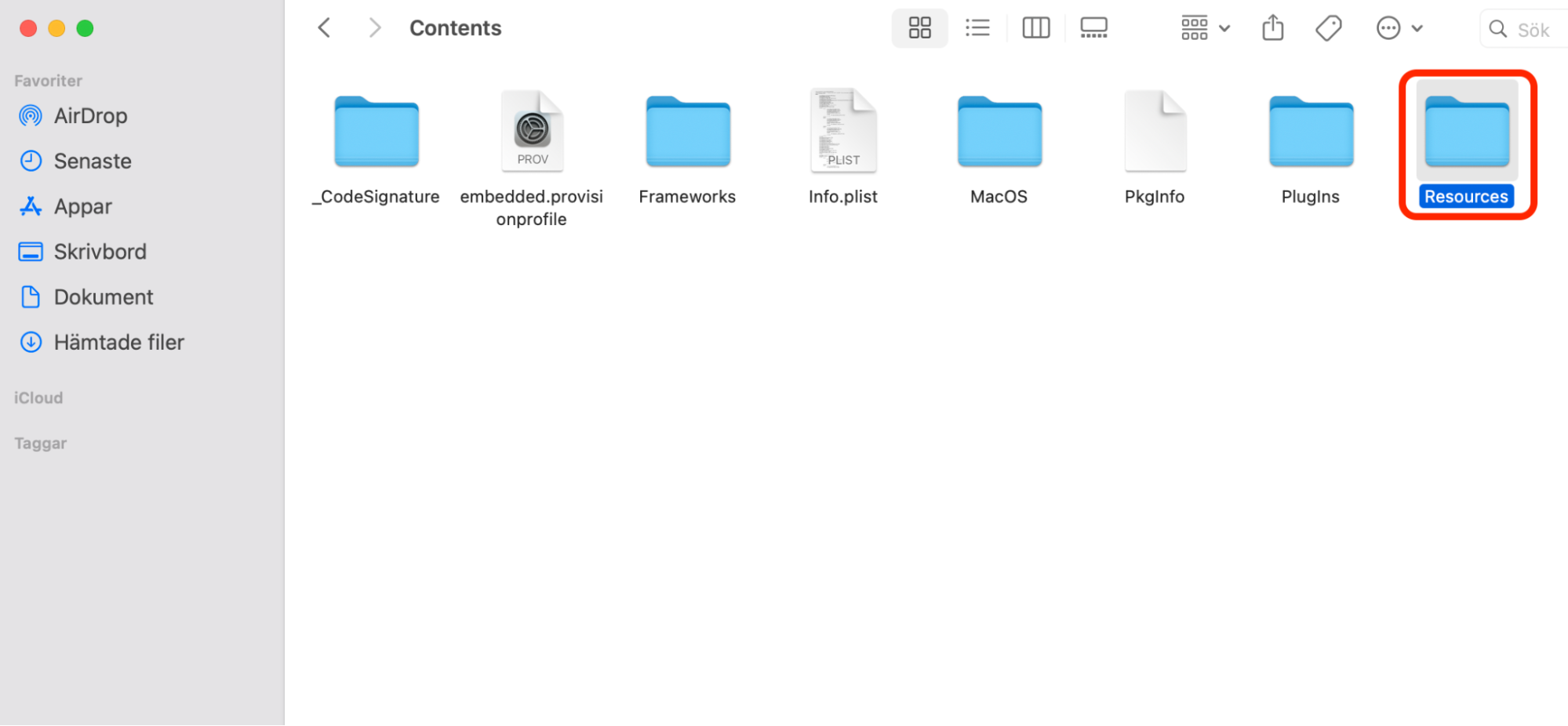
Högerklicka på ett program och välj Visa paketinnehåll > Innehåll > Resources.
Ta bort alla undermappar som slutar med .lproj, förutom de du behöver.
Töm papperskorgen.
Steg 1. Gå till ApparSteg 2. Högerklicka på ett program > Visa paketets innehållSteg 3. Hitta och öppna ResourcesSteg 4. Ta bort .lproj-mappar du inte behöver
4. Ta bort övriga filer
Det finns många andra platser på din Mac där gamla och onödiga filer brukar gömma sig – allt från urklipp och skrivarköer till tillfälliga filer och andra skräpfiler. Det är viktigt att ta bort dessa övriga filer regelbundet för att rensa utrymme på din Mac och se till att filerna inte hopar sig och tar mycket plats. Vi visar hur.
Hitta och ta bort dubbletter
Du kan hitta och ta bort dubbletter från din Mac manuellt i macOS, eller med tredjepartsappar för diskrensning på Mac. Följ de här stegen för att ta bort dubbletter med funktionen Smart mapp i Finder:
Öppna Finder och välj Arkiv > Ny smart mapp i menyraden.
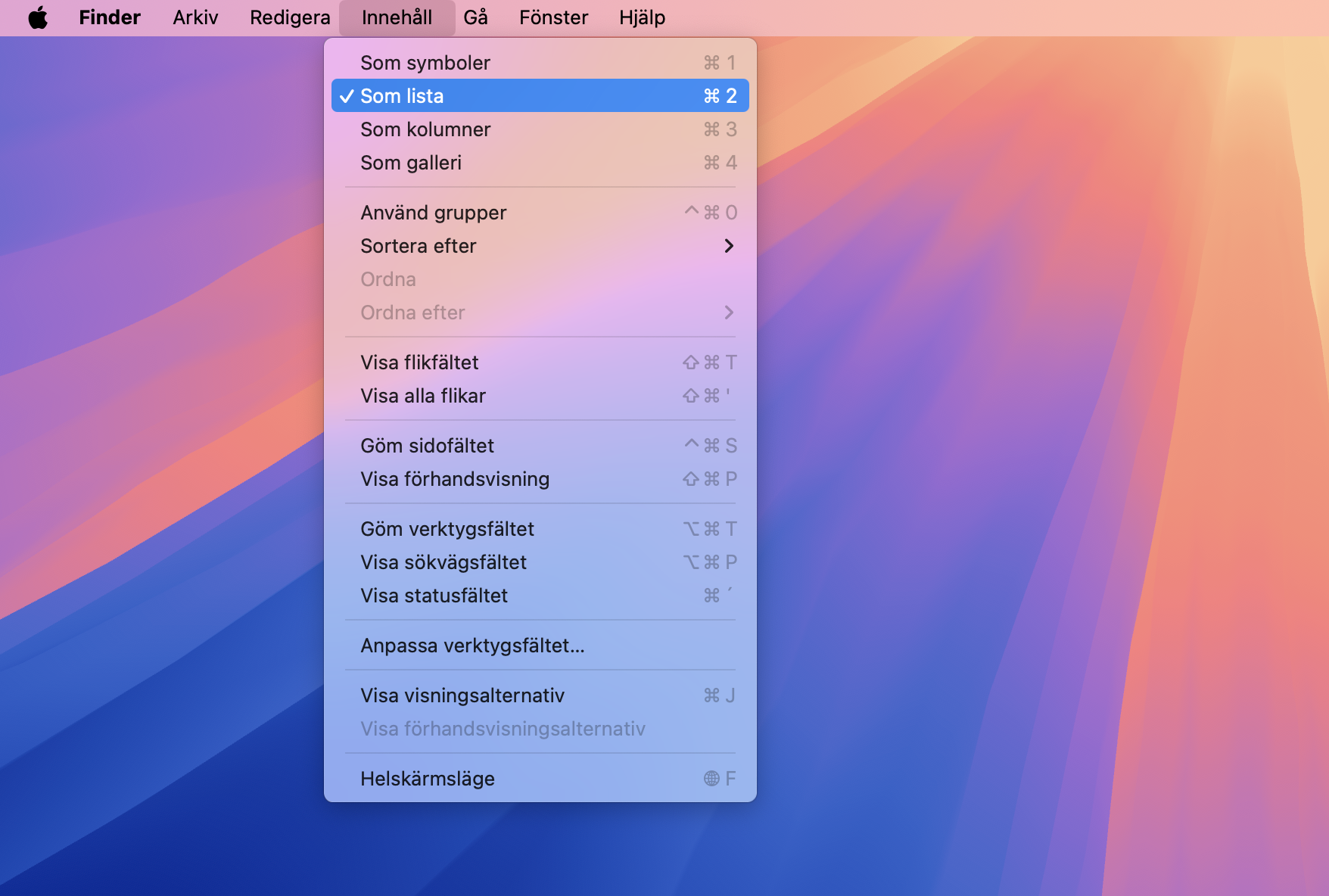
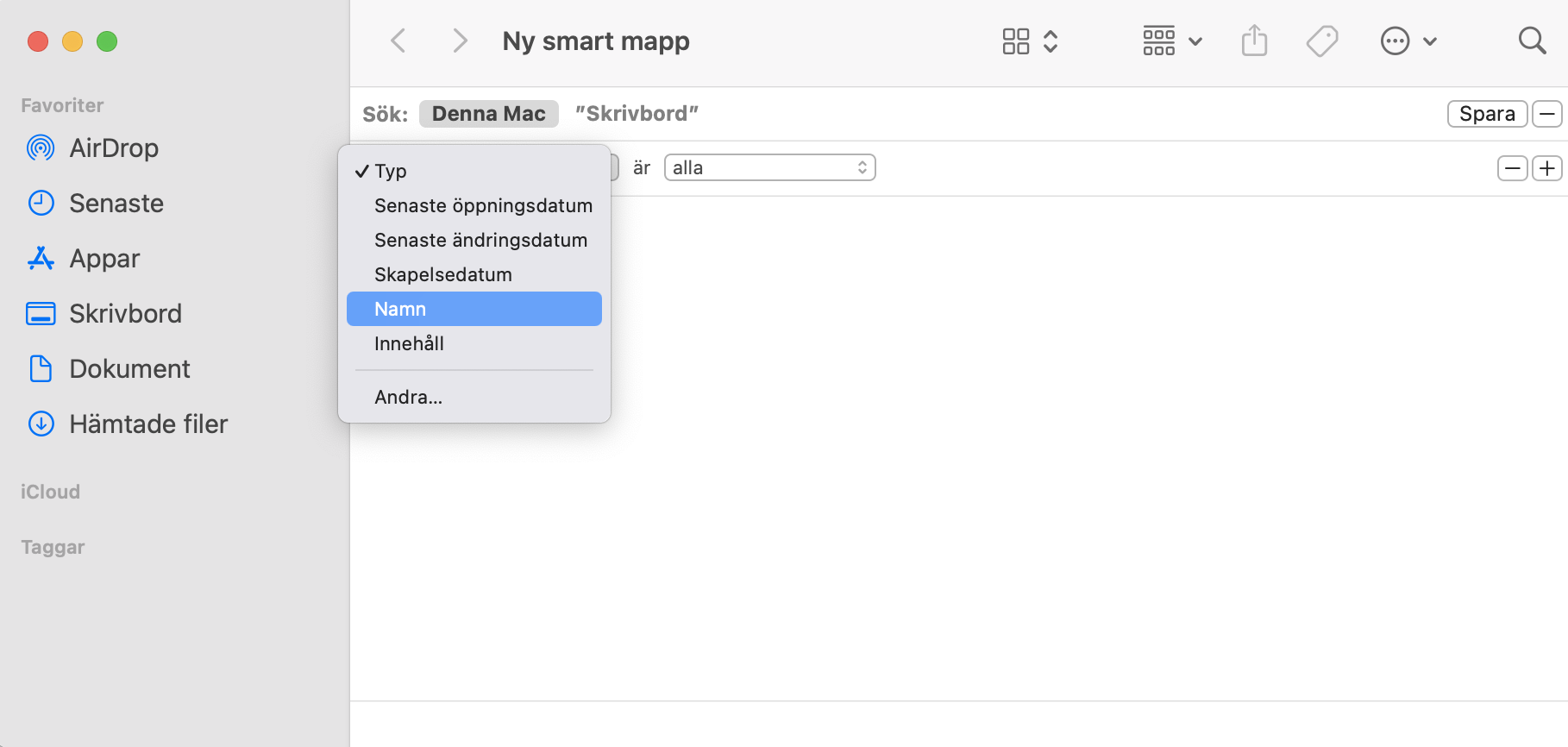
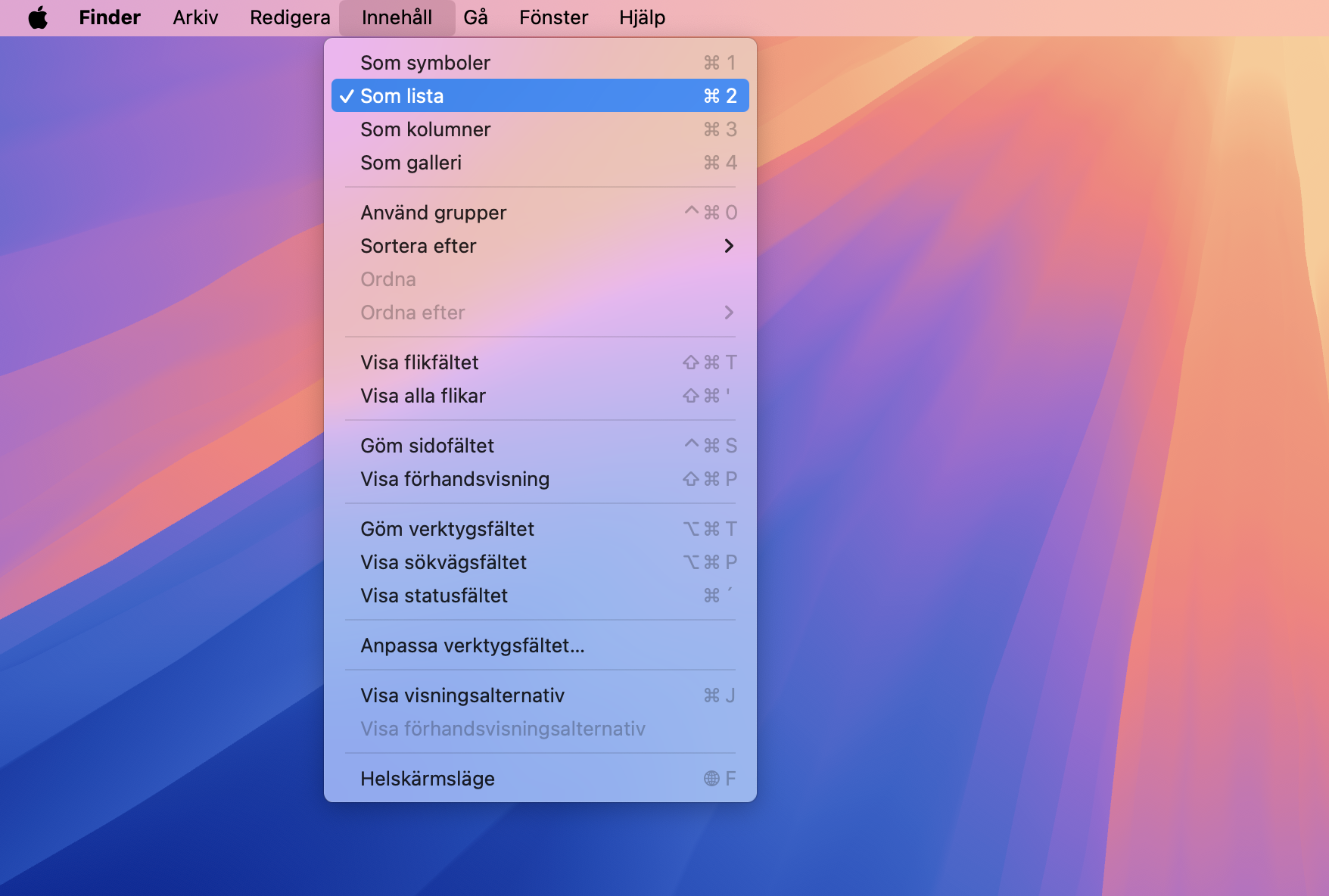
Klicka på plusikonen + till höger i fönstret Ny smart mapp, och använd sedan rullgardinsmenyerna för att filtrera din sökning efter filtyp. Om du sorterar resultaten efter namn kan du enkelt upptäcka dubbletter. Om din nuvarande vy inte är idealisk kan du växla till listvyn genom att klicka på Innehåll > Som lista i menyraden.
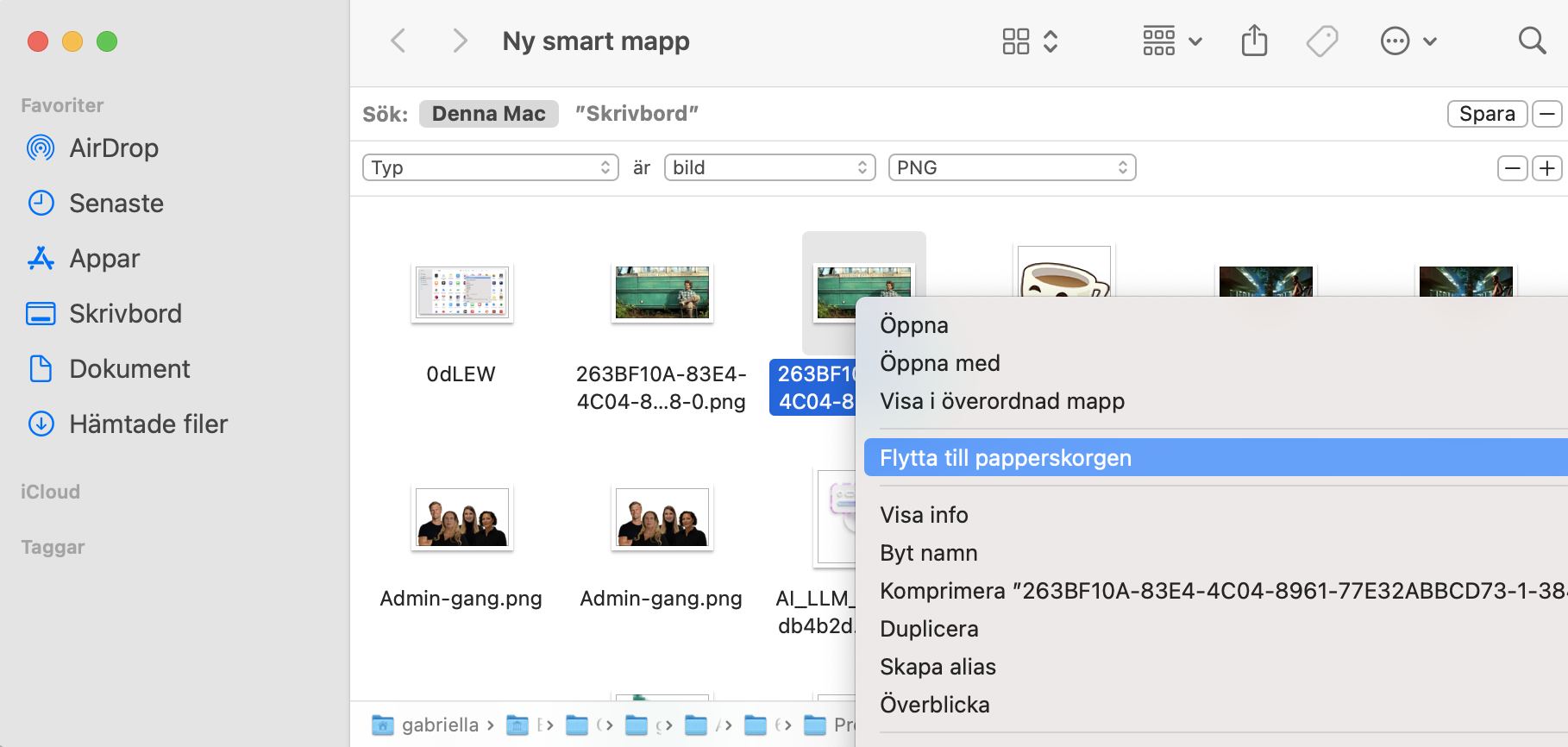
Högerklicka på de dubbletter du inte behöver och välj Flytta till papperskorgen.
Steg 1. I Finder, gå till Arkiv > Ny smart mappSteg 2. Klicka på + och välj sedan dina alternativSteg 3. Ta bort de dubbletter du inte behöver
Ett tips från vårt team:
Den manuella metoden för att ta bort dubbletter på en Mac kan leda till att vissa dubbletter missas och fortsätter ta upp utrymme på din Macs disk. Det är därför vi rekommenderar att du använder ett tredjepartsverktyg som MacKeepers funktion Dubblettsökaren för att göra jobbet ordentligt. Dubblettsökaren hittar identiska filer som du har flera kopior av och skapar mer utrymme på din Mac på några minuter.
Så här använder du det:
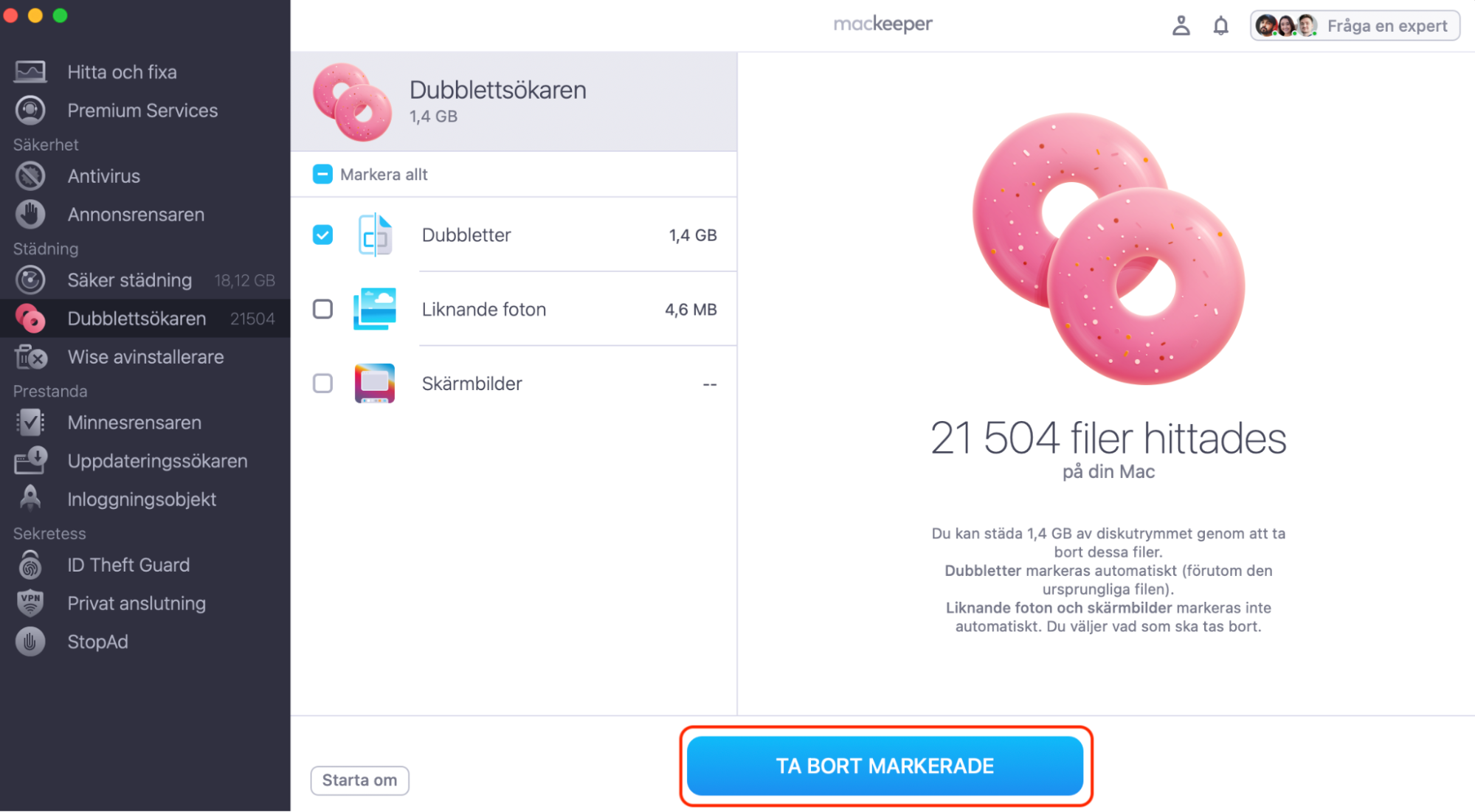
Starta MacKeeper, välj Dubblettsökaren, och klicka sedan på knappen Genomsök nu
Markera rutan Markera allt och klicka sedan på Ta bort markerade.
Steg 1. Skanna en Mac efter dubbletterSteg 2. Ta bort markerade med MacKeeper
Städa skrivbordet
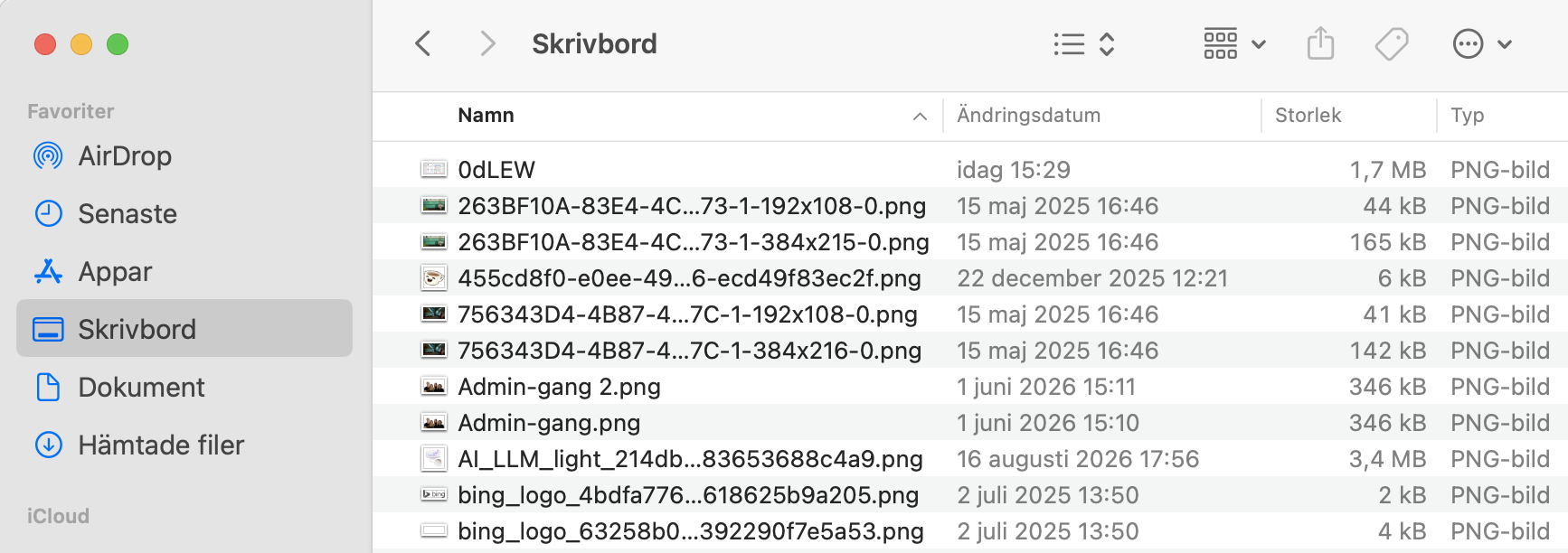
Vi har ofta diverse filer utspridda över skrivbordet, varav vissa kan vara ganska stora. Att städa bort dem hjälper din Mac att fungera snabbare. Så här städar du skrivbordet manuellt:
Öppna Finder och klicka på Skrivbord.
Under Innehåll, välj Som lista.
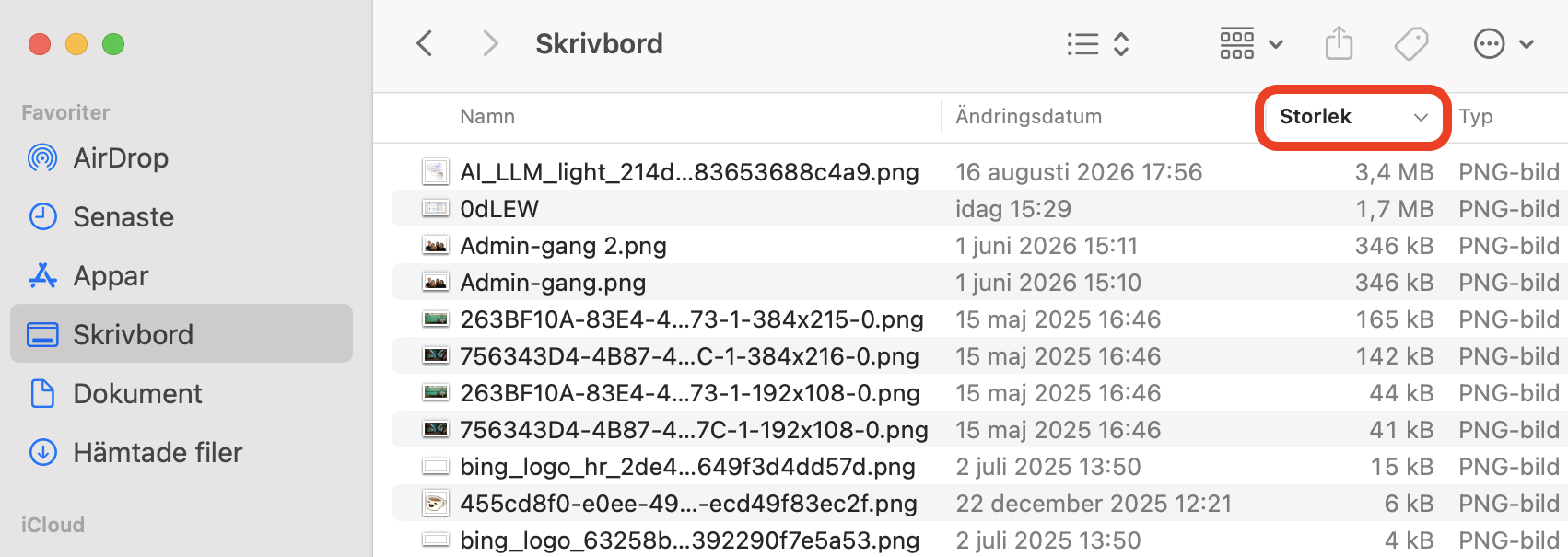
Sortera objekten efter storlek och ta bort de största filerna.
Steg 1. I Finder, gå till SkrivbordSteg 2. Klicka på Innehåll > Som listaSteg 3. Sortera efter storlek > ta bort de filer du inte behöver
Om du kör macOS Mojave eller senare kan du högerklicka var som helst på skrivbordet och välja Använd travar för att snyggt organisera alla dina filer och mappar, vilket gör det mycket enklare att navigera bland de du behåller.
Ta bort mailbilagor och skräppost
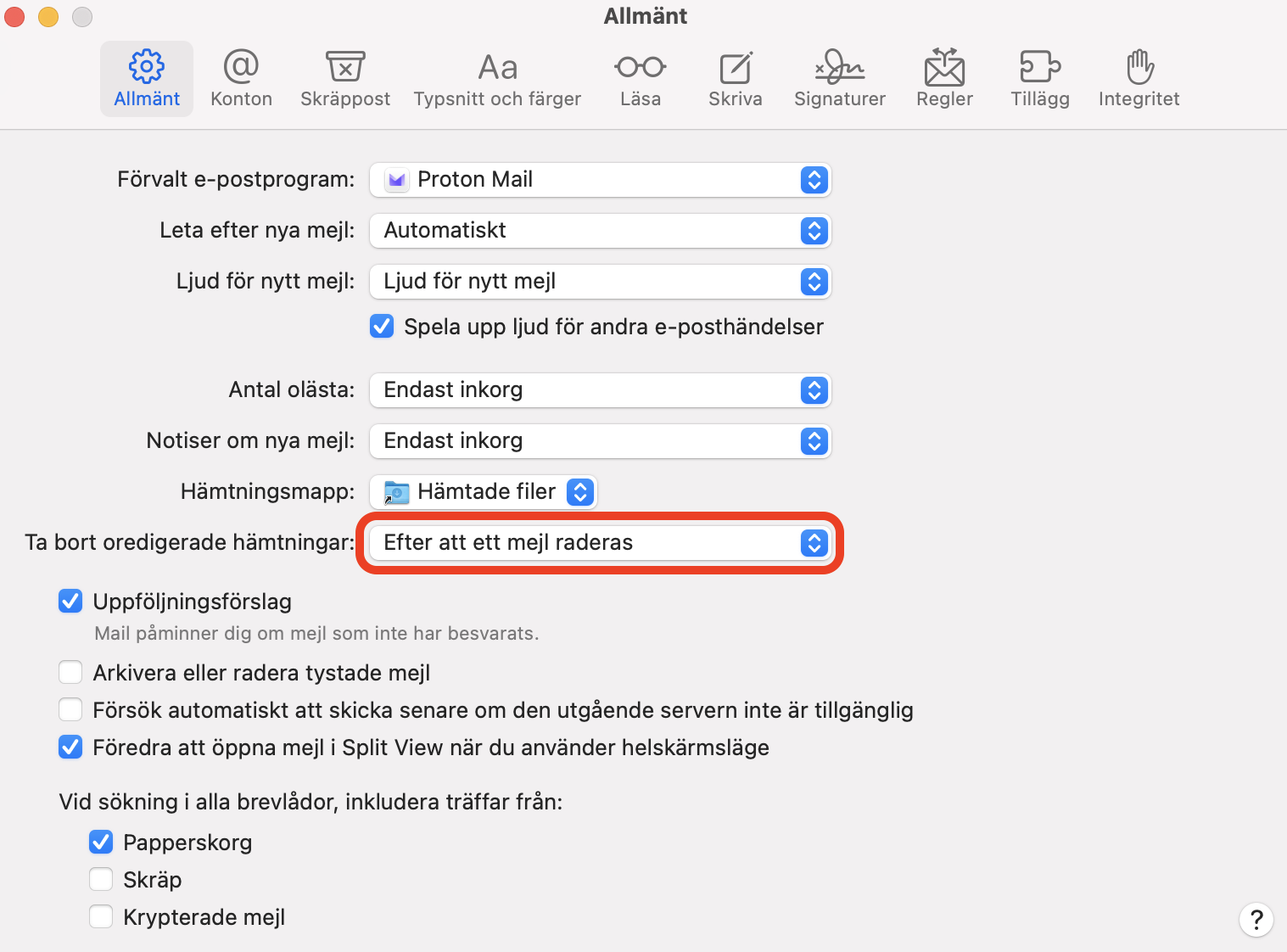
Mailbilagor kan med tiden ta upp flera gigabyte av användbart lagringsutrymme om din Mac inte automatiskt tar bort mailbilagor när du stänger appen Mail eller tar bort ett mejl. Att aktivera automatisk borttagning är lika enkelt som att följa de här stegen:
I appen Mail, gå till Mail > Inställningar och välj sedan fliken Allmänt.
Bredvid Ta bort oredigerade hämtningar, välj Efter att ett mejl raderas för att automatiskt ta bort bilagor när du tar bort ett mejl, eller När Mail avslutas för att automatiskt ta bort bilagor varje gång du stänger Mail-appen.
Under Mail-inställningar, ändra dina nedladdningsinställningar
Vi vet alla hur frustrerande skräppost kan vara, särskilt om du får det ofta. Det skräpar inte bara ner din inkorg, utan tar också upp lagringsutrymme på din Mac om du inte regelbundet rensar bort den. Så här gör du för att automatiskt rensa bort din skräppost:
I menyraden i appen Mail, välj Brevlåda> Radera skräppost, och klicka sedan på Radera för att bekräfta.
För att ställa in Mail så att skräppost tas bort automatiskt i framtiden, välj Mail > Inställningar.
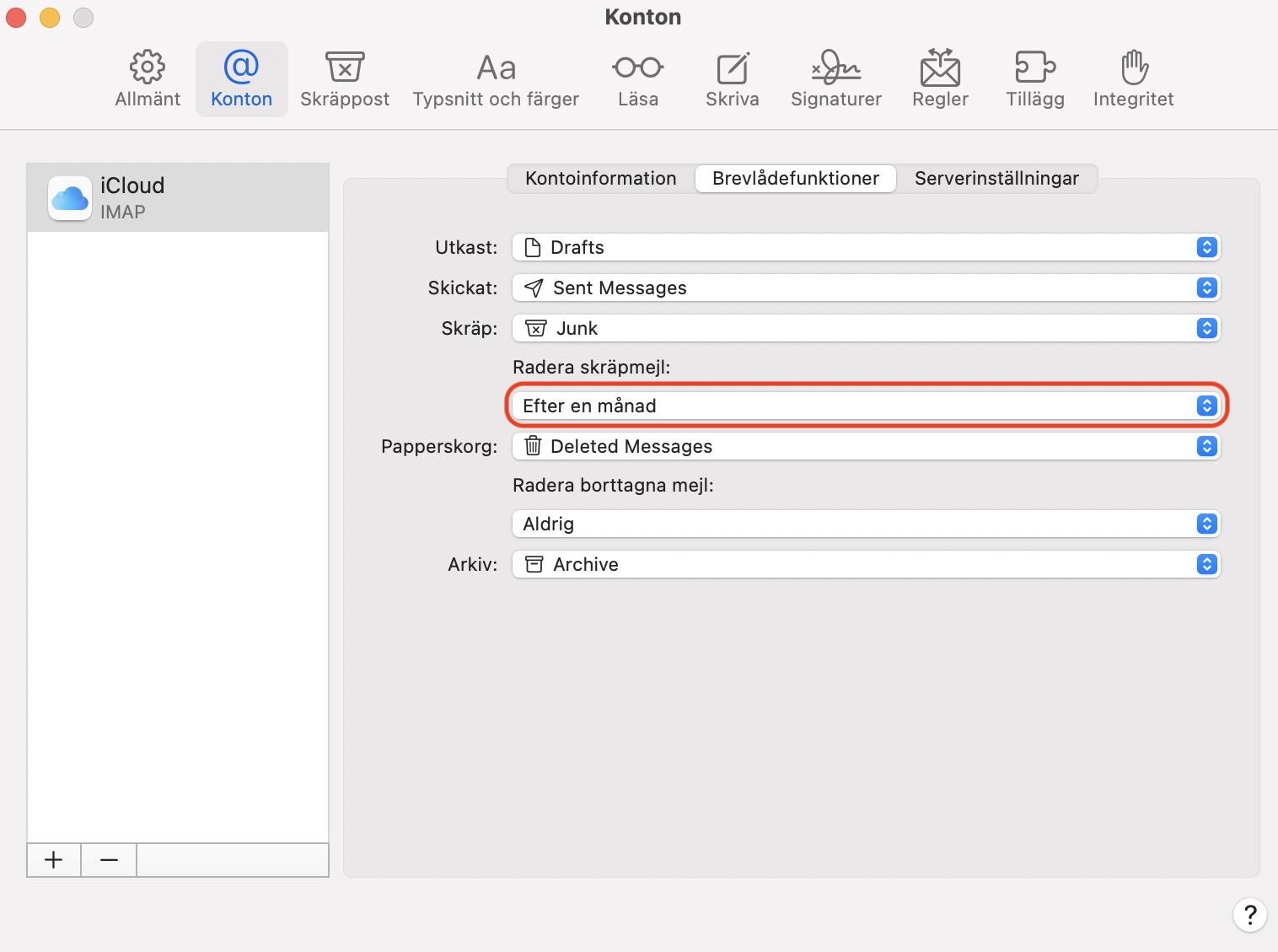
På fliken Konton, välj Brevlådefunktioner, och hitta sedan alternativet Radera skräpmejl. Välj ett av alternativen för att ta bort skräppost efter en dag, en vecka eller en månad.
Under Brevlådefunktioner, välj ditt alternativ för skräppost
Ta bort gamla iOS-säkerhetskopior
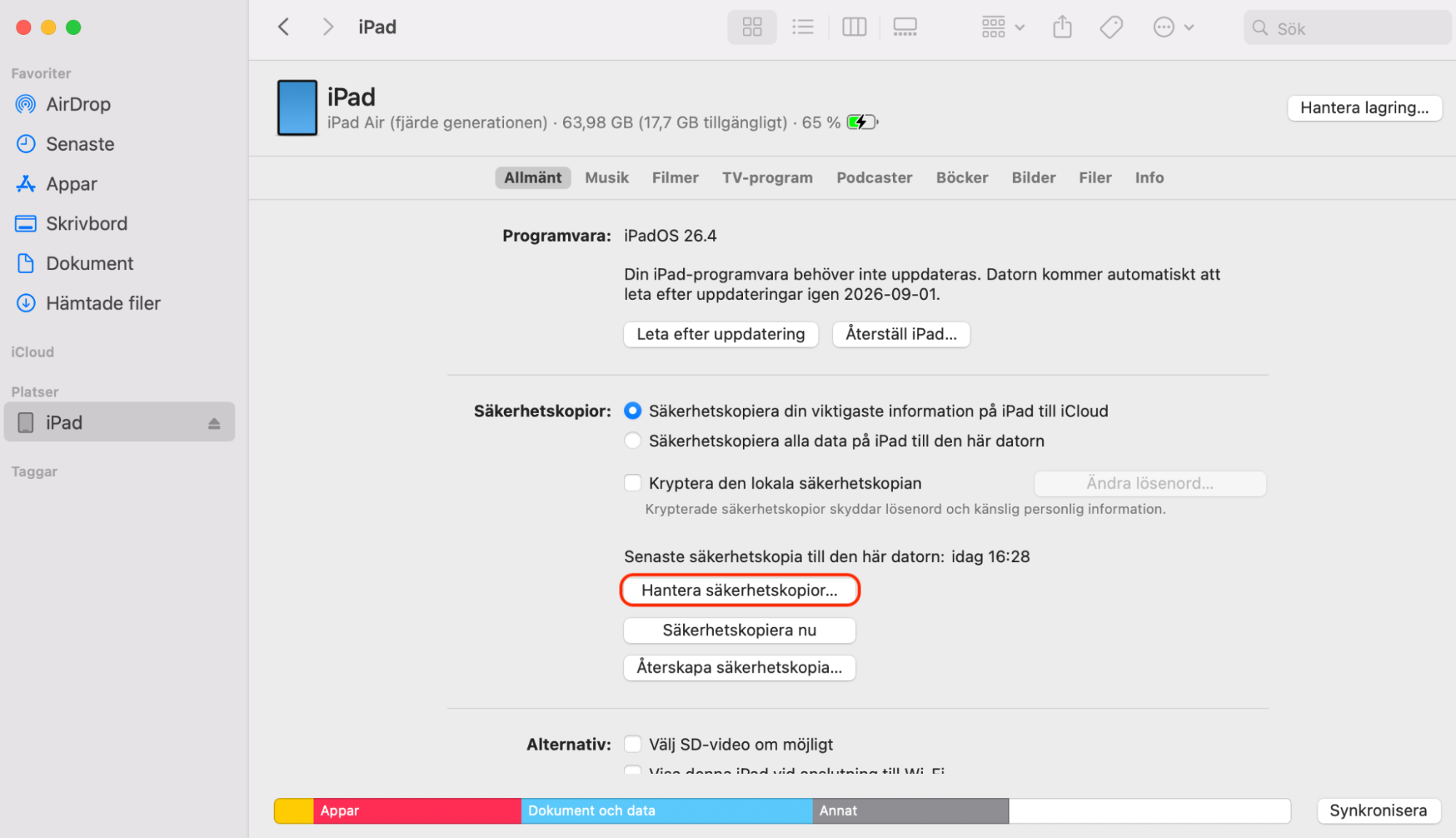
iOS-säkerhetskopior ska vara tillfälliga filer snarare än permanenta filer på din Mac. Lyckligtvis är det ganska enkelt att optimera lagringen genom att ta bort gamla iOS-säkerhetskopior. Så här tar du bort tillfälliga filer och gamla iOS-säkerhetskopior:
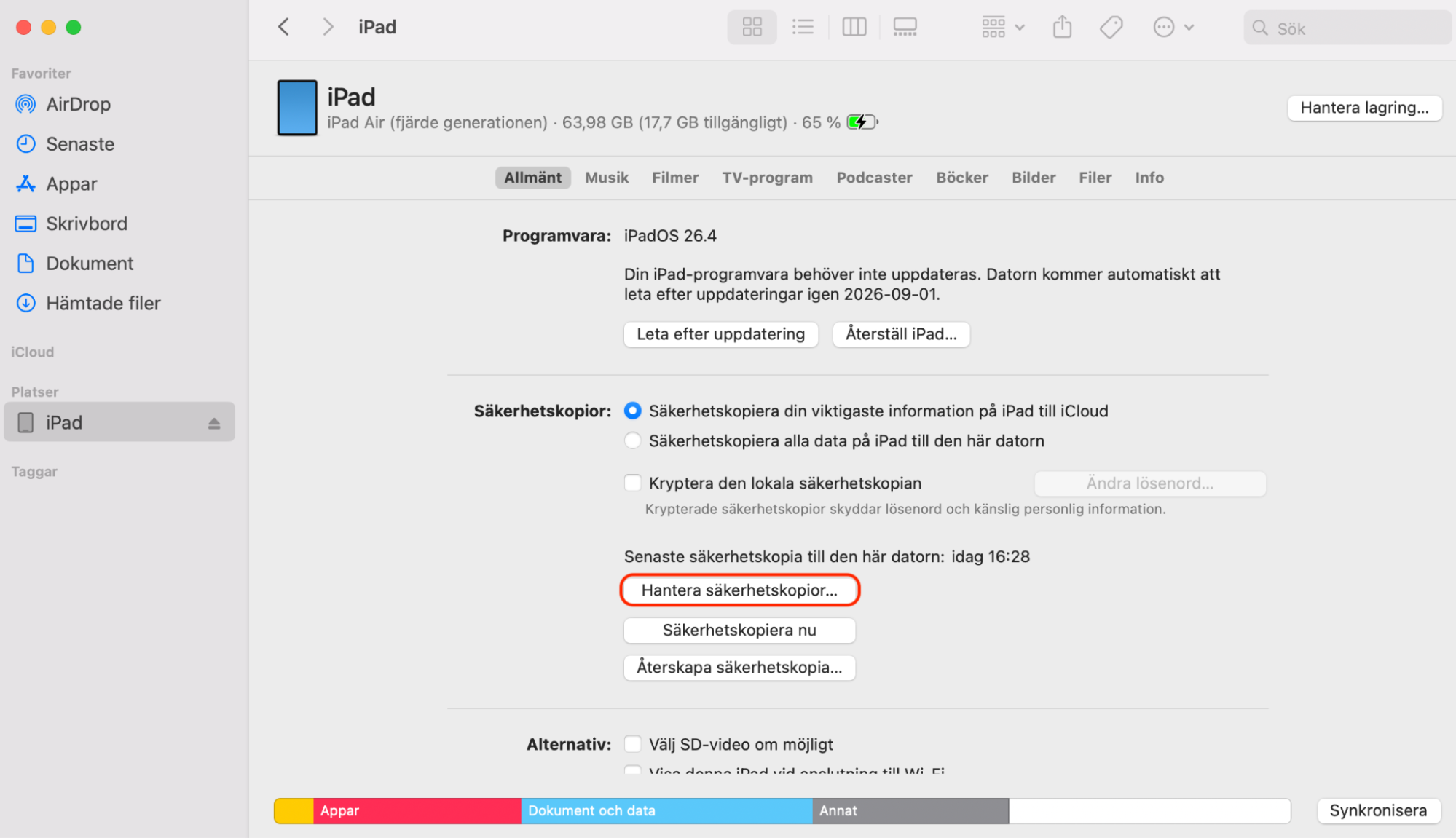
Anslut din iPhone eller iPad till din MacBook Pro, Air, iMac eller Mac mini och välj enheten i sidofältet.
Klicka på Hantera säkerhetskopior.
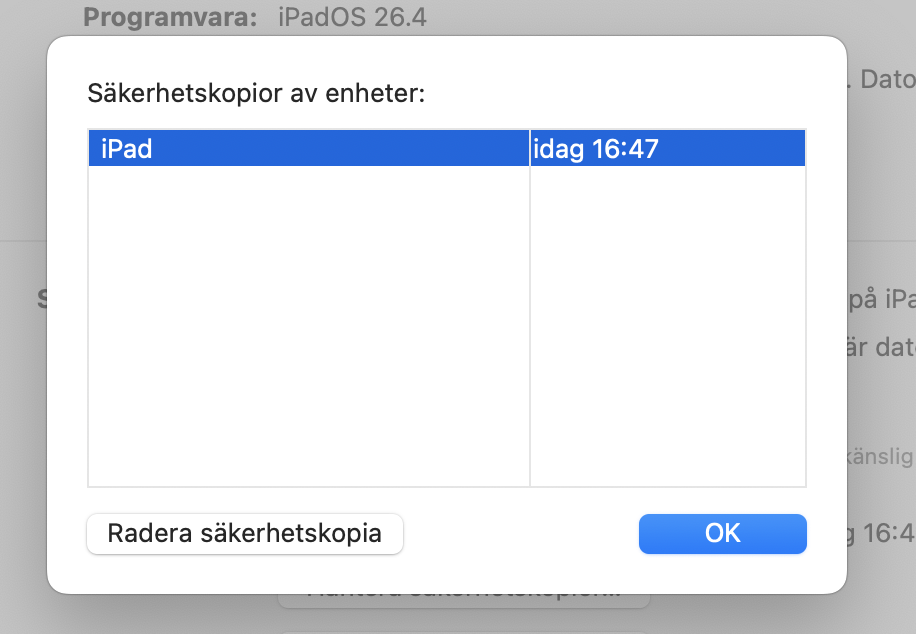
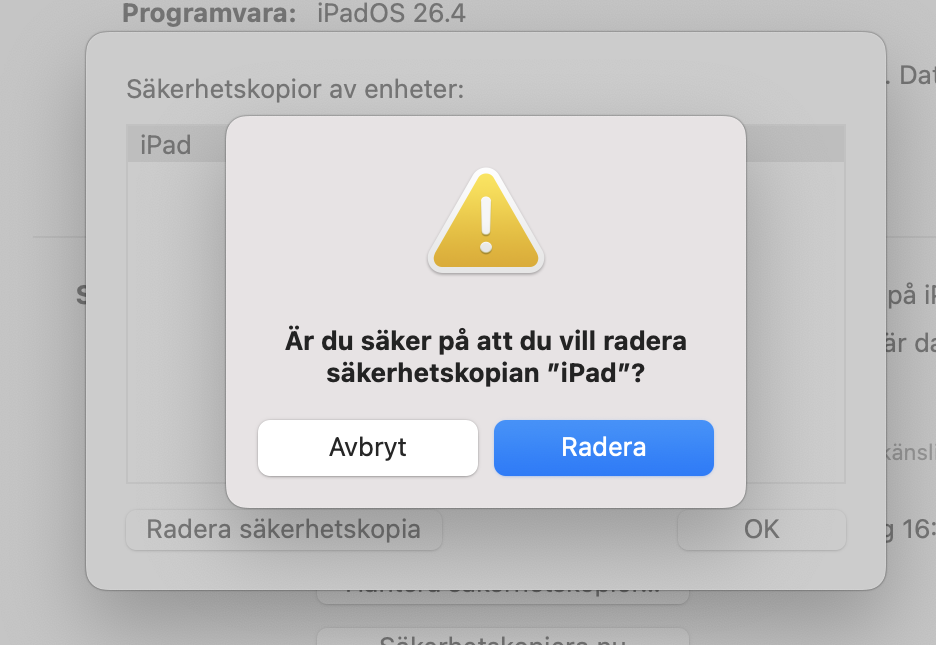
Välj de säkerhetskopior du vill ta bort, och klicka sedan på Radera säkerhetskopia > Radera.
Steg 1. Anslut din enhet > klicka på Hantera säkerhetskopiorSteg 2. Välj en gammal säkerhetskopia > klicka på Radera säkerhetskopiaSteg 3. Klicka på Radera för att bekräfta
Städa mappen Hämtade filer
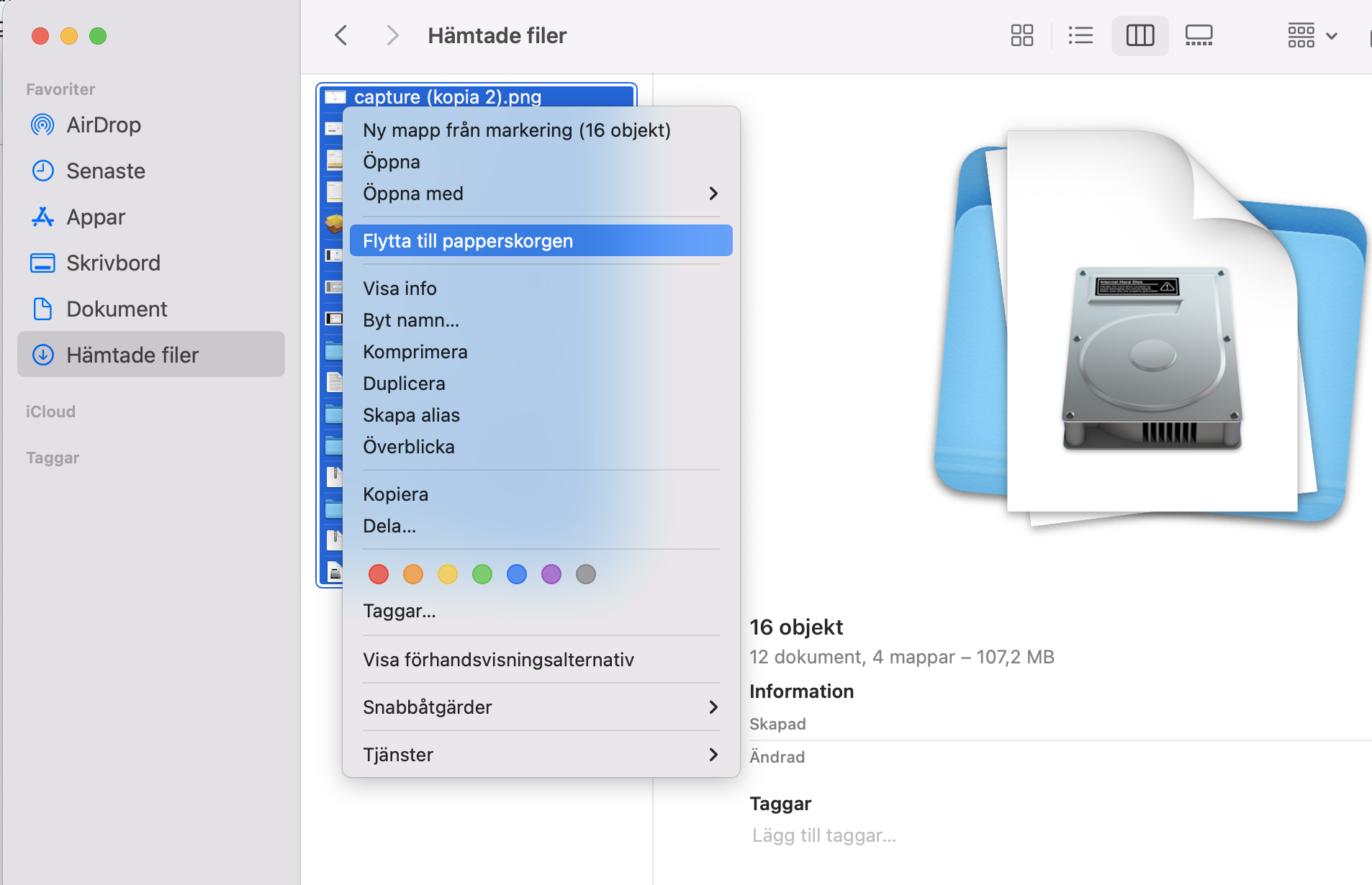
Att rensa gamla nedladdningar är ett beprövat sätt att minska röran och frigöra diskutrymme för andra användbara filer på din Mac. Så här tar du bort nedladdningar:
Öppna Finder och välj Hämtade filer.
Högerklicka på filerna, välj Flytta till papperskorgen, och töm sedan papperskorgen.
Steg 1. I Hämtade filer, ta bort de filer du inte behöverSteg 2. Töm papperskorgen
Töm papperskorgen
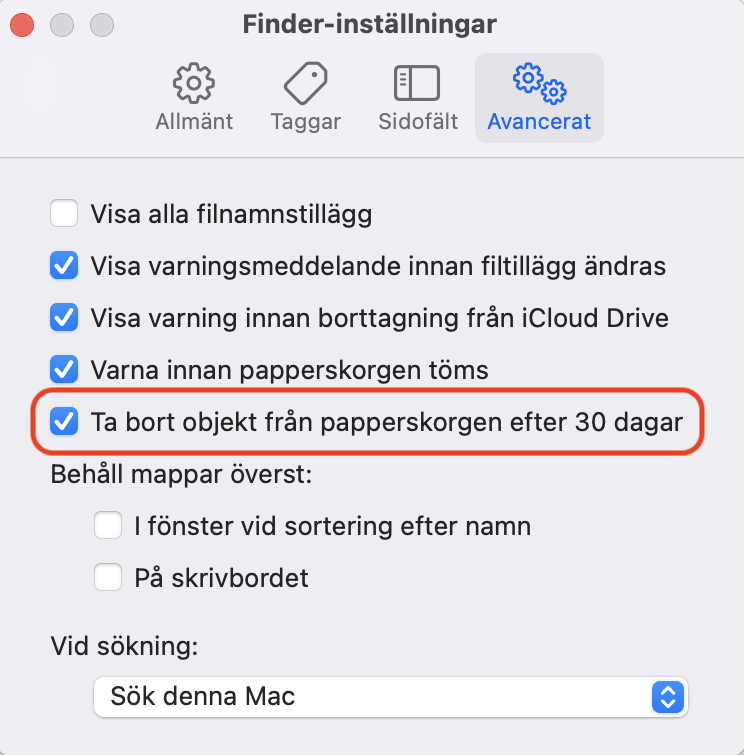
Att automatisera processen för att tömma papperskorgen säkerställer att filer tas bort permanent, så att du slipper komma ihåg att tömma papperskorgen regelbundet.
Från valfritt Finder-fönster, välj Finder > Inställningar > Avancerat.
Se till att Ta bort objekt från papperskorgen efter 30 dagar är valt.
I Finder-inställningarna, välj detta alternativ
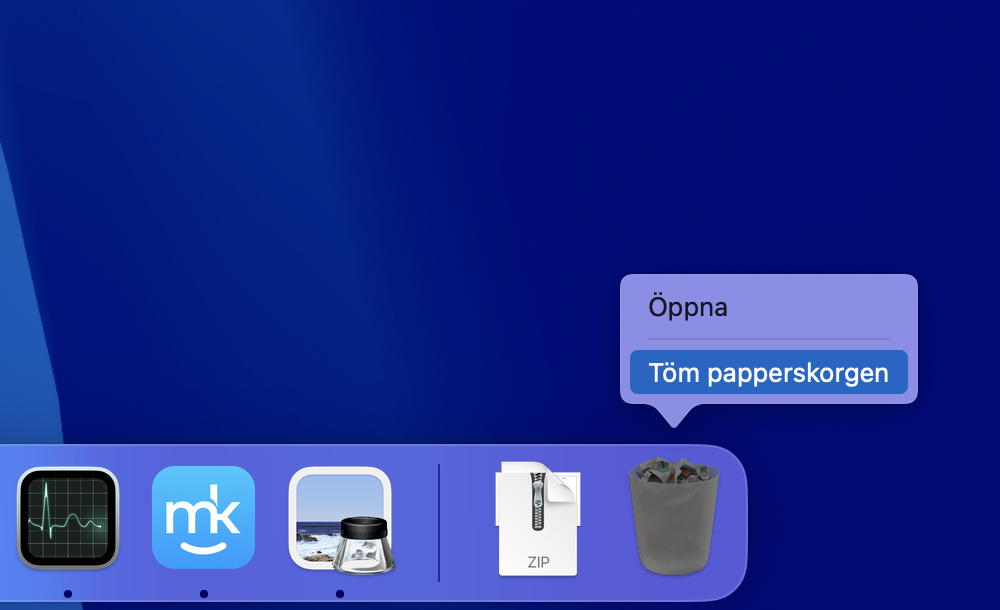
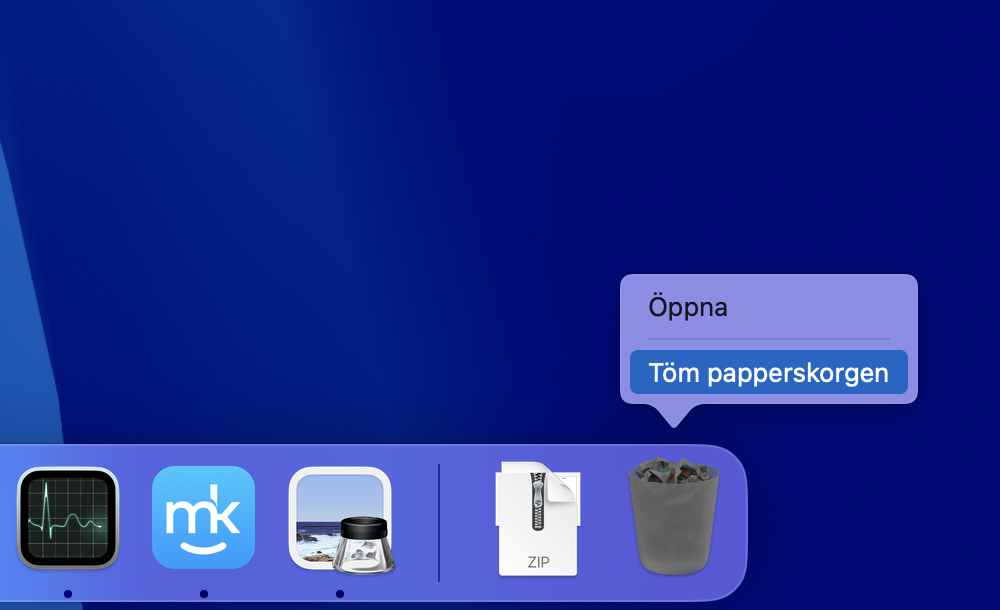
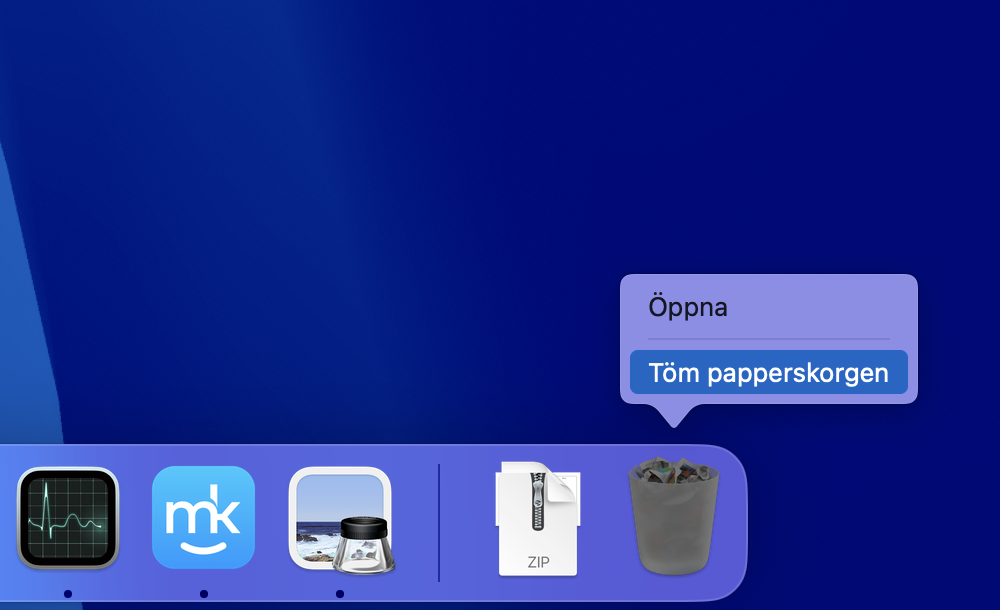
Det finns ett enklare sätt att tömma papperskorgen på din Mac. Istället för att permanent ta bort innehållet efter 30 dagar kan du ta bort filer direkt efter att du skickat dem till papperskorgen. Det är ett bra sätt att hålla din disk i ordning. Följ de här stegen för att manuellt tömma papperskorgen på en Mac:
Högerklicka på ikonen för papperskorgen i Dock.
Klicka på Töm papperskorgen för att ta bort alla filer.
Högerklicka på papperskorgen > välj Töm papperskorgen
5. Ta bort gamla och oönskade mediefiler
Överväg att ta bort mediefiler du inte längre vill ha. Dessa tar ofta upp mycket plats – särskilt filmer, tv-serier och videopoddar – och det är ett enkelt sätt att skapa diskutrymme på en Mac.
Musik
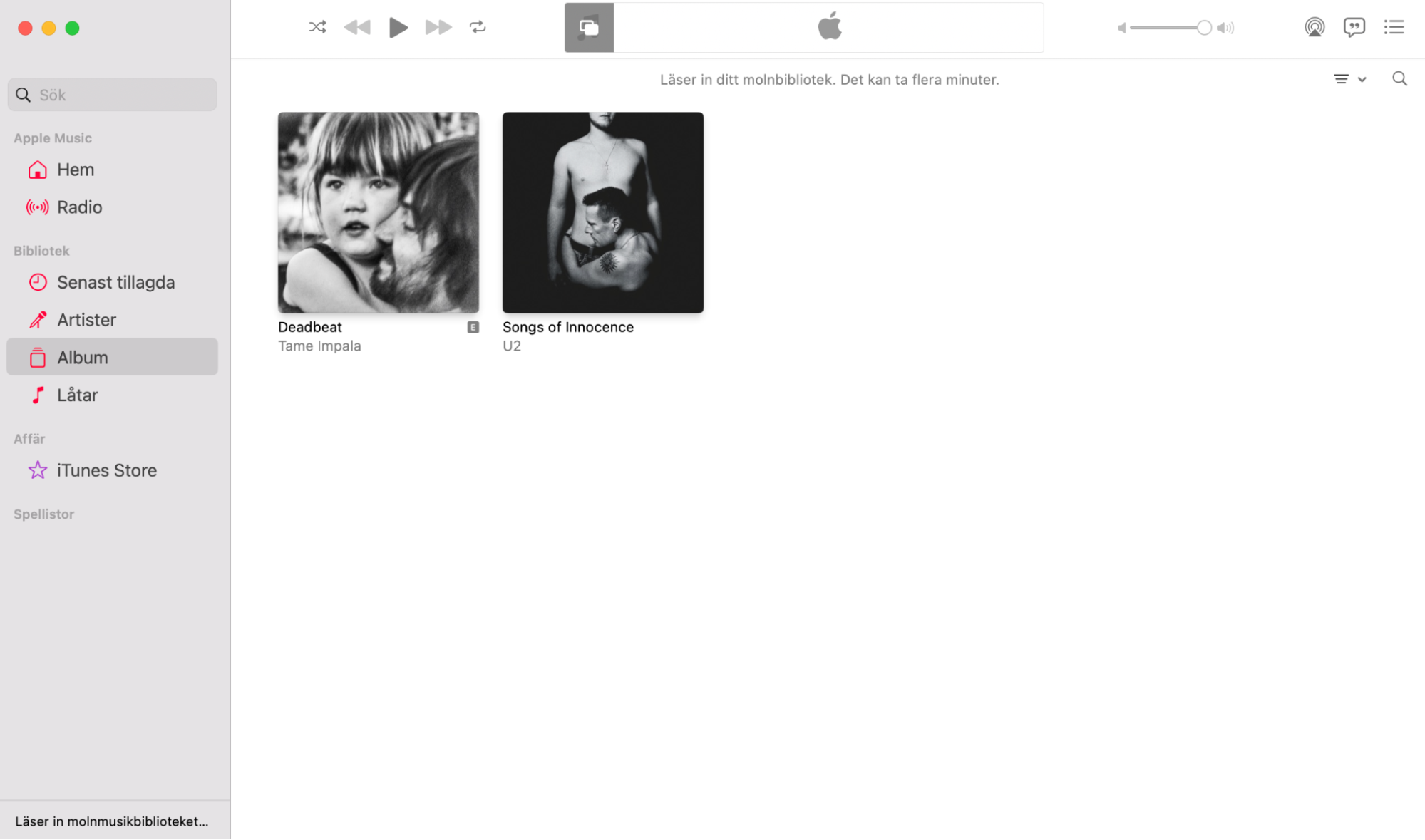
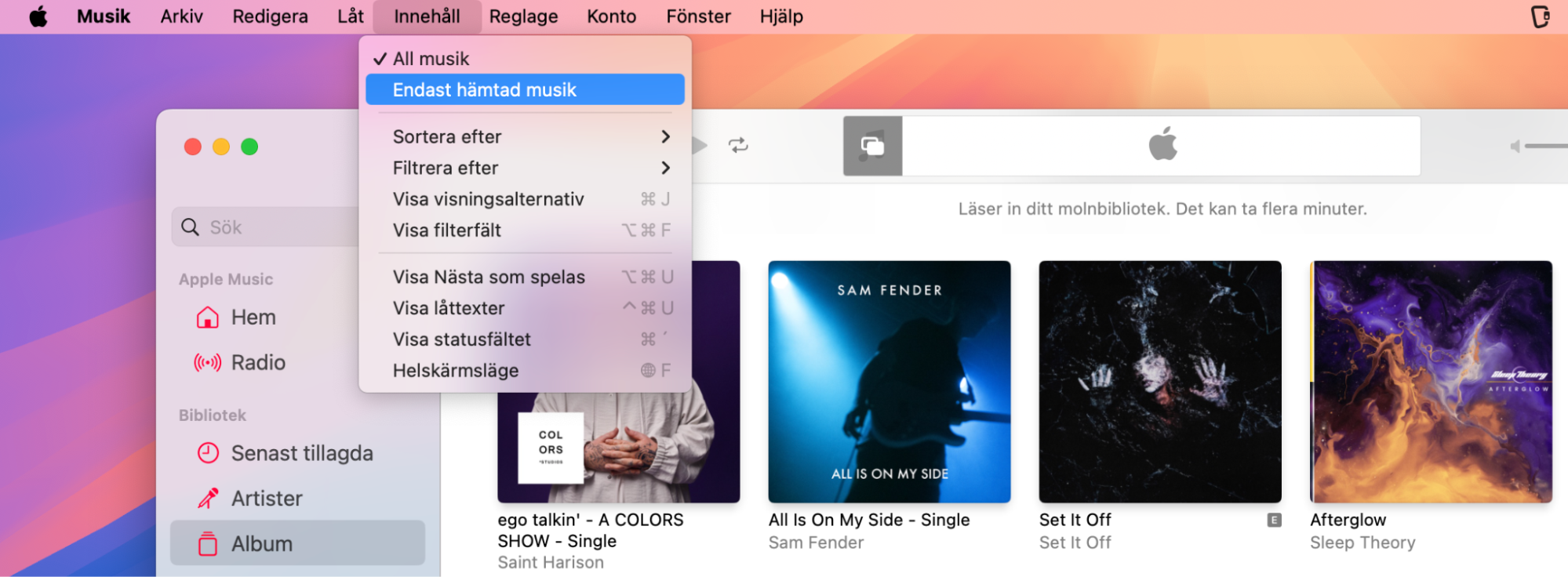
När du glömmer att ta bort nedladdade låtar eller spellistor du inte längre lyssnar på tar de upp mycket plats på din Mac. Ta bort musik från din Mac så här:
Öppna Musik (inte iTunes), och välj sedan Låtar eller Album i sidofältet.
I menyraden, välj Innehåll > Endasthämtad musik.
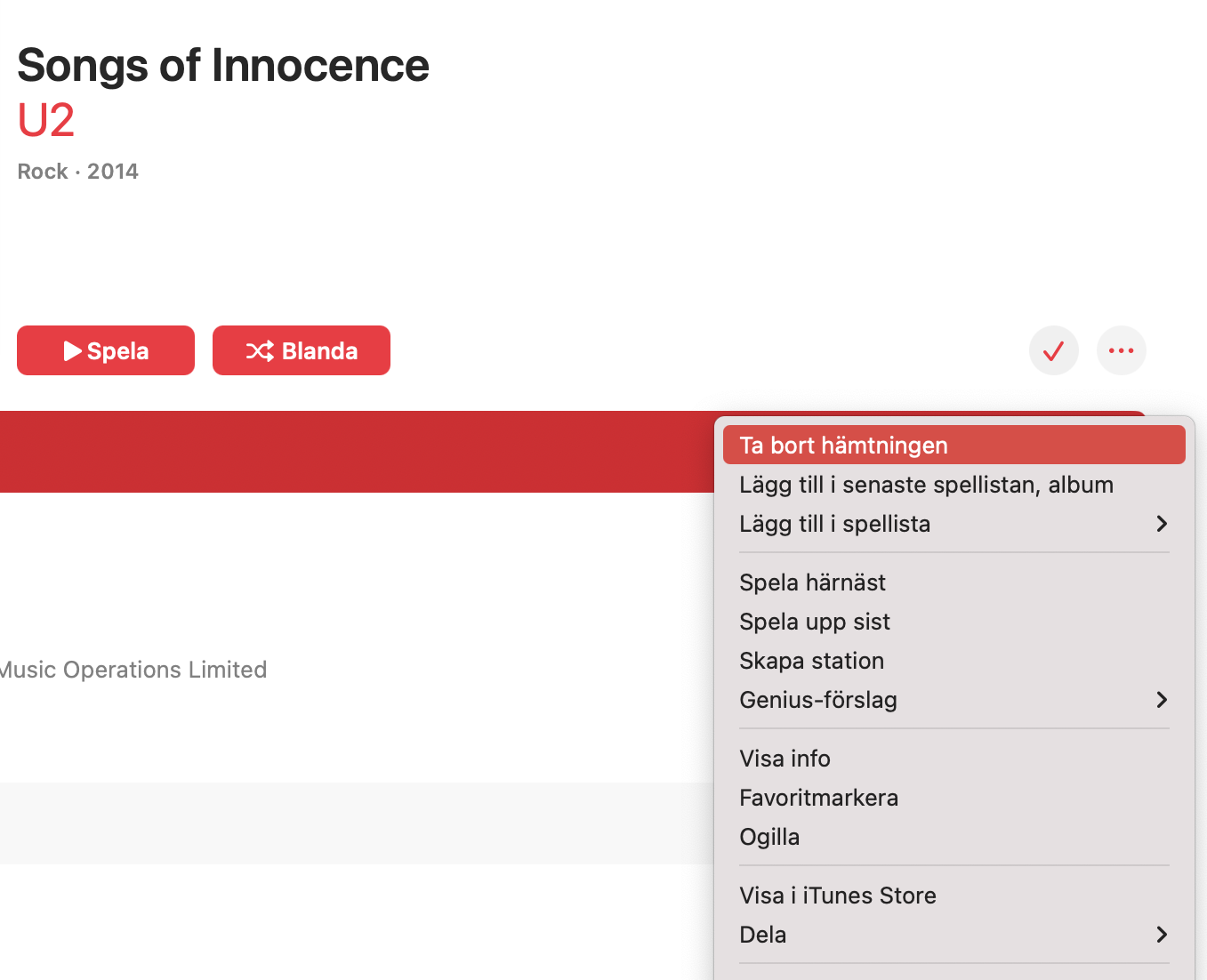
Klicka på de tre punkterna bredvid ett album eller en låt.
Välj Ta bort nedladdning.
Steg 1. I Musik, välj Album eller LåtarSteg 2. Klicka på Innehåll > Endast hämtad musikSteg 3. Klicka på de tre punkterna bredvid ett album eller en låtSteg 4. Klicka på Ta bort hämtningen
Filmer
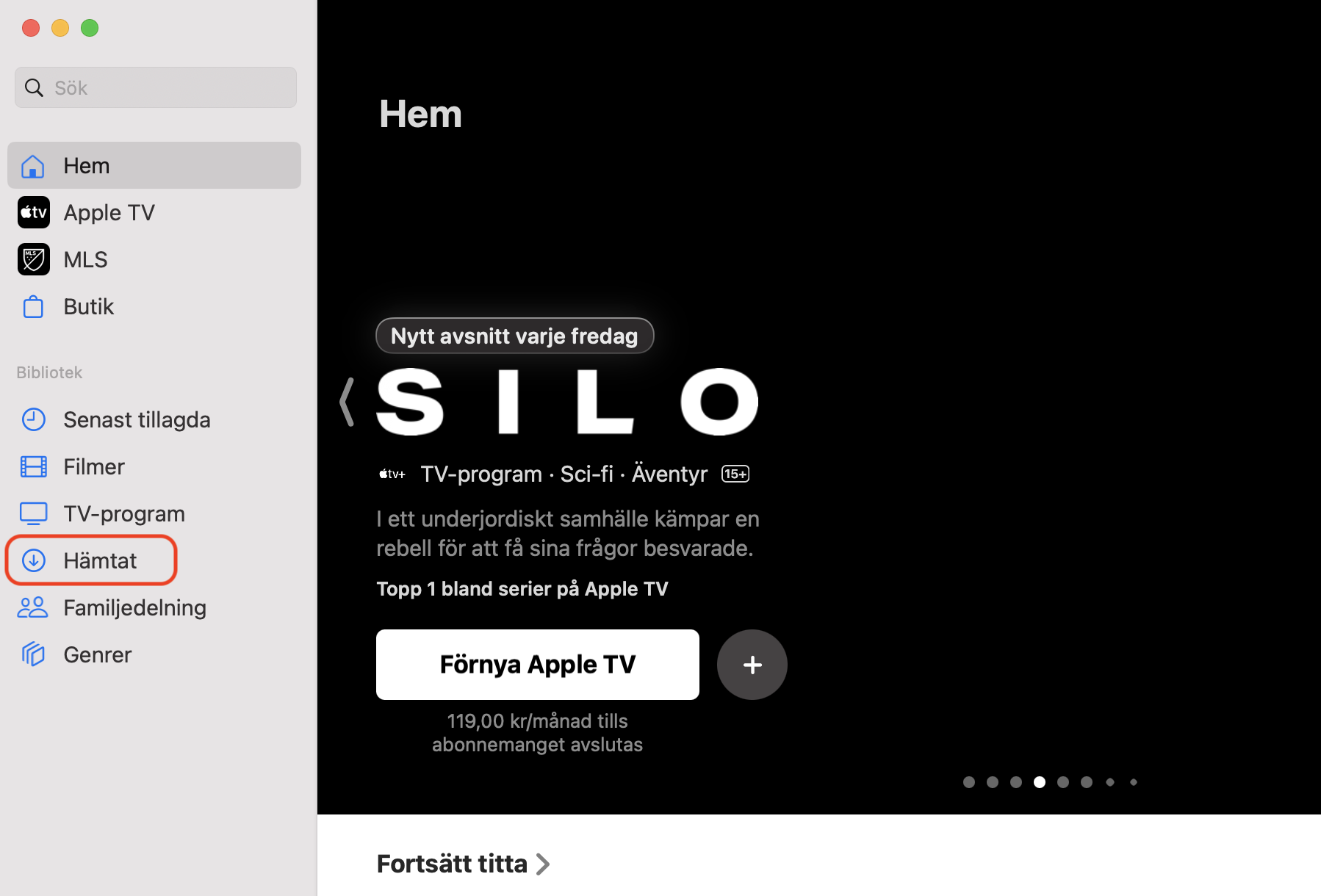
Filmer tar upp betydligt mer plats än de flesta andra filer, så du bör aktivt ta bort filmer du inte längre tittar på för att rensa lagring på Mac och skapa plats för användbara filer. Följ de här stegen för att ta bort filmer från din Mac:
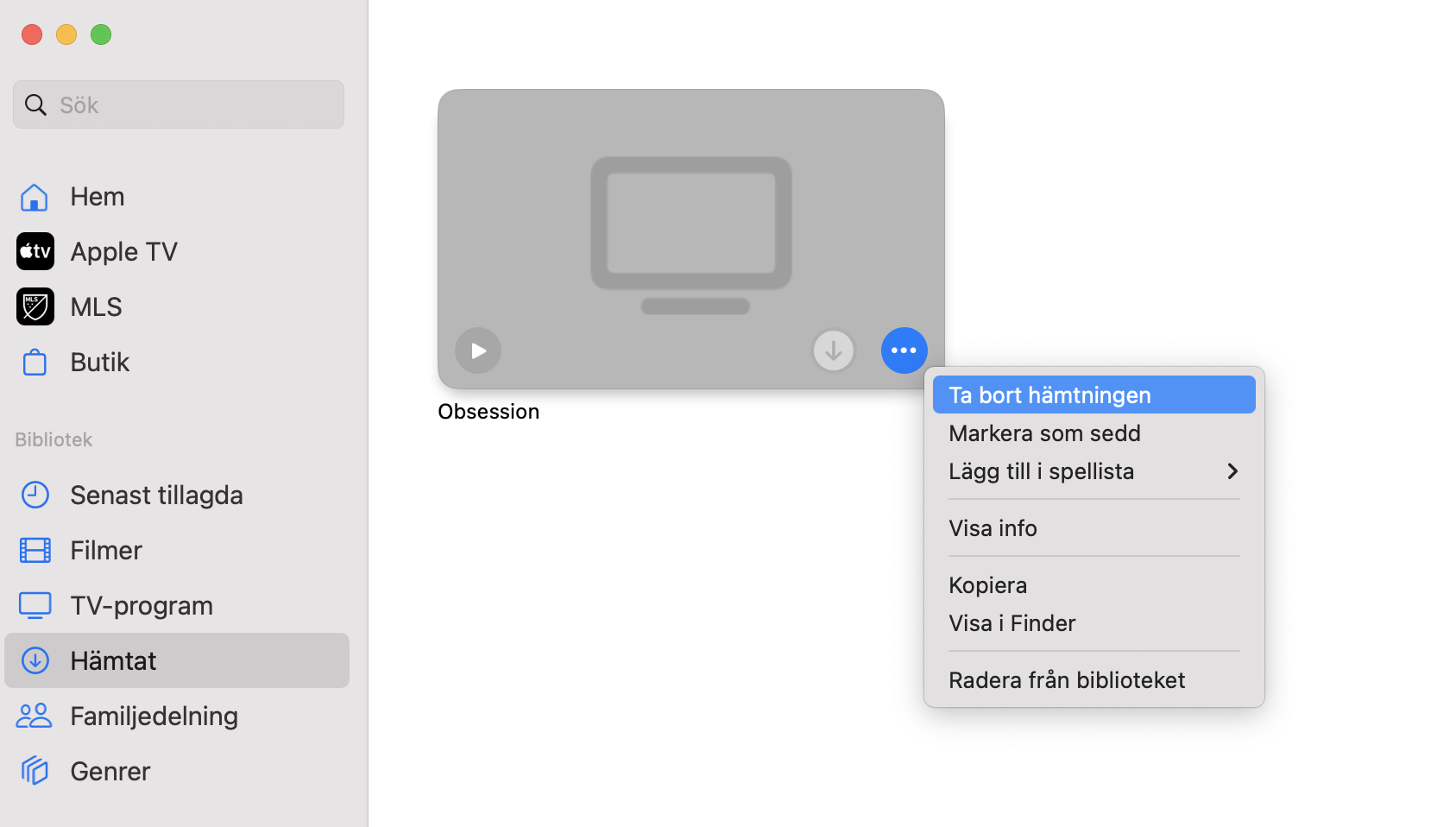
Öppna Apple TV, och välj Hämtat i kategorin Bibliotek.
Klicka på de tre punkterna bredvid en film eller serie och välj Ta bort hämtningen.
Steg 1. I Apple TV, välj HämtatSteg 2. Klicka på Ta bort hämtningen
Poddar
Om du laddar ner flera poddavsnitt varje vecka är chansen stor att du inte tar bort alla efter att du lyssnat på dem. Att ta bort poddar från din Mac kan göras så här:
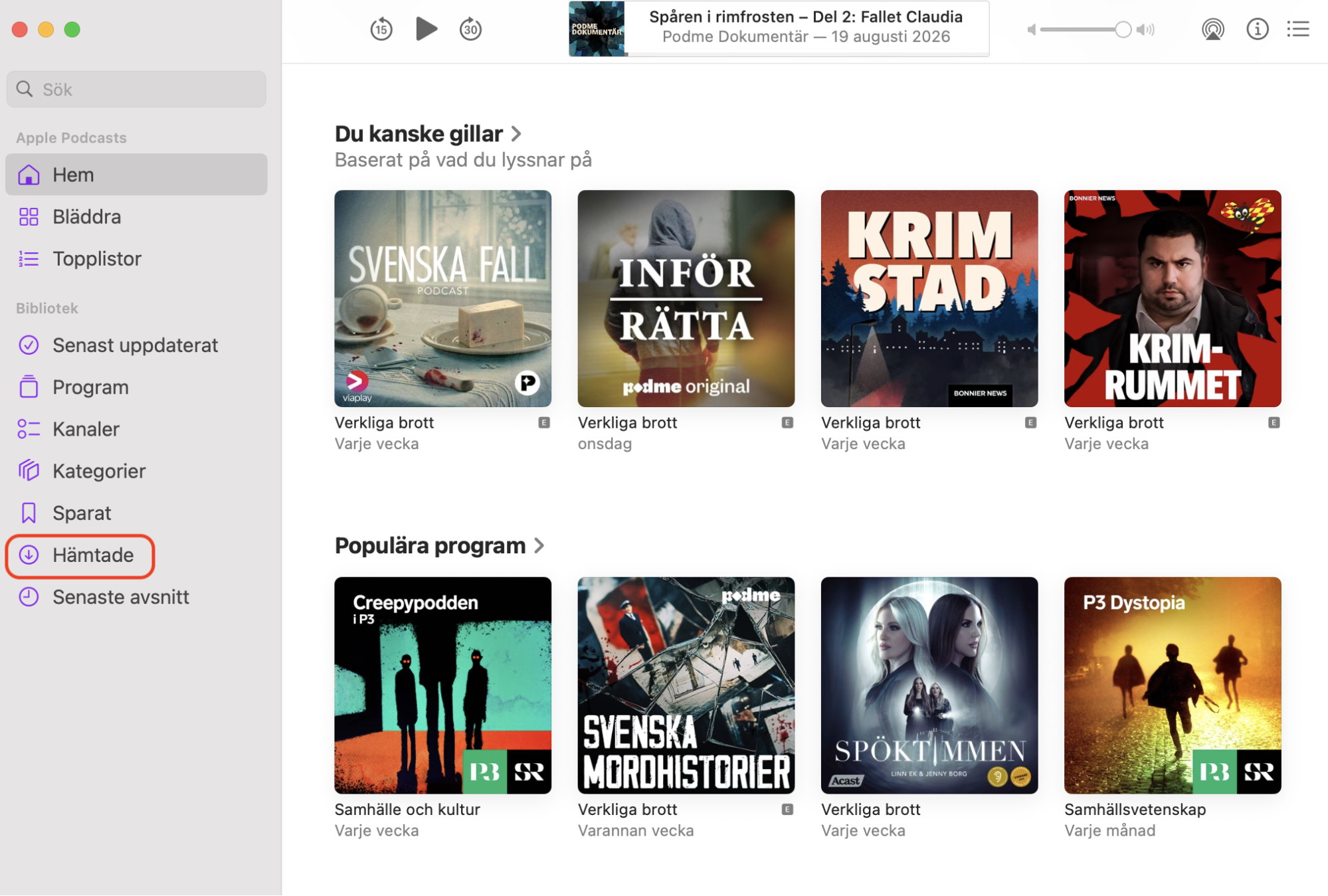
Öppna appen Podcaster och välj Hämtade i sidofältet.
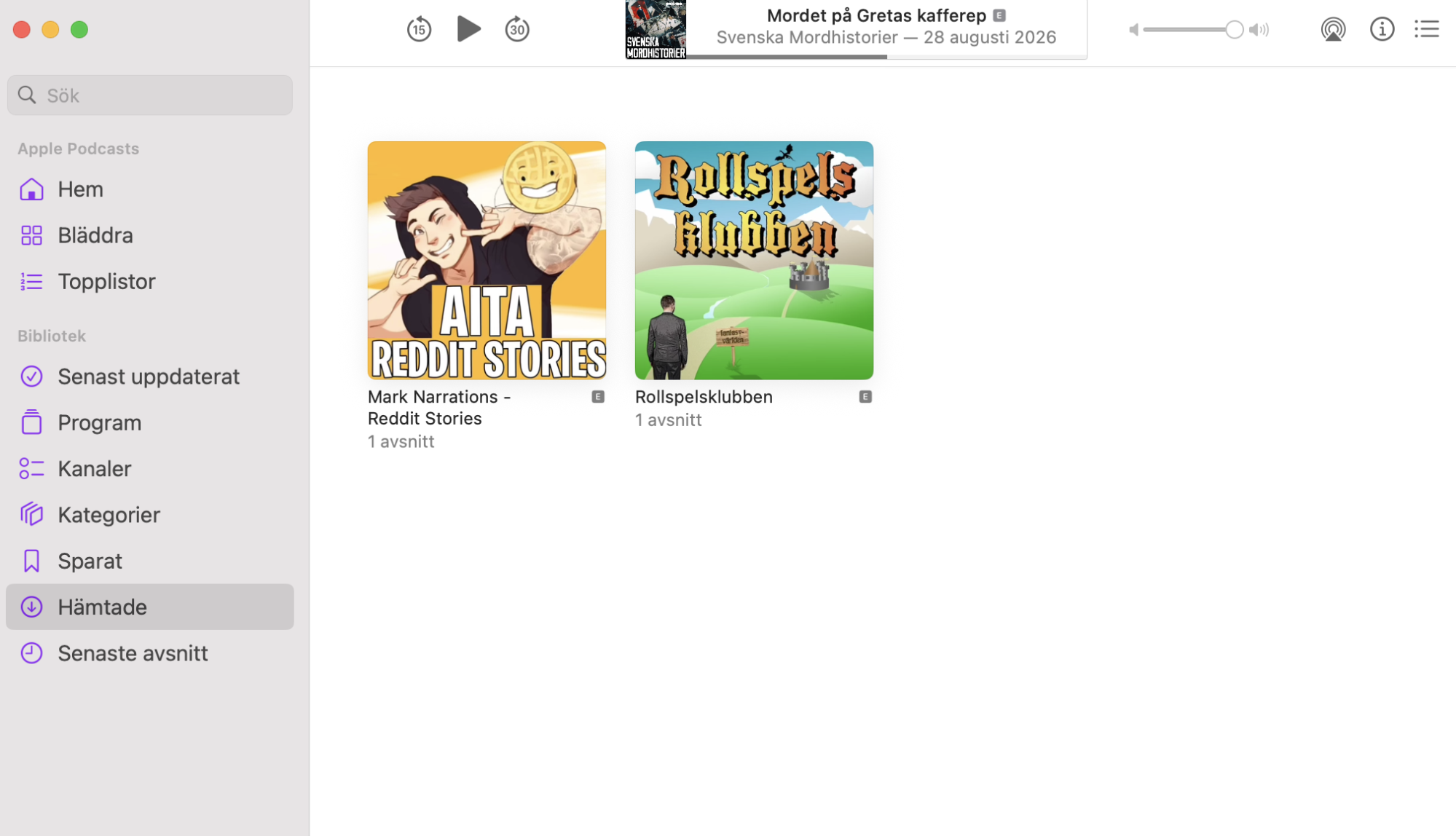
Välj den podd du vill ta bort nedladdningar från.
För att ta bort ett enskilt avsnitt, klicka på avsnittets nedladdningsikon och välj Ta bort hämtningarna.
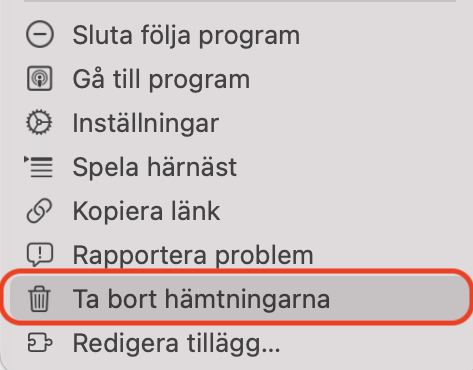
För att ta bort alla nedladdade avsnitt för den aktuella podden, gå tillbaka till sidan Hämtade, för muspekaren över podden och klicka på menyn med tre punkter > Ta bort hämtningarna > Ta bort hämtningarna.
Steg 1. I Podcasts, gå till NedladdatSteg 2. Klicka på de tre punkterna bredvid en poddSteg 3. Välj Ta bort hämtningarna
Bilder
Att synka dina foton och videor till din Mac är ett bra sätt att njuta av och redigera dem på en större skärm, men du kommer märka att ditt Bilder-bibliotek snabbt blir för stort. Så här tar du bort oönskade objekt:
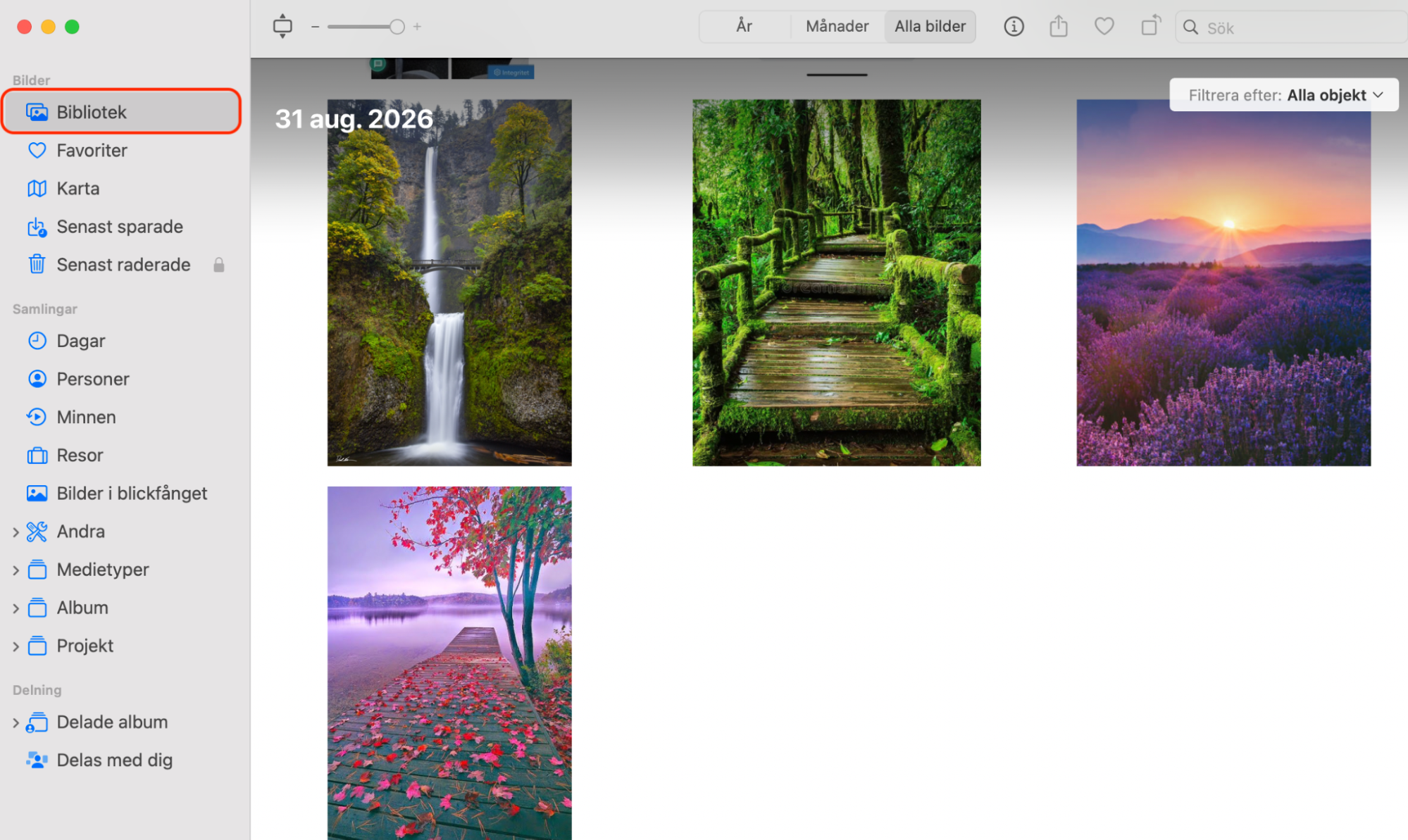
Öppna Bilder och välj Bibliotek i sidofältet.
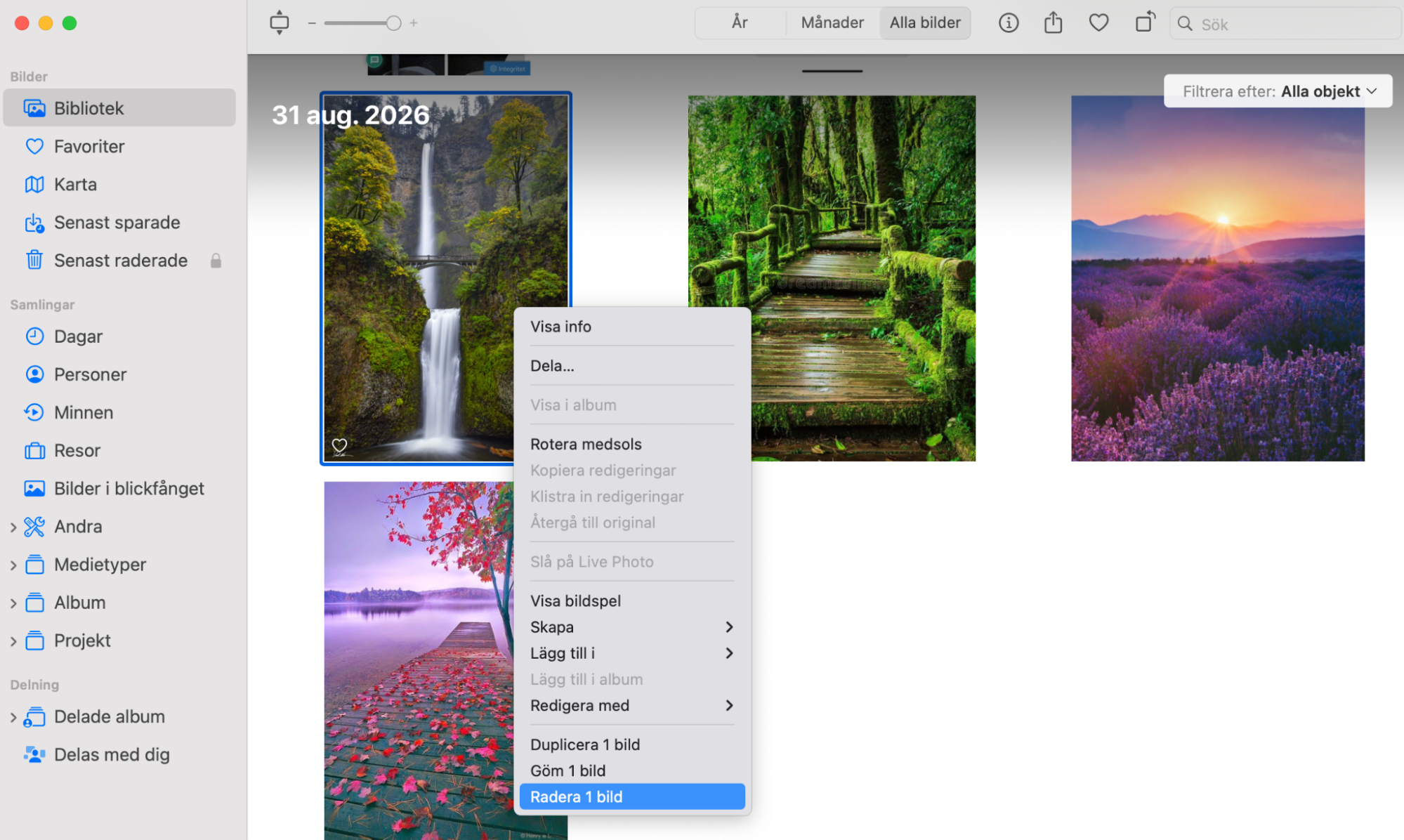
För att ta bort en enskild bild, högerklicka på den och välj sedan Radera 1 bild.
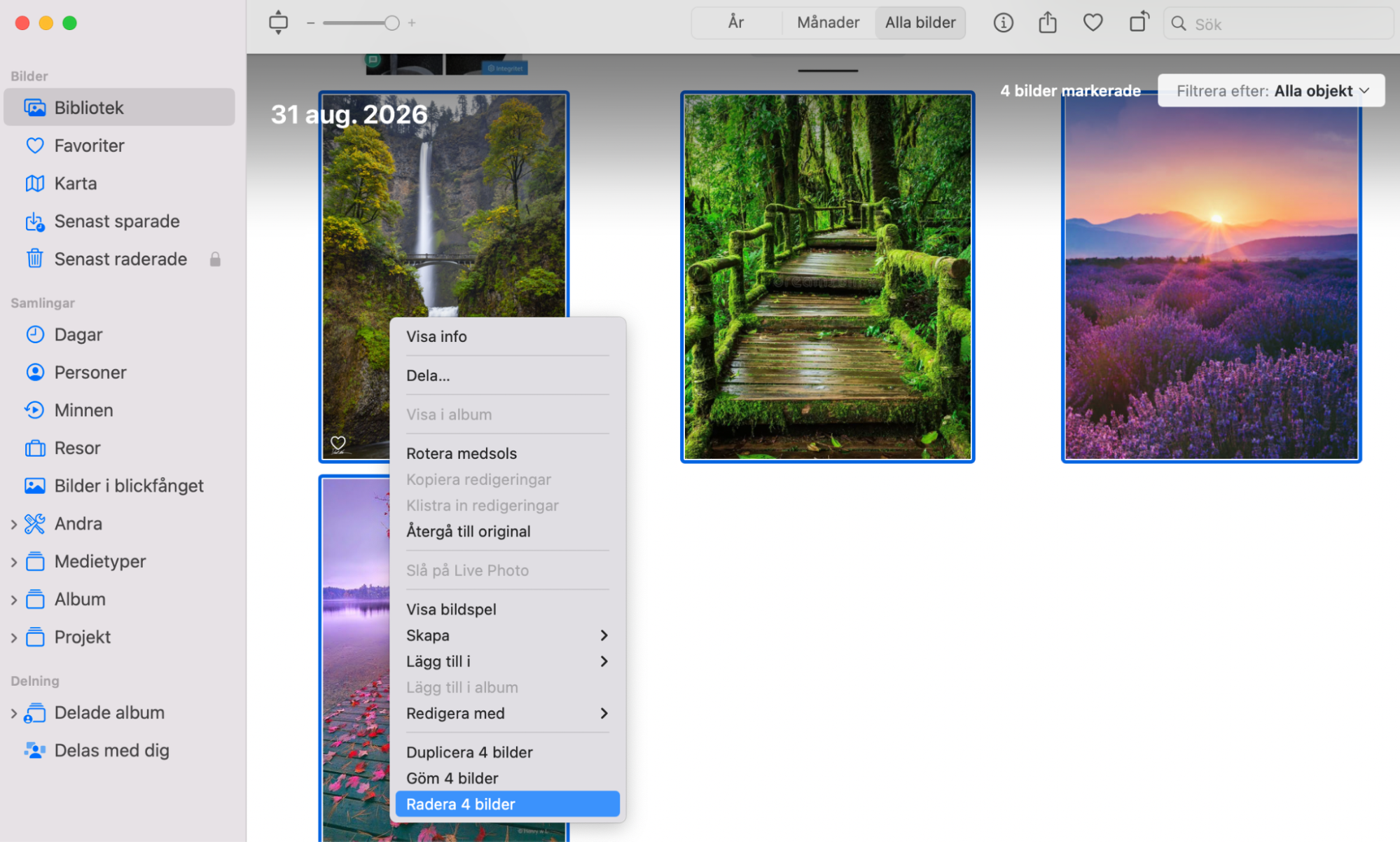
För att ta bort flera bilder eller videor, håll ned Command-tangenten, markera alla objekt du vill ta bort, högerklicka sedan och välj Radera objekt.
Steg 1. I Bilder, välj BibliotekSteg 2. Högerklicka på ett foto för att ta bort detSteg 3. Ta bort flera bilder om det behövs
6. Hantera stora filer
Att ta bort stora filer är ett av de snabbaste sätten att frigöra lagringsutrymme på Mac och spara plats på din Macs hårddisk. Så här hittar och tar du bort stora filer i macOS:
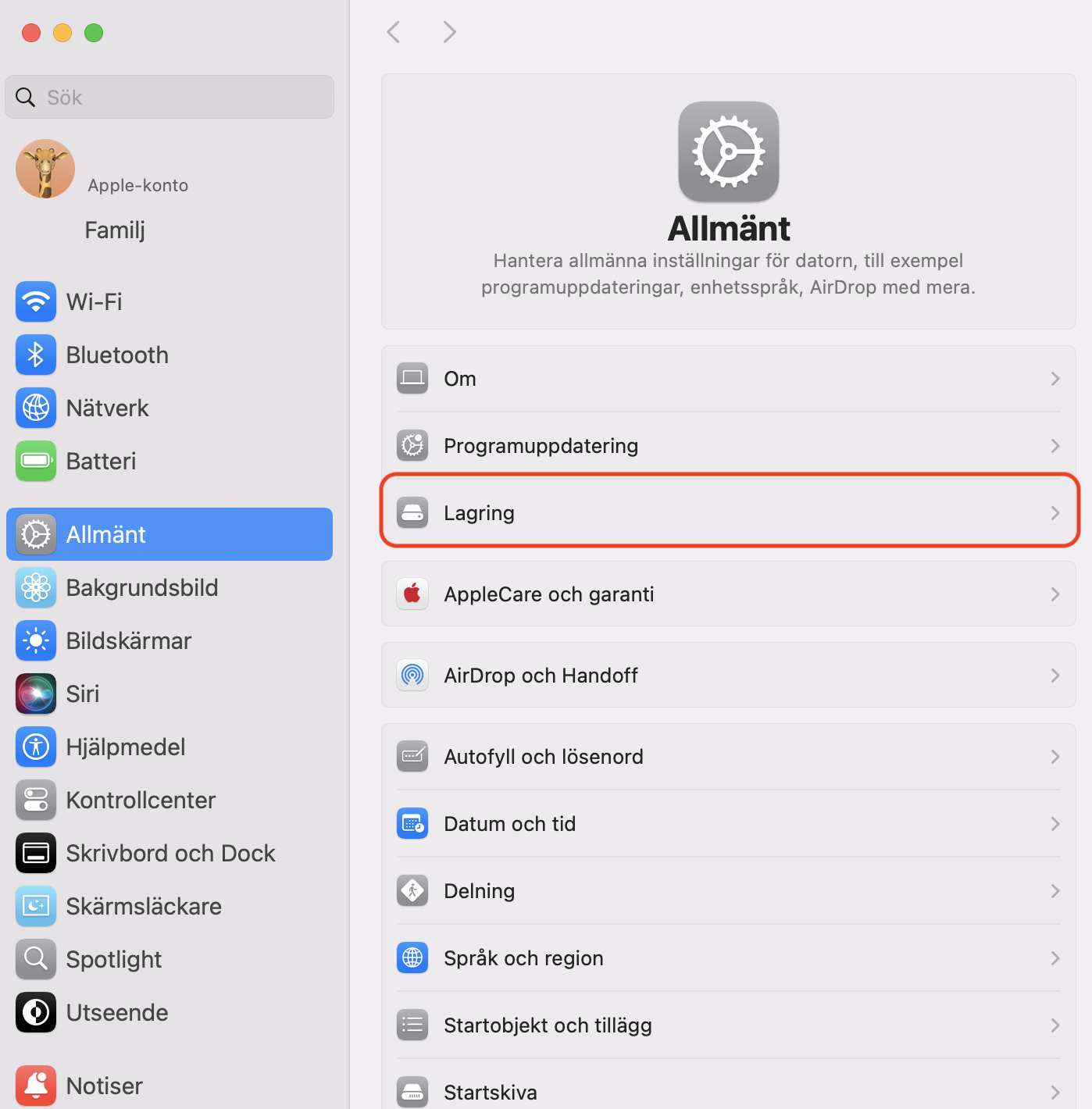
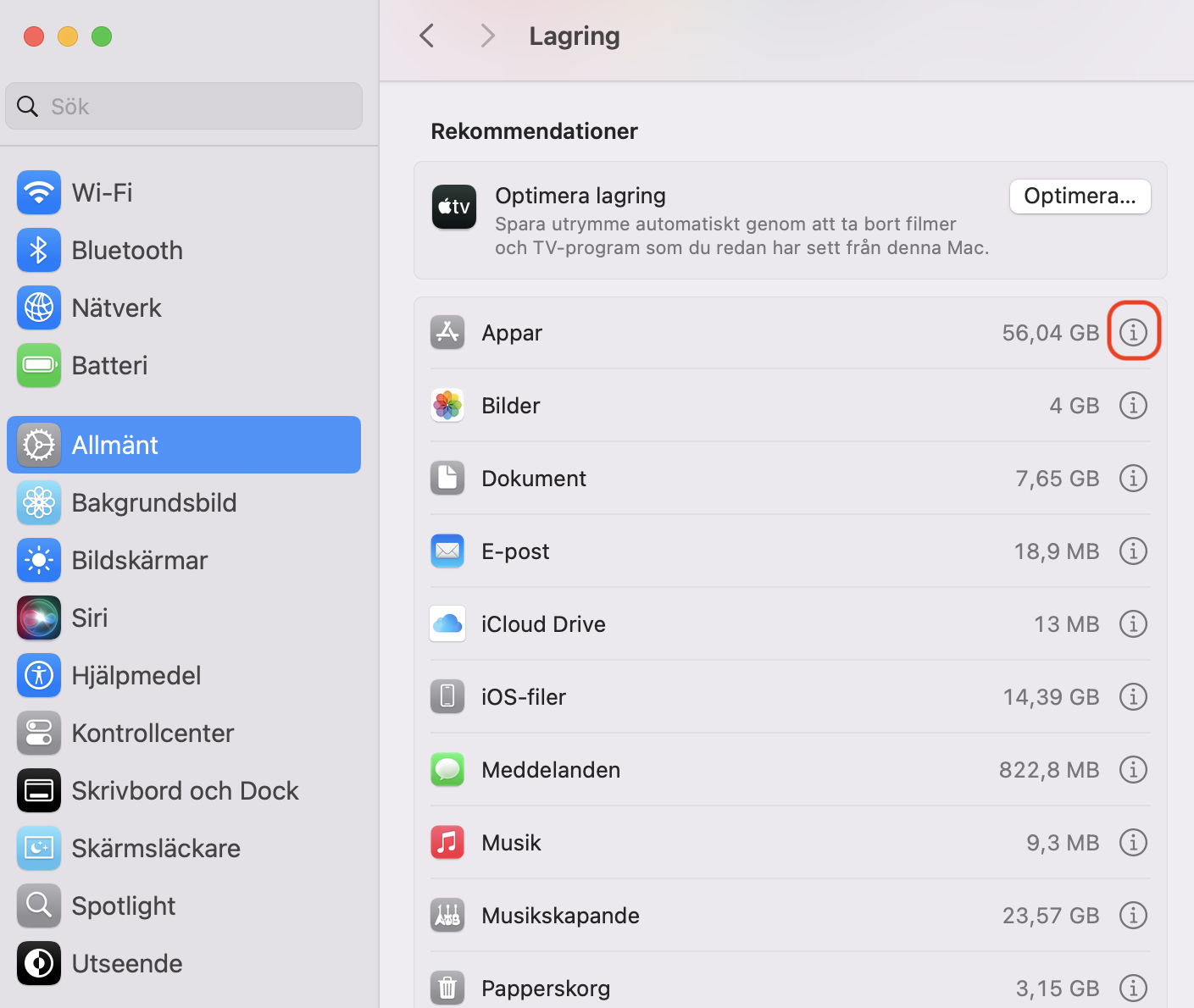
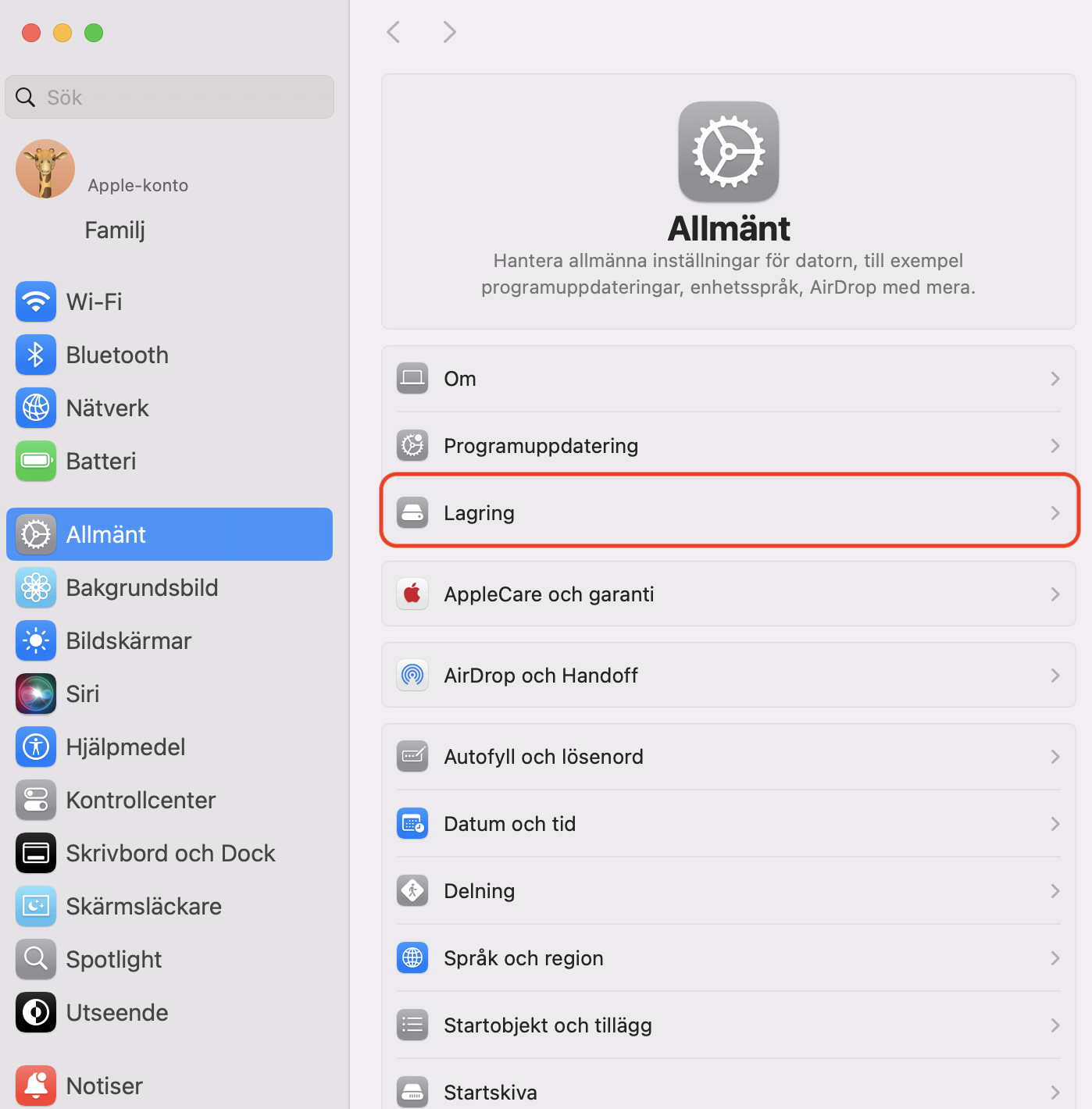
I Systeminställningar, välj Allmänt > Lagring.
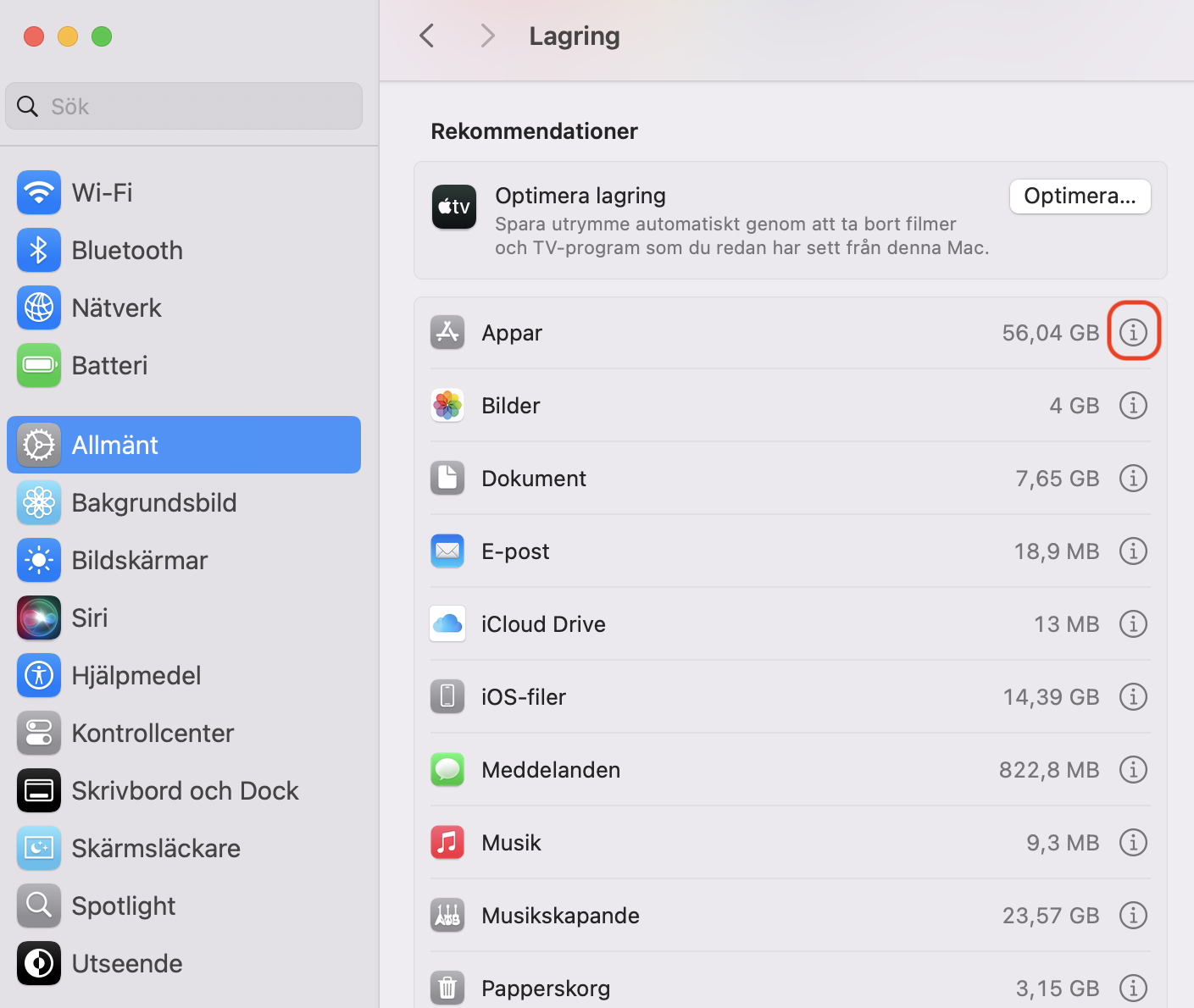
Bläddra ner och klicka på i-ikonen bredvid Dokument.
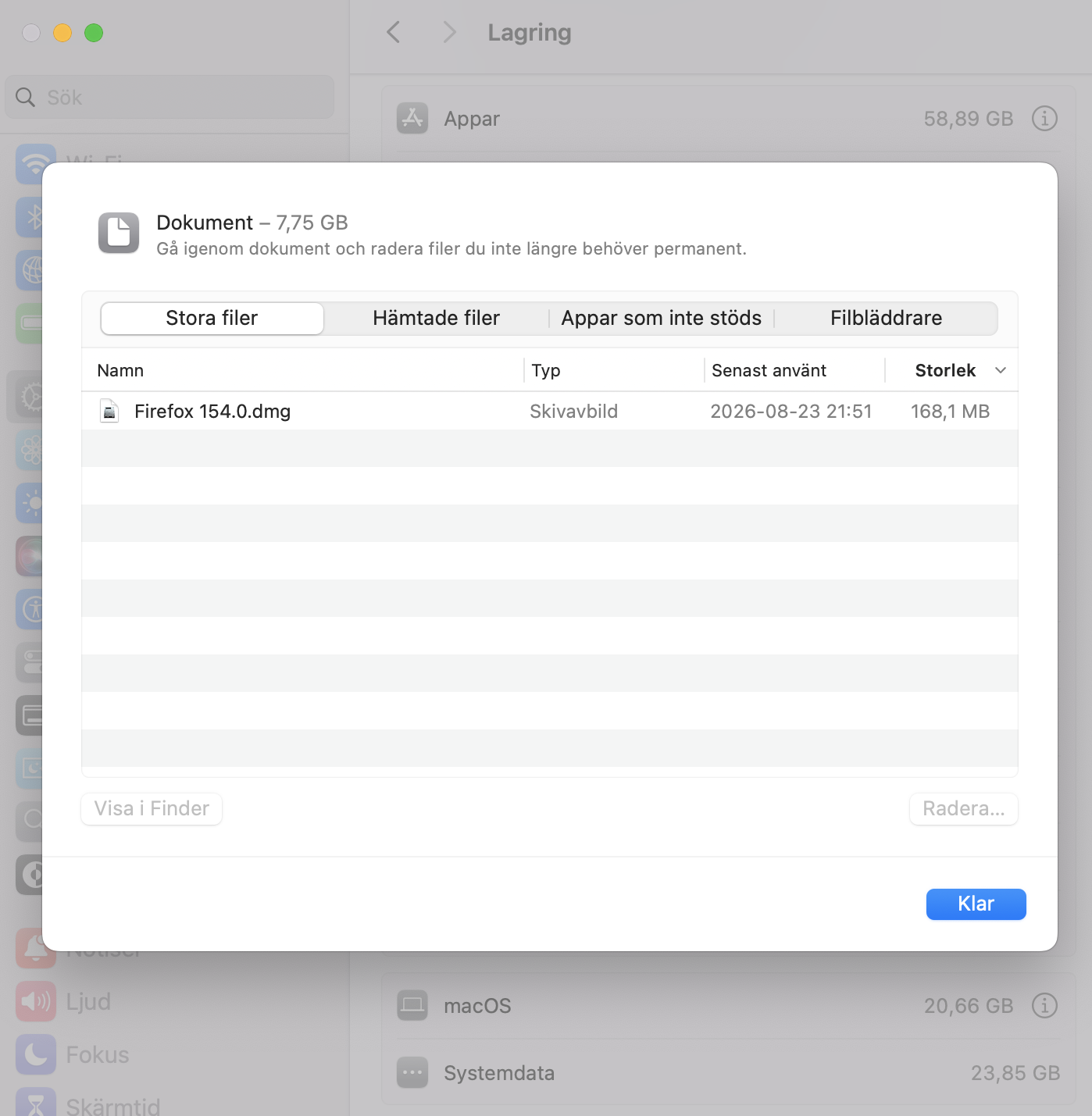
Välj fliken Stora filer.
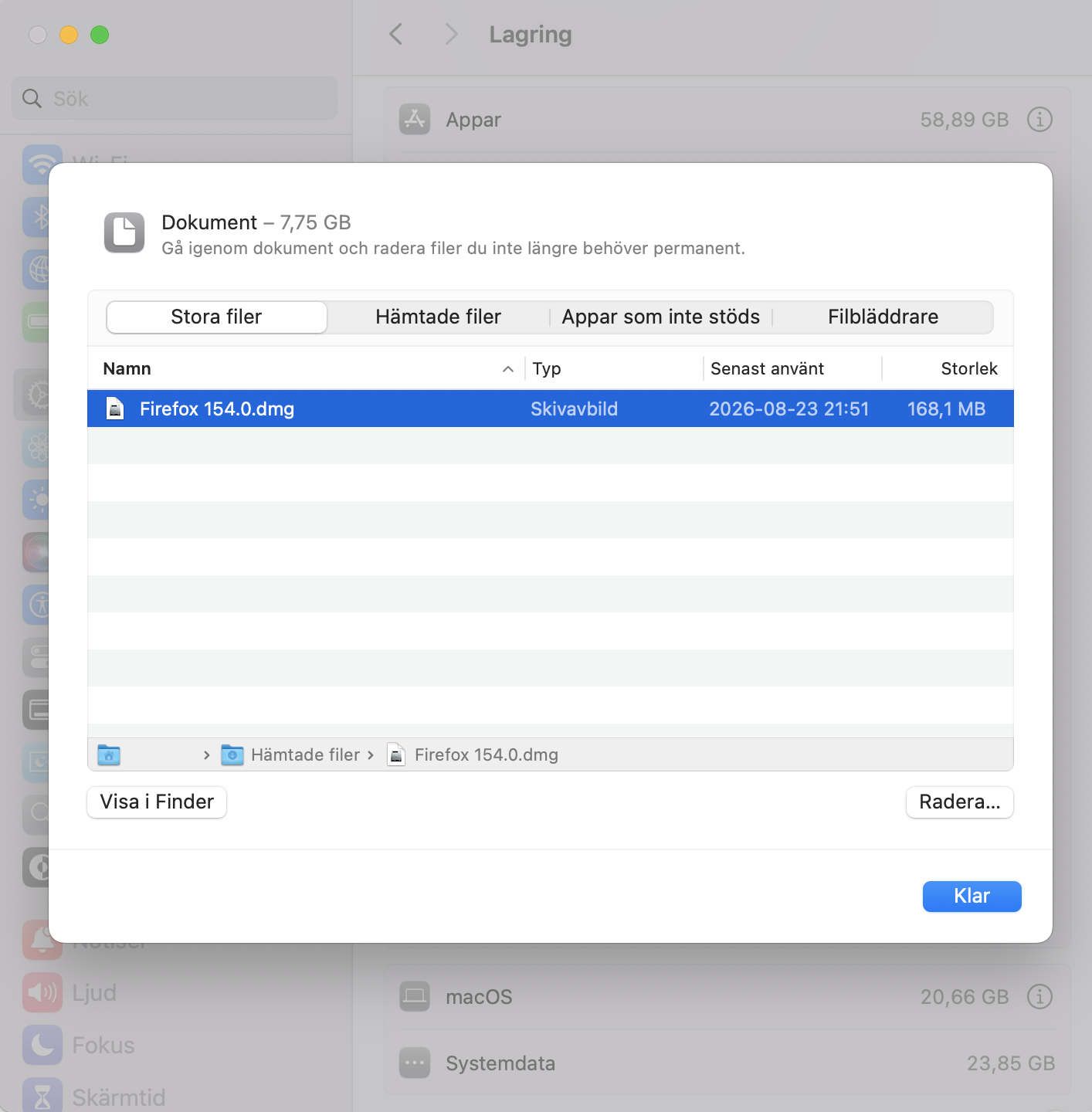
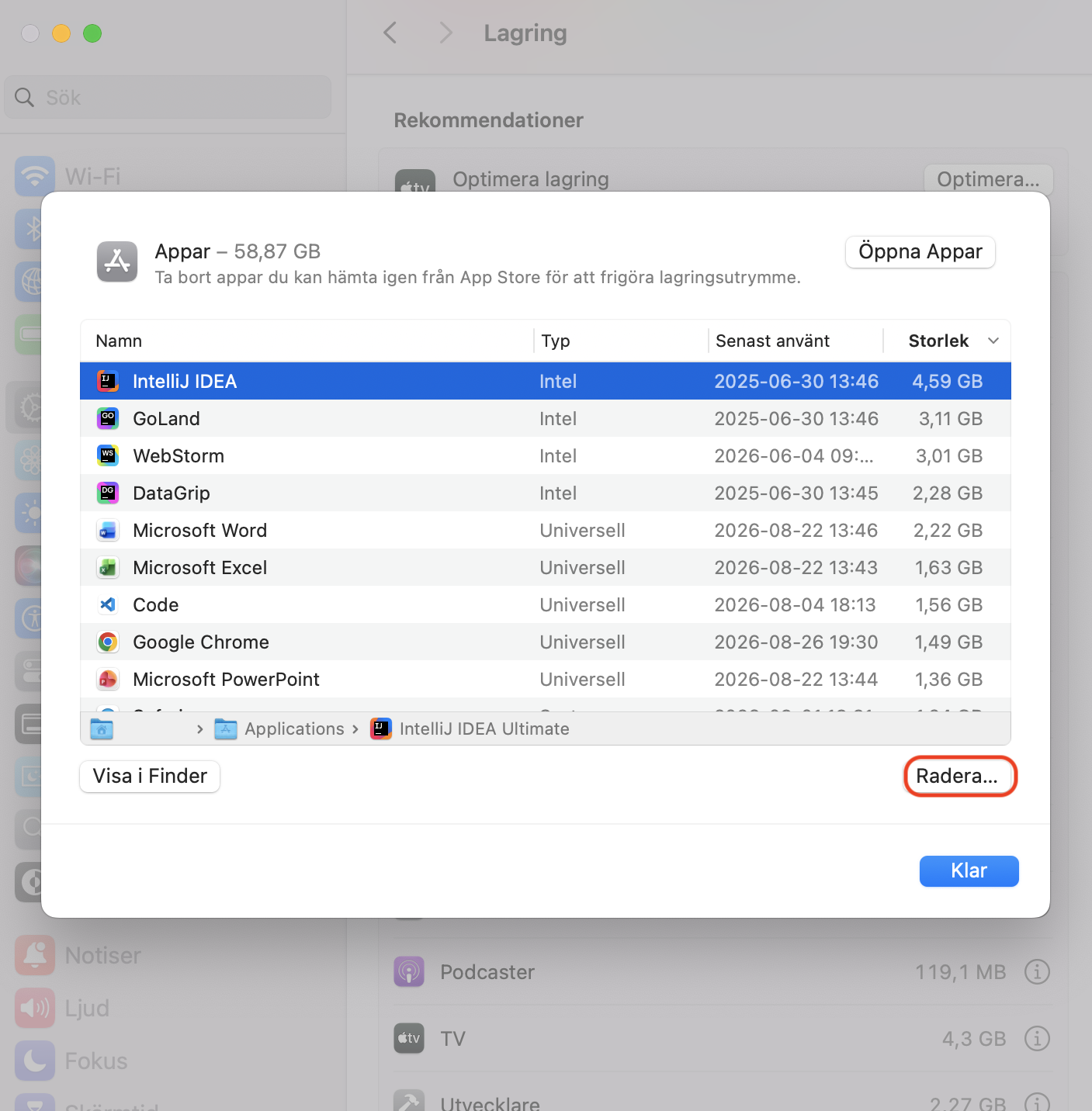
Välj vad du vill ta bort, och klicka sedan på Radera.
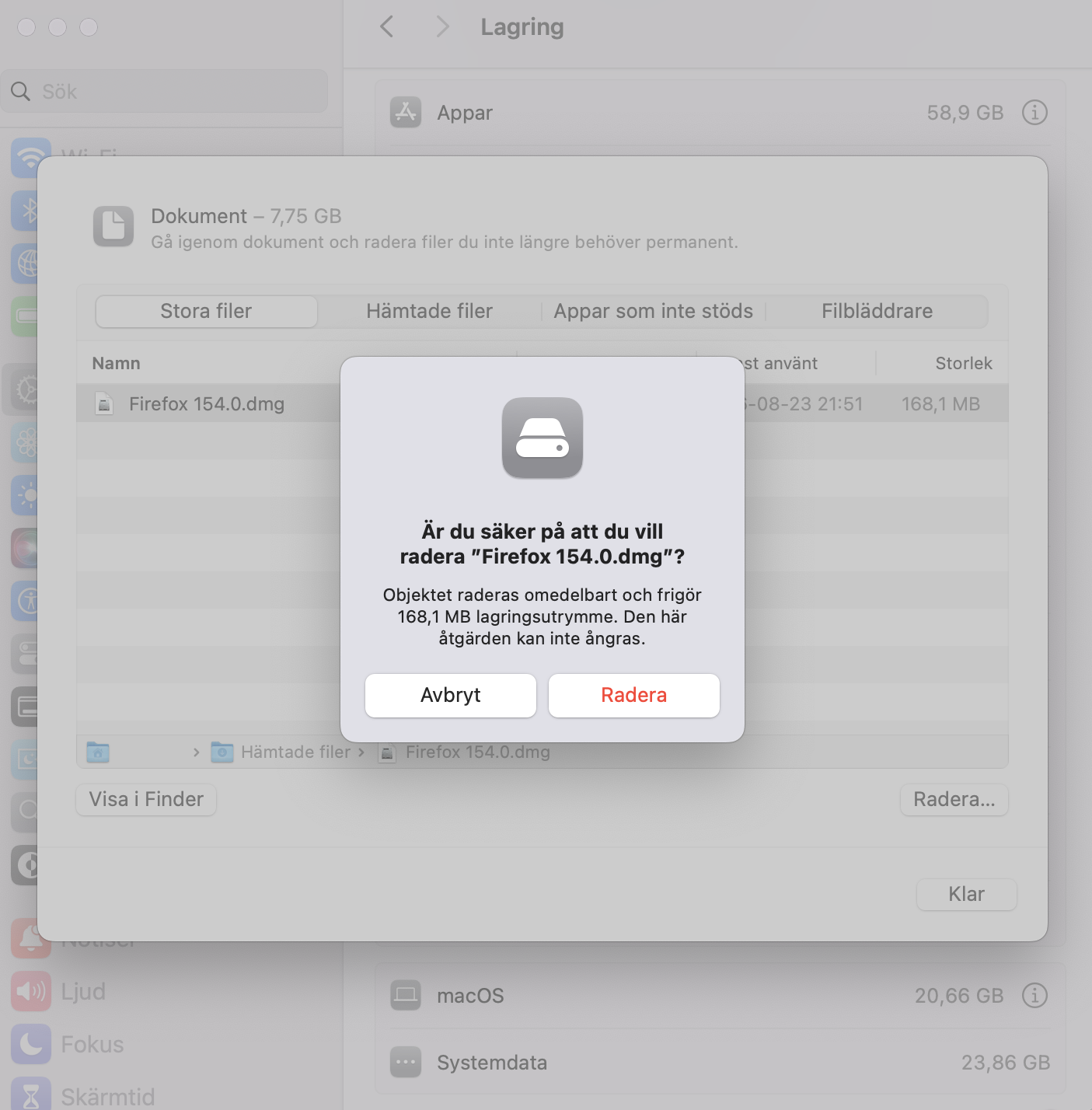
Klicka på Radera för att bekräfta.
Steg 1. Gå till Allmänt > LagringSteg 2. Klicka på i bredvid DokumentSteg 3. Välj Stora filerSteg 4. Markera de filer du inte behöver och klicka sedan på RaderaSteg 5. Klicka på Radera för att bekräfta
7. Spara filer i molnet
Apples iCloud är ett smidigt sätt att spara utrymme på din Mac. Så här använder du iCloud för att spara filer i molnet och frigöra utrymme på din Macs hårddisk:
I Systeminställningar, välj Apple-konto > iCloud.
Välj Drive.
Se till att Synkronisera denna Mac, Mapparna Skrivbord och Dokument och Optimera Mac-lagring alla är aktiverade.
Klicka på Klar för att bekräfta.
Steg 1. I Inställningar, gå till Apple-konto > iCloudSteg 2. Välj DriveSteg 3. Aktivera alla alternativ > klicka på Klar
8. Flytta foton till extern lagring
Om du inte använder iCloud kan din Mac inte skicka foton och videor till molnet, och de fyller snabbt upp allt tillgängligt lagringsutrymme. Istället för att behålla dem på din Macs hårddisk är det bäst att flytta dina foton till extern lagring, till exempel en extern USB-hårddisk, vilket är enklare än det låter.
Anslut först en lämplig extern hårddisk som har tillräckligt med ledigt utrymme för att rymma ditt Bilder-bibliotek. Om du har en extern hårddisk som inte visas på din Mac, försök att ansluta den igen eller använd en annan kabel. Avsluta sedan Bilder om det körs, och följ dessa steg:
Öppna Finder och välj Bilder i sidofältet. Om du inte ser mappen Bilder, gå till Finder > Inställningar i menyraden högst upp på skärmen, välj Sidofält, och se till att Bilder är aktiverat.
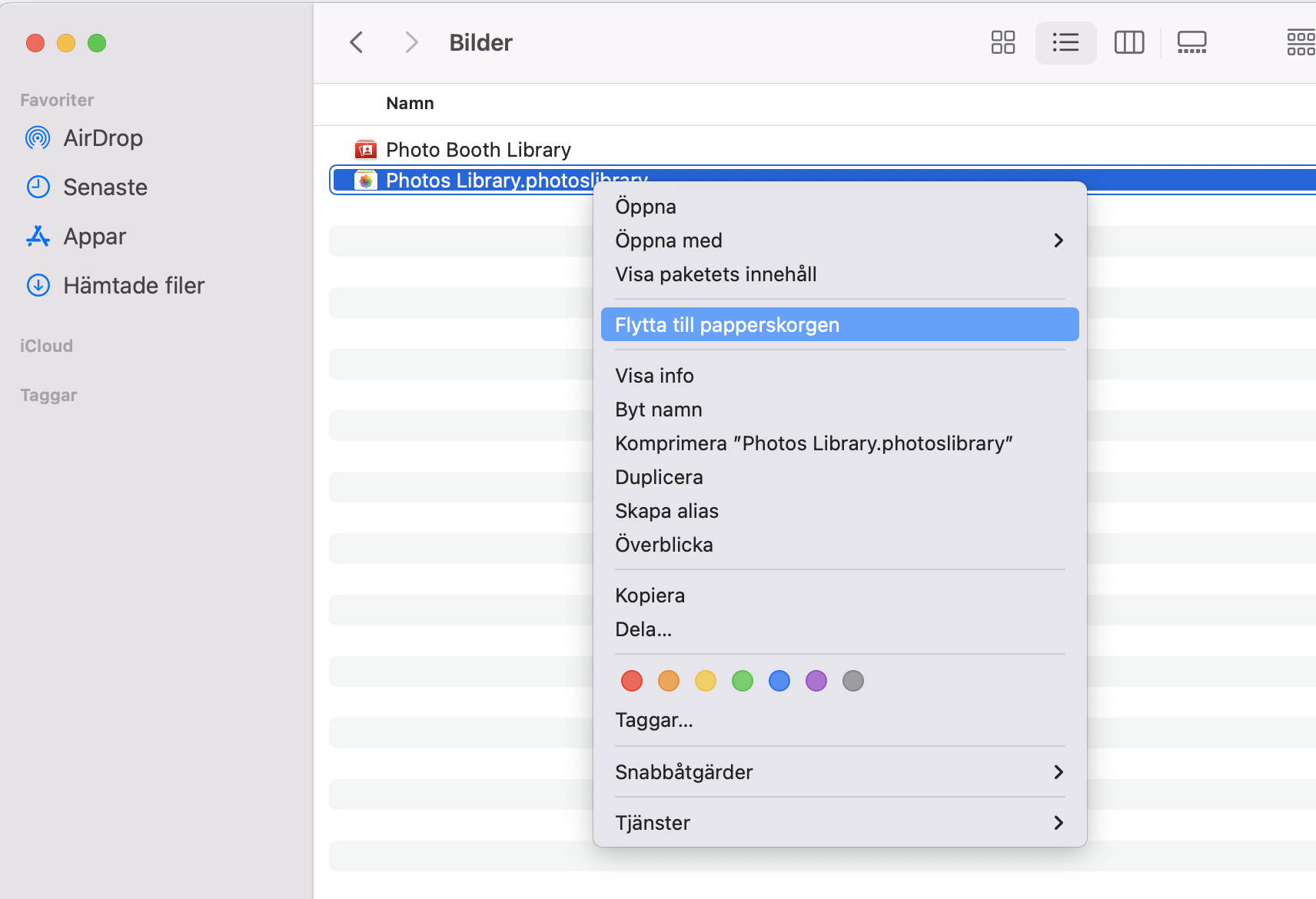
I mappen Bilder bör du hitta din fil Photos Library. Dra denna till din externa hårddisk.
När din Mac är klar med kopieringen, dubbelklicka på den för att öppna den från den externa lagringen.
Du kommer att bli tillfrågad om du vill byta ditt Bilder-bibliotek. Klicka på Byt för att bekräfta.
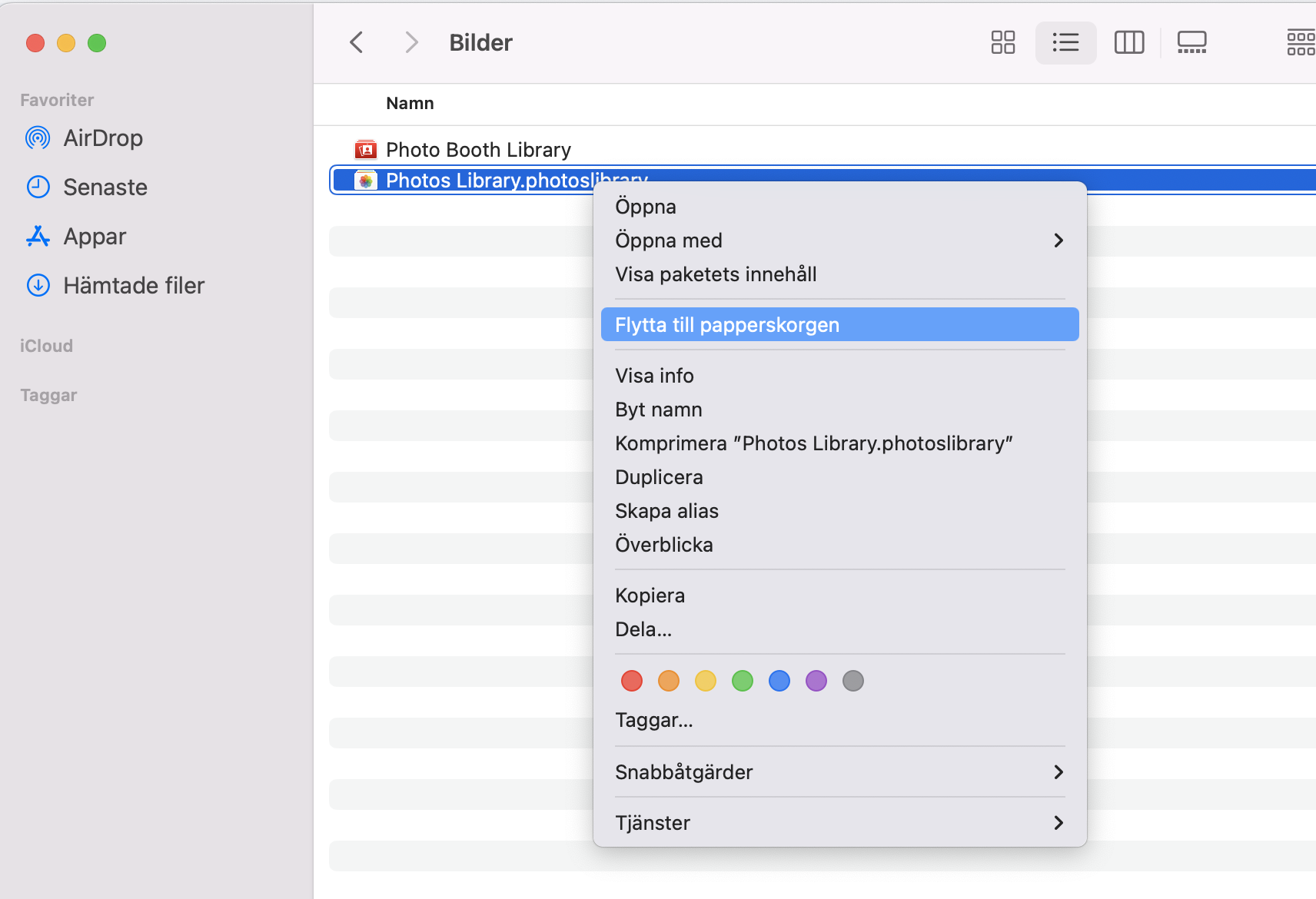
Högerklicka på din ursprungliga fil Photos Library i mappen Bilder, och välj sedan Flytta till papperskorgen.
Töm slutligen papperskorgen för att ta bort den ursprungliga kopian av Bilder-biblioteket från din Macs hårddisk.
Flytta Photos Library till en extern hårddisk och radera sedan den ursprungliga versionen av Photos Library från Bilder genom att flytta den till papperskorgen.
Du bör nu ha mycket mer ledigt utrymme på startskivan, och ditt Bilder-bibliotek kommer att köras från din externa lagringsenhet som standard.
9. Komprimera och arkivera data
Istället för att ta bort data från din Mac kan du göra att den tar mindre plats med hjälp av Macs komprimeringsverktyg. Så här komprimerar du data på din Mac:
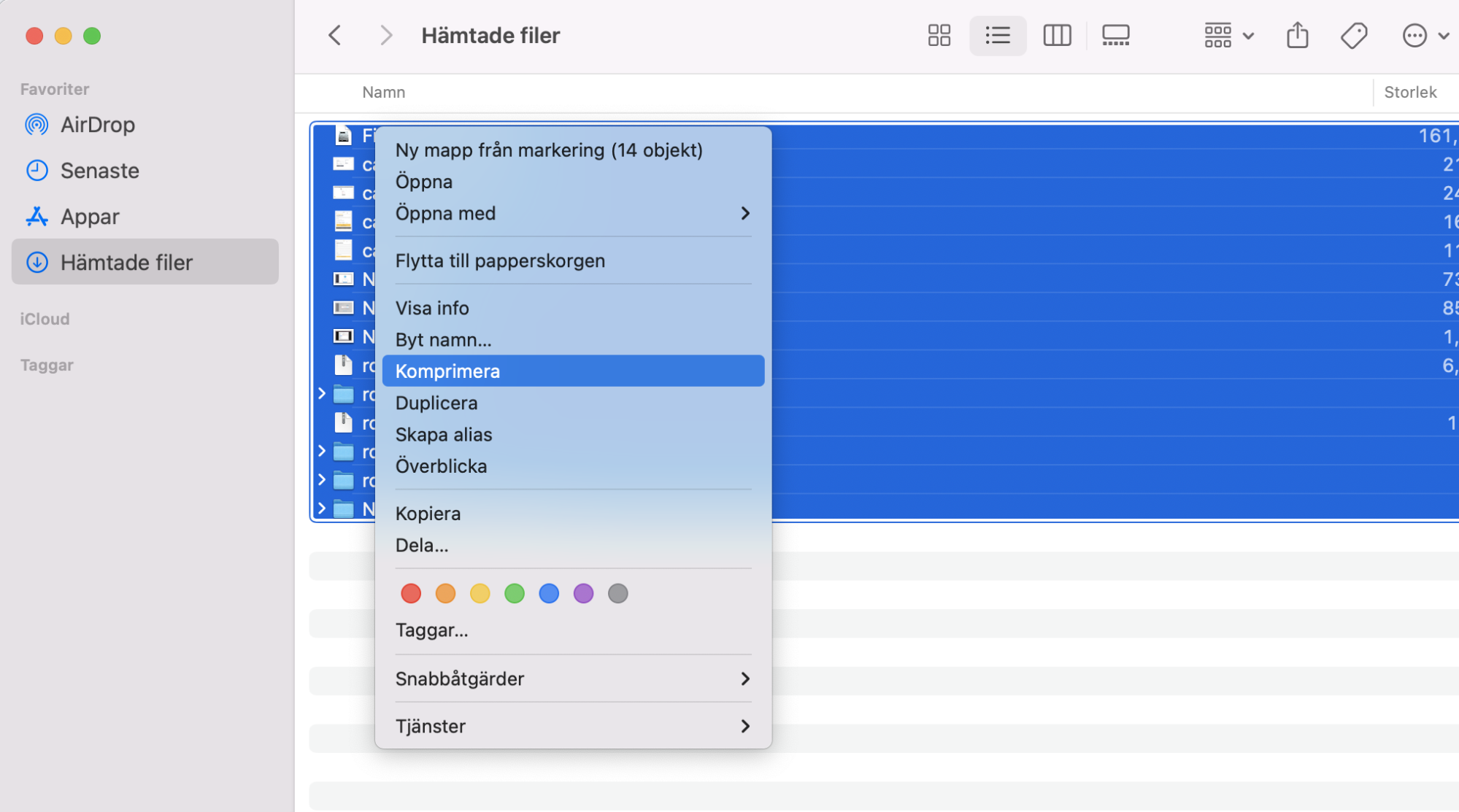
Markera filer, och högerklicka sedan och välj Komprimera.
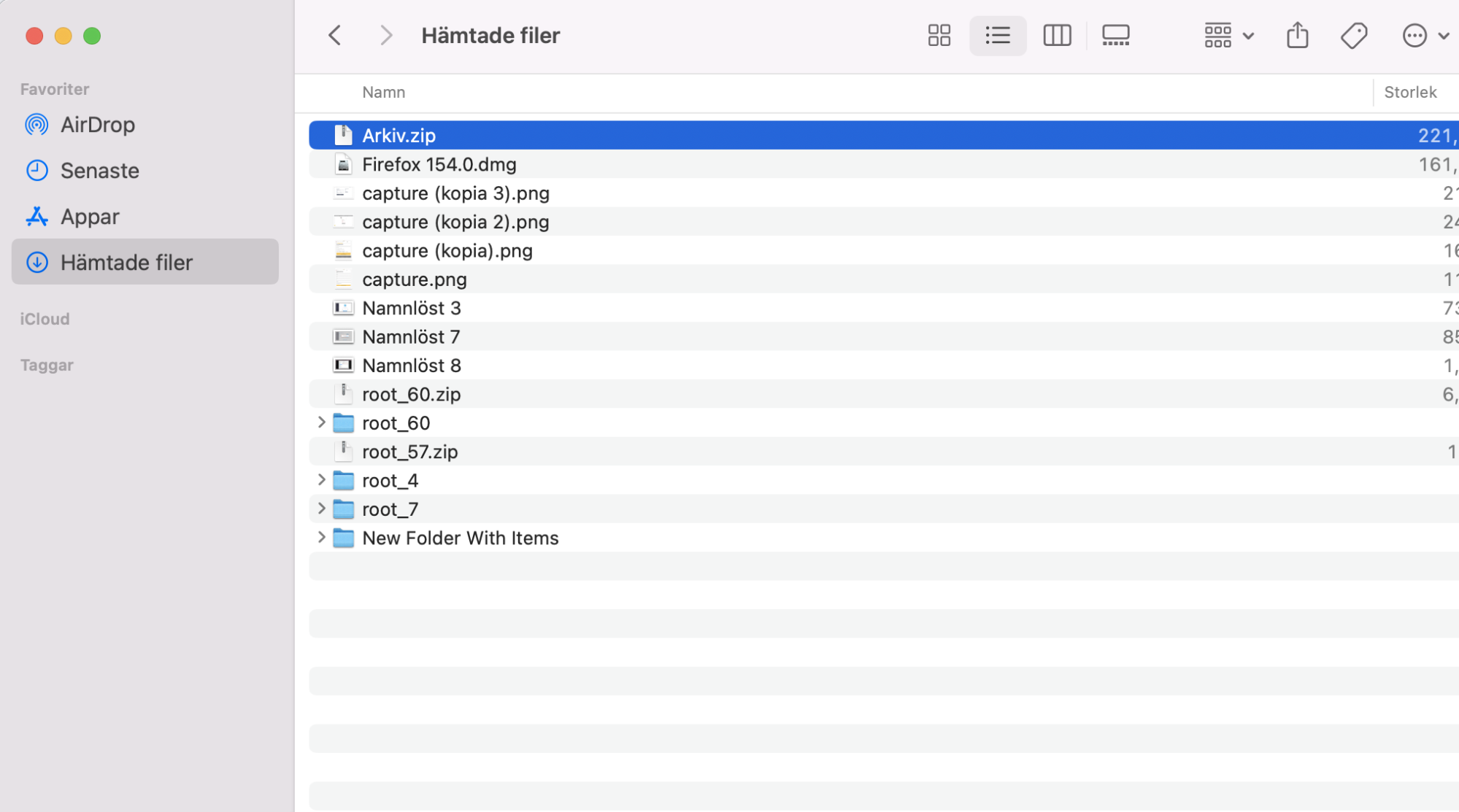
macOS skapar en ny zip-fil som heter Arkiv.zip.
Ta bort de filer du har komprimerat.
Steg 1. Markera filer > högerklicka > KomprimeraSteg 2. Din mapp Arkiv.zip kommer att visas
Om du dubbelklickar på zip-filen skapar din Mac en helt ny mapp med de okomprimerade filerna. Du får då två kopior av dina filer, vilket gör komprimering bäst lämpad för när du arkiverar filer du inte använder särskilt ofta.
Så här hanterar du lagring på Mac
Det bästa sättet att hantera lagring på Mac är att först ta reda på vad som tar upp utrymme på din hårddisk. Detta hjälper dig att avgöra om du behöver flytta några större filer, ta bort gammalt och onödigt innehåll, eller kanske uppgradera din iCloud-lagring för att kunna lagra mer data i molnet. Så här kommer du igång:
I Systeminställningar, välj Allmänt > Lagring.
Bläddra ner för att hitta en lista med kategorier med en siffra bredvid varje som visar hur mycket lagringsutrymme filerna i den kategorin använder på din Mac.
Klicka på i-ikonen bredvid en av kategorierna för att se en lista över filerna i den.
Välj de filer du inte längre behöver, och klicka sedan på Radera.
Klicka på Radera igen för att bekräfta.
Steg 1. I Inställningar, välj Allmänt > LagringSteg 2. Klicka på i-ikonenSteg 3. Välj ett objekt och klicka sedan på RaderaSteg 4. Välj Radera för att bekräfta
Vi rekommenderar att du tar itu med de största kategorierna först eftersom det ger den snabbaste och mest märkbara effekten. Ta bort alla stora program och filer du inte längre behöver, flytta över stora filer du fortfarande behöver till en extern hårddisk, och hantera sedan mindre filer om du fortfarande behöver frigöra mer utrymme.
Rensa lagring på Mac med MacKeeper
Som datorägare hör det till att behöva frigöra utrymme då och då. När det gäller att ta bort oönskad programvara sparar du värdefull tid genom att använda en avinstallerare för Mac-program.
För alla uppgifter som rör lagringshantering rekommenderar vi att du använder MacKeepers Säker städning för att bli av med onödiga filer som täpper till din Macs lagringsutrymme. Din Mac kommer att belöna dig med bättre prestanda, ökad produktivitet och mer utrymme.
Vi respekterar din integritet och
använder cookies
för den bästa upplevelsen på webbplatsen.
Inställningar för integritet
Vi använder cookies tillsammans med andra verktyg för att ge dig bästa möjliga upplevelse när du använder MacKeepers webbplats. Cookies är små textfiler som hjälper webbplatsen att laddas snabbare. De cookies vi använder innehåller inga personuppgifter, vilket innebär att de aldrig lagrar information som din plats, e-postadress eller IP-adress.
Hjälp oss att förbättra hur du interagerar med vår webbplats genom att godkänna användningen av cookies. Du kan ändra dina integritetsinställningar när du vill.
Hantera samtycke
Alla cookies
Dessa cookies är helt nödvändiga för att möjliggöra webbplatsens grundläggande funktioner (inklusive sidnavigering, formulärinsändning, språkidentifiering, kommentarer), samt nedladdning och köp av programvara. Webbplatsen kan sluta fungera korrekt utan dessa cookies.
Ladda ner MacKeeper när du är tillbaka vid din Mac