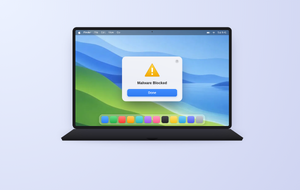
Ju längre ett virus finns kvar på din Mac, desto mer skada kan det orsaka, och desto mer data kan viruset stjäla. För att snabbt ta bort skadlig kod på Mac, använd MacKeepers Antivirus-verktyg. Utöver det kontinuerliga skyddet kan du köra skanningar när som helst.
AV-TEST är ett oberoende testlaboratorium som utvärderar antivirusprogrammens effektivitet mot verkliga skadliga program.
Apples certifiering är en säkerhetsåtgärd som syftar till att kontrollera att programvaran är fri från skadliga komponenter.
Trustpilot är en oberoende digital plattform som samlar insiktsfulla och ärliga konsumentrecensioner.
Skrivet av Yana Khodun
Publicerad: 10 oktober 2026
I den här artikeln hittar du följande:
Det första steget för att ta bort skadlig programvara från din Mac är att koppla bort din Mac från internet och starta i felsäkert läge för att inaktivera all programvara från tredje part. Kontrollera sedan Aktivitetskontroll efter skadliga processer och kör en skanning efter skadlig programvara för att ta bort skadlig kod och andra hot. Avinstallera slutligen misstänkta appar, rensa webbläsarens data och cache, och kontrollera dina inloggningsobjekt och profiler.
Oavsett vad vissa tror kan Macdatorer faktiskt få virus och annan skadlig programvara, som spionprogram, adware och trojaner. Om din Mac är infekterad, hur blir du av med skadlig programvara och får systemet att fungera normalt igen? I den här guiden går vi igenom några av de mest praktiska åtgärderna för att upptäcka och ta bort skadlig kod på Mac.
Så ser du om din Mac har ett virus
Ibland gör skadlig programvara sitt bästa för att förbli oupptäckt. Andra gånger är den mer uppenbar, vilket kan bero på design eller vara en bieffekt som virusutvecklarna aldrig avsåg. I båda fallen kan det finnas varningstecken som hjälper dig att ta bort virus på din Mac.
Tecken på skadlig programvara på Mac
Oavsett om du har en iMac, MacBook eller Mac mini kan skadlig programvara resultera i följande symptom:
En ovanligt långsam Mac, särskilt om nedsaktningen skedde plötsligt
Din Mac fryser eller startar om oväntat
Din webbläsare ändrar startsida och/eller sökmotor
Filer och mappar går inte att öppna
Frekventa felmeddelanden dyker upp på din Mac
En eller flera processer tar upp allt ditt RAM-minne och/eller CPU-resurser
Diskutrymme försvinner mystiskt.
Dessa symptom kan ha legitima orsaker, till exempel bakgrundsnedladdningar och programvarukonflikter. Om du vill rensa din Mac från virus behöver du ett tillförlitligt sätt att kontrollera orsaken till det oönskade beteendet.
En kommentar från våra experter:
Det är bäst att förhindra att ett virus eller skadlig programvara infekterar din Mac; finns det redan på din dator bör du ta bort det så snart som möjligt. Det bästa sättet att skydda din Mac mot virus och ta bort de som redan har infekterat din Mac är med MacKeeper Antivirus.
Så här skyddar du din Mac med MacKeepers Antivirus:
Ladda ner MacKeeper och klicka på Antivirus i sidofältet.
Klicka på Genomsök nu.
Om skanningen hittar något misstänkt, markera det misstänkta objektet i resultatlistan.
Klicka på Ta bort, och sedan Ta bort för att bekräfta.
Steg 1. Välj Antivirus och starta en skanningSteg 2. Välj skadlig programvara och klicka på Ta bortSteg 3. Bekräfta att du vill radera den skadliga programvaran
Så blir du av med virus på din Mac
För att ta bort skadlig programvara från Mac, koppla bort den från internet omedelbart och starta den i felsäkert läge. Kontrollera sedan om det finns misstänkta processer i Aktivitetskontroll, ta bort skadlig programvara, kontrollera startsidan och sökmotorn, och rensa cache och webbläsardata. Så här blir du av med virus på Mac:
1. Koppla bort från internet
Skadlig programvara är ofta utformad för att ansluta till internet för att skicka stulen information till kriminella, använda din dator för att skicka skräppost, eller bara sprida sig själv vidare. Om du försöker bli av med ett potentiellt hot som upptäckts på din Mac är det en bra idé att inaktivera din internetanslutning.
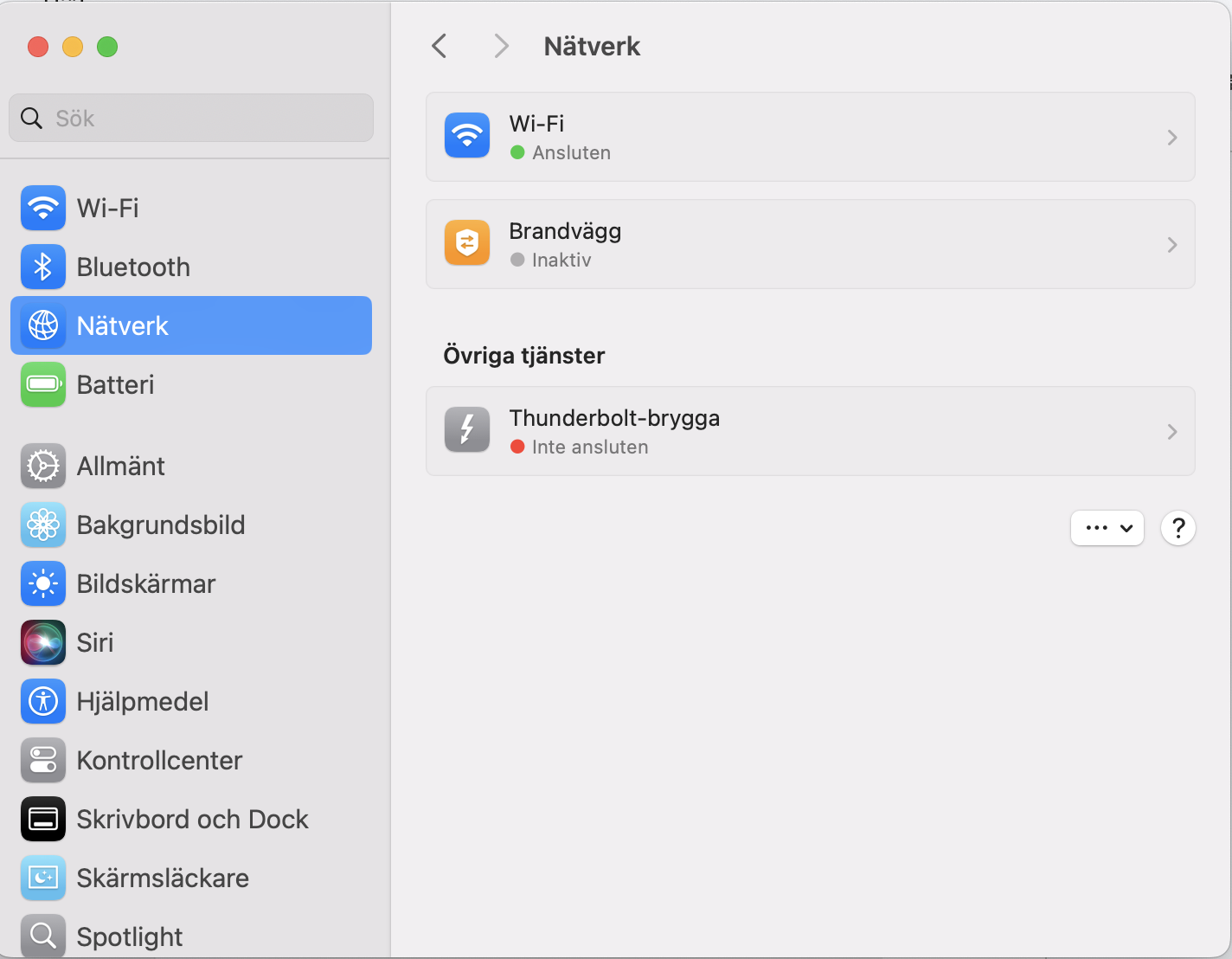
Så här inaktiverar du Wi-Fi på en Mac:
I Systeminställningar, klicka på Nätverk.
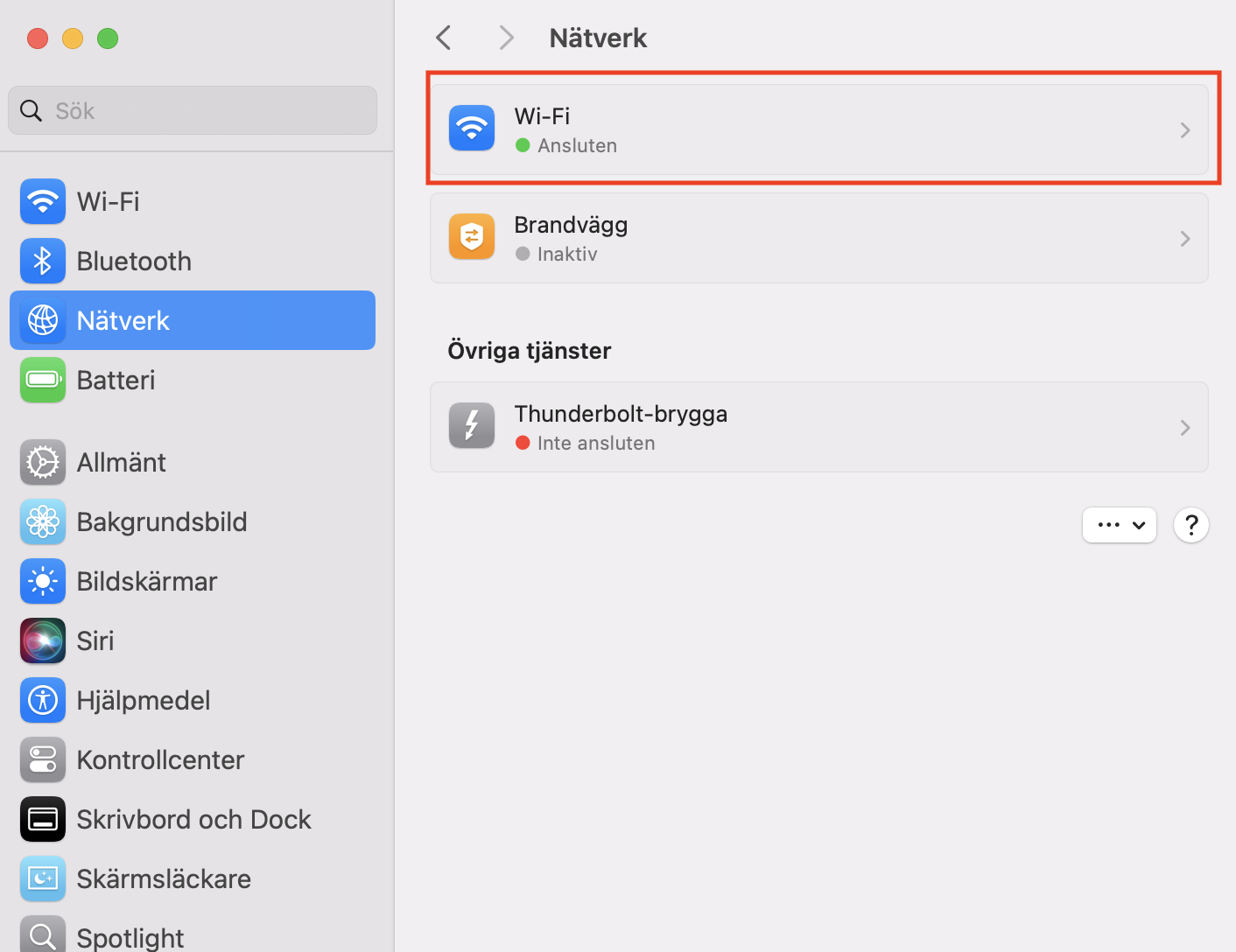
Välj Wi-Fi.
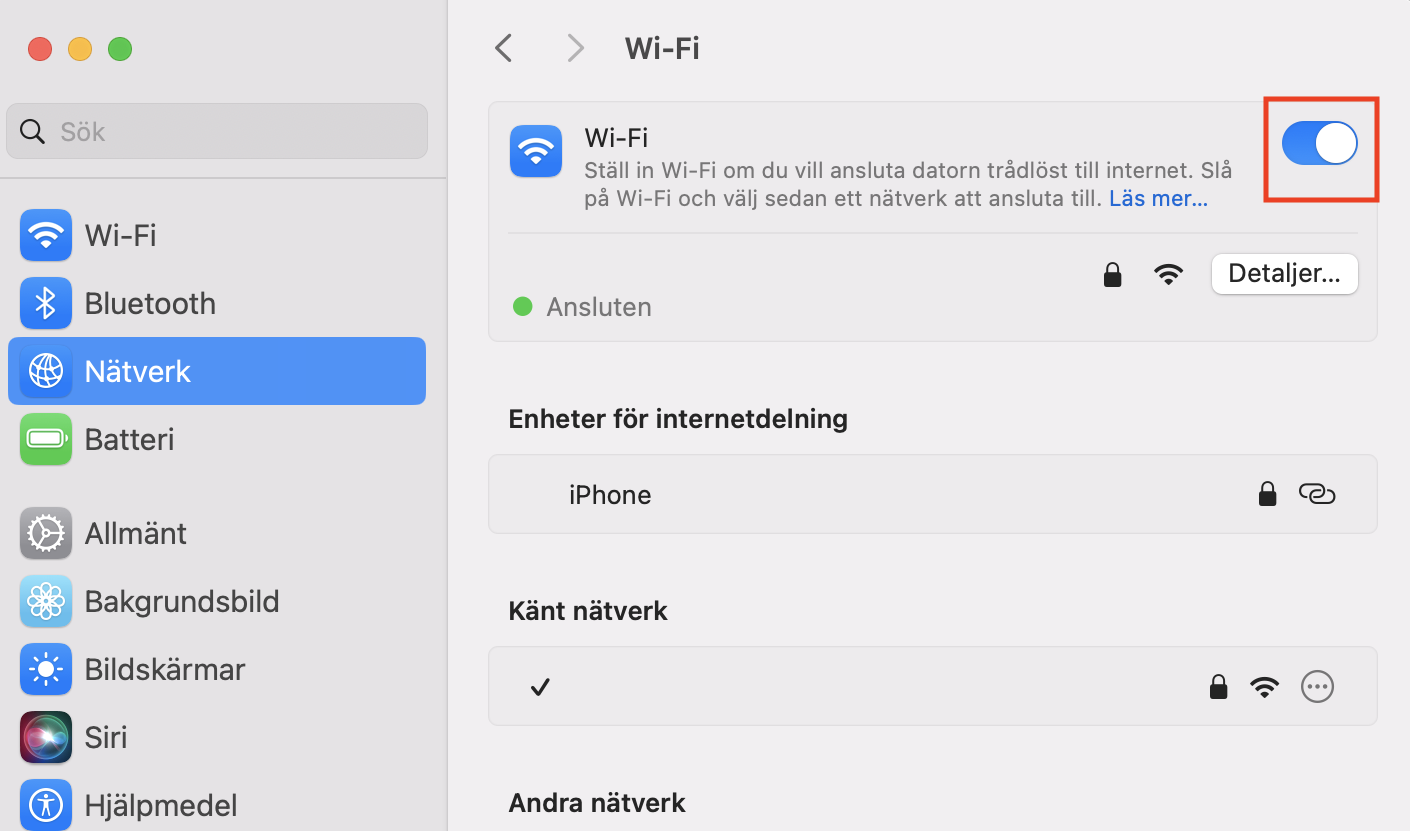
Klicka på reglaget för att stänga av Wi-Fi.
Steg 1. Välj Nätverk i SysteminställningarSteg 2. Öppna Wi-Fi-inställningarnaSteg 3. Stäng av Wi-Fi
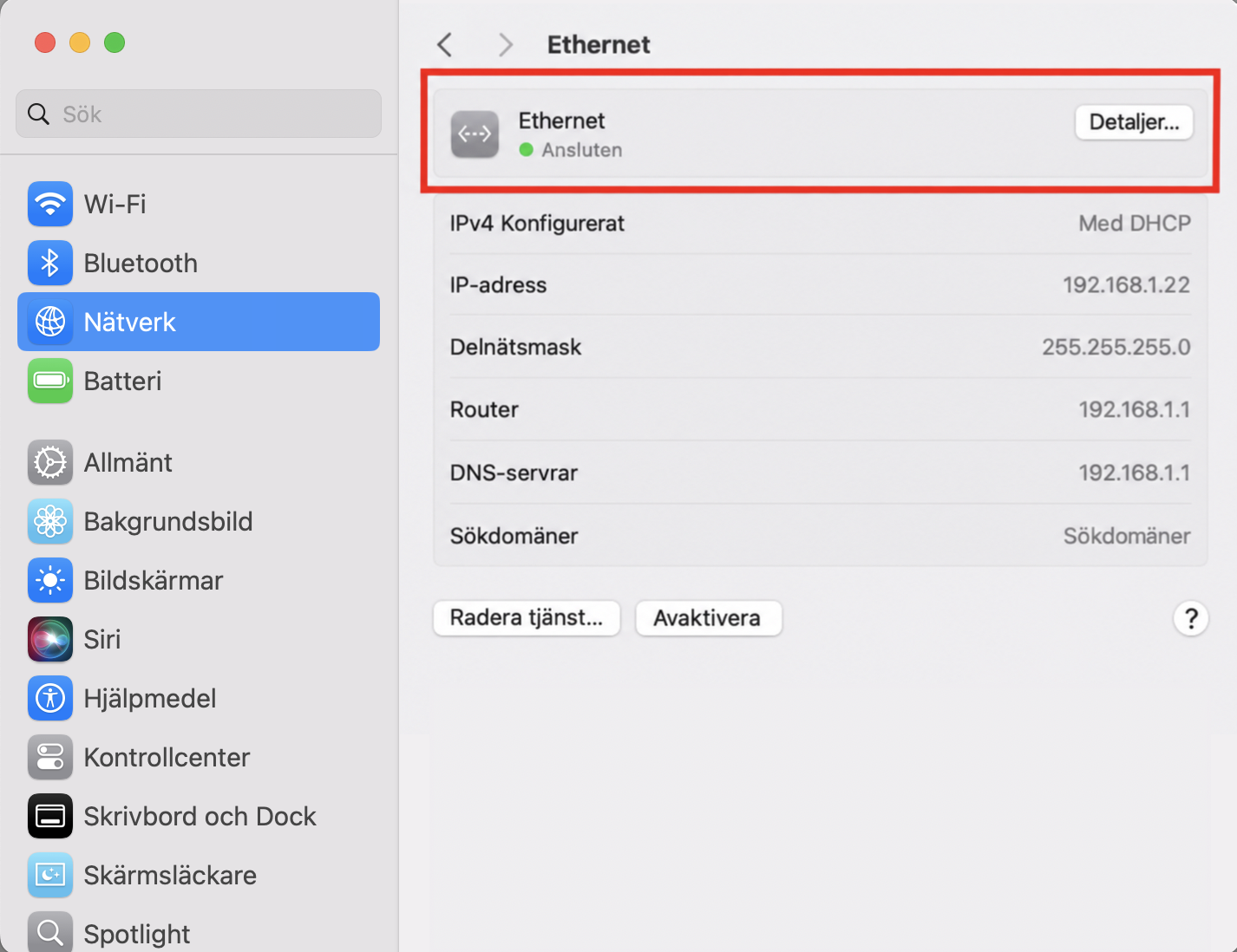
Så här inaktiverar du Ethernet på Mac:
I Systeminställningar, klicka på Nätverk > Ethernet.
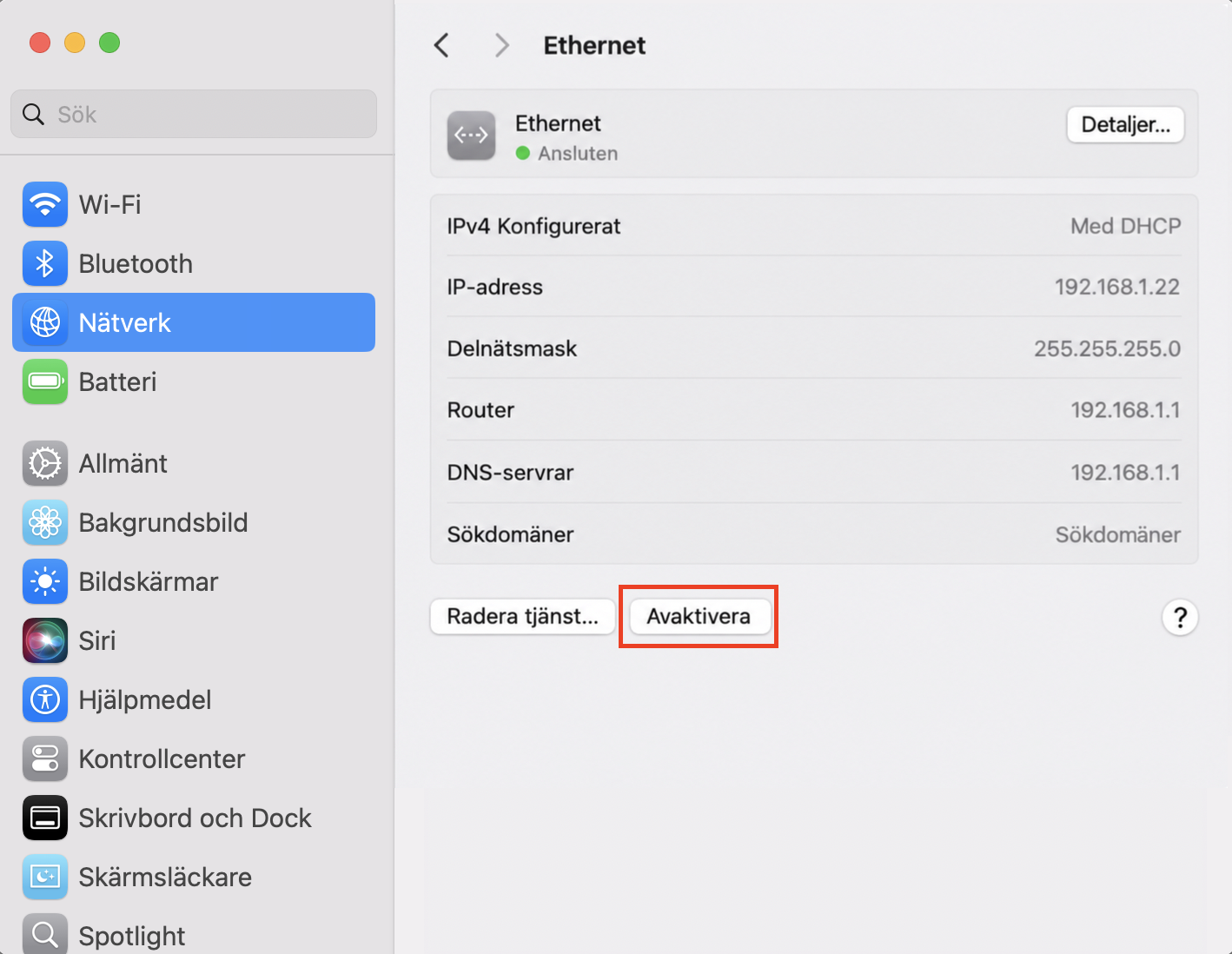
Klicka på Avaktivera.
Steg 1. Gå till Nätverk > Ethernet i SysteminställningarSteg 2. Klicka på Avaktivera
För att vara helt säker på att du inte är ansluten till internet kan du också koppla ur din Ethernet-kabel.
2. Starta om i felsäkert läge
Ibland är skadlig programvara svår att ta bort eftersom den laddas så snart macOS startar. Men om du startar i felsäkert läge kan du eventuellt stoppa programvaran från att ladda, eftersom läget är utformat för att bara ladda de filer och appar som macOS behöver för att köras. Felsäkert läge raderar även vissa systemcachar så att de kan byggas upp igen automatiskt.
Så här startar du i felsäkert läge på en Mac med Intel-processor:
Håll ned Skift så snart din Mac startar eller startar om.
När du ser inloggningsfönstret, släpp Skift-tangenten.
Logga in med dina vanliga uppgifter.
Du bör se Felsäkert läge i det övre högra hörnet av inloggningsskärmen.
Så här startar du i felsäkert läge på en Mac med Apple Silicon:
Stäng av din Mac. Håll ned strömknappen i 10 sekunder.
Släpp den när du ser fönstret med startalternativ.
Välj din startskiva och håll sedan ned Skift.
När du uppmanas, klicka på Fortsätt i felsäkert läge och släpp Skift-tangenten.
Logga in, så bör din Mac vara i felsäkert läge.
Tips från vårt team:
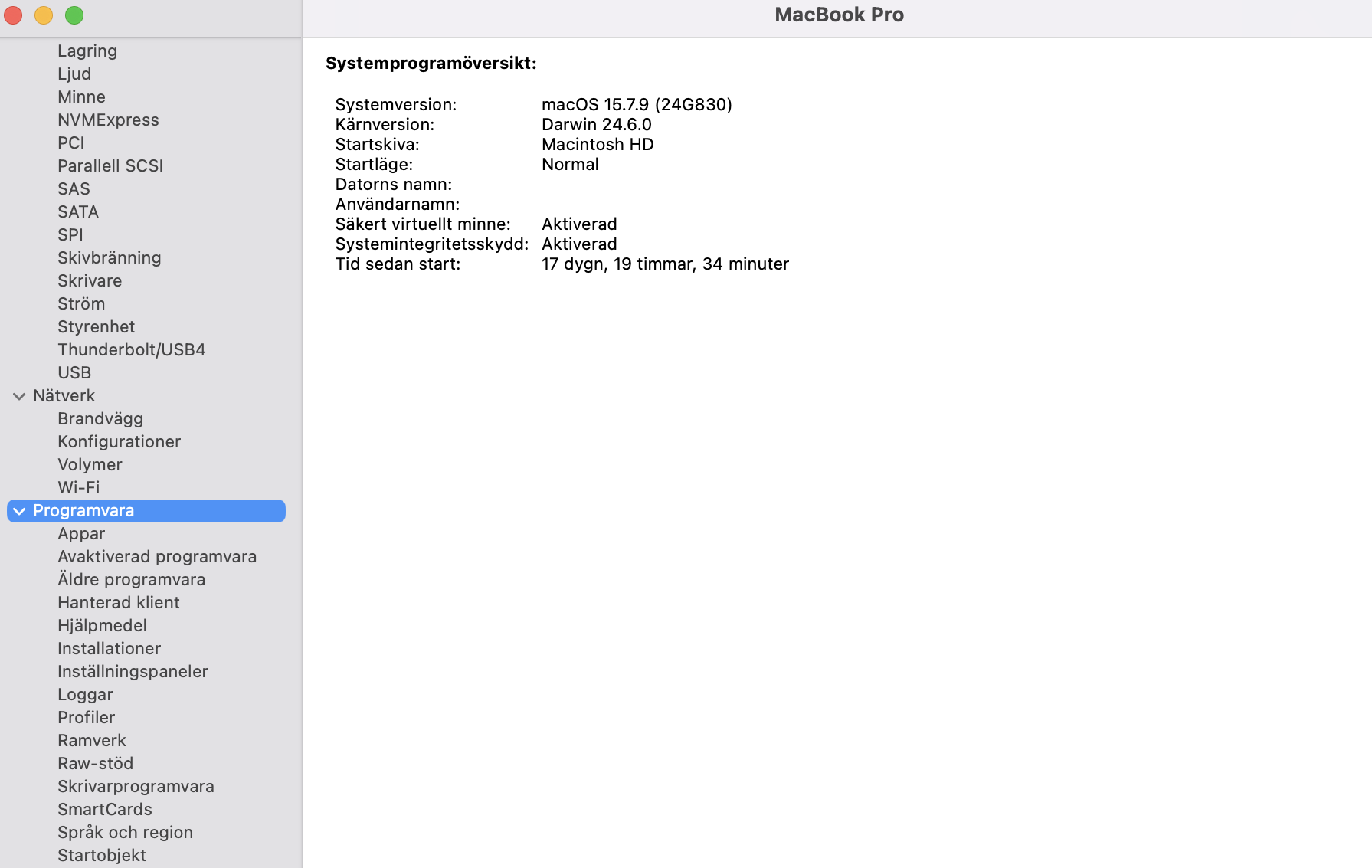
Så här kontrollerar du att felsäker start är aktiverad:
Klicka på Apple-logotypen längst upp till vänster på skärmen.
Gå till Om den här datorn > Mer info > Systemrapport > Programvara.
Kontrollera att Startläge anger Säkert. Observera att denna process skiljer sig något i äldre versioner av macOS, som Catalina.
Om din Mac nu fungerar normalt finns det antingen skadlig programvara på den som inte laddas i felsäkert läge, eller så har du något annat programvarurelaterat problem. Om du vet vad du letar efter kan du försöka radera misstänkta filer, tillägg med mera. Starta om din Mac som vanligt och se om problemet är löst.
3. Hitta misstänkta processer i Aktivitetskontroll
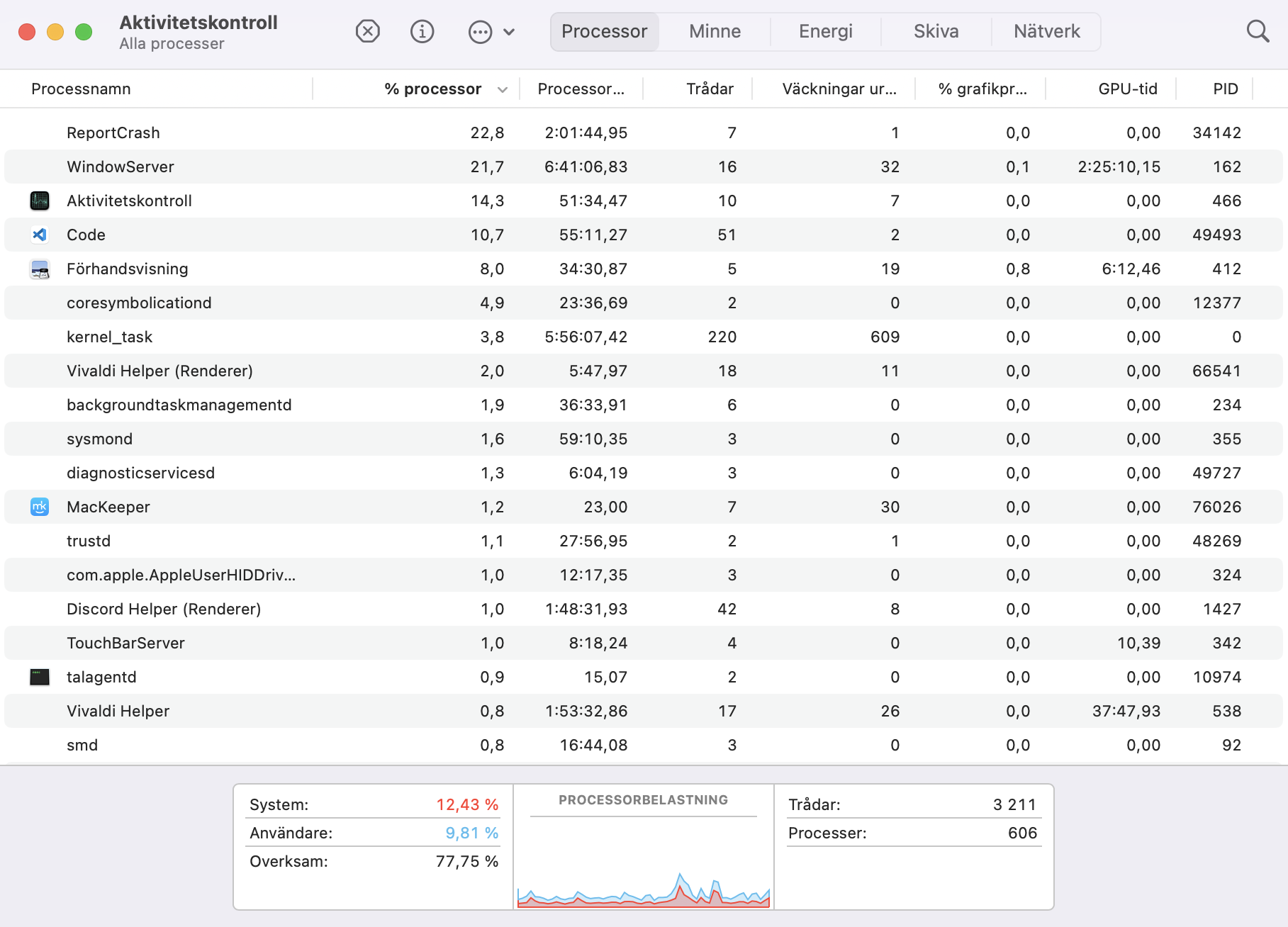
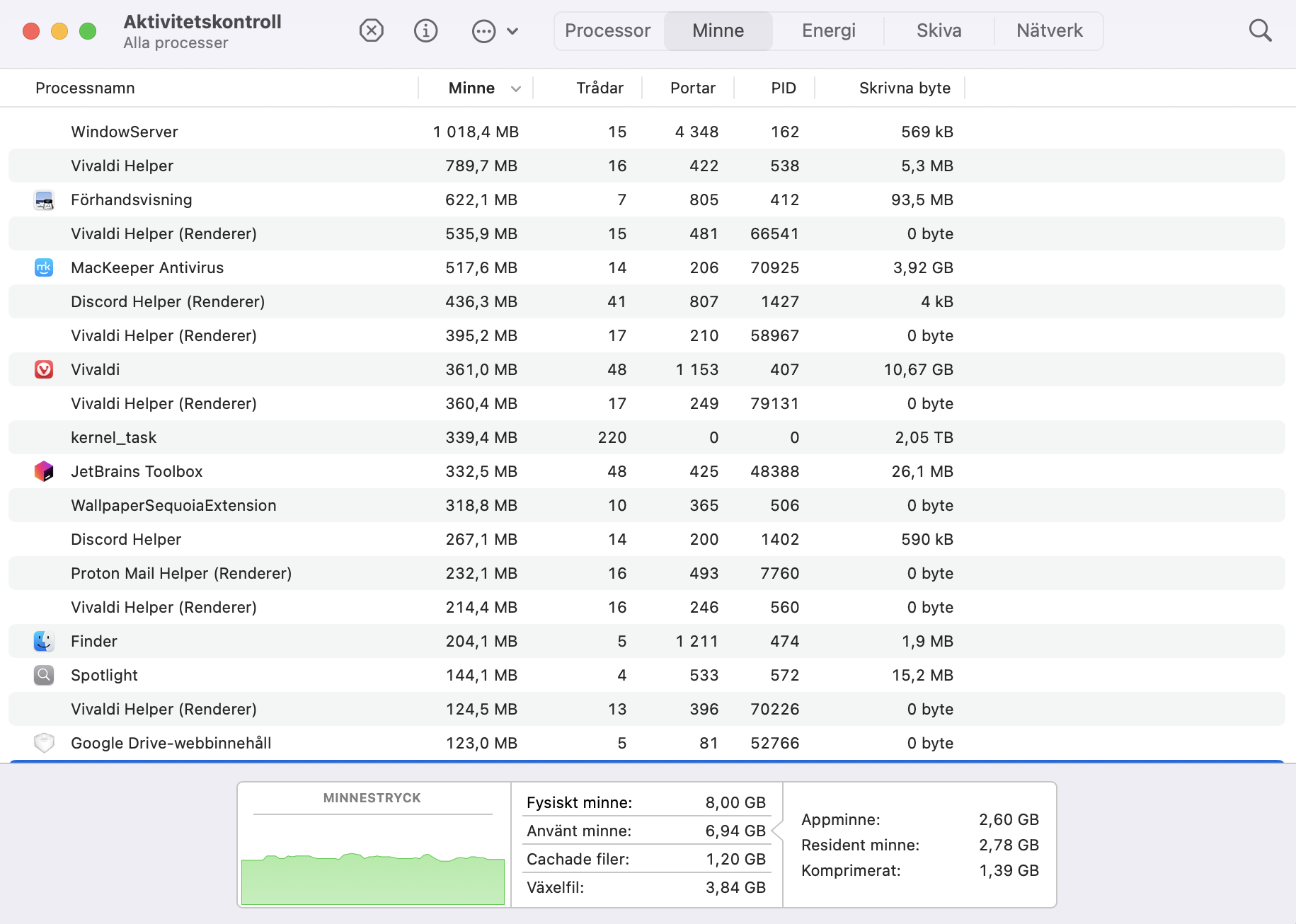
Om du misstänker skadlig programvara på din Mac, börja med att kontrollera Aktivitetskontroll. Detta inbyggda macOS-verktyg visar vad som körs på din Mac, inklusive i bakgrunden. Om något tar upp mycket CPU-resurser eller RAM-minne kan det vara skadlig programvara, och Aktivitetskontroll kan hjälpa dig att hitta den.
Så här kontrollerar du Aktivitetskontroll efter skadlig programvara på macOS:
Öppna Aktivitetskontroll från Appar > Verktyg. Klicka på fliken Processor och sedan på kolumnen % processor för att sortera processerna efter processoranvändning. Leta efter processer du inte känner igen som använder mycket processorkraft.
Gör detsamma med kolumnen Minne på fliken Minne, Skrivna byte på fliken Skiva och Skickade byte på Nätverk.
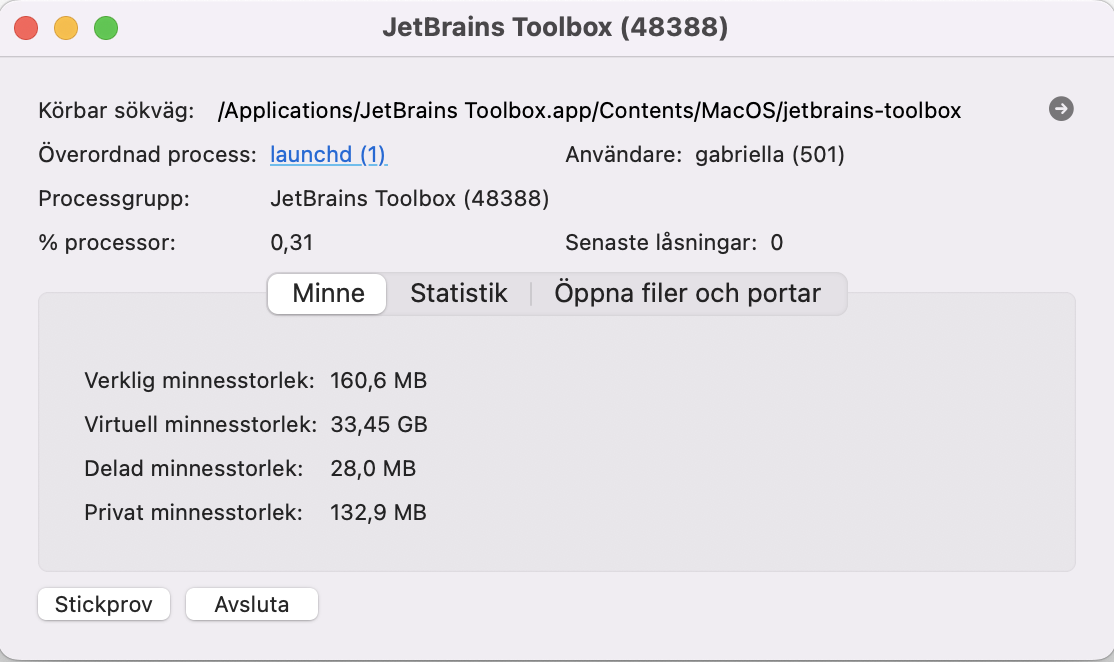
Notera allt som verkar misstänkt och googla det. Om det är skadlig programvara eller något annat du inte vill ha, dubbelklicka på det i Aktivitetskontroll och klicka på Avsluta. Klicka sedan på Tvångsavsluta för att avsluta processen.
Steg 1. Använd Aktivitetskontroll för att upptäcka misstänkt CPU-användningSteg 2. Kontrollera även minne, disk och nätverksanvändningSteg 3. Avsluta eventuella misstänkta processer
Att stoppa en process eliminerar den inte. Den kan starta igen omedelbart eller när du startar om din Mac.
4. Ta bort skadliga program
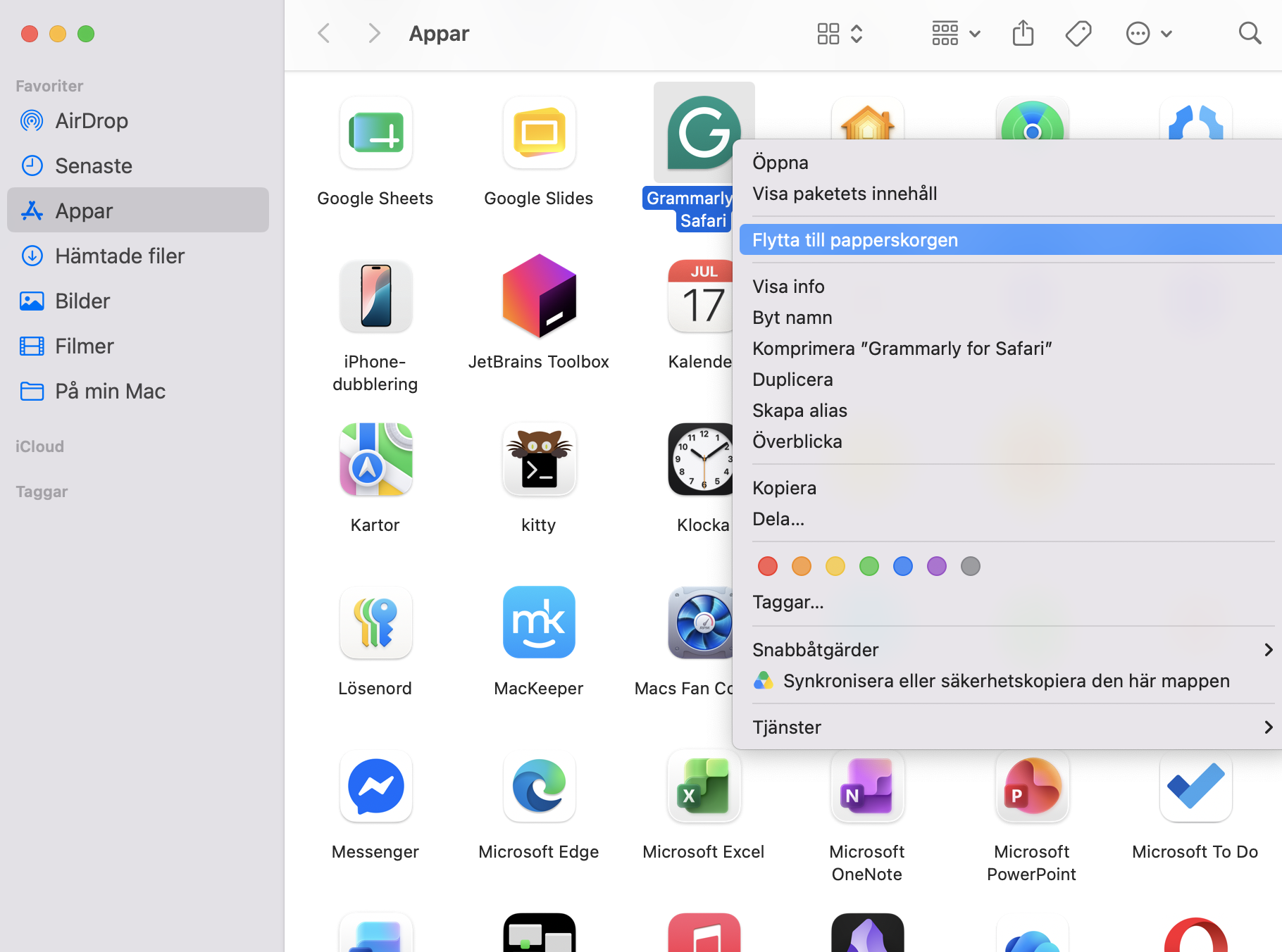
Om en app orsakar misstänkt aktivitet på din Mac bör du ta bort den genom att avinstallera appen. Detta kanske inte tar bort skadlig programvara från en Mac helt, men det är ett viktigt steg.
Så här avinstallerar du vanligtvis appar på en Mac:
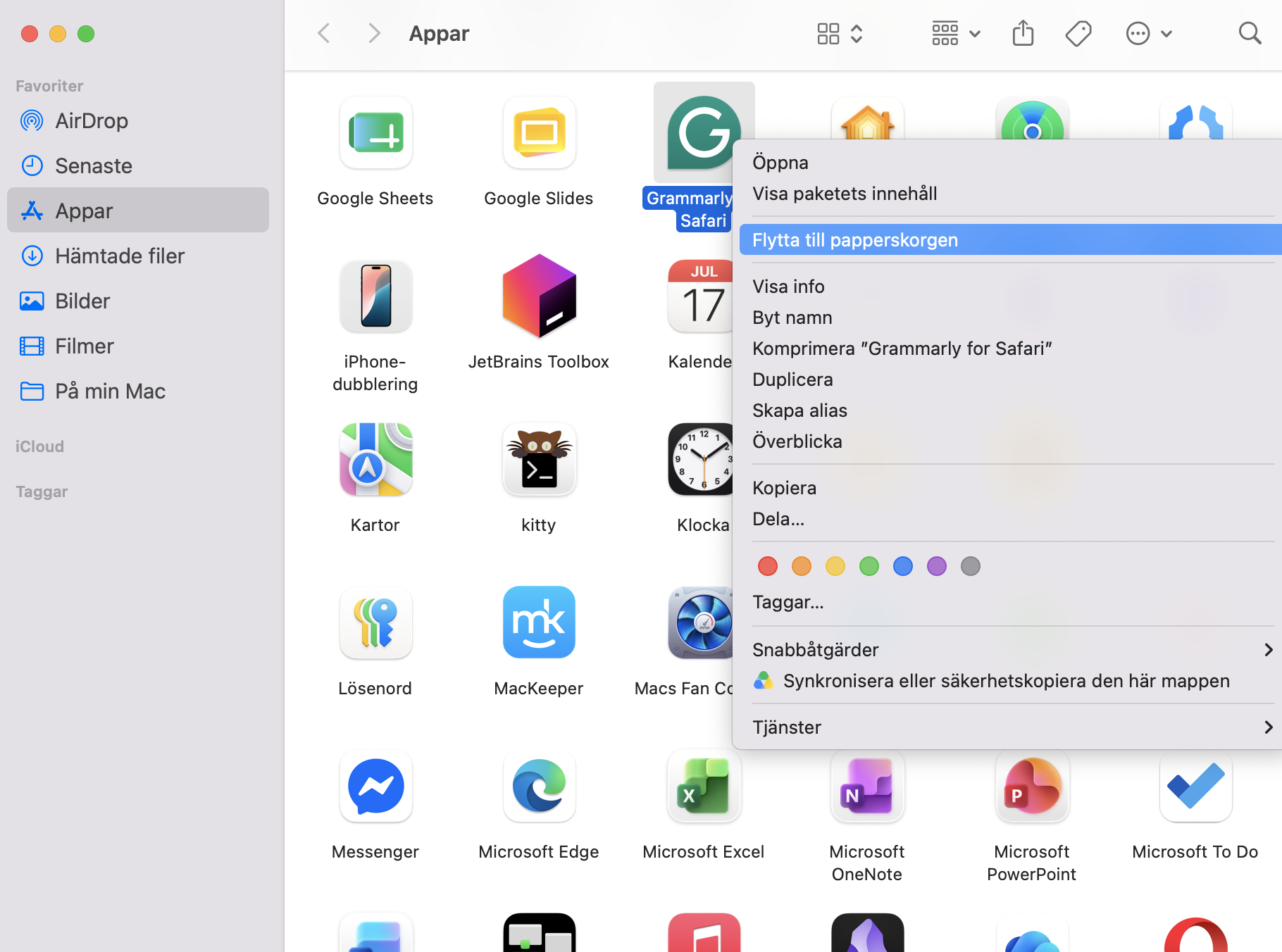
I Finder, navigera till din mapp Appar. Om du ser något misstänkt, högerklicka på det och välj Flytta till papperskorgen.
Högerklicka på papperskorgen och välj Töm papperskorgen.
Steg 1. Flytta oönskade appar till papperskorgenSteg 2. Töm papperskorgen
En detalj att känna till:
Du kan även avinstallera appar med MacKeepersWise avinstallerare. Vårt verktyg raderar även filer som normalt skulle lämnas kvar, vilket är avgörande vid en virusrensning. Ladda ner MacKeeper och prova själv.
En varning om att manuellt ta bort skadlig programvara
Var mycket försiktig när du manuellt raderar skadlig programvara från din Mac – om du raderar fel programvara kan det göra att din Mac presterar sämre.
Om du är osäker kan du kontakta Apple support. Du kan även få support från MacKeepers Premium Services som ett alternativ för att snabbt lösa dina problem.
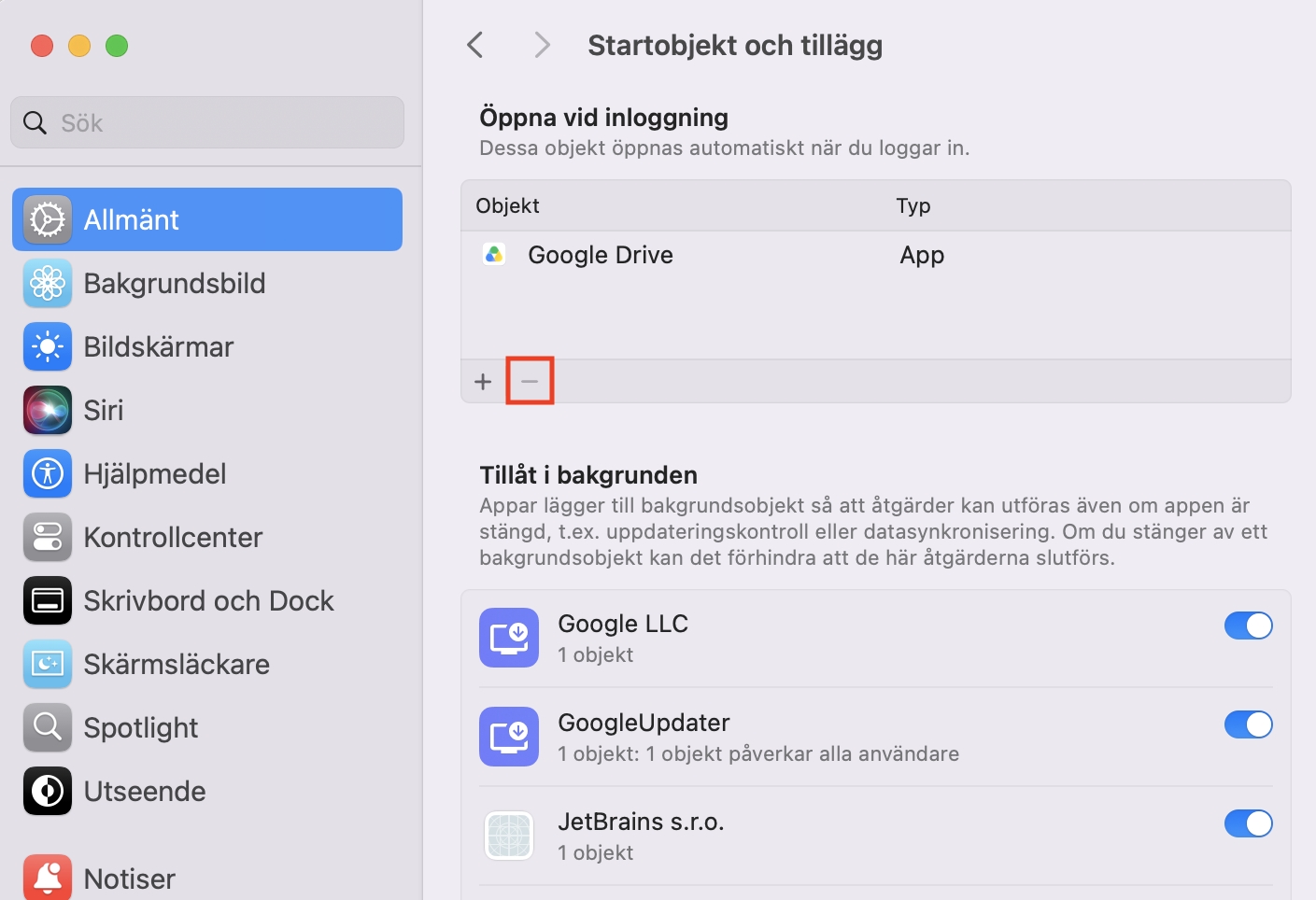
5. Ta bort skadlig kod på Mac från dina inloggningsobjekt
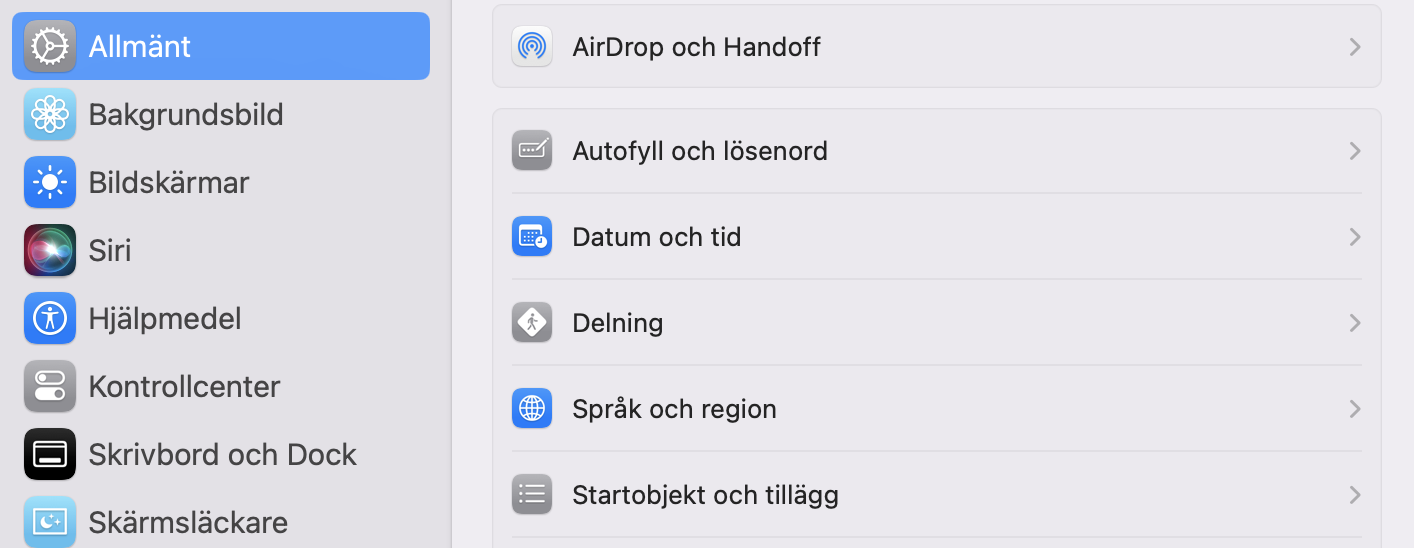
Skadlig programvara är ofta utformad för att starta när datorer startas upp. På en Mac hittar du dessa i avsnittet Startobjekt och tillägg i Systeminställningar. Följ dessa steg för att kontrollera:
Öppna Systeminställningar och välj Allmänt > Startobjekt och tillägg.
Gå igenom listan efter allt som verkar misstänkt. Markera det du vill ta bort och klicka på minusknappen.
Starta om din Mac och kontrollera sedan att det misstänkta inloggningsobjektet inte har installerat om sig själv.
Steg 1. Gå till Allmänt > Startobjekt och tilläggSteg 2. Välj ett startobjekt och ta bort det
Tyvärr visar inte standardverktyget för startobjekt riktigt allt som startar när macOS startar. För att hitta och stoppa dessa dolda objekt, använd MacKeepers verktyg för inloggningsobjekt för att hitta ett bredare utbud av startprocesser.
6. Kör en antivirusapp
En bra antivirusapp kan snabbt skanna hela din Mac och kontrollera varje enskild fil mot en omfattande databas med hot och misstänkt beteende. MacKeeper Antivirus är en sådan app, en som gör det enkelt att hitta och bli av med skadlig programvara på Mac.
7. Rensa webbläsardata
Vissa typer av skadlig programvara kan ändra dina webbläsarinställningar och omdirigera dig till skadliga webbplatser, vilket utsätter din Mac för betydande risk. För att lösa dessa problem rekommenderar vi att du tar bort alla oönskade tillägg, återställer din startsida och rensar din cache och webbhistorik.
Kontrollera din webbläsares startsida
Ett favorittrick bland skapare av skadlig programvara är att ta över människors webbläsarstartsidor. Genom att göra det kan de visa dig annonser eller notiser som de får betalt för – eller i värre fall, dirigera dig till andra webbplatser, som kan installera ännu mer skadlig programvara.
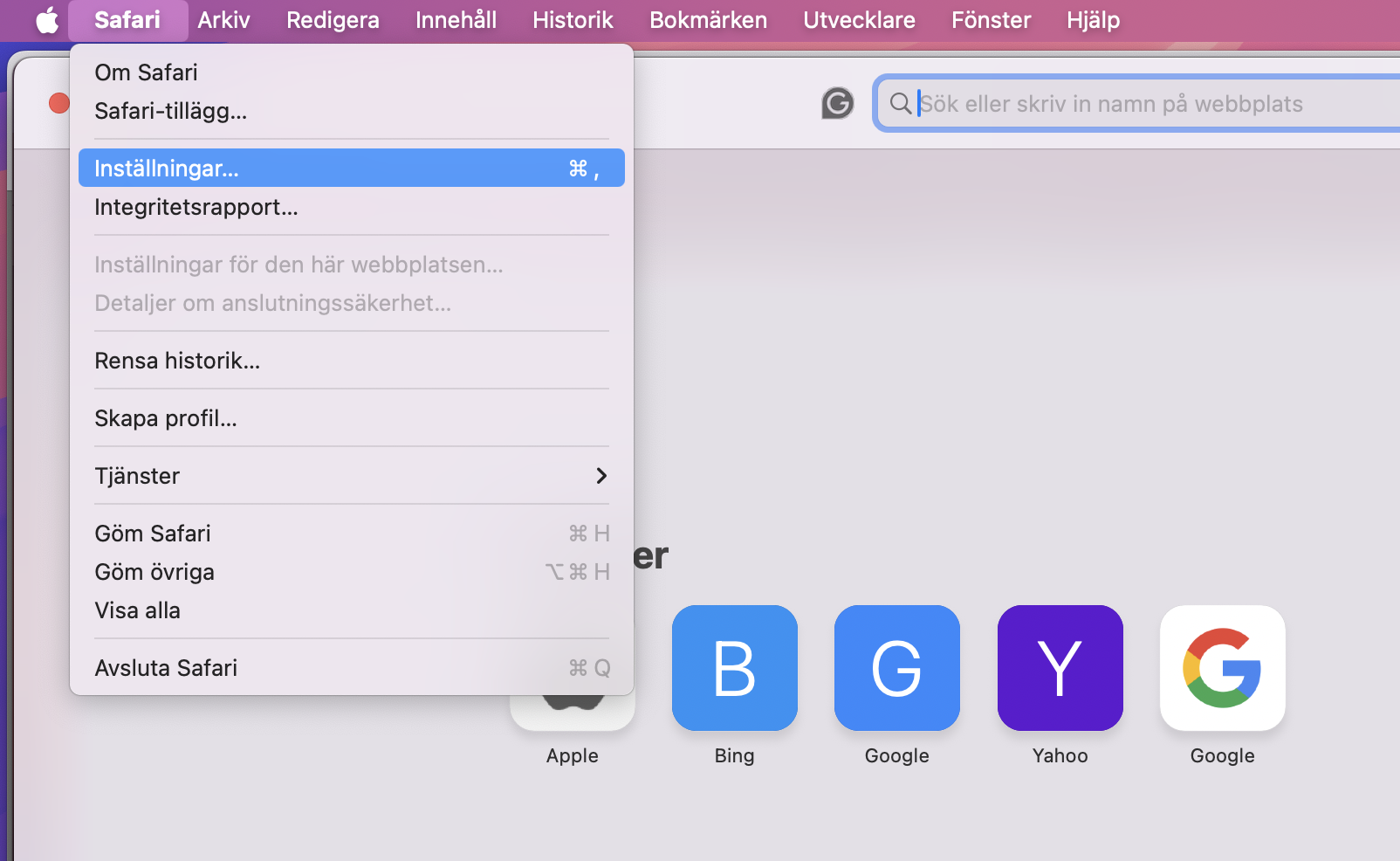
Med Safari finns det några saker du kan göra för att kontrollera att din startsida inte har påverkats:
Klicka på adressfältet för att visa hela URL:en och se till att den är korrekt.
I menyraden, välj Safari > Inställningar.
Under fliken Allmänt, kontrollera vad som står bredvid Startsida. Om det står fel, ändra URL:en.
Steg 1. Klicka på URL:en för att kontrollera denSteg 2. Gå till Safaris inställningar
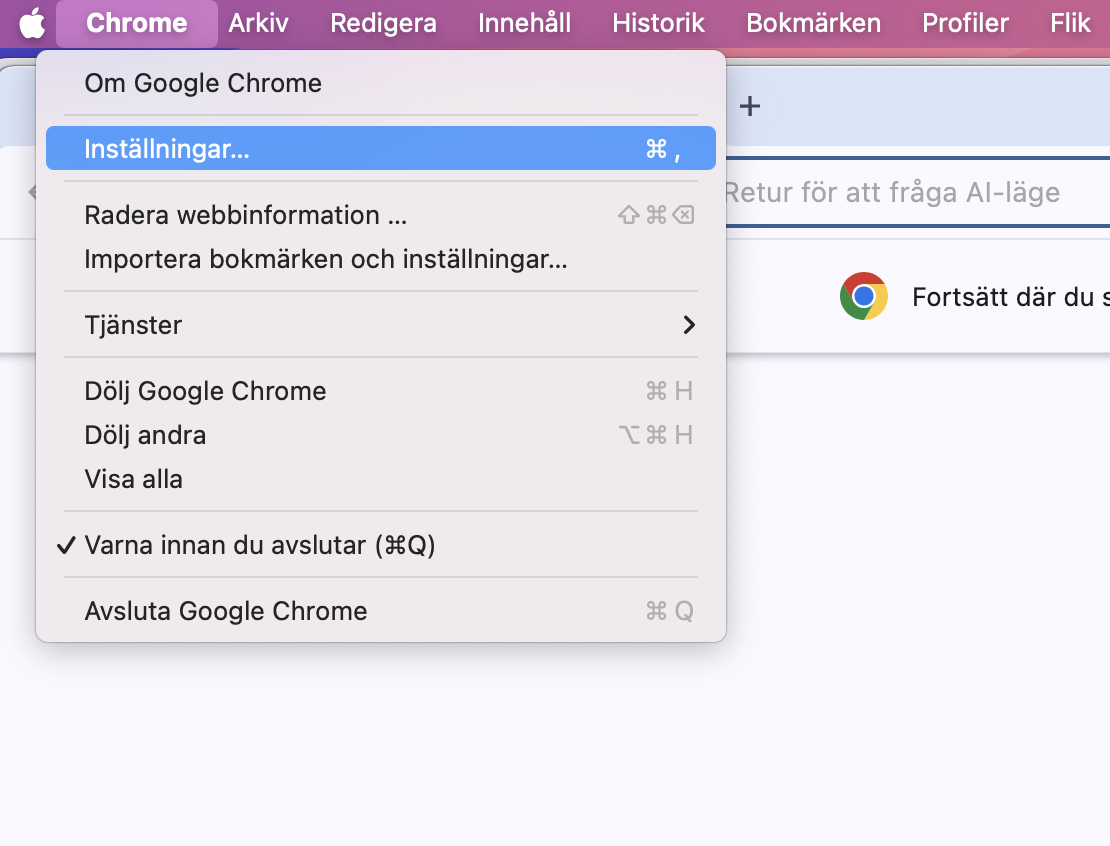
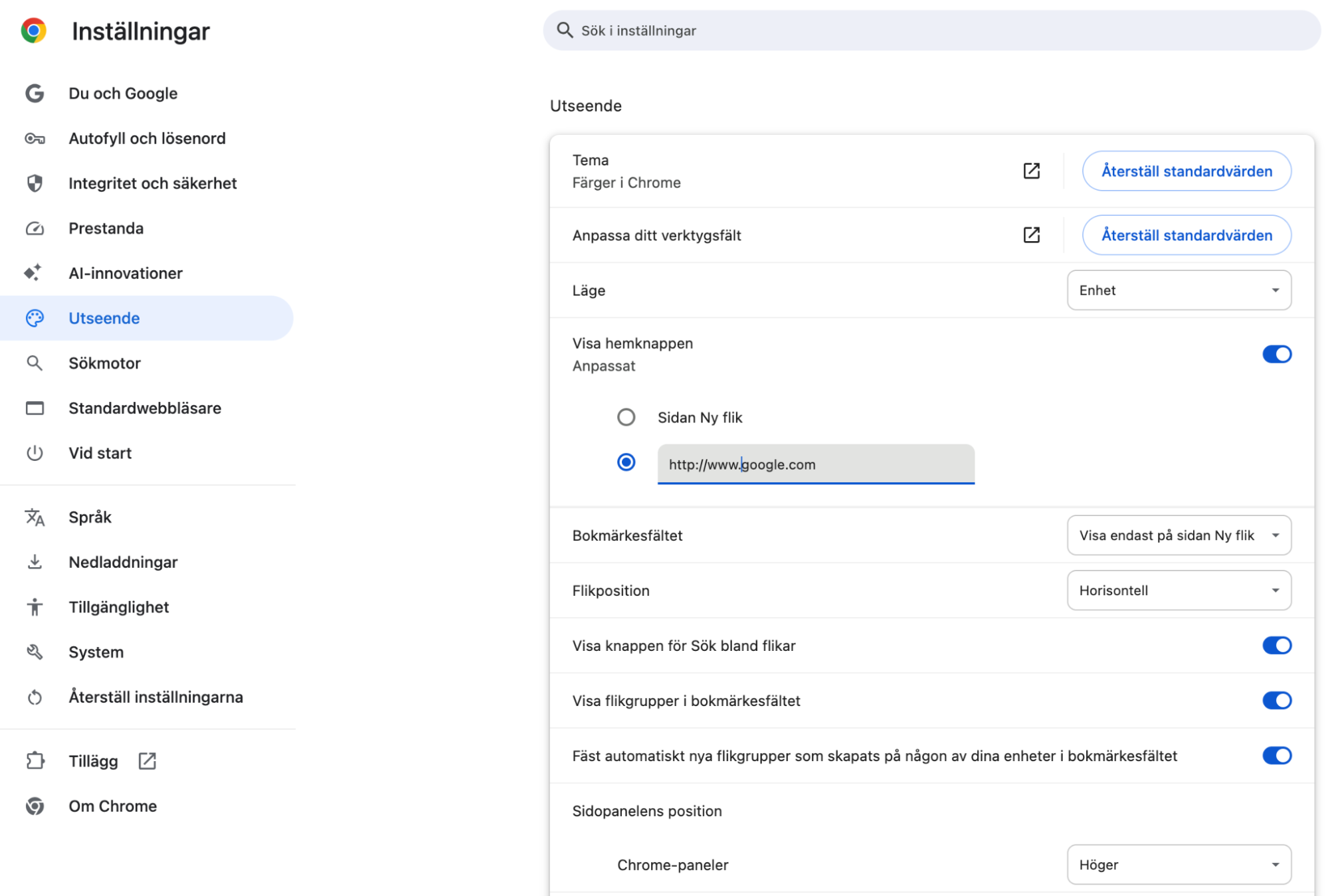
Att kontrollera din startsida med Chrome är lika enkelt:
Dubbelklicka på adressfältet för att visa hela URL:en och verifiera den.
Välj Chrome > Inställningar från menyraden.
Klicka på Utseende, och under knappen Visa hemknappen, kontrollera URL:en.
Steg 1. Klicka på Chromes sökfält för att se hela URL:enSteg 2. Öppna Chromes inställningarSteg 3. Kontrollera att startsidan är rätt
Vid allvarliga infektioner kan din startsida fortfarande omdirigeras, och det kommer inte att åtgärdas förrän du raderar viruset från din Mac.
Rensa din cache
Det finns olika cachar på din Mac. Enskilda appar och webbläsare har sina egna cachar, men det finns även en systemcache. Att rensa bort dessa tillfälliga filer kan hjälpa dig att ta bort alla spår av skadlig programvara från din stationära eller bärbara Mac.
Följ dessa steg för att manuellt rensa cachar på din Mac:
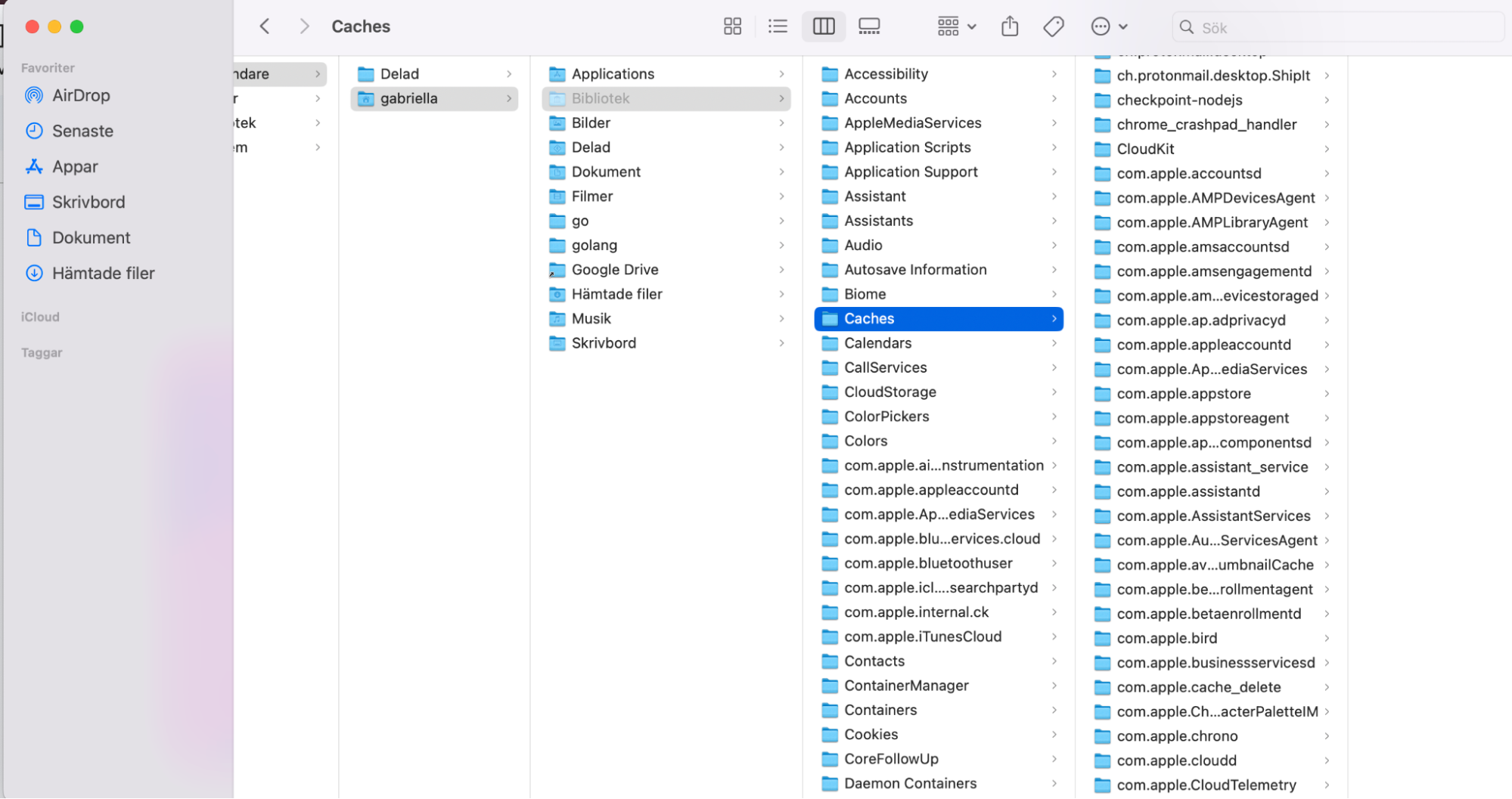
I Finder, välj Gå > Gå till mapp från menyraden.
Skriv in ~/Library/Caches/ och tryck på Retur.
Du kan nu se cachade filer för många av apparna på din Mac.
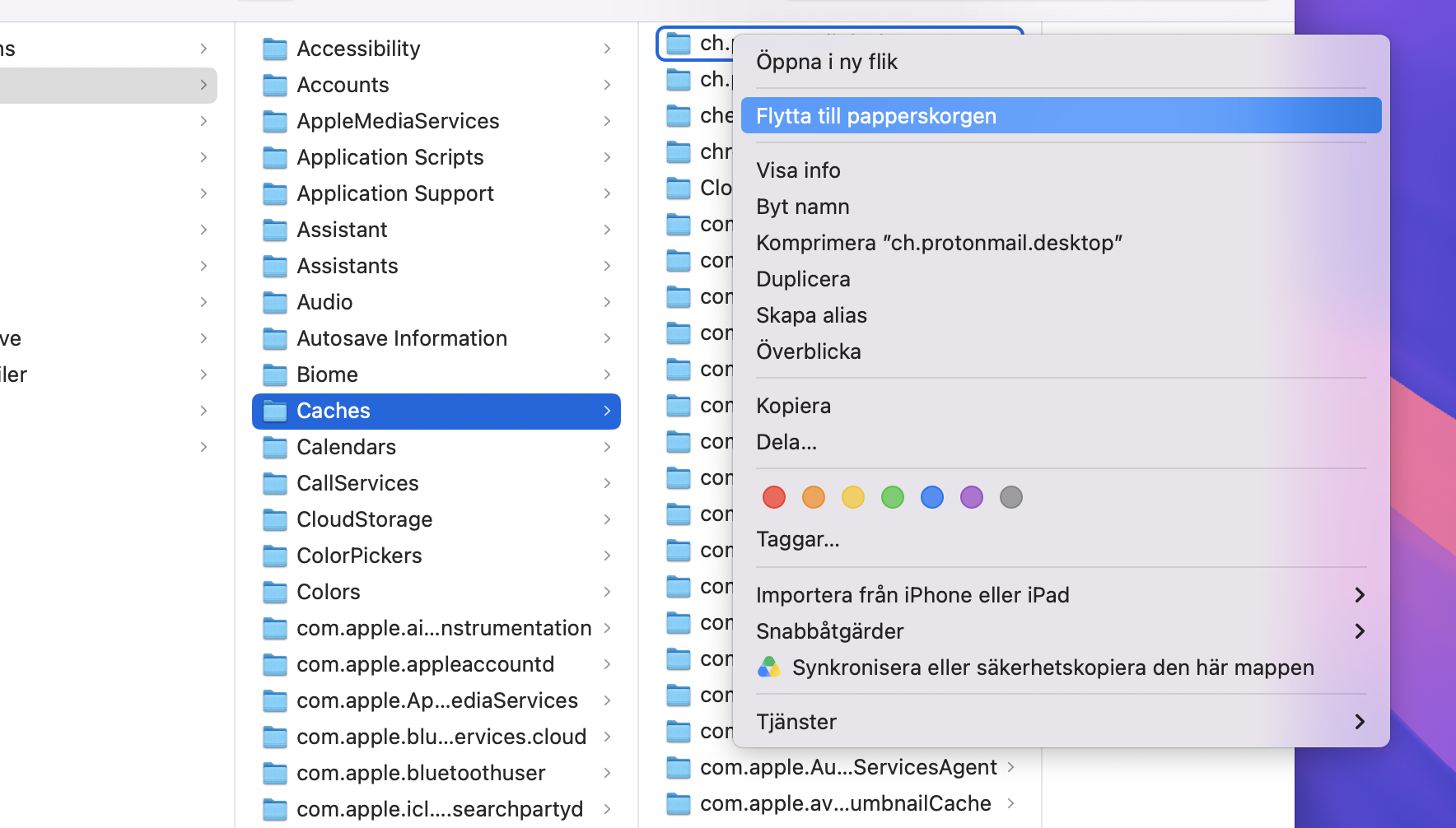
Radera innehållet i en mapp för att rensa cachen.
Steg 1. I Finder, välj Gå > Gå till mappSteg 2. Använd Gå för att komma in i din Macs cacharSteg 3. Titta igenom de olika appcacharnaSteg 4. Radera allt du vet är säkert att ta bort
Även om manuell radering av cachade filer kan fungera, är det inte alltid tydligt vad du raderar, så det finns en risk att du kan förstöra något. Undvik den risken med Säker städning i MacKeeper – med bara några klick hittar den och tar bort cachad data.
Ta bort misstänkta webbläsartillägg
Om du upplever problem med din webbläsare är en möjlig orsak ett skadligt tillägg. Ta bort alla nyligen installerade tillägg och alla som inte kommer från pålitliga källor. Här tittar vi på hur du tar bort tillägg från Safari och Chrome, men processen fungerar ungefär likadant i andra webbläsare, som Firefox.
Så här tar du bort tillägg i Safari:
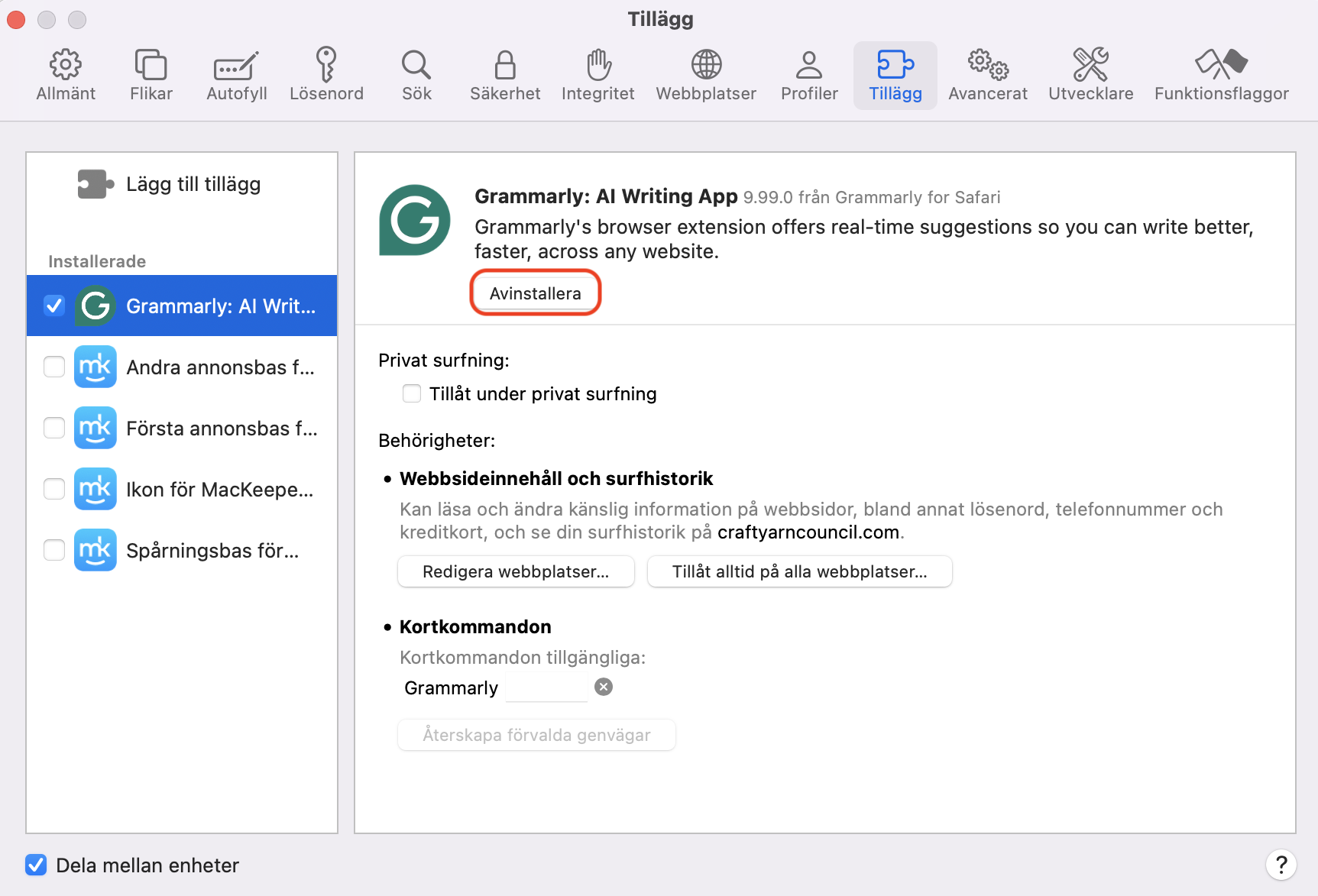
I Safari, klicka på Safari i den övre menyn och välj Inställningar. Under fliken Tillägg, välj ett tillägg och klicka sedan på knappen Avinstallera.
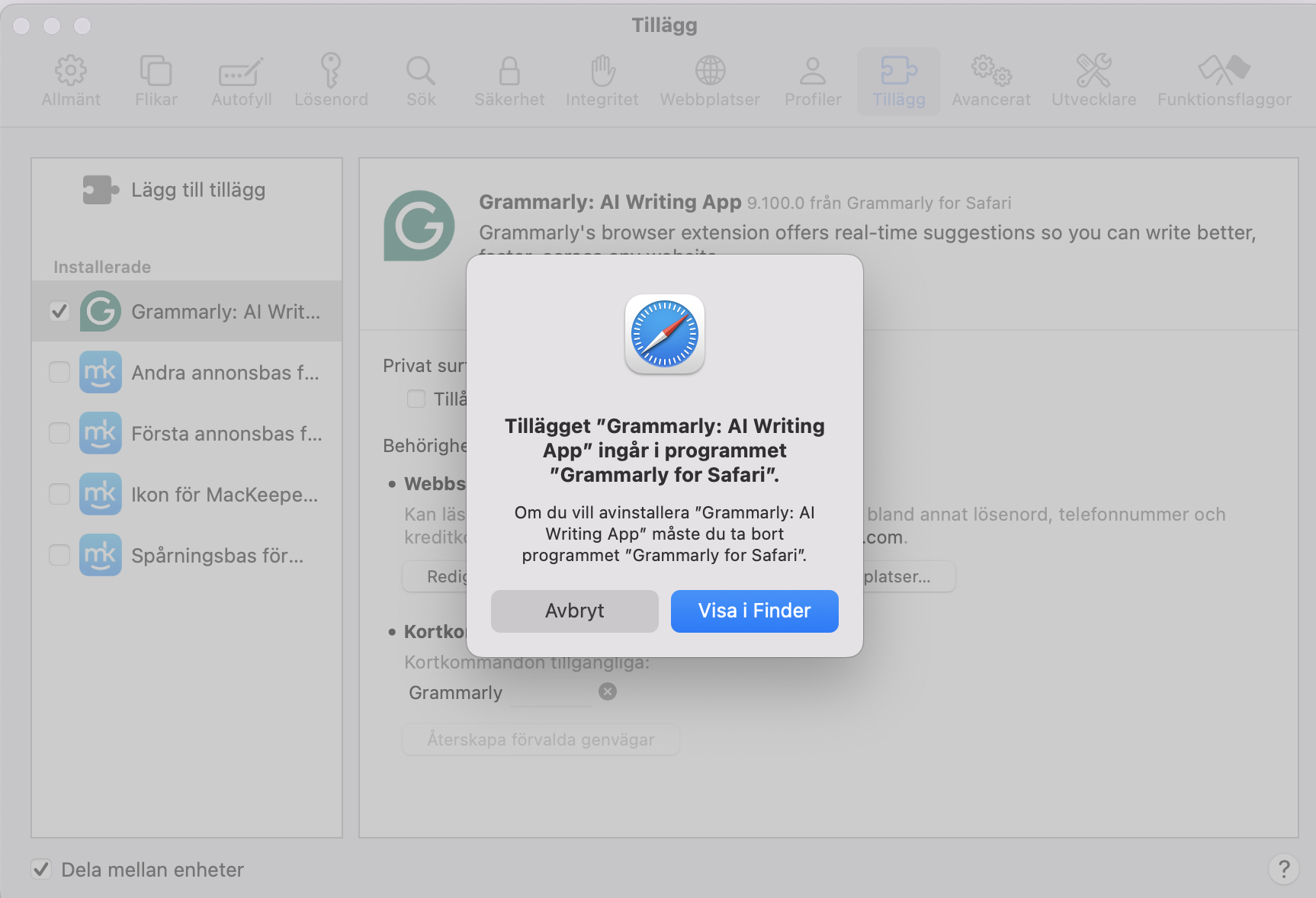
Klicka på Visa i Finder.
Radera tillägget precis som vilken annan fil som helst.
Steg 1. Välj ett tillägg och klicka sedan på AvinstalleraSteg 2. Klicka på Visa i FinderSteg 3. Radera tillägget
Så här tar du bort tillägg från Chrome:
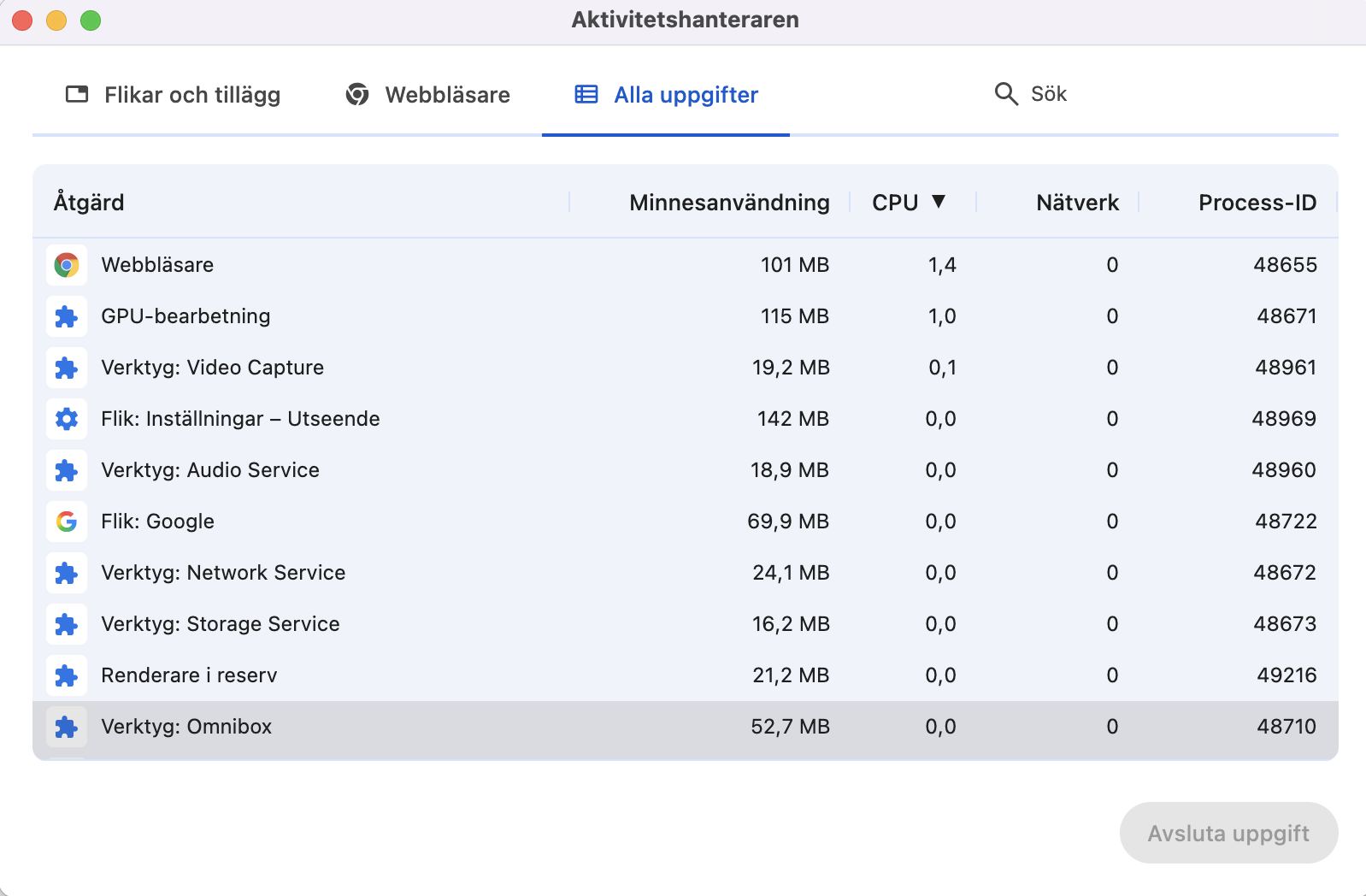
I Chrome, välj Fönster > Aktivitetshanteraren.
Sortera kolumnen CPU för att se om några tillägg använder mycket processorkraft. Gör detsamma med kolumnerna Minnesanvändning och Nätverk.
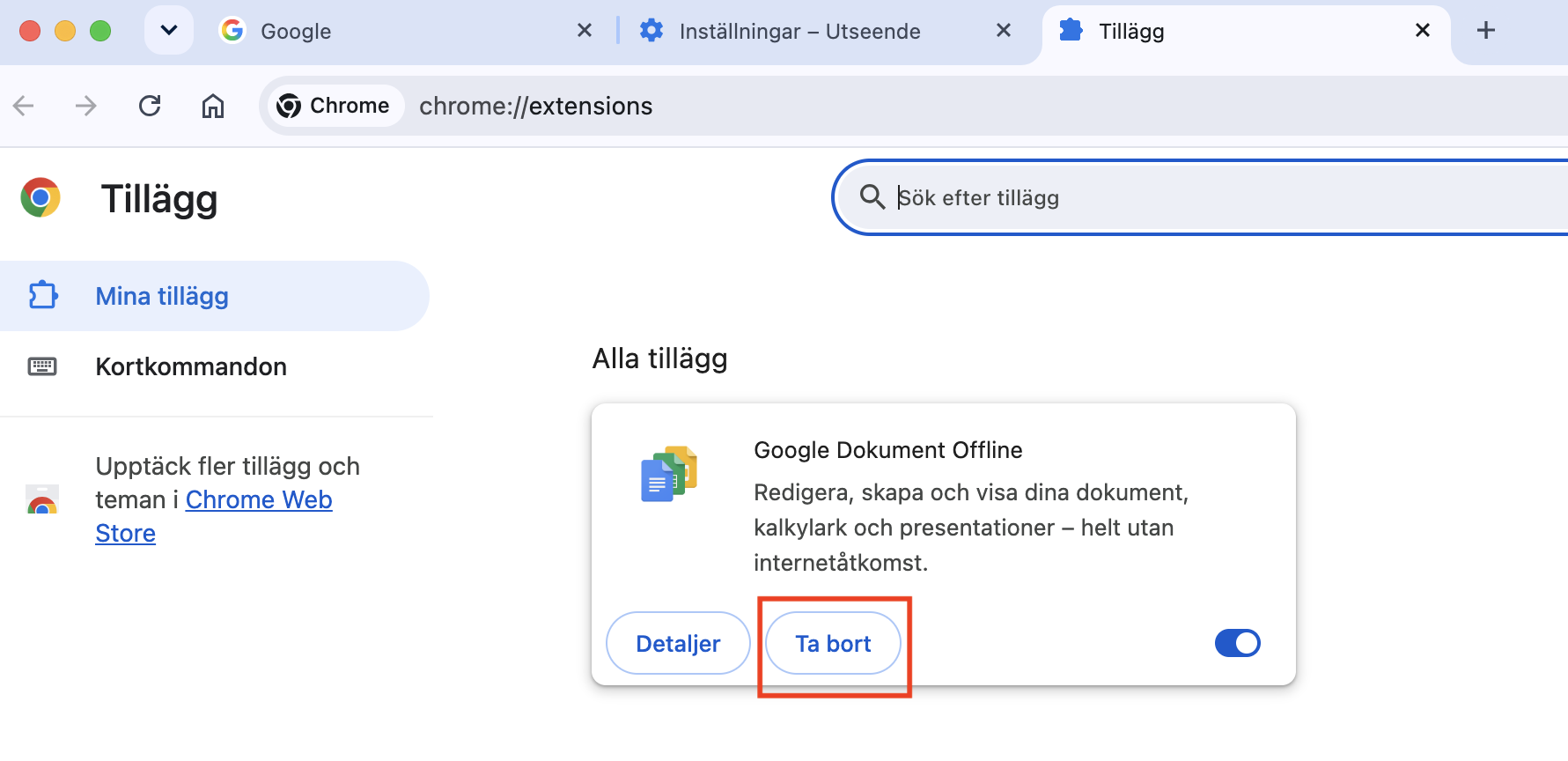
Välj Fönster > Tillägg från menyraden.
Titta igenom de installerade tilläggen och klicka på knappen Ta bort på alla som verkar misstänkta.
Steg 1. Öppna AktivitetshanterarenSteg 2. Kontrollera Aktivitetshanteraren efter misstänkta tilläggSteg 3. Gå till Chromes tilläggSteg 4. Klicka på Ta bort för att avinstallera ett tillägg
MacKeepers Wise avinstallerare tar inte bara bort appar – det raderar även tillägg, inklusive de som installerats av skadlig programvara.
8. Bli av med popupannonser på Mac
Ett annat symptom på infektion med skadlig programvara är en ökning av oönskade popupfönster, vilket kan påverka webbläsarens prestanda. Lyckligtvis kan du göra något åt dessa irritationsmoment.
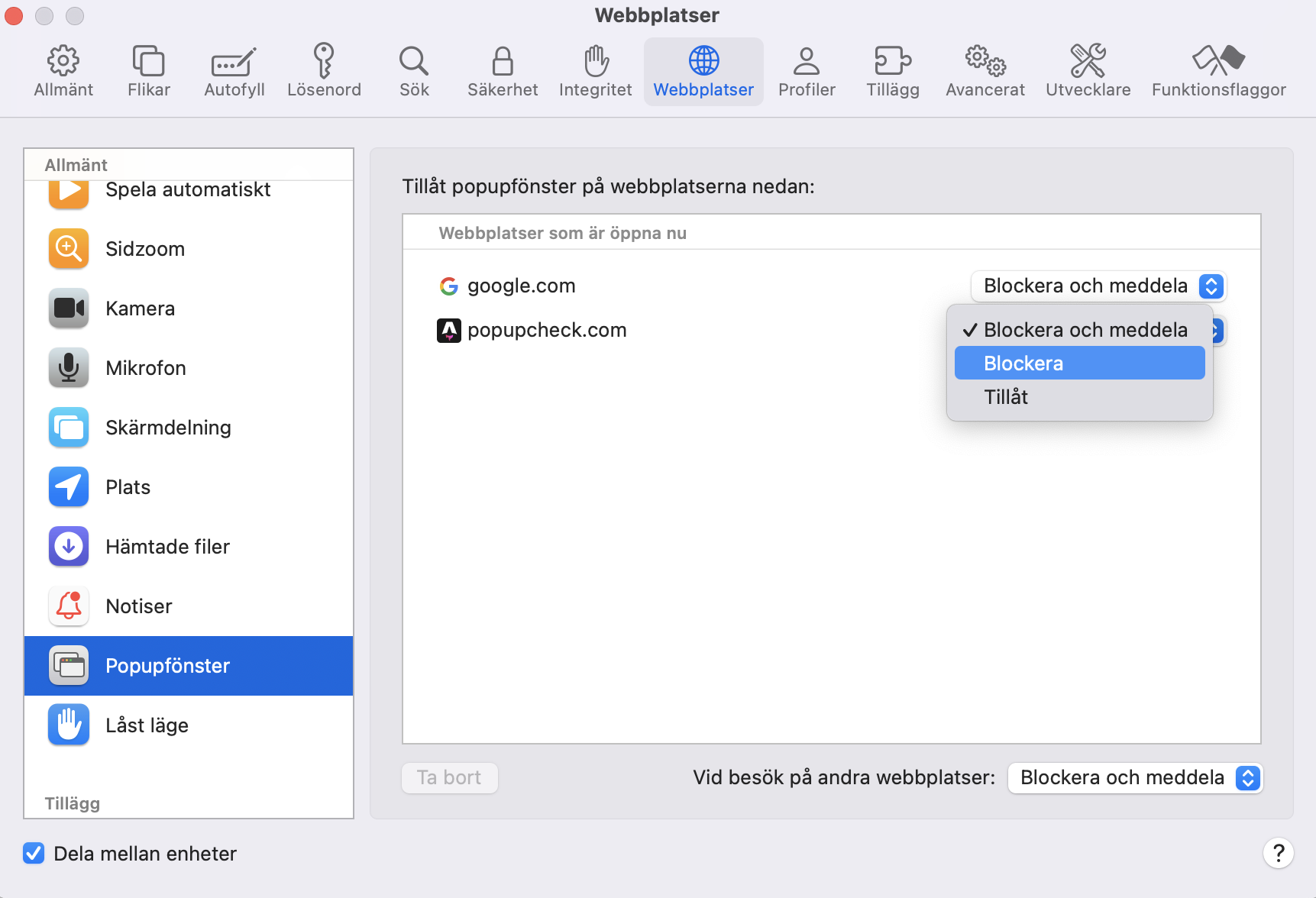
Så här förhindrar du popupfönster i Safari:
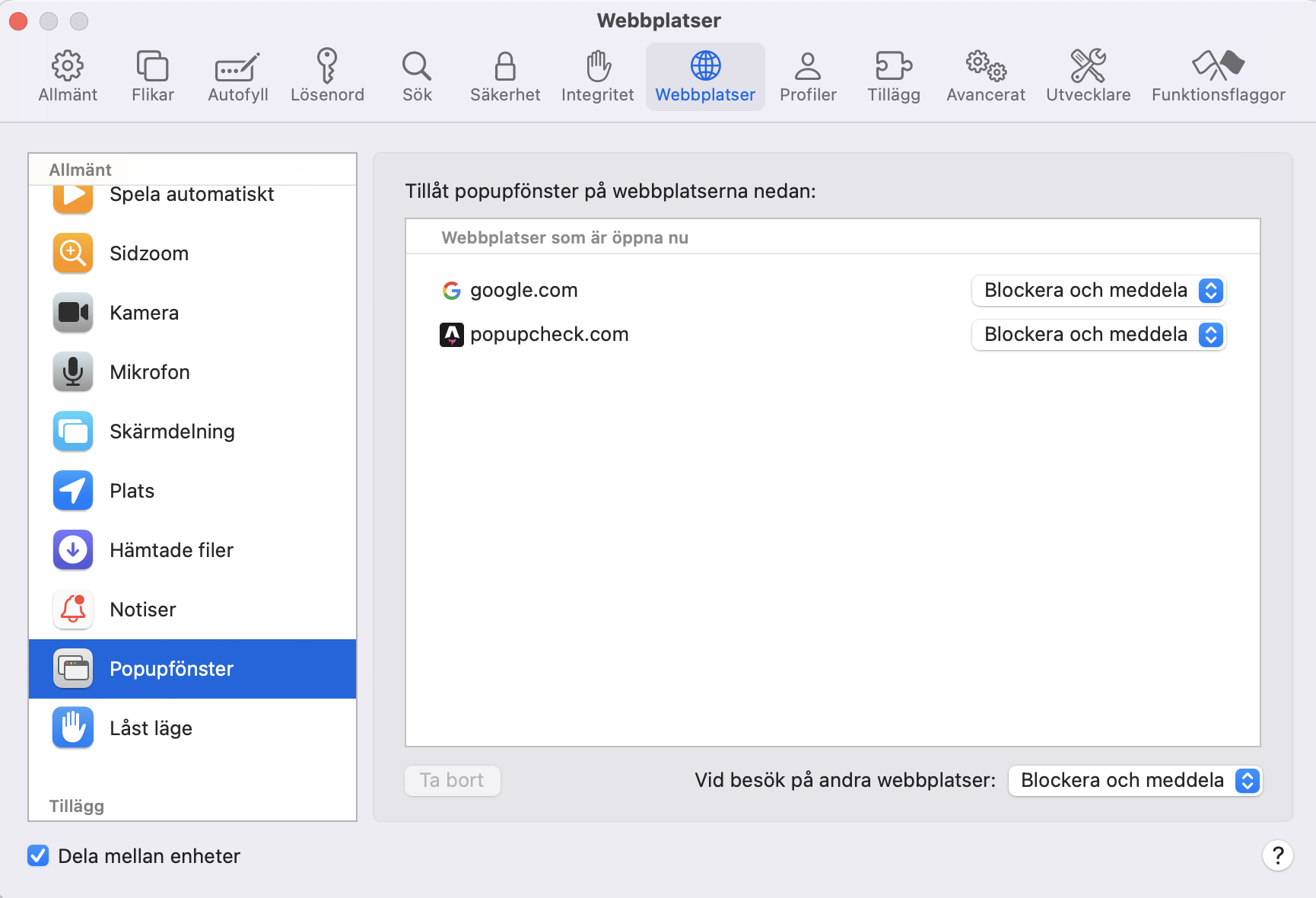
I Safari, välj Safari > Inställningar i menyraden, och gå till fliken Webbplatser. I sidofältet, klicka på Popupfönster.
Använd rullgardinsmenyerna för att blockera popupfönster.
Steg 1. Hitta popupfönster i Safaris inställningarSteg 2. Välj vilket popupfönster som ska blockeras
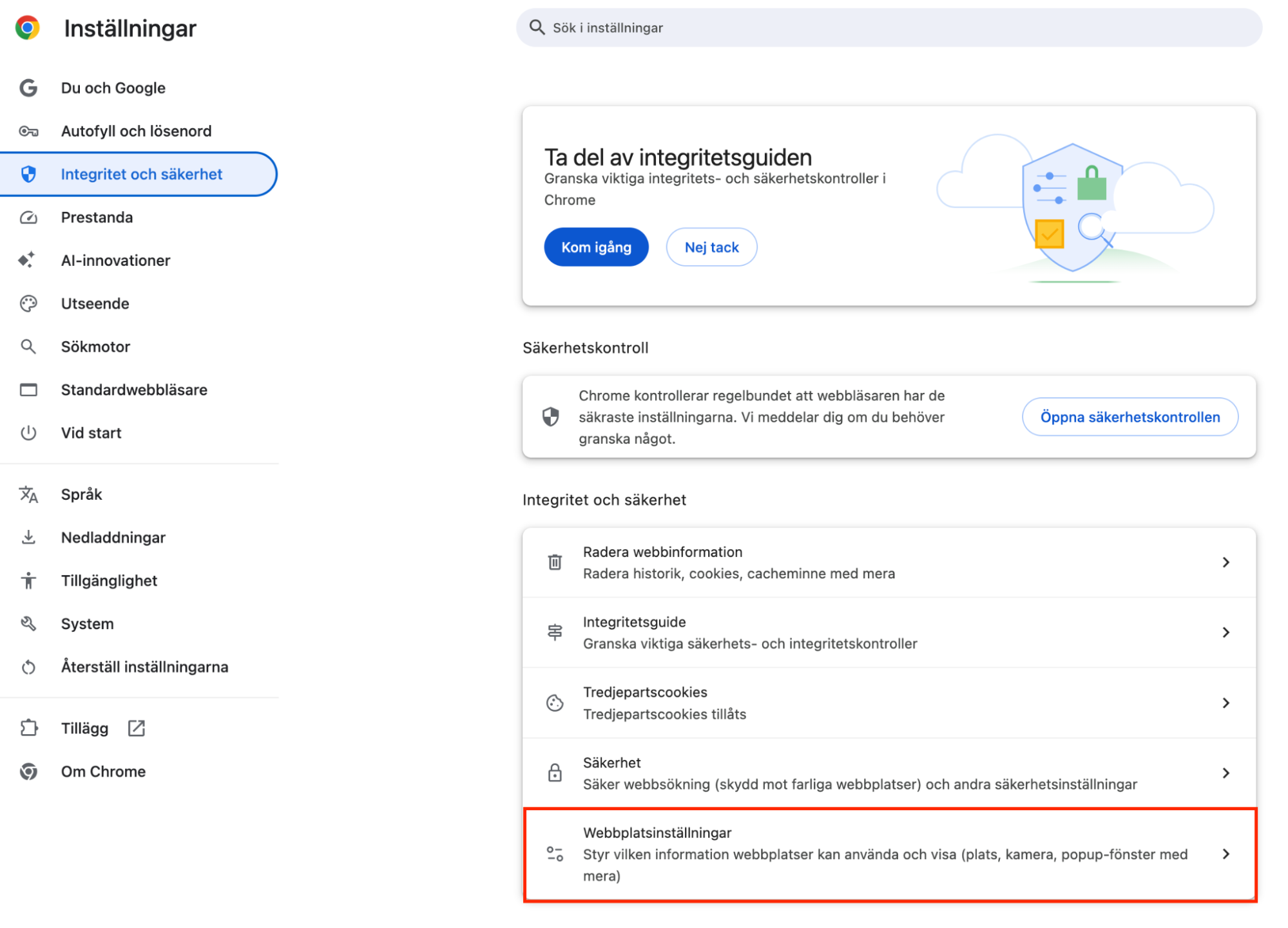
Följ dessa steg för att blockera popupfönster i Chrome:
I menyraden, gå till Chrome > Inställningar, och sedan Integritet och säkerhet > Webbplatsinställningar.
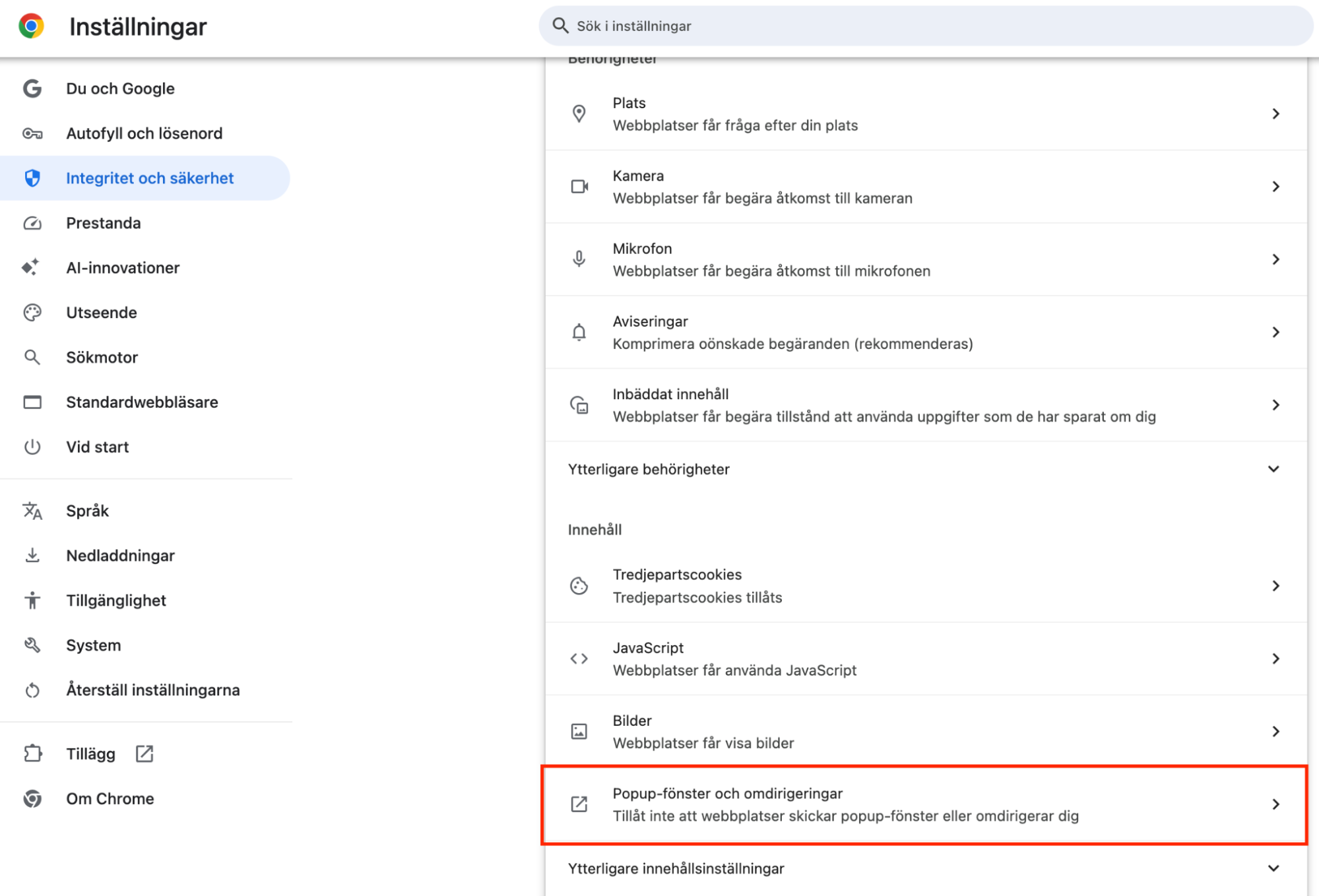
Bläddra ner och välj Popup-fönster och omdirigeringar.
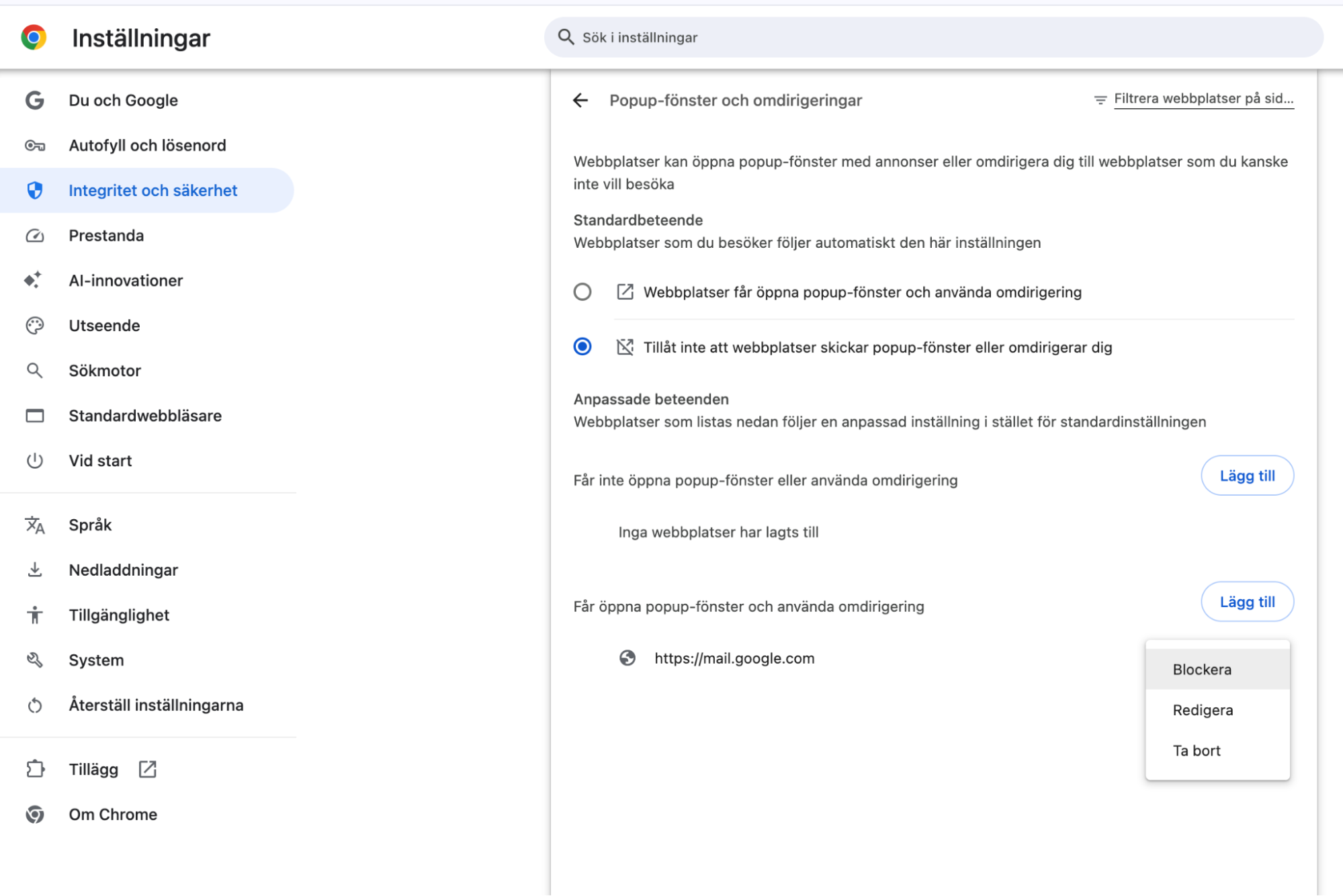
Titta igenom listan under Får öppna popup-fönster och använda omdirigering. Klicka på de tre punkterna bredvid en post och välj Blockera.
Steg 1. Gå till Webbplatsinställningar i ChromeSteg 2. Välj Popup-fönster och omdirigeringarSteg 3. Välj en webbplats och blockera popupfönster
MacKeepers funktion Annonsrensaren gör det ännu enklare att ta bort den skadliga programvara som orsakar oönskade popupfönster. På bara några minuter kan detta verktyg för borttagning av adware ta bort oönskade appar från din Mac.
9. Kontrollera användarprofiler
Baserat på vår erfarenhet är en vanlig metod som skadlig programvara använder för att infiltrera Macdatorer att den utger sig för att vara en legitim profil. Vi rekommenderar starkt att du regelbundet granskar listan över profiler i dina Macinställningar för att säkerställa att det inte finns några misstänkta poster.
Så här kontrollerar du om det finns oönskade profiler på din Mac:
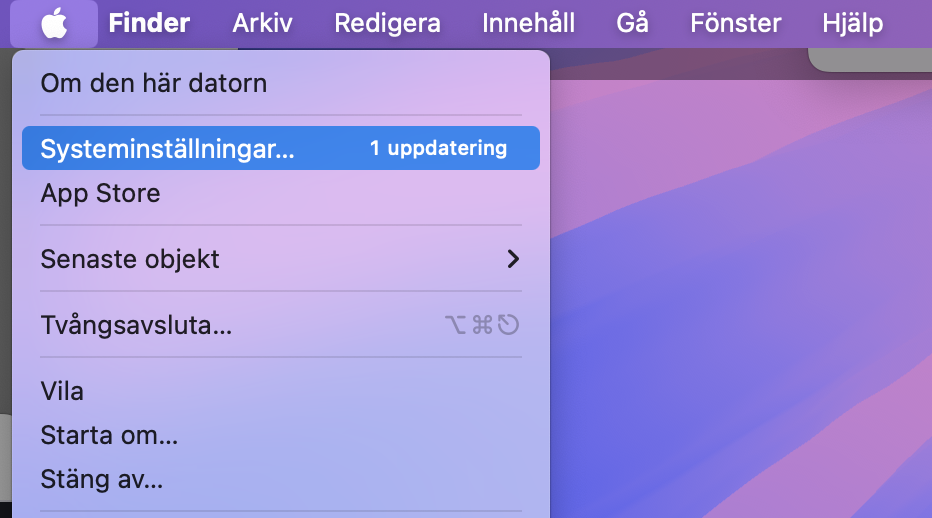
Klicka på Apple-logotypen i menyraden.
Välj Systeminställningar från rullgardinsmenyn.
Bläddra ner i sidofältet och välj Användare och grupper.
Leta efter misstänkta profiler.
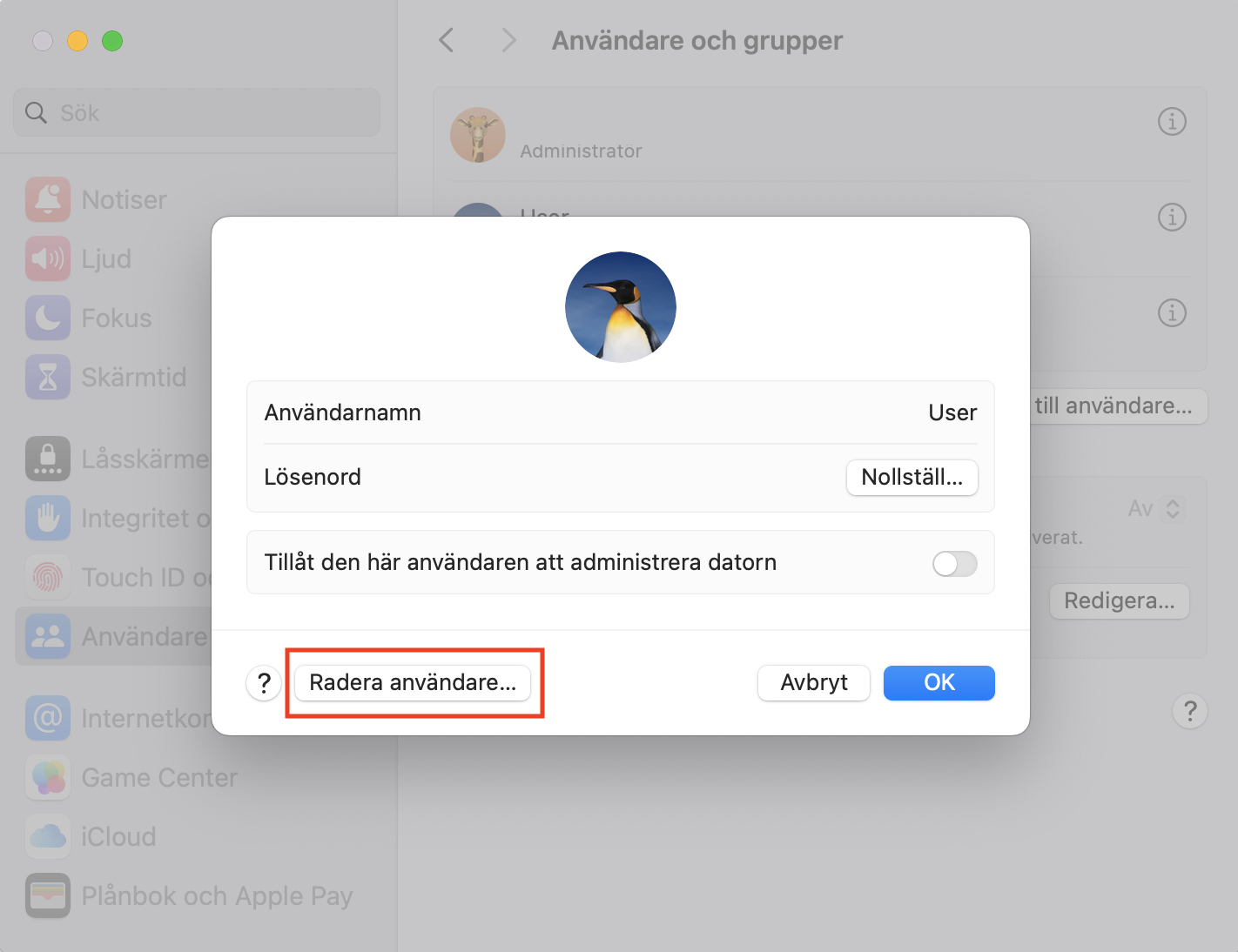
Klicka på i-ikonen bredvid en oönskad profil.
Klicka på Radera användare.
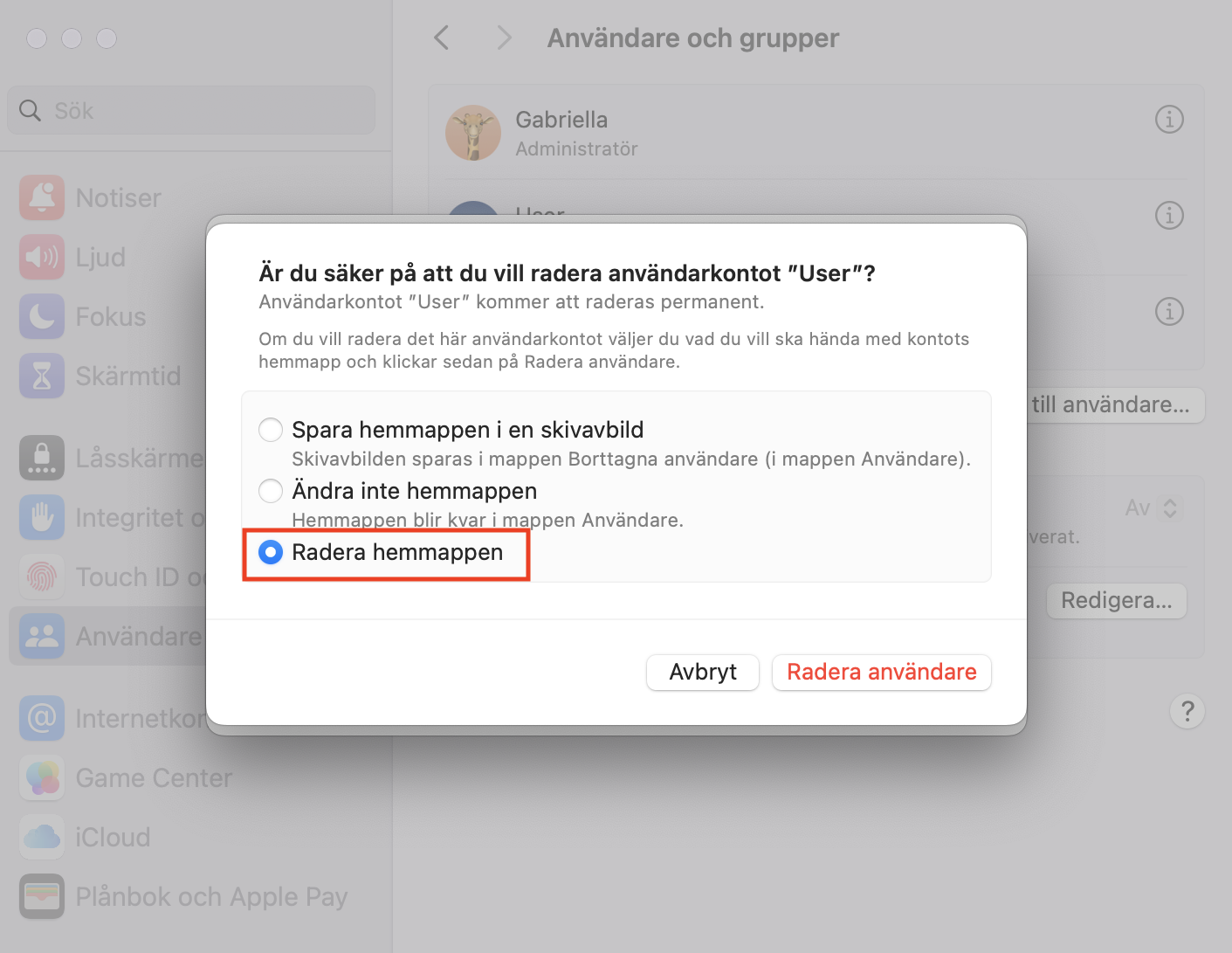
Välj Radera hemmappen, och klicka sedan på Radera användare.
Vi anser att ett av de mest effektiva sätten att skydda din Mac mot alla former av skadlig programvara är att hålla både ditt operativsystem och dina appar konsekvent uppdaterade. Först då drar du nytta av Apples senaste säkerhets- och sekretessfunktioner samtidigt som du minimerar potentiella sårbarheter som skadlig programvara kan utnyttja.
Följ dessa steg för att uppdatera macOS och alla appar som köpts via Mac App Store:
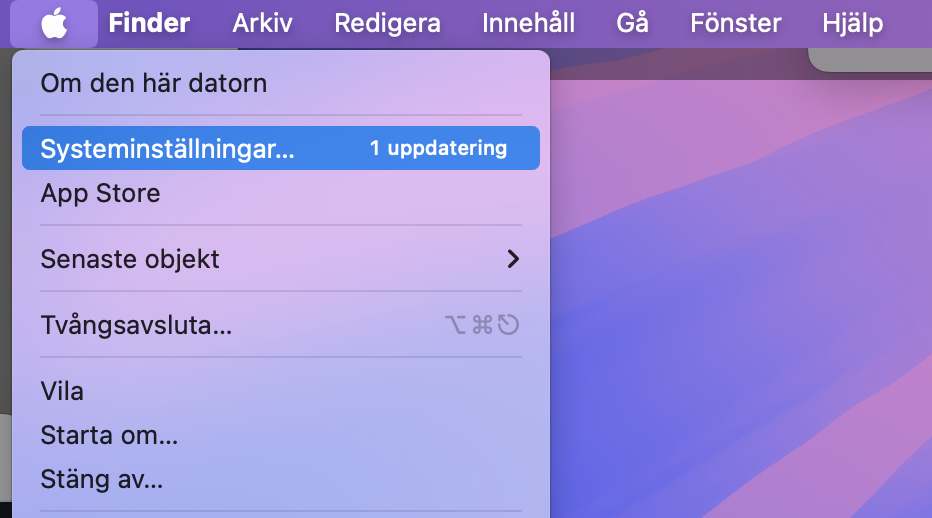
Klicka på Apple-logotypen i menyraden och välj sedan Systeminställningar.
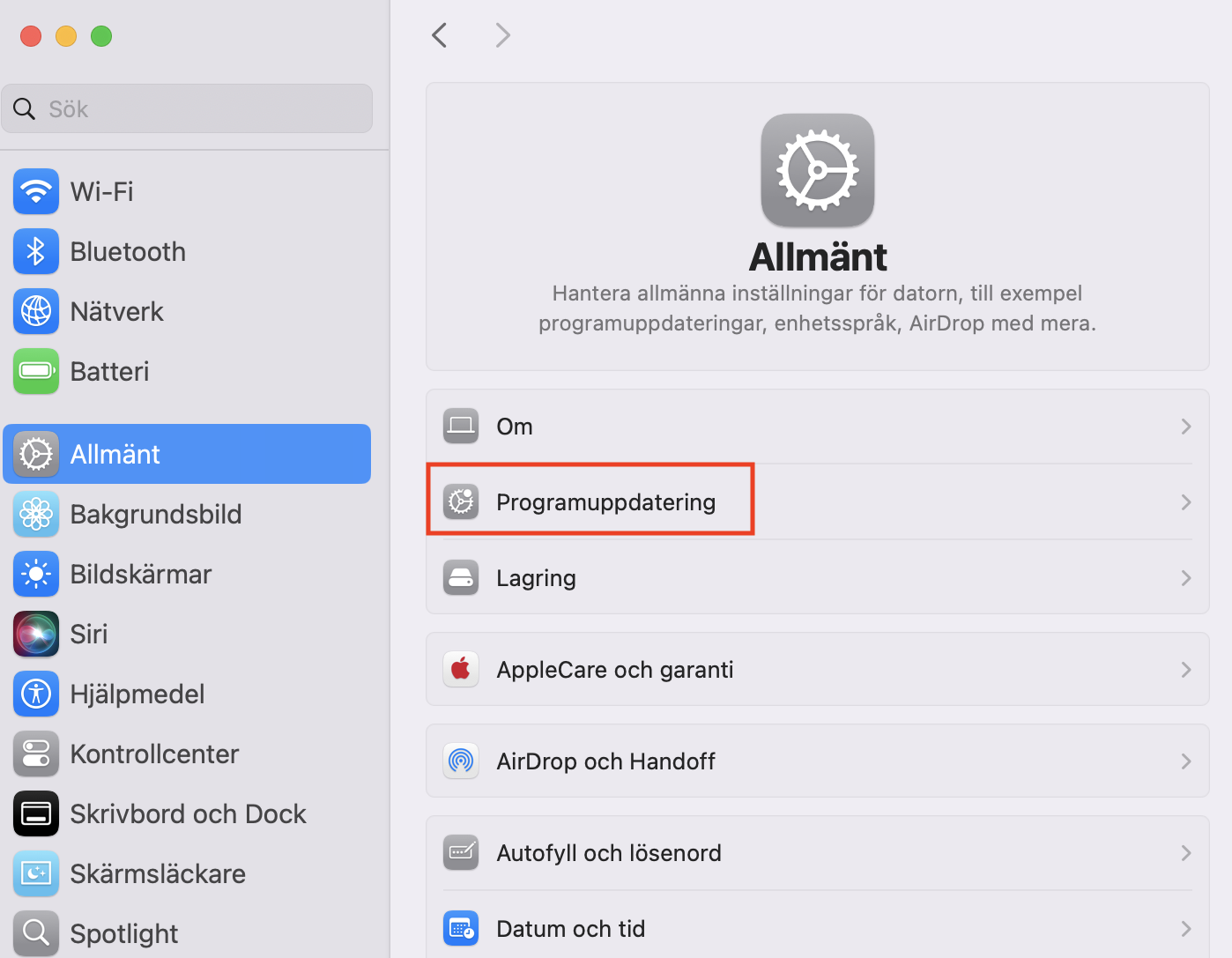
Välj Allmänt i sidofältet till vänster.
Klicka på Programuppdatering.
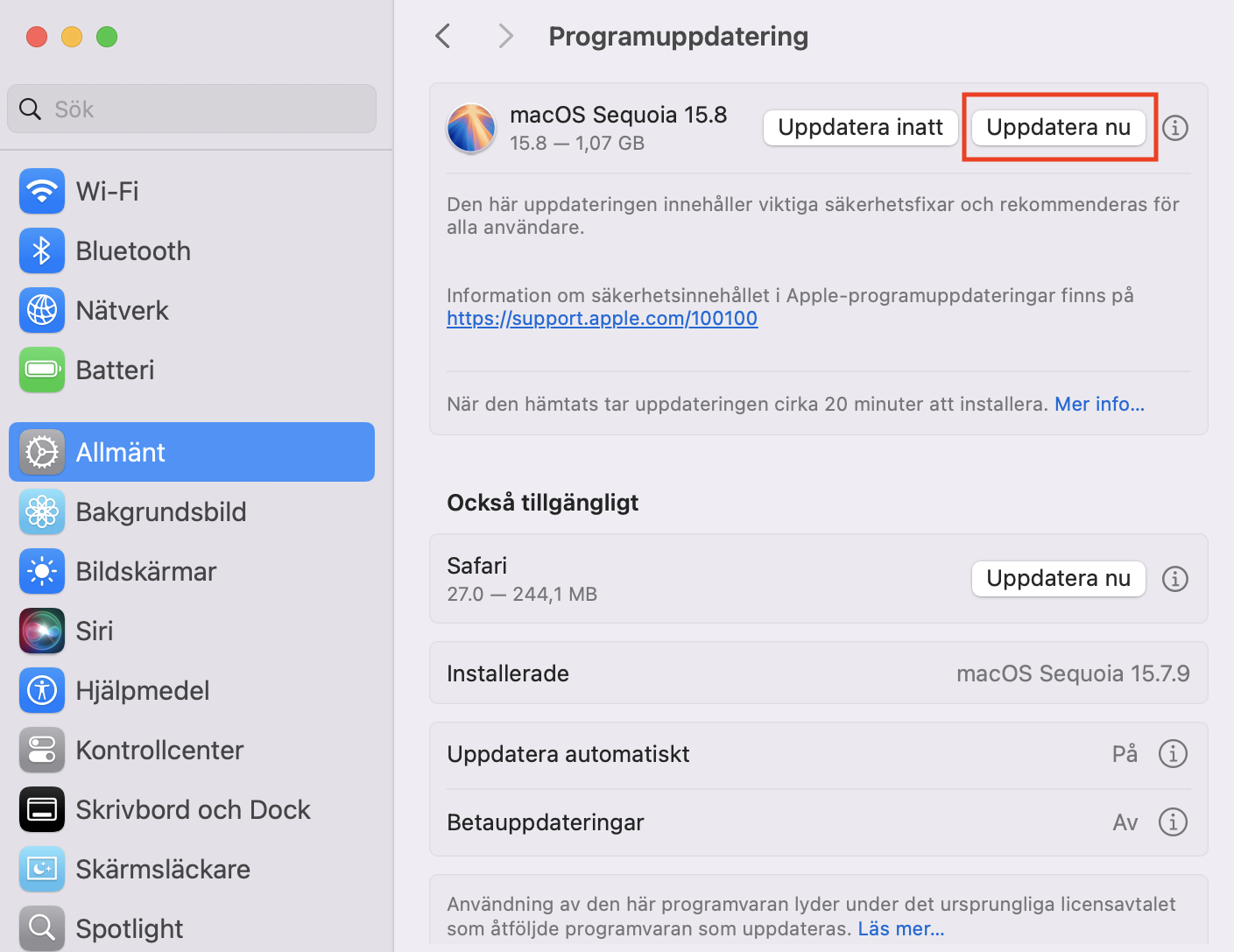
Om det finns tillgängliga uppdateringar, klicka på Uppdatera nu.
Följ stegen på skärmen för att uppgradera till den senaste versionen av macOS.
Steg 1. Apple-logotypen > SysteminställningarSteg 2. Allmänt > ProgramuppdateringSteg 3. Klicka på Uppdatera nu
Viktigt: För appar som inte finns tillgängliga i Mac App Store rekommenderar vi att du utför manuella uppdateringar. Det kan du vanligtvis göra i appens inställningar, eller genom att avinstallera och installera om den senaste versionen från utvecklarens webbplats.
11. Återställ systemet och återställ från en säkerhetskopia
När du försöker ta bort ett virus från en Mac kanske du vill återställa från en säkerhetskopia. Med hjälp av funktionen Time Machine som är inbyggd i macOS kan du återställa din dator till en ögonblicksbild som är tagen innan du fick den skadliga programvaran.
Förutsatt att du redan har Time Machine aktiverat, så här återställer du från en säkerhetskopia:
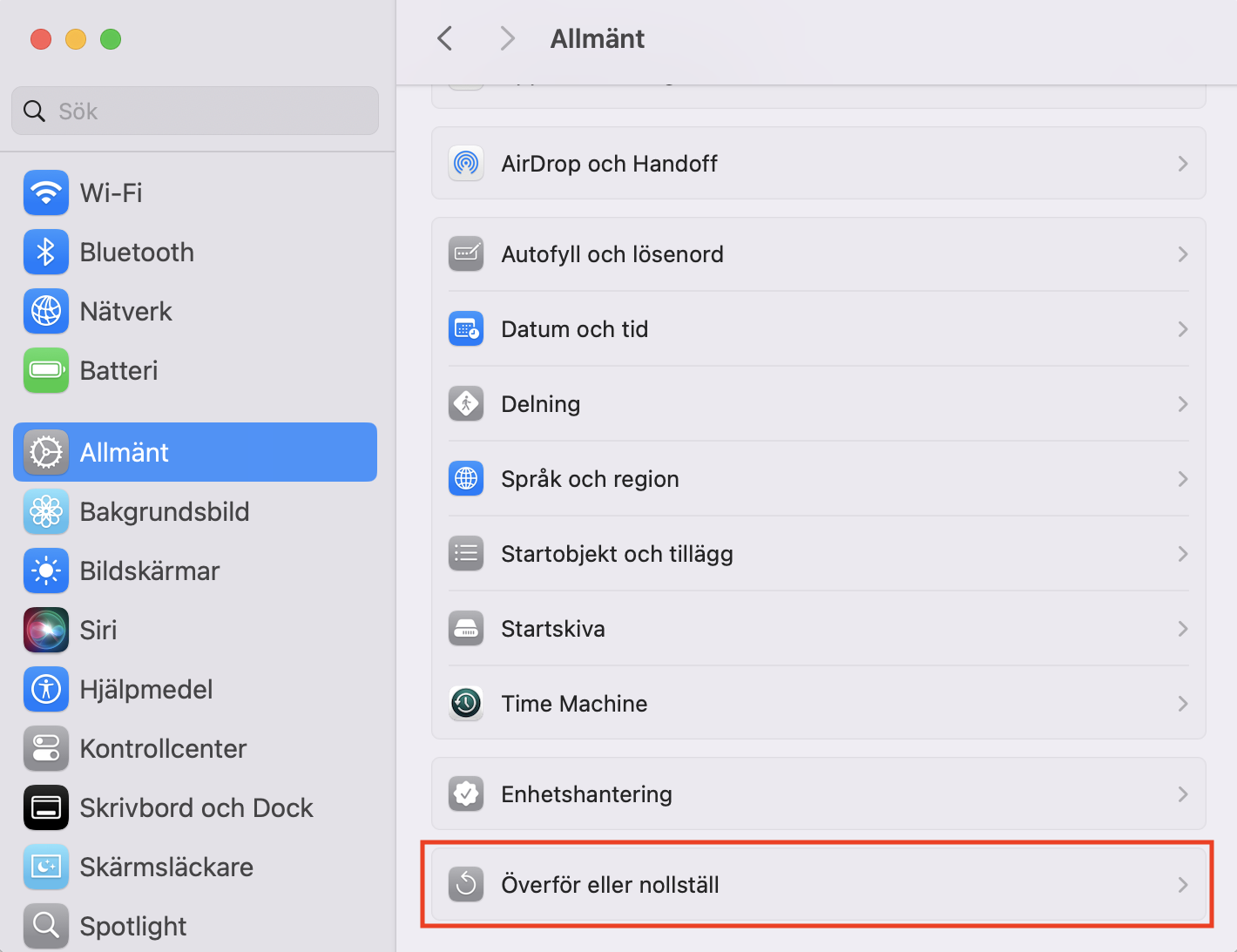
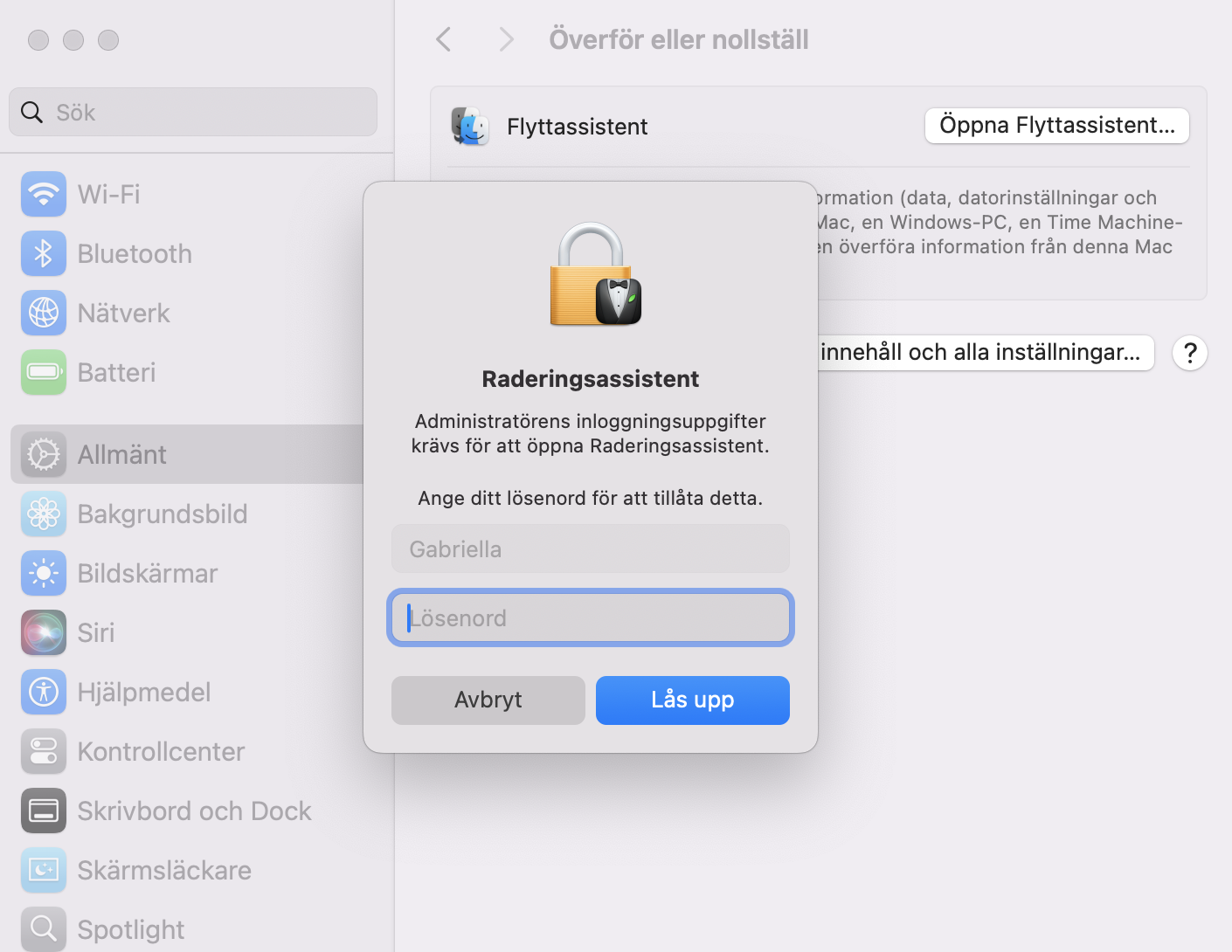
Gå till Systeminställningar > Allmänt > Överför eller nollställ.
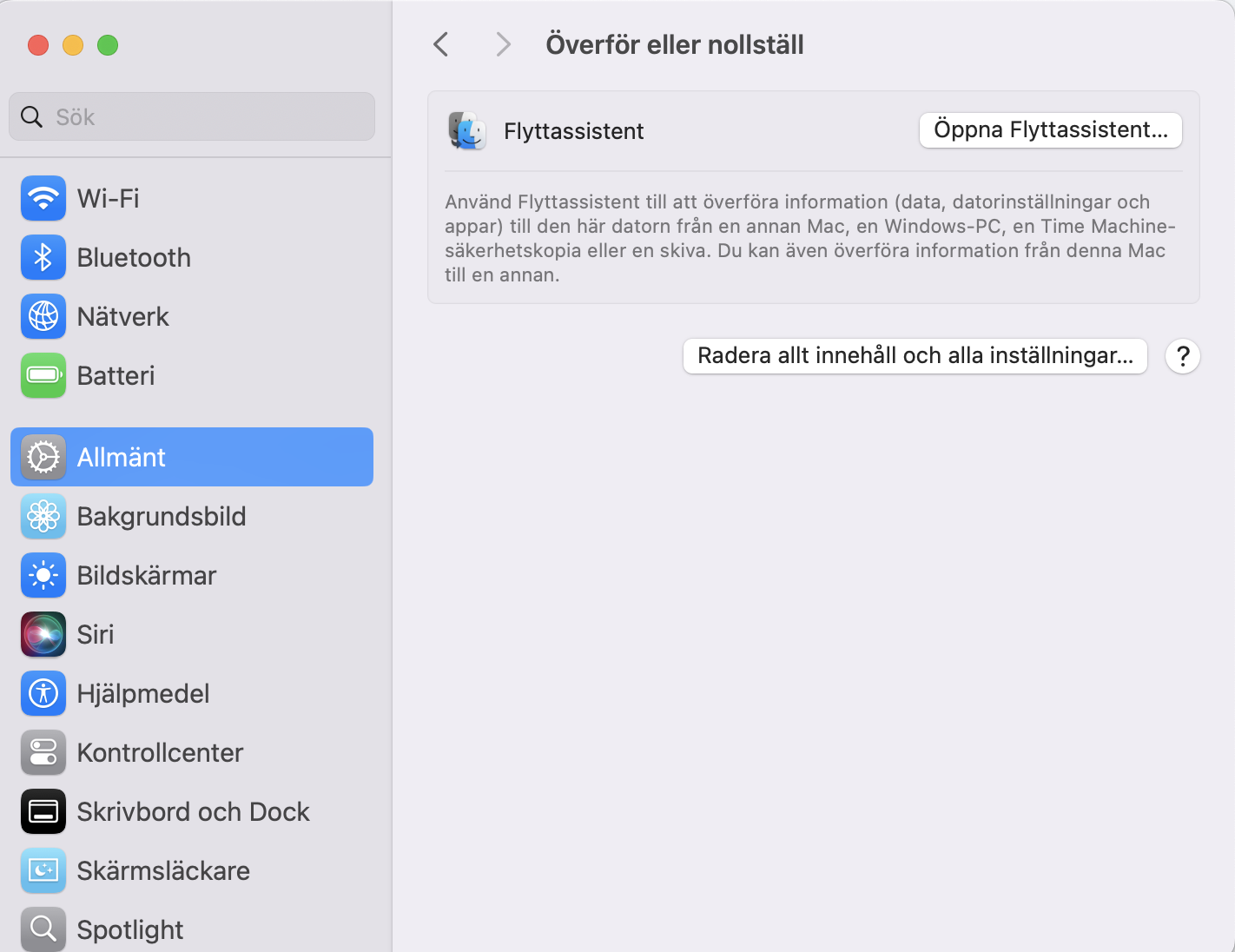
Klicka på Radera allt innehåll och alla inställningar, och följ sedan instruktionerna på skärmen för att radera all din användardata.
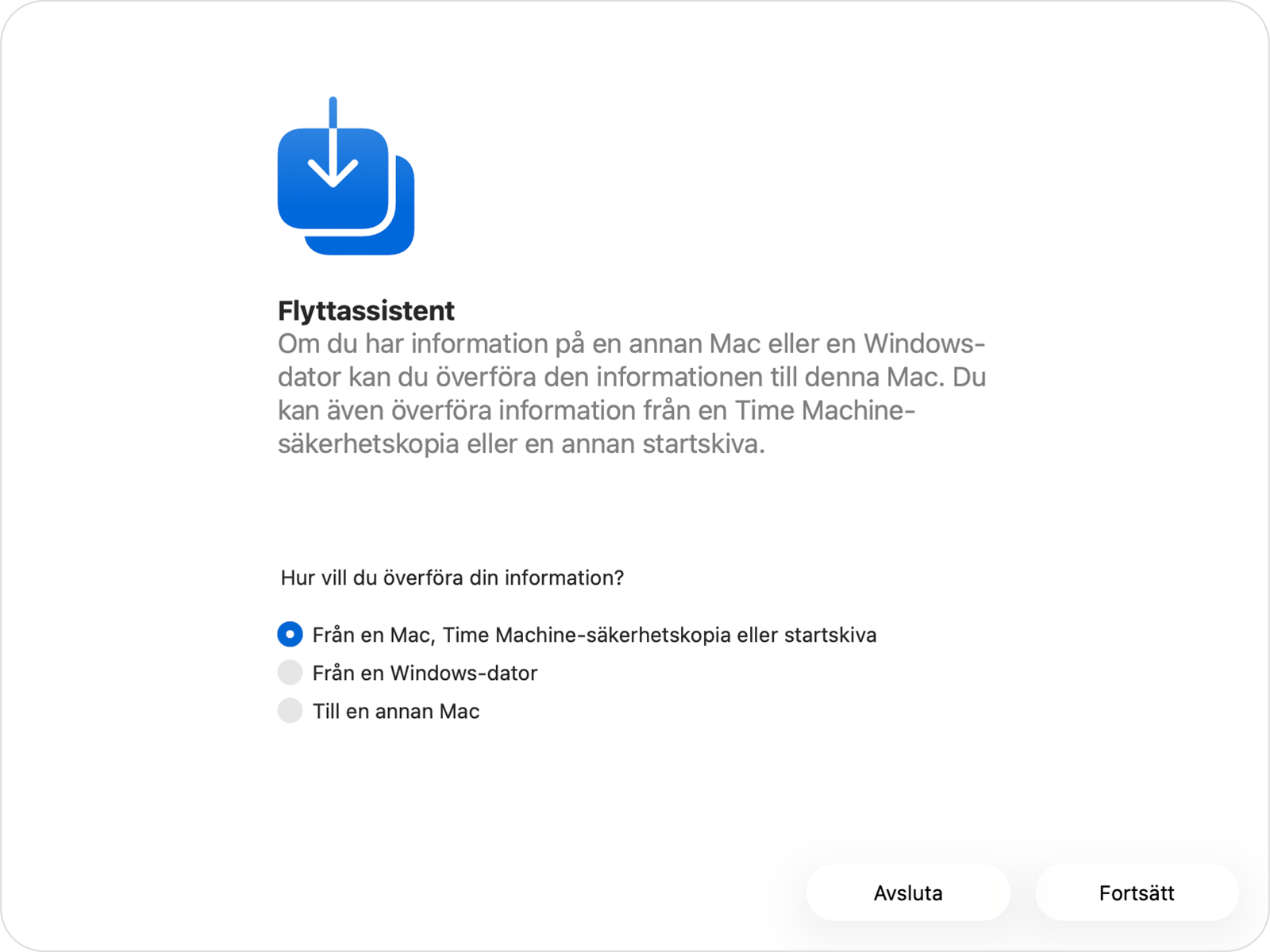
När din macOS har återställts och startats om, öppna Program > Verktygsprogram > Flyttassistent. Klicka på Fortsätt och ange ditt systemlösenord.
Välj Från en Mac, Time Machine-säkerhetskopia eller startskiva, och klicka på Fortsätt.
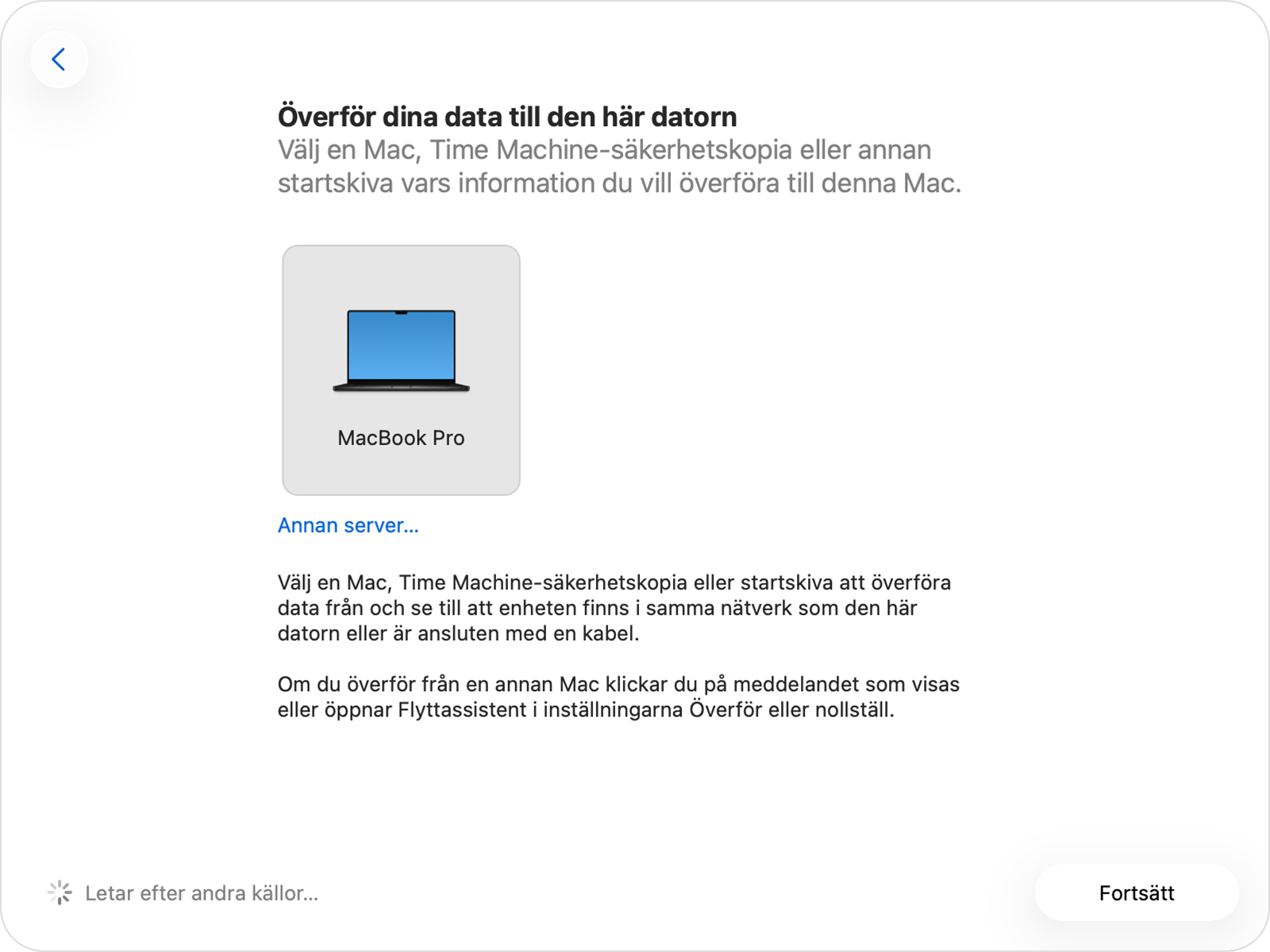
Välj din Time Machine-säkerhetskopia och klicka på Fortsätt. Följ instruktionerna på skärmen för att slutföra återställningen.
Steg 1. Välj Överför eller nollställSteg 2. Klicka på Radera allt innehåll och alla inställningarSteg 3. Öppna FlyttassistentSteg 4. Välj varifrån du vill överföra informationSteg 5. Välj enheten att återställa från
12. Rensa din Mac från virus och installera om macOS
Om allt annat misslyckas kan du rensa din Mac och installera om macOS. Om du inte kan starta din Mac alls, kan detta vara den enda lösning som återstår för att bli av med ett virus på din Mac. För att installera om operativsystemet behöver du komma in i macOS Återställning.
Så här kommer du in i Återställning på en Mac med Apple Silicon:
Stäng av din Mac.
Håll ned strömknappen tills du ser Läser in startalternativ.
Välj Alternativ > Fortsätt, och följ instruktionerna.
Använd dessa steg för att komma in i Återställning på en Mac med Intel-processor:
Så snart du startar din dator, tryck på Cmd + R.
I appen Återställning, välj Installera om macOS, sedan Fortsätt.
Följ instruktionerna för att installera om macOS.
Tar en fabriksåterställning bort skadlig programvara?
Ja, en fabriksåterställning tar bort alla spår av skadlig programvara från din Mac, men det bör vara din sista utväg. Varför? Det innebär att du förlorar allt som lagras på din Mac. Dina appar, dina dokument, dina foton – allt. Se till att säkerhetskopiera det du kan innan du väljer den här vägen.
Så tar du automatiskt bort skadlig programvara (malware) från Mac
Även om manuell borttagning av skadlig programvara med XProtect, Apples inbyggda antivirusprogram, kan vara fördelaktigt för vissa användare, medför det en risk att missa dolda hot. Vi rekommenderar starkt betrodda tredjepartsappar som MacKeepers Antivirus. Utvecklad av Clario Tech och betrodd av miljontals användare, utmärker sig MacKeeper som en heltäckande cybersäkerhetslösning som erbjuder kontinuerligt skydd mot skadlig programvara, verktyg för Mac-optimering och en integrerad VPN.
Klicka på Starta Antivirus och ange ditt Mac-lösenord.
För att utföra en manuell skanning, klicka på knappen Genomsök nu.
Vänta tills skanningsprocessen är klar.
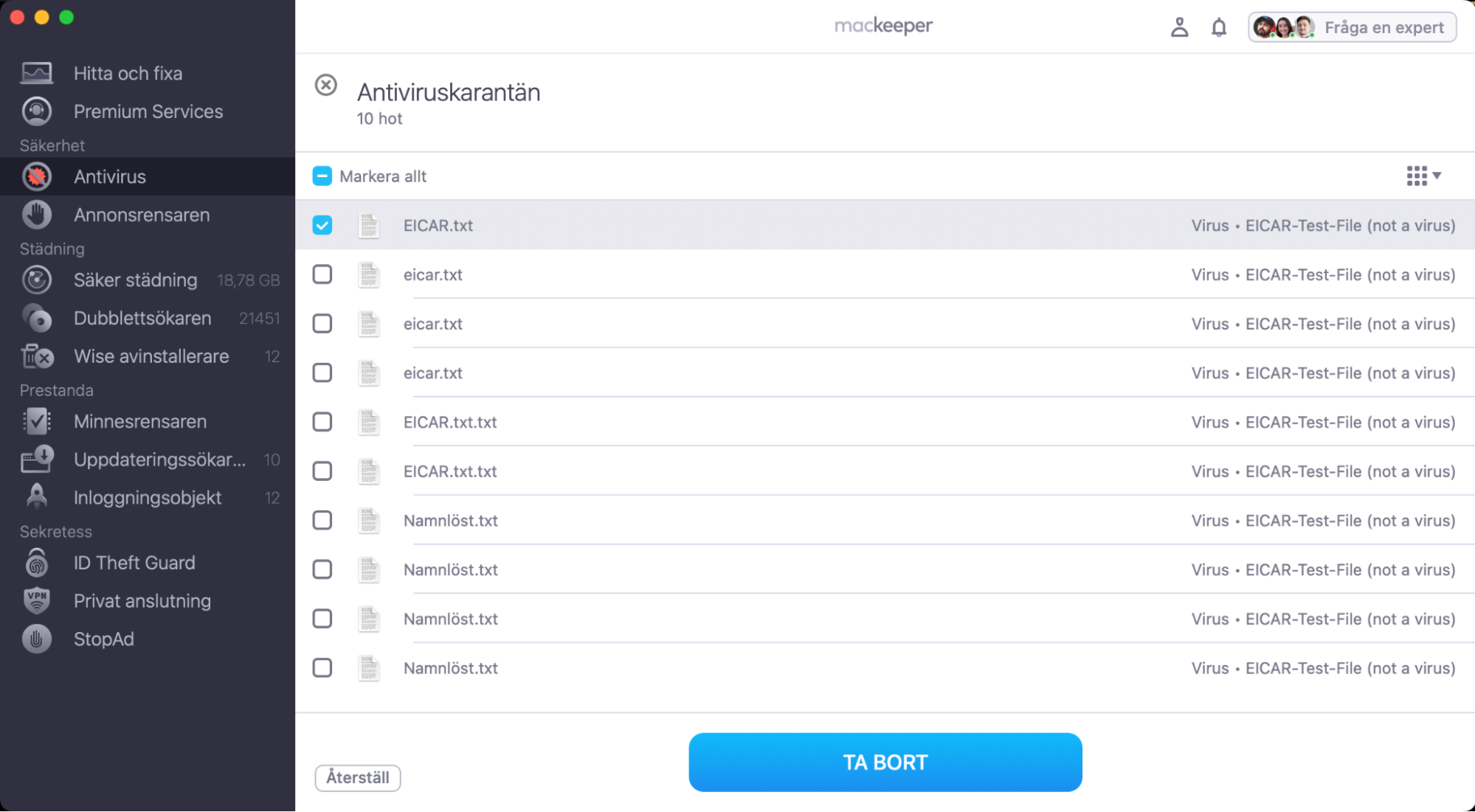
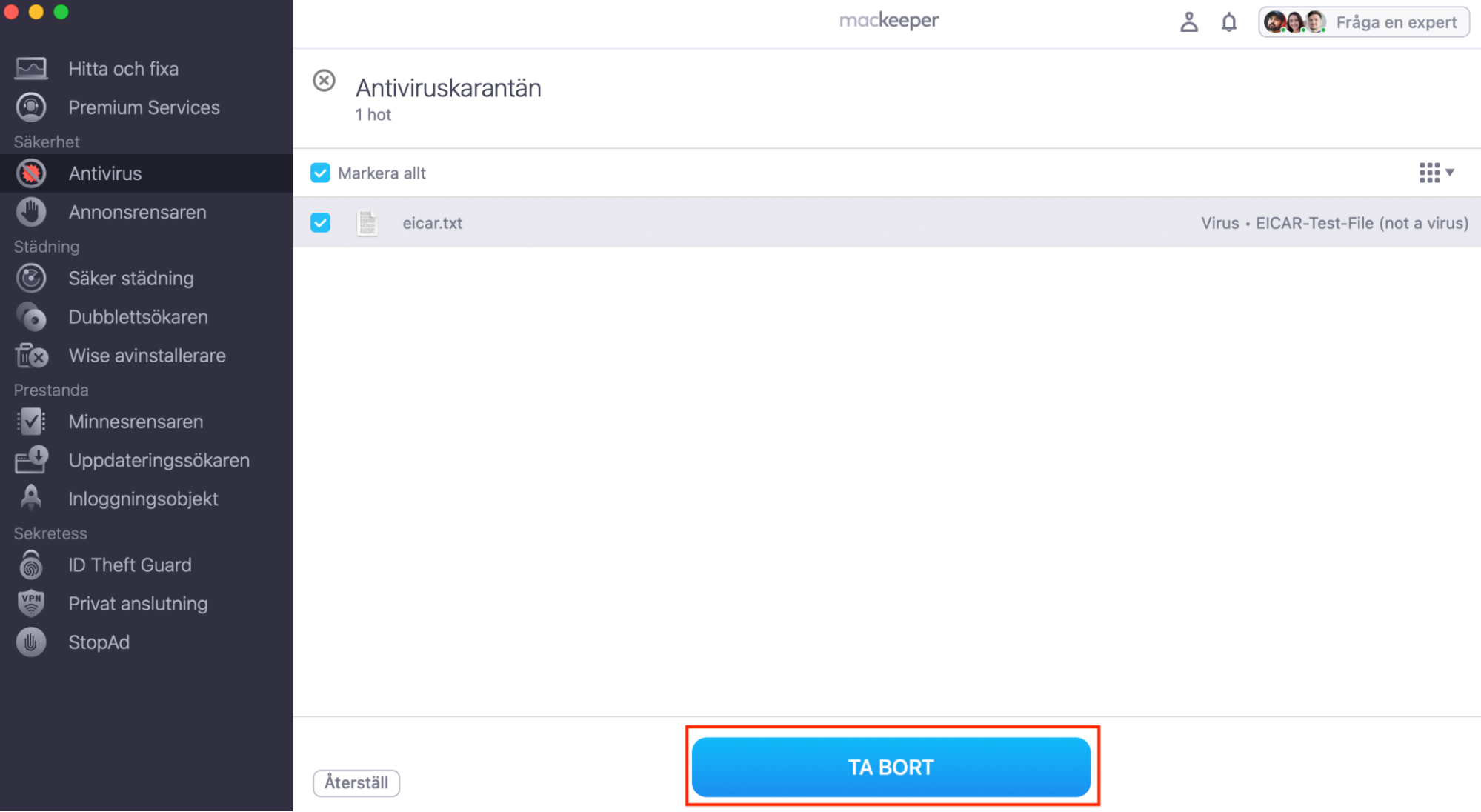
Om hot har flyttats till karantän, klicka på Granska.
Markera de hot du vill ta bort och klicka på Ta bort.
Klicka på Starta om om MacKeeper uppmanar dig att göra det.
Steg 1. Antivirus > Starta AntivirusSteg 2. Antivirus > Genomsök nuSteg 3. Vänta tills skanningen är klarSteg 4. Granska hittade hotSteg 5. Markera allt > Ta bortSteg 6. Klicka på Starta om
Vad gör du om borttagning av skadlig programvara inte hjälpte?
Om inget annat fungerar tar en fabriksåterställning bort all skadlig programvara från din Mac. Men om den skadliga programvaran på något sätt hindrar dig från att återställa din Mac, eller om en fabriksåterställning inte är ett alternativ eftersom du behöver behålla viss data på din Mac, rekommenderar vi starkt att du tar hjälp av experter.
Så vem kan du vända dig till? Här är några alternativ vi föreslår:
Apple support: Den officiella vägen är vettig om din Mac fortfarande har garanti eller om du betalar för AppleCare.
En tredjepartsverkstad: Lokala tekniker kan eventuellt hjälpa till.
MacKeepers Premium services: Våra experter kan Mac och skadlig programvara som sina egna fickor – och de är tillgängliga dygnet runt.
Så skyddar du Mac mot skadlig programvara
Att förebygga är förstås bättre än att bota. Om du vidtar rätt försiktighetsåtgärder kanske du aldrig behöver bli av med virus på din Mac.
Här är några sätt att skydda din Mac mot virus och annan skadlig programvara:
Öppna inte e-postbilagor från personer du inte känner
Besök inte webbplatser du inte litar på
Undvik piratkopieringswebbplatser och -tjänster
Använd unika, starka lösenord
Köp appar från App Store när det är möjligt
Använd antivirus med skydd mot skadlig programvara i realtid för Mac
Använd en annonsblockerare för att förhindra att din webbläsare laddar ner farliga filer
Säkerhetskopiera dina viktiga filer regelbundet, ifall något skulle hända.
Bästa sättet att ta bort virus från Mac
Utan tvekan är det bästa sättet att ta bort skadlig programvara med en automatisk kontroll som MacKeepers Antivirus. Att ta bort virus manuellt är långsamt, och du måste veta vad du ska leta efter.
Med MacKeeper kan du snabbt och säkert skanna hela din Mac och radera skadlig programvara, samtidigt som resten av din data lämnas orörd. Tack vare skyddet i realtid kan vårt verktyg också hjälpa dig att förhindra att skadlig programvara någonsin hamnar på din Mac.
Vi respekterar din integritet och
använder cookies
för den bästa upplevelsen på webbplatsen.
Inställningar för integritet
Vi använder cookies tillsammans med andra verktyg för att ge dig bästa möjliga upplevelse när du använder MacKeepers webbplats. Cookies är små textfiler som hjälper webbplatsen att laddas snabbare. De cookies vi använder innehåller inga personuppgifter, vilket innebär att de aldrig lagrar information som din plats, e-postadress eller IP-adress.
Hjälp oss att förbättra hur du interagerar med vår webbplats genom att godkänna användningen av cookies. Du kan ändra dina integritetsinställningar när du vill.
Hantera samtycke
Alla cookies
Dessa cookies är helt nödvändiga för att möjliggöra webbplatsens grundläggande funktioner (inklusive sidnavigering, formulärinsändning, språkidentifiering, kommentarer), samt nedladdning och köp av programvara. Webbplatsen kan sluta fungera korrekt utan dessa cookies.
Ladda ner MacKeeper när du är tillbaka vid din Mac