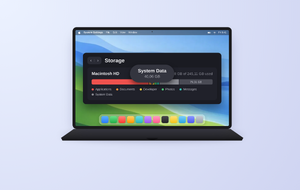
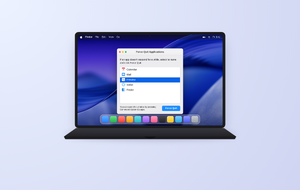
Det finns flera sätt att rensa cache på en Mac, men det mest effektiva är att använda Säker städning i MacKeeper. Verktyget kan snabbt upptäcka allt skräp på din dator och ta bort det med några få klick.
AV-TEST är ett oberoende testlaboratorium som utvärderar antivirusprogrammens effektivitet mot verkliga skadliga program.
Apples certifiering är en säkerhetsåtgärd som syftar till att kontrollera att programvaran är fri från skadliga komponenter.
Trustpilot är en oberoende digital plattform som samlar insiktsfulla och ärliga konsumentrecensioner.
Skrivet av Yana Khodun
Publicerad: 9 september 2026
I den här artikeln hittar du följande:
Rensa webbläsarcache på MacBook
Ibland vill du kanske tömma webbläsarens cache på din Mac eftersom det tar upp mycket lagringsutrymme i onödan. Du kanske också vill uppdatera cacheminnet på din Mac för att dölja din onlineaktivitet och skydda din integritet. Nu ska vi gå igenom hur du gör det i olika webbläsare.
En kommentar från våra experter:
Alla MacBook-användare behöver då och då städa upp i sin enhet. Det innebär bland annat att rensa cacheminnet. Det kan vara tidskrävande att göra det manuellt, så använd hellre Säker städning i MacKeeper.
Så använder du Säker städning i MacKeeper:
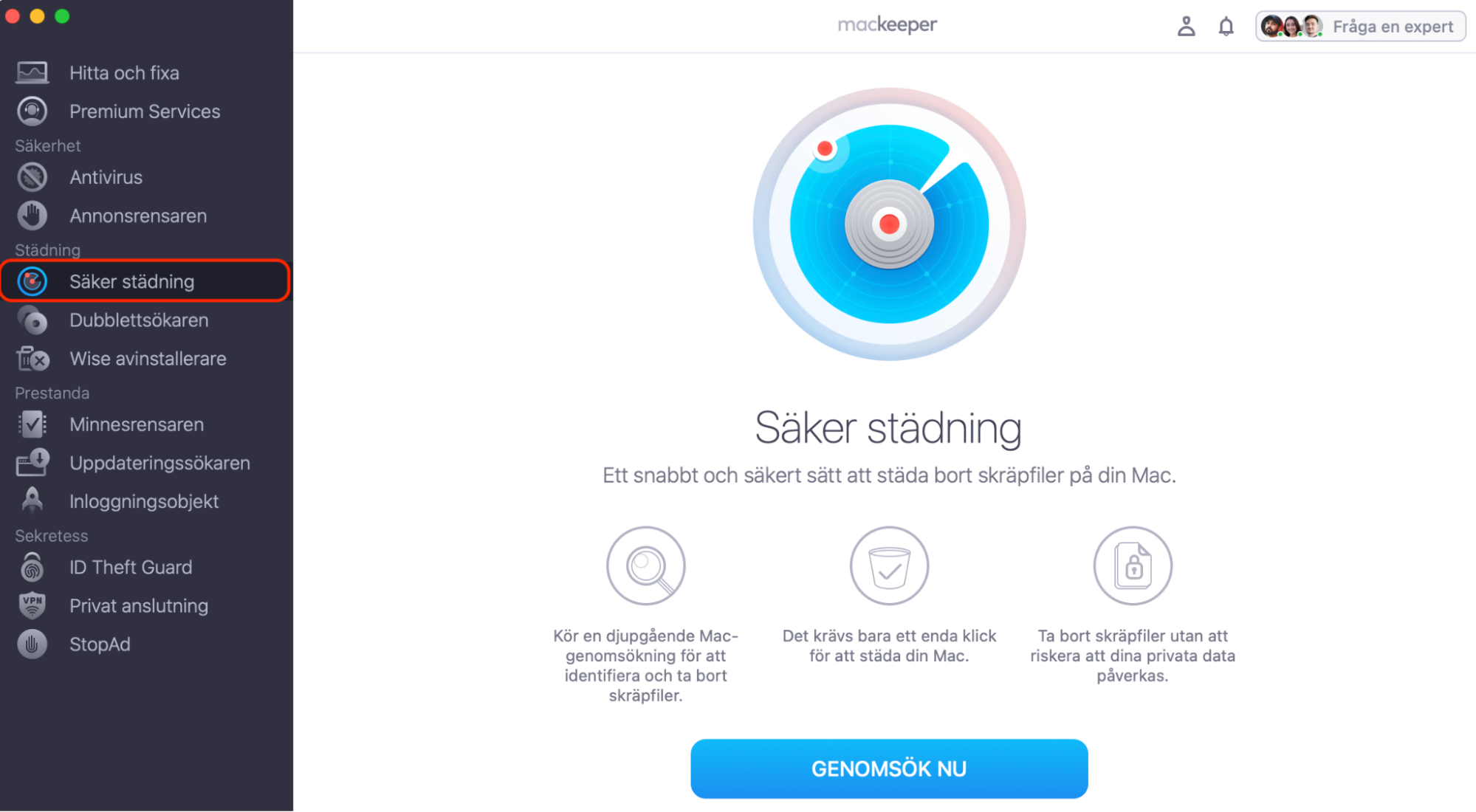
Ladda ner MacKeeper på din MacBook Pro, MacBook Air, MacBook Mini eller iMac och välj Säker städning i sidofältet.
Klicka på knappen Genomsök nu och vänta några minuter medan verktyget kontrollerar din Mac.
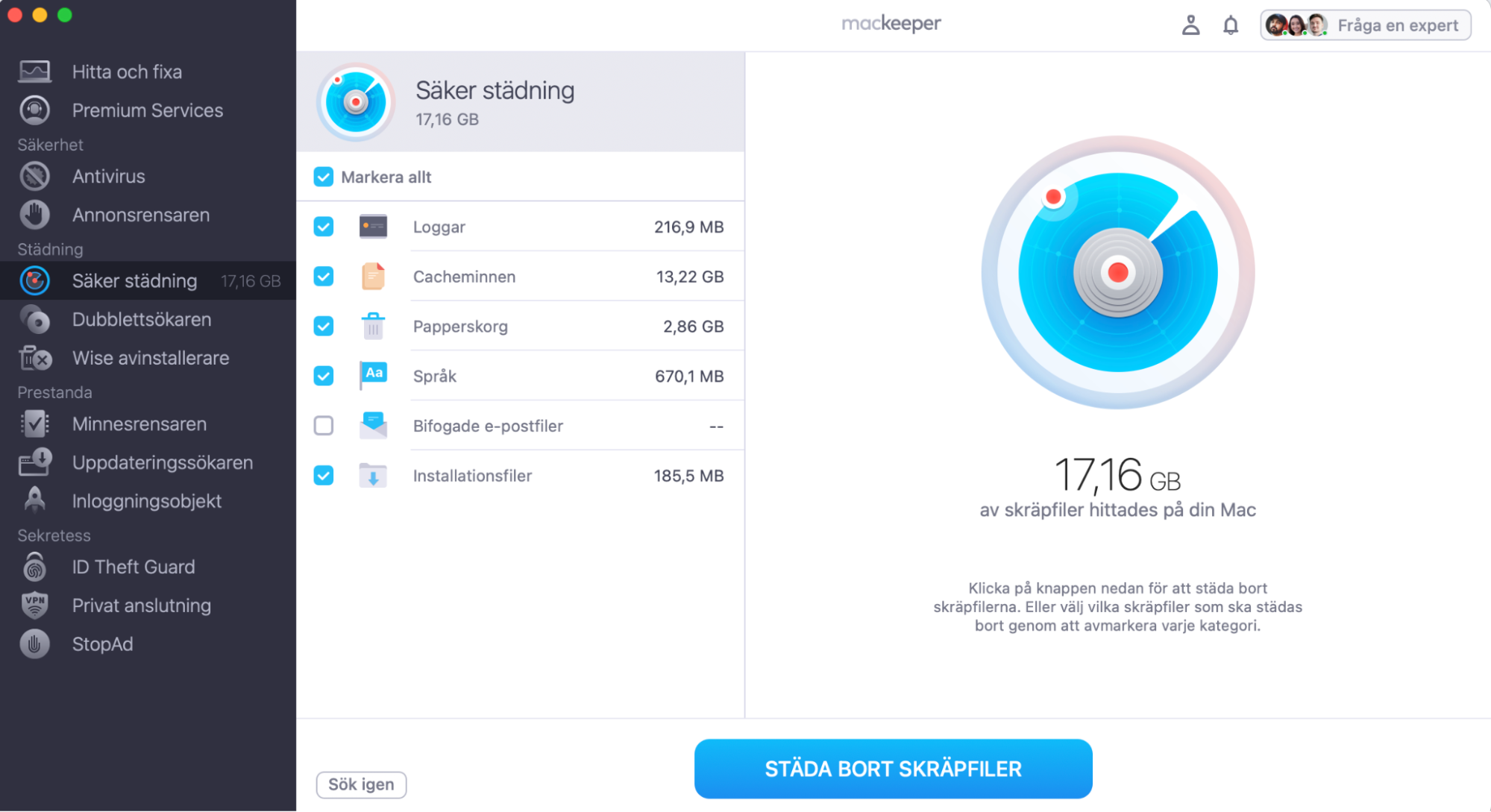
När skanningen är klar klickar du på Städa bort skräpfiler och låter MacKeeper göra sitt jobb.
Steg 1. MacKeeper > Säker städning > Genomsök nuSteg 2. Klicka på Städa bort skräpfiler
Rensa webbläsarcache i Safari
Följ våra instruktioner för att rensa den ansamlade cachen i din Safari-webbläsare:
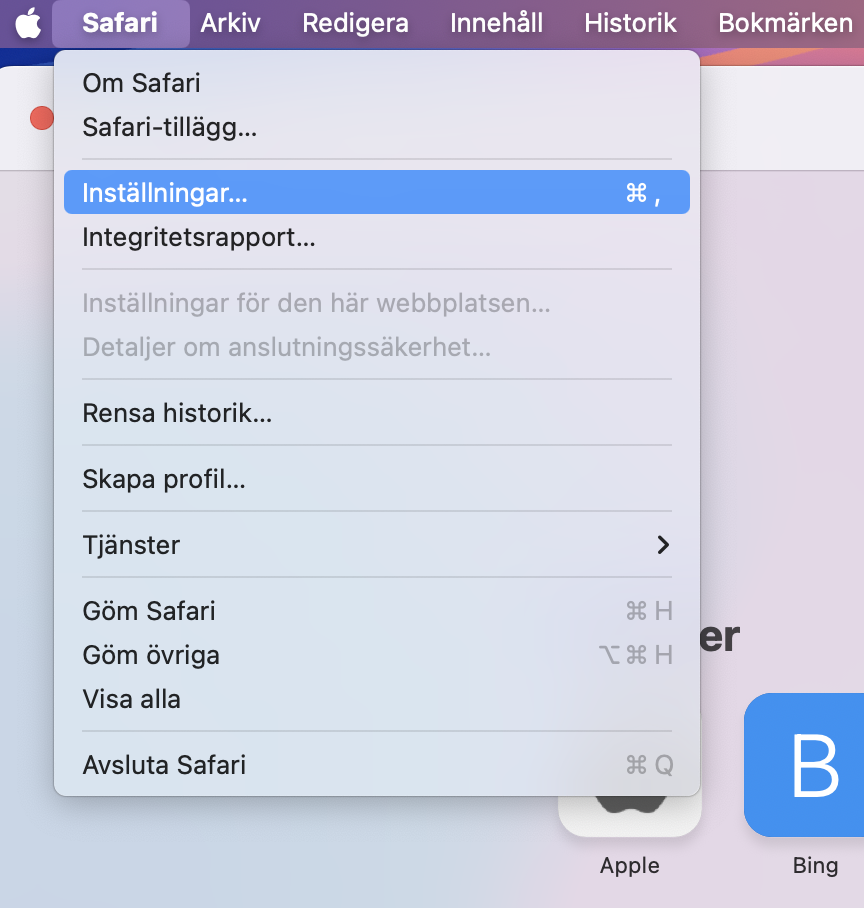
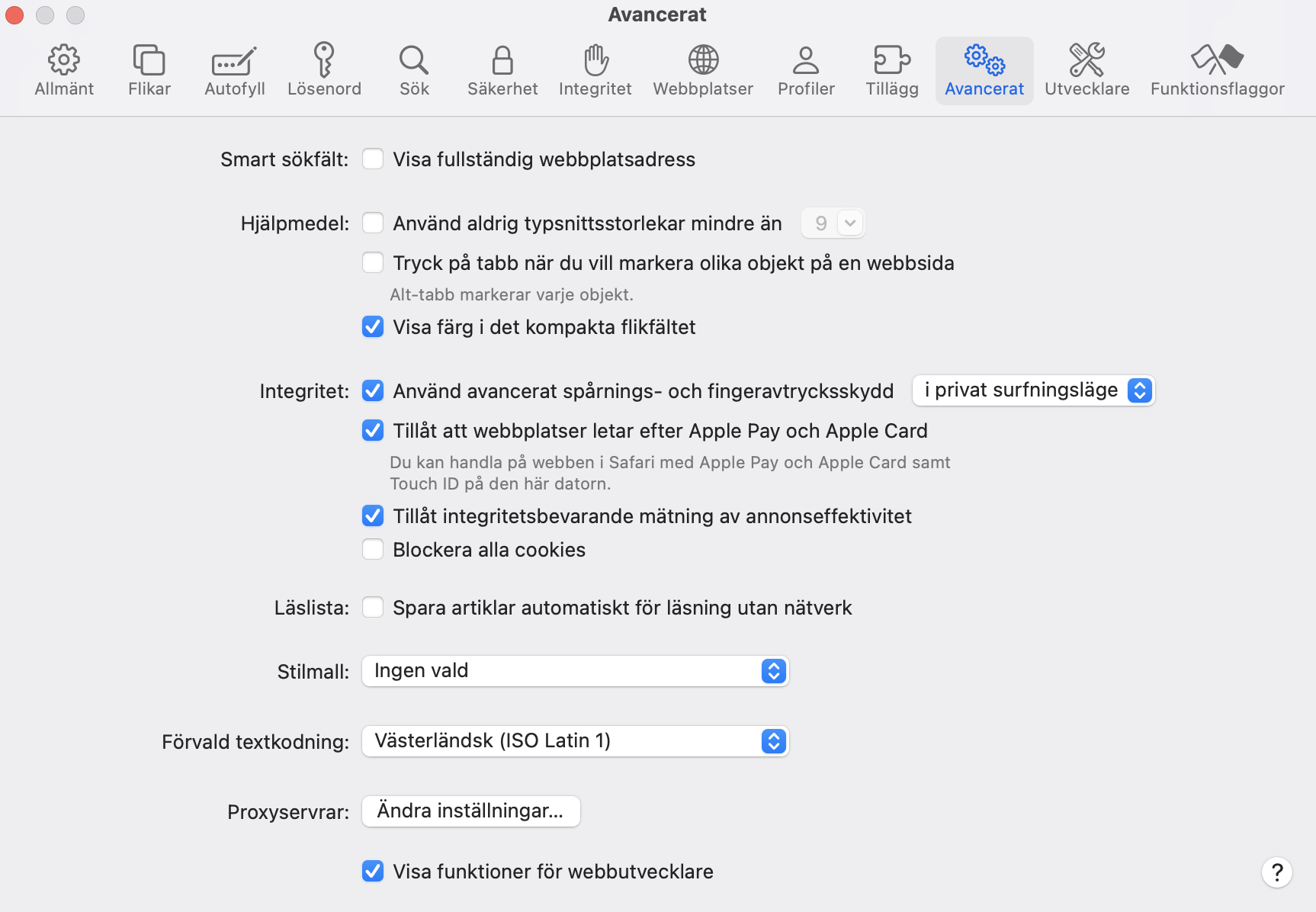
Öppna Safari, hitta rullgardinsmenyn Safari uppe i det vänstra hörnet och välj Inställningar härifrån.
Öppna fliken Avancerat och titta längst ner i fönstret för att hitta Visa funktionerför webbutvecklare. Se till att den här rutan är ikryssad.
Stäng fönstret genom att klicka på X i det övre vänstra hörnet.
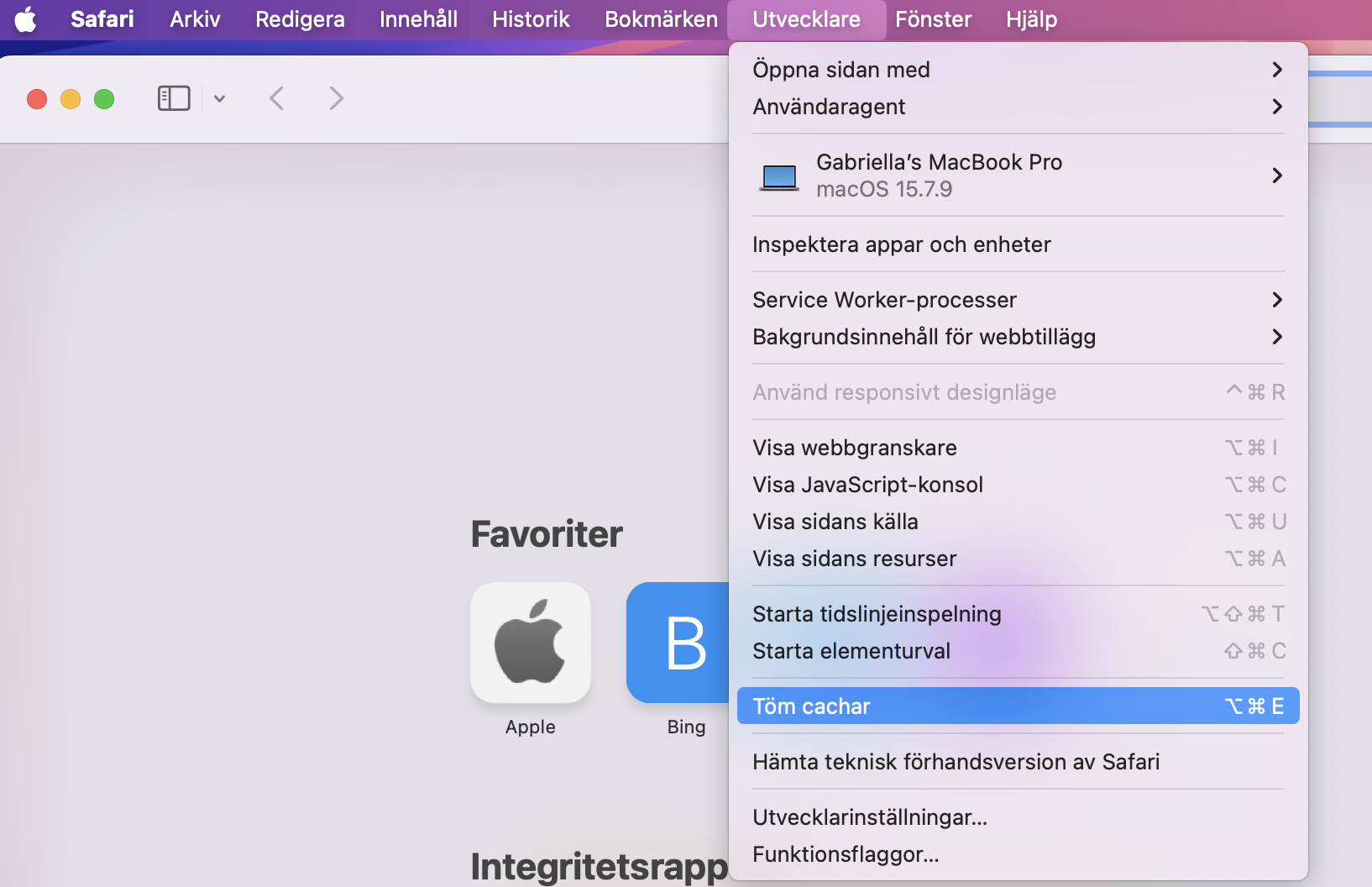
Gå tillbaka till Safaris snabbmeny och öppna fliken Utveckla. Välj Töm cachar.
Processen som beskrivs ovan fungerar perfekt för macOS Ventura och nyare macOS-versioner, till exempel macOS Sequoia, Sonoma och Ventura. Om du fortfarande använder macOS Monterey eller äldre behöver du fortfarande gå till Safari > Inställningar > Avancerat, men alternativet heter "Visa utvecklarmenyn i menyraden" i stället för “Visa funktioner för webbutvecklare”. Resten är detsamma.
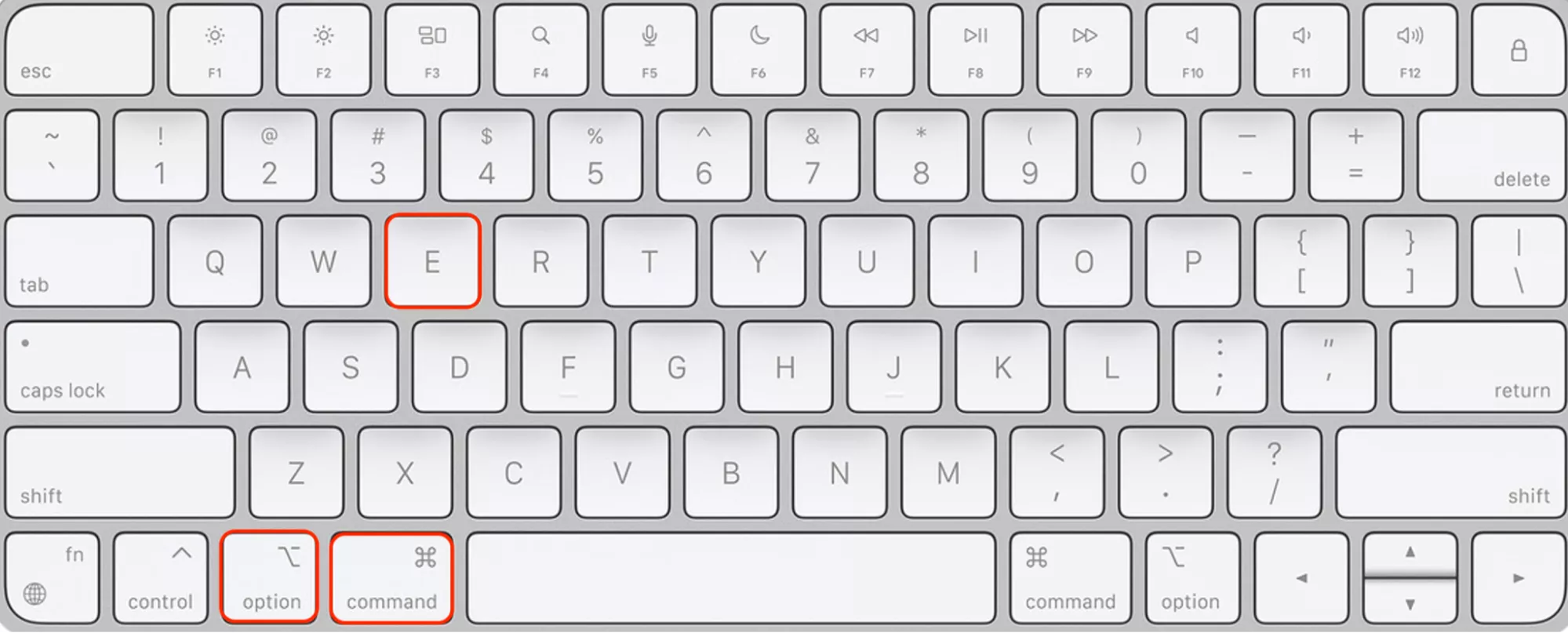
Vi rekommenderar också att du använder ett kortkommando för att snabba upp borttagningen av cache i din webbläsare – Command + Option + E gör susen för Safari.
Töm cache i Chrome
När en webbplats du har besökt tidigare laddas snabbt kan du delvis tacka Chromes cacheminne för det. Om du ofta besöker samma hemsidor samlar du snabbt på dig mycket cache.
Följ stegen nedan för att rensa cache i Chrome:
I webbläsaren Chrome klickar du på menyn med tre punkter uppe i det högra hörnet.
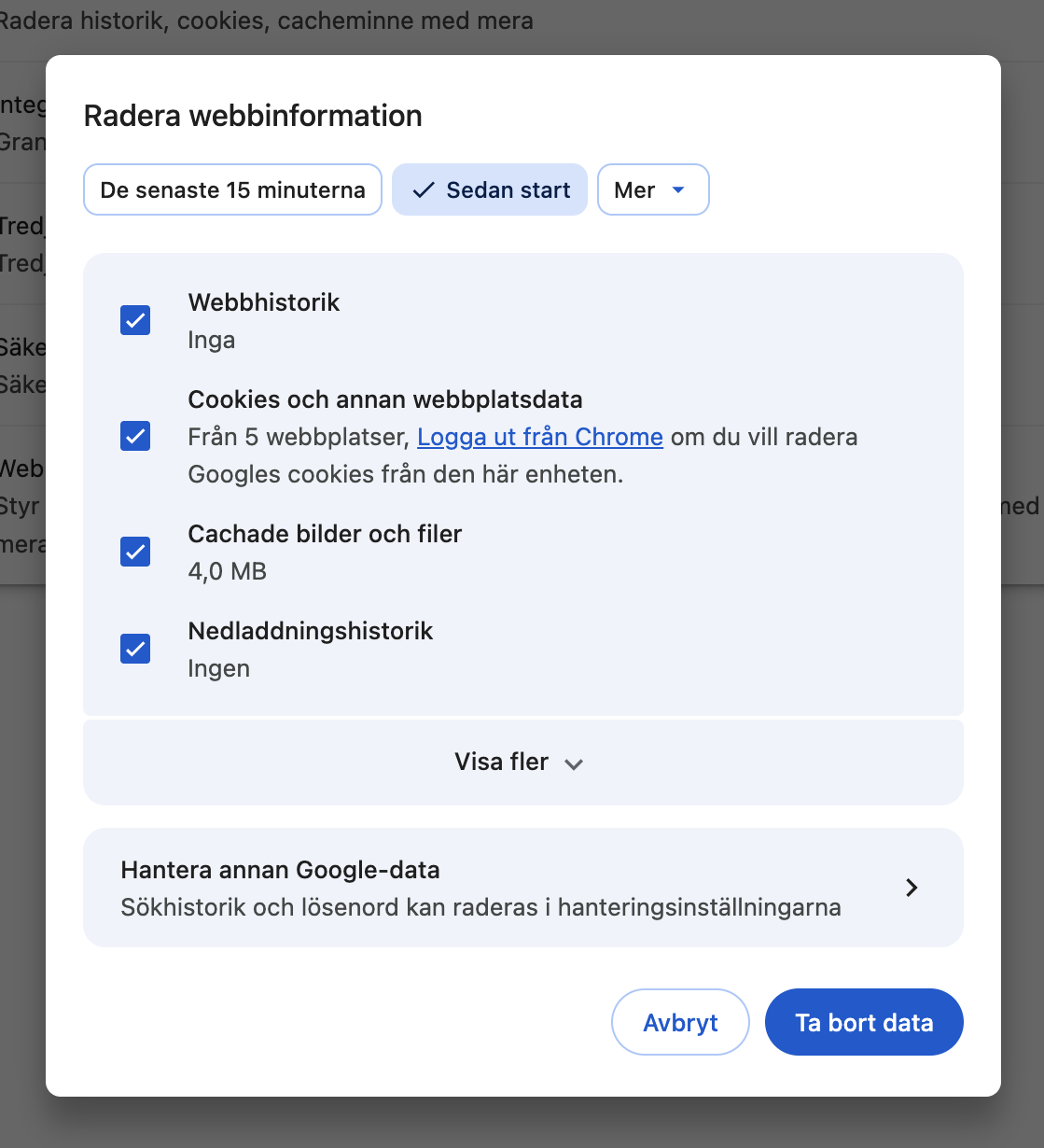
Välj Radera webbinformation.
Välj Tidsintervall genom att klicka på rullgardinspilen. Alternativt väljer du Sedan start för att radera all cache i Chrome på din MacBook.
Markera både Cookies och andra webbplatsdata och Cachade bilder och filer, och klicka på knappen Rensa data längst ner.
Steg 1. Radera webbinformation i ChromeSteg 2. Välj vilka typer av cache och vilket tidsintervall som ska rensas
Ta bort cache i Firefox
Mozilla Firefox använder, precis som Safari och Chrome, cache för att ge dig en sömlös surfupplevelse. Om du regelbundet använder Firefox på din Mac bör du tömma cachen för att hjälpa till att uppdatera och avlasta webbläsaren och förbättra dess prestanda.
Följ guiden nedan för att hitta och rensa cache i Firefox på din Mac:
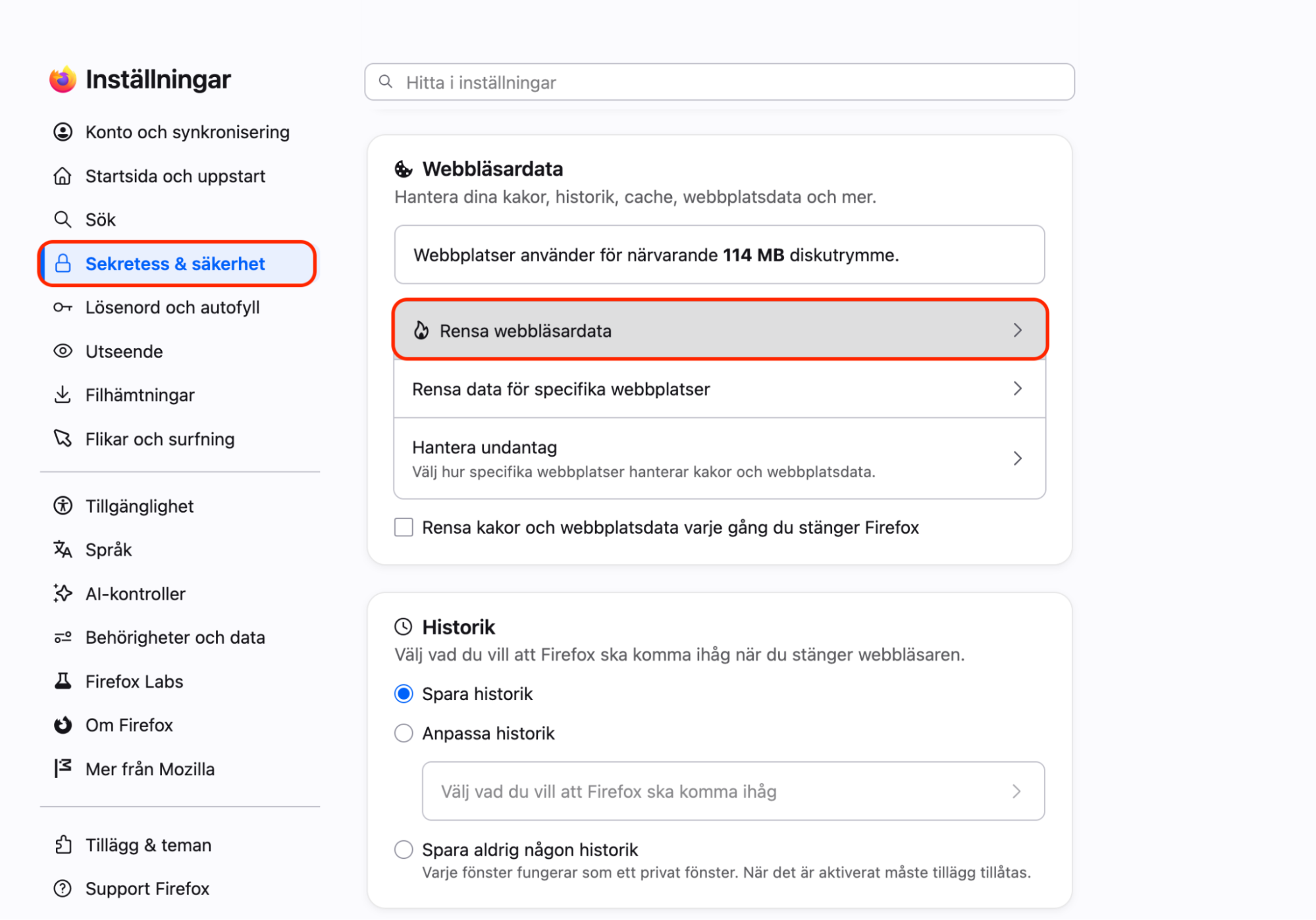
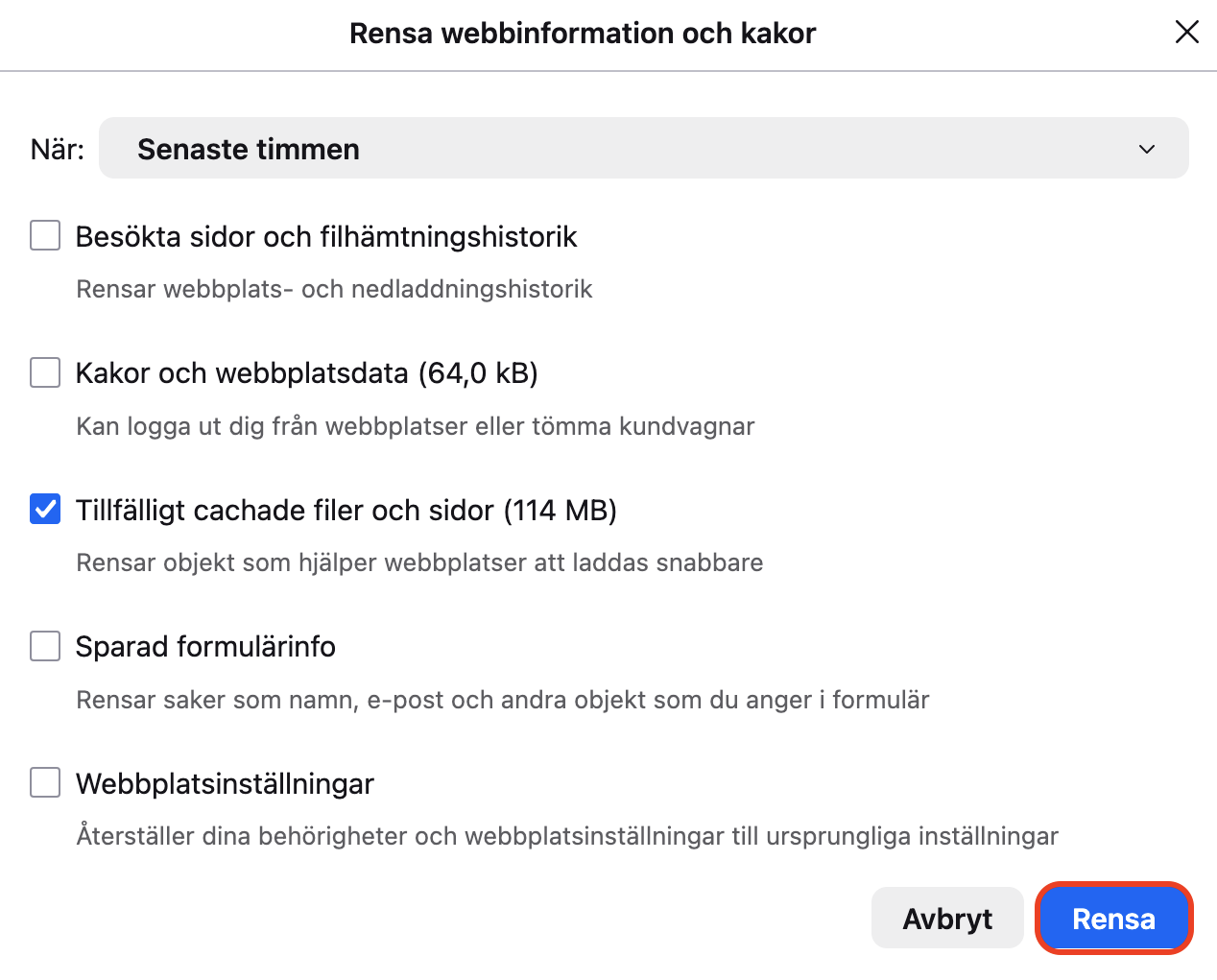
Hitta rullgardinsmenyn Firefox i det övre högra hörnet, navigera sedan till Inställningar > Sekretess och säkerhet > Rensa webbläsardata.
Avmarkera Kakor och webbplatsdata (se till att Tillfälligt cachade filer och sidor är markerat) och välj Rensa.
Steg 1. Öppna fliken Integritet och säkerhet i FirefoxSteg 2. Välj vilka typer av cachedata som ska rensas
Radera cache i Opera på Mac
Följ stegen nedan för att rensa cache i Opera på Mac:
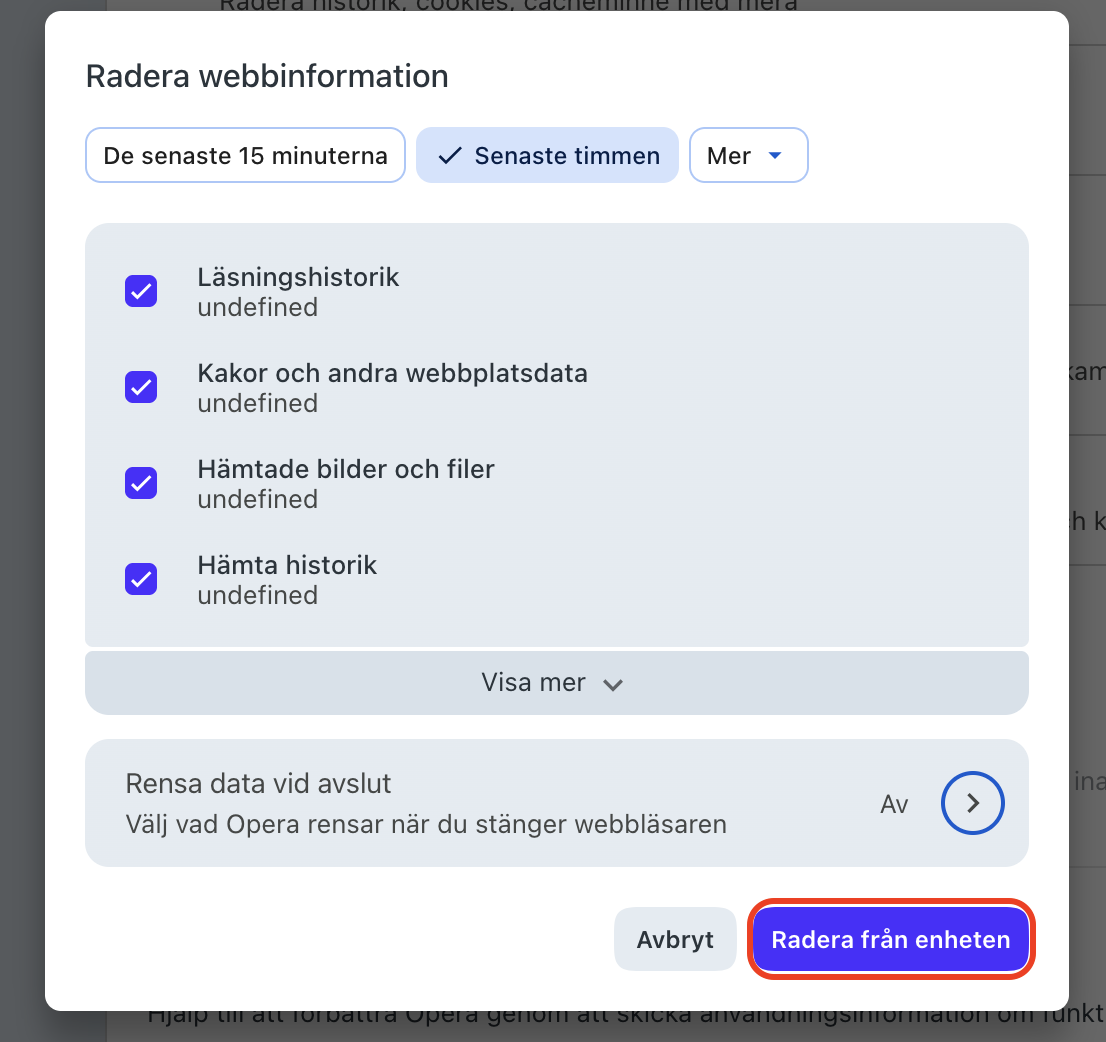
Öppna Opera och klicka sedan på Opera i det övre vänstra hörnet. Välj Rensa webbläsardata i rullgardinsmenyn.
Välj Tidsintervall och kryssa sedan i antingen Läsningshistorik, Kakor och andra webbplatsdata eller Hämtade bilder och filer. Klicka på Radera från enheten.
Steg 1. Öppna Opera och klicka sedan på Opera i det övre vänstra hörnet. Välj Rensa webbläsardata i rullgardinsmenynSteg 2. Välj ditt tidsintervall och kryssa sedan i antingen Läsningshistorik, Kakor och andra webbplatsdata eller Hämtade bilder och filer. Klicka på Radera från enheten, så är du klar!
Rensa systemcache på Mac
De flesta Mac-appar skapar tillfällig systemdata i form av cachefiler. Dessa filer kan variera från väldigt små till ganska stora, beroende på vad de används till och vilken app som skapat dem. Oavsett vad kan dessa filer belasta din hårddisk och göra din Mac långsammare. Därför kan det vara en bra idé att då och då rensa cachefiler på Mac på systemnivå, så att de inte hinner byggas upp.
Så här tar du bort systemcache på din Mac:
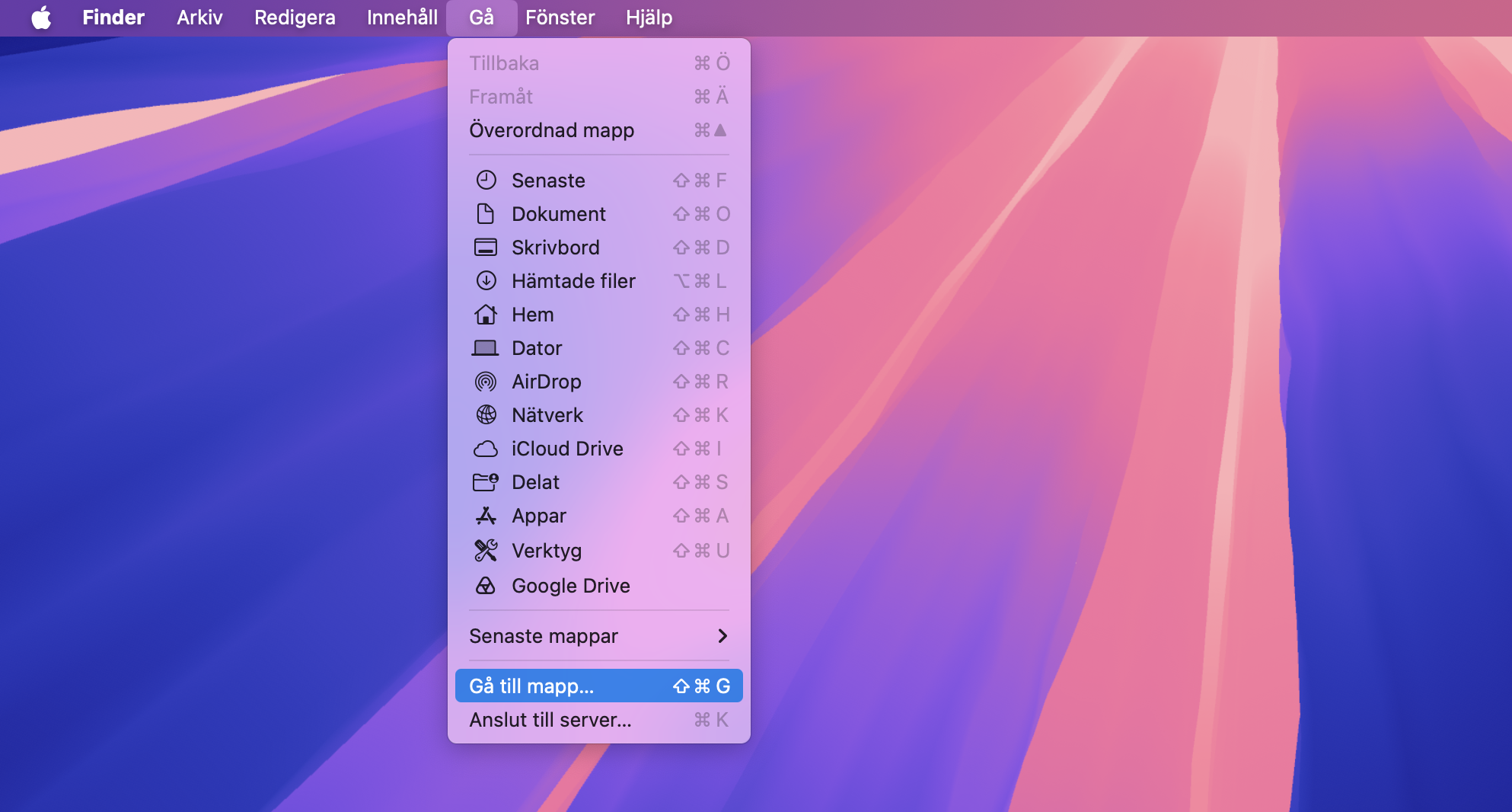
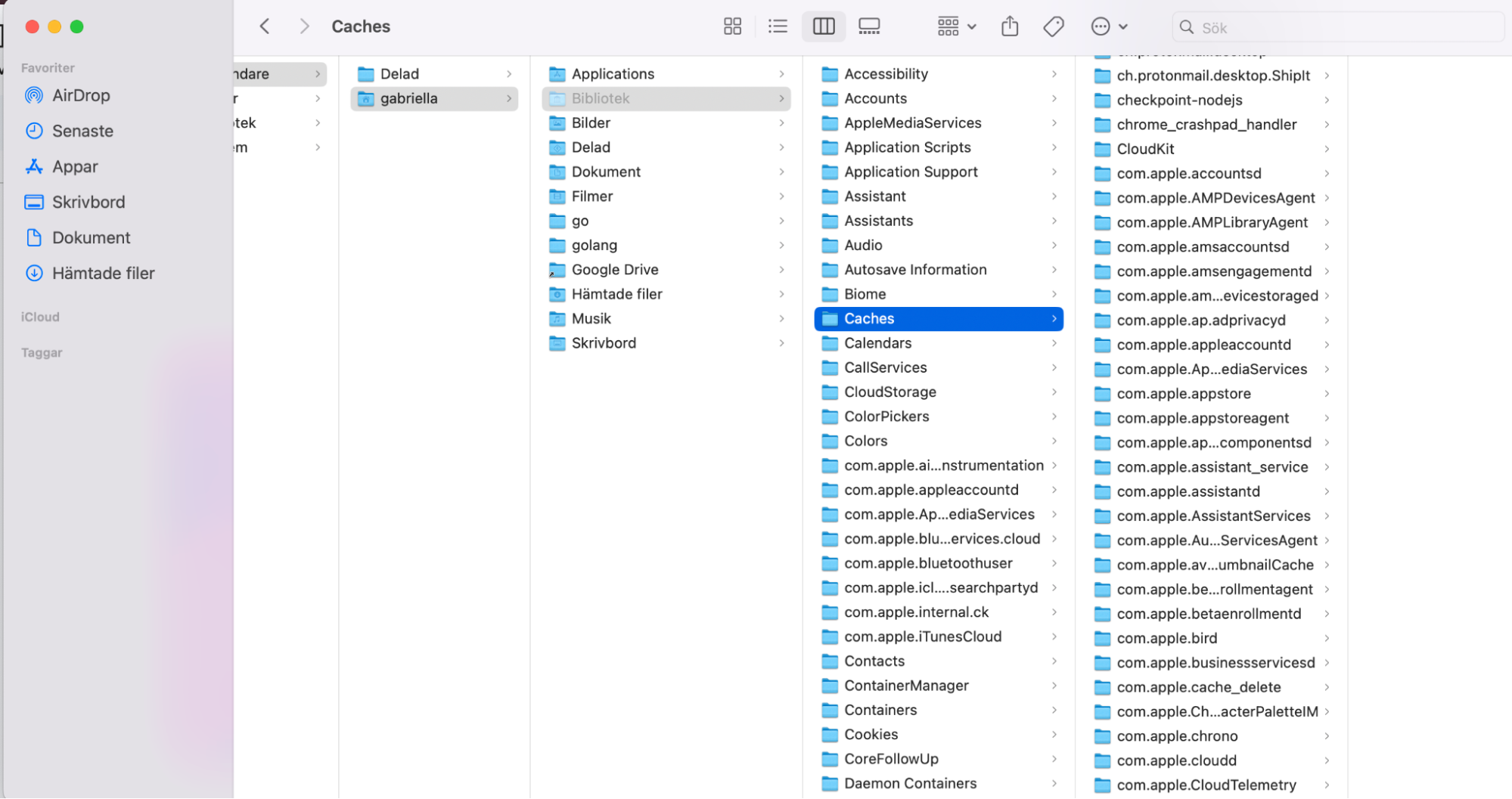
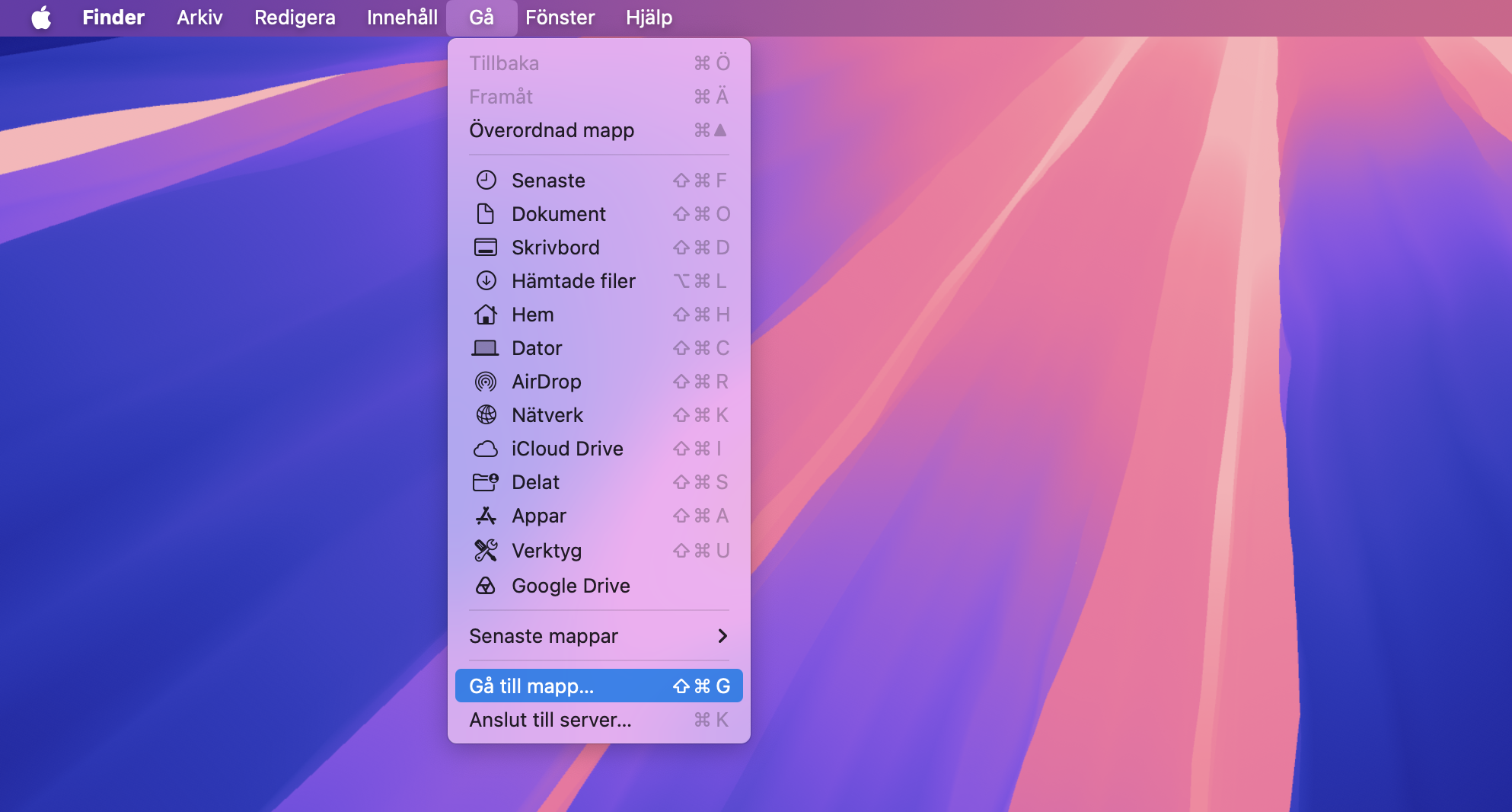
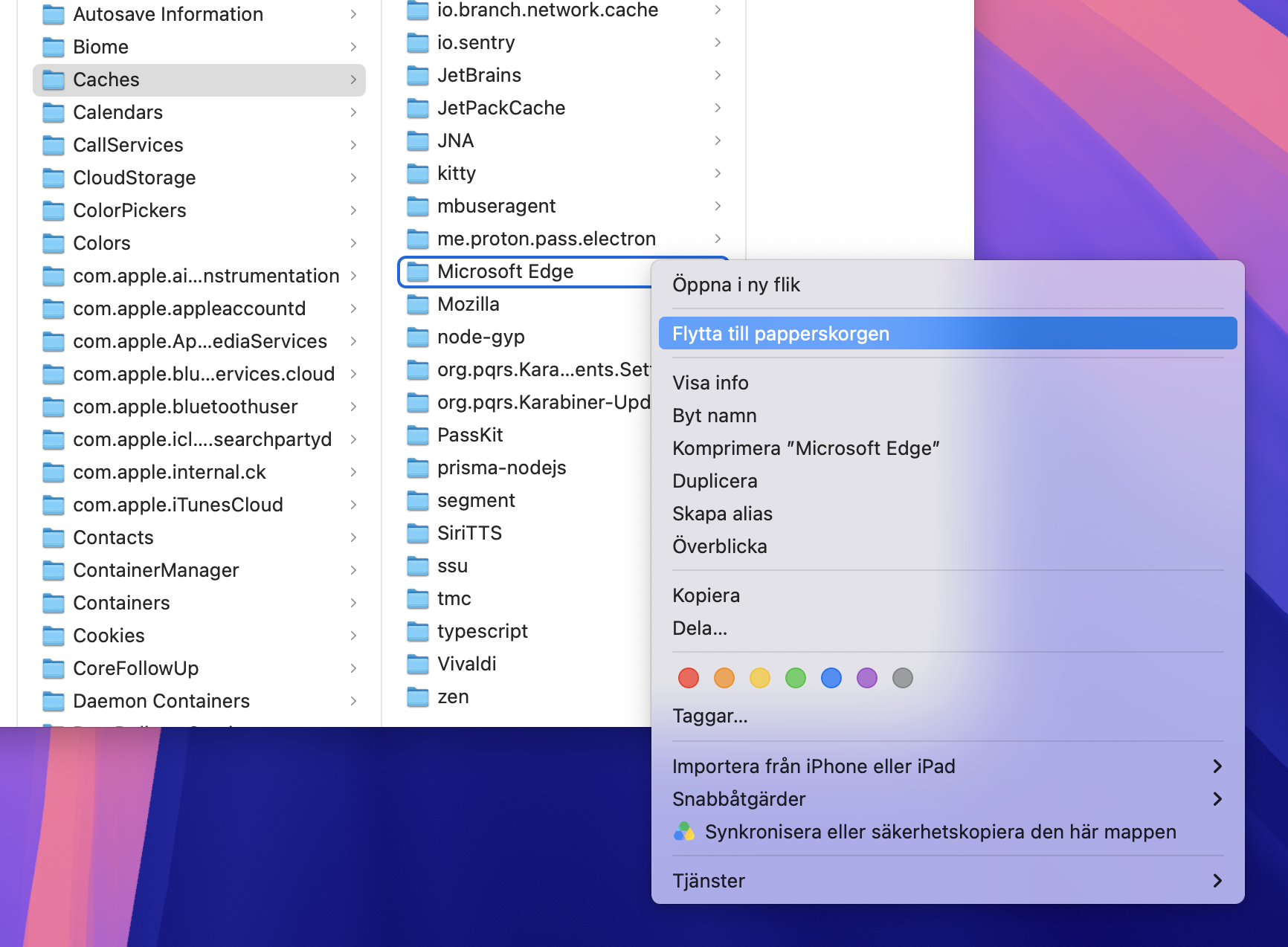
I Finder väljer du Gå > Gå till mapp.
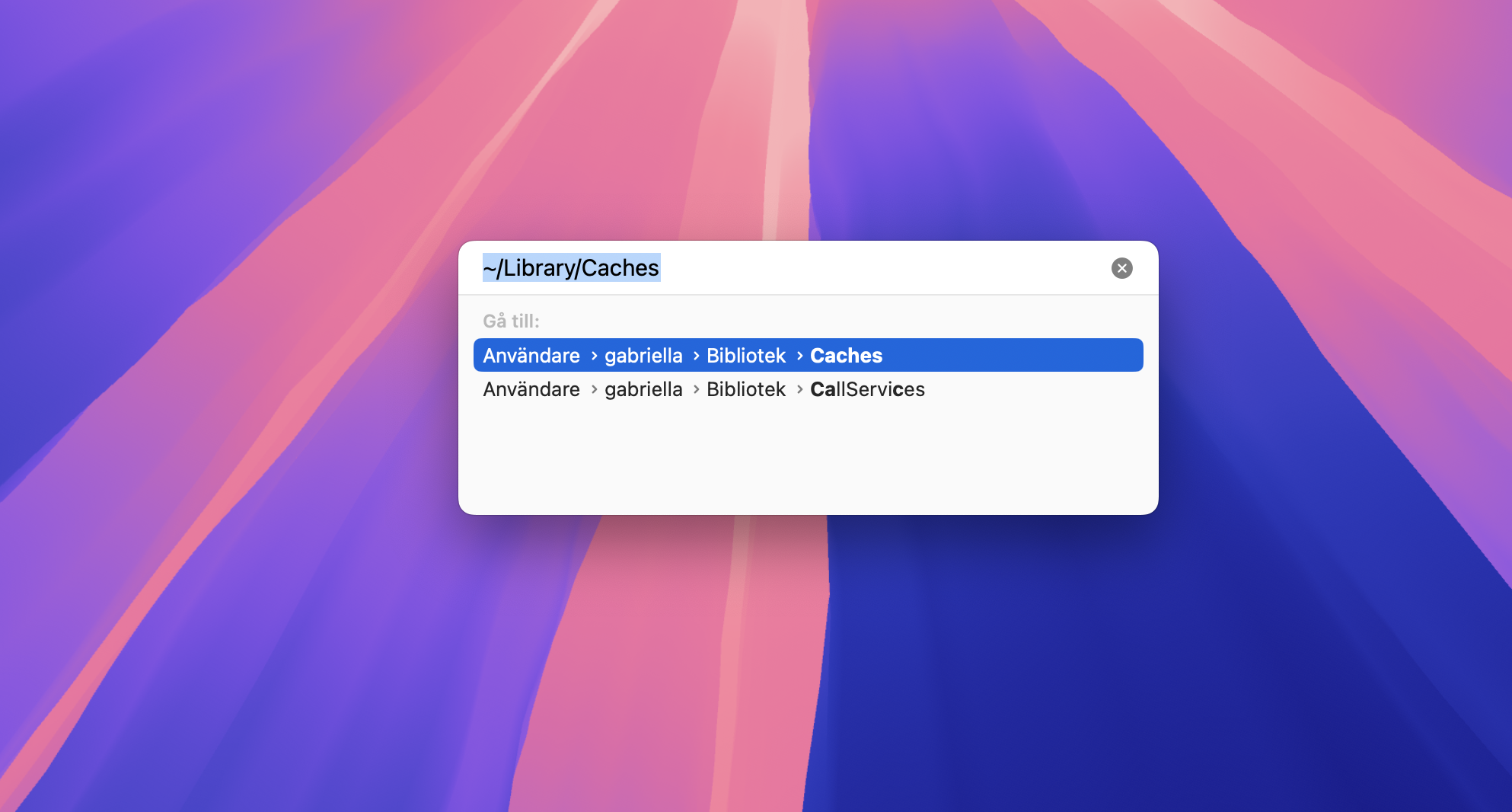
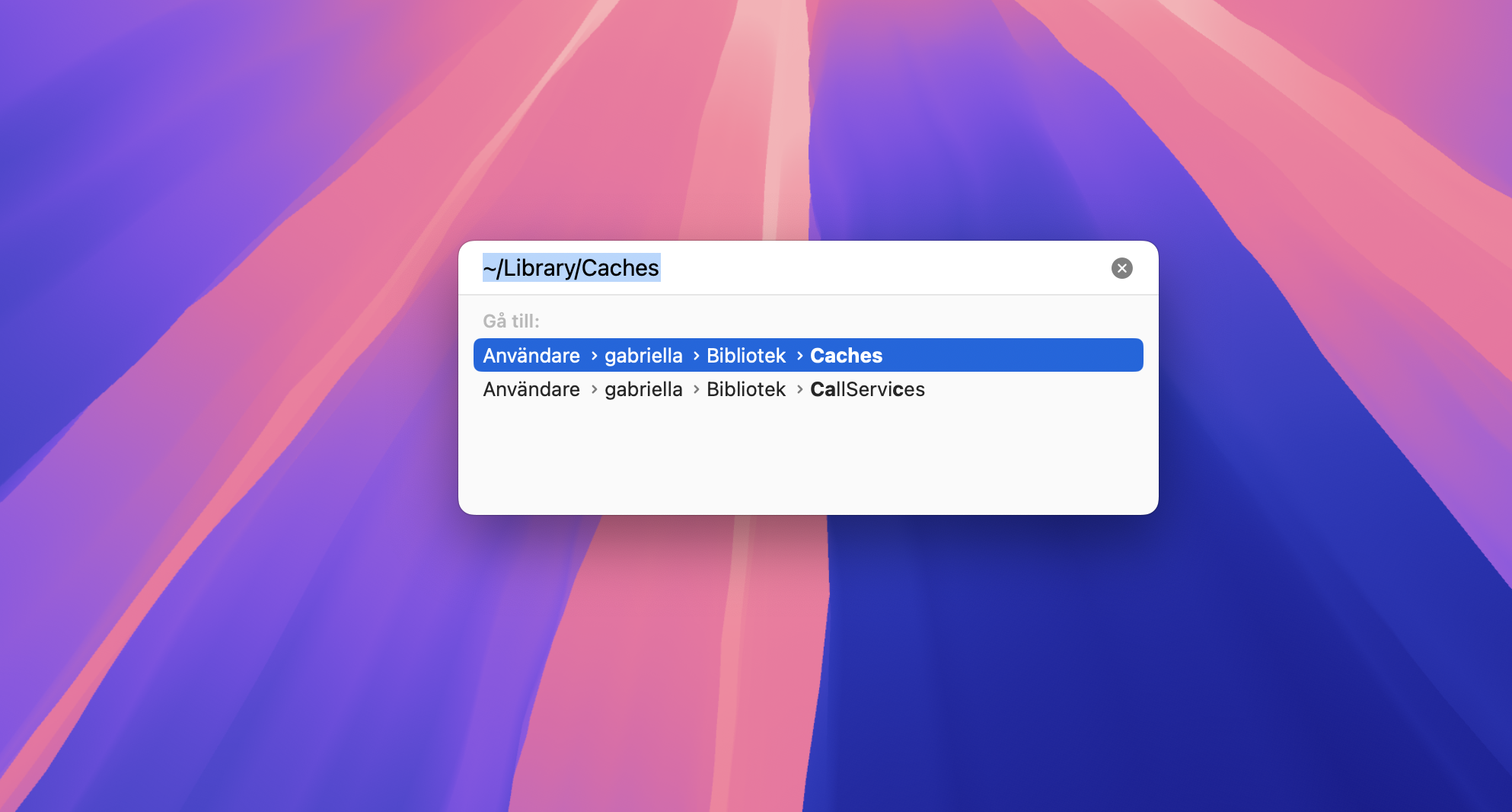
Ange ~/Library/Caches i fönstret som visas.
Tryck på Retur, så tas du till din mapp Caches.
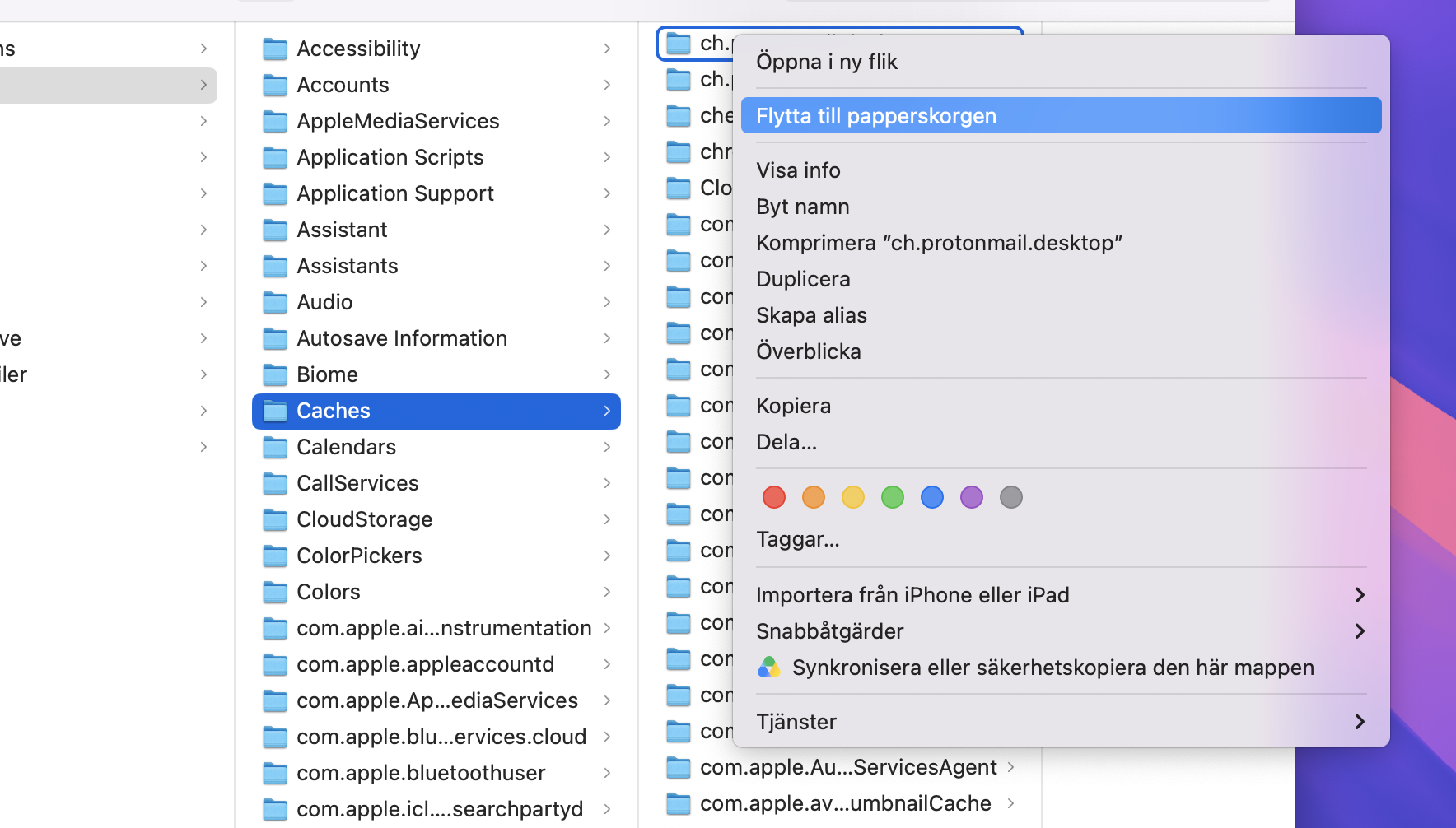
I cachemappen tar du bort allt du inte vill ha kvar.
Steg 1. Välj Gå > Gå till mapp i Finder-menynSteg 2. Gå till mappen ~/Library/CachesSteg 3. Välj mappen CachesSteg 4. Ta bort filer du inte behöver
Rensa app-cache på Mac
Enskilda Mac-appar kan också ha sina egna cachefiler. Beroende på vilken app det gäller kan dessa ta upp en hel del lagringsutrymme på din dator. Att rensa bort dem är ett bra sätt att ta bort cache på din Mac och frigöra lagringsutrymme.
Så här rensar du cache för enskilda appar på din Mac:
I Finder väljer du Gå > Gå till mapp.
Ange ~/Library/Caches och klicka på Gå.
Leta efter filer som innehåller namnet på appen du letar efter och dra dem till papperskorgen. Avsluta genom att tömma papperskorgen.
Steg 1. Välj Gå till mappSteg 2. Öppna cache i FinderSteg 3. Ta bort cachefiler
Töm cache på Mac med kortkommando
Att ta bort cache på Mac behöver inte ta lång tid, och du behöver inte heller ta hjälp av en expert. På MacBook kan du rensa webbläsarcache med hjälp av tangentbordsgenvägar för att snabbt och enkelt bli klar.
Så här rensar du cache på Mac med ett kortkommando:
Tryck på Command + Option + E för att automatiskt tömma Safaris cache på din MacBook.
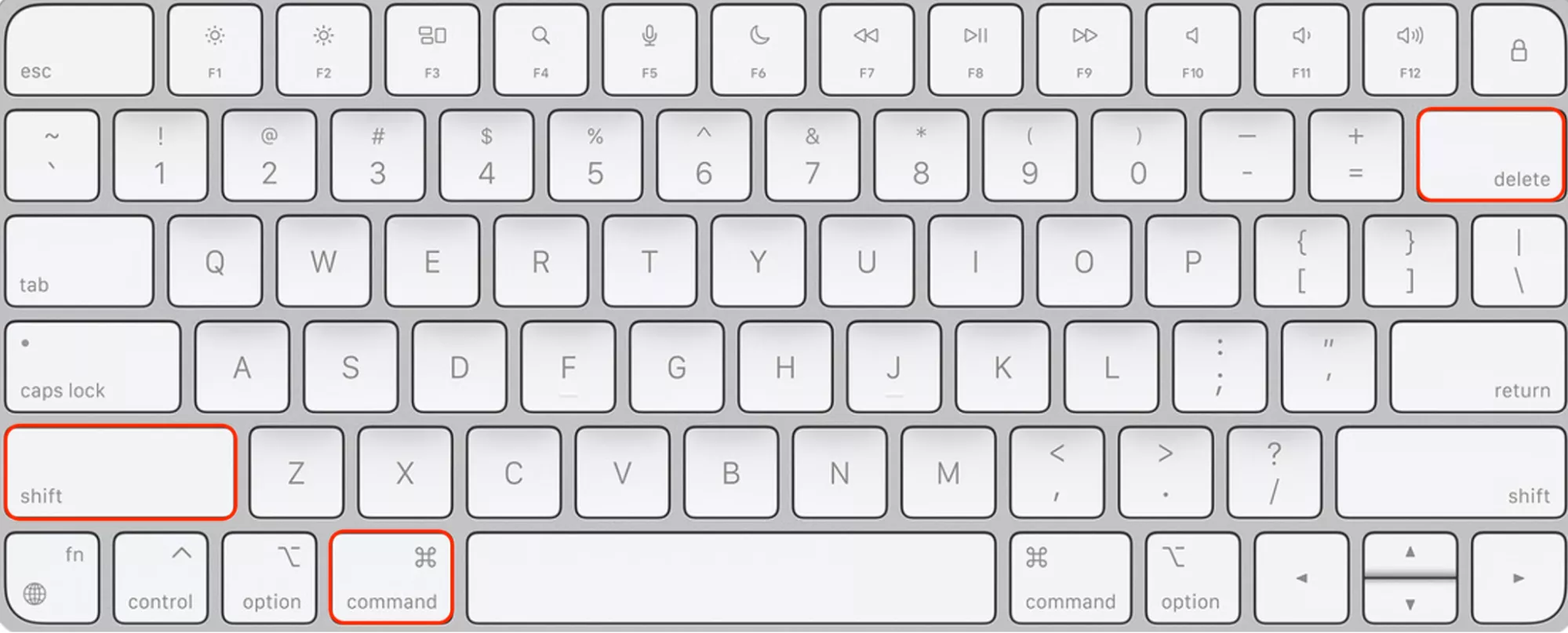
Tryck på Command + Shift + Delete för att rensa cachefiler i webbläsaren Chrome på din Mac.
Steg 1. Rensa Safaris cache med ett kortkommandoSteg 2. Använd ett kortkommando för att rensa Chromes cache
Rensa cache på Mac med Terminal
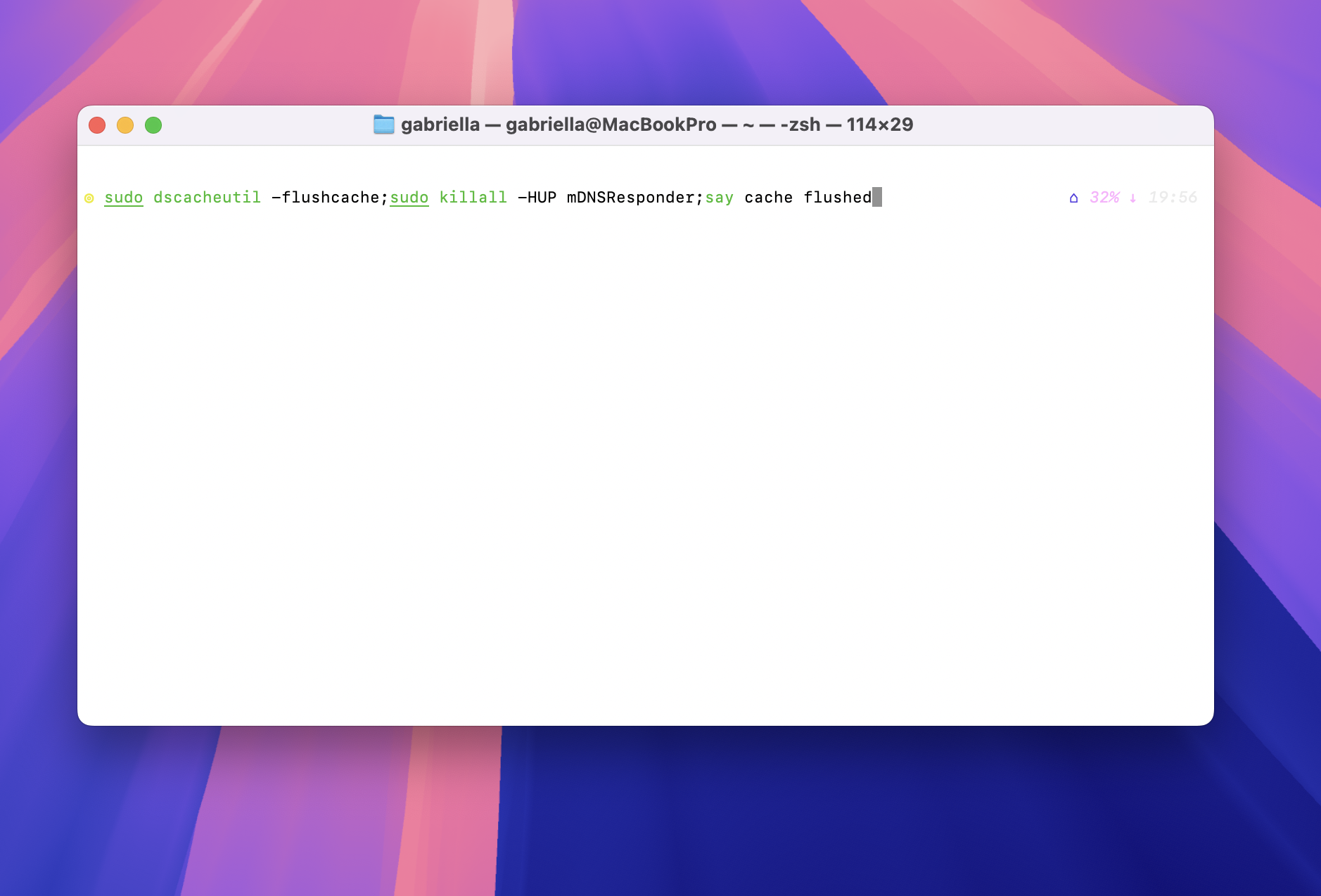
Ytterligare ett sätt att återställa cacheminnet på din Mac är att använda en specifik kommandorad i Terminal: sudo dscacheutil -flushcache;sudo killall -HUP mDNSResponder;say cache flushed. Detta kan vara knepigt om du inte gör det på rätt sätt eller inte har gjort det förut, så följ stegen nedan noggrant.
Så tar du bort cache på Mac med Terminal:
Börja med att öppna appen Terminal på din Mac genom att gå till Finder > Appar > Verktyg > Terminal eller genom att trycka på tangenterna Command + mellanslag, skriva ordet "Terminal" i sökfältet och välja Terminal bland sökresultaten.
Tryck på Retur (du kan behöva ange ditt administratörslösenord).
Vad är cache på Mac?
Inom datorvärlden är cache (uttalas "kesch") en tillfällig lagringsplats för data eller en minnesbank som snabbar upp hämtningen av data. Det gör bland annat att din webbläsare snabbt kan ladda webbplatser som du har besökt tidigare.
Detta uppnås genom att tillfälligt lagra data på en plats där den snabbt kan hämtas, till exempel i arbetsminnet. Cacheminnet gör därmed att man slipper hämta data från dess ursprungliga lagringsplats, vilket snabbar upp svarstiden. Det är därför det kan sakta ner svarstiderna att rensa cache på din Mac, men det är ändå en viktig åtgärd för att hjälpa datorn att arbeta effektivare och surfa snabbare på internet.
Det finns tre huvudtyper av cache på din Mac:
Typ av cache
Funktion
Systemcache
Detta är limmet mellan huvudminnet och en processor. Systemcache lagras i din Macs system för att hjälpa enheten att utföra instruktioner snabbt, så att du kan få en snabb och effektiv upplevelse. Annars skulle det ta lång tid att utföra uppgifter på din Mac.
Webbläsarcache
Varje webbläsare du använder på din Mac använder sig av cachefiler som lagrar viktiga element. Dessa element inkluderar JavaScript, HTML, cookies, CSS och bilder som hjälper webbläsaren att visa webbplatser. Det är det som gör att hemsidor minns vad du har i din online-shoppingkorg.
Användarcache
Användarcache omfattar app-cache. Varje app på din Mac har sin egen cache. Precis som webbläsare gör dessa cachefiler så att apparna presterar bättre genom att snabbt ladda bilder, videor och sökhistorik.
Behöver du rensa cache på din Mac?
Cache är generellt sett bra för din Mac, men enligt vår erfarenhet kan de också orsaka problem. I sådana fall kan du behöva rensa cache på din Mac. Nedan följer skälen till varför du bör rensa cachade filer på Mac:
Om de växer sig för stora kan de påverka din Macs hastighet, särskilt på en äldre dator
De kan ta upp diskutrymme som skulle kunna användas bättre
Cachad data kan bli skadad, vilket får din Mac att bete sig oförutsägbart
Cachad data kan innehålla privat information som du inte vill att andra ska se
Cache kan lagra en utdaterad version av innehållet i din webbläsare
Om något av detta inträffar kan det vara en bra idé att rensa cache på din Mac.
Vad händer om jag tar bort alla cachefiler på Mac?
Om cachefiler är så viktiga för din Macs prestanda kanske du undrar om något dåligt skulle hända om du tar bort dem. Det är alltid bra att vara försiktig när du tar bort saker från din Mac, men det är i allmänhet säkert att ta bort cachad data. Du bör inte stöta på några problem när du tar bort cachefiler från mappar på system- och användarnivå. Att ta bort cache är inte heller permanent.
Vårt råd är dock att vara försiktig när du tar bort cachefiler i appar, eftersom vissa utvecklare lagrar viktiga filer i cachemapparna. Var försiktig med att ta bort cachefiler från appar du aktivt använder, eftersom du riskerar att radera ditt arbete eller annat som du inte vill förlora.
Om du är osäker kan du använda ett rensningsverktyg som MacKeeper. Det kontrollerar vilka filer som är säkra att ta bort, så att du inte råkar ta bort viktiga filer av misstag.
Om du väljer att gå vidare, notera resultaten av att ta bort cachefiler på din Mac:
Vissa webbplatsinställningar återställs, så du kan behöva logga in på dina onlinekonton igen
Webbplatser laddas mycket långsammare än du är van vid eftersom deras element – inklusive bilder, text och video – måste laddas från början igen
Du får mer ledigt lagringsutrymme på din Mac
Ta bort cache med en Mac-cacherensare
Som vi har nämnt är det inte svårt att återställa cache på din Mac, men det finns också en risk att du tar bort fel saker. Att rensa allt manuellt är dessutom en pillig och tidskrävande process, särskilt om du har många olika appar och webbläsare att tänka på.
Det är allt som krävs för att genomföra en diskrensning och rensa bort cachade filer från din Mac. Att använda ett verktyg som Säker städning från MacKeeper innebär att du kan ta bort dessa tillfälliga filer utan att behöva oroa dig för att ta bort fel saker eller göra kostsamma misstag som kan påverka din Macs prestanda eller äventyra din integritet. Men du kan alltid göra det manuellt också om du är erfaren, har tiden och är säker på att du vet vad du gör.
Om du behöver frigöra utrymme för andra nedladdningar är en lösning att ta bort cache från Mac.Varför inte låta Säker städning från MacKeeper göra det tunga jobbet åt dig? Att ta bort cache och underhålla din Mac behöver inte vara krångligt. Gör det enklare med MacKeeper.
Vi respekterar din integritet och
använder cookies
för den bästa upplevelsen på webbplatsen.
Inställningar för integritet
Vi använder cookies tillsammans med andra verktyg för att ge dig bästa möjliga upplevelse när du använder MacKeepers webbplats. Cookies är små textfiler som hjälper webbplatsen att laddas snabbare. De cookies vi använder innehåller inga personuppgifter, vilket innebär att de aldrig lagrar information som din plats, e-postadress eller IP-adress.
Hjälp oss att förbättra hur du interagerar med vår webbplats genom att godkänna användningen av cookies. Du kan ändra dina integritetsinställningar när du vill.
Hantera samtycke
Alla cookies
Dessa cookies är helt nödvändiga för att möjliggöra webbplatsens grundläggande funktioner (inklusive sidnavigering, formulärinsändning, språkidentifiering, kommentarer), samt nedladdning och köp av programvara. Webbplatsen kan sluta fungera korrekt utan dessa cookies.
Ladda ner MacKeeper när du är tillbaka vid din Mac