Många Mac-användare undrar hur man rensar systemdata på Mac för att frigöra utrymme på flera gigabyte. Det kan vara svårt att göra det manuellt eftersom du av misstag kan radera viktiga filer som behövs för att systemet ska fungera korrekt. Prova hellre MacKeepers verktyg Säker städning – det tar enkelt bort dolda dubbletter och minskar systemdata samtidigt som alla viktiga systemfiler hålls säkra.
AV-TEST är ett oberoende testlaboratorium som utvärderar antivirusprogrammens effektivitet mot verkliga skadliga program.
Apples certifiering är en säkerhetsåtgärd som syftar till att kontrollera att programvaran är fri från skadliga komponenter.
Trustpilot är en oberoende digital plattform som samlar insiktsfulla och ärliga konsumentrecensioner.
Skrivet av Yana Khodun
Publicerad: 12 september 2026
I den här artikeln hittar du följande:
Vad är systemdata på Mac?
Systemdata i Mac-lagring är en lagringskategori som omfattar många viktiga data och filer som används av operativsystemet. Här grupperar datorn system- och appcache, loggar, andra tillfälliga filer och nästan allt som inte passar i någon annan kategori. Innan du vet ordet av har din macOS-systemdata blivit enorm. Det här är särskilt märkbart på Mac-datorer med mindre SSD-lagring.
Systemdata visas oavsett om du har en MacBook eller iMac, och det omfattar följande:
Viktiga macOS-filer
Det här är filer som ingår i operativsystemet macOS och som är nödvändiga för att programvaran ska fungera.
Ögonblicksbilder från Time Machine-säkerhetskopior
Om Time Machine är aktiverat skapar det ständigt ögonblicksbilder av din Mac, som du kan återgå till om något går fel med systemet.
Hämtade macOS-uppdateringar
När en uppdatering är tillgänglig för macOS hämtas den och lagras på din Mac tills den installeras.
Bibliotek- och systemcachefiler
Dessa tillfälliga filer hjälper appar att köras mer effektivt genom att lagra ofta använda data på din Mac.
Programsupportfiler
De flesta appar levereras med supportfiler som de behöver för att köras, och ibland lämnas dessa kvar även när du avinstallerar vissa appar.
Tips från oss: Om du känner att du ständigt behöver mer lagringsutrymme på din Mac är det enkelt att skaffa mer utrymme genom att köpa det via iCloud.
Hur man kontrollerar systemlagring på Mac
Du kan enkelt kontrollera systemlagring på Mac. Processen är identisk med att kontrollera andra kategorier av minne på din dator, till exempel macOS och Foton. Här är stegen för att kontrollera systemlagringen på din Mac:
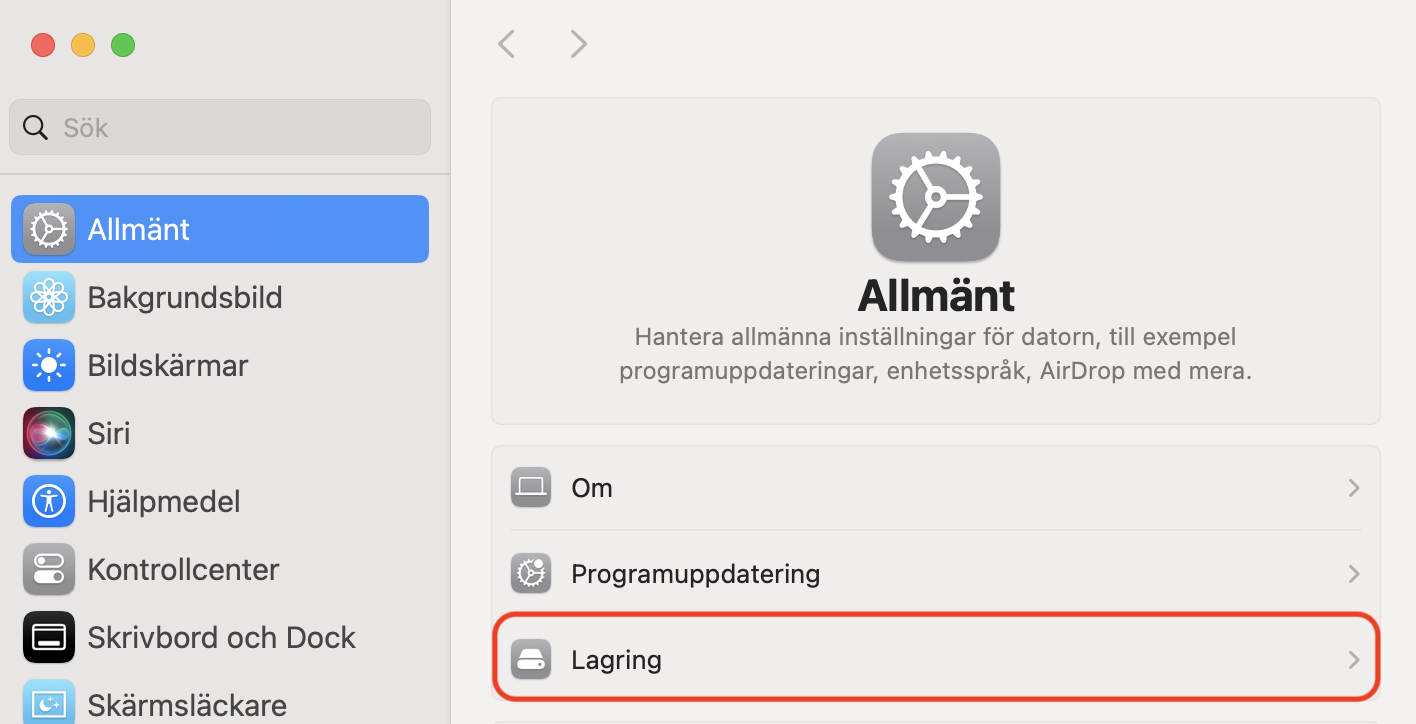
Klicka på Apple-ikonen uppe i det övre vänstra hörnet och välj Systeminställningar.
Navigera till Allmänt > Lagring.
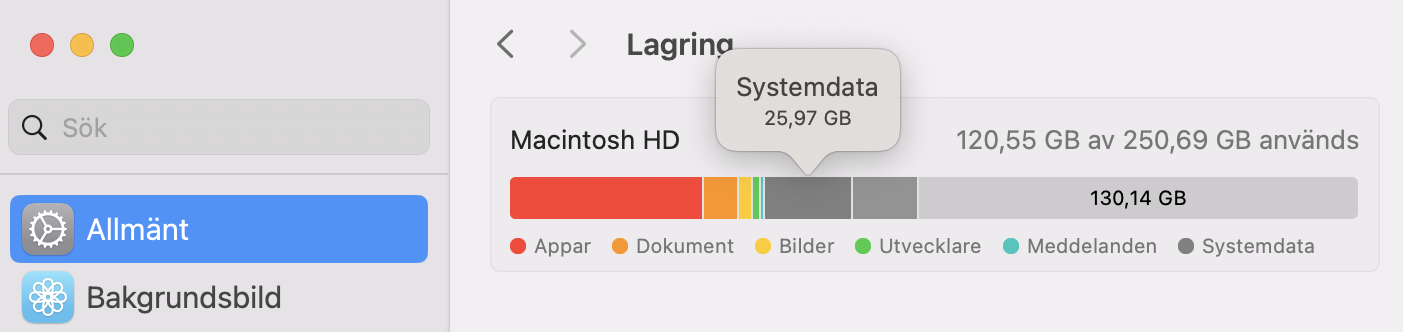
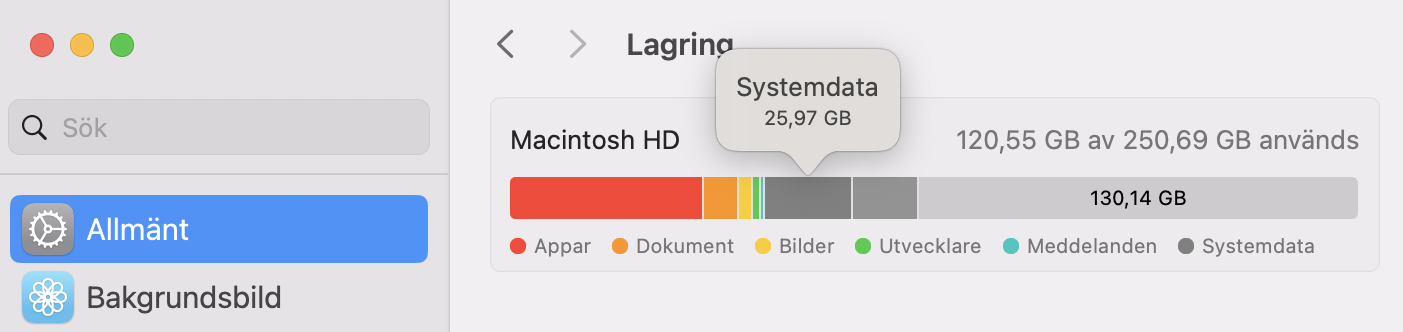
Håll muspekaren över de olika staplarna i din systemlagring. Systemdata visas i mörkgrått. Som du ser i mitt exempel förbrukar den här kategorin 25,97 GB av min totala lagring.
Steg 1. Apple-logotyp > SysteminställningarSteg 2. Allmänt > LagringSteg 3. Håll muspekaren över staplarna för att se hur mycket utrymme systemdata förbrukar
En viktig skillnad att känna till:
Systemdata kan heta olika saker på din Mac beroende på vilken version av macOS du har. Här är vad det heter i några av de senaste versionerna av operativsystemet:
Sonoma: Systemdata/macOS
Ventura: Systemdata
Monterey: macOS
Big Sur: System/Övrigt
Kolla in den detaljerade guiden om vad Övrigt betyder i Mac-lagring och hur man rensar det.
Varför tar min systemdata på Mac upp så mycket utrymme?
Om systemdata på din Mac tar upp mycket utrymme kan det ha flera olika orsaker. Dessa sträcker sig från buggar till cachade filer och mer därtill.
Nedan följer en lista över alla anledningar till att din systemdata kan förbruka så mycket utrymme:
För det mesta är det en normal del av hur operativsystemet fungerar. macOS bör automatiskt radera onödiga systemfiler själv.
Ibland bygger din Mac upp en onödig mängd systemfiler på grund av en bugg i macOS eller en app.
Din Mac fylls med ett växande antal cachade filer skapade av tredjepartsappar.
När du avinstallerar appar kan de lämna kvar filer som måste raderas separat.
Du har många ögonblicksbilder från Time Machine på din Mac.
Kan man rensa systemdata på Mac?
Ja, du kan ta bort systemdata när det tar upp för mycket utrymme. Men du måste veta säkert vilka filer som tillhör den här kategorin och som säkert kan flyttas till papperskorgen. Följ vår guide noggrant och dubbelkolla alltid stegen du tar.
Ett råd från våra experter:
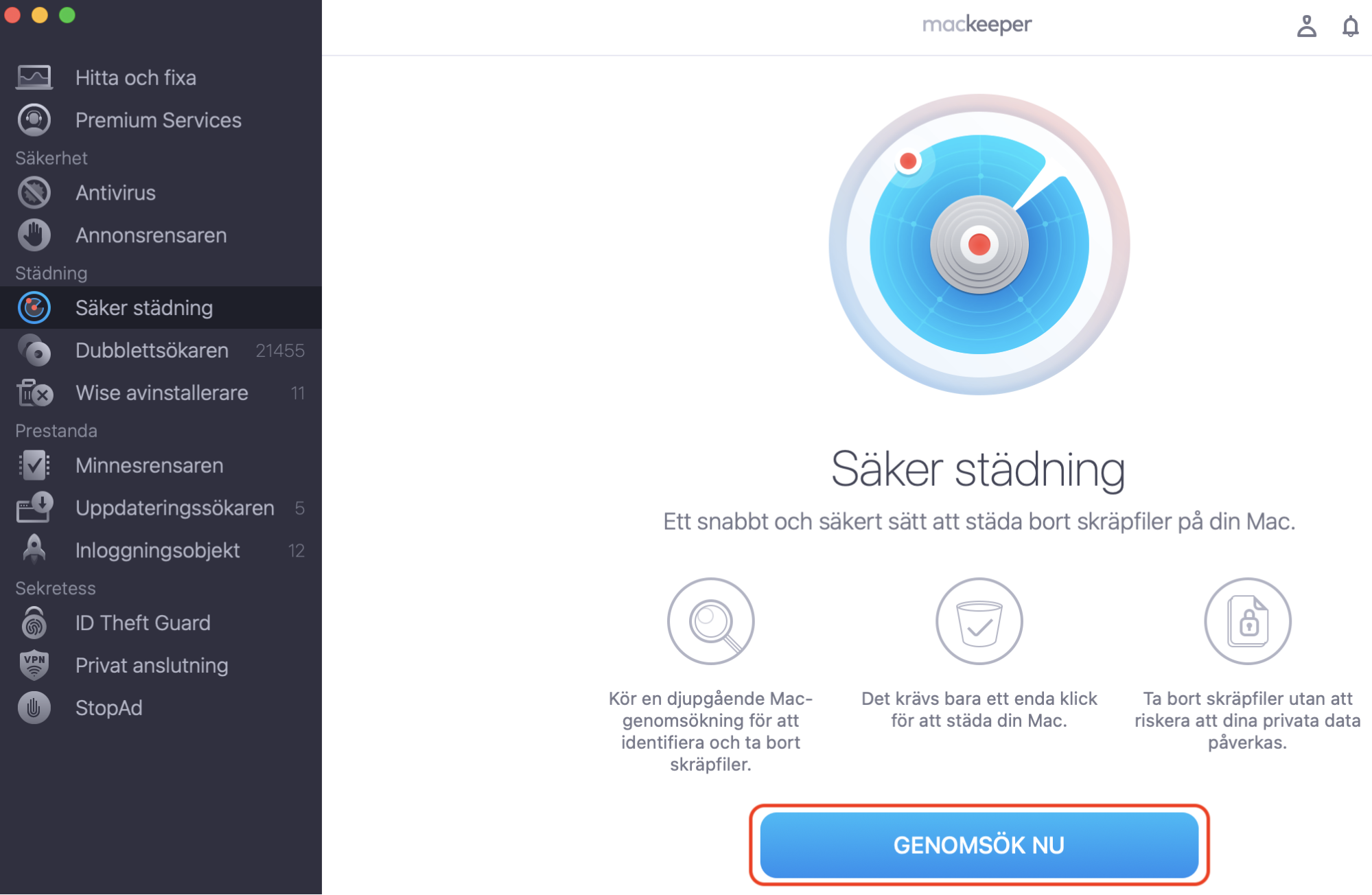
För att förhindra att viktiga filer som behövs för att din Mac ska fungera korrekt tas bort av misstag, använd MacKeepers funktion Säker Städning. Med vårt verktyg behöver du inte kontrollera och radera filer manuellt. Spara tid och håll alla nödvändiga filer säkra med MacKeepers verktyg Säker Städning.
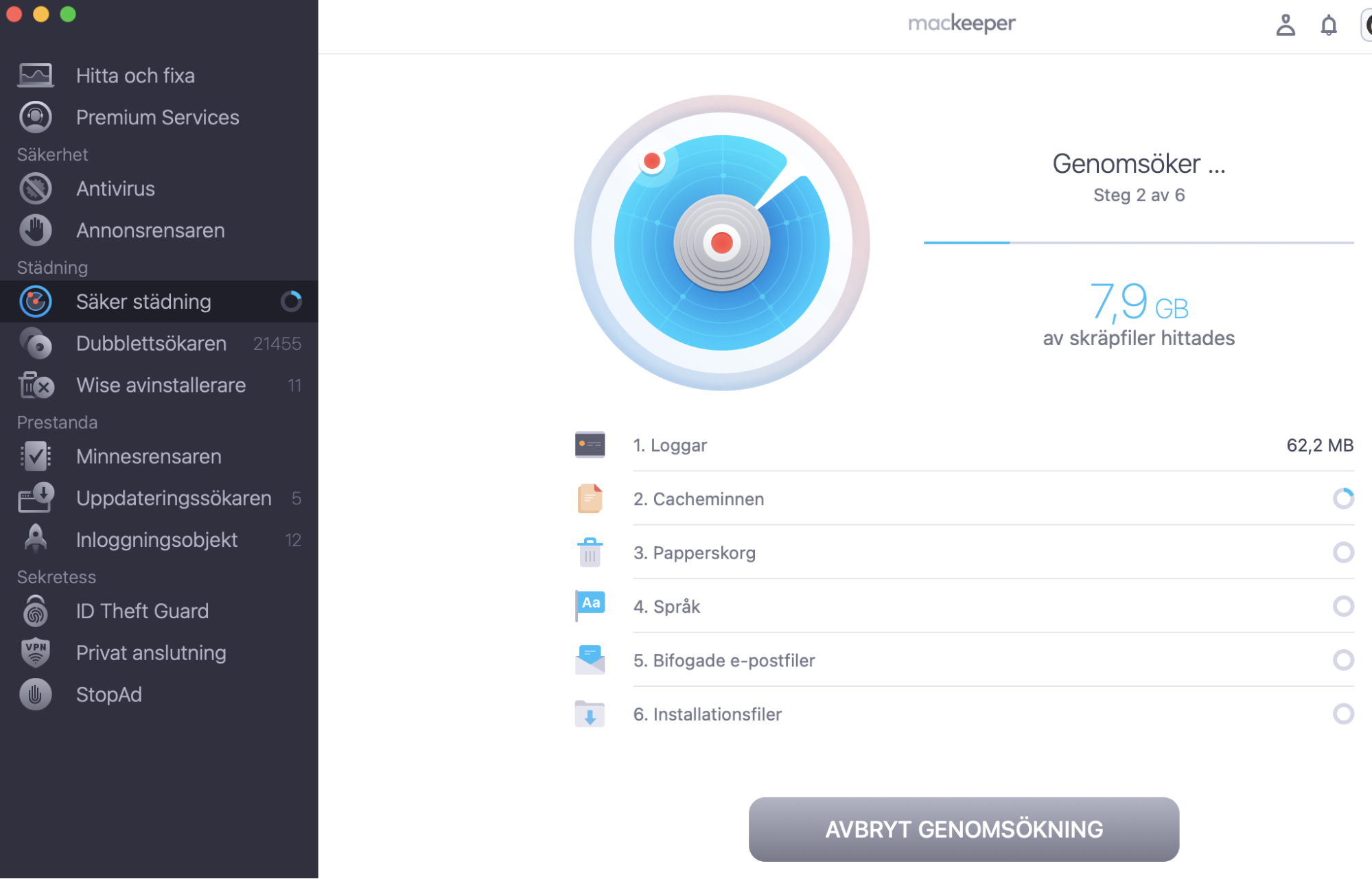
Välj Genomsök nu och vänta på att programmet ska söka igenom din Mac.
När skanningen är klar väljer du allt du vill radera och klickar på Städa bort skräpfiler.
Ett popup-fönster visas och frågar om du vill tömma papperskorgen samtidigt. Välj antingen Hoppa över eller Ta bort.
Steg 1. MacKeeper > Säker städning > Genomsök nuSteg 2. Städa bort skräpfilerSteg 3. Välj Ta bort eller Hoppa över
Sätt att ta bort systemdata på Mac
MacOS innehåller verktyg för att rensa din lagring, men det saknar en funktion för att rensa systemfiler på MacBook och andra Mac-datorer. Det är en av anledningarna till att systemdata tar upp så mycket utrymme på Mac, särskilt om det lämnas okontrollerat. Genom att ta bort systemskräp på Mac kan du snabbt frigöra värdefullt diskutrymme. Om du vill ta bort dessa filer har du två alternativ. Du kan göra det manuellt, men då måste du veta exakt vad du letar efter och vad som är säkert att ta bort. Eller så kan du använda en specialiserad tredjepartslösning som MacKeeper, som erbjuder funktionen Säker Städning som kan rensa bort skräpfiler och annan data utan risk.
Viktigt: Om du vill prova de manuella processerna för att rensa systemdata på Mac, se till att göra en säkerhetskopia först.
Nedan följer stegen du kan prova:
Säkerhetskopiera din Mac för att kunna ta bort ögonblicksbilder från Time Machine.
Använd funktionen för optimerad lagring.
Radera applikationsloggar och supportfiler.
Rensa din nedladdningsmapp.
Ta bort gamla iOS-säkerhetskopior.
Radera data från systemmappen.
Uppdatera macOS.
Radera cachefiler.
Ta bort webbläsartillägg.
1. Säkerhetskopiera din Mac för att kunna ta bort ögonblicksbilder från Time Machine
Normalt sett skapar Time Machine regelbundna säkerhetskopior av din Mac till en extern hårddisk. Men när din Mac inte är ansluten till din säkerhetskopieringsenhet kan det innebära att ögonblicksbilder av dessa säkerhetskopior i stället lagras i din systemlagring.
Om du inte har skapat en säkerhetskopia på ett tag kan en ansamling av ögonblicksbilder från Time Machine vara orsaken till att systemdata på din Mac tar upp för mycket utrymme. Du bör därför säkerhetskopiera din dator för att ta bort systemdata från Mac och hålla allt uppdaterat.
Att skapa en ny manuell säkerhetskopia kan lösa ditt problem:
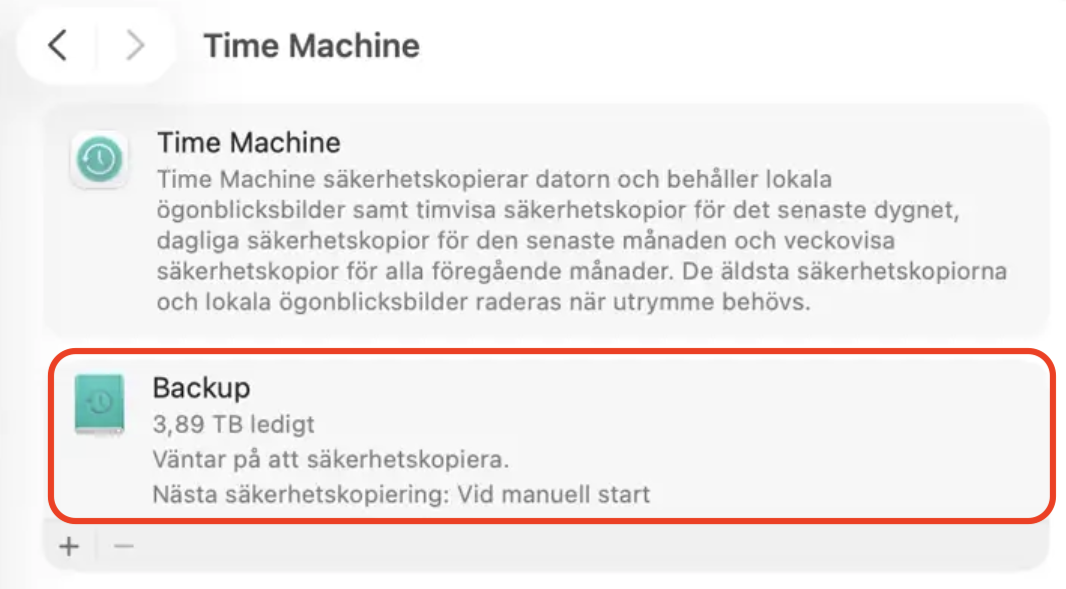
Anslut din externa säkerhetskopieringsenhet. Gå sedan till Systeminställningar > Time Machine, högerklicka på enheten och välj alternativet Säkerhetskopiera nu.
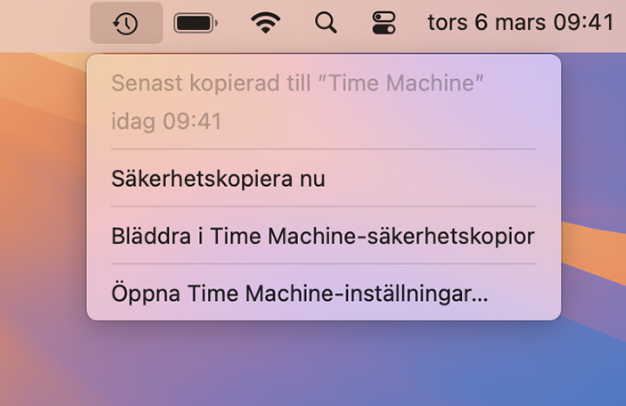
Alternativt kan du klicka på Time Machine-ikonen i menyraden och sedan välja alternativet Säkerhetskopiera nu.
Steg 1. Skapa en ny säkerhetskopia från SysteminställningarSteg 2. Du kan även säkerhetskopiera via menyraden
Radera ögonblicksbilder från Time Machine med Terminal
Om du inte kan ansluta en extern hårddisk för att slutföra en ny Time Machine-säkerhetskopia kan du i stället radera dem manuellt och minska systemlagring på din Mac genom att använda Terminal. Följ våra korta instruktioner för att göra det:
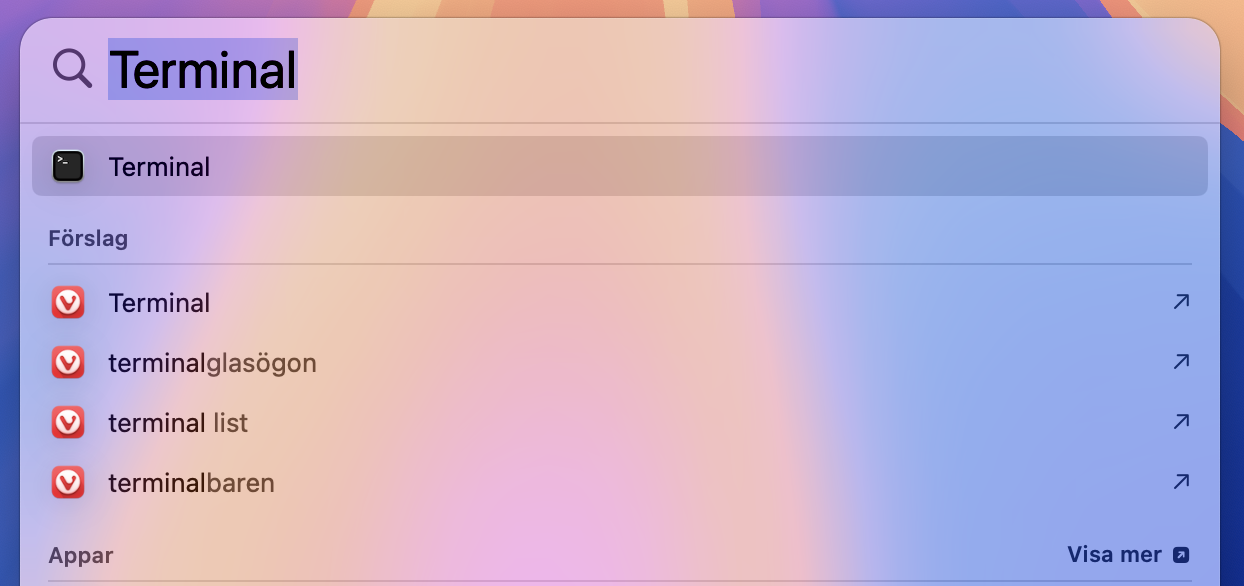
Öppna Terminal på din Mac genom att skriva Terminal i Spotlight.
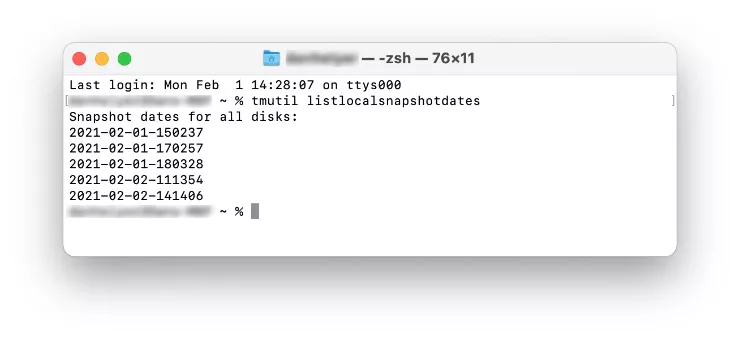
Ange följande kommando: tmutil listlocalsnapshotdates.
Nu bör du se en lista över alla datum då din Mac sparade ögonblicksbilder från Time Machine. För att radera en anger du datumet i följande kommando: tmutil deletelocalsnapshots [ögonblicksbildens datum].
Steg 1. Spotlight > TerminalSteg 2. Skriv tmutil listlocalsnapshotdates och radera de ögonblicksbilder du vill ta bort
2. Använd funktionen för optimerad lagring
Om du håller på att få slut på utrymme eftersom systemfiler tar upp all din lagring kan funktionen Optimera lagring på macOS vara till hjälp. Den här funktionen, som introducerades i macOS Ventura, tar automatiskt bort onödiga filer, som HD-tv-program, filmer och e-postbilagor, för att göra plats åt nya.
Så här aktiverar du optimerad lagring på macOS:
Gå till Systeminställningar > Allmänt > Lagring. Under Rekommendationer, där det står Optimera lagring, väljer du Optimera.
Bekräfta att du vill aktivera optimerad lagring när popup-fönstret visas.
Steg 1. Systeminställningar > Lagring > Optimera lagringSteg 2. Välj Optimera när popup-fönstret visas
3. Radera applikationsloggar och supportfiler
Ett annat sätt att ta bort systemdata på Mac är att rensa applikationsloggar och supportfiler. Applikationsloggar är oftast rapporter som du skickar till Apple när ett problem uppstår, till exempel att Safari avslutas oväntat. Supportfiler innehåller användbar information, till exempel dina inställningar i appar. Till skillnad från applikationsloggar bör du därför bara radera supportfiler när du inte längre använder appen. Annars riskerar du att programmet slutar fungera korrekt. Om du någonsin har undrat varför systemdata tar så mycket utrymme på din Mac är dessa kvarlämnade appfiler ofta en stor bidragande orsak.
Så här rensar du bort ökande applikationsloggar och supportfiler:
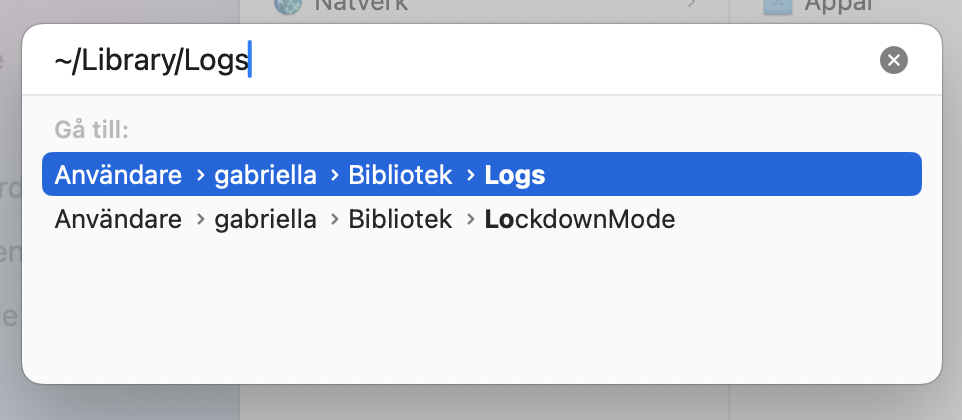
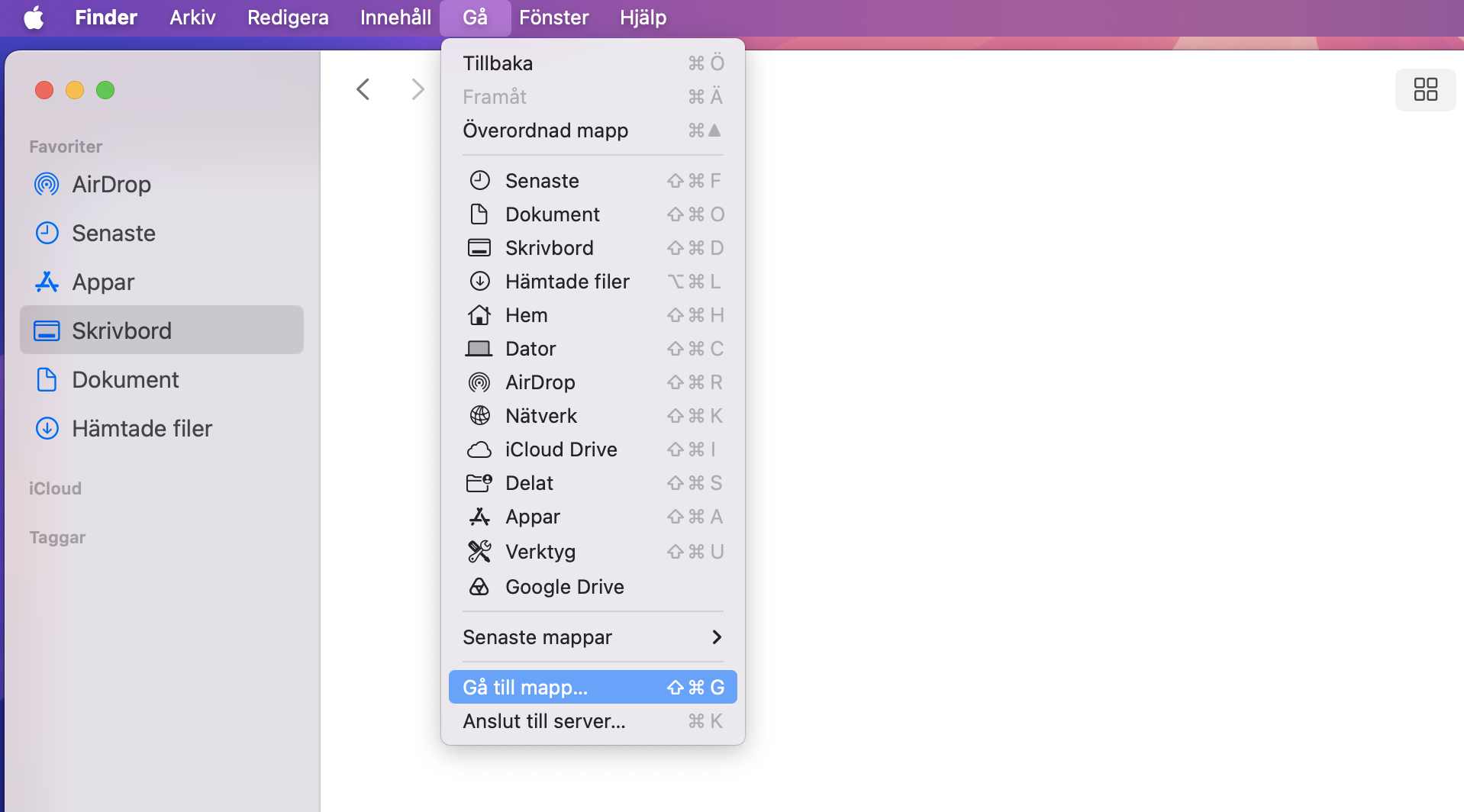
Öppna Finder och välj Gå > Gå till mapp. Skriv ~/Library/Logs och tryck på Retur-tangenten.
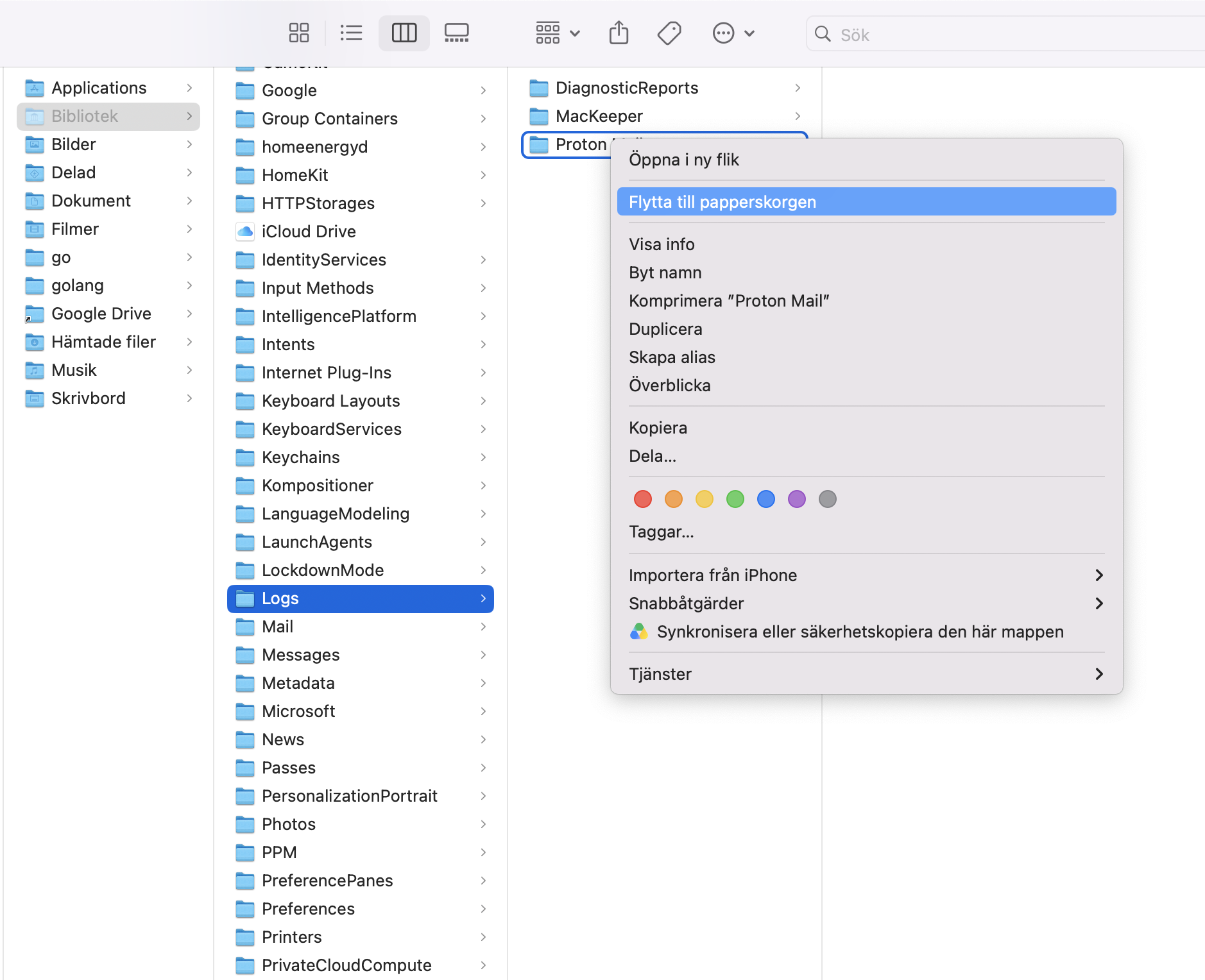
Radera alla filer du inte längre behöver genom att flytta dem till papperskorgen.
Gör samma sak med:
~/Library/Application Support
/Library/Application Support
~/Library/Containers
~/Library/Cookies
Steg 1. Navigera till din Logs-mappSteg 2. Radera loggfiler
4. Rensa din nedladdningsmapp
Din nedladdningsmapp innehåller hämtade filer som bilder från webben, tillsammans med installationspaket, dokument och mer. För det mesta behöver du inte det som finns i din nedladdningsmapp – att radera allt i den här mappen är därför ett utmärkt sätt att minska systemlagring på Mac.
Följ dessa steg för att rensa din nedladdningsmapp:
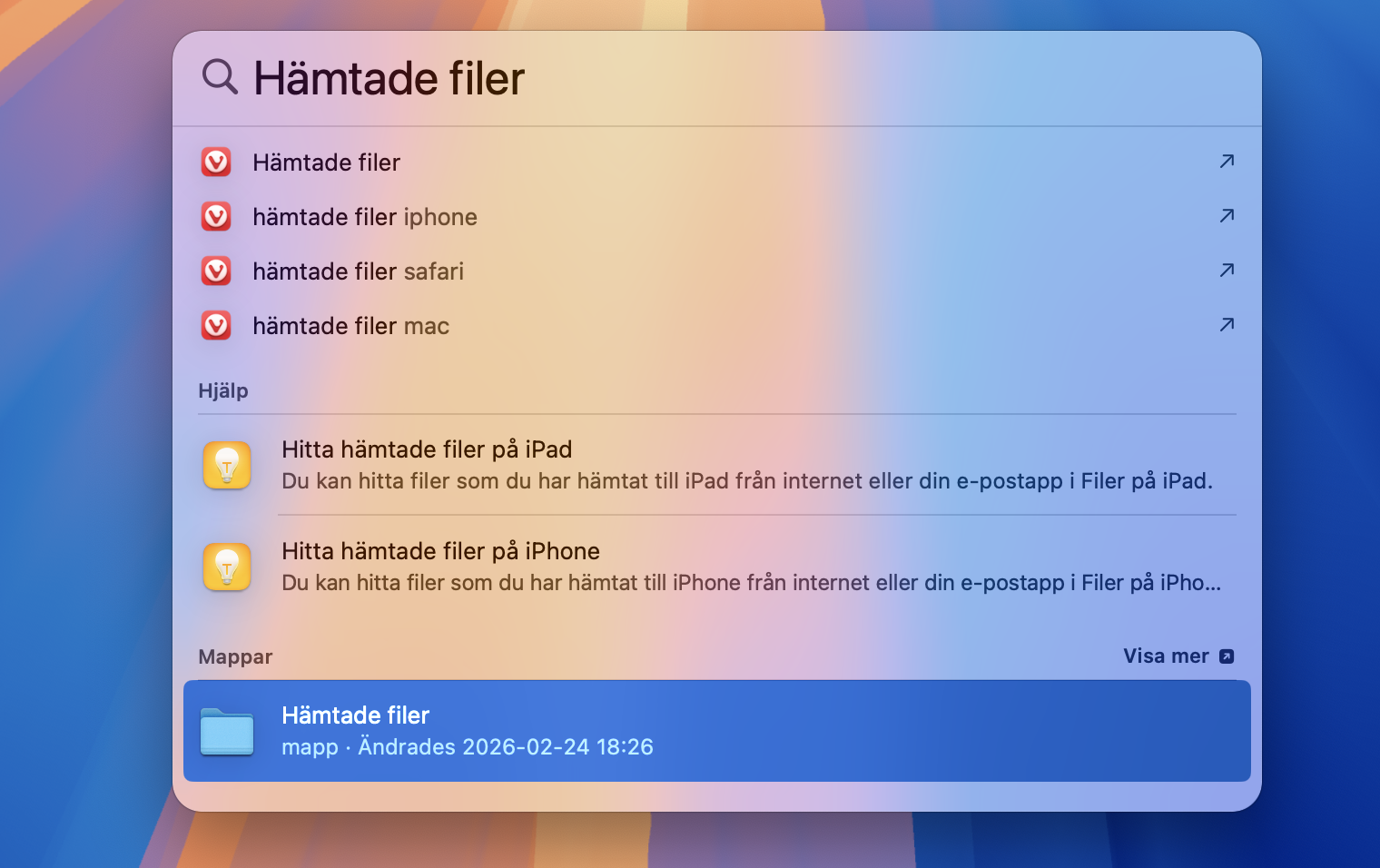
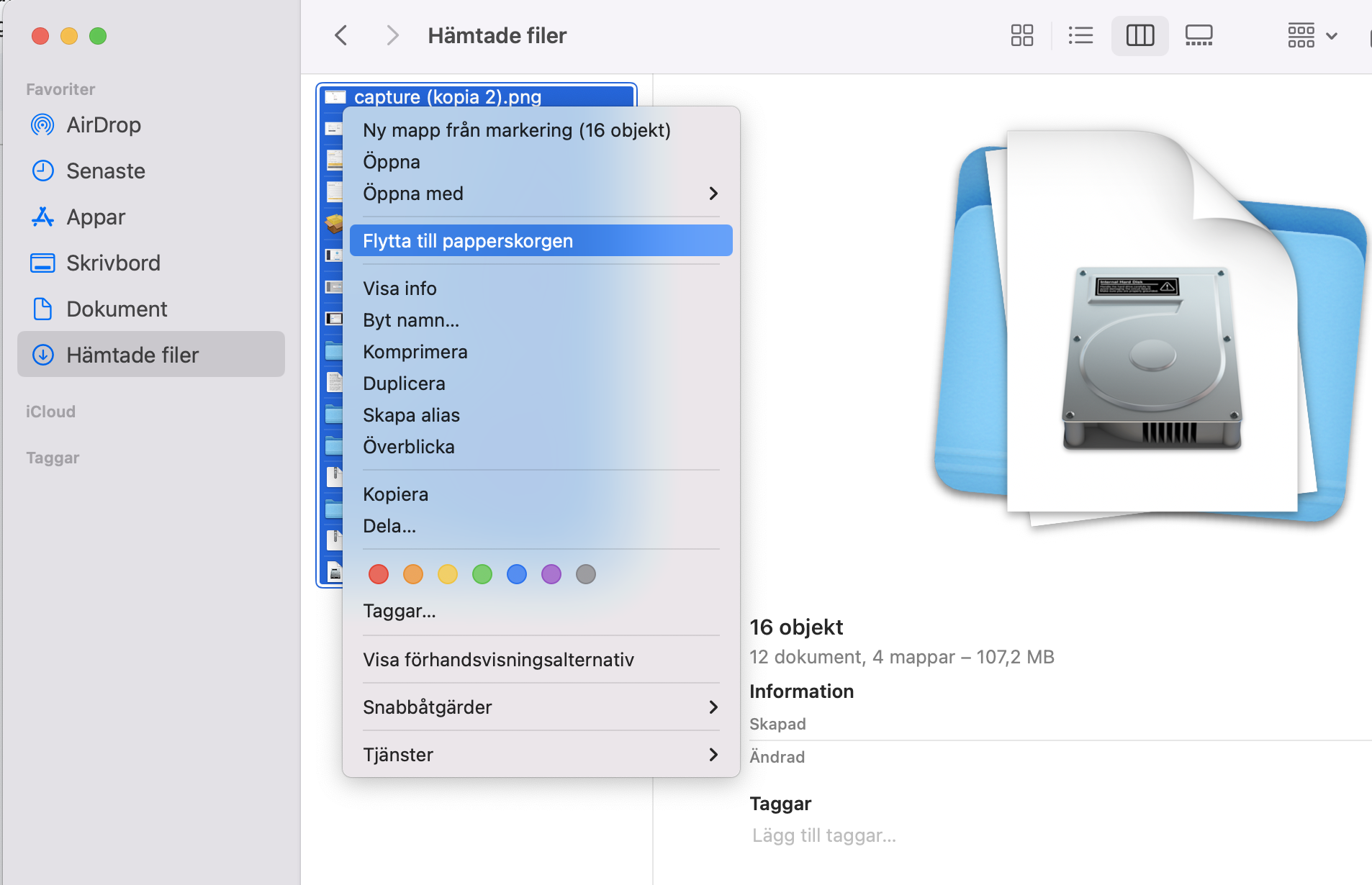
Skriv Hämtade filer i Spotlight och öppna mappen.
Markera allt i mappen. Högerklicka och välj Flytta till papperskorgen eller dra och släpp allt innehåll i papperskorgen.
Steg 1. Öppna din nedladdningsmappSteg 2. Markera allt och rensa bort det
Tips från vårt team:
Om du undrar varför din Mac är långsam kan du vidta flera åtgärder för att snabba upp din enhet. Du kan till exempel skaffa mer arbetsminne (RAM) och skanna din Mac efter skadlig kod.
5. Ta bort gamla iOS-säkerhetskopior
Om du är iPhone- eller iPad-användare kan du säkerhetskopiera din enhet till iCloud eller till din dator. Dessa säkerhetskopior kan ta upp mycket lagringsutrymme. Om systemdata tar upp mycket utrymme på din Mac bör du överväga att ta bort de äldsta versionerna för att frigöra utrymme på Mac.
Om din Mac kör Catalina eller senare gör du så här för att radera iOS-säkerhetskopior:
Anslut din iPhone eller iPad till din Mac via USB-kabeln.
Välj din enhet i sidofältet i Finder.
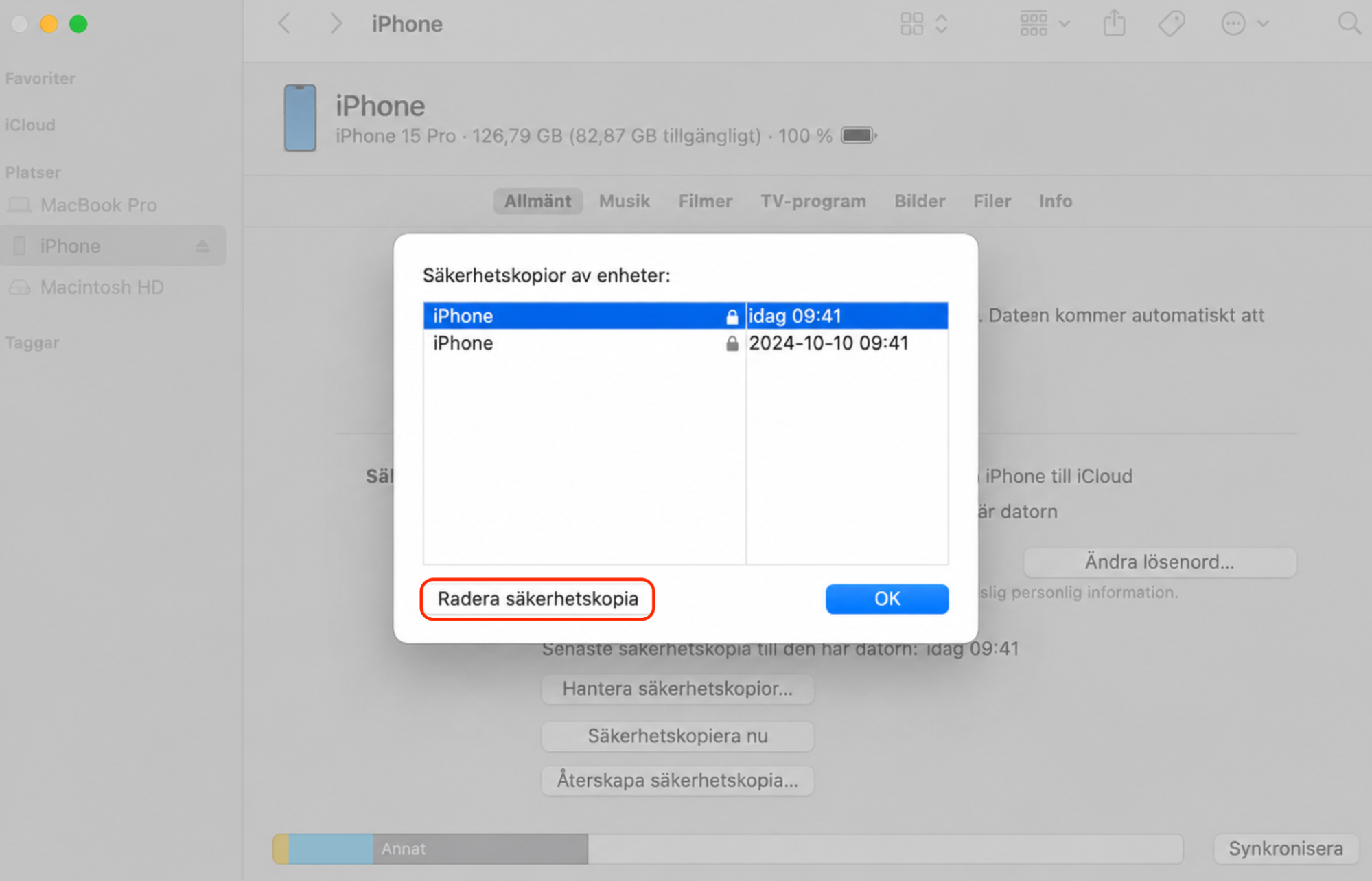
Klicka på Hantera säkerhetskopior för att visa en lista över säkerhetskopior.
För att radera en säkerhetskopia väljer du den och klickar på knappen Radera säkerhetskopia.
För macOS Mojave eller tidigare behöver du använda iTunes för att radera iOS-säkerhetskopior:
Öppna iTunes och välj sedan iTunes > Inställningar i menyraden.
Välj fliken Enheter och välj sedan de säkerhetskopior du inte behöver.
Klicka på Radera.
6. Radera data från systemmappen
Ett av de mest underutnyttjade sätten att radera systemdata på Mac är att ta bort information från systemmappen. Det här är dock en riskabel process, så se till att du verkligen vet vad du gör när du försöker göra dig av med systemfiler manuellt. Om du tar bort fel filer kan det hindra din Mac från att fungera korrekt.
Så här raderar du data från systemmappen på din Mac:
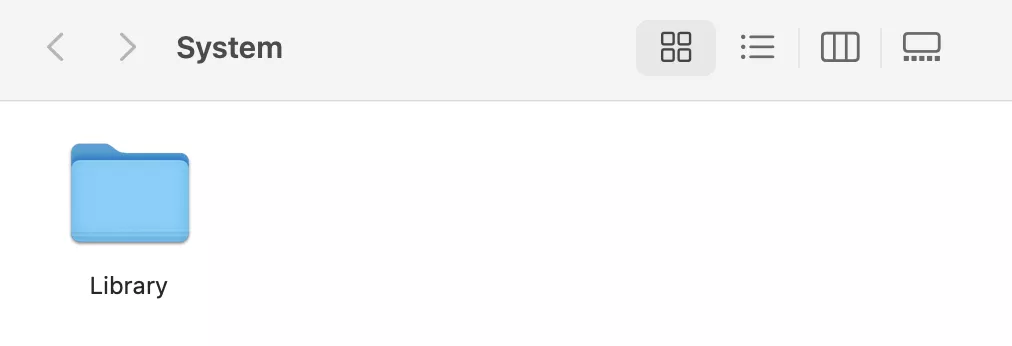
Öppna Spotlight och skriv System. Klicka på systemmappen när den visas; den finns i avsnittet Mappar.
Öppna Library och ta bort de mappar du anser vara onödiga.
Var försiktig med att radera filer från systemmappen eftersom de kan vara nödvändiga för funktioner i olika appar på din enhet.
7. Uppdatera macOS
Om din Mac har hämtat en ny macOS-uppdatering men ännu inte installerat den kan den ta upp mycket systemlagring på din hårddisk, eller på din SSD om du har en nyare Mac. Den enklaste lösningen är att uppdatera din Mac till det senaste operativsystemet, vilket rensar bort alla uppdateringar du redan har hämtat, och det kan minska systemdata genom att ta bort cachade installationsprogram. Det är också möjligt att systemfiler tar upp för mycket utrymme på din Mac på grund av en bugg i macOS. Att uppdatera din Mac löser sannolikt även det problemet.
Följ dessa steg för att uppdatera din macOS-programvara:
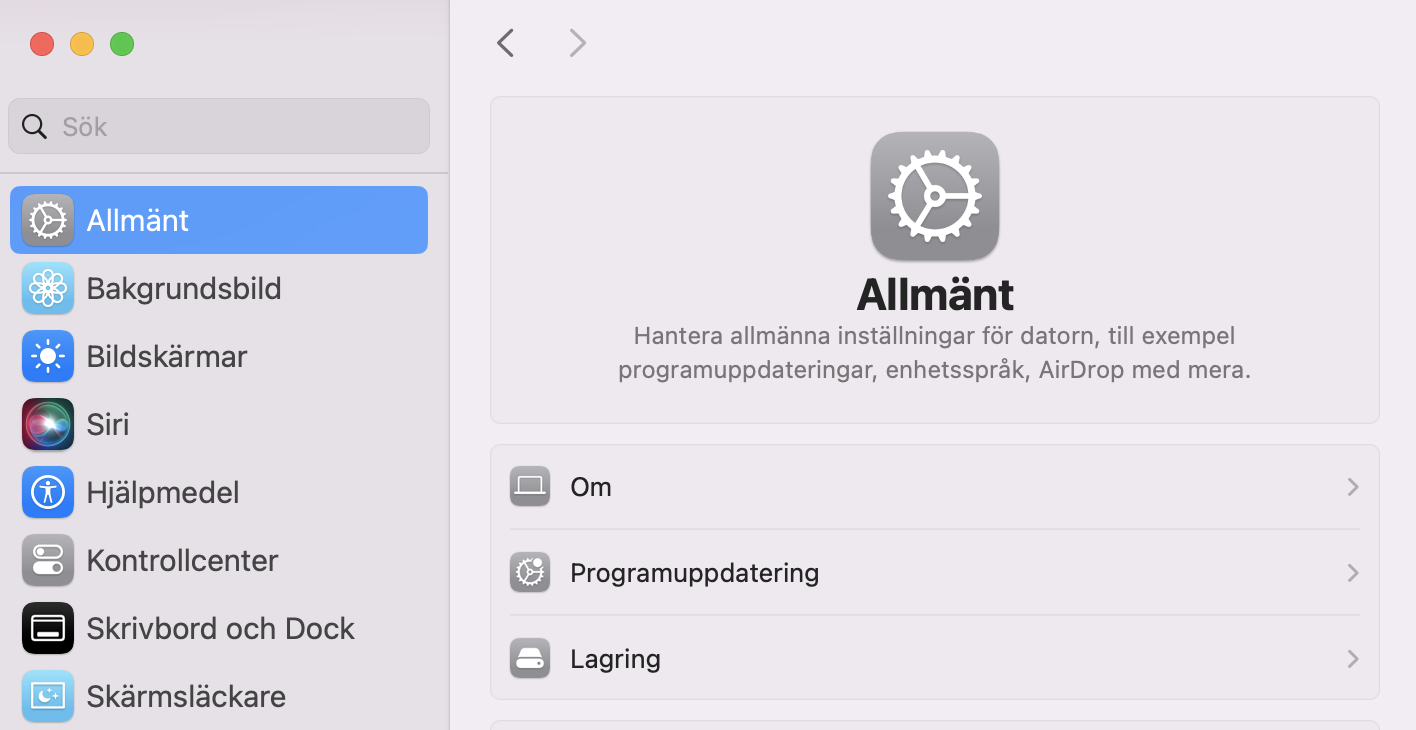
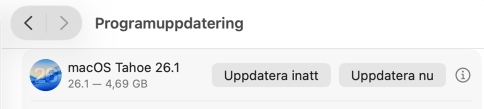
Gå till Systeminställningar > Allmänt > Programuppdatering.
Om du ser en programuppdatering redo att installeras väljer du Uppdatera nu. Godkänn Apples licensavtal och vänta på att programvaran uppdateras.
Cacheminnen för applikationer lagrar inloggningsuppgifter och en mängd annan information, men de förbrukar också betydande utrymme. För att rensa systemdata på Mac är mappen Caches vår nästa destination.
Så här rensar du systemets cache på din Mac:
Öppna Finder.
Från menyraden väljer du Gå > Gå till mapp.
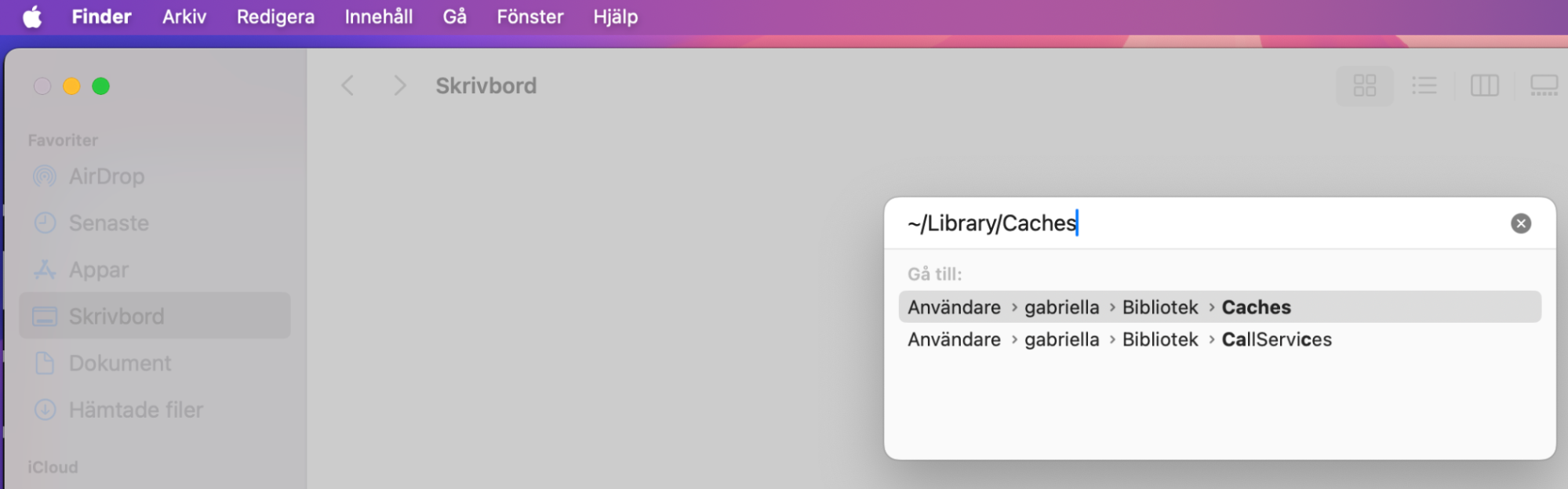
Skriv ~/Library/Caches/ och tryck på Retur-tangenten.
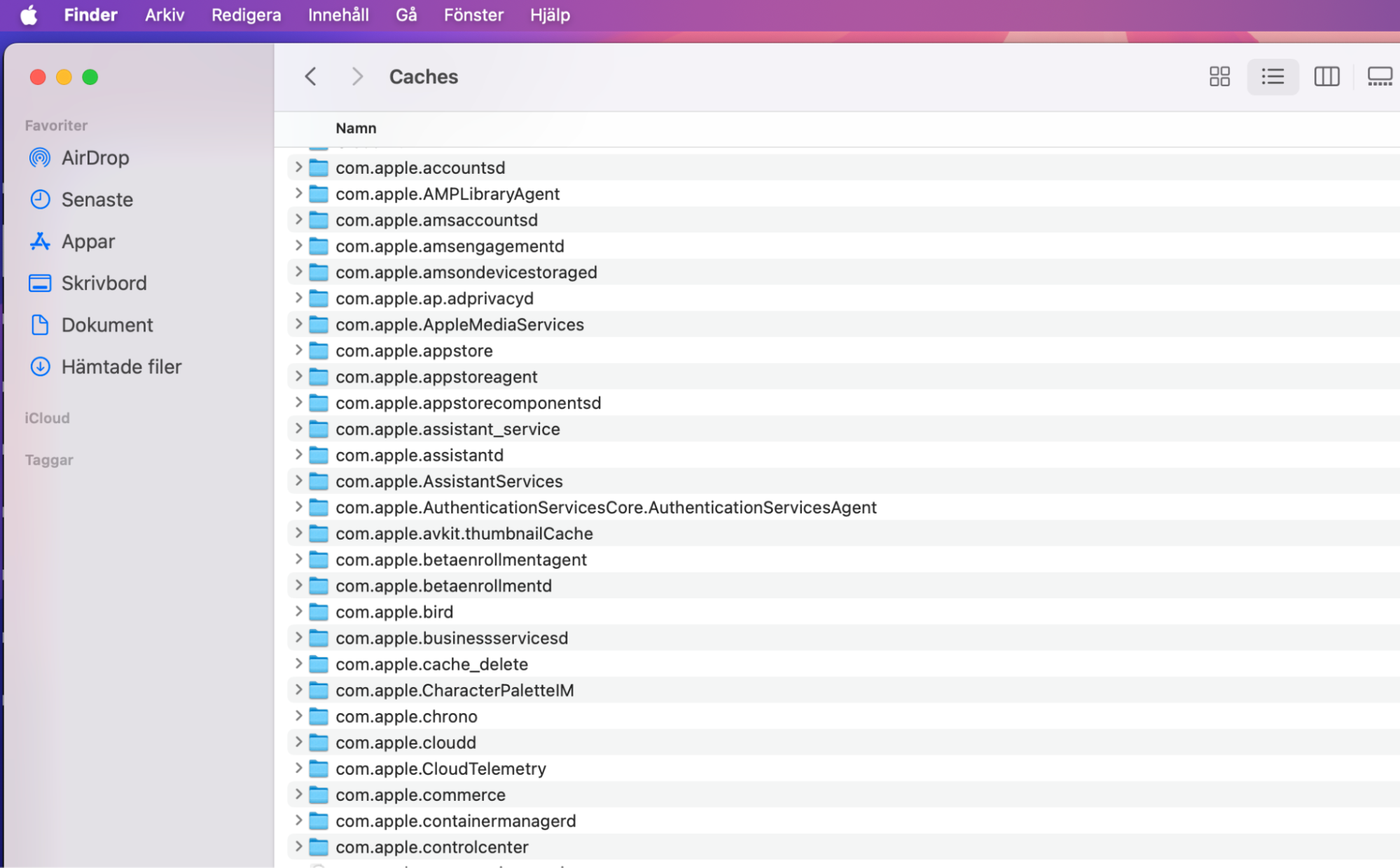
Du ser då din Macs Caches-mapp. Radera allt du inte längre vill ha.
Steg 1. Finder > Gå > Gå till mappSteg 2. Skriv ~/Library/Caches/Steg 3. Dra och släpp dina cache-mappar i papperskorgen
Vårt tips:
Att manuellt hitta och ta bort cachefiler i macOS- och OS X-system är långsamt och riskabelt. Spara tid och många potentiella huvudvärk genom att använda MacKeepers funktion Säker städning, som automatiskt kan hitta och radera onödiga filer åt dig. Se hur du gör det i avsnittet Hur man automatiskt rensar systemlagring på Mac.
9. Ta bort webbläsartillägg
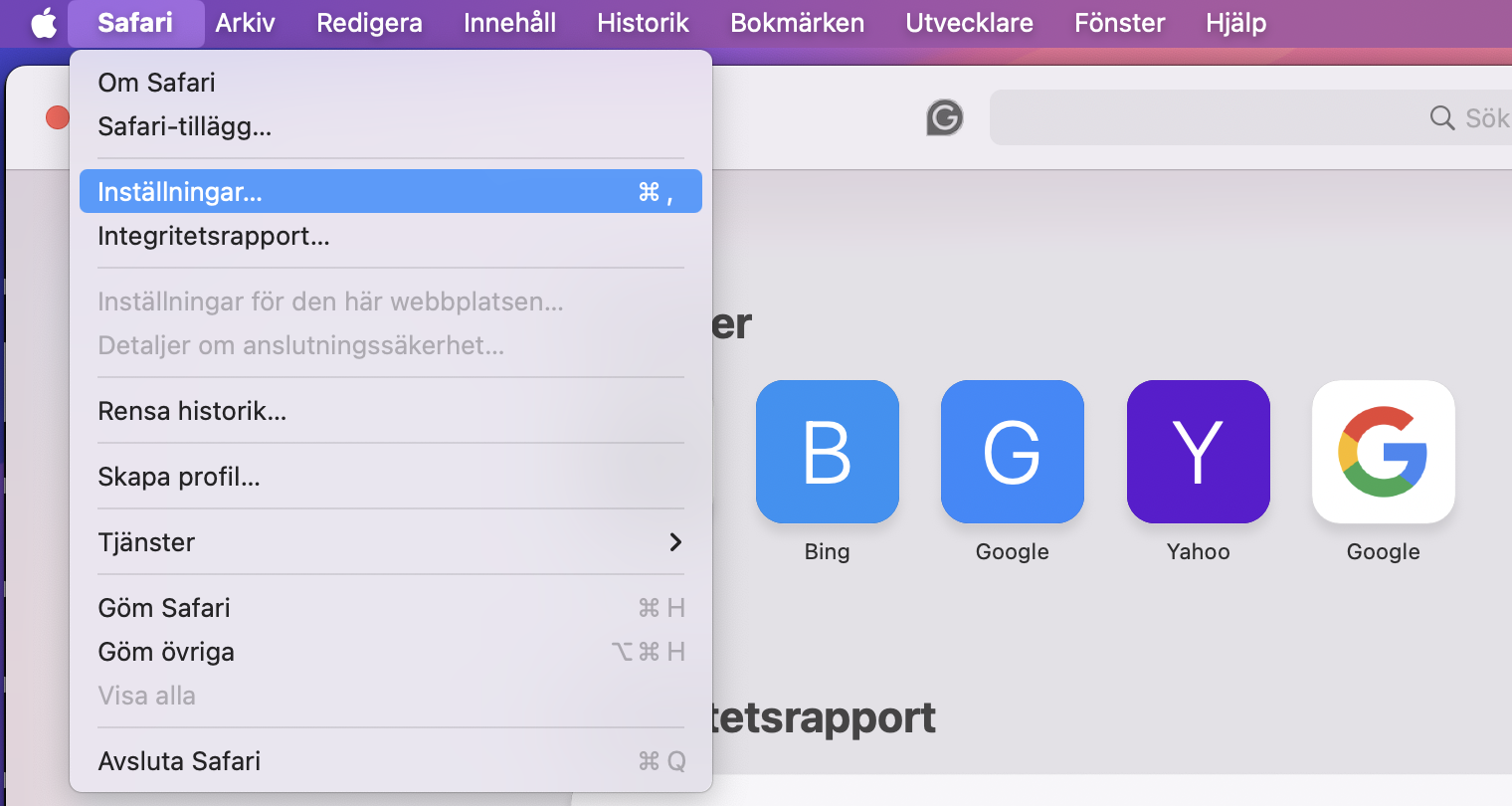
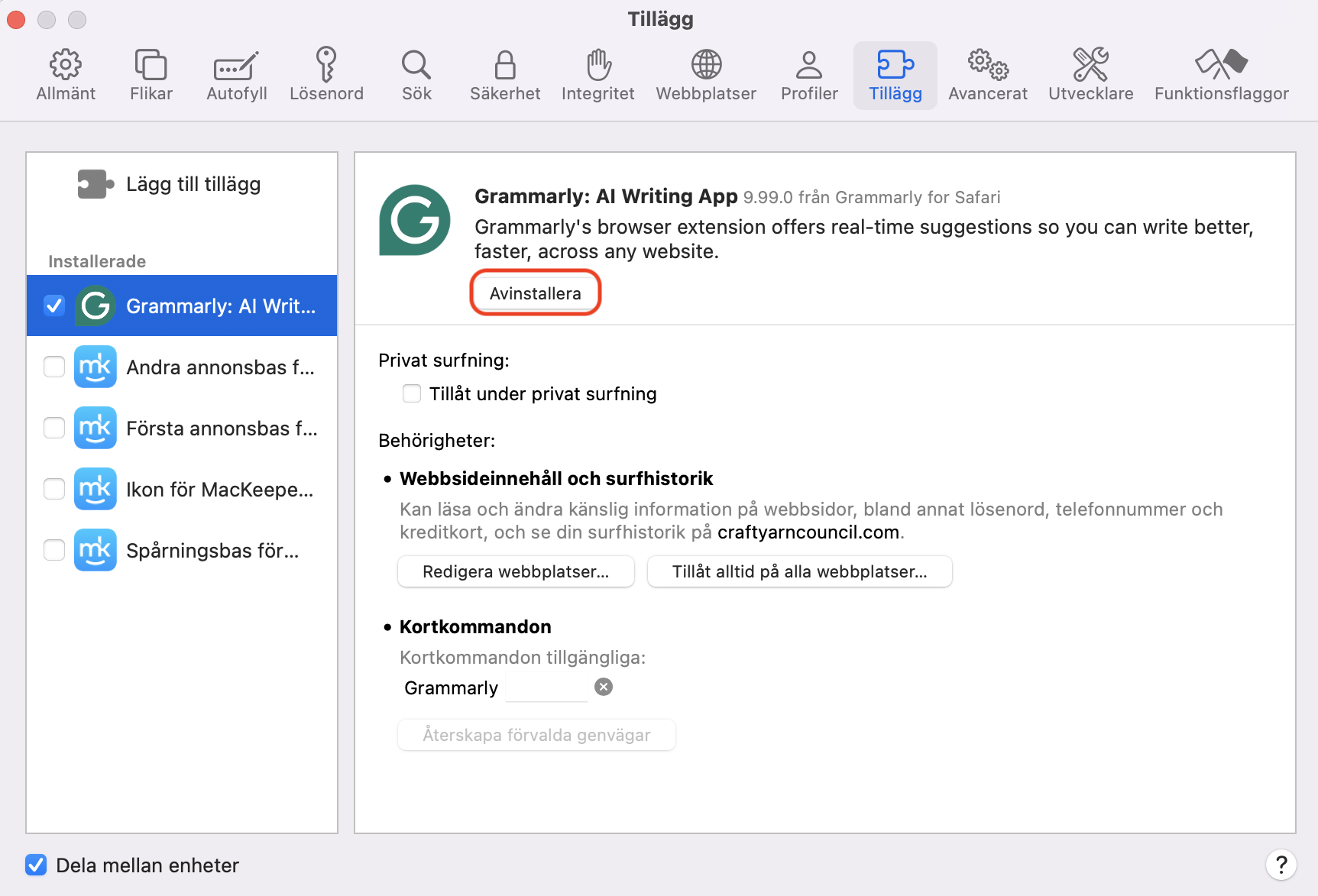
Tillägg kan ge din webbläsare mycket användbar funktionalitet, men de tar också upp utrymme, vilket kan förklara varför systemdata använder så mycket lagring på din Mac. Det är en bra idé att ta bort de tillägg du inte använder. Så här raderar du tillägg i Safari:
Välj Safari > Inställningar i menyraden.
Öppna Tillägg och gå igenom listan över tillägg.
Välj ett tillägg och klicka på Avinstallera.
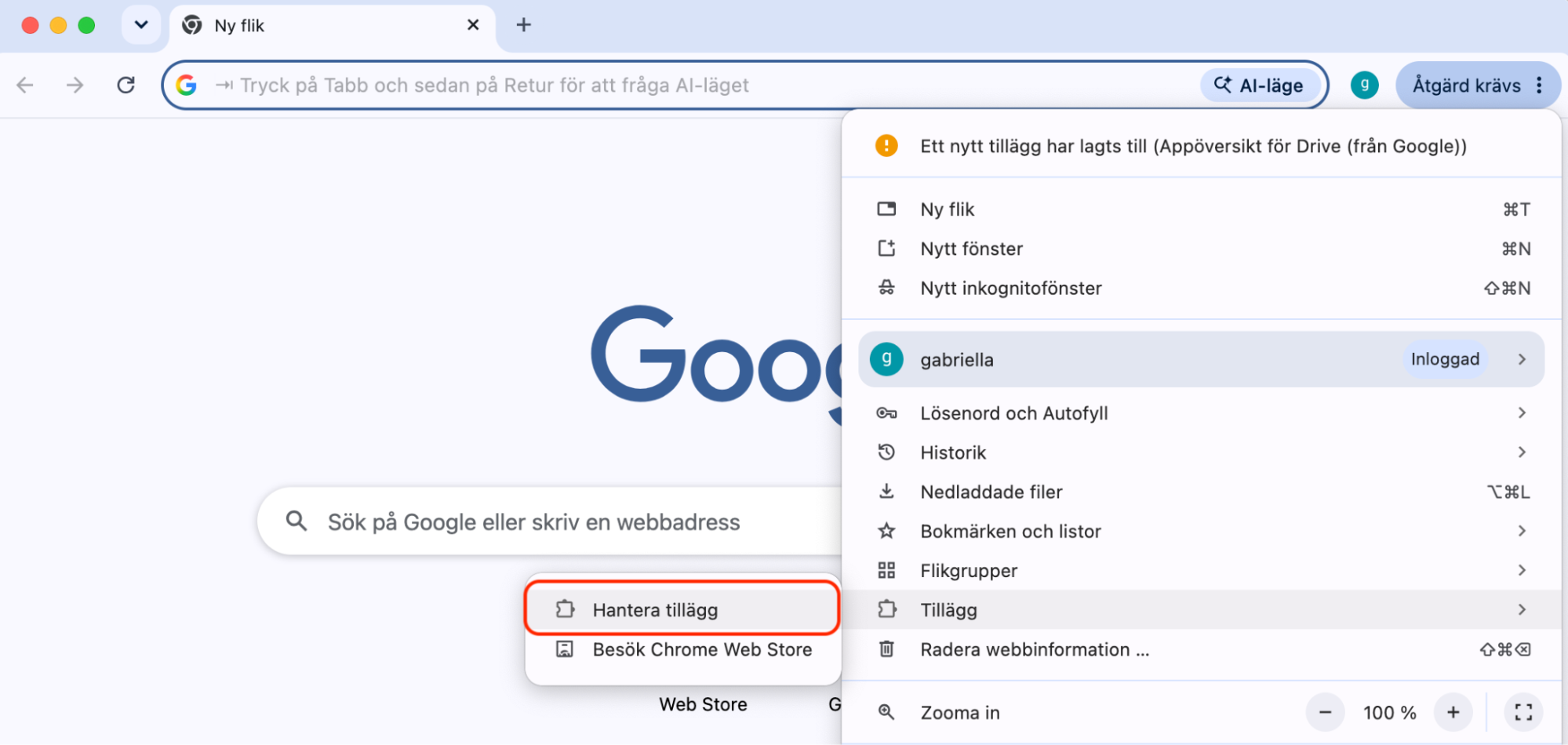
Tryck på Visa i Finder innan du raderar tillägget.
Välj det tillägg du vill radera och klicka på Remove; bekräfta ditt val när du blir tillfrågad.
Steg 1. Välj Hantera tilläggSteg 2. Radera tillägg från Chrome
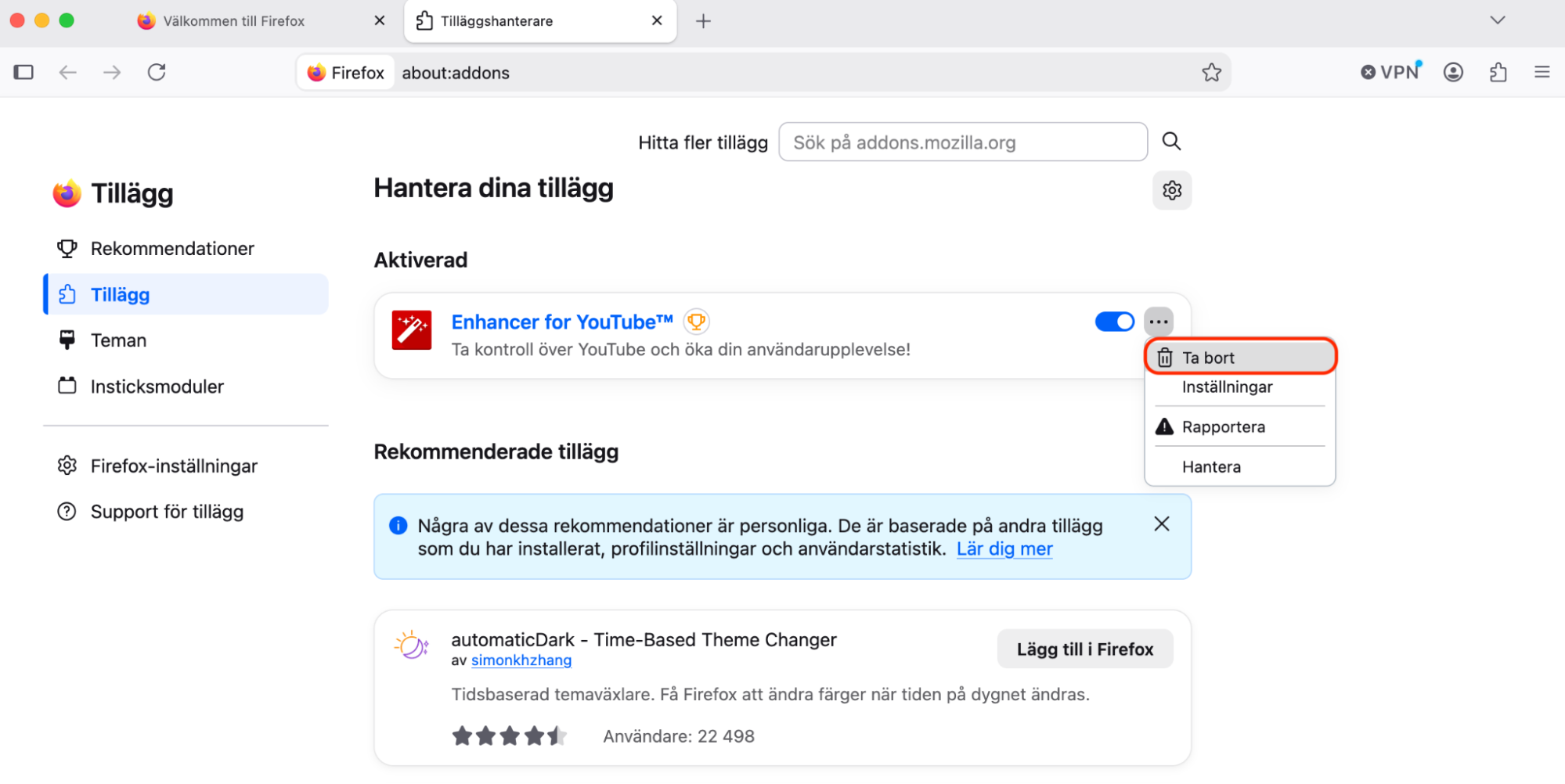
Så här raderar du tillägg i Firefox:
Klicka på knappen Tillägg och välj Hantera tillägg.
Om du ser några misstänkta tillägg klickar du på de tre punkterna bredvid dem och väljer Ta bort.
Steg 1. Klicka på pusselbitenSteg 2. Klicka på de tre punkterna
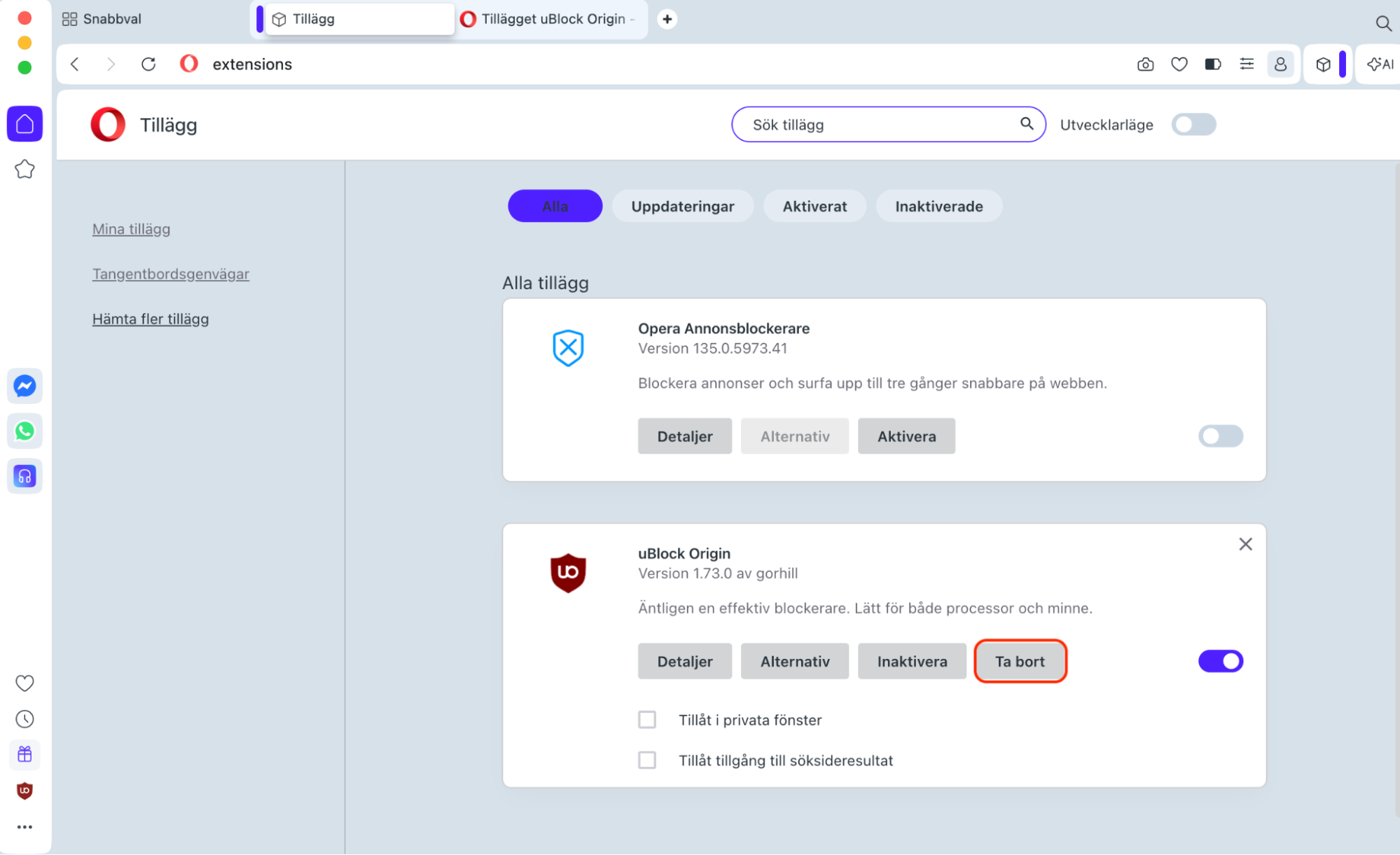
Så här avinstallerar du tillägg i Opera:
Längst upp till höger väljer du ikonen Tillägg och klickar på Hantera tillägg.
Klicka på knappen Ta bort för det tillägg du vill radera.
Steg 1. Klicka på kub-ikonenSteg 2. Avinstallera Opera-tillägg
Hur man automatiskt rensar systemdata på Mac
Även om metoderna vi har visat dig hittills kan hjälpa dig att minska storleken på systemdata på din Mac finns det ett bättre alternativ. Med MacKeepers verktyg Säker städning kan du snabbt hitta och ta bort oönskade filer.
Ska du radera systemdata på Mac?
Svaret på om du ska radera systemdata eller inte beror egentligen på själva datan. Du hittar följande i din enhets systemdata:
Cachade filer och mappar: Information om filer och mappar som du har cachat från appar på din enhet visas i din systemdata.
Time Machine-säkerhetskopior: Varje gång du säkerhetskopierar med Time Machine på din Mac dyker information upp i din enhets systemdata. Du kan ofta komma åt dessa via Terminal.
Inställningar för din iPhone: Om du synkroniserar din iOS-enhet med din Mac kan information relaterad till detta visas i systemdata. Det gäller särskilt om du har säkerhetskopierat din smartphone i Finder.
FileVault-kryptering: FileVault är en avgörande säkerhetsfunktion, och dess inställningar kan förbruka mer av din systemdata. Detta beror dock till stor del på hur mycket lagringsutrymme du har använt på din dator i allmänhet.
Nedladdningar: Allt innehåll du har hämtat från internet visas i systemdata. Detta är oftast det enklaste att ta bort. Vi rekommenderar att du gör det om du har ont om lagringsutrymme, särskilt om du inte har öppnat filerna på flera månader.
macOS-systemfiler: Filer som används i ditt operativsystem kan vara en del av din systemdata. Det här inkluderar programvaran när du hämtar en ny macOS-uppdatering.
Du kan se hur mycket utrymme systemdata förbrukar på din Mac genom att gå till Systeminställningar > Lagring och hålla muspekaren över lagringsstapeln högst upp i nästa fönster.
Vår vänliga rekommendation är att du aldrig, under några omständigheter, ska försöka radera program som är nödvändiga för att din enhet ska fungera korrekt. Att exempelvis radera nedladdningar är okej, men att ta bort något relaterat till ditt operativsystem skulle orsaka skador som endast kan åtgärdas med en fabriksåterställning.
Det är också en bra idé att vara försiktig när du tar bort filer som är valfria men som kan innehålla information om anpassade inställningar. Det kan till exempel finnas information om din dators skärminställningar.
Du bör dock definitivt radera allt du inte längre behöver. Att rensa filer från appar du inte längre använder är ett bra sätt att minska och frigöra systemlagringsutrymme. Det är också värt att gå igenom dina systemdata för att säkerställa att det inte finns några dubbletter.
Hur mycket systemdata är normalt på Mac?
Systemdata inkluderar dina årliga stora macOS-uppdateringar, som var och en kräver över 10 GB utrymme. Men med tanke på de andra program, cacheminnen och så vidare som kategorin innehåller, är 12 GB och 40 GB är en relativt normal mängd systemdata på Mac, beroende på hur mycket skivutrymme du totalt har. Du bör dock helst hålla dig närmare början av den skalan.
Vårt sista råd:
Oavsett om du har en iMac, MacBook Pro eller MacBook Air bör du försöka minska systemlagring på din Mac om din data närmar sig eller överstiger 100 GB. Om du är osäker på vart allt ditt lediga utrymme tar vägen kan du kolla in vår guide som visar hur du ser vad som tar upp utrymme på din Mac.
Beprövade sätt att minska systemdata på Mac
Det bästa sättet att rensa din Macs systemlagring beror på vilken typ av filer som tar upp allt ditt diskutrymme. Följande metoder värda att prova om din Mac har slut på diskutrymme och du inte vet varför. För det mesta rör det sig troligen om ögonblicksbilder från Time Machine, men eftersom din Mac-dator inte visar en uppdelning av den här lagringen kan du också behöva leta efter dubblettfiler, installera macOS-uppdateringar och till och med leta efter oanvända systemfiler.
Det enklaste sättet är förstås att använda MacKeepers verktyg Säker städning för automatisk diskrensning – det skannar efter överflödiga cacheminnen, filer och mer, vilket innebär att du aldrig behöver oroa dig för att göra det själv.
Vi respekterar din integritet och
använder cookies
för den bästa upplevelsen på webbplatsen.
Inställningar för integritet
Vi använder cookies tillsammans med andra verktyg för att ge dig bästa möjliga upplevelse när du använder MacKeepers webbplats. Cookies är små textfiler som hjälper webbplatsen att laddas snabbare. De cookies vi använder innehåller inga personuppgifter, vilket innebär att de aldrig lagrar information som din plats, e-postadress eller IP-adress.
Hjälp oss att förbättra hur du interagerar med vår webbplats genom att godkänna användningen av cookies. Du kan ändra dina integritetsinställningar när du vill.
Hantera samtycke
Alla cookies
Dessa cookies är helt nödvändiga för att möjliggöra webbplatsens grundläggande funktioner (inklusive sidnavigering, formulärinsändning, språkidentifiering, kommentarer), samt nedladdning och köp av programvara. Webbplatsen kan sluta fungera korrekt utan dessa cookies.
Ladda ner MacKeeper när du är tillbaka vid din Mac