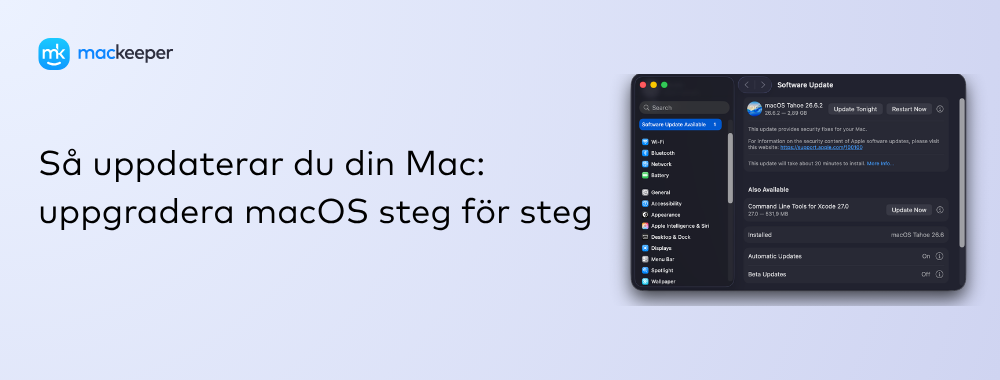
Så uppdaterar du din Mac: uppgradera macOS steg för steg
Att uppdatera macOS kan kännas stressigt, särskilt om du inte är särskilt tekniskt kunnig. Men det är okej – du behöver inte vara ett proffs! Använd istället MacKeepers Premium Services – våra experter hjälper dig gärna med nästan alla tekniska problem du kan stöta på.
AV-TEST är ett oberoende testlaboratorium som utvärderar antivirusprogrammens effektivitet mot verkliga skadliga program.
Apples certifiering är en säkerhetsåtgärd som syftar till att kontrollera att programvaran är fri från skadliga komponenter.
Trustpilot är en oberoende digital plattform som samlar insiktsfulla och ärliga konsumentrecensioner.
Skrivet av Yana Khodun
Publicerad: 10 september 2026
I den här artikeln hittar du följande:
Viktiga punkter:
Hur uppdaterar man macOS? Uppdatera din Macs programvara via Systeminställningar (eller Systempreferenser) och App Store. Om din Mac har några nya stora eller mindre uppdateringar listas de på skärmen så att du kan installera dem.
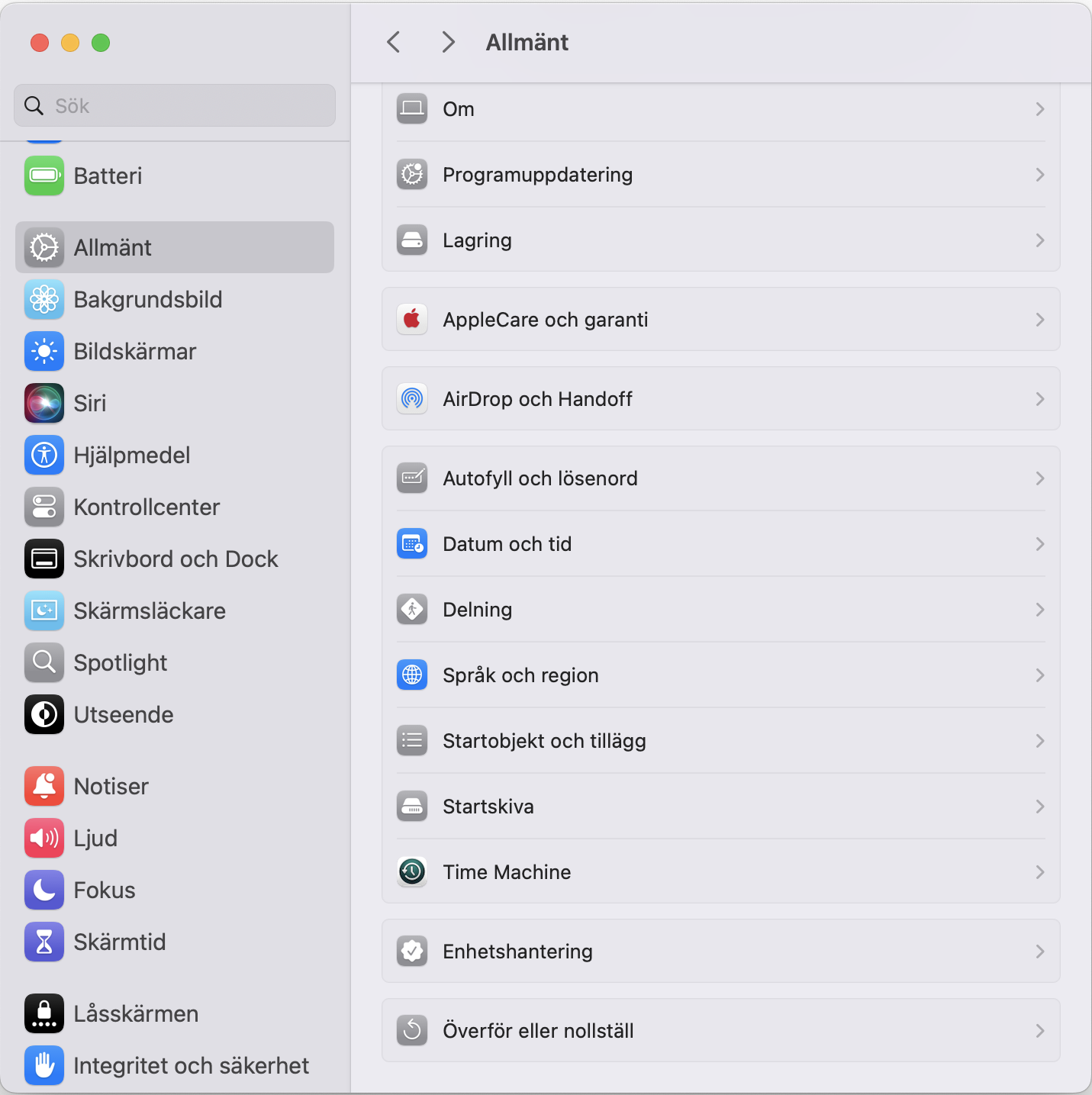
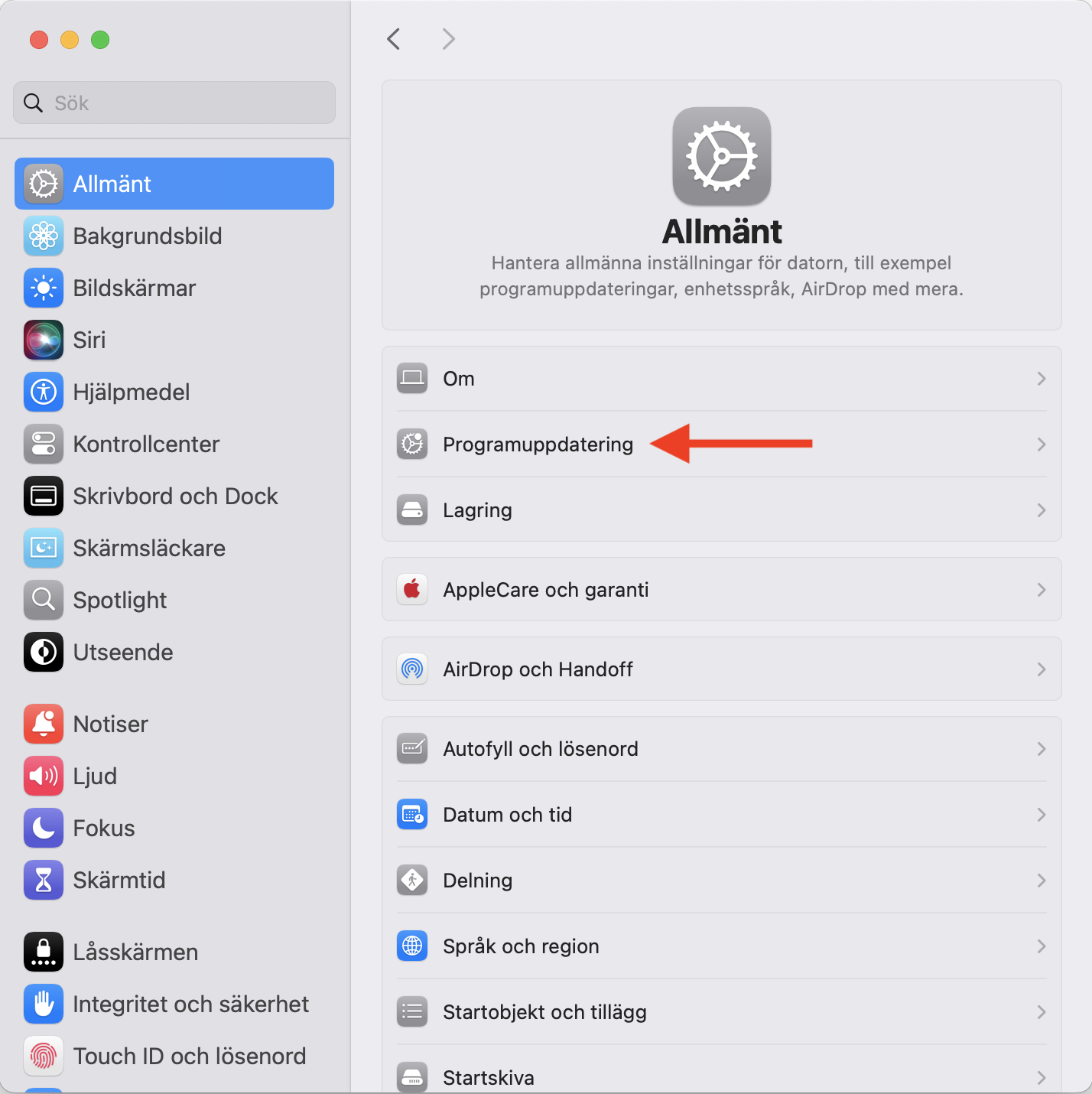
Kontrollera uppdateringar via Systeminställningar. Öppna Apple-menyn och välj Systempreferenser eller Systeminställningar beroende på din Mac-modell. Klicka sedan på Allmänt, följt av Programuppdatering, och vänta tills skanningen är klar. Om uppdateringar finns tillgängliga väljer du Uppdatera nu för att installera dem.
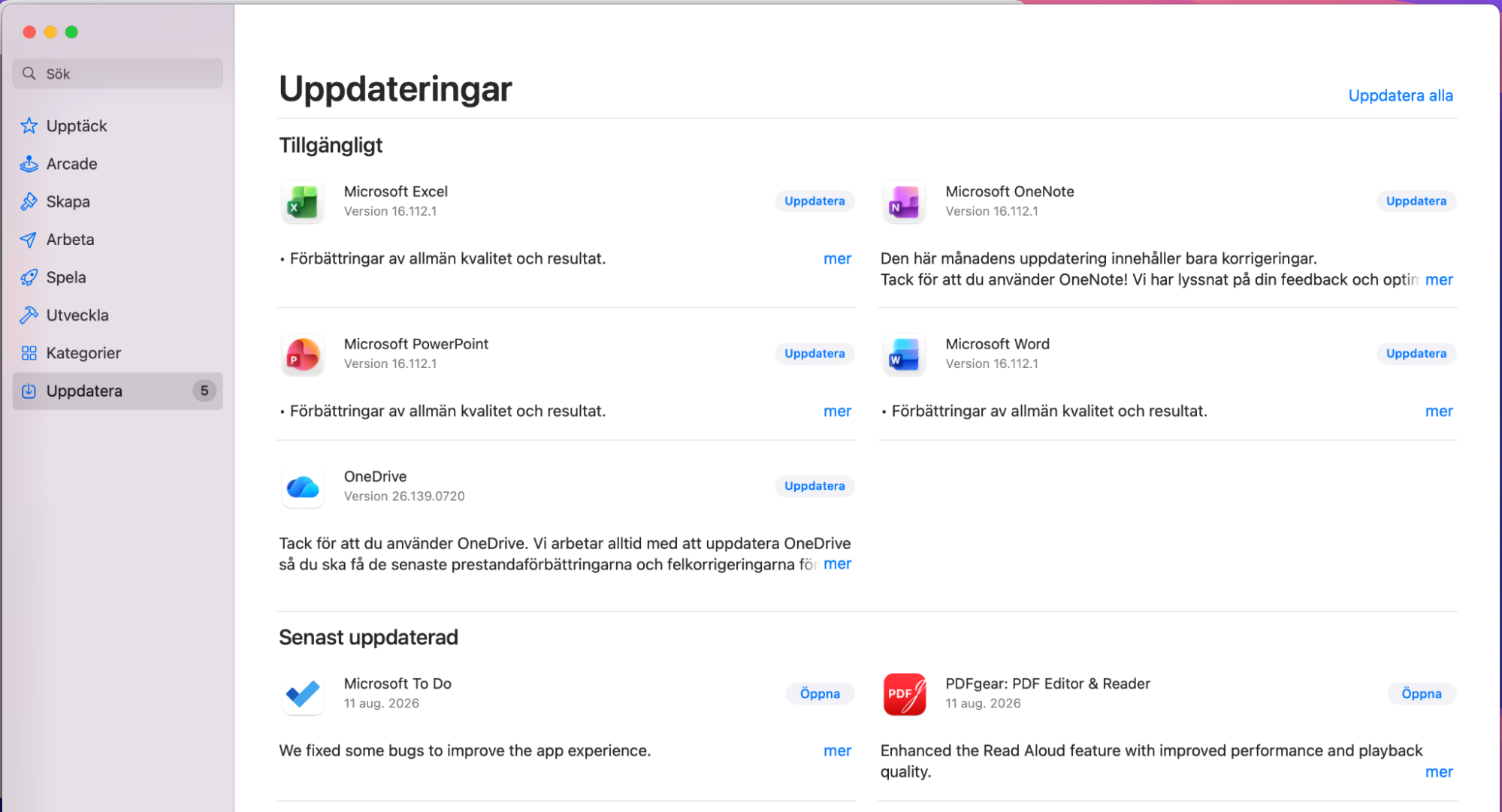
Uppdatera Mac via App Store. Öppna App Store genom att välja ikonen i Dock. Klicka på Uppdatera i sidofältet till vänster. Din Mac listar tillgängliga uppdateringar på skärmen, eller så får du veta att inga uppdateringar finns tillgängliga.
Förbered inför uppdateringen. Det viktigaste steget innan du installerar nya uppdateringar är att säkerhetskopiera dina filer för att undvika att du förlorar dem. Du bör också kontrollera din enhets kompatibilitet och se till att du har tillräckligt med lagringsutrymme för den nya macOS-uppdateringen.
Uppdatera installerade appar. Leta efter nya appuppdateringar i Systempreferenser eller Systeminställningar. De är lika viktiga som macOS-uppdateringar, eftersom de ger dig tillgång till nya funktioner och buggfixar som håller dina appar säkra och fungerande.
Ställ in automatiska uppdateringar. Öppna Apple-menyn och klicka på Systempreferenser (eller Systeminställningar). Välj Allmänt på nyare Mac-modeller och välj alternativet Programuppdatering. Öppna menyn Uppdatera automatiskt och aktivera alternativet Installera macOS-uppdateringar.
Felsök uppdateringsproblem. Kontrollera Apples systemstatus för att se vilka Apple-tjänster som har systemproblem. Reparera din disk i Skivverktyg i återställningsläge eller starta om din Mac i felsäkert läge för att åtgärda programvarukonflikter. Du kan också återställa NVRAM/SMC. Om inget annat fungerar har du fortfarande möjlighet att installera om macOS.
En kommentar från våra experter:
När du har bestämt dig för att uppdatera din Mac till en senare macOS-version kanske du undrar var du ska börja. Börja med MacKeepers Premium Services – våra experter ger dig rekommendationer om alla Mac-relaterade problem.
Gå till Premium Services i sidofältet till vänster.
Klicka på Chatta nu.
Ange din fråga och vänta på rekommendationen om hur du löser den.
Steg 1. MacKeeper > Premium Services > Chatta nuSteg 2. Starta en chatt och vänta på rekommendationerna
Så uppdaterar du din Mac
Redo att lära dig hur du uppdaterar Mac till den senaste versionen? Det enklaste sättet är att öppna Systeminställningar, klicka på Allmänt och gå till Programuppdatering för att söka efter uppdateringar och installera dem om de finns tillgängliga.
Innan du sätter igång är det bra att förstå hur uppdateringsprocessen fungerar. En systemuppdatering på Mac omfattar vanligtvis flera steg, bland annat att söka efter tillgängliga uppdateringar, välja önskad uppdateringsmetod och sedan genomföra själva installationen. Både steg före och efter uppdateringen behöver övervägas innan du uppdaterar din Mac till den senaste versionen av operativsystemet, och vi guidar dig genom vart och ett av dem i nästa avsnitt.
Vi rekommenderar att du följer dessa steg för att uppdatera din Mac:
Säkerhetskopiera dina data
Stäng alla appar och spara dina dokument
Sök efter den senaste macOS-uppdateringen i Systeminställningar
Installera den senaste macOS-versionen
Uppdatera dina appar
Ställ in automatiska uppdateringar
Felsök eventuella uppdateringsproblem
Lös problem med programvarukompatibilitet
Optimera din Mac för bästa prestanda
Förbered dig för macOS-uppdatering
Det är viktigt att uppdatera systemet på Mac regelbundet för bästa prestanda och säkerhet, men innan du uppdaterar Mac är det viktigt att förbereda dig för att säkerställa en smidig och säker process.
Säkerhetskopiera dina data med Time Machine
Att skapa en säkerhetskopia av din hårddisk kan minska risken för dataförlust under uppdateringsprocessen. Dessutom skadar det aldrig att ha dubbla kopior av alla dina viktiga filer – det handlar inte bara om dokument, utan även om bilder och andra viktiga filer. Att säkerhetskopiera dina data på Mac kan vara en mycket enkel process, som blir ännu enklare om du väljer att använda Time Machine.
Time Machine kan förenkla säkerhetskopieringsprocessen på din Mac. Med bara några enkla steg kan du säkerställa att alla dina viktiga filer säkerhetskopieras på ett säkert sätt, vilket ger ett skyddsnät vid uppdateringar eller oväntad dataförlust.
Så här använder du Time Machine för en fullständig säkerhetskopiering:
Anslut en extern hårddisk som är kompatibel med Time Machine.
Öppna Systeminställningar > Allmänt > Time Machine.
Klicka på Välj säkerhetskopieringsskiva och välj den anslutna disken.
Time Machine börjar automatiskt säkerhetskopiera din Mac.
Steg 1. Öppna Time Machine när en extern disk är anslutenSteg 2. Klicka på Lägg till säkerhetskoperingsskiva
Anslut till en strömkälla
Att uppdatera macOS kan tömma din Macs batteri, särskilt eftersom det ofta tar lång tid. Därför är det viktigt att hålla din Mac ansluten till en strömkälla för att förhindra att batteriet tar slut, vilket kan avbryta uppdateringen innan den är klar. Undvik att avbryta uppdateringen i förtid och tryck aldrig på Avbryt medan installationen pågår, eftersom det kan skada systemet.
Se till att du har en stabil internetanslutning
Om du vill att macOS-installationen ska slutföras utan avbrott är en stark internetanslutning lika viktig som att ansluta din enhet till en strömkälla. Det beror på att uppdateringsfilerna ofta är ganska stora och installationsprocessen kräver kontinuerlig dataöverföring för att fungera smidigt.
Optimera ditt system
Att uppdatera operativsystem på din Mac är en process som kräver visst förarbete. Att se till att ditt system är optimerat innan du uppdaterar operativsystemet på din Mac kan avsevärt förbättra uppdateringsprocessen. Ett effektivt steg är att stänga alla onödiga program och spara pågående arbete innan du fortsätter med att uppdatera macOS.
Stäng program och spara dokument
Att stänga program frigör systemresurser och förebygger potentiella konflikter under uppdateringen. Att spara dokument skyddar dessutom mot oväntad dataförlust eller osparade ändringar, vilket säkerställer en smidig övergång genom uppdateringsprocessen.
Så här stänger du onödiga program:
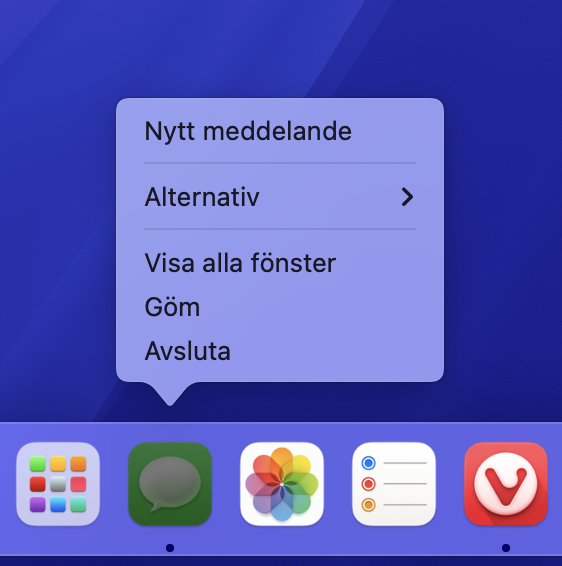
Högerklicka på öppna program och välj Avsluta.
Eller använd tangentbordsgenvägen Command + Q för att stänga programmet direkt.
Steg 1. Högerklicka på öppna appar och välj AvslutaSteg 2. Genvägen Command + Q avslutar snabbt en öppen app
Så här ser du till att allt pågående arbete sparas:
Gå till menyn Arkiv i varje program och välj Spara, eller använd tangentbordsgenvägen (Command + S).
För program med automatisk sparfunktion (vanligt i många moderna program som Google Docs), se till att funktionen för automatisk sparning är aktiverad.
Steg 1. Gå till Arkiv och välj Spara, eller använd tangentbordsgenvägen Command + S
Mac-uppdatering och optimering av systemets prestanda
Varje uppdatering av Mac tillför nya funktioner till operativsystemet och åtgärdar potentiella sårbarheter, vilket bidrar till en mer effektiv och säker Mac-upplevelse.
Mac-uppdateringar tar upp lagringsutrymme på din enhet. Att förbereda din enhet för prestandaoptimering säkerställer därför en smidigare process och minskar potentiella hinder under uppdateringsprocessen.
Uppdatera macOS – sök efter macOS-uppdateringar
Att regelbundet söka efter macOS-uppdateringar är viktigt för att säkerställa att ditt system håller sig uppdaterat med de senaste förbättringarna och säkerhetsuppdateringarna. Detta kan göras genom att kontrollera om det finns väntande programuppdateringar via Systeminställningar. Här söker din Mac efter tillgängliga uppdateringar och installerar dem automatiskt.
Starta uppdateringsprocessen och ange administratörslösenordet
Att kontrollera macOS i dina Systeminställningar är det första steget för att starta uppdateringsprocessen på din Mac. Så här gör du:
Klicka på Apple-menyn och välj sedan Systeminställningar.
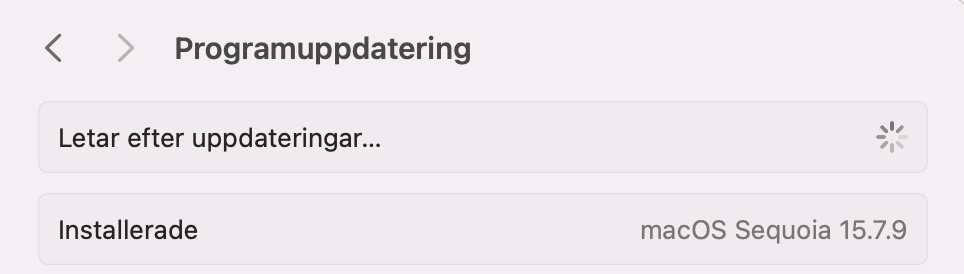
Välj Allmänt > Programuppdatering.
Klicka på Sök efter uppdateringar för att låta din Mac söka efter tillgängliga uppdateringar.
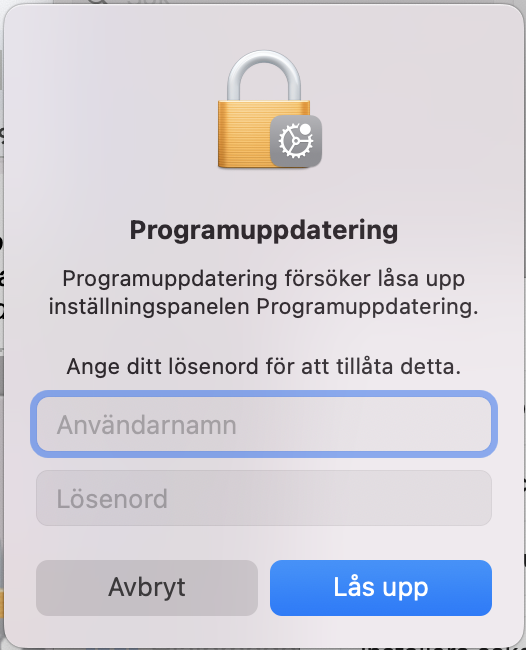
Om uppdateringar finns tillgängliga kan systemet be dig ange administratörslösenordet för att fortsätta med installationen.
Steg 1. Gå till Systeminställningar > Allmänt > ProgramuppdateringSteg 2. Låt Mac söka efter uppdateringarSteg 3. Ange administratörslösenordet för att påbörja processen
Uppdatera installerade appar
En programuppdatering på Mac gäller inte bara operativsystemet utan även dina installerade appar, och det är viktigt att hålla allt uppdaterat. Att uppdatera Mac-appar är avgörande för optimal prestanda. Det kan vara en tröttsam uppgift att regelbundet kontrollera att alla dina installerade appar är uppdaterade, och det är en bra idé att uppdatera dem alla samtidigt. Att göra det till en vana att uppdatera programvaran på din MacBook säkerställer att du alltid har de senaste funktionerna och fixarna.
Uppdatera alla appar samtidigt
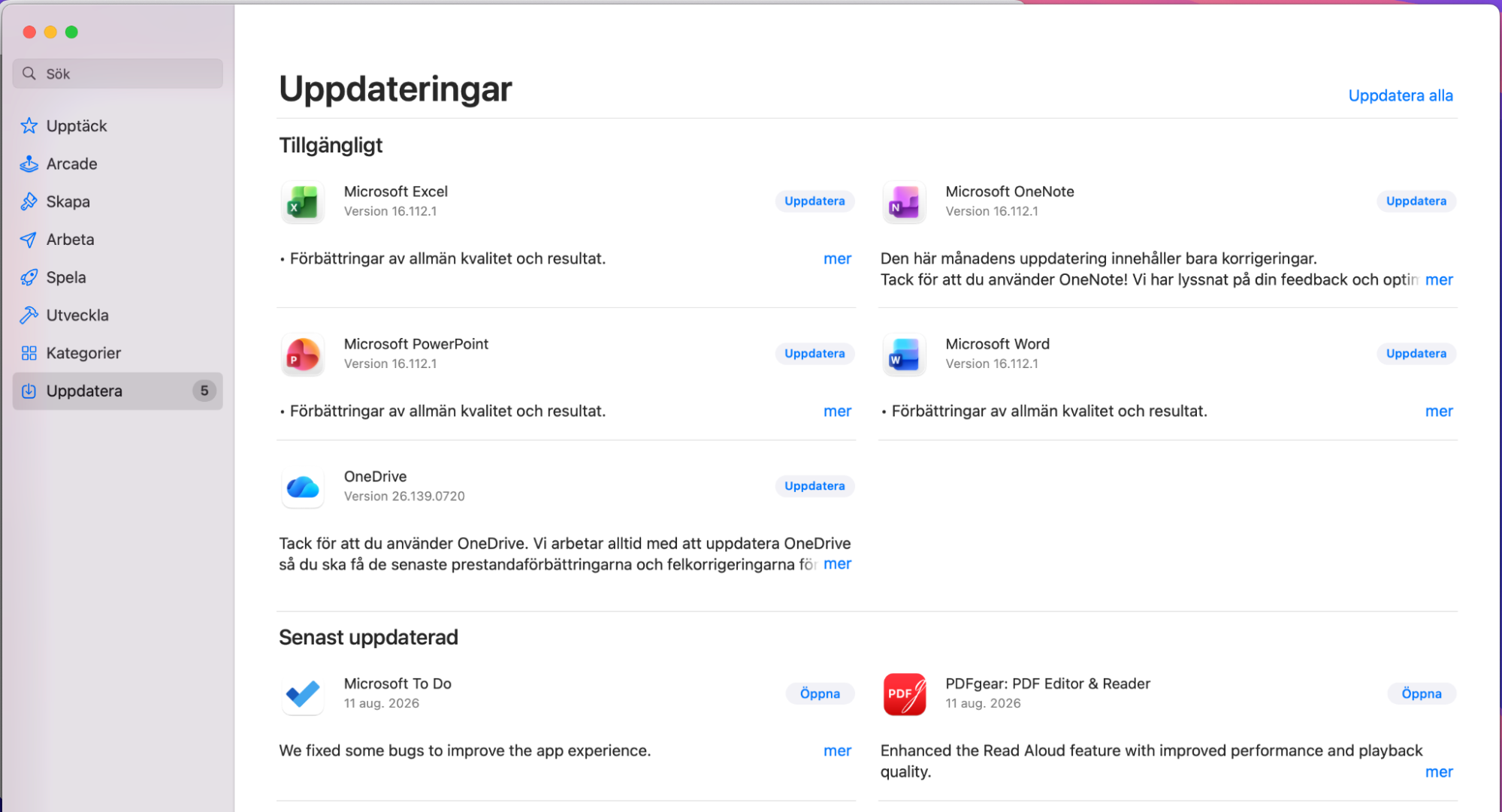
Så här kan du uppdatera alla appar samtidigt via App Store:
Öppna App Store på din Mac.
Gå till fliken Uppdatera.
Klicka på Uppdatera alla för att installera tillgängliga uppdateringar för alla dina installerade program.
Steg 1. Öppna App Store och gå till fliken UppdateraSteg 2. Klicka på Uppdatera alla för att installera alla tillgängliga uppdateringar
Ställ in automatiska uppdateringar
Automatiska systemuppdateringar är ett smidigt sätt att hålla all programvara på din Mac uppdaterad utan att du behöver göra det manuellt. Det ger förbättrad säkerhet och prestanda helt utan ansträngning.
Aktivera automatiska uppdateringar
Automatiska uppdateringar för ditt Mac-system ser till att din dator hela tiden har de senaste programförbättringarna och säkerhetsfixarna utan manuell övervakning.
För att aktivera automatiska uppdateringar kan du följa dessa steg:
Klicka på Apple-menyn i det övre vänstra hörnet av skärmen och välj Systeminställningar.
Klicka på Allmänt > Programuppdatering i Systeminställningar.
Öppna menyn Uppdatera automatiskt och kontrollera att rutan Installera macOS-uppdateringar är markerad för att aktivera automatiska systemuppdateringar för macOS.
Fördelarna med automatiska uppdateringar – bekvämlighet och fördelar
Automatiska uppdateringar innebär inte bara bekvämlighet utan även en rad andra fördelar. Här är några av fördelarna med att aktivera automatiska uppdateringar på din Mac:
Förbättrad säkerhet: Snabb leverans av alla viktiga säkerhetsuppdateringar som skyddar din Mac mot cyberhot och sårbarheter i programvaran.
Enkel hantering: En automatiserad process som sparar tid du annars skulle lägga på manuella kontroller och installationer.
Förbättrad prestanda: Integrering av de senaste funktionerna och optimeringarna för en smidig och effektiv Mac-upplevelse.
Felsök problem med Mac-uppdateringar
När du stöter på problem med uppdateringar kan felsökningssteg lösa många vanliga problem. Att förstå kompatibilitet, lösa konflikter i programvaran och optimera din Mac efter uppdateringen spelar alla en viktig roll för en smidig uppdateringsupplevelse.
Låt oss guida dig genom följande felsökningsåtgärder:
Hantera uppdateringsfel
Vanliga problem med macOS-uppdateringar och deras lösningar
Kontrollera kompatibilitet
Lösa problem med programvarukompatibilitet
Optimera din Mac efter uppdateringar
Justeringar och underhåll efter uppdatering för bättre prestanda
Hantera uppdateringsfel
Att stöta på uppdateringsfel kan vara frustrerande, men i de flesta fall är det relativt enkelt att komma till rätta med dem. Om din Mac har fastnat under installationen, om den hänger sig eller känns seg efter en uppdatering finns det oftast enkla lösningar. Om du stöter på problem när du försöker installera en macOS-uppdatering, följ dessa tips för att identifiera felkällan och åtgärda problemet:
Kontrollera att din Mac är kompatibel med den macOS-version du försöker installera enligt stegen som vi beskriver nedan. Uppdateringar misslyckas om du försöker installera dem på inkompatibel hårdvara.
Se till att du har en stabil internetanslutning eftersom fel ofta beror på anslutningsproblem.
Att starta om enheten kan lösa mindre störningar som kan hindra uppdateringsprocessen.
Otillräckligt lagringsutrymme kan hindra uppdateringar. Du kan behöva ta bort onödiga filer eller appar för att frigöra utrymme.
Om ett felmeddelande eller en felkod följer det misslyckade uppdateringsförsöket kan du söka efter specifik information om felkoden online för att få insikt i möjliga lösningar. Läs igenom eventuella meddelanden på skärmen noggrant innan du försöker igen.
Vanliga problem med macOS-uppdateringar och deras lösningar
Det är vanligt att stöta på vissa problem när du installerar en ny macOS-uppdatering. Beroende på vilken enhet du använder kan det handla om allt från misslyckade installationer, inkompatibel programvara, sämre prestanda och allmän systeminstabilitet. Vi rekommenderar att du bekantar dig med detta innan du uppdaterar din MacBook Pro, Air eller iMac, så att du vet vad du kan förvänta dig och vilka åtgärder som behövs för att lösa eventuella problem.
Här är några vanliga lösningar på problem med macOS-uppdateringar:
Om en uppdatering misslyckas med att installeras, starta om din Mac och försök installera igen. Se till att du har en stabil internetanslutning och tillräckligt med ledigt utrymme på enheten.
Om din Mac blir instabil efter en uppdatering kan du försöka återställa NVRAM. Det gör du genom att starta om din Mac och hålla ner tangenterna Command + Option + P + R tills du hör startljudet för andra gången.
Vissa appar kan få kompatibilitetsproblem efter en uppdatering. Kontrollera om det finns tillgängliga appuppdateringar i App Store eller besök apputvecklarens webbplats för information om kompatibilitet och uppdateringar.
Om du inte kan lösa problem med macOS-uppdateringar med hjälp av tipsen ovan, sök officiell support på Apples supportforum eller genom att kontakta MacKeepers Premium Services i vår app.
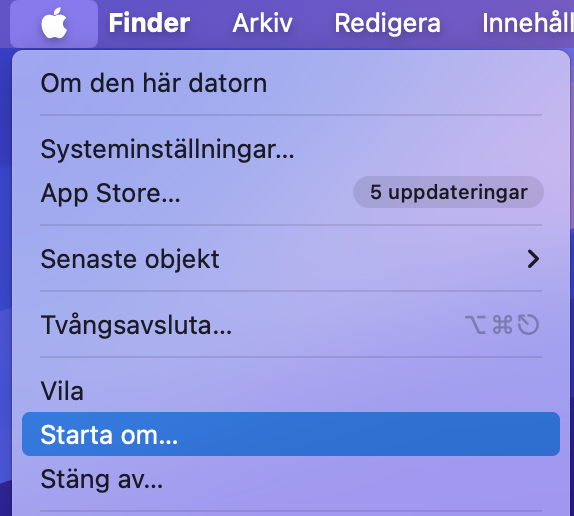
Steg 1. Starta om din MacSteg 2. Återställ ditt NVRAMSteg 3. Kontrollera appuppdateringar i App Store
Kontrollera kompatibilitet
Innan du uppdaterar din Mac rekommenderar vi att du kontrollerar kompatibiliteten för uppdateringen, så att du laddar ner och installerar den senaste versionen av macOS som fungerar på din enhet. Detta hjälper dig att undvika att missa uppdateringar eller att lägga tid på att installera en äldre version bara för att behöva uppdatera igen direkt efteråt. Men oroa dig inte – att kontrollera kompatibiliteten är otroligt enkelt.
Så här kontrollerar du kompatibiliteten för macOS-uppdateringen:
Kontrollera systemkrav och kompatibilitet: Besök den officiella Apples webbplats eller den specifika sidan för macOS-uppdateringen för att granska systemkraven och kompatibilitetsinformationen för den senaste uppdateringen. Kontrollera att din Mac-modell finns bland de enheter som stöds. Du kan även hitta systeminformation om din Mac under Apple-menyn > Om den här datorn, vilket är användbart när du kontrollerar kompatibiliteten.
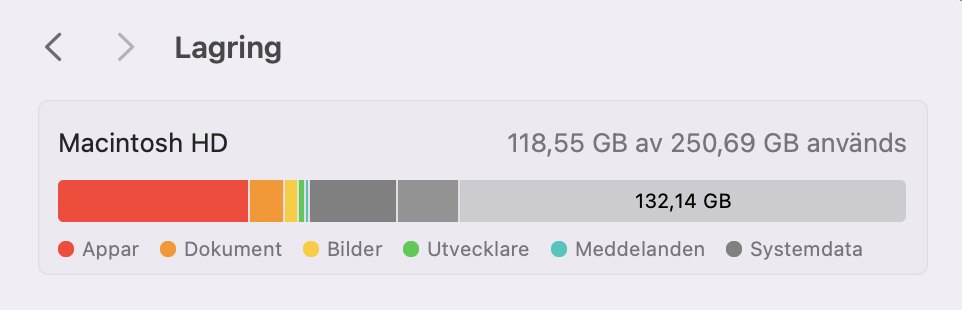
Kontrollera tillgängligt diskutrymme: Se till att din Mac har tillräckligt med lagringsutrymme för uppdateringen. Gå till Systeminställningar > Allmänt > Lagring.
Säkerhetskopiera dina data: Innan du fortsätter med en uppdatering är det klokt att säkerhetskopiera dina viktiga data. Använd Time Machine eller en extern disk som lagringsplats för din säkerhetskopia.
Steg 1. Gå till Apples webbplats eller en sida för macOS-uppdateringen för mer informationSteg 2. Kontrollera att du har tillräckligt med diskutrymmeSteg 3. Säkerhetskopiera dina data med Time Machine
Lösa problem med programvarukompatibilitet
Som regel kan problem med programvarukompatibilitet uppstå efter att du har uppdaterat macOS. Att lösa dessa problem innebär att se till att dina viktigaste program är uppdaterade och kompatibla med den senaste macOS-versionen.
Så här löser du problem med programvarukompatibilitet:
Kontrollera appuppdateringar: Öppna App Store och gå till fliken Uppdatera. Här kan du kontrollera om det finns tillgängliga uppdateringar för dina viktigaste program. Det ingår ofta kompatibilitetsförbättringar för den aktuella macOS-versionen när du uppdaterar appar till deras senaste versioner.
Besök apputvecklarens webbplats: Om du fortsätter att ha kompatibilitetsproblem med specifika appar, besök den aktuella apputvecklarens webbplats. Leta efter information eller uppdateringar som specifikt gäller kompatibilitet med den senaste macOS-versionen.
Överväg alternativ programvara: I vissa fall, om viktiga appar inte uppdateras eller stöds för den senaste macOS-versionen, kan du överväga att hitta alternativ programvara som är kompatibel med din macOS-version.
Optimera din Mac efter uppdateringar
Att optimera din Mac efter uppdateringar är lika viktigt som att se till att du har förberett din enhet efter uppdateringen genom att kontrollera kompatibilitet, tillgängligt diskutrymme och skapa säkerhetskopior av filer. Dessa åtgärder hjälper din Mac att vara redo att installera de senaste macOS-uppdateringarna.
Så här kan du optimera din Mac efter uppdateringar:
Klicka på Apple-ikonen och välj Starta om din Mac efter en uppdatering för att rensa tillfälliga cacheminnen och uppdatera systemprocesserna.
Gå till Systeminställningar > Allmänt > Programuppdatering för att säkerställa att din Mac har installerat alla tillgängliga systemuppdateringar.
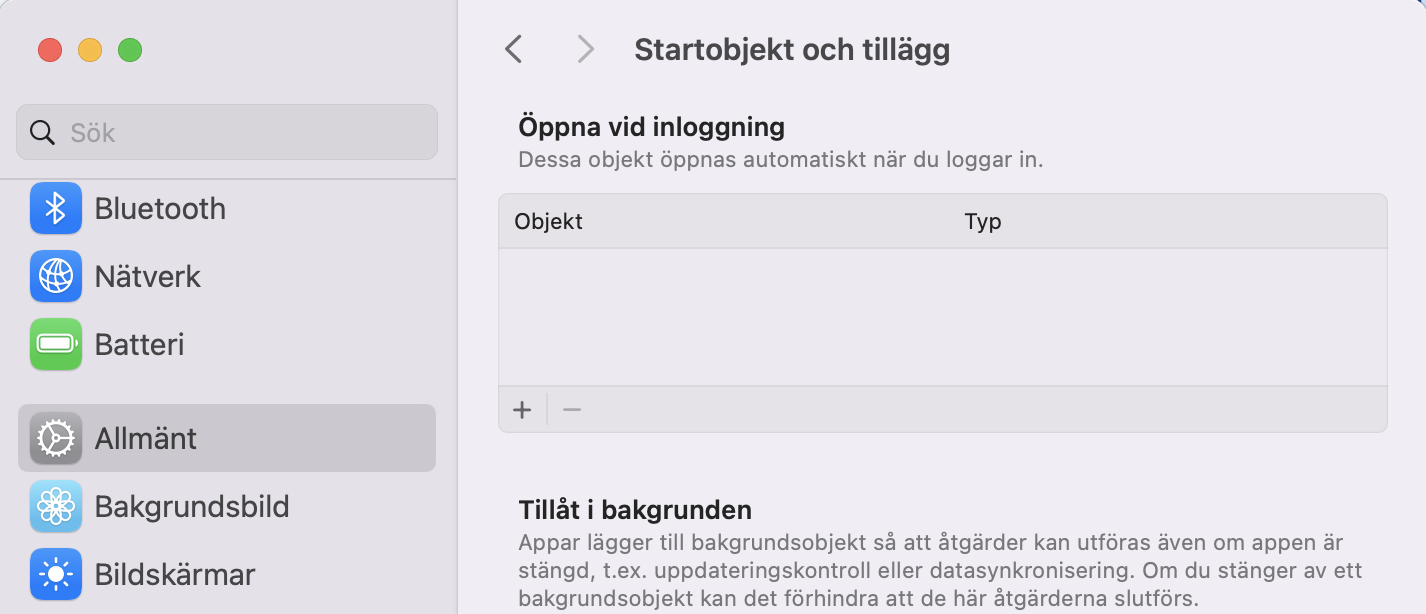
Gå till Systeminställningar > Allmänt > Startobjekt och tillägg och ta bort objekt du inte behöver vid uppstart, för att förhindra att din Mac startar långsammare.
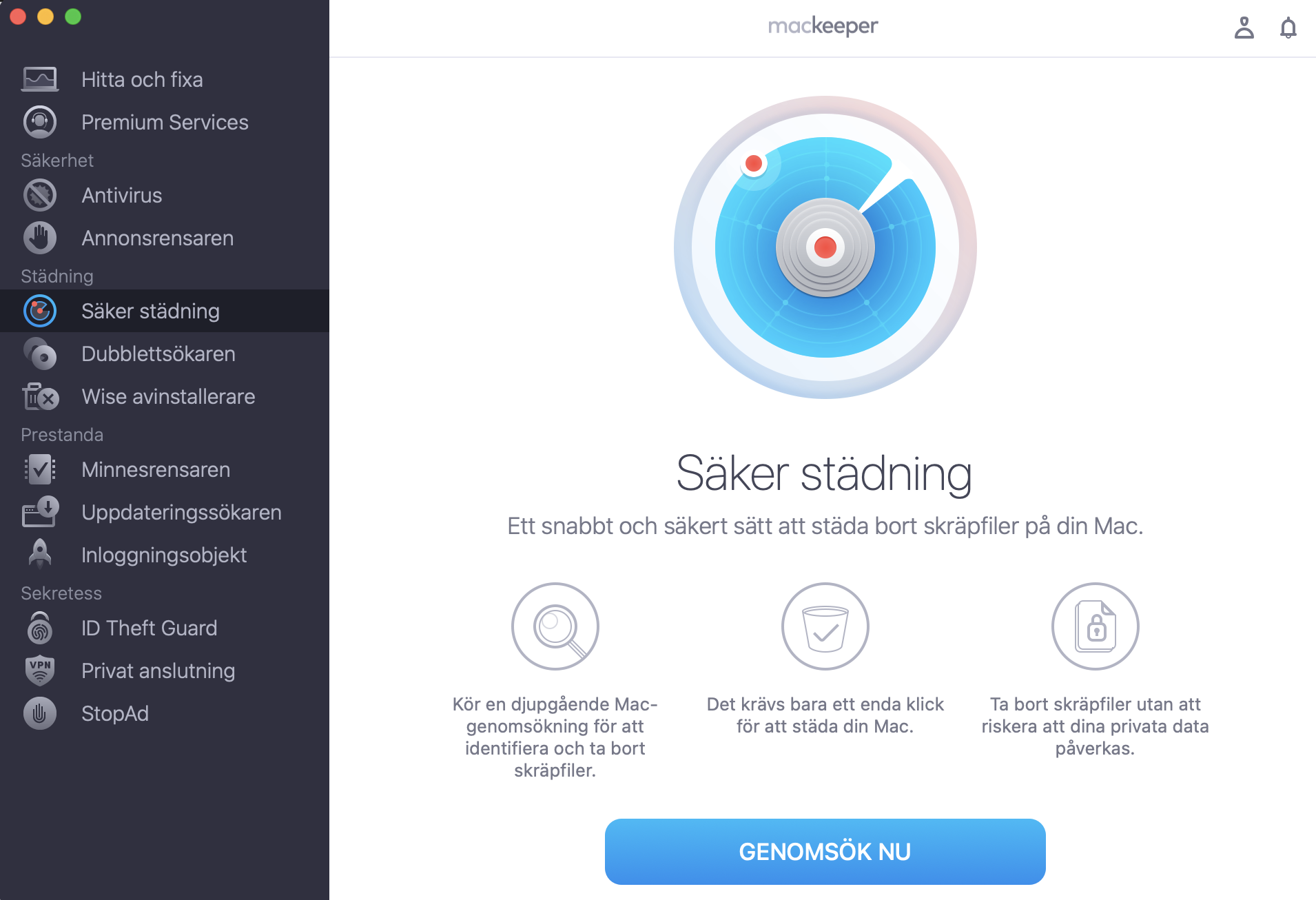
Använd tredjepartsverktyg eller manuella metoder för att rensa cacheminne och tillfälliga filer, till exempel MacKeepers Säker städning eller manuell rensning av cacheminne i webbläsare, för att frigöra utrymme och optimera prestandan.
Kontrollera att lagringsutrymmet på din Mac är tillräckligt (helst omkring 15 % av det totala utrymmet) för bättre systemprestanda efter uppdateringen.
Steg 1. Ta bort onödiga startobjekt för att snabba upp uppstarten efter uppdateringenSteg 2. Rensa cacheminne och skräpfiler med tredjepartsappar som MacKeeper
Justeringar och underhåll efter uppdatering för bättre prestanda
Efter en uppdatering kan specifika justeringar och underhållsåtgärder avsevärt förbättra din Macs prestanda. Det handlar om att justera inställningar och utföra rutinmässigt underhåll för att säkerställa optimal funktion.
Här är de justeringar och underhållsåtgärder vi rekommenderar efter en uppdatering för att optimera din Macs prestanda:
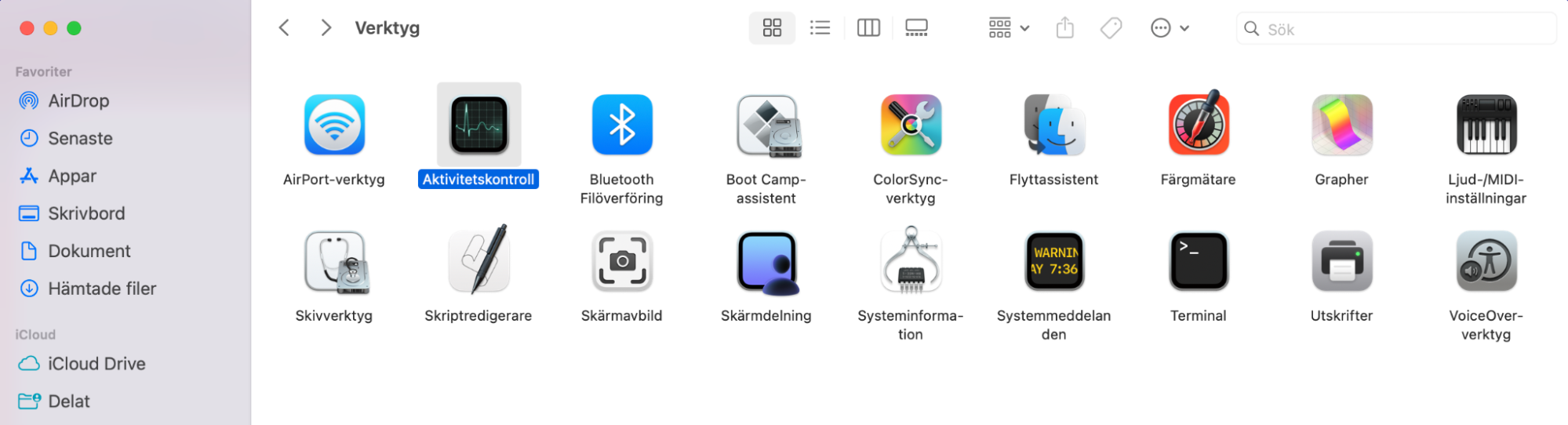
Gå till Finder > Program > Verktyg > Aktivitetskontroll för att hantera processer som körs i bakgrunden. Där ser du vilka appar eller processer som använder mest processorkraft eller minne.
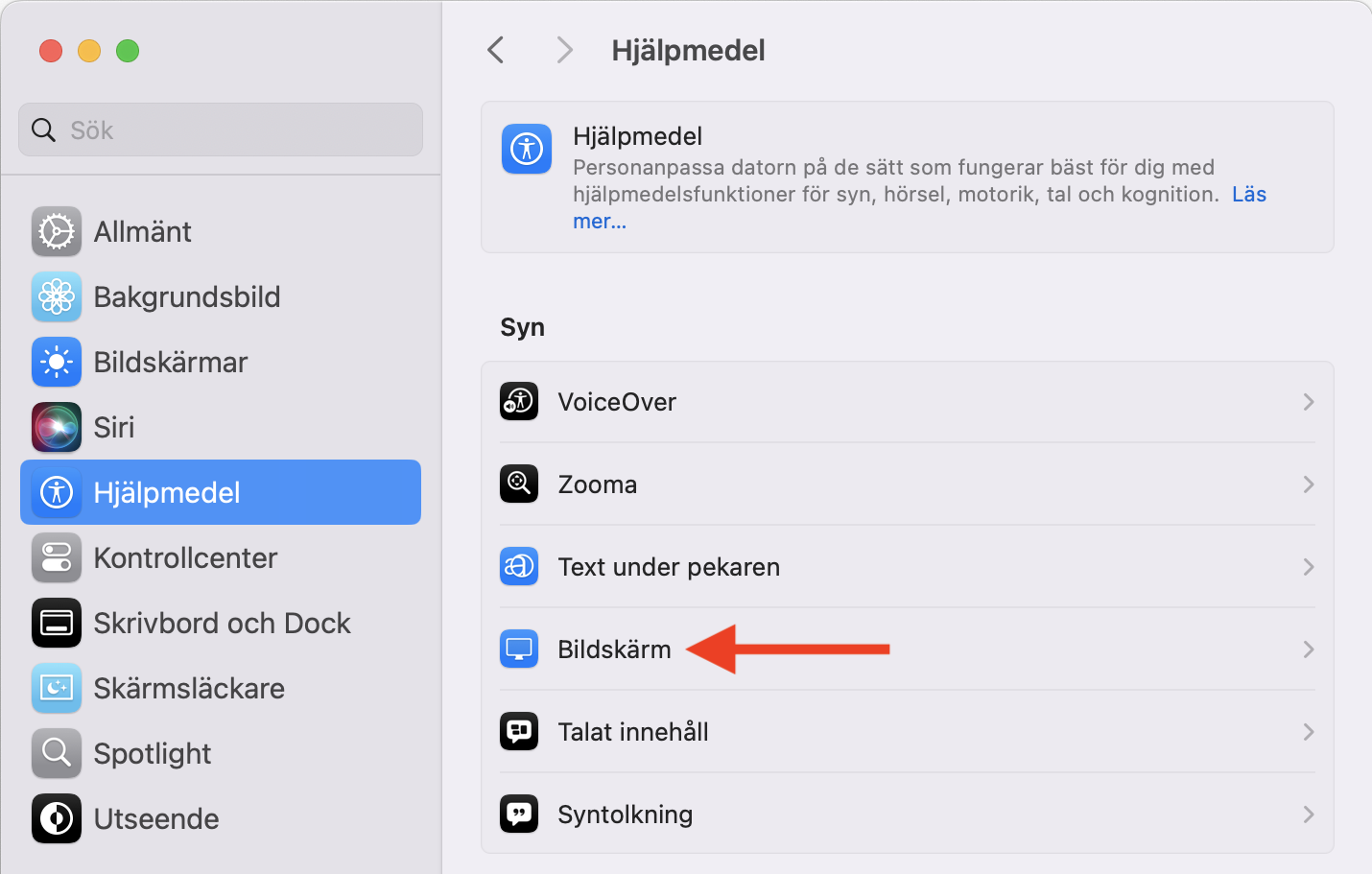
Minska visuella effekter och animationer genom att justera inställningarna i Systeminställningar > Hjälpmedel > Bildskärm. Att minska dessa effekter kan förbättra systemets responsivitet, särskilt på äldre Mac-datorer.
Organisera skrivbordet och undvik att fylla det med alltför många filer. Att lagra för många objekt på skrivbordet kan göra systemet långsammare.
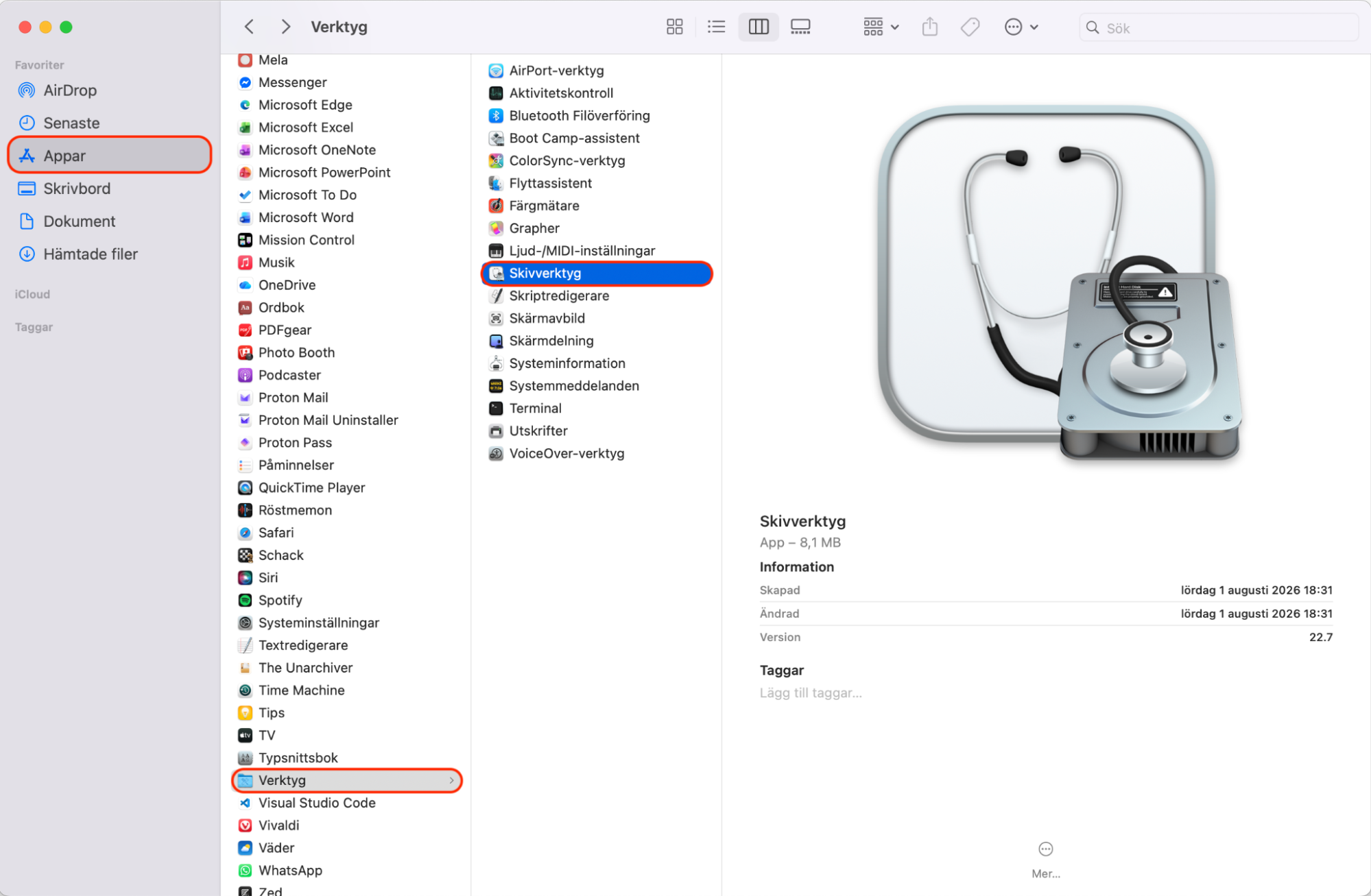
Gå till Finder > Program > Verktyg > Skivverktyg för att köra Skivkontroll på din disk. Denna process kontrollerar och reparerar diskfel, vilket optimerar systemets övergripande prestanda.
Om du använder och planerar att uppdatera Mac Safari eller andra webbläsare, kan du överväga att återställa inställningarna eller rensa cacheminnet för att förbättra webbläsarupplevelsen.
Steg 1. Använd Aktivitetskontroll för att hantera appar som använder mycket processorkraft eller minneSteg 2. Minska visuella effekter för att förbättra systemets svarstidSteg 3. Kör Skivkontroll på din disk med SkivverktygSteg 4. Återställ eller rensa cacheminnet i din valda webbläsare
Bör du uppdatera din Mac?
Ja, vårt team av experter rekommenderar starkt att du håller igång din Mac med de senaste programuppdateringarna. Det ger dig inte bara tillgång till de nyaste funktionerna, utan innebär även att din Mac är skyddad mot både buggar i programvaran och säkerhetsintrång. Varje uppdatering på Mac bidrar till en säkrare och mer stabil upplevelse.
Med det sagt bör du bara uppdatera din Mac om du vet att programvaran kommer att vara kompatibel. Vi rekommenderar att du alltid säkerhetskopierar viktiga filer på din Mac som en försiktighetsåtgärd innan du uppdaterar systemet på Mac.
Varför kan jag inte uppdatera macOS på min Mac?
Det finns flera anledningar till att du kanske inte kan uppdatera din Mac. Enligt vår erfarenhet är den vanligaste orsaken bristande lagringsutrymme. Din Mac behöver tillräckligt med ledigt utrymme för att kunna ladda ner de nya uppdateringsfilerna innan de kan installeras. Vi rekommenderar dock att du alltid säkerhetskopierar dina viktiga filer och data på en extern hårddisk först.
Sikta på att ha 15–20 GB ledigt lagringsutrymme på din Mac för att installera uppdateringar. Kolla in vår guide om du behöver hjälp med att frigöra utrymme på din Mac.
Vad är den senaste versionen av macOS?
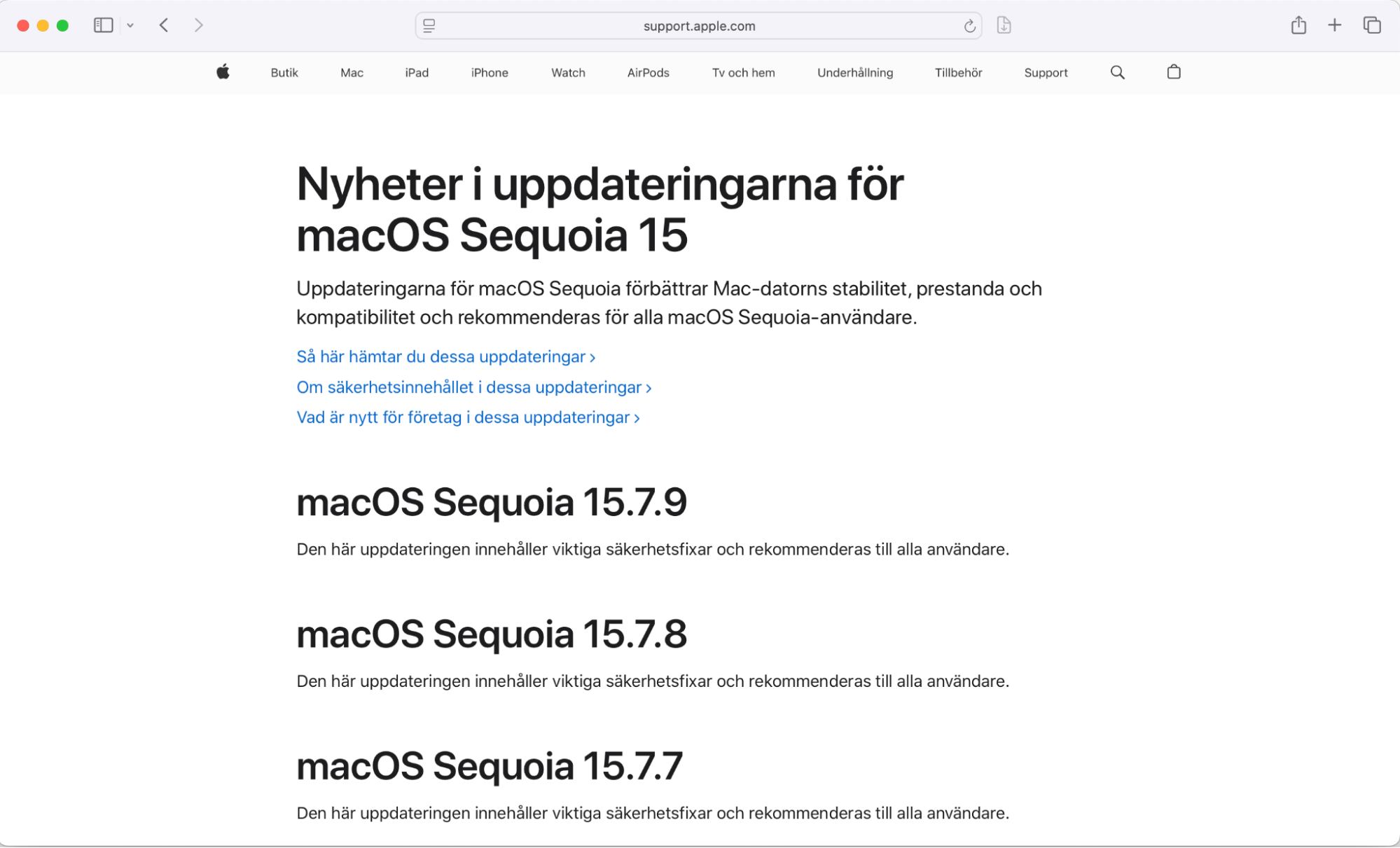
Vid tidpunkten för den senaste uppdateringen av vår guide är Apples senaste programvaruversion för Mac macOS Tahoe 26, som släpptes den 15 september 2025. Apple släpper dock regelbundet nya korrigeringsuppdateringar för att förbättra effektiviteten och åtgärda buggar i programvaran, så de exakta versionsnumren kommer sannolikt att ändras med jämna mellanrum.
Är min Mac för gammal för att uppdateras?
Om du inte kan uppdatera din Mac trots att du har gott om ledigt utrymme, kan din Mac vara för gammal för den här versionen av macOS. Med tiden slutar Apple att släppa macOS-uppdateringar för sina äldsta datorer för att undvika prestandaproblem. Detta resulterar i föråldrad hårdvara som inte längre kan hänga med i programvaran.
Det bästa är att kontrollera Apples webbplats för att ta reda på vilka Mac-modeller som är kompatibla med den senaste versionen av macOS.
Vi respekterar din integritet och
använder cookies
för den bästa upplevelsen på webbplatsen.
Inställningar för integritet
Vi använder cookies tillsammans med andra verktyg för att ge dig bästa möjliga upplevelse när du använder MacKeepers webbplats. Cookies är små textfiler som hjälper webbplatsen att laddas snabbare. De cookies vi använder innehåller inga personuppgifter, vilket innebär att de aldrig lagrar information som din plats, e-postadress eller IP-adress.
Hjälp oss att förbättra hur du interagerar med vår webbplats genom att godkänna användningen av cookies. Du kan ändra dina integritetsinställningar när du vill.
Hantera samtycke
Alla cookies
Dessa cookies är helt nödvändiga för att möjliggöra webbplatsens grundläggande funktioner (inklusive sidnavigering, formulärinsändning, språkidentifiering, kommentarer), samt nedladdning och köp av programvara. Webbplatsen kan sluta fungera korrekt utan dessa cookies.
Ladda ner MacKeeper när du är tillbaka vid din Mac