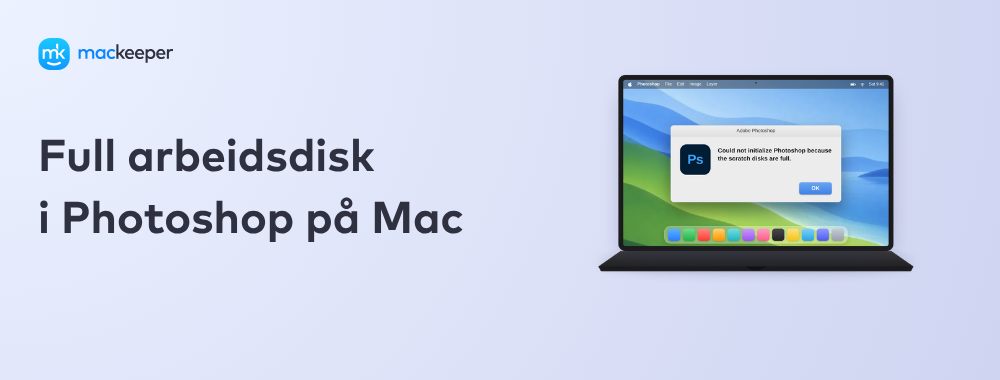
Hvis du er et stort fan av Photoshop og bruker det ofte, kan det være vanskelig å holde oversikt over hvor mange doble filer og skrotfiler som samler seg opp etter hver endring. Men ikke bekymre deg, for MacKeepers Duplikatsøker kan raskt finne og fjerne alle disse doble filene, som gjør at arbeidsdisken blir full på Macen din.
AV-TEST er et uavhengig testlaboratorium som tester hvor effektive antivirusapper er mot ekte eksempler på skadelig programvare.
Apples notarisering er et sikkerhetstiltak for å kontrollere at programvaren er fri for skadelige komponenter.
Trustpilot er en uavhengig digital plattform som inneholder innsiktsfulle og ærlige forbrukeranmeldelser.
Skrevet av Yana Khodun
Publisert: 19. september 2026
I denne artikkelen finner du følgende:
En kommentar fra ekspertene våre:
En arbeidsdisk fungerer ikke som RAM-paging, siden den ikke lagrer systemomfattende minnesider – den inneholder bare appspesifikke midlertidige data. Hvis arbeidsdisken derfor blir full eller treg, kan Photoshop nekte å utføre minnekrevende oppgaver. Ikke glem å rydde bort bildedupletter med MacKeepers Duplikatsøker for å sikre at Macen din fungerer jevnt.
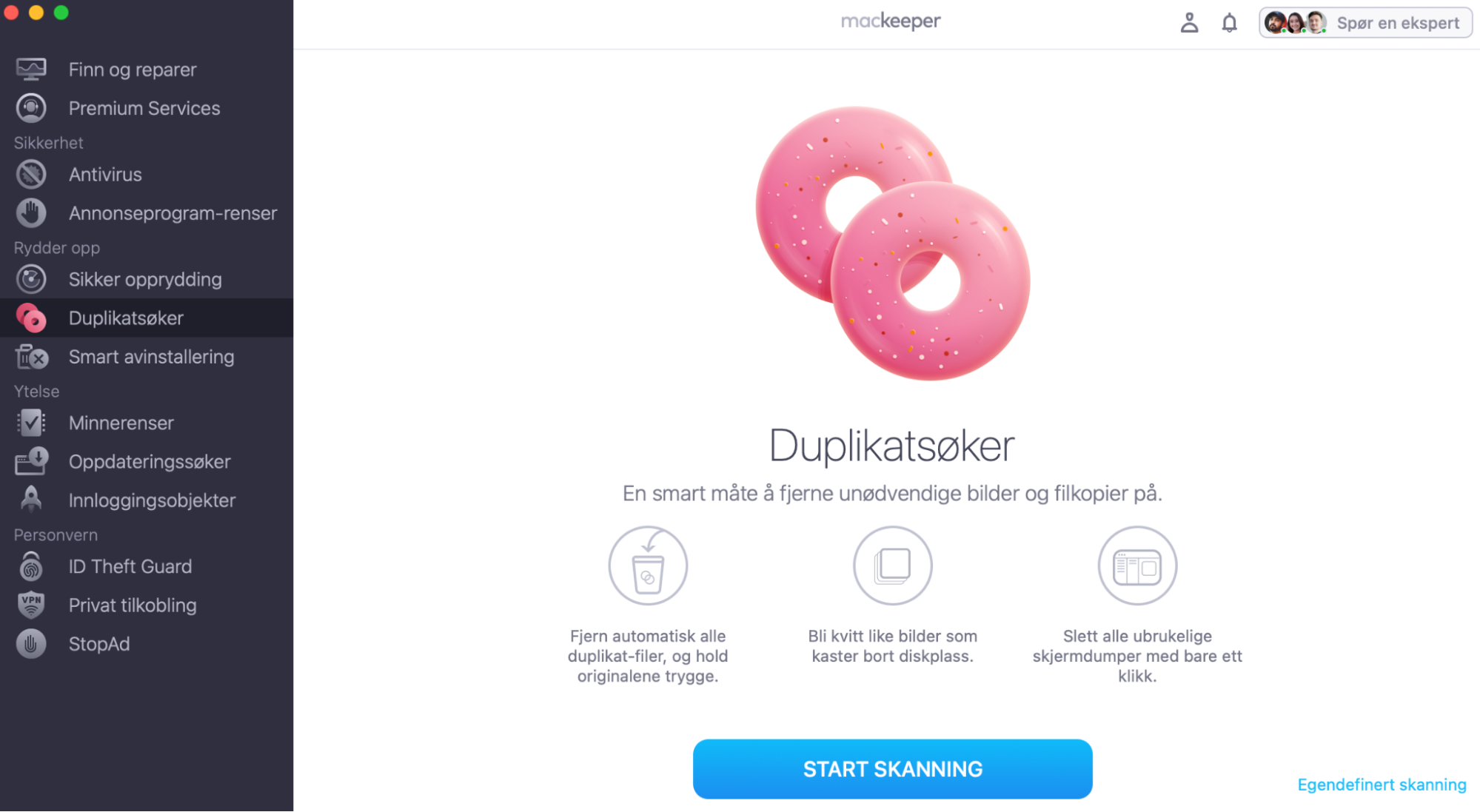
For å hindre at arbeidsdisken blir treg på Macen din, kan du rydde bildekopiene med MacKeepers Duplikatsøker:
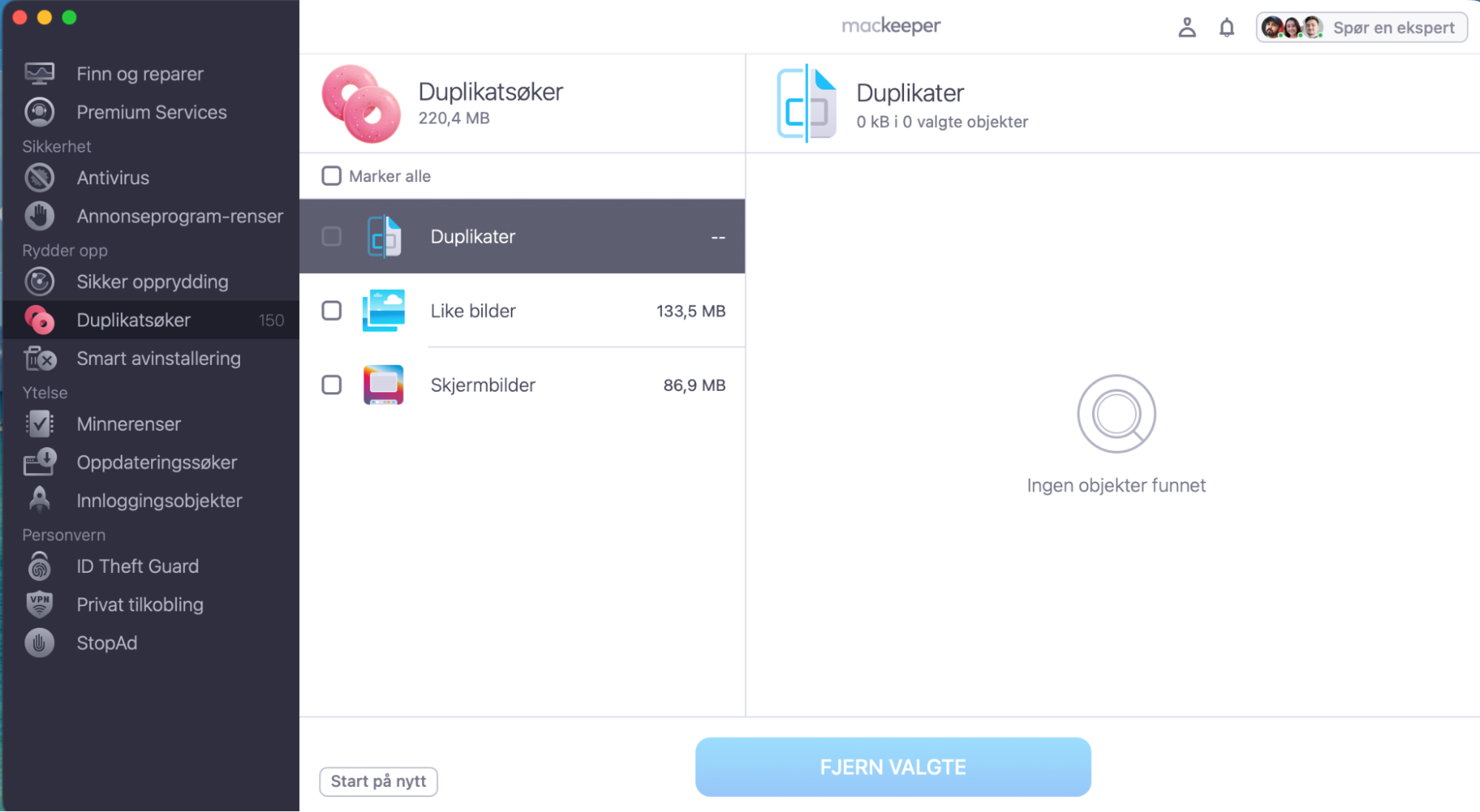
Vent mens alle de samlede duplikatene blir funnet, velg deretter de du ikke lenger trenger, eller Marker alle.
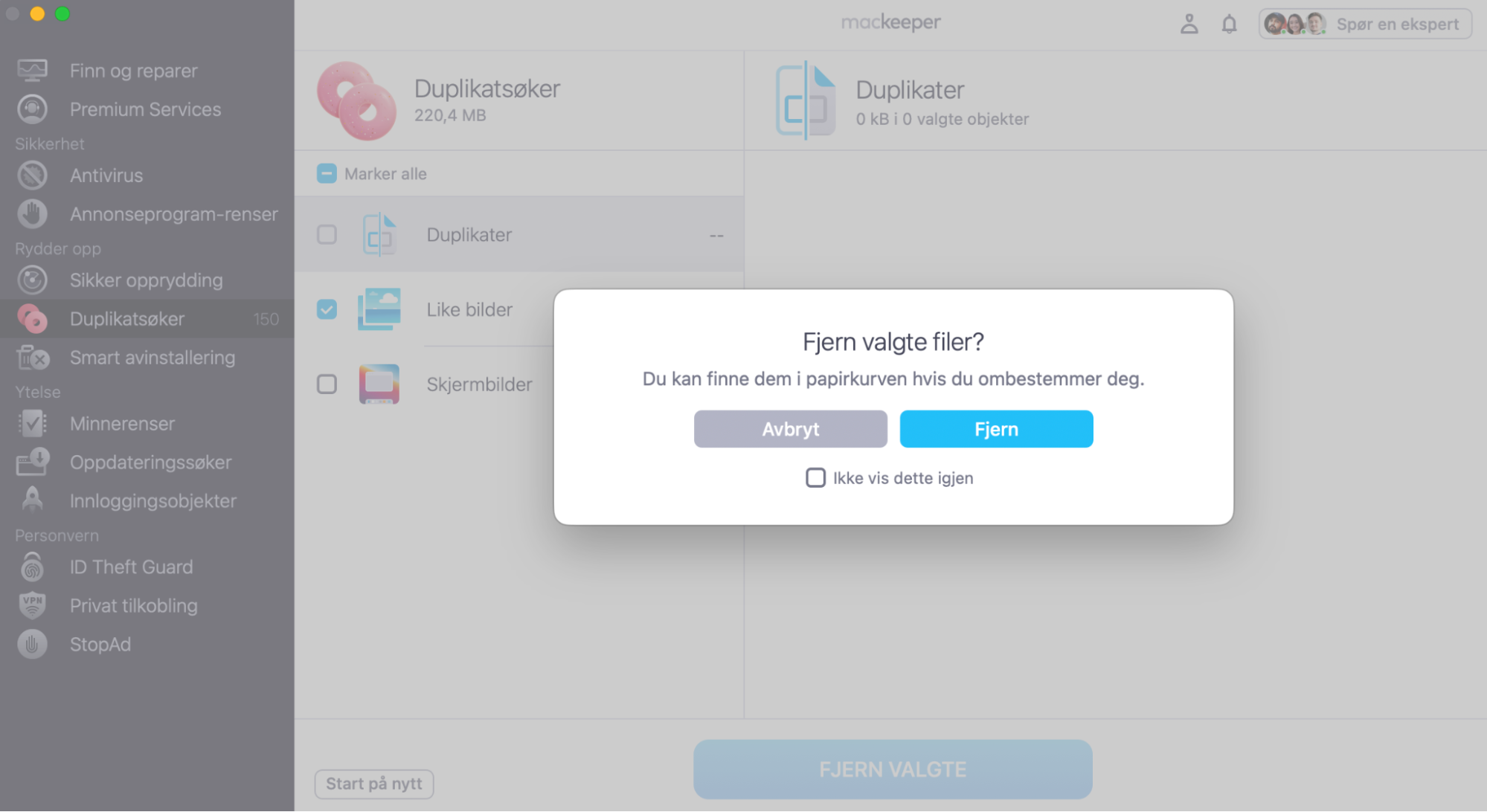
Klikk på Fjern valgte for å slette dem.
Bekreft valget ditt med knappen Fjern.
Steg 1. MacKeeper > Duplikatsøker > Start skanningSteg 2. Velg bestemte kategorier og filer, eller klikk på Marker alle > Fjern valgteSteg 3. Bekreft valget ditt med Fjern
Slik tømmer du en arbeidsdisk i Photoshop på Mac
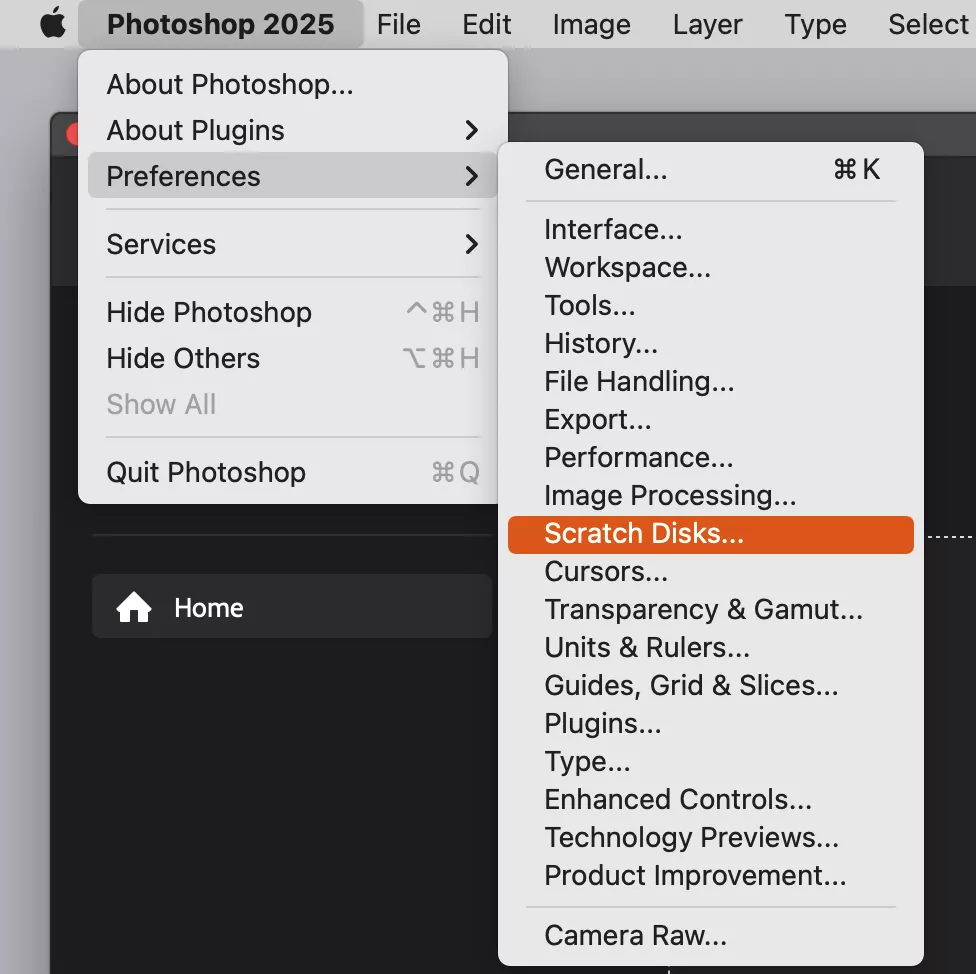
For å fikse feilmeldingen «scratch disk is full» i Photoshop på Mac, kan du tømme cachen til appen (gå til Edit > Purge) eller slette midlertidige filer (som ligger i ~/Library/Caches > /temp). For en mer permanent løsning kan du frigjøre diskplass på Macen din, eller endre plasseringen til arbeidsdisken til en ekstern harddisk eller SSD (Photoshop > Preferences > Scratch Disks). Heldigvis finnes det mange måter å rydde arbeidsdisken på Mac og fikse Photoshop-feil, blant annet:
Umiddelbare løsninger:
Tøm Photoshop-cachen
Slett midlertidige Photoshop-filer
Lukk andre apper
Frigjør diskplass
Langsiktige, avanserte løsninger:
Flytt Photoshops arbeidsdisk til en ekstern harddisk
Bytt arbeidsdisken din
Fjern skjulte Photoshop-filer
Tilbakestill Photoshop-innstillingene
Reduser antall historikktrinn
Frigjør RAM-minnet i macOS Terminal
La Photoshop bruke mer RAM
Deaktiver automatisk gjenoppretting i Photoshop
Defragmenter harddisken din
Gå for SSD
1. Tøm Photoshop-cachen
Nå anbefaler vi at du tømmer arbeidsdisken i Photoshop på Mac. Dette løser feilen «scratch disk is full» og gjør at Photoshop fungerer korrekt igjen. Sørg først for å lagre prosjektene du jobber med, slik at du ikke mister noen endringer, følg deretter disse trinnene:
Start Photoshop og åpne et prosjekt.
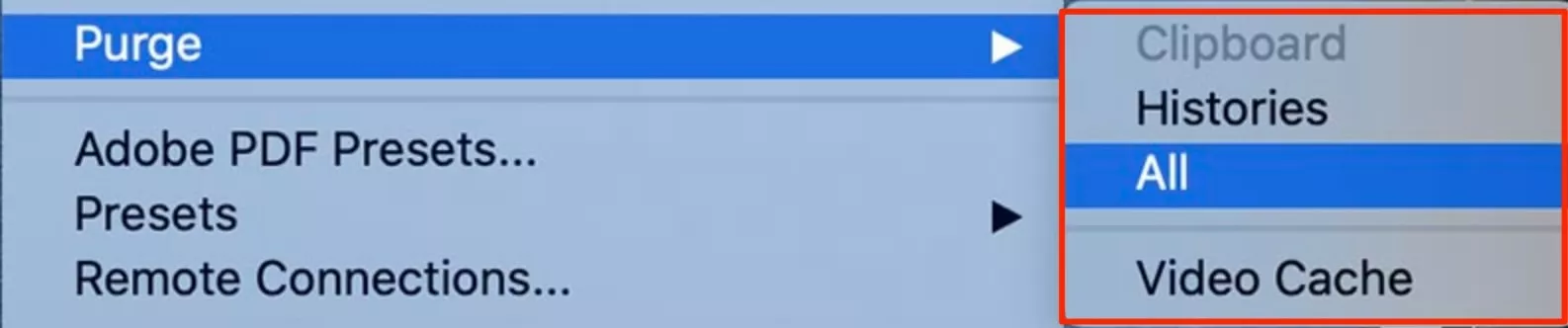
Klikk på menyen Edit, gå deretter til Purge > All. Dette tømmer alle de ulike Photoshop-cachene.
Klikk på OK i bekreftelsesvinduet.
Gjenta disse trinnene for andre prosjekter, og sjekk om det løser feilen «scratch disk is full».
Velg Purge > All, og klikk deretter på OK for å bekrefte
Før du tømmer Photoshop-hurtigbufferen, bør du vite at disse trinnene sletter redigeringshistorikken til prosjektene dine, slik at du ikke lenger kan angre tidligere endringer. Vi anbefaler at du bare tømmer den hvis du er helt innforstått med dette, siden det ikke er mulig å gjenopprette angretrinnene senere. Her er hva den inneholder:
Clipboard (utklippstavle): Dette er en oversikt over ting (filer, elementer, bilder osv.) som du har kopiert. Du vil ikke kunne lime inn disse dataene etter at du har tømt denne cachen.
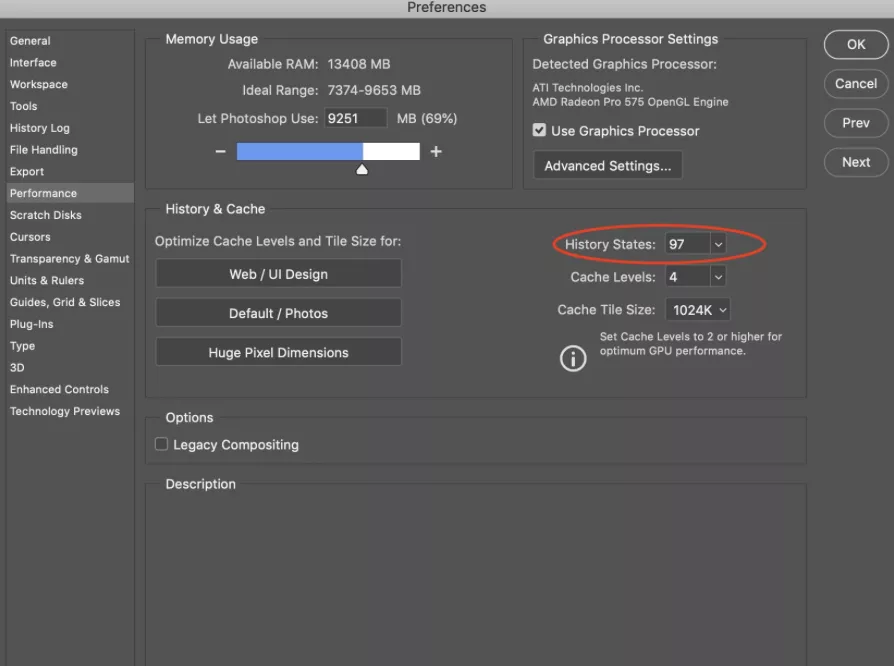
Histories (historikk): Disse hurtigbufferdataene inneholder redigeringsloggen for prosjektet ditt. Sletter du denne historikken, beholder du gjeldende resultat, men du mister muligheten til å angre handlinger du tidligere har utført. Vi gjør oppmerksom på at dette kan optimaliseres ved behov: Photoshop kan lagre opptil 1 000 historikktrinn, mens standardantallet er 50. For å redusere dette antallet går du til Preferences > Performance (eller Settings > Performance i nyere versjoner). I delen History & Cache angir du en lavere verdi for History States.
Video cache (videocache): Den inneholder endringer som er gjort i en videofil eller et videoprosjekt. Du kan ikke gjenopprette endringer som er gjort i et videoprosjekt når du sletter denne cachen.
Hvis et element kategori er grået ut, betyr det at cachen allerede er tømt, så ingen ytterligere handling er nødvendig.
2. Slett midlertidige Photoshop-filer
I de sjeldne tilfellene hvor du ikke kan tømme hurtigbufferen i Photoshop med metoden ovenfor, kan du manuelt slette appens midlertidige filer fra Finder for å frigjøre plass på arbeidsdisken på Macen. Det krever litt mer arbeid, men løser som regel problemet. Vi viser deg hvordan du går frem, trinn for trinn:
Lagre Photoshop-prosjektene dine og avslutt appen.
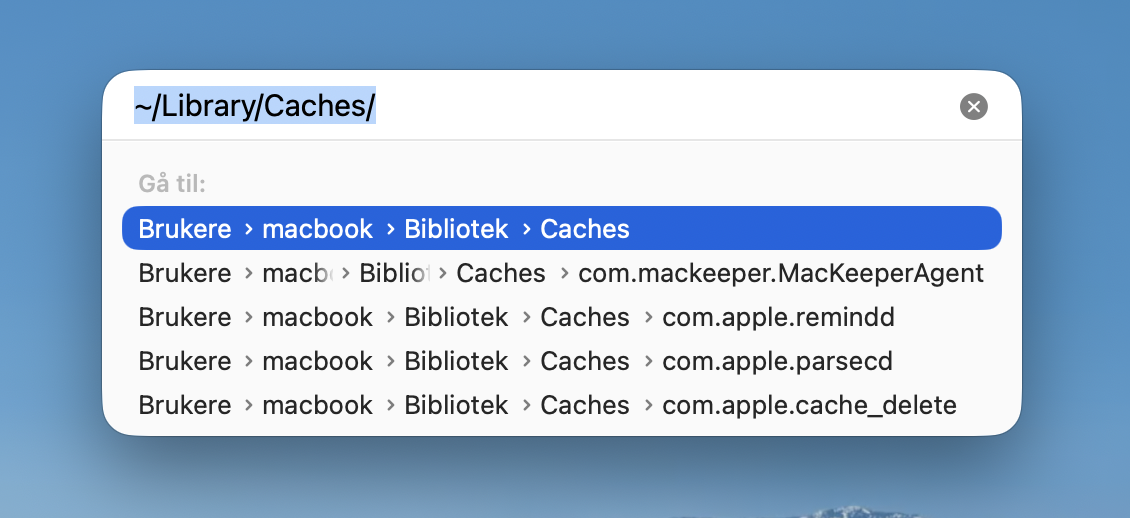
Åpne Finder, klikk deretter på Gå > Gå til mappen i menylinjen.
Skriv /tmp i dialogboksen, klikk deretter på Gå. Dette åpner et nytt Finder-vindu med Macens midlertidige filer og mapper.
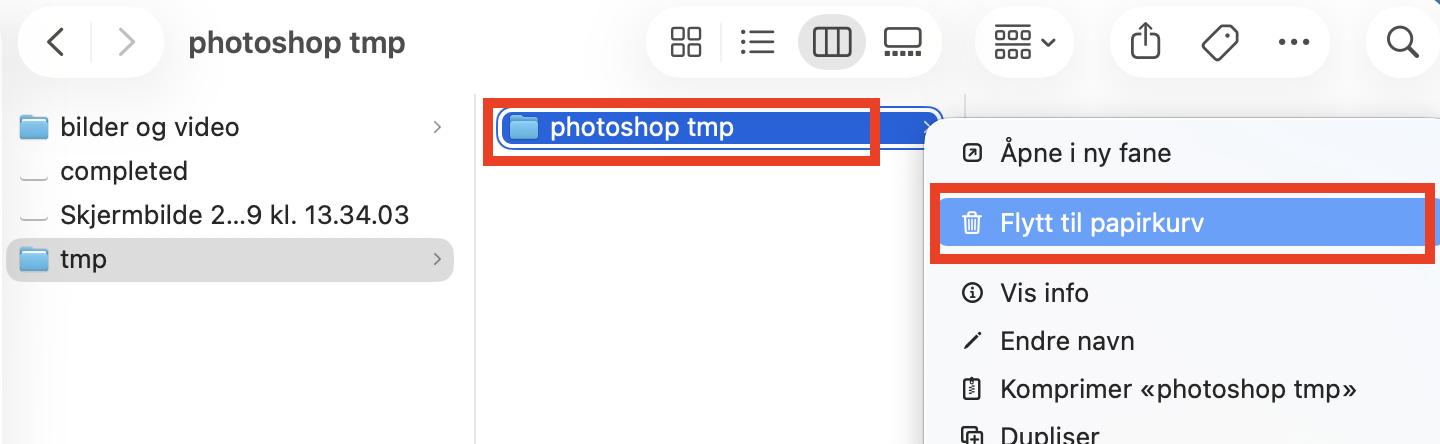
Gå nå nøye gjennom mappene, og se etter mapper eller filer som starter med navnet «Photoshop Temp,» etterfulgt av en tallkombinasjon. Midlertidige filer har filendelsen .tmp, så sørg for at du faktisk sletter midlertidige filer, og ikke andre filtyper.
Finn en typisk midlertidig Photoshop-fil med denne strukturen: Photoshop Temp78403. Høyreklikk på disse mappene/filene, og velg deretter Flytt til papirkurv.
Slett så mange midlertidige filer du kan finne, og tøm deretter papirkurven på Macen din. Start Photoshop på nytt, og feilen skal ikke lenger dukke opp på skjermen.
Steg 1. Velg Go > Gå til mappe i FinderSteg 2. I tmp-mappen, slett midlertidige Photoshop-filer
3. Lukk andre apper
Er du usikker på om det bare er Photoshop-appen som gjør Macen din treg? Vi vet av erfaring hvor treg en Mac kan bli når den prøver å håndtere flere programmer samtidig. Å lukke alle unødvendige apper er ganske enkelt, siden Dock-en viser alt du har åpent, slik at du vet hvilke du skal lukke.
Slik lukker du andre apper:
Se i Dock-en etter appikoner med en prikk under.
Høyreklikk på appene du vil lukke, og trykk på Avslutt.
I Dock-en, høyreklikk på åpne appikoner og velg Avslutt
4. Frigjør diskplass
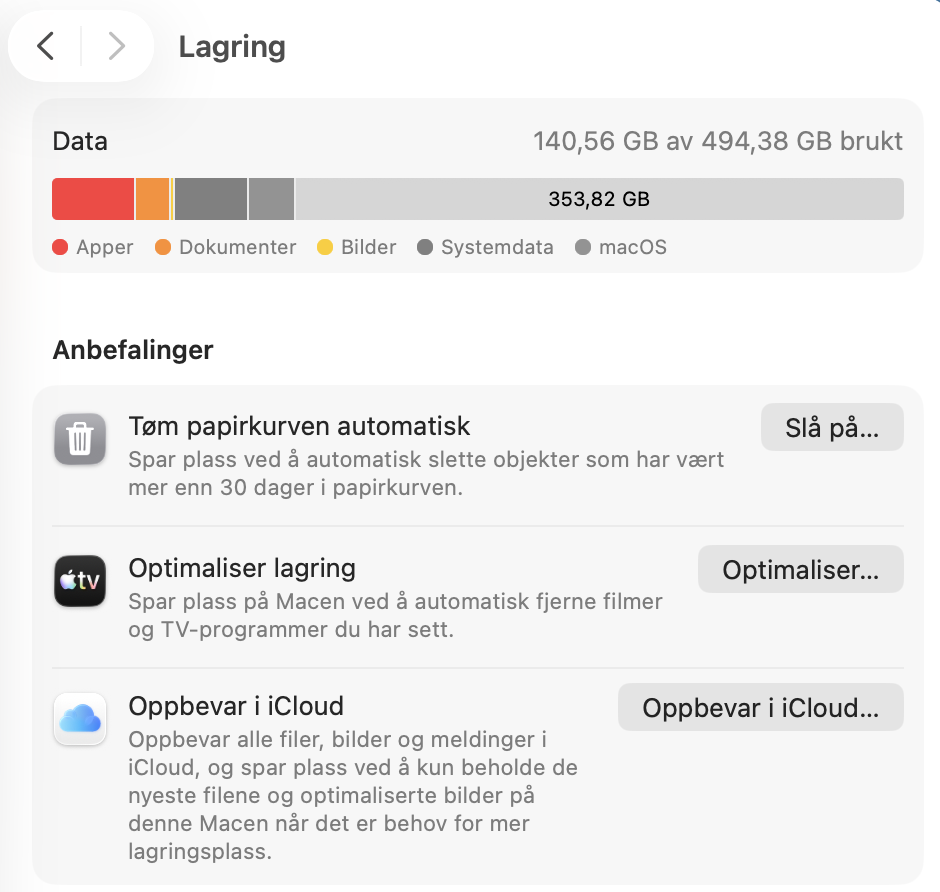
Hvis Photoshop fortsatt henger, eller sliter med å lagre innholdet ditt, oppfordrer vi deg nå til å gå inn i *Systeminnstillinger for å finne dine personligeLagring Anbefalinger*. På den måten kan du se hva du kan gjøre for å frigjøre viktig diskplass på Macen din.
Slik finner du anbefalinger som hjelper deg å frigjøre mer diskplass:
Klikk på Apple-ikonet og velg Systeminnstillinger.
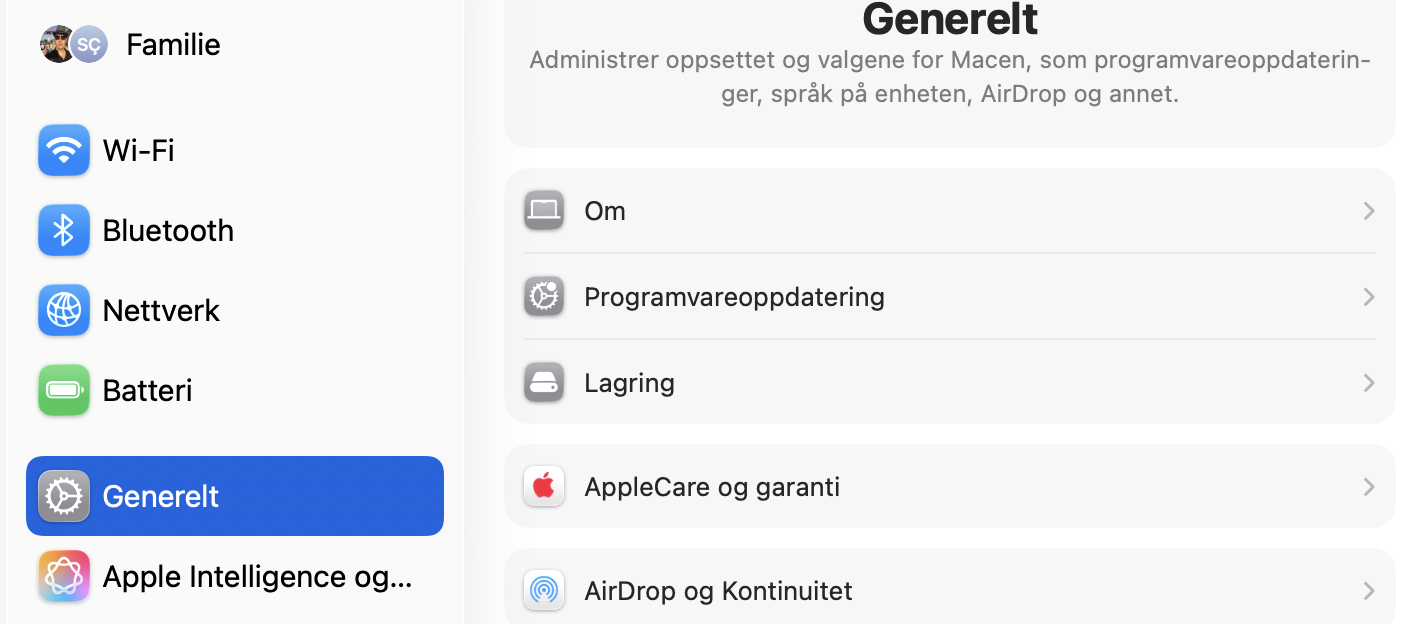
Gå til Generelt > Lagring.
Bla nedover for å finne Anbefalinger som hjelper deg å frigjøre diskplass.
Steg 1. I Systeminnstillinger, gå til Generelt > LagringSteg 2. Se etter dine Anbefalinger som hjelper deg å frigjøre mer diskplass
5. Flytt Photoshops arbeidsdisk til en ekstern harddisk
Hvis du heller ikke vil slette filer på harddisken din, er en effektiv løsning å konfigurere Photoshops arbeidsdisk på en ekstern enhet:
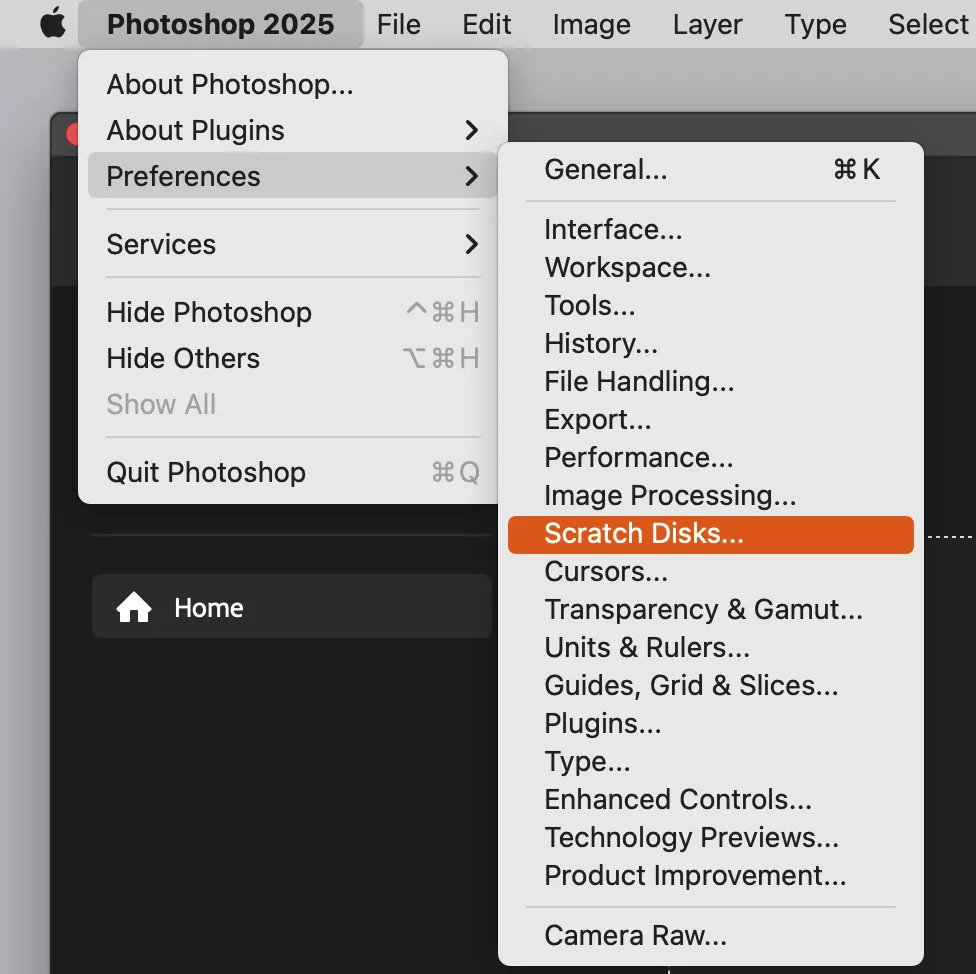
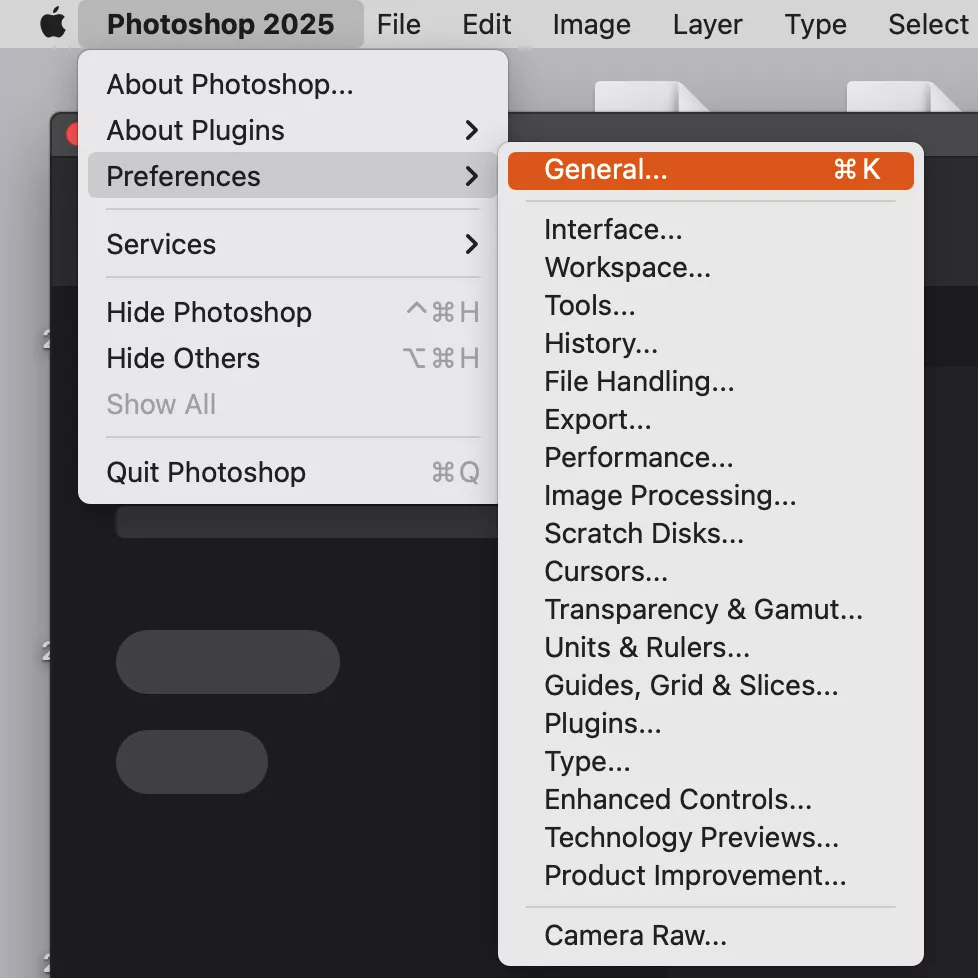
Start Photoshop og klikk på Photoshop i menylinjen.
Gå til Preferences (eller Settings fra macOS 13 Ventura) > Scratch Disks.
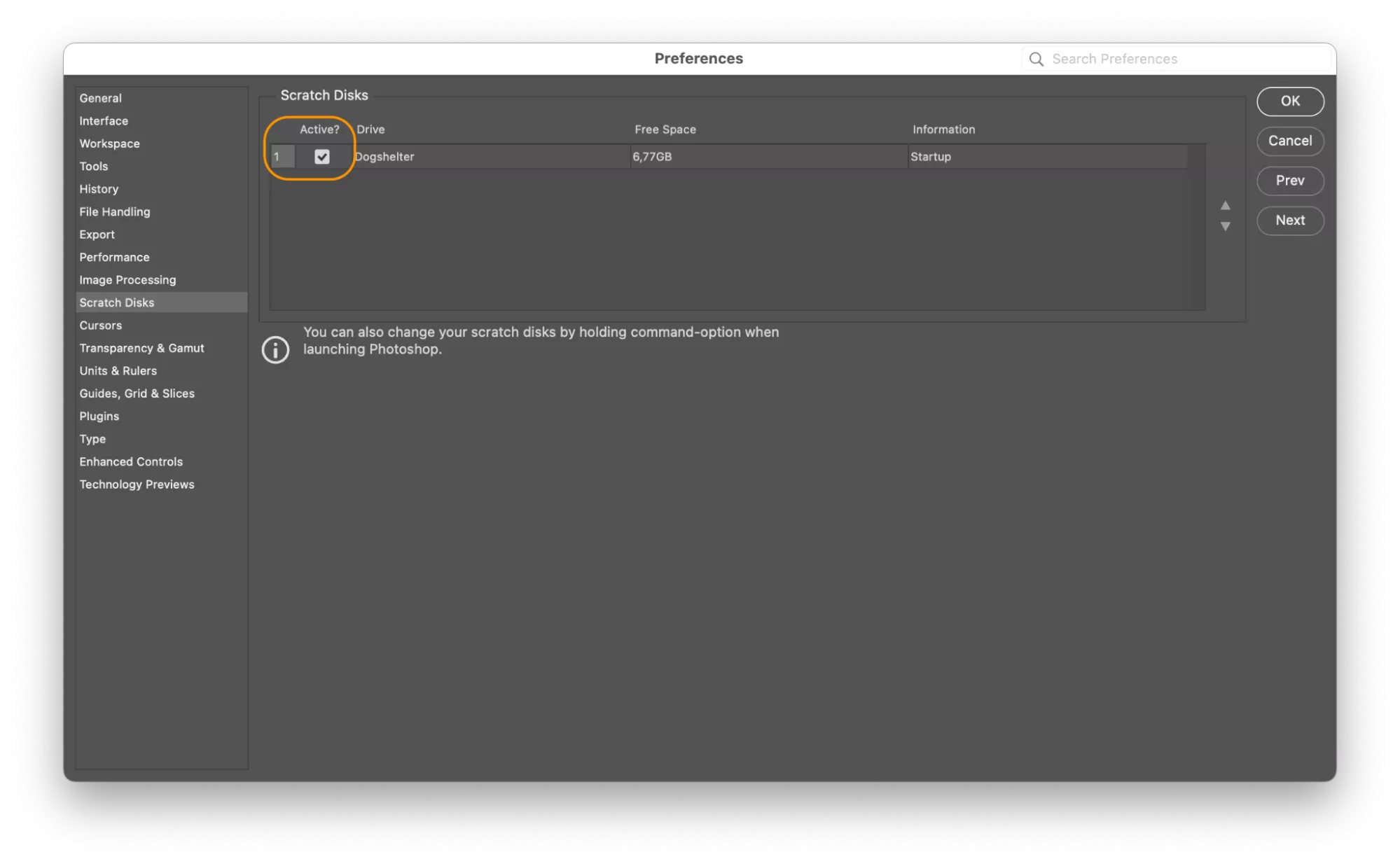
I vinduet Scratch Disks velger du den eksterne enheten du vil bruke som arbeidsdisk, og fjerner markeringen for den interne disken med lite lagringsplass.
Klikk på OK for å fortsette.
Tving Photoshop til å avslutte (bruk hurtigtasten Command + Option + Esc), og åpne appen på nytt. Photoshop bruker nå den eksterne harddisken som arbeidsdisk.
Steg 1. Gå til Photoshop > Preferences > Scratch DisksSteg 2. Kryss av for arbeidsdisken du vil bruke, og klikk deretter på OK
Hvis Photoshop ikke vil starte på grunn av feilmeldingen «scratch disk is full», viser vi deg trinnene nedenfor for å endre innstillingene for arbeidsdisken i Photoshop uten å måtte åpne selve appen først:
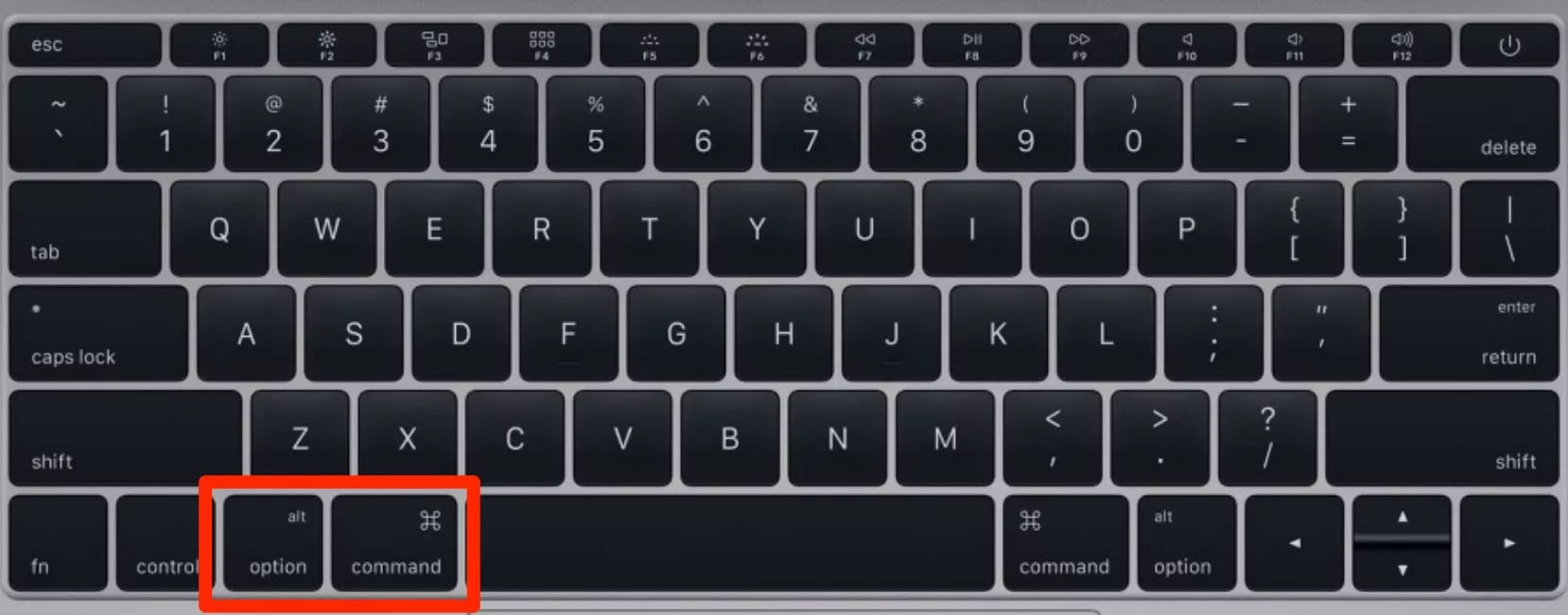
Start Photoshop, og hold nede tastene Command + Option med en gang. Dette skal åpne vinduet Scratch Disk Preferences.
Legg til den eksterne harddisken som arbeidsdisk slik det er forklart ovenfor, klikk deretter på OK for å fortsette.
Trykk på Option + Command når du åpner Photoshop
Det er en hake ved å bruke metoden med ekstern disk. Som du kanskje forventer, må du ha denne eksterne disken koblet til Macen eller MacBooken din hele tiden – eller når du trenger å bruke Photoshop – for at den skal fungere som den skal.
6. Bytt arbeidsdisken din
Apple er ikke akkurat kjent for å være rause med lagringsplassen i moderne Macer som standard, noe som betyr at arbeidsdisken i Photoshop raskt kan bli full hvis du bruker appen mye. Du vil kunne oppleve samme problem hvis du bruker en ekstern enhet med begrenset lagringskapasitet. Du kan imidlertid bytte arbeidsdisk når som helst. Vi viser deg hvordan du går frem:
Hvis du bruker en ekstern enhet til arbeidsdisken din, koble den til nå.
Når Photoshop kjører, klikk på Photoshop i menylinjen.
Velg Preferences, deretter Scratch Disks.
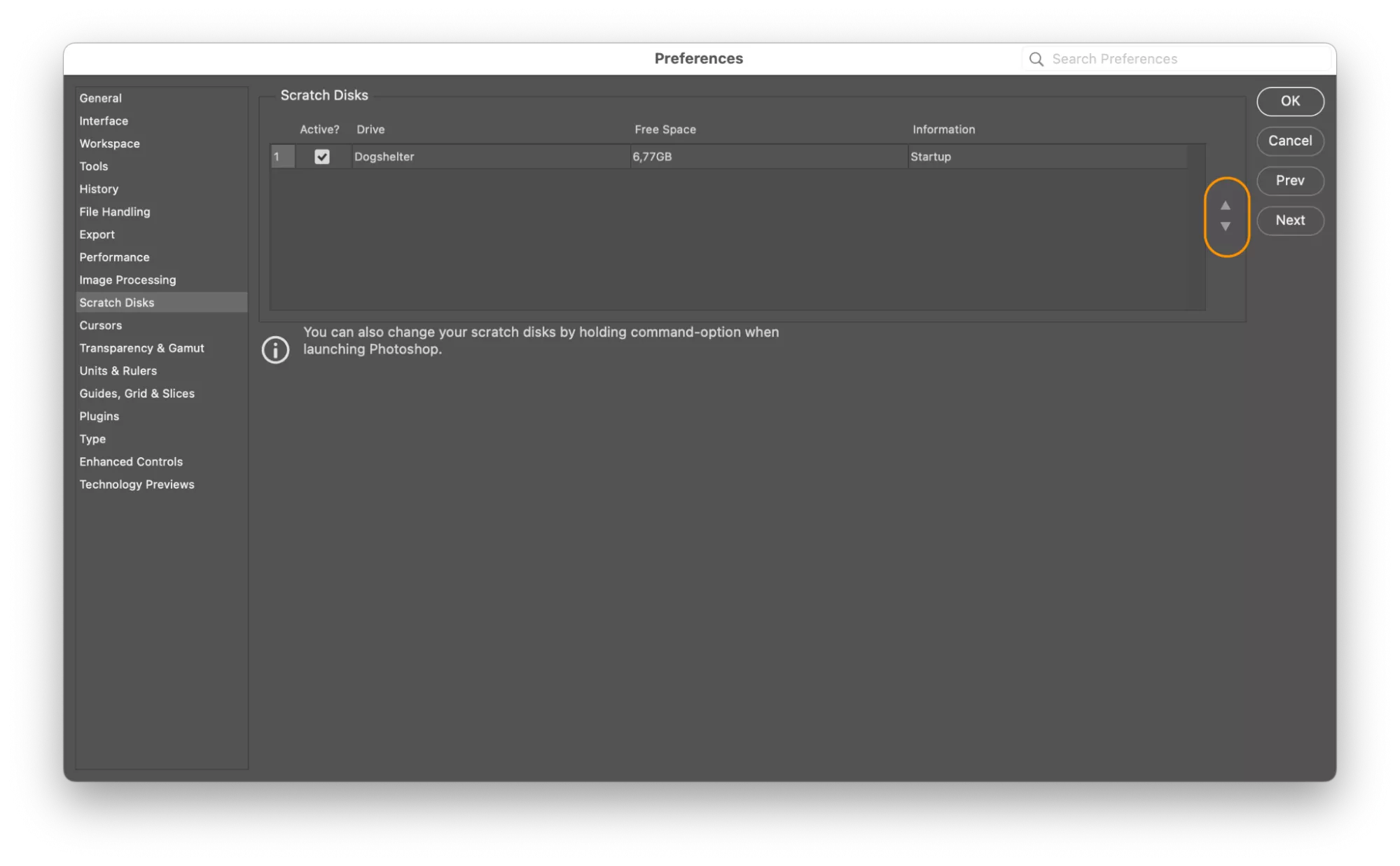
Du vil se en liste over tilgjengelige enheter. Sørg for at enheten du vil bruke som arbeidsdisk er avkrysset, og fjern haken for enheter du ikke vil bruke.
Hvis du bruker flere enheter samtidig, kan du endre rekkefølgen på prioriteringen med pilene til høyre i listen.
Klikk på OK for å bekrefte endringene dine.
Steg 1. Etter at du har koblet til den eksterne enheten din, åpne Photoshop > Preferences > Scratch DisksSteg 2. Se informasjonen om arbeidsdisken din > Endre prioritet om nødvendig > klikk på OK
7. Fjern skjulte Photoshop-filer
Photoshop-filer kan noen ganger bli skjulte, noe som gjør dem vanskelige å finne og fjerne når du trenger å frigjøre plass til arbeidsdisken din. Heldigvis finnes det en enkel måte å vise dem på, slik:
Åpne Finder på Macen din, naviger deretter til Photoshop-mappen din.
Trykk på tastene Command + Shift + Punktum (.) på tastaturet for å vise alle skjulte filikoner.
Se etter filer som er grået ut, noe som viser at de tidligere var skjulte. Høyreklikk på de du ikke trenger, velg deretter Flytt til papirkurv.
Tøm papirkurven på Macen din for å fjerne filene fra datamaskinen din.
Ekspertenes forklaring: I noen tilfeller er filer på Macen din skjulte fordi de ikke skal endres eller slettes. Med dette i tankene bør du være forsiktig når du velger filer for sletting, slik at du ikke fjerner noe Photoshop er avhengig av for å fungere som det skal. Slett bare filer du kjenner igjen, og ikke lenger trenger.
8. Tilbakestill Photoshop-innstillingene
Advarsel: Prøv bare denne løsningen hvis du har en sikkerhetskopi!
Ved å tilbakestille Photoshops innstillinger, gjenoppretter du i praksis appen til fabrikkinnstillingene. Dette kan løse problemer som hindrer Photoshop i å fungere korrekt, inkludert feilen «scratch disks are full». Det finnes to måter å tilbakestille Photoshops innstillinger på: med hurtigtaster eller fra Photoshops innstillingsmeny.
8.1. Tilbakestill Photoshop-innstillingene med en hurtigtast
Du kan tilbakestille Photoshop med en hurtigtast, og det fungerer for alle versjoner av Photoshop på Mac. Sørg for å lukke eller tvinge Photoshop til å avslutte før du fortsetter.
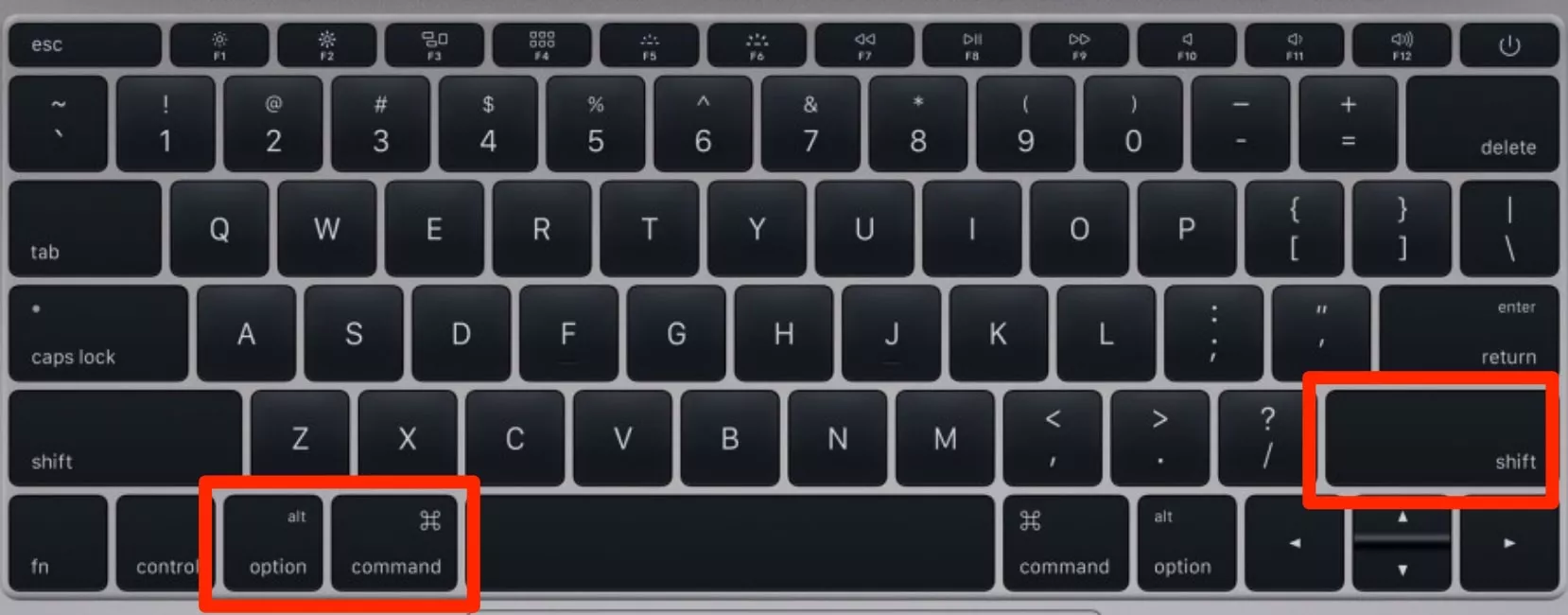
Hold nede tastene Command + Option + Shift på Macen din.
Uten å slippe tastene, start Photoshop.
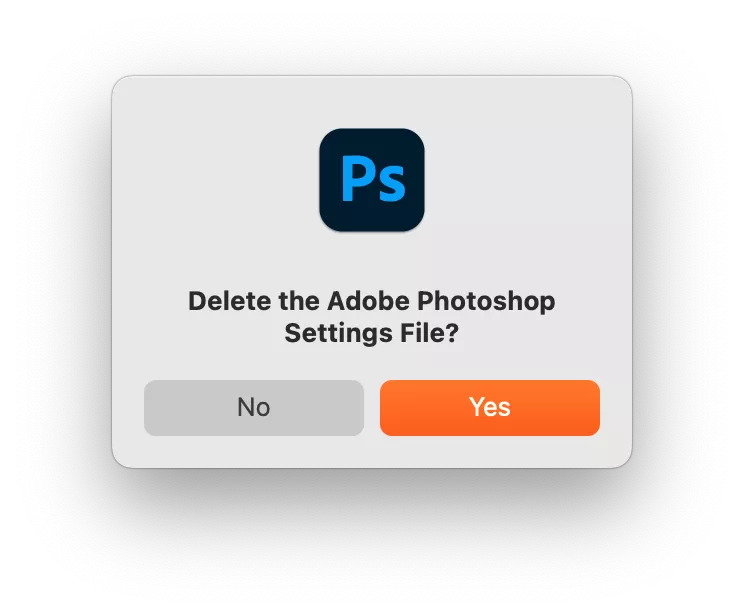
En dialogboks som spør om du vil slette Photoshops innstillingsfil, dukker opp på skjermen. Klikk på Yes for å fortsette.
Start Photoshop pånytt og sjekk om det løser feilen.
Steg 1. Hold nede Option + Command + Shift når du åpner PhotoshopSteg 2. Klikk på Yes for å bekrefte
8.2. Tilbakestill Photoshop fra innstillingsmenyen
Sørg for at du har lagret prosjektene dine i Photoshop, slik at du ikke mister noen data, følg deretter disse trinnene:
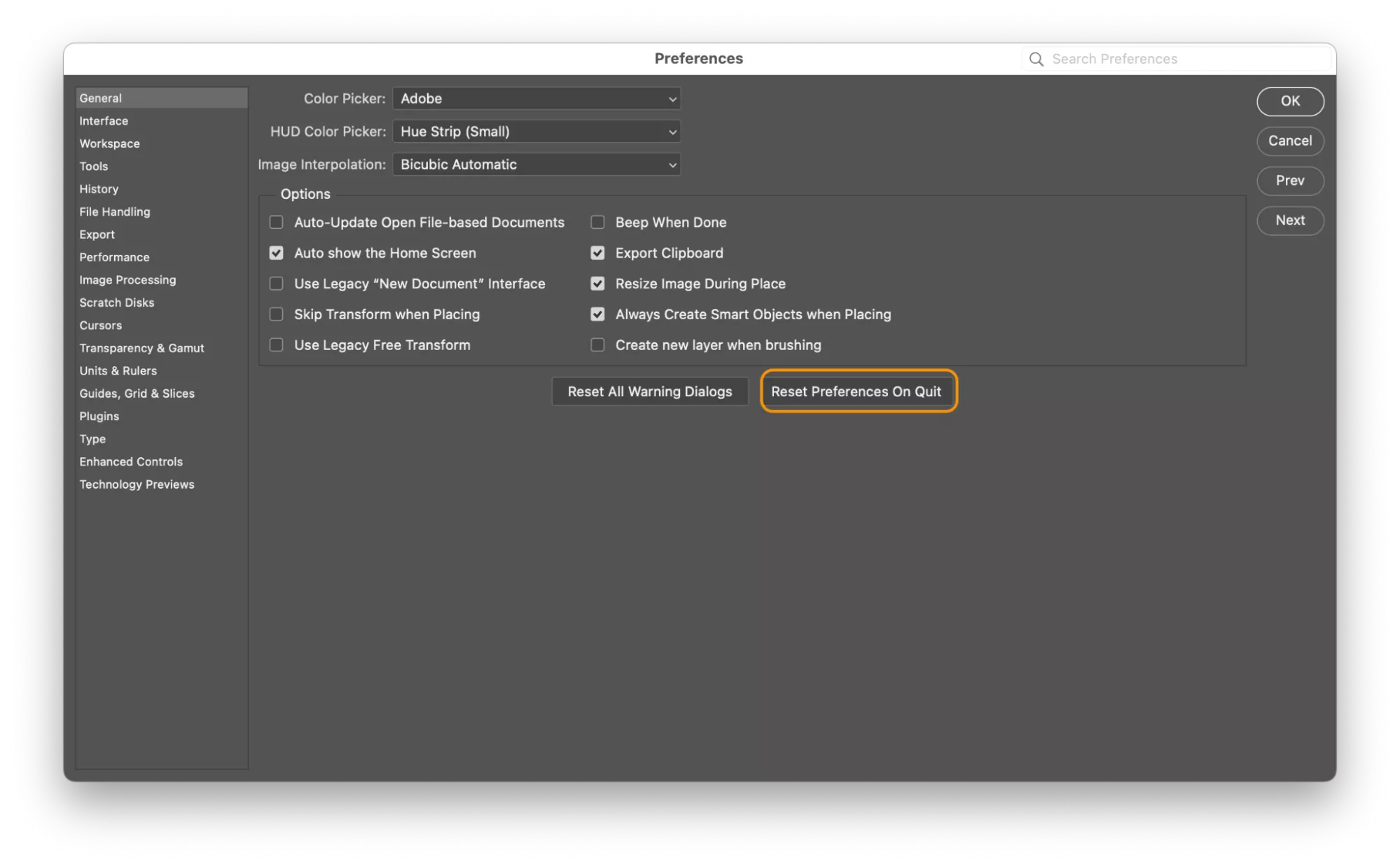
Gå til menyen Photoshop > Preferences > General.
På fanen General, klikk på Reset Preferences On Quit.
Klikk på OK i dialogboksen som spør «Are you sure you want to reset preferences when quitting Photoshop?» for å fortsette.
Lukk og start Photoshop på nytt for å tilbakestille appens innstillinger.
Våre Clario Tech-eksperter anbefaler at alle Photoshop-brukere jevnlig følger med på og optimaliserer innstillingene i appen, ettersom den kan lagre opptil 1 000 historikktrinn, selv om standardantallet er 50.
For å redusere dette antallet kan du følge disse trinnene:
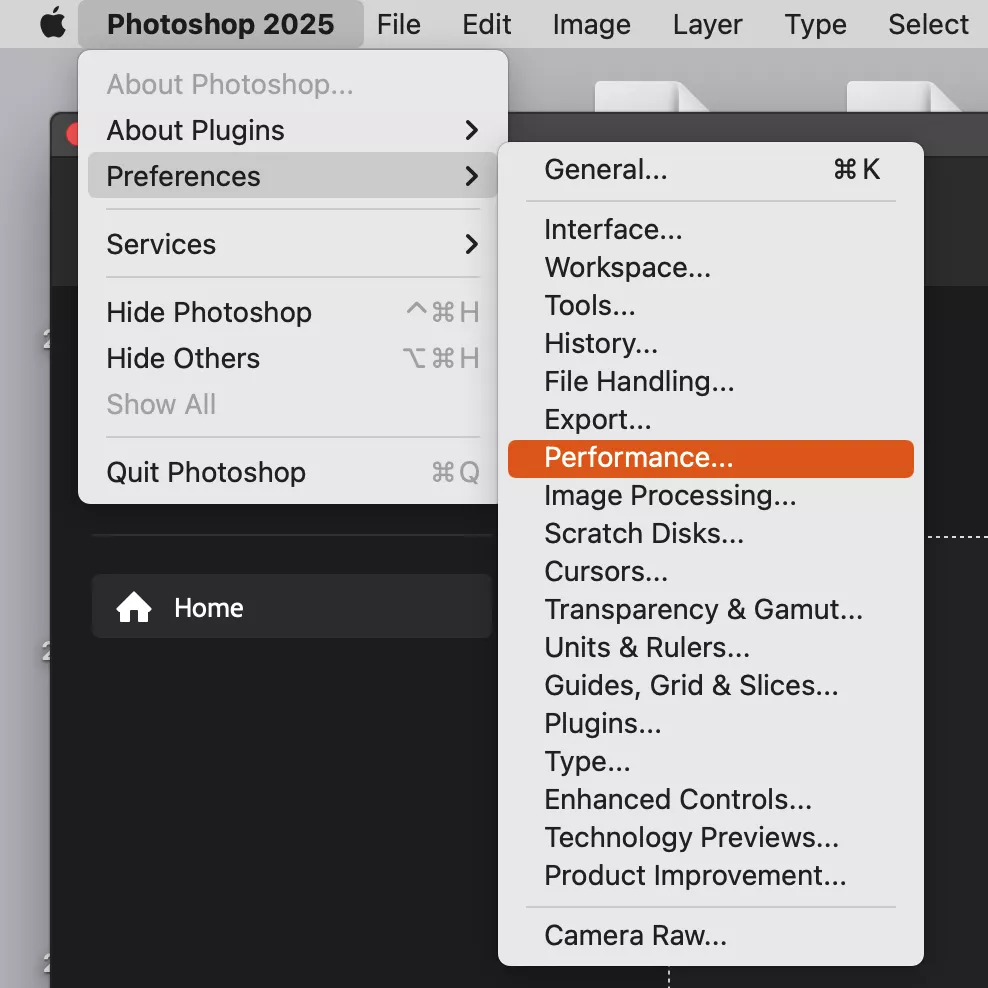
Gå til dialogboksen Performance Preference.
I delen History & Cache, endre antallet History States.
Steg 1. I Photoshop, gå til Performance PreferencesSteg 2. Ved siden av History States, reduser til et lavere antall
10. Frigjør RAM-minnet ditt i macOS Terminal
Siden Photoshop også er avhengig av Macens RAM-minne, i tillegg til arbeidsdisken, kan det hjelpe å bruke Terminal for å frigjøre RAM-plass, slik at Photoshop fortsetter å kjøre jevnt. Følg disse trinnene:
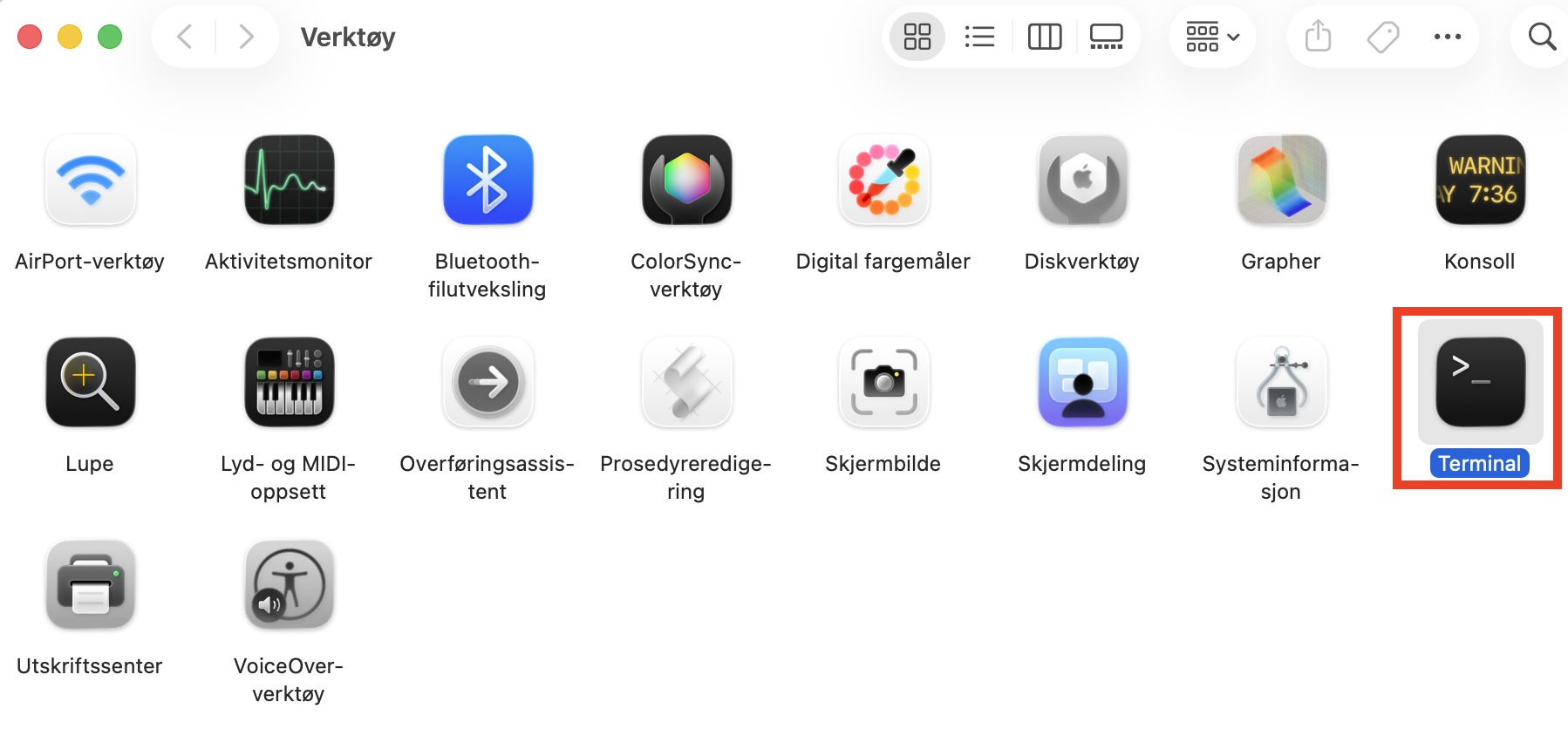
Åpne Terminal fra mappen Verktøy i Apper.
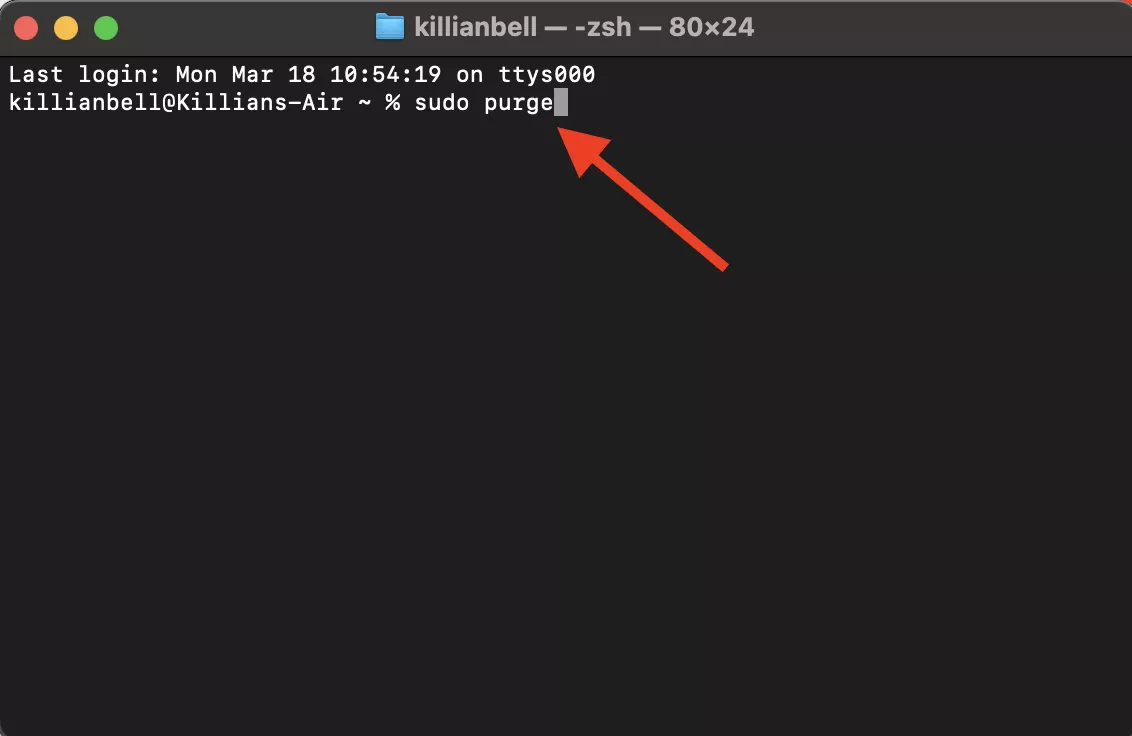
Skriv sudo purge, trykk deretter enter på tastaturet.
Skriv inn Macens passord, trykk deretter enter igjen for å tømme RAM-minnet ditt.
Steg 1. Åpne Terminal fra Apper > VerktøySteg 2. Skriv inn kommandoen sudo purge
11. La Photoshop bruke mer RAM
En annen løsning du kan prøve for å forbedre Photoshops ytelse på Macen din, er å øke RAM-tildelingen til appen. Denne enkle endringen i appinnstillingene reduserer belastningen på arbeidsdisken. Følg instruksjonene våre for å la Photoshop bruke mer RAM på datamaskinen din:
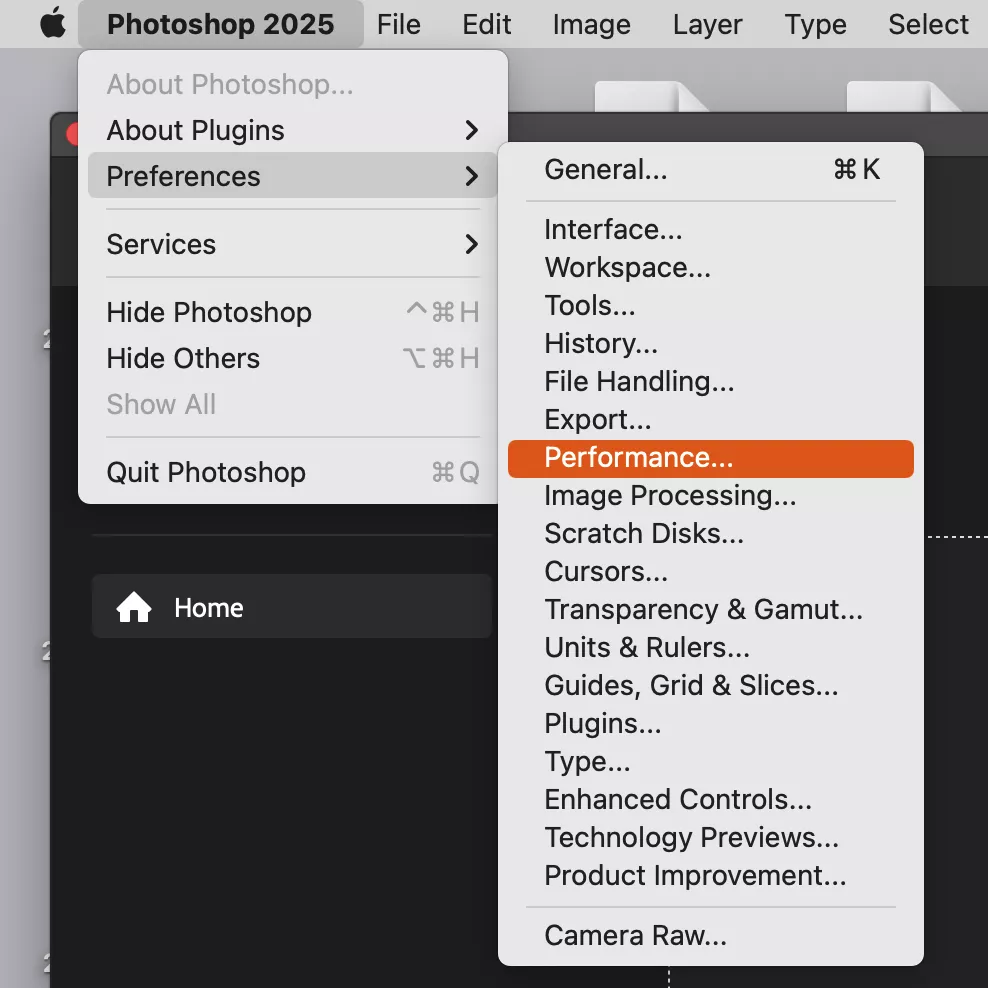
Start Photoshop og åpne Photoshop-menyen.
Finn Preferences (eller Settings fra macOS 13 Ventura) > Performance.
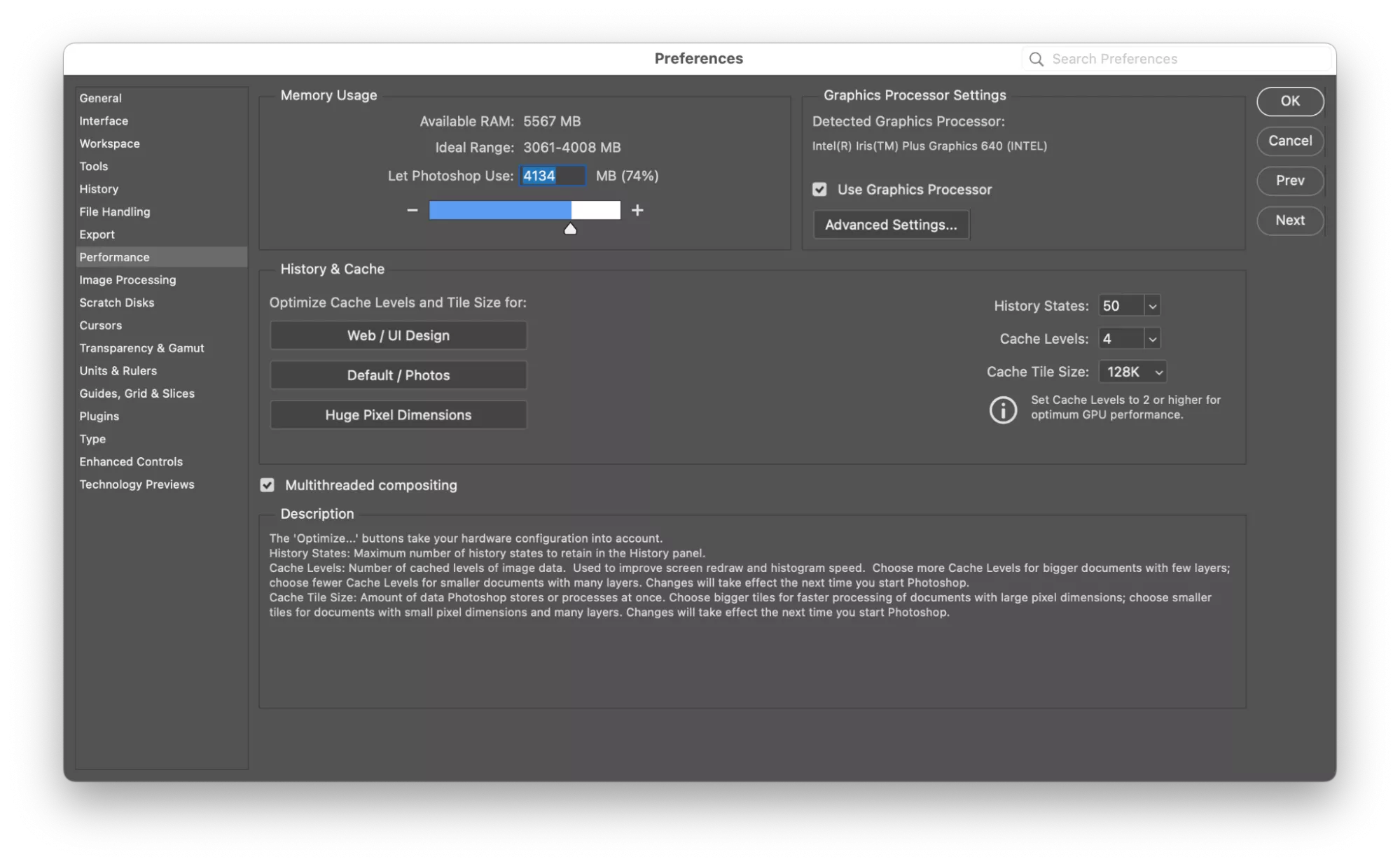
Under Memory Usage, øk RAM-tildelingen ved å flytte glidebryteren tilsvarende.
Bekreft endringene dine med OK.
Steg 1. Photoshop > Photoshop-menyen > Settings > PerformanceSteg 2. Memory Usage > flytt en glidebryter mot høyre
12. Deaktiver automatisk gjenoppretting i Photoshop
Som standard kan Photoshop lagre gjenopprettingsinformasjon for prosjektene dine automatisk med intervaller fra 5 minutter til 1 time. Selv om denne funksjonen gir ekstra trygghet, kan den føre til at appen legger beslag på både minne og verdifull lagringsplass. Hvis du mener at du klarer deg uten funksjonen, viser vi deg hvordan du deaktiverer den:
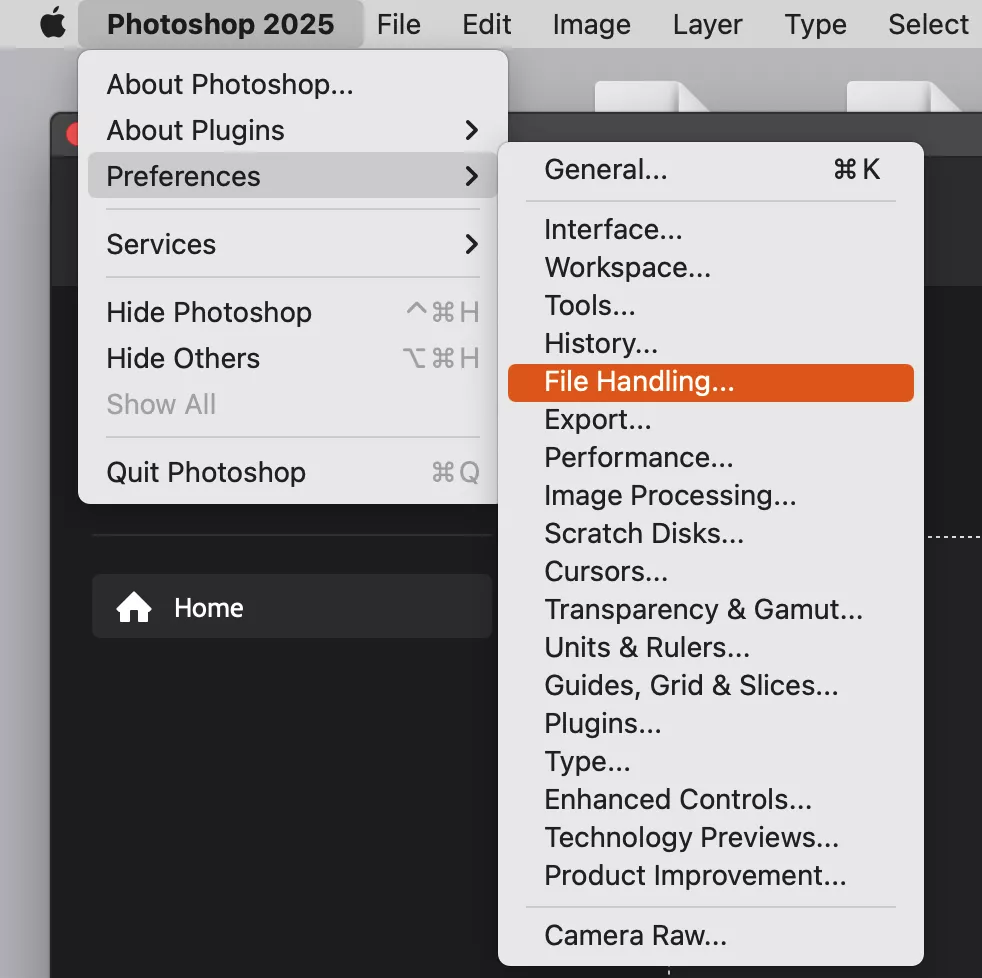
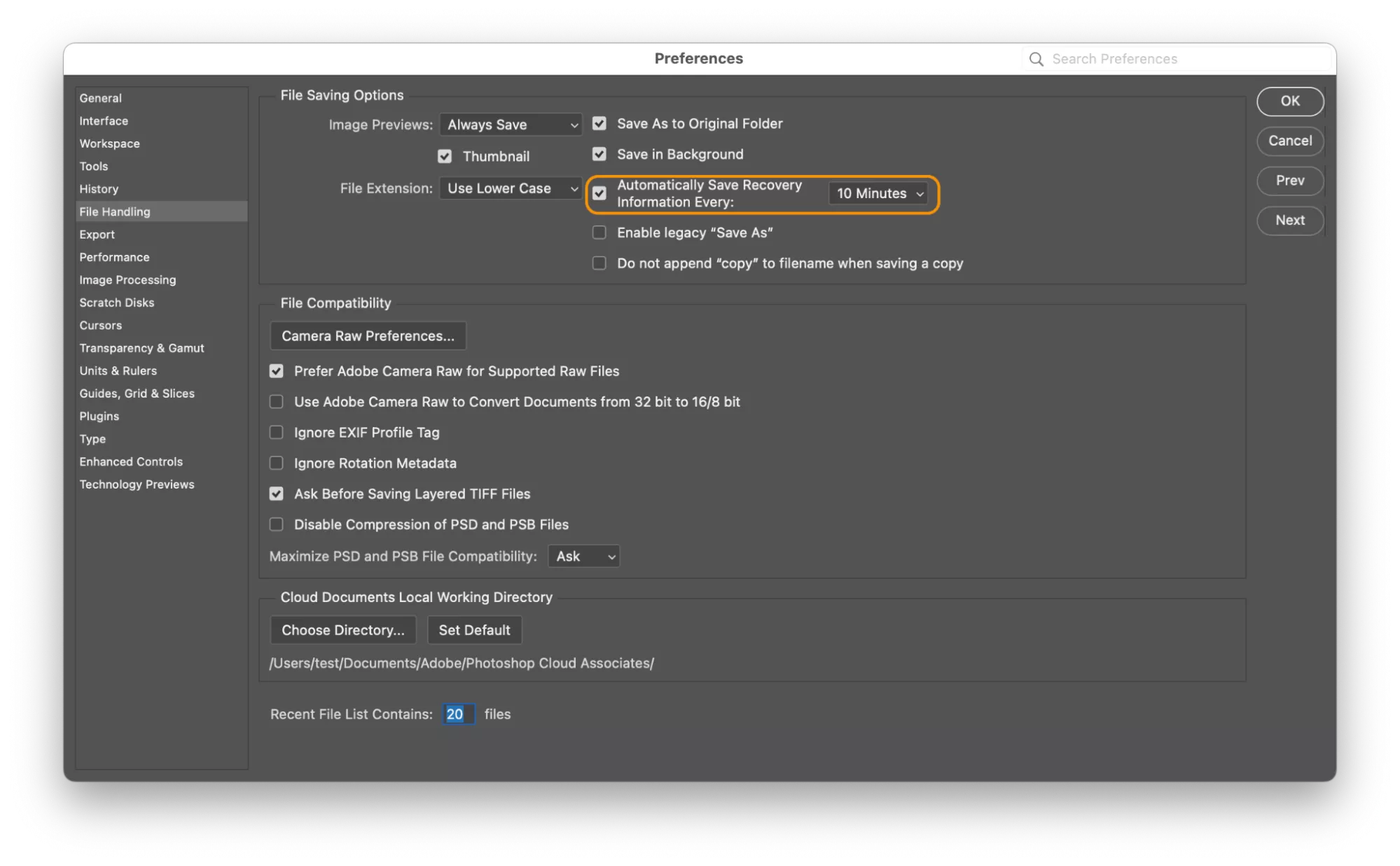
Gå til Photoshop > Preferences > File Handling i menylinjen.
Fjern haken for alternativet Automatically Save Recovery Information for å deaktivere det.
Klikk på OK for å lagre endringene dine.
Steg 1. Gå til Preferences > File HandlingSteg 2. Fjern haken for Automatically Save Recovery Information > Ok
Viktig:
Deaktivering av automatisk gjenoppretting reduserer lagringsplassen Photoshop bruker, noe som frigjør plass til midlertidige filer (eller arbeidsfiler). Teamet vårt advarer deg imidlertid om å alltid lagre prosjektene dine før du lukker Photoshop, slik at du ikke mister nylige endringer.
Vi anbefaler ikke å deaktivere automatisk gjenoppretting med mindre Photoshop er ekstremt stabilt på Macen din. Hvis du opplever hyppige krasj og andre problemer, er det best å la denne funksjonen stå på, slik at du kan gjenopprette eventuelt arbeid om nødvendig.
13. Defragmenter harddisken din
Hvis du fortsatt bruker en eldre Mac med en mekanisk harddisk (HDD), eller bruker en ekstern HDD som arbeidsdisk i Photoshop, kan defragmentering bidra til å samle oppsplittede data og forbedre ytelsen. Det kan ta litt tid, spesielt på større disker, men kan gi et merkbart hastighetsløft. Det er imidlertid én viktig hake vi må gjøre deg oppmerksom på.
I motsetning til Windows har ikke macOS et innebygd defragmenteringsverktøy. Det er fordi macOS bruker andre filformater enn Windows, som rett og slett ikke krever defragmentering, så hvis harddisken din ble initialisert med HFS- eller APFS-formatene, kan du hoppe over dette trinnet.
Hvis du opprinnelig initialiserte disken din på en Windows-datamaskin, eller den bruker et annet filformat, kan du defragmentere den enten ved å koble den til en Windows-datamaskin og bruke det innebygde verktøyet Disk Defragmenter, eller ved å bruke et tredjepartsverktøy på macOS.
14. Gå for SSD
Et langt mer effektivt alternativ til å defragmentere en HDD er å bytte den ut med en SSD (solid-state-disk), helst en med enda større lagringskapasitet. SSD-er er ikke bare betydelig raskere enn tradisjonelle harddisker – de skal heller aldri defragmenteres, uavhengig av hvilket filsystem de er formatert med.
Hvis du bruker en moderne Mac, har den sannsynligvis kommet med en SSD som standard. På eldre Apple-datamaskiner er det mulig å bytte ut HDD-en med en SSD, men det kan være en vanskelig oppgave. I stedet er det enklere å skaffe en ekstern SSD, og bruke den som Photoshop-arbeidsdisken din.
Eksterne SSD-er er mye rimeligere enn de pleide å være, men vi anbefaler å unngå de rimeligste modellene med begrenset lagringskapasitet. Disse fylles raskt opp og fører til at feilmeldingen «scratch disk full» oppstår oftere, for ikke å snakke om at mangel på ledig bufferplass skaper alvorlige flaskehalser for ytelsen i Photoshop.
Hva er en arbeidsdisk?
En arbeidsdisk er en enhet eller partisjon som er dedikert til midlertidig lagring og behandling av store mengder data – som regel data som er for stor til å få plass i datamaskinens RAM-minne.
Arbeidsdisker brukes vanligvis av foto- og videoprogrammer, som Photoshop, og gir deg et appstyrt vekslingsområde der du midlertidig kan lagre dataene du jobber med for øyeblikket.
Når det fungerer som det skal, vil disse appene automatisk tømme arbeidsdisken din når du er ferdig med den.
Hva betyr “scratch disk full”?
Feilmeldingen «scratch disk full» betyr at disken Photoshop bruker til midlertidige filer, ikke lenger har ledig kapasitet. Programmet kan ikke fungere uten tilstrekkelig ledig plass på denne arbeidsdisken. Vi understreker derfor hvor viktig det er at disken har rikelig med kapasitet tilpasset filstørrelsene, oppløsningen og antall lag du jobber med. For å løse problemet må du enten frigjøre plass på den aktuelle disken, eller flytte arbeidsdisken i Photoshop til et annet volum – aller helst en rask, ekstern SSD.
Hvis arbeidsdisken din ikke er stor nok, eller hvis den går tom for plass, har ikke Photoshop noe sted å lagre de midlertidige filene sine – og det er da du ser feilen “scratch disk full”.
Hva forårsaker Photoshops feil «scratch disk full»?
Photoshop-arbeidsdisken din kan bli full av to hovedgrunner: mangel på plass eller et cacheproblem.
Mangel på harddiskplass: Når du oppretter og redigerer bilder i Photoshop, oppretter appen midlertidige cachefiler i bakgrunnen. Disse hjelper Photoshop med å kjøre raskere, men de kan raskt samle seg opp og fylle opp harddisken din.
Hvis enheten eller partisjonen du bruker som arbeidsdisk har begrenset med ledig kapasitet i utgangspunktet, vil du fort støte på feilmeldingen «scratch disk full». Dersom du i tillegg bruker samme disk eller volum til personlige filer og andre applikasjoner, spises den gjenværende lagringsplassen raskt opp.
Opphopning av midlertidige filer og cache: Du kan også oppleve feil hvis Photoshops midlertidige filer ikke fjernes fra arbeidsdisken når programmet lukkes.
Photoshop, som andre apper, skal normalt frigjøre arbeidsminnet og slette midlertidige filer fra arbeidsdisken når du avslutter programmet. Dette skjer imidlertid ikke alltid. Hvis Photoshop krasjer eller du må bruke Tvungen avslutning (Force Quit), rekker ikke programmet å kjøre oppryddingsrutinene sine, og store midlertidige filer kan bli liggende igjen og hope seg opp på disken.
Slik finner du arbeidsdisken på Mac
Arbeidsdisker fungerer best når de ikke er på samme disk som Photoshop. Men hvis du har mer enn én disk, for eksempel en ekstern disk, koblet til Macen din, eller flere partisjoner, hvordan vet du da hvor arbeidsdisken din er? Slik:
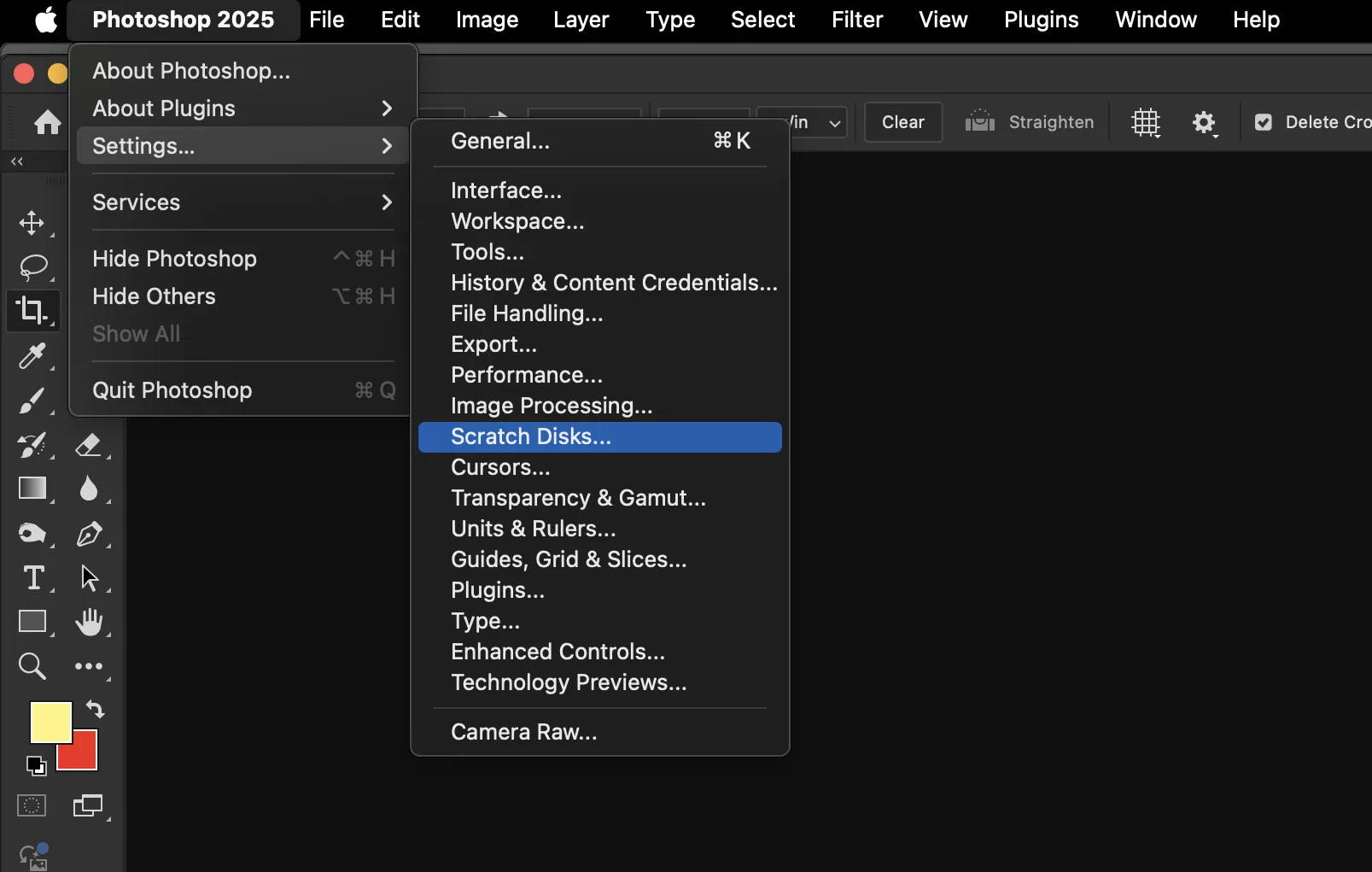
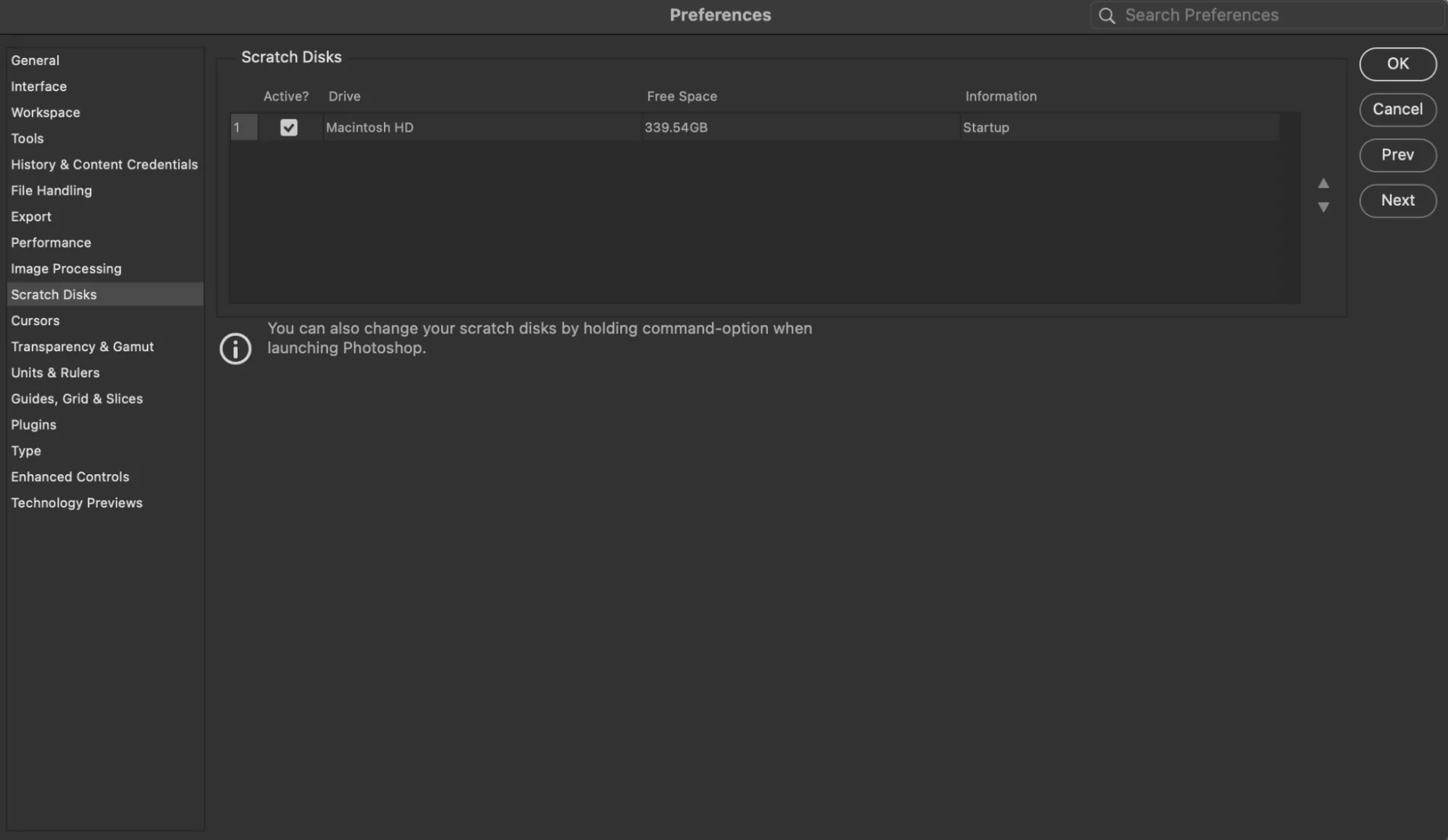
Åpne Photoshop, velg deretter Photoshop > Settings > Scratch Disks.
I Scratch Disks-innstillingene ser du en liste over disker og lagringssteder. Her kan du se hvilken av diskene dine som for øyeblikket er satt som arbeidsdisken din.
Steg 1. Åpne innstillingene for arbeidsdisk fra menylinjenSteg 2. Sjekk hvilken av diskene dine som er arbeidsdisken din
Tømmer Photoshop arbeidsdisken automatisk?
Kort sagt, nei. Photoshop tømmer ikke arbeidsdisken automatisk. Grunnen er at appen faktisk lagrer alle midlertidige filer som er satt til å bli slettet når du lukker appen.
Men hvis du har problemer med en full arbeidsdisk på Macen, vet du av egen erfaring hvor frustrerende det er når midlertidige filer hoper seg opp og spiser opp all tilgjengelig lagringsplass. Det er hovedgrunnen til at vi anbefaler at alle brukere tar grep ved å tømme hurtigbufferen, slette midlertidige filer manuelt eller ta i bruk en ekstern disk som dedikert arbeidsdisk.
Hvor mye plass bør arbeidsdisken min ha?
Hvor mye plass du bør holde ledig på arbeidsdisken din, avhenger sannsynligvis av hva slags innhold du kommer til å lagre, eller hvor mye tid du bruker enheten din til jobb eller skole. Hvis du er en vanlig Mac-bruker, lagrer du kanskje jobb- eller skoleinnhold ofte til arbeidsdisken din, i tillegg til å bruke flere apper daglig; hver app du bruker, skaper skjulte logger og cacher, som også spiser opp diskplass.
Vår anbefaling er å ha minst 6 GB ledig plass i Photoshop Desktop, for å sikre at det kjører jevnt og ikke påvirker de andre Mac-relaterte aktivitetene dine. Vi oppfordrer også Adobe Photoshop-brukere til å sjekke ut den offisielle Technical Requirements-hjelpesiden, siden enkelte Apple-enheter kan trenge mer eller mindre plass avhengig av spesifikasjoner, operativsystem og prosessor.
Fiks feil med arbeidsdisken enkelt
Den mest effektive løsningen for å fikse feil med full arbeidsdisk i Adobe Photoshop på Mac eller MacBook, er å frigjøre ekstra plass på datamaskinen din. Å gjøre dette manuelt kan være slitsomt, og det er vanskelig å gjøre det riktig på egen hånd, så om du raskt vil vite hvordan du rydder opp på Macen din, anbefaler vi at du bruker en app som MacKeeper.
Verktøyet vårt Duplikatsøker finner og fjerner unødvendige, like kopier med et klikk, noe som potensielt frigjør flere gigabyte lagringsplass.
Vi bruker informasjonskapsler og andre verktøy for å gi deg en best mulig opplevelse når du bruker MacKeeper-nettstedet. Informasjonskapsler er små tekstfiler som hjelper nettstedet med å laste raskere. Informasjonskapslene vi bruker inneholder ingen form for personopplysninger, noe som betyr at de aldri lagrer informasjon som din posisjon, e-postadresse eller IP-adresse.
Hjelp oss med å forbedre hvordan du samhandler med nettstedet vårt ved å godta bruken av informasjonskapsler. Du kan endre personverninnstillingene dine når du vil.
Administrer samtykke
Alle informasjonskapsler
Disse informasjonskapslene er strengt nødvendige for å aktivere grunnleggende funksjonalitet på nettstedet (inkludert sidenavigasjon, innsending av skjemaer, språkregistrering, kommentering av innlegg), samt nedlasting og kjøp av programvare. Nettstedet fungerer kanskje ikke som det skal uten disse informasjonskapslene.
Last ned MacKeeper når du er tilbake ved Mac-en din
Oppgi e-postadressen din, så sender vi deg en nedlastingslenke
Sjekk e-posten din på Mac-en
Installer MacKeeper på Mac-en din for å gjenoppdage den sanne ytelsen dens.
Kjør program
Klikk på Fortsett
Klikk på Installer
Din macOS-versjon er lavere enn OS 10.11. Vi vil gjerne tilby deg MacKeeper 4 for å løse rengjørings-, personvern- og sikkerhetsproblemene på din macOS.