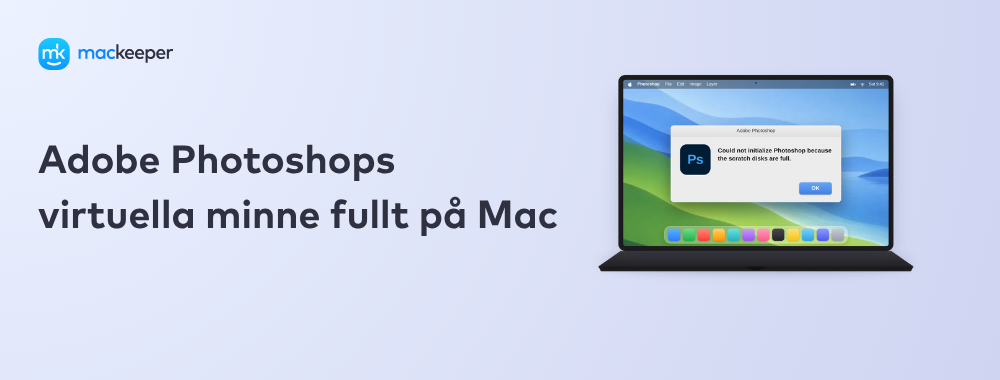
Adobe Photoshops virtuella minne fullt på Mac (2026-guide)
Om du är ett stort fan av Photoshop och använder det ofta kan det vara svårt att hålla koll på hur många dubbletter av filer som samlas på hög efter varje ändring. Men oroa dig inte, för MacKeepers funktion Dublettsökaren kan snabbt hitta och ta bort alla dessa dubbla filer, som gör att det virtuella minnet fylls upp på din Mac.
AV-TEST är ett oberoende testlaboratorium som utvärderar antivirusprogrammens effektivitet mot verkliga skadliga program.
Apples certifiering är en säkerhetsåtgärd som syftar till att kontrollera att programvaran är fri från skadliga komponenter.
Trustpilot är en oberoende digital plattform som samlar insiktsfulla och ärliga konsumentrecensioner.
Skrivet av Yana Khodun
Publicerad: 19 september 2026
I den här artikeln hittar du följande:
En anteckning från våra experter:
Virtuellt minne fungerar inte på samma sätt som växling till disk, eftersom det virtuella minnet inte lagrar systemomfattande minnessidor – det innehåller bara appspecifik tillfällig data. Om det virtuella minnet därför blir fullt eller långsamt kan Photoshop vägra att utföra minneskrävande uppgifter. Glöm inte att rensa bort dubbletter av foton med MacKeepers funktion Dublettsökaren för att säkerställa att din Mac fungerar smidigt.
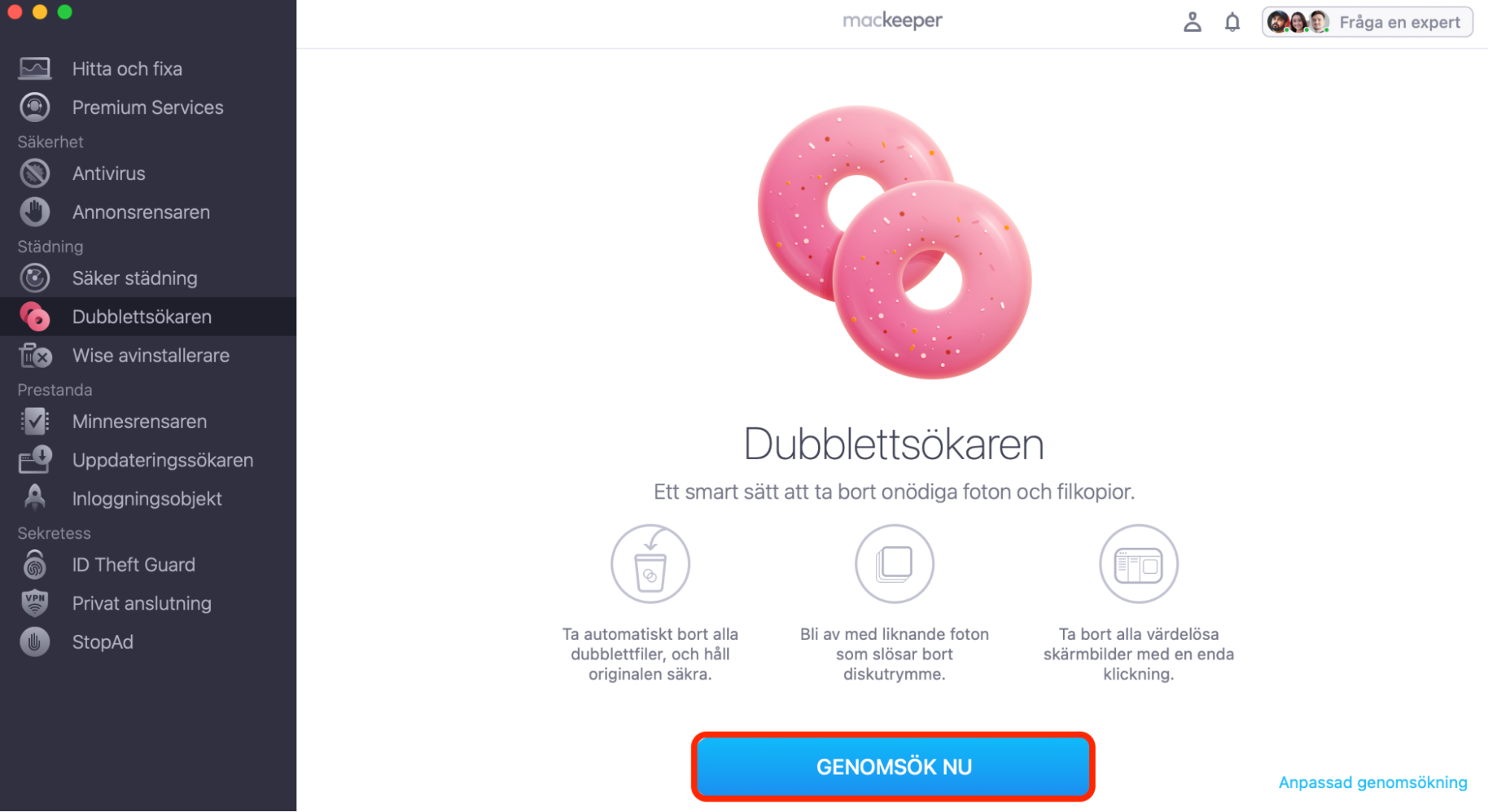
För att förhindra att det virtuella minnet blir långsamt på din Mac, rensa bildkopiorna med MacKeepers funktion Dublettsökaren:
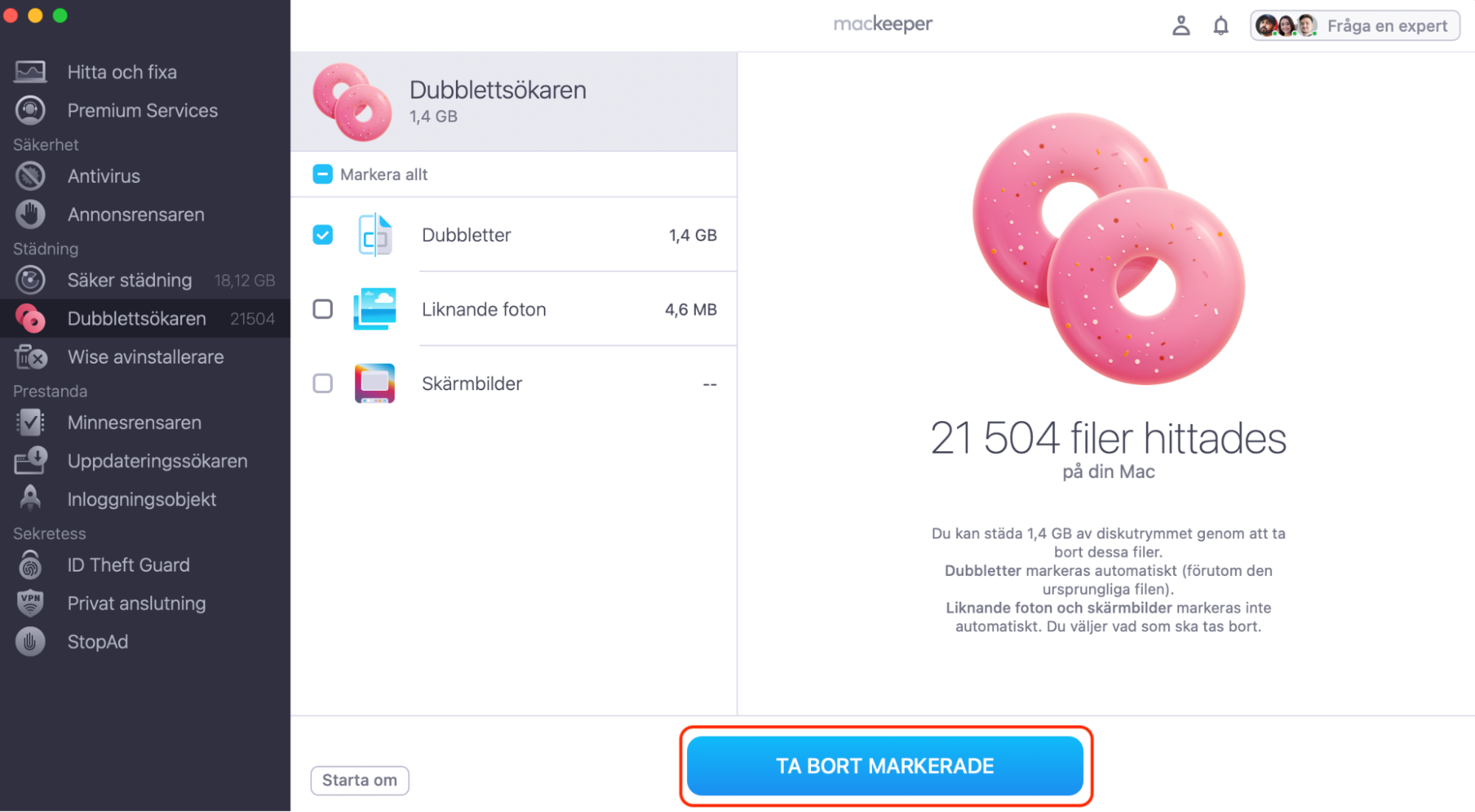
Vänta medan alla dina samlade dubbletter hittas, välj sedan de du inte längre behöver eller klicka på Markera allt.
Klicka på Ta bort markerade för att ta bort dem.
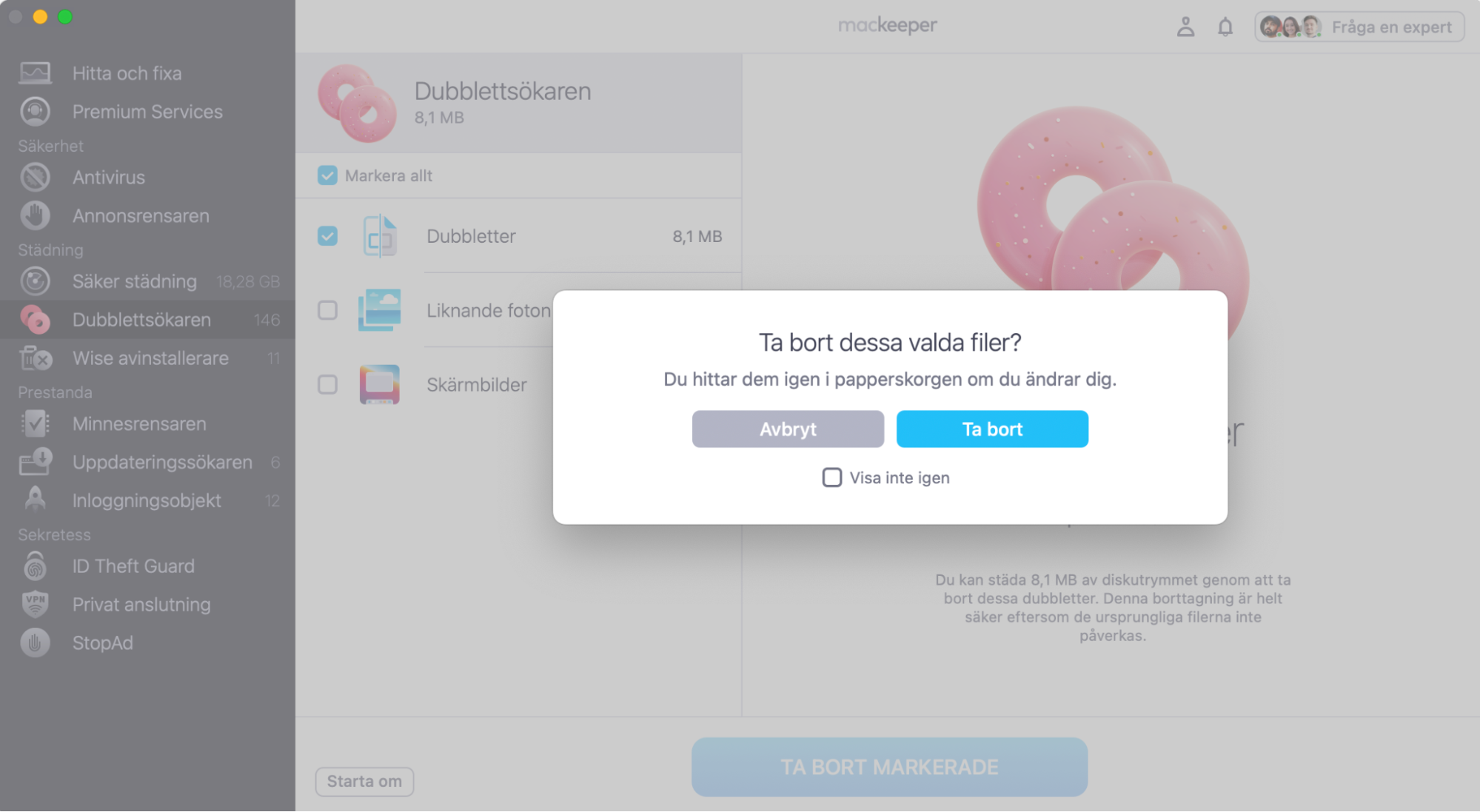
Bekräfta ditt val med knappen Ta bort.
Steg 1. MacKeeper > Dublettsökaren > Genomsök nuSteg 2. Välj specifika kategorier och filer eller välj Markera allt > Ta bort markeradeSteg 3. Bekräfta ditt val med Ta bort
Så rensar du virtuellt minne i Photoshop på Mac
För att åtgärda felet “Fullt virtuellt minne” i Photoshop på Mac rensar du appens cache (gå till Redigera > Radera) eller tar bort tillfälliga filer (som finns i ~/Library/Caches > /temp). För en mer permanent lösning kan du frigöra diskutrymme på din Mac eller flytta lagringen av det virtuella minnet till en extern hårddisk eller SSD (Photoshop > Inställningar > Virtuellt minne). Lyckligtvis finns det många sätt att rensa det virtuella minnet på Mac och åtgärda Photoshop-fel, bland annat felsökning av följande:
Omedelbara lösningar:
Rensa din Photoshop-cache
Ta bort tillfälliga Photoshop-filer
Stäng andra program
Frigör diskutrymme
Långsiktiga avancerade lösningar:
Flytta Photoshops virtuella minne till en extern hårddisk
Byt enhet för ditt virtuella minne
Ta bort dolda Photoshop-filer
Återställ Photoshop-inställningar
Minska antal händelselägen
Frigör ditt RAM-minne i macOS Terminal
Låt Photoshop använda mer RAM-minne
Inaktivera automatisk återställning i Photoshop
Defragmentera din HDD
Välj SSD
1. Rensa din Photoshop-cache
Nu rekommenderar vi att du tömmer det virtuella minnet i Photoshop på Mac. Detta löser felet “Fullt virtuellt minne” och gör att Photoshop fungerar korrekt igen. Se först till att spara de projekt du arbetar med så att du inte förlorar några ändringar, följ sedan dessa steg:
Starta Photoshop och öppna ett projekt.
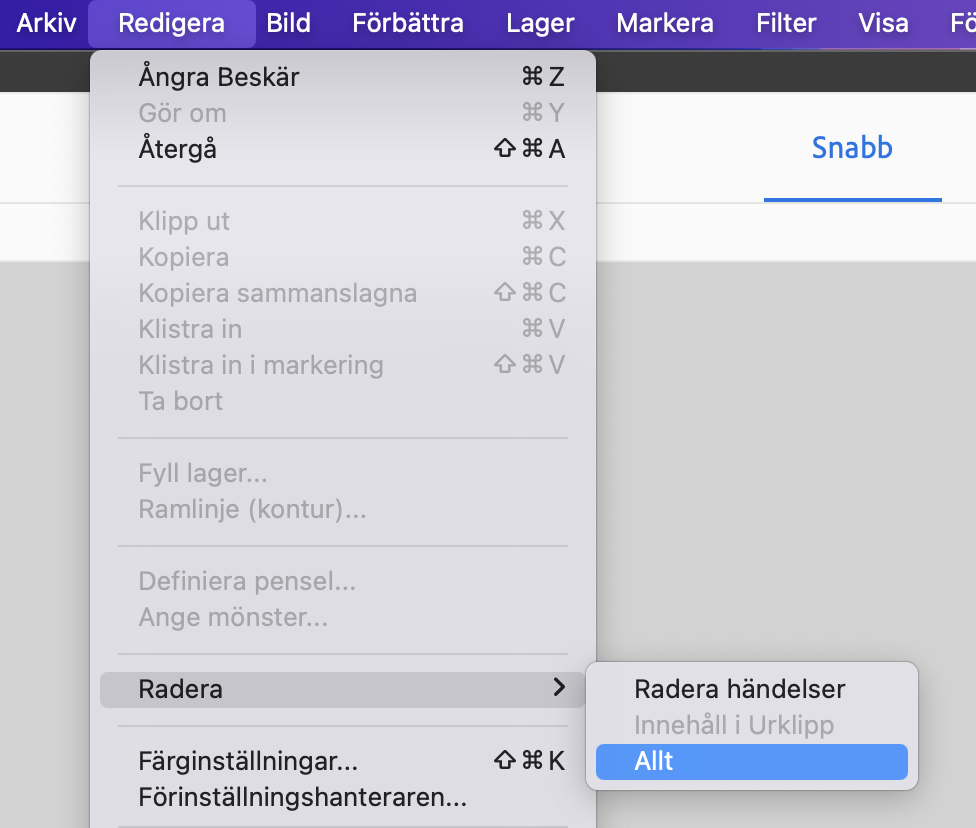
Klicka på menyn Redigera, gå sedan till Radera > Allt. Detta rensar alla olika Photoshop-cachar.
Klicka på OK i bekräftelserutan.
Upprepa dessa steg för andra projekt och kontrollera om det löser felet “Fullt virtuellt minne”.
Välj Radera > Allt och klicka sedan på OK för att bekräfta
Innan du rensar dina Photoshop-cachar bör du veta att dessa steg tar bort tidigare versioner av dina projekt, vilket gör att du inte längre kan ångra sparade ändringar. Rensa bara projektcacharna om du är bekväm med att stegen försvinner, eftersom det inte går att återställa dem senare. Här är vad stegen innehåller:
Urklipp: Detta är en logg över saker (filer, element, bilder osv.) som du har kopierat. Du kommer inte att kunna klistra in den datan efter att du rensat den här cachen.
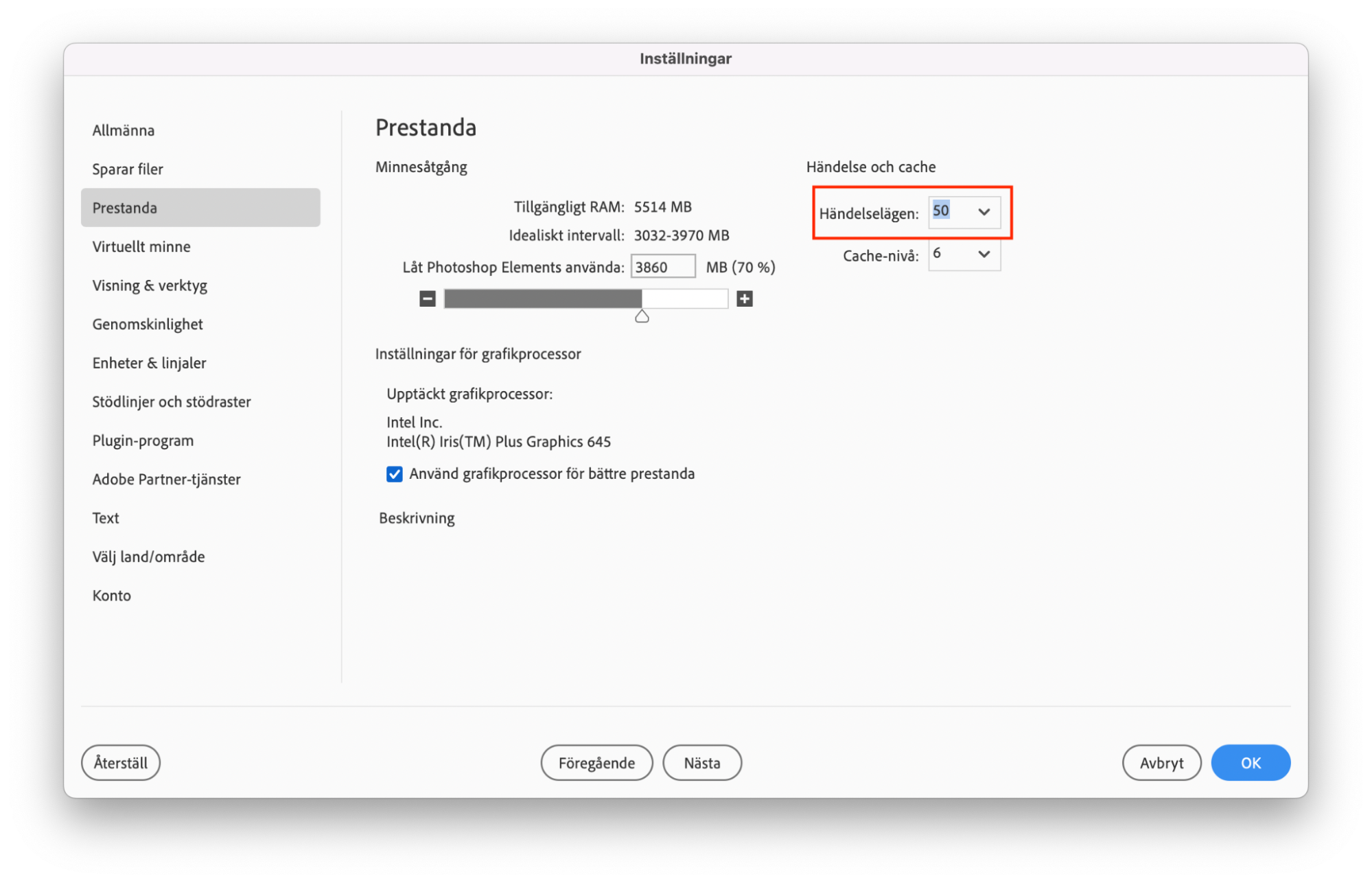
Historik: Den här tillfälliga filen innehåller tidigare versioner av ditt projekt. Om du tar bort den här cachefilen har du inte längre tillgång till ändringar som gjorts i ditt projekt. Den kan dock optimeras vid behov: Photoshop kan spara upp till 1 000 historiksteg, medan standardantalet är 50. För att minska det antalet går du till Prestanda i Inställningar. I avsnittet Händelse och cache anger du ett lägre värde i Händelselägen.
Videocache: Den innehåller ändringar som gjorts i en videofil eller ett videoprojekt. Du kan inte återställa ändringar som gjorts i ett videoprojekt när du tar bort den här cachen.
Om ett objekt/en kategori är gråmarkerad betyder det att cachen redan har rensats, så ingen ytterligare åtgärd krävs.
2. Ta bort tillfälliga Photoshop-filer
I de sällsynta fall då du inte kan rensa Photoshops cache med metoden ovan kan du manuellt ta bort appens tillfälliga filer från Finder för att frigöra utrymme i det virtuella minnet på Mac. Det kräver mer arbete, men det gör jobbet. Prova att följa dessa steg:
Spara dina Photoshop-projekt och avsluta appen.
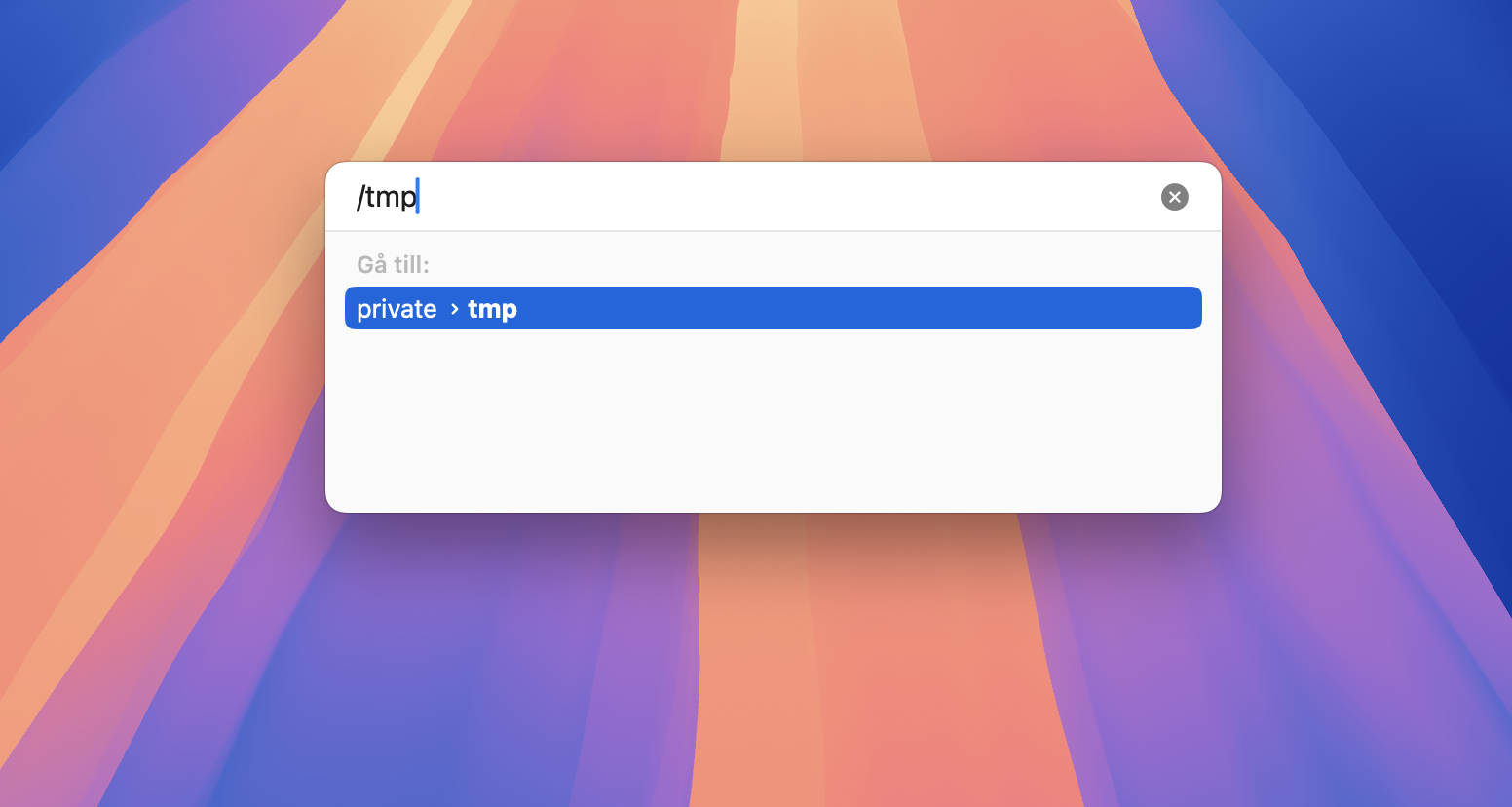
Öppna Finder, klicka sedan på Gå > Gå till mapp i menyraden.
Skriv /tmp i dialogrutan och tryck på Retur. Detta öppnar ett nytt Finder-fönster som innehåller din Macs tillfälliga filer och mappar.
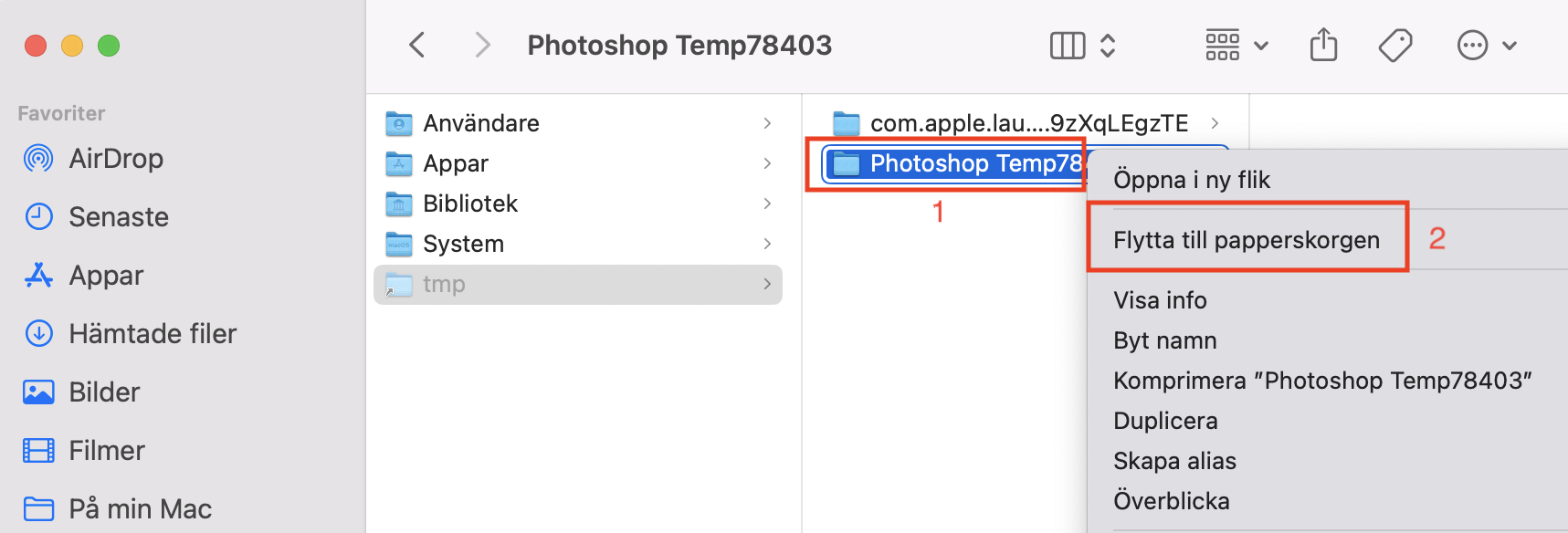
Gå nu noggrant igenom mapparna och leta efter mappar eller filer som börjar med namnet “Photoshop Temp” följt av en sifferkombination. Tillfälliga filer har filändelsen .tmp, så se till att du verkligen tar bort tillfälliga filer och inte andra filtyper.
Hitta en typisk tillfällig Photoshop-fil med den här strukturen: Photoshop Temp78403. Högerklicka på dessa mappar/filer och välj sedan Flytta till papperskorgen.
Ta bort så många tillfälliga filer du kan hitta, och töm sedan papperskorgen på din Mac. Starta Photoshop igen, och felet bör inte längre dyka upp på skärmen.
Steg 1. Välj Gå > Gå till mappSteg 2. I mappen tmp, ta bort tillfälliga Photoshop-filer
3. Stäng andra program
Är du osäker på om det bara är Photoshop-appen som gör din Mac långsam? Vi vet av erfarenhet hur långsam en Mac kan bli när den försöker hantera flera program samtidigt. Att stänga alla onödiga appar är ganska enkelt. Din Dock visar allt du har öppet, så du vet vilka du ska stänga.
Så här stänger du andra program:
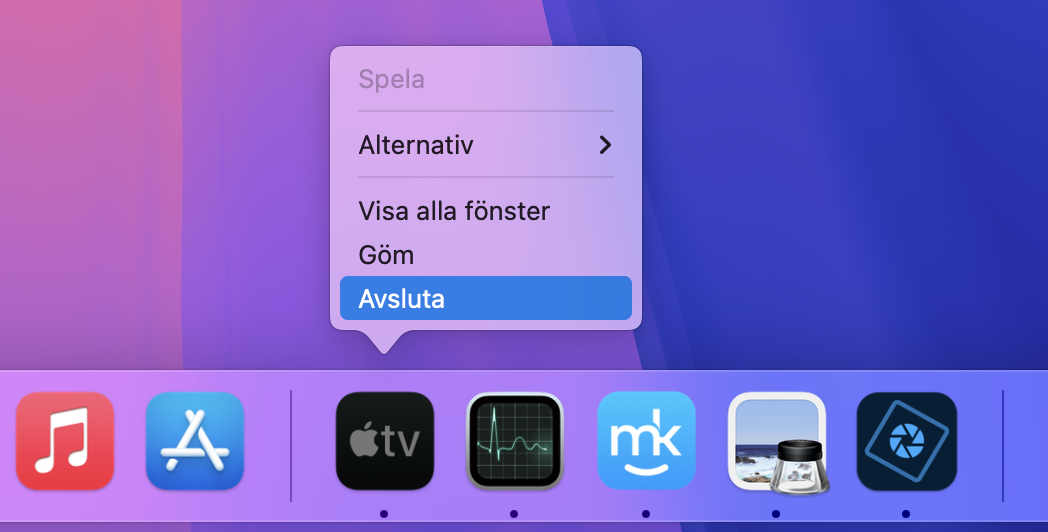
Titta i din Dock efter appikoner med en punkt under.
Högerklicka på de appar du vill stänga, och tryck på Avsluta.
I din Dock, högerklicka på öppna appikoner och välj Avsluta
4. Frigör diskutrymme
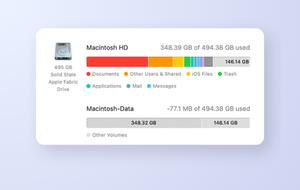
Om Photoshop fortfarande hackar eller har svårt att spara ditt innehåll rekommenderar vi nu att du går in i dina Systeminställningar för att hitta dina personliga lagringsrekommendationer. På så sätt kan du se vad du kan göra för att frigöra viktigt diskutrymme på din Mac.
Så här hittar du rekommendationer som hjälper dig att frigöra mer diskutrymme:
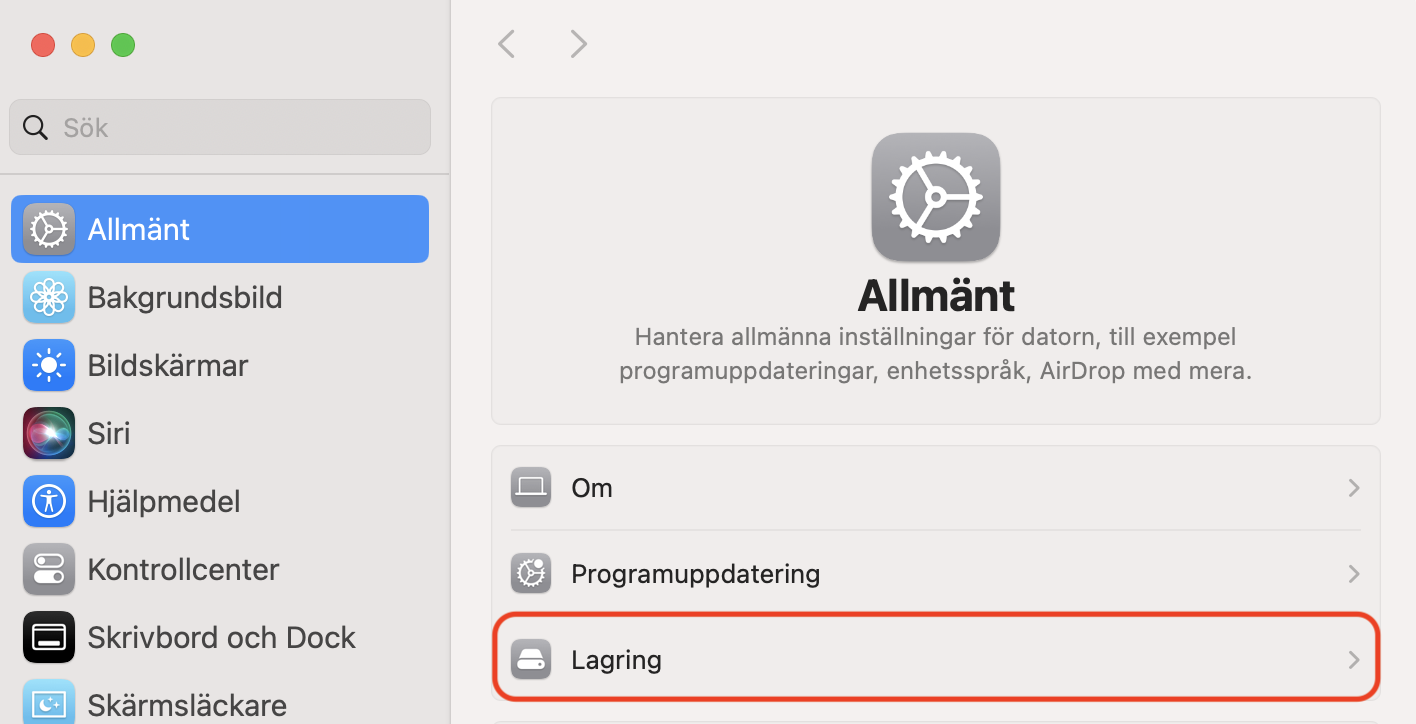
Klicka på Apple-ikonen och välj Systeminställningar.
Gå till Allmänt > Lagring.
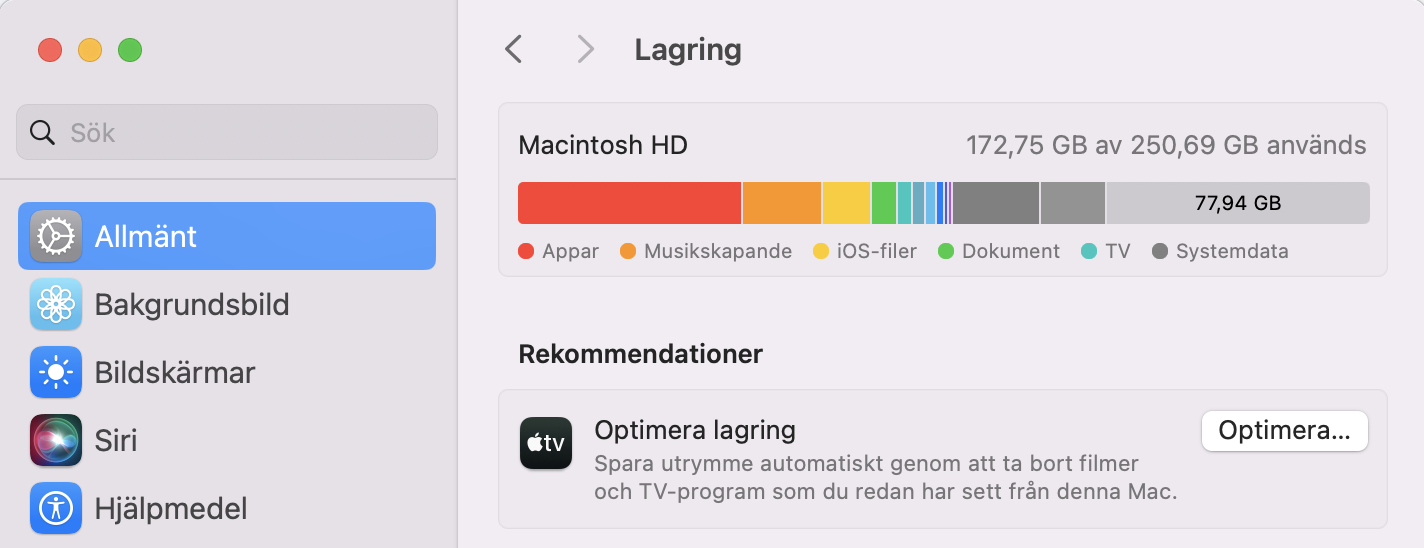
Bläddra ner för att hitta dina Rekommendationer som hjälper dig att frigöra diskutrymme.
Steg 1. I Systeminställningar, gå till Allmänt > LagringSteg 2. Leta efter dina Rekommendationer som hjälper dig frigöra mer diskutrymme
5. Flytta Photoshops virtuella minne till en extern hårddisk
Om du föredrar att inte ta bort filer på din hårddisk kan du istället konfigurera Photoshops virtuella minne på en extern enhet:
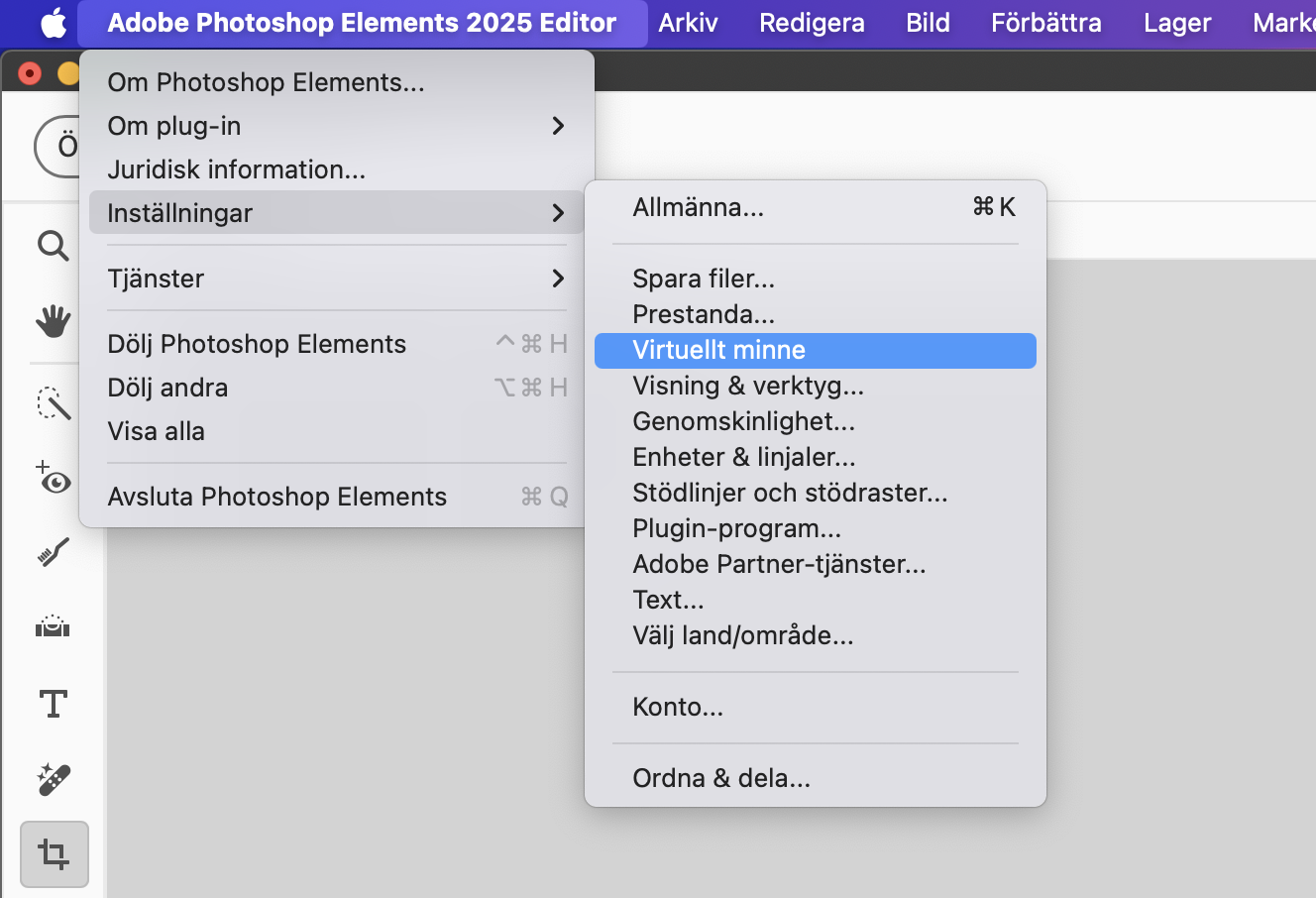
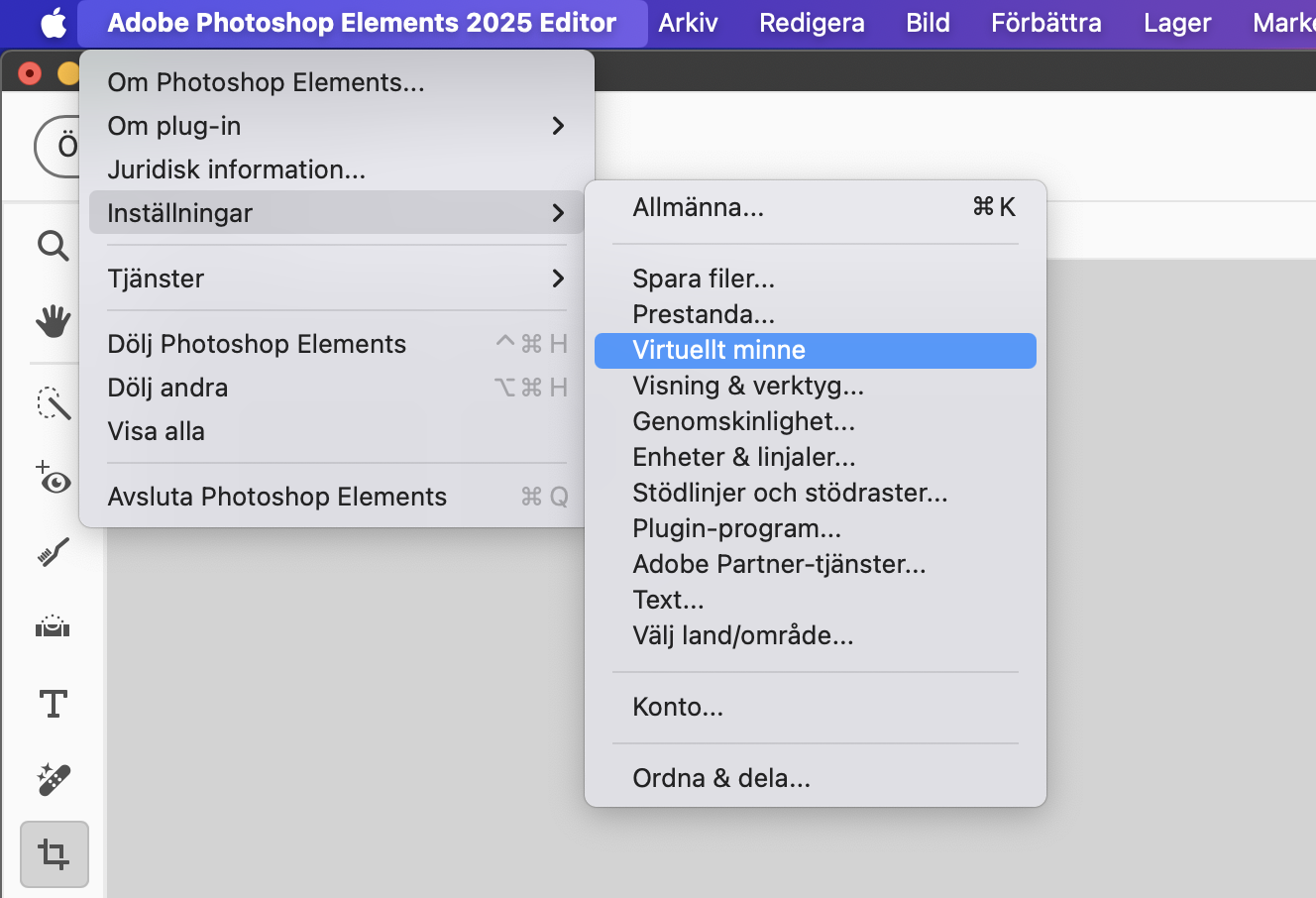
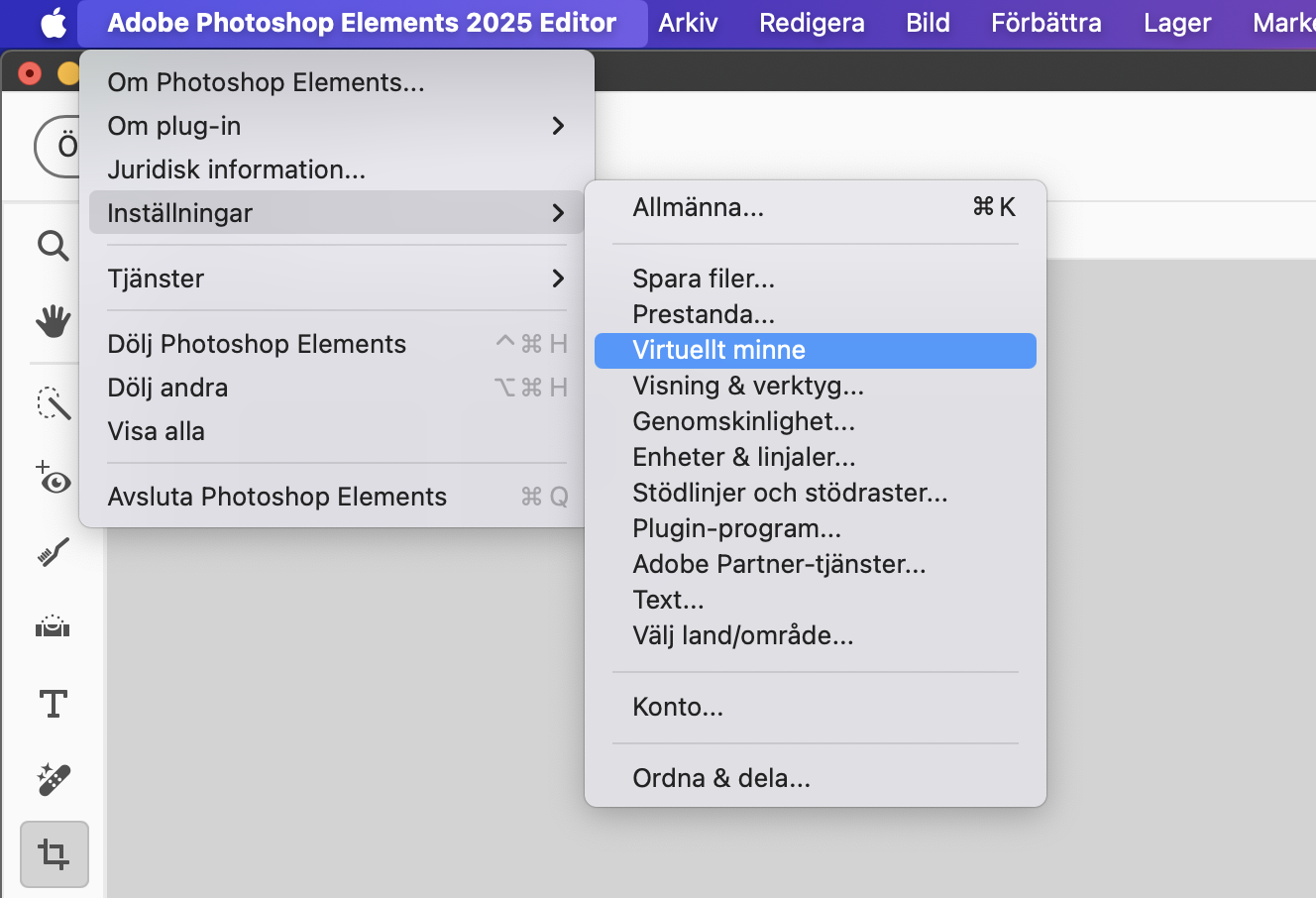
Starta Photoshop och klicka på Photoshop i menyraden.
Gå till Inställningar > Virtuellt minne.
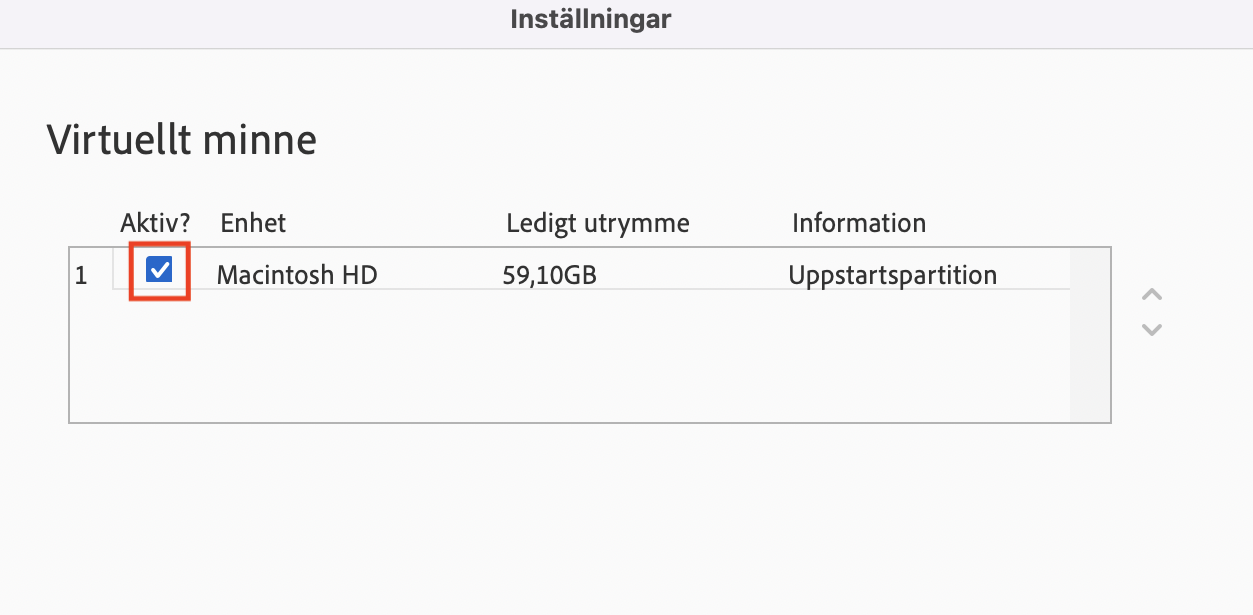
I fönstret Virtuellt minne, välj den externa enhet du vill använda och avmarkera den inbyggda hårddisken med för lite lagringsutrymme.
Klicka på OK för att fortsätta.
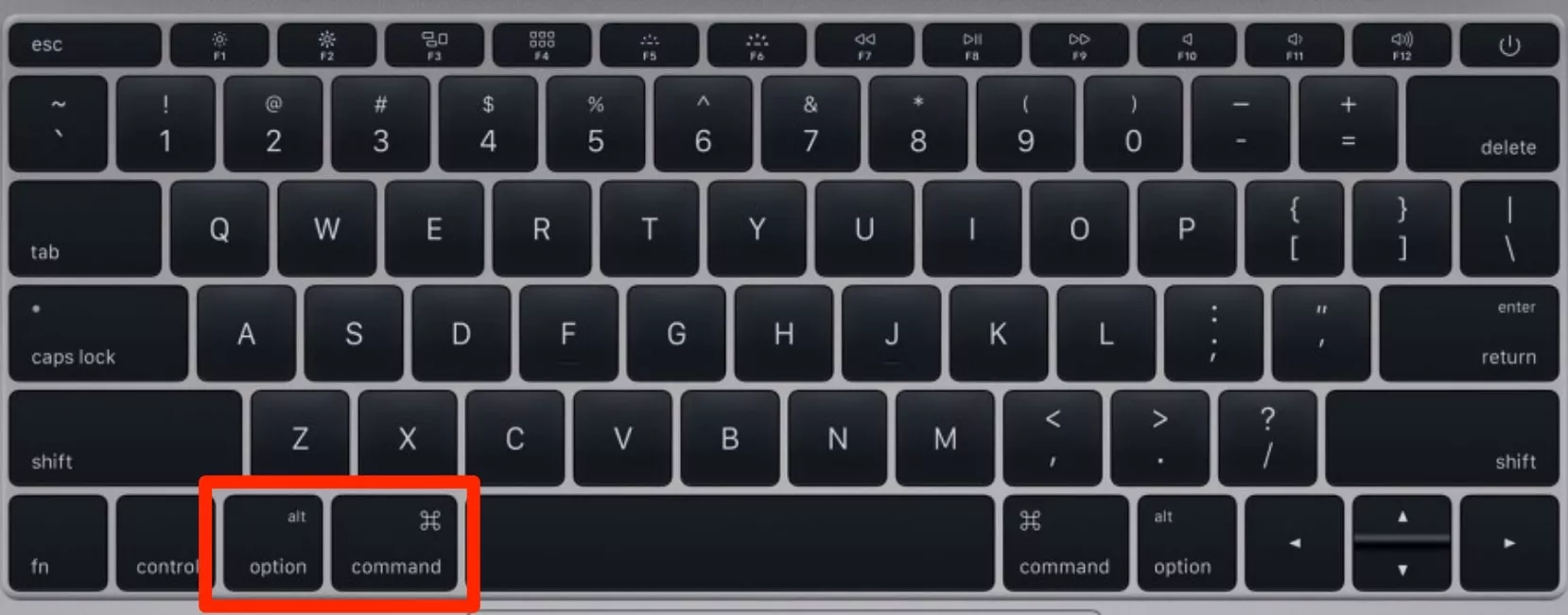
Tvångsavsluta Photoshop (använd kortkommandot Command + Option + Esc), och öppna appen igen. Photoshop använder nu den externa hårddisken för virtuellt minne.
Steg 1. Gå till Photoshop > Inställningar > Virtuellt minneSteg 2. Markera den disk du vill använda och klicka sedan på OK
Om Photoshop inte startar på grund av felet “Fullt virtuellt minne” följer du stegen nedan för att ändra Photoshops inställningar för virtuellt minne utan att öppna appen:
Starta Photoshop, och håll genast ner tangenterna Command + Option. Detta bör öppna fönstret Virtuellt minne i Inställningar.
Välj den externa hårddisken enligt beskrivningen ovan, klicka sedan på OK för att fortsätta.
Tryck på Option + Command när du öppnar Photoshop
Det finns en hake med att använda metoden med en extern hårddisk. Som du kanske förväntar dig måste du ha den här externa disken ansluten till din Mac eller MacBook hela tiden – eller närhelst du behöver använda Photoshop – för att det ska fungera korrekt.
6. Byt hårddisk för virtuellt minne
Apple packar inte in särskilt mycket lagringsutrymme i moderna Mac-datorer, vilket innebär att Photoshops virtuella minne snabbt kan bli fullt om du använder appen mycket. Du kommer att uppleva samma problem om du använder en extern enhet med mindre lagringskapacitet. Du kan dock byta hårddisk när som helst, så här:
Om du använder en extern enhet för virtuellt minne, anslut den nu.
När Photoshop körs, klicka på Photoshop i menyraden.
Välj Inställningar, sedan Virtuellt minne.
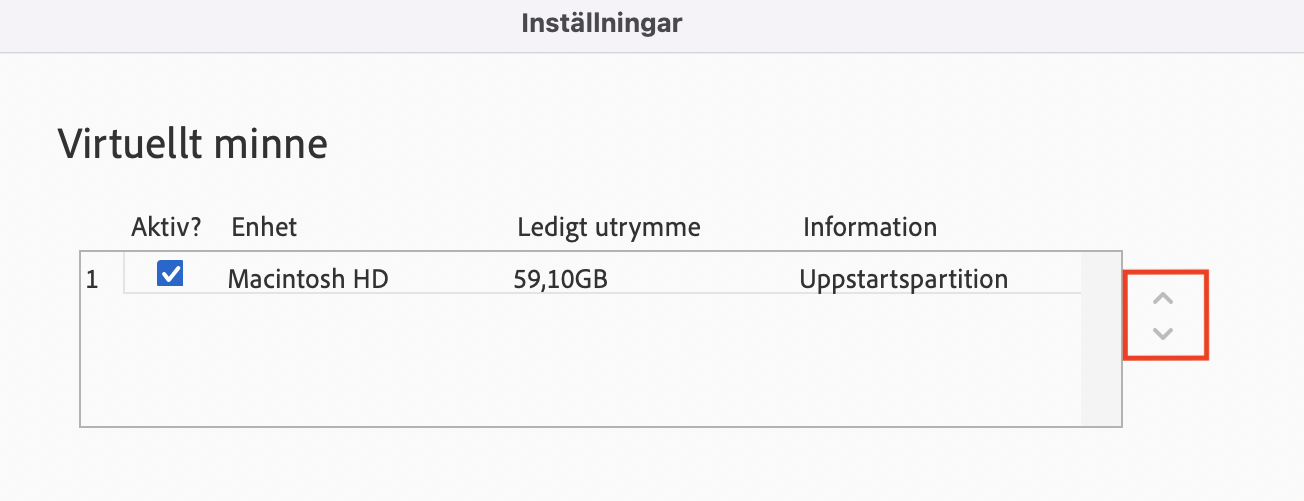
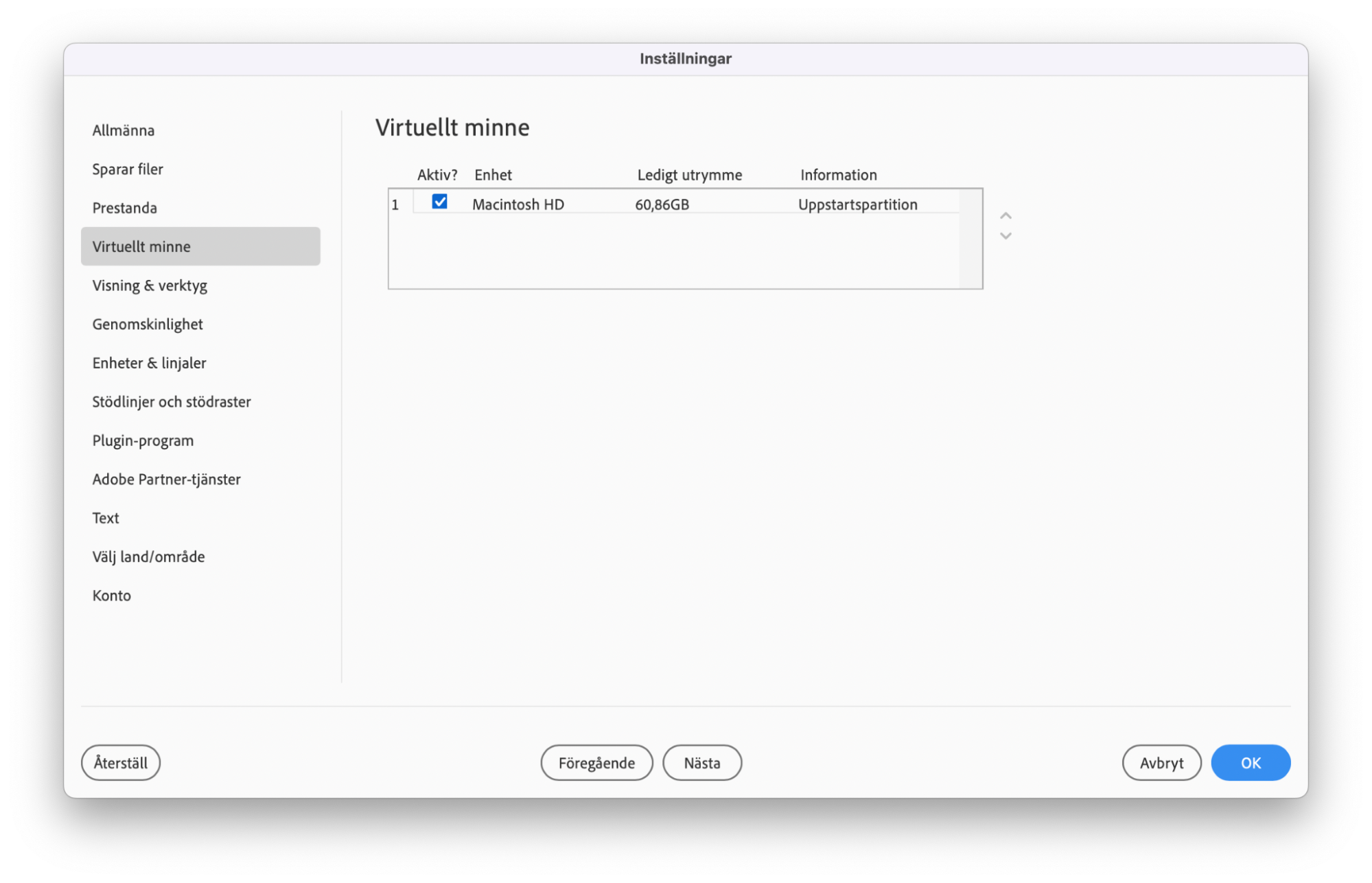
Du ser en lista över tillgängliga enheter. Se till att enheten du vill använda för virtuellt minne är markerad, och avmarkera de enheter du inte vill använda.
Om du använder flera enheter samtidigt kan du ändra deras prioritetsordning med hjälp av pilarna till höger i listan.
Klicka på OK för att bekräfta dina ändringar.
Steg 1. Efter att du anslutit din externa enhet, öppna Photoshop > Inställningar > Virtuellt minneSteg 2. Se information om virtuellt minne > Ändra prioritet om det behövs > klicka på OK
7. Ta bort dolda Photoshop-filer
Photoshop-filer kan ibland bli dolda, vilket gör dem svåra att hitta och ta bort när du behöver frigöra utrymme för ditt virtuella minne. Lyckligtvis finns det ett enkelt sätt att visa dem, så här:
Öppna Finder på din Mac, navigera sedan till din Photoshop-mapp.
Tryck på tangenterna Command + Shift + Punkt (.) på tangentbordet för att visa alla dolda filikoner.
Leta efter filer som är gråmarkerade, vilket visar att de tidigare var dolda. Högerklicka på de du inte behöver, välj sedan Flytta till papperskorgen.
Töm din Macs papperskorg för att ta bort filerna från din dator.
Våra experters förklaring:
I vissa fall är filer på din Mac dolda eftersom de inte är avsedda att ändras eller tas bort. Med detta i åtanke bör du vara försiktig när du väljer vilka filer som ska tas bort, så att du inte tar bort något som Photoshop är beroende av för att fungera korrekt. Ta bara bort filer du känner igen och inte längre behöver.
8. Återställ Photoshop-inställningar
Varning: Prova bara den här lösningen om du har en säkerhetskopia!
Genom att återställa Photoshops inställningar återställer du i princip appen till fabriksinställningarna. Detta kan lösa problem som hindrar Photoshop från att fungera korrekt, inklusive felet “Fullt virtuellt minne”. Det finns två sätt att återställa Photoshops inställningar: med kortkommandon eller från Photoshops inställningsmeny.
8.1. Återställ Photoshop-inställningar med ett kortkommando
Du kan återställa Photoshop med ett kortkommando, och det fungerar för alla versioner av Photoshop på Mac. Se till att du stänger eller tvingar Photoshop att avslutas innan du fortsätter.
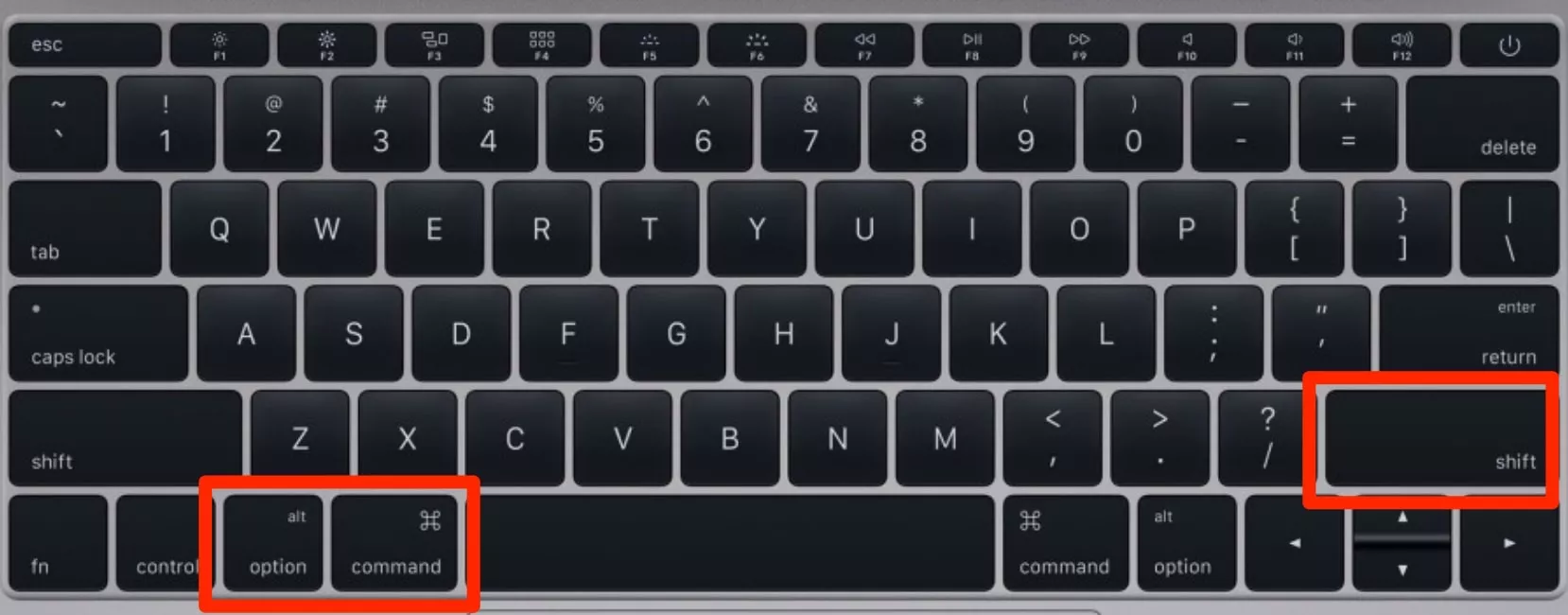
Håll ner tangenterna Command + Option + Shift på din Mac.
Utan att släppa tangenterna, starta Photoshop.
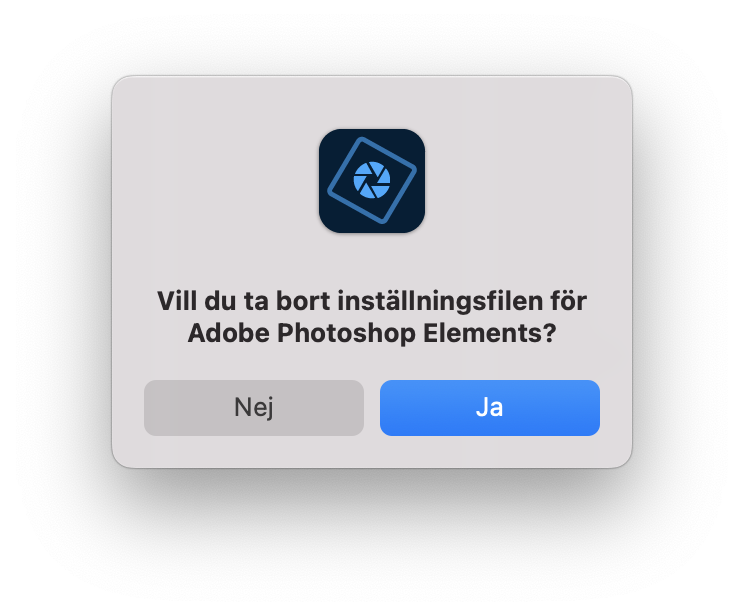
En dialogruta som frågar om du vill ta bort Photoshops inställningsfil visas på skärmen. Klicka på Ja för att fortsätta.
Starta om Photoshop och kontrollera om det löser felet.
Steg 1. Håll ner Option + Command + Shift när du öppnar PhotoshopSteg 2. Klicka på Ja för att bekräfta
8.2. Återställ Photoshop från inställningsmenyn
Se till att du har sparat dina projekt i Photoshop så att du inte förlorar någon data, följ sedan dessa steg:
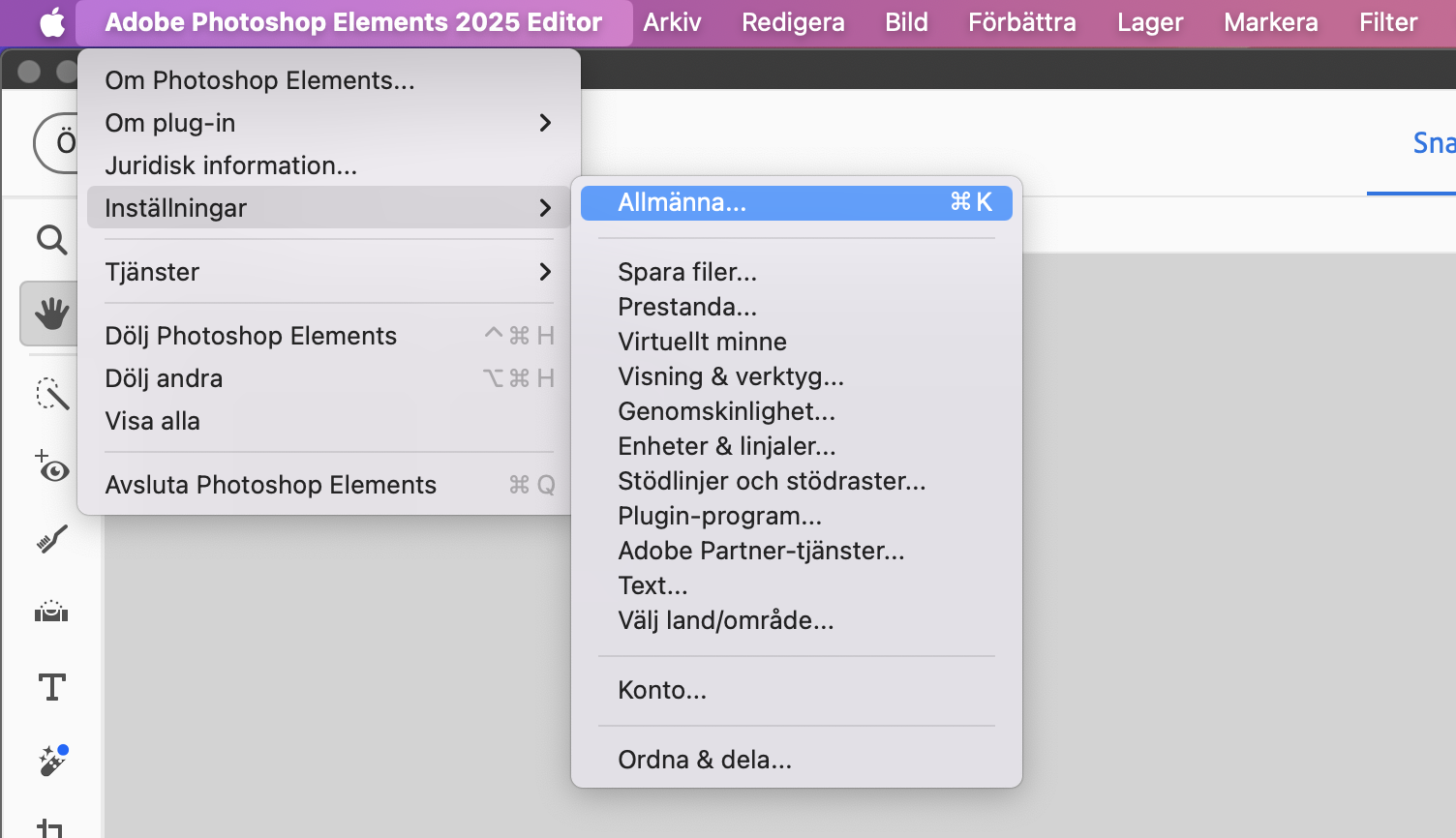
Gå till menyn Photoshop > Inställningar > Allmänna.
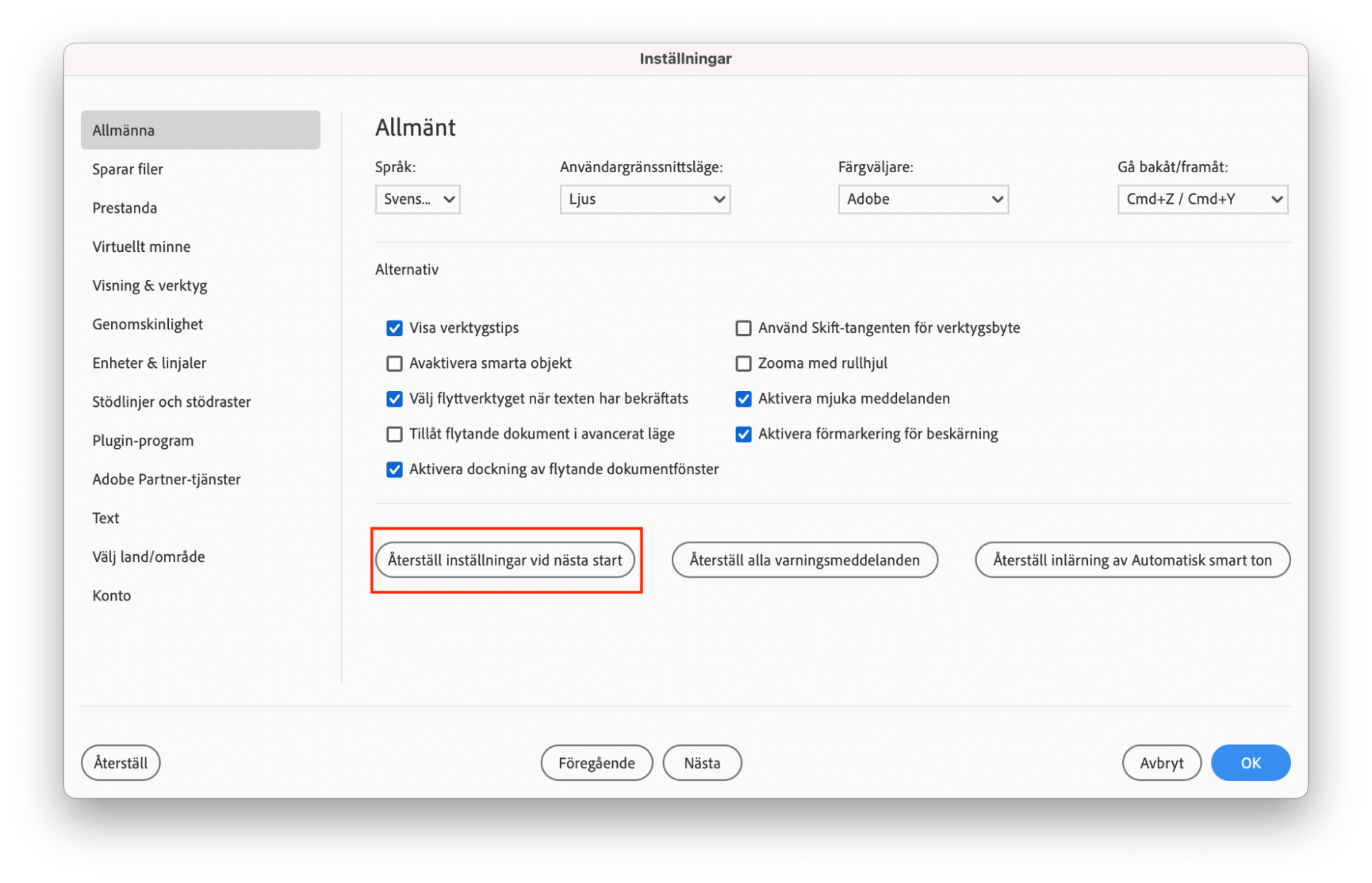
På fliken Allmänna, klicka på Återställ inställningar vid nästa start.
Klicka på OK i dialogrutan där det står “Klicka på OK för att återställa dina inställningar vid nästa uppstart av Photoshop. Detta kan inte ångras.” för att fortsätta.
Stäng och starta om Photoshop för att återställa appens inställningar.
Våra Clario Tech-experter rekommenderar att alla Photoshop-användare regelbundet övervakar och optimerar appen, eftersom den kan spara upp till 1 000 händelselägen, även om standardantalet är 50.
För att minska det antalet kan du följa dessa steg:
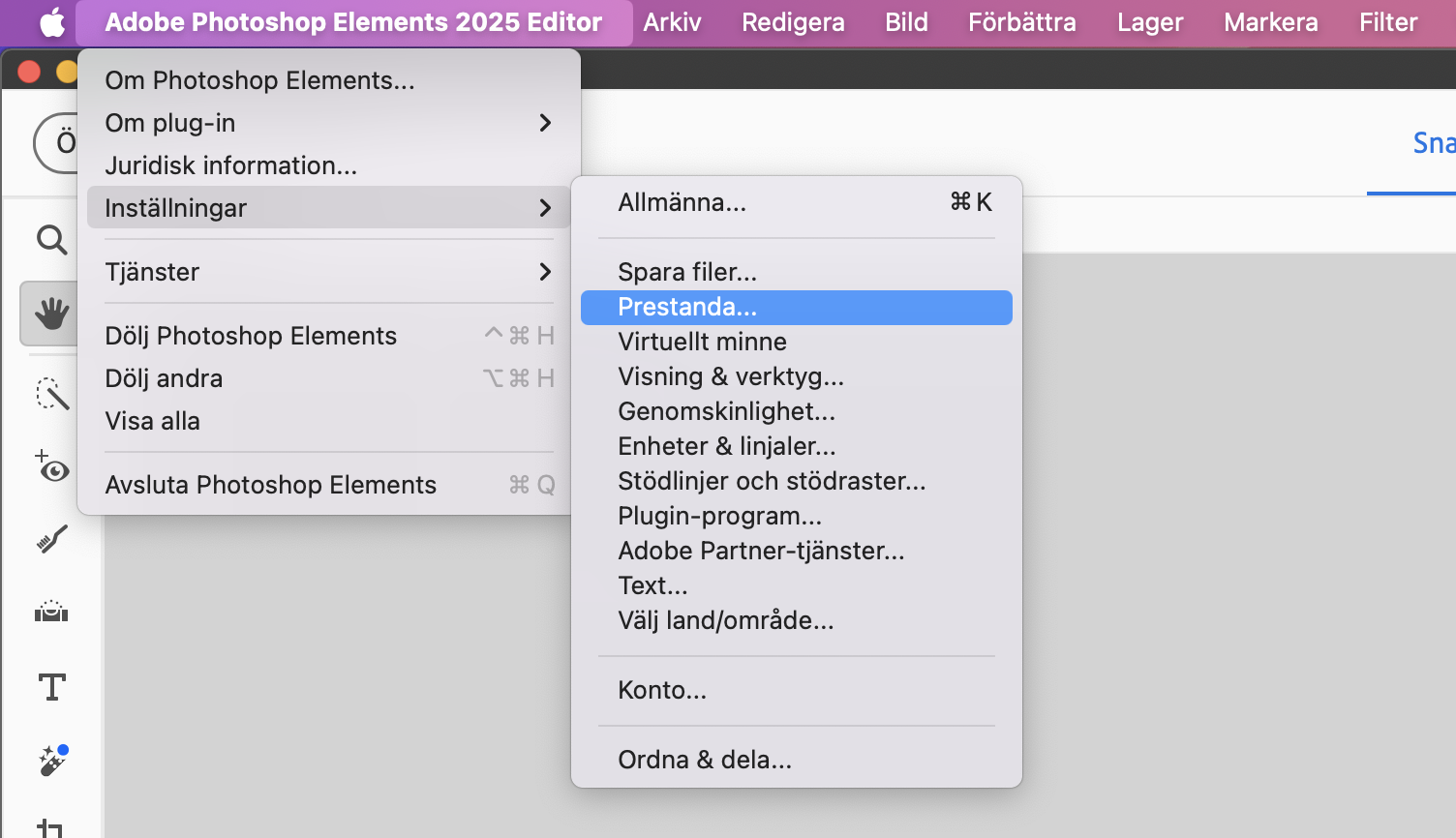
Gå till dialogrutan Prestanda i Inställningar.
I avsnittet Händelse och cache, ändra antalet Händelselägen.
Steg 1. I Photoshop, gå till Inställningar > PrestandaSteg 2. Bredvid Händelselägen, justera till ett lägre antal
10. Frigör ditt RAM-minne i macOS Terminal
Eftersom Photoshop också förlitar sig på din Macs RAM-minne såväl som det virtuella minnet, kan det hjälpa att använda Terminal för att frigöra RAM-minne så att Photoshop fortsätter att fungera smidigt. Följ dessa steg:
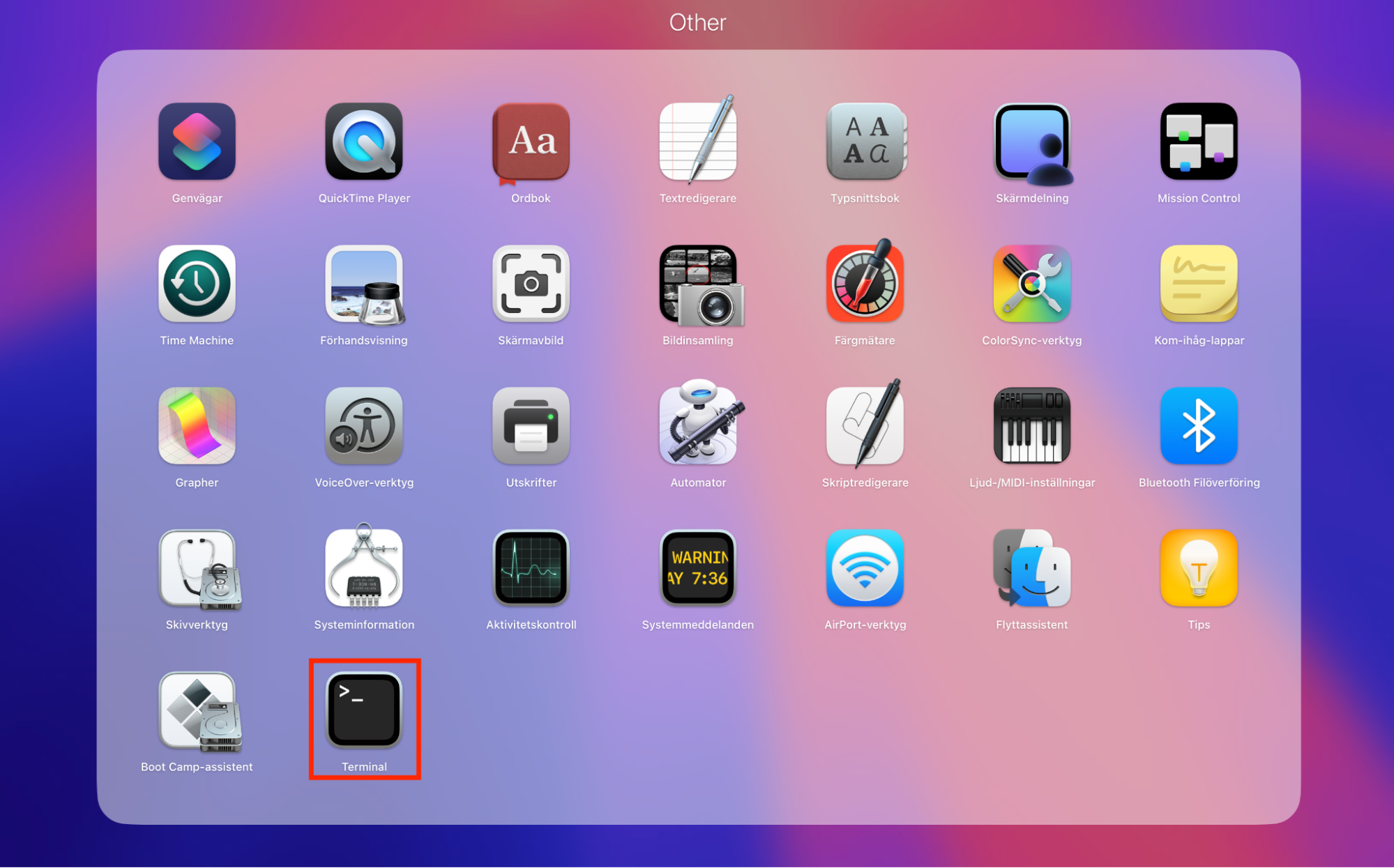
Öppna Terminal från mappen Other i Launchpad.
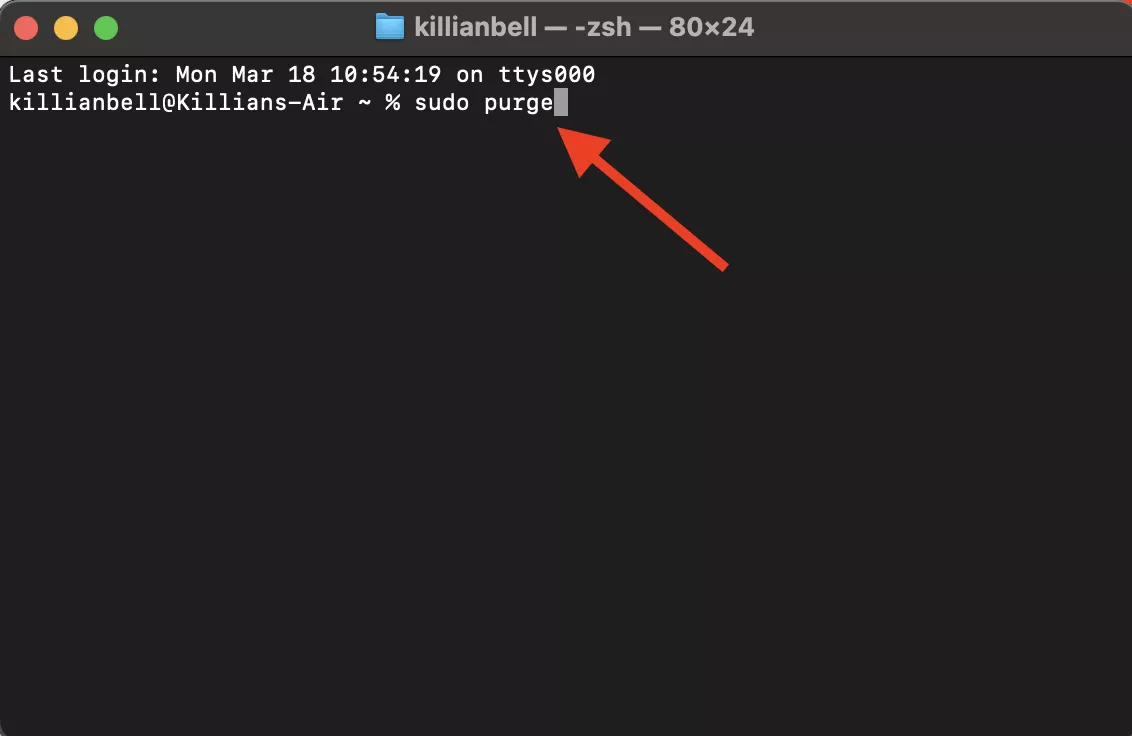
Skriv sudo purge, tryck sedan på Retur på tangentbordet.
Ange din Macs lösenord, tryck sedan på Retur igen för att rensa ditt RAM-minne.
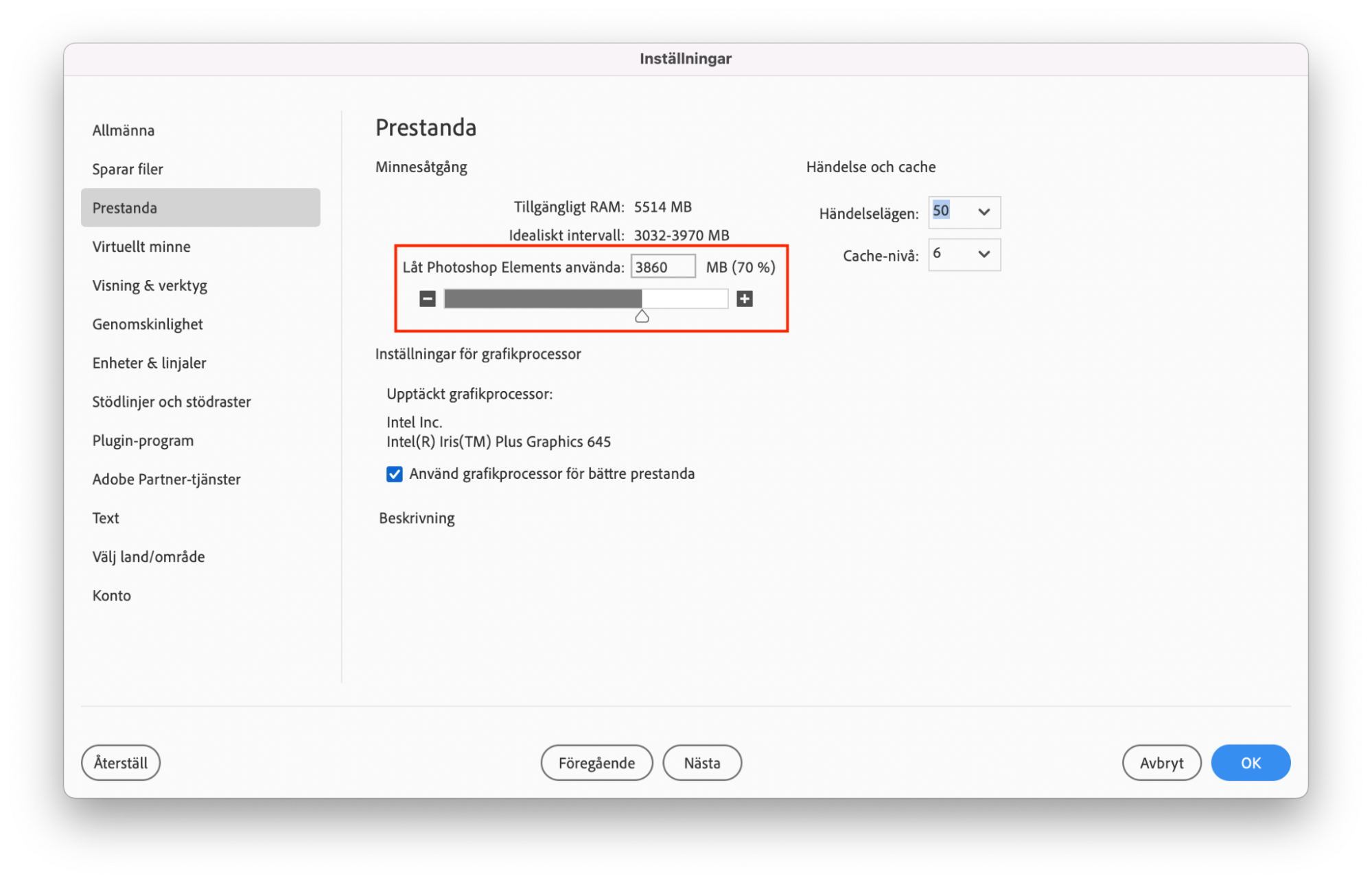
En annan lösning du kan prova för att förbättra Photoshops prestanda på din Mac är att öka appens RAM-tilldelning. Denna enkla ändring i appinställningarna minskar belastningen på det virtuella minnet. Följ våra instruktioner för att låta Photoshop använda mer RAM-minne på din dator:
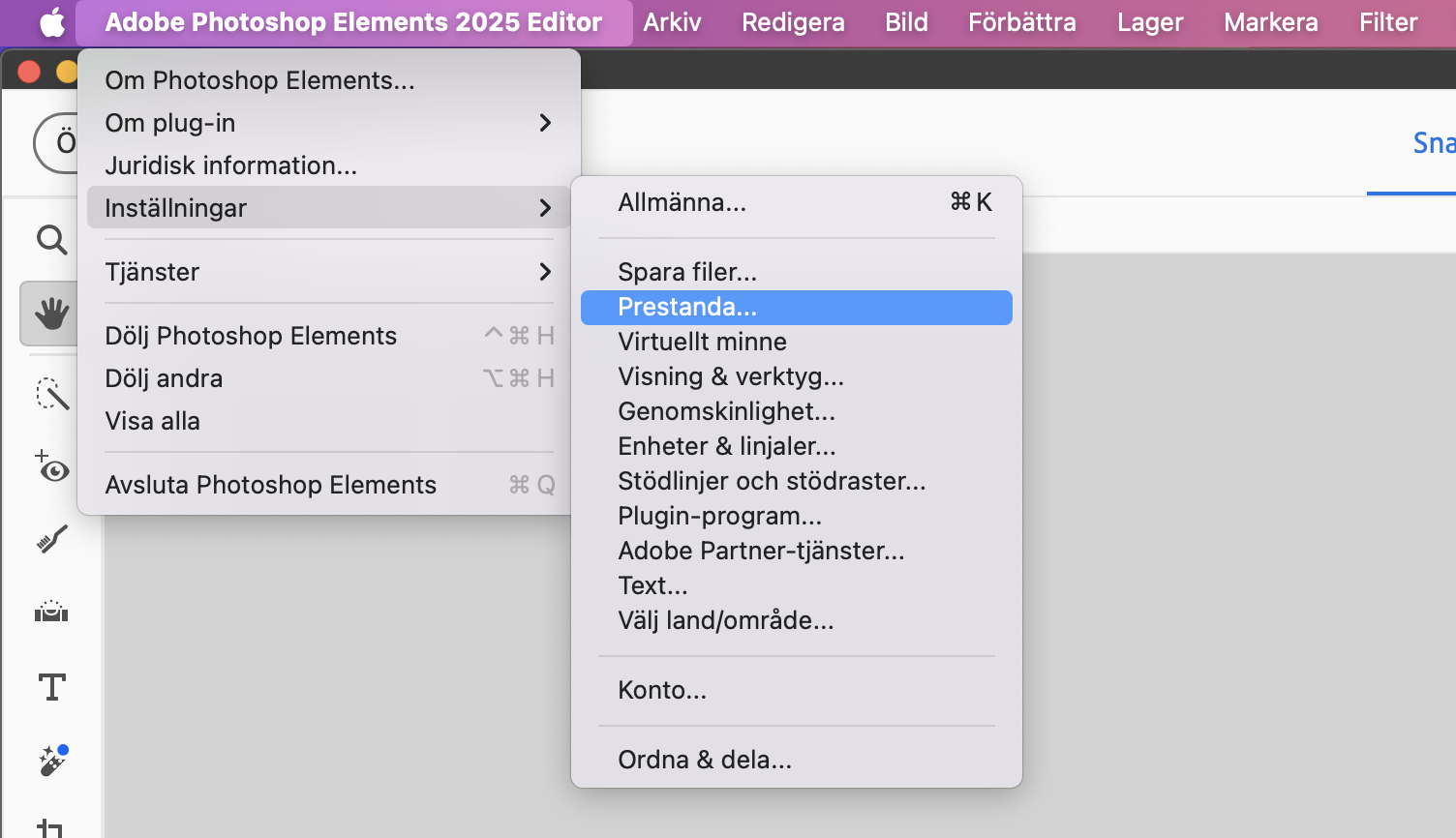
Starta Photoshop och öppna dess Photoshop-meny.
Hitta Inställningar > Prestanda.
Under Minnesåtgång, öka RAM-tilldelningen genom att flytta skjutreglaget i motsvarande riktning.
Bekräfta dina ändringar med OK.
Steg 1. Photoshop > Photoshop-menyn > Inställningar > PrestandaSteg 2. Minnesåtgång > flytta skjutreglaget åt höger
12. Inaktivera automatisk återställning i Photoshop
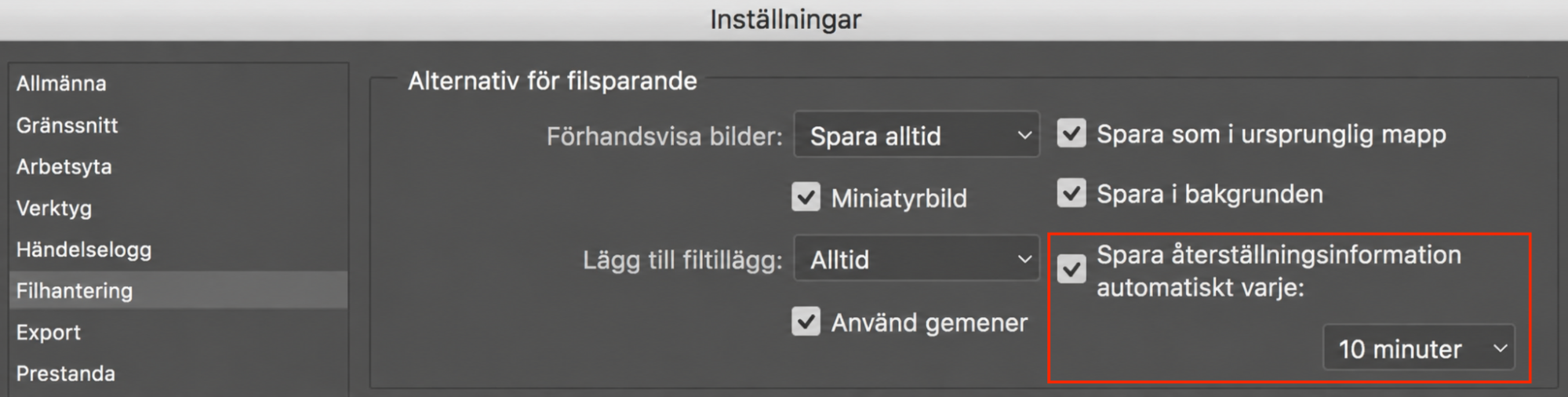
Som standard sparar Photoshop dina filer och projekt automatiskt med intervall från fem minuter till en timme. Den här funktionen har sina fördelar, men den gör att Photoshop förbrukar mycket minne och hårddiskutrymme. Om du känner att du klarar dig utan den här funktionen så kan du inaktivera den så här:
Gå till Photoshop > Inställningar > Filhantering i menyraden.
Avmarkera alternativet Spara återställningsinformation automatiskt för att inaktivera det.
Klicka på OK för att spara dina ändringar.
Avmarkera Spara återställningsinformation automatiskt varje > Ok
Viktigt:
Om du inaktiverar automatisk återställning minskar det lagringsutrymme som Photoshop använder, vilket frigör utrymme för tillfälliga filer. Vårt team påminner dig dock för att alltid spara dina projekt innan du stänger Photoshop, så att du inte förlorar nyligen gjorda ändringar.
Vi rekommenderar inte att du inaktiverar automatisk återställning om inte Photoshop är oerhört stabilt på din Mac. Om du upplever frekventa krascher och andra problem är det bäst att ha den här funktionen aktiverad, så att du kan återställa eventuellt arbete om det behövs.
13. Defragmentera din HDD
Om du fortfarande använder en äldre Mac med en hårddisk (HDD), eller om du använder en extern HDD för virtuellt minne i Photoshop, kan defragmentering hjälpa till att frigöra utrymme och öka prestandan. Det kan ta ett tag, särskilt för större enheter, men det kan göra stor skillnad. Det finns dock en hake.
Till skillnad från Windows har macOS inget inbyggt defragmenteringsverktyg. Det beror på att macOS använder andra filformat än Windows, som helt enkelt inte kräver defragmentering, så om din HDD initierades med HFS- eller APFS-formaten kan du hoppa över det här steget.
Om du ursprungligen initierade din enhet på en Windows-dator, eller om den använder ett annat filformat, kan du defragmentera den genom att ansluta den till en Windows-dator och använda det inbyggda verktyget Defragmentera och optimera enheter, eller genom att använda ett tredjepartsverktyg på macOS.
14. Välj SSD
Det mer effektiva alternativet till att defragmentera en HDD är att byta ut den mot en SSD (solid state drive), helst en med ännu större lagringskapacitet. SSD-enheter är inte bara betydligt snabbare än HDD-enheter, de kräver inte heller defragmentering, oavsett vilket filformat de använder.
Om du använder en modern Mac har den troligen levererats med en SSD som standard. På äldre Apple-datorer är det möjligt att byta ut HDD:n mot en SSD, men det kan vara en svår uppgift. Istället är det enklare att skaffa en extern SSD och använda den som ditt virtuella minne för Photoshop.
Externa SSD-enheter är mycket mer prisvärda än de brukade vara, men det är bäst att undvika att snåla med billigare modeller med liten lagringskapacitet. De fylls snabbt upp, och det leder till att felet “Fullt virtuellt minne” uppstår oftare, för att inte tala om att det belastar processorn mer.
Vad är virtuellt minne?
Virtuellt minne är en enhet eller partition som är avsedd för tillfällig lagring och bearbetning av stora mängder data – vanligtvis data som är för stor för att få plats i datorns RAM-minne.
Det virtuella minnet används vanligtvis av foto- och videoprogram, som Photoshop. Det ger dig ett appstyrt växlingsutrymme där du tillfälligt kan lagra den data du arbetar med för tillfället.
När det fungerar korrekt rensar dessa appar automatiskt det virtuella minnet när du är klar.
Vad betyder “Fullt virtuellt minne”?
Felmeddelandet “Fullt virtuellt minne” innebär att lagringsutrymmet som avsatts för Photoshops tillfälliga filer har tagit slut, det vill säga att felet med fullt virtuellt minne i Photoshop har uppstått. Programmet kan inte fungera korrekt utan ledigt utrymme i det virtuella minnet. Det är viktigt att du gör ditt virtuella minne tillräckligt stort för de program du använder och filtypen du arbetar med. För att rensa det virtuella minnet i Photoshop, frigör utrymme på din enhet, eller ändra lagringsplatsen för virtuellt minne till en annan enhet, helst en extern SSD.
Om ditt virtuella minne inte är tillräckligt stort eller om den blir full, har Photoshop ingenstans att lagra dina tillfälliga filer – och det är då du får felet “Fullt virtuellt minne”.
Vad orsakar Photoshops fel “Fullt virtuellt minne”?
Ditt virtuella minne i Photoshop kan bli fullt av två huvudsakliga skäl: brist på diskutrymme eller ett cacheproblem.
Brist på hårddiskutrymme: När du skapar och redigerar bilder i Photoshop skapar appen tillfälliga cachefiler i bakgrunden. Dessa hjälper Photoshop att köra snabbare, men de kan snabbt samlas på hög och fylla upp din hårddisk.
Om enheten eller partitionen du använder för virtuellt minne inte har mycket ledigt utrymme från början, får du snabbt felet “Fullt virtuellt minne”. Det kan fyllas upp snabbt om du dessutom använder virtuella minnet för andra saker.
Ansamling av tillfälliga filer och cache: Du kan också uppleva fel om Photoshops tillfälliga filer inte tas bort från det virtuella minnet när programmet stängs.
Photoshop, precis som andra appar, bör rensa tillfälliga filer från ditt RAM-minne och virtuella minne när du är klar med att använda det. Men det är inte alltid fallet. Om Photoshop kraschar eller du tvingar det att avslutas, kan tillfälliga filer bli kvar och samlas på hög.
Så hittar du det virtuella minnet på Mac
Virtuellt minne fungerar bäst när det inte finns på samma enhet som Photoshop. Men om du har fler än en enhet ansluten till din Mac, eller flera partitioner, hur vet du då var ditt virtuella minne finns? Så här:
Öppna Photoshop, välj sedan Photoshop > Inställningar > Virtuellt minne.
I inställningarna för Virtuellt minne ser du en lista över enheter och lagringsplatser. Här kan du se vilken av dina enheter som för närvarande är inställd för ditt virtuella minne.
Steg 1. Öppna dina inställningar för Virtuellt minne från menyradenSteg 2. Kontrollera på vilken enhet du har ditt virtuella minne
Rensar Photoshop det virtuella minnet automatiskt?
Kort sagt, nej. Photoshop rensar inte det virtuella minnet automatiskt. Anledningen är att appen faktiskt lagrar alla tillfälliga filer som är inställda på att tas bort när du stänger appen.
Men om du har problem med att det virtuella minnet är fullt på din Mac, vet du av egen erfarenhet hur opålitligt det kan vara – tillfälliga filer samlas snabbt på hög och äter upp allt ditt diskutrymme. Det är huvudanledningen till att vi rekommenderar att alla användare manuellt rensar det virtuella minnet genom att ta bort cache, radera tillfälliga filer eller använda en extern hårddisk.
Hur mycket utrymme bör mitt virtuella minne ha?
Mängden ledigt utrymme ditt virtuella minne bör ha beror sannolikt på vilken typ av innehåll du kommer att spara, eller hur mycket tid du lägger på att använda din enhet för arbete eller skola. Om du är en genomsnittlig Mac-användare kanske du ofta sparar arbets- eller skolinnehåll till det virtuella minnet och använder flera appar dagligen. Varje app du använder skapar dolda loggar och cachar, vilket också äter upp diskutrymme.
Vår rekommendation är att ha minst 6 GB ledigt utrymme i Photoshop för datorer för att säkerställa att det fungerar smidigt och inte påverkar dina andra Mac-relaterade aktiviteter. Vi uppmuntrar också Adobe Photoshop-användare att kolla in den officiella Tekniska krav-hjälpsidan, eftersom vissa Apple-enheter kan behöva mer eller mindre utrymme beroende på specifikationer, operativsystem och processor.
Åtgärda enkelt fel med virtuellt minne
Den mest effektiva lösningen för att åtgärda fel med att det virtuella minnet är fullt i Adobe Photoshop på Mac eller MacBook är att frigöra ytterligare utrymme på din dator. Att göra detta manuellt kan vara mödosamt, och det är svårt att göra det korrekt på egen hand, så om du snabbt vill veta hur du rensar upp din Mac rekommenderar vi att du använder en app som MacKeeper.
Vårt verktyg Dublettsökaren hittar och tar bort onödiga liknande kopior med ett klick, vilket potentiellt frigör flera gigabyte lagringsutrymme.
Vi respekterar din integritet och
använder cookies
för den bästa upplevelsen på webbplatsen.
Inställningar för integritet
Vi använder cookies tillsammans med andra verktyg för att ge dig bästa möjliga upplevelse när du använder MacKeepers webbplats. Cookies är små textfiler som hjälper webbplatsen att laddas snabbare. De cookies vi använder innehåller inga personuppgifter, vilket innebär att de aldrig lagrar information som din plats, e-postadress eller IP-adress.
Hjälp oss att förbättra hur du interagerar med vår webbplats genom att godkänna användningen av cookies. Du kan ändra dina integritetsinställningar när du vill.
Hantera samtycke
Alla cookies
Dessa cookies är helt nödvändiga för att möjliggöra webbplatsens grundläggande funktioner (inklusive sidnavigering, formulärinsändning, språkidentifiering, kommentarer), samt nedladdning och köp av programvara. Webbplatsen kan sluta fungera korrekt utan dessa cookies.
Ladda ner MacKeeper när du är tillbaka vid din Mac