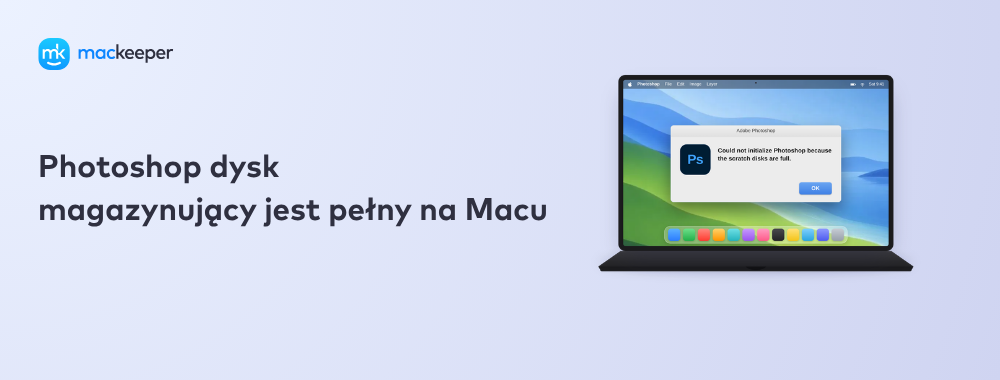
Photoshop dysk magazynujący jest pełny na Macu (przewodnik na 2026 rok)
Jeśli jesteś fanem Photoshopa i używasz go często, możesz stracić rachubę, jak wiele zduplikowanych plików gromadzi się po każdej zmianie. Nie martw się jednak, ponieważ funkcja Szukanie Duplikatów w MacKeeper może szybko znaleźć i usunąć wszystkie zduplikowane pliki, które sprawiają, że dysk magazynujący na Twoim Macu jest pełny.
AV-TEST to niezależne laboratorium, które bada skuteczność aplikacji antywirusowych w walce z prawdziwymi próbkami złośliwego oprogramowania.
Poświadczenie przez firmę Apple stanowi środek bezpieczeństwa mający na celu sprawdzenie, czy oprogramowanie nie zawiera szkodliwych elementów.
Trustpilot to niezależna platforma internetowa, na której zamieszczane są wnikliwe i szczere recenzje konsumentów.
Autor Yana Khodun
Opublikowano: 26 września 2026
W tym artykule znajdziesz następujące informacje:
Uwaga od naszych ekspertów:
Dysk magazynujący działa odmiennie niż stronicowanie pamięci RAM, ponieważ nie przechowuje stron pamięci całego systemu – zawiera tylko dane tymczasowe konkretnej aplikacji. Jeśli więc dysk magazynujący zapełni się lub będzie działał wolno, Photoshop może odmówić wykonywania zadań wymagających dużej ilości pamięci. Nie zapominaj więc o usuwaniu duplikatów zdjęć za pomocą funkcji Szukanie duplikatów w MacKeeper, aby zapewnić płynne działanie Twojego Maca.
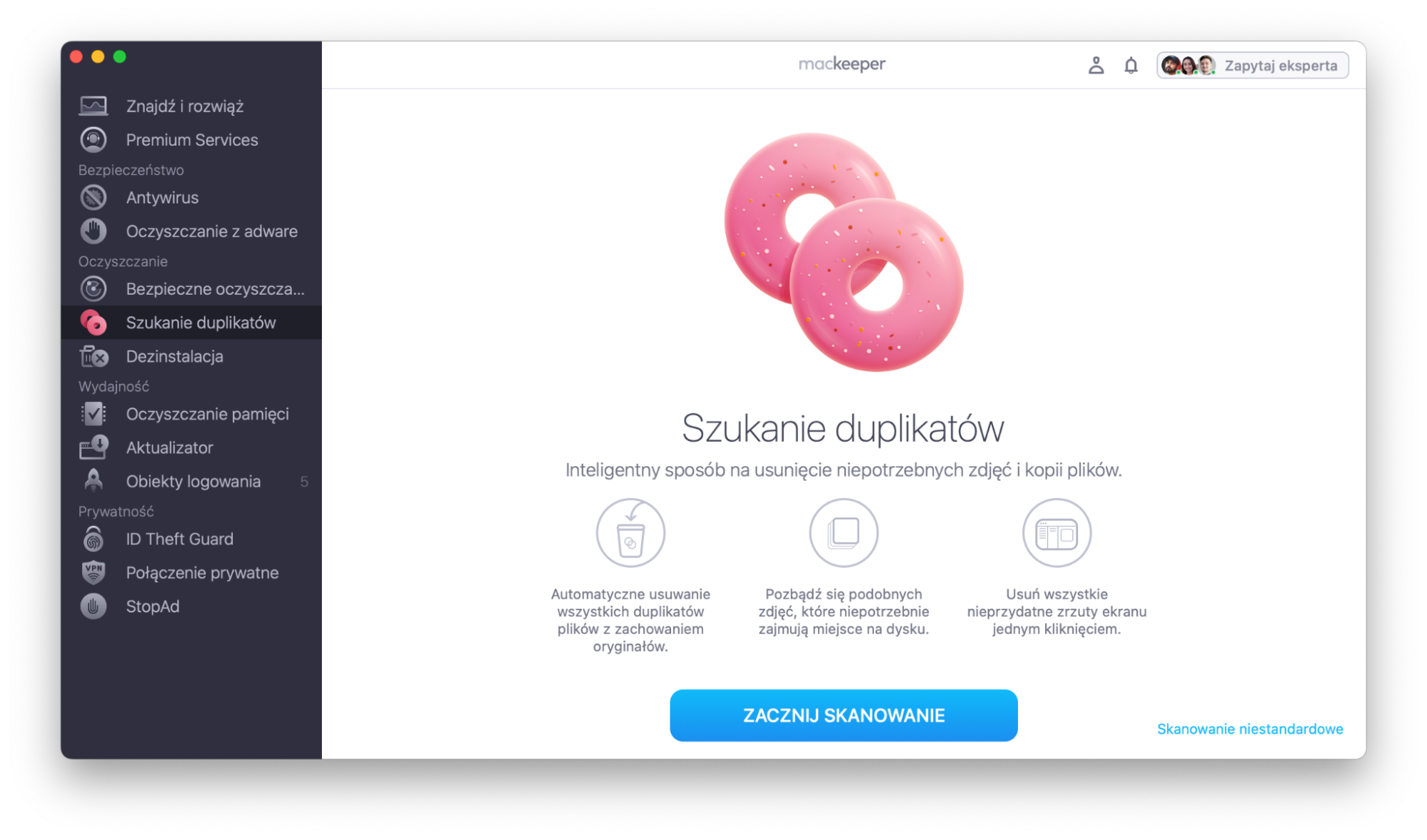
Aby zapobiec spowolnieniu dysku magazynującego na Twoim Macu, wyczyść kopie zdjęć za pomocą funkcji Szukanie duplikatów w MacKeeper:
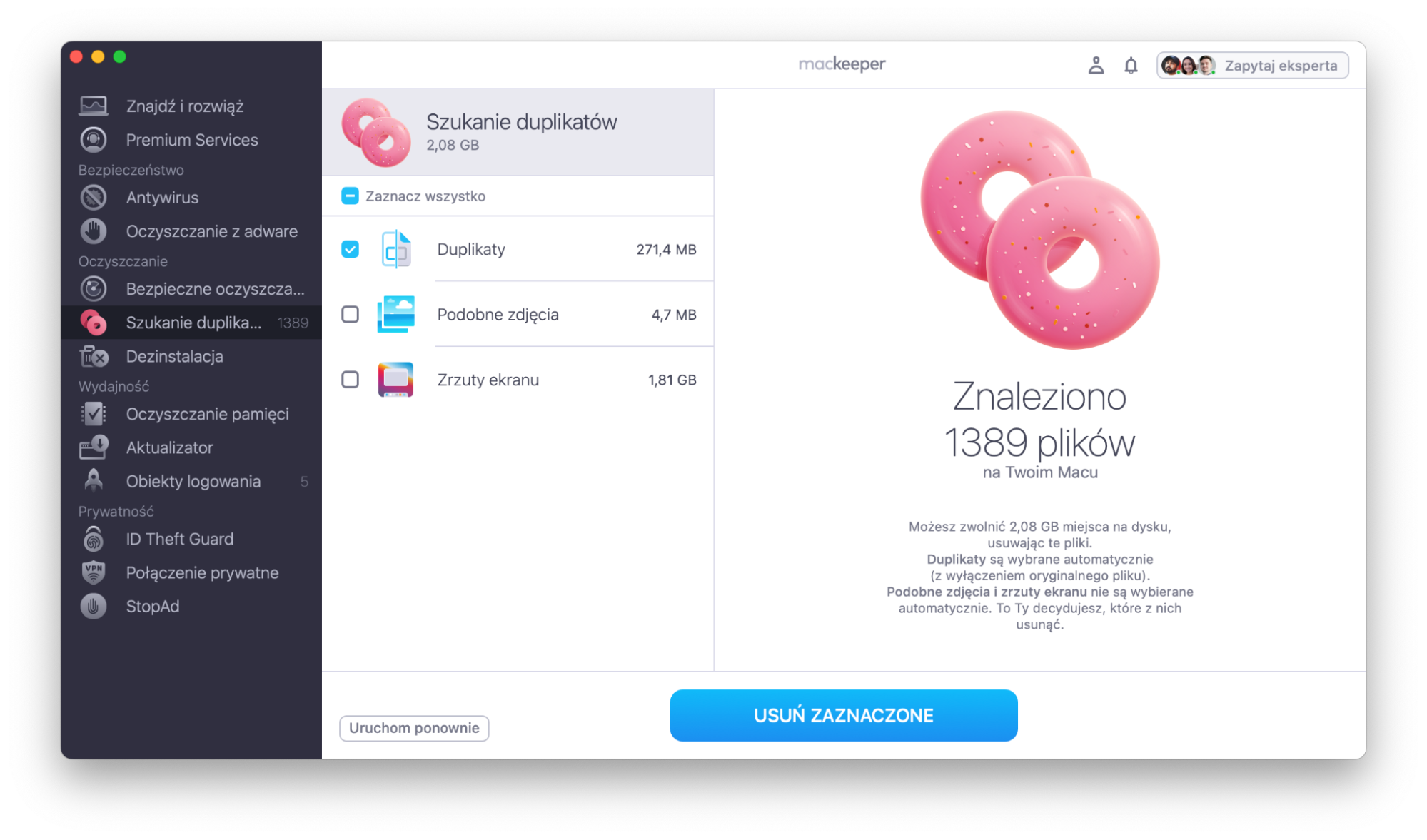
Zaczekaj, aż zostaną znalezione wszystkie zgromadzone duplikaty, a następnie wybierz te, których już nie potrzebujesz, lub Zaznacz wszystko.
Kliknij Usuń zaznaczone, aby je usunąć.
Potwierdź swój wybór przyciskiem Usuń.
Krok 1. MacKeeper > Szukanie duplikatów > Zacznij skanowanieKrok 2. Wybierz konkretne kategorie i pliki lub kliknij Zaznacz wszystko > Usuń zaznaczoneKrok 3. Potwierdź swój wybór przyciskiem Usuń
Jak wyczyścić dysk magazynujący w Photoshopie na Macu
Aby naprawić komunikat o błędzie “scratch disk is full” (dysk magazynujący pełny) w Photoshopie na Macu, wyczyść pamięć podręczną aplikacji (przejdź do Edytuj > Wyczyść) lub usuń pliki tymczasowe (znajdujące się w ~/Library/Caches > /temp). Aby uzyskać bardziej trwałe rozwiązanie, zwolnij miejsce na dysku Maca lub zmień lokalizację dysku magazynującego na zewnętrzny dysk twardy lub SSD (Photoshop > Właściwości > Dyski magazynujące). Na szczęście istnieje wiele sposobów, aby oczyścić dysk magazynujący na Macu i naprawić błędy Photoshopa, w tym:
Rozwiązania natychmiastowe i tymczasowe:
Wyczyść pamięć podręczną Photoshopa
Usuń pliki tymczasowe Photoshopa
Zamknij inne aplikacje
Zwolnij miejsce na dysku
Rozwiązania zaawansowane i długoterminowe:
Przenieś dysk magazynujący Photoshopa na zewnętrzny dysk twardy
Zmień dysk magazynujący
Usuń ukryte pliki Photoshopa
Zresetuj ustawienia Photoshopa
Zmniejsz liczbę stanów historii
Zwolnij pamięć RAM w Terminalu macOS
Pozwól Photoshopowi używać więcej pamięci RAM
Wyłącz automatyczne przywracanie w Photoshopie
Zdefragmentuj dysk HDD
Wybierz dysk SSD
1. Wyczyść pamięć podręczną Photoshopa
Teraz radzimy Ci wyczyścić dysk magazynujący w Photoshopie na Macu. To rozwiąże błąd “scratch disk is full” (dysk magazynujący pełny) i przywróci prawidłowe działanie Photoshopa. Najpierw zapisz projekty, nad którymi pracujesz, aby nie utracić żadnych zmian, a następnie wykonaj poniższe kroki:
Uruchom Photoshopa i otwórz projekt.
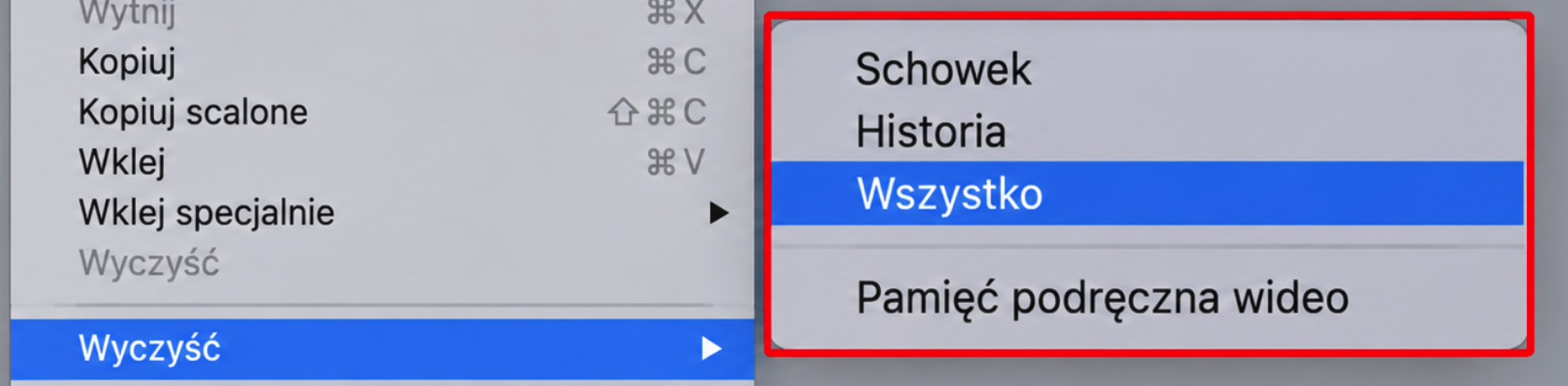
Kliknij menu Edytuj, a następnie przejdź do Wyczyść > Wszystko. To wyczyści wszystkie różne pamięci podręczne Photoshopa.
Kliknij OK w oknie potwierdzenia.
Powtórz te kroki dla innych projektów i sprawdź, czy to rozwiązuje błąd “scratch disk is full” (dysk magazynujący pełny).
Wybierz Wyczyść > Wszystko, a następnie kliknij OK, aby potwierdzić
Przed wyczyszczeniem pamięci podręcznej Photoshopa, pamiętaj, że te kroki usuną wcześniejsze wersje Twoich projektów, co uniemożliwi Ci cofnięcie zapisanych zmian. Czyść pamięć podręczną projektów tylko w sytuacji, gdy jest to dla Ciebie akceptowalne, ponieważ nie da się jej później przywrócić. Oto, co zawierają te pamięci:
Clipboard (schowek): To zapis rzeczy (plików, elementów, obrazów itd.), które skopiowałeś. Po wyczyszczeniu tej pamięci podręcznej nie będziesz w stanie wkleić tych danych.
Histories (historia): Ten plik tymczasowy zawiera poprzednie wersje Twojego projektu. Usunięcie tego pliku z pamięci podręcznej oznacza, że nie będziesz miał już dostępu do zmian wprowadzonych w projekcie. Można ją jednak zoptymalizować w razie potrzeby: Photoshop może zapisać do 1000 stanów historii, choć domyślna liczba to 50. Aby zmniejszyć tę liczbę, przejdź do okna dialogowego Wydajność. W sekcji Historia i pamięć podręczna ustaw niższą wartość dla Stany historii.
Video cache (pamięć podręczna wideo): Zawiera zmiany wprowadzone w plikach lub projektach wideo. Nie możesz przywrócić zmian wprowadzonych w projekcie wideo po usunięciu tej pamięci podręcznej.
Jeśli element/kategoria jest w kolorze szarym, oznacza to, że pamięć podręczna została już wyczyszczona i nie jest wymagane dalsze działanie.
2. Usuń pliki tymczasowe Photoshopa
W rzadkich przypadkach, gdy nie możesz wyczyścić pamięci podręcznej Photoshopa opisaną wyżej metodą, możesz ręcznie usunąć pliki tymczasowe aplikacji z Findera, aby zwolnić miejsce na dysku magazynującym na Macu. Wymaga to więcej pracy, ale przynosi efekt. Wykonaj poniższe kroki:
Zapisz projekty Photoshopa i zamknij aplikację.
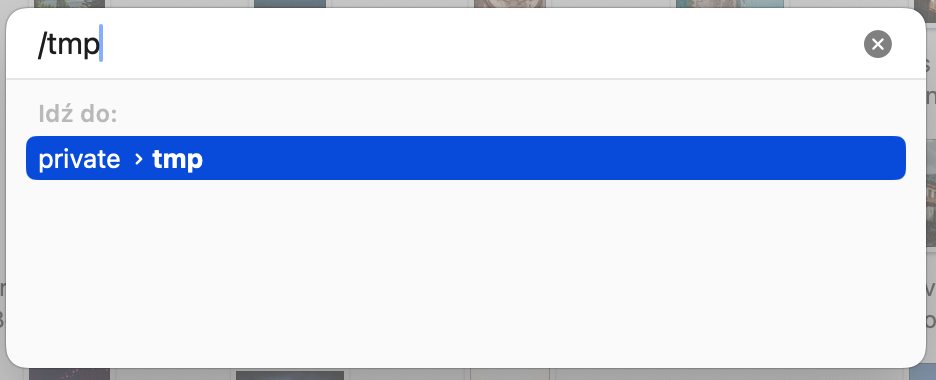
Otwórz Findera, a następnie kliknij Idź > Idź do Folderu w menu.
Wpisz /tmp w oknie dialogowym, a następnie kliknij Idź. Otworzy to nowe okno Findera zawierające pliki tymczasowe i foldery Twojego Maca.
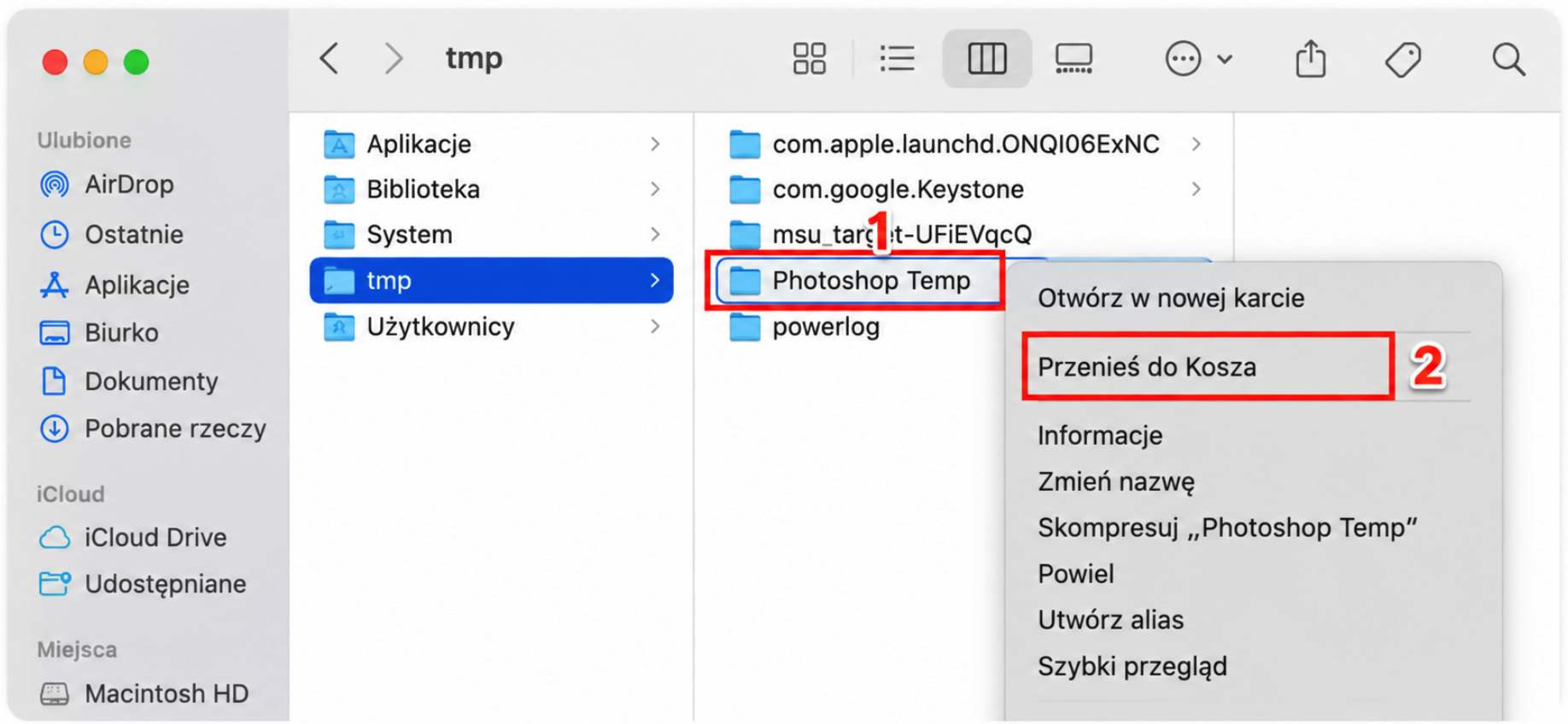
Teraz uważnie przeszukaj foldery i poszukaj folderów lub plików, których nazwa zaczyna się od “Photoshop Temp,” a następnie kombinacji cyfr. Pliki tymczasowe mają rozszerzenie .tmp, więc upewnij się, że usuwasz właśnie pliki tymczasowe, a nie inne typy plików.
Znajdź typowy plik tymczasowy Photoshopa o takiej strukturze: Photoshop Temp78403. Kliknij prawym przyciskiem myszy na te foldery/pliki, a następnie wybierz Przenieś do kosza.
Usuń tyle plików tymczasowych, ile znajdziesz, a następnie opróżnij kosz na Macu. Uruchom Photoshopa ponownie i błąd nie powinien już się pojawiać na ekranie.
Krok 1. Wybierz Idź > Idź do Folderu w FinderzeKrok 2. W folderze tmp usuń pliki tymczasowe Photoshopa
3. Zamknij inne aplikacje
Nie jesteś pewien, czy to sam Photoshop spowalnia Twojego Maca? Wiemy z doświadczenia, jak wolny może stać się Mac, gdy próbuje obsłużyć zbyt wiele aplikacji jednocześnie. Zamknięcie wszystkich niepotrzebnych aplikacji jest dość proste. Na Twoim Macu Dock wyświetla wszystko, co masz otwarte, więc wiesz, które aplikacje zamknąć.
Oto jak zamknąć inne aplikacje:
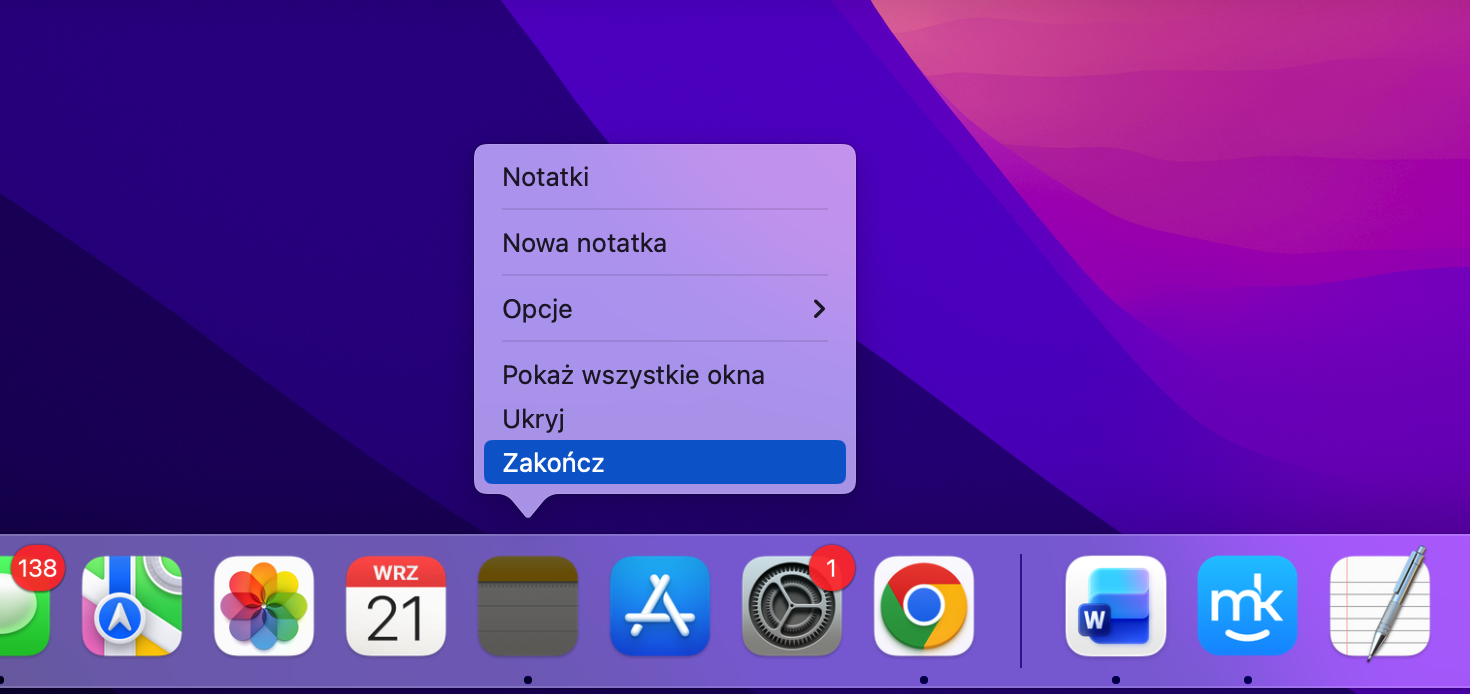
Sprawdź w Docku ikony aplikacji z czarną kropką pod nimi.
Kliknij prawym przyciskiem myszy na aplikacje, które chcesz zamknąć, i naciśnij Zakończ.
W swoim Docku kliknij prawym przyciskiem myszy na otwarte ikony aplikacji i wybierz Zakończ
4. Zwolnij miejsce na dysku
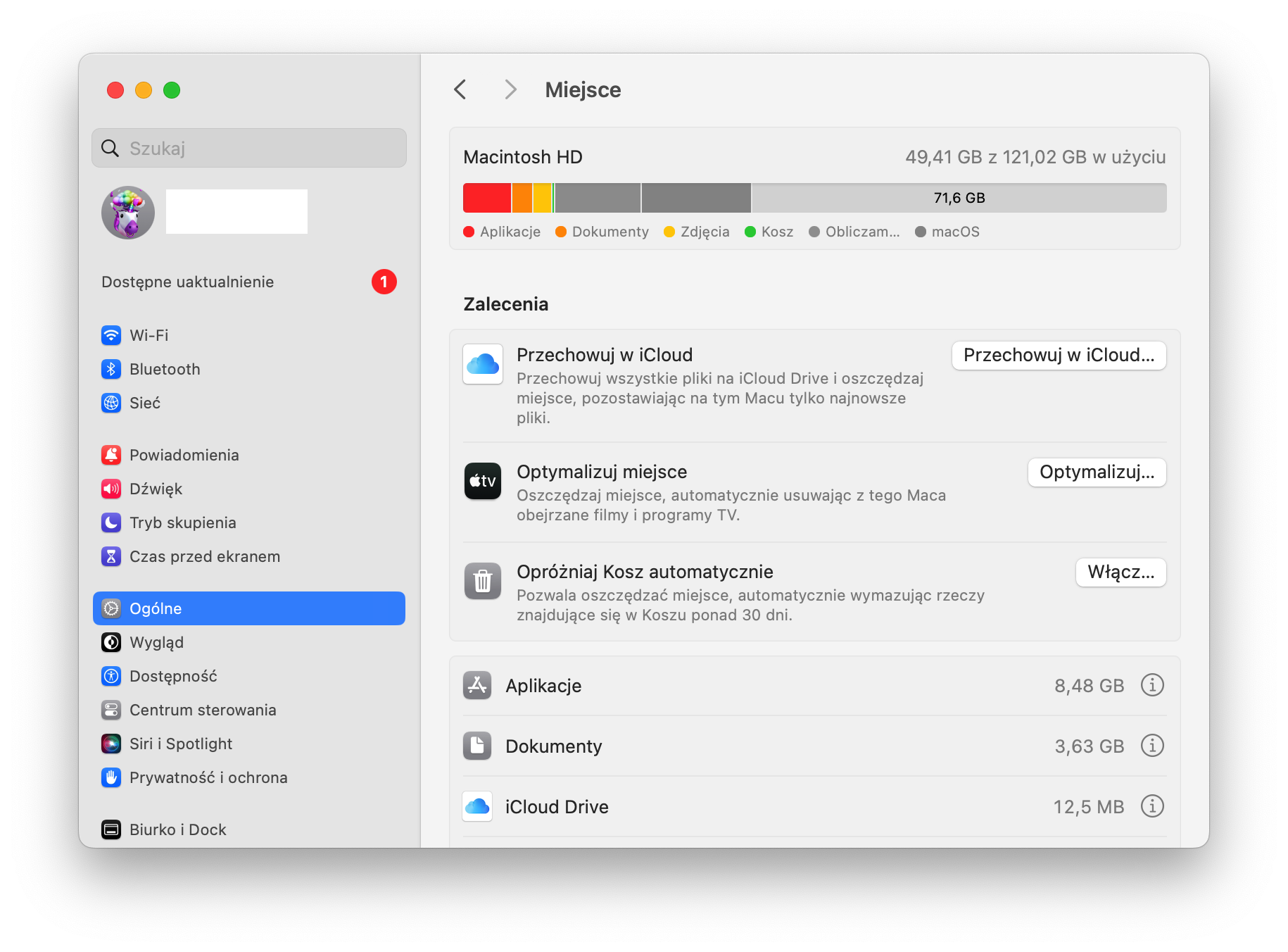
Jeśli Photoshop wciąż działa wolno lub ma trudności z zapisywaniem Twojej pracy, zachęcamy teraz do przejścia do *Ustawienia systemowe, aby znaleźć swoje osobiste Zalecenia*. Dzięki temu zobaczysz, co możesz zrobić, aby zwolnić potrzebne miejsce na dysku Maca.
Oto jak znaleźć zalecenia, które pomogą Ci zwolnić więcej miejsca na dysku:
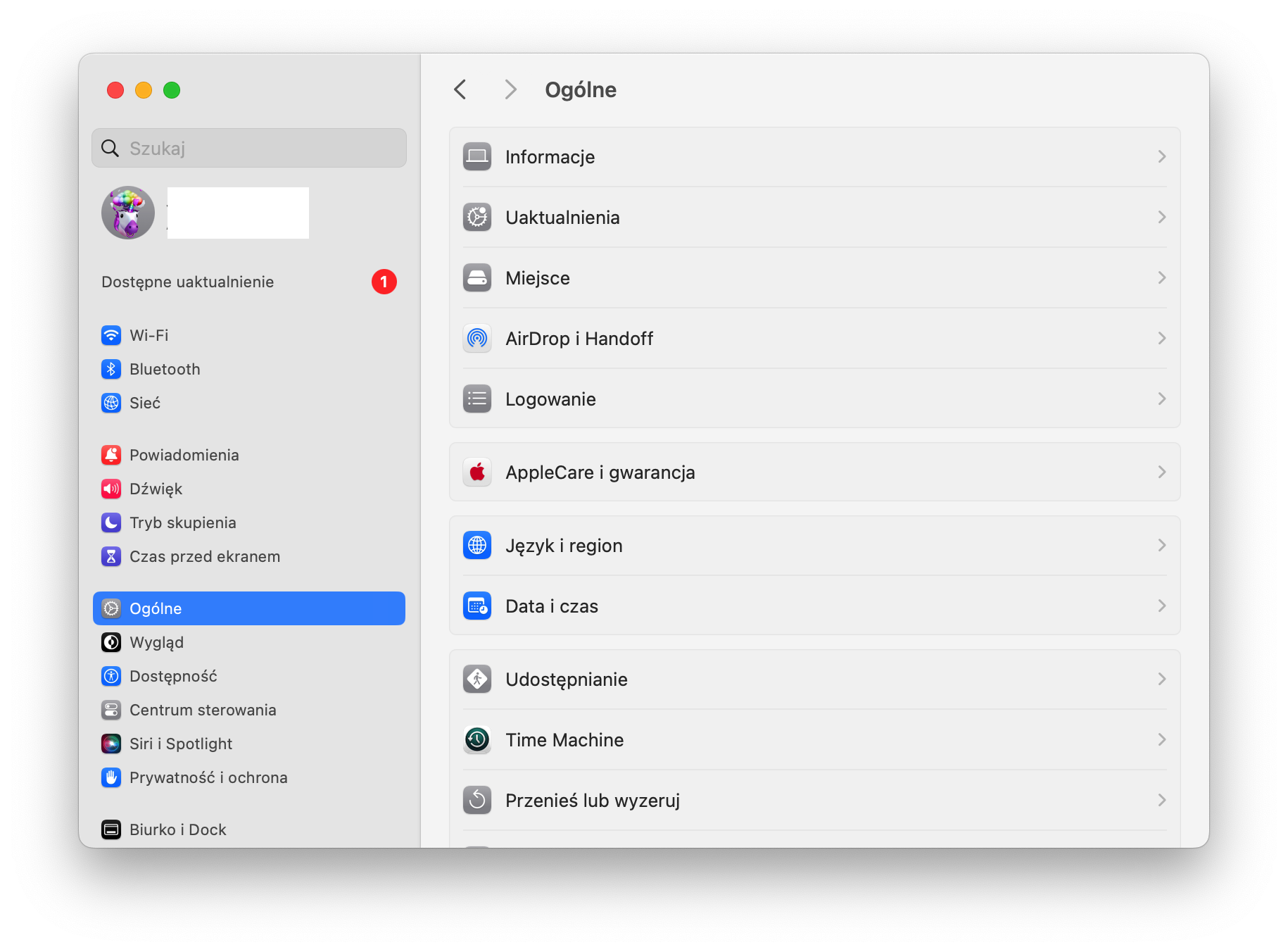
Kliknij ikonę Apple i wybierz Ustawienia systemowe.
Przejdź do Ogólne > Miejsce.
Przewiń w dół, aby znaleźć swoje Zalecenia, które pomogą Ci zwolnić miejsce na dysku.
Krok 1. W Ustawienia systemowe przejdź do Ogólne > MiejscaKrok 2. Sprawdź swoje Zalecenia, które pomogą Ci zwolnić więcej miejsca na dysku
5. Przenieś dysk magazynujący Photoshopa na zewnętrzny dysk twardy
Jeśli nie chcesz usuwać żadnych plików z dysku twardego, skutecznym rozwiązaniem jest skonfigurowanie dysku magazynującego Photoshopa na zewnętrznym urządzeniu:
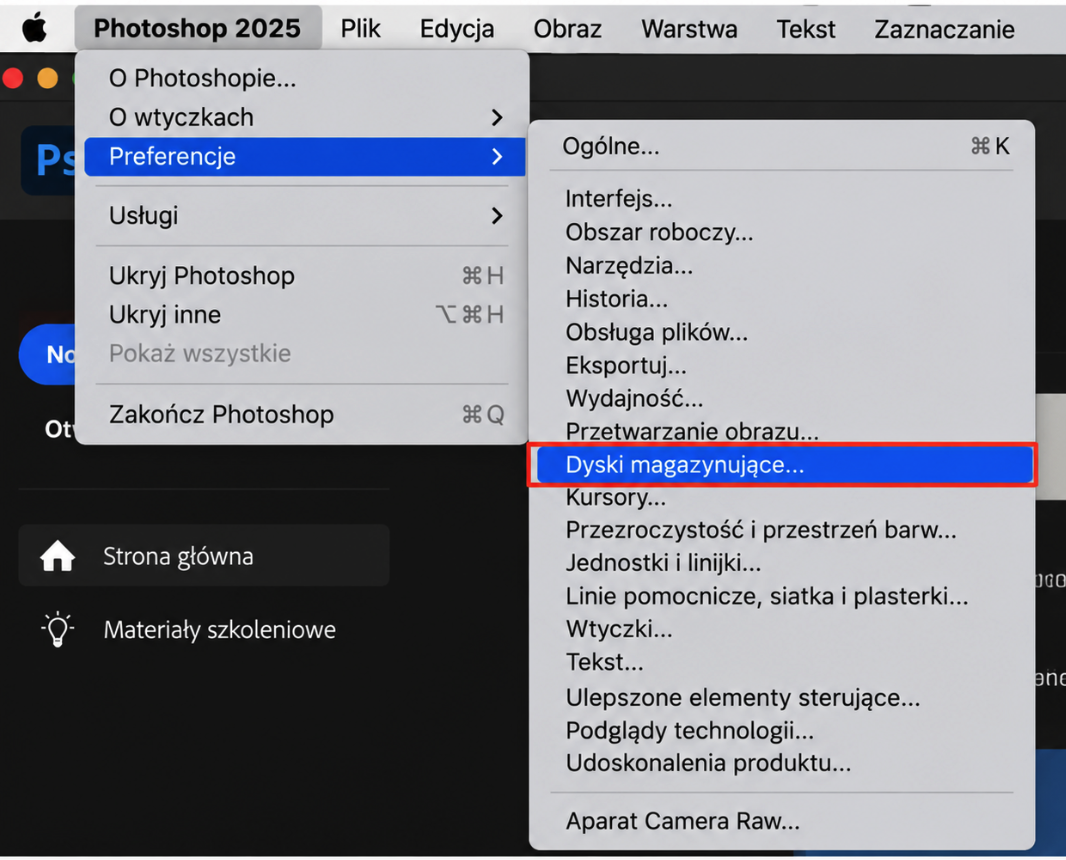
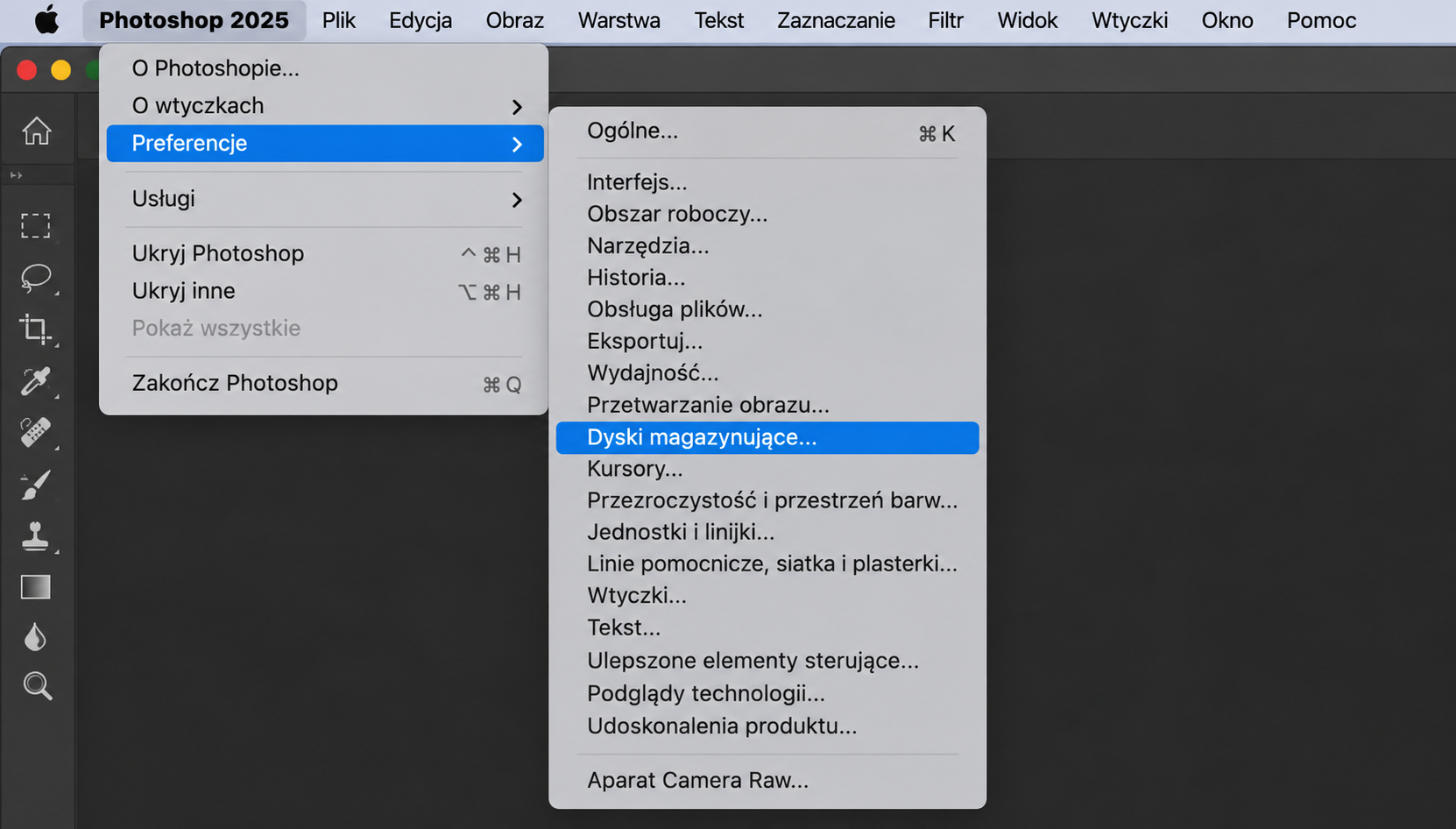
Uruchom Photoshopa i kliknij Photoshop w menu.
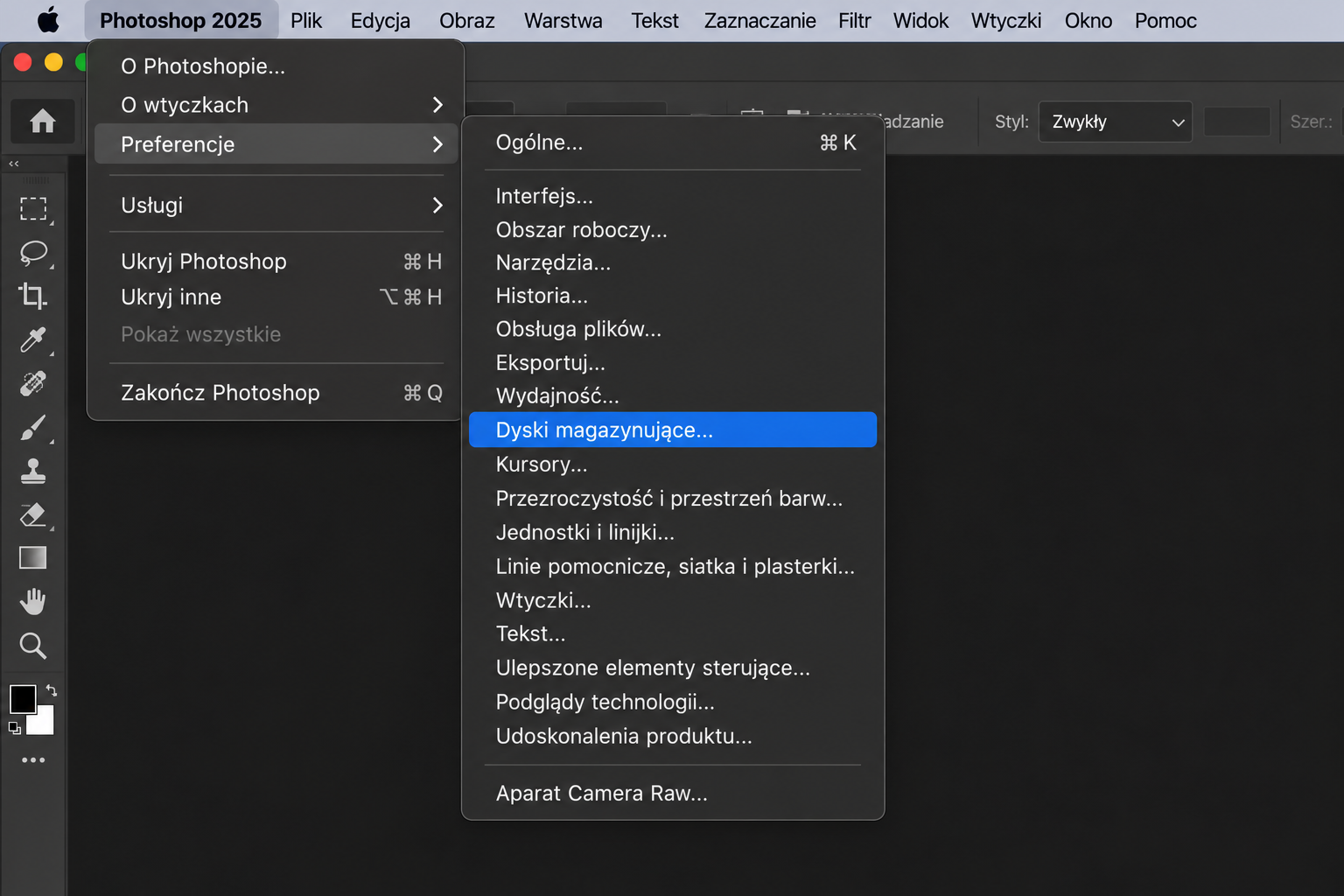
Przejdź do Preferencje (lub Ustawienia od macOS 13 Ventura) > Dyski magazynujące.
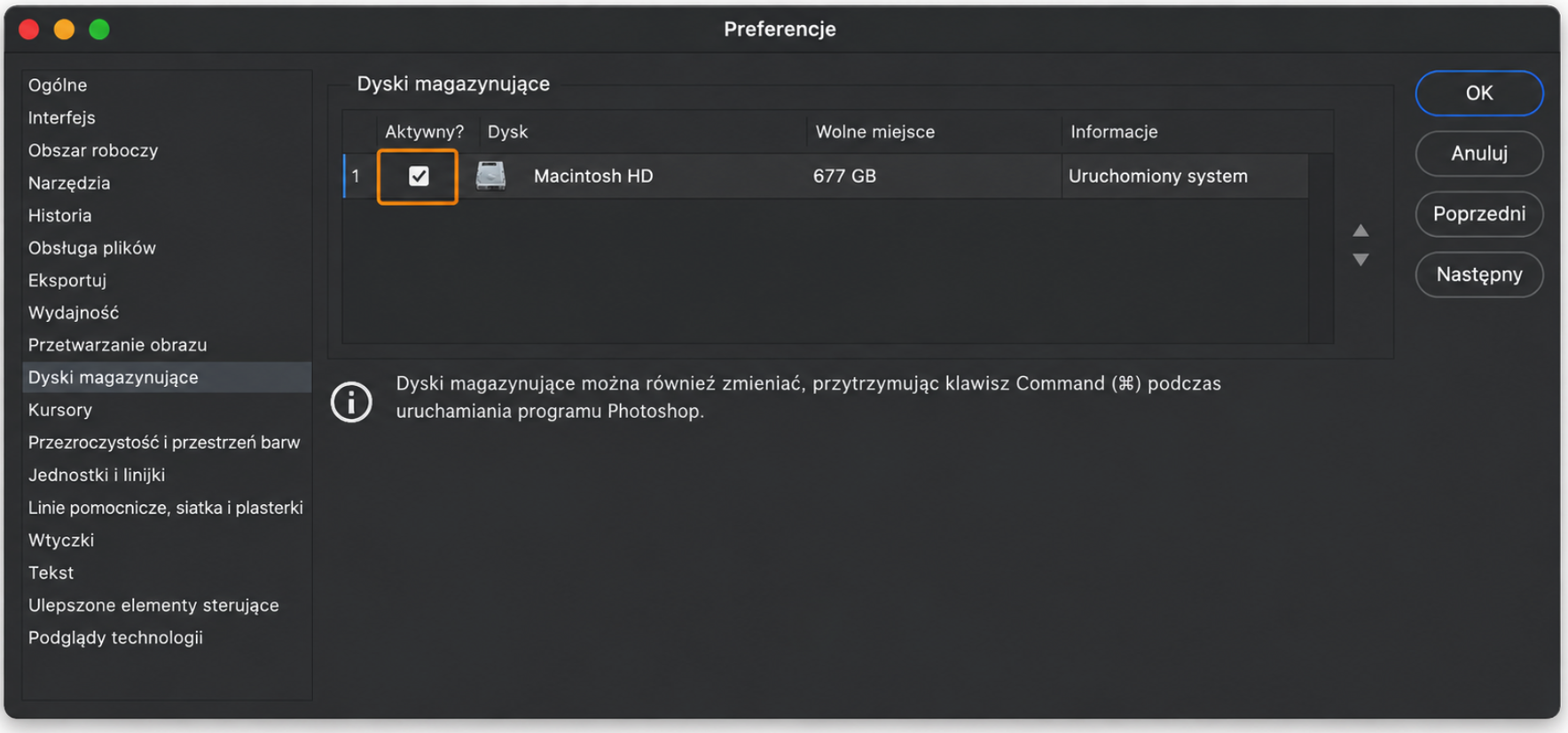
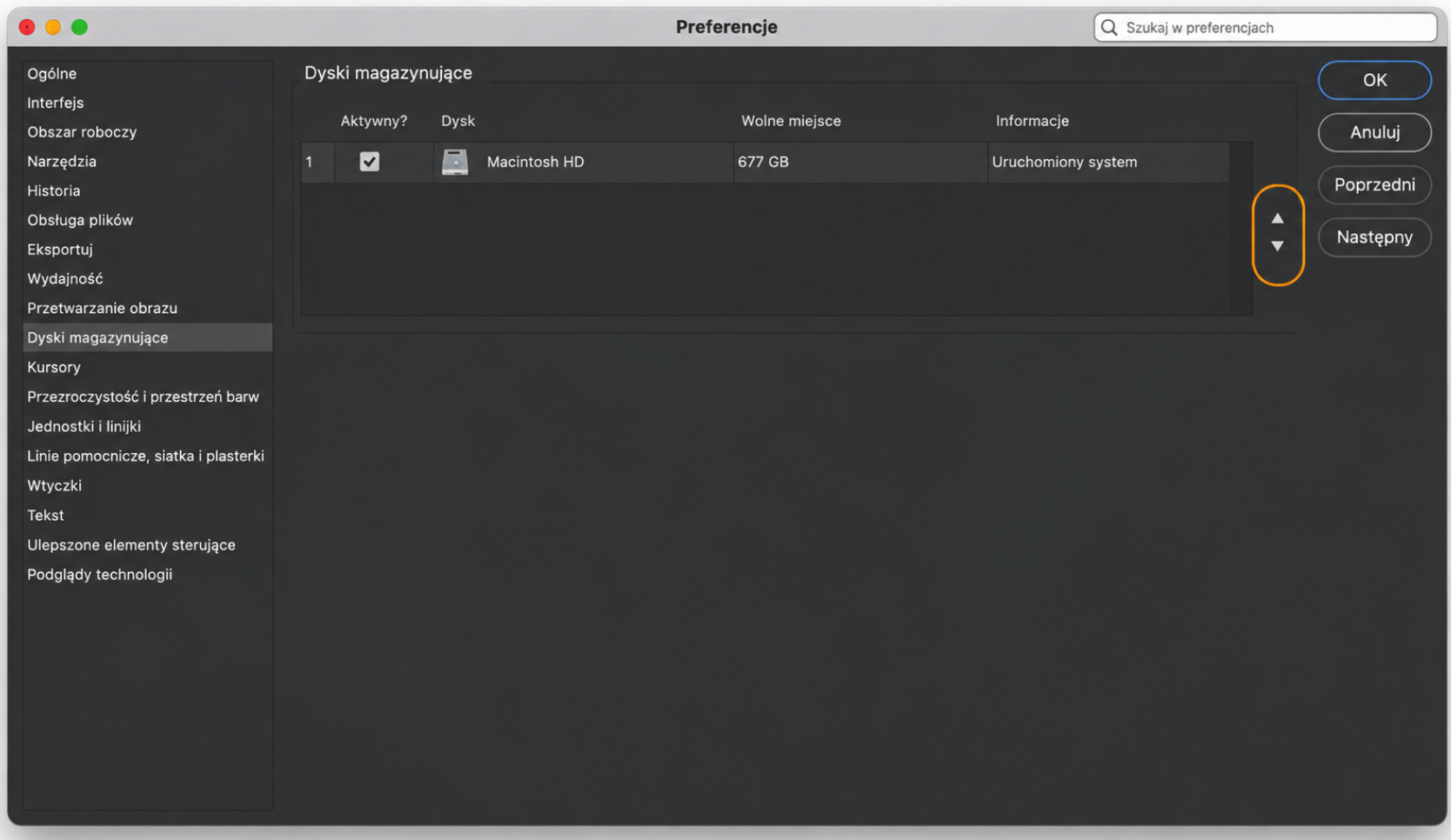
W oknie Preferencje dysków magazynujących wybierz zewnętrzny dysk, który chcesz użyć jako dysk magazynujący, i odznacz wbudowany dysk twardy z małą ilością miejsca.
Kliknij OK, aby kontynuować.
Wymuś zamknięcie Photoshopa (użyj kombinacji klawiszy Command + Option + Esc) i otwórz aplikację ponownie. Photoshop będzie teraz używał zewnętrznego dysku twardego jako dysku magazynującego.
Krok 1. Przejdź do Photoshop > Preferencje > Dyski magazynujące Krok 2. Zaznacz dysk magazynujący, który chcesz użyć, a następnie kliknij OK
Jeśli Photoshop nie otwiera się z powodu błędu “scratch disk is full” (dysk magazynujący pełny), wykonaj poniższe kroki, aby zmienić ustawienia dysku magazynującego Photoshopa bez otwierania aplikacji:
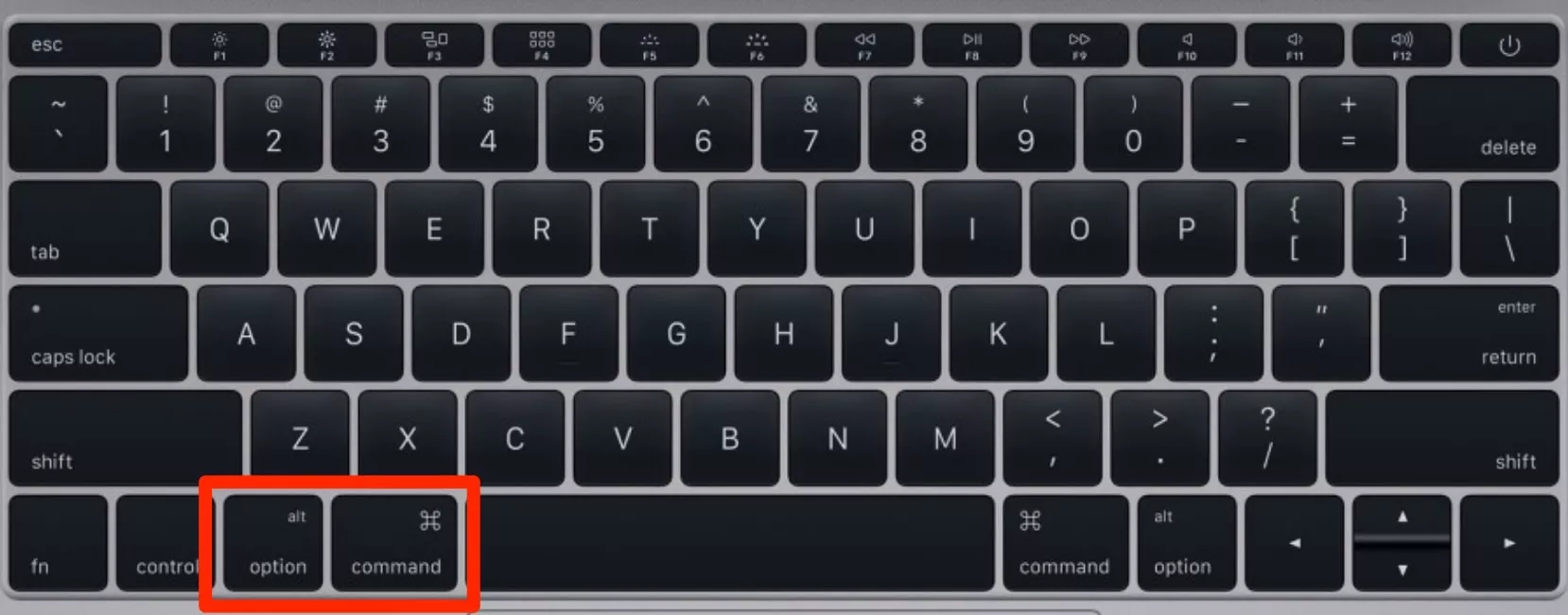
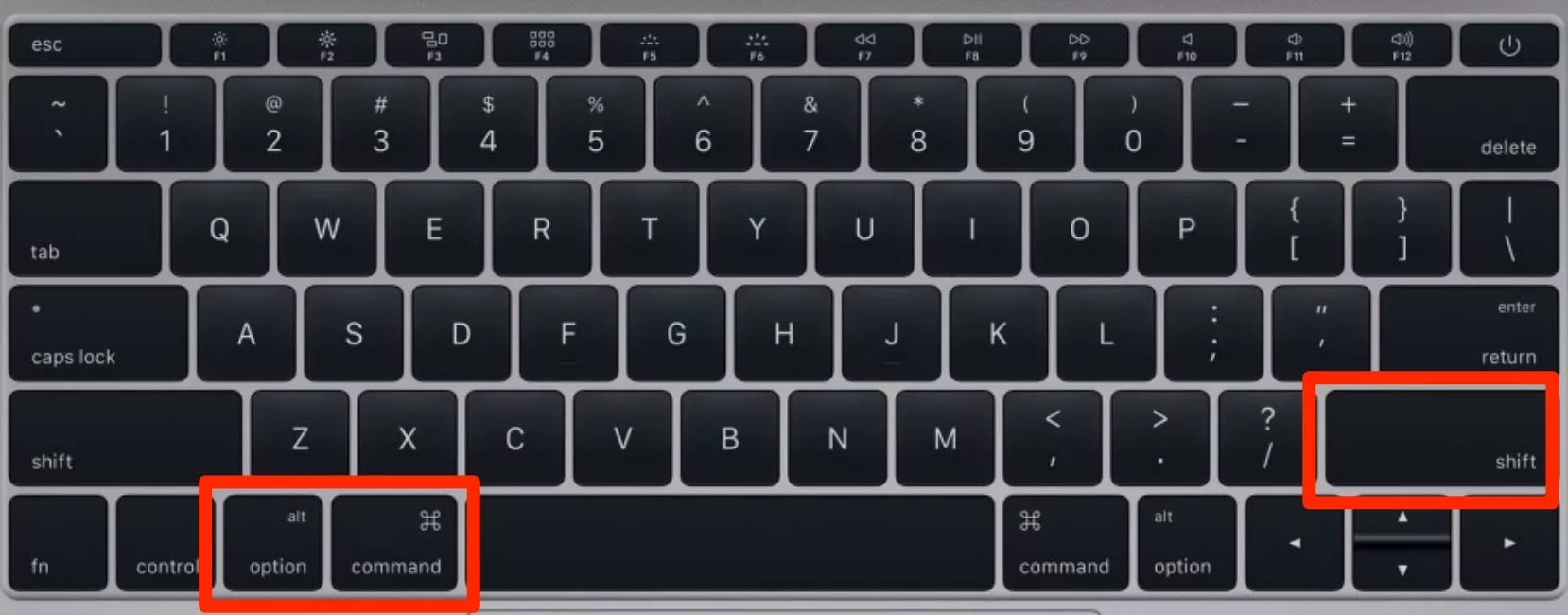
Uruchom Photoshopa, i natychmiast przytrzymaj klawisze Command + Option. To powinno otworzyć okno Scratch Disk Preferences.
Aby dodać zewnętrzny dysk twardy jako dysk magazynujący zgodnie z opisem powyżej, kliknij następnie OK, aby kontynuować.
Naciśnij Option + Command podczas otwierania Photoshopa
Korzystanie z metody zewnętrznego dysku ma jeden haczyk. Jak można się spodziewać, ten zewnętrzny dysk musi być podłączony do Twojego Maca lub MacBooka przez cały czas – lub przynajmniej wtedy, gdy potrzebujesz używać Photoshopa – aby działał prawidłowo.
6. Zmień dysk magazynujący
Apple nie wyposaża nowoczesnych Maców w zbyt dużo miejsca na dysku, co oznacza, że dysk magazynujący Photoshopa może szybko się zapełnić, jeśli często używasz tej aplikacji. Podobny problem wystąpi, jeśli korzystasz z zewnętrznego dysku o mniejszej pojemności. Możesz jednak zmienić dysk magazynujący w każdej chwili, w ten sposób:
Jeśli korzystasz z zewnętrznego dysku jako dysku magazynującego, podłącz go teraz.
Gdy Photoshop jest uruchomiony, kliknij Photoshop w menu.
Wybierz Preferencje, a następnie Dyski magazynujące.
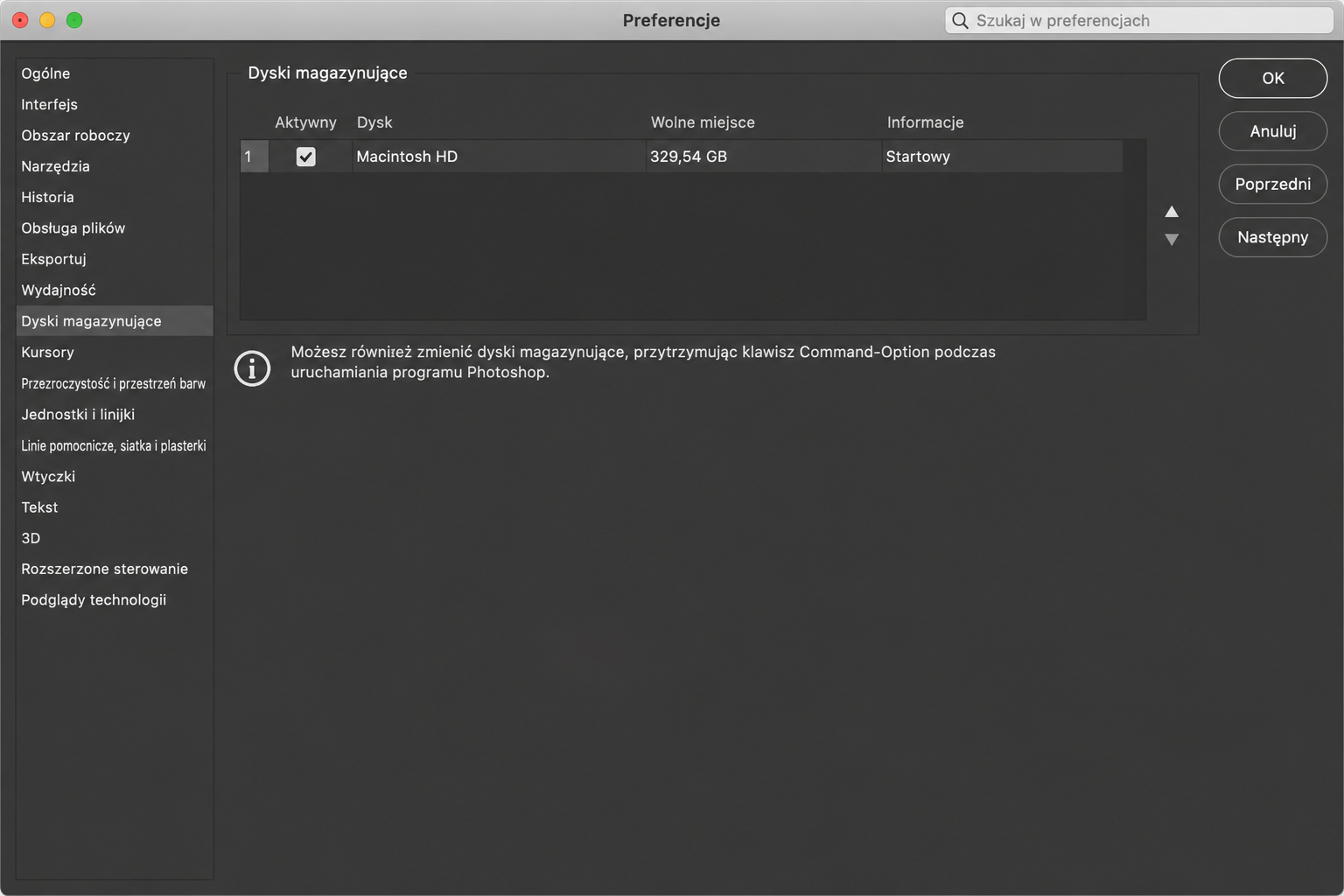
Zobaczysz listę dostępnych dysków. Upewnij się, że dysk, który chcesz użyć jako dysk magazynujący, jest zaznaczony, i odznacz dyski, których nie chcesz używać.
Jeśli używasz kilku dysków jednocześnie, możesz zmienić ich priorytet za pomocą strzałek po prawej stronie listy.
Kliknij OK, aby potwierdzić zmiany.
Krok 1. Po podłączeniu zewnętrznego dysku otwórz Photoshop > Preferencje > Dyski magazynująceKrok 2. Zobacz informacje o dysku magazynującym > Zmień priorytet, jeśli potrzeba > kliknij OK
7. Usuń ukryte pliki Photoshopa
Pliki Photoshopa mogą czasem stać się ukryte, co utrudnia ich znalezienie i usunięcie, gdy potrzebujesz zwolnić miejsce na dysku magazynującym. Na szczęście istnieje prosty sposób, aby je odkryć, w ten sposób:
Otwórz Findera na Macu, a następnie przejdź do folderu Photoshopa.
Naciśnij klawisze Command + Shift + kropka (.) na klawiaturze, aby wyświetlić wszystkie ukryte ikony plików.
Poszukaj plików, które są mają kolor szary, co oznacza, że były wcześniej ukryte. Kliknij prawym przyciskiem myszy na te, których nie potrzebujesz, a następnie wybierz Przenieś do kosza.
Opróżnij kosz na Macu, aby usunąć pliki z komputera.
Wyjaśnienie naszych ekspertów:
W niektórych przypadkach pliki na Twoim Macu są ukryte, ponieważ nie zaleca się, by były modyfikowane lub usuwane. Mając to na uwadze, bądź ostrożny przy wybieraniu plików do usunięcia, aby nie usunąć czegoś, co może wpłynąć na prawidłowe działanie Photoshopa. Usuwaj tylko te pliki, które rozpoznajesz i których już nie potrzebujesz.
8. Zresetuj ustawienia Photoshopa
Ostrzeżenie: Wypróbuj to rozwiązanie tylko wtedy, gdy masz kopię zapasową!
Resetując ustawienia Photoshopa, przywracasz zasadniczo aplikację do ustawień fabrycznych. Może to naprawić problemy, które utrudniają prawidłowe działanie Photoshopa, w tym błąd “scratch disks are full”. Istnieją dwa sposoby resetowania ustawień Photoshopa: za pomocą skrótów klawiszowych lub z menu ustawień Photoshopa.
8.1. Zresetuj ustawienia Photoshopa za pomocą skrótu klawiszowego
Możesz zresetować Photoshopa za pomocą skrótu klawiszowego, co działa dla wszystkich wersji Photoshopa na Macu. Zamknij lub wymuś zamknięcie Photoshopa, zanim przejdziesz dalej.
Przytrzymaj klawisze Command + Option + Shift na Macu.
Nie zwalniając klawiszy, uruchom Photoshopa.
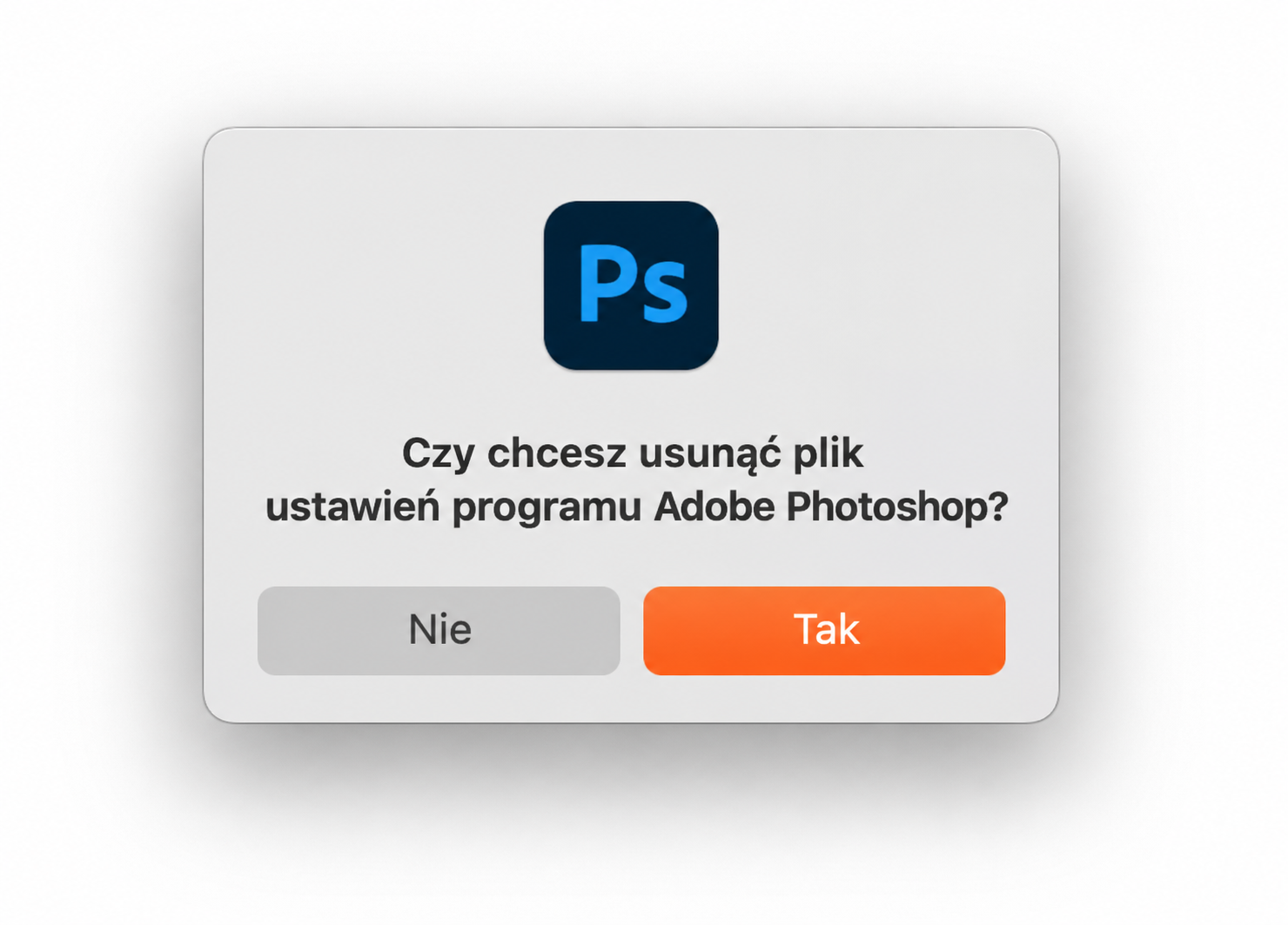
Na ekranie pojawi się okno dialogowe z pytaniem, czy chcesz usunąć plik ustawień Photoshopa. Kliknij Tak, aby kontynuować.
Uruchom Photoshopa ponownie i sprawdź, czy to naprawia błąd.
Krok 1. Przytrzymaj Option + Command + Shift podczas otwierania PhotoshopaKrok 2. Kliknij Tak, aby potwierdzić
8.2. Zresetuj Photoshopa z menu ustawień
Zapisz swoje projekty w Photoshopie, aby nie utracić żadnych danych, a następnie wykonaj poniższe kroki:
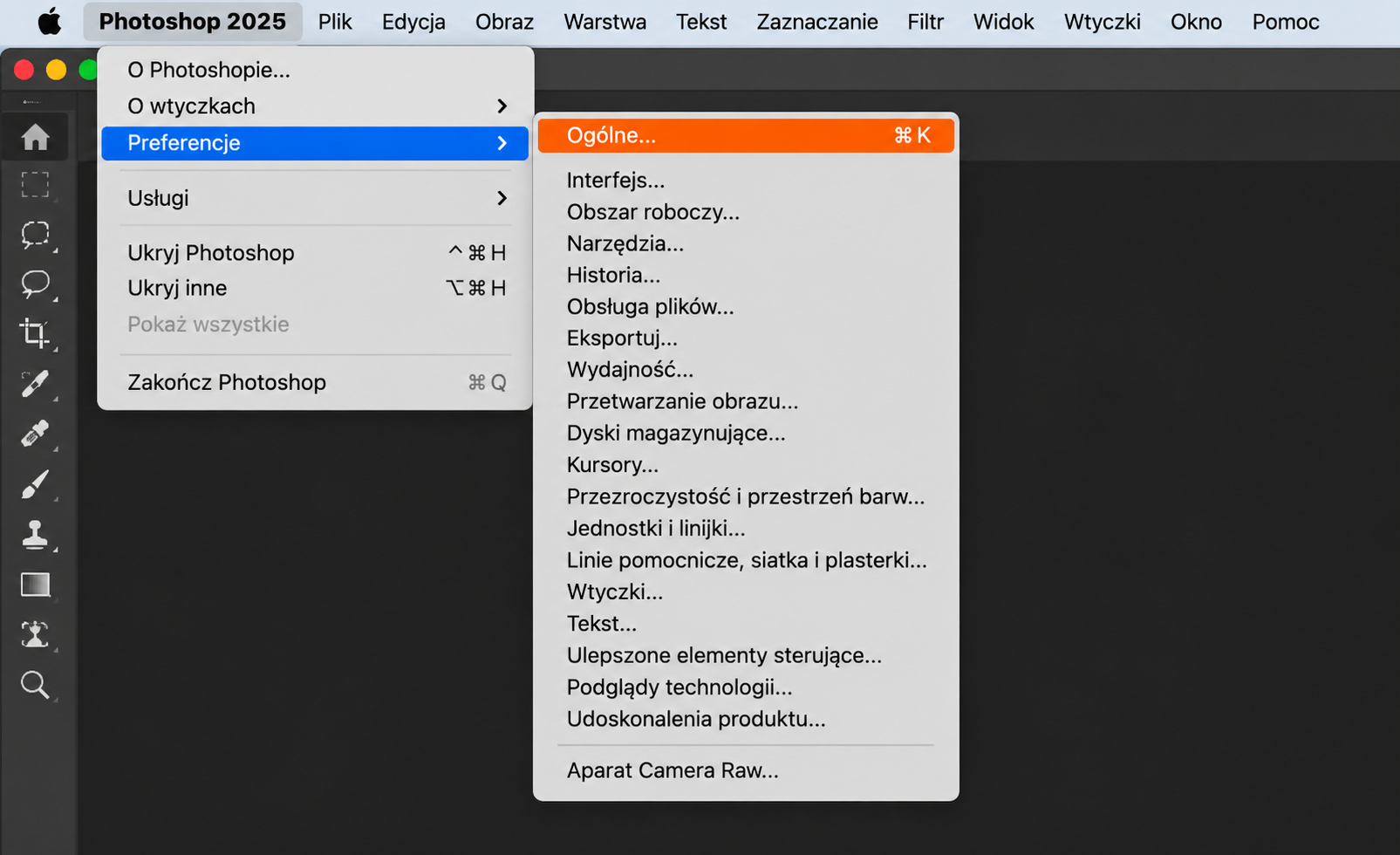
Przejdź do menu Photoshop > Preferencje > Ogólne.
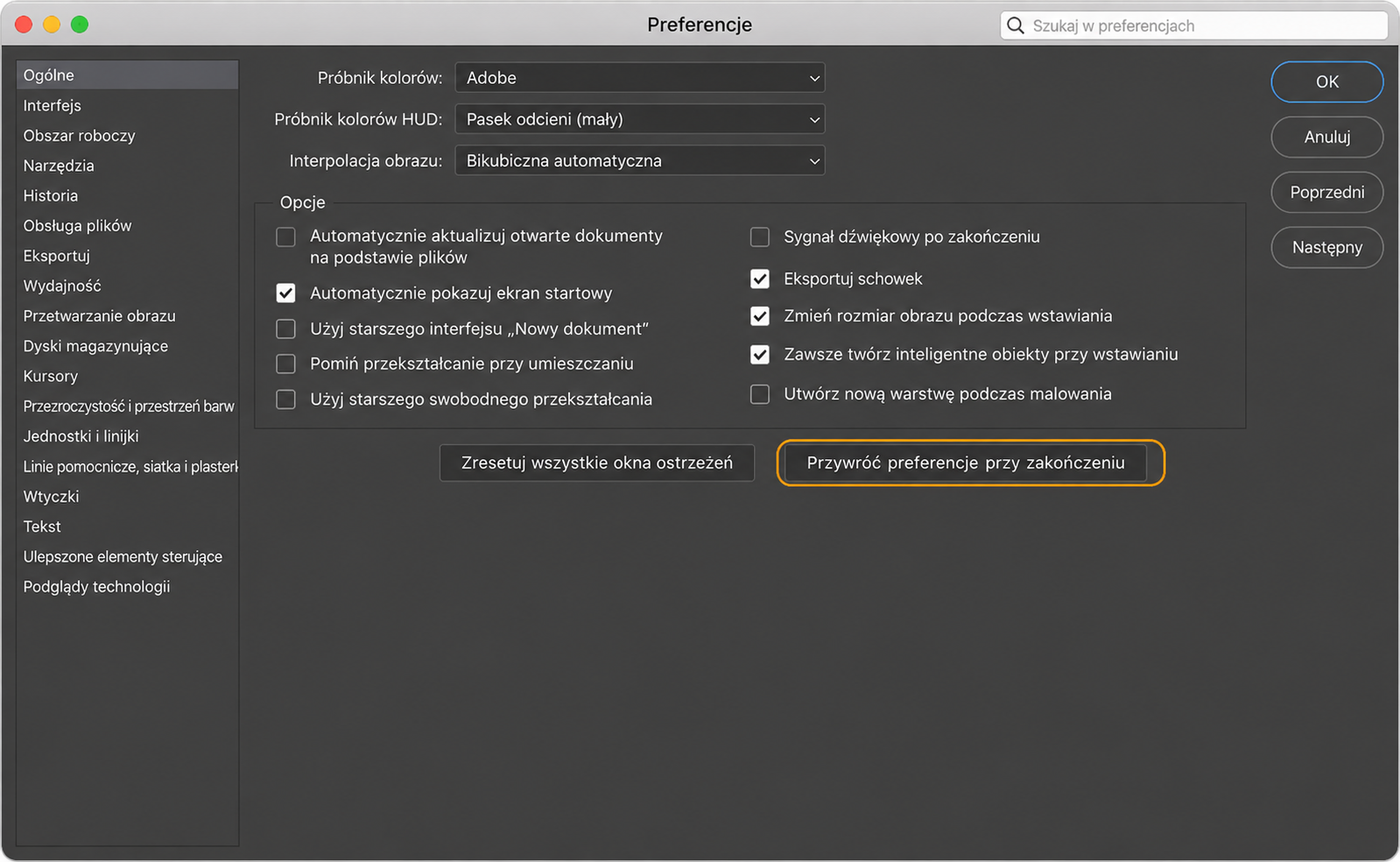
W zakładce Ogólne kliknij Przywróć preferencje przy zakończeniu.
Kliknij OK w oknie dialogowym z pytaniem “Czy na pewno chcesz zresetować preferencje przy zakończeniu Photoshop?”, aby kontynuować.
Zamknij i uruchom Photoshopa ponownie, aby zresetować ustawienia aplikacji.
Krok 1. Otwórz Preferencje > OgólneKrok 2. Wybierz Przywróć preferencje przy zakończeniu
9. Zmniejsz liczbę stanów historii
Nasi eksperci w Clario Tech zalecają, aby wszyscy użytkownicy Photoshopa regularnie monitorowali i optymalizowali aplikację, ponieważ może ona zapisać do 1000 stanów historii, choć domyślna liczba to 50.
Aby zmniejszyć tę liczbę, wykonaj poniższe kroki:
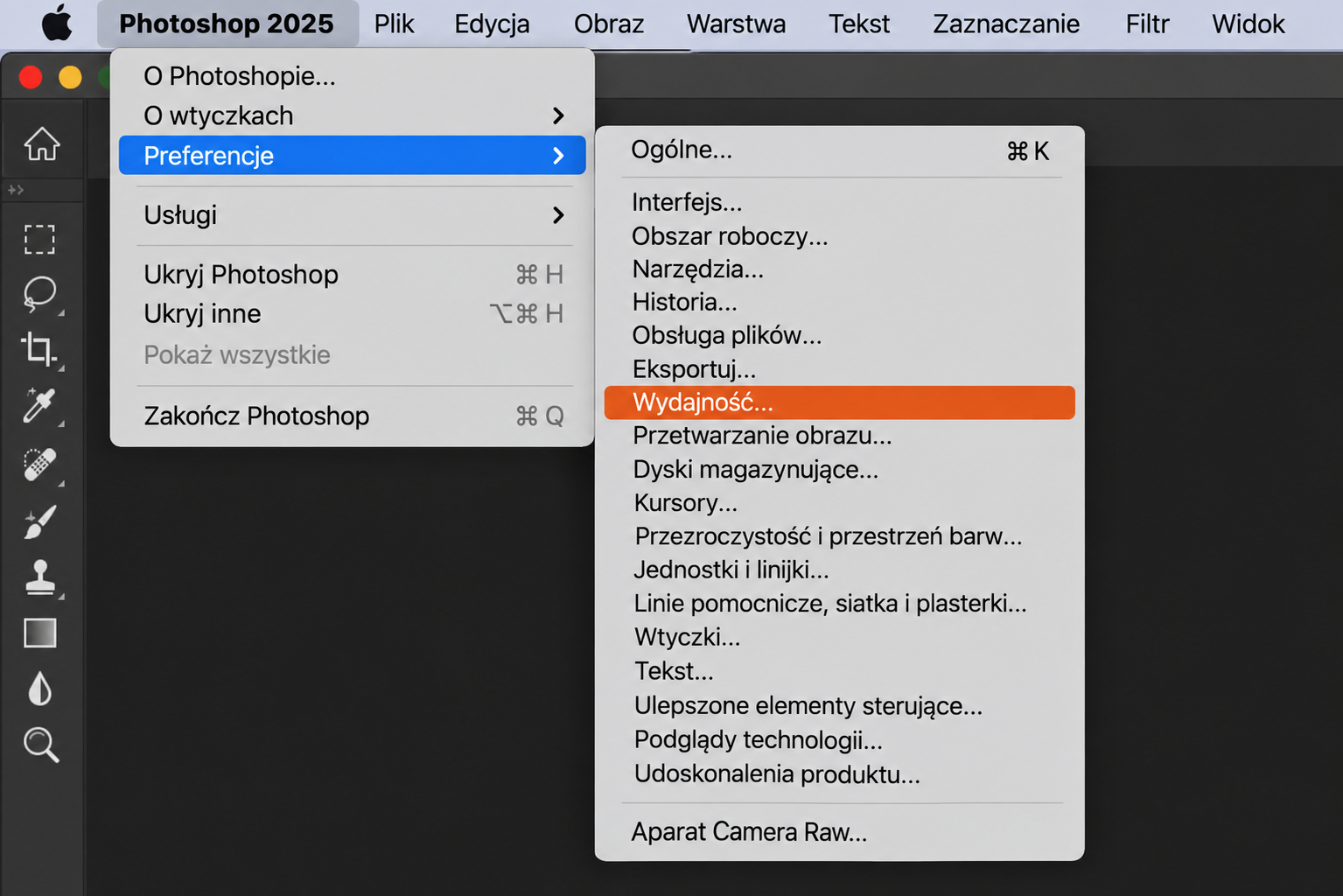
Przejdź do okna dialogowego Wydajność.
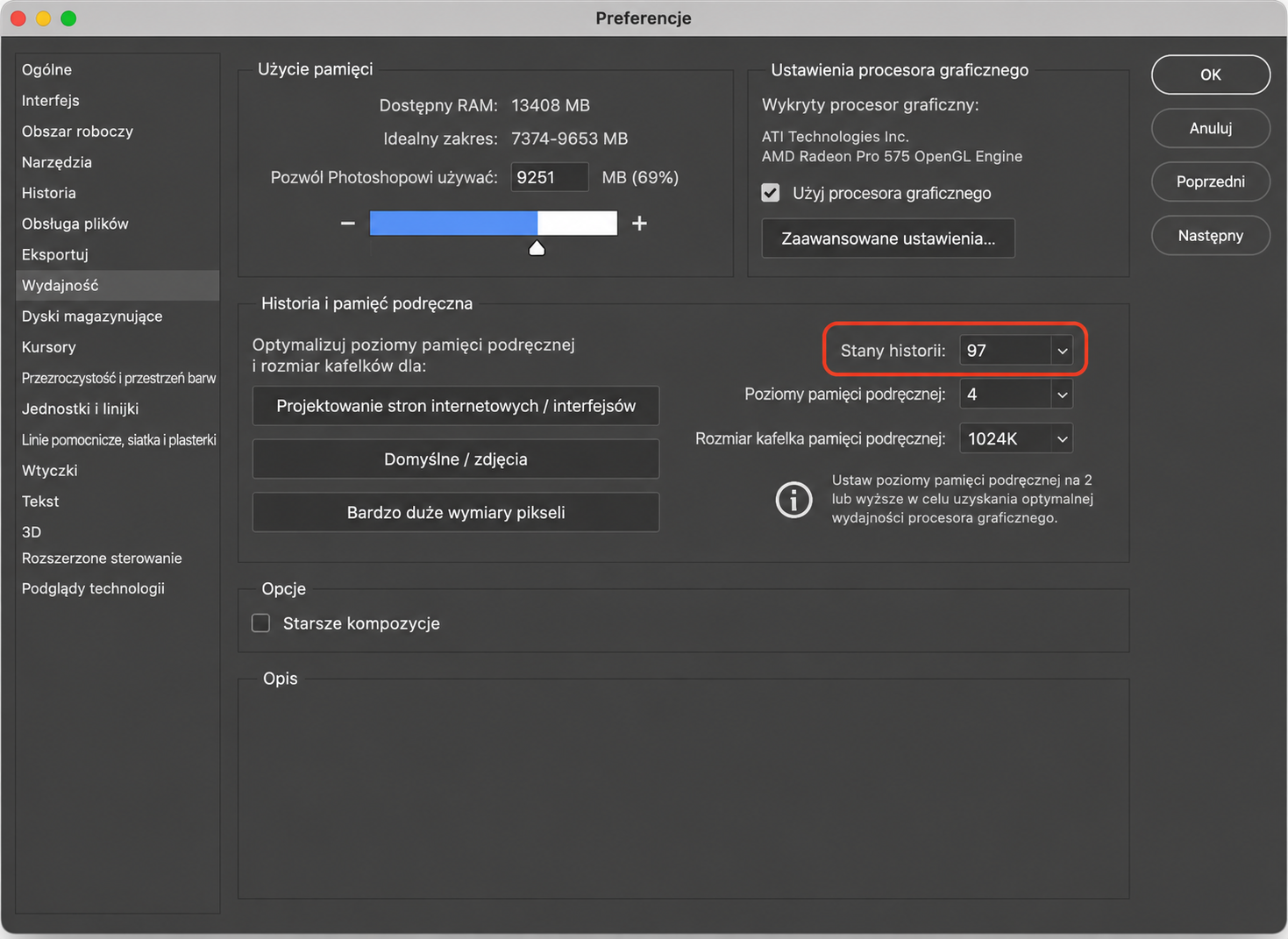
W sekcji Historia i pamięć podręczna zmień liczbę Stany historii.
Krok 1. W Photoshopie przejdź do zakładki WydajnośćKrok 2. Obok Stany historii zmniejsz liczbę
10. Zwolnij pamięć RAM w Terminalu macOS
Ponieważ Photoshop korzysta również z pamięci RAM Twojego Maca, a nie tylko z dysku magazynującego, użycie Terminala do zwolnienia pamięci RAM może pomóc utrzymać płynne działanie Photoshopa. Wykonaj poniższe kroki:
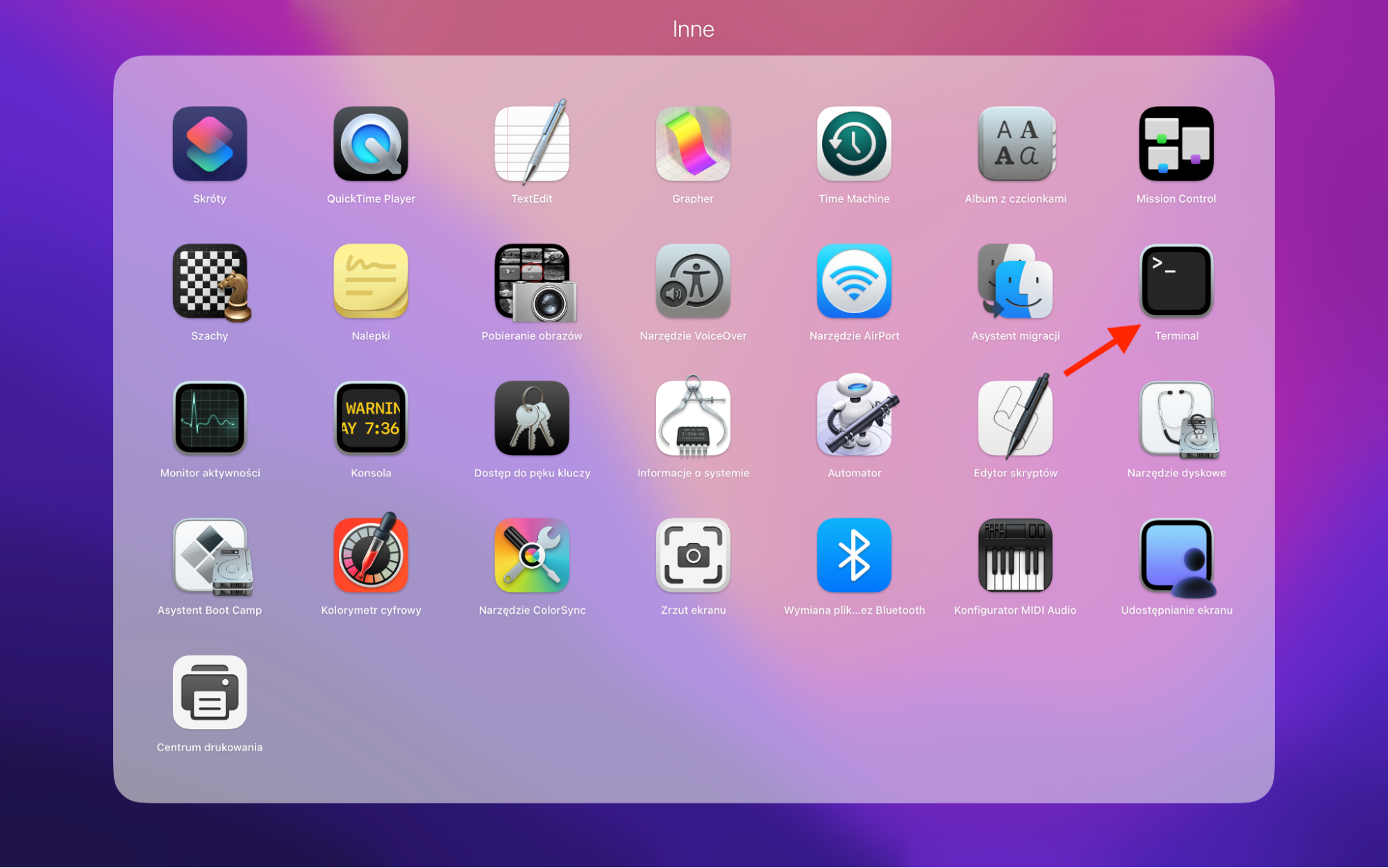
Otwórz Terminal z folderu Inne w Launchpadzie.
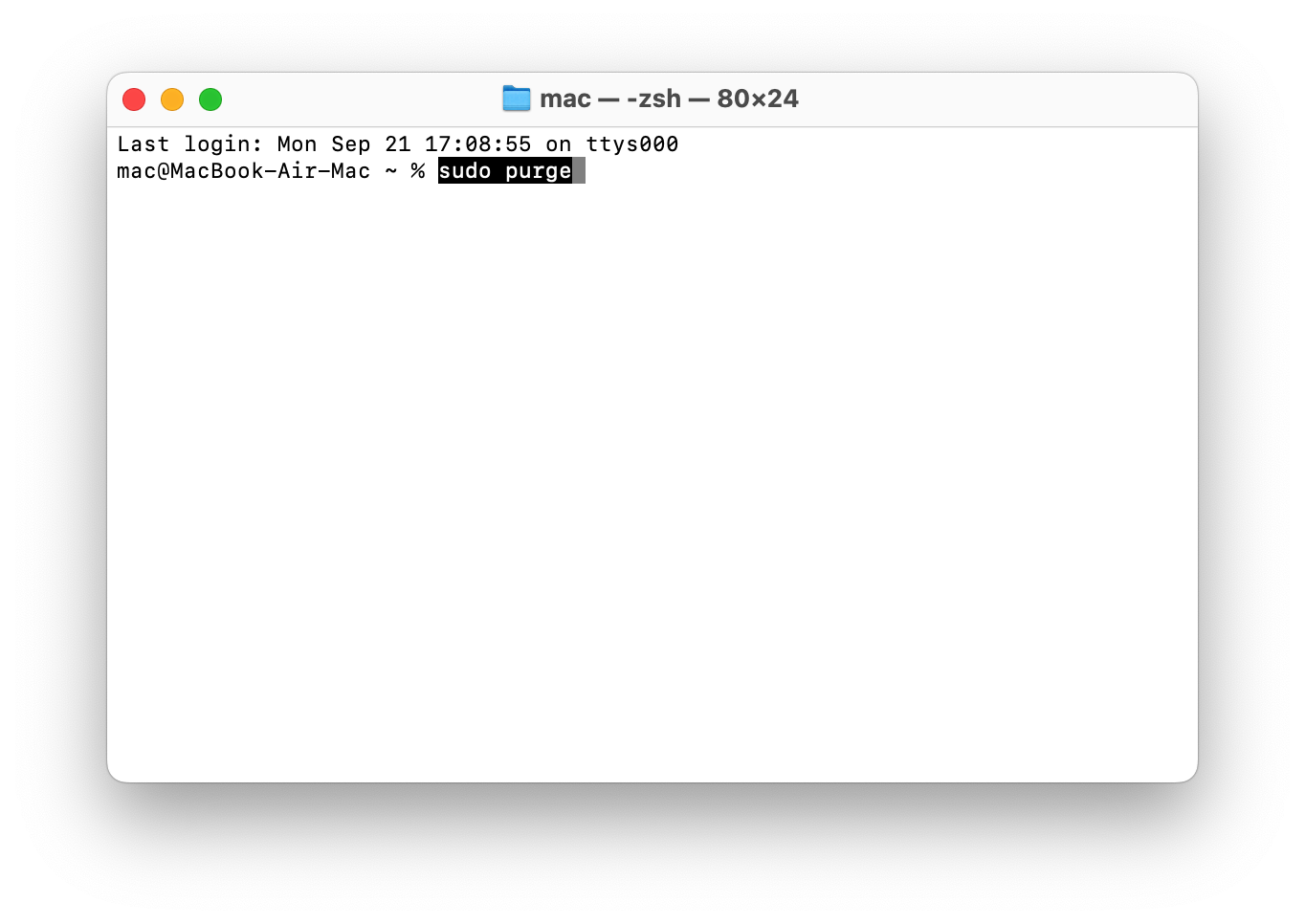
Wpisz sudo purge, a następnie naciśnij enter na klawiaturze.
Wpisz hasło swojego Maca, a następnie naciśnij enter ponownie, aby zwolnić pamięć RAM.
Innym rozwiązaniem, które możesz wypróbować, aby poprawić wydajność Photoshopa na Macu, jest zwiększenie limitu pamięci RAM dla tej aplikacji. Ta prosta zmiana w ustawieniach aplikacji zmniejszy obciążenie dysku magazynującego. Postępuj zgodnie z naszymi instrukcjami, aby pozwolić Photoshopowi używać więcej pamięci RAM na komputerze:
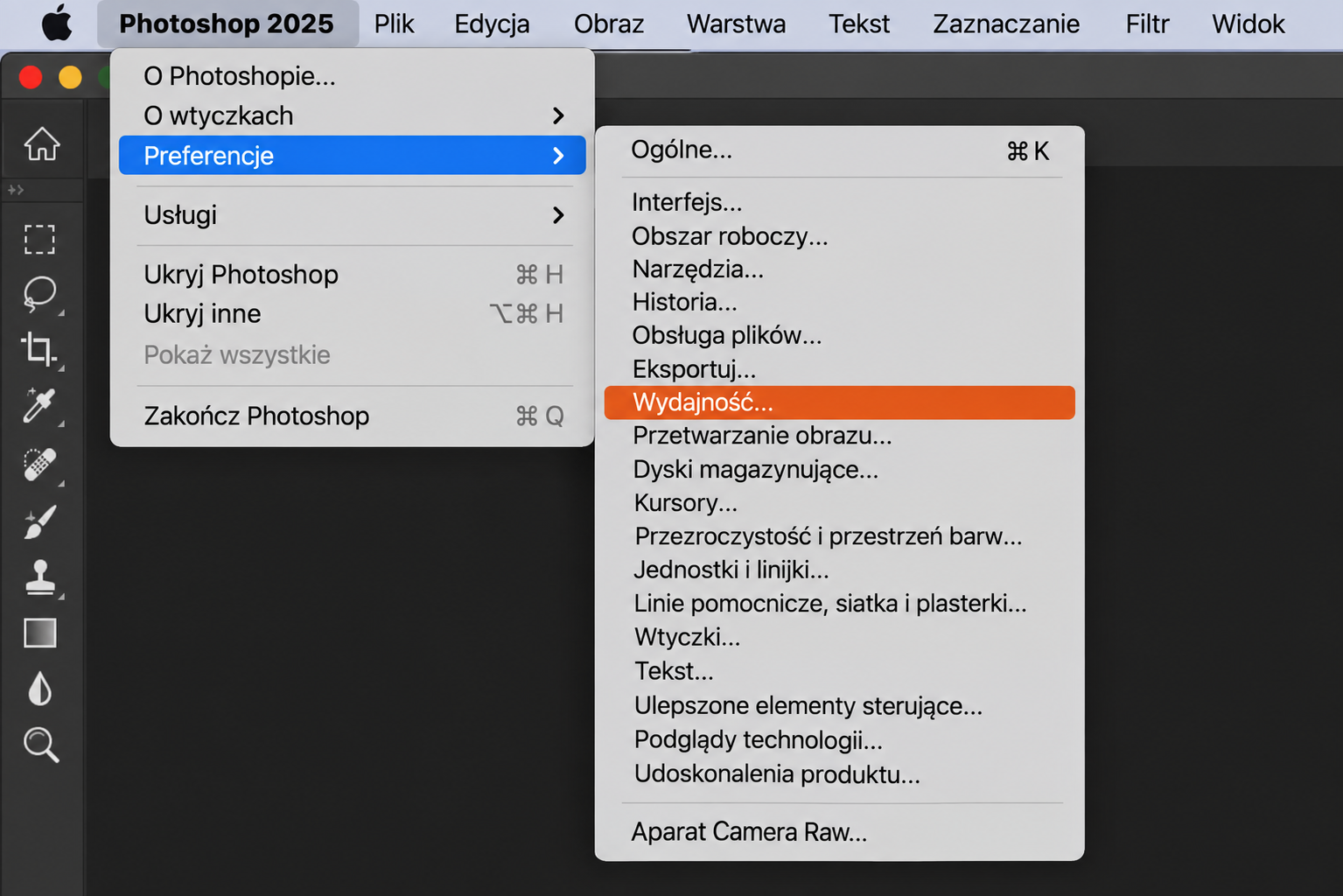
Uruchom Photoshopa i otwórz jego menu Photoshop.
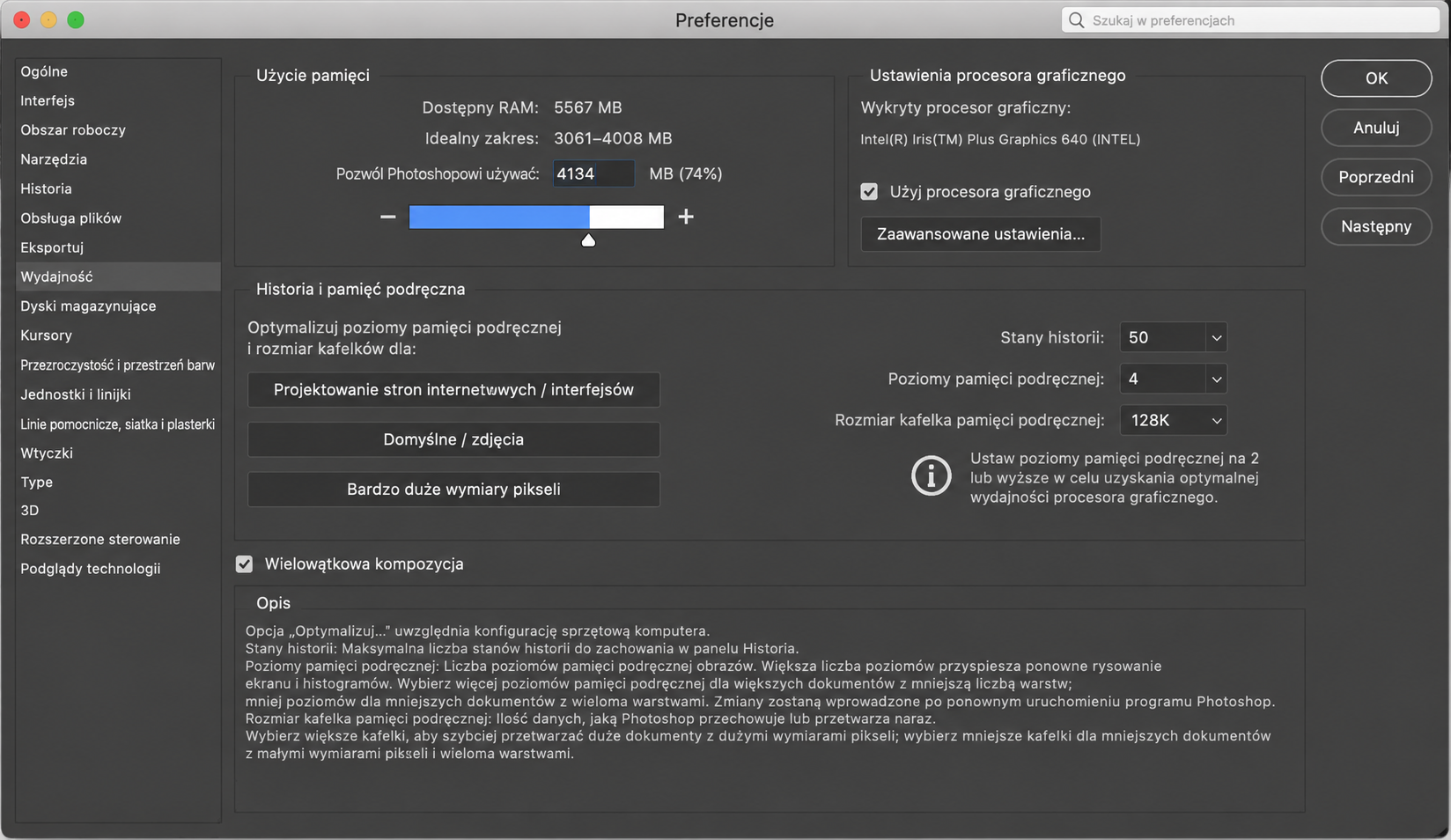
Znajdź Preferencje (lub Ustawienia od macOS 13 Ventura) > Wydajność.
W sekcji Użycie pamięci zwiększ limit pamięci RAM, przesuwając odpowiednio suwak.
Potwierdź zmiany przyciskiem OK.
Krok 1. Photoshop > menu Photoshop > Ustawienia > WydajnośćKrok 2. Użycie pamięci > przesuń suwak w prawo
12. Wyłącz automatyczne przywracanie w Photoshopie
Domyślnie Photoshop zapisuje pliki i projekty automatycznie w odstępach od pięciu minut do godziny. Choć ta funkcja ma swoje zalety, powoduje, że Photoshop zużywa dużo pamięci i miejsca na dysku twardym. Jeśli uważasz, że możesz obyć się bez tej funkcji, wyłącz ją w ten sposób:
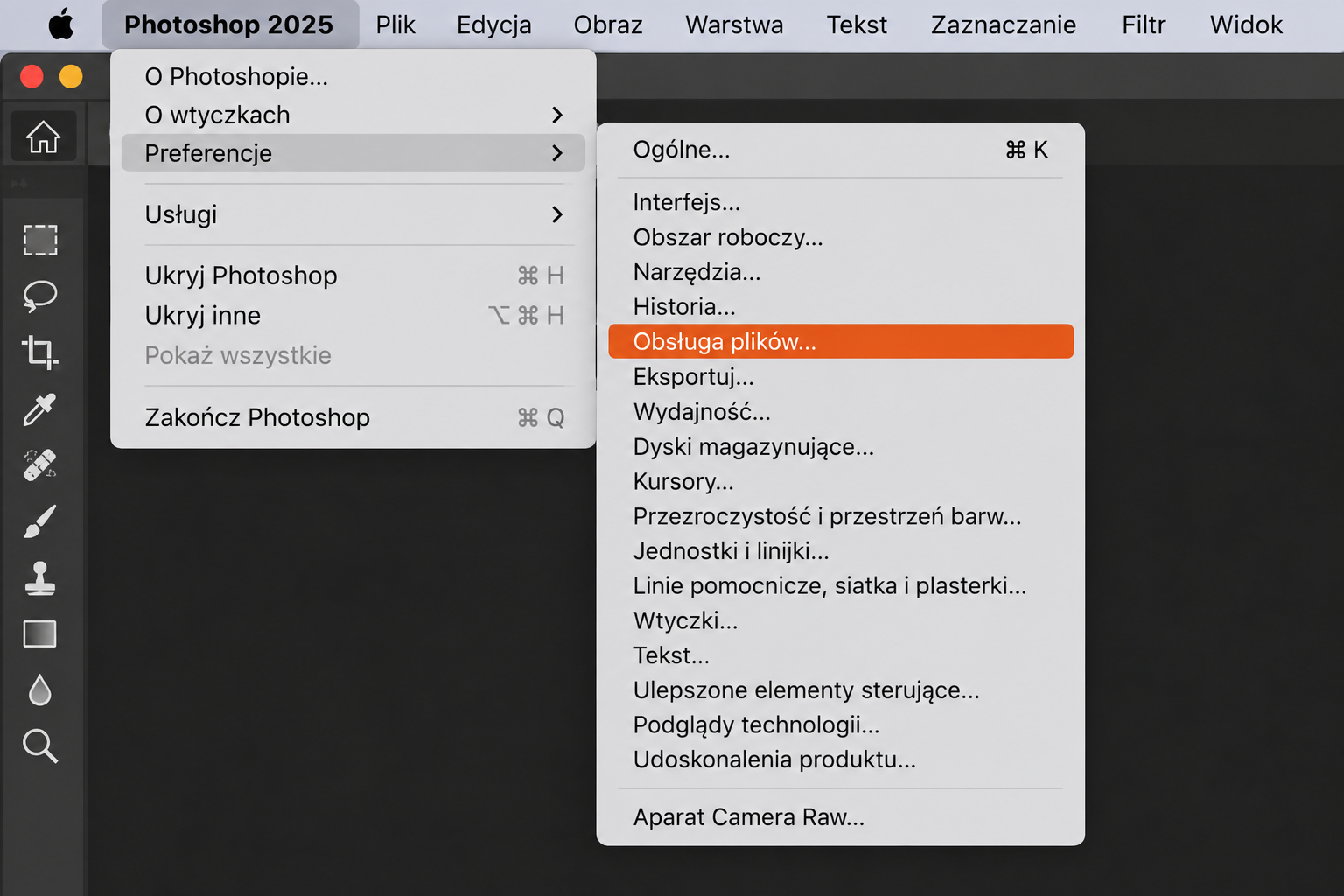
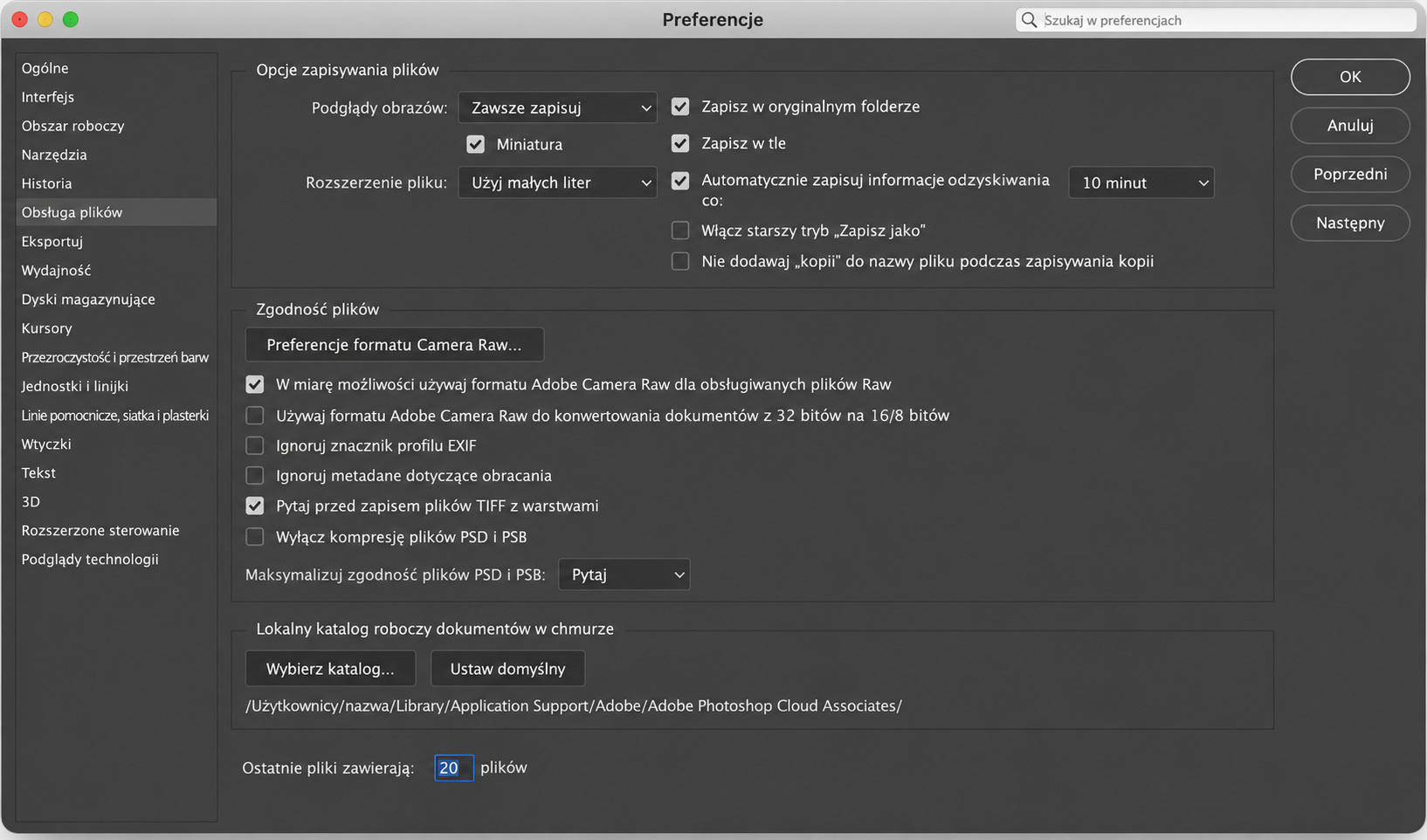
Przejdź do Photoshop > Preferencje > Obsługa plików w menu.
Odznacz opcję Automatycznie zapisuj informacje odzyskiwania, aby ją wyłączyć.
Kliknij OK, aby zapisać zmiany.
Krok 1. Przejdź do Preferencje > Obsługa plikówKrok 2. Odznacz Automatycznie zapisuj informacje odzyskiwania > Ok
Ważne:
Wyłączenie automatycznego przywracania zmniejszy ilość miejsca na dysku wykorzystywanym przez Photoshopa, zwalniając miejsce na pliki tymczasowe (lub pliki robocze). Nasz zespół ostrzega jednak, aby zawsze zapisywać projekty przed zamknięciem Photoshopa, aby nie utracić ostatnich zmian.
Nie polecamy wyłączania automatycznego przywracania, jeśli Photoshop nie działa u Ciebie bardzo stabilnie. Jeśli często doświadczasz awarii i innych problemów, lepiej pozostawić tę funkcję włączoną, aby móc odzyskać pracę w razie potrzeby.
13. Zdefragmentuj dysk HDD
Defragmentacja może pomóc zwolnić miejsce i zwiększyć wydajność, jeśli wciąż używasz starszego Maca z dyskiem twardym (HDD) lub korzystasz z zewnętrznego dysku HDD jako dysku magazynującego Photoshopa. Proces ten może zająć chwilę, szczególnie w przypadku większych dysków, ale może zrobić dużą różnicę. Jest jednak jeden haczyk.
W przeciwieństwie do Windowsa, macOS nie ma wbudowanego narzędzia do defragmentacji. To dlatego, że macOS korzysta z innych formatów plików niż Windows, które po prostu nie wymagają defragmentacji, więc jeśli Twój dysk HDD został zainicjowany w formacie HFS lub APFS, możesz pominąć ten krok.
Jeśli pierwotnie zainicjowałeś dysk na komputerze z Windowsem lub używa on innego formatu plików, możesz go zdefragmentować, podłączając go do komputera z Windowsem i używając wbudowanego narzędzia Defragmentator Dysku, lub korzystając z narzędzia innej firmy na macOS.
14. Wybierz dysk SSD
Bardziej skutecznym rozwiązaniem niż defragmentacja dysku HDD jest zamiana go na dysk SSD (dysk półprzewodnikowy), najlepiej z jeszcze większą pojemnością. Dyski SSD nie tylko są znacznie szybsze niż HDD, ale też nie wymagają defragmentacji, niezależnie od formatu plików, jaki wykorzystują.
Jeśli używasz nowoczesnego Maca, prawdopodobnie był on wyposażony w dysk SSD jako standard. Na starszych komputerach Apple można wymienić dysk HDD na SSD, ale może to być trudne zadanie. Łatwiej jest zamiast tego zdobyć zewnętrzny dysk SSD i użyć go jako dysku magazynującego Photoshopa.
Zewnętrzne dyski SSD są dziś znacznie bardziej przystępne cenowo niż wcześniej, jednak warto unikać kupowania tańszych modeli z małą pojemnością, które szybko się zapełniają i powodują częstsze pojawianie się błędu “scratch disk full”, nie wspominając o dodatkowym obciążeniu procesora.
Co to jest dysk magazynujący?
Dysk magazynujący to urządzenie lub partycja przeznaczona do tymczasowego przechowywania i przetwarzania dużych ilości danych – zwykle danych, które są zbyt duże, aby zmieścić się w pamięci RAM komputera.
Dyski magazynujące są zazwyczaj używane przez programy do zdjęć i wideo, takie jak Photoshop, zapewniając kontrolowaną przez aplikację przestrzeń wymiany, w której możesz tymczasowo przechowywać dane, na których aktualnie pracujesz.
Gdy wszystko działa prawidłowo, te aplikacje automatycznie czyszczą dysk magazynujący po zakończeniu pracy.
Co oznacza “scratch disk full”?
Komunikat o błędzie “scratch disk full” (dysk magazynujący pełny) oznacza, że miejsce przeznaczone na pliki tymczasowe Photoshopa się wyczerpało. Innymi słowy, użytkowany przez Photoshop podstawowy dysk magazynujący jest zapełniony i aplikacja nie może działać prawidłowo bez wolnego miejsca na dysku magazynującym. Ważne jest, aby dysk magazynujący był wystarczająco duży dla używanych programów i typu plików, na których pracujesz. Aby oczyścić dysk magazynujący w Photoshopie, zwolnij miejsce na dysku lub zmień lokalizację dysku magazynującego na inny dysk, najlepiej zewnętrzny SSD.
Jeśli dysk magazynujący nie jest wystarczająco pojemny lub zabraknie na nim miejsca, Photoshop nie będzie mieć gdzie zapisać swoich plików tymczasowych – i wtedy zobaczysz błąd “scratch disk full” (dysk magazynujący pełny).
Co powoduje błąd Photoshopa “scratch disk full”?
Dysk magazynujący Photoshopa może się zapełnić z dwóch głównych powodów: braku miejsca lub problemu z pamięcią podręczną.
Brak miejsca na dysku twardym: Podczas tworzenia i edytowania obrazów w Photoshopie aplikacja tworzy w tle tymczasowe pliki pamięci podręcznej. Pomagają one Photoshopowi działać szybciej, ale mogą szybko się gromadzić i zapełniać dysk twardy.
Jeśli dysk lub partycja, którą używasz jako dysk magazynujący, nie ma na starcie zbyt dużo wolnego miejsca, szybko pojawi się błąd “scratch disk full” (dysk magazynujący pełny). Jeśli dodatkowo używasz dysku magazynującego do innych celów, może się on szybko zapełnić.
Nagromadzenie plików tymczasowych i pamięci podręcznej: Możesz również napotkać błędy, jeśli pliki tymczasowe Photoshopa nie są usuwane z dysku magazynującego po zamknięciu aplikacji.
Photoshop, tak jak każda inna aplikacja, powinien czyścić pliki tymczasowe z pamięci RAM i dysku magazynującego po zakończeniu pracy. Nie zawsze jednak tak się dzieje. Jeśli Photoshop ulegnie awarii lub wymusisz jego zamknięcie, pliki tymczasowe mogą pozostać i się gromadzić.
Jak znaleźć dysk magazynujący na Macu
Dyski magazynujące działają najlepiej, gdy nie znajdują się na tym samym dysku, co Photoshop. Ale jeśli masz podłączony do Maca więcej niż jeden dysk lub kilka partycji, jak dowiedzieć się, gdzie znajduje się Twój dysk magazynujący? W ten sposób:
Otwórz Photoshopa, a następnie wybierz Photoshop > Ustawienia > Dyski magazynujące.
W ustawieniach Dyski magazynujące zobaczysz listę dysków i lokalizacji pamięci. Tutaj możesz sprawdzić, który z Twoich dysków jest aktualnie ustawiony jako dysk magazynujący.
Krok 1. Otwórz ustawienia dysku magazynującego z menuKrok 2. Sprawdź, który z dysków jest Twoim dyskiem magazynującym
Czy Photoshop automatycznie czyści dysk magazynujący?
Mówiąc krótko, nie. Photoshop nie czyści automatycznie dysku magazynującego. Powodem jest to, że aplikacja przechowuje wszystkie pliki tymczasowe, które są przeznaczone do usunięcia po zamknięciu aplikacji.
Jeśli jednak masz problem z zapełnionym dyskiem magazynującym na Macu, z pewnością wiesz z własnego doświadczenia, jak niepewne może to być – pliki tymczasowe szybko się gromadzą i zajmują całe miejsce na dysku. To główny powód, dla którego radzimy wszystkim użytkownikom ręcznie czyścić dysk magazynujący, usuwając pamięć podręczną, pliki tymczasowe lub korzystając z podłączanego dysku.
Ile miejsca powinien mieć mój dysk magazynujący?
Ilość wolnego miejsca, jaką powinieneś zachować na dysku magazynującym, zależy zapewne od typu treści, które będziesz zapisywać, lub ile czasu spędzasz na korzystaniu z urządzenia do pracy czy szkoły. Jeśli jesteś regularnym użytkownikiem Maca, możesz często zapisywać treści związane z pracą lub szkołą na dysku magazynującym, a także korzystać codziennie z wielu aplikacji; każda aplikacja, którą używasz, tworzy ukryte logi i pamięć podręczną, które również zajmują miejsce na dysku.
Zalecamy posiadanie co najmniej 6 GB wolnego miejsca w Photoshop Desktop, aby zapewnić płynne działanie i nie wpływać na inne czynności związane z Twoim Makiem. Zachęcamy również użytkowników Adobe Photoshop, aby zapoznali się z oficjalną stroną wymagań technicznych, ponieważ niektóre urządzenia Apple mogą wymagać więcej lub mniej miejsca w zależności od specyfikacji, systemu operacyjnego i procesora.
Łatwo napraw błędy dysku magazynującego
Najskuteczniejszym rozwiązaniem, aby naprawić błąd dyskowy związany z zapełnionym dyskiem magazynującym w Adobe Photoshop na Macu lub MacBooku, jest zwolnienie dodatkowego miejsca na komputerze. Robienie tego ręcznie może być wyczerpujące i trudno wykonać to poprawnie samodzielnie, więc jeśli chcesz szybko wiedzieć, jak wyczyścić swojego Maca, radzimy skorzystać z aplikacji takiej jak MacKeeper.
Nasze narzędzie Szukanie Duplikatów znajduje i usuwa niepotrzebne, zduplikowane pliki za jednym kliknięciem, potencjalnie zwalniając wiele gigabajtów miejsca na dysku.
Szanujemy Twoją prywatność i
używamy plików cookie
w celu zapewnienia jak najlepszych wrażeń z korzystania ze strony.
Centrum preferencji prywatności
Używamy plików cookie wraz z innymi narzędziami, aby zapewnić Ci jak najlepsze wrażenia podczas korzystania z witryny MacKeeper. Pliki cookie to małe pliki tekstowe, które pomagają szybciej ładować stronę. Pliki cookie, których używamy, nie zawierają żadnych danych osobowych, co oznacza, że nigdy nie przechowują takich informacji, jak Twoja lokalizacja, adres e-mail czy adres IP.
Pomóż nam ulepszyć sposób, w jaki korzystasz z naszej witryny, akceptując użycie plików cookie. Możesz zmienić swoje ustawienia prywatności w dowolnym momencie.
Zarządzaj zgodami
Wszystkie pliki cookie
Te pliki cookie są bezwzględnie konieczne do zapewnienia podstawowych funkcjonalności witryny (w tym nawigacji po stronie, wysyłania formularzy, wykrywania języka, komentowania wpisów), pobierania oraz zakupu oprogramowania. Bez tych plików cookie witryna może działać nieprawidłowo.
Pobierz program MacKeeper, gdy wrócisz do swojego komputera Mac
Podaj swój adres e-mail, abyśmy mogli wysłać Ci link do pobrania
Sprawdź pocztę e-mail na swoim komputerze Mac
Zainstaluj MacKeepera na swoim komputerze Mac, aby odkryć na nowo jego prawdziwą moc.
Uruchom aplikację
Kliknij Kontynuuj
Kliknij Zainstaluj
Twoja wersja macOS jest starsza niż OS 10.11. Chcielibyśmy zaoferować Ci program MacKeeper 4, aby rozwiązać problemy z czyszczeniem, prywatnością i bezpieczeństwem w Twoim systemie macOS.