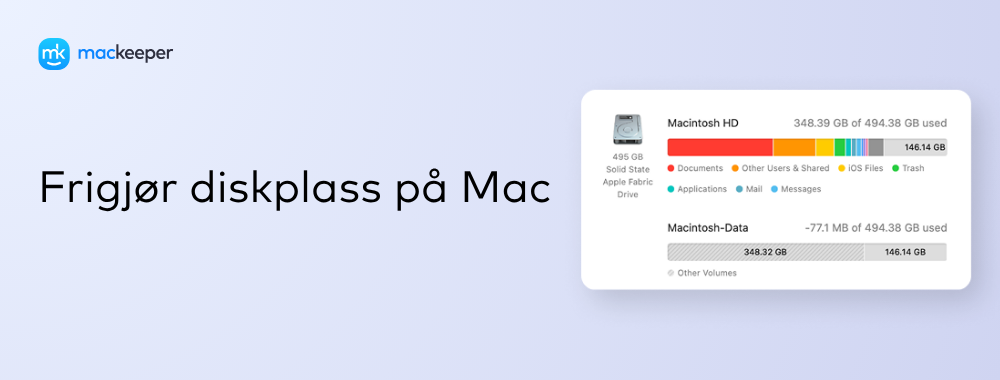
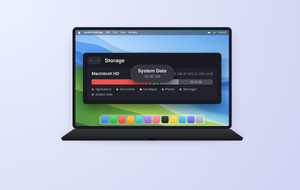
Før eller siden opplever alle at det blir full disk på Macen. En av de raskeste og mest effektive måtene å frigjøre lagringsplass på Mac er med MacKeepers verktøy Sikker Opprydding. Med noen få klikk rydder det bort alle typer systemdata, blant annet gamle logg- og buffere, ubrukte språkpakker, glemt skrot i papirkurven og mye annet.
AV-TEST er et uavhengig testlaboratorium som tester hvor effektive antivirusapper er mot ekte eksempler på skadelig programvare.
Apples notarisering er et sikkerhetstiltak for å kontrollere at programvaren er fri for skadelige komponenter.
Trustpilot er en uavhengig digital plattform som inneholder innsiktsfulle og ærlige forbrukeranmeldelser.
Skrevet av Yana Khodun
Oppdatering: 14. september 2026
I denne artikkelen finner du følgende:
Et notat fra våre eksperter:
Å slette gamle, unødvendige filer fra Macen er den raskeste måten å frigjøre litt diskplass på enheten din. Å gjøre det manuelt tar tid, og det er dessuten vanskelig å finne igjen filrester og skjulte elementer. MacKeepers Sikker Opprydding finner alle skrotfiler på Macen din og fjerner dem på en trygg måte.
Prøv dette:
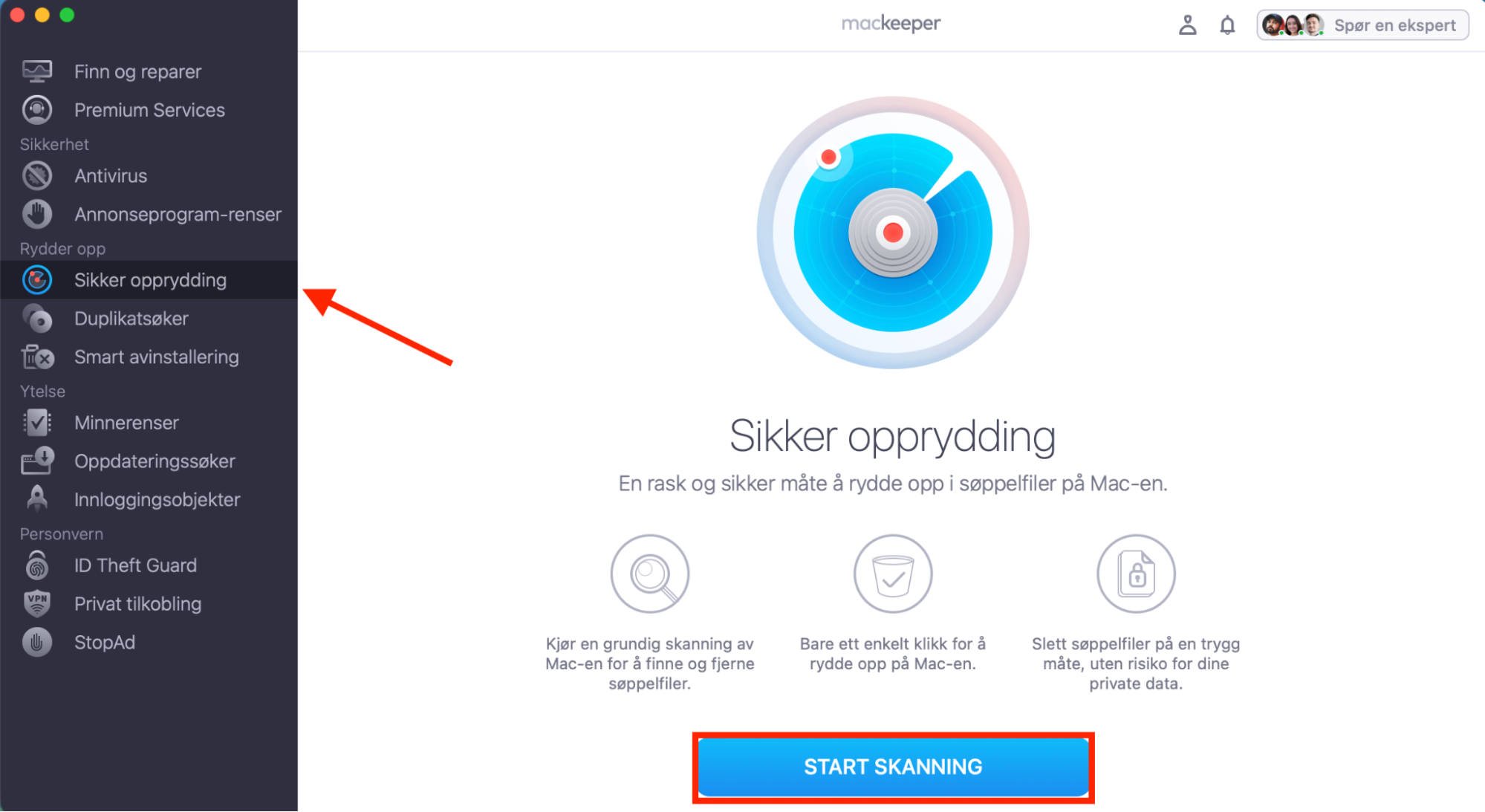
Åpne MacKeeper og velg Sikker Opprydding i sidefeltet.
Klikk på Start skanning.
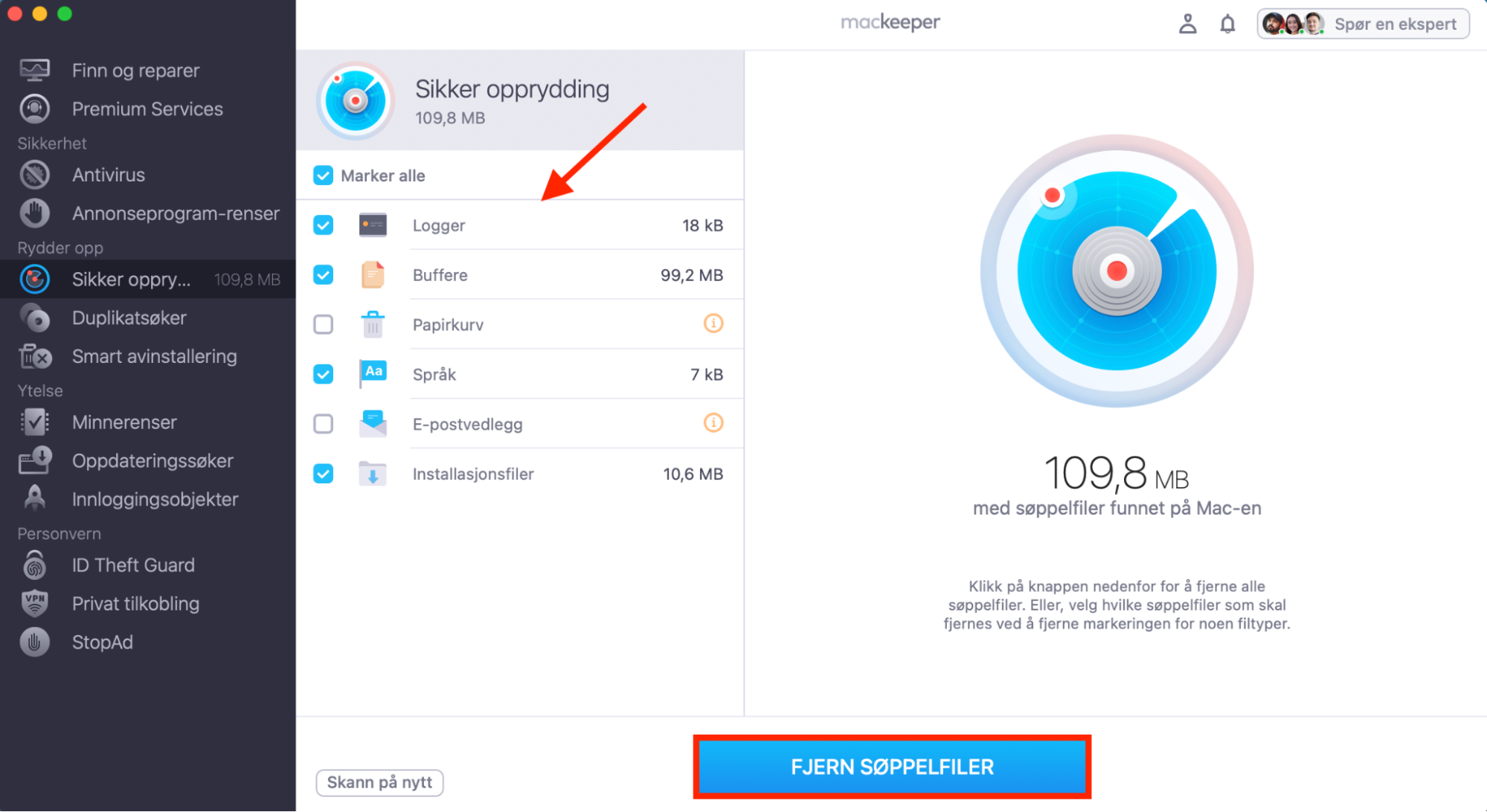
Velg systemfilene du vil rydde bort, blant annet Logger, buffere, papirkurv og språk, og klikk deretter på Fjern søppelfiler.
Steg 1. Velg Sikker Opprydding > Start skanningSteg 2. Velg filer som skal fjernes > klikk på Fjern søppelfiler
Hvordan rydde diskplass på Mac
Vårt team av Mac-eksperter vet hva som er de beste og mest effektive måtene å frigjøre plass på Macen. Her er de ni tipsene de anbefaler:
Optimaliser lagringen med innebygde verktøy
Fjern ubrukte apper og etterlatte appfiler
Rydd opp i systemmapper
Slett andre unødvendige filer
Slett gamle og uønskede mediefiler
Finn og håndter store filer
Lagre filer i skyen
Flytt bilder til en ekstern disk
Komprimer og arkiver data
1. Optimaliser lagring med innebygde verktøy
Hvis du opplever at det er lite diskplass på Macen din, er den gode nyheten at Apple har utviklet verktøy og triks som hjelper deg med å optimalisere lagringen. Slik får du tilgang til dem:
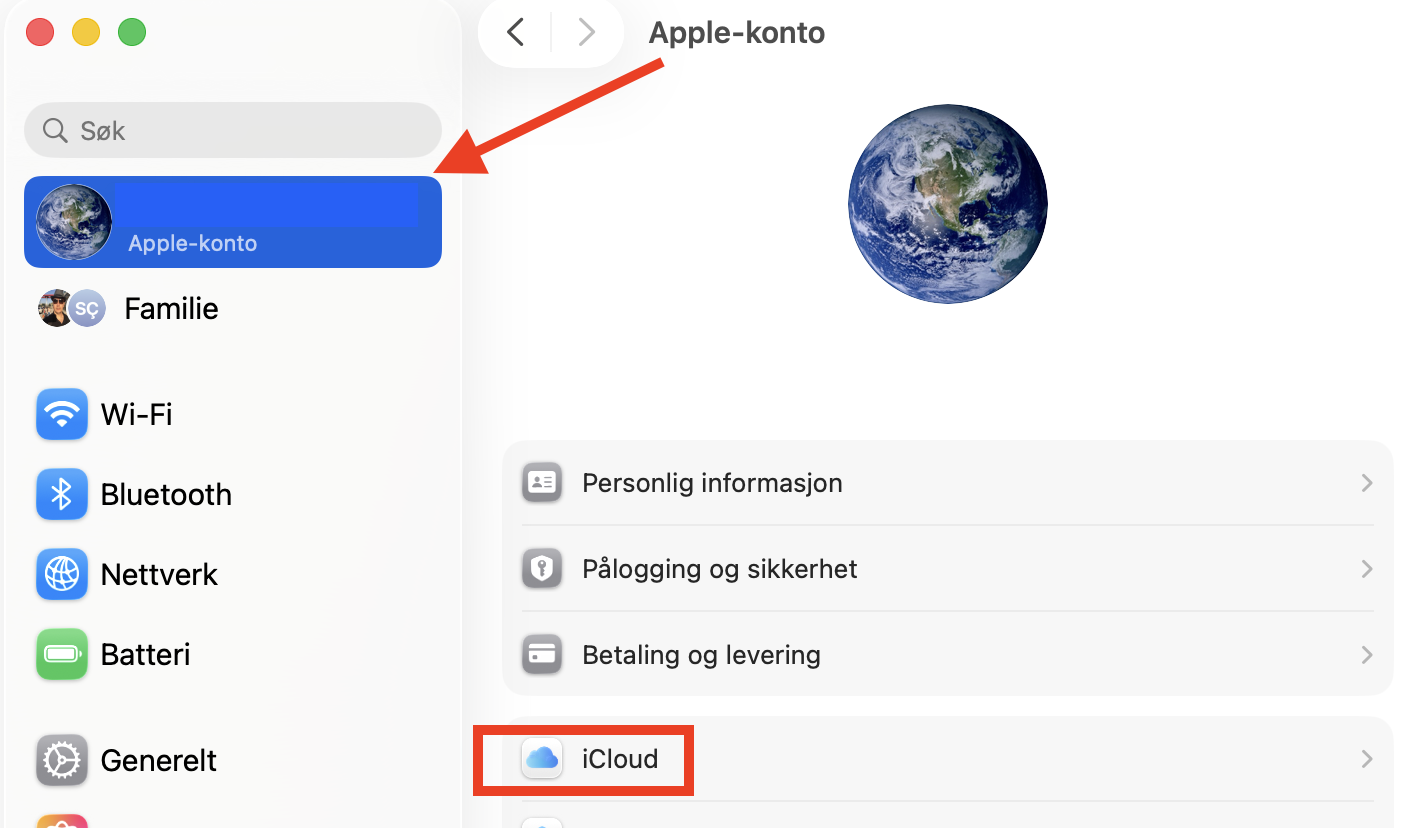
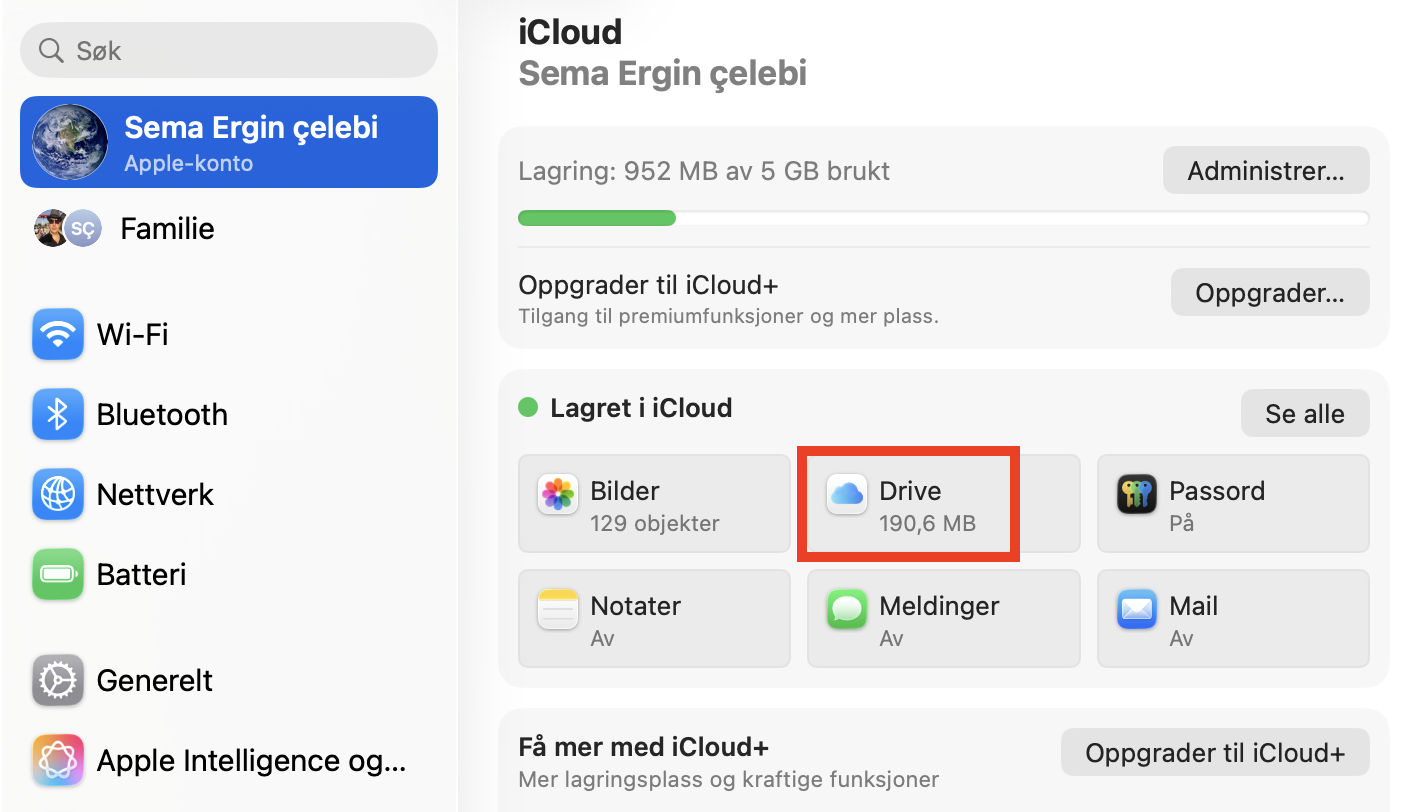
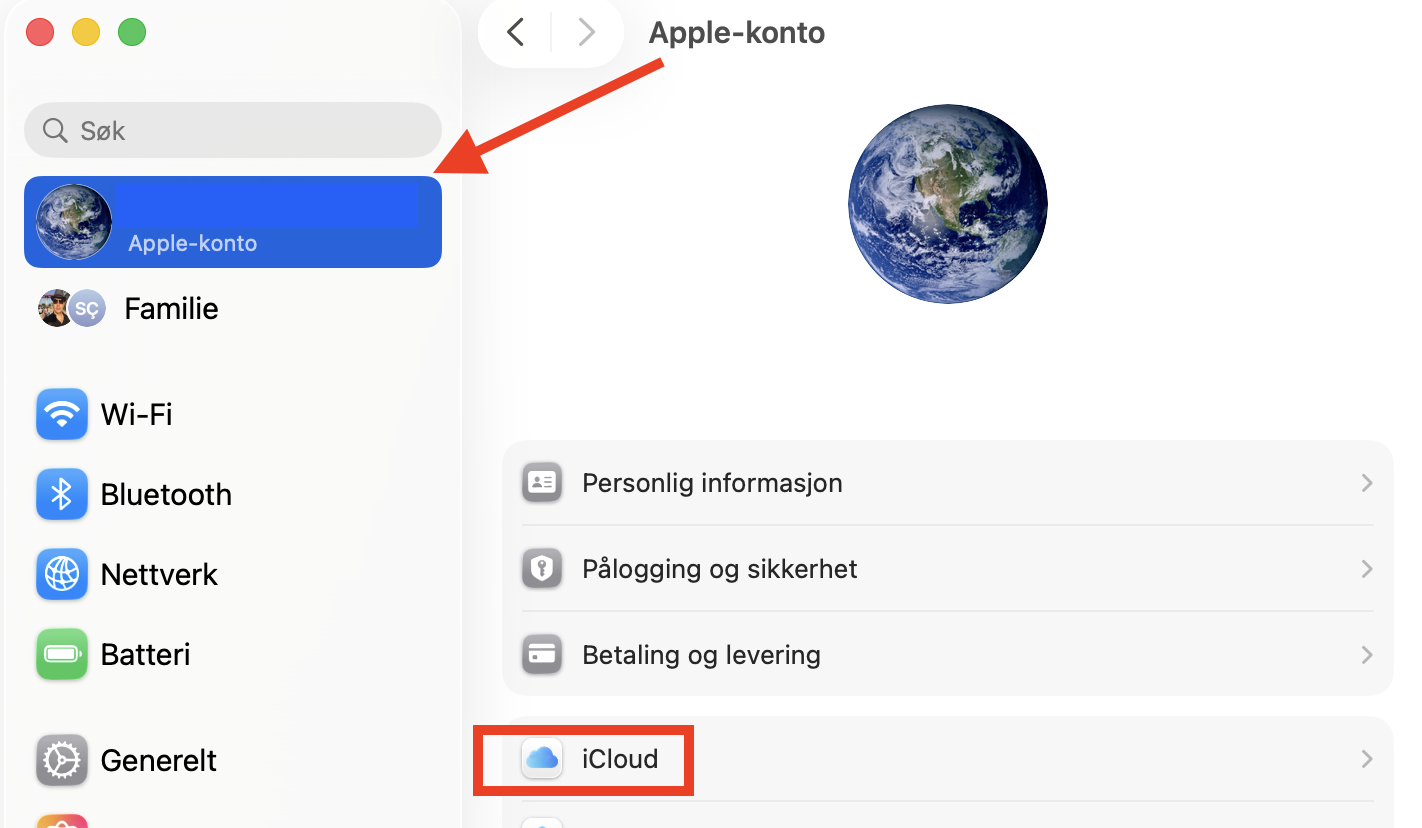
Åpne Systeminnstillinger og klikk på Apple-ID > iCloud.
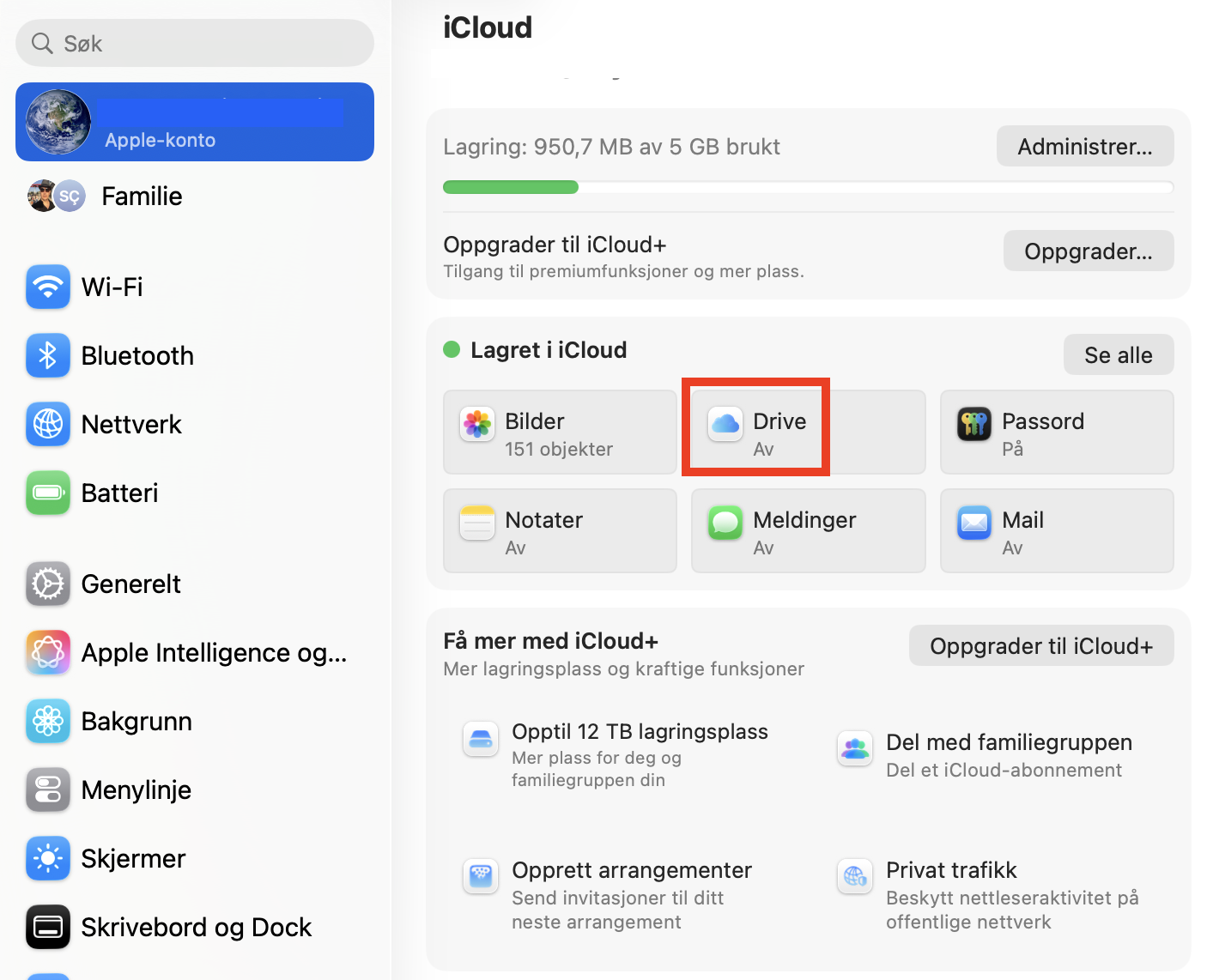
Velg Drive.
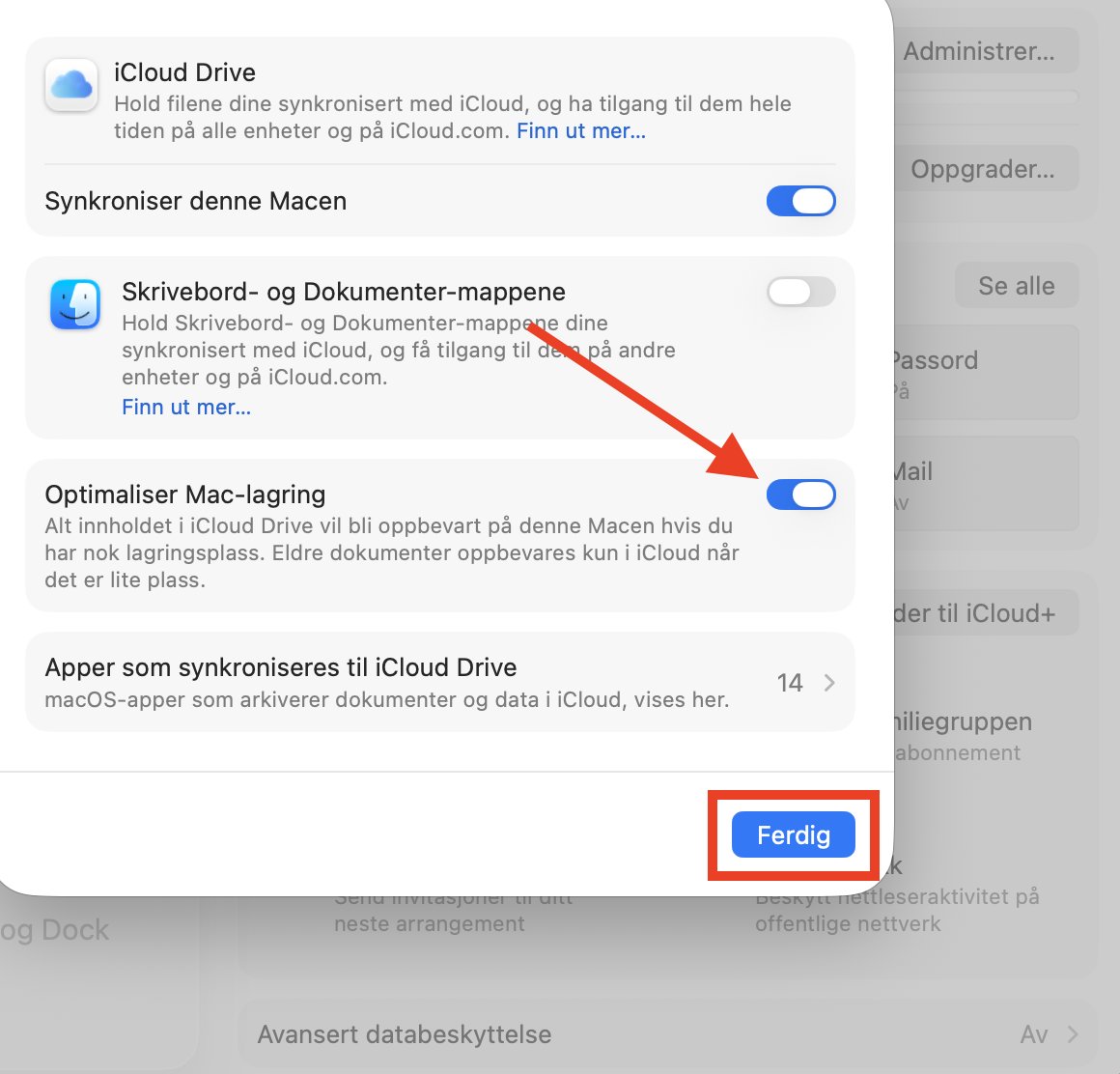
Klikk på bryteren ved siden av Optimaliser Mac-lagring for å aktivere den hvis den ikke allerede er på, og klikk deretter på Ferdig.
Steg 1. Velg Apple-ID > iCloudSteg 2. Klikk på DriveSteg 3. Aktiver Optimaliser Mac-lagring > klikk på Ferdig
2. Fjern ubrukte apper og alle restene deres
Ubrukte apper kan sløse bort mye plass på Macen din. Heldigvis tilbyr macOS flere måter å fjerne ubrukte apper på og skape mer plass på Mac.
Med Finder
Den enkleste måten å bli kvitt uønskede apper på er med Finder – gjør slik:
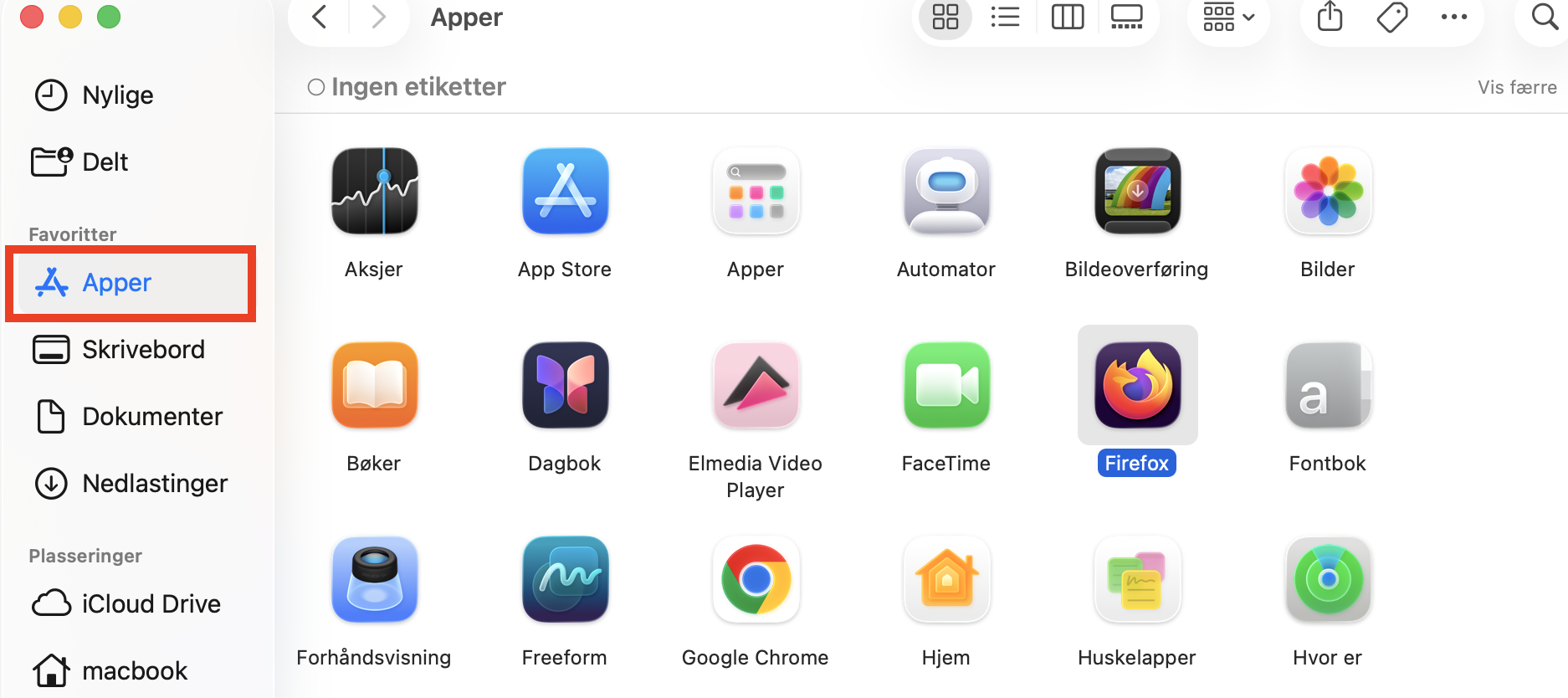
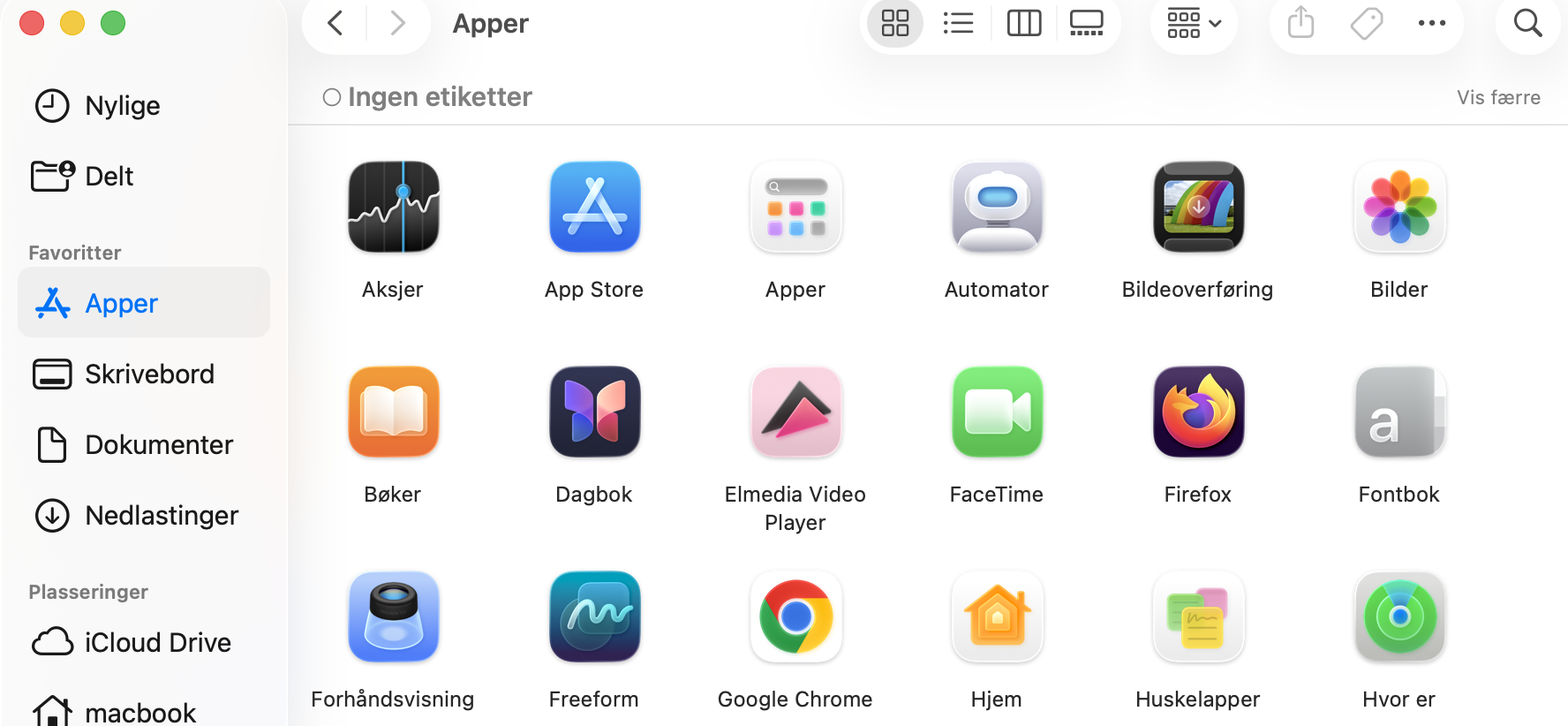
Gå til Finder og velg Apper.
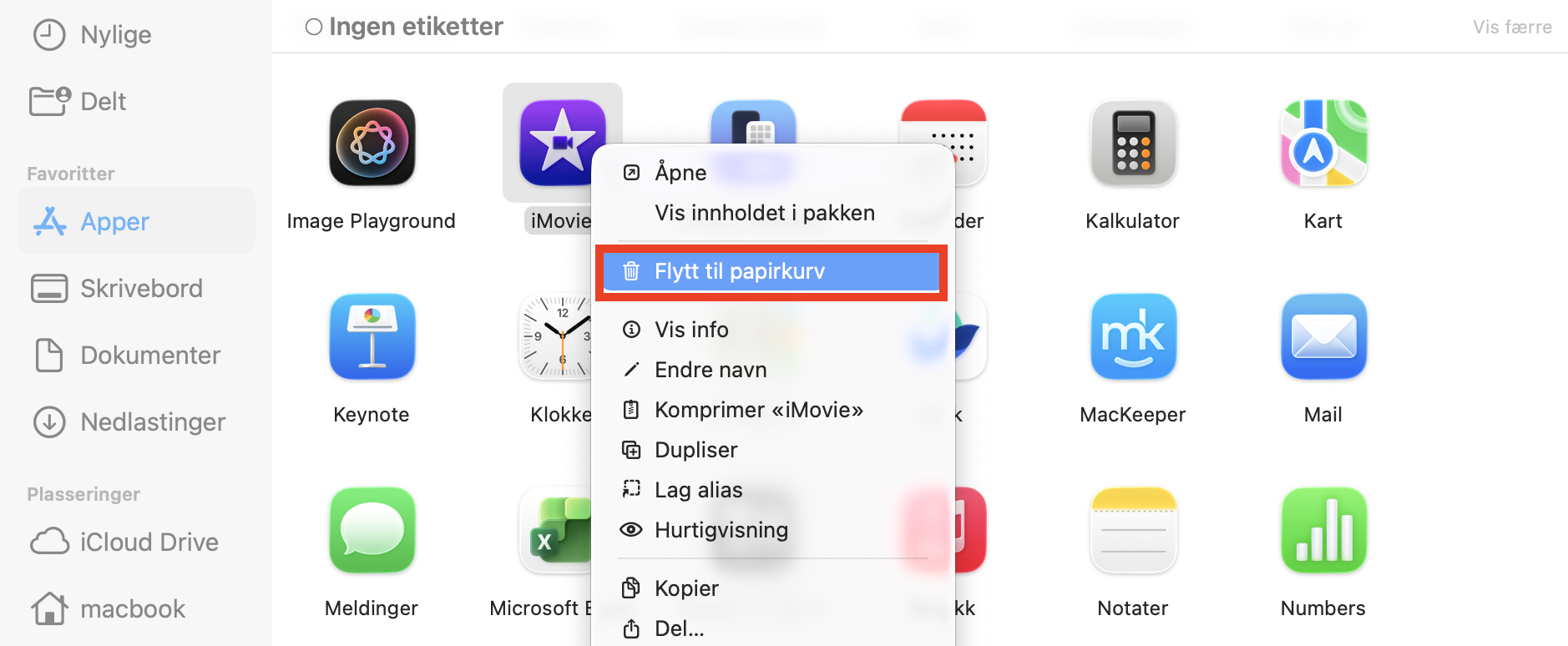
Høyreklikk på et program du ikke lenger trenger, og klikk deretter på Flytt til papirkurven.
Tøm papirkurven for å avinstallere programmet.
Steg 1. I Finder, velg apperSteg 2. Høyreklikk på et uønsket program, og velg deretter Flytt til papirkurvenSteg 3. Tøm papirkurven
Med Launchpad (På macOS-versjoner opptil macOS Sequoia (macOS 15))
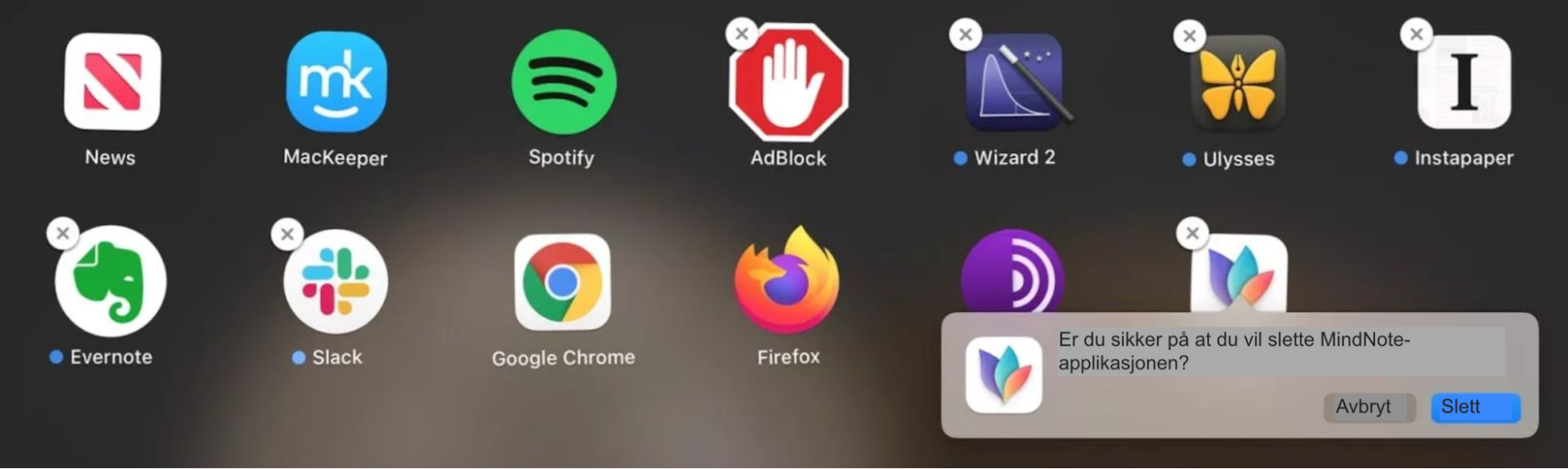
Den andre måten å fjerne uønskede apper på er via Launchpad. Følg disse trinnene for å fjerne ubrukte apper via Launchpad:
Åpne Launchpad.
Klikk og hold nede et programikon til det begynner å riste, og klikk deretter på X-symbolet ved siden av appen.
Klikk på X-ikonet for å fjerne et program
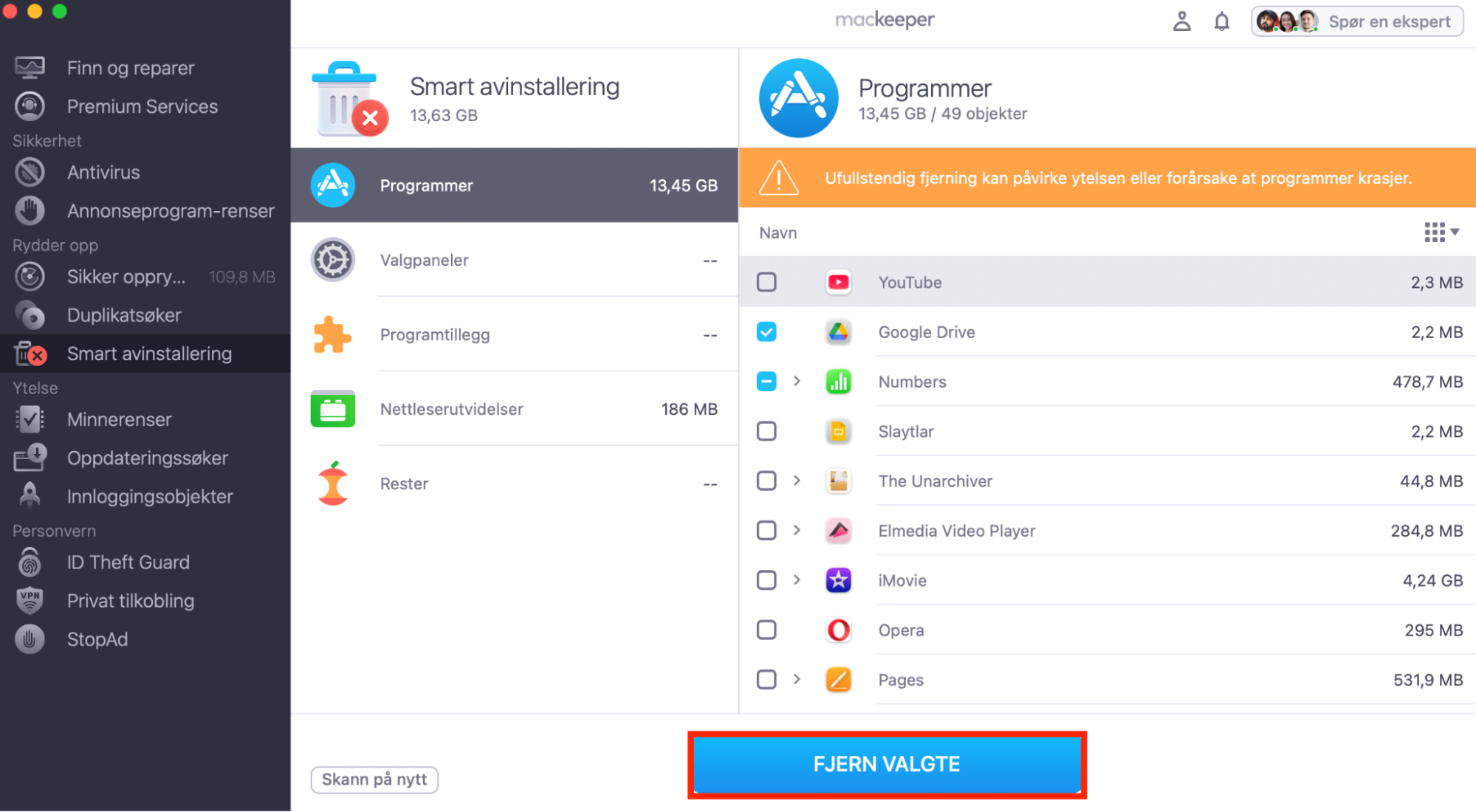
Det finnes også programrester som kan bruke opptil 10 prosent av lagringsplassen din, avhengig av hvordan du bruker Macen. Slik fjerner du apper og systemdata trygt og grundig med et rengjøringsverktøy i MacKeeper:
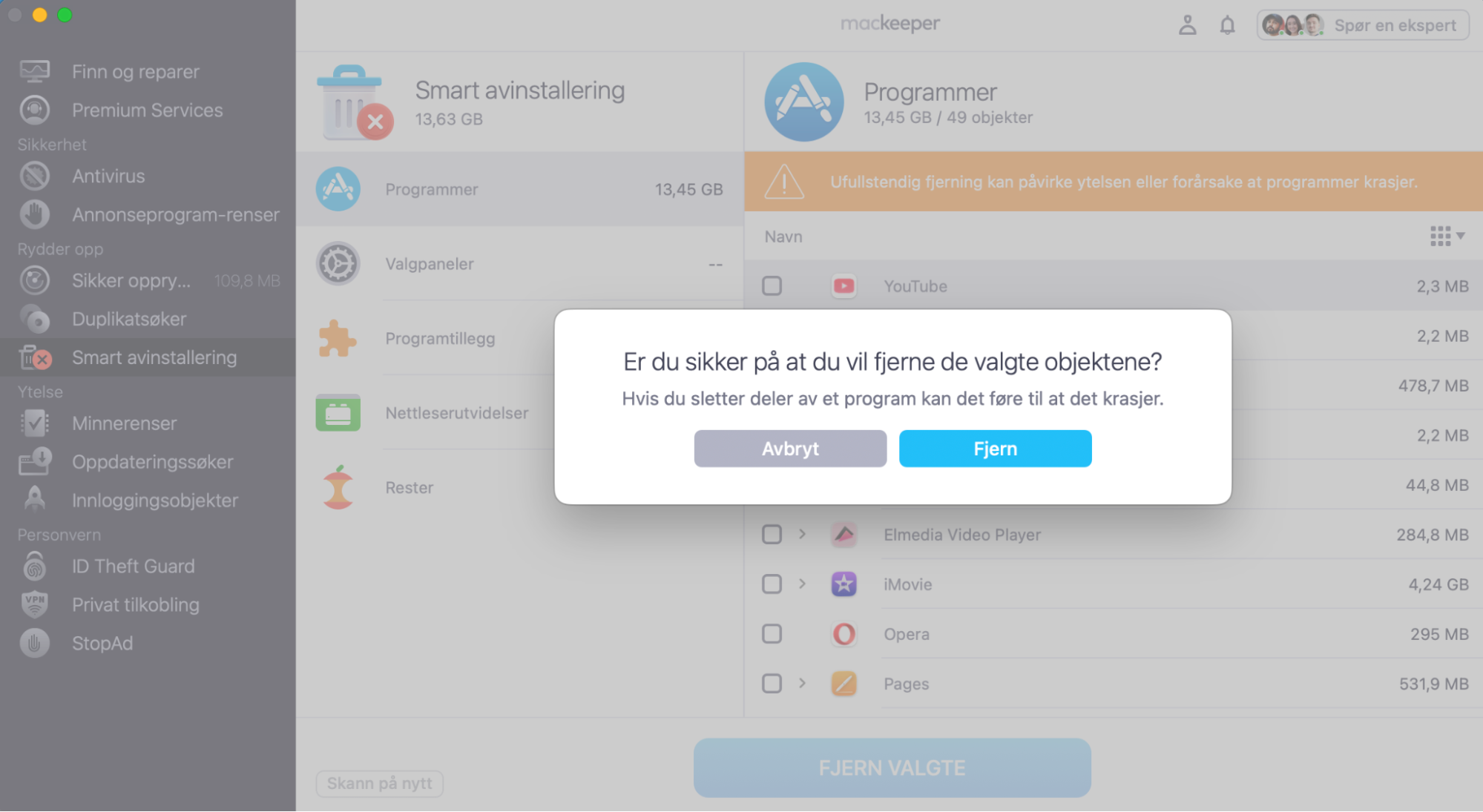
Velg programmene du vil fjerne, og klikk på Fjern valgte > Fjern.
Steg 1. Velg ubrukte programmer, og klikk deretter på Fjern valgteSteg 2. Klikk på Fjern for å bekrefte
3. Rydd opp i systemmapper
Med tiden fylles macOS-systemmapper med unødvendige systemdata, så det er viktig å frigjøre diskplass på Macen med jevne mellomrom. Det kan være krevende å gjøre dette manuelt, men MacKeepers Sikker Opprydding i MacKeeper gjør grovarbeidet for deg.
Tøm cache og informasjonskapsler i nettleseren
Når du renser bufrede filer fra nettleseren din, hjelper det deg med å frigjøre plass, oppdaterer innholdet i nettleseren og gjør at programmer kjører jevnere. På samme måte gir det å tilbakestille nettleseren til standardinnstillingene flere fordeler, blant annet bedre ytelse og forbedret sikkerhet.
En måte å rydde diskplass på Mac på er å slette informasjonskapsler i nettleseren din. I de fleste nettlesere slettes informasjonskapsler samtidig som du renser bufferen, men vær oppmerksom på at rensing av nettleserens buffere fjerner personopplysningene dine i programmer og på nettsteder, noe som betyr at du må logge inn på nytt neste gang du bruker dem.
Google Chrome
Chromes buffere og informasjonskapsler kan renses i to enkle trinn via Chromes innstillinger. Slik renser du Chromes buffere og informasjonskapsler:
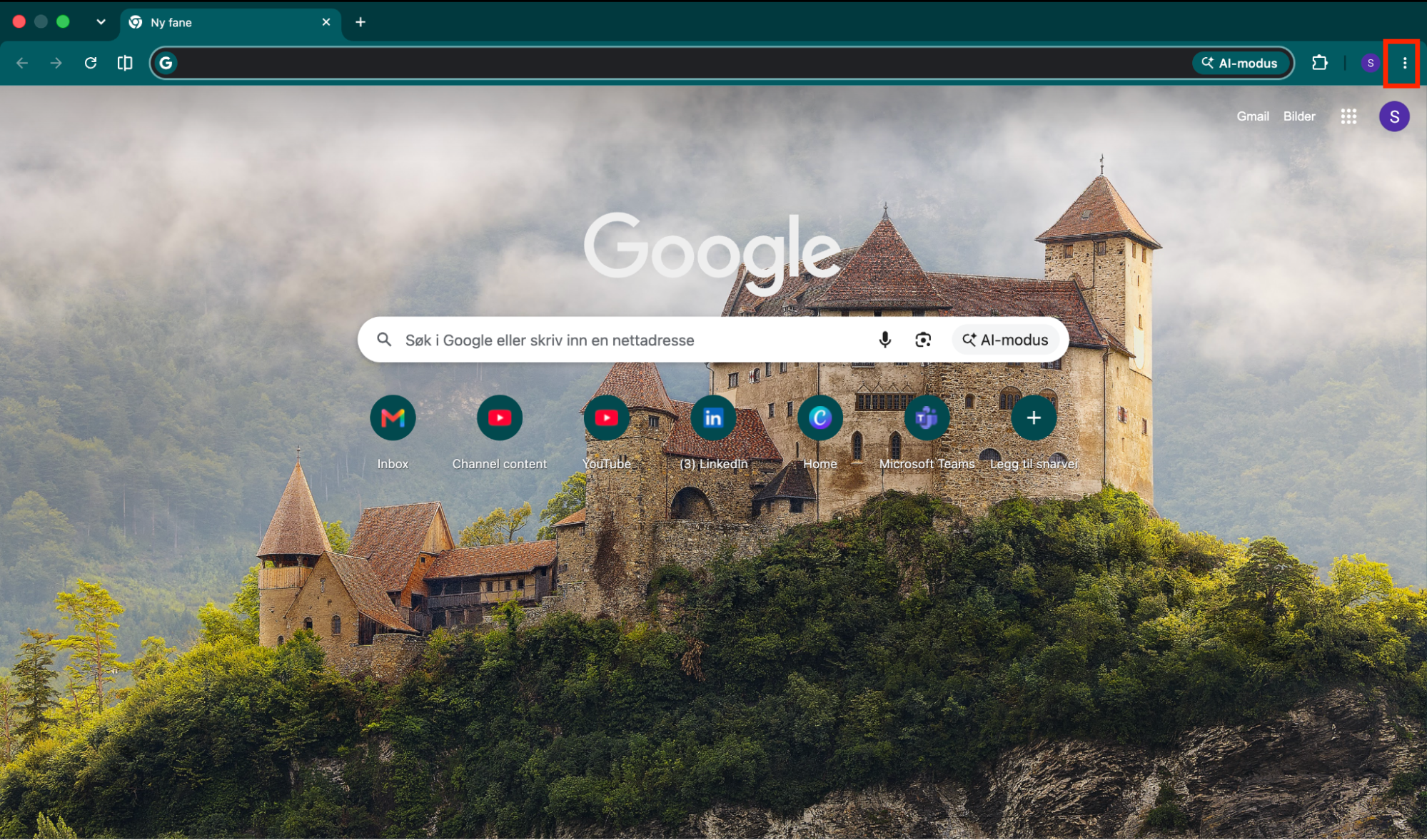
Åpne Chrome og klikk på ikonet med tre prikker øverst til høyre, og velg deretter Slett nettlesingsdata.
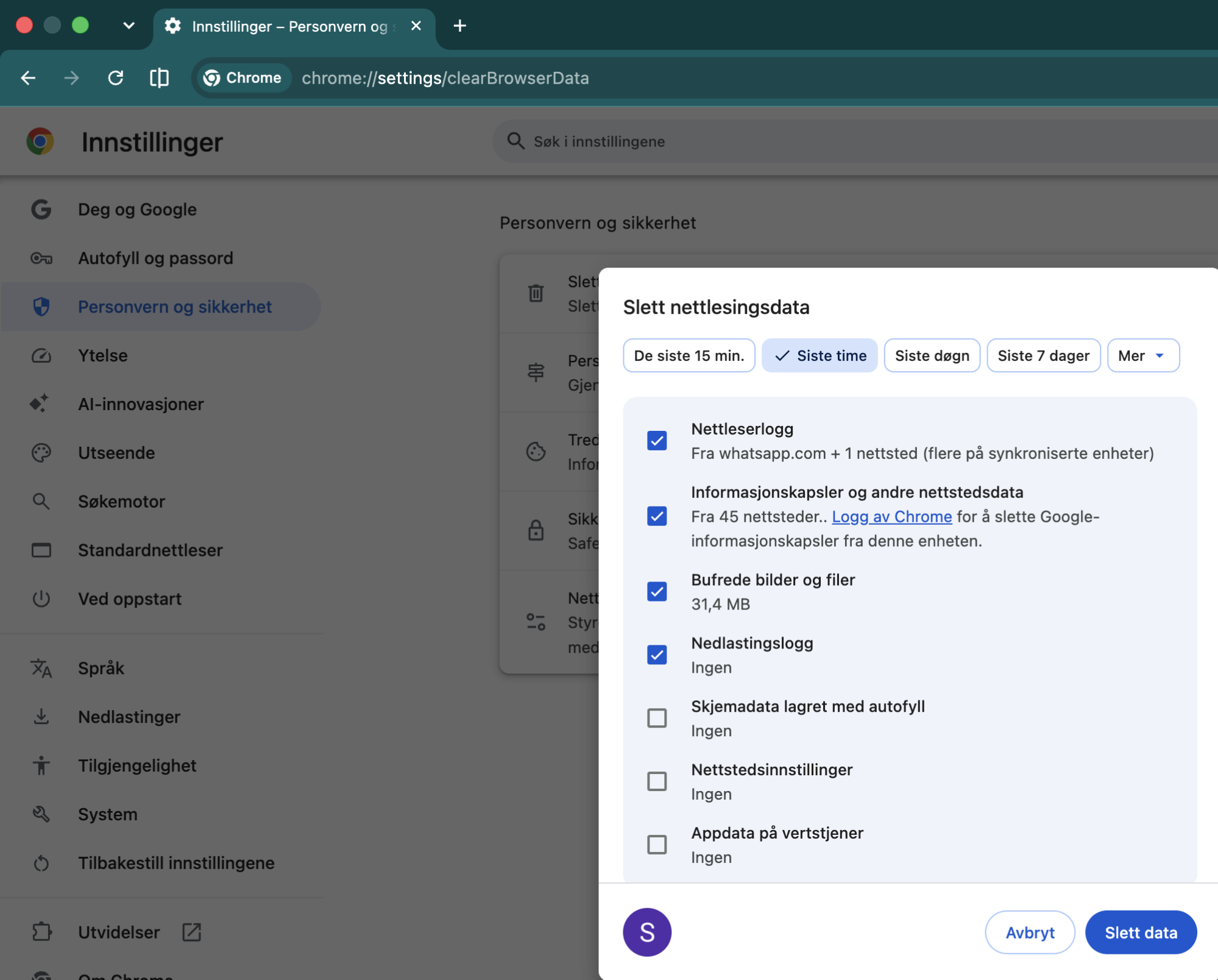
Velg et tidsrom og merk av for Nettleserlogg, informasjonskapsler og andre nettstedsdata og Bufrede bilder og filer og klikk deretter på Slett data.
Steg 1. Klikk på Slett nettlesingsdata i Chromes innstillingerSteg 2. Velg alternativene dine > klikk på Slett data
Safari
Prosessen for å slette informasjonskapsler og buffere i Safari er litt annerledes enn i Google Chrome. Slik renser du Safaris buffere og informasjonskapsler:
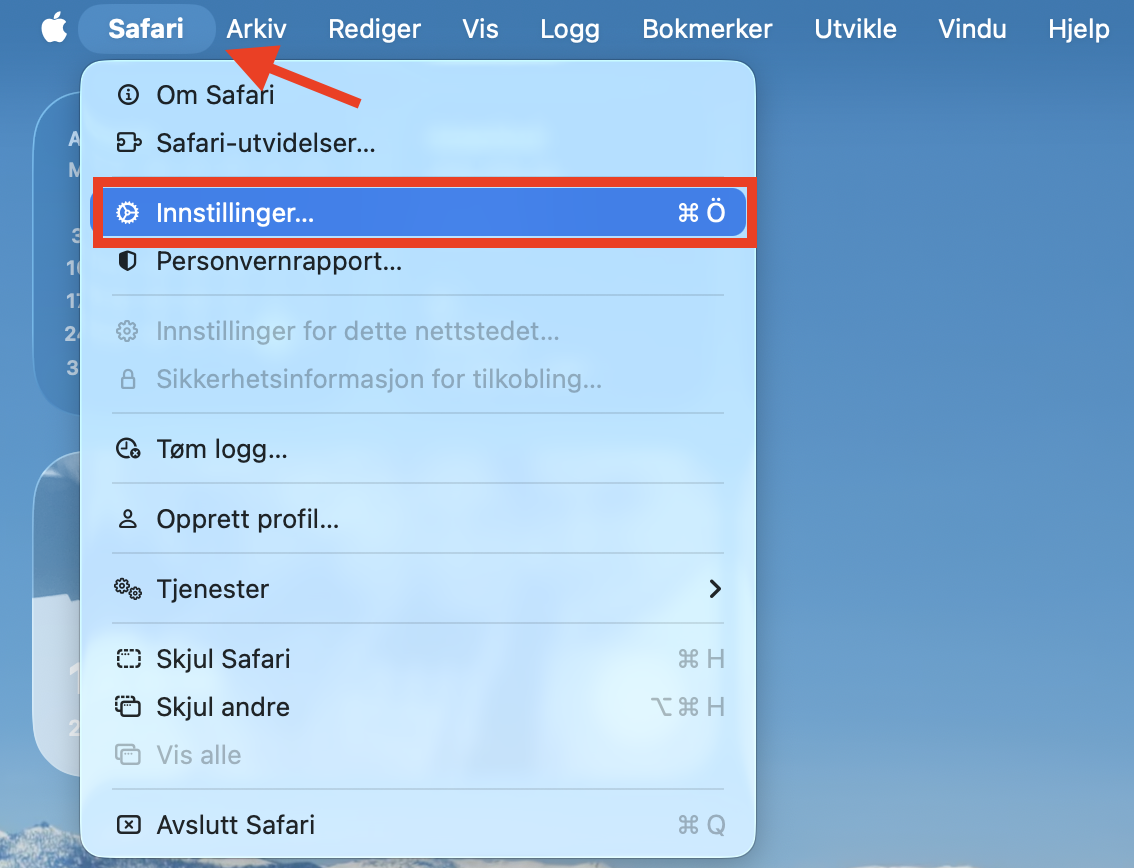
Åpne Safari og gå til Safari > Innstillinger.
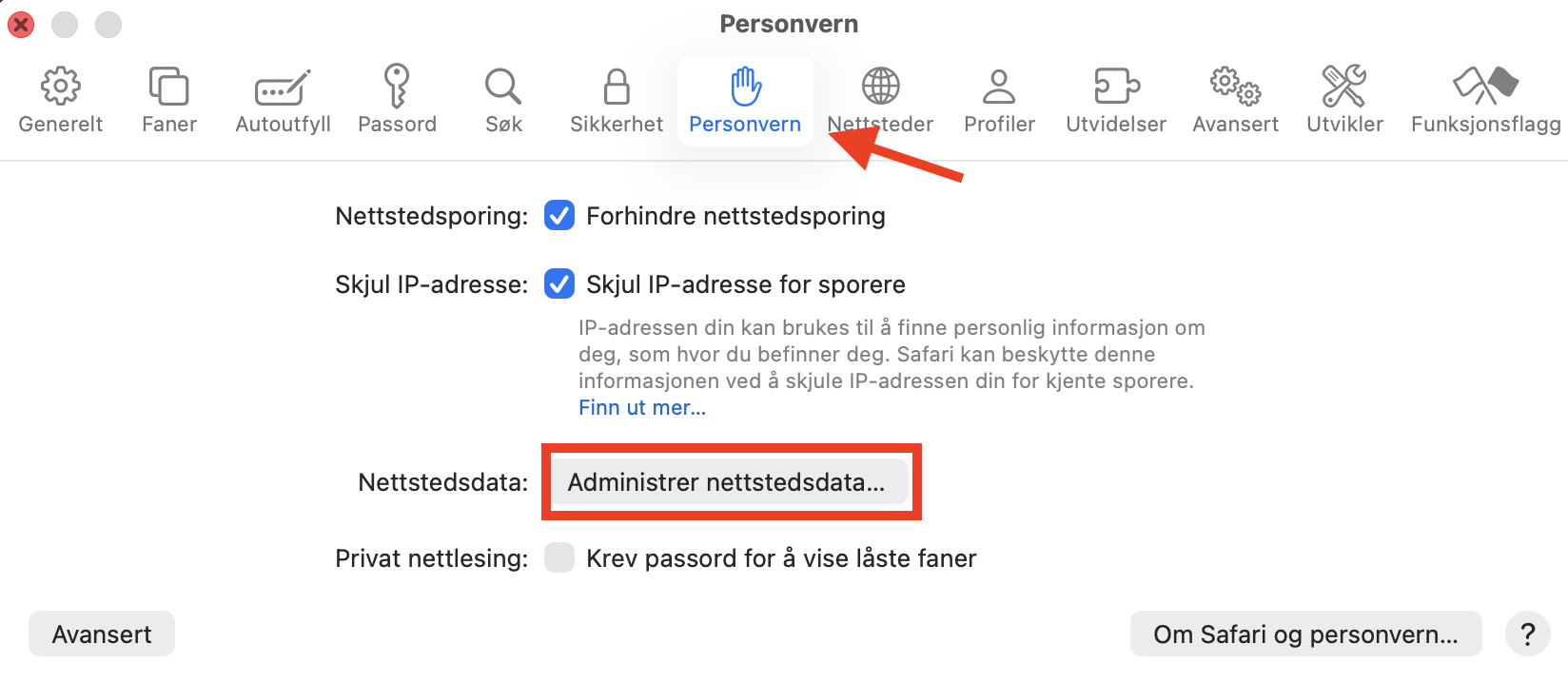
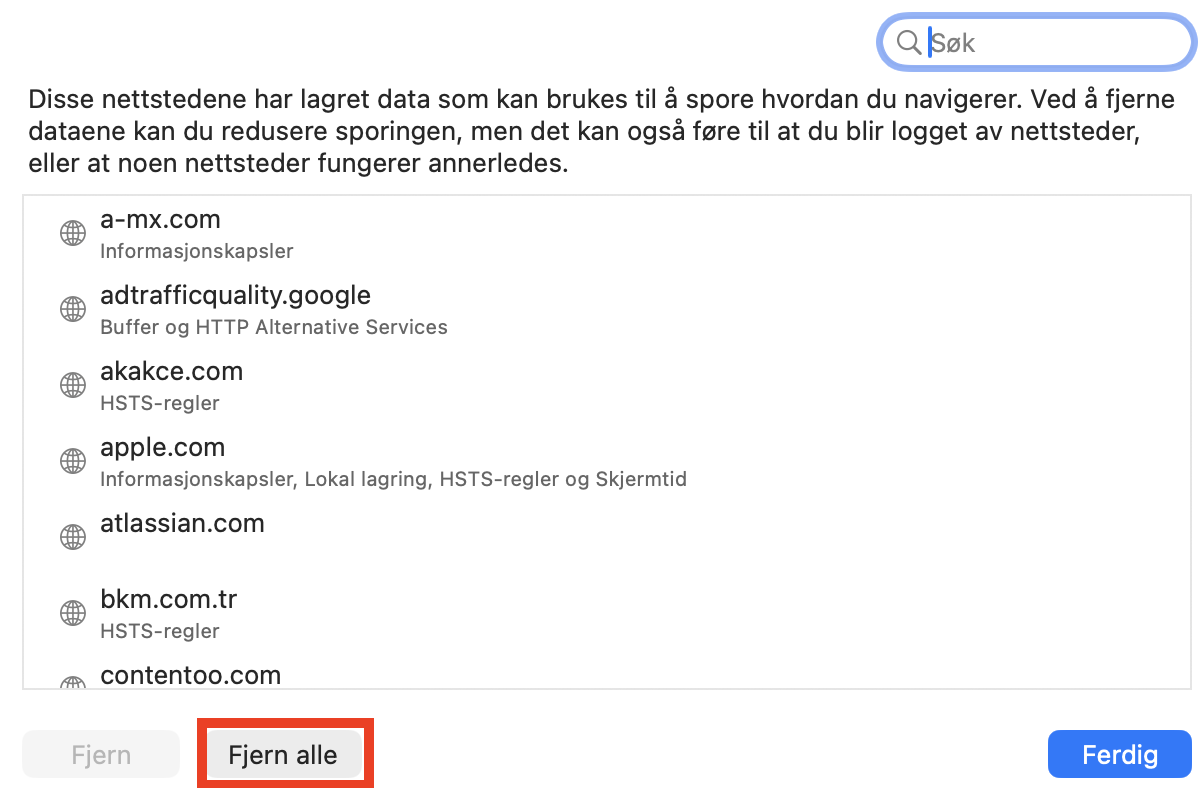
Velg fanen Personvern, og klikk deretter på Administrer nettstedsdata.
Klikk på Fjern alle > Fjern nå, og klikk deretter på Ferdig.
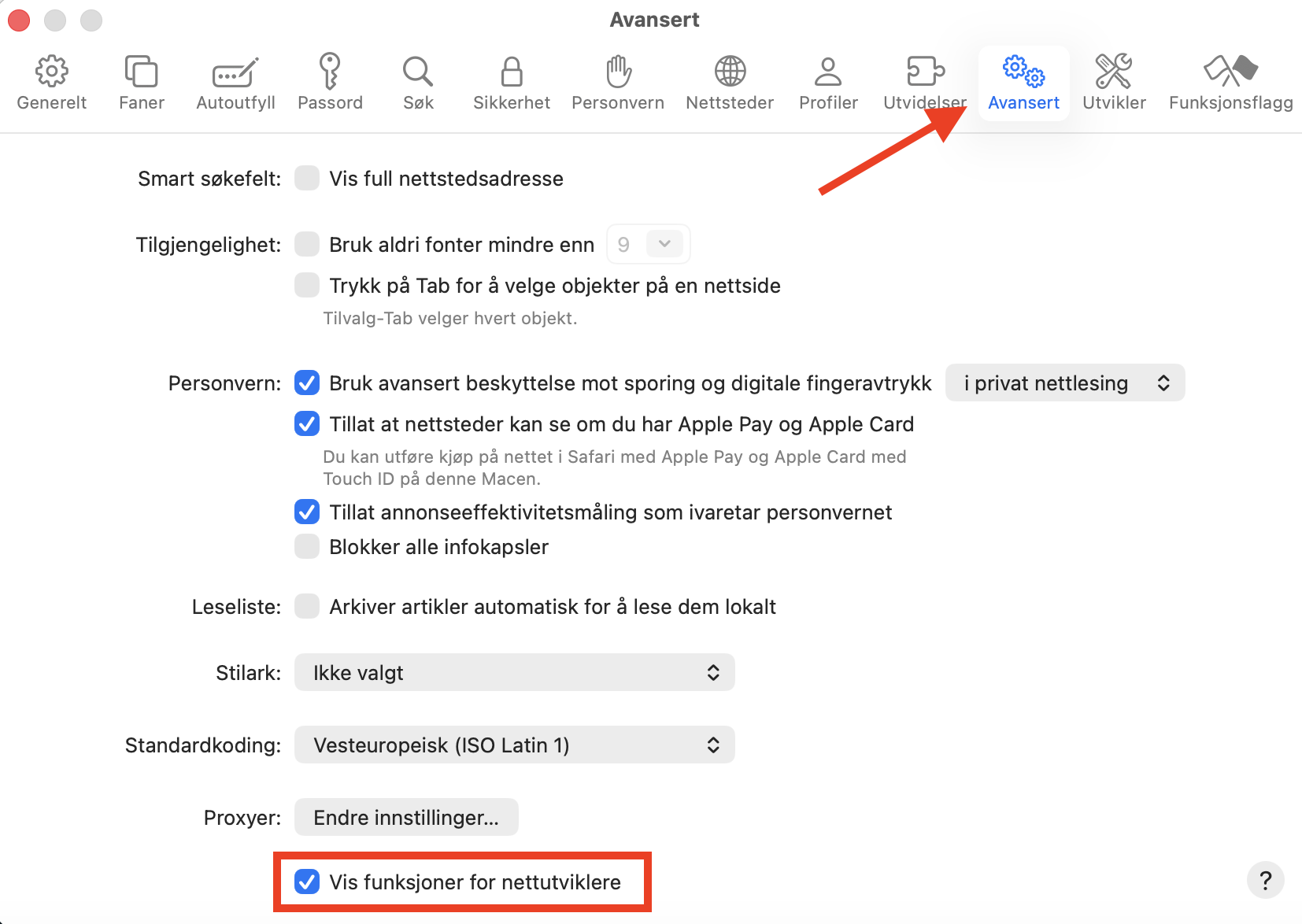
Velg fanen Avansert, og aktiver deretter Vis funksjoner for nettutviklere.
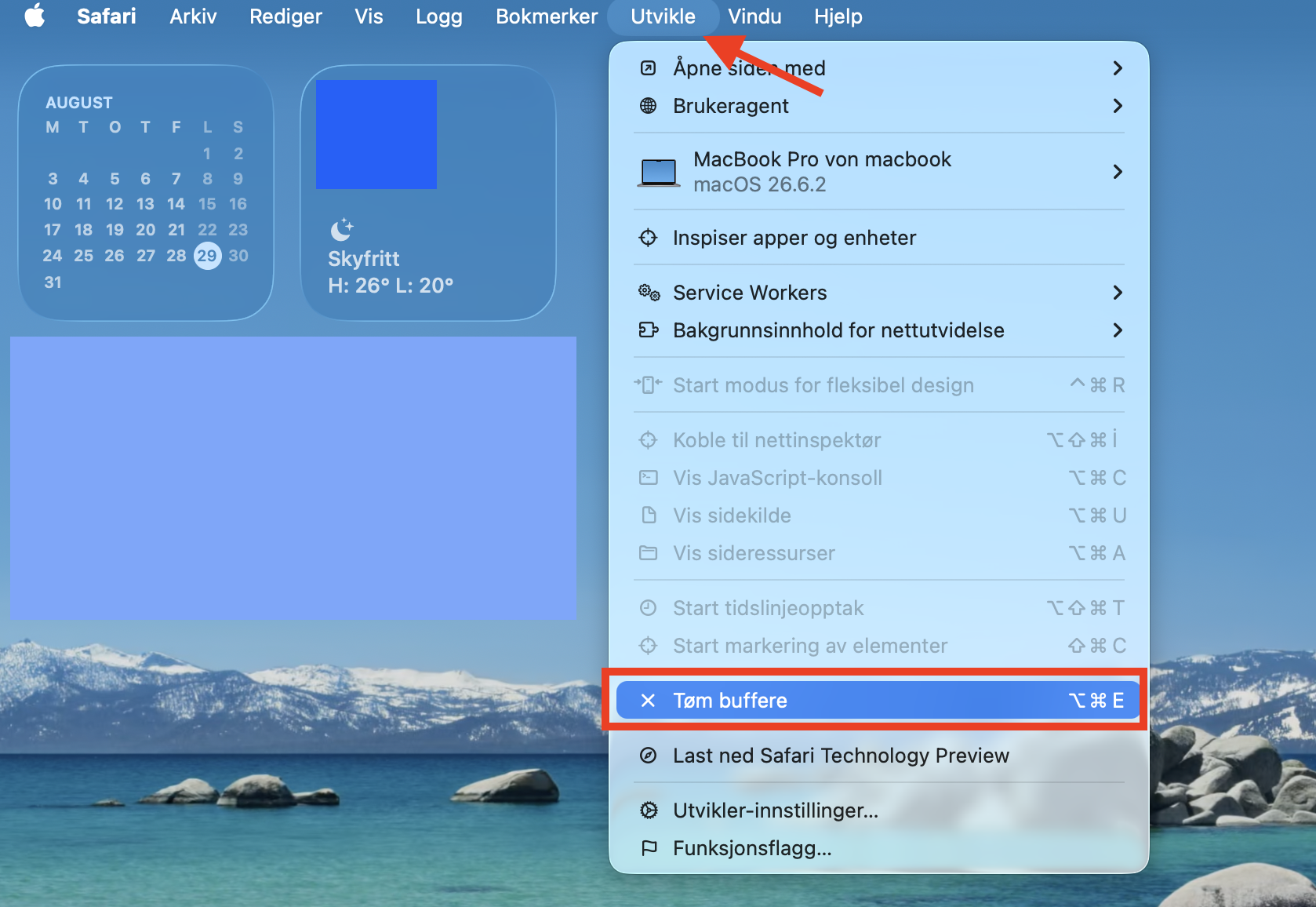
I menylinjen, velg Utvikle > Tøm buffere.
Steg 1. Gå til Safari > InnstillingerSteg 2. Under Personvern, klikk på Administrer nettstedsdataSteg 3. Velg Fjern alleSteg 4. Klikk på Fjern nå for å bekrefteSteg 5. Aktiver funksjoner for nettutviklereSteg 6. Klikk på Utvikle > Tøm buffere
Firefox
Firefox' prosess for å rense hurtigbuffer og infokapsler er like enkel som Google Chromes. Slik renser du Firefox' hurtigbuffer og infokapsler:
Klikk på menyen og velg Innstillinger.
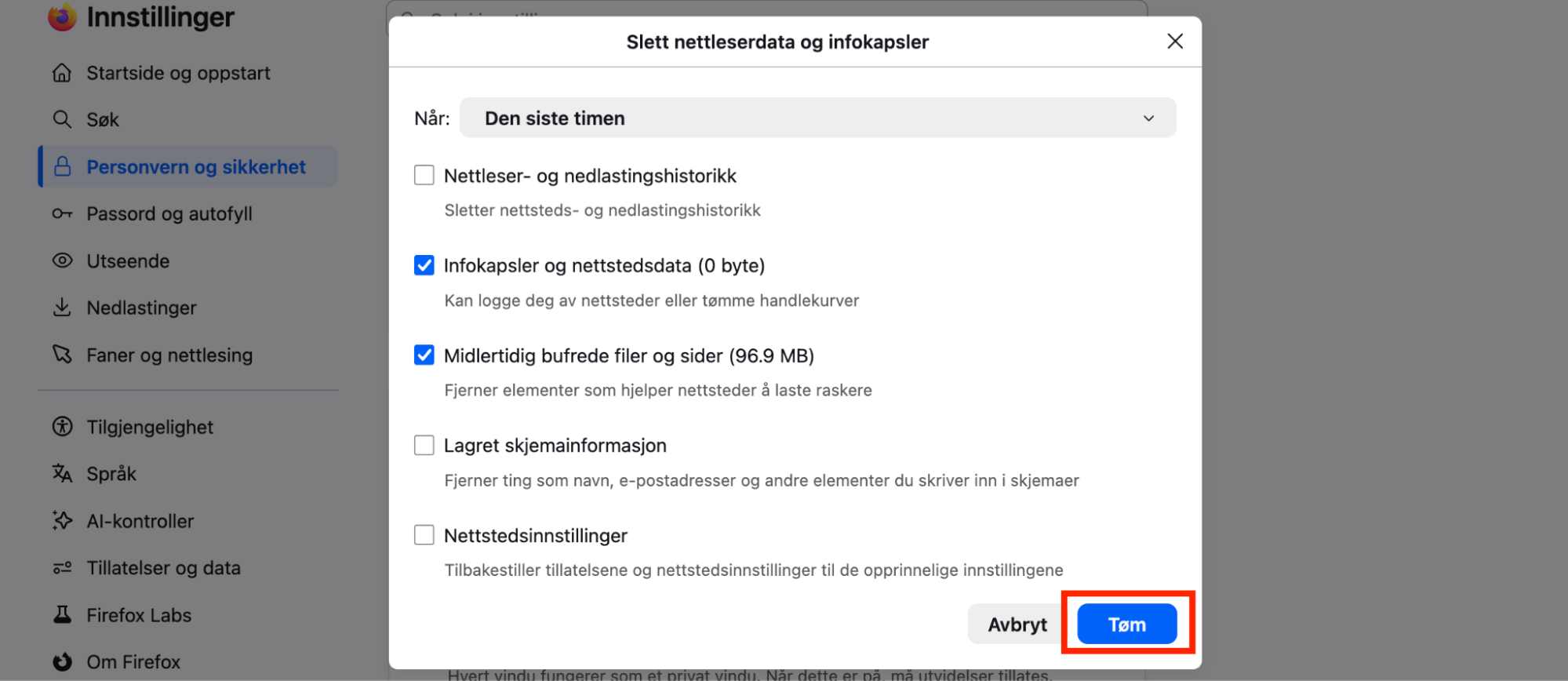
Velg Personvern og sikkerhet > Infokapsler og nettstedsdata > Tom.
I Firefox-innstillingene, klikk på Tøm
Slett ubrukte språkfiler
Macen din lagrer over 180 språk i lokaliseringsfiler som bruker rundt 1,5 GB harddiskplass. Følg disse trinnene for å fjerne ubrukte språkfiler:
Gå til mappen Apper.
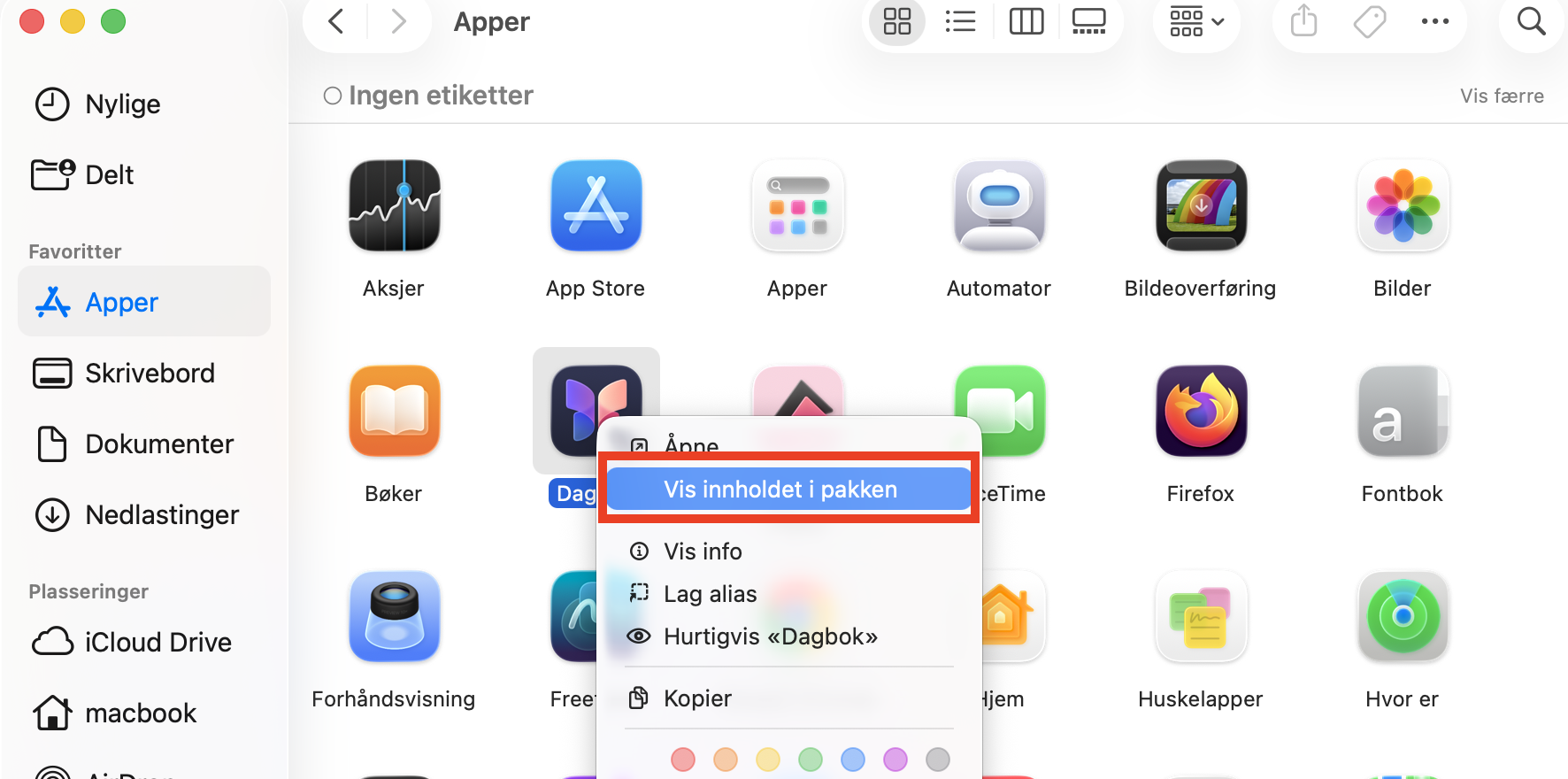
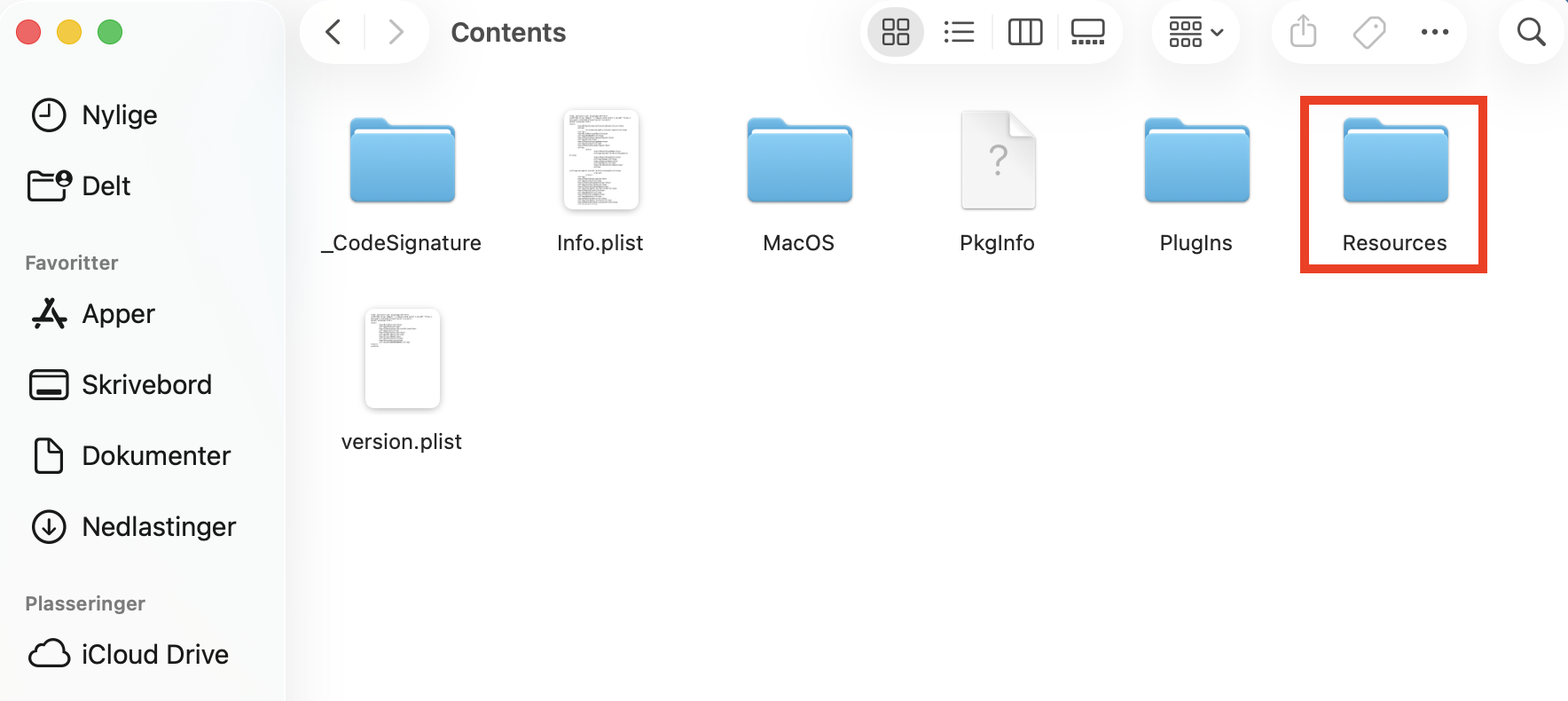
Høyreklikk på et program og velg Vis innholdet i pakken > Contents > Resources.
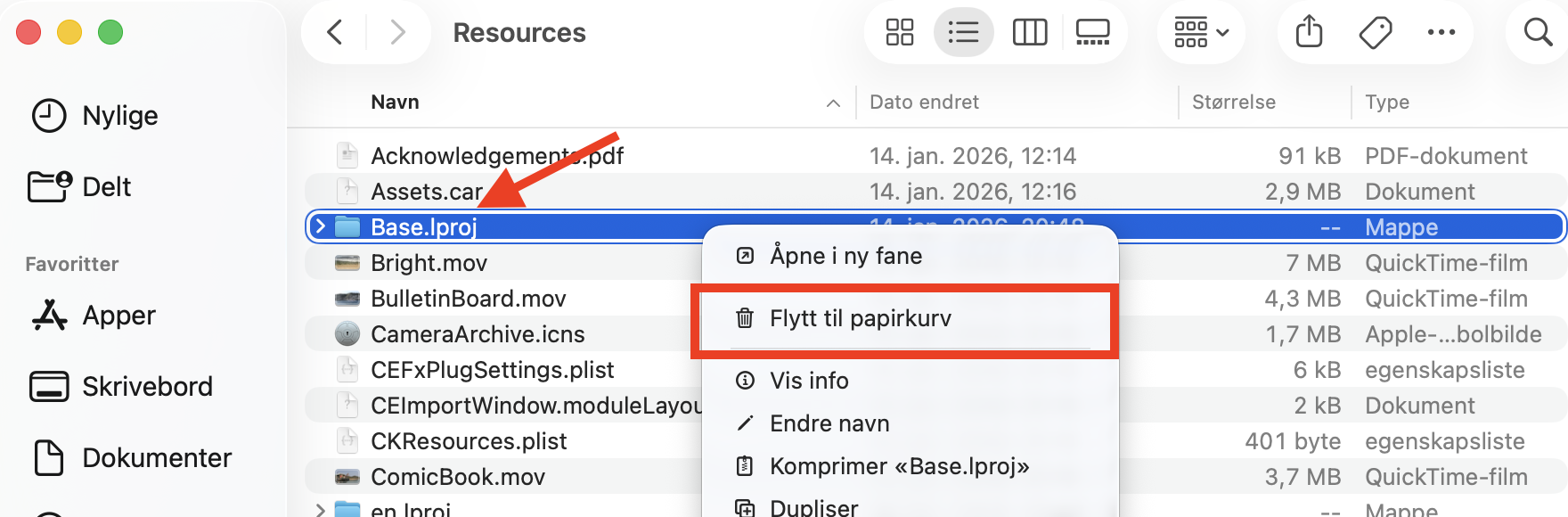
Slett alle undermapper som slutter på .lproj, bortsett fra dem du trenger.
Tøm papirkurven.
Steg 1. Gå til ApperSteg 2. Høyreklikk på et program > Vis innholdet i pakkenSteg 3. Finn og åpne ResourcesSteg 4. Slett .lproj-mapper du ikke trenger
4. Slett andre filer
Det finnes mange andre steder på Macen din hvor gamle og unødvendige filer kan gjemme seg – alt fra utklippstavlen og utskriftskøer til midlertidige filer og andre søppelfiler. Det er viktig å fjerne disse filene jevnlig for å frigjøre plass på Macen og hindre at unødvendige data hoper seg opp. Vi viser deg hvordan:
Finn og fjern duplikatfiler
Du kan finne filer og fjerne duplikater fra Macen manuelt i macOS, eller med tredjeparts diskoppryddingsapper for Mac. Først, følg disse trinnene for å slette duplikatfiler med funksjonen Smart mappe i Finder:
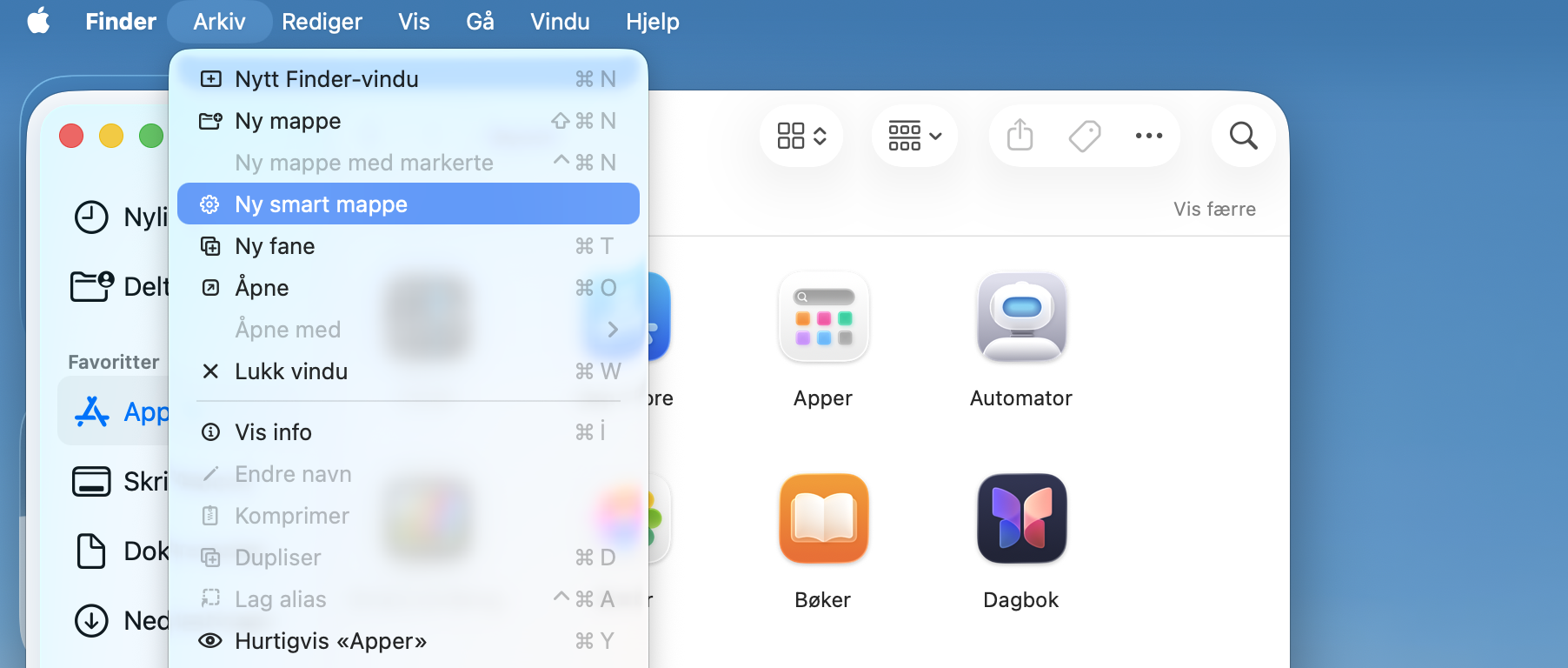
Åpne Finder og velg Arkiv > Ny smart mappe i menylinjen.
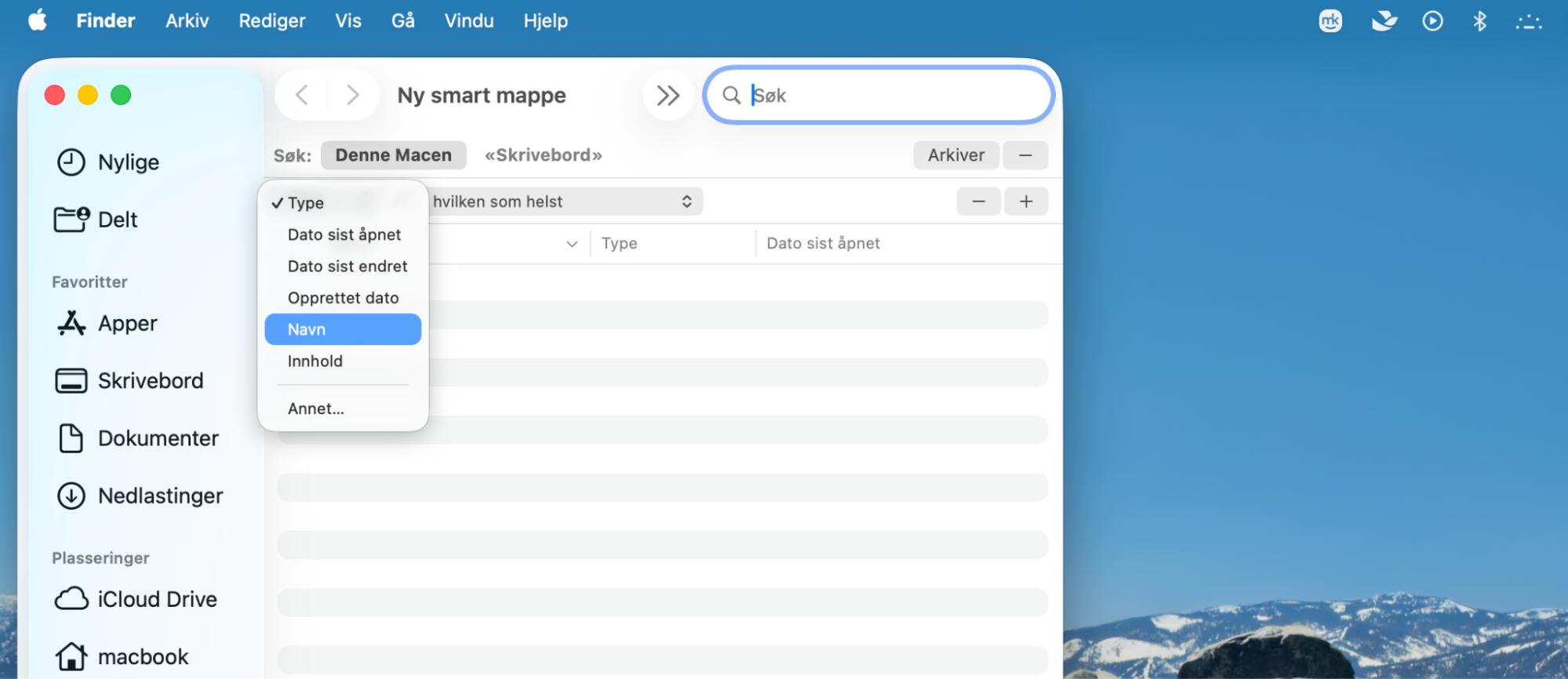
Klikk på plussikonet + til høyre i vinduet Ny smart mappe, og bruk deretter rullegardinmenyene til å filtrere søket etter filtype. Det er nok enklere å sortere resultatene etter navn, slik at du lett kan oppdage duplikater. Hvis den nåværende visningen ikke er ideell, kan du bytte til listevisning ved å klikke på Vis > som liste i menylinjen.
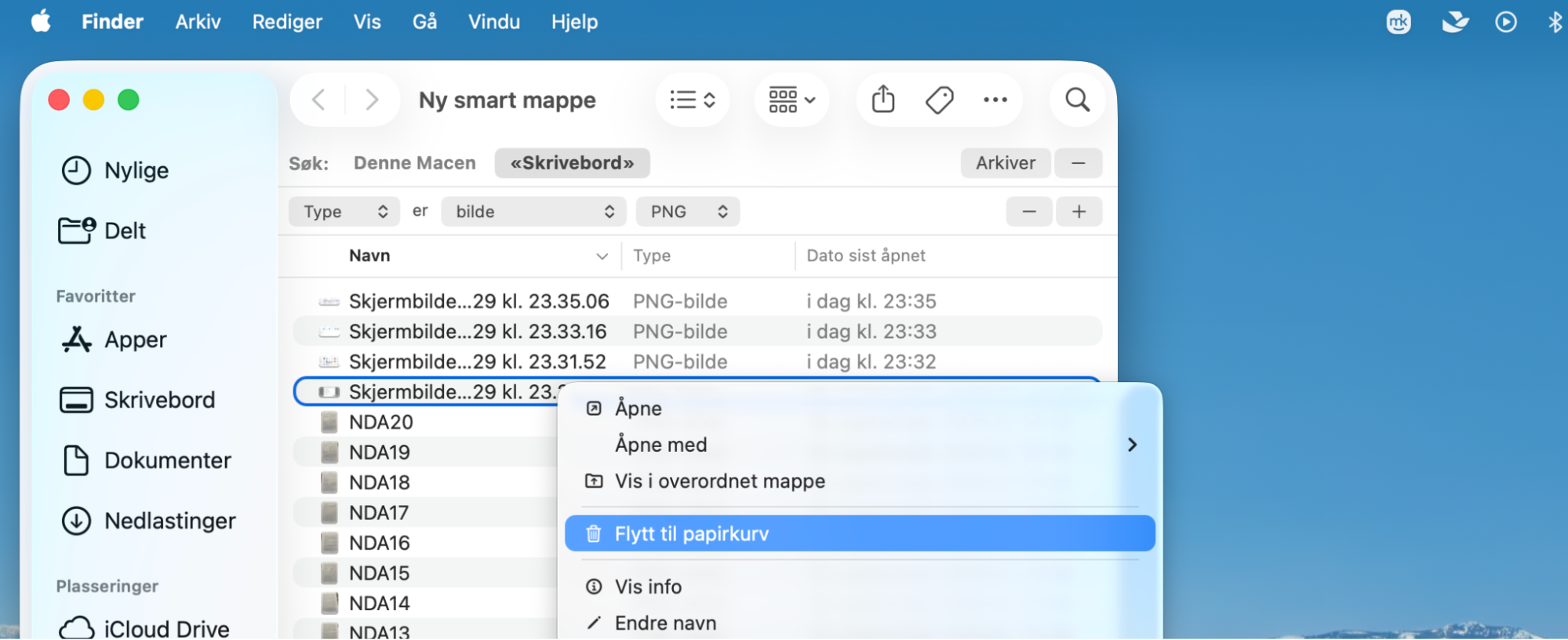
Høyreklikk på duplikatene du ikke trenger, og velg deretter Flytt til papirkurven.
Steg 1. I Finder, gå til Arkiv > Ny smart mappeSteg 2. Klikk på + og velg deretter alternativene dineSteg 3. Slett duplikatene du ikke trenger
Et tips fra teamet vårt:
Den manuelle metoden for å fjerne duplikatfiler på en Mac kan føre til at enkelte duplikater blir glemt og fortsetter å ta opp plass på disken til Macen din. Derfor anbefaler vi at du bruker et tredjepartsverktøy som MacKeepers Duplikatsøker for å gjøre jobben grundig. Det finner identiske filer og skaper mer plass på Macen din i løpet av noen minutter.
Slik bruker du det:
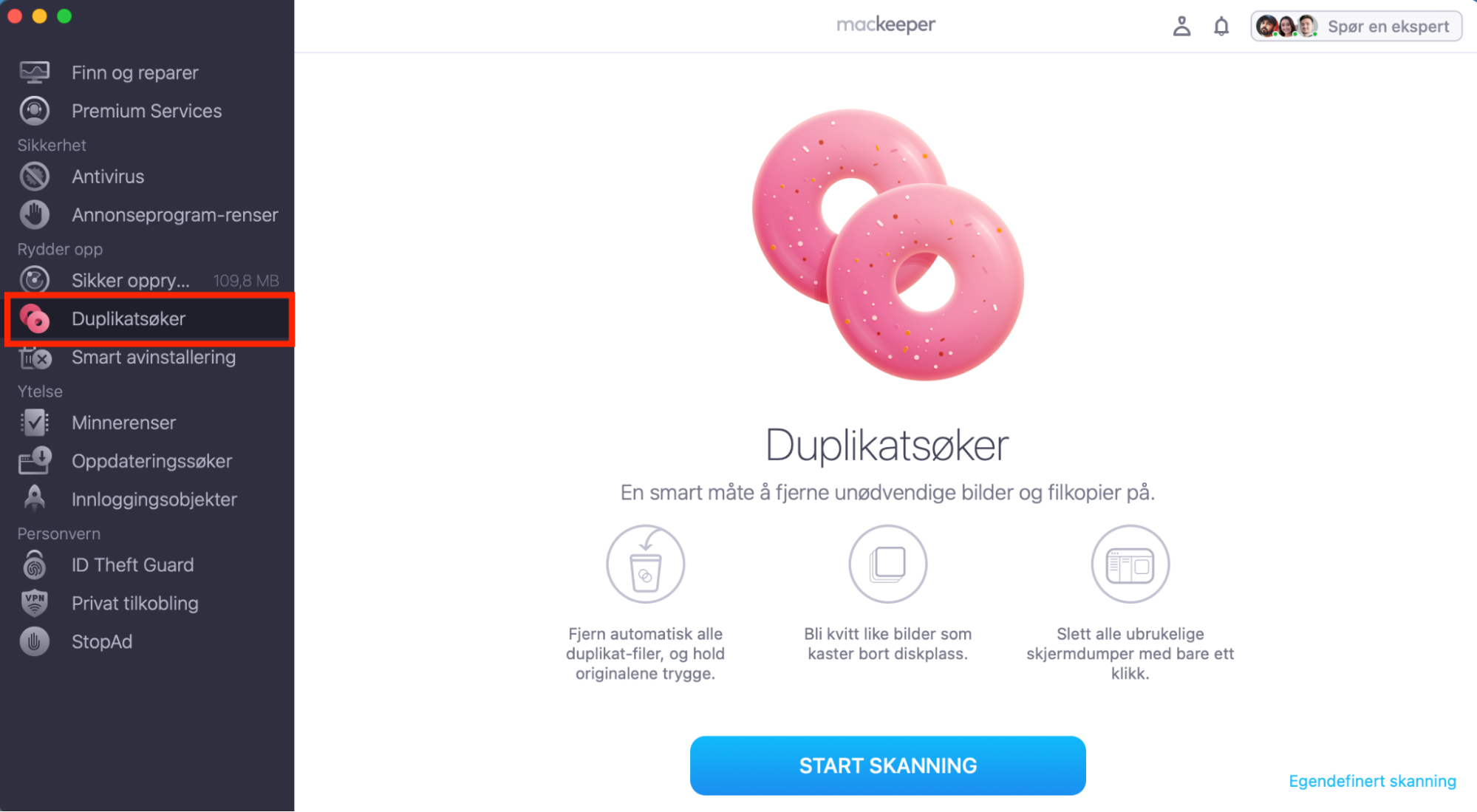
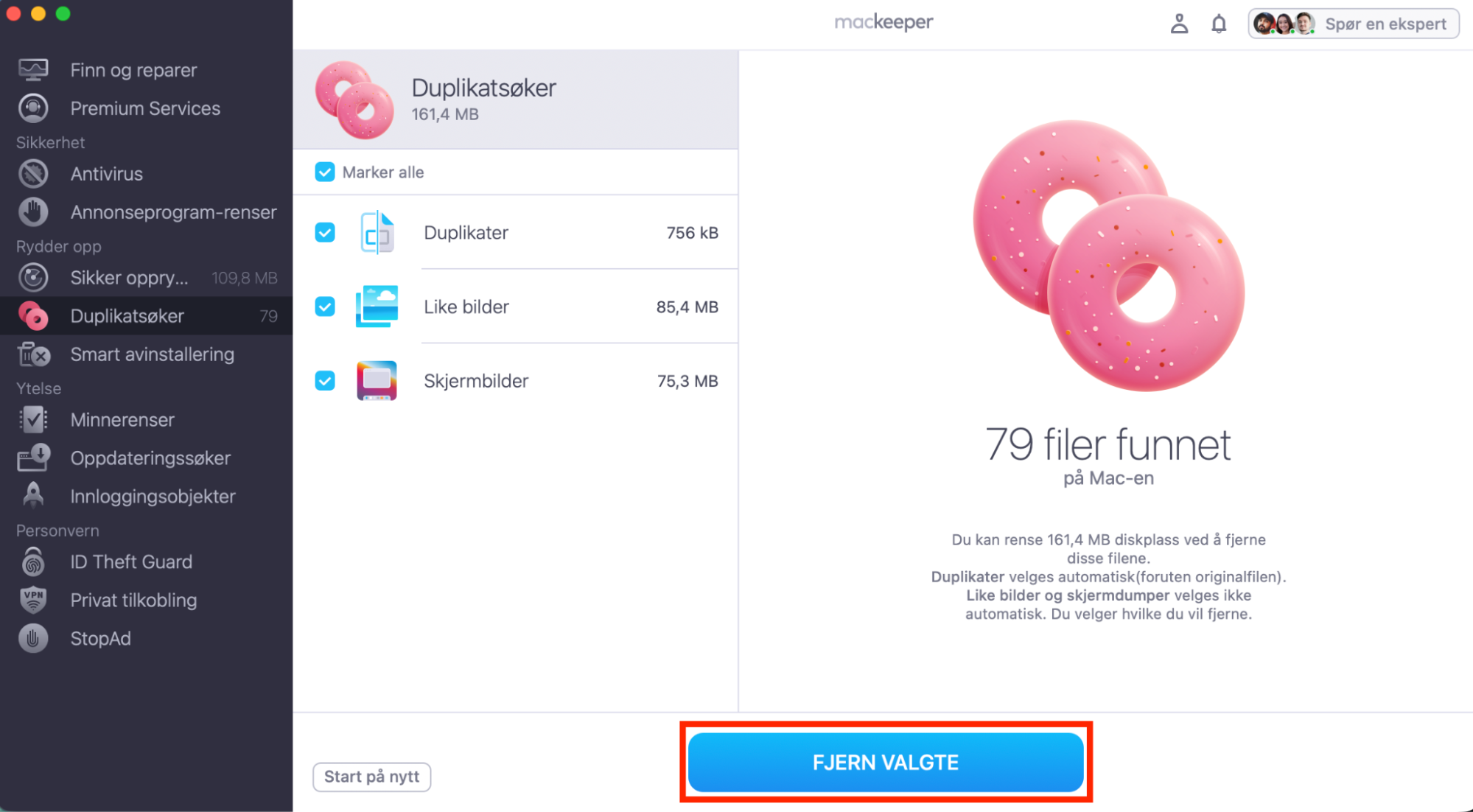
Start MacKeeper, velg Duplikatsøker, og klikk deretter på knappen Start skanning.
Merk av for Automatisk valg og klikk på Fjern duplikater.
Steg 1. Skanner en Mac for duplikaterSteg 2. Fjerner duplikater med MacKeeper
Rydd opp på skrivebordet
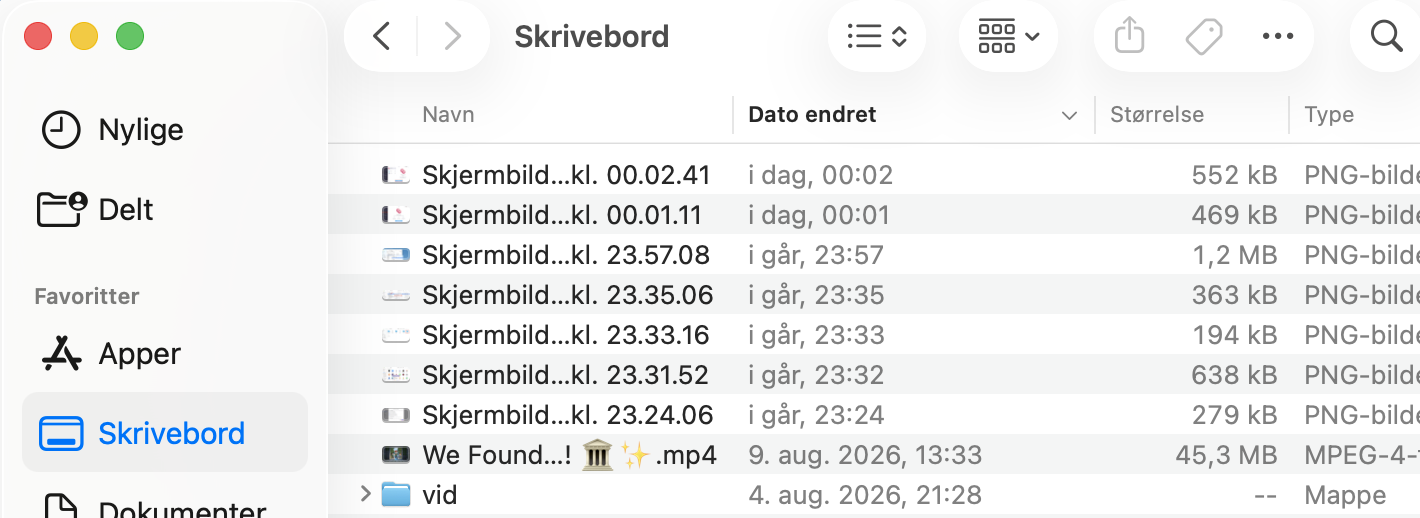
Vi ender ofte opp med diverse filer strødd utover skrivebordet, og noen av dem kan være ganske store. Å rydde opp i dem hjelper Macen din til å jobbe raskere. Slik rydder du opp på skrivebordet manuelt:
Åpne Finder og klikk på Skrivebord.
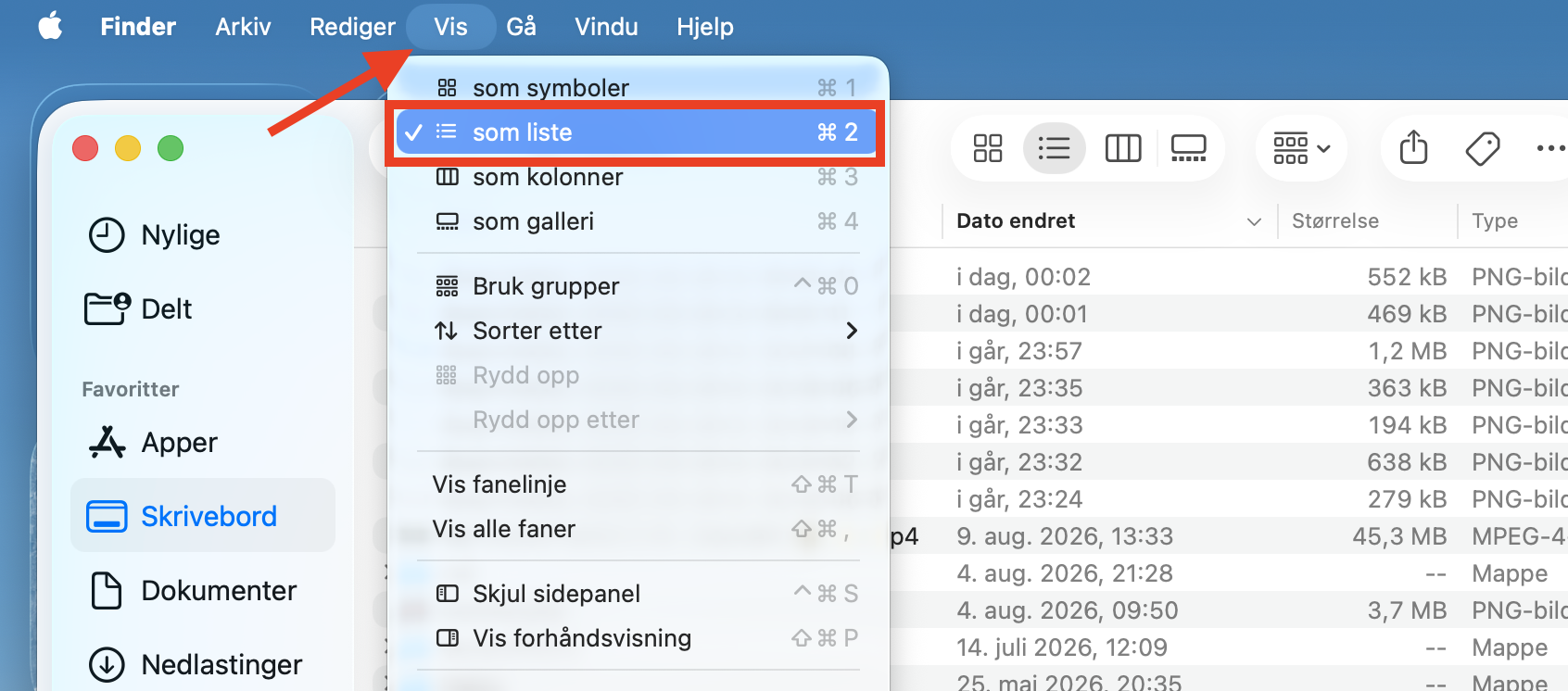
Under Vis, velg som Liste.
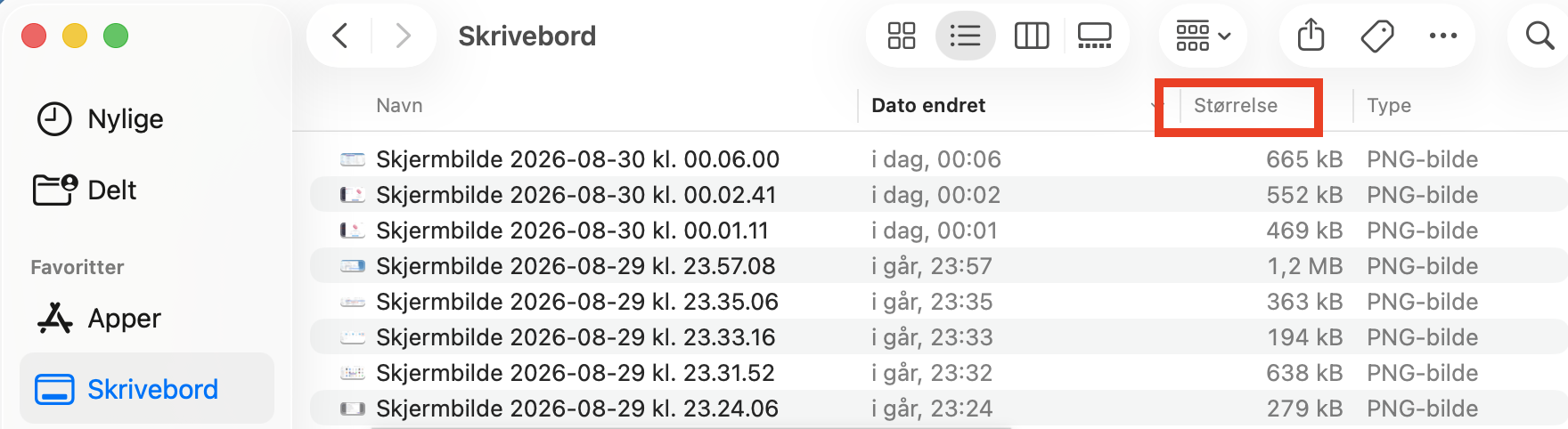
Sorter elementene etter størrelse og slett de største filene.
Steg 1. I Finder, gå til SkrivebordSteg 2. Klikk på Vis > som ListeSteg 3. Sorter etter størrelse > slett filene du ikke trenger
Hvis du bruker macOS Mojave eller nyere, kan du høyreklikke hvor som helst på skrivebordet og velge Bruk stabel for å organisere filene dine ryddig i bunker. Dette gjør det mye enklere å navigere og finne fram blant filene du beholder.
Slett mailvedlegg og søppelpost
Mailvedlegg kan over tid bruke opp flere gigabyte med nyttig lagringsplass. Med mindre du sletter mailvedlegg automatisk når du lukker Mail eller sletter en e-post, noe som er like enkelt som å følge disse trinnene:
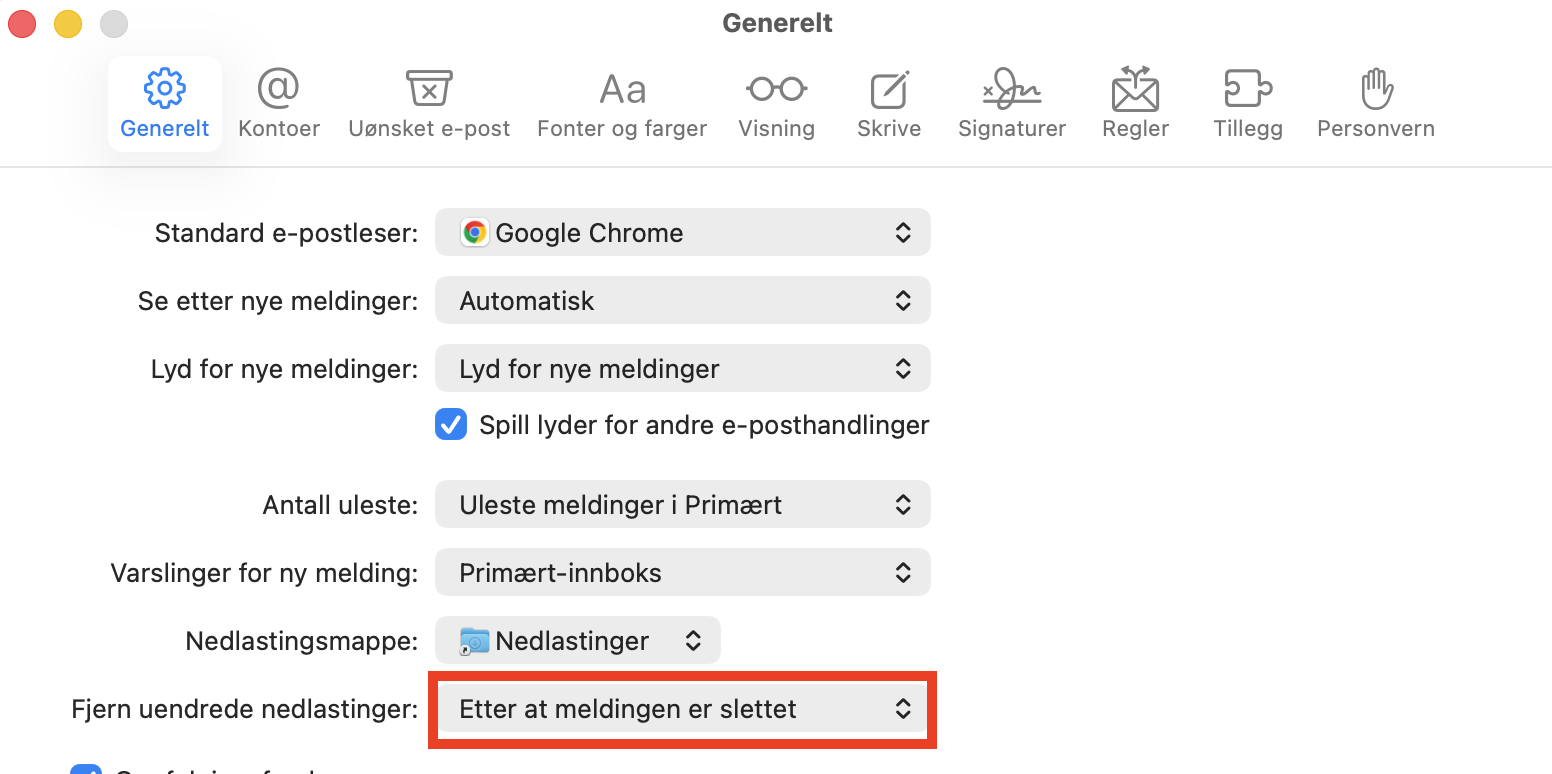
I appen Mail, gå til Mail > Innstillinger og velg deretter fanen Generelt.
Ved siden av Fjern uredigerte nedlastinger, velg Etter at meldingen er slettet for å automatisk slette vedlegg når du sletter en e-post, eller Når Mail avsluttes for å automatisk slette vedlegg hver gang du lukker Mail-appen.
Under Mail-innstillinger, endre nedlastingsinnstillingene dine
Vi vet alle hvor irriterende søppelpost kan være, spesielt hvis du får mye av det. Det roter ikke bare til innboksen din, men det tar også opp lagringsplass på Macen din hvis du ikke sletter søppelpost ofte. Slik rydder du din:
I appen Mail, velg Postkasse > Fjern alle uønskede e-poster i menylinjen, og klikk deretter på Fjern for å bekrefte.
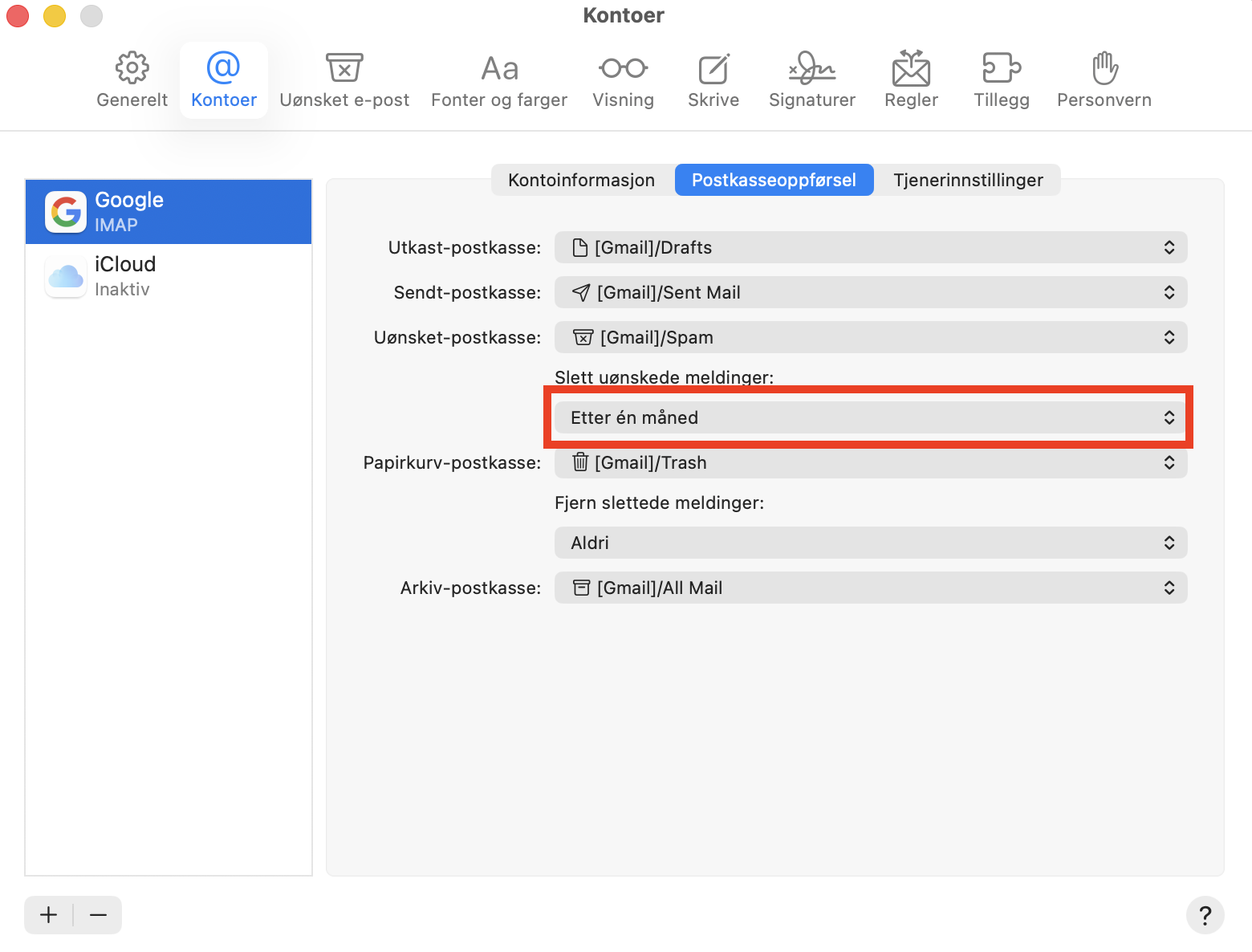
For å stille inn Mail til å slette søppelpost automatisk i fremtiden, velg Mail > Innstillinger.
På fanen Kontoer, velg Postkasseoppførsel, og finn deretter alternativet Slett uønskede meldinger. Velg ett av alternativene for å slette søppelpost etter én dag, én uke eller én måned.
Under Postkasseoppførsel, velg alternativet ditt for søppelpost
Slett gamle iOS-sikkerhetskopier
iOS-sikkerhetskopier skal være midlertidige filer, ikke permanente beboere på Macen din. Heldigvis er det ganske enkelt å optimalisere lagringen ved å slette gamle iOS-sikkerhetskopier. Slik sletter du midlertidige filer og gamle iOS-sikkerhetskopier:
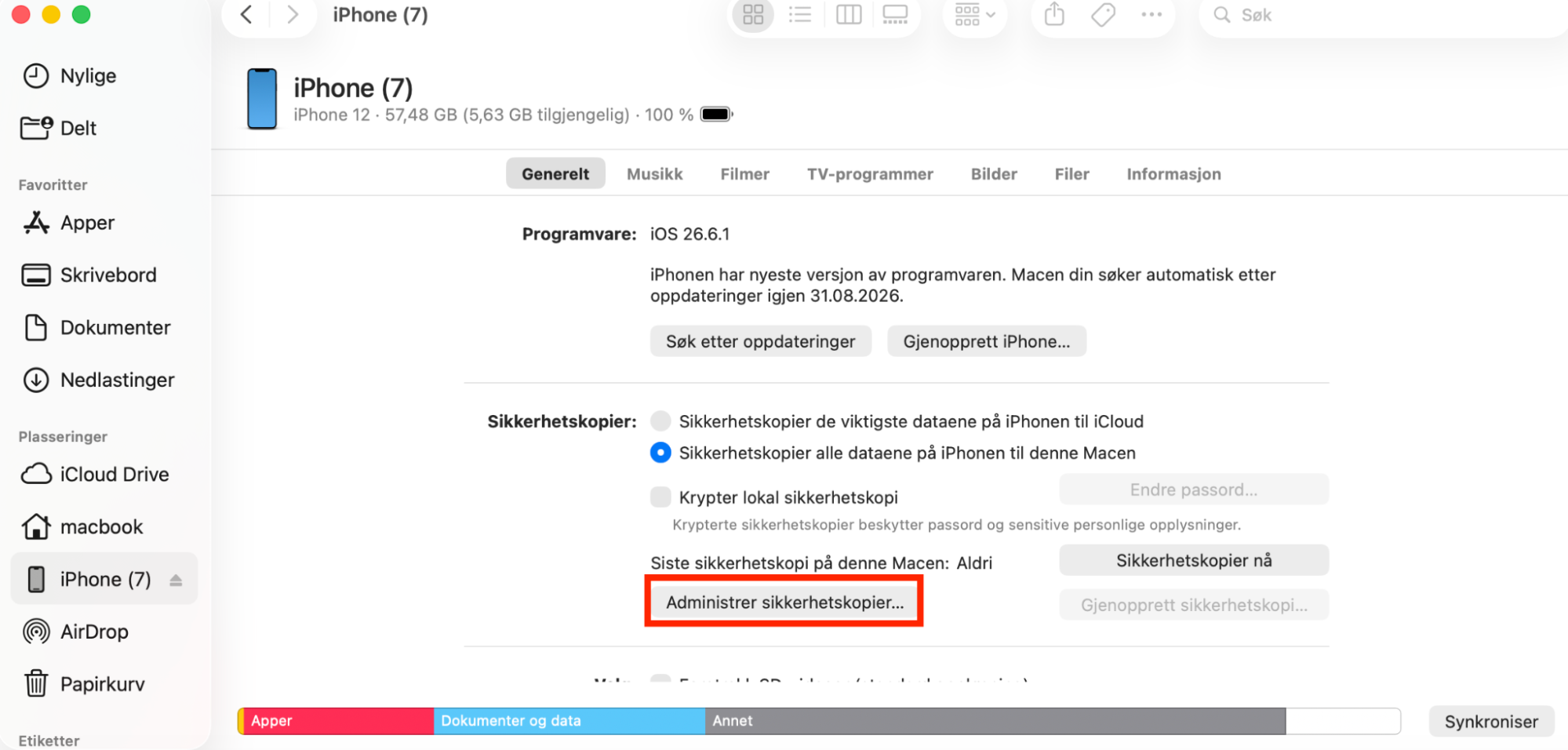
Koble iPhone eller iPad til MacBook Pro, Air, iMac eller Mac mini, og velg den i sidefeltet.
Klikk på Administrer sikkerhetskopier.
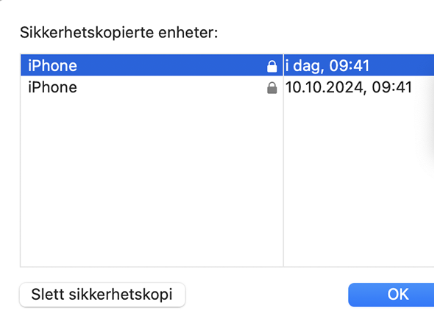
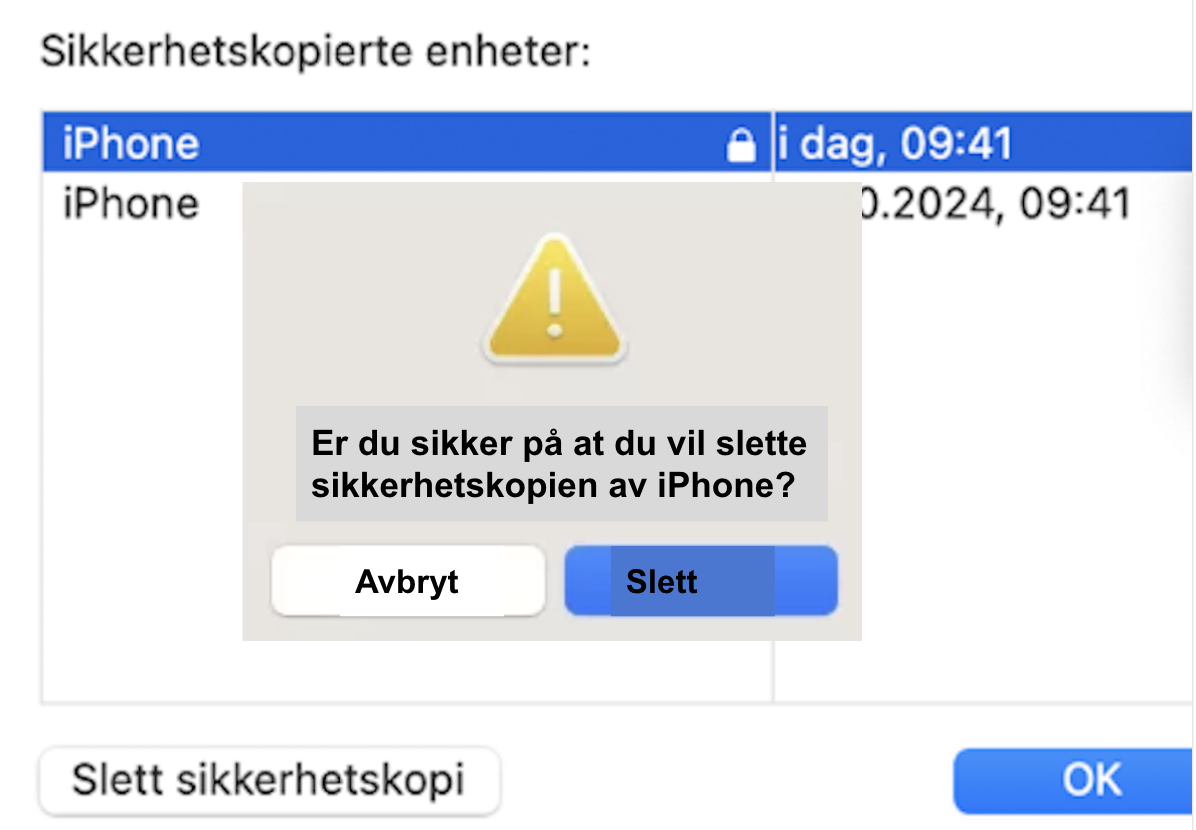
Velg sikkerhetskopiene du vil slette, og klikk deretter på Slett sikkerhetskopi > Slett.
Steg 1. Koble til enheten din > klikk på Administrer sikkerhetskopierSteg 2. Velg en gammel sikkerhetskopi > klikk på Slett sikkerhetskopiSteg 3. Klikk på Slett for å bekrefte
Rydd opp i mappen Nedlastinger
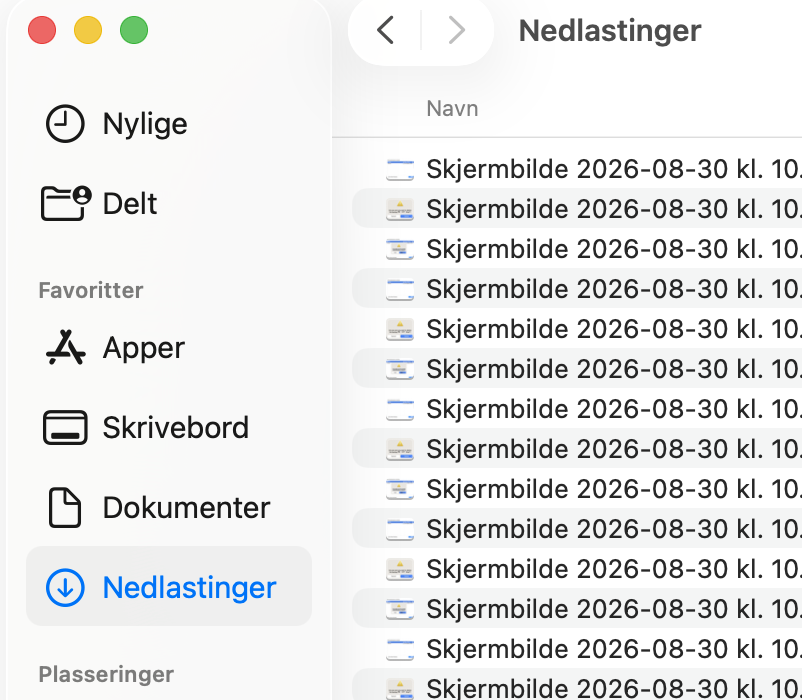
Å kaste gamle nedlastinger er en velprøvd måte å redusere rot på Macen din og rydde diskplass på Mac for andre nyttige filer. Slik sletter du nedlastinger:
Åpne Finder og velg Nedlastinger.
Høyreklikk på filene, velg Flytt til papirkurven, og deretter Tøm papirkurv.
Steg 1. I Nedlastinger, slett filene du ikke trengerSteg 2. Tøm papirkurv
Tøm papirkurven
Å automatisere prosessen med å tømme papirkurven sikrer at filer slettes permanent, slik at du slipper å huske å tømme papirkurven jevnlig.
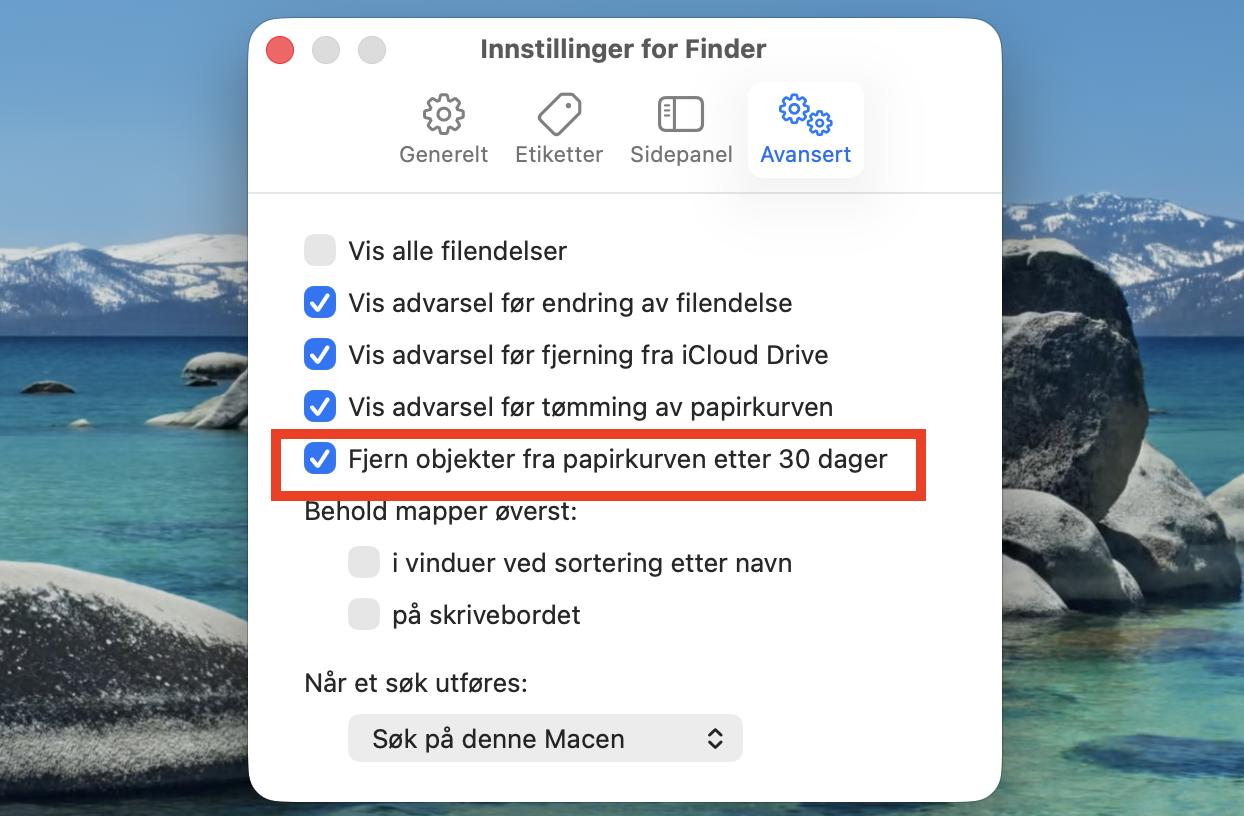
Fra et vilkårlig Finder -vindu, velg Finder > Innstillinger > Avansert.
Pass på at Fjern elementer fra papirkurven etter 30 dager er valgt.
I Finder-innstillingene, velg dette alternativet
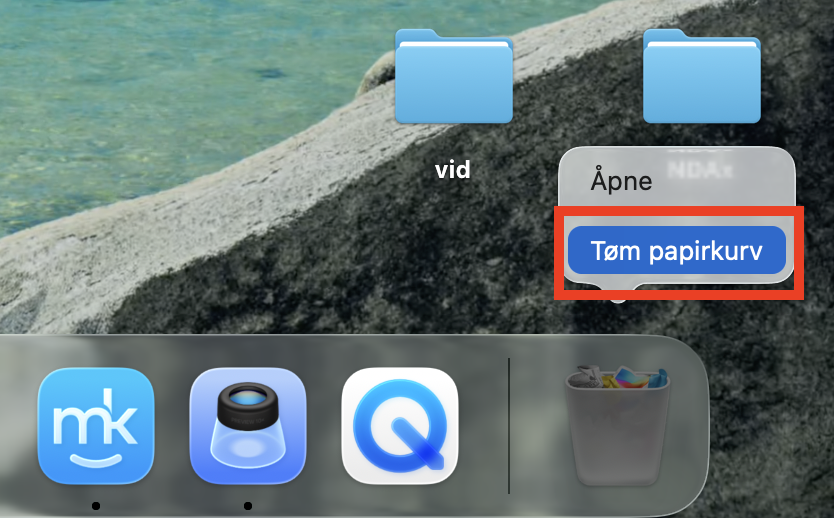
Det finnes en enklere måte å tømme papirkurven på på Macen din. I stedet for å permanent fjerne innholdet etter 30 dager, lar det deg slette filer med en gang etter at du har sendt dem til papirkurven. Det er en fin måte å holde disken i orden på farten. Følg disse trinnene for å manuelt tømme papirkurven på en Mac:
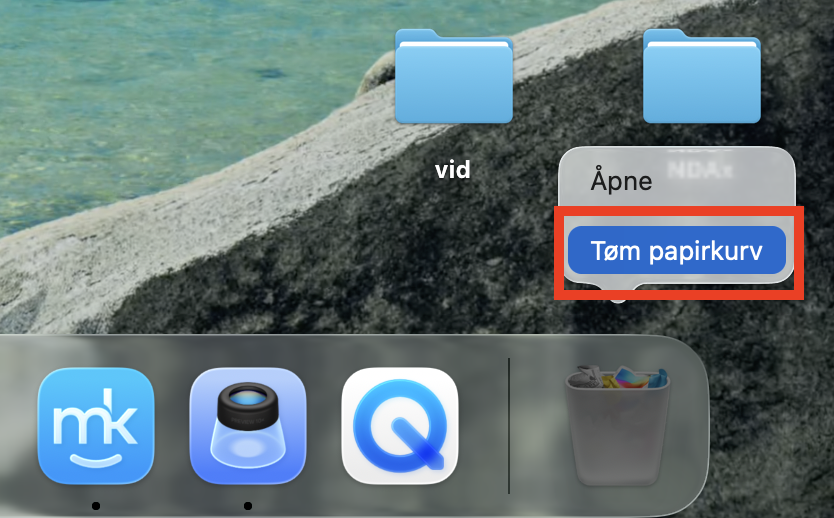
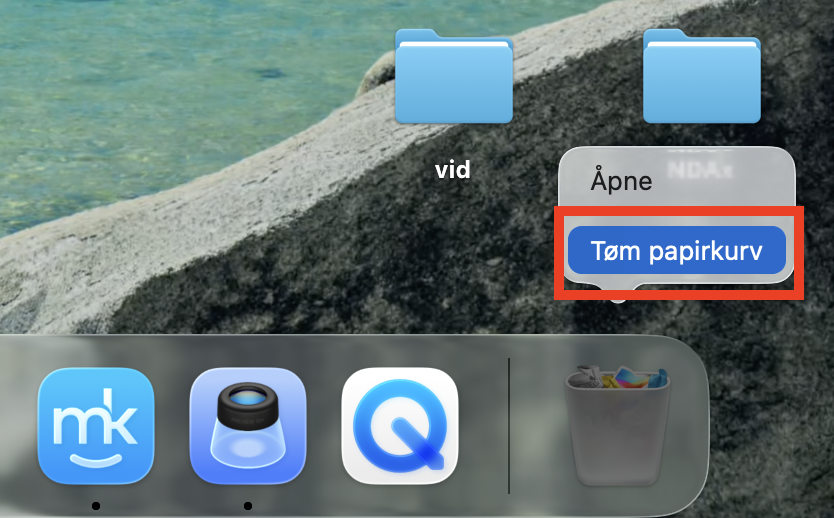
Høyreklikk på ikonet for papirkurven i Dock.
Klikk på Tøm papirkurv for å slette alle filer.
Høyreklikk på papirkurven > velg Tøm papirkurv
5. Slett gamle og uønskede mediefiler
Vurder å slette mediefiler du ikke lenger vil ha. Disse tar ofte opp mye plass – spesielt filmer, TV-serier og videopodkaster – og det er en enkel måte å skape diskplass på en Mac.
Musikk
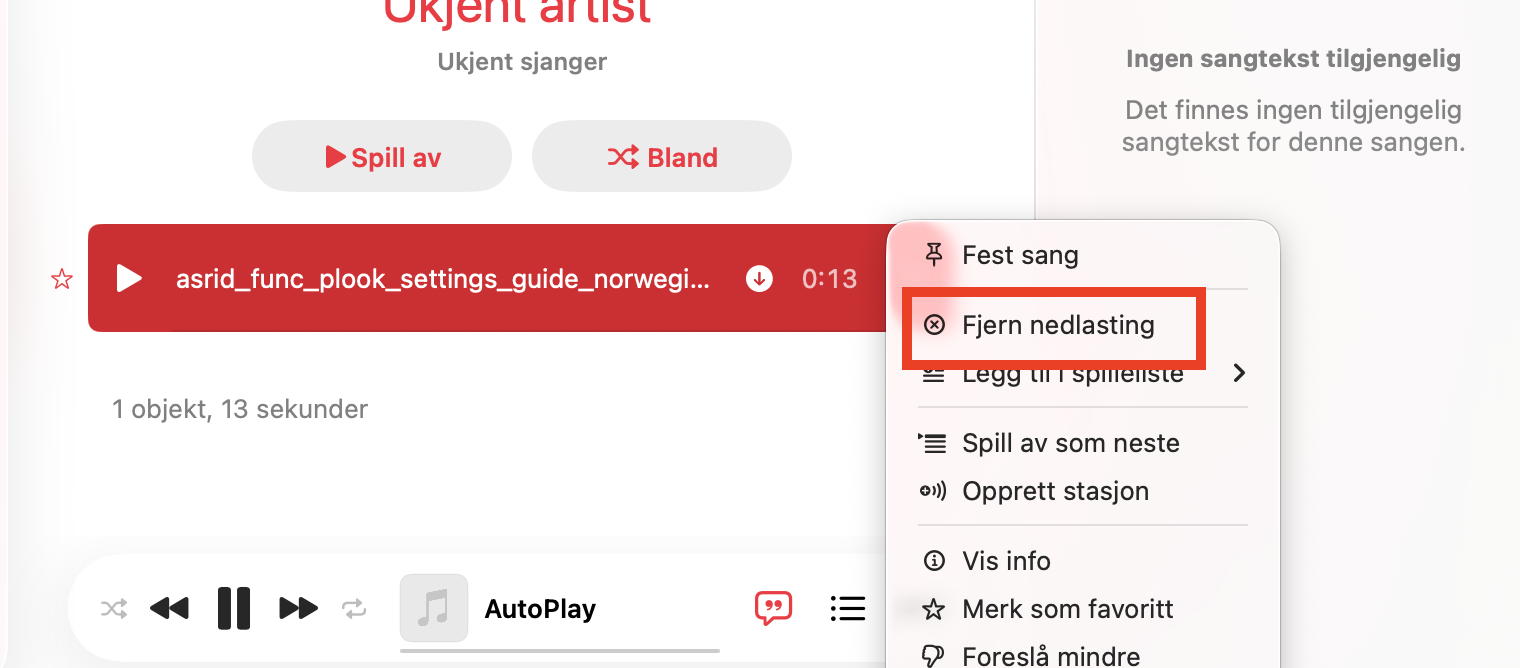
Når du glemmer å slette nedlastede sanger eller spillelister du ikke lenger hører på, tar de opp mye tiltrengt plass på Macen din. Slett musikk fra Macen din slik:
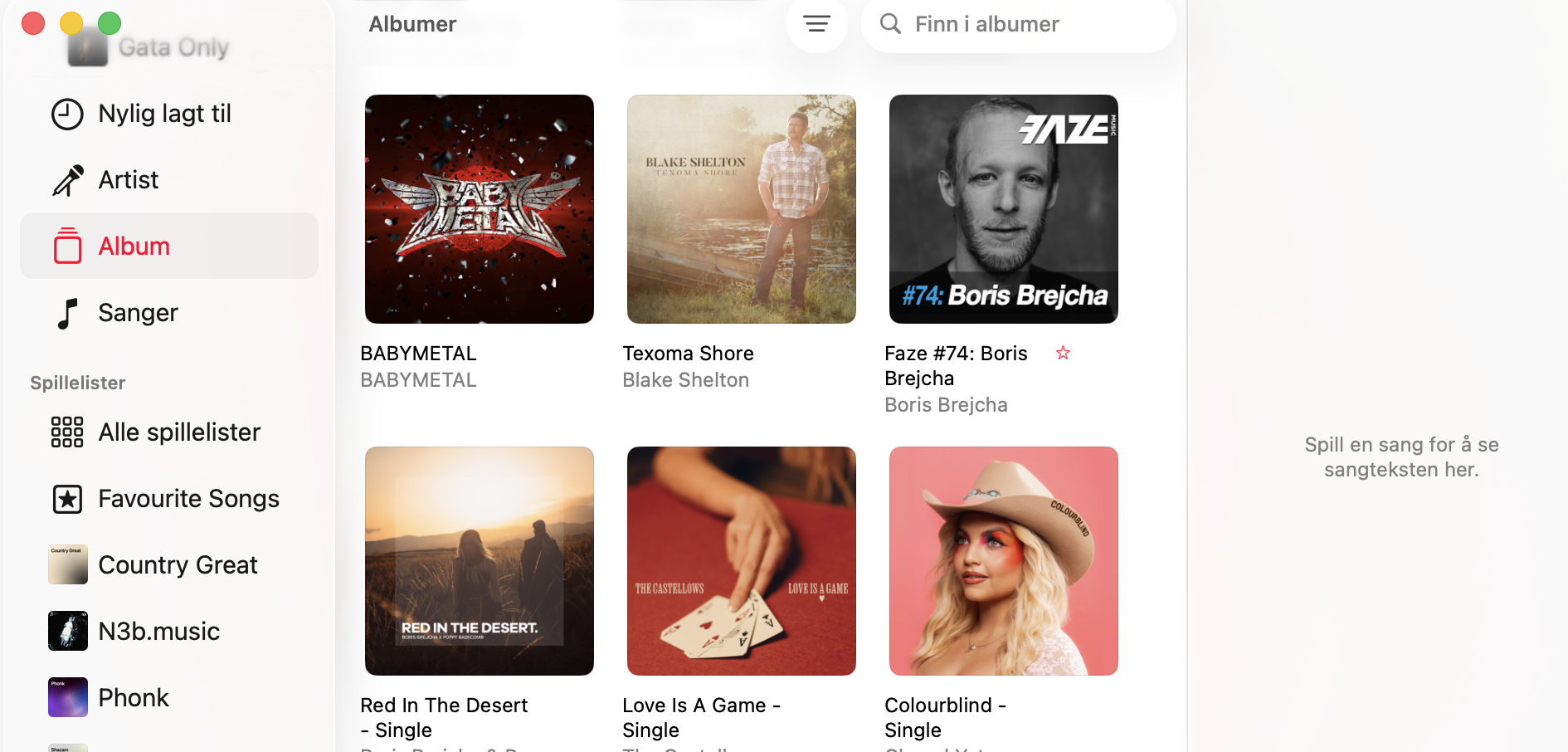
Åpne Apple Music (ikke iTunes), og velg deretter Sanger eller Album i sidefeltet.
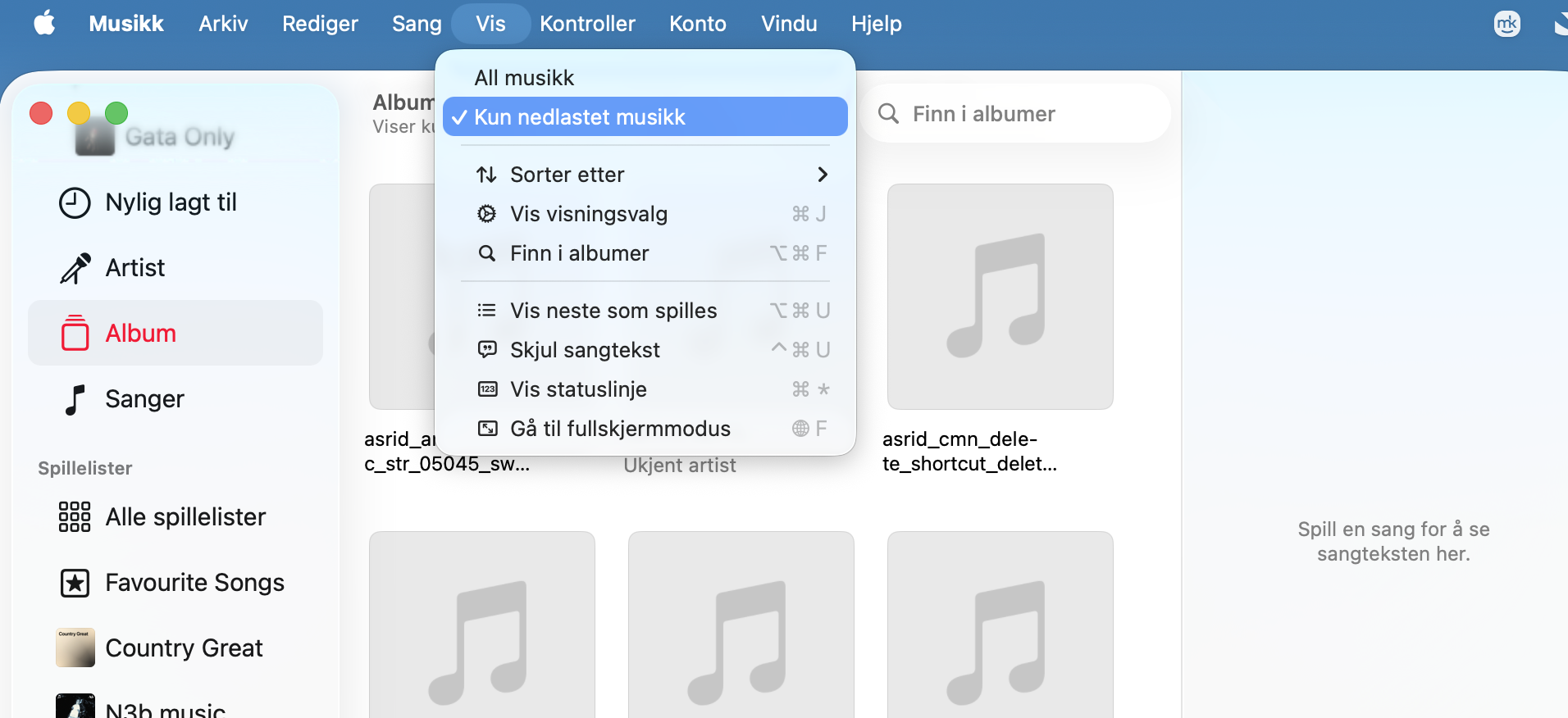
I menylinjen, velg Vis > Kun nedlastet musikk.
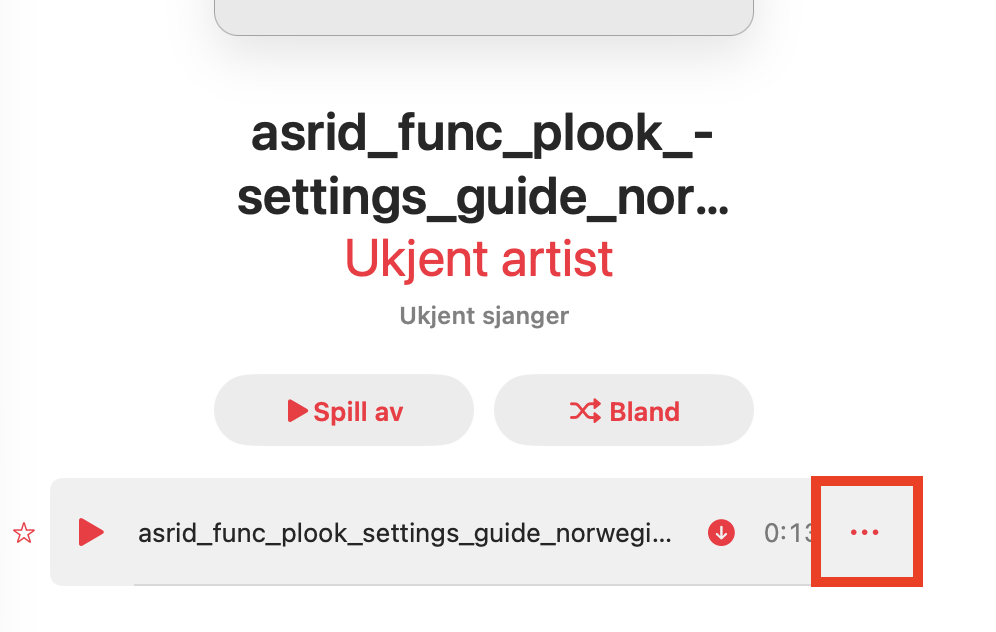
Klikk på de tre prikkene ved siden av et album eller en sang.
Velg Fjern nedlasting.
Steg 1. I Apple Music, velg Album eller SangerSteg 2. Klikk på Vis > Kun nedlastet musikkSteg 3. Klikk på de tre prikkene ved siden av et album eller en sangSteg 4. Klikk på Fjern nedlasting
Filmer
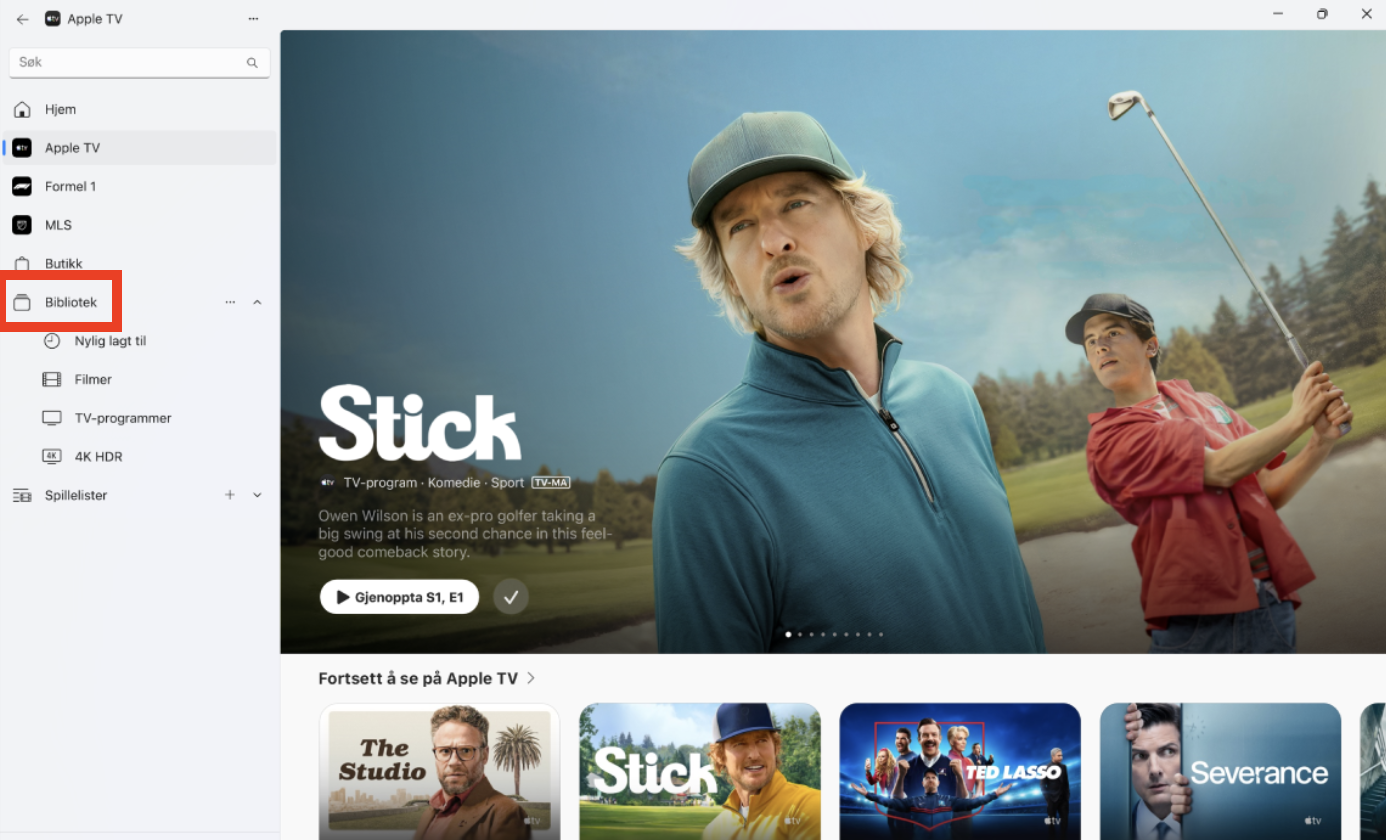
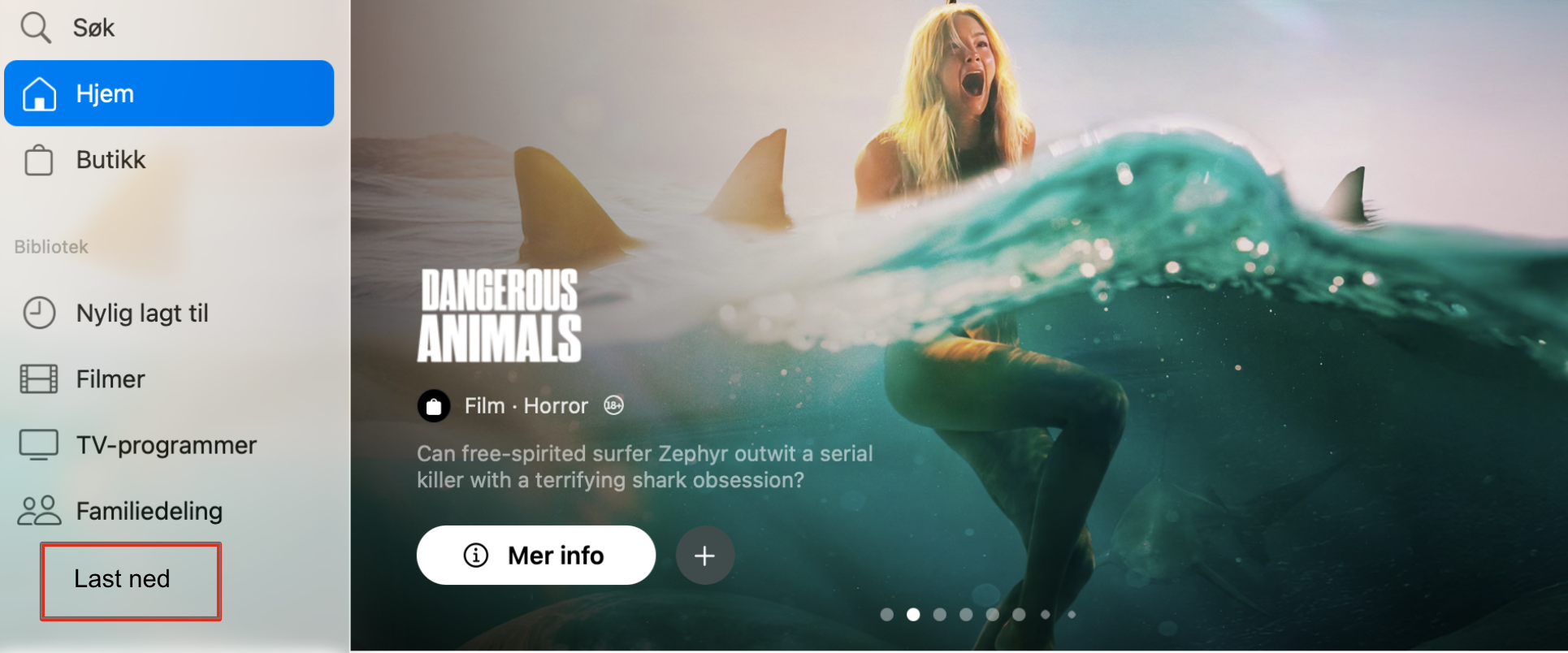
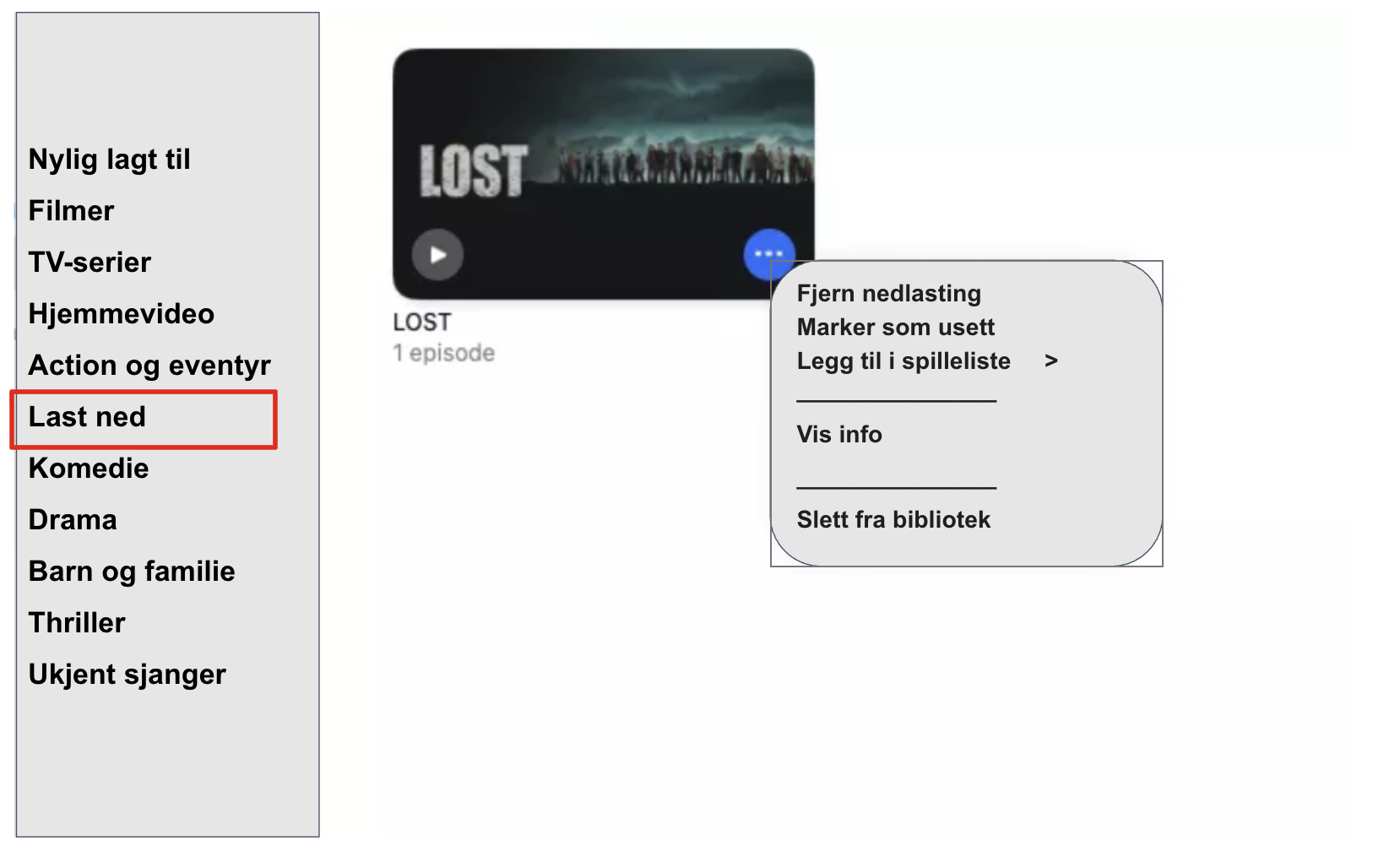
Filmer tar opp betydelig mer plass enn de fleste andre filer, så du bør aktivt slette filmer du ikke lenger ser på, for å frigjøre lagringsplass på Mac og skape rom for nyttige filer. Følg disse trinnene for å slette filmer fra Macen din:
Åpne Apple TV, og velg deretter fanen Bibliotek.
Velg Last ned i sidefeltet.
Klikk på de tre prikkene ved siden av en film eller serie, og velg Fjern nedlasting.
Steg 1. I Apple TV, velg BibliotekSteg 2. Velg NedlastetSteg 3. Klikk på Fjern nedlasting
Podkaster
Hvis du laster ned flere podkastepisoder hver uke, er sjansen stor for at du ikke sletter alle etter at du har hørt på dem. Å fjerne podkaster fra Macen din kan gjøres slik:
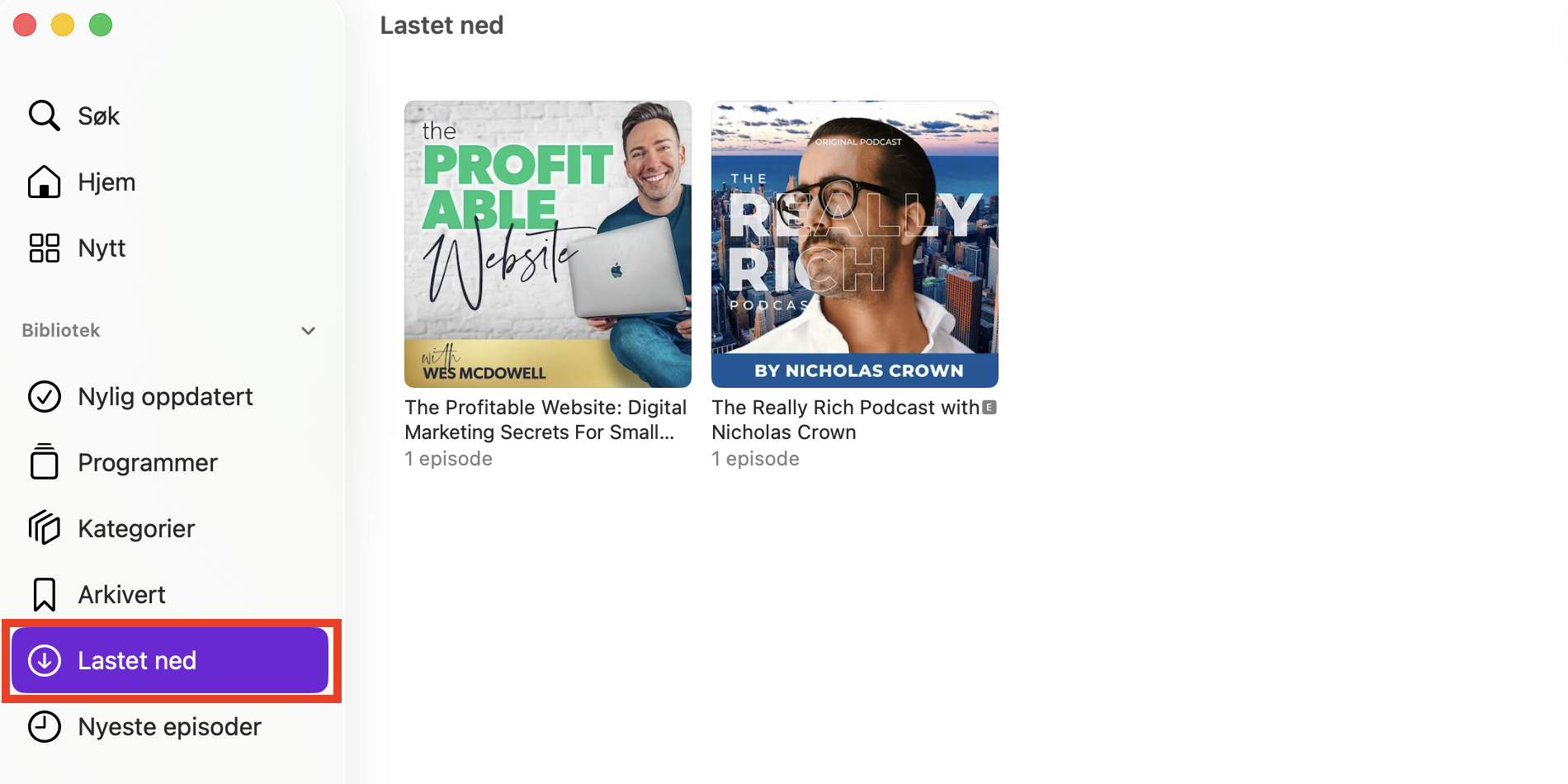
Åpne appen Podkaster og velg Nedlastet i sidefeltet.
Velg podkasten du vil slette nedlastinger fra.
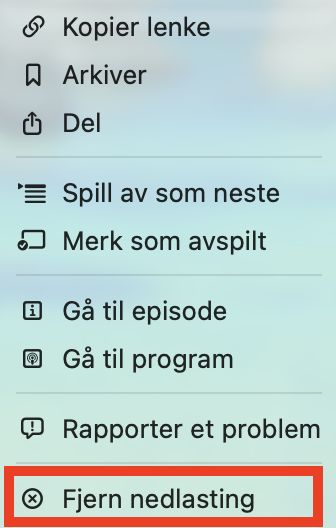
For å slette ett enkelt avsnitt, klikk på nedlastingsikonet og velg Fjern nedlasting.
For å slette alle nedlastede avsnitt for gjeldende podkast, gå tilbake til siden Nedlastet, hold pekeren over podkasten og klikk på menyen med tre prikker > Fjern nedlastinger > Fjern nedlastinger.
Steg 1. I Podkaster, gå til Lastet nedSteg 2. Klikk på de tre prikkene ved siden av en podkastSteg 3. Velg Fjern nedlasting
Bilder
Å synkronisere bildene og videoene dine til Macen er en fin måte å nyte og redigere dem på en større skjerm, men du vil oppdage at Bilder-biblioteket ditt raskt blir for stort. Slik fjerner du uønskede elementer:
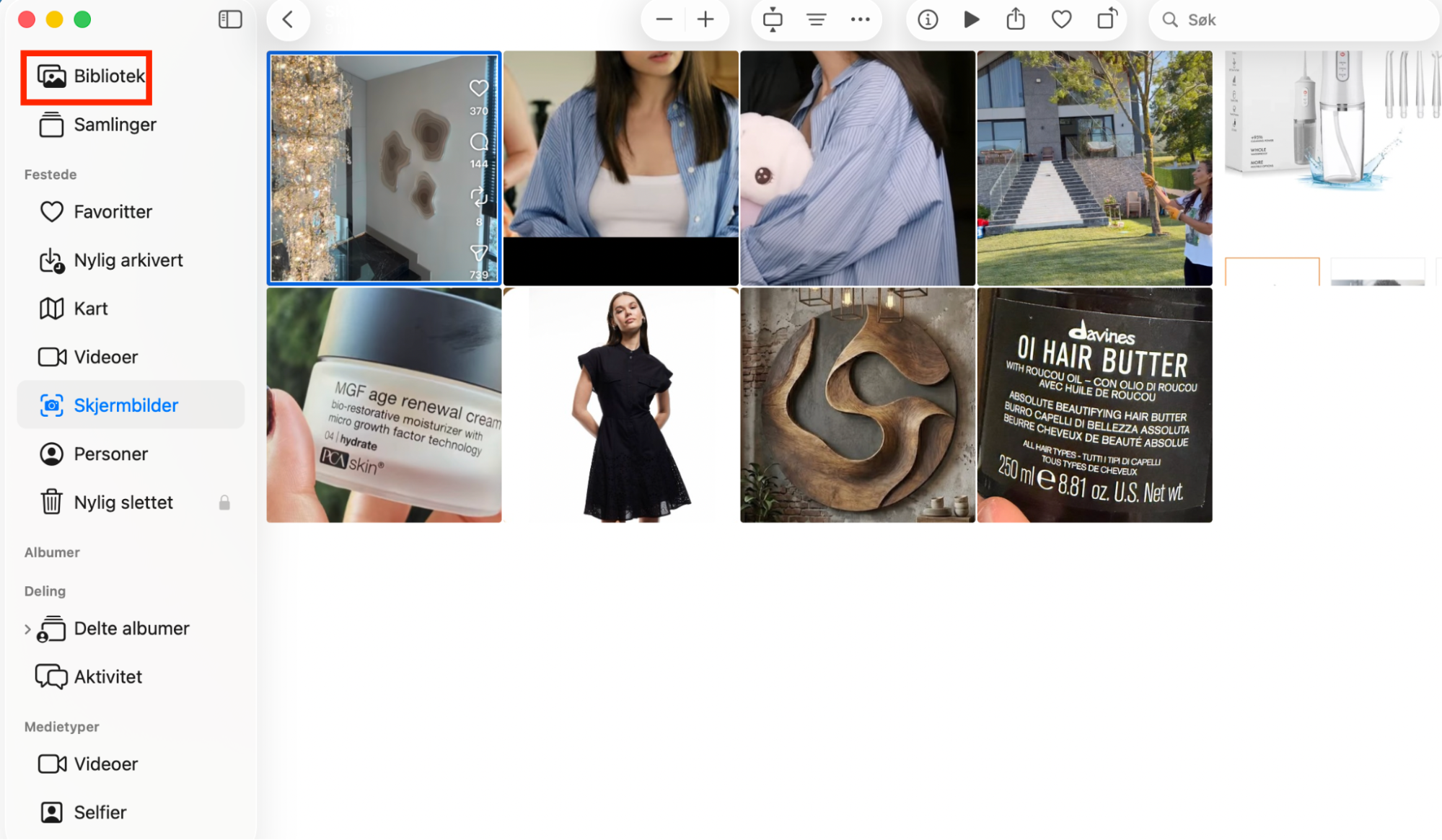
Åpne Bilder og velg Bibliotek i sidefeltet.
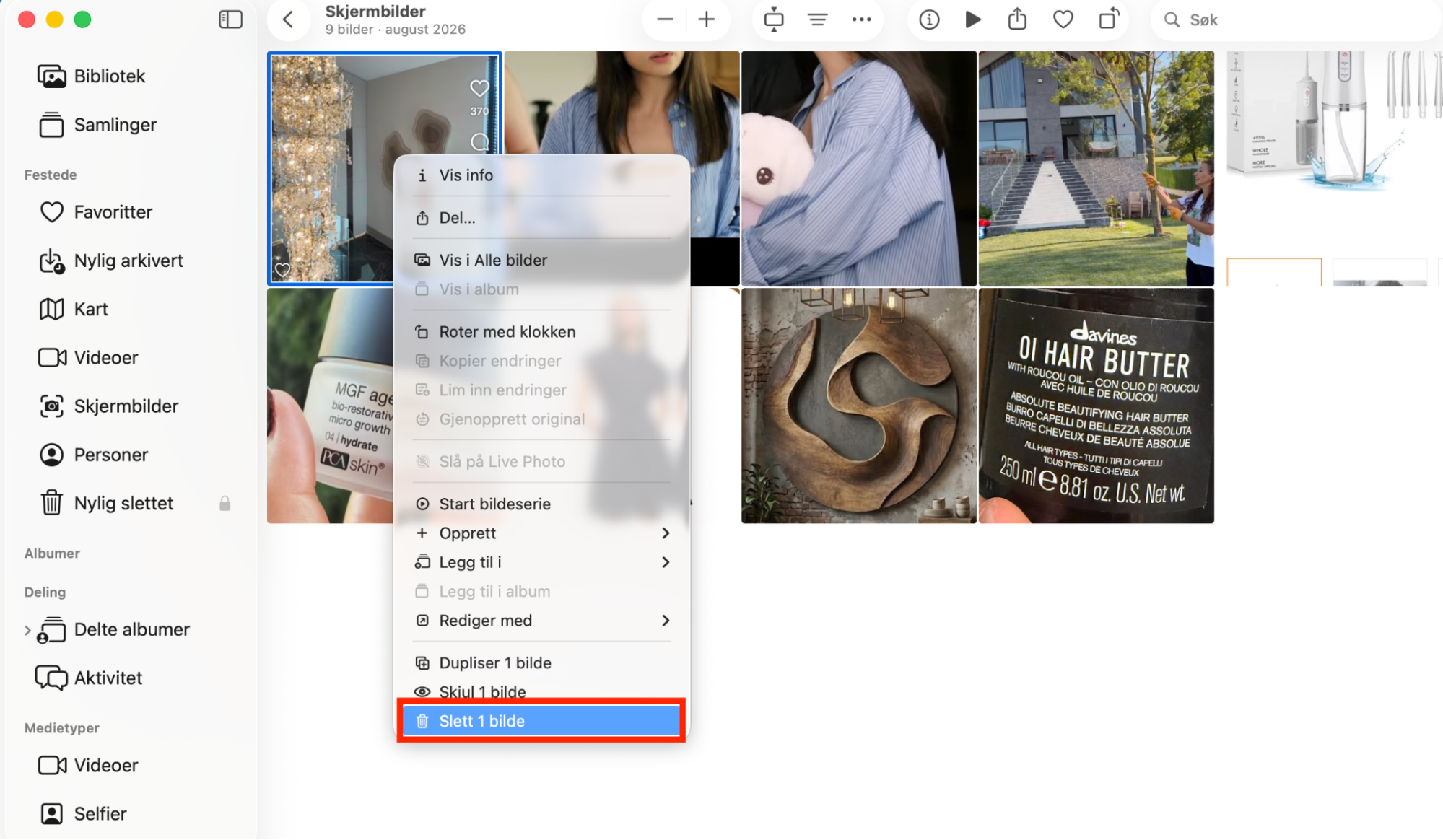
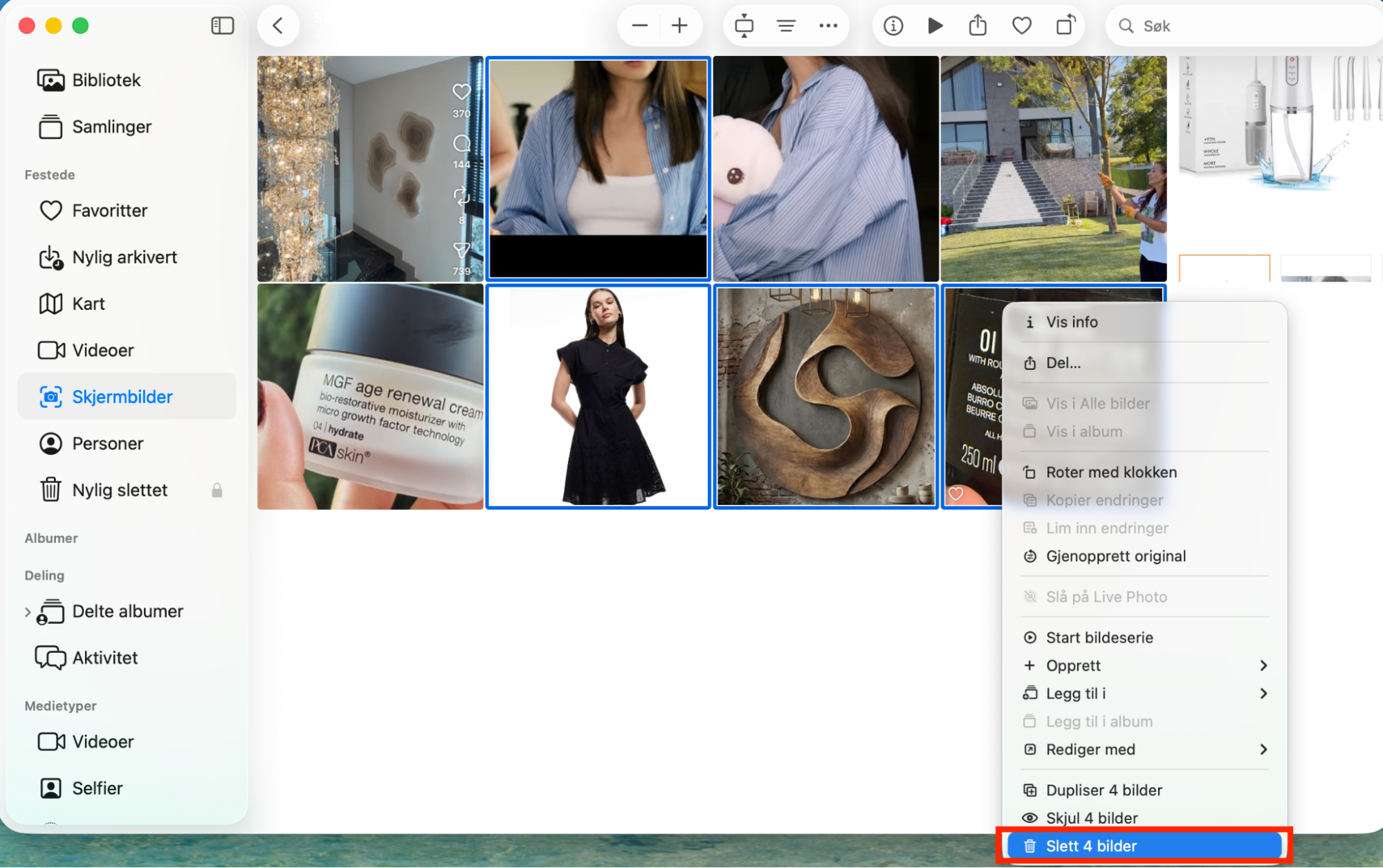
For å slette et enkelt bilde, høyreklikk på det og velg deretter Slett 1 bilde.
For å slette flere bilder eller videoer, hold nede Kommando-tasten, merk alle elementene du vil slette, høyreklikk deretter og velg Slett elementer.
Steg 1. I Bilder, velg BibliotekSteg 2. Høyreklikk på et bilde for å slette detSteg 3. Slett flere bilder om nødvendig
6. Håndter store filer
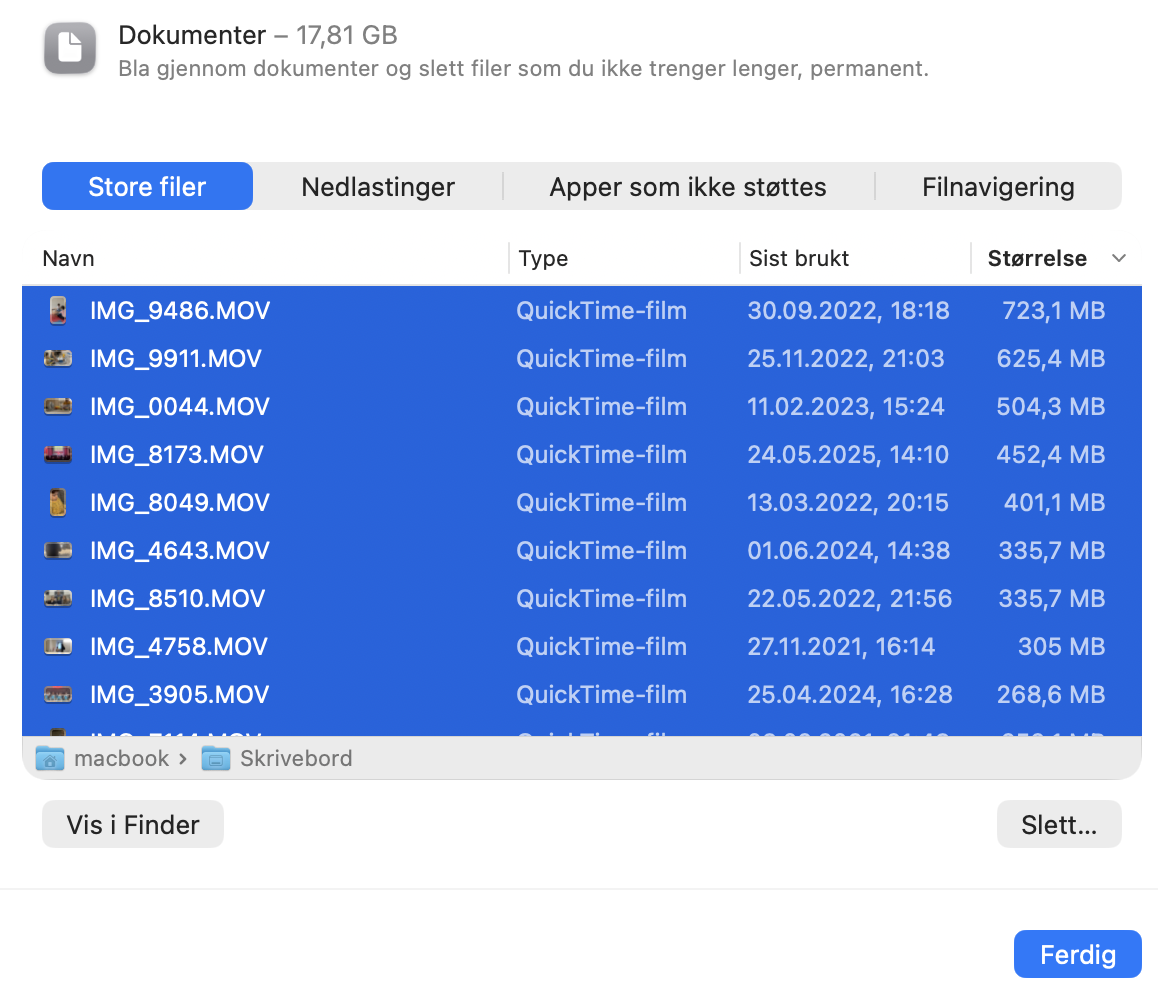
Å fjerne store filer er en av de raskeste måtene å spare plass på harddisken til Macen din. Slik finner og sletter du store filer i macOS:
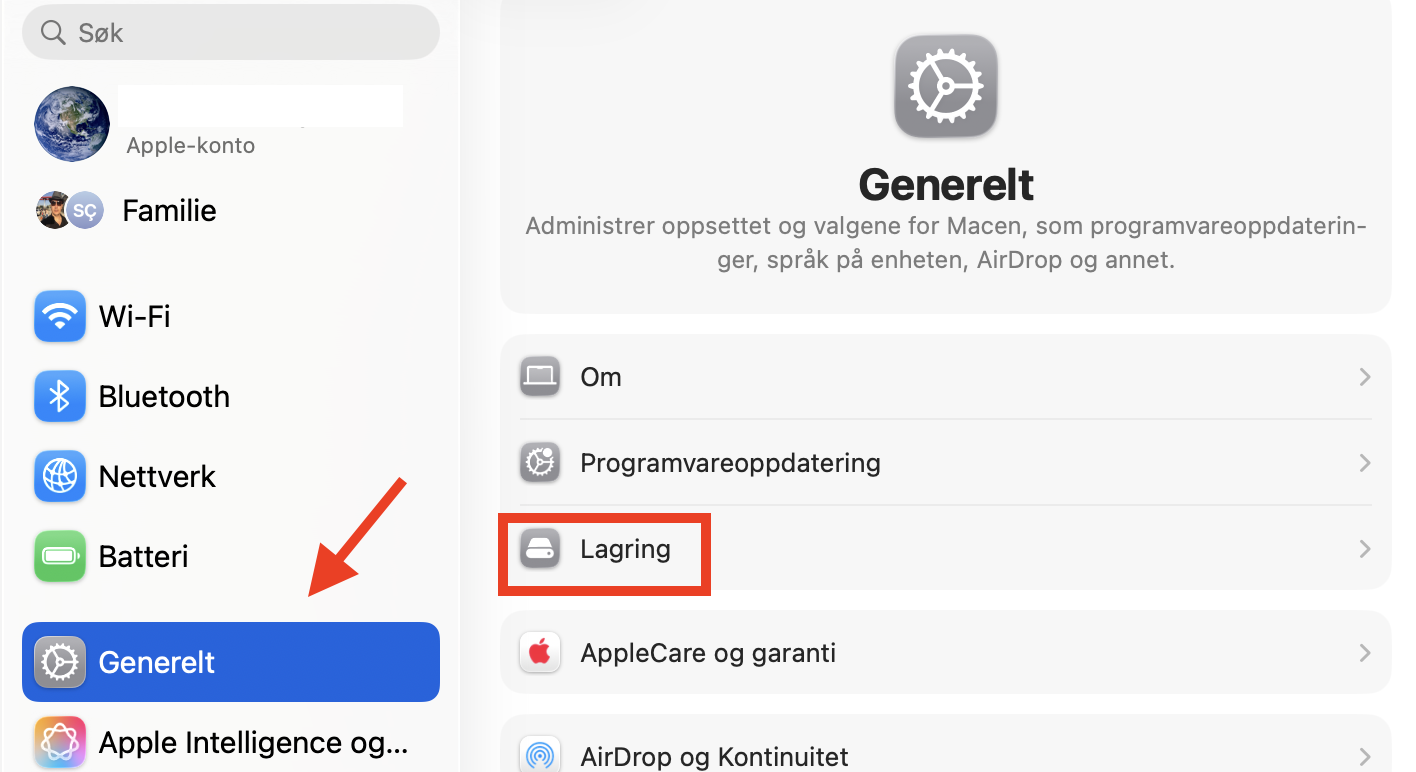
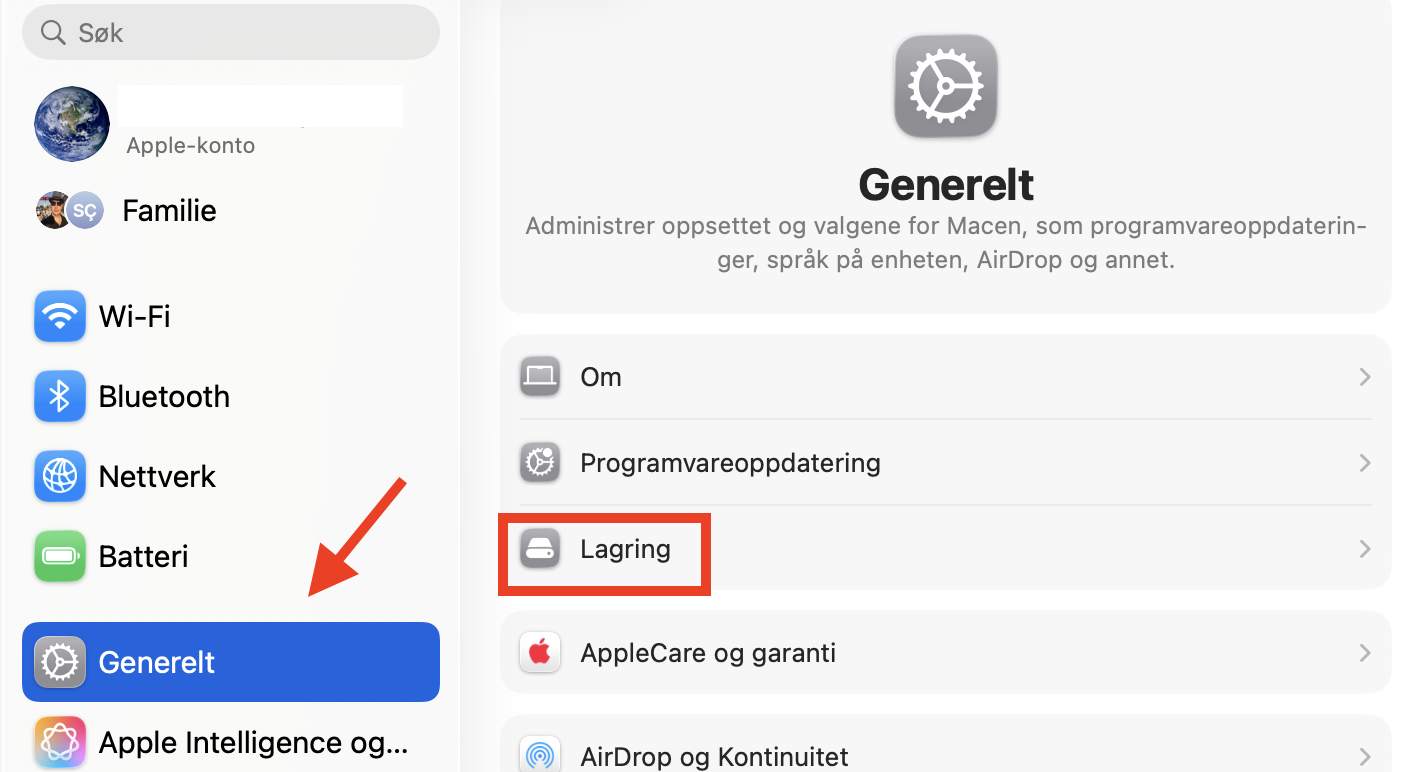
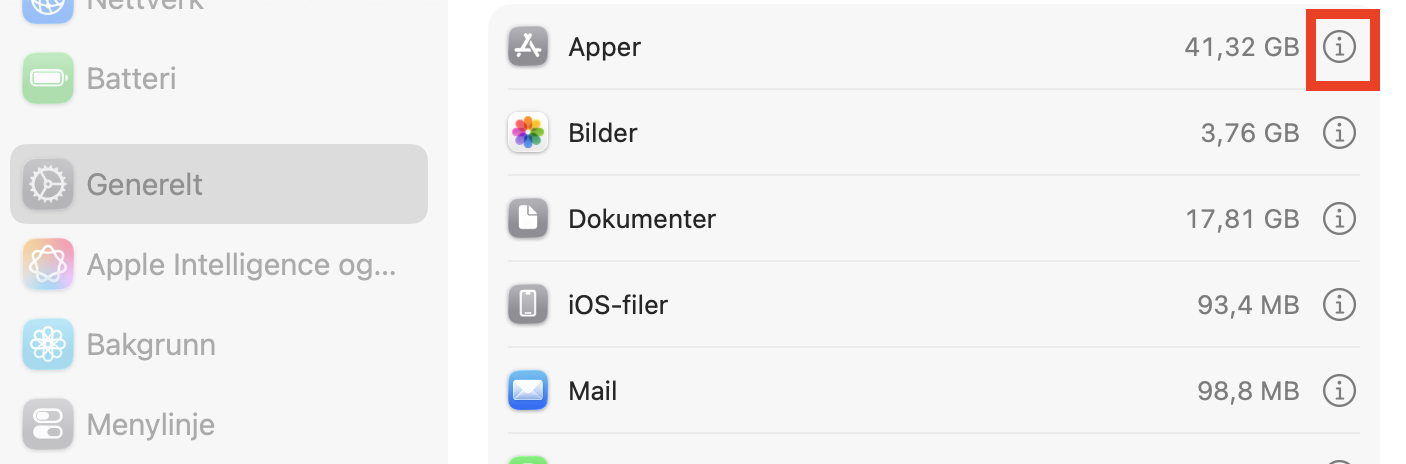
I Systeminnstillinger, velg Generelt > Lagring.
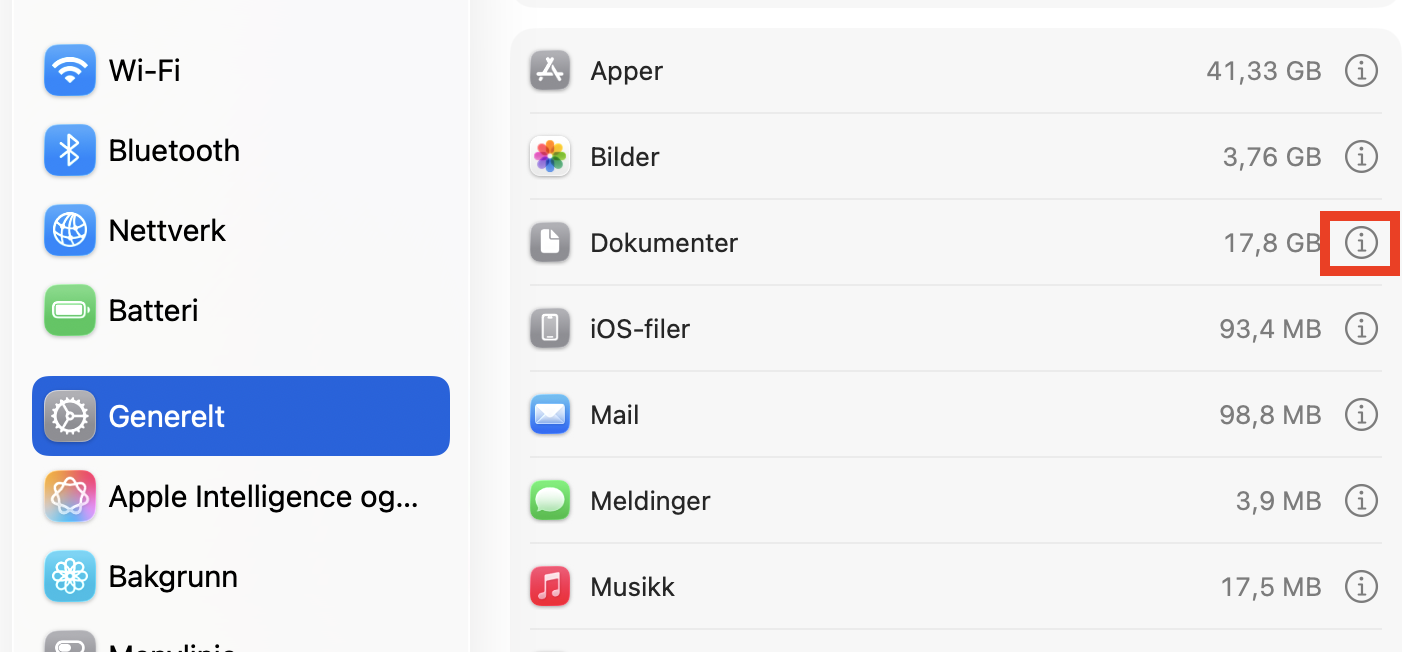
Bla nedover, og klikk på i-ikonet ved siden av Dokumenter.
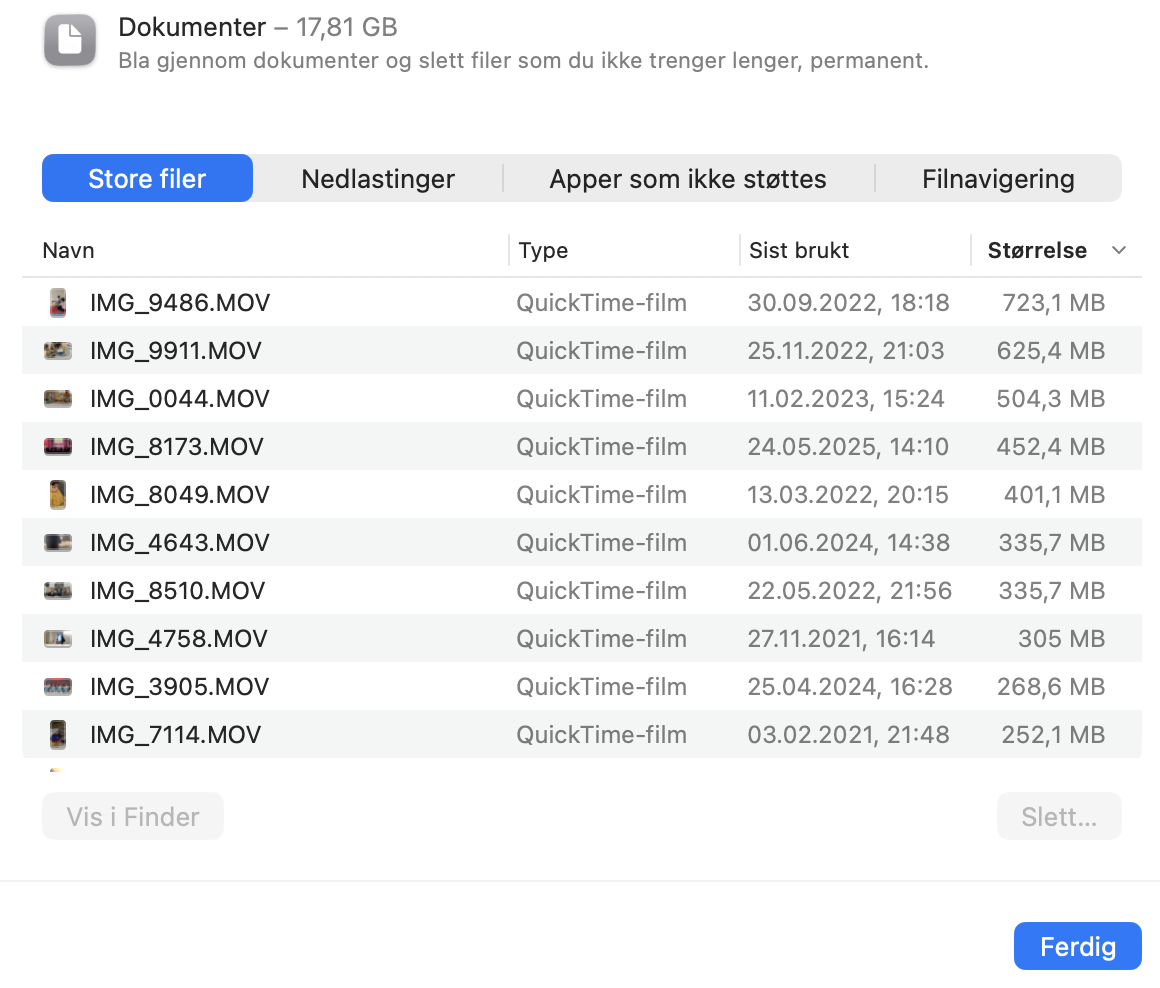
Velg fanen Store filer.
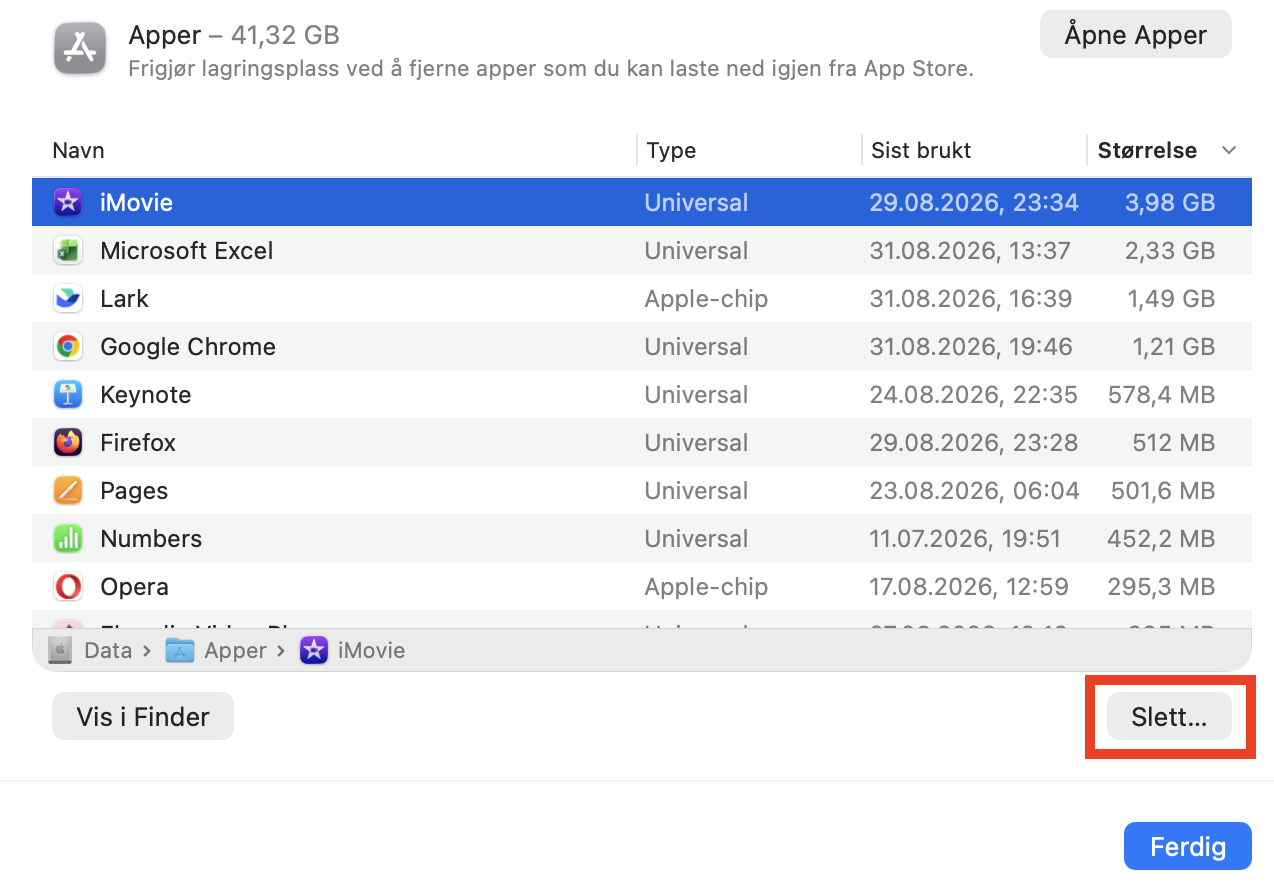
Velg hva du vil slette, og klikk deretter på Slett.
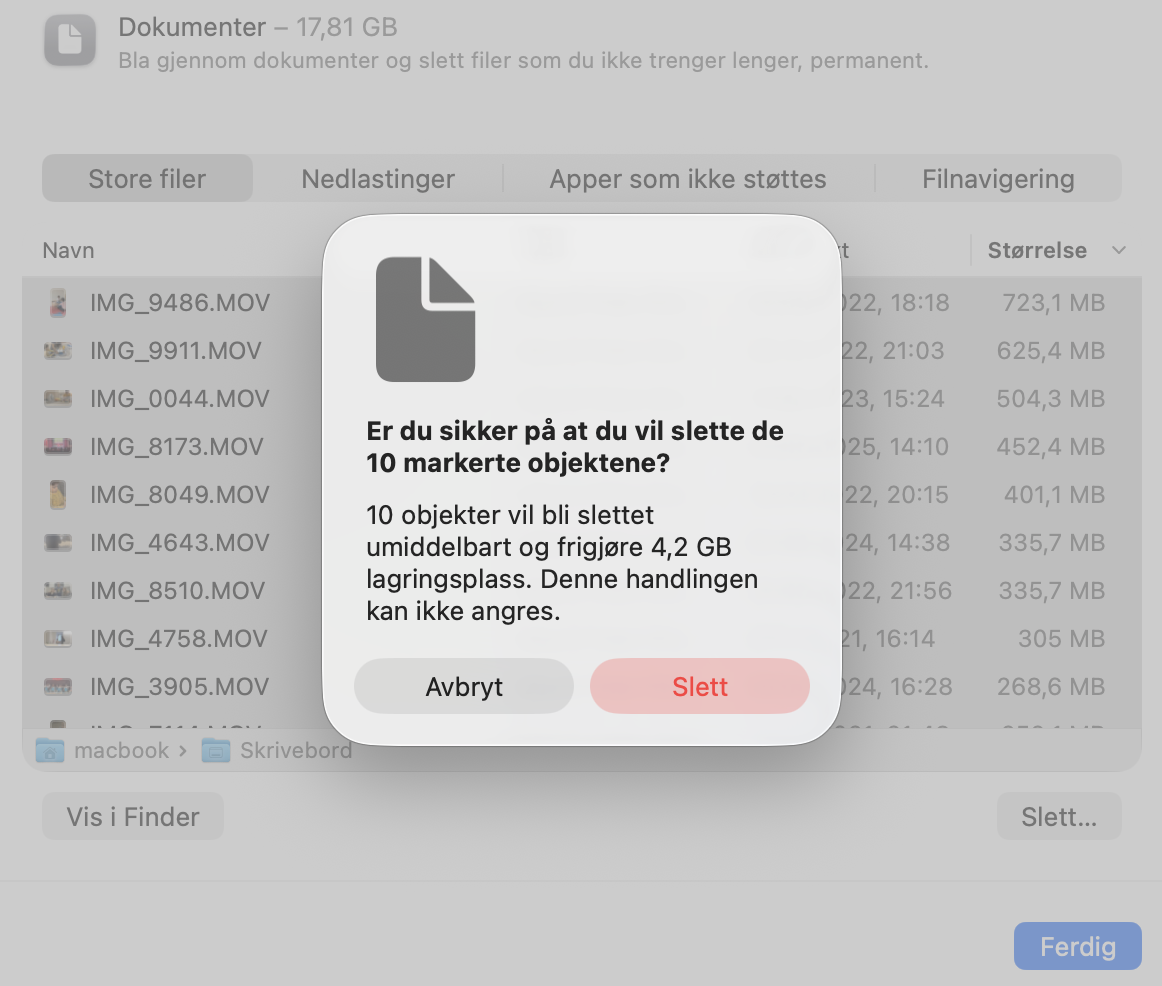
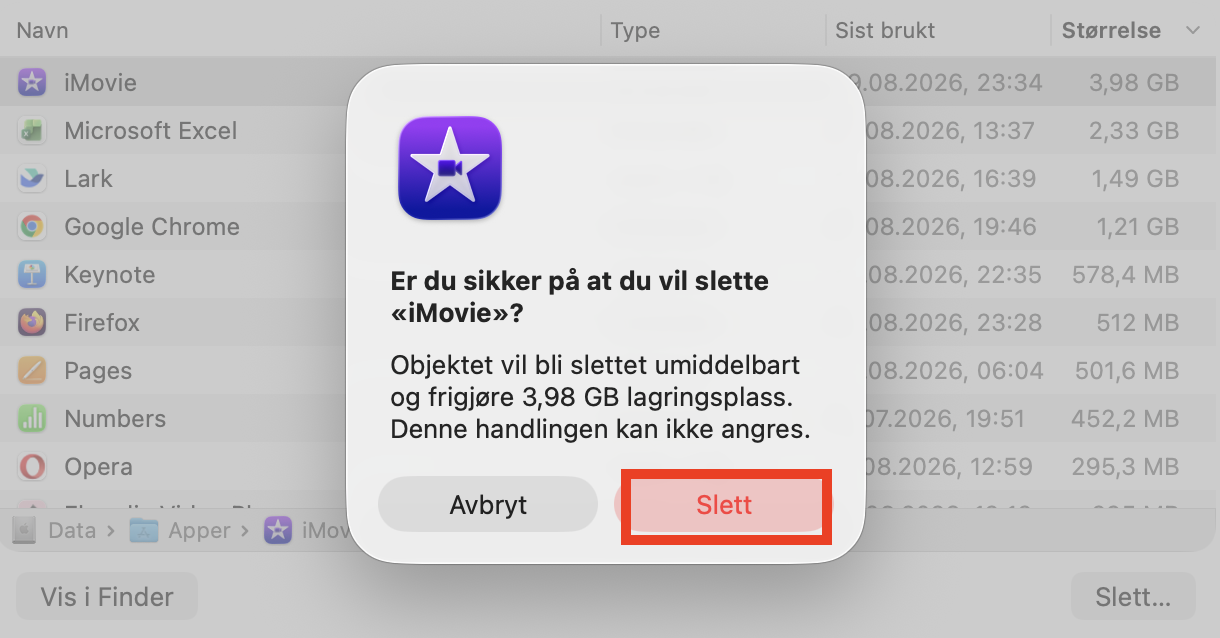
Klikk på Slett for å bekrefte.
Steg 1. Gå til Generelt > LagringSteg 2. Klikk på i ved siden av DokumenterSteg 3. Velg Store filerSteg 4. Merk av for filene du ikke trenger, og klikk deretter på SlettSteg 5. Klikk på Slett for å bekrefte
7. Lagre filer i skyen
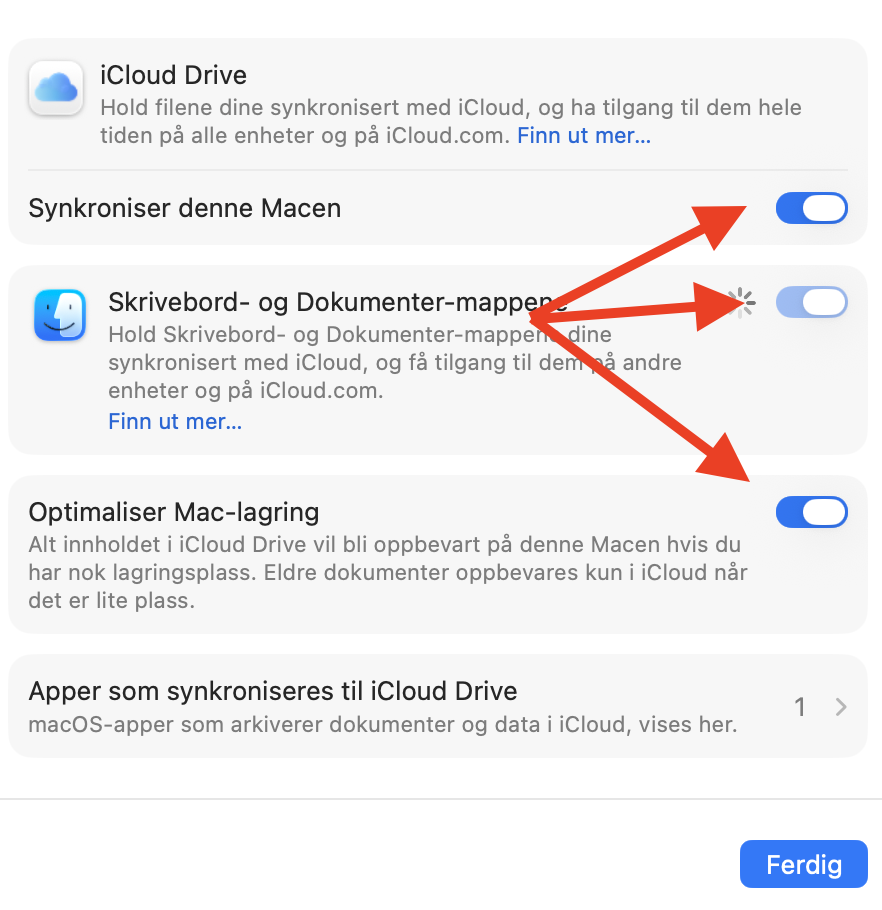
Apples iCloud er en smidig måte å spare plass på Macen din. Slik bruker du iCloud til å lagre filer i skyen og frigjøre plass på harddisken til Macen din:
I Systeminnstillinger, velg Apple-ID > iCloud.
Velg Drive.
Pass på at Synkroniser denne Macen, mappene Skrivebord og Dokumenter og Optimaliser lagring alle er aktivert.
Klikk på Ferdig for å bekrefte.
Steg 1. I Innstillinger, gå til Apple-ID > iCloudSteg 2. Velg DriveSteg 3. Aktiver alle alternativer > klikk på Ferdig
8. Flytt bilder til ekstern lagring
Hvis du ikke bruker iCloud, kan ikke Macen din sende bilder og videoer til skyen, så de fyller raskt opp all tilgjengelig lagringsplass. I stedet for å beholde dem på harddisken til Macen, er det best å flytte bildene dine til ekstern lagring, for eksempel en ekstern SSD eller harddisk med USB-C-tilkobling, noe som er enklere enn det høres ut.
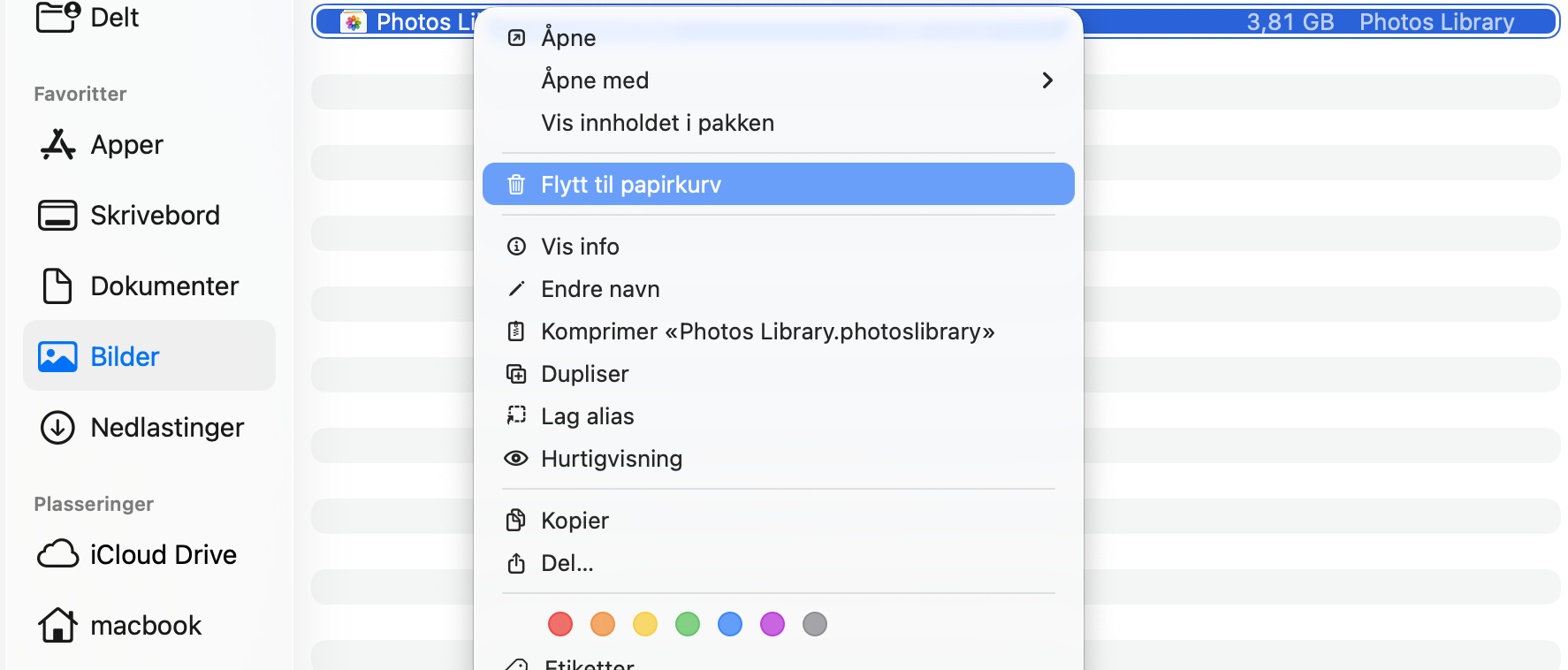
Koble først til en egnet ekstern disk med nok ledig plass til å romme Bilder-biblioteket ditt. Hvis du har en ekstern harddisk som ikke vises på Macen, kan du prøve å koble den til på nytt eller bruke en annen kabel. Avslutt deretter Bilder hvis den kjører, og følg disse trinnene:
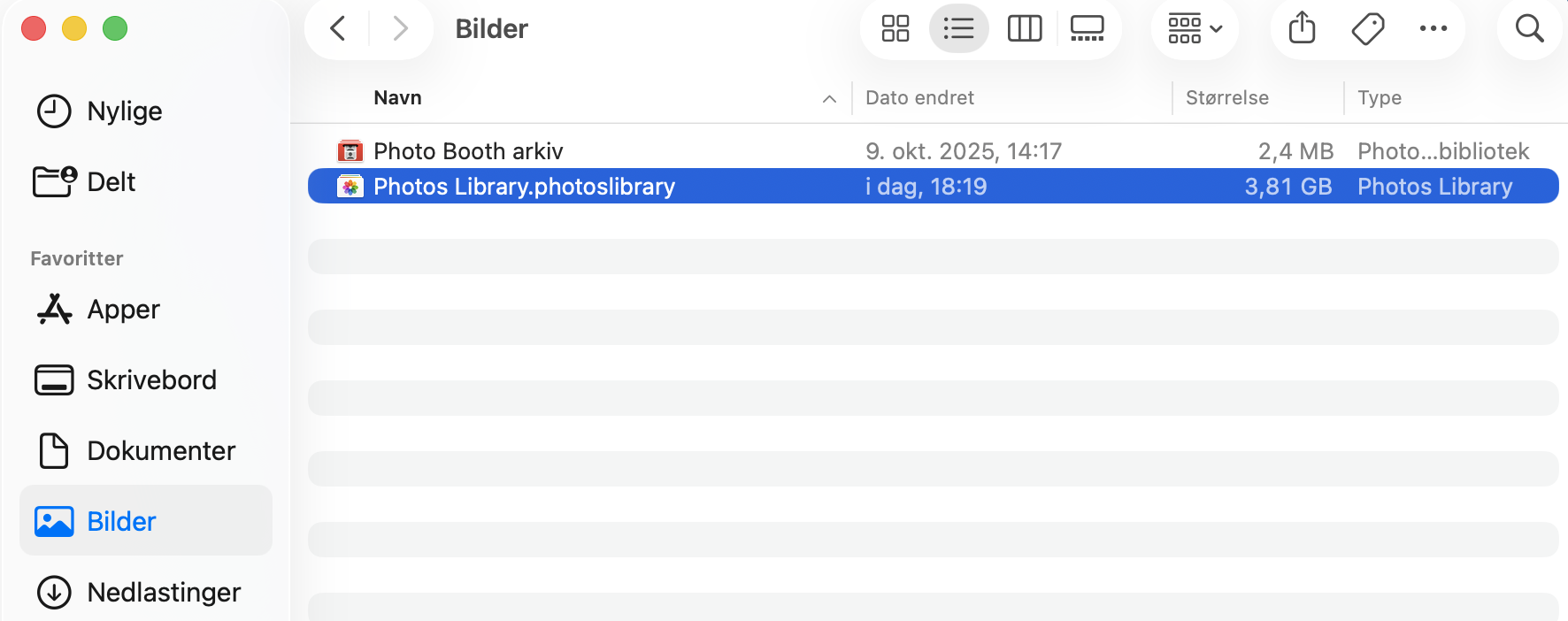
Åpne Finder, og velg deretter Bilder i sidefeltet. Hvis du ikke ser mappen Bilder, gå til Finder > Innstillinger i menylinjen, velg Sidefelt, og pass på at Bilder er aktivert.
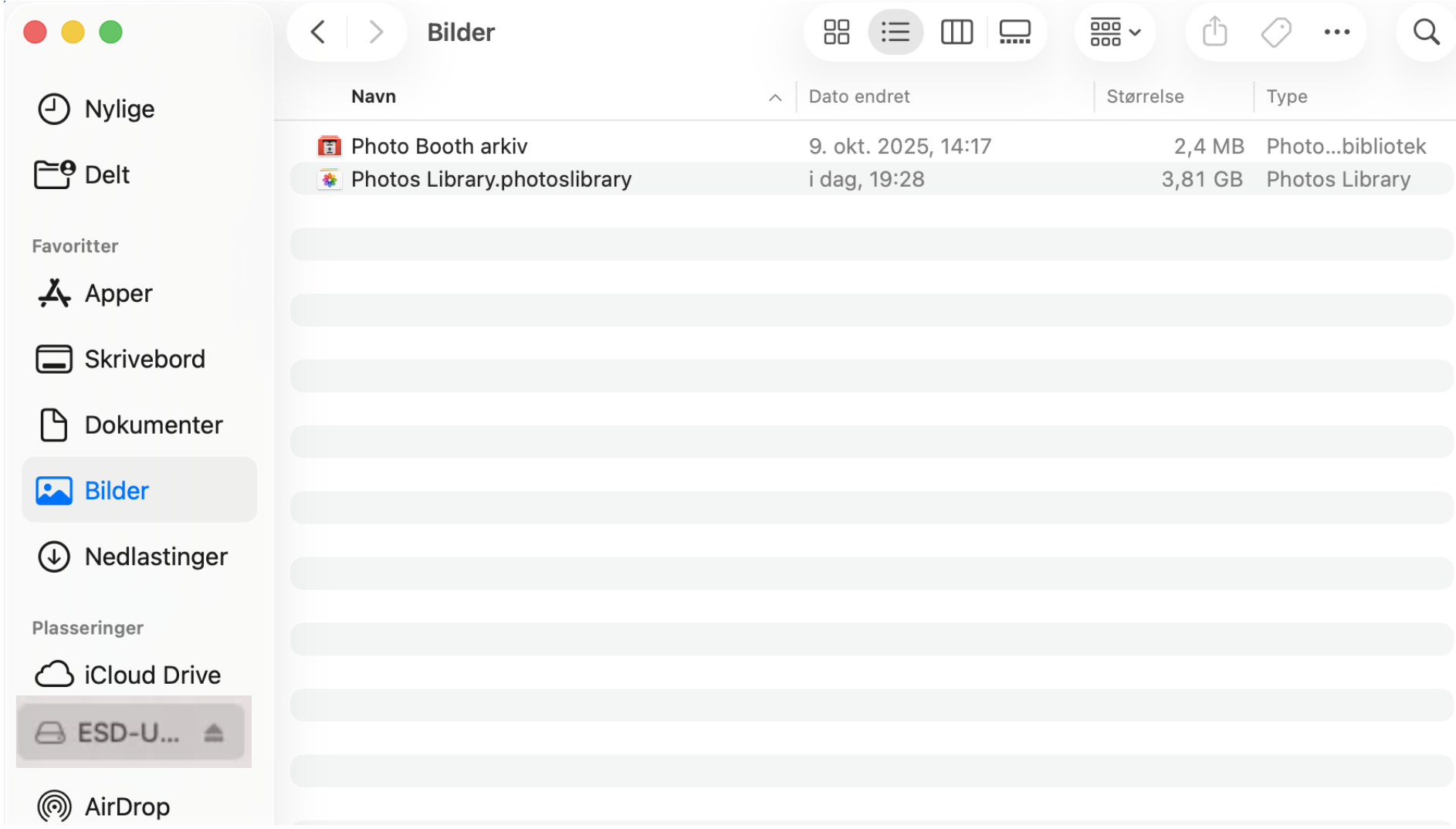
I mappen Bilder bør du finne filen Bildearkiv. Dra denne over til den eksterne disken din.
Når filen er ferdig kopiert over, dobbeltklikk på den for å åpne den fra den eksterne lagringen.
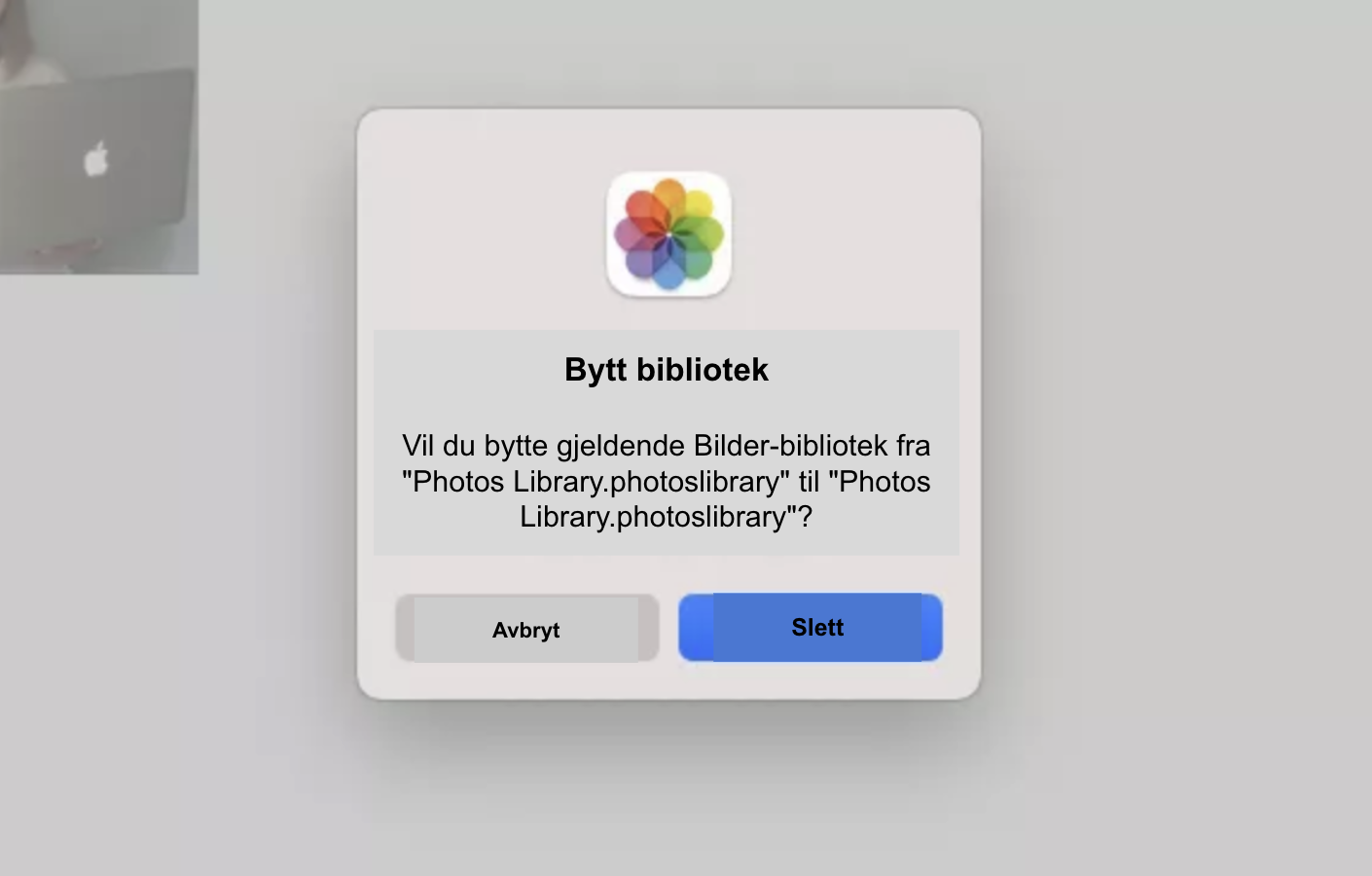
Du vil bli spurt om du vil bytte Bilder-biblioteket ditt. Klikk på Bytt for å bekrefte.
Høyreklikk på det opprinnelige Bildearkivet i mappen Bilder, og velg deretter Flytt til papirkurven.
Tøm til slutt papirkurven for å slette det opprinnelige Bilder-biblioteket fra harddisken til Macen din.
Steg 1. I Finder, gå til BilderSteg 2. Flytt Bilder-biblioteket ditt over til den eksterne diskenSteg 3. Åpne biblioteket, og klikk deretter på ByttSteg 4. Slett det gamle Bilder-biblioteket ditt
Du bør nå ha mye mer ledig plass på startdisken, og Bilder-biblioteket ditt vil kjøre fra den eksterne lagringsenheten som standard.
9. Komprimer og arkiver data
I stedet for å slette data fra Macen, kan du gjøre den mindre ved hjelp av Macs komprimeringsverktøy. Slik komprimerer du data på Macen din:
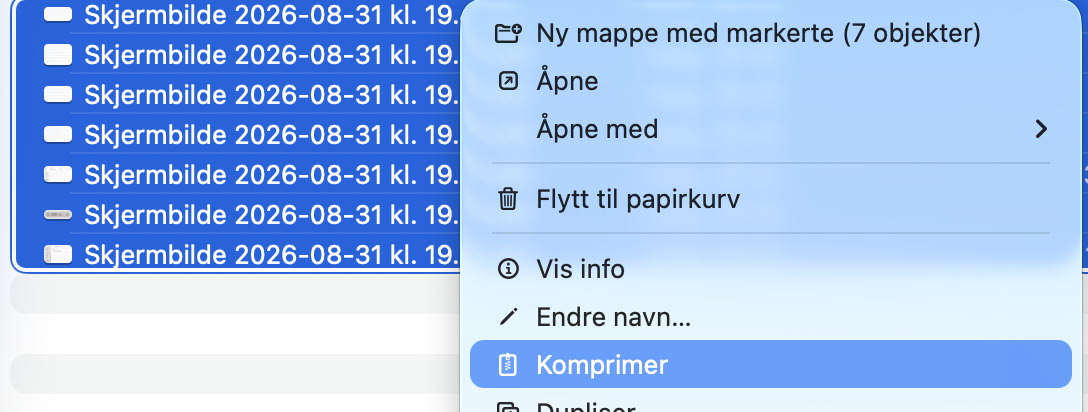
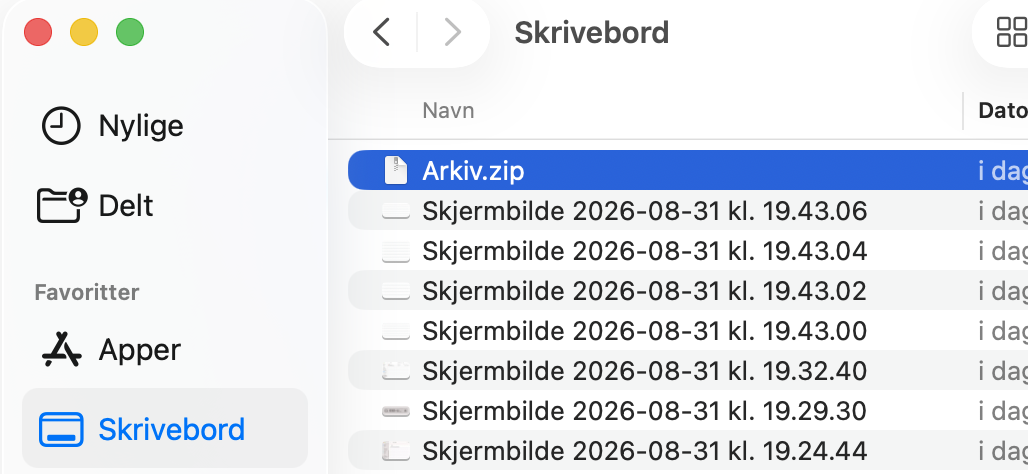
Merk filer, og høyreklikk deretter og velg Komprimer.
Hvis du dobbeltklikker på zip-filen, oppretter Macen en helt ny mappe med de ukomprimerte filene. Da får du to kopier av filene dine, noe som gjør komprimering best egnet når du arkiverer filer du ikke bruker så ofte.
Slik håndterer du lagring på Mac
Den beste måten å håndtere lagring på Mac på er å først finne ut hva som spiser opp harddiskplassen din. Dette hjelper deg med å avgjøre om du må flytte noen større filer, slette gammelt og unødvendig innhold, eller kanskje oppgradere iCloud-lagringen din for å sende mer til skyen. Slik kommer du i gang:
I Systeminnstillinger, velg Generelt > Lagring.
Bla nedover for å finne en liste over kategorier med et tall ved siden av hver, som viser hvor mye lagringsplass den bruker på Macen din.
Klikk på i ved siden av en av kategoriene for å se en liste over filene i den.
Velg filene du ikke lenger trenger, og klikk deretter på Slett.
Klikk på Slett igjen for å bekrefte.
Steg 1. I Innstillinger, velg Generelt > LagringSteg 2. Klikk på i-ikonetSteg 3. Velg et element og klikk deretter på SlettSteg 4. Velg Slett for å bekrefte
Vi anbefaler at du begynner med de største kategoriene, da dette gir raskest og mest merkbar effekt. Slett store apper og filer du ikke lenger trenger, flytt filer du vil beholde til en ekstern disk, og rydd deretter opp i mindre filer hvis du har behov for å frigjøre enda mer plass.
Diskopprydding på Mac med MacKeeper
Som eier av en datamaskin følger det med å måtte frigjøre plass innimellom. Når det gjelder å fjerne uønsket programvare, sparer du verdifull tid ved å bruke en avinstalleringsapp for Mac.
For alle oppgaver knyttet til lagringshåndtering anbefaler vi at du bruker MacKeepers Sikker Opprydding-programvare for å bli kvitt unyttige filer som tetter igjen diskplassen på Macen din. Macen din vil belønne deg med bedre ytelse, økt produktivitet og mer plass.
Vi bruker informasjonskapsler og andre verktøy for å gi deg en best mulig opplevelse når du bruker MacKeeper-nettstedet. Informasjonskapsler er små tekstfiler som hjelper nettstedet med å laste raskere. Informasjonskapslene vi bruker inneholder ingen form for personopplysninger, noe som betyr at de aldri lagrer informasjon som din posisjon, e-postadresse eller IP-adresse.
Hjelp oss med å forbedre hvordan du samhandler med nettstedet vårt ved å godta bruken av informasjonskapsler. Du kan endre personverninnstillingene dine når du vil.
Administrer samtykke
Alle informasjonskapsler
Disse informasjonskapslene er strengt nødvendige for å aktivere grunnleggende funksjonalitet på nettstedet (inkludert sidenavigasjon, innsending av skjemaer, språkregistrering, kommentering av innlegg), samt nedlasting og kjøp av programvare. Nettstedet fungerer kanskje ikke som det skal uten disse informasjonskapslene.
Last ned MacKeeper når du er tilbake ved Mac-en din
Oppgi e-postadressen din, så sender vi deg en nedlastingslenke
Sjekk e-posten din på Mac-en
Installer MacKeeper på Mac-en din for å gjenoppdage den sanne ytelsen dens.
Kjør program
Klikk på Fortsett
Klikk på Installer
Din macOS-versjon er lavere enn OS 10.11. Vi vil gjerne tilby deg MacKeeper 4 for å løse rengjørings-, personvern- og sikkerhetsproblemene på din macOS.