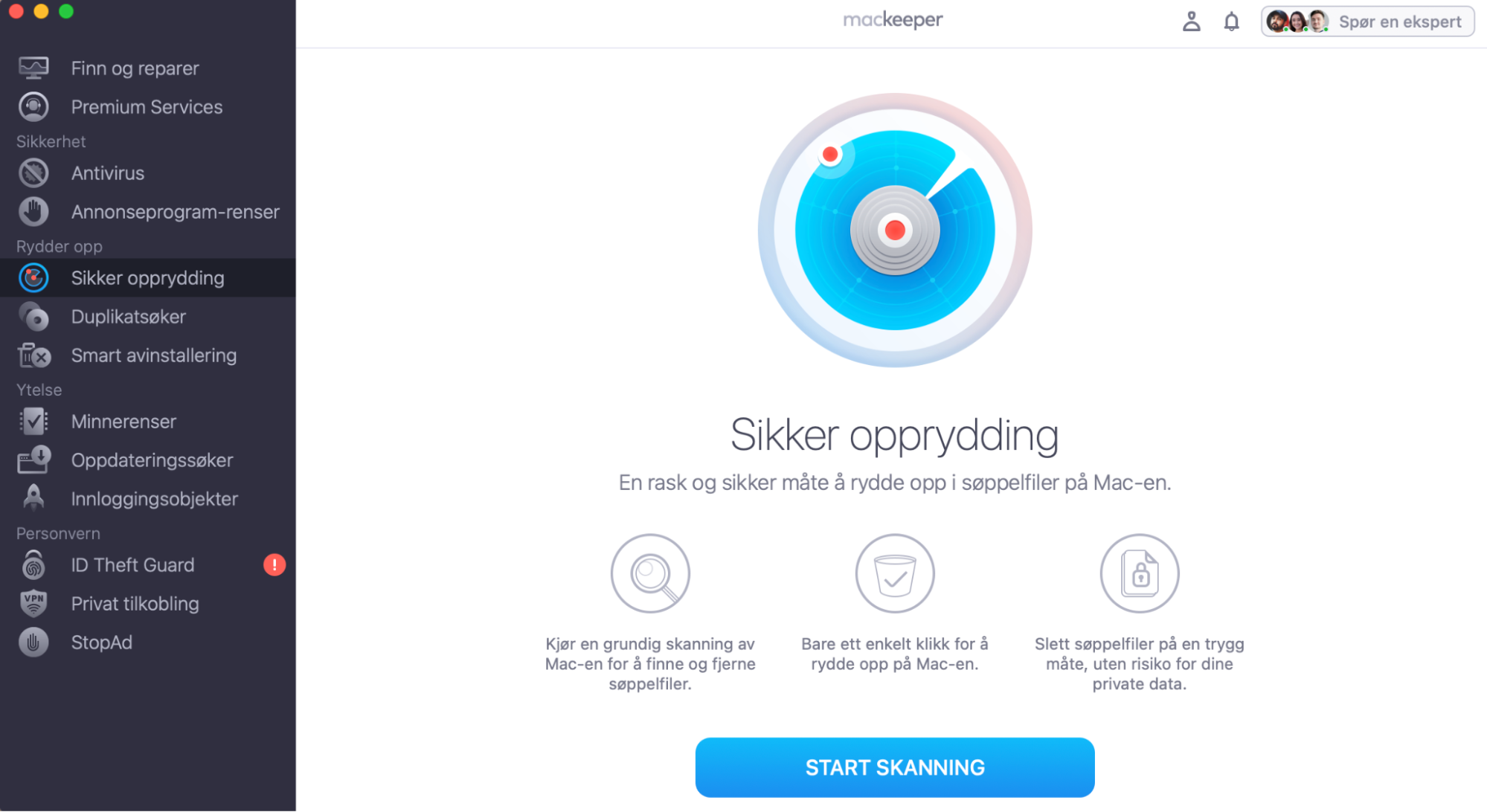
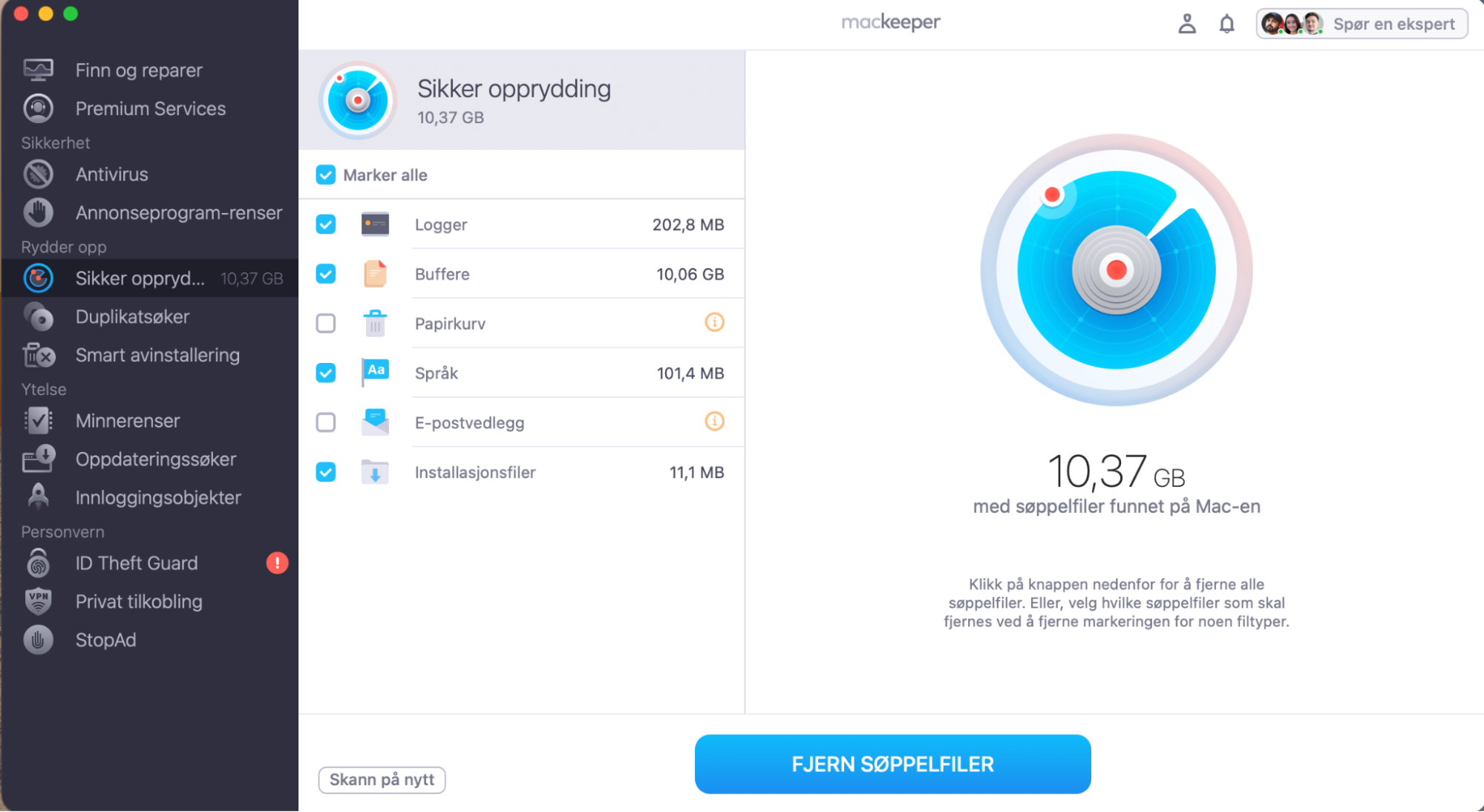
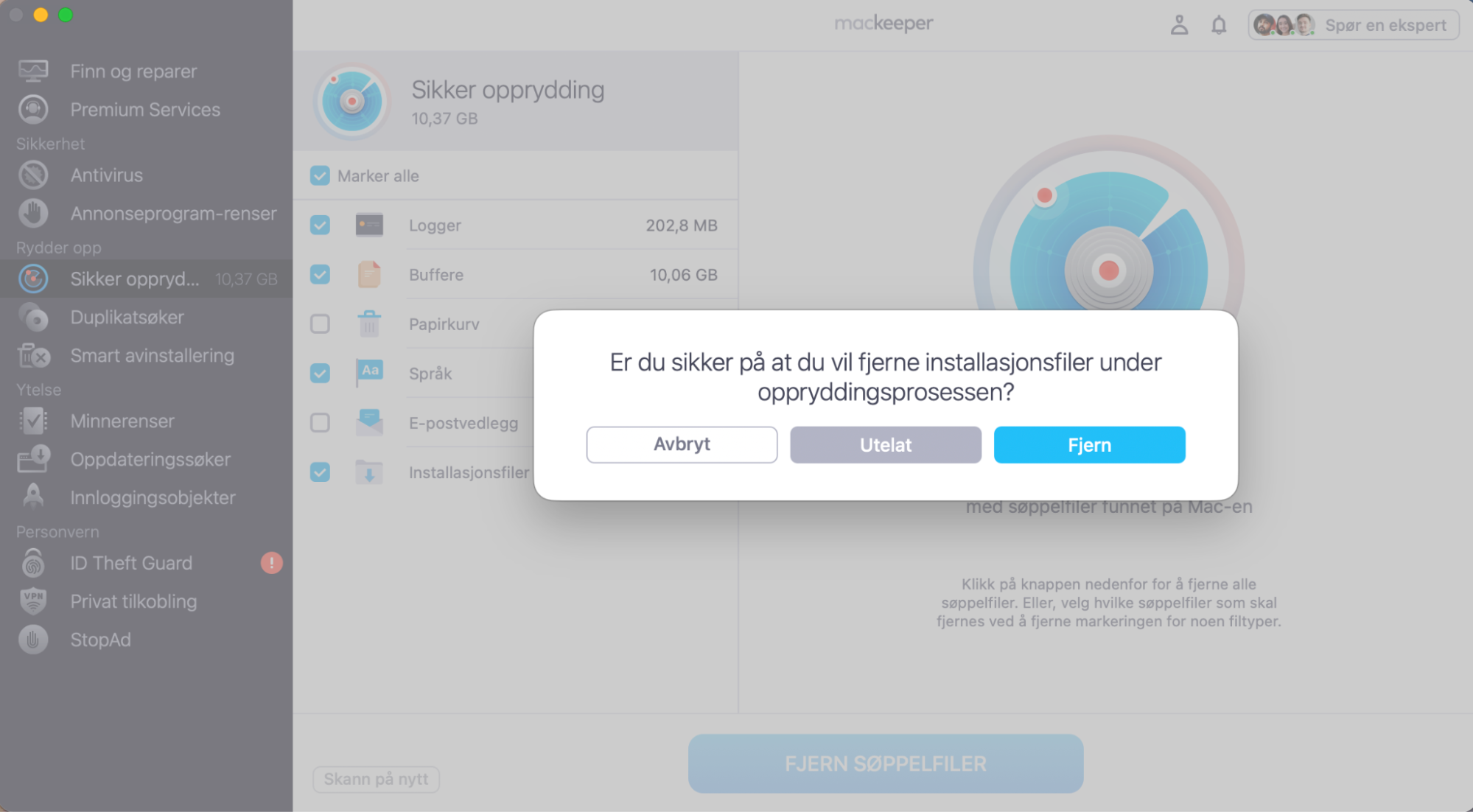
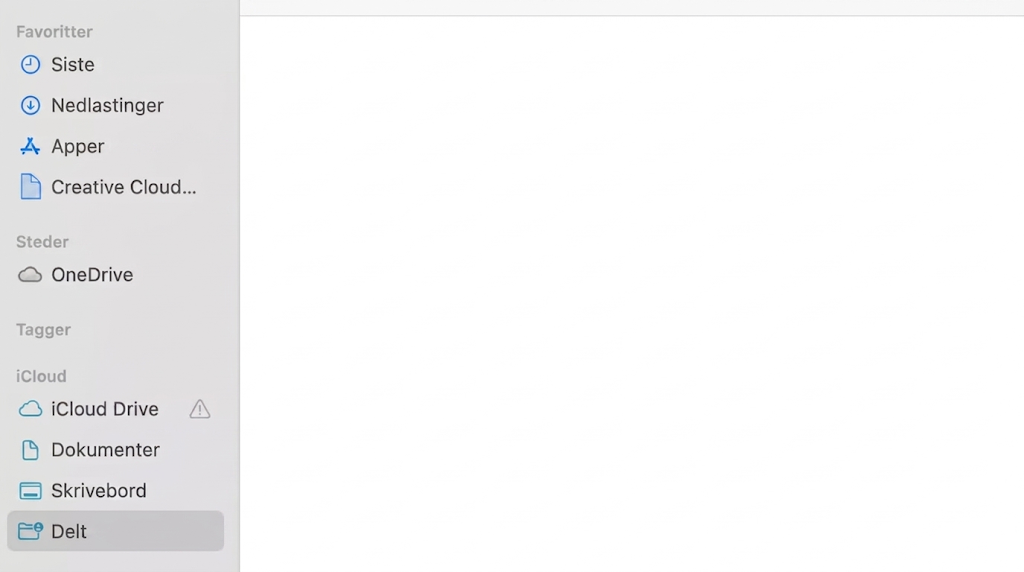
Å vite hva som tar opp mest plass, er et godt sted å starte når du vil frigjøre mer lagringsplass på Macen. Ofte er det store filer vi ikke visste lå på enheten, for eksempel i Nedlastinger-mappen, eller apper vi hadde glemt. MacKeepers Sikker Opprydding-verktøy er en enkel og effektiv måte å frigjøre mer plass på Macen på. I tillegg bidrar det til å redusere risikoen for at du ved et uhell sletter viktige filer og mapper.
AV-TEST er et uavhengig testlaboratorium som tester hvor effektive antivirusapper er mot ekte eksempler på skadelig programvare.
Apples notarisering er et sikkerhetstiltak for å kontrollere at programvaren er fri for skadelige komponenter.
Trustpilot er en uavhengig digital plattform som inneholder innsiktsfulle og ærlige forbrukeranmeldelser.
Skrevet av Yana Khodun
Publisert: 14. november 2026
I denne artikkelen finner du følgende:
Vi har alle kjent på frustrasjonen når du har prøvd å oppdatere programvaren eller laste ned en ny app, bare for å få en melding om at oppstartsdisken på Macen er full. Heldigvis er det veldig enkelt å få mer diskplass på Mac. I tillegg har du flere ulike alternativer du kan prøve for å oppnå dette.
Nedenfor viser vi deg hvordan du kan få mer plass på Mac. Du vil først oppdage de enkleste valgene, før vi går videre til hvordan du kan utvide lagringsplassen på andre måter.
Et notat fra våre eksperter:
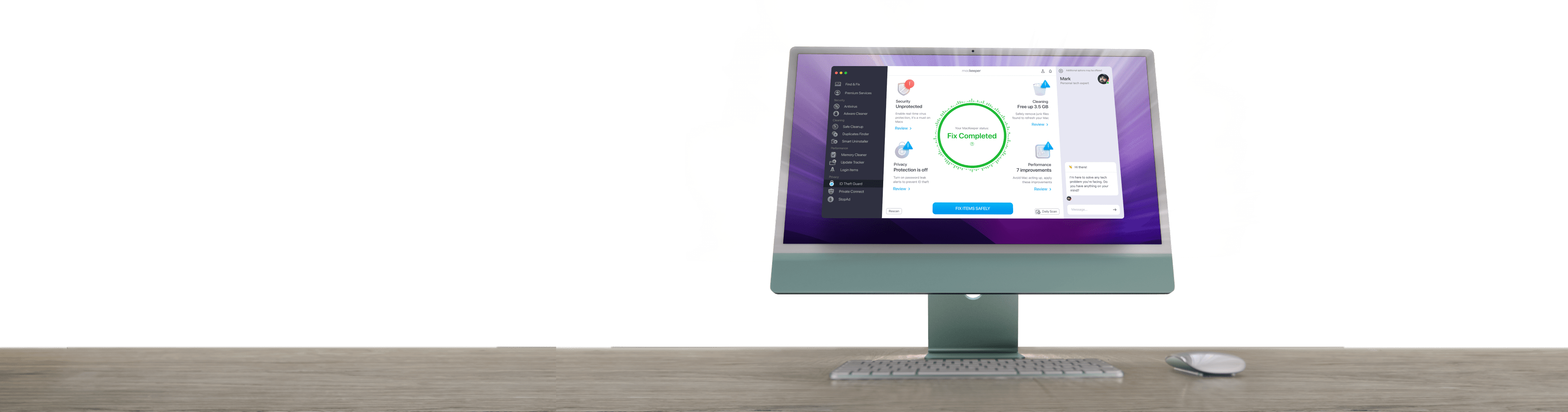
Den enkleste måten å frigjøre plass på Macen din er ved raskt å fjerne spam, cache og andre overflødige filer som har samlet seg opp på datamaskinen over lang tid. Det hele er enkelt, trygt og automatisert med MacKeepers Sikker Opprydding.
SSD står for solid-state drive. MacBook-modeller har innebygde SSD-er, og det samme gjelder nyere iMac-modeller. Eldre iMac-er og enkelte MacBook Pro-modeller kan bruke enten en harddisk (HDD) eller en Fusion Drive. Hvis enheten din bruker en SSD, kan det være mulig å oppgradere lagringen, avhengig av modell. Du bør derfor sjekke den spesifikke Mac-modellen din for å se hvilke oppgraderingsmuligheter som finnes. Å finne ut hvilken type lagring du har, er et godt utgangspunkt når du ønsker å optimalisere lagringsplassen og få mest mulig ut av systemet.
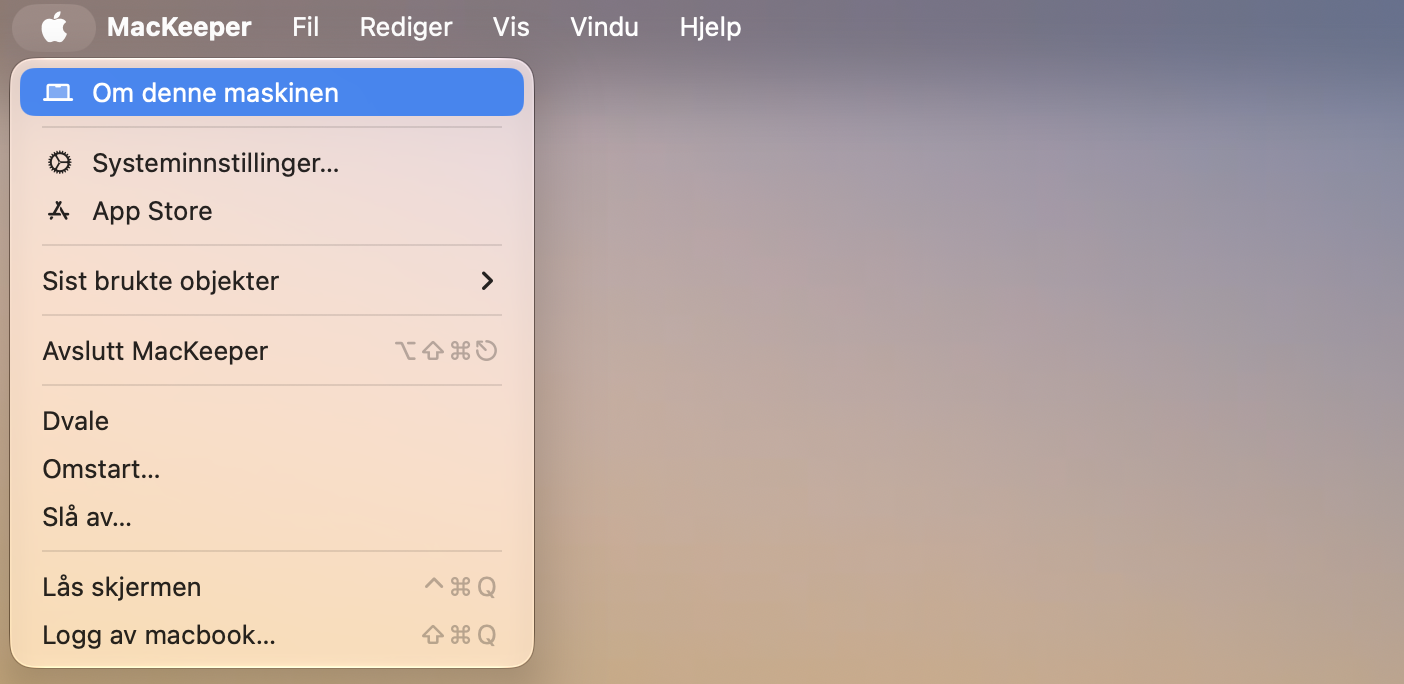
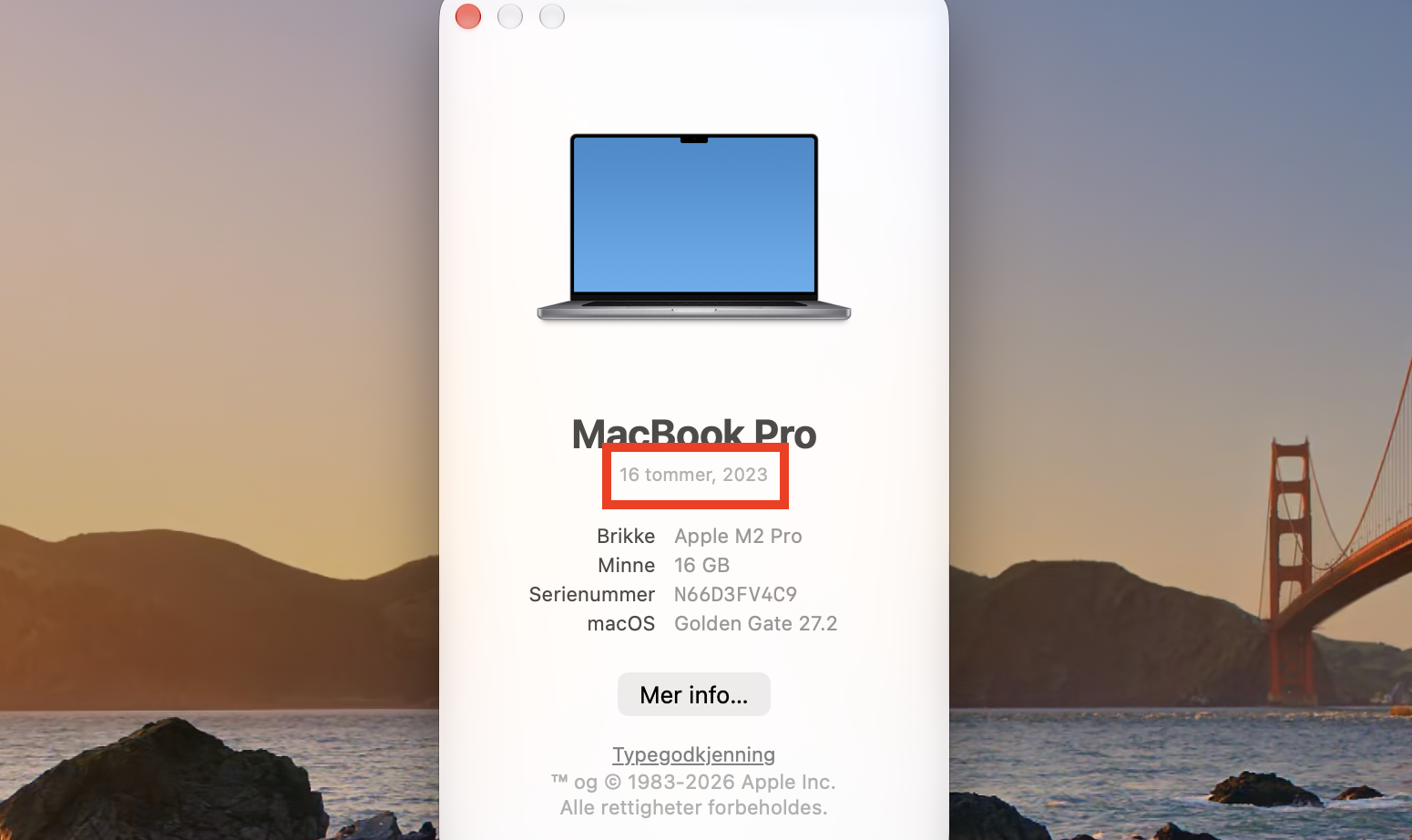
Her ser du hvordan du finner ut hvilken Mac-modell du har:
Klikk på Apple-logoen øverst til venstre og gå til Om denne Macen.
I neste vindu ser du modellen du bruker, øverst.
Trinn 1. Apple-ikon > Om denne MacenTrinn 2. Se detaljene for din Mac eller MacBook
Hvis du oppdager at Macen din er en eldre versjon, bør du få mer diskplass på Mac – spesielt hvis datamaskinen går tregt. På den måten kan du lagre filene og mappene dine mer effektivt.
Hvis du velger å oppgradere Mac-lagringen via SSD-en, er det lurt å få en fagperson til å gjøre dette for deg. Apple fraråder dette på det sterkeste; hvis du skader datamaskinen, kan du miste garantien. Selv om du kanskje ikke kan gå til en Apple Store, bør du likevel besøke en sertifisert Apple-forhandler. Butikken vil ha mer kunnskap om enheten din enn noen uten offisiell Apple-sertifisering. Hvis du prøver å få flere GB på Macen uten å bytte interne deler, kan andre løsninger som ekstern lagring passe bedre.
2. Bruk en ekstern harddisk eller SSD for å utvide lagring på Macen din
Du må sjekke om Macen din bruker en USB-A- eller USB-C-port (de fleste moderne Mac-er bruker USB-C); Apple har en fullstendig liste over hvilke Mac-er som bruker hvilke porter. Den eksterne harddisken din bør ha minst én terabyte (TB) med minne, og du bør også vurdere følgende faktorer:
Kompatibilitet med Apple-datamaskiner
En lesehastighet på rundt 120 Mbps
En skrivehastighet på rundt 128 Mbps.
I noen tilfeller kan du oppdage at Macen din ikke gjenkjenner en ekstern harddisk. Du kan prøve flere steg for å løse dette problemet, for eksempel å koble enheten til på nytt og endre datamaskinens innstillinger. Å bruke en ekstern SSD er en enkel og fleksibel måte å få mer lagringsplass på Mac uten å endre interne komponenter.
3. Hvordan kjøpe mer lagringsplass på Mac via iCloud
Uansett hvor godt du administrerer iCloud-lagringen din (Apples løsning for skyring), kommer du ikke unna at den grunnleggende planen på 5 GB er begrensende for mange Mac-brukere. Derfor kan det være lurt å kjøpe lagringsplass til MacBook-en ved å oppgradere til et betalt iCloud-lagringsabonnement. Dette er ofte mer kostnadseffektivt enn å kjøpe en ekstern harddisk, med planer som starter på 0,99 dollar per måned.
Slik kjøper du mer lagringsplass på Macen din via iCloud:
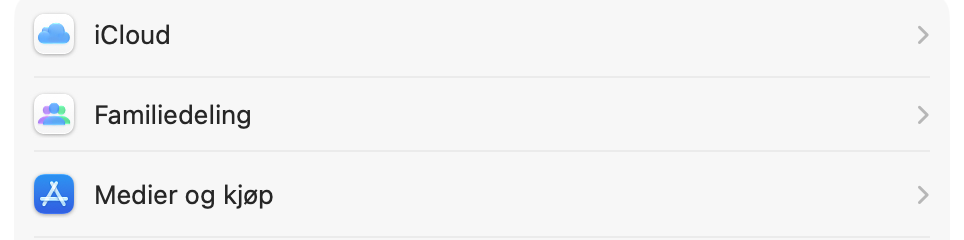
Klikk på Apple-logoen og gå til Systeminnstillinger > Apple-ID.
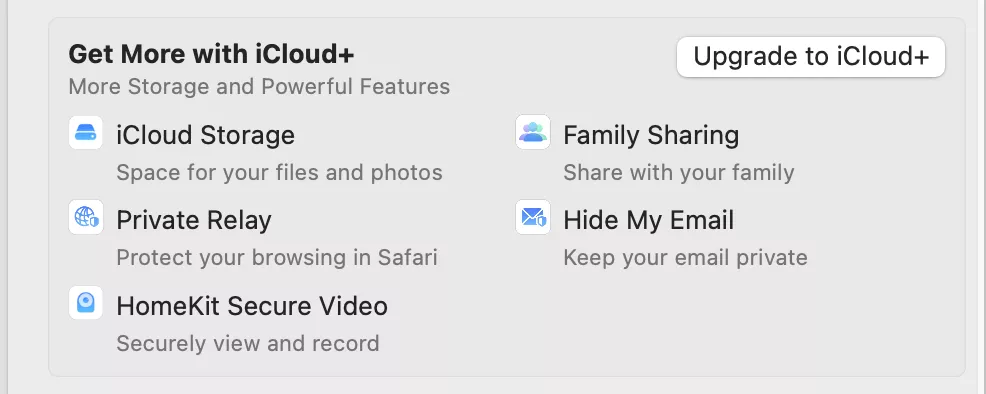
Velg iCloud og trykk på Oppgrader til iCloud+.
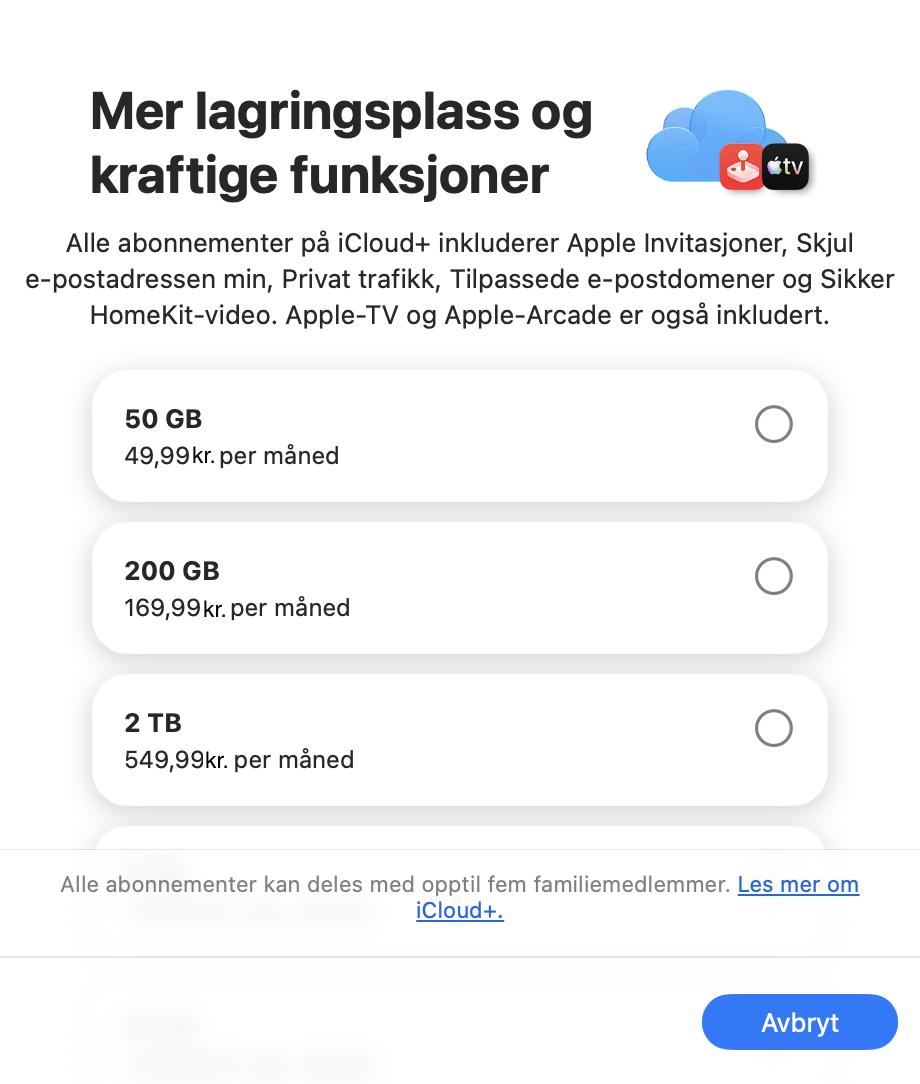
Velg ønsket plan og trykk på Oppgrader til iCloud+ igjen.
Skriv inn Apple-ID-brukernavnet og passordet ditt, og velg Kjøp.
Trinn 1. Systeminnstillinger > Apple-ID > iCloudTrinn 2. Oppgrader til iCloud+Trinn 3. Velg lagringsplanen din og trykk på Oppgrader til iCloud+
Når du øker lagringsplassen på en MacBook ved å oppgradere iCloud, kan du bruke det nye abonnementet umiddelbart – en rask måte å betale for mer lagringsplass på Mac uten å trenge ny maskinvare.
4. Rydd opp for å øke lagringsplass på Mac
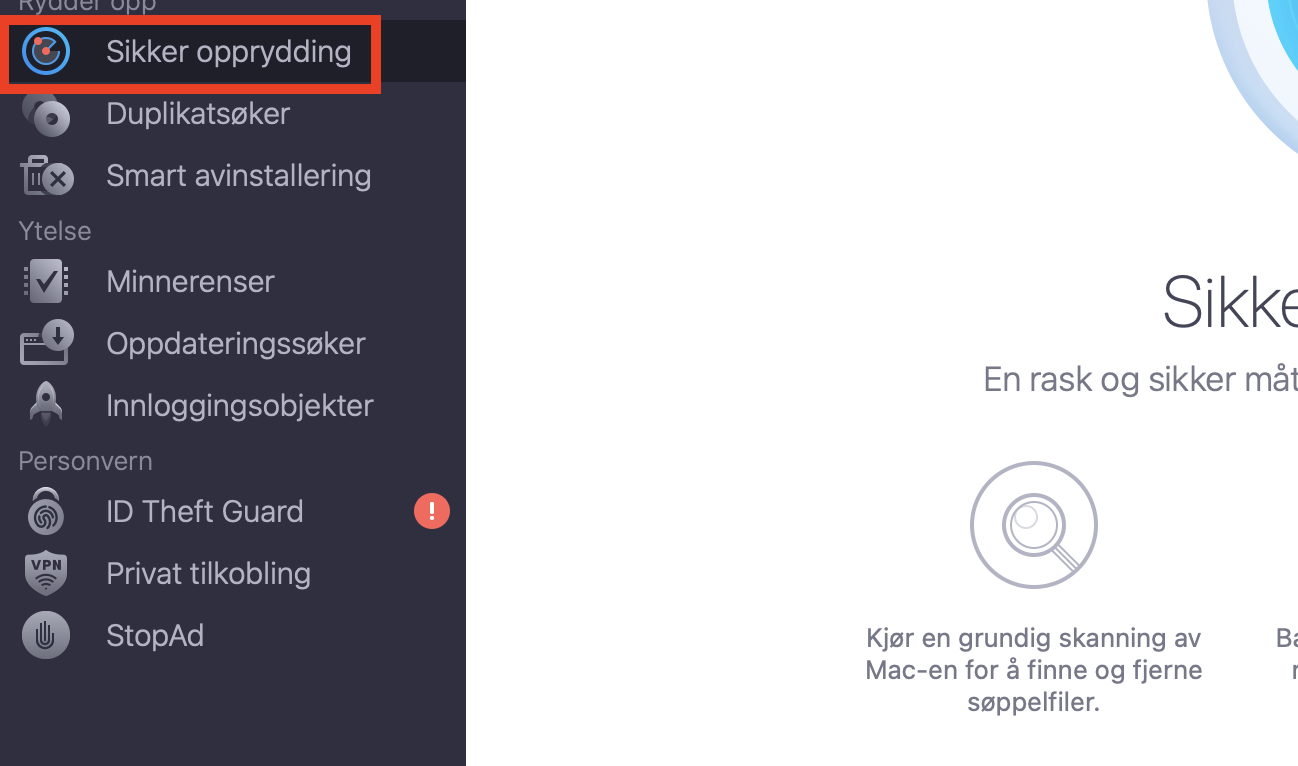
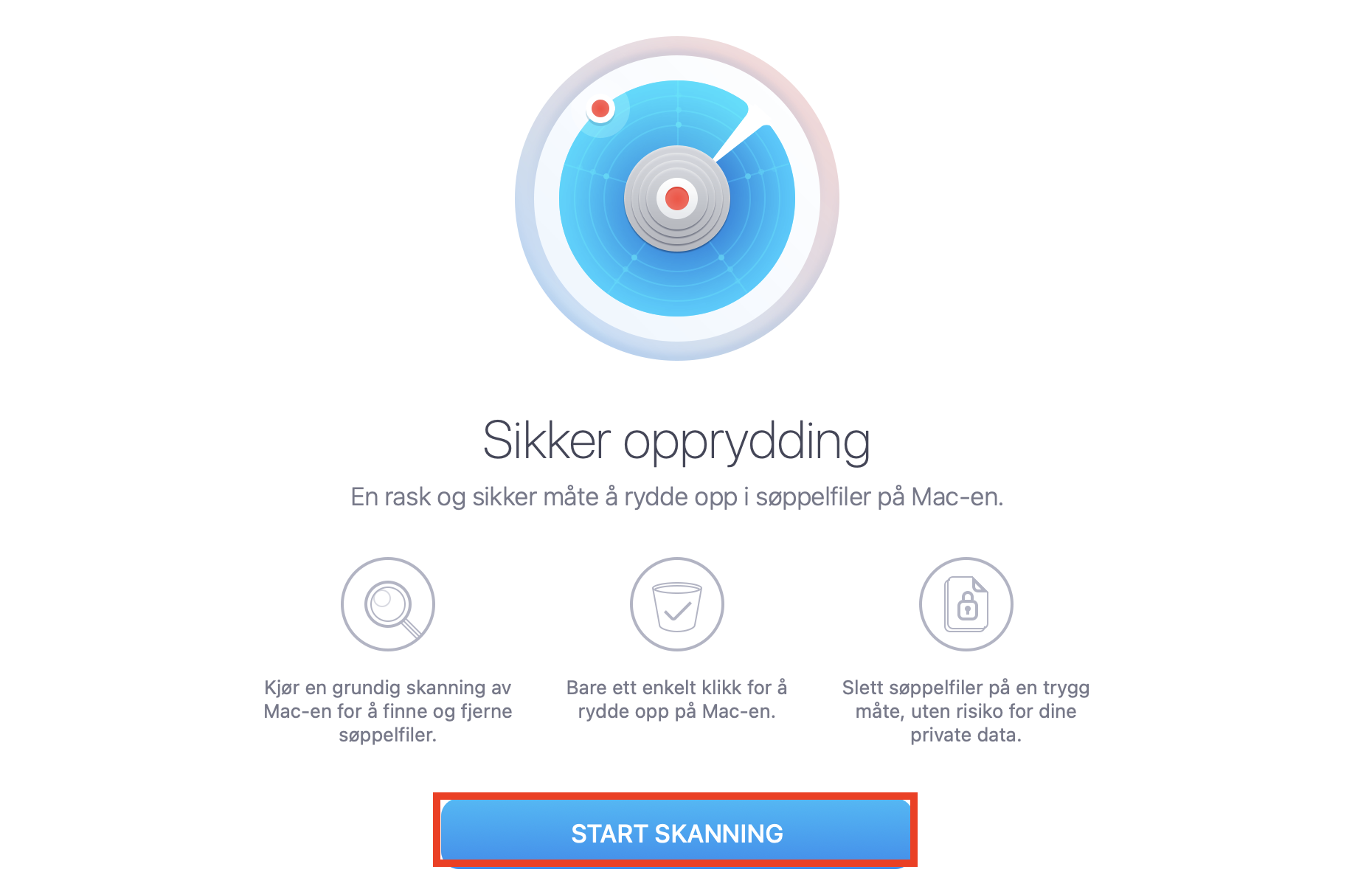
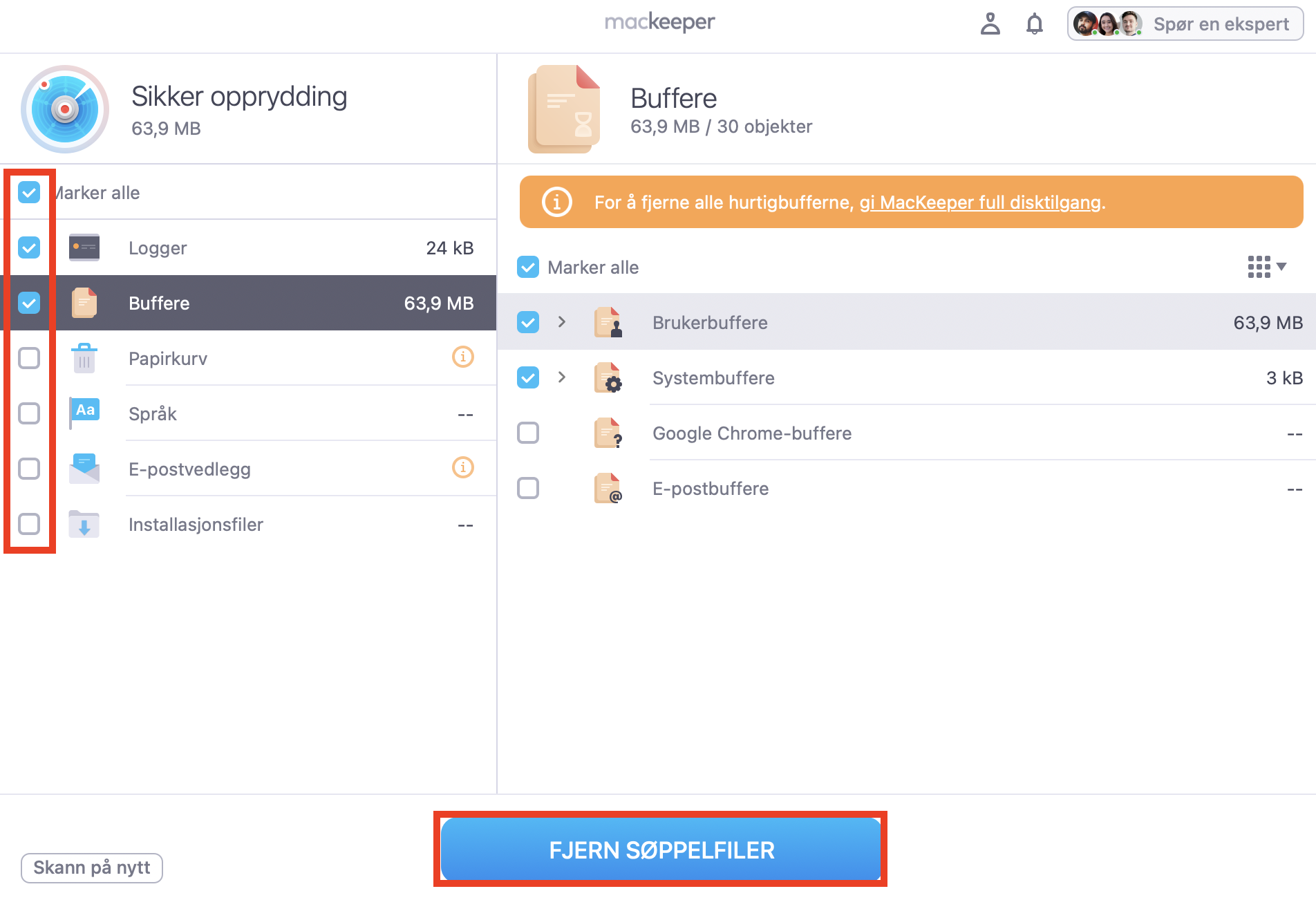
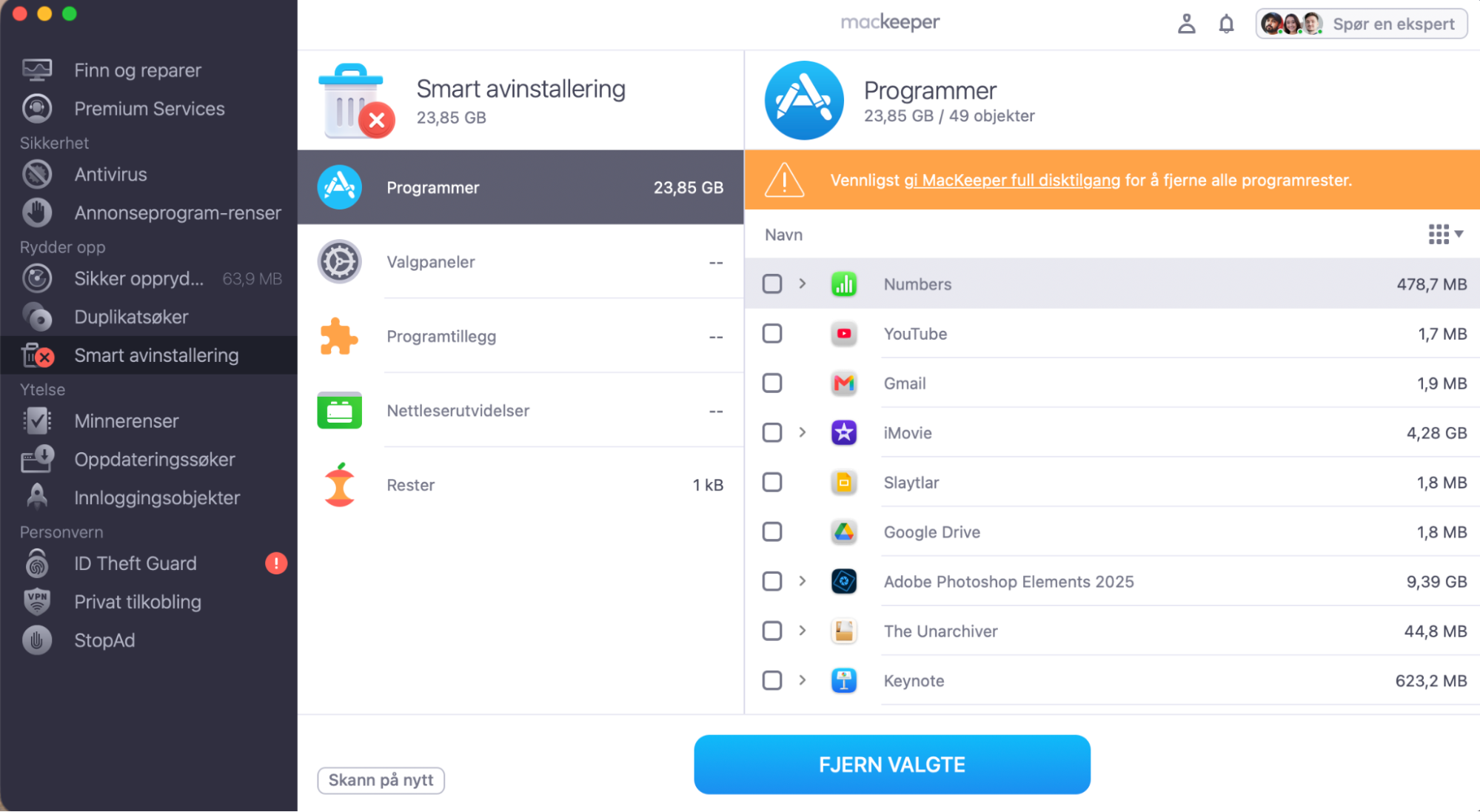
Hvis du ikke ønsker å kjøpe mer lagringsplass på Macen, men vil vite hvordan du kan skape mer lagringsplass, er den enkleste løsningen å rydde opp på Macen med riktig programvare. MacKeepers opprydningsverktøy lar deg gjøre dette på bare noen få trinn. Sikker Opprydding-funksjonen er best for å slette søppelfiler og systemdata, og du finner instruksjonene du trenger å følge, nedenfor.
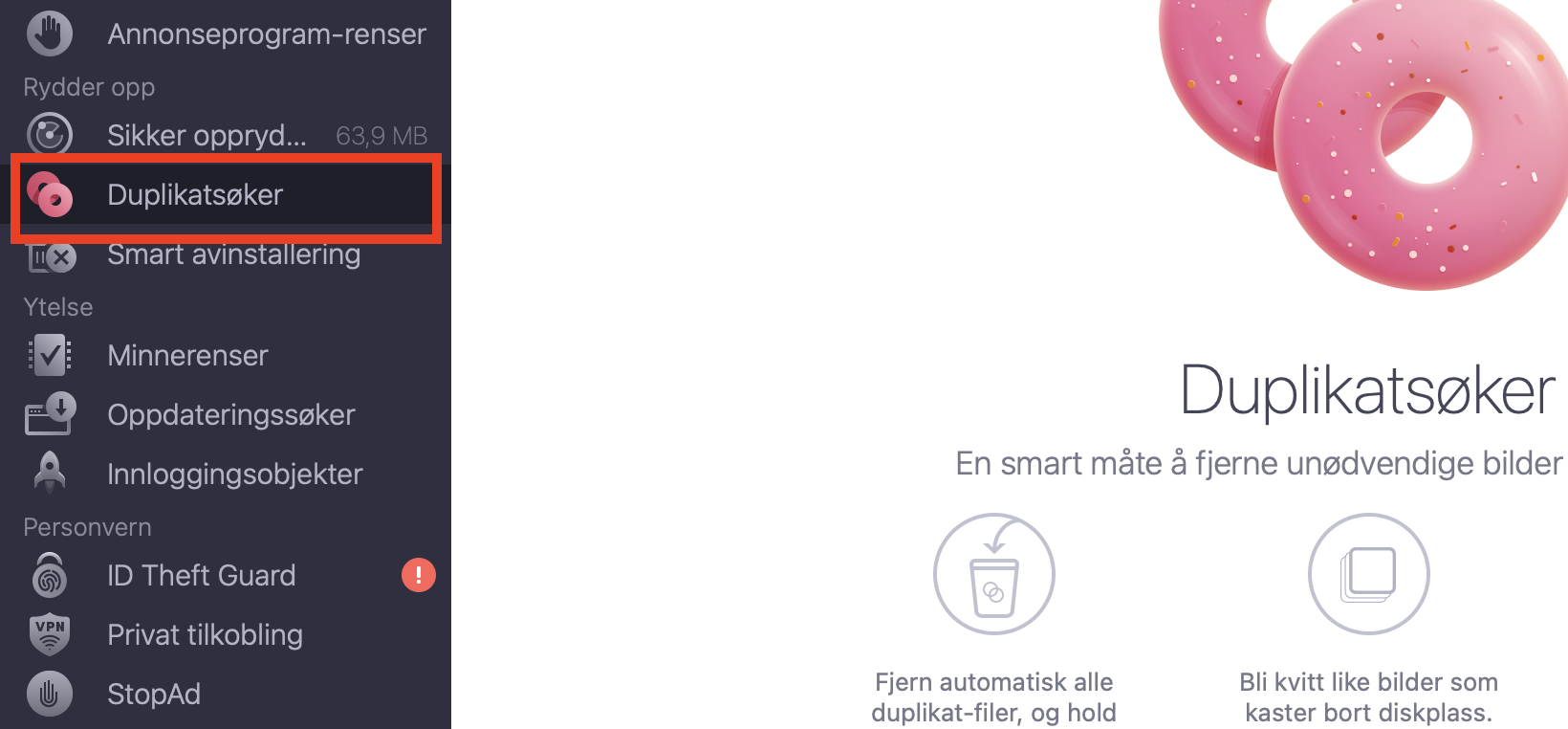
En annen funksjon er Duplikatsøker, som hjelper deg med å frigjøre plass ved å finne flere kopier av samme fil. Denne funksjonen er spesielt nyttig hvis du vil slette filer som opptar mye lagringsplass, for eksempel duplikater av bilder og videoer som fortsatt ligger på enheten.
Alternativt kan du bruke MacKeepers Smart avinstallering til å finne irrelevante apper, nettleserutvidelser og mer. Avinstaller apper du ikke lenger bruker – du vil gjøre det tryggere og mer effektivt enn hvis du prøvde det manuelt, noe som betyr at enhetens operativsystem forblir uskadet.
5. Bruk en USB-pinne for å skape mer plass på Mac
USB-pinner er et alternativ til eksterne harddisker for en enkel måte å utvide lagring på Mac. De har fordelen av å være mer bærbare, noe som gjør dem perfekte for brukere som ofte reiser med datamaskinen sin.
Slik bruker du en USB-pinne på Macen din:
Velg en USB-pinne basert på om Macen din har en USB-A- eller USB-C-port.
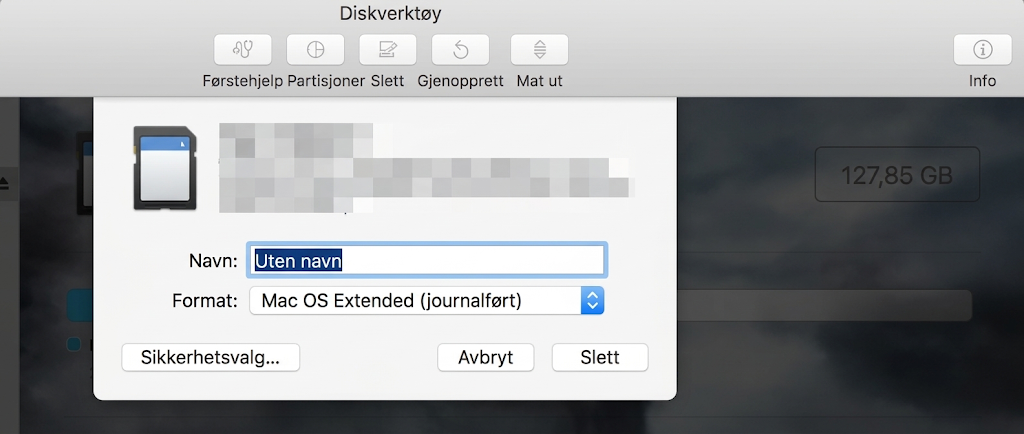
Etter at du har koblet USB-en til enheten din, går du til Diskverktøy.
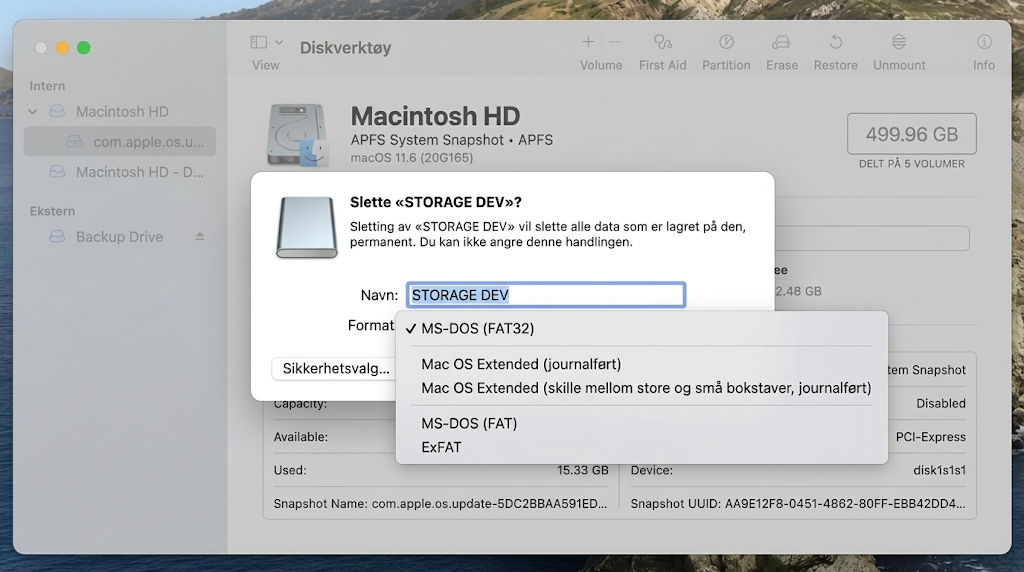
Velg USB-en din og trykk på Slett før du gir disken et navn.
Velg formatet ExFAT for Macen din, sammen med å velge oppsettet GUID-partisjonstabell.
Trykk på Slett igjen når du har utført handlingene ovenfor.
Løs ut og koble til USB-pinnen på nytt.
Trinn 1. Diskverktøy > Slett > Gi nytt navn > SlettTrinn 2. Format > ExFAT
6. Få mer lagringsplass på Mac med SD-kort
SD-kort er ideelle for å overføre bilde- og videofiler mellom kameraet og datamaskinen. Hvis du trenger å redigere eller se på visuelt innhold, kan du bruke et SD-kort for å frigjøre mer plass på Mac-disken. For å bruke det setter du ganske enkelt SD-kortet inn i enheten; det bør være formatert i kameraet før du begynner å ta bilder eller filme.
Merk at nye MacBook-er ikke har SD-kortspor. Du må derfor kjøpe en Apple SD-kortadapter med USB-C-port.
7. Bruk en nettverksdisk for å utvide lagringsplassen på Macen
Hvis du ikke har nok diskplass på Macen, er en nettverksdisk en enkel måte å øke diskplass og fortsette arbeidet på tvers av flere datamaskiner. Følg disse instruksjonene for å sette opp en nettverksdisk på enheten din:
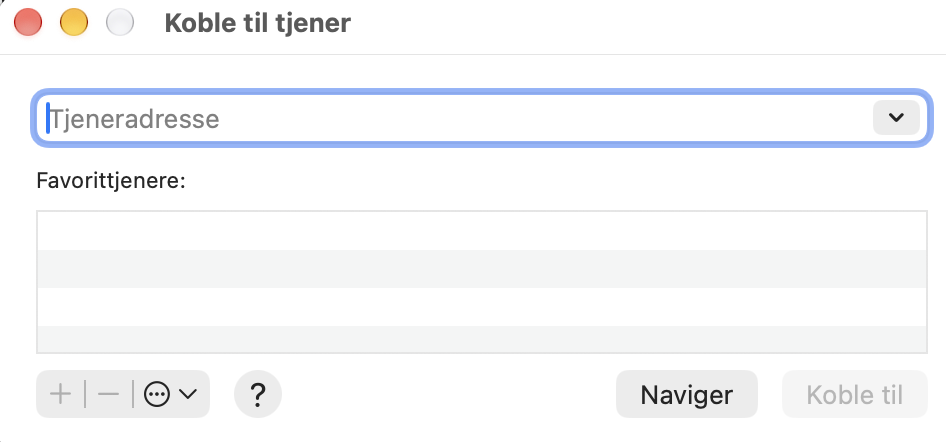
Åpne Finder og hold inne Command + K på tastaturet samtidig.
Skriv inn navnet på serveren du vil koble til, og velg Koble til. Skriv deretter inn påloggingsdetaljene dine når du blir bedt om det.
Gå til Finder og åpne nettverksdisken du har valgt. Den skal vises på samme måte som dine andre disker, for eksempel Desktop og lignende.
Trinn 1. Finder > Command + K > Skriv inn nettverksnavnet > Koble tilTrinn 2. Velg nettverksdisken din når den vises i rullegardinmenyen
Kan du kjøpe mer lagringsplass til Mac?
Eldre Macer kunne oppgraderes av brukeren selv, noe som betydde at du kunne bytte harddisken eller SSD-en til noe større. Dessverre har ikke dette vært tilfelle på mange år. Mer moderne Macer har lagringen loddet fast, så den kan ikke oppgraderes. Det eneste unntaket er Mac Pro, en toppmodell og svært dyr datamaskin for kreative fagfolk.
Men du kan fortsatt legge til lagringsplass på Macen din – du trenger bare å koble til en ekstern USB-disk. Du kan lagre hva du vil på disse diskene. Du kan til og med installere og kjøre macOS fra en ekstern disk, hvis du ønsker det.
Er det mulig å utvide lagringsplassen på MacBook?
Hvis du har en MacBook Pro fra 2012 uten Retina-skjerm, eller noe eldre, regnes datamaskinen din som oppgraderbar av brukeren selv. Det betyr at du bør kunne utvide lagringsplassen nokså enkelt.
Du kan også oppgradere lagringsplassen i MacBook Pro-modeller fra 2013 til 2015, men det er vanskeligere og anbefales ikke.
Utover dette er du låst til den lagringsplassen MacBook-en din kom med. Det eneste alternativet for å utvide lagringsplassen er å koble til en USB-disk.
Oppsummering: hvordan få mer plass på Mac
Å få mer lagringsplass på Macen din er utrolig enkelt, og du kan enkelt kjøpe mer plass via iCloud hvis du føler at det er nødvendig. I tillegg har du muligheten til å bruke SD-kort og eksterne harddisker – sammen med nettverksdisker.
Du kan imidlertid også rydde opp på Macen og frigjøre lagringsplass med tredjepartsprogramvare. MacKeepers Sikker Opprydding-verktøyet vil effektivt og trygt slette søppelfiler for å hjelpe deg med å få mer lagringsplass. Programvaren vår sørger for at viktige programmer ikke slettes, og det er lite sannsynlig at du støter på de samme lagringsrelaterte problemene igjen. Uansett hvilken tilnærming du velger, vil disse metodene hjelpe deg med å utvide plassen på MacBooken og holde systemet ditt i god gjenge, blant annet ved å sikkerhetskopiere med Time Machine underveis.
Vi bruker informasjonskapsler og andre verktøy for å gi deg en best mulig opplevelse når du bruker MacKeeper-nettstedet. Informasjonskapsler er små tekstfiler som hjelper nettstedet med å laste raskere. Informasjonskapslene vi bruker inneholder ingen form for personopplysninger, noe som betyr at de aldri lagrer informasjon som din posisjon, e-postadresse eller IP-adresse.
Hjelp oss med å forbedre hvordan du samhandler med nettstedet vårt ved å godta bruken av informasjonskapsler. Du kan endre personverninnstillingene dine når du vil.
Administrer samtykke
Alle informasjonskapsler
Disse informasjonskapslene er strengt nødvendige for å aktivere grunnleggende funksjonalitet på nettstedet (inkludert sidenavigasjon, innsending av skjemaer, språkregistrering, kommentering av innlegg), samt nedlasting og kjøp av programvare. Nettstedet fungerer kanskje ikke som det skal uten disse informasjonskapslene.
Last ned MacKeeper når du er tilbake ved Mac-en din
Oppgi e-postadressen din, så sender vi deg en nedlastingslenke
Sjekk e-posten din på Mac-en
Installer MacKeeper på Mac-en din for å gjenoppdage den sanne ytelsen dens.
Kjør program
Klikk på Fortsett
Klikk på Installer
Din macOS-versjon er lavere enn OS 10.11. Vi vil gjerne tilby deg MacKeeper 4 for å løse rengjørings-, personvern- og sikkerhetsproblemene på din macOS.