Jesteś sfrustrowany tym, że Twój Mac działa zbyt wolno? Winowajcą często jest nagromadzenie cyfrowego bałaganu, które spowalnia działanie systemu. Dobra wiadomość? Mamy rozwiązanie – Bezpieczne Oczyszczanie w MacKeeper – wydajne narzędzie, które przyspiesza działanie systemu i zapewnia znacznie płynniejsze korzystanie z komputera.
AV-TEST to niezależne laboratorium, które bada skuteczność aplikacji antywirusowych w walce z prawdziwymi próbkami złośliwego oprogramowania.
Poświadczenie przez firmę Apple stanowi środek bezpieczeństwa mający na celu sprawdzenie, czy oprogramowanie nie zawiera szkodliwych elementów.
Trustpilot to niezależna platforma internetowa, na której zamieszczane są wnikliwe i szczere recenzje konsumentów.
Autor Yana Khodun
Opublikowano: 28 września 2026
W tym artykule znajdziesz następujące informacje:
Dlaczego Twój Mac działa tak wolno
Twój Mac, niegdyś znany z ogromnej wydajności, może mieć teraz problem z nadążaniem za Twoimi zadaniami. Taki spadek szybkości może być frustrujący, zwłaszcza gdy zawieszanie się lub spowalnianie zakłóca Twoją pracę. Pomimo tego, że łatwo zauważyć wolne działanie MacBooka, zrozumienie przyczyny – i sposobu jej rozwiązania – nie zawsze jest tak proste.
Uwaga od naszych ekspertów:
Najczęstszym powodem, dla którego Mac działa wolno, jest przepelniona pamięć RAM. Możesz uporządkować swojego Maca i zobaczyć, co się stanie. Aby usunąć wszystkie zbędne pliki w kilka kliknięć, użyj funkcji Bezpieczne oczyszczanie w MacKeeper.
Możesz śmiało przyspieszyć swojego Maca w kilku prostych krokach:
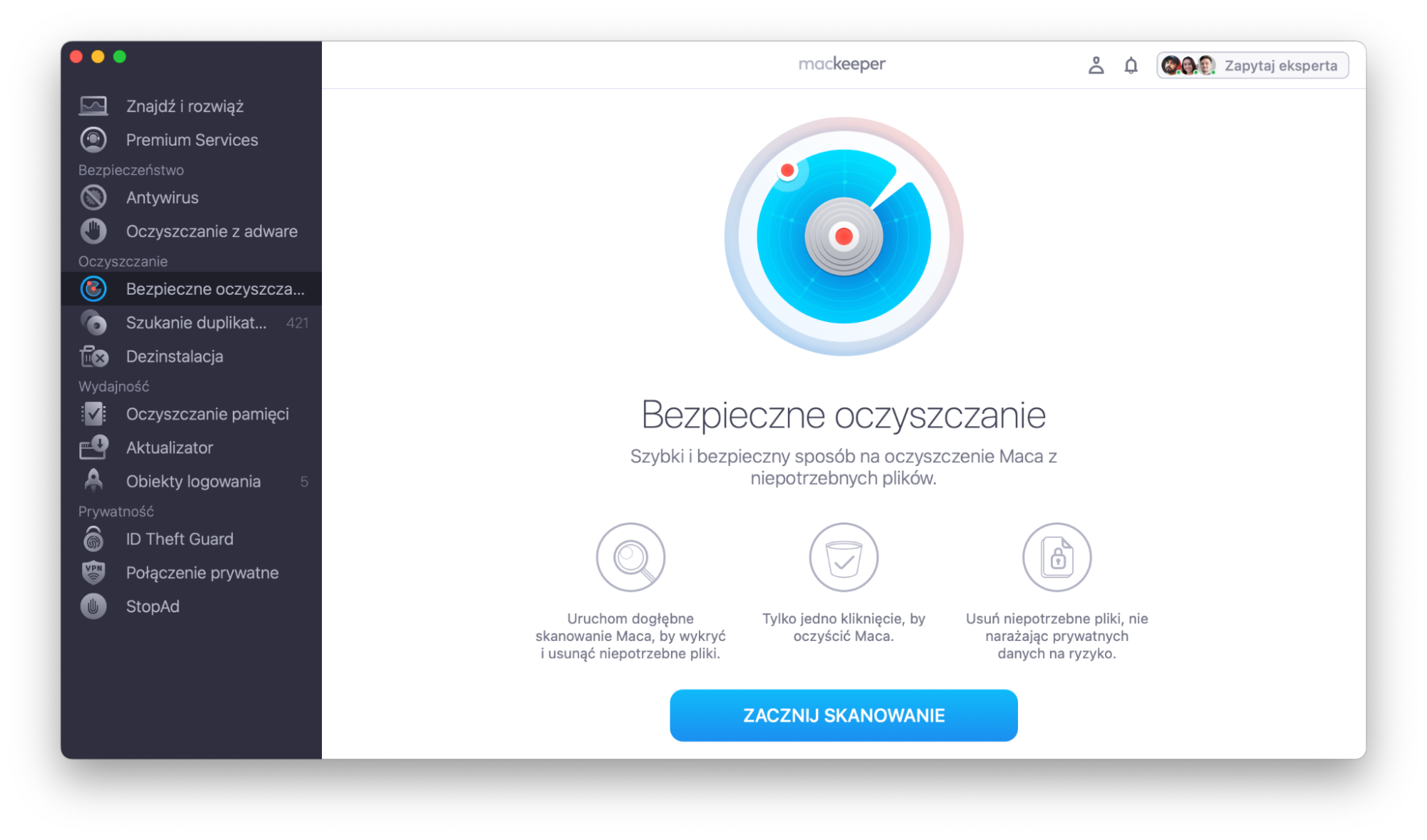
Uruchom aplikację, wybierz Bezpieczne oczyszczanie i kliknij Zacznij skanowanie.
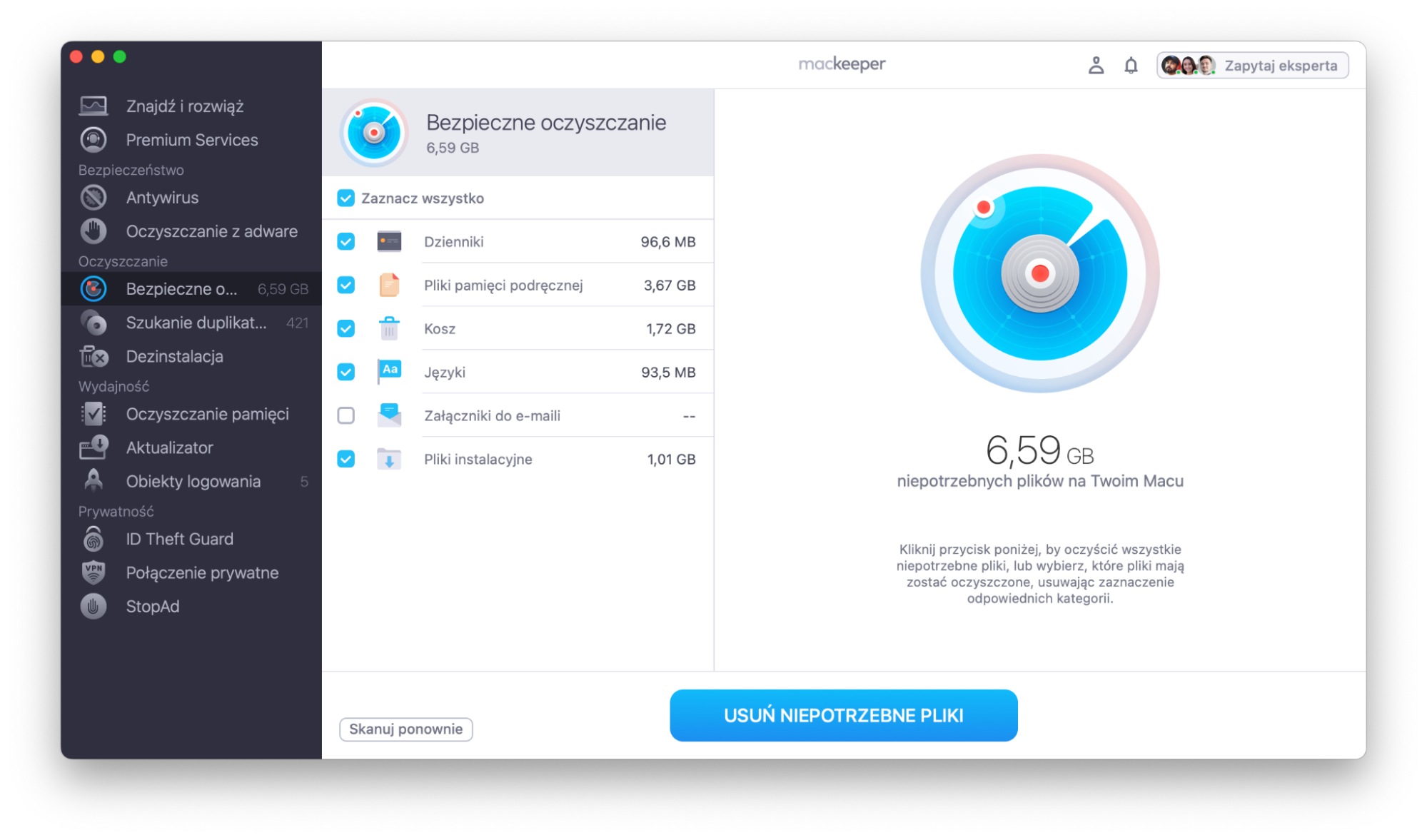
Po zakończeniu skanowania przejrzyj wyniki i wybierz elementy, które chcesz usunąć.
Następnie kliknij Usuń niepotrzebne pliki i Usuń.
Krok 1. Otwórz MacKeeper > Bezpieczne oczyszczanie > Zacznij SkanowanieKrok 2. Zaznacz pamięć podręczną i dzienniki, które chcesz usunąć, a następnie naciśnij Usuń niepotrzebne plikiKrok 3. Kliknij Usuń
Dlatego poniżej dzielimy się najlepszymi rozwiązaniami najczęstszych przyczyn tego, że Mac zwalnia:
W tym samym czasie działa zbyt wiele programów zużywających dużo zasobów
Wymagające efekty wizualne
Infekcja złośliwym oprogramowaniem
Niewystarczająca ilość wolnego miejsca na dysku twardym
Mac nie był uruchamiany ponownie od dłuższego czasu
Przeciążona pamięć podręczna
Zbyt wiele elementów autostartu ładuje się podczas uruchamiania
Zbyt mało pamięci RAM
Nieaktualne oprogramowanie lub aplikacje
Masz starego Maca
Twój Mac może się przegrzewać
1. Działa zbyt wiele programów zużywających dużo zasobów
Jeśli zastanawiasz się, dlaczego Twój MacBook jest wolny, warto sprawdzić, ile programów masz uruchomionych jednocześnie. Zbyt duza liczba może sprawić, że Twój Mac zacznie zwalniać.
Jak to naprawić: Użyj Monitora aktywności, aby zamknąć procesy w tle
Aby poradzić sobie z tym, że Mac działa wolno, możesz skorzystać z wbudowanej aplikacji Monitor aktywności, by zatrzymać niepotrzebne procesy działające w tle.
2. Wymagające efekty wizualne
Większość z nas jest tak przyzwyczajona do korzystania z Maca, że często nie zwraca uwagi na efekty wizualne w interfejsie użytkownika, takie jak przezroczystość, animacje i inne udoskonalenia. Choć efekty te dodają estetyki, są głównym czynnikiem obciążającym zasoby systemu – co sprawia, że Mac zauważalnie wolniej działa.
Jak to naprawić: Ogranicz efekty wizualne na Macu
Oto jak ograniczyć lub wyłączyć wymagające efekty wizualne, które mogą spowalniać Twojego Maca:
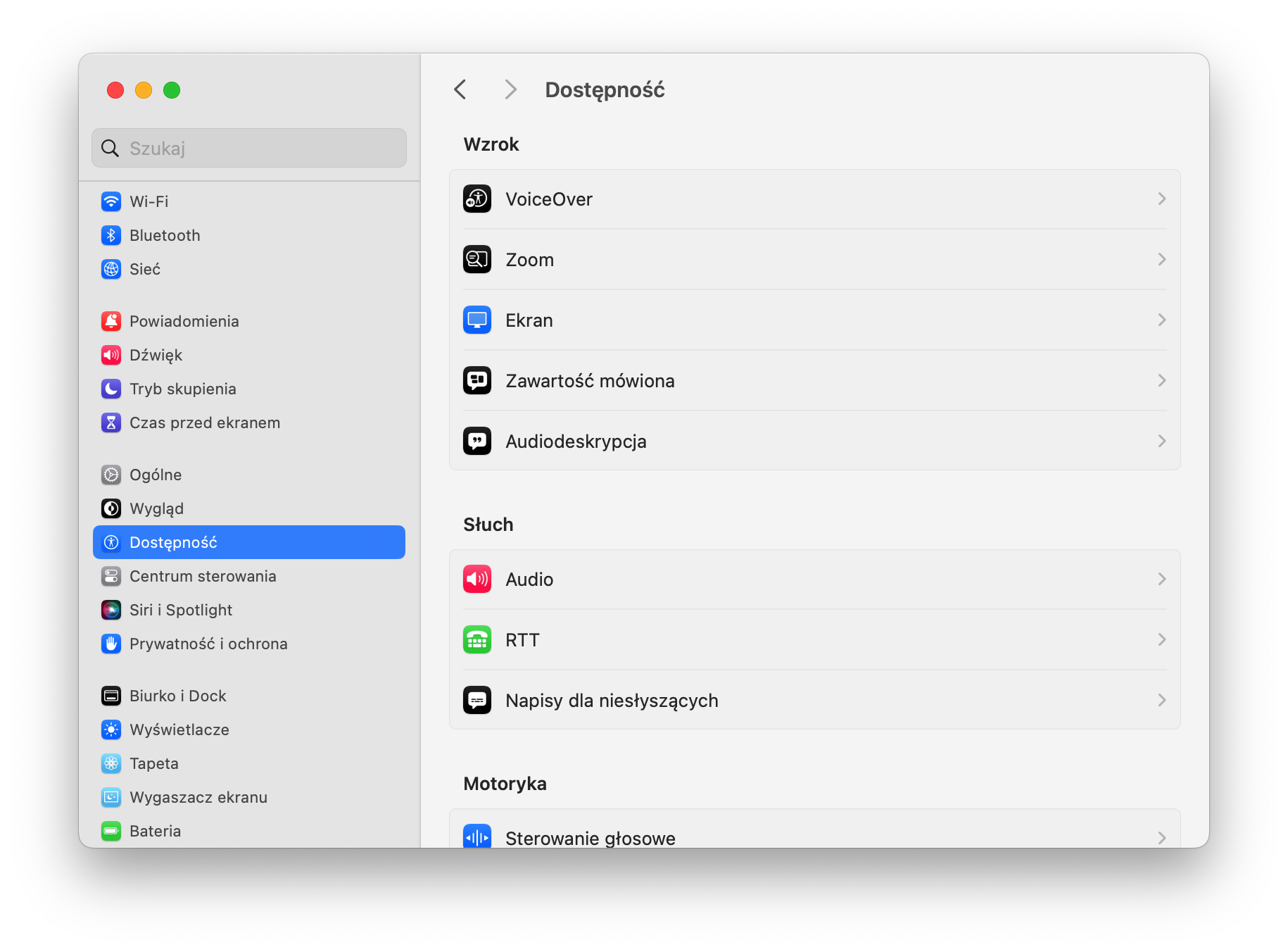
Otwórz Ustawienia.
Kliknij Dostępność > Ekran.
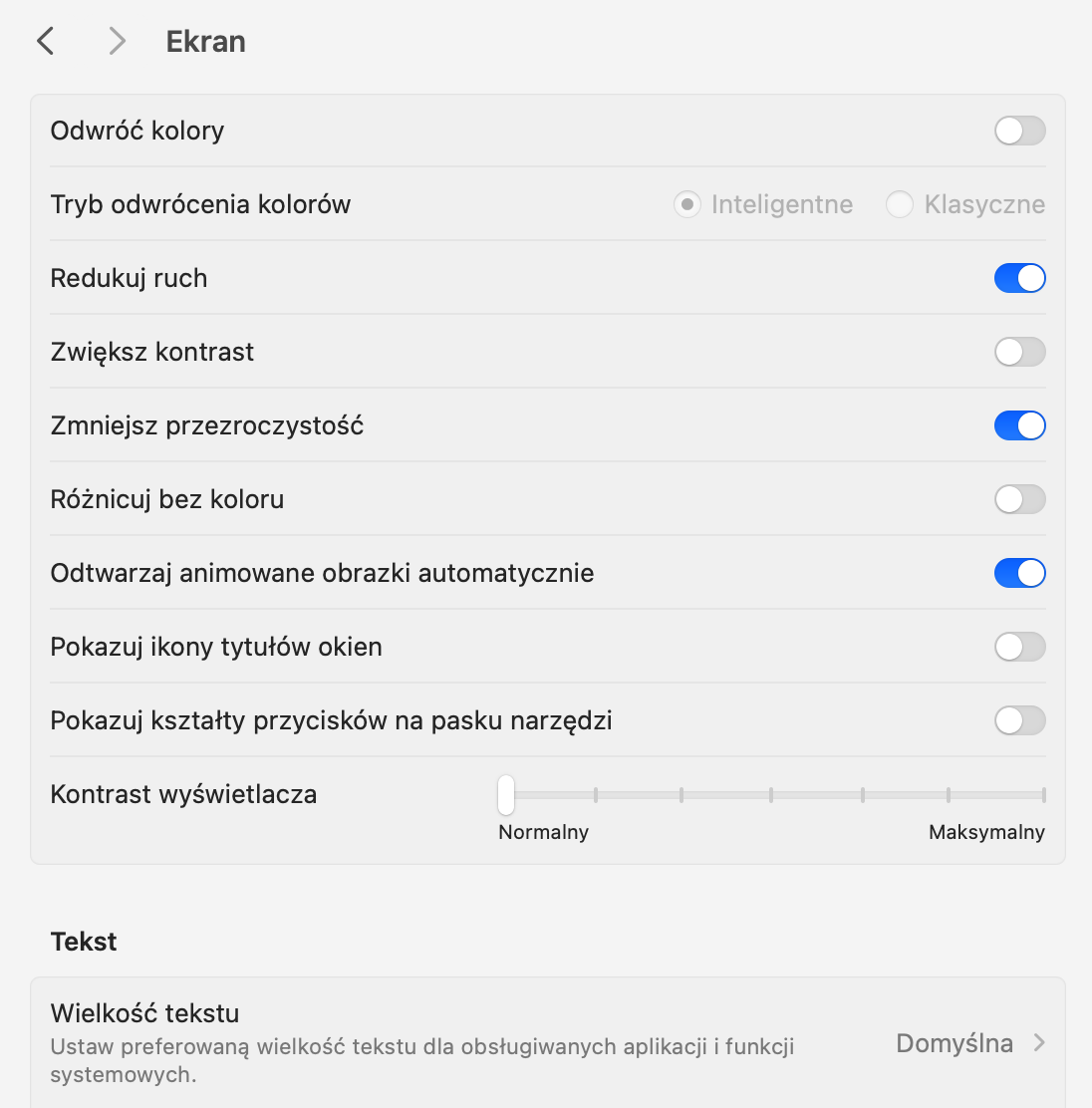
Zaznacz Zmniejsz przezroczystość i Ogranicz ruch, aby zmniejszyć wymagające efekty wizualne.
Krok 1. Otwórz Ustawienia Krok 2. Kliknij Dostępność > EkranKrok 3. Zmień efekty wizualne, zaznaczając Zmniejsz przezroczystość i Redukuj ruch
3. Infekcja złośliwym oprogramowaniem
Choć komputery Mac są generalnie bezpieczne, nie są odporne na wirusy i złośliwe oprogramowanie. Infekcje mogą znacząco spowolnić działanie Maca, ponieważ złośliwe oprogramowanie zużywa zasoby i powoduje problemy z wydajnością.
Jak to naprawić: Zainstaluj antywirusa na Macu
Aby chronić swojego Maca i poprawić wydajność, zalecamy zainstalowanie niezawodnego oprogramowania antywirusowego. Antywirus MacKeeper może wykrywać zagrożenia i zabezpieczać przeglądanie dzięki ochronie w czasie rzeczywistym. Jesteś gotowy, by zabezpieczyć swoje urządzenie najlepszym antywirusem dla Maca?
4. Niewystarczająca ilość wolnego miejsca na dysku twardym
Twój Mac potrzebuje dużej ilości miejsca na dysku głównym, aby zapewnić Ci w 100% płynne działanie. Gdy dysk twardy zbliża się do pełnej pojemności, może to powodować znaczne spowolnienia i zacinanie się, ponieważ system ma trudności z zarządzaniem zadaniami i efektywnym przydzielaniem zasobów.
Jak to naprawić: Usuń niepotrzebne pliki
Aby rozwiązać ten problem, kluczowe jest zwolnienie miejsca na Macu. Zalecamy usunięcie niepotrzebnych plików, uporządkowanie dużych plików lub skorzystanie z narzędzi do czyszczenia, które pomogą zoptymalizować przestrzeń dyskową.
5. Mac nie był uruchamiany ponownie od dłuższego czasu
Jeśli pomijasz ponowne uruchamianie Maca, może to prowadzić do błędów pamięci, przeciążonych zasobów systemowych i wolniejszego działania pulpitu. Jeśli więc zastanawiasz się, dlaczego Twój Mac nagle zaczął tak wolno chodzić, odpowiedź może być dość prosta.
Jak to naprawić: Regularnie uruchamiaj ponownie swojego Maca
Regularne ponowne uruchamianie Maca może pomóc mu działać wydajnie, a zrobienie tego jest łatwiejsze niż mogłoby się wydawać. Czasami komputer potrzebuje tylko prostego ponownego uruchomienia, aby znów działać z normalną szybkością.
6. Przeciążona pamięć podręczna
Jeśli chcesz oczyścić Maca, aby działał szybciej, sugerujemy usunięcie niepotrzebnych plików pamięci podręcznej i dzienników. Uporządkowanie tych plików to świetny sposób na zwolnienie miejsca na dysku, dzięki czemu Mac będzie działał szybciej. Robienie tego ręcznie może być jednak żmudne i bardzo wolne.
Jak to naprawić: Użyj funkcji Bezpieczne oszczędzanie w MacKeeper. Nasze narzędzie może przeskanować Twoje urządzenie w poszukiwaniu śmieci w kilka sekund.
7. Zbyt wiele elementów autostartu ładuje się podczas uruchamiania
Gdy włączasz Maca, niektóre aplikacje mogą automatycznie uruchamiać się w tle, aby szybko umożliwić Ci rozpoczęcie pracy. Jednak jeśli zbyt wiele aplikacji otwiera się podczas uruchamiania, może to znacznie wydłużyć czas rozruchu Twojego Maca.
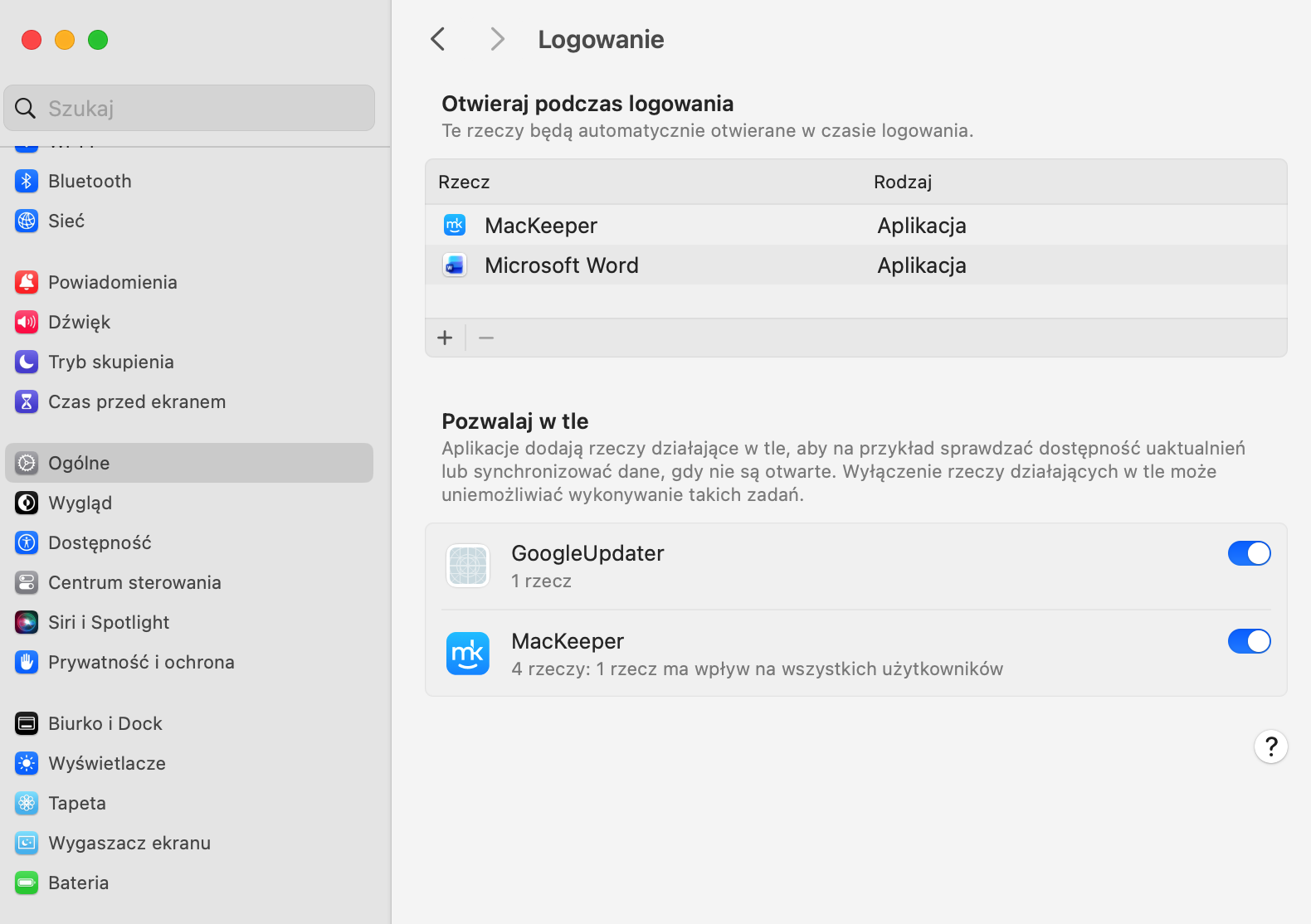
Jak to naprawić: Usuń niepotrzebne elementy autostartu
Oto jak możesz zarządzać elementami autostartu na swoim MacBooku:
Otwórz Ustawienia.
Przejdź do zakładki Ogólne i naciśnij Logowanie.
Przejrzyj aplikacje ustawione tak, by otwierać się podczas uruchamiania.
Aby usunąć aplikację, zaznacz ją na liście i kliknij przycisk minus (-).
Krok 1. Otwórz Ustawienia i przejdź do Ogólne, a następnie LogowanieKrok 2. Przejrzyj listę aplikacji. Zaznacz te, których nie potrzebujesz, i naciśnij przycisk minus (-)
8. Za mało pamięci RAM
Jeśli Twój Mac działa wolno, może to wynikać z niewystarczającej ilości pamięci RAM. Im więcej danych przechowujesz w pamięci RAM, tym większe ryzyko, że Twój Mac zacznie działać ekstremalnie wolno.
Jak to naprawić: Zamknij procesy obciążające zasoby w Monitorze aktywności
Aby zwolnić pamięć RAM i zwiększyć wydajność, spróbuj zakończyć procesy w tle, które zużywają zbyt dużo pamięci.
9. Nieaktualne oprogramowanie lub aplikacje
Korzystanie z nieaktualnego oprogramowania to kolejna częsta przyczyna tego, że Mac zwalnia. Starsze wersje macOS lub aplikacji mogą zawierać błędy, problemy z kompatybilnością lub nieaktualne zabezpieczenia, które mogą zarówno spowolnić Twojego MacBooka Air lub iMaca, jak i narazić go na ataki.
Jak to naprawić: Sprawdź aktualizacje macOS i aplikacji
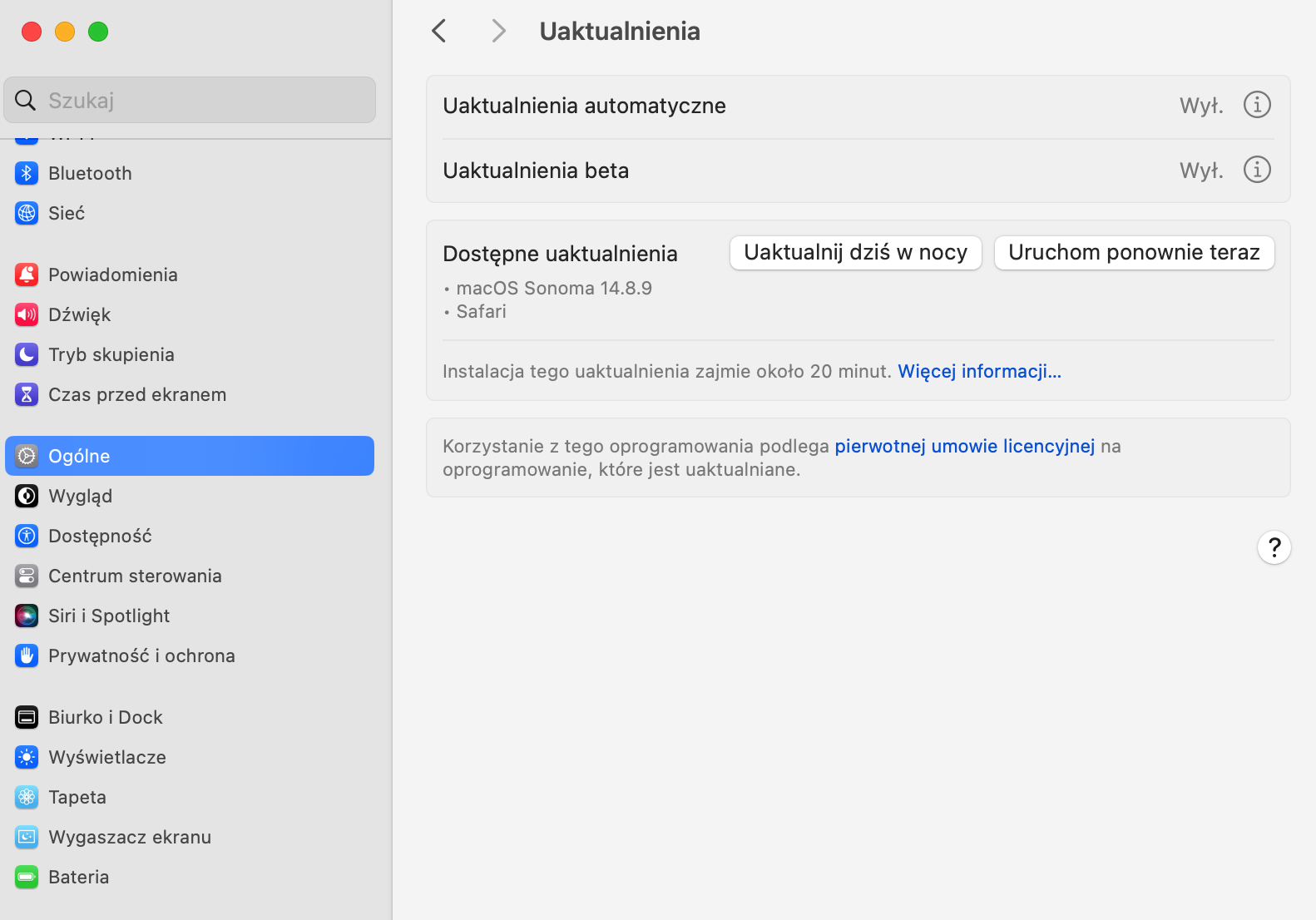
Aby sprawdzić, czy Twój macOS wymaga aktualizacji, wykonaj następujące kroki:
W Ustawieniach kliknij Ogólne > Uaktualnienia.
Jeśli dostępna jest aktualizacja, możesz kliknąć Zaktualizuj teraz.
Krok 1. W Ustawieniach systemowych przejdź do Ogólne, a następnie do zakładki Uaktualnienie oprogramowaniaKrok 2. Jeśli jest dostępna aktualizacja, naciśnij Zaktualizuj teraz i postępuj zgodnie z instrukcjami na ekranie
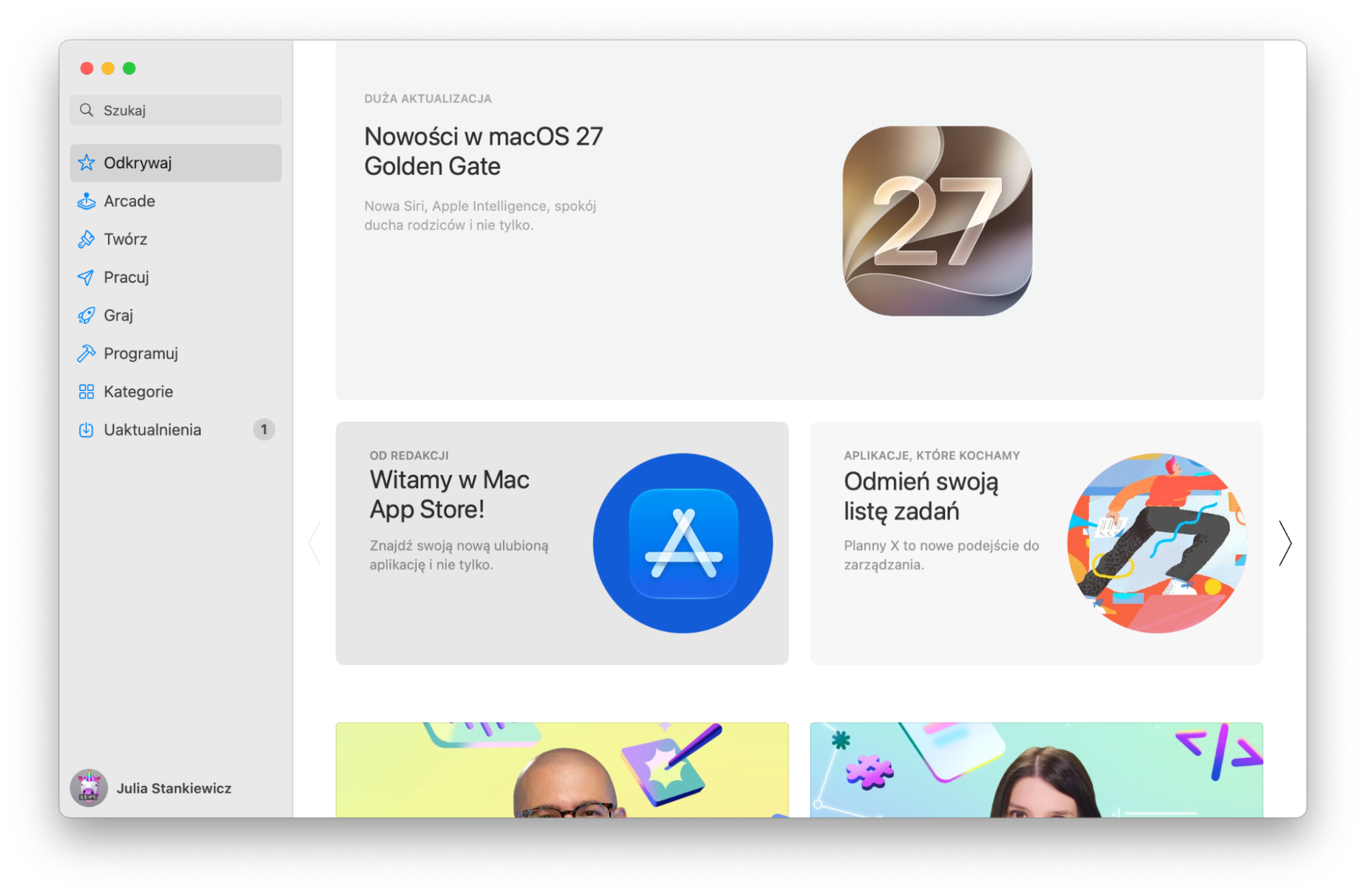
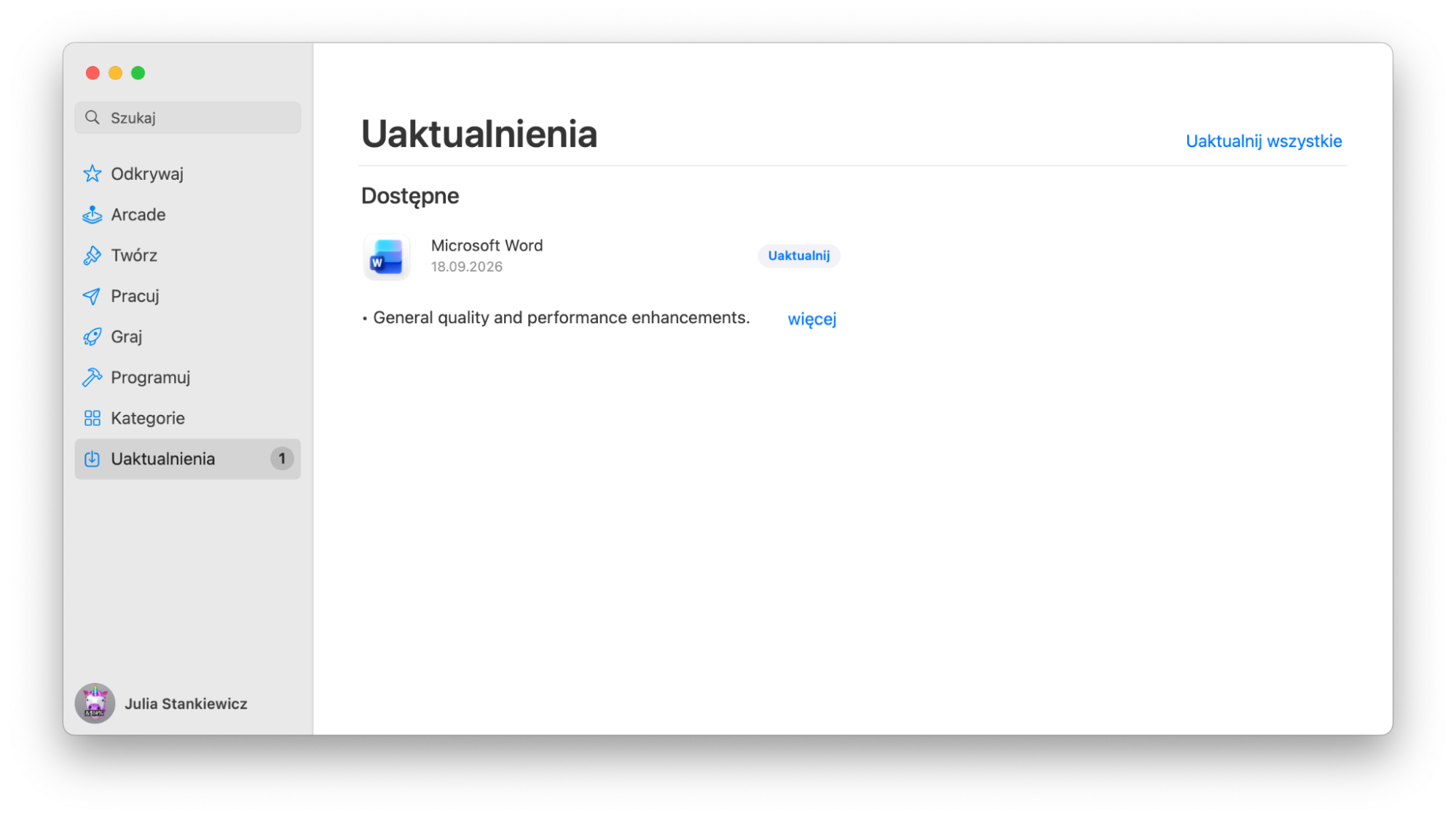
Możesz również użyć App Store, aby sprawdzić, czy dostępne są aktualizacje aplikacji – oto jak to zrobić:
Otwórz App Store.
Kliknij zakładkę Uaktualnienia.
Jeśli są dostępne, będziesz mógł nacisnąć Uaktualnij obok danej aplikacji.
Krok 1. Otwórz App Store i kliknij zakładkę UaktualnieniaKrok 2. Jeśli jakieś aplikacje wymagają aktualizacji, będziesz mógł kliknąć przycisk Uaktualnij
10. Masz starego Maca
Starsze modele Maca często mają trudności z nadążaniem za wymaganiami nowoczesnego oprogramowania, zwłaszcza że nowsze programy stają się coraz bardziej zasobożerne – trudniejsze do obsłużenia dla starszych Maców. Prowadzi to do nieuniknionych spowolnień, gdy Twój Mac ma trudności z optymalnym funkcjonowaniem.
Jak to naprawić: Zaktualizuj do dysku SSD, wyczyść pamięć RAM lub zainstaluj oprogramowanie czyszczące dla Maca
Aby unowocześnić swojego Maca, oto kilka naszych najlepszych rekomendacji:
Przejdź z HDD na SSD: Jeśli Twój Mac nadal korzysta z dysku twardego (HDD), rozważ przejście na SSD. Dyski SSD oferują szybszy odczyt i zapis danych, co poprawia czas uruchamiania i responsywność.
Wyczyść pamięć RAM: Zwolnienie pamięci RAM może pomóc Twojemu Macowi działać płynniej. Zamknij niepotrzebne aplikacje i uruchom ponownie Maca, aby odświeżyć jego pamięć.
Skorzystaj z oprogramowania czyszczącego dla Maca: Zainstalowanie narzędzia czyszczącego, takiego jak MacKeeper, może pomóc w usunięciu zbędnych plików, wyczyszczeniu pamięci podręcznej i zoptymalizowaniu systemu w celu poprawy wydajności.
11. Twój Mac może się przegrzewać
Gdy Twój Mac zbytnio się nagrzewa, przyspiesza pracę wewnętrznych wentylatorów, aby zapobiec przegrzaniu, które mogłoby uszkodzić kluczowe komponenty, takie jak procesor. Choć jest to niezbędny krok, może prowadzić do spadku wydajności Twojego Maca.
Jak to naprawić: Monitoruj temperaturę swojego Maca
Regularne monitorowanie temperatury Maca może pomóc zapobiec przegrzewaniu.
Dlaczego Twój Mac działa tak wolno, mimo że masz dużo miejsca na dysku?
Nawet przy wystarczającej ilości miejsca na dysku, spowolniony Mac może być spowodowany innymi czynnikami, takimi jak zbyt wiele procesów działających w tle, nieaktualne oprogramowanie lub brak wystarczającej pamięci RAM. Zbadanie tych aspektów, wraz z optymalizacją przestrzeni dyskowej i wszelkich akcesoriów zewnętrznych, może pomóc rozwiązać problem wolnego Maca.
Jak sprawdzić szybkość komputera na Macu?
Możesz sprawdzić szybkość swojego Maca za pomocą przydatnych, wstępnie zainstalowanych narzędzi, takich jak Monitor aktywności. Ta domyślna aplikacja daje użytkownikom Maca doskonały wgląd w wykorzystanie procesora, pamięci, energii, dysku i sieci w ich laptopie. Dodatkowo możesz wyszukać w przeglądarce aplikacje i strony internetowe innych firm, które pomogą Ci ocenić ogólną wydajność i szybkość działania Maca.
Czy Apple Store może przyspieszyć działanie MacBooka?
Apple Store oferuje ważne usługi, takie jak modernizacja sprzętu, optymalizacja oprogramowania i diagnostyka, które mogą pomóc zidentyfikować wszelkie problemy wymagające naprawy, aby zwiększyć wydajność Twojego MacBooka.
Gdzie mogę uzyskać dodatkową pomoc, aby przyspieszyć działanie mojego Maca?
Możesz opisać swój problem w kilku zdaniach za pośrednictwem naszego czatu wsparcia, a w mgnieniu oka zostaniesz połączony z członkiem naszego zespołu ekspertów. Usługi Premium MacKeeper są zawsze dostępne, oferując rekomendacje i rozwiązania problemów z komputerem. Możemy przeprowadzić Cię przez proste naprawy, abyś mógł szybko wrócić do tego, co ważne.
Czy Maki zwalniają z czasem?
Choć komputery Mac są zaprojektowane z myślą o długoterminowej wydajności, czynniki takie jak przestarzały sprzęt, bezużyteczne oprogramowanie czy zaśmiecony system mogą z czasem przyczyniać się do spadku wydajności. Regularna konserwacja, aktualizacje i optymalizacja przestrzeni dyskowej Maca mogą przeciwdziałać temu stopniowemu pogorszeniu. Automatyczne narzędzie czyszczące, takie Bezpieczne oczyszczanie w MacKeeper, może wykonać całą pracę, uwalniając Twoje urządzenie od śmieci w kilka sekund.
Podsumowanie
Teraz, gdy znasz już najczęstsze przyczyny tego, że MacBook działa bardzo wolno – od nagromadzenia pamięci podręcznej po przegrzewanie – powinno być dla Ciebie jasne, jakie kroki podjąć dalej. Jednym z najlepszych sposobów na poprawę wydajności Maca jest skorzystanie z funkcji Bezpieczne oczyszczanie w MacKeeper. Pomoże ona wyeliminować zbędne pliki i zoptymalizować system. Dzięki temu Twój Mac będzie działał szybciej.
Szanujemy Twoją prywatność i
używamy plików cookie
w celu zapewnienia jak najlepszych wrażeń z korzystania ze strony.
Centrum preferencji prywatności
Używamy plików cookie wraz z innymi narzędziami, aby zapewnić Ci jak najlepsze wrażenia podczas korzystania z witryny MacKeeper. Pliki cookie to małe pliki tekstowe, które pomagają szybciej ładować stronę. Pliki cookie, których używamy, nie zawierają żadnych danych osobowych, co oznacza, że nigdy nie przechowują takich informacji, jak Twoja lokalizacja, adres e-mail czy adres IP.
Pomóż nam ulepszyć sposób, w jaki korzystasz z naszej witryny, akceptując użycie plików cookie. Możesz zmienić swoje ustawienia prywatności w dowolnym momencie.
Zarządzaj zgodami
Wszystkie pliki cookie
Te pliki cookie są bezwzględnie konieczne do zapewnienia podstawowych funkcjonalności witryny (w tym nawigacji po stronie, wysyłania formularzy, wykrywania języka, komentowania wpisów), pobierania oraz zakupu oprogramowania. Bez tych plików cookie witryna może działać nieprawidłowo.
Pobierz program MacKeeper, gdy wrócisz do swojego komputera Mac
Podaj swój adres e-mail, abyśmy mogli wysłać Ci link do pobrania
Sprawdź pocztę e-mail na swoim komputerze Mac
Zainstaluj MacKeepera na swoim komputerze Mac, aby odkryć na nowo jego prawdziwą moc.
Uruchom aplikację
Kliknij Kontynuuj
Kliknij Zainstaluj
Twoja wersja macOS jest starsza niż OS 10.11. Chcielibyśmy zaoferować Ci program MacKeeper 4, aby rozwiązać problemy z czyszczeniem, prywatnością i bezpieczeństwem w Twoim systemie macOS.