Är du frustrerad över att ha en långsam Mac? Boven i dramat är ofta en ansamling av digitalt skräp som gör att systemet nästan står stilla. Den goda nyheten är att vi har en lösning – MacKeepeers Säker städning – ett effektivt verktyg som fungerar som en boost för förbättrad respons och en betydligt smidigare upplevelse.
AV-TEST är ett oberoende testlaboratorium som utvärderar antivirusprogrammens effektivitet mot verkliga skadliga program.
Apples certifiering är en säkerhetsåtgärd som syftar till att kontrollera att programvaran är fri från skadliga komponenter.
Trustpilot är en oberoende digital plattform som samlar insiktsfulla och ärliga konsumentrecensioner.
Skrivet av Yana Khodun
Publicerad: 26 september 2026
I den här artikeln hittar du följande:
Varför är din Mac så långsam
Din Mac, som en gång var känd för sin snabba prestanda, kan nu ha svårt att hänga med i dina uppgifter. Denna minskning i hastighet kan vara frustrerande, särskilt när laggandet eller frysningen stör ditt arbetsflöde. Även om det är lätt att märka problemet med att din MacBook är långsam, är det inte alltid lika enkelt att förstå orsaken – eller hur man löser problemet.
En kommentar från våra experter:
Den vanligaste anledningen till att Mac är långsam är överbelastat RAM-minne. Du kan börja med att rensa din Mac och se vad som händer. För att ta bort alla skräpfiler med några klick, använd MacKeepers funktion Säker städning.
Du kan tryggt öka hastigheten på din Mac med bara några steg:
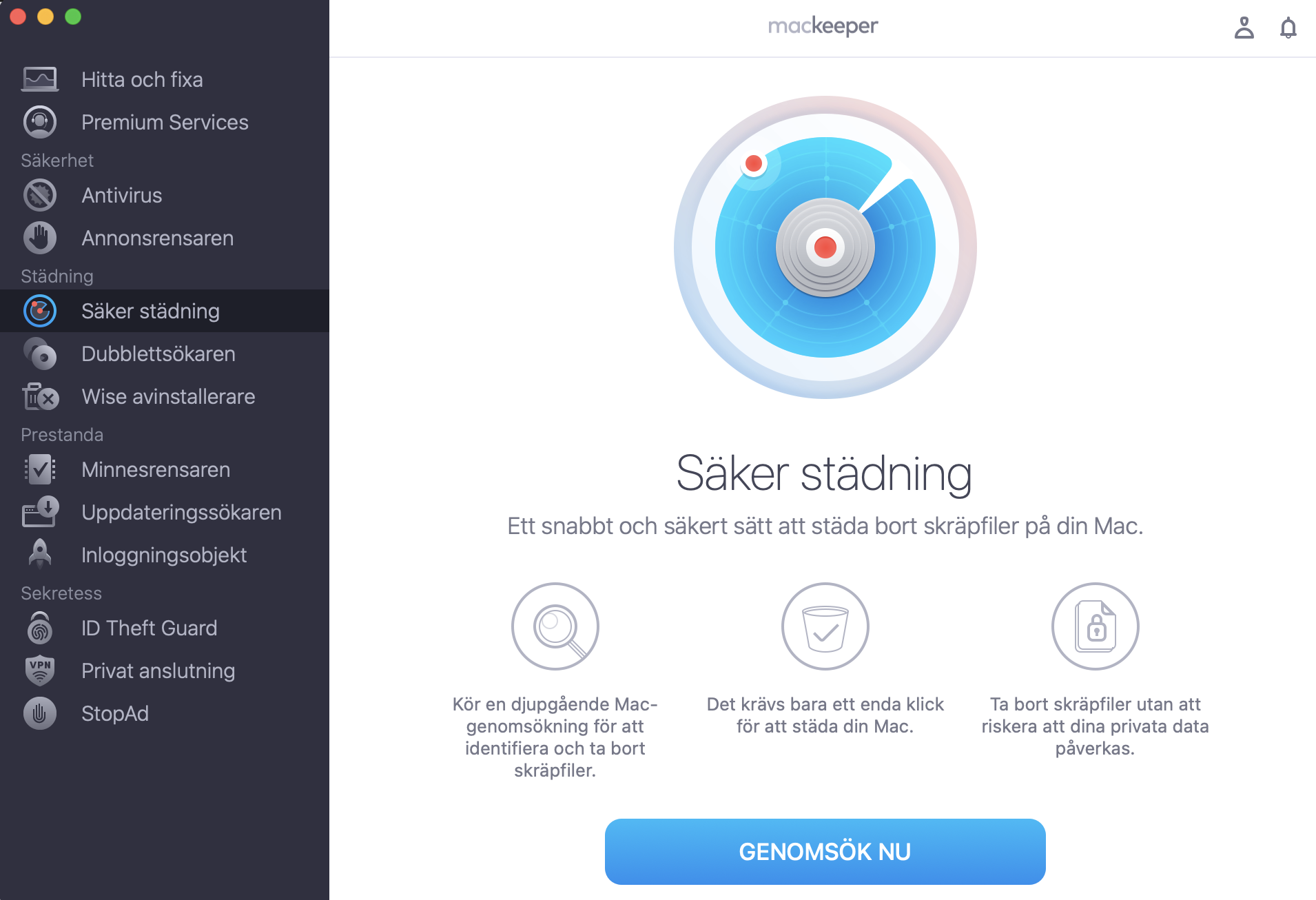
Öppna appen, välj Säker städning och klicka på Genomsök nu.
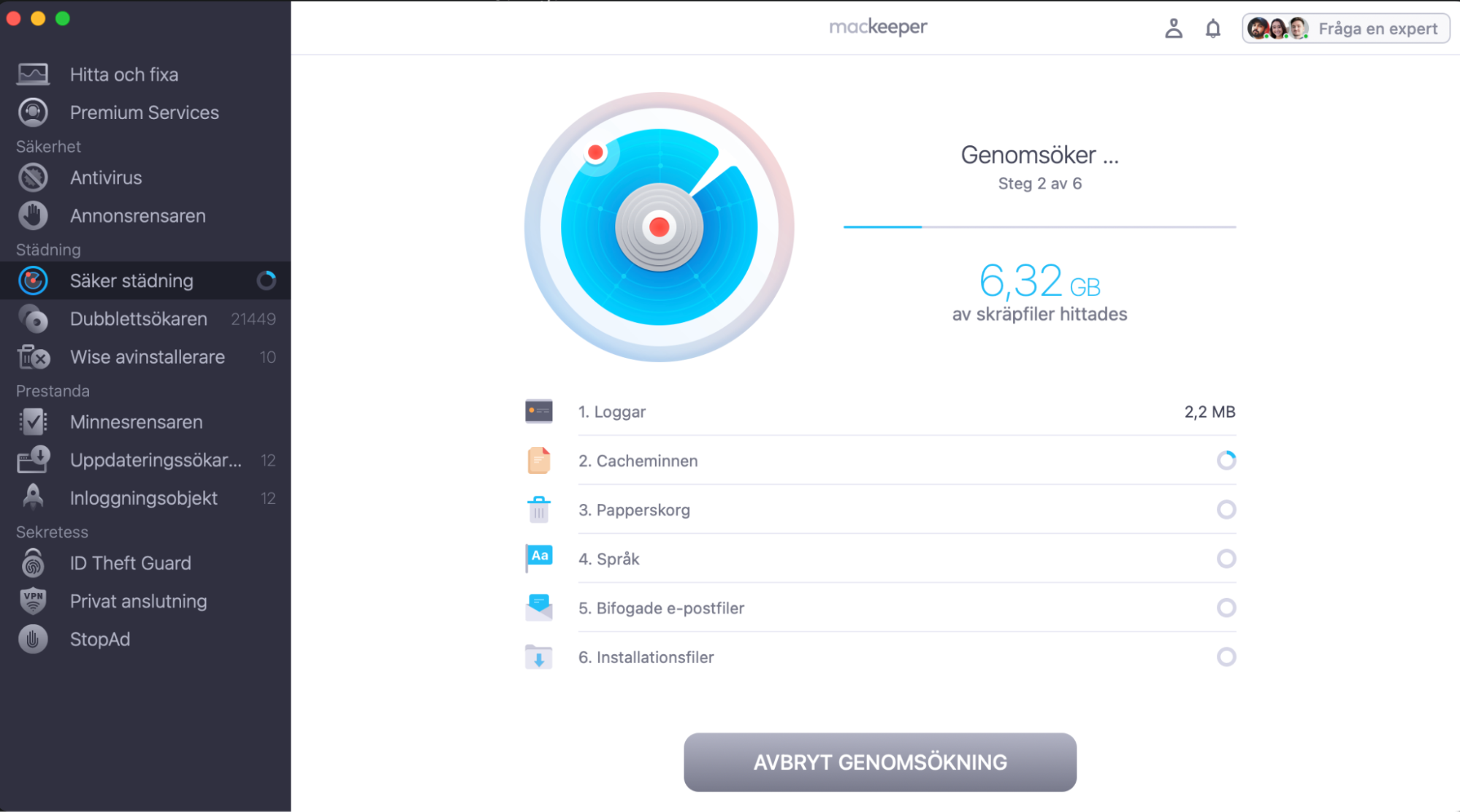
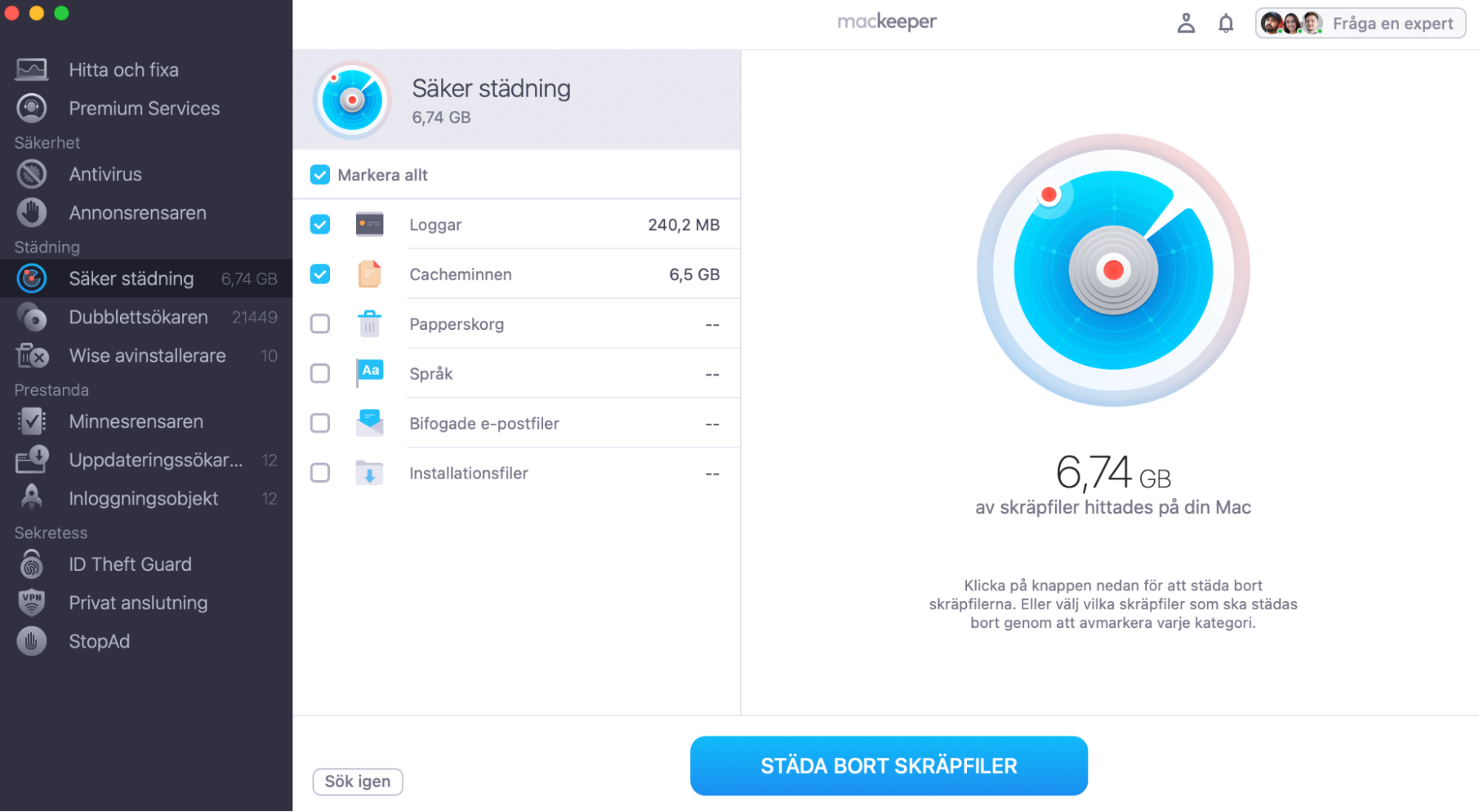
Efter skanningen, granska resultaten och välj det skräp du vill ta bort.
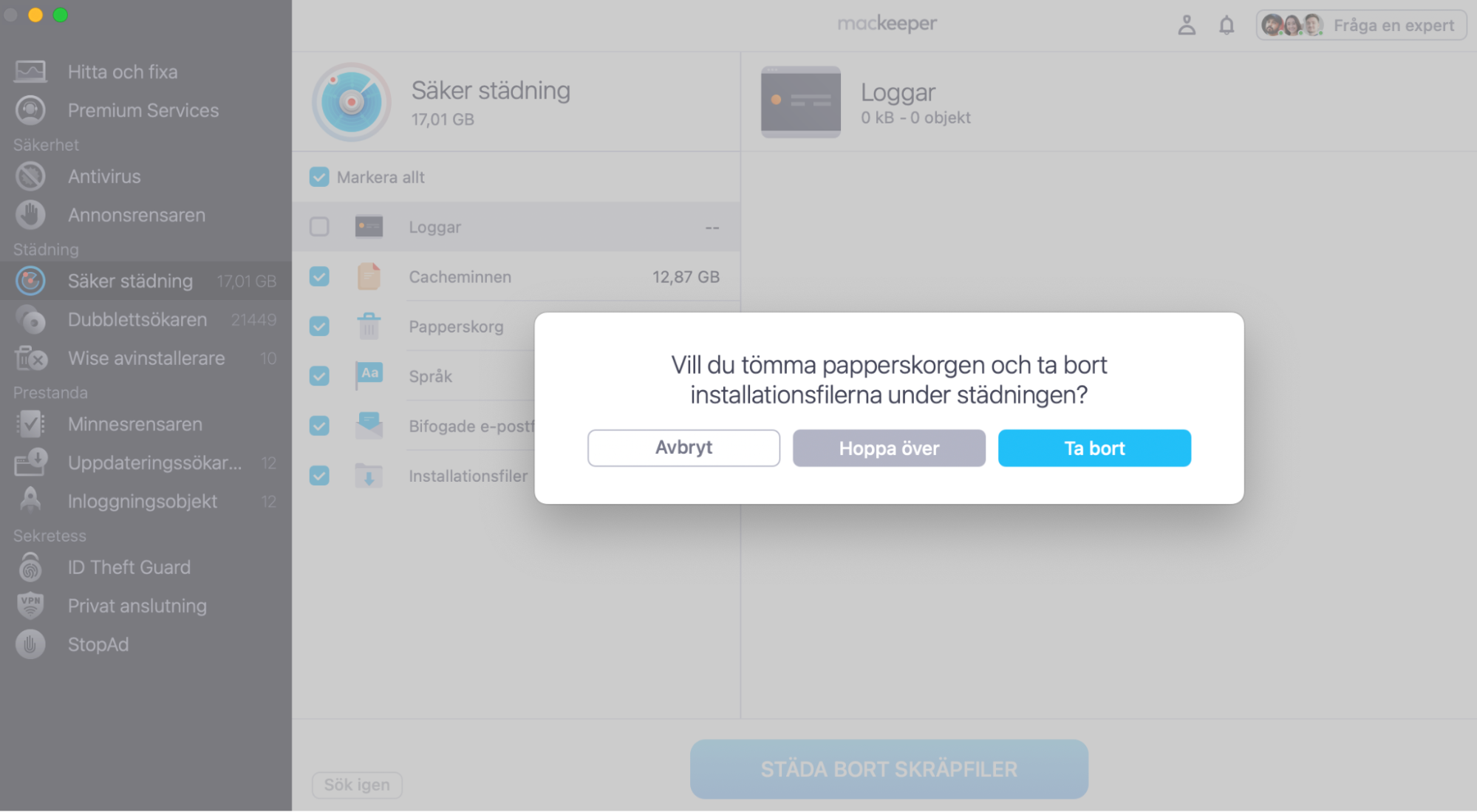
Klicka på Städa bort skräpfiler och sedan på Ta bort.
Steg 1. Öppna MacKeeper och gå till Säker städningSteg 2. Kör en skanning och granska resultatenSteg 3. Markera cachen och loggarna du vill ta bort och tryck sedan på Städa bort skräpfilerSteg 4. Bekräfta borttagningen av skräpfiler
Vi delar de bästa lösningarna på de vanligaste orsakerna till en långsam Mac nedan:
För många resurskrävande program körs
Krävande visuella effekter
En infektion med skadlig programvara
Otillräckligt ledigt utrymme på hårddisken
Mac har inte startats om på ett tag
Överbelastad cache
För många startobjekt laddas vid start
Det finns inte tillräckligt med RAM-minne
Föråldrad programvara eller appar
Du har en gammal Mac
Din Mac kanske överhettas
1. För många resurskrävande program körs
Om din Mac laggar och du funderar på varför din MacBook är långsam, är det värt att kontrollera hur många program du kör samtidigt, eftersom för många kan leda till att din Mac blir långsammare.
Så här löser du det: Använd Aktivitetskontroll för att avsluta bakgrundsprocesser
För att åtgärda att Mac är långsam kan du använda den inbyggda appen Aktivitetskontroll för att stoppa onödiga processer från att köras i bakgrunden.
2. Krävande visuella effekter
De flesta av oss är så vana vid att använda en Mac att vi ofta förbiser de visuella effekterna i användargränssnittet, till exempel transparens, animationer och andra förbättringar. Även om dessa effekter bidrar till estetiken är de en stor bidragande faktor till att dränera systemresurser – vilket märkbart kan göra din Mac extremt långsam.
Så här löser du det: Minska din Macs visuella effekter
Så här minskar eller inaktiverar du krävande visuella effekter som kan sakta ner din Mac:
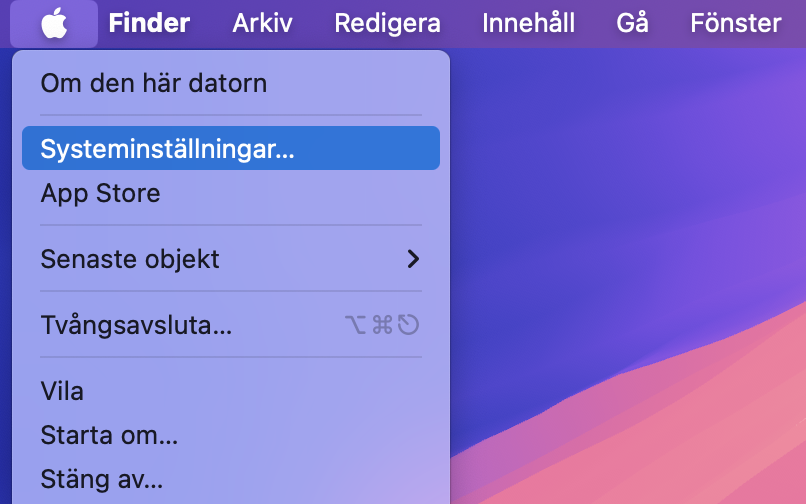
Öppna Systeminställningar.
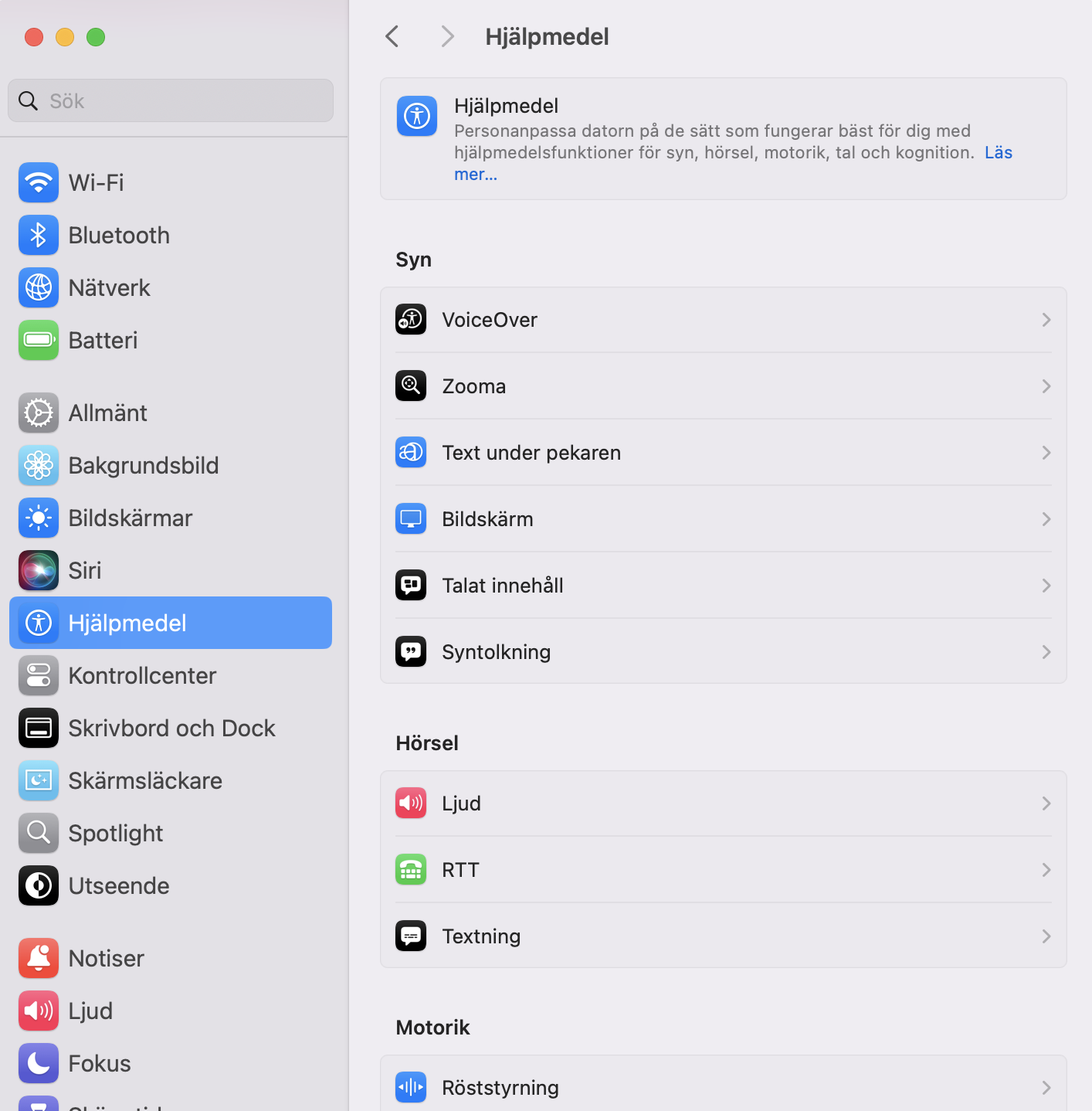
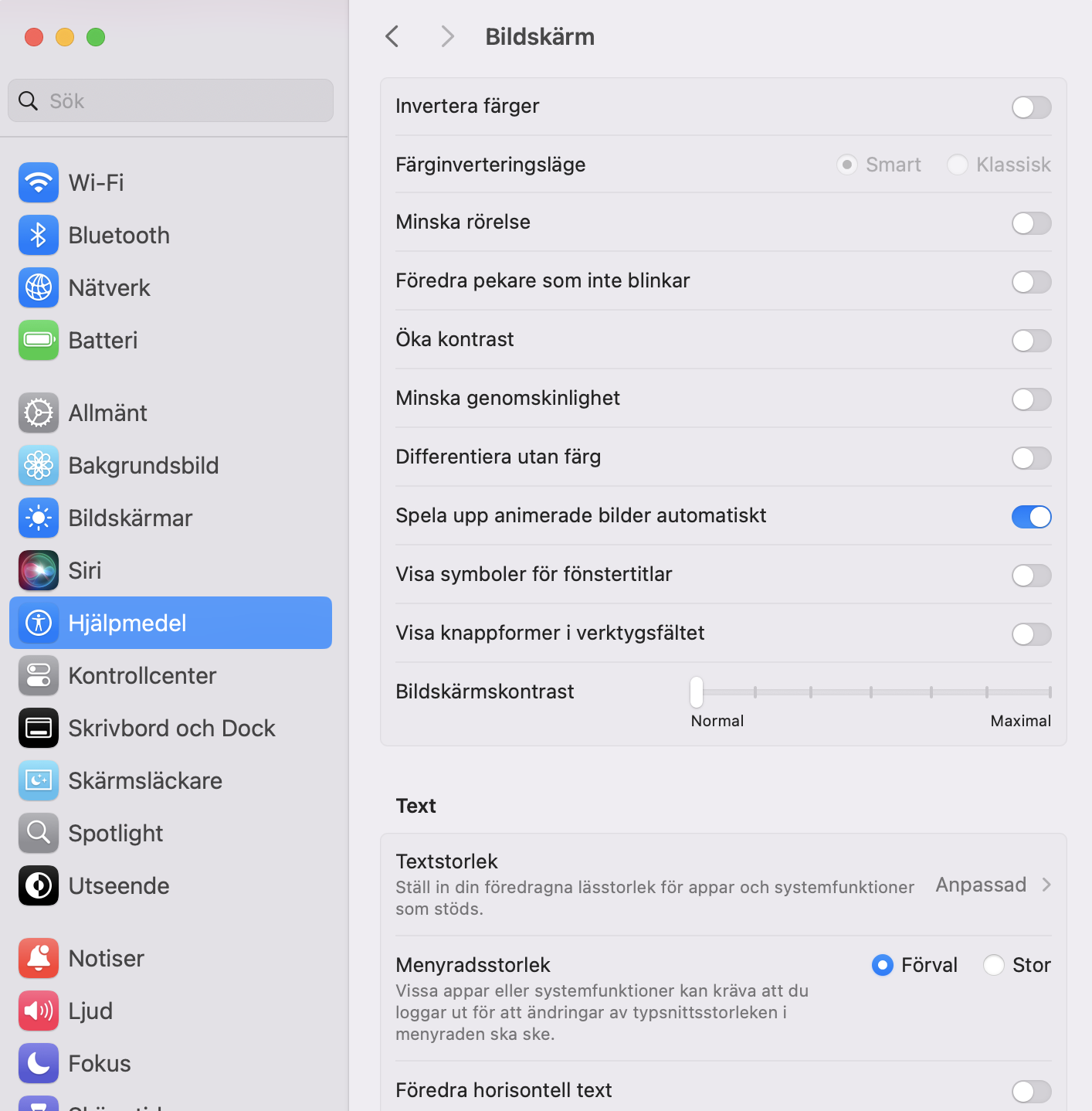
Klicka på Hjälpmedel > Bildskärm.
Markera Minska genomskinlighet och Minska rörelse för att minska krävande visuella effekter.
Steg 1. Öppna SysteminställningarSteg 2. Klicka på Hjälpmedel > SkärmSteg 3. Ändra dina visuella effekter genom att markera Minska genomskinlighet och Minska rörelse
3. En infektion med skadlig programvara
Även om Mac-datorer generellt sett är säkra är de inte immuna mot virus och skadlig programvara. Infektioner kan göra din Mac betydligt långsammare, eftersom skadlig programvara förbrukar resurser och orsakar prestandaproblem.
Så här löser du det: Installera antivirus på din Mac
För att skydda din Mac och förbättra prestandan rekommenderar vi att du installerar pålitlig antivirusprogramvara. MacKeepers Antivirus kan upptäcka hot och skydda din surfning med skydd i realtid.
4. Otillräckligt ledigt utrymme på hårddisken
Din Mac behöver gott om lagringsutrymme på huvuddisken för att säkerställa smidig drift. När hårddisken närmar sig sin fulla kapacitet kan det orsaka betydande hastighetsproblem eftersom systemet får svårt att hantera uppgifter och fördela resurser effektivt.
Så här löser du det: Ta bort onödiga filer
För att lösa detta problem är det avgörande att frigöra utrymme på din Mac. Vi rekommenderar att du tar bort onödiga filer, hanterar stora filer eller använder rensningsverktyg som kan hjälpa till att optimera lagringen.
5. Mac har inte startats om på ett tag
Om du hoppar över att starta om din Mac kan det leda till minnesläckor, överbelastade systemresurser och sämre skrivbordsprestanda. Så om du undrar varför din Mac plötsligt är så långsam, kan svaret vara ganska enkelt.
Så här löser du det: Starta om din Mac regelbundet
Att starta om din Mac regelbundet kan hjälpa den att fortsätta köra effektivt, och det är enklare att göra än det låter.
6. Överbelastad cache
Om du vill rensa din Mac för att få den att köra snabbare rekommenderar vi att du tar bort onödiga cachefiler och loggfiler. Att rensa bort dessa filer är ett bra sätt att frigöra diskutrymme och göra din Mac snabbare. Men att göra det manuellt kan vara mödosamt och väldigt långsamt.
Så här löser du det: Använd MacKeepers funktion Säker städning. Vårt verktyg kan skanna din enhet efter skräp på några sekunder.
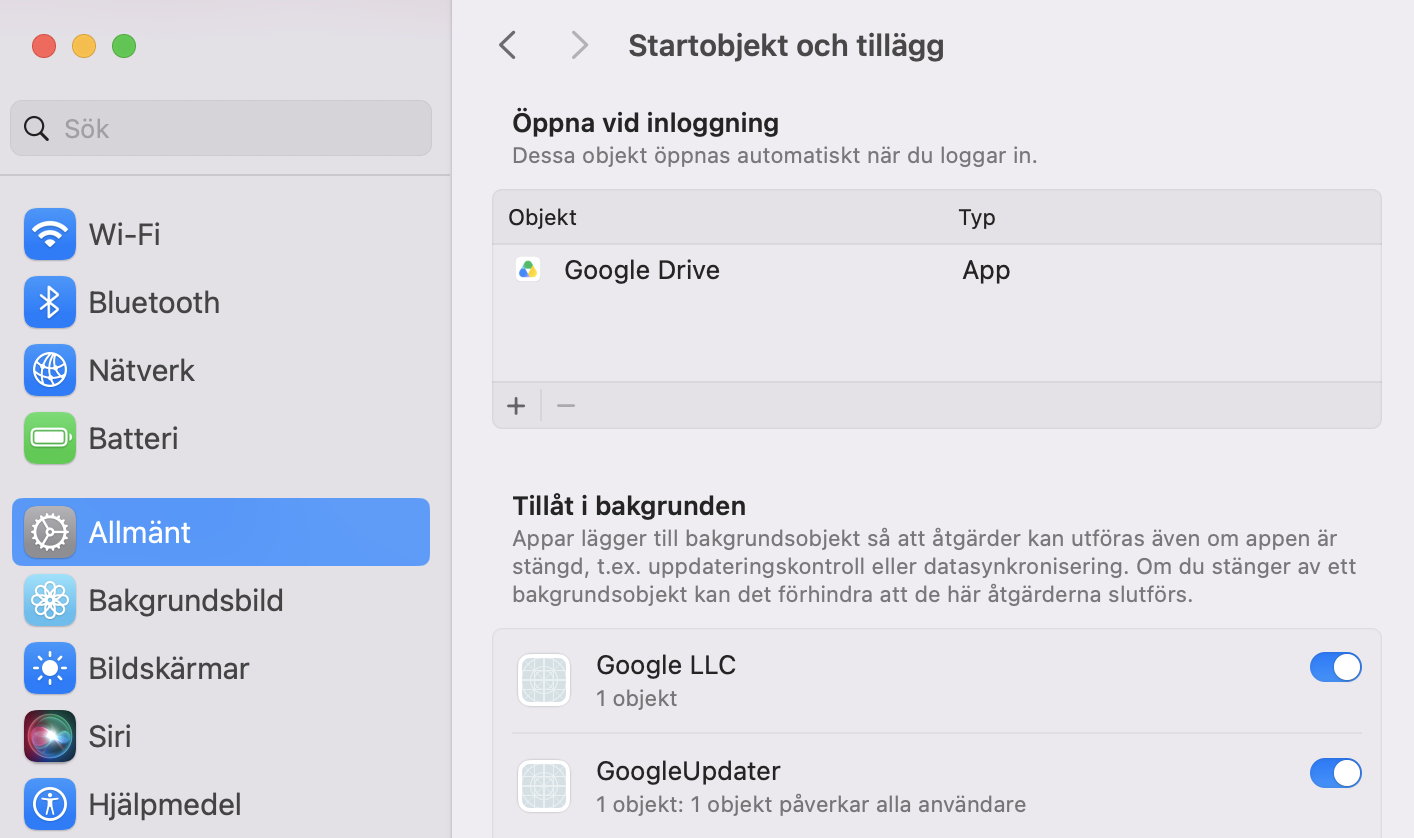
7. För många startobjekt laddas vid start
När du startar din Mac kan vissa appar automatiskt starta i bakgrunden för att du snabbt ska komma igång. Men om för många appar öppnas vid start kan det göra att din Macs uppstartstid blir extremt långsam.
Så här löser du det: Ta bort onödiga startobjekt
Så här hanterar du dina startobjekt på din MacBook:
Öppna Systeminställningar.
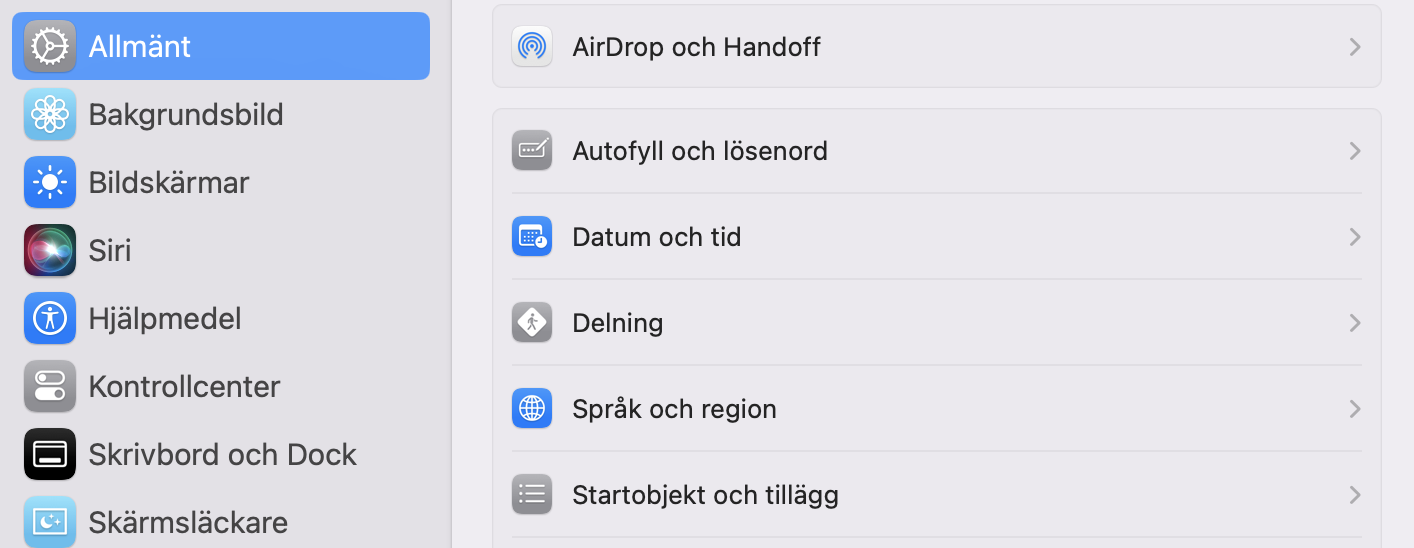
Gå till fliken Allmänt och tryck på Startobjekt och tillägg.
Gå igenom listan över appar som är inställda på att öppnas vid start.
För att ta bort en app markerar du den i listan och klickar på minus (-)-knappen.
Steg 1. Öppna Systeminställningar och navigera till Allmänt och sedan Startobjekt och tilläggSteg 2. Granska din lista över appar. Markera de du inte behöver och tryck på minus (-)-knappen
8. Det finns inte tillräckligt med RAM-minne
Om din Mac är långsam kan det bero på otillräckligt RAM-minne. Ju mer du lagrar i ditt RAM-minne, desto högre är risken att din Mac blir extremt långsam.
Så här löser du det: Avsluta resurskrävande processer i Aktivitetskontroll
För att frigöra RAM-minne och öka prestandan kan du prova att avsluta bakgrundsprocesser som förbrukar för mycket minne.
9. Föråldrad programvara eller appar
Att köra föråldrad programvara är en annan vanlig orsak till en långsam Mac. Äldre versioner av macOS eller appar kan ha buggar, kompatibilitetsproblem eller utdaterad säkerhet som både kan göra din MacBook Air eller iMac långsammare och lämna den sårbar för attacker.
Så här löser du det: Kontrollera uppdateringar för macOS och appar
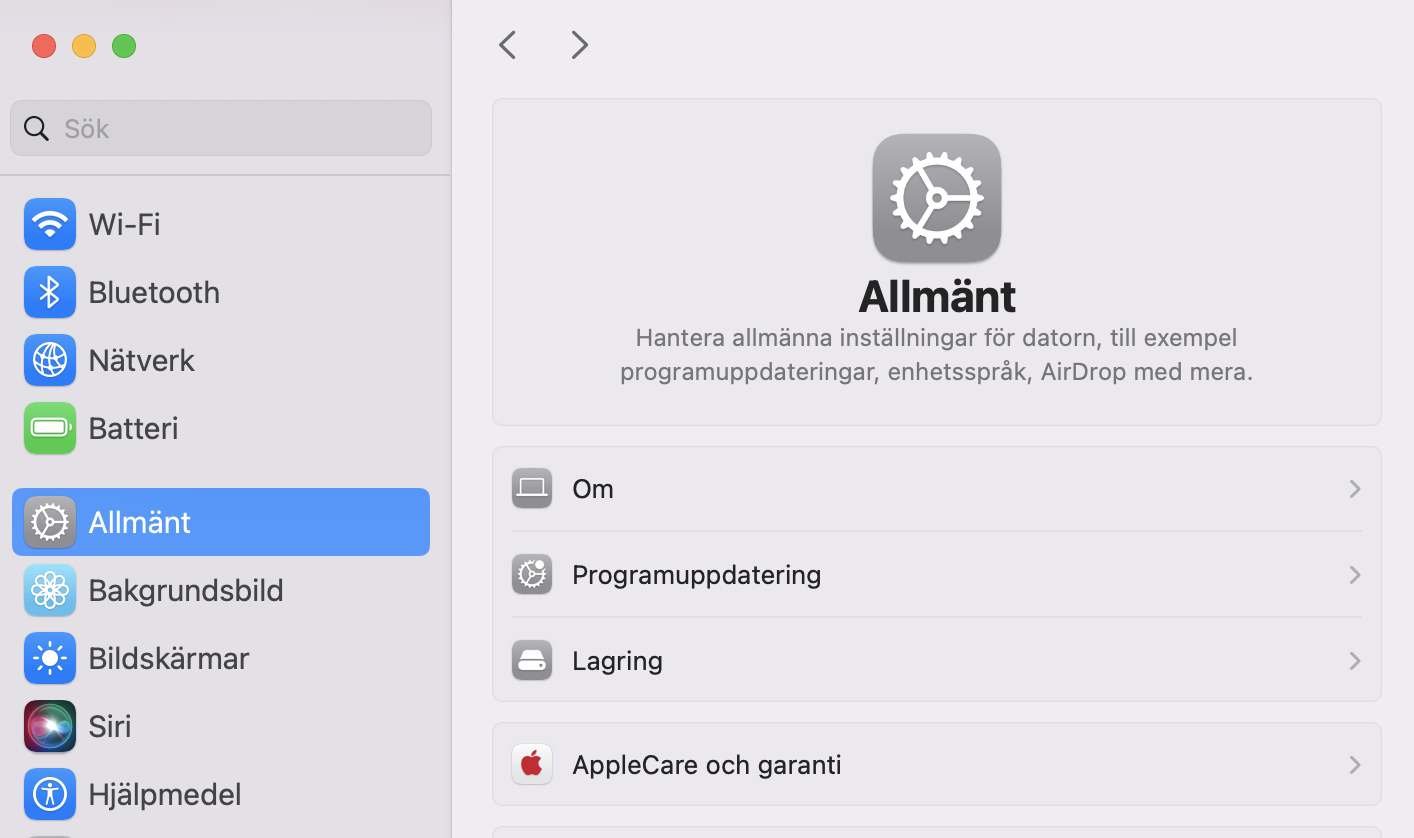
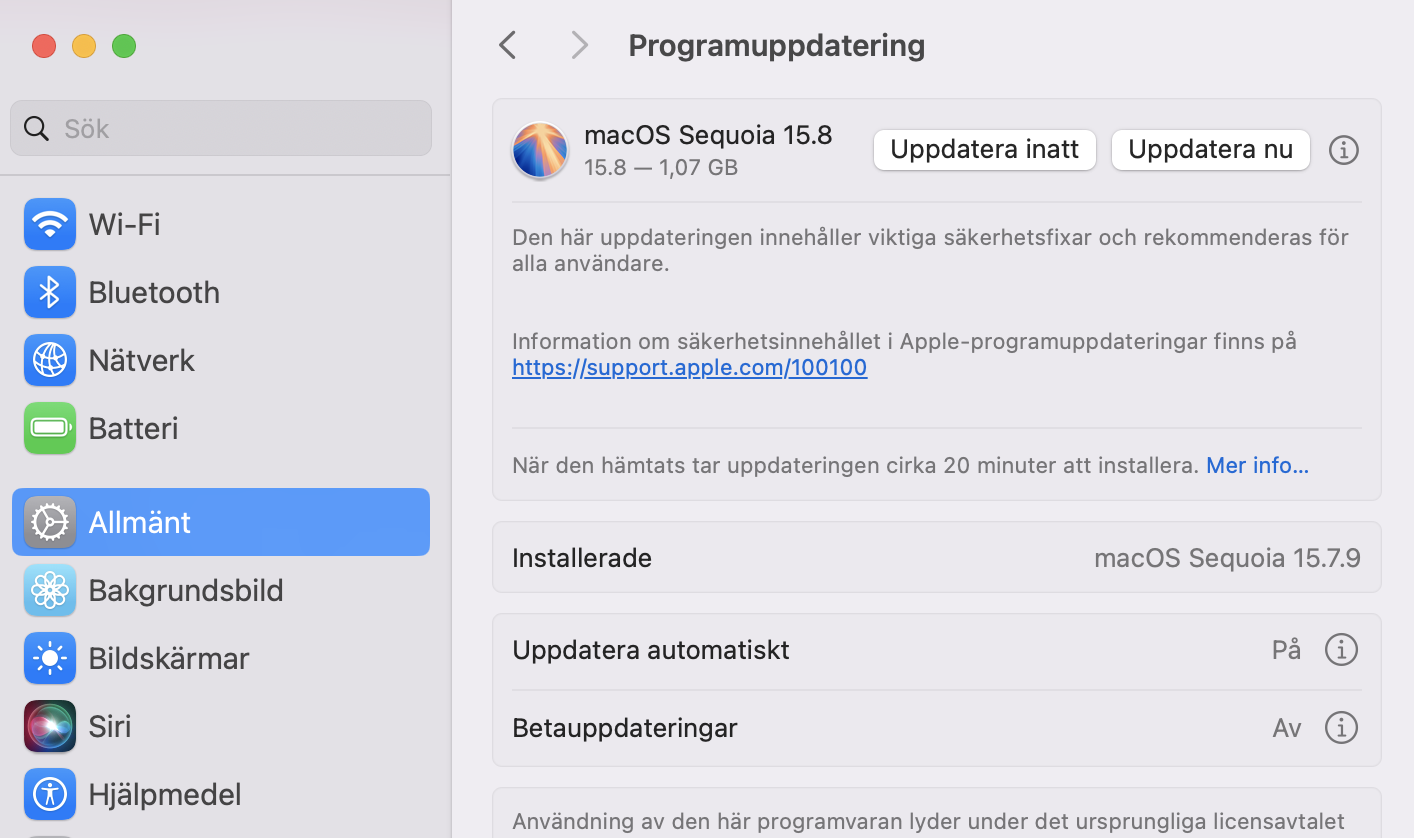
Så här kontrollerar du om din macOS behöver uppdateras:
I Systeminställningar klickar du på Allmänt > Programuppdatering.
Om en uppdatering är tillgänglig kan du klicka på Uppdatera nu.
Steg 1. I Systeminställningar navigerar du till Allmänt och sedan fliken ProgramuppdateringSteg 2. Om det finns en uppdatering trycker du på Uppdatera nu och följer instruktionerna på skärmen
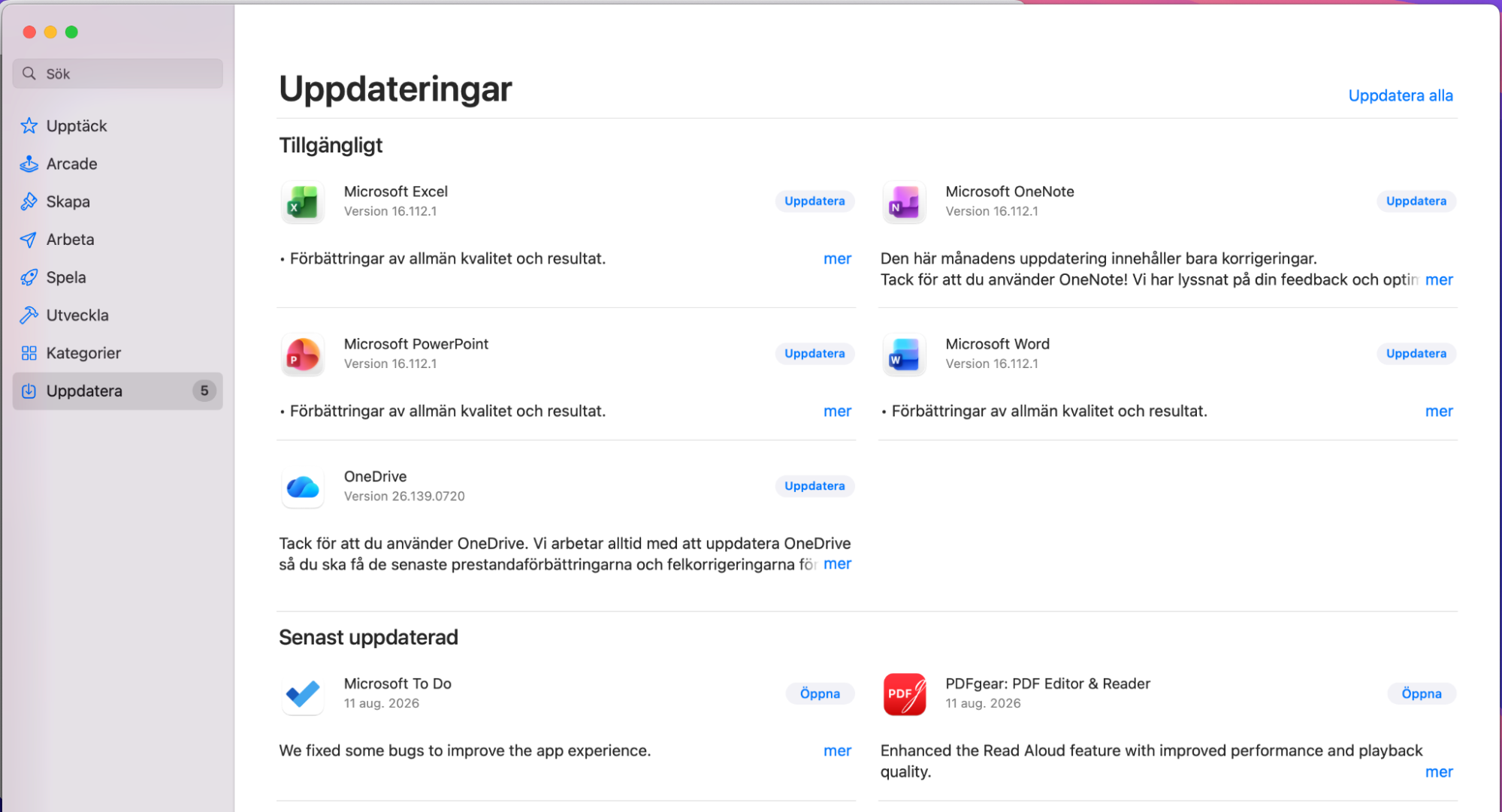
Du kan även använda App Store för att se om du har några apputdateringar tillgängliga, så här gör du:
Öppna App Store.
Klicka på fliken Uppdatera.
Om några är tillgängliga kan du trycka på Uppdatera bredvid appen.
Steg 1. Öppna App Store och klicka på fliken UppdateraSteg 2. Om några appar behöver uppdateras kan du klicka på knappen Uppdatera
10. Du har en gammal Mac
Äldre Mac-datorer har ofta svårt att hänga med i kraven från modern programvara, särskilt eftersom nyare program blir alltmer resurskrävande och därför svårare för äldre Mac-datorer att hantera. Det leder till oundvikliga nedsaktningar när din Mac har svårt att fungera optimalt.
Så här löser du det: Uppgradera till SSD-disk, rensa RAM-minnet eller installera rensningsprogram för Mac
Här är några av våra bästa rekommendationer för att ge din Mac en uppgradering:
Uppgradera från HDD till SSD: Om din Mac fortfarande använder en hårddisk (HDD), överväg att uppgradera till en SSD. SSD-enheter erbjuder snabbare läs- och skrivhastigheter, vilket förbättrar starttider och respons.
Rensa ditt RAM-minne: Att frigöra RAM-minne kan hjälpa din Mac att köra smidigare. Stäng alla onödiga program och starta om din Mac för att uppdatera minnet.
Använd rensningsprogram för Mac: Att installera ett rensningsverktyg för Mac som MacKeeper kan hjälpa dig att ta bort skräpfiler, rensa cacher och optimera ditt system för bättre prestanda.
11. Din Mac kanske överhettas
När din Mac blir för varm ökar den hastigheten på de interna fläktarna för att förhindra överhettning, som annars skulle kunna skada viktiga komponenter som processorn. Även om detta är ett nödvändigt steg kan det leda till en nedsaktning av din Macs prestanda.
Så här löser du det: Övervaka din Macs temperatur
Att regelbundet övervaka din Macs temperatur kan hjälpa till att förhindra överhettning.
Varför är din Mac så långsam trots att du har gott om lagringsutrymme?
Även med tillräckligt med lagringsutrymme kan en långsam Mac orsakas av andra faktorer, till exempel att för många bakgrundsprocesser körs, föråldrad programvara eller brist på viktigt RAM-minne. Att undersöka dessa aspekter, tillsammans med att optimera din lagring och eventuella externa enheter, kan hjälpa till att åtgärda och fixa en långsam Mac.
Hur testar man datorns hastighet på Mac?
Du kan testa din Macs hastighet med hjälp av praktiska förinstallerade verktyg som Aktivitetskontroll. Denna standardapp ger Mac-användare bra insikt i deras Macs CPU-, minnes-, energi-, disk- och nätverksanvändning. Du kan även söka efter tredjepartsappar och webbplatser i din webbläsare för att hjälpa dig bedöma din övergripande prestanda och hastighet på Mac.
Kan Apple Store göra din MacBook snabbare?
Apple Store erbjuder viktiga tjänster som hårdvaruuppgraderingar, programoptimeringar och diagnostik som kan hjälpa till att identifiera eventuella problem som behöver åtgärdas för att öka din MacBooks prestanda.
Var kan jag få extra hjälp med att snabba upp min Mac?
Du kan beskriva dina problem med några meningar via vår chattsupport, så blir du snabbt kopplad till en medlem av vårt expertteam. MacKeepers Premium Services finns alltid till hands med rekommendationer och lösningar på dina datorproblem. Vi kan guida dig genom enkla reparationer så att du snabbt kan återgå till det som är viktigt.
Blir Mac-datorer långsammare med tiden?
Även om Mac-datorer är designade för långsiktig prestanda kan faktorer som föråldrad hårdvara, oanvändbar programvara eller ett belamrat system bidra till nedsaktningar över tid. Regelbundet underhåll, uppdateringar och optimering av din Macs lagring kan motverka denna gradvisa försämring. Ett automatiskt rensningsverktyg, som MacKeepers funktion Säker städning, kan göra jobbet åt dig och befria din enhet från skräp på några sekunder.
Sammanfattning
Nu när du känner till de vanligaste orsakerna till att din MacBook är långsam – från cacheansamling till överhettning – bör det vara tydligare vilka steg du ska ta härnäst. Ett av de bästa sätten att förbättra din Macs prestanda är att använda MacKeepers funktion Säker städning. Funktionen hjälper dig att rensa överflödiga filer och optimera ditt system. Som ett resultat kommer din Mac att köra snabbare.
Vi respekterar din integritet och
använder cookies
för den bästa upplevelsen på webbplatsen.
Inställningar för integritet
Vi använder cookies tillsammans med andra verktyg för att ge dig bästa möjliga upplevelse när du använder MacKeepers webbplats. Cookies är små textfiler som hjälper webbplatsen att laddas snabbare. De cookies vi använder innehåller inga personuppgifter, vilket innebär att de aldrig lagrar information som din plats, e-postadress eller IP-adress.
Hjälp oss att förbättra hur du interagerar med vår webbplats genom att godkänna användningen av cookies. Du kan ändra dina integritetsinställningar när du vill.
Hantera samtycke
Alla cookies
Dessa cookies är helt nödvändiga för att möjliggöra webbplatsens grundläggande funktioner (inklusive sidnavigering, formulärinsändning, språkidentifiering, kommentarer), samt nedladdning och köp av programvara. Webbplatsen kan sluta fungera korrekt utan dessa cookies.
Ladda ner MacKeeper när du är tillbaka vid din Mac