Jak zaktualizować Maca: aktualizacja macOS krok po kroku
Aktualizacja macOS może wydawać się stresującym zadaniem, zwłaszcza jeśli nie jesteś biegły technicznie. Ale to nic złego – nie musisz być ekspertem we wszystkim! Zamiast tego skorzystaj z usług Premium Services MacKeeper – nasi eksperci chętnie pomogą Ci w niemal każdym problemie technicznym, z jakim się zetkniesz.
AV-TEST to niezależne laboratorium, które bada skuteczność aplikacji antywirusowych w walce z prawdziwymi próbkami złośliwego oprogramowania.
Poświadczenie przez firmę Apple stanowi środek bezpieczeństwa mający na celu sprawdzenie, czy oprogramowanie nie zawiera szkodliwych elementów.
Trustpilot to niezależna platforma internetowa, na której zamieszczane są wnikliwe i szczere recenzje konsumentów.
Autor Yana Khodun
Opublikowano: 10 września 2026
W tym artykule znajdziesz następujące informacje:
Najważniejsze informacje:
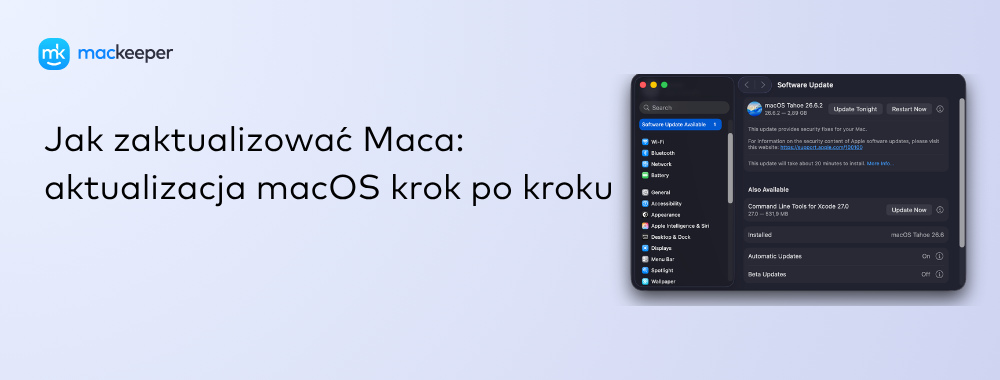
Jak zaktualizować macOS? Zaktualizuj oprogramowanie Maca za pomocą Preferencji systemowych (lub Ustawień systemowych) i App Store. Jeśli dla Twojego Maca dostępne są duże lub mniejsze aktualizacje, zostaną one wyświetlone na ekranie, abyś mógł je zainstalować.
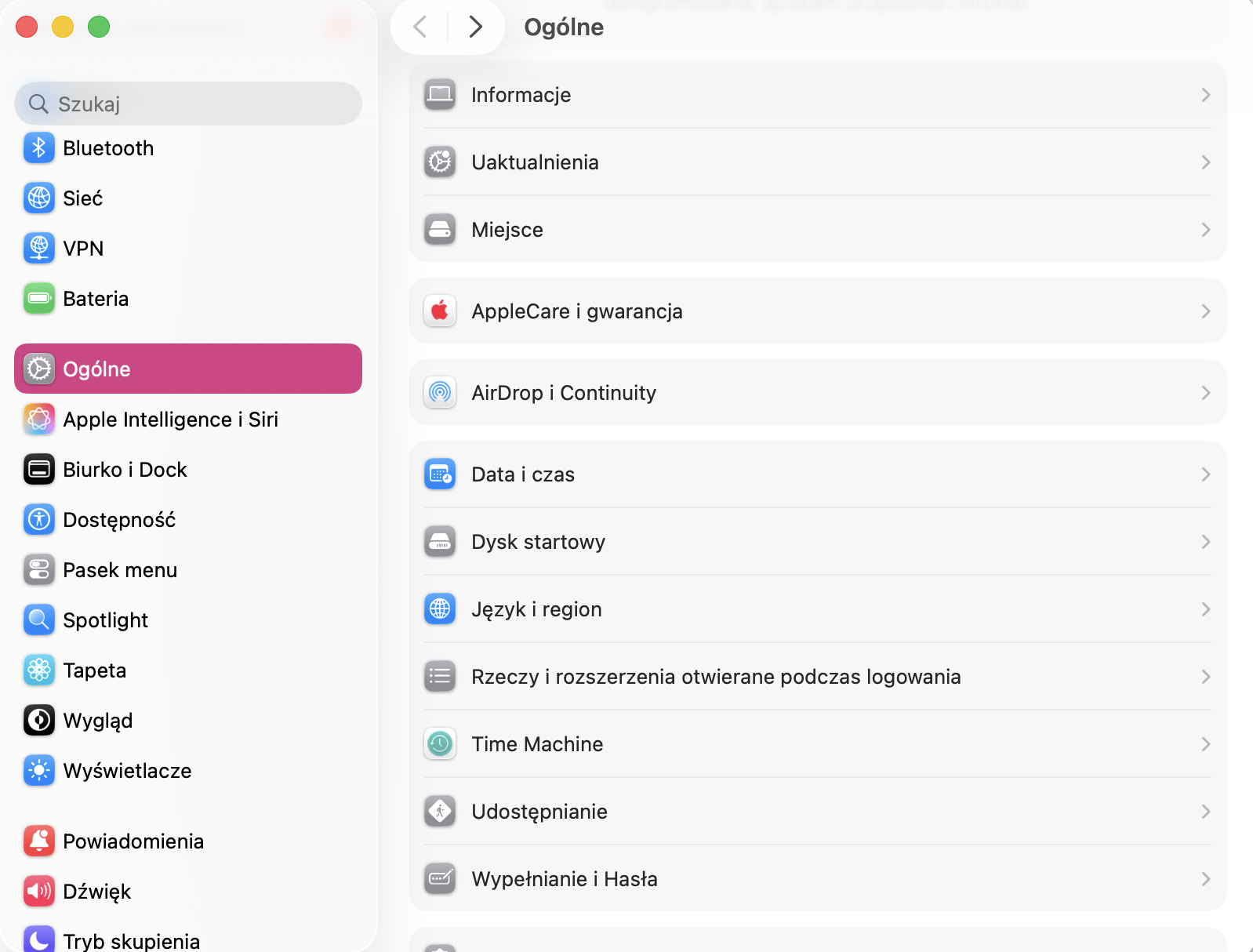
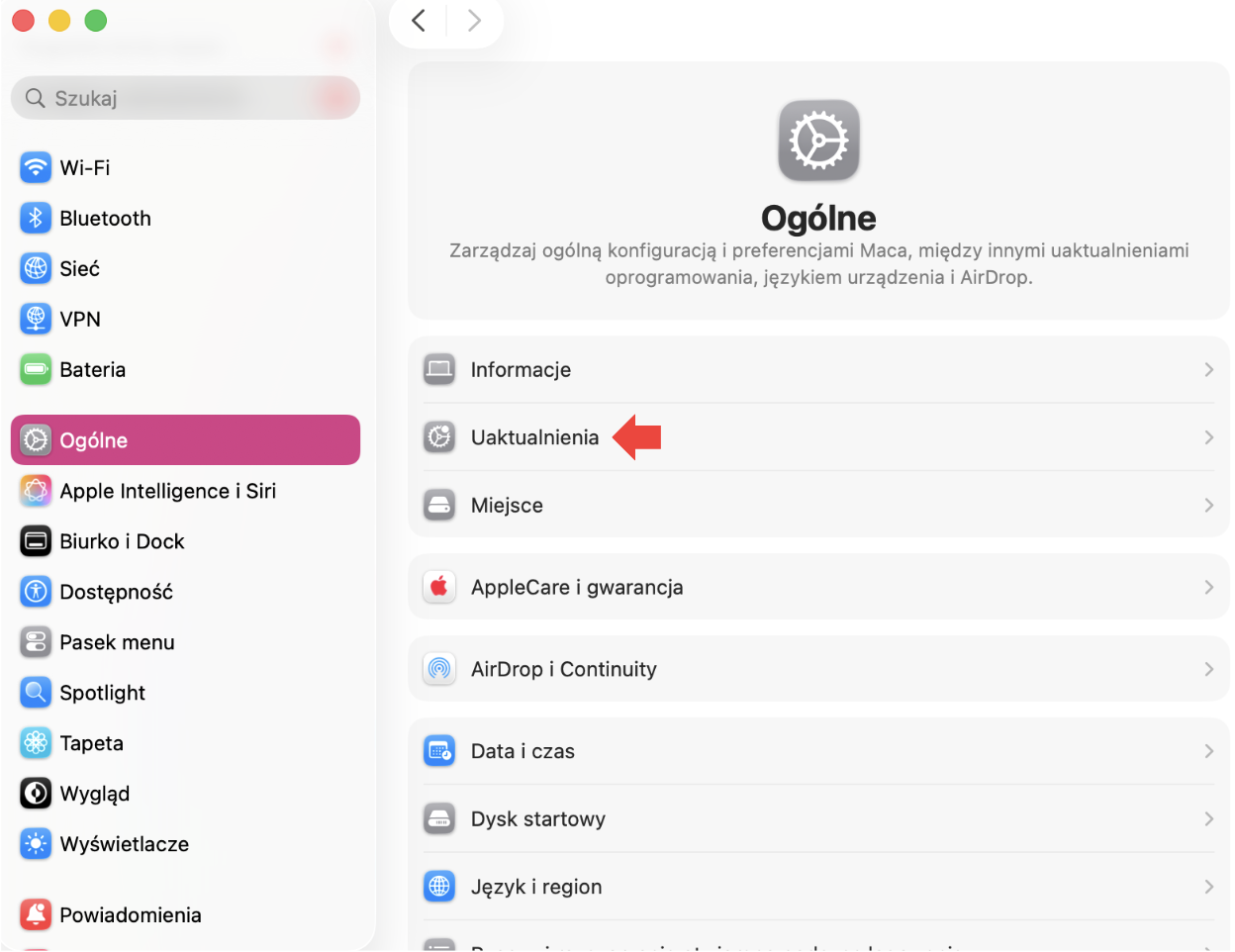
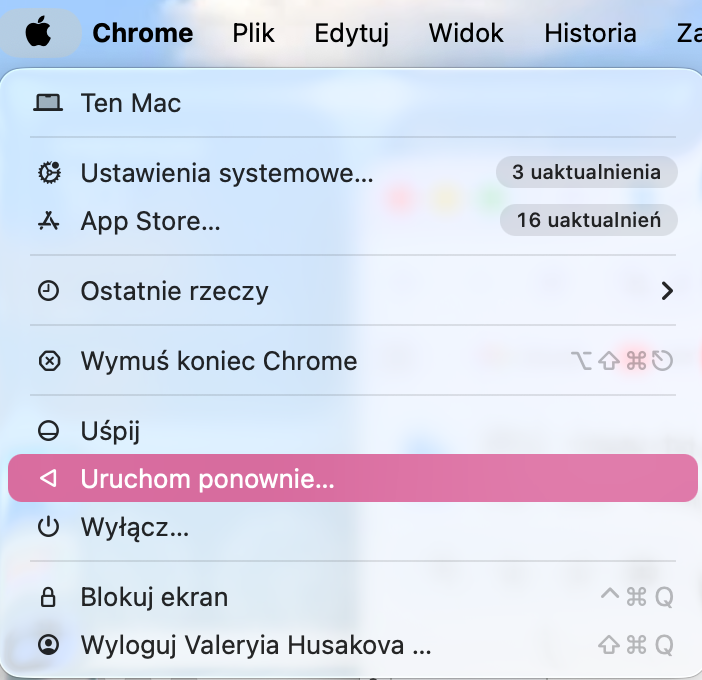
Sprawdź aktualizacje w Ustawieniach systemowych. Otwórz menu Apple i wybierz Preferencje systemowe lub Ustawienia systemowe, w zależności od wersji systemu macOS. Następnie kliknij Ogólne, a potem Uaktualnienia, i poczekaj na zakończenie skanowania. Jeśli dostępne są aktualizacje, wybierz Uaktualnij teraz (lub: Uaktualnij dziś w nocy), aby je zainstalować.
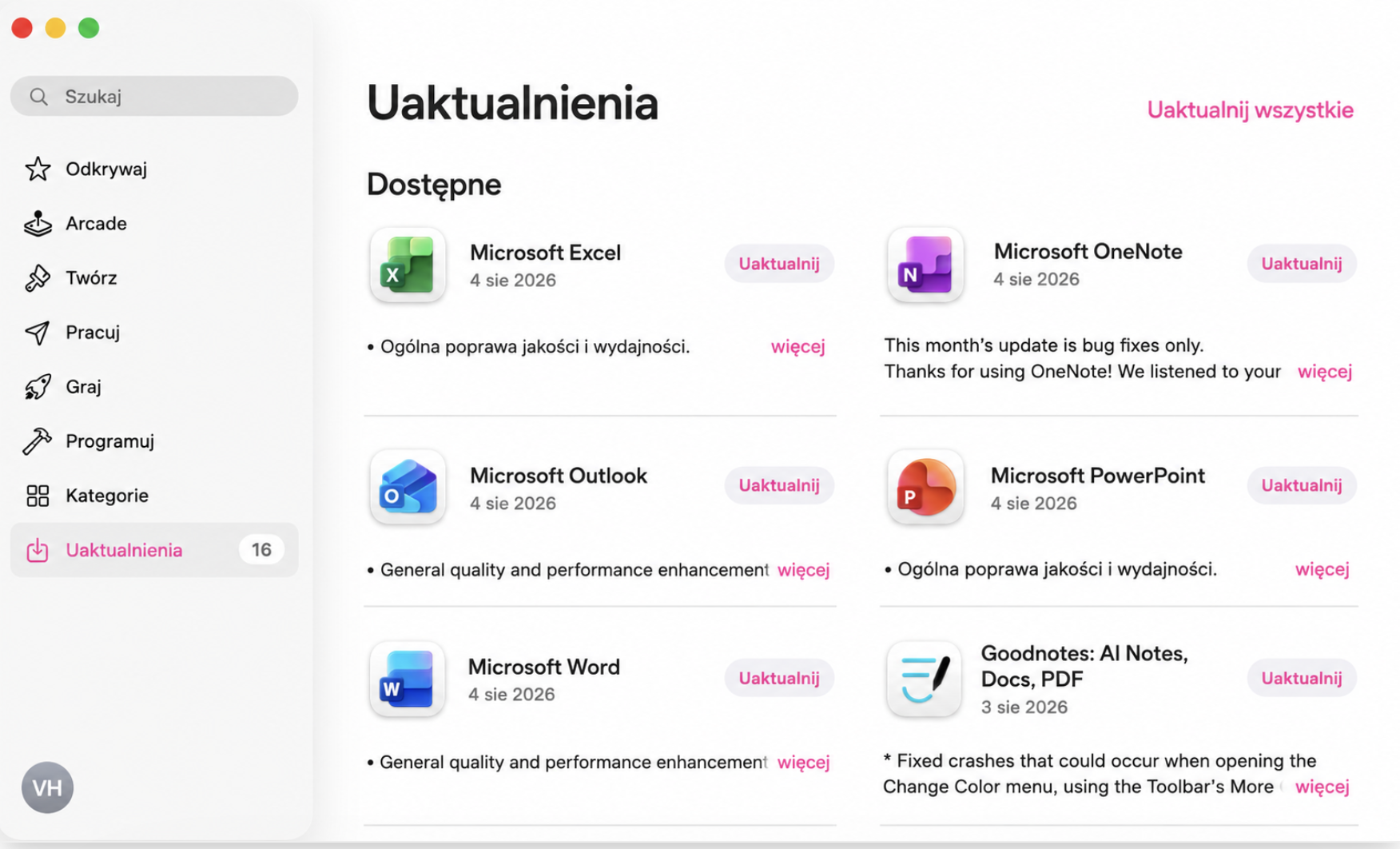
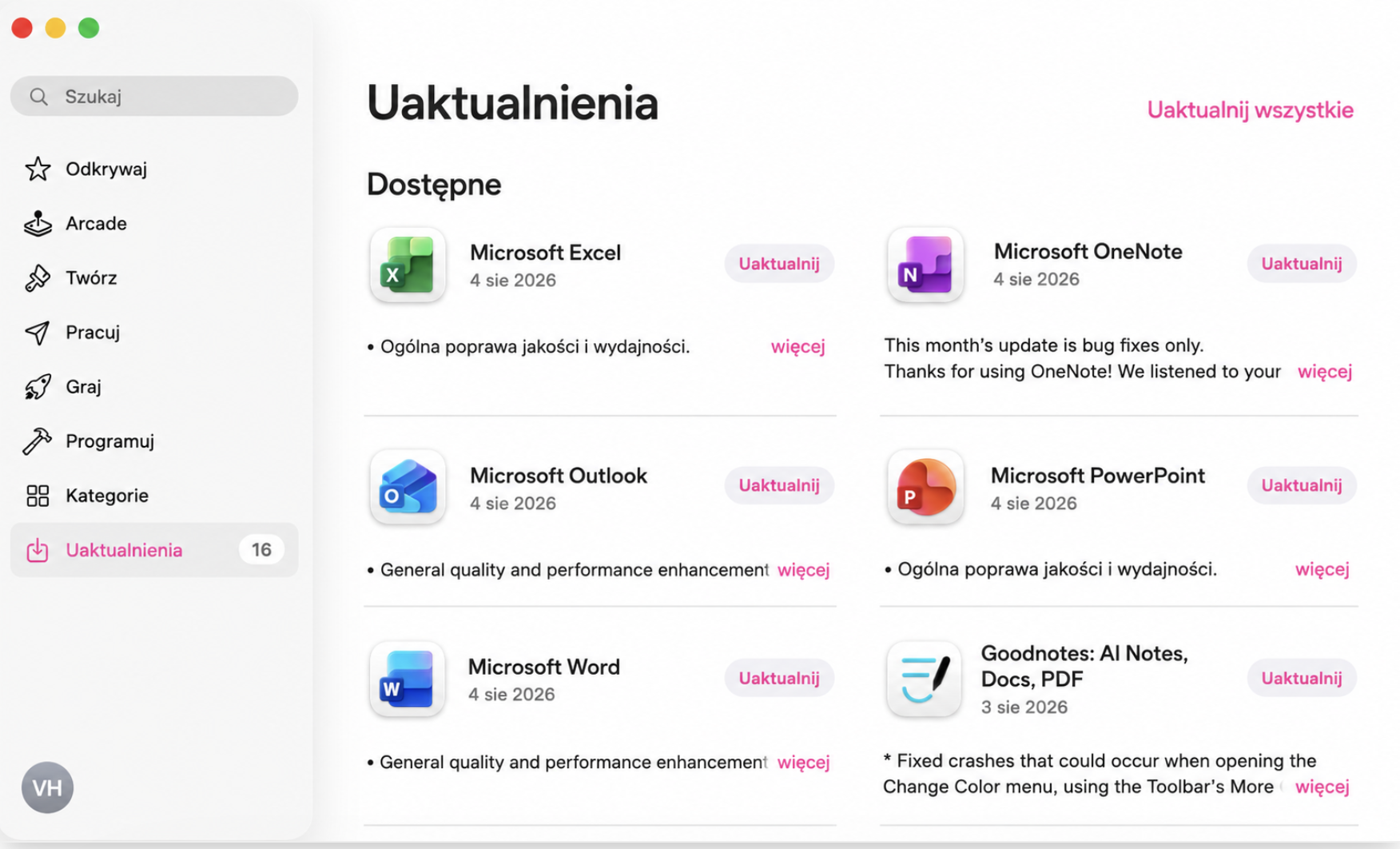
Zaktualizuj Maca przez App Store. Otwórz App Store, wybierając ikonę w Docku. Kliknij Uaktualnienia w lewym pasku bocznym. Na ekranie Twojego Maca zostaną wyświetlone dostępne uaktualnienia. W przeciwnym razie dowiesz się, że nie ma żadnych dostępnych aktualizacji.
Przygotuj się do aktualizacji. Najważniejszym krokiem przed zainstalowaniem nowych aktualizacji jest wykonanie kopii zapasowej plików, aby uniknąć ich utraty. Powinieneś także sprawdzić zgodność urządzenia i upewnić się, że masz wystarczająco dużo miejsca na dysku na instalację aktualizacji macOS.
Aktualizuj zainstalowane aplikacje. Sprawdzaj nowe aktualizacje aplikacji w Preferencjach systemowych lub Ustawieniach systemowych. Są one równie ważne jak aktualizacje macOS, ponieważ zapewniają dostęp do nowych funkcji i poprawek błędów, które zwiększają bezpieczeństwo i stabilność działania aplikacji.
Skonfiguruj automatyczne aktualizacje. Otwórz menu Apple i kliknij Preferencje systemowe (lub Ustawienia systemowe). Wybierz Ogólne na nowszych modelach Maca i wybierz opcję Uaktualnienia. Włącz opcję Uaktualnienia automatyczne.
Rozwiąż problemy z aktualizacją. Sprawdź status systemu Apple, aby zweryfikować ewentualne problemy z usługami. Napraw dysk w Narzędziu dyskowym w trybie odzyskiwania lub uruchom Maca ponownie w trybie awaryjnym, aby rozwiązać konflikty oprogramowania. Możesz też zresetować NVRAM/SMC. Jeśli nic innego nie pomoże, możesz ponownie zainstalować macOS.
Uwaga od naszych ekspertów:
Kiedy już zdecydujesz się zaktualizować Maca do nowszej wersji macOS, możesz się zastanawiać, od czego zacząć. Skorzystaj z usług Premium Services MacKeeper – nasi eksperci udzielą Ci porady w każdej sprawie związanej z Makiem.
Przejdź do Premium Services w lewym pasku bocznym.
Kliknij Uruchom czat.
Wpisz swoje pytanie i poczekaj na porady dotyczące rozwiązania problemu.
Krok 1. MacKeeper > Premium Services > Uruchom czatKrok 2. Rozpocznij czat i poczekaj na rekomendacje
Jak zaktualizować Maca
Chcesz dowiedzieć się, jak zaktualizować Maca do najnowszej wersji systemu? Najprostszym sposobem jest otwarcie Ustawień systemowych, kliknięcie Ogólne i przejście do Uaktualnienia, aby sprawdzić dostępność aktualizacji i je zainstalować.
Zanim zaczniesz, warto zrozumieć, jak działa proces aktualizacji. Aktualizacje macOS zazwyczaj obejmują kilka etapów, w tym sprawdzenie dostępnych aktualizacji, wybór preferowanej metody aktualizacji, a następnie przeprowadzenie samej instalacji. Przed aktualizacją Maca do najnowszej wersji systemu warto uwzględnić zarówno kroki przygotowawcze, jak i czynności wykonywane po aktualizacji, a my przeprowadzimy Cię przez każdy z nich w kolejnych sekcjach.
Aby zaktualizować Maca, zalecamy wykonanie następujących kroków:
Wykonaj kopię zapasową danych
Zamknij wszystkie aplikacje i zapisz dokumenty
Sprawdź dostępność aktualizacji macOS w Ustawieniach systemowych
Zainstaluj aktualizację macOS
Zaktualizuj swoje aplikacje
Skonfiguruj automatyczne aktualizacje
Rozwiąż ewentualne problemy z aktualizacją
Rozwiąż problemy ze zgodnością oprogramowania
Zoptymalizuj Maca pod kątem wydajności
Przygotuj się do aktualizacji macOS
Ważne jest, aby regularnie aktualizować system operacyjny Maca, aby zapewnić jego wydajność i bezpieczeństwo, ale przed aktualizacją Maca warto się przygotować, zapewnić płynny i bezpieczny przebieg aktualizacji.
Wykonaj kopię zapasową danych za pomocą Time Machine
Utworzenie kopii zapasowej dysku twardego może pomóc zmniejszyć ryzyko utraty danych podczas procesu aktualizacji. Co więcej, nigdy nie zaszkodzi mieć kopie zapasowe wszystkich ważnych plików. Wykonanie kopii zapasowej danych na Macu może być bardzo prostym procesem, jeszcze łatwiejszym, jeśli zdecydujesz się skorzystać z Time Machine.
Time Machine może uprościć proces tworzenia kopii zapasowych na Twoim Macu. Zaledwie w kilku prostych krokach możesz upewnić się, że wszystkie ważne pliki są bezpiecznie zapisane, co zapewnia ochronę na wypadek problemów podczas aktualizacji lub nieoczekiwanej utraty danych.
Oto jak używać Time Machine do kompleksowego tworzenia kopii zapasowych:
Podłącz zewnętrzny dysk kompatybilny z Time Machine.
Otwórz Ustawienia systemowe > Ogólne > Time Machine.
Kliknij Wybierz Dodaj dysk backupu i wybierz podłączony dysk.
Time Machine automatycznie rozpocznie tworzenie kopii zapasowej Twojego Maca.
Krok 1. Podłącz zewnętrzny dysk i otwórz Time MachineKrok 2. Kliknij Wybierz dysk kopii zapasowej
Podłącz do źródła zasilania
Aktualizacja macOS może rozładować baterię Maca, zwłaszcza że czas aktualizacji bywa dość długi. Dlatego ważne jest, aby Mac był podłączony do źródła zasilania, co zapobiegnie wyczerpaniu baterii, które mogłoby przerwać aktualizację przed jej zakończeniem.
Zapewnij stabilne połączenie z internetem
Jeśli chcesz, aby instalacja macOS zakończyła się bez zakłóceń, silne połączenie internetowe jest równie ważne jak podłączenie urządzenia do źródła zasilania. Wynika to z faktu, że pliki aktualizacji są często dość duże, a proces instalacji wymaga stabilnego połączenia z internetem, aby przebiegał sprawnie.
Zoptymalizuj swój system
System operacyjny to serce Twojego Maca, dlatego zadbanie o niego przed aktualizacją ma ogromne znaczenie. Upewnienie się, że system jest zoptymalizowany przed aktualizacją Maca, może znacząco usprawnić proces aktualizacji. Jednym ze skutecznych kroków jest zamknięcie wszystkich niepotrzebnych aplikacji i zapisanie bieżącej pracy przed rozpoczęciem aktualizacji macOS.
Zamykanie aplikacji i zapisywanie dokumentów
Zamykanie aplikacji zwalnia zasoby systemowe i zapobiega potencjalnym konfliktom podczas aktualizacji. Ponadto zapisywanie dokumentów chroni przed nieoczekiwaną utratą danych lub niezapisanymi zmianami, co pomaga zapewnić sprawny przebieg aktualizacji.
Oto jak zamknąć niepotrzebne aplikacje:
Kliknij prawym przyciskiem myszy na otwarte aplikacje i wybierz Zakończ.
Lub użyj skrótu klawiszowego Command + Q, aby natychmiast zamknąć aplikację.
Krok 1. Kliknij prawym przyciskiem myszy na otwarte aplikacje i wybierz ZakończKrok 2. Skrót Command+Q automatycznie zamyka otwarte aplikacje
Oto jak upewnić się, że cała bieżąca praca zostanie zapisana:
W aplikacjach, w których pracujesz nad dokumentami, wybierz Plik > Zapisz lub użyj skrótu klawiszowego (Command + S)
Jeśli korzystasz z aplikacji z automatycznym zapisywaniem, takich jak Google Docs, upewnij się, że wszystkie zmiany zostały zsynchronizowane przed zamknięciem aplikacji.
Krok 1. Przejdź do menu Plik i wybierz Zapisz, lub użyj skrótu klawiszowego Command + SKrok 2. Upewnij się, że funkcja automatycznego zapisywania jest włączona
Aktualizacja Maca a optymalizacja wydajności systemu
Każda aktualizacja Maca wprowadza nowe funkcje do systemu operacyjnego, a także naprawia potencjalne luki w zabezpieczeniach, przyczyniając się do bardziej wydajnego i bezpiecznego korzystania z Maca.
Aktualizacje Maca zajmują miejsce na dysku urządzenia. Dlatego optymalizacja wydajności urządzenia przed aktualizacją zapewnia płynniejszy proces, zmniejszając potencjalne przeszkody podczas aktualizacji.
Regularne sprawdzanie dostępności aktualizacji macOS jest niezbędne, aby system pozostawał aktualny dzięki najnowszym usprawnieniom i poprawkom zabezpieczeń. Można to zrobić, sprawdzając Dostępne Uaktualnienie oprogramowania w Ustawieniach systemowych. Tutaj Twój Mac sprawdzi dostępne aktualizacje i umożliwi ich instalację.
Rozpoczynanie procesu aktualizacji i wprowadzenie hasła administratora
Sprawdzenie dostępności macOS w Ustawieniach systemowych to pierwszy krok w rozpoczęciu procesu aktualizacji Twojego Maca. Oto jak to zrobić:
Kliknij menu Apple, a następnie wybierz Ustawienia systemowe.
Wybierz Ogólne > Uaktualnienia.
Kliknij Sprawdź dostępność aktualizacji, aby Mac wyszukał i wyświetlił dostępne aktualizacje.
Jeśli dostępne są aktualizacje, system może poprosić Cię o podanie hasła administratora, aby kontynuować instalację.
Aktualizacja systemu operacyjnego Maca dotyczy nie tylko samego systemu, ale również zainstalowanych na nim aplikacji, dlatego ważne jest, aby obie te rzeczy były na bieżąco aktualizowane. Aktualizacja aplikacji na Macu ma kluczowe znaczenie dla optymalnej wydajności. Regularne sprawdzanie, czy wszystkie zainstalowane aplikacje są aktualne, może być męczącym zadaniem, dlatego warto rozważyć ich jednoczesną aktualizację. Wyrobienie nawyku regularnego aktualizowania oprogramowania na MacBooku sprawia, że zawsze masz dostęp do najnowszych funkcji i poprawek.
Aktualizowanie wszystkich aplikacji jednocześnie
Oto jak zaktualizować wszystkie aplikacje jednocześnie za pomocą App Store:
Uruchom App Store na swoim Macu.
Przejdź do zakładki Uaktualnienia.
Kliknij Uaktualnij wszystkie, aby zainstalować dostępne aktualizacje dla wszystkich zainstalowanych aplikacji.
Krok 1. Otwórz App Store i przejdź do zakładki UaktualnieniaKrok 2. Kliknij Uaktualnij wszystkie, aby zainstalować wszystkie dostępne aktualizacje
Skonfiguruj automatyczne aktualizacje
Automatyczne aktualizacje systemu to wygodny sposób na utrzymanie całego oprogramowania na Macu w aktualnym stanie, bez konieczności ręcznego działania. Zapewnia to zwiększone bezpieczeństwo i wydajność bez żadnego wysiłku.
Włączanie automatycznych aktualizacji
Automatyczne aktualizacje systemu Mac zapewniają, że komputer pozostaje na bieżąco z najnowszymi ulepszeniami oprogramowania i poprawkami zabezpieczeń, bez konieczności ręcznego nadzoru.
Aby włączyć automatyczne aktualizacje, wykonaj następujące kroki:
Kliknij menu Apple w lewym górnym rogu ekranu i wybierz Ustawienia systemowe.
W Ustawieniach systemowych kliknij Ogólne > Uaktualnienia.
Zaznacz pole obok Uaktualnienia automatyczne, aby włączyć automatyczne aktualizacje systemu macOS.
Korzyści automatycznych aktualizacji – wygoda i zalety
Automatyczne aktualizacje zapewniają nie tylko wygodę, ale także szereg dodatkowych korzyści. Oto niektóre z zalet włączenia automatycznych aktualizacji na Macu:
Zwiększone bezpieczeństwo: szybkie instalowanie wszystkich niezbędnych poprawek zabezpieczeń, które chronią Maca przed zagrożeniami cybernetycznymi i lukami w oprogramowaniu.
Bezproblemowe zarządzanie: zautomatyzowany proces, który pozwala zaoszczędzić czas zwykle poświęcany na ręczne sprawdzanie i instalowanie aktualizacji.
Lepsza wydajność: integracja najnowszych funkcji i optymalizacji zapewniają płynne i wydajne korzystanie z Maca.
Rozwiązywanie problemów z aktualizacją Maca
Jeżeli napotkasz problemy z aktualizacjami, poniższe kroki rozwiązywania problemów mogą pomóc w wielu sytuacjach. Zrozumienie kwestii zgodności, rozwiązywania konfliktów oprogramowania oraz optymalizacji Maca po aktualizacji odgrywa kluczową rolę w zapewnieniu płynnego przebiegu aktualizacji.
Poprowadzimy Cię przez następujące kroki rozwiązywania problemów:
Radzenie sobie z błędami aktualizacji
Typowe problemy z aktualizacjami macOS i sposoby ich rozwiązywania
Sprawdzanie zgodności
Rozwiązywanie problemów związanych ze zgodnością oprogramowania
Optymalizacja Maca po aktualizacji
Działania konserwacyjne po aktualizacji w celu poprawy wydajności
Radzenie sobie z błędami aktualizacji
Napotkanie błędów aktualizacji może być frustrujące, ale w większości przypadków stosunkowo łatwo można je rozwiązać. Jeśli podczas próby instalowania aktualizacji macOS napotkasz problemy, skorzystaj z poniższych wskazówek, aby zidentyfikować ich przyczynę i je wyeliminować:
Sprawdź, czy Twój Mac jest zgodny z wersją macOS, którą próbujesz zainstalować, zgodnie z opisem poniżej. Aktualizacje nie powiodą się, jeśli spróbujesz zainstalować je na niekompatybilnym sprzęcie.
Upewnij się, że masz stabilne połączenie internetowe, ponieważ błędy często wynikają z problemów z połączeniem.
Ponowne uruchomienie urządzenia może rozwiązać drobne usterki, które utrudniają proces aktualizacji.
Niewystarczająca ilość miejsca na dysku może uniemożliwić aktualizacje. Może być konieczne usunięcie zbędnych plików lub aplikacji, aby zwolnić miejsce.
Jeśli błędowi towarzyszy kod błędu, wyszukanie w internecie informacji o tym kodzie może dostarczyć wskazówek dotyczących możliwych rozwiązań.
Typowe problemy z aktualizacjami macOS i ich rozwiązania
Występowanie pewnych problemów podczas instalacji aktualizacji macOS jest dość częste. W zależności od używanego urządzenia mogą one obejmować nieudane instalacje, niezgodność oprogramowania, obniżoną wydajność i ogólną niestabilność systemu. Zalecamy zapoznanie się z tymi kwestiami przed aktualizacją MacBooka Pro, Air lub iMaca, aby wiedzieć, czego się spodziewać, a także jakie rozwiązania będą potrzebne do rozwiązania ewentualnych problemów.
Oto kilka typowych rozwiązań problemów z aktualizacjami macOS:
Jeśli aktualizacja nie chce się zainstalować, uruchom ponownie Maca i spróbuj ponownie zainstalować. Upewnij się, że masz stabilne połączenie internetowe i wystarczającą ilość wolnego miejsca na urządzeniu.
Jeśli Twój Mac staje się niestabilny po aktualizacji, spróbuj zresetować NVRAM. Aby to zrobić, uruchom ponownie Maca i przytrzymaj klawisze Command + Option + P + R, aż usłyszysz dźwięk startowy po raz drugi.
Niektóre aplikacje mogą mieć problemy ze zgodnością po aktualizacji. Sprawdź dostępne aktualizacje aplikacji w App Store lub odwiedź stronę internetową twórcy aplikacji, aby uzyskać informacje o zgodności i aktualizacjach.
Jeśli nie możesz rozwiązać problemów z aktualizacjami macOS za pomocą powyższych wskazówek, skorzystaj z oficjalnego wsparcia na forach pomocy technicznej Apple lub skontaktuj się z Usługami Premium Services MacKeeper w naszej aplikacji.
Krok 1. Uruchom ponownie MacaKrok 2. Zresetuj NVRAMKrok 3. Sprawdź aktualizacje aplikacji w App Store
Sprawdzanie zgodności
Przed zaktualizowaniem Maca zalecamy sprawdzenie zgodności aktualizacji, aby upewnić się, że pobierasz i instalujesz najnowszą wersję macOS, zgodną z Twoim urządzeniem.Pomoże Ci to uniknąć pominięcia aktualizacji lub instalowania starszej wersji systemu, którą wkrótce trzeba będzie ponownie zaktualizować . Nie martw się jednak – sprawdzenie zgodności jest niezwykle proste.
Oto jak sprawdzić zgodność aktualizacji macOS:
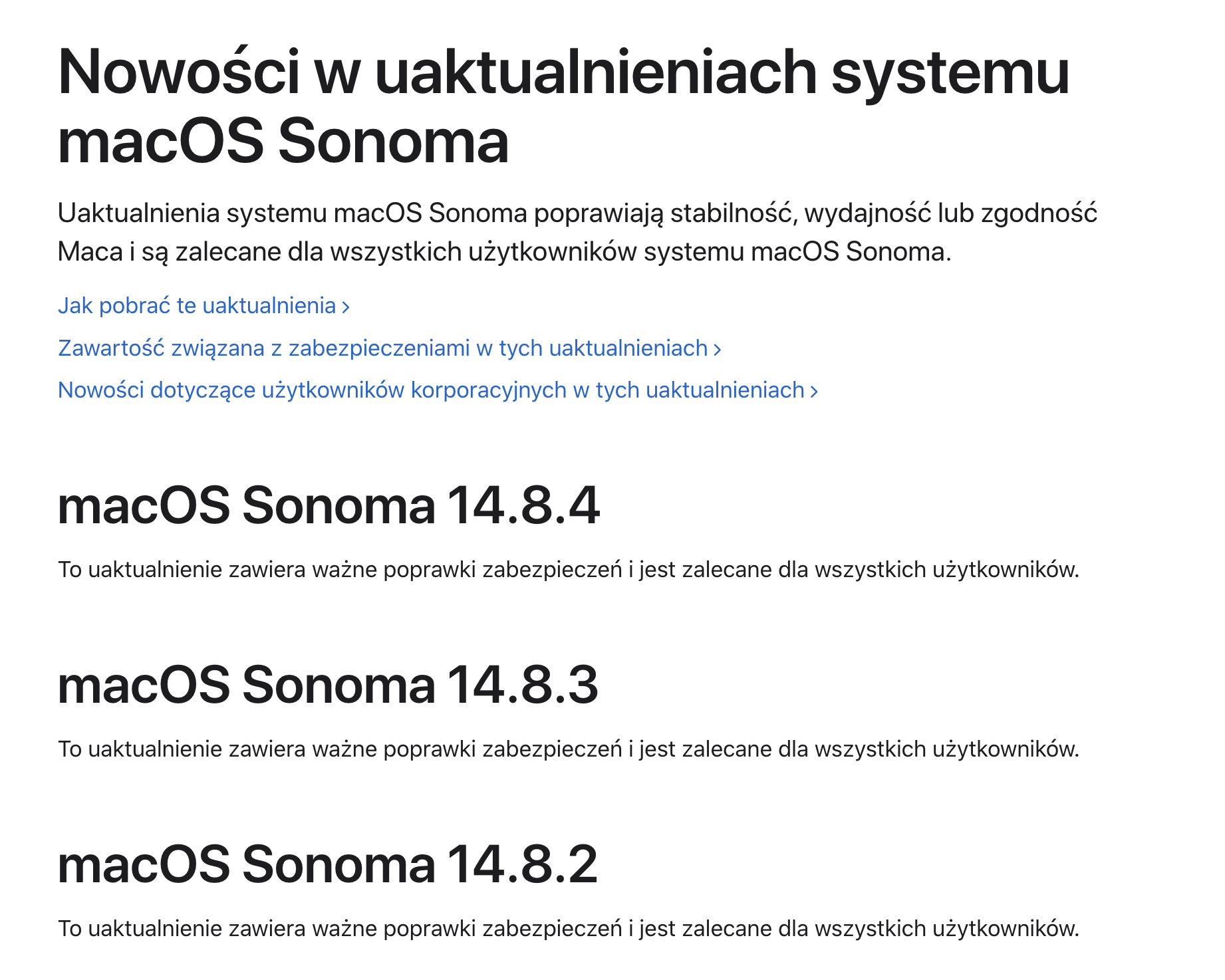
Sprawdź wymagania systemowe i zgodność: Odwiedź oficjalną stronę Apple lub konkretną stronę aktualizacji macOS, aby zapoznać się z wymaganiami systemowymi i informacjami o zgodności najnowszej aktualizacji. Sprawdź, czy model Twojego Maca znajduje się na liście obsługiwanych urządzeń.
Sprawdź dostępne miejsce na dysku: Upewnij się, że Twój Mac ma wystarczająco dużo miejsca na aktualizację. Przejdź do Ustawienia systemowe > Ogólne > Miejsce.
Wykonaj kopię zapasową danych: Przed przystąpieniem do jakiejkolwiek aktualizacji warto wykonać kopię zapasową ważnych danych. Skorzystaj z Time Machine lub zewnętrznego dysku do przechowywania kopii zapasowej.
Krok 1. Przejdź na stronę Apple lub stronę aktualizacji macOS, aby sprawdzić szczegóły aktualizacjiKrok 2. Sprawdź, czy masz wystarczająco dużo miejsca na dyskuKrok 3. Wykonaj kopię zapasową danych za pomocą Time Machine
Rozwiązywanie problemów ze zgodnością oprogramowania
Problemy ze zgodnością oprogramowania mogą pojawić się po aktualizacji macOS. Rozwiązanie tych problemów polega na upewnieniu się, że najważniejsze aplikacje są zaktualizowane i zgodne z najnowszą wersją macOS.
Oto jak rozwiązać problemy ze zgodnością oprogramowania:
Sprawdź aktualizacje aplikacji: Otwórz App Store i przejdź do zakładki Aktualizacje. Tutaj możesz sprawdzić dostępne aktualizacje dla najważniejszych aplikacji, ponieważ aktualizowanie aplikacji do najnowszych wersji często obejmuje poprawki zgodności z bieżącą wersją macOS.
Odwiedź stronę twórcy aplikacji: Jeśli utrzymują się problemy ze zgodnością konkretnych aplikacji, odwiedź stronę internetową twórcy aplikacji. Poszukaj informacji lub aktualizacji dotyczących zgodności z najnowszą wersją macOS.
Rozważ alternatywne oprogramowanie: W niektórych przypadkach, jeśli ważne aplikacje nie są aktualizowane lub obsługiwane w najnowszej wersji macOS, rozważ znalezienie alternatywnego oprogramowania zgodnego z bieżącą wersją macOS.
Optymalizacja Maca po aktualizacjach
Optymalizacja Maca po aktualizacjach jest równie ważna, jak przygotowanie urządzenia do aktualizacji poprzez sprawdzenie zgodności, dostępnego miejsca na dysku i wykonanie kopii zapasowej danych.Te działania pomagają przygotować Maca do instalacji najnowszych aktualizacji macOS. Jednak optymalizacja po aktualizacji jest równie istotna.
Oto jak możesz zoptymalizować Maca po aktualizacji:
Kliknij ikonę Apple i wybierz Uruchom ponownie po aktualizacji, aby wyczyścić tymczasowe pliki i odświeżyć procesy systemowe.
Przejdź do Ustawienia systemowe > Ogólne > Uaktualnienia, aby upewnić się, że Twój Mac ma zainstalowane wszystkie dostępne aktualizacje systemowe.
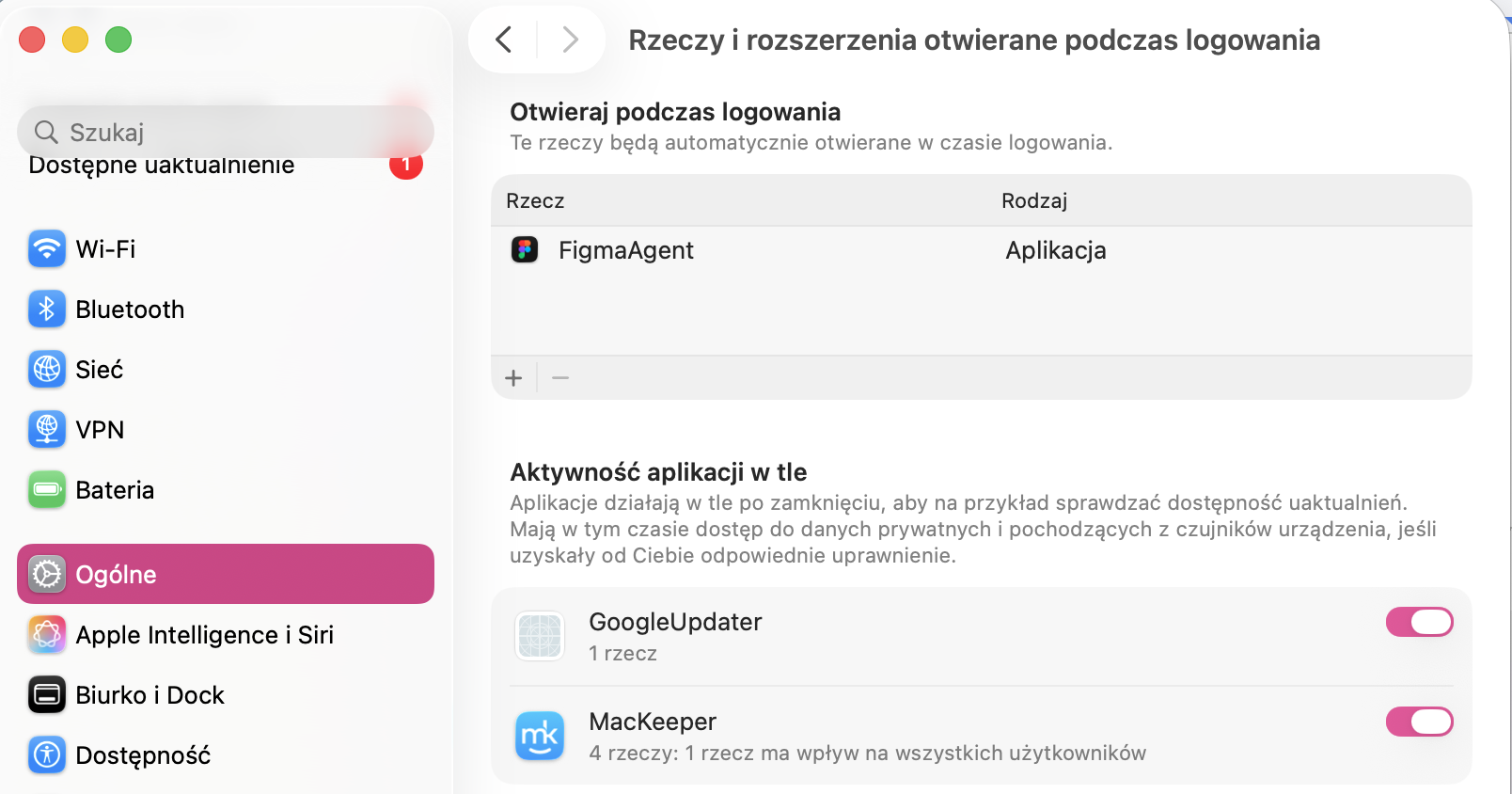
Przejdź do Ustawienia systemowe > Ogólne > Rzeczyi rozszerzenia otwierane podczas logowania i usuń elementy, których nie potrzebujesz przy uruchamianiu, aby zapobiec spowolnieniu uruchamiania Maca.
Skorzystaj z narzędzi firm trzecich lub metod ręcznych, aby wyczyścić pamięć podręczną i pliki tymczasowe, na przykład Bezpieczne oczyszczanie od MacKeeper lub ręczne czyszczenie pamięci podręcznej przeglądarki, aby zwolnić miejsce i zoptymalizować wydajność.
Sprawdź, czy na dysku Twojego Maca jest wystarczająco dużo wolnego miejsca (najlepiej około 15% całkowitej pojemności), aby zapewnić lepszą wydajność systemu po aktualizacji.
Krok 1. Usuń niepotrzebne elementy logowania, aby przyspieszyć uruchamianie po aktualizacjiKrok 2. Wyczyść pamięć podręczną i zbędne pliki za pomocą aplikacji firm trzecich, takich jak MacKeeper
Poprawki i konserwacja po aktualizacji w celu poprawy wydajności
Po aktualizacji wprowadzenie kilku zmian i wykonanie czynności konserwacyjnych może znacząco poprawić wydajność Maca. Działania te obejmują dostosowanie ustawień i regularną konserwację, aby zapewnić optymalne działanie.
Oto działania, które zalecamy po aktualizacji, aby zoptymalizować wydajność Maca:
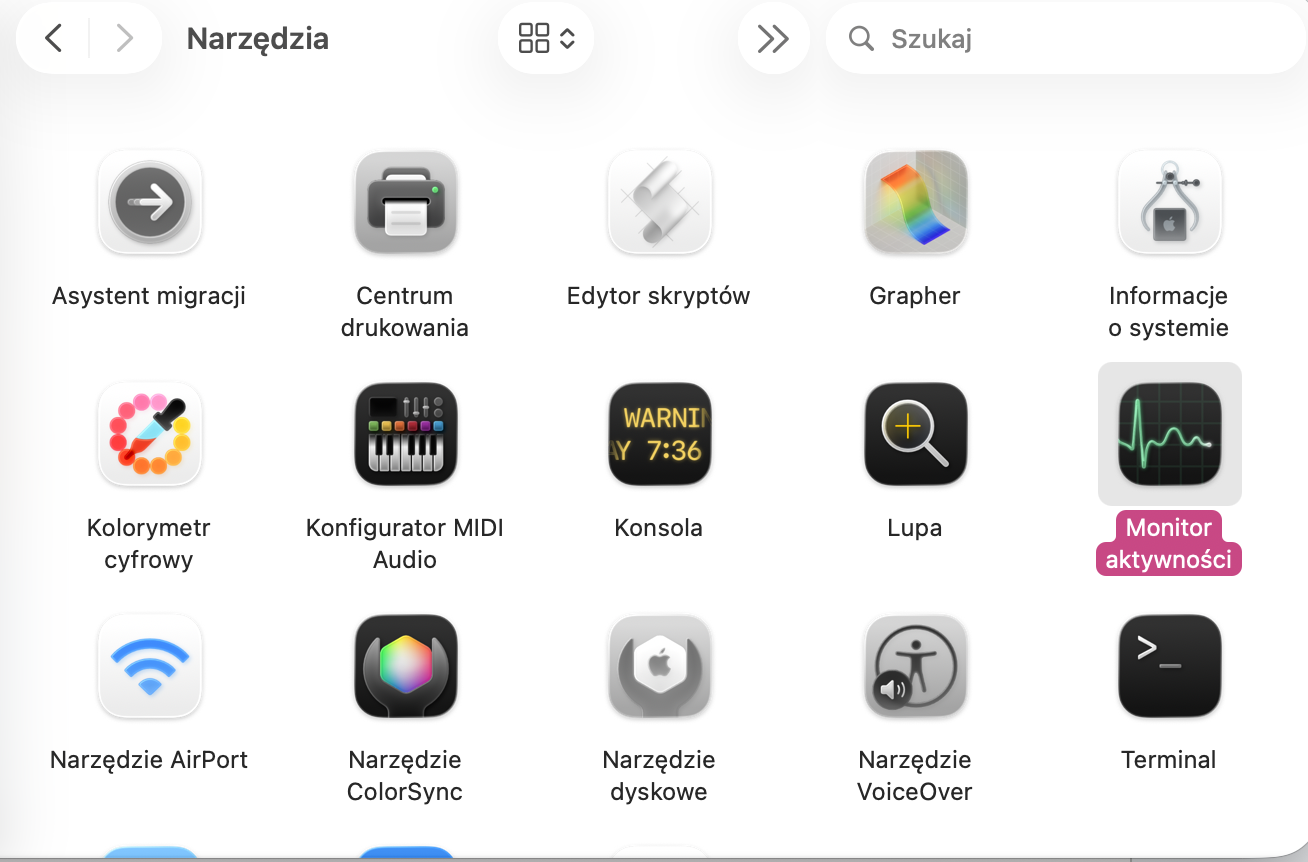
W Finderze przejdź do Aplikacje > Narzędzia > Monitor aktywności, aby zarządzać procesami działającymi w tle. Pokaże Ci to, które aplikacje lub procesy zużywają najwięcej zasobów procesora lub pamięci.
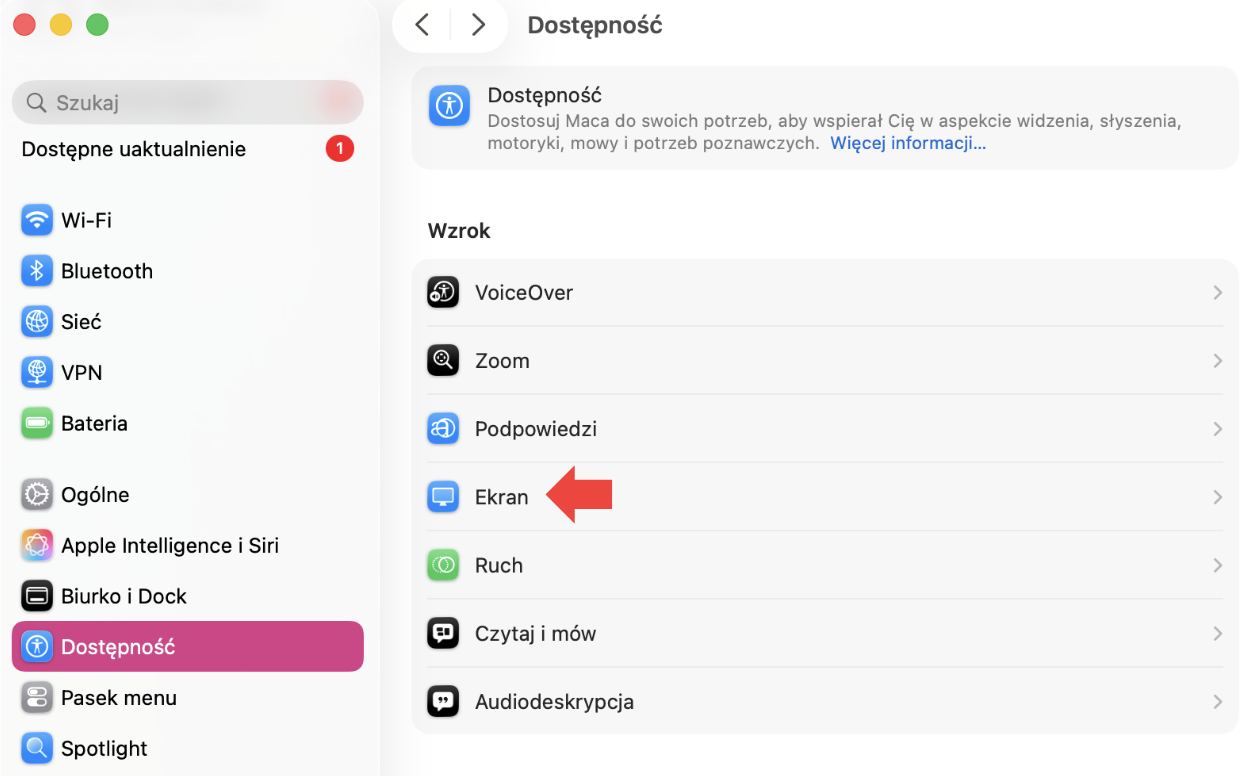
Zminimalizuj efekty wizualne i animacje, dostosowując ustawienia w Ustawienia systemowe > Dostępność > Ekran. Zmniejszenie tych efektów może poprawić płynność działania systemu, zwłaszcza na starszych Makach.
Uporządkuj pulpit i unikaj zapełniania go zbyt wieloma plikami. Zbyt duża liczba elementów na pulpicie może spowolnić działanie systemu.
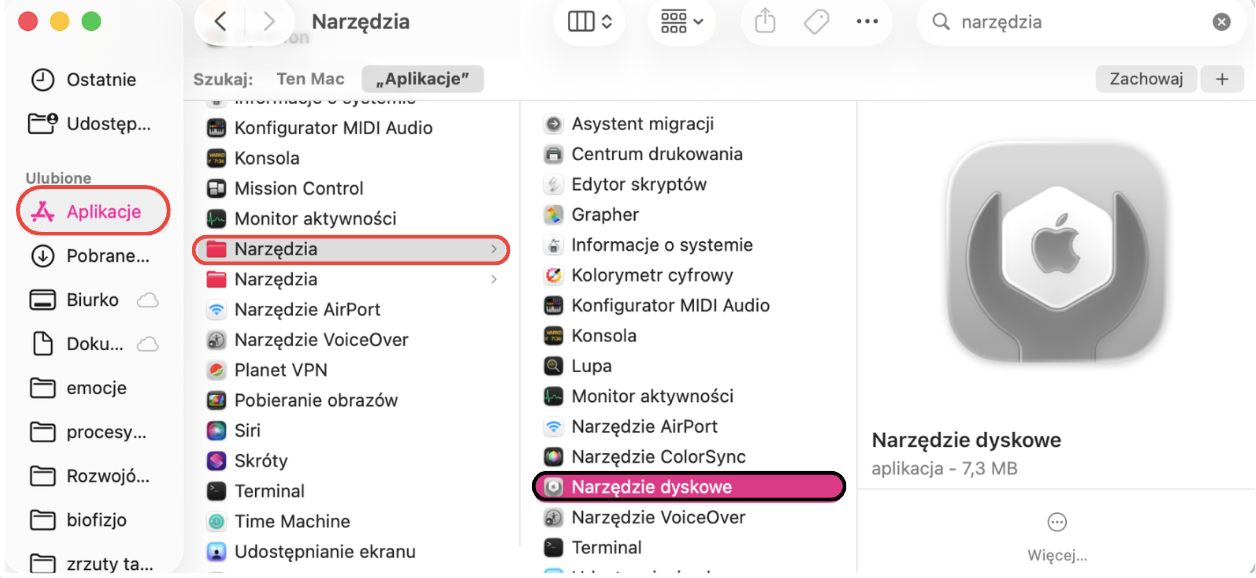
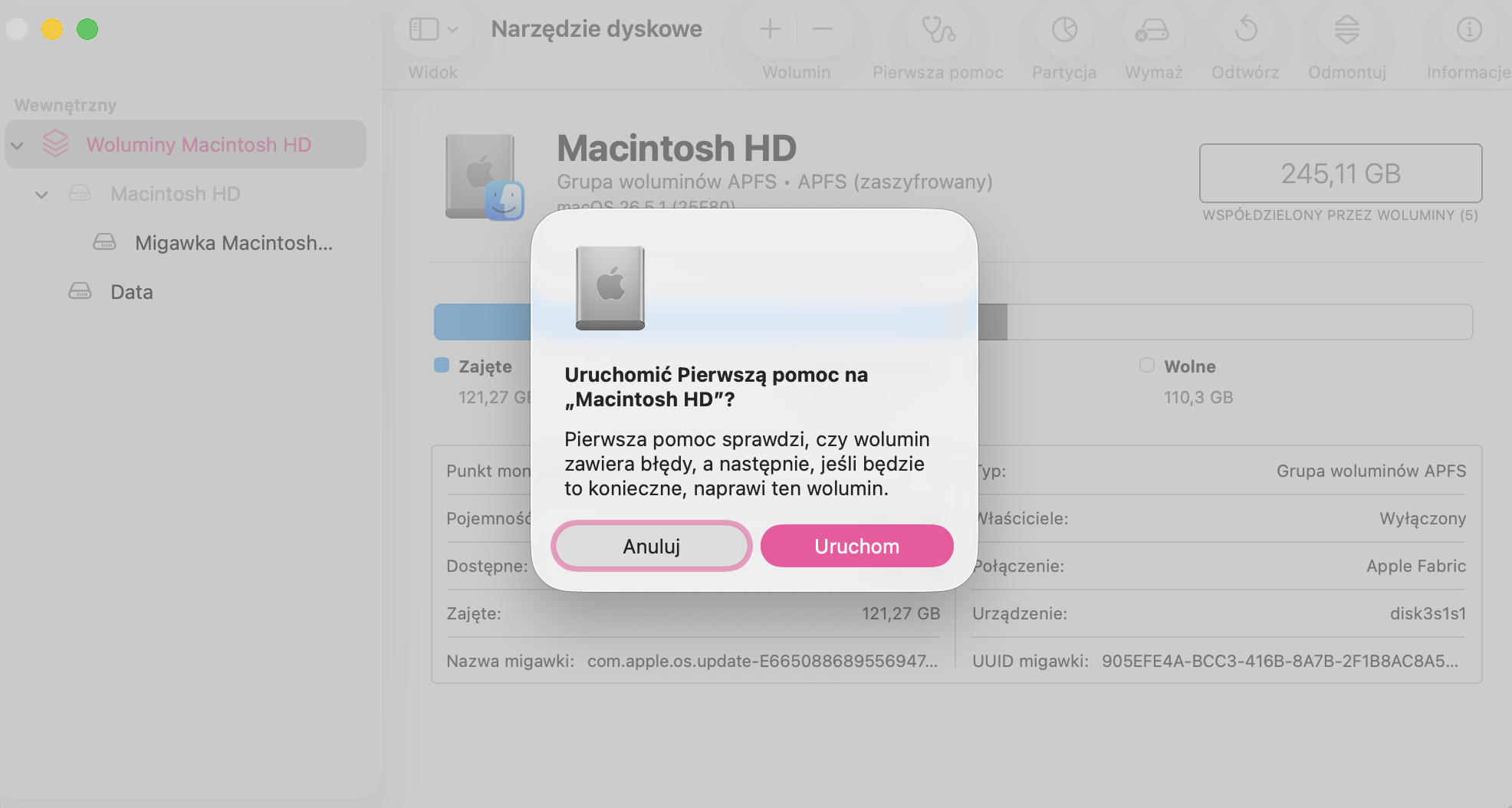
W Finderze przejdź do Aplikacje > Narzędzia > Narzędzie dyskowe, aby uruchomić Pierwszą pomoc na dysku. Ten proces sprawdza i naprawia błędy dysku, co może pomóc poprawić ogólną wydajność systemu.
Jeśli korzystasz z Safari na Macu lub innych przeglądarek albo planujesz je zaktualizować, rozważ zresetowanie ich ustawień lub wyczyszczenie pamięci podręcznej, aby usprawnić działanie przeglądania.
Krok 1. Użyj Monitora aktywności, aby zarządzać aplikacjami zużywającymi dużo mocy procesora lub pamięciKrok 2. Zminimalizuj efekty wizualne, aby poprawić responsywność systemuKrok 3. Uruchom Pierwszą pomoc na dysku za pomocą Narzędzia dyskowegoKrok 4. Zresetuj lub wyczyść pamięć podręczną w preferowanej przeglądarce
Czy warto aktualizować Maca?
Tak, nasz zespół ekspertów zdecydowanie zaleca, aby Twój Mac zawsze działał z najnowszymi aktualizacjami oprogramowania. Dzięki temu masz dostęp nie tylko do najnowszych funkcji, ale Twój Mac jest również chroniony przed błędami oprogramowania i zagrożeniami bezpieczeństwa. Każda aktualizacja MacBooka przyczynia się do bezpieczniejszego i bardziej stabilnego działania.
Warto aktualizować Maca dopiero po upewnieniu się, że używane oprogramowanie jest zgodne z nową wersją systemu. Zalecamy, abyś zawsze najpierw wykonywał kopię zapasową ważnych plików na Macu, jako środek ostrożności przed aktualizacją systemu operacyjnego.
Dlaczego nie mogę zaktualizować macOS na moim Macu?
Istnieje kilka powodów, dla których możesz nie być w stanie zaktualizować Maca. Jednak z naszego doświadczenia wynika, że najczęstszą przyczyną jest brak miejsca na dysku. Twój Mac potrzebuje wystarczającej ilości wolnego miejsca, aby pobrać i zainstalować aktualizację. Zalecamy jednak, aby przed aktualizacją zawsze wykonywać kopię zapasową ważnych plików i danych na zewnętrznym dysku twardym.
Staraj się mieć co najmniej 15–20 GB wolnego miejsca na dysku przed instalacją aktualizacji. Zajrzyj do naszego przewodnika, jeśli potrzebujesz pomocy w zwolnieniu miejsca na Macu.
Jaka jest najnowsza wersja macOS?
W chwili aktualizacji tego przewodnika najnowszą wersją oprogramowania Apple dla Maca jest macOS Tahoe 26, wydany 15 września 2025 roku. Apple regularnie wydaje aktualizacje zawierające poprawki błędów i usprawnienia, aby zwiększyć wydajność i naprawić błędy oprogramowania, więc dokładne numery wersji prawdopodobnie będą z czasem się zmieniać.
Czy mój Mac jest za stary, aby go zaktualizować?
Jeśli nie możesz zaktualizować Maca, mimo że masz mnóstwo wolnego miejsca, Twój Mac może być za stary na tę wersję macOS. Starsze modele Maców zwykle jako pierwsze tracą wsparcie dla nowych wersji. Z czasem Apple przestaje wydawać aktualizacje macOS dla swoich najstarszych komputerów, aby uniknąć problemów z wydajnością. Oznacza to, że starszy sprzęt może już nie obsługiwać najnowszych wersji systemu.
Najlepiej sprawdzić witrynę Apple, aby dowiedzieć się, które modele Maca są zgodne z najnowszą wersją macOS.
Szanujemy Twoją prywatność i
używamy plików cookie
w celu zapewnienia jak najlepszych wrażeń z korzystania ze strony.
Centrum preferencji prywatności
Używamy plików cookie wraz z innymi narzędziami, aby zapewnić Ci jak najlepsze wrażenia podczas korzystania z witryny MacKeeper. Pliki cookie to małe pliki tekstowe, które pomagają szybciej ładować stronę. Pliki cookie, których używamy, nie zawierają żadnych danych osobowych, co oznacza, że nigdy nie przechowują takich informacji, jak Twoja lokalizacja, adres e-mail czy adres IP.
Pomóż nam ulepszyć sposób, w jaki korzystasz z naszej witryny, akceptując użycie plików cookie. Możesz zmienić swoje ustawienia prywatności w dowolnym momencie.
Zarządzaj zgodami
Wszystkie pliki cookie
Te pliki cookie są bezwzględnie konieczne do zapewnienia podstawowych funkcjonalności witryny (w tym nawigacji po stronie, wysyłania formularzy, wykrywania języka, komentowania wpisów), pobierania oraz zakupu oprogramowania. Bez tych plików cookie witryna może działać nieprawidłowo.
Pobierz program MacKeeper, gdy wrócisz do swojego komputera Mac
Podaj swój adres e-mail, abyśmy mogli wysłać Ci link do pobrania
Sprawdź pocztę e-mail na swoim komputerze Mac
Zainstaluj MacKeepera na swoim komputerze Mac, aby odkryć na nowo jego prawdziwą moc.
Uruchom aplikację
Kliknij Kontynuuj
Kliknij Zainstaluj
Twoja wersja macOS jest starsza niż OS 10.11. Chcielibyśmy zaoferować Ci program MacKeeper 4, aby rozwiązać problemy z czyszczeniem, prywatnością i bezpieczeństwem w Twoim systemie macOS.