Jeśli szukasz menedżera zadań na Mac, ponieważ Twój komputer zachowuje się dziwnie lub zwalnia, skorzystaj z narzędzia Znajdź i rozwiąż od MacKeeper, aby dowiedzieć się, co jest z nim nie tak. Przeskanuje ono system w poszukiwaniu spyware'u i wirusów, wyczyści niepotrzebne pliki, zwolni pamięć i nie tylko. Wystarczy uruchomić pełne skanowanie, aby sprawdzić różnego rodzaju problemy.
AV-TEST to niezależne laboratorium, które bada skuteczność aplikacji antywirusowych w walce z prawdziwymi próbkami złośliwego oprogramowania.
Poświadczenie przez firmę Apple stanowi środek bezpieczeństwa mający na celu sprawdzenie, czy oprogramowanie nie zawiera szkodliwych elementów.
Trustpilot to niezależna platforma internetowa, na której zamieszczane są wnikliwe i szczere recenzje konsumentów.
Autor Yana Khodun
Opublikowano: 9 listopada 2026
W tym artykule znajdziesz następujące informacje:
Każda kopia systemu macOS ma domyślnie zainstalowany Monitor aktywności. Podobnie jak menedżer zadań w komputerze z Windows, Monitor aktywności Mac pozwala zobaczyć wszystko, co działa na Twoim komputerze, w tym aplikacje, które widzisz i z którymi możesz wchodzić w interakcję, a także procesy w tle, które zazwyczaj są ukryte.
Wiele z tych procesów jest częścią samego systemu mac. Znajdziesz tam również procesy w tle innych aplikacji, w tym przeglądarki internetowej, programu antywirusowego oraz np. klientów VPN.
Uwaga od naszych ekspertów:
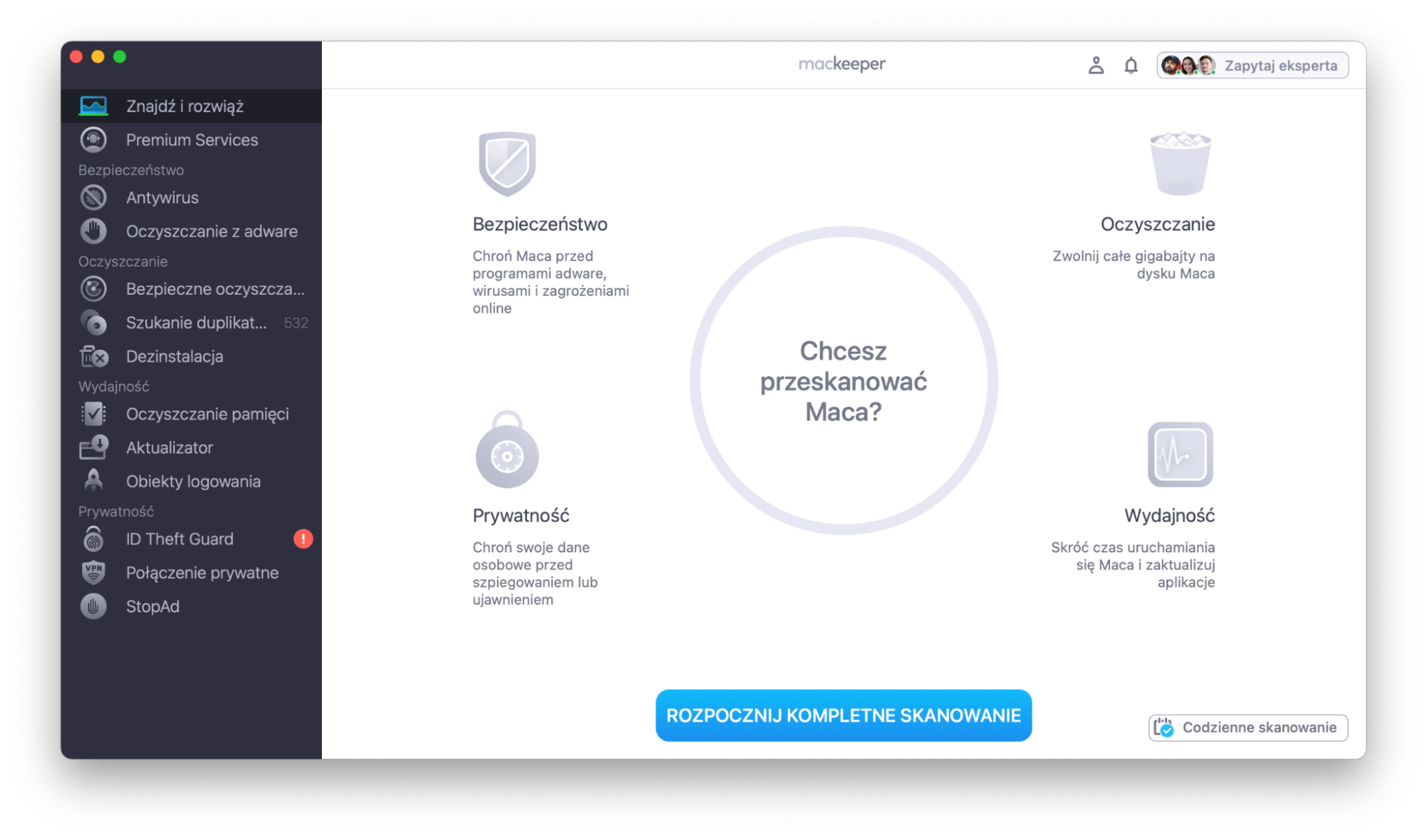
Sytuacja, gdy coś idzie nie tak z Twoim Mac bywa frustrująca. Monitor aktywności pokazuje wszystkie procesy działające na Twoim komputerze, ale nawet ta aplikacja może się zawiesić. Najprostszym sposobem, aby dowiedzieć się, skąd wziął się problem, jest skorzystanie z narzędzia Znajdź i rozwiąż od MacKeeper.
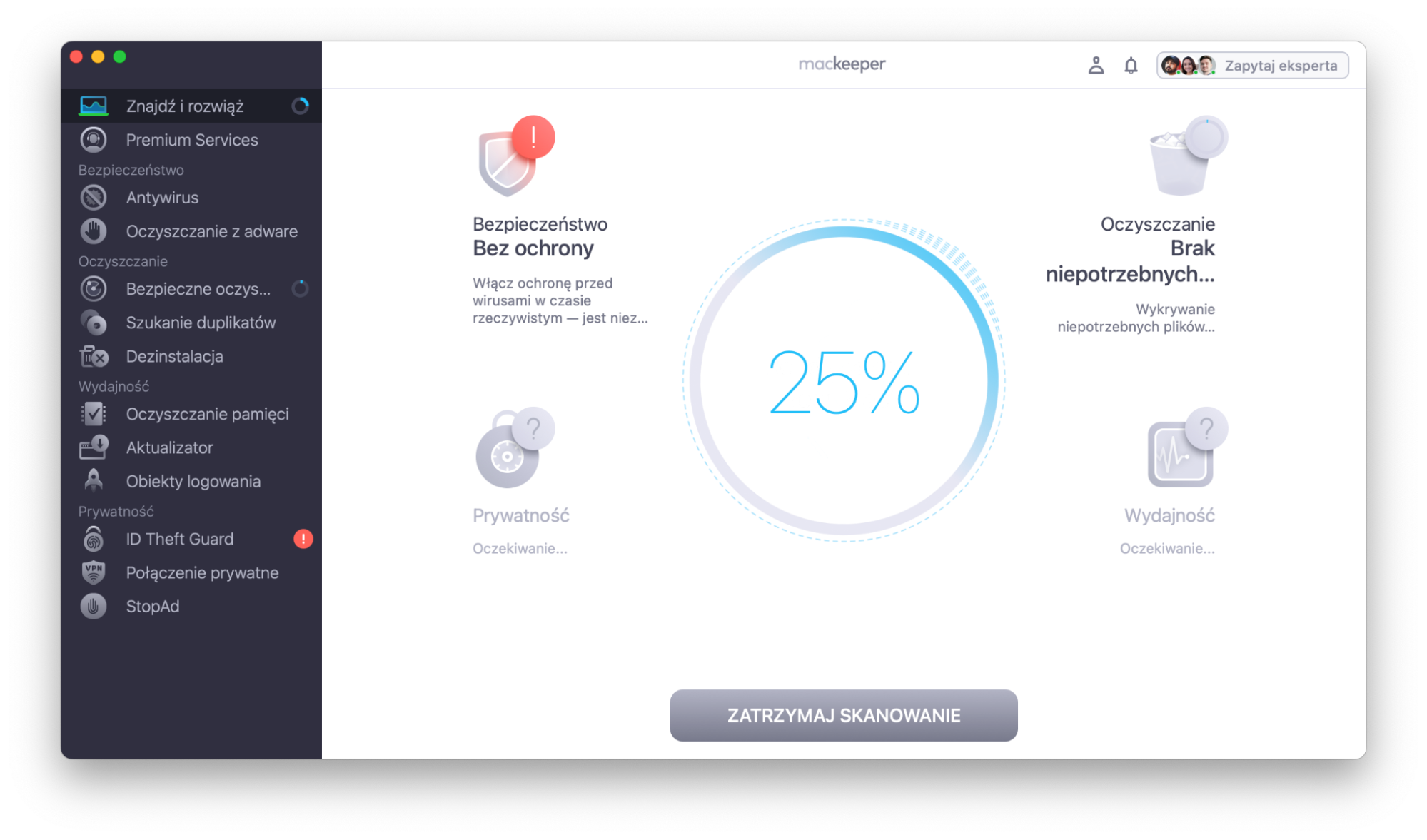
Wystarczy uruchomić pełne skanowanie, aby sprawdzić różnego rodzaju problemy:
Krok 1. MacKeeper > Znajdź i rozwiąż > Rozpocznij kompletne skanowanieKrok 2. Poczekaj, aż Znajdź i rozwiąż od MacKeeper zakończy skanowanie > Bezpiecznie napraw obiekty Krok 3. Kliknij Codzienne skanowanie, aby otrzymać powiadomienie, jeśli Znajdź i rozwiąż od MacKeeper znajdzie coś krytycznego
W tym poradniku pokażemy Ci, jak otworzyć menedżer zadań Mac, zanim przyjrzymy się niektórym sposobom jego wykorzystania:
Zamykanie aplikacji
Sprawdzanie procesów
Uruchamianie raportów diagnostycznych
Wykrywanie złośliwego oprogramowania
Oszczędzanie energii baterii
Ograniczanie zużycia internetu
Czym jest Monitor aktywności?
Monitor aktywności to działający w sysatemie macOS odpowiednik menedżer zadań, pełniący funkcję monitor wydajności Mac oraz monitor zasobów Mac. Pokazuje pełną listę wszystkich procesów działających na Twoim komputerze oraz to, ile zasobów systemowych zużywa każdy program. Menedżera zadań Mac możesz używać do wielu rzeczy:
Wymusić zamknięcie zawieszonych aplikacji, które nie chcą się poprawnie zamknąć.
Sprawdzić, które aplikacje i procesy powodują spowolnienie Maca.
Uruchamiać raporty diagnostyczne.
Znaleźć ukryte spyware i aplikacje monitorujące na Twoim Mac.
Zidentyfikować procesy w tle, które nie powinny działać.
Sprawdzić, które aplikacje korzystają z sieci.
Jak otworzyć menedżer zadań Mac
Istnieje kilka sposobów, aby włączyć Monitor aktywności Mac – wersję menedżera zadań na komputerach Apple. Poniżej wyjaśniliśmy najszybsze skróty klawiszowe do Monitora aktywności na Mac, abyś mógł wybrać ten, który najbardziej Ci odpowiada.
Aby otworzyć Monitor aktywności na swoim Mac:
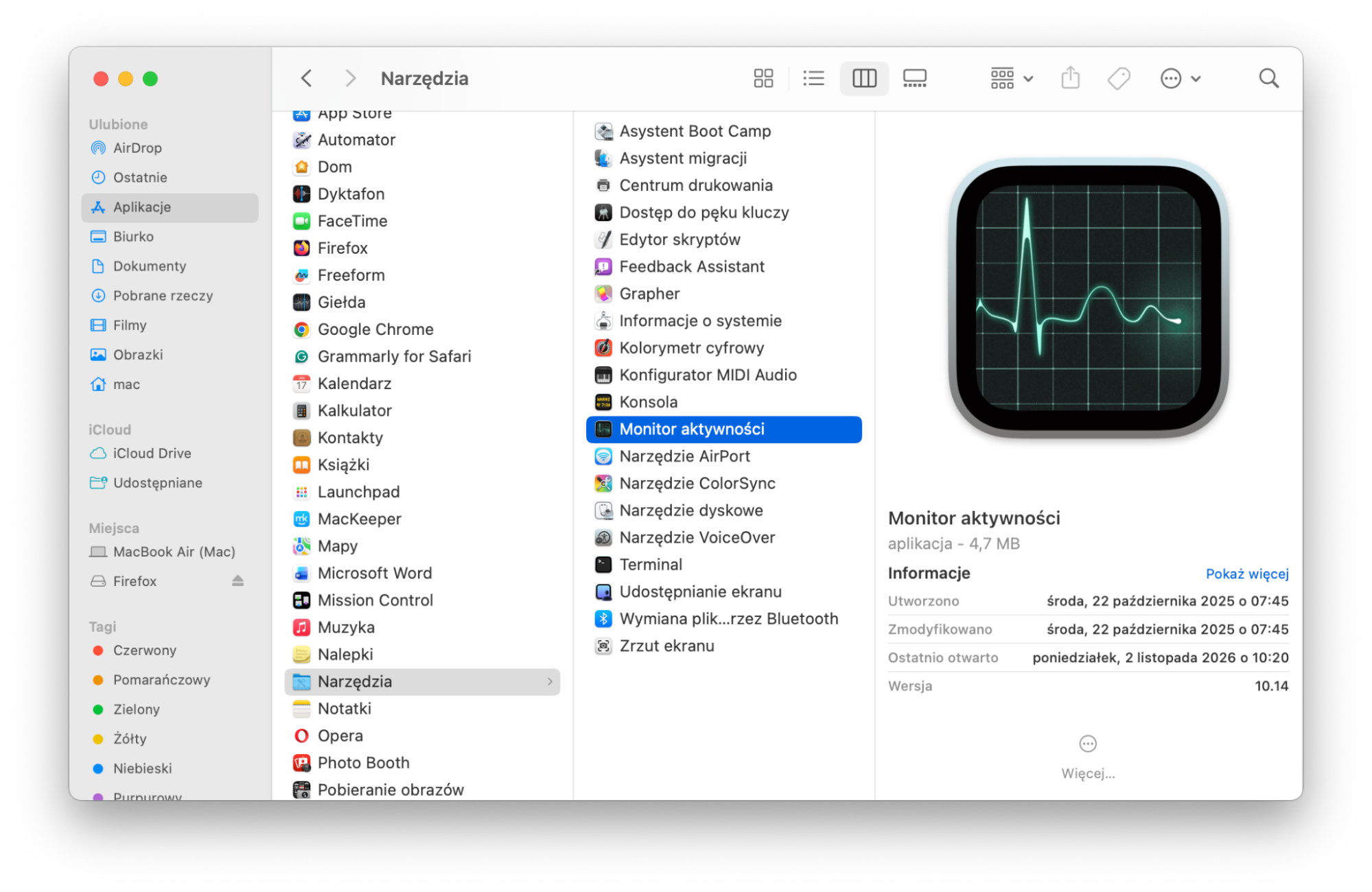
W Finderze przejdź do Aplikacje > Narzędzia. Znajdź i uruchom Monitor aktywności.
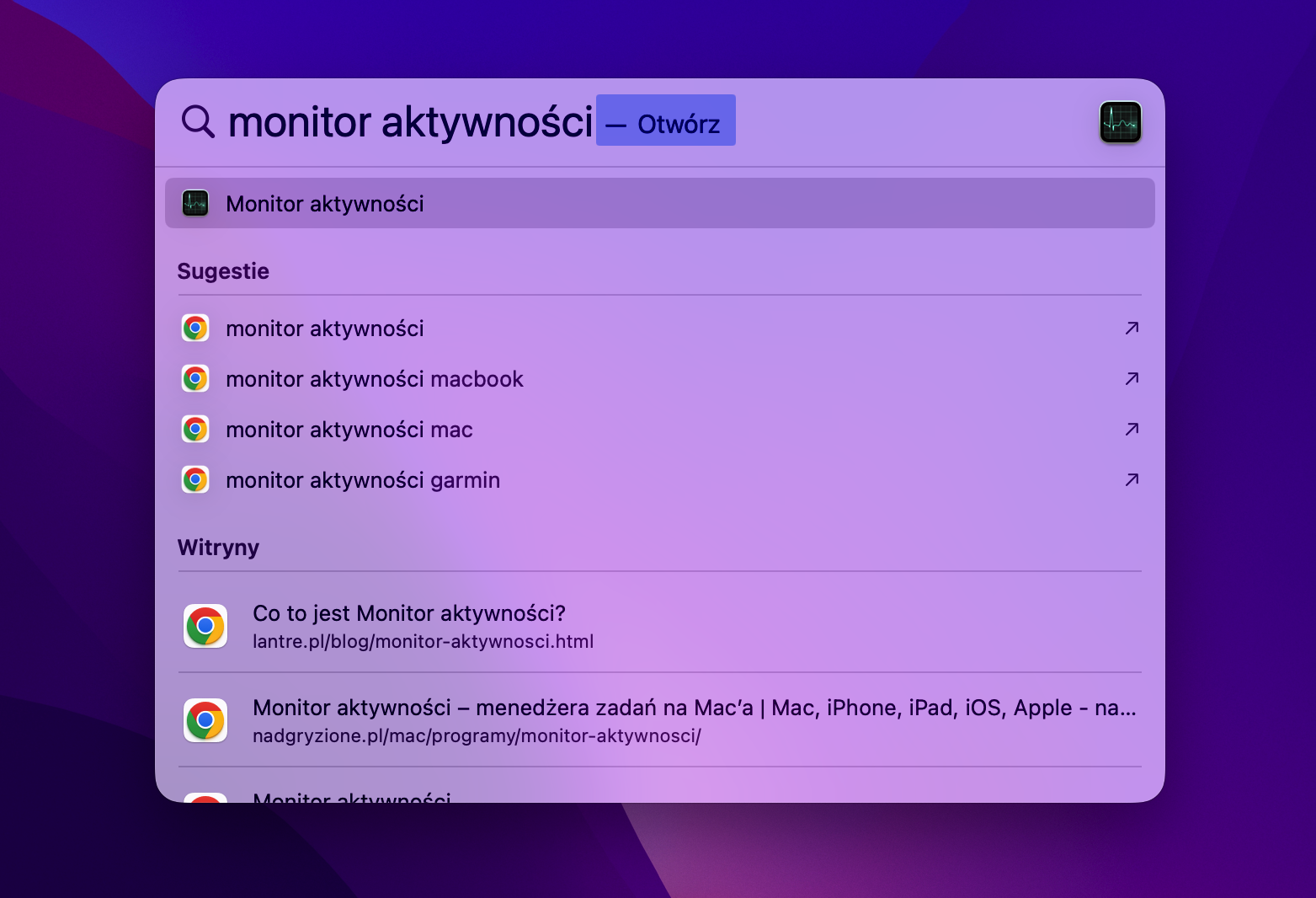
Innym sposobem na uruchomienie menedżera zadań Mac jest otwarcie Spotlight poprzez kliknięcie ikony lupy na pasku menu Twojego Mac. Znajduje się ona w prawym górnym rogu ekranu. Znajdź Monitor aktywności na Mac, wpisując jego nazwę, a następnie naciśnij Enter, aby go otworzyć.
Możesz również wywołać Spotlight za pomocą skrótu klawiszowego Command + Spacja, a następnie wpisać Monitor aktywności, aby znaleźć i otworzyć menedżer zadań na Mac.
W folderze Aplikacje > Narzędzia znajdź i otwórz Monitor aktywnościW Spotlight wyszukaj, a następnie otwórz Monitor aktywności
Jak używać Monitora aktywności na Mac
Gdy już nauczysz się uruchamiać menedżera zadań na Mac, czas wykorzystać go w pełni, ucząc się, jak z niego korzystać. Oto niektóre z najbardziej przydatnych rzeczy, do których możesz go wykorzystać:
Zamykanie aplikacji w Monitorze aktywności
Sprawdzanie procesów w Monitorze aktywności
Uruchamianie raportów diagnostycznych w Monitorze aktywności
Walka ze złośliwym oprogramowaniem za pomocą Monitora aktywności
Oszczędzanie energii baterii MacBooka za pomocą Monitora aktywności
Wykorzystanie Monitora aktywności do ograniczenia zużycia internetu
Inne przydatne sposoby korzystania z Monitora aktywności
1. Zamykanie aplikacji w Monitorze aktywności
Monitor aktywności macOS pozwala zamykać aplikacje i procesy w tle, których zwykle nie widzisz. Korzystanie z menedżera procesów Mac może być przydatne, gdy Twój Mac działa wolno lub aplikacja zachowuje się dziwnie.
Aplikacje w Monitorze aktywności możesz zamknąć w kilku prostych krokach:
Uruchom Monitor aktywności.
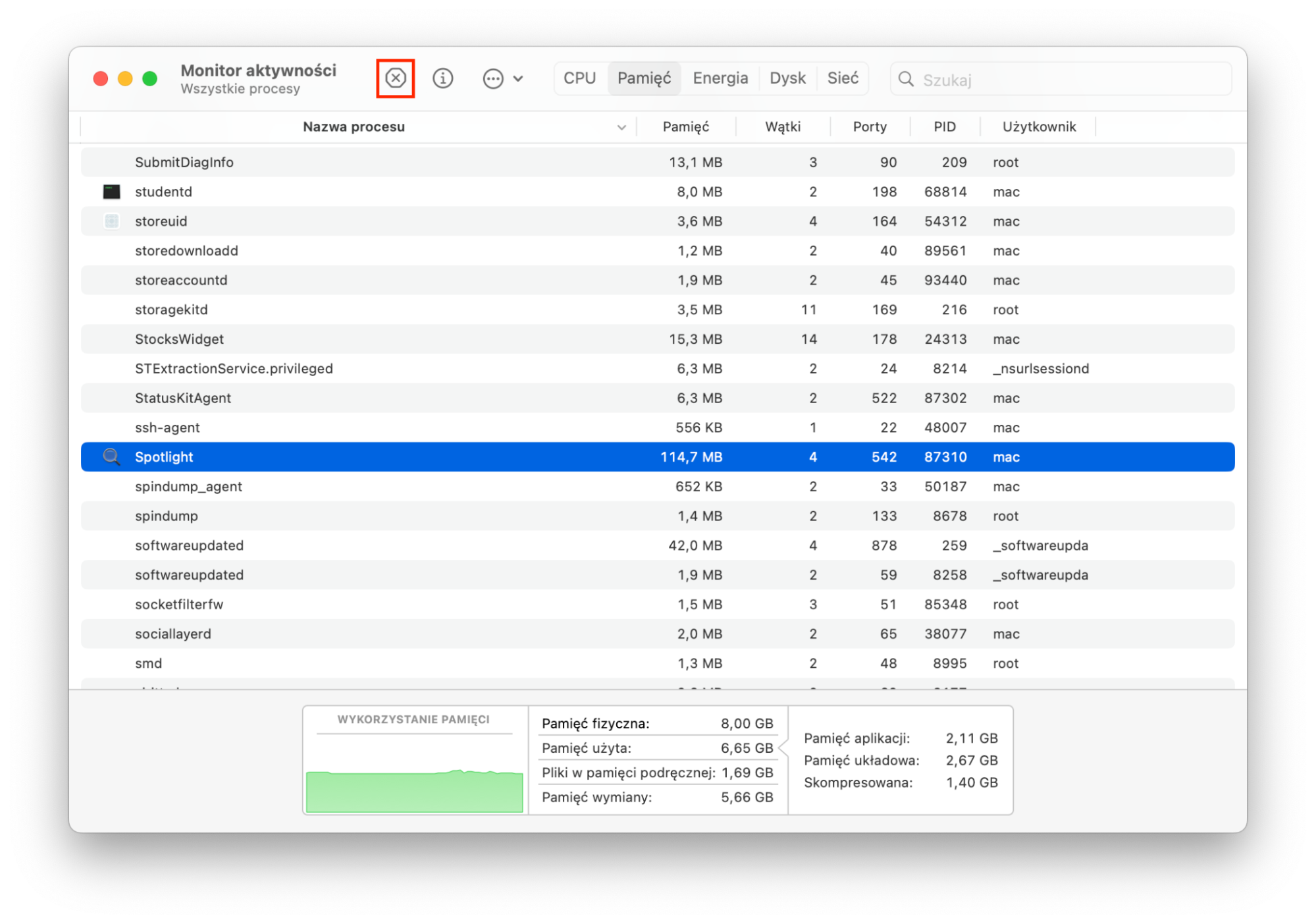
Przejrzyj listę procesów i wybierz ten, który chcesz zamknąć.
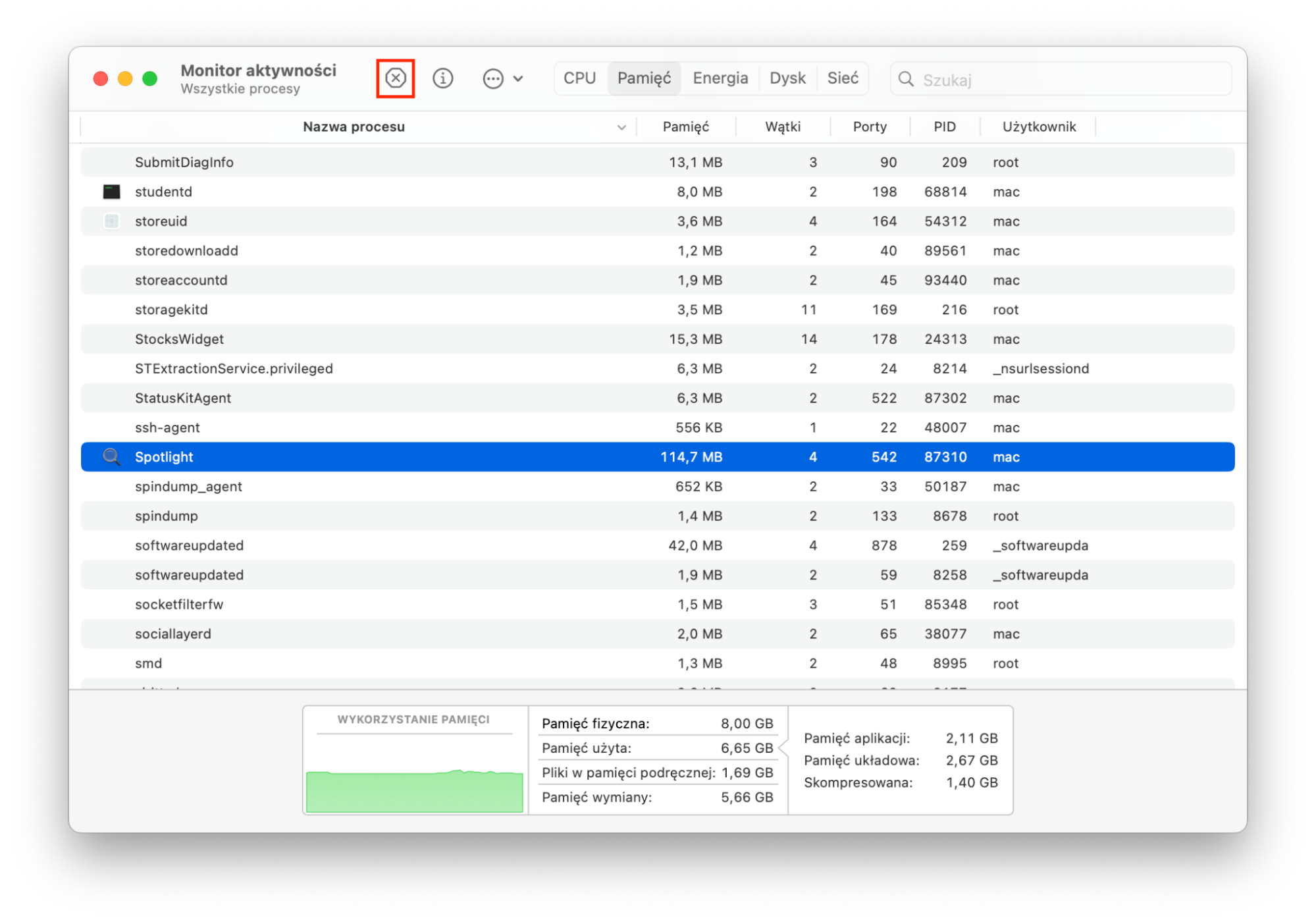
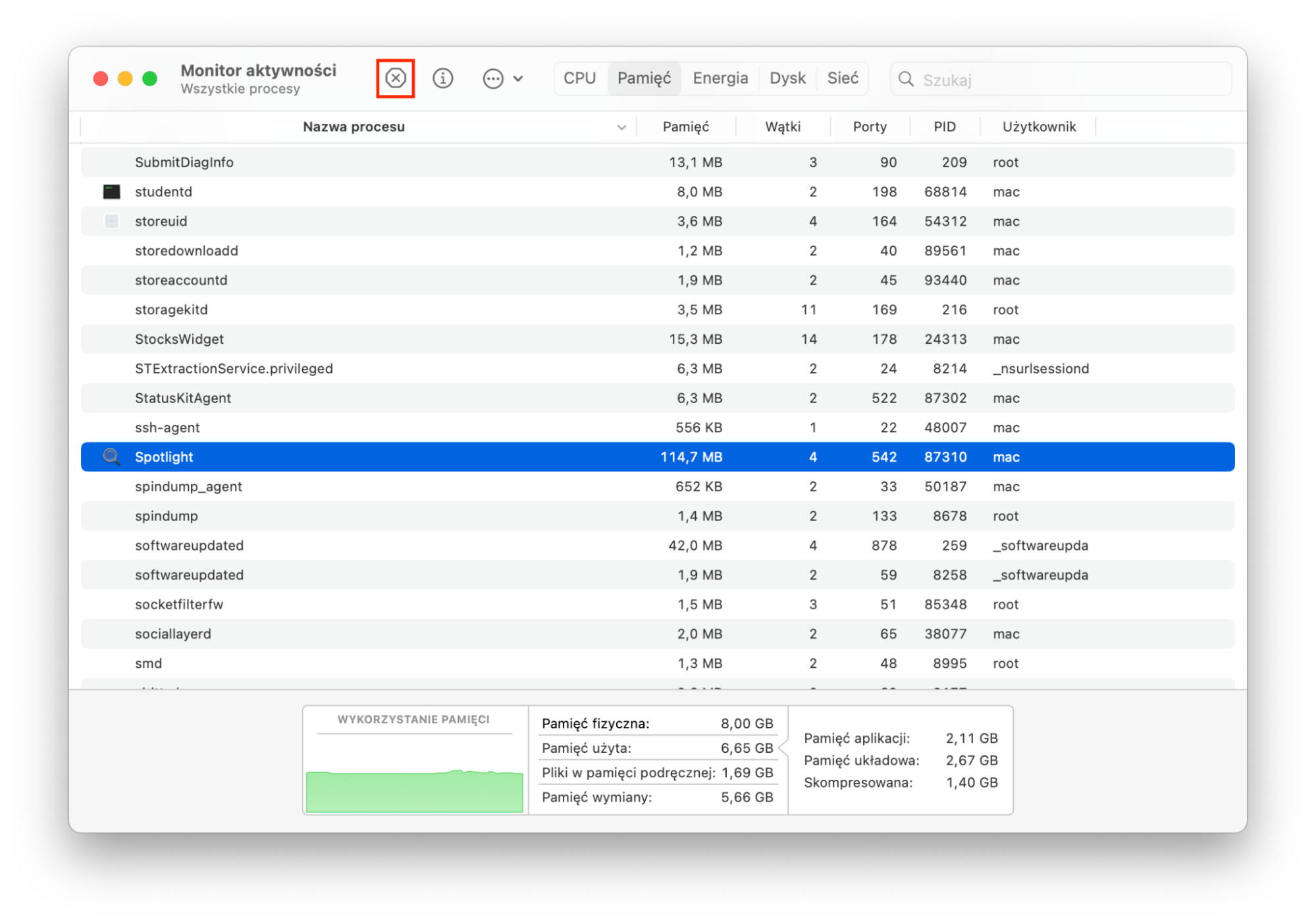
Zamknij proces, klikając symbol X w górnej części okna programu.
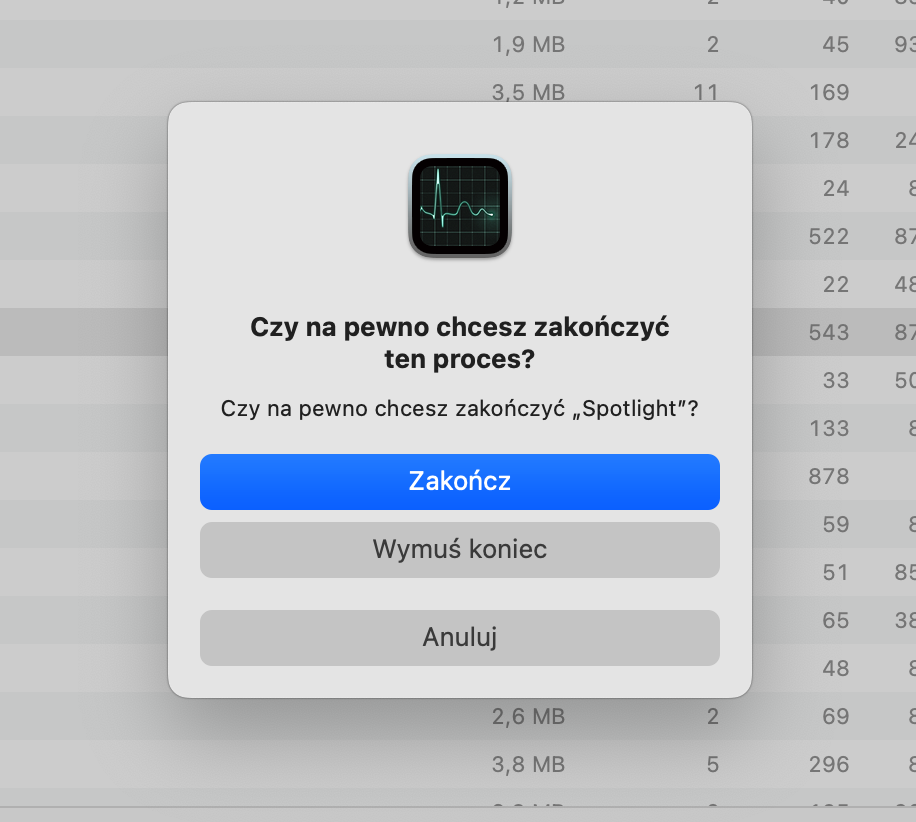
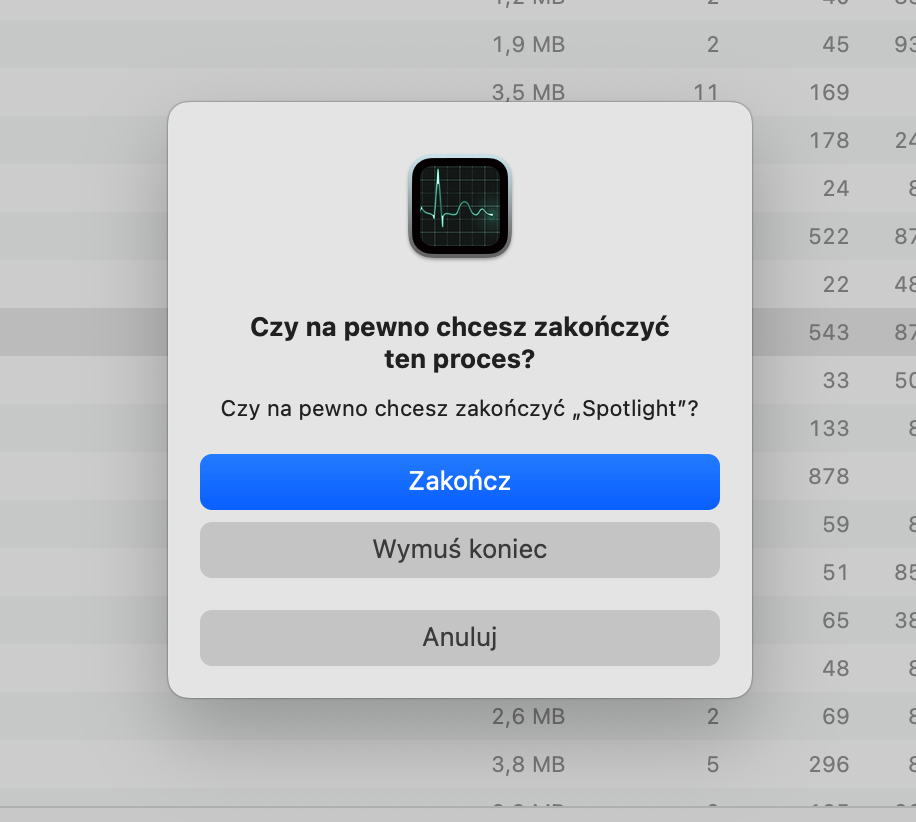
Wybierz Zakończ lub Wymuś koniec.
Możesz również zamknąć aplikację, klikając na nią dwukrotnie, a następnie klikając przycisk Zamknij.
Krok 1. Monitor aktywności > Wybierz proces do zamknięciaKrok 2. Kliknij XKrok 3. Potwierdź Zakończ / Wymuś koniecKrok 4. Kliknij Zakończ jeszcze raz
2. Sprawdzanie procesów w Monitorze aktywności
Analizując Monitor aktywności na Mac, zobaczysz różnego rodzaju informacje o tym, co działa na Twoim komputerze. Gdy masz problemy ze spowolnieniem Maca, te informacje mogą pomóc Ci znaleźć aplikację lub proces w tle, który je powoduje.
Oto jak sprawdzić proces na Mac:
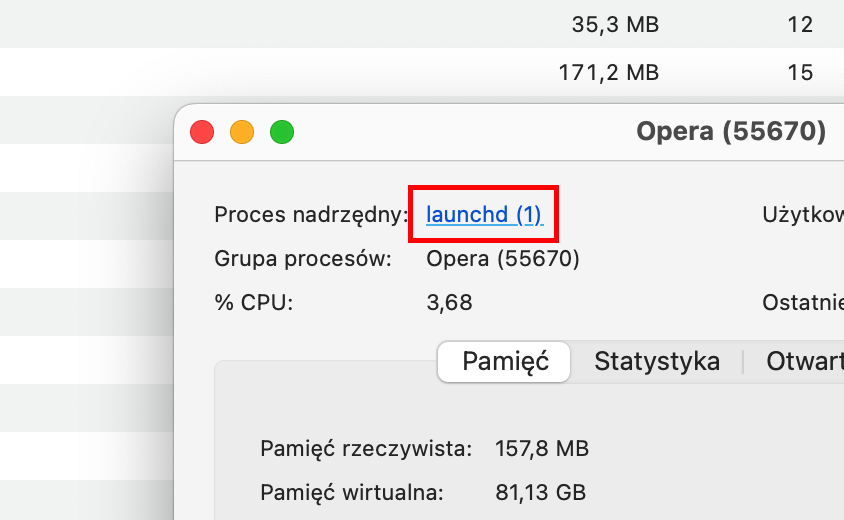
W Monitorze aktywności znajdź proces na liście i kliknij go dwukrotnie.
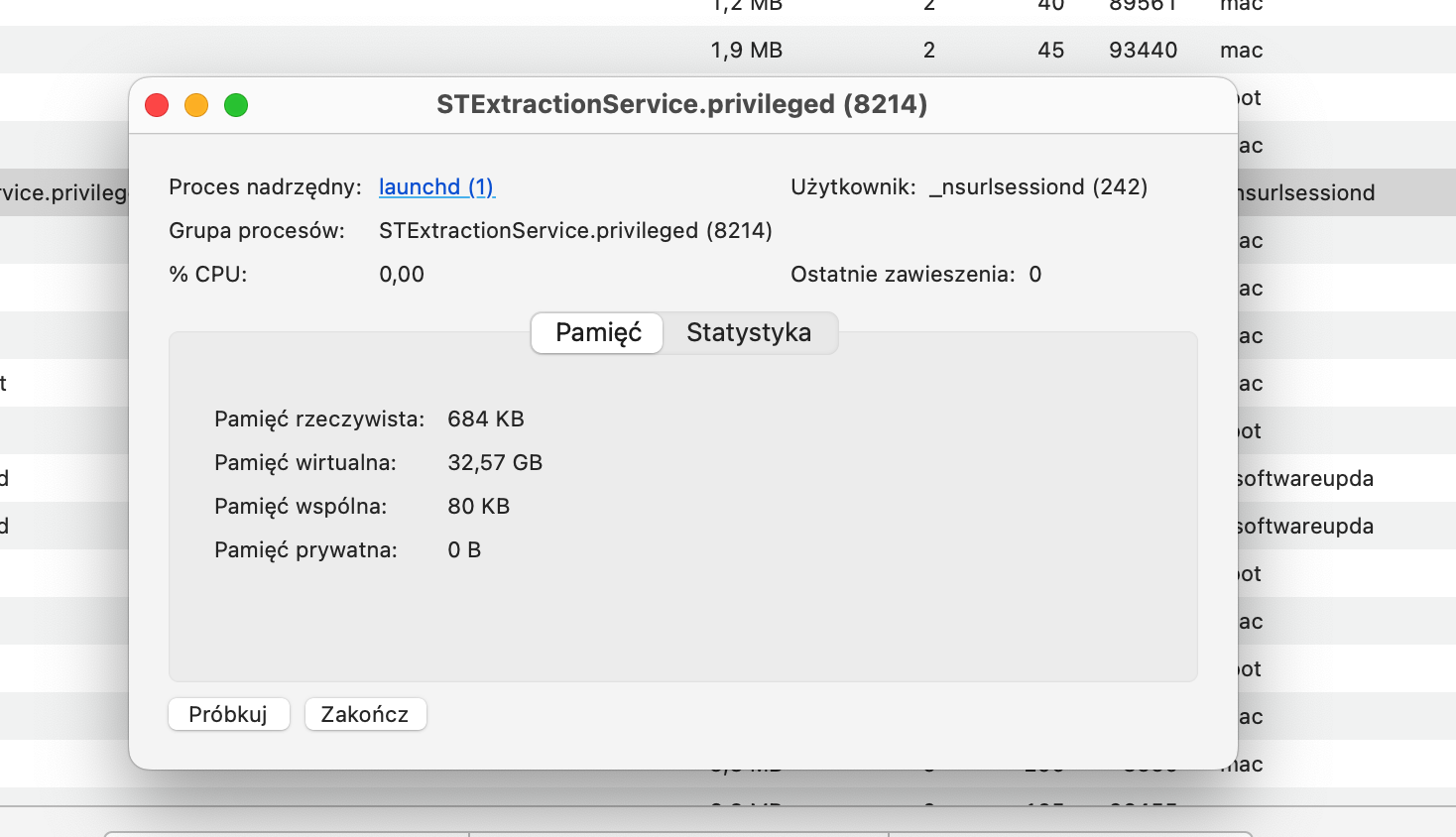
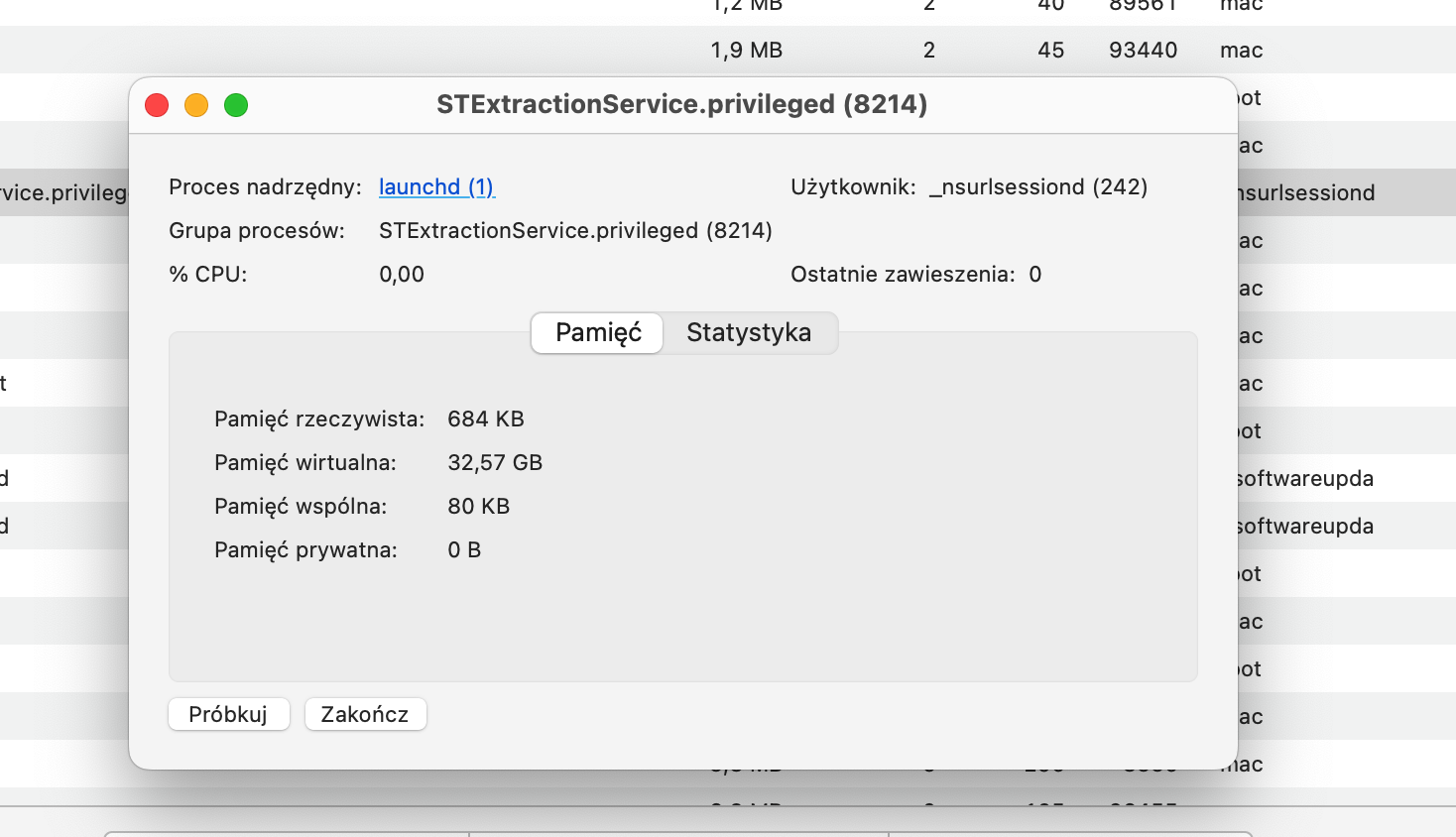
Otworzy się nowe okno. W zakładce Pamięć zobaczysz, jak dużo pamięci RAM zużywa dany proces.
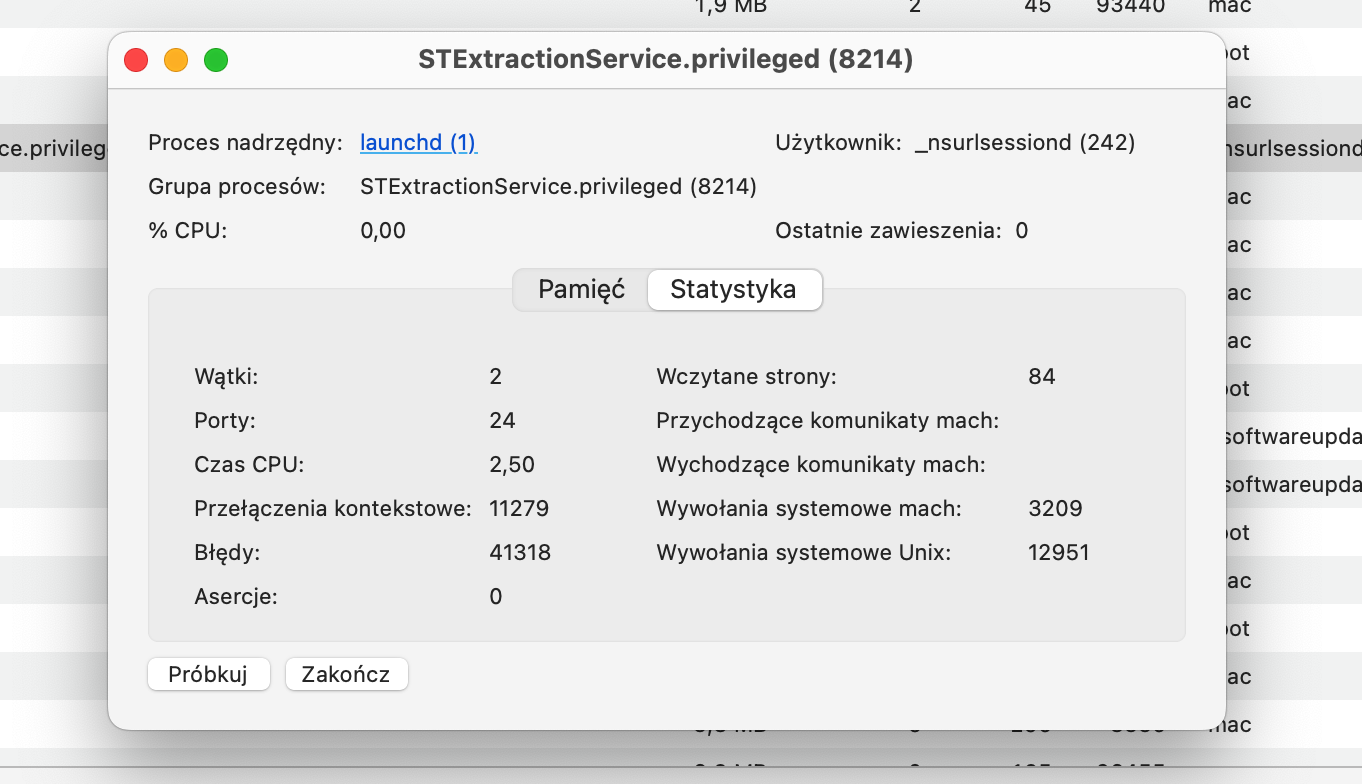
Kliknij Statystyka, aby zobaczyć widok informacji technicznych, w tym liczbę wątków wykorzystywanych przez proces.
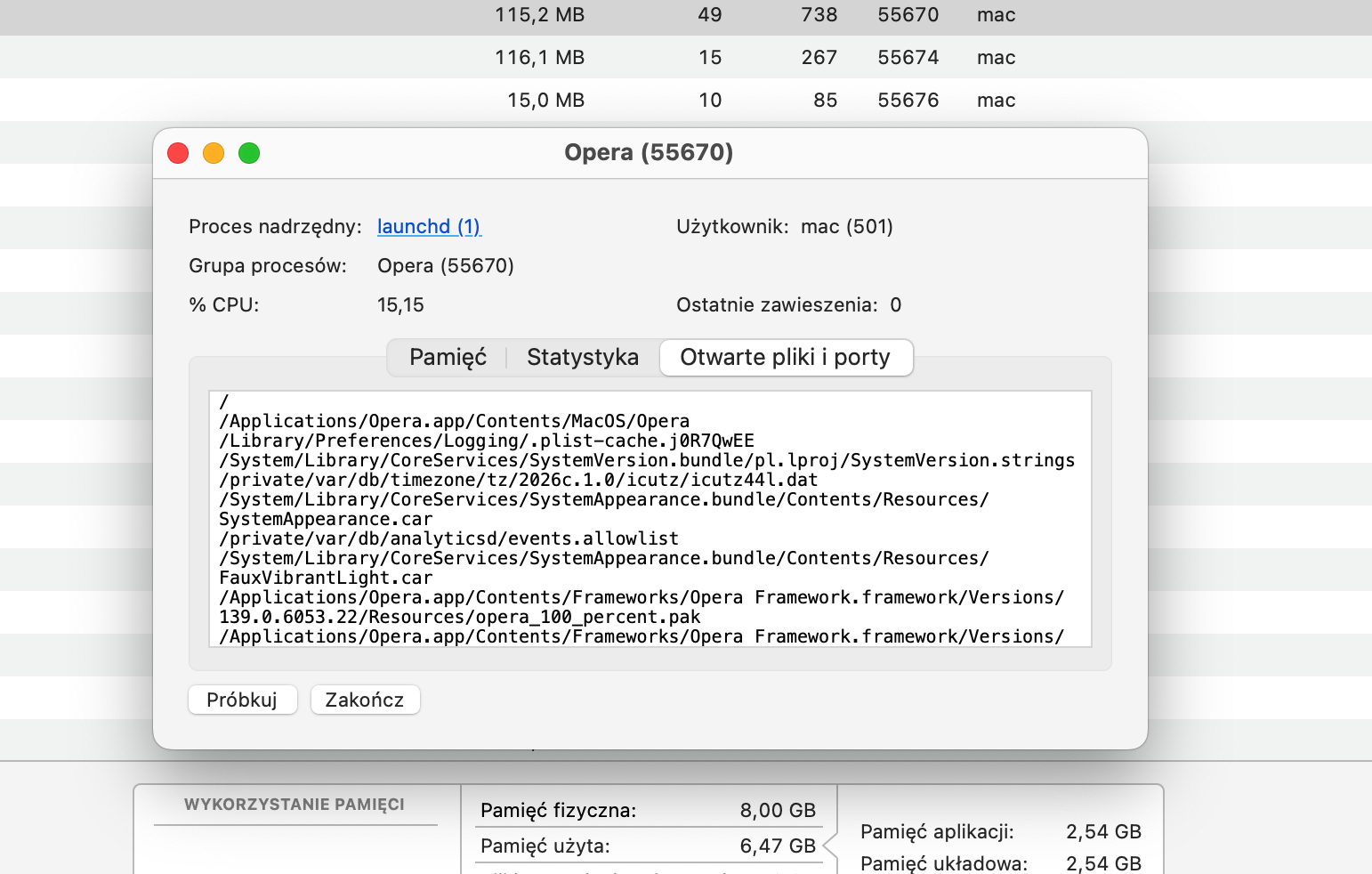
Zakładka Otwarte pliki i porty pokazuje dokładnie to, co sugeruje jej nazwa. Możesz sprawdzić, z jakich plików korzysta dana aplikacja w danym momencie.
Kliknięcie na Proces nadrzędny otworzy kolejne okno ze szczegółami dotyczącymi tego procesu.
Krok 1. Monitor aktywności > Wybierz proces > Kliknij go dwukrotnieKrok 2. Pamięć > StatystykaKrok 3. Otwarte pliki i portyKrok 4. Proces nadrzędny
3. Uruchamianie raportów diagnostycznych w Monitorze aktywności
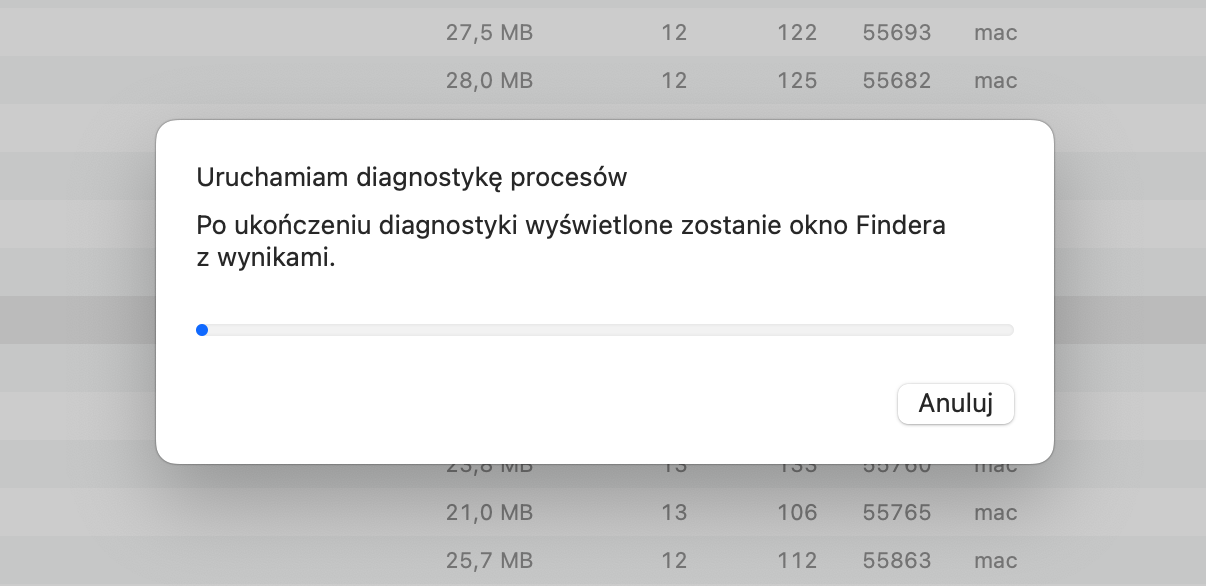
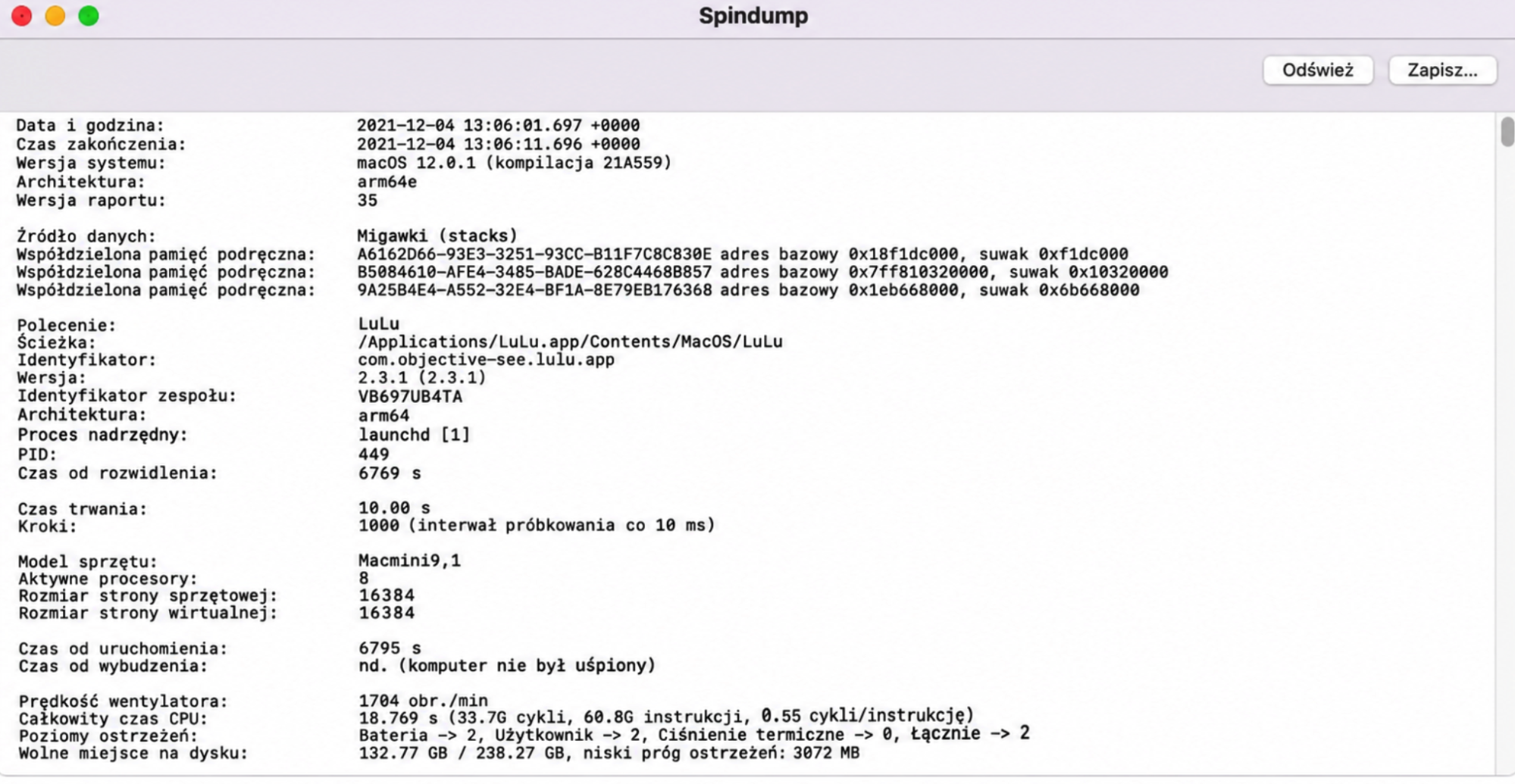
W Monitorze aktywności możesz tworzyć różnego rodzaju raporty diagnostyczne, w tym Spindump, który sprawdza aplikacje, które nie odpowiadają i zostały wymuszone do zamknięcia, oraz raport diagnostyka procesów oparty na wszystkich procesach działających na Twoim Mac. Może to być pomocne, jeśli w razie problemu musisz przekazać te informacje do Apple Support.
Oto jak uruchomić te raporty w Monitorze aktywności:
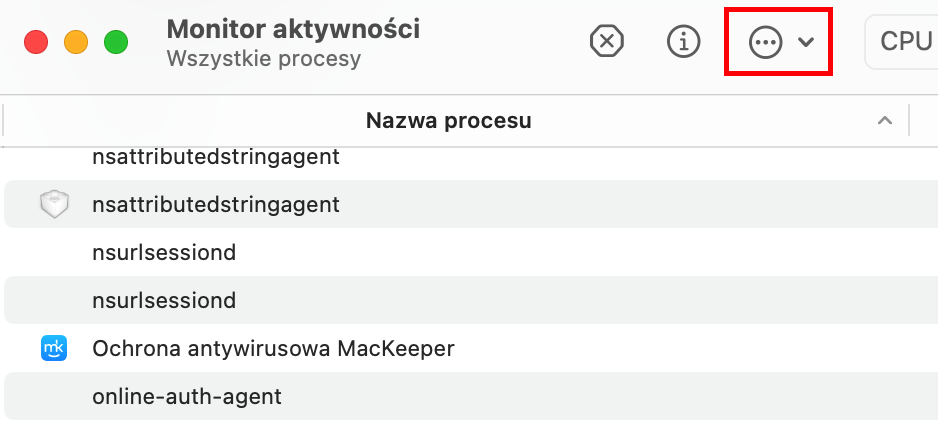
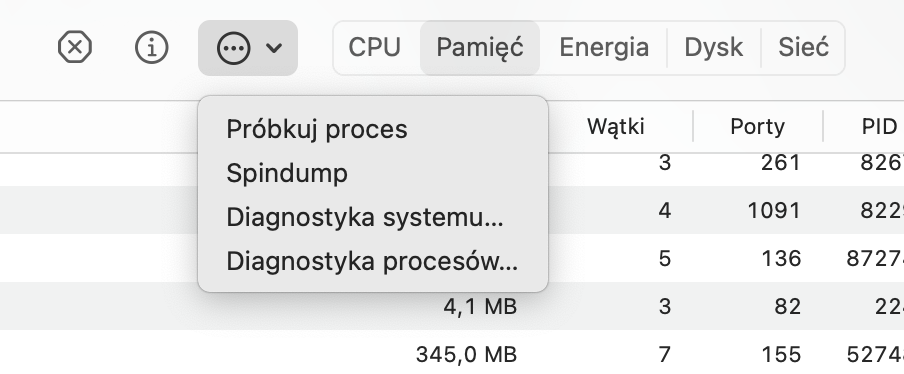
Otwórz menedżer zadań na Mac, a następnie kliknij ikonę z trzema kropkami.
Wybierz Sample Process, Spindump, Diagnostyka systemu lub Diagnostyka procesów, w zależności od tego, który raport chcesz uruchomić.
Może być konieczne podanie hasła do Maca. Jeśli tak, wpisz je i poczekaj, aż raport się utworzy.
Na końcu otrzymasz plik, który możesz wysłać do Apple Support.
Krok 1. Monitor aktywności > ikona z trzema kropkamiKrok 2. Spotlight DiagnosticsKrok 3. Wpisz hasło i poczekajKrok 4. Wyślij plik do Apple Support
4. Walka ze złośliwym oprogramowaniem za pomocą Monitora aktywności
Wykrywanie i usuwanie złośliwego oprogramowania to ważna część dbania o dobrą kondycję Maca – zwłaszcza gdy zależy Ci na najlepszej wydajności systemu. Często możesz użyć Monitora aktywności, aby zatrzymać złośliwe procesy działające na Twoim komputerze, ale zanim cokolwiek zamkniesz, wyszukaj informacje o danym procesie w internecie, aby upewnić się, że nie jest on potrzebny do prawidłowego działania macOS.
Oto jak możesz użyć Monitora aktywności, aby znaleźć i zamknąć złośliwe oprogramowanie:
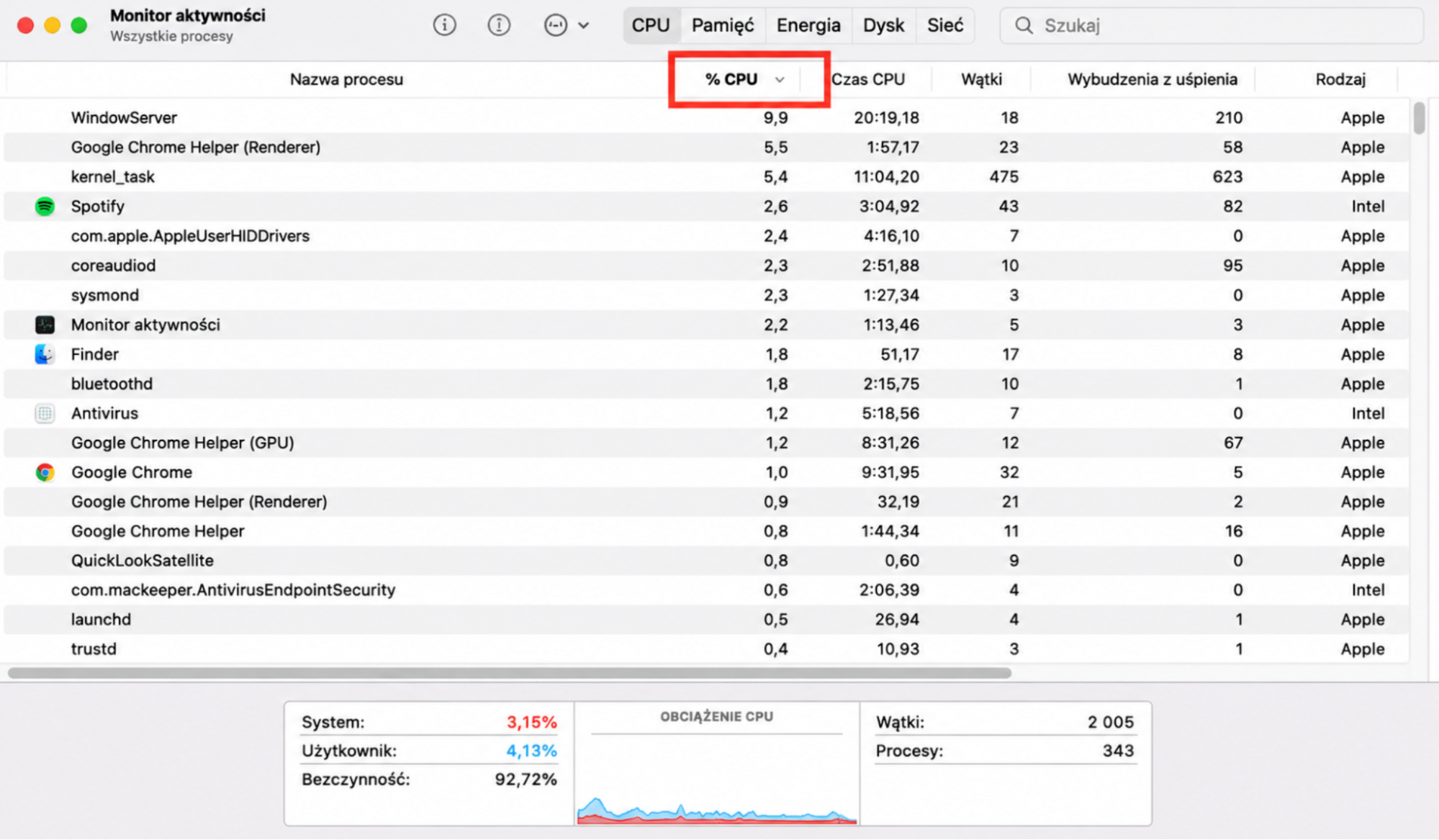
Otwórz Monitor aktywności. W zakładce CPU kliknij kolumnę % CPU, aby posortować procesy według użycia procesora. To samo możesz zrobić dla GPU.
Gdy najbardziej wymagające procesy znajdą się na górze, poszukaj czegoś, czego nie rozpoznajesz.
Wybierz podejrzany proces i kliknij ikonę X w górnej części Monitora aktywności, aby go usunąć.
Kliknij Zakończ lub Wymuś koniec.
Krok 1. W Monitorze aktywności znajdź zakładkę CPUKrok 2. Wybierz proces, a następnie kliknij ikonę X, aby go zamknąćKrok 3. Kliknij Zakończ lub Wymuś koniec, aby zakończyć proces
5. Oszczędzanie energii baterii MacBooka za pomocą Monitora aktywności
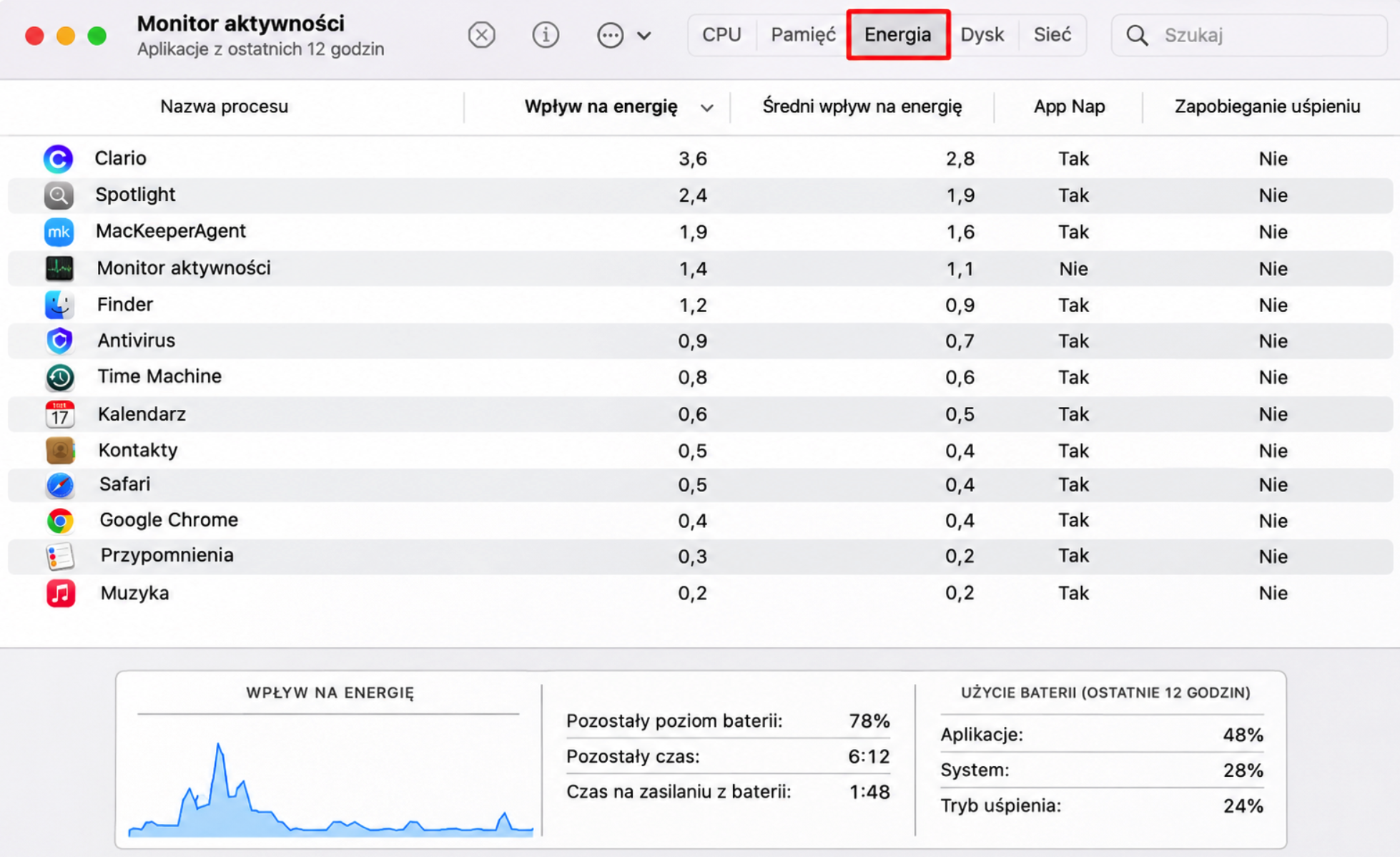
Gdy aplikacje i inne procesy zużywają dużo energii, mogą powodować spowolnienie Maca i zwiększać zużycie energii. Jeśli korzystasz z MacBooka (menadżer zadań MacBook) na baterii, może to skrócić czas pracy z dala od gniazdka elektrycznego. Na szczęście możesz użyć Monitora aktywności, aby oszczędzać energię na swoim Mac.
Wykonaj te kroki, aby sprawdzić zużycie energii w Monitorze aktywności:
Otwórz Monitor aktywności i przejdź do zakładki Energia.
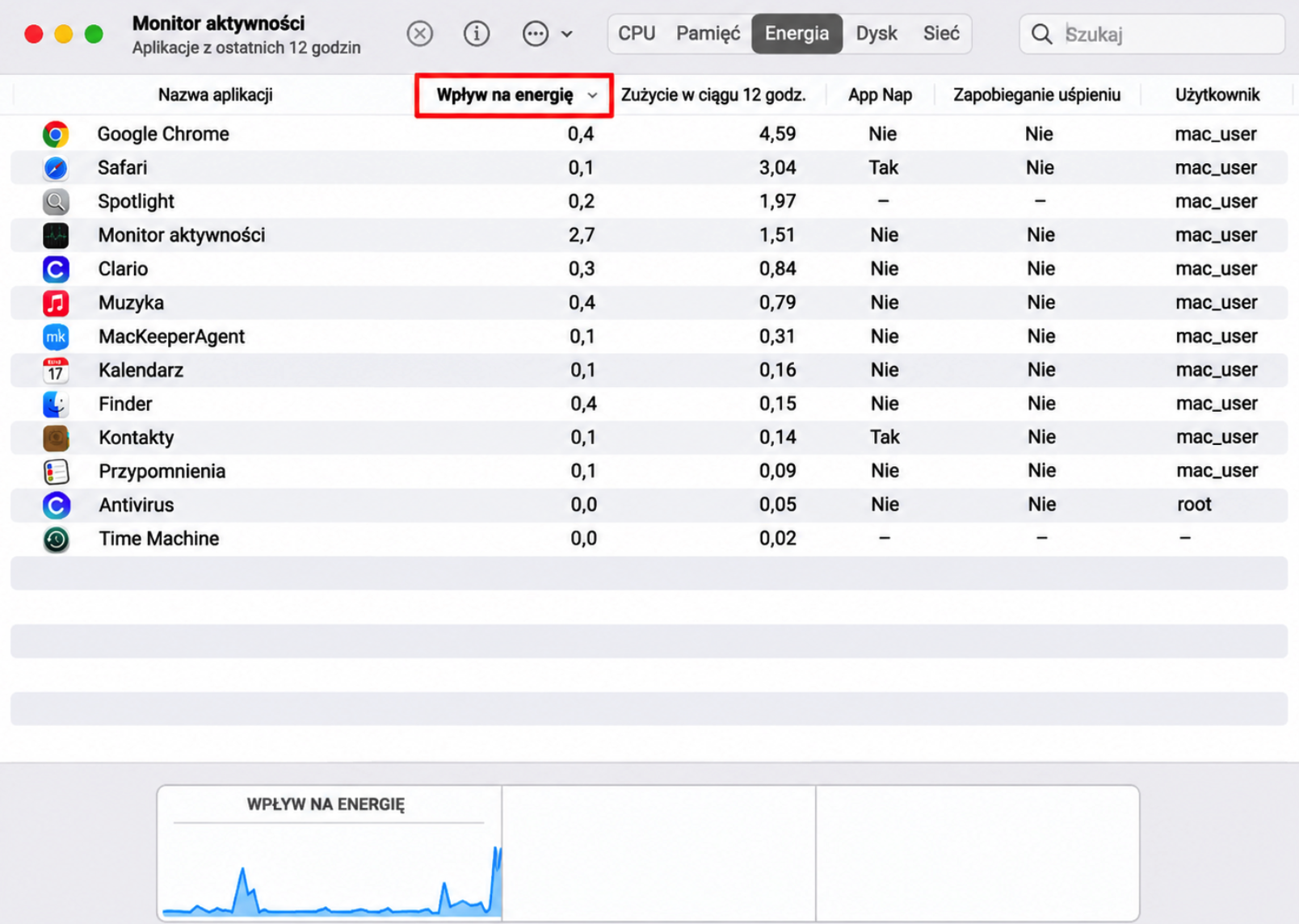
Sprawdź zakładkę Wpływ na energię, aby zobaczyć, ile energii zużywa każda aplikacja.
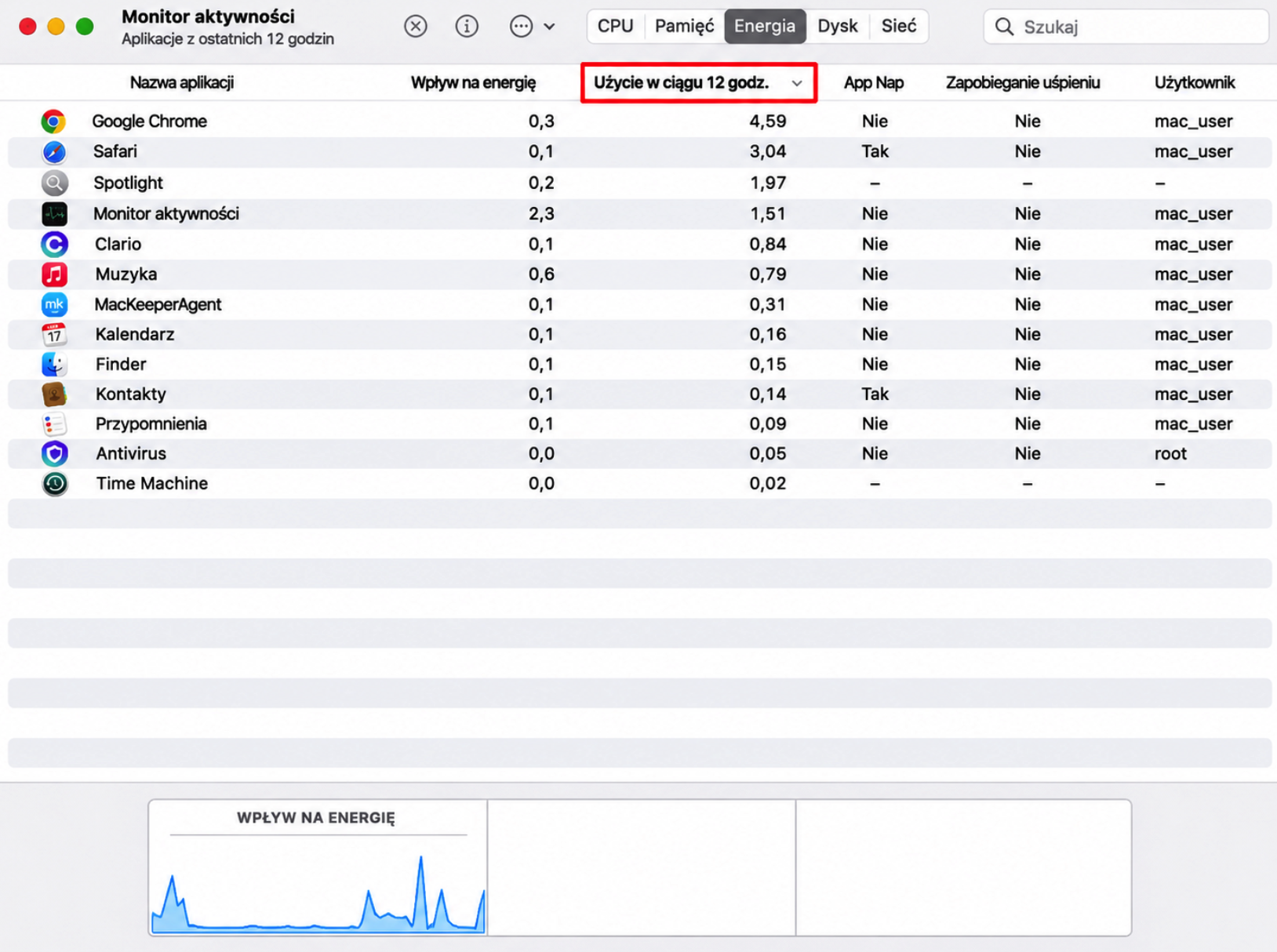
Skorzystaj z zakładki 12 godz. zużycia energii, aby zobaczyć, ile energii zużyto w ciągu ostatnich 12 godzin.
Zamknij aplikacje, które zużywają dużo energii.
Krok 1. Monitor aktywności > EnergiaKrok 2. Wpływ na energięKrok 3. Użycie w ciągu 12 godz. > Zamknij aplikacje zużywające najwięcej energii
6. Wykorzystanie Monitora aktywności do ograniczenia zużycia internetu
Większość dostawców internetu nie ogranicza już ilości danych, które możesz pobrać w ciągu miesiąca, ale nadal istnieją dobre powody, by ograniczać aktywność sieciową na Mac. Monitor aktywności to świetny sposób na śledzenie, które procesy wysyłają i odbierają dane przez sieć.
Aby sprawdzić, co jest pobierane i wysyłane przez Twojego Maca:
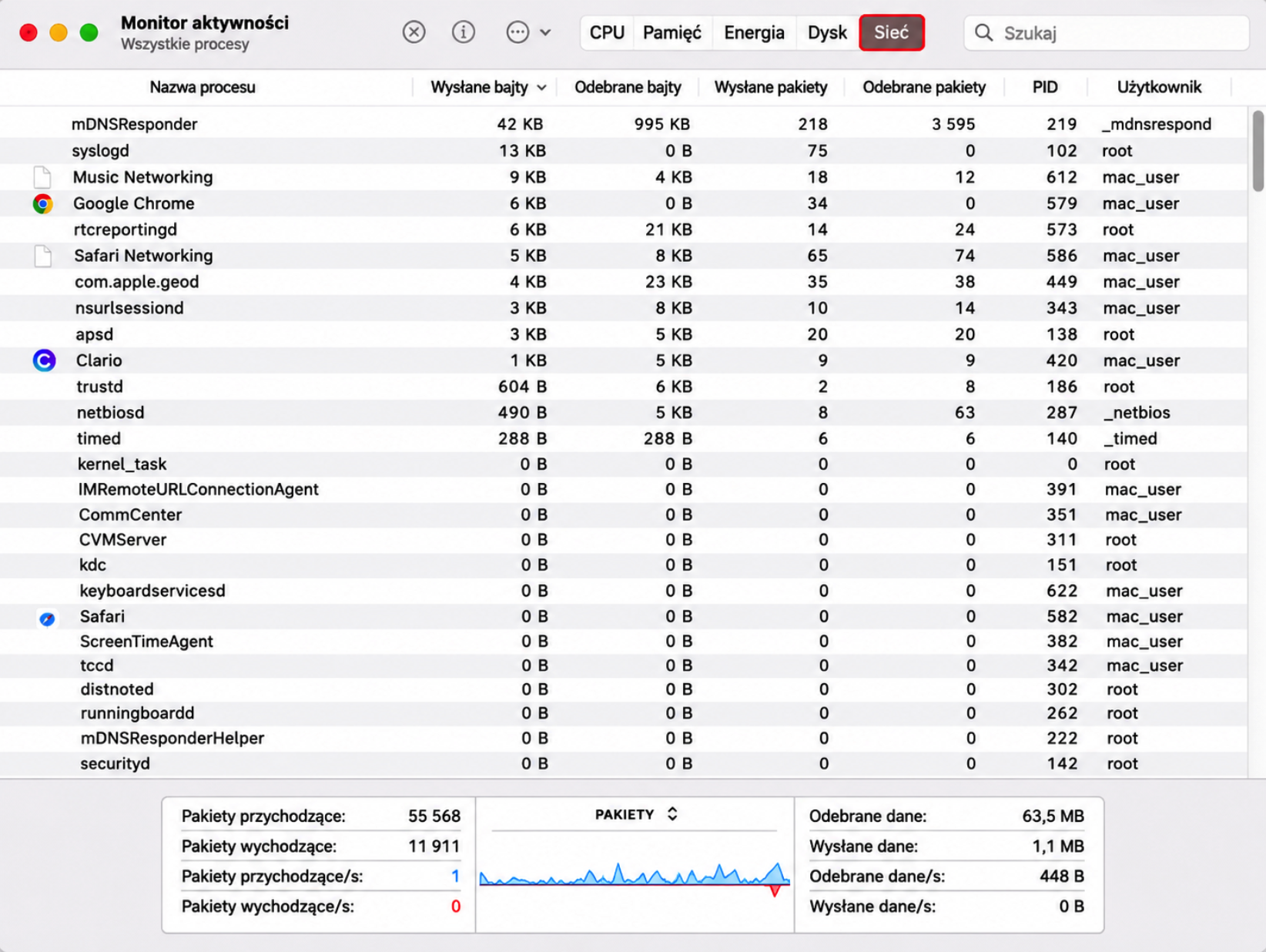
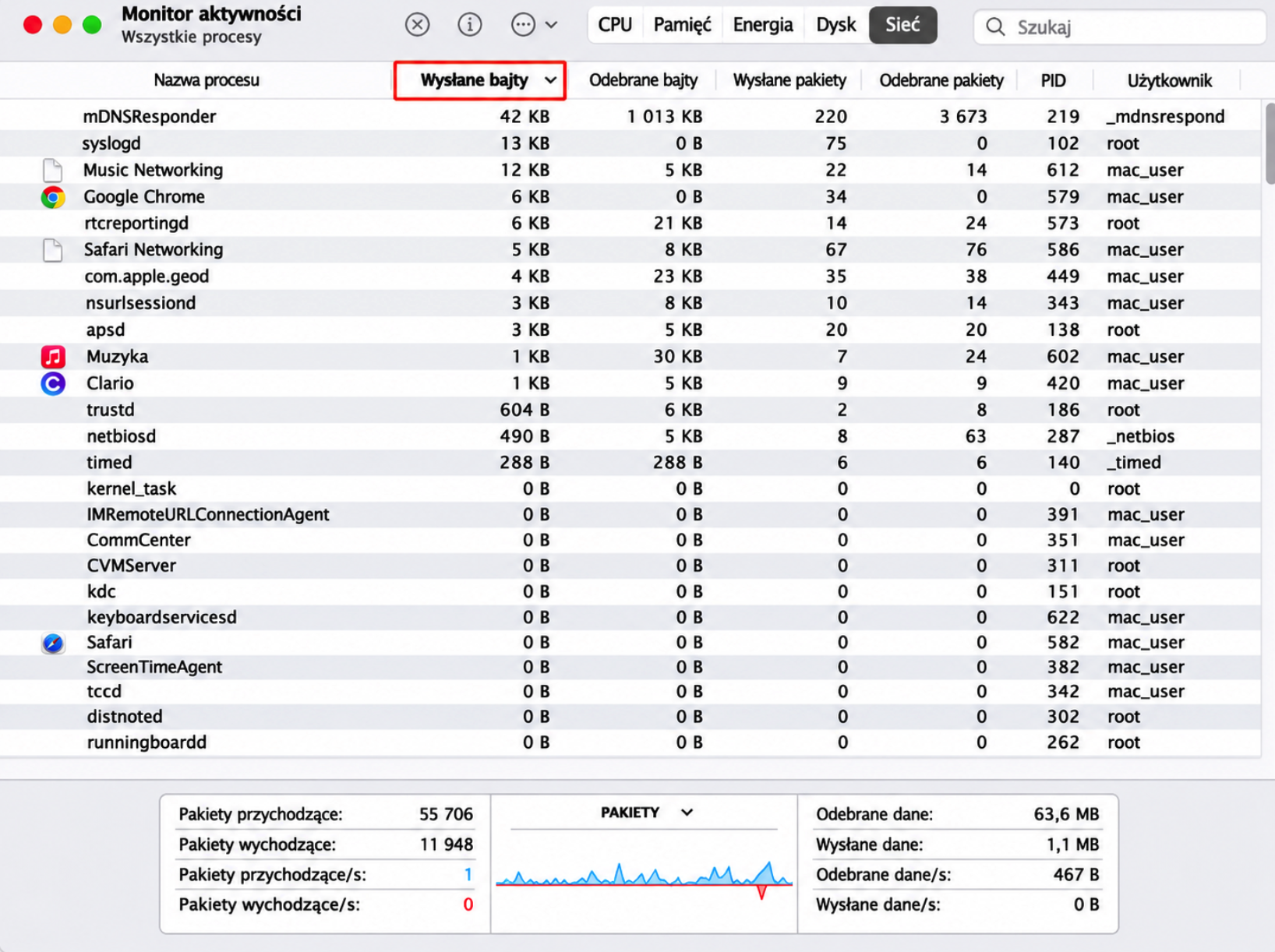
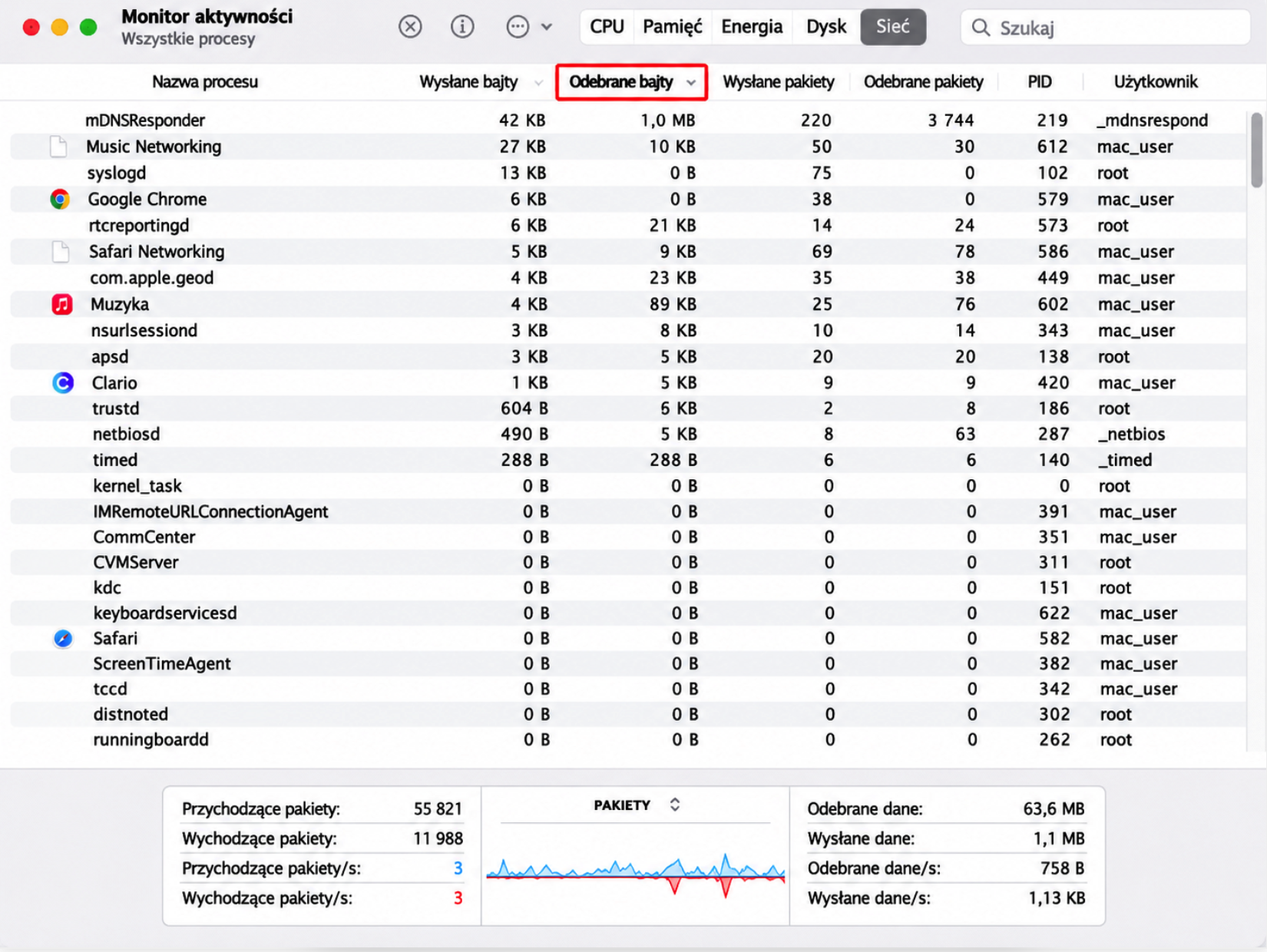
Po otwarciu Monitora aktywności wybierz zakładkę Sieć.
Kliknij nagłówek kolumny Wysłane bajty, aby posortować dane od największych do najmniejszych. Zwróć uwagę na wszelkie duże i nieoczekiwane wartości.
Zrób to samo z kolumną Odebrane bajty.
Zamknij wszystkie aplikacje zużywające dużo łącza.
Jeśli czegoś nie rozpoznajesz, wyszukaj nazwę w internecie, aby sprawdzić, czy to nie złośliwe oprogramowanie, a następnie w razie potrzeby uruchom skanowanie antywirusowe.
7. Inne przydatne sposoby korzystania z Monitora aktywności
To najważniejsze sposoby korzystania z Monitora aktywności na Mac, ale możesz zrobić także inne przydatne rzeczy, takie jak:
Śledzenie w czasie rzeczywistym użycia procesora, sieci i dysku w Docku.
Śledzenie użycia pamięci za pomocą wykresu obciążenia pamięci, aby sprawdzić, czy potrzebujesz więcej pamięci RAM. Pamiętaj, że nie w każdym komputerze można wymienić pamięć RAM.
Jaki jest skrót klawiszowy do Monitora aktywności na Mac?
Aby otworzyć Monitor aktywności za pomocą skrótu, naciśnij na klawiaturze Command (⌘) + Spacja, wpisz Monitor aktywności i naciśnij Enter.
Jaki jest odpowiednik menedżera zadań na Mac?
Odpowiednikiem menedżera zadań na Mac jest Monitor aktywności. Możesz uzyskać do niego dostęp poprzez Aplikacje > Narzędzia > Monitor aktywności oraz wyszukiwanie Spotlight. Menedżer zadań Mac pozwala przeglądać, monitorować, zarządzać i zamykać procesy, podobnie jak w systemie Windows.
Czym jest menedżer zadań dla Mac?
Menedżer zadań dla Mac nazywa się Monitor aktywności i pokazuje dane dotyczące użycia procesora, pamięci, energii, dysku i sieci. Alternatywnie możesz skorzystać z menu Wymuś zamknięcie, aby zamknąć uruchomione aplikacje. Aby przejść do menedżera zadań na Mac, przytrzymaj na klawiaturze Command + Option + Esc.
Pamiętaj, Monitor aktywności informuje Cię o tym, co dzieje się na Twoim Mac
Monitor aktywności to przydatne narzędzie, które daje wgląd w to, co dzieje się z Twoim Mac. Jest szczególnie pomocny, gdy chcesz dowiedzieć się, co spowalnia Twój komputer, wymusić zamknięcie zawieszonych aplikacji, oraz gdy obawiasz się infekcji złośliwym oprogramowaniem.
Możesz również zidentyfikować i naprawić typowe problemy, korzystając z narzędzia Znajdź i rozwiąż od MacKeeper, które skanuje Twój komputer w poszukiwaniu potencjalnych problemów i pomaga je szybko i bezpiecznie wyeliminować.
Szanujemy Twoją prywatność i
używamy plików cookie
w celu zapewnienia jak najlepszych wrażeń z korzystania ze strony.
Centrum preferencji prywatności
Używamy plików cookie wraz z innymi narzędziami, aby zapewnić Ci jak najlepsze wrażenia podczas korzystania z witryny MacKeeper. Pliki cookie to małe pliki tekstowe, które pomagają szybciej ładować stronę. Pliki cookie, których używamy, nie zawierają żadnych danych osobowych, co oznacza, że nigdy nie przechowują takich informacji, jak Twoja lokalizacja, adres e-mail czy adres IP.
Pomóż nam ulepszyć sposób, w jaki korzystasz z naszej witryny, akceptując użycie plików cookie. Możesz zmienić swoje ustawienia prywatności w dowolnym momencie.
Zarządzaj zgodami
Wszystkie pliki cookie
Te pliki cookie są bezwzględnie konieczne do zapewnienia podstawowych funkcjonalności witryny (w tym nawigacji po stronie, wysyłania formularzy, wykrywania języka, komentowania wpisów), pobierania oraz zakupu oprogramowania. Bez tych plików cookie witryna może działać nieprawidłowo.
Pobierz program MacKeeper, gdy wrócisz do swojego komputera Mac
Podaj swój adres e-mail, abyśmy mogli wysłać Ci link do pobrania
Sprawdź pocztę e-mail na swoim komputerze Mac
Zainstaluj MacKeepera na swoim komputerze Mac, aby odkryć na nowo jego prawdziwą moc.
Uruchom aplikację
Kliknij Kontynuuj
Kliknij Zainstaluj
Twoja wersja macOS jest starsza niż OS 10.11. Chcielibyśmy zaoferować Ci program MacKeeper 4, aby rozwiązać problemy z czyszczeniem, prywatnością i bezpieczeństwem w Twoim systemie macOS.