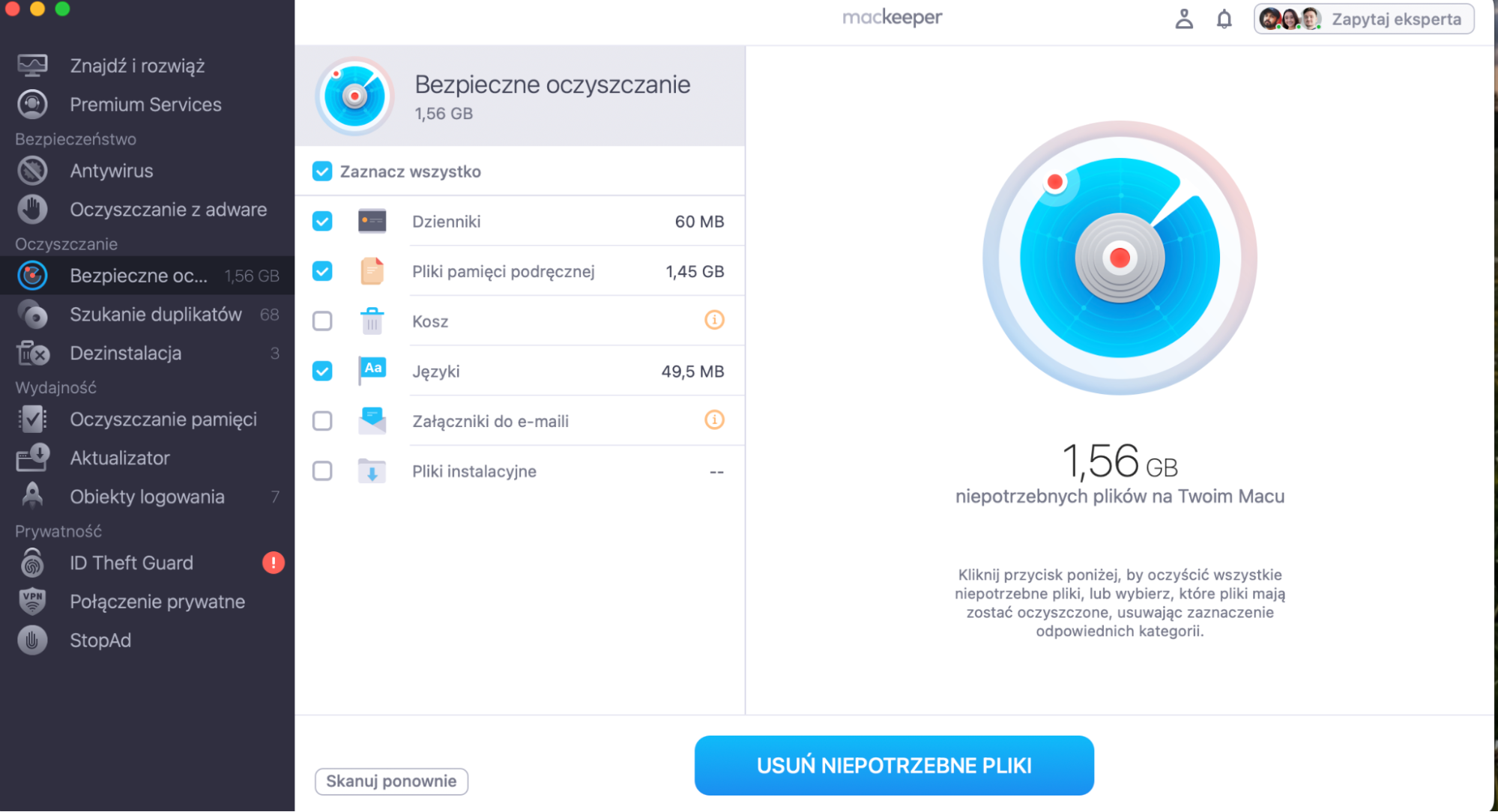
Wielu użytkowników Maców zastanawia się, jak wyczyścić dane systemowe na Macu, aby zwolnić kilka gigabajtów miejsca. Robienie tego ręcznie może być trudne, ponieważ przez przypadek możesz usunąć ważne pliki potrzebne do prawidłowego działania systemu. Lepiej wypróbuj narzędzie Bezpieczne oczyszczanie od MacKeepera – łatwo usunie ukryte duplikaty i ukryte dane oraz zmniejszy dane systemowe, zachowując bezpieczeństwo wszystkich istotnych plików systemowych.
AV-TEST to niezależne laboratorium, które bada skuteczność aplikacji antywirusowych w walce z prawdziwymi próbkami złośliwego oprogramowania.
Poświadczenie przez firmę Apple stanowi środek bezpieczeństwa mający na celu sprawdzenie, czy oprogramowanie nie zawiera szkodliwych elementów.
Trustpilot to niezależna platforma internetowa, na której zamieszczane są wnikliwe i szczere recenzje konsumentów.
Autor Yana Khodun
Aktualizacja: 14 września 2026
W tym artykule znajdziesz następujące informacje:
Czym są dane systemowe na Macu?
Dane systemowe to kategoria pamięci na Macu, która obejmuje wiele istotnych danych i plików używanych przez system operacyjny. Komputer grupuje w niej niemal wszystko, co nie pasuje do innych sekcji, w tym pamięć podręczną systemu i aplikacji, dzienniki zdarzeń oraz inne pliki tymczasowe. Zanim się zorientujesz, dane systemowe na macOS mogą zajmować znaczną ilość miejsca na dysku. Jest to szczególnie zauważalne na Macach z mniejszą pamięcią SSD.
Dane systemowe pojawiają się niezależnie od tego, czy masz MacBooka, czy iMaca, i obejmują między innymi:
Niezbędne pliki macOS
Są to pliki dołączone do systemu operacyjnego macOS, niezbędne do działania oprogramowania.
Migawki kopii zapasowych Time Machine
Jeśli funkcja jest włączona, Time Machine stale tworzy migawki Twojego Maca, do których możesz wrócić, jeśli coś pójdzie nie tak z systemem lub danymi.
Pobrane aktualizacje macOS
Gdy dostępna jest aktualizacja macOS, zostaje ona pobrana i przechowywana na Macu do czasu jej instalacji.
Pliki pamięci podręcznej biblioteki i systemu
Te pliki tymczasowe pomagają aplikacjom działać wydajniej, przechowując często używane dane na Twoim Macu.
Pliki wsparcia aplikacji
Większość aplikacji zawiera pliki wsparcia, od których zależy ich działanie, a czasem pozostają one nawet po odinstalowaniu danej aplikacji.
Wskazówka od nas: Jeśli masz wrażenie, że stale potrzebujesz więcej miejsca na Macu, możesz łatwo zdobyć dodatkową przestrzeń dyskową, wykupując więcej miejsca w iCloud.
Jak sprawdzić pamięć systemową na Macu
Możesz bardzo łatwo sprawdzić pamięć systemową na Macu. Proces jest taki sam jak w przypadku sprawdzania innych kategorii pamięci na komputerze, takich jak macOS czy Zdjęcia, co ułatwia zarządzanie pamięcią. Oto kroki, aby sprawdzić pamięć systemową na Macu:
Przejdź do logo Apple w lewym górnym rogu i wybierz Ustawienia systemowe.
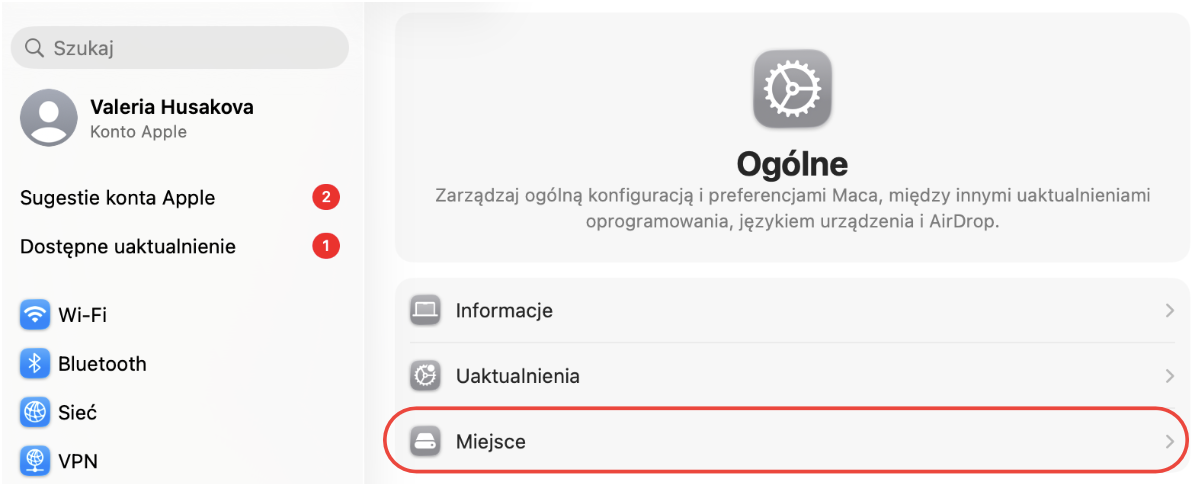
Przejdź do Ogólne > Miejsce.
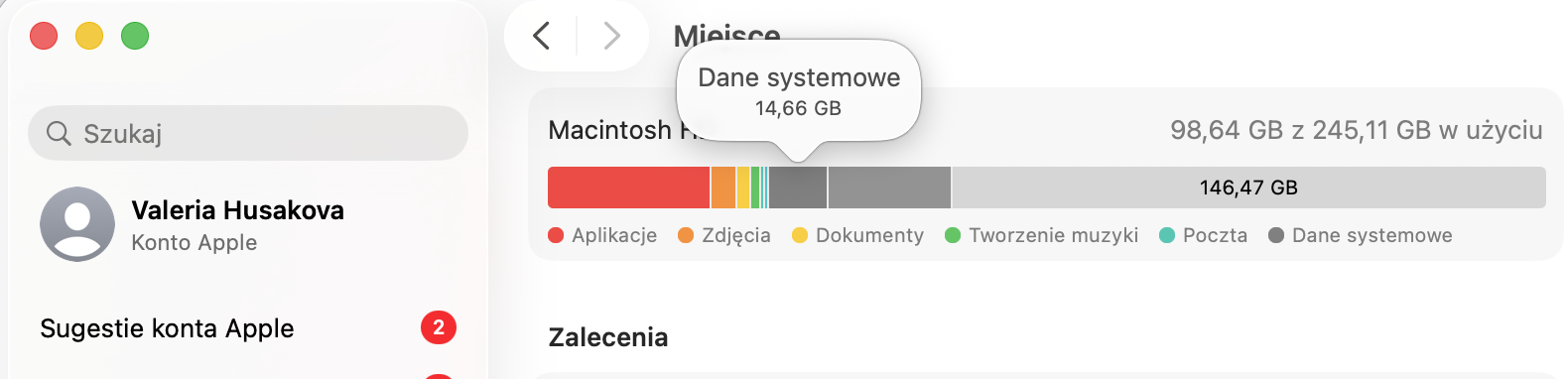
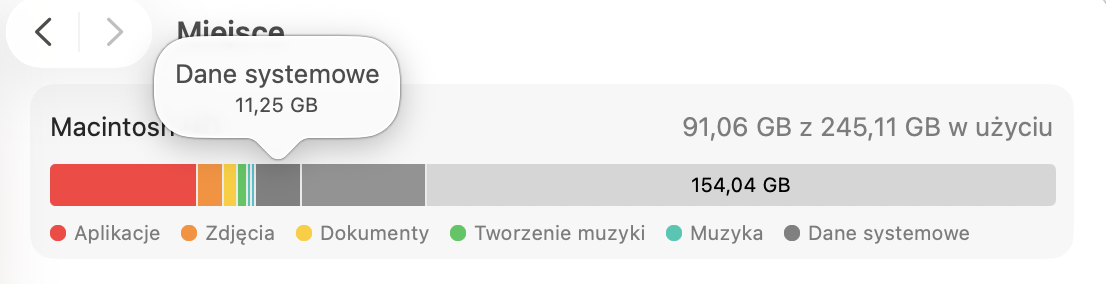
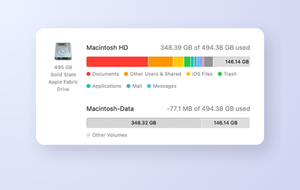
Najedź kursorem na poszczególne paski wykresu pamięci. Dane systemowe są oznaczone ciemnoszarym segmentem. Jak widać na poniższym przykładzie, ta kategoria zajmuje 14,66 GB mojej całkowitej przestrzeni dyskowej mojego Maca.
Krok 1. Logo Apple > Ustawienia systemoweKrok 2. Ogólne > MiejsceKrok 3. Najedź kursorem na paski, aby zobaczyć, ile miejsca zajmują dane systemowe
Niuans, o którym warto wiedzieć:
W zależności od wersji macOS kategoria danych systemowych może być oznaczona inną nazwę. Oto jak jest wyświetlana w niektórych najnowszych wersjach systemu operacyjnego:
Sonoma: Dane systemowe/macOS
Ventura: Dane systemowe
Monterey: macOS
Big Sur: System/Inne
Jeśli chcesz dowiedzieć się więcej, zapoznaj się z naszym szczegółowym poradnikiem wyjaśniającym, czym jest kategoria Inne na Macu i jak ją wyczyścić.
Dlaczego dane systemowe na Macu zajmują dużo miejsca?
Dane systemowe zajmujące dużo miejsca na MacBooku to częsty problem, z którym mierzy się wielu użytkowników. Jeśli dane systemowe na Macu są duże, może to wynikać z kilku powodów. Przyczyną mogą być zarówno błędy systemowe, jak i Przyczyną mogą być zarówno błędy systemowe, jak i pliki pamięci podręcznej oraz pozostałości po usuniętych aplikacjach.
Poniżej przedstawiamy najczęstsze powody, dla których dane systemowe na Macu zajmują dużo miejsca:
W większości przypadków jest to naturalny element działania systemu operacyjnego. macOS powinien automatycznie usuwać niepotrzebne pliki systemowe.
Czasami Twój Mac gromadzi niepotrzebną ilość plików systemowych z powodu błędu w systemie macOS lub w jednej z aplikacji.
Twój Mac wypełnia się rosnącą liczbą plików pamięci podręcznej tworzonych przez aplikacje innych firm.
Po odinstalowaniu aplikacji mogą pozostać pliki, które należy usunąć ręcznie.
Na Macu znajduje się duża liczba migawek Time Machine.
Czy można usunąć dane systemowe na Macu?
Tak, możesz usunąć dane systemowe, gdy stają się zbyt duże. Musisz jednak mieć pewność, które pliki należą do tej kategorii i które można bezpiecznie usunąć. Postępuj zgodnie z naszym poradnikiem krok po kroku i zawsze dokładnie sprawdzaj wykonywane działania.
Uwaga od naszych ekspertów:
Aby zapobiec przypadkowemu usunięciu ważnych plików potrzebnych do prawidłowego działania Maca, skorzystaj z narzędzia Bezpieczne oczyszczanie od MacKeepera. Dzięki naszemu narzędziu nie musisz ręcznie wyszukiwać i usuwać plików. Oszczędź czas i zapewnij bezpieczeństwo wszystkich niezbędnych plików dzięki Bezpieczne oczyszczanie od MacKeepera.
Oto jak usunąć niepotrzebne dane na Macu:
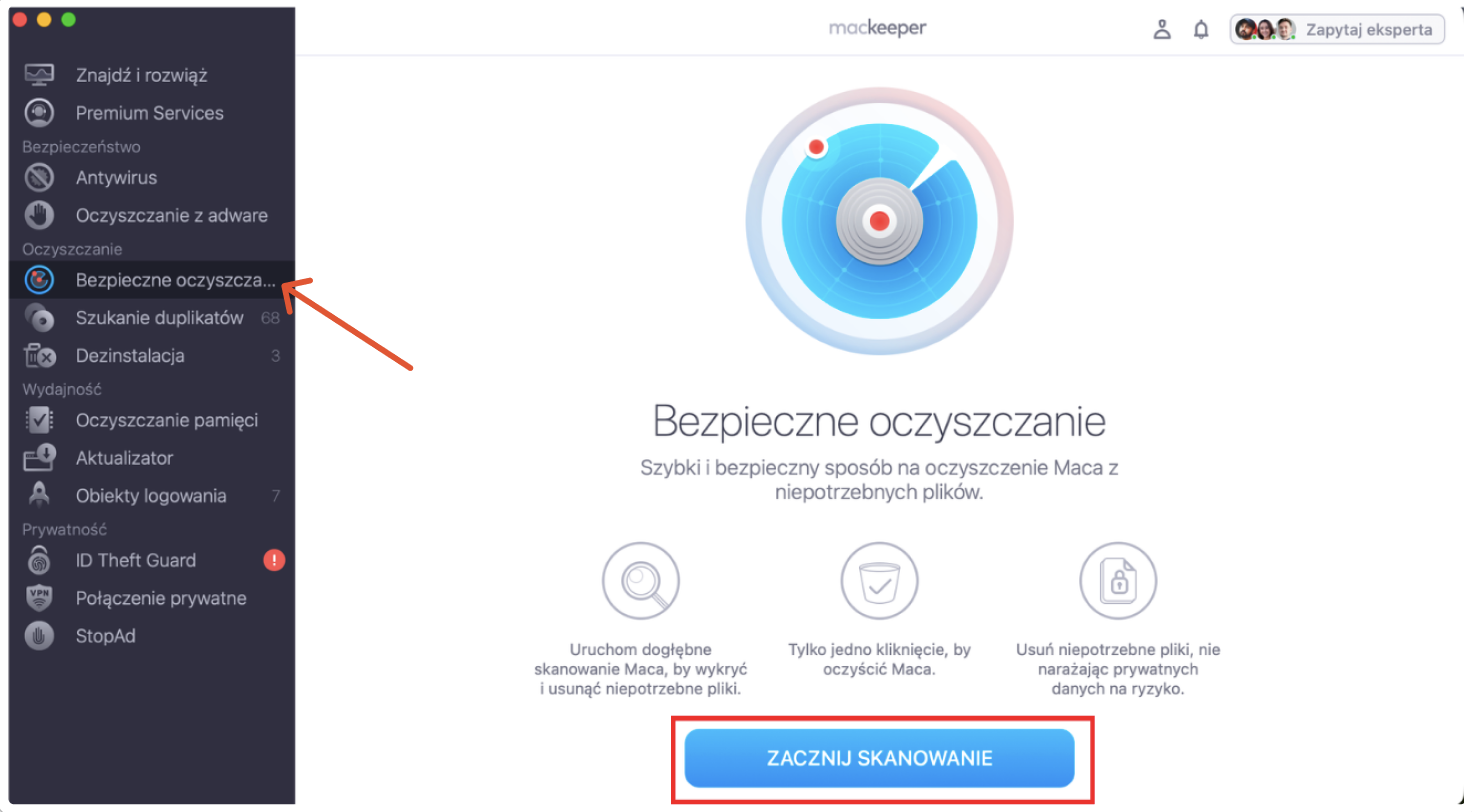
Pobierz MacKeeper. Przejdź do Oczyszczanie i wybierz Bezpieczne oczyszczanie.
Wybierz Zacznij Skanowanie i poczekaj, aż program przeszuka Twojego Maca.
Gdy skanowanie się zakończy, wybierz wszystko, co chcesz usunąć, i kliknij Usuń niepotrzebne pliki.
Po oczyszczeniu, w razie potrzeby, kliknij Skanuj Ponownie.
Czyszczenie danych systemowych na Macu nie musi być trudne, choć macOS nie zawsze ułatwia ten proces. Chociaż macOS oferuje narzędzia do porządkowania pamięci, nie zawiera on funkcji bezpośredniego usuwania danych systemowych. To jeden z powodów, dla których dane systemowe na Macu mogą zajmować dużo miejsca, zwłaszcza jeśli nie są regularnie monitorowane. Jeśli chcesz usunąć te pliki, masz dwie możliwości. Możesz zrobić to ręcznie, ale musisz dokładnie wiedzieć, których plików szukać i które można bezpiecznie usunąć. Możesz też skorzystać ze specjalistycznego narzędzia innej firmy, takiego jak MacKeeper, który oferuje funkcję Bezpieczne oczyszczanie, umożliwiającą usuwanie zbędnych plików i innych danych bez ryzyka.
Ważne: Jeśli chcesz wypróbować ręczne metody usuwania danych systemowych na Macu, koniecznie zrób najpierw kopię zapasową.
Poniżej znajdziesz kroki, które możesz wypróbować:
Utwórz kopię zapasową Maca, aby usunąć migawki Time Machine.
Skorzystaj z funkcji zoptymalizowanej pamięci.
Usuń pliki dziennika i pliki wsparcia aplikacji.
Wyczyść folder Pobrane.
Usuń stare kopie zapasowe iOS.
Usuń zbędne dane z folderów systemowych.
Zaktualizuj system macOS.
Wyczyść pliki pamięci podręcznej.
Usuń rozszerzenia przeglądarki.
1. Zrób kopię zapasową Maca, aby usunąć migawki Time Machine
Zwykle Time Machine regularnie tworzy kopie zapasowe Twojego Maca na zewnętrznym dysku. Ale gdy Mac nie jest podłączony do dysku kopii zapasowej, może to oznaczać, że migawki tych kopii są zamiast tego przechowywane w pamięci systemowej.
Jeśli od jakiegoś czasu nie tworzyłeś kopii zapasowej, nagromadzenie migawek Time Machine może być powodem, dla którego dane systemowe na Macu zajmują dużo miejsca. Powinieneś więc zrobić kopię zapasową komputera, aby usunąć te migawki i utrzymać wszystko na bieżąco.
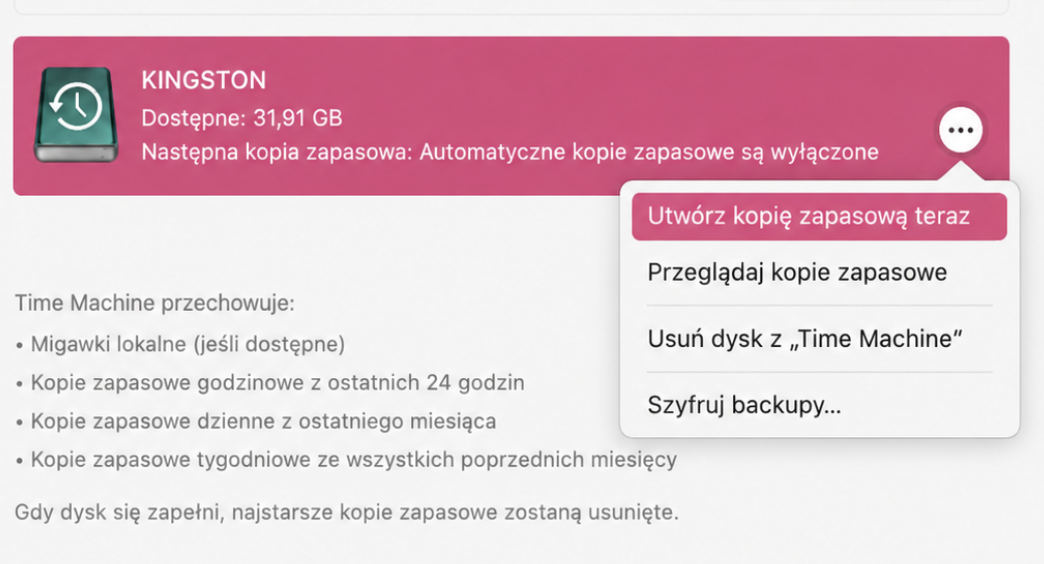
Utworzenie nowej ręcznej kopii zapasowej może rozwiązać ten problem:
Podłącz zewnętrzny dysk kopii zapasowej. Następnie przejdź do Ustawienia systemowe > Time Machine, kliknij dysk prawym przyciskiem myszy i wybierz opcję Utwórz kopię zapasową teraz.
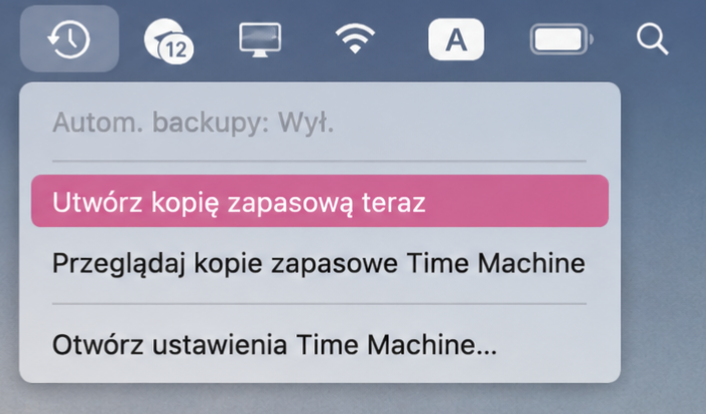
Alternatywnie kliknij ikonę Time Machine na pasku menu, a następnie wybierz opcję Back Up Now.
Krok 1. Utwórz nową kopię zapasową z Ustawień systemowychKrok 2. Kopię zapasową możesz też wykonać z paska menu
Usuwanie migawek Time Machine za pomocą Terminala
Jeśli nie możesz podłączyć zewnętrznego dysku, aby wykonać nową kopię zapasową Time Machine, możesz zamiast tego ręcznie usunąć migawki Time Machine i zmniejszyć pamięć systemową na Macu za pomocą Terminala. Aby to zrobić, postępuj zgodnie z naszą krótką instrukcją:
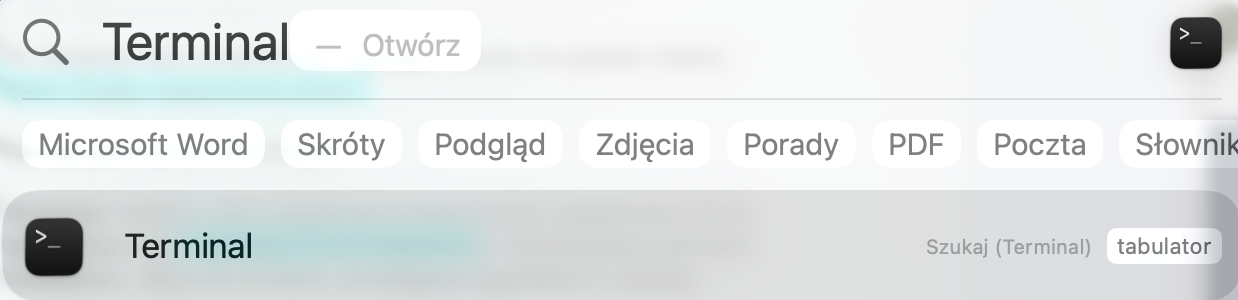
Otwórz Terminal na swoim Macu, wpisując Terminal w Spotlight.
Powinieneś zobaczyć listę wszystkich dat, w których Twój Mac zapisał migawki Time Machine. Aby usunąć jedną z nich, wpisz datę w następującym poleceniu: tmutil deletelocalsnapshots [data migawki].
Jeśli brakuje Ci miejsca, ponieważ pliki systemowe zajmują dużo miejsca, funkcja Zoptymalizowana pamięć w macOS może pomóc. Wprowadzona w macOS Ventura funkcja ta automatycznie usuwa niepotrzebne pliki, takie jak seriale HD, filmy i załączniki e-mail, aby zrobić miejsce na nowe.
Jeśli używasz nowszej wersji systemu macOS, postępuj zgodnie z tą instrukcją, aby zoptymalizować pamięć na swoim MacBooku:
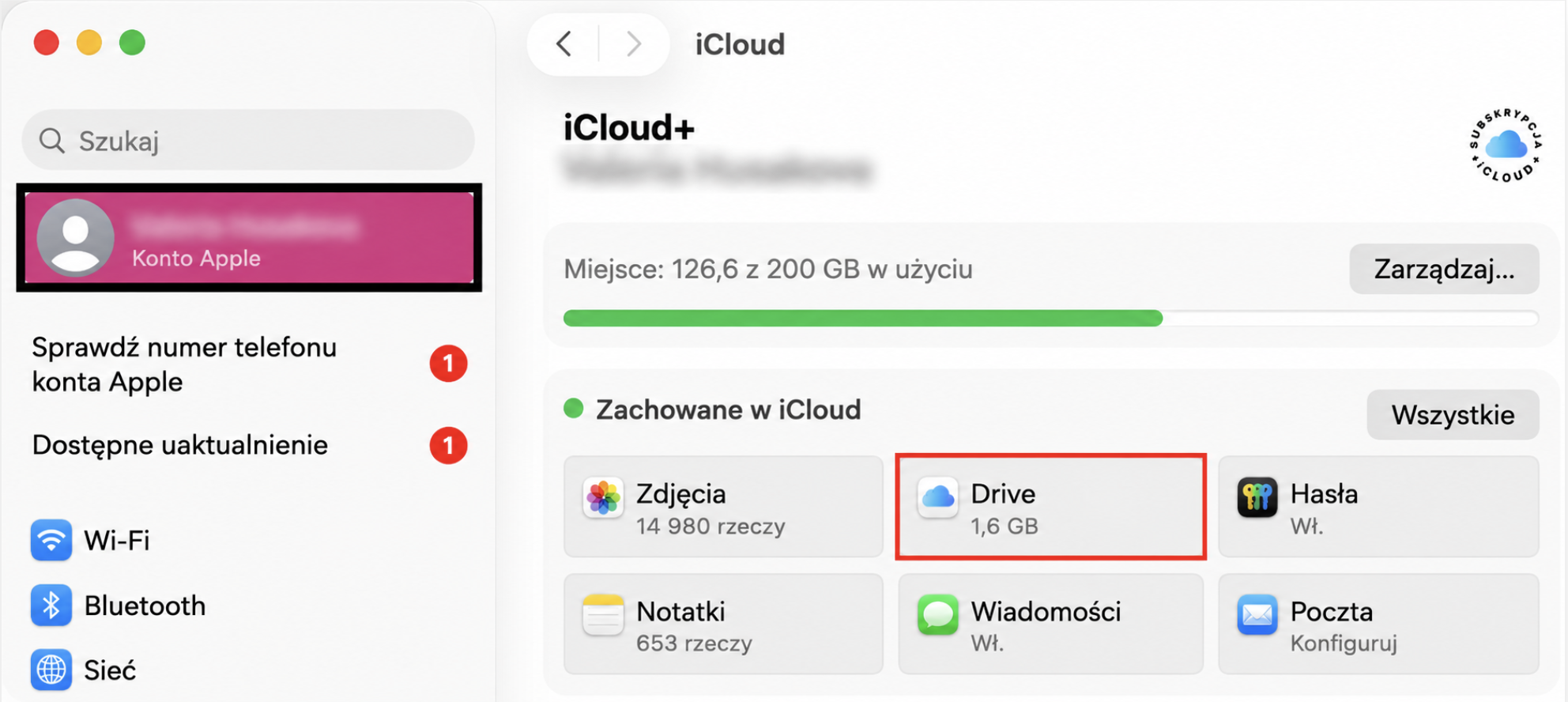
Przejdź do Ustawienia systemowe > Konto Apple > iCloud > Drive > Optymalizuj dysk Maca.
Innym sposobem na usunięcie danych systemowych na Macu jest wyczyszczenie dzienników aplikacji i plików wsparcia. Dzienniki aplikacji to głównie raporty błędów tworzone przez system, gdy wystąpi problem, na przykład nieoczekiwane zamknięcie Safari. Pliki wsparcia zawierają przydatne informacje, takie jak ustawienia aplikacji. Dlatego w przeciwieństwie do dzienników, pliki wsparcia powinieneś usuwać dopiero, gdy przestajesz korzystać z aplikacji. W przeciwnym razie program może zacząć działać nieprawidłowo. Jeśli kiedykolwiek zastanawiałeś się, dlaczego dane systemowe są tak duże na Macu, pozostałości po aplikacjach są często jedną z głównych przyczyn.
Oto jak wyczyścić rosnące dzienniki aplikacji i pliki wsparcia:
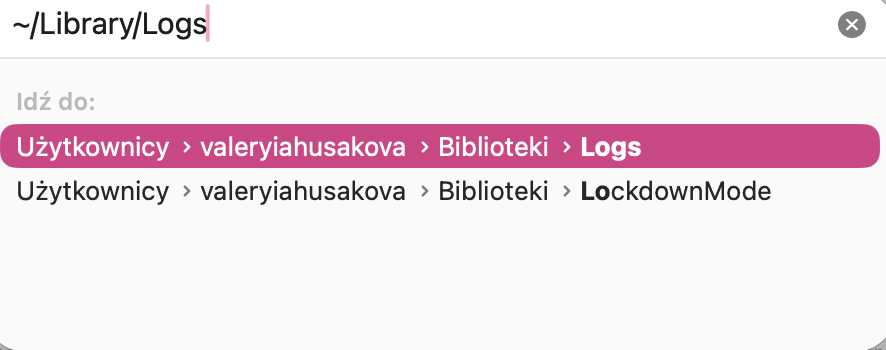
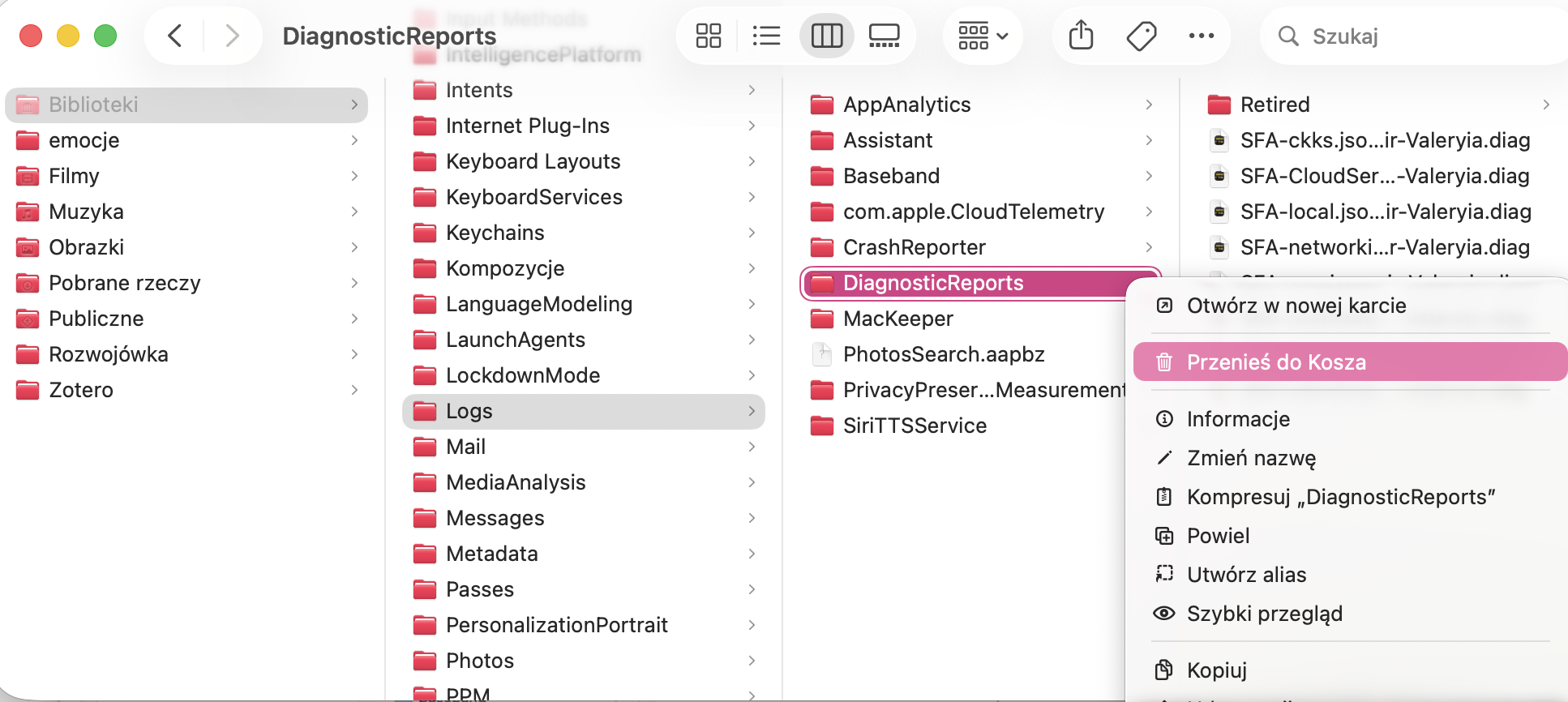
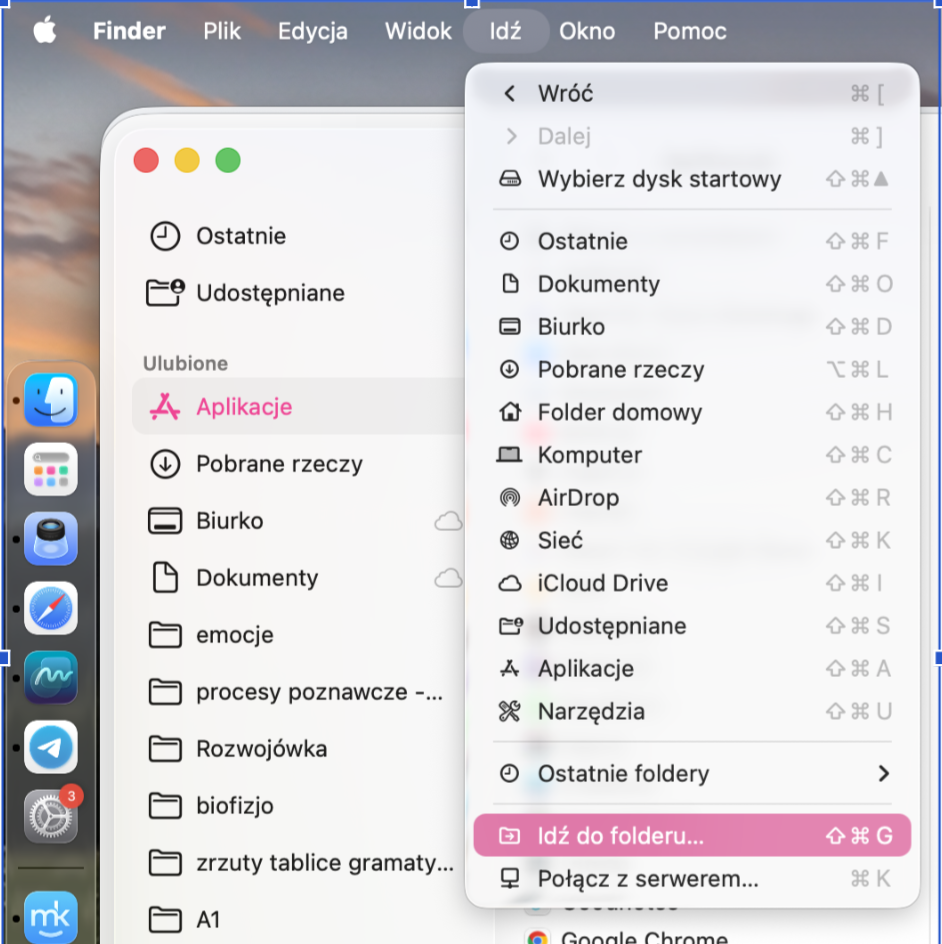
Otwórz Findera i kliknij Idź > Idź do folderu (lub: naciśnij Shift + Command (⌘) + G). W wyświetlonym oknie Idź do folderu wpisz ~/Library/Logs i naciśnij klawisz Enter.
Usuń wszystkie pliki, których już nie potrzebujesz, przenosząc je do Kosza.
Następnie wykonaj te same czynności dla:
~/Library/Application Support
/Library/Application Support
~/Library/Containers
~/Library/Cookies
Krok 1. Przejdź do folderu LogsKrok 2. Usuń pliki dzienników
4. Wyczyść folder Pobrane
Folder Pobrane zawiera obrazy z internetu, a także pakiety instalacyjne, dokumenty i wiele innych plików. W większości przypadków nie potrzebujesz tego, co jest w folderze Pobrane – dlatego usunięcie wszystkiego z tego folderu to doskonały sposób na zmniejszenie pamięci systemowej na Macu.
Wykonaj poniższe kroki, aby wyczyścić folder Pobrane:
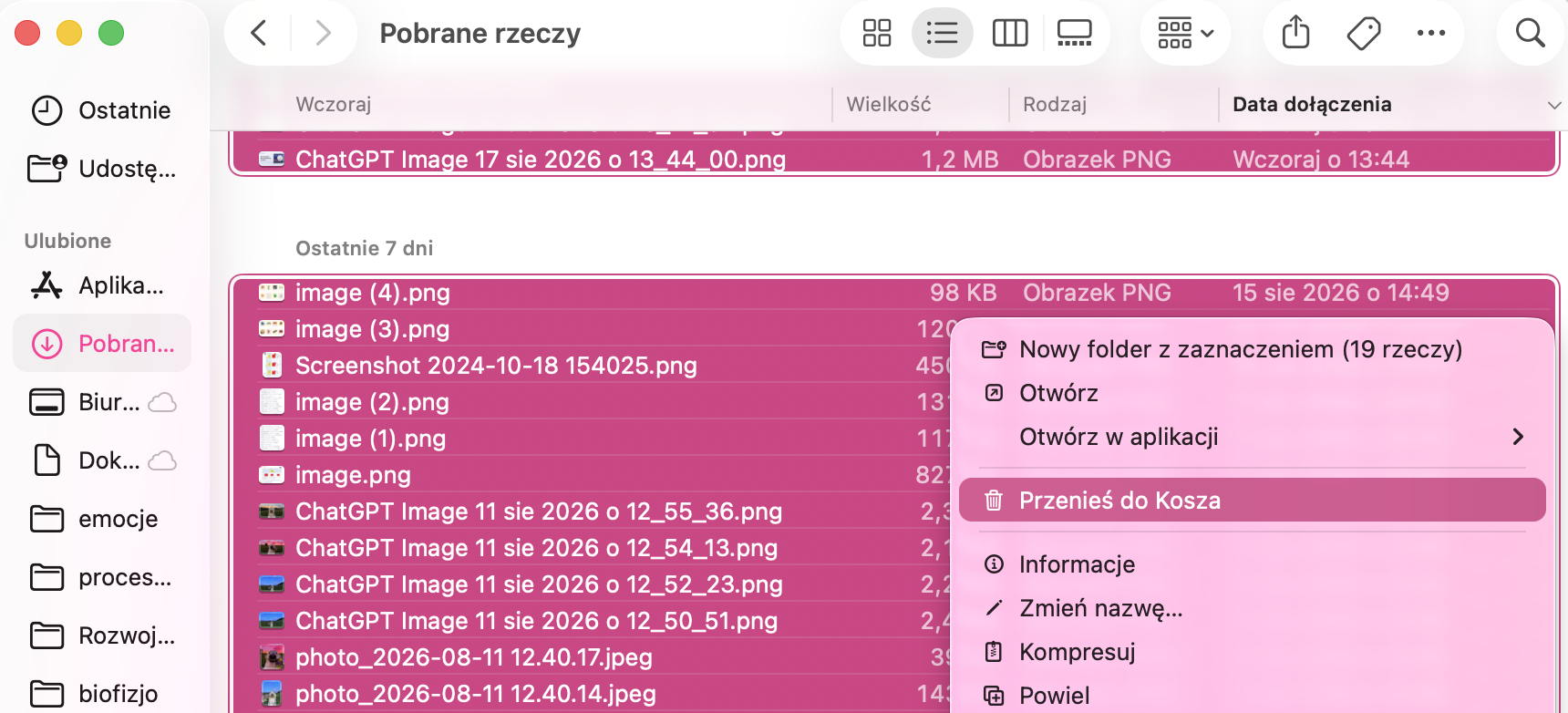
Wpisz Pobrane rzeczy w Spotlight i otwórz folder.
Zaznacz wszystkie pliki w folderze, a następnie przenieś je do Kosza.
Krok 1. Otwórz folder PobraneKrok 2. Zaznacz wszystko i usuń
Wskazówka od naszego zespołu:
Jeśli zastanawiasz się, dlaczego Twój Mac jest wolny, możesz wykonać wiele czynności, aby poprawić jego wydajność. Możesz na przykład zwolnić miejsce na dysku i przeskanować Maca w poszukiwaniu złośliwego oprogramowania.
5. Usuń stare kopie zapasowe iOS
Jeśli korzystasz z iPhone'a lub iPada, możesz wykonać kopię zapasową urządzenia w iCloud lub na komputerze. Te kopie zapasowe mogą zajmować dużo miejsca. Dlatego, jeśli dane systemowe na Twoim Macu zajmują dużo miejsca, rozważ usunięcie najstarszych wersji, aby zwolnić miejsce na Macu.
Jeśli Twój Mac działa na Catalina lub nowszym systemie, wykonaj poniższe kroki, aby usunąć kopie zapasowe iOS:
Podłącz iPhone'a lub iPada do Maca za pomocą kabla USB.
Wybierz swoje urządzenie z panelu bocznego w Finderze.
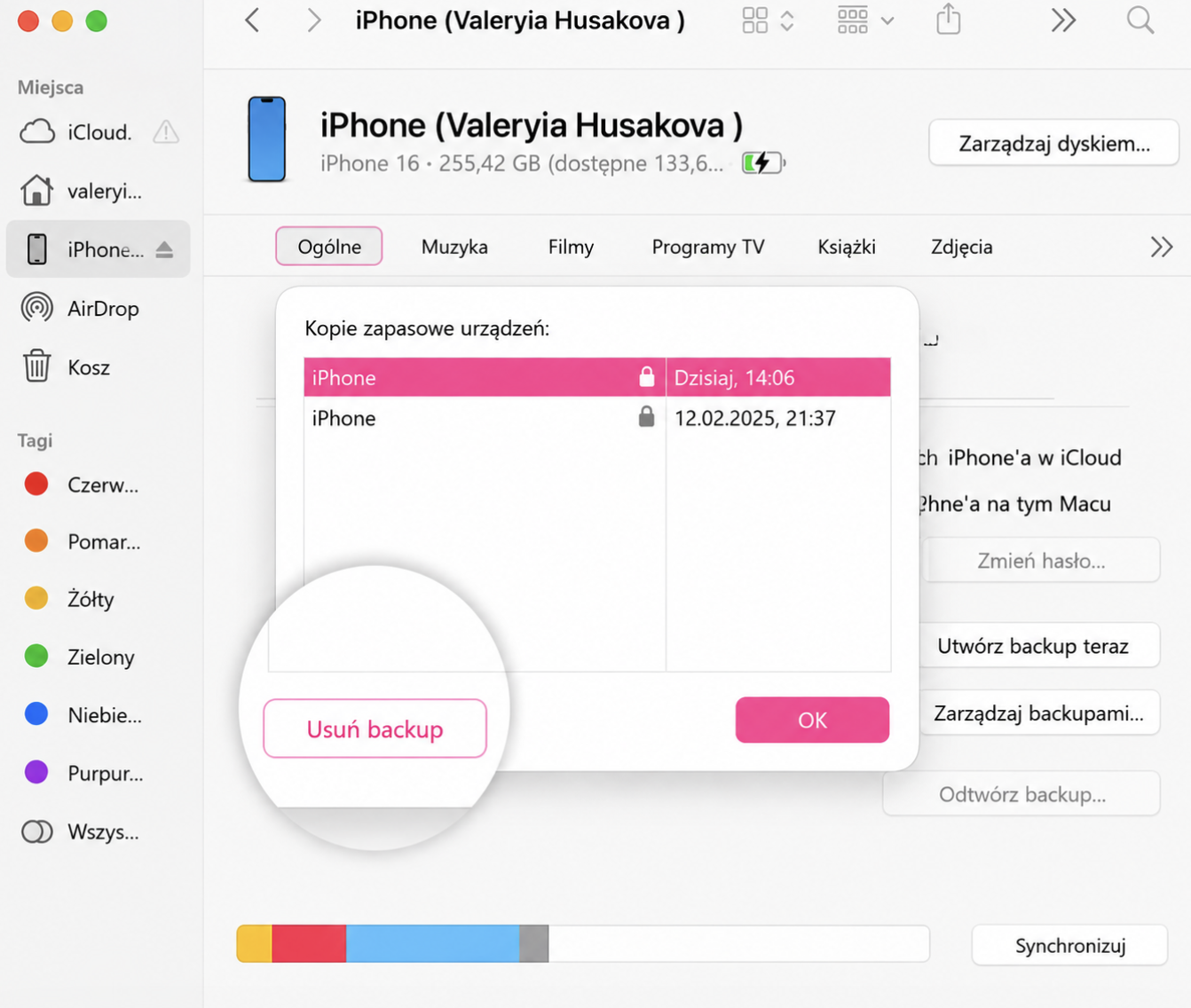
Kliknij Zarządzaj backupami, aby wyświetlić listę kopii zapasowych.
Aby usunąć kopię zapasową, wybierz ją i kliknij przycisk Usuń backup.
Dla macOS Mojave lub starszego musisz użyć iTunes, aby usunąć kopie zapasowe iOS:
Otwórz iTunes, a następnie wybierz iTunes > Preferencje z paska menu.
Wybierz kartę Urządzenia, a następnie wskaż kopie zapasowe, których nie potrzebujesz.
Kliknij Usuń backup.
6. Usuń dane z folderu System
Jednym z najrzadziej wykorzystywanych sposobów usuwania danych systemowych na Macu jest usunięcie informacji z folderu System. Jest to jednak ryzykowny proces, więc upewnij się, że dokładnie wiesz, co robisz, próbując ręcznie pozbyć się plików systemowych. Usunięcie niewłaściwej rzeczy może uniemożliwić prawidłowe działanie Maca.
Oto jak usunąć dane z folderu System na Macu:
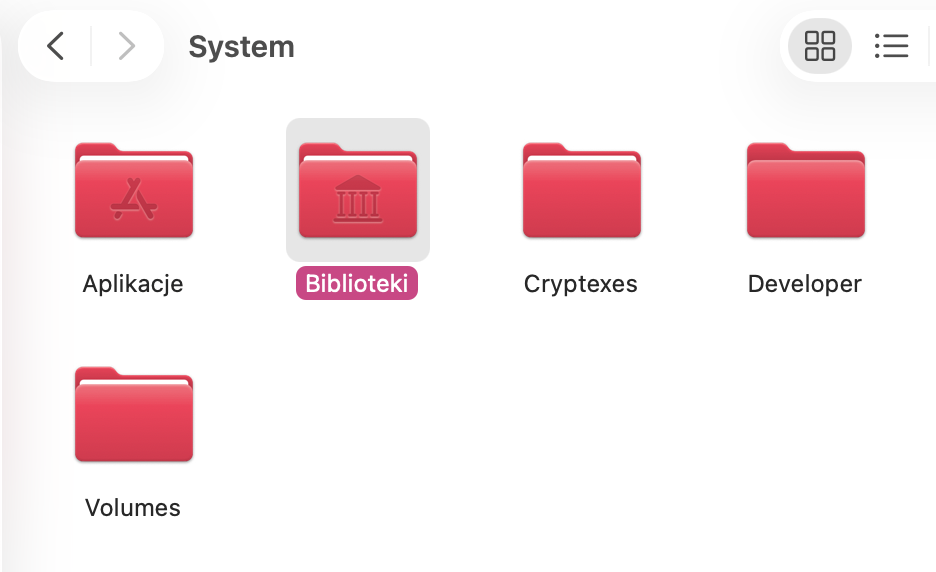
Otwórz Spotlight i wpisz System. Kliknij folder System, gdy się pojawi; znajdziesz go w sekcji Foldery.
Otwórz Biblioteki i usuń foldery, które uznasz za niepotrzebne.
Zachowaj ostrożność podczas usuwania plików z folderu System, ponieważ mogą być one potrzebne do działania funkcji różnych aplikacji na Twoim urządzeniu.
7. Zaktualizuj macOS
Jeśli Twój Mac pobrał nową aktualizację macOS, ale jeszcze jej nie zainstalował, może ona zajmować dużo pamięci systemowej na dysku twardym lub na dysku SSD, jeśli masz nowszego Maca. Najprostszym rozwiązaniem jest zaktualizowanie Maca do najnowszego systemu operacyjnego, co usunie wszystkie pobrane wcześniej aktualizacje i może zmniejszyć dane systemowe poprzez usunięcie zapisanych w pamięci podręcznej instalatorów. Możliwe jest też, że pliki systemowe zajmują zbyt dużo miejsca na Macu z powodu błędu w macOS. Aktualizacja Maca prawdopodobnie rozwiąże także ten problem.
Wykonaj poniższe kroki, aby zaktualizować oprogramowanie macOS:
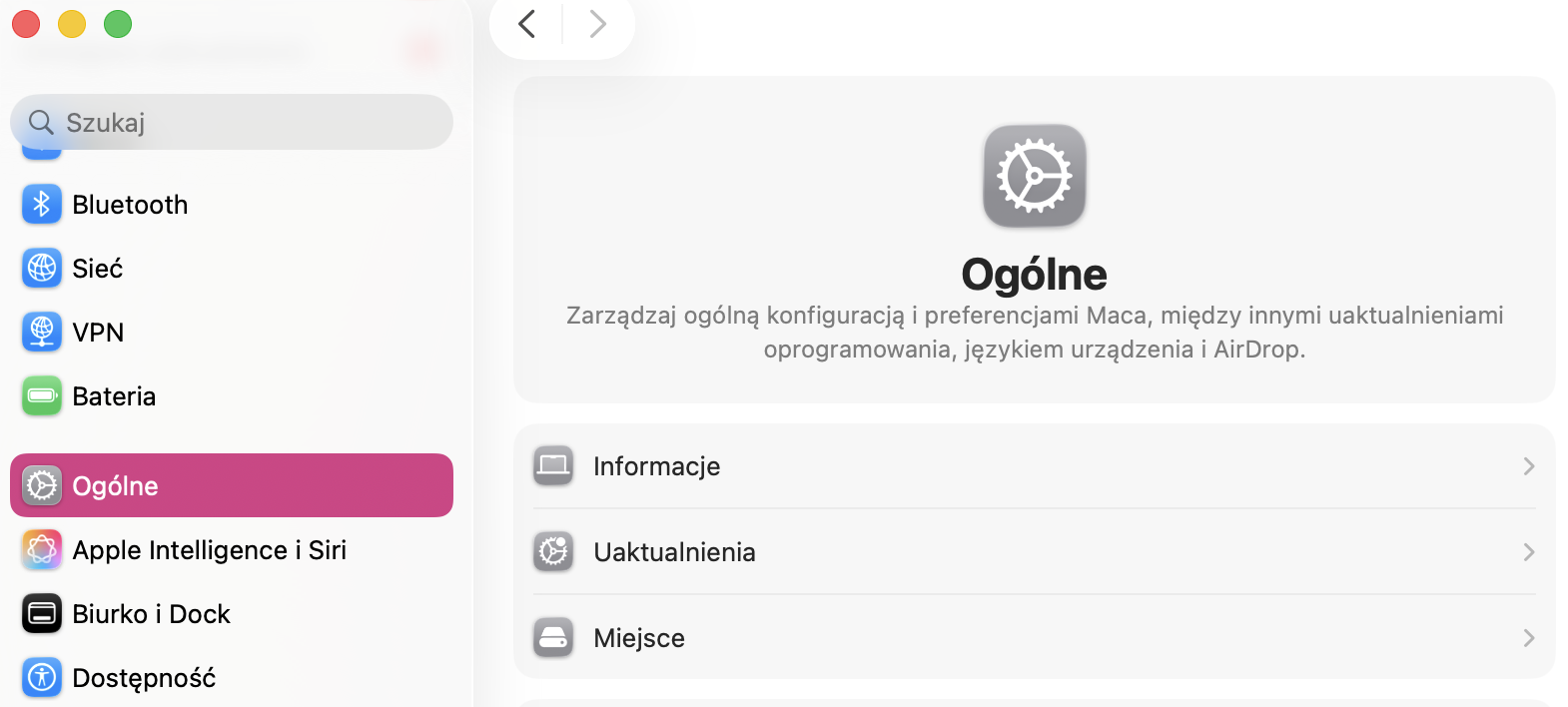
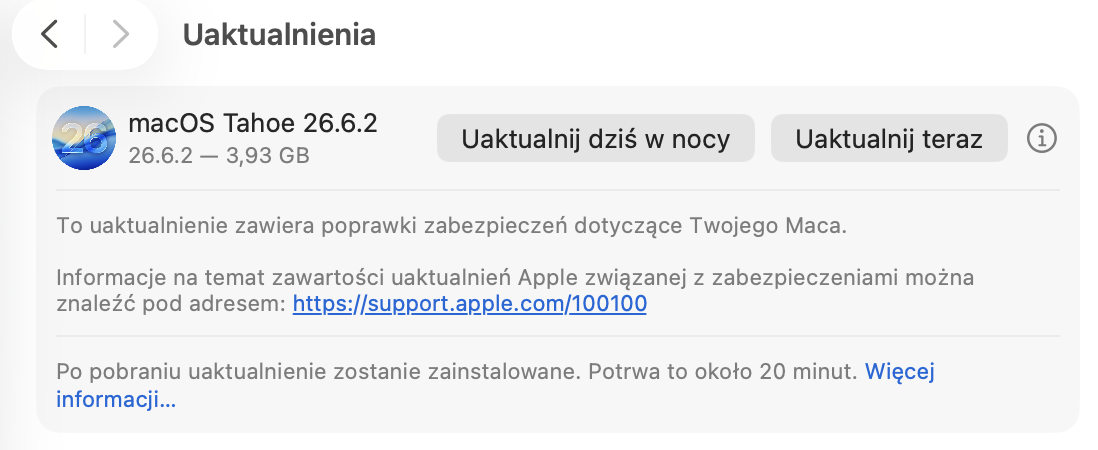
Przejdź do Ustawienia systemowe > Ogólne > Uaktualnienia.
Jeśli zobaczysz aktualizację gotową do zainstalowania, wybierz Uaktualnij teraz (lub: Uaktualnij dziś w nocy). Zaakceptuj umowę licencyjną Apple i poczekaj na aktualizację oprogramowania.
Pamięć podręczna aplikacji przechowuje dane logowania i wiele innych informacji, ale zajmuje też znaczną ilość miejsca. Regularne czyszczenie pamięci aplikacji, czyli pamięć aplikacji ogółem, może pomóc zwolnić sporo miejsca. Aby wyczyścić dane systemowe na Macu, folder Caches jest naszym kolejnym celem.
Aby oczyścić pamięć podręczną systemu na Macu:
Otwórz Findera.
Z paska menu wybierz Idź > Idź do folderu.
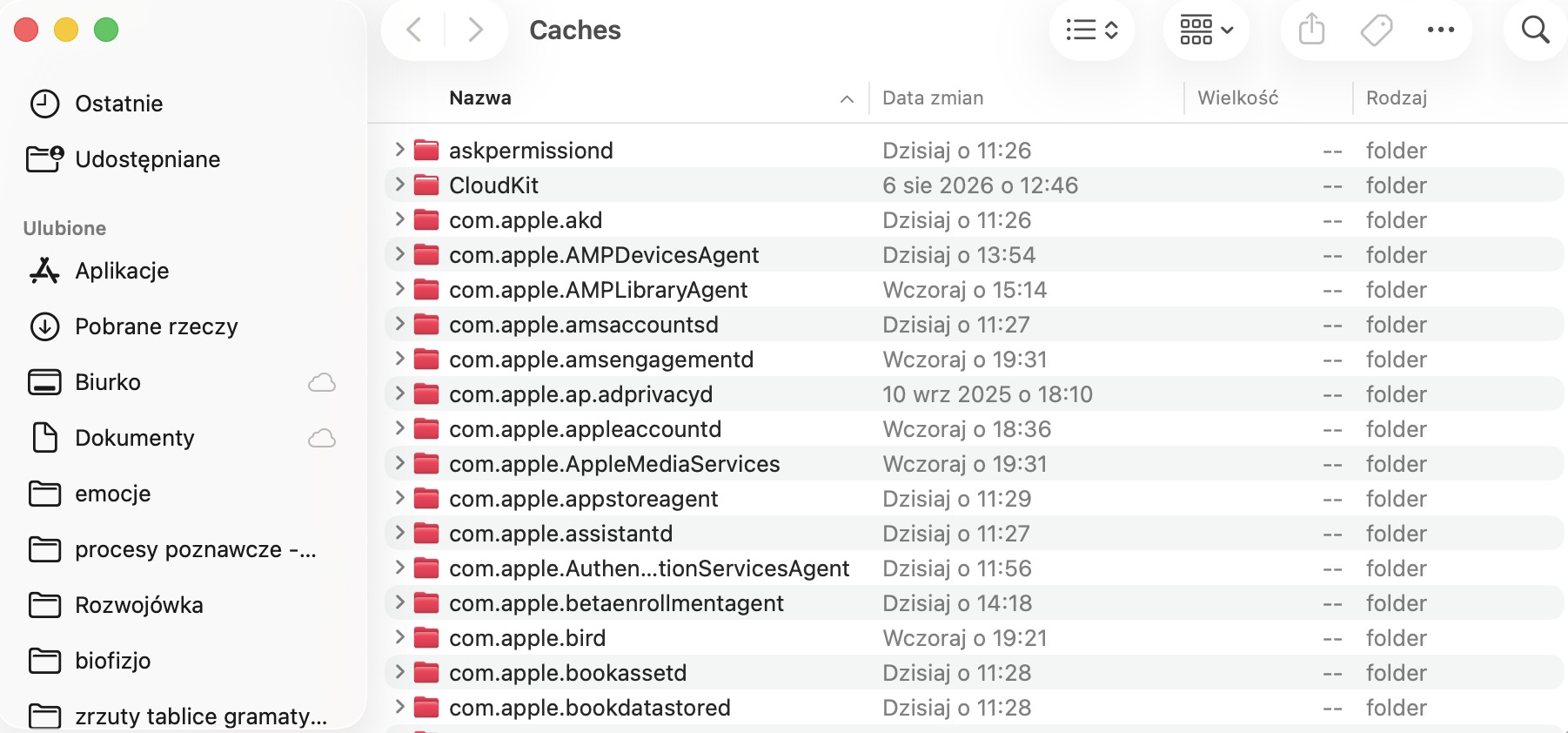
Wpisz ~/Library/Caches/ i naciśnij klawisz Enter.
Zobaczysz folder Caches swojego Maca. Usuń wszystko, czego już nie potrzebujesz.
Krok 1. Finder > Idź > Idź do folderuKrok 2. Wpisz ~/Library/Caches/Krok 3. Przeciągnij i przenieś foldery pamięci podręcznej do Kosza
Nasza uwaga:
Ręczne znajdowanie i usuwanie plików pamięci podręcznej w systemach macOS i OS X jest powolne i ryzykowne. Zaoszczędź czas i unikaj potencjalnych problemów, korzystając z funkcji Bezpieczne oczyszczanie od MacKeepera, która automatycznie znajdzie i usunie niepotrzebne pliki. Zobacz, jak to zrobić, w sekcji Jak automatycznie wyczyścić pamięć systemową na Macu.
9. Usuń nieużywane rozszerzenia przeglądarki
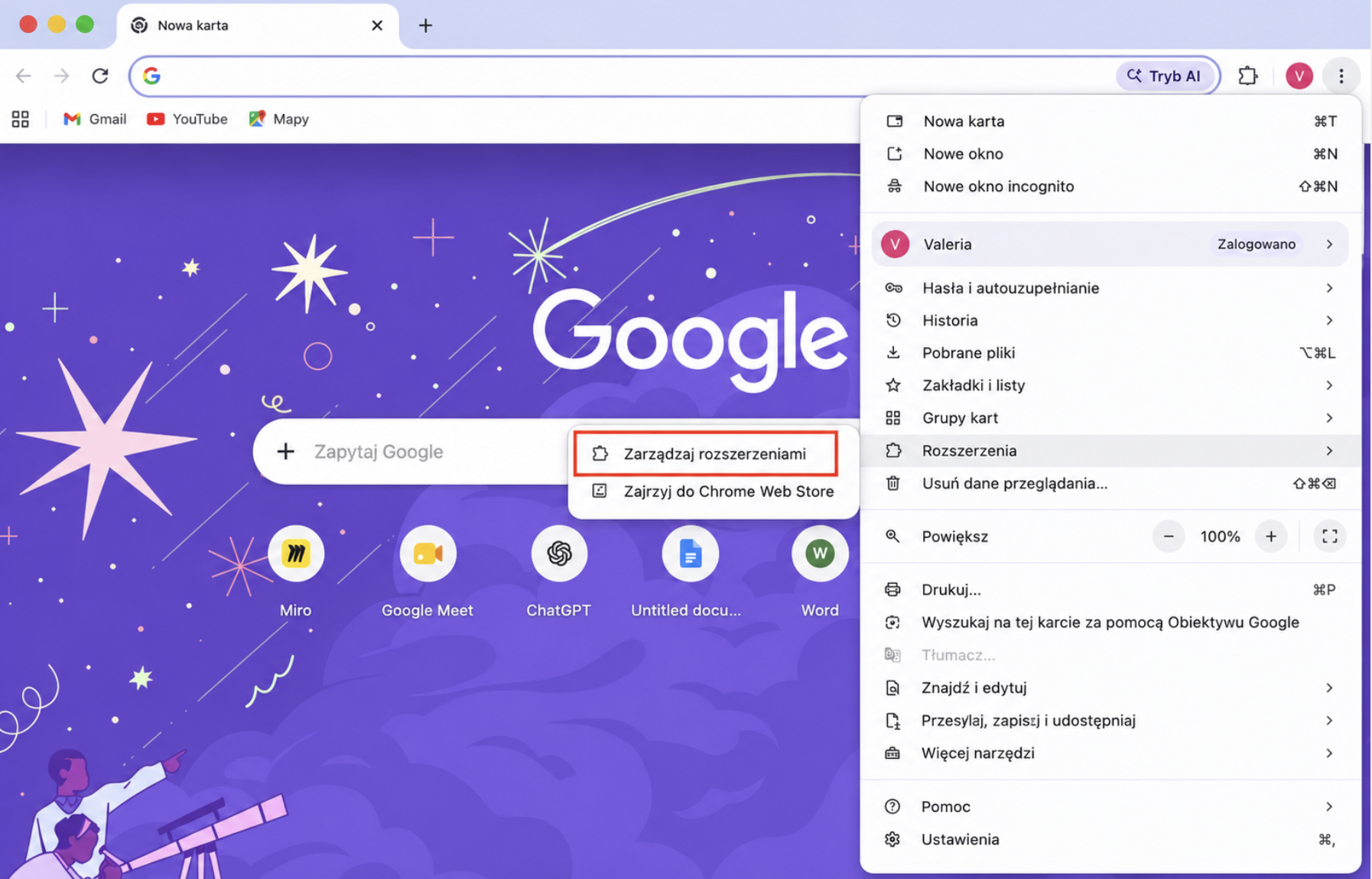
Rozszerzenia mogą dodać wiele przydatnych funkcji do przeglądarki, ale zajmują również miejsce na dysku, co może tłumaczyć, dlaczego dane systemowe na Twoim Macu są tak duże. Warto usunąć te, z których nie korzystasz. Oto jak usunąć rozszerzenia w Safari:
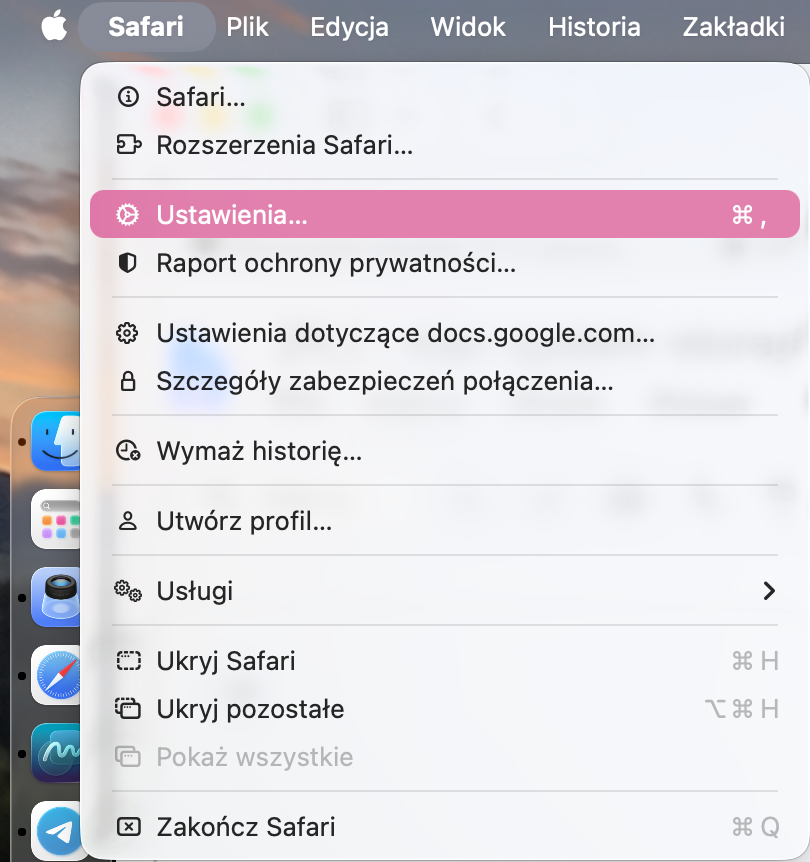
Wybierz Safari > Ustawienia na pasku menu.
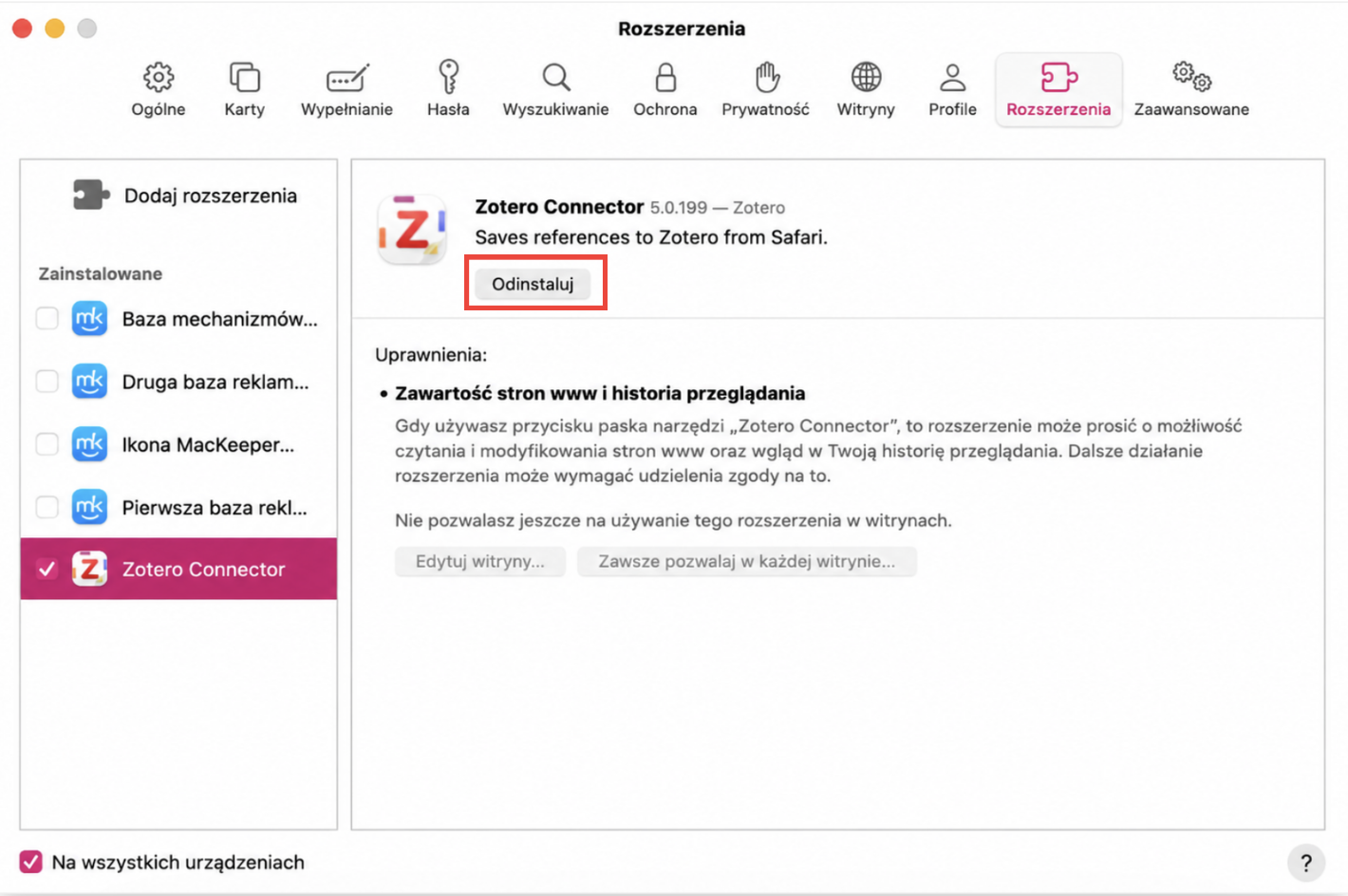
Otwórz Rozszerzenia i przejrzyj listę rozszerzeń.
Wybierz rozszerzenie i kliknij Odinstaluj.
Kliknij Show in Finder przed usunięciem rozszerzenia.
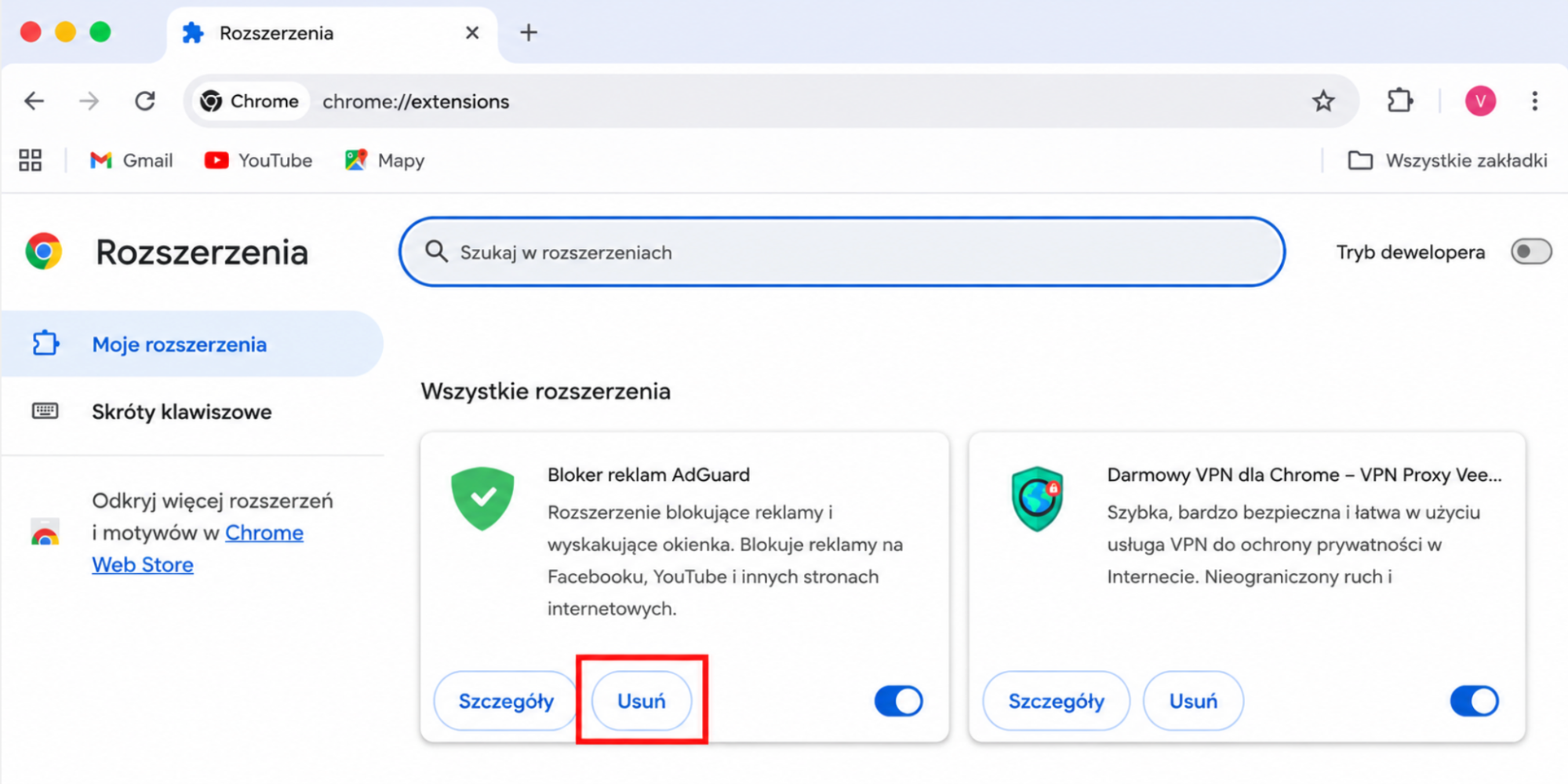
Wybierz rozszerzenie, które chcesz usunąć, i kliknij Usuń; potwierdź swój wybór, gdy zostaniesz o to poproszony.
Krok 1. Wybierz Zarządzaj rozszerzeniamiKrok 2. Usuń rozszerzenia z Chrome
Usuwanie rozszerzeń w Firefox wygląda tak:
Kliknij przycisk Rozszerzenia i wybierz Zarządzaj rozszerzeniami.
Jeśli zauważysz podejrzane rozszerzenia, kliknij trzy kropki obok nich i wybierz Usuń.
Krok 1. Kliknij ikonę puzzlaKrok 2. Kliknij trzy paski
Aby odinstalować rozszerzenia w Operze:
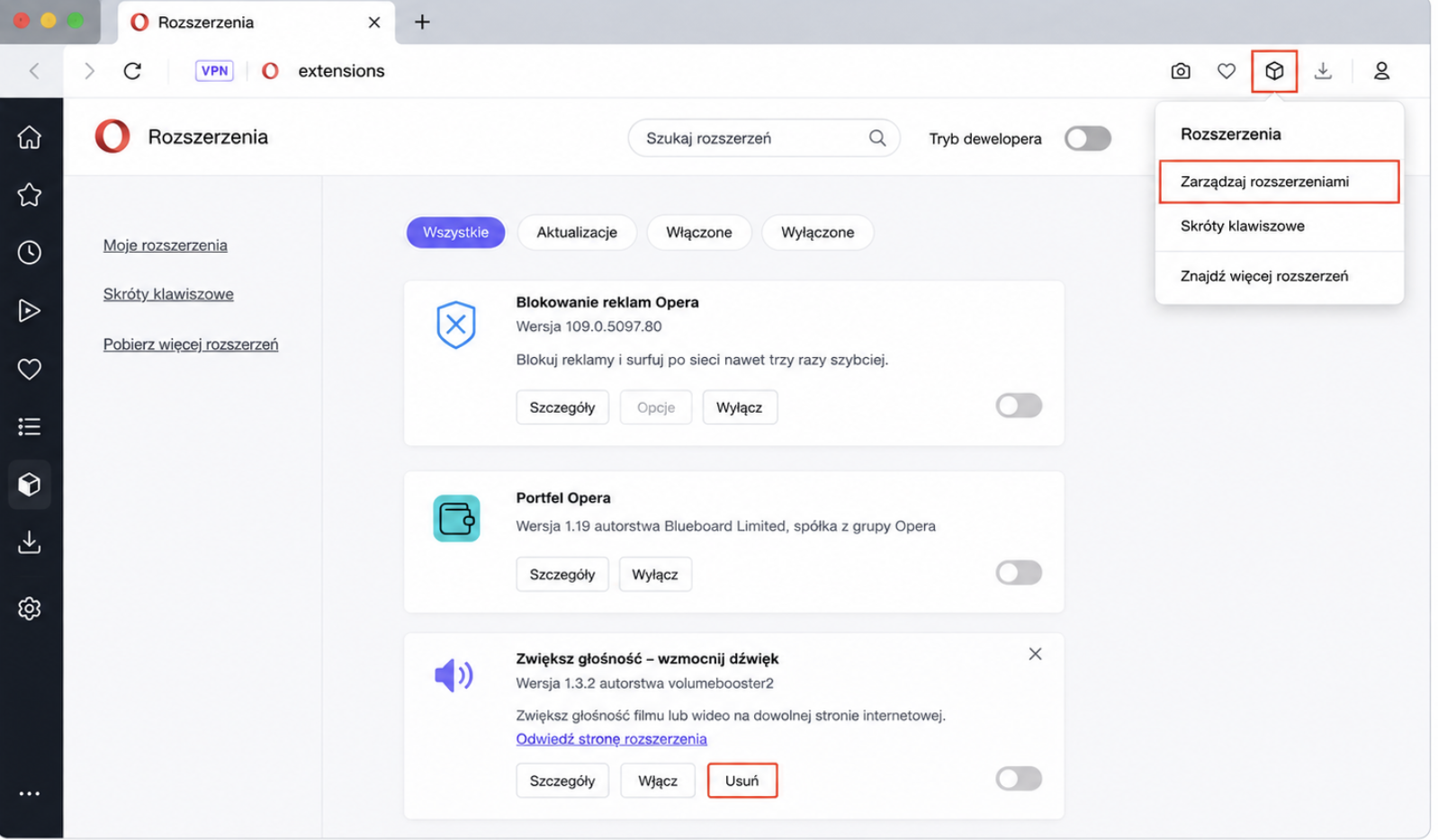
W prawym górnym rogu wybierz ikonę Rozszerzenia i kliknij Zarządzaj rozszerzeniami.
Kliknij przycisk Usuń przy rozszerzeniu, które chcesz usunąć.
Krok 1. Kliknij ikonę kostkiKrok 2. Odinstaluj rozszerzenia Opery
Jak automatycznie wyczyścić pamięć systemową na Macu
Chociaż metody, które do tej pory pokazaliśmy, mogą pomóc zmniejszyć rozmiar danych systemowych na Macu, istnieje lepsza opcja. Dzięki narzędziu Bezpieczne oczyszczanie od MacKeepera możesz szybko znaleźć i usunąć niechciane pliki.
Czy warto usunąć dane systemowe na Macu?
Oczyszczanie danych systemowych na Macu wymaga wiedzy o tym, które pliki są bezpieczne do usunięcia. Odpowiedź na pytanie, czy usunąć dane systemowe, zależy tak naprawdę od tego, jakie dane są przechowywane w tej kategorii. W kategorii „Dane systemowe” znajdziesz między innymi:
Pliki i foldery w pamięci podręcznej: Informacje o plikach i folderach zapisanych w pamięci podręcznej z aplikacji na Twoim urządzeniu pojawiają się w danych systemowych.
Kopie zapasowe Time Machine: Za każdym razem, gdy wykonujesz kopię zapasową Time Machine na Macu,część związanych z nią danych może być uwzględniana w kategorii danych systemowych.
Ustawienia iPhone'a: Jeśli synchronizujesz urządzenie z iOS z Makiem, informacje z tym związane mogą pojawić się w danych systemowych. Dotyczy to zwłaszcza sytuacji, gdy wykonałeś kopię zapasową iPhone'a w Finderze.
Szyfrowanie FileVault: FileVault to kluczowa funkcja bezpieczeństwa, a dane związane z jej działaniem mogą zajmować część miejsca w kategorii danych systemowych
Pobrane pliki: Cała zawartość pobrana z internetu pojawia się w danych systemowych; zwykle jest to najłatwiejsze do usunięcia. Zalecamy zrobić to, jeśli brakuje Ci miejsca, zwłaszcza jeśli nie otwierałeś tych plików od miesięcy.
Pliki systemowe macOS: Pliki używane w systemie operacyjnym mogą być częścią danych systemowych. Obejmuje to oprogramowanie, gdy pobierasz nową aktualizację macOS.
Możesz sprawdzić całkowite zużycie danych systemowych, przechodząc do Ustawienia systemowe > Miejsce i najeżdżając kursorem na pasek pamięci u góry okna.
Radzimy nigdy nie usuwać plików ani komponentów niezbędnych do prawidłowego działania systemu. Choć usuwanie pobranych plików jest bezpieczne, usunięcie ważnych plików systemowych może spowodować problemy z działaniem macOS.
Dobrym pomysłem jest też zachowanie ostrożności podczas usuwania plików, które są opcjonalne, ale mogą zawierać informacje o dostosowanych ustawieniach. Mogą one na przykład zawierać informacje o ustawieniach ekranu komputera.
Mimo to zdecydowanie powinieneś usunąć wszystko, czego już nie potrzebujesz. Usunięcie plików pozostałych po aplikacjach, z których już nie korzystasz, to dobry sposób na zwolnienie miejsca na dysku. Warto też przejrzeć przechowywane dane, aby upewnić się, że nie zawierają zbędnych duplikatów.
Ile danych systemowych to normalna ilość na Macu?
Dane systemowe mogą obejmować pliki związane z aktualizacjami macOS, które często zajmują kilka lub kilkanaście gigabajtów miejsca. Biorąc jednak pod uwagę pamięć podręczną, pliki tymczasowe i inne dane wchodzące w skład tej kategorii, możesz spodziewać się, że od 12 GB do 40 GB to stosunkowo normalna ilość danych systemowych na Macu, w zależności od tego, ile masz łącznie miejsca na dysku. Najlepiej jednak trzymać się bliżej dolnej granicy tej skali.
Nasza ostatnia rada:
Niezależnie od tego, czy masz iMaca, MacBooka Pro czy MacBooka Air, warto sprawdzić zawartość kategorii Dane systemowe, jeśli zajmuje ona około 100 GB lub więcej. Jeśli nie wiesz, co zajmuje miejsce na dysku, zapoznaj się z naszym poradnikiem o tym, jak sprawdzić, co zajmuje miejsce na Macu.
Sprawdzone sposoby na zmniejszanie danych systemowych na Macu
Najlepszy sposób na zmniejszenie ilości danych systemowych na Macu zależy od rodzaju plików zajmujących dużo miejsca na dysku. Jedną z częstych przyczyn mogą być migawki Time Machine, ale ponieważ Twój Mac nie pokazuje szczegółowego podziału tej pamięci, możesz też potrzebować poszukać duplikatów plików, zainstalować aktualizacje macOS, a nawet poszukać zbędnych plików.
Oczywiście najprostszą metodą jest skorzystanie z narzędzia Bezpieczne oczyszczanie od MacKeepera, które automatycznie skanuje w poszukiwaniu nadmiarowych plików pamięci podręcznej i innych zbędnych danych. Dzięki temu zwalnianie miejsca zajmowanego przez dane systemowe jest znacznie prostsze.
Szanujemy Twoją prywatność i
używamy plików cookie
w celu zapewnienia jak najlepszych wrażeń z korzystania ze strony.
Centrum preferencji prywatności
Używamy plików cookie wraz z innymi narzędziami, aby zapewnić Ci jak najlepsze wrażenia podczas korzystania z witryny MacKeeper. Pliki cookie to małe pliki tekstowe, które pomagają szybciej ładować stronę. Pliki cookie, których używamy, nie zawierają żadnych danych osobowych, co oznacza, że nigdy nie przechowują takich informacji, jak Twoja lokalizacja, adres e-mail czy adres IP.
Pomóż nam ulepszyć sposób, w jaki korzystasz z naszej witryny, akceptując użycie plików cookie. Możesz zmienić swoje ustawienia prywatności w dowolnym momencie.
Zarządzaj zgodami
Wszystkie pliki cookie
Te pliki cookie są bezwzględnie konieczne do zapewnienia podstawowych funkcjonalności witryny (w tym nawigacji po stronie, wysyłania formularzy, wykrywania języka, komentowania wpisów), pobierania oraz zakupu oprogramowania. Bez tych plików cookie witryna może działać nieprawidłowo.
Pobierz program MacKeeper, gdy wrócisz do swojego komputera Mac
Podaj swój adres e-mail, abyśmy mogli wysłać Ci link do pobrania
Sprawdź pocztę e-mail na swoim komputerze Mac
Zainstaluj MacKeepera na swoim komputerze Mac, aby odkryć na nowo jego prawdziwą moc.
Uruchom aplikację
Kliknij Kontynuuj
Kliknij Zainstaluj
Twoja wersja macOS jest starsza niż OS 10.11. Chcielibyśmy zaoferować Ci program MacKeeper 4, aby rozwiązać problemy z czyszczeniem, prywatnością i bezpieczeństwem w Twoim systemie macOS.