Det är frustrerande när en app plötsligt inte öppnas eller laddas på din Mac, särskilt när det är app som används så ofta som Apple Mail. Ett av de bästa sätten att hålla din MacBook i bra skick är att regelbundet se till att alla dina appar är uppdaterade. För att fixa Mail som inte fungerar på Mac rekommenderar vi att du använder Uppdateringssökaren i MacKeeper för att skanna och automatiskt initiera eventuella väntande uppdateringar, vilket minskar risken för att program eller system kraschar
AV-TEST är ett oberoende testlaboratorium som utvärderar antivirusprogrammens effektivitet mot verkliga skadliga program.
Apples certifiering är en säkerhetsåtgärd som syftar till att kontrollera att programvaran är fri från skadliga komponenter.
Trustpilot är en oberoende digital plattform som samlar insiktsfulla och ärliga konsumentrecensioner.
Skrivet av Yana Khodun
Publicerad: 15 november 2026
I den här artikeln hittar du följande:
Varför fungerar inte Mail-appen på Mac
Om du stöter på problem med Mail på din Mac kan det bero på olika orsaker, och var och en innebär sina egna utmaningar och störningar. Många användare beskriver det enkelt: ”Mailen funkar inte.” Kanske frågar du dig själv varför din mail inte fungerar, eller varför e-postappen inte fungerar på din Mac – och det kan visa sig på flera olika sätt, till exempel:
Mail-appen går inte att öppna.
Appen har fastnat och svarar inte.
Apple Mail tar inte emot e-post.
Du kan inte skicka mejl eftersom de fastnar i utkorgen.
Mail laddar inte dina konton eller din inkorg.
Sökfunktionen fungerar inte.
Apple fortsätter att fråga efter ditt lösenord.
Appen är långsam eller kraschar och stängs ner hela tiden.
Mail visar inte meddelanden i inkorgen.
Mail kan inte spara information om dina brevlådor.
Dessa vanliga problem med Apple Mail förklarar de utmaningar som du och andra användare stöter på med sina MacBook- eller iMac-enheter. Men oroa dig inte, vi går igenom flera effektiva felsökningsmetoder för att lösa dessa problem, så att du kan återfå full kontroll över appen.
En kommentar från våra experter:
Ett proffsigt sätt att få Mail-appen på rätt spår igen är att uppdatera eller installera om andra appar. Det kanske inte låter självklart, men att ha alla program uppdaterade på din dator är en förutsättning för att allt ska fungera smidigare överlag.
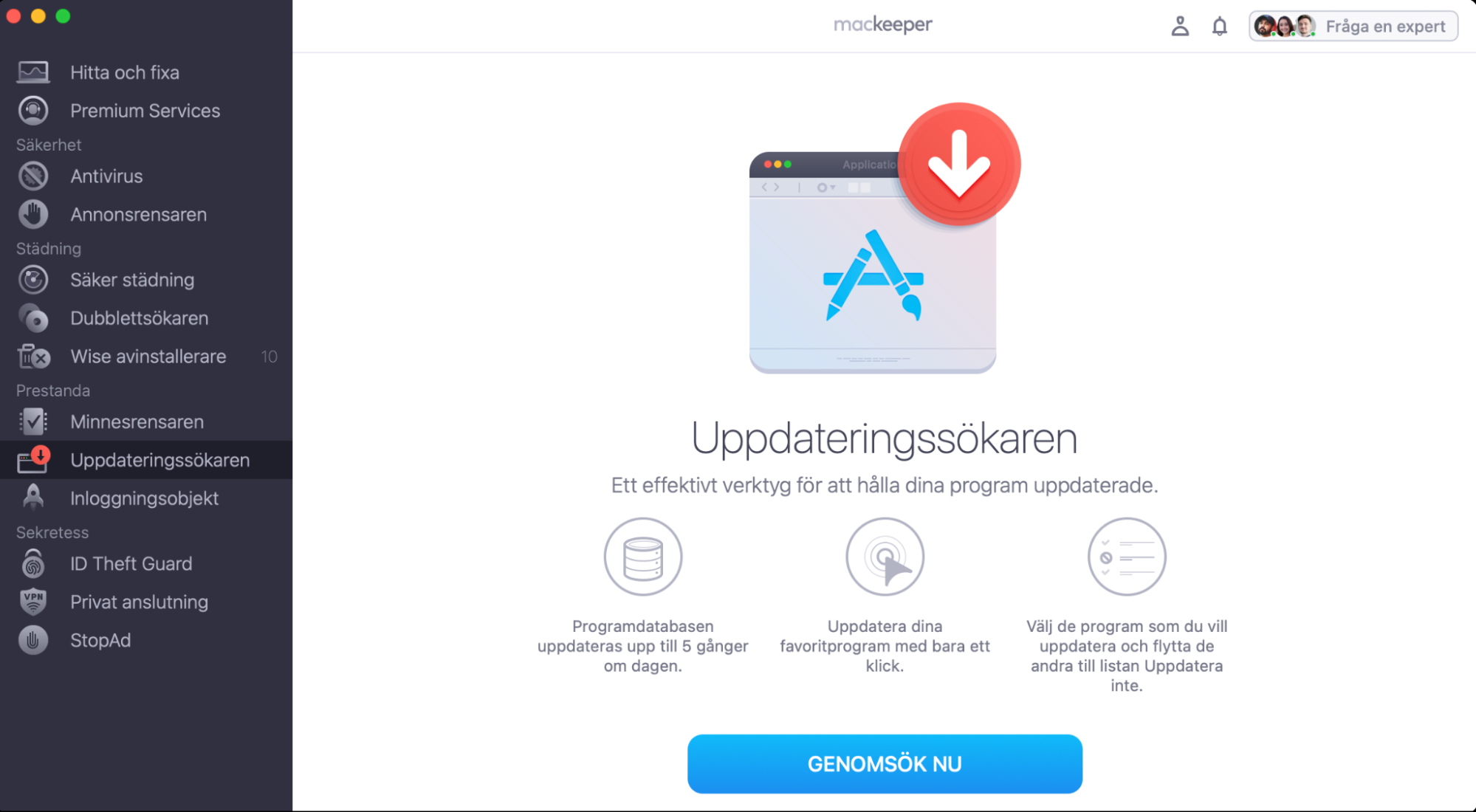
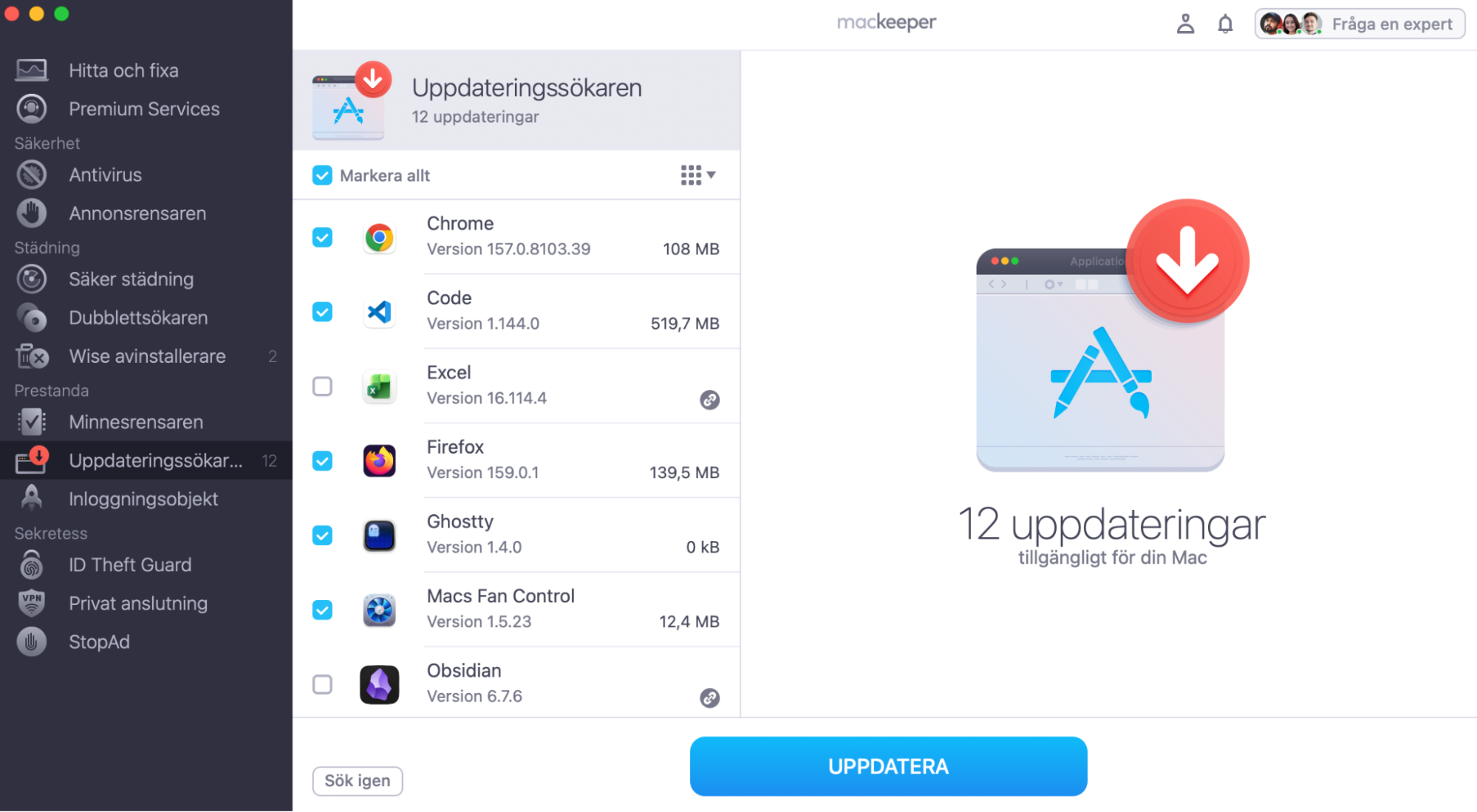
Så här kan du använda MacKeepers funktion Uppdateringssökaren för att uppdatera alla dina viktiga appar:
Navigera i sidomenyn till funktionen Uppdateringssökaren.
Klicka på Genomsök nu för att låta MacKeeper kontrollera att din programvara är uppdaterad.
Till vänster väljer du de hittade apparna genom att markera rutorna och bekräfta med Uppdatera.
Steg 1. Ladda ner MacKeeper på din MacSteg 2. Efter att du har startat appen, navigera till Uppdateringssökaren och klicka på Genomsök nuSteg 3. När skanningen är klar markerar du rutorna och väljer Uppdatera
Så fixar du Apple Mail på din Mac
Lyckligtvis finns det flera effektiva metoder för att lösa de problem med Mail-appen som kan påverka appens prestanda. Vi guidar dig genom allt från anslutningskontroller till att ändra inställningar och länka om dina konton.
Här är flera lösningar som kan hjälpa dig att felsöka Mac Mail:
Öppna Mail från mappen Appar.
Kontrollera Mail-aktivitet.
Använd Anslutningsgranskare för att kontrollera dina anslutningar.
Avsluta eller tvångsavsluta Mail-appen.
Avsluta alla appar och starta om din Mac.
Uppdatera macOS och Mail.
Slå ihop och stäng fönster.
Bygg om dina brevlådor.
Återställ inställningarna för Mail-appen.
Ta bort dina e-postkonton.
Länka om dina e-postkonton.
Rensa bilagor i Mail.
Ta bort och indexera om kuvertfiler.
Kontrollera Apples servrar.
Testa Mail i felsäkert läge.
Är det så att din Mac är långsam innan du börjar felsöka Mac Mail? Då är det den första frågan du bör ta itu med, med hjälp av vår guide. Även om det kan vara knepigt att ladda eller öppna appen flera gånger om din Mac är långsam, vet vi hur vi kan hjälpa dig att motverka långa laddningstider och krascher.
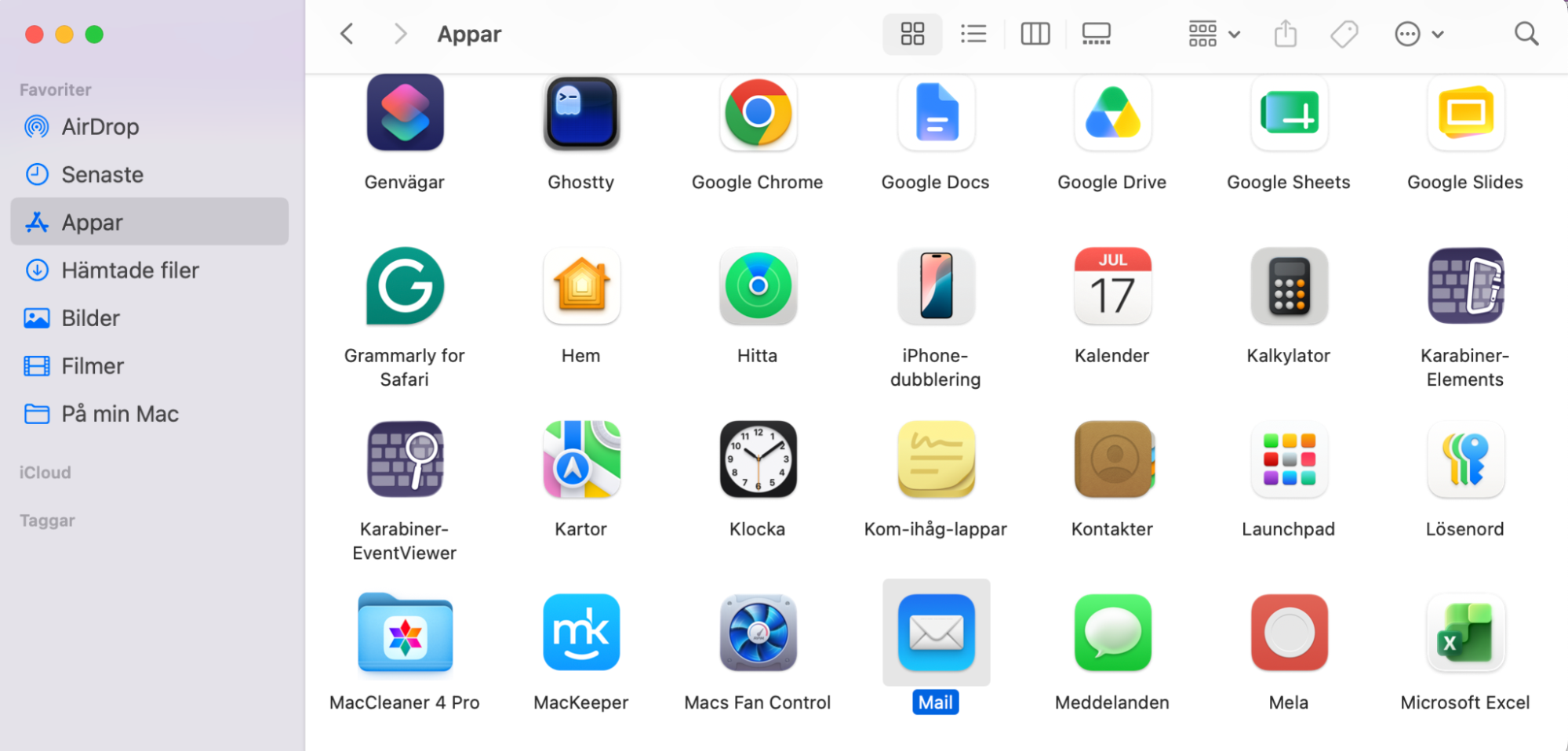
1. Öppna Mail från mappen Appar
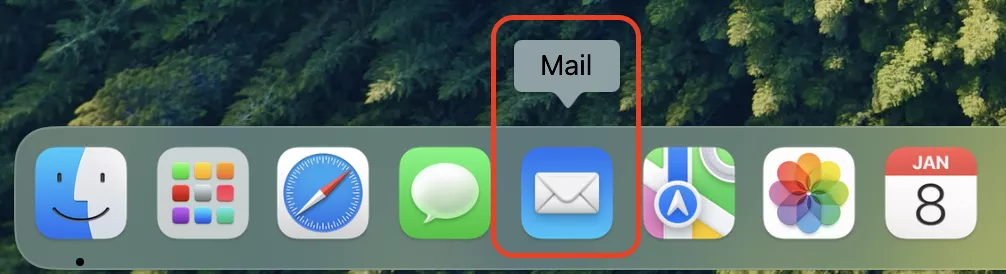
Om du nyligen har uppdaterat macOS kan Mail-ikonen i Dock fortfarande vara en äldre version, eftersom ikonen kanske inte har uppdaterats automatiskt. För att fixa Mail på Mac behöver du bara öppna Mail-appen från mappen Appar:
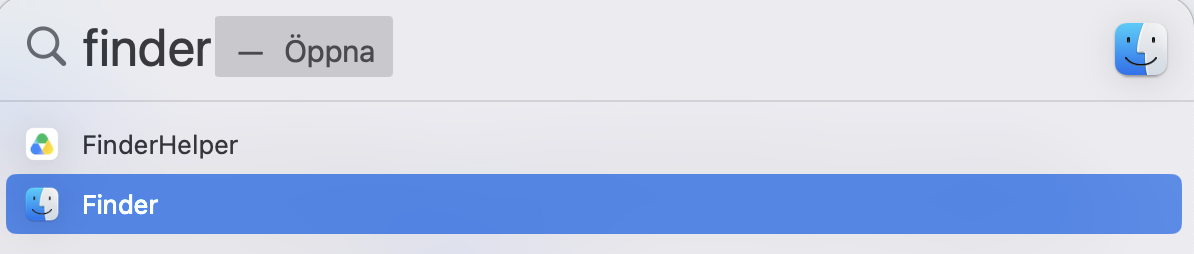
Öppna Finder.
Välj Appar i sidopanelen (eller tryck på Cmd + Shift + A).
Hitta och dubbelklicka på Mail för att öppna appen.
Om det fungerar drar du Mail från Finder till Dock för att uppdatera ikonen.
Steg 1. Öppna FinderSteg 2. I mappen Appar, hitta och dubbelklicka på Mail
2. Kontrollera Mail-aktivitet
Att övervaka Mail-aktivitet på din MacBook ger dig insikt i hur appen kommunicerar med servrar och hanterar inkommande och utgående meddelanden. Den här metoden hjälper dig att identifiera eventuella anslutningsproblem eller problem kring att Apple Mail inte uppdateras eller inte laddar e-post korrekt.
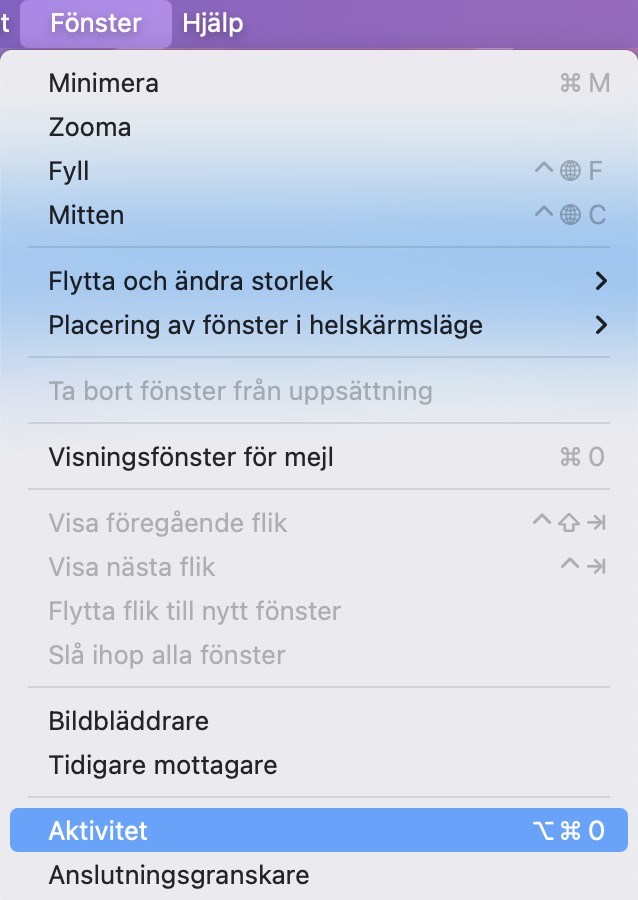
Så här kontrollerar du Mail-aktivitet:
Öppna Mail-appen på din MacBook.
Klicka på menyn Fönster högst upp på skärmen i Mail-appen.
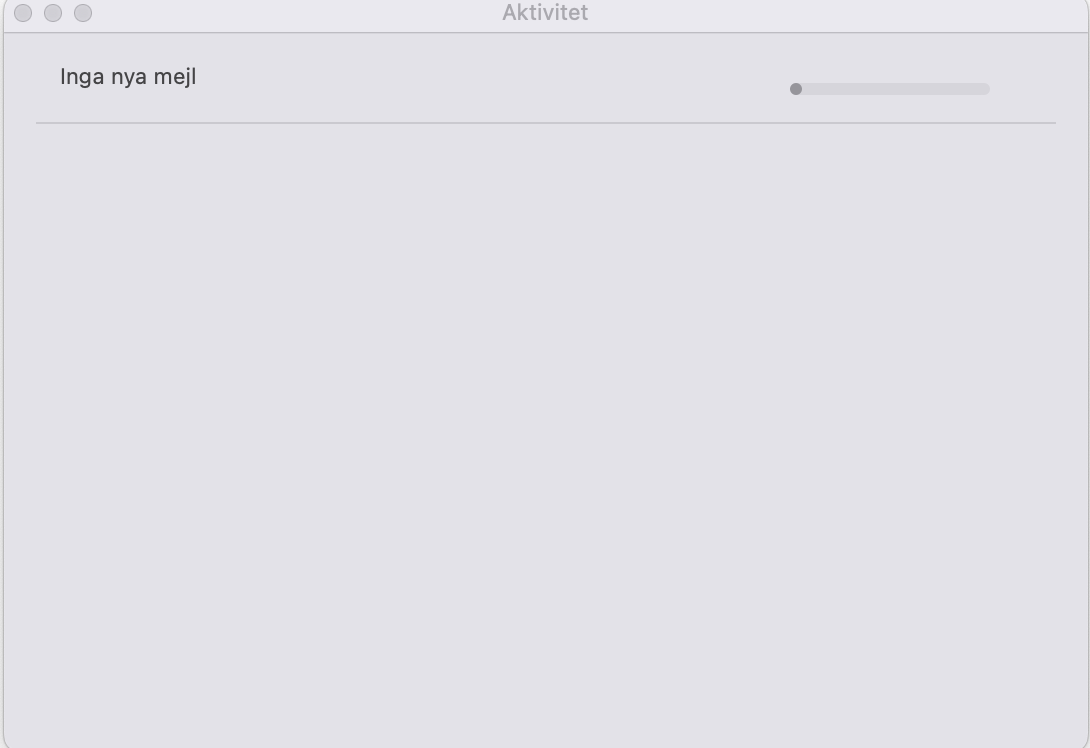
Välj alternativet Aktivitet i rullgardinsmenyn. Detta öppnar ett popup-fönster, Aktivitet, som visar en realtidsöversikt över Mails pågående aktiviteter.
Övervaka Aktivitet för insikter om Mails aktiviteter, inklusive sändning och mottagning av meddelanden, anslutningsstatus eller eventuella fel.
Steg 1. Öppna Mail-appenSteg 2. Klicka på menyn Fönster och välj AktivitetSteg 3. Kontrollera och övervaka Aktivitet
Var uppmärksam på indikatorer för nätverksaktivitet eller felloggar som visas i Aktivitet. Den visar även Wi-Fi-anslutningsproblem och serverrelaterade problem.
3. Använd Anslutningsgranskare för att kontrollera dina anslutningar
Du vet förmodligen redan att du behöver en internetanslutning för att skicka och ta emot e-post, men om din enhet är offline kan du ändå stöta på problem när du använder appen, till exempel att Mail inte öppnas på Mac. Om du inte redan har gjort det, öppna en webbläsare och ladda en ny sida för att testa din Wi-Fi-anslutning. Det kan vara anledningen till att e-post inte kommer fram, att appen inte skickar mejl, eller att meddelanden som flyttas fastnar.
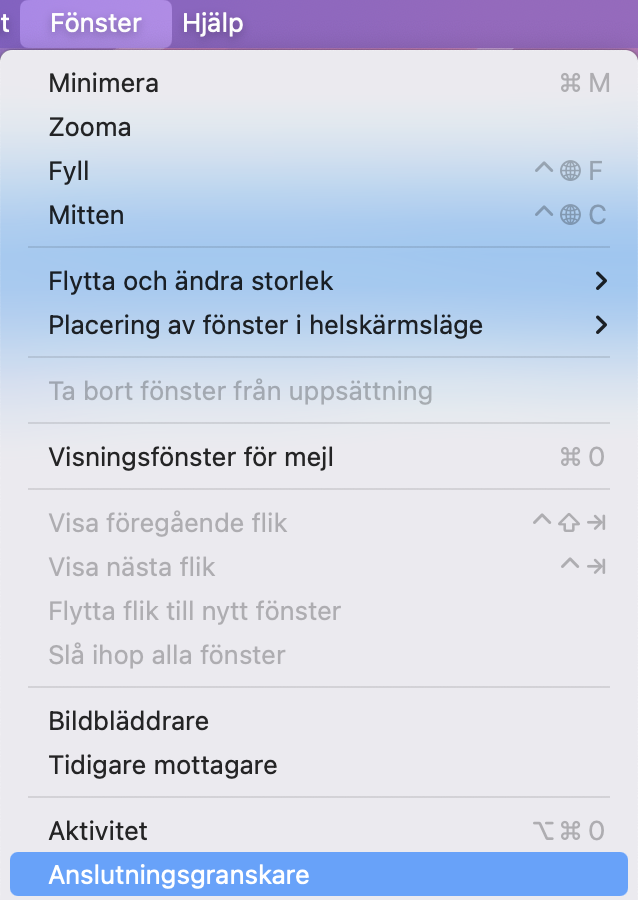
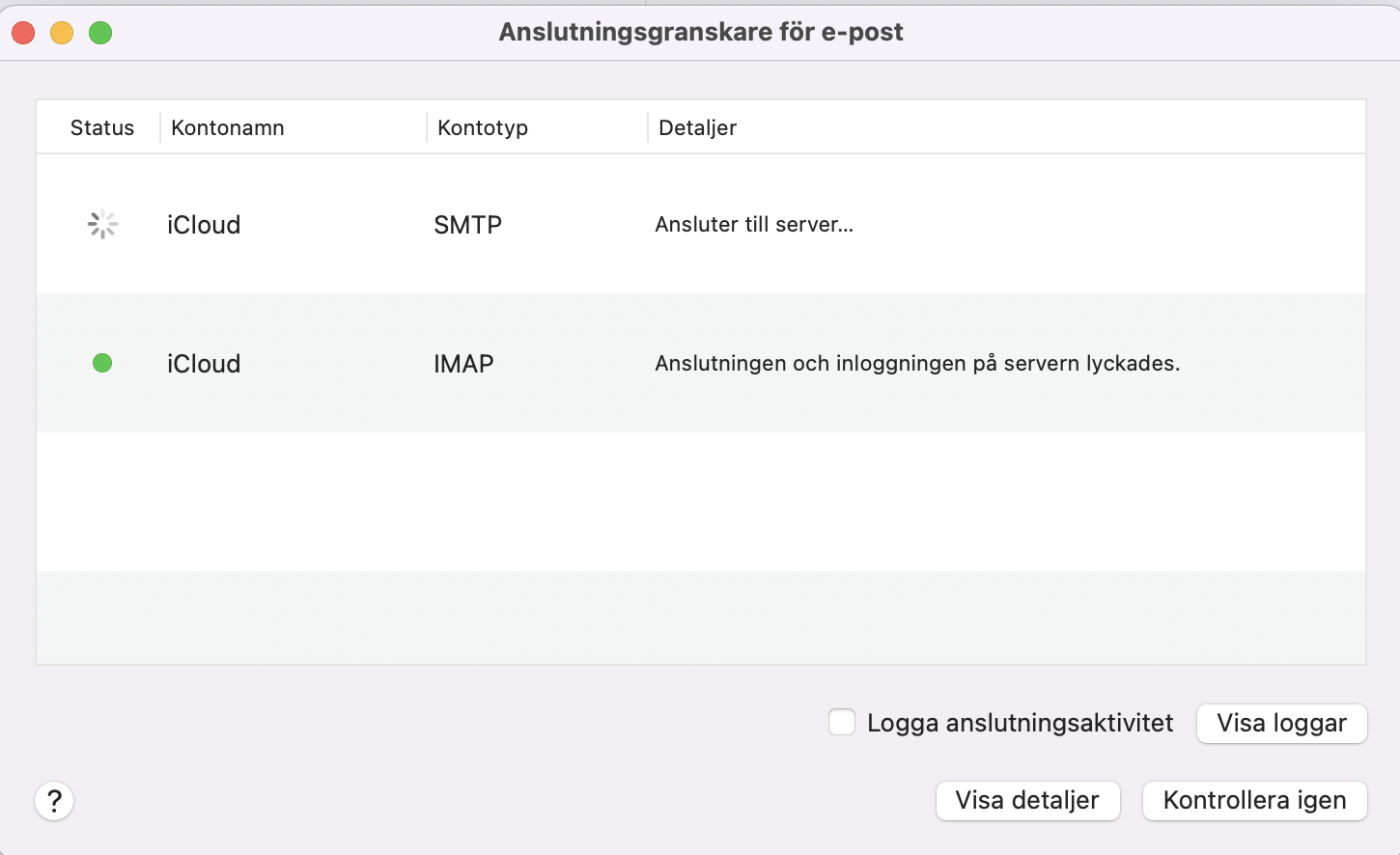
Även om din Mac verkar vara online bör du använda Anslutningsgranskare i Mail-appen för att testa anslutningen till alla dina konton. Så här gör du:
Starta Mail-appen.
Gå till Fönster > Anslutningsgranskare i menyraden.
Anslutningsgranskare öppnas och visar gröna eller röda lampor bredvid vart och ett av dina konton.
Om det finns en röd lampa bredvid ditt konto dubbelklickar du på den för att kontrollera att användarnamnet och lösenordet är korrekta.
Steg 1. Starta Mail-appenSteg 2. Gå till Fönster > Anslutningsgranskare i menyradenSteg 3. Anslutningsgranskare öppnas
4. Avsluta eller tvångsavsluta Mail-appen
Ett av de bästa stegen du kan ta när en app slutar fungera på din MacBook eller iMac är att avsluta och starta om den. Det är förstås lättare sagt än gjort om anledningen till att Mail har slutat fungera är att den plötsligt har fastnat och du inte kan få appen att svara. I sådana fall kan det vara nödvändigt att tvångsavsluta appen för att fixa Mail på Mac.
Lyckligtvis kan du enkelt tvångsavsluta Mail-appen även om den inte svarar, och så här gör du:
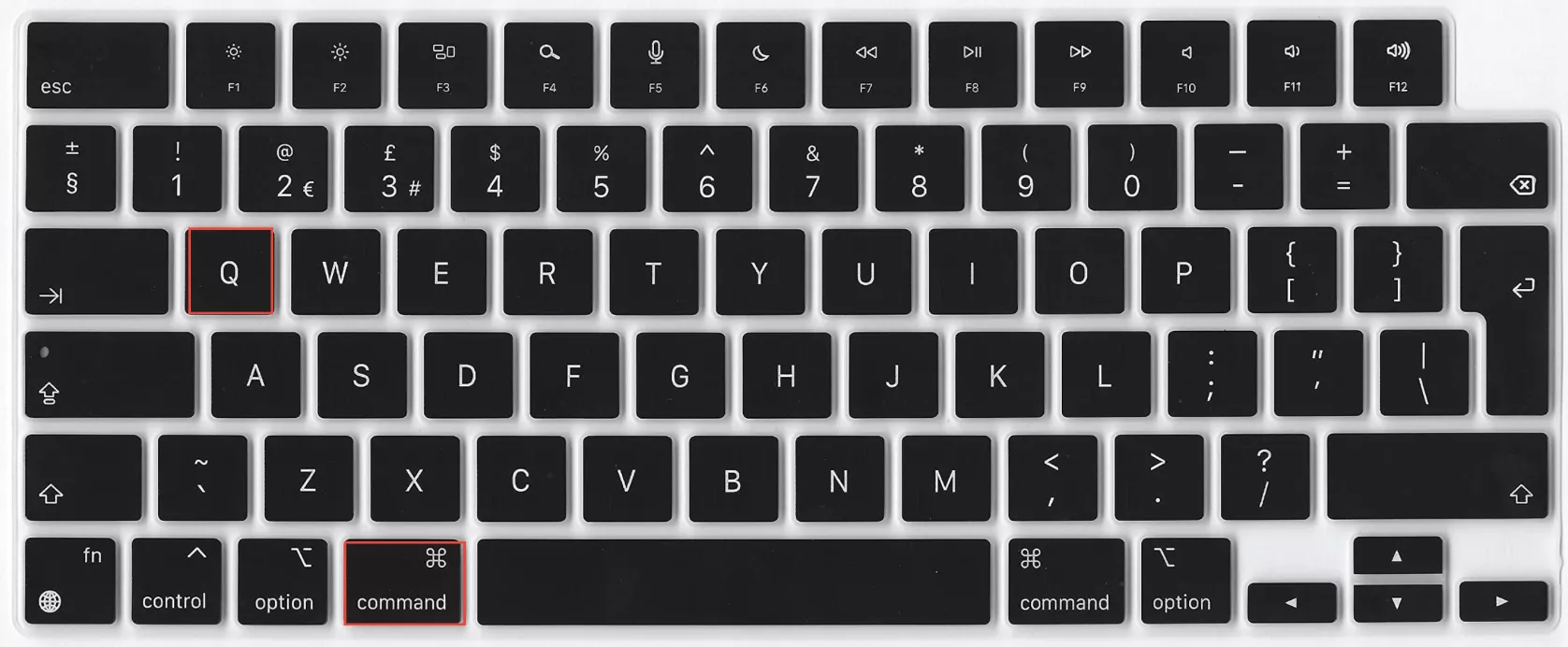
Så avslutar du Mail-appen normalt: Klicka på Mail-appens ikon i Dock för att göra den till din aktiva app, tryck sedan på Command + Q för att avsluta den.
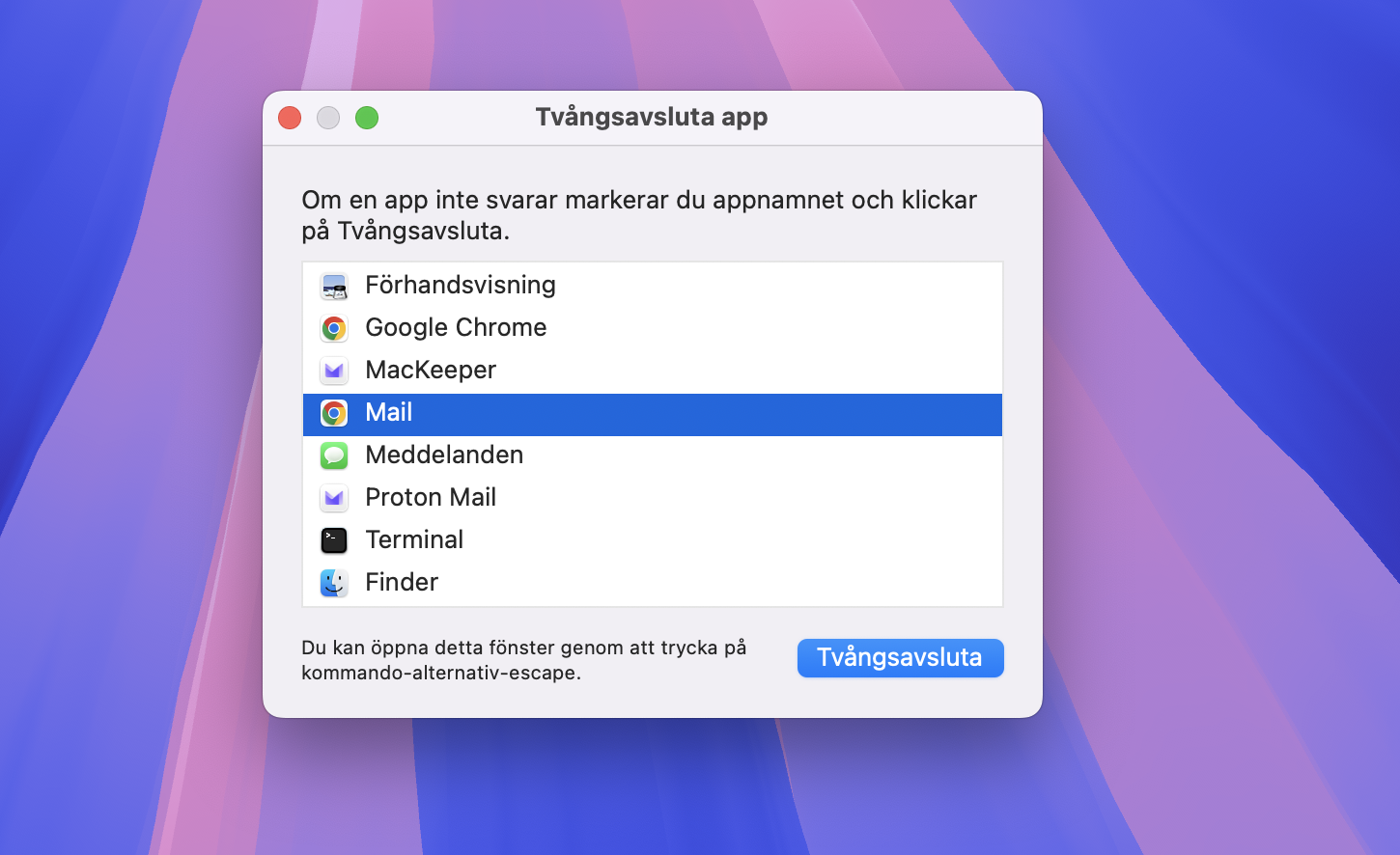
Så tvångsavslutar du Mail-appen: Tryck på Option + Command + Escape för att öppna fönstret Tvångsavsluta, välj sedan Mail-appen och klicka på Tvångsavsluta.
Steg 1. Öppna Mail och tryck på Command + Q för att avslutaSteg 2. Tvångsavsluta
När du avslutar en app ordentligt med någon av dessa metoder avslutas appen helt, vilket stoppar eventuella bakgrundsprocesser eller aktiva uppgifter som är kopplade till den. Det ger Mail-appen möjlighet att starta om ordentligt nästa gång du öppnar den.
5. Avsluta alla appar och starta om din Mac
Om Apple Mail inte startar eller svarar ordentligt på din Mac, eller om det tar lång tid att ladda eller öppna appen igen, beror det ofta på att för många appar är öppna samtidigt. Att köra flera appar samtidigt kan belasta processorkraften eller RAM-minnet. Allt du behöver göra för att fixa Mail som inte fungerar på din Mac är att avsluta alla appar och starta om din Mac.
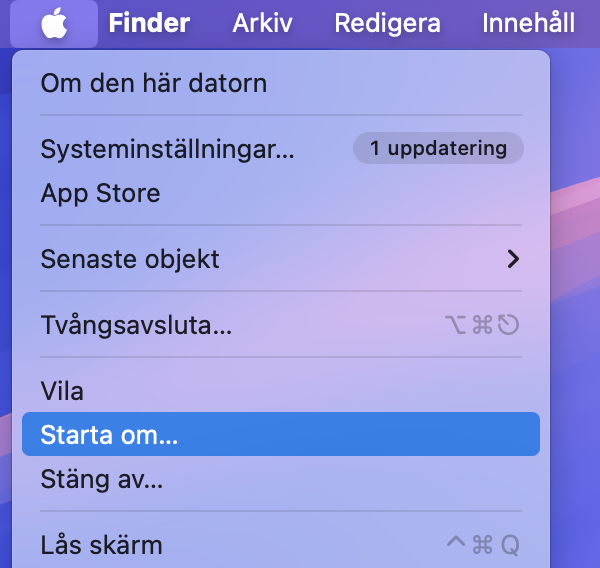
Så här startar du om din Mac efter att ha avslutat alla öppna appar:
Se till att du har avslutat alla aktiva appar på din Mac.
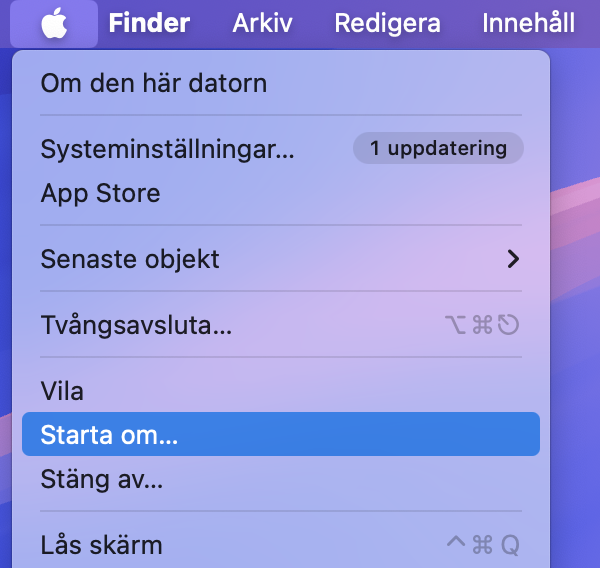
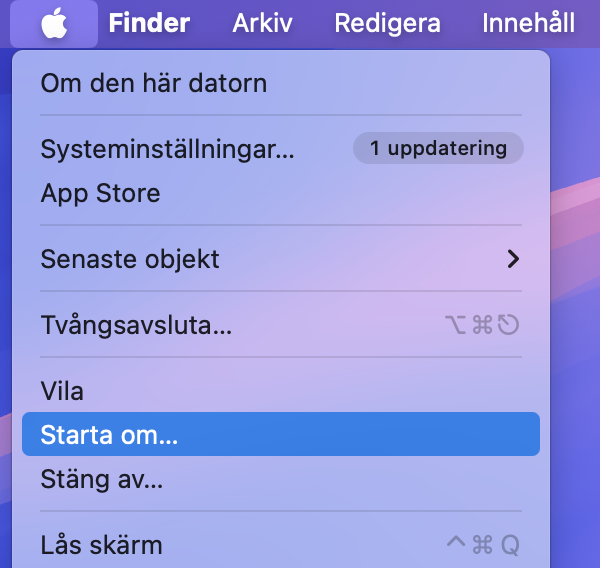
Klicka på Apple-logotypen i det övre vänstra hörnet av skärmen.
Välj Starta om i rullgardinsmenyn.
6. Uppdatera macOS och Mail
Precis som i föregående punkt kan problem med att Mail inte fungerar på din Mac bero på en föråldrad version av macOS. Att uppdatera macOS är avgörande eftersom det även innefattar uppdateringar av Mail. Om du stöter på problem på grund av ett föråldrat program bör du därför kontrollera och uppdatera macOS från Systeminställningar.
Så här kontrollerar du om det finns några uppdateringar för macOS:
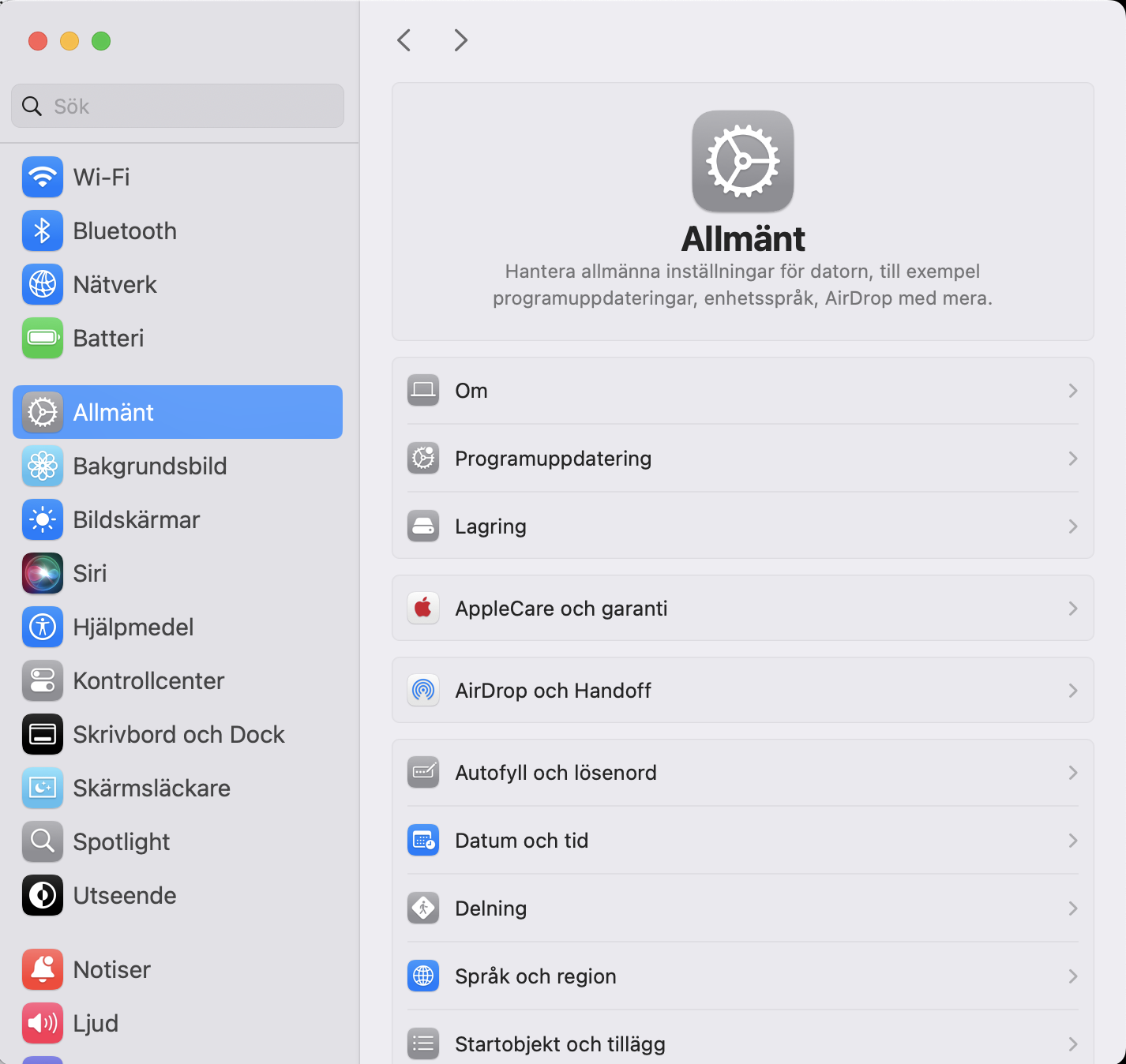
Börja med att öppna Systeminställningar på din Mac.
Klicka på Allmänt > Programuppdatering.
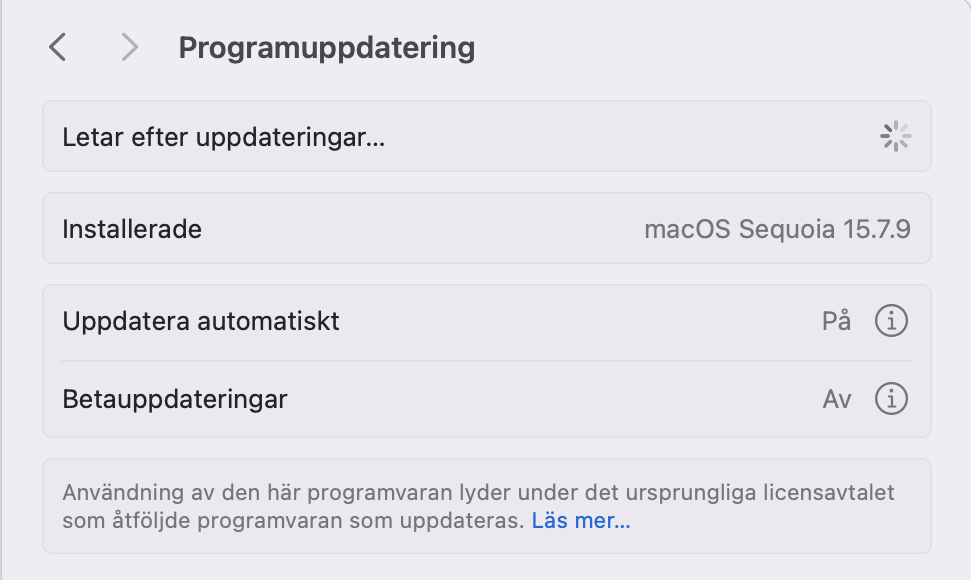
Låt din Mac söka efter uppdateringar för macOS. Om en uppdatering hittas kan du klicka på Uppdatera nu.
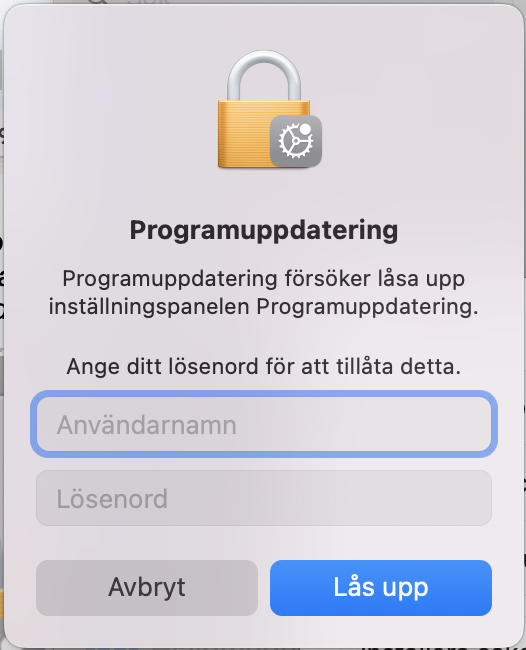
Du kan behöva ange ditt administratörsnamn och lösenord för att starta nedladdningen. Sedan behöver du bara låta macOS-systemet och apparna, inklusive Mail, uppdateras.
Steg 1. Gå till Systeminställningar > Allmänt > ProgramuppdateringSteg 2. Låt Mac söka efter uppdateringarSteg 3. Ange administratörslösenordet för att starta processen
7. Slå ihop och stäng fönster
Om Mail inte svarar på din Mac, eller om det tar lång tid att öppna eller ladda meddelanden, kan det bero på att appen försöker göra för mycket på en gång. Det kan hända om det finns för många Mail-fönster öppna i bakgrunden. I det här fallet är lösningen att se hur många fönster du har öppna, för att sedan slå ihop dem och stänga de som är onödiga.
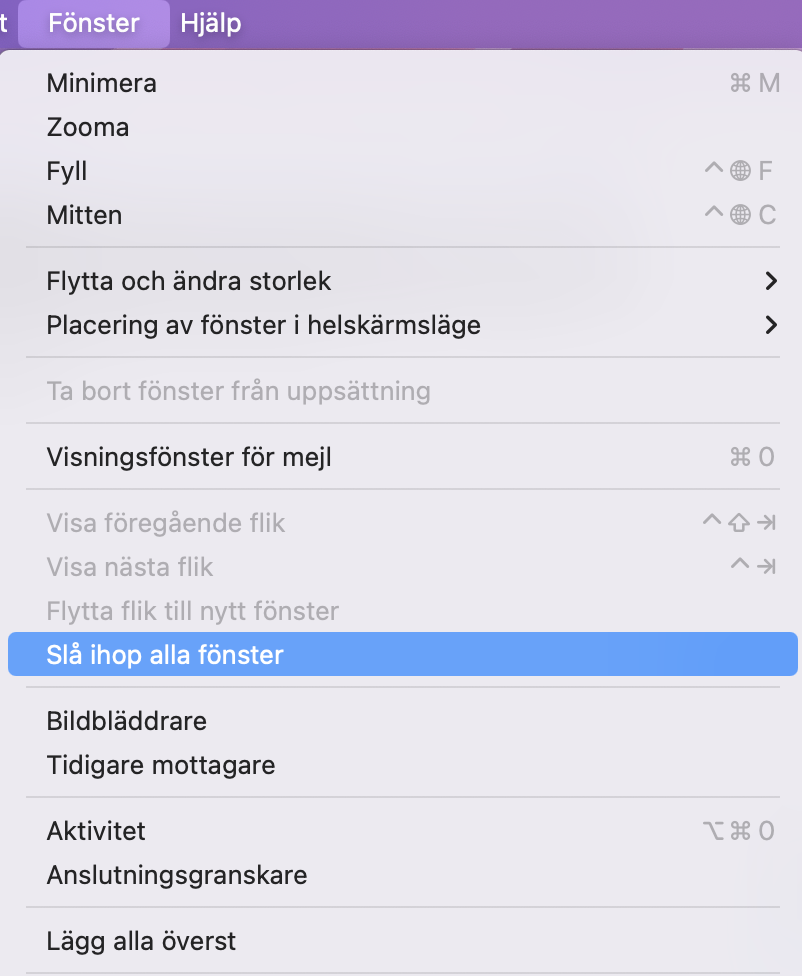
Så här slår du ihop och stänger fönster från menyraden:
Öppna Mail-appen på din MacBook.
Gå till Fönster, leta upp och välj Slå ihop alla fönster.
När du har slagit ihop alla fönster kan du stänga dem.
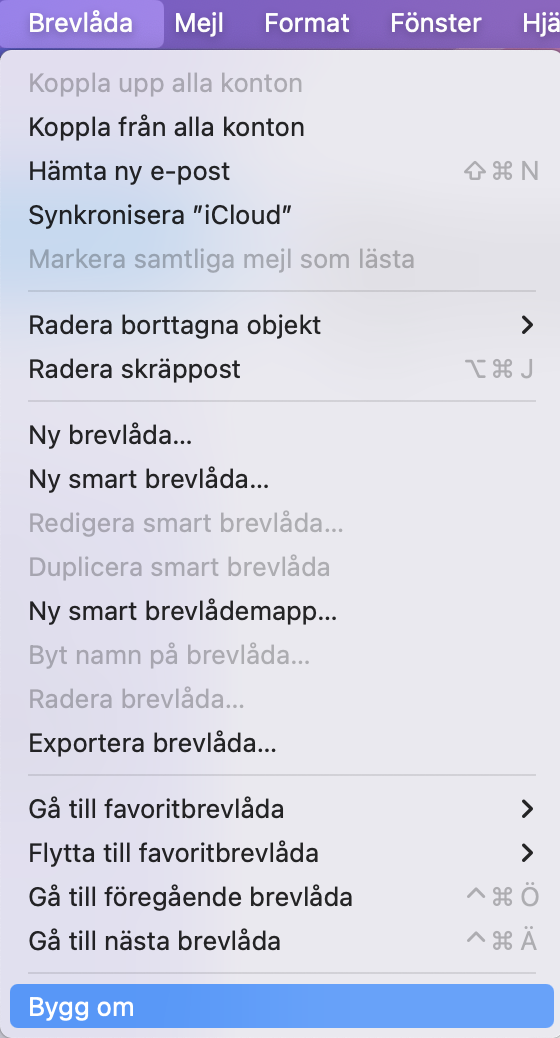
8. Bygg om dina brevlådor
Om Apple Mail inte laddar innehåll, inte synkroniserar eller tar lång tid att ladda och öppna igen, rekommenderar vi att du bygger om din inkorg. Det är en praktisk lösning för att åtgärda problem med saknade meddelanden eller om din inkorg i Mail känns oorganiserad. Funktionen synkroniserar i princip om alla meddelanden, vilket säkerställer att innehållet i dina konton laddas och öppnas smidigt, vilket i sin tur förbättrar produktiviteten överlag.
Så här bygger du om dina brevlådor:
Öppna Mail-appen på din Mac via Dock eller en Spotlight-sökning.
Klicka på fliken Brevlåda högst upp på skärmen.
Välj Bygg om och låt enheten uppdatera alla dina meddelanden.
Steg 1. Starta Mail-appenSteg 2. Välj Bygg om och låt appen uppdatera och sortera dina meddelanden
9. Återställ inställningarna för Mail-appen
Anledningen till att Mail inte fungerar på Mac kan bero på ett oväntat fel i filen som sparar alla dina appinställningar. Det är inte helt ovanligt för Mac-appar, men lyckligtvis är det ganska enkelt att fixa. Allt du behöver göra är att ta bort plist-filen som innehåller dina Mac-inställningar. Då skapar Mail-appen en ny plist-fil som återställer alla inställningar till standard. Du kan behöva ändra några alternativ för att få det som du vill igen.
Säkerhetskopiera först originalfilen och återställ sedan dina Mail-inställningar:
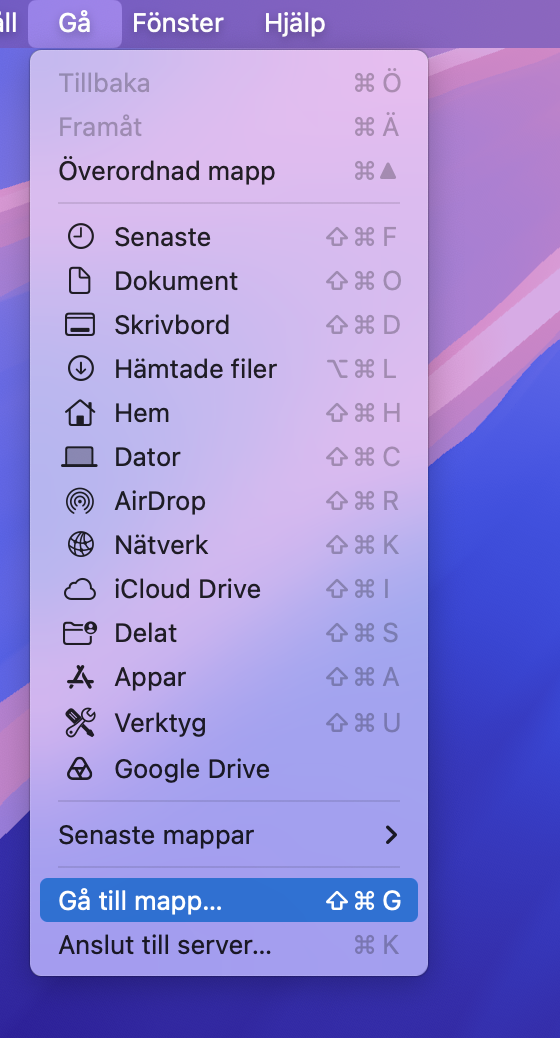
Öppna Finder.
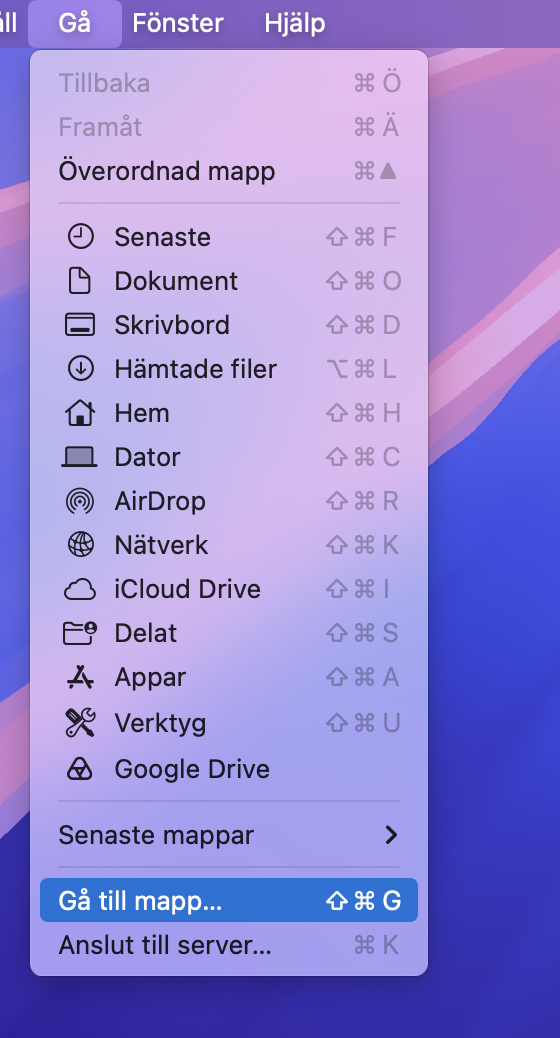
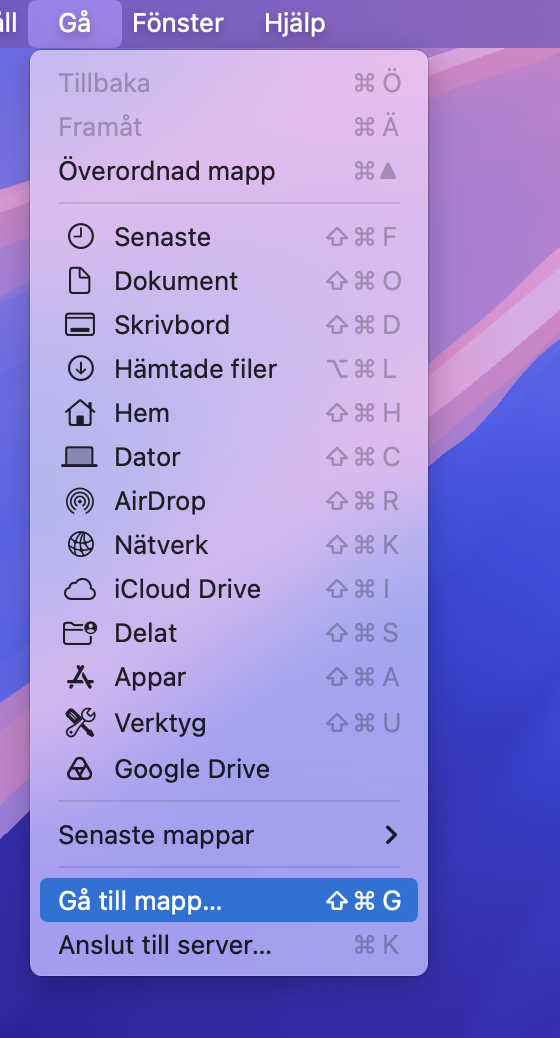
Klicka på Gå > Gå till mapp i menyraden.
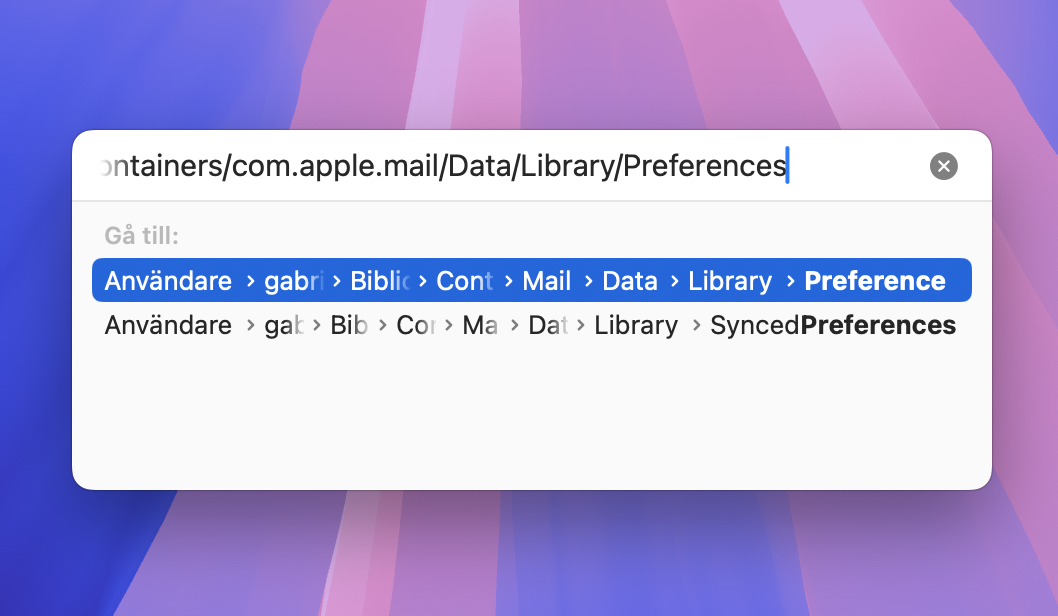
Ange följande sökväg och tryck på Retur för att gå dit: ~/Library/Containers/com.apple.mail/Data/Library/Preferences.
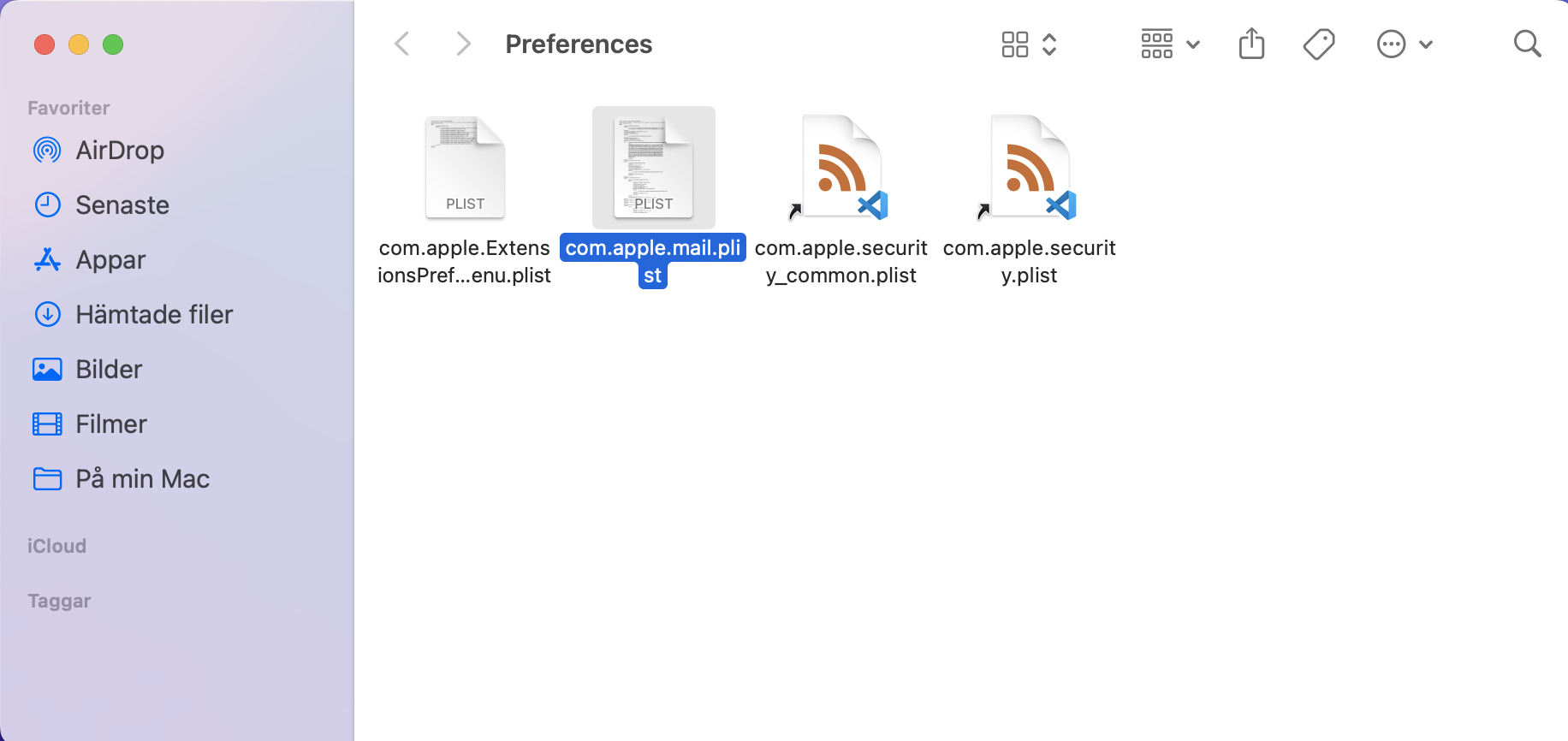
Dra filen com.apple.mail.plist till skrivbordet för att återställa dina inställningar.
Starta nu om din Mac och testa att använda Mail igen.
Om Mail fortfarande inte fungerar flyttar du plist-filen från skrivbordet tillbaka till mappen Preferences för att återställa dina inställningar.
Steg 1. Öppna Finder från menyraden eller klicka på Gå > Gå till mappSteg 2. Ange sökvägen ~/Library/Containers/com.apple.mail/Data/Library/PreferencesSteg 3. Dra filen com.apple.mail.plist till skrivbordetSteg 4. Starta om enheten och öppna Mail-appen igen
Om det inte fungerade finns det andra systemfiler för Mail som du kan prova att ta bort:
Öppna Finder.
Klicka på Gå > Gå till mapp i menyraden.
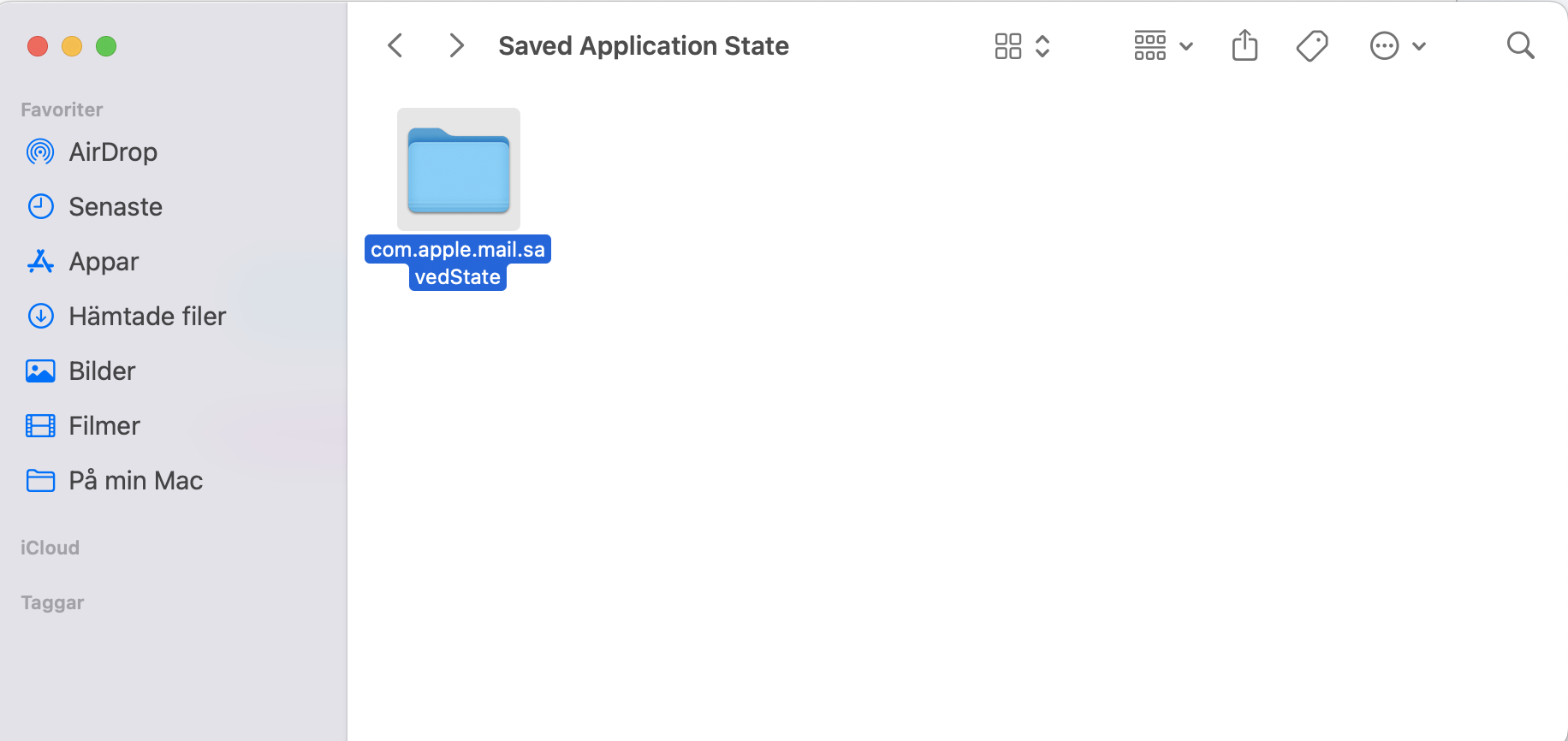
Ange följande sökväg och tryck på Retur för att gå dit: ~/Library/Containers/com.apple.mail/Data/Library/Saved Application State.
Flytta eventuella mappar eller filer härifrån till skrivbordet.
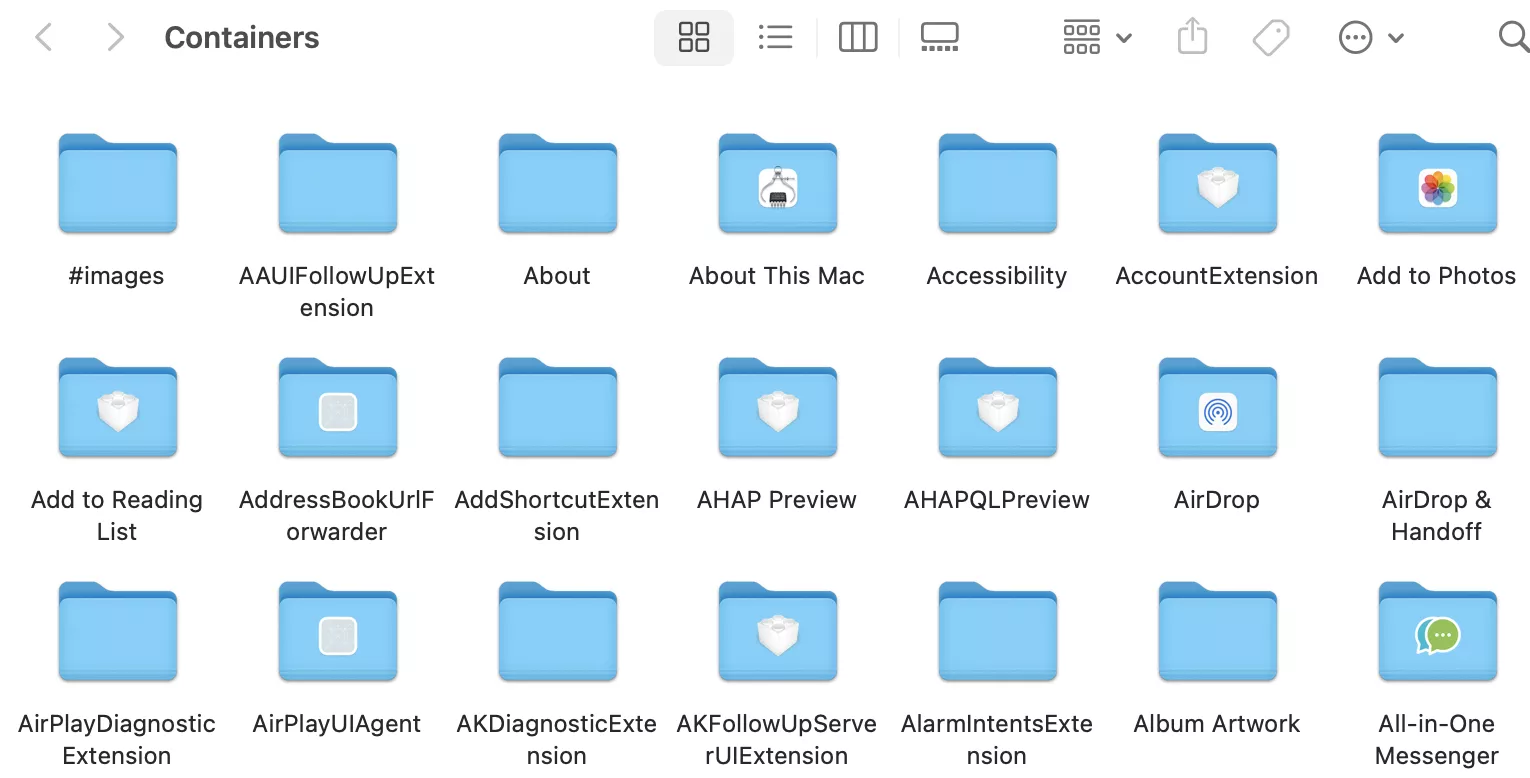
Gå sedan tillbaka fem nivåer till mappen Containers.
Flytta följande mappar till skrivbordet: com.apple.mail och com.apple.MailServiceAgent.
Starta nu om din Mac och testa att använda Mail igen.
Om Mail fortfarande inte fungerar flyttar du mapparna och filerna från skrivbordet tillbaka till mapparna de kom ifrån.
Steg 1. Öppna Finder i menyraden och klicka på Gå > Gå till mappSteg 2. Ange ~/Library/Containers/com.apple.mail/Data/Library/Saved Application StateSteg 3. Flytta eventuella mappar eller filer härifrån till skrivbordetSteg 4. Gå tillbaka till Containers och flytta mapparna com.apple.mail och com.apple.MailServiceAgent till skrivbordetSteg 5. Starta om din Mac och testa att använda Mail-appen igen
10. Ta bort dina e-postkonton
Varning:
Vi rekommenderar att du lägger till ett befintligt e-postkonto som ett nytt konto först, så att du senare kan ta bort det icke-fungerande kontot. Observera att vissa konton fungerar via POP-standarden (POP3), vilket innebär att om du tar bort dem utan att ha en kopia eller ett konto utan problem, kan det leda till att all data tas bort, även sådant som anses vara av typen ”på en server”. Det beror oftast på att varje POP3-konto fungerar som en fristående serverklient. När inga servrar finns kvar är en total databorttagning oundviklig.
Om du fortfarande har problem med att Mail inte fungerar på Mac kan du prova att ta bort dina e-postkonton. Tänk på att detta även tar bort meddelanden som väntar på att skickas i din utkorg, så se till att spara innehållet i dem först.
Följ instruktionerna nedan för att ta bort ett e-postkonto:
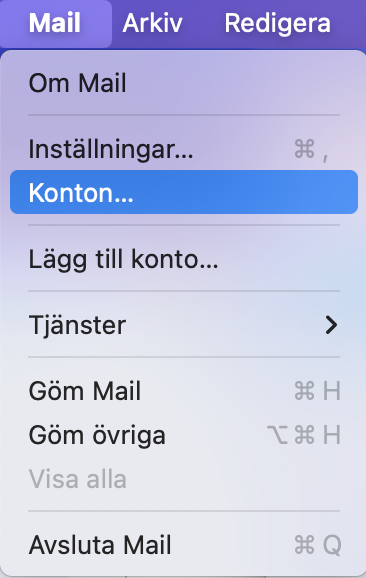
Starta Mail-appen och gå till Mail > Konton i menyraden.
Detta tar dig till dina kontoinställningar i Systeminställningar. Härifrån kan du hantera dina konton.
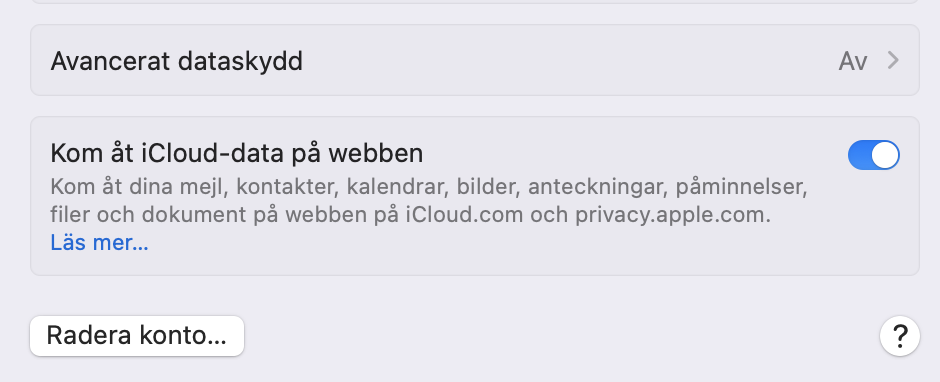
Leta upp det e-postkonto du vill ta bort från din Mac och bekräfta åtgärden.
Steg 1. Gå till Konton i Mail-appenSteg 2. Välj det konto du vill ta bort, klicka på Radera konto och bekräfta
11. Länka om dina e-postkonton
Att återupprätta anslutningen till dina e-postkonton kan spela en avgörande roll för att lösa Mail-relaterade problem på din Mac. Utmaningar som avbrott vid inläsning eller att appen inte svarar kan ofta lösas genom att koppla ihop dina konton med Mail-appen igen.
Följ dessa steg för att länka om ditt e-postkonto:
Starta Mail-appen på din Mac.
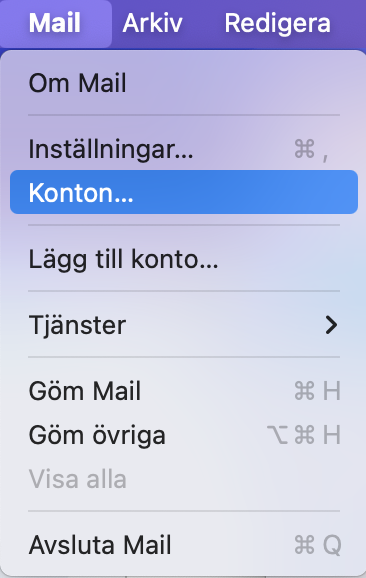
Klicka på Mail i menyraden och välj Konton.
Detta tar dig till dina kontoinställningar i Systeminställningar. Härifrån kan du hantera dina e-postkonton.
Klicka nu på knappen Lägg till konto för att länka e-postkontot till din Mac igen.
Steg 1. Klicka på Lägg till konto i Mail-appenSteg 2. Klicka på knappen Lägg till konto för att lägga tillbaka ditt e-postkonto i Mail-appen
12. Rensa bilagor i Mail
Att rensa bort onödiga bilagor i Mail är en smart lösning för att avsevärt förbättra appens prestanda och frigöra viktigt lagringsutrymme på din MacBook. Med tiden kan ansamlade bilagor belasta appen, vilket leder till långsammare drift och potentiella störningar. Det är därför regelbunden rensning av dessa bilagor är ett effektivt sätt att förbättra responsiviteten.
Så här rensar du bilagor i Mail och förbättrar den övergripande produktiviteten på din Mac:
Öppna Mail-appen på din Mac.
Välj den brevlåda som innehåller de bilagor du vill rensa.
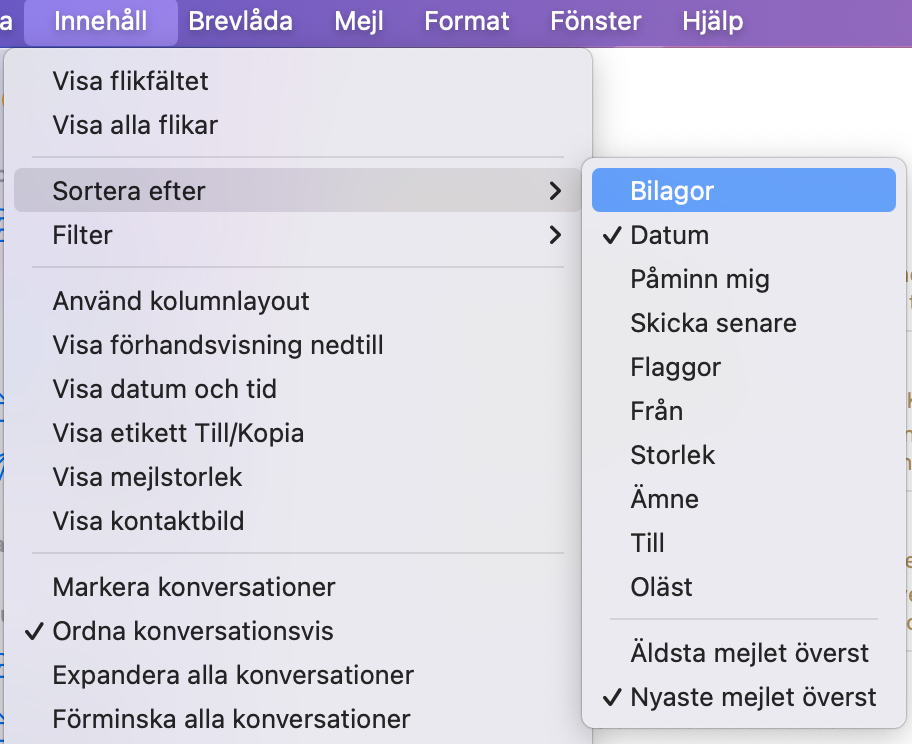
Klicka på Innehåll och använd sorteringsfunktionen för att ordna e-post efter bilagor.
Granska och identifiera e-postmeddelanden med stora bilagor.
Markera e-postmeddelanden med onödiga bilagor och ta bort dem.
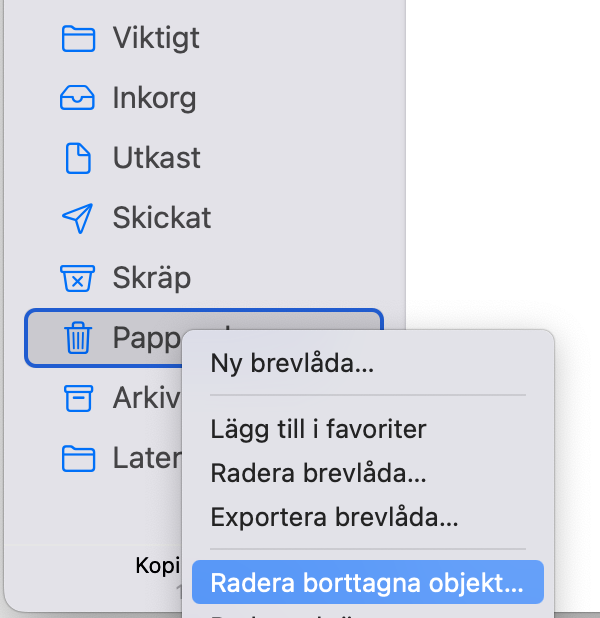
Klicka på Radera borttagna objekt för att ta bort bilagorna permanent.
Steg 1. Klicka på Innehåll i din valda brevlåda och sortera e-post efter bilagorSteg 2. När du har tagit bort ett e-postmeddelande, töm papperskorgen i brevlådan
13. Ta bort och indexera om kuvertfiler
Att uppdatera kuvertfilerna är en strategisk metod för att felsöka Mac Mail eftersom den påverkar synligheten och organiseringen av meddelanden. Ibland kan meddelanden, på grund av indexeringsfel eller buggar, visas felaktigt eller verka saknas. Det kan även göra att inläsningen av meddelanden tar lång tid och till och med hakar upp sig när du försöker öppna dem igen. Genom att ta bort och indexera om dessa kuvertfiler kan du åtgärda dessa problem.
Så här tar du bort och indexerar om kuvertfiler:
Stäng Mail-appen om den är öppen.
Gå till Finder, klicka på Gå i menyraden > Gå till mapp.
Ange sökvägen ~/Library/Mail/.
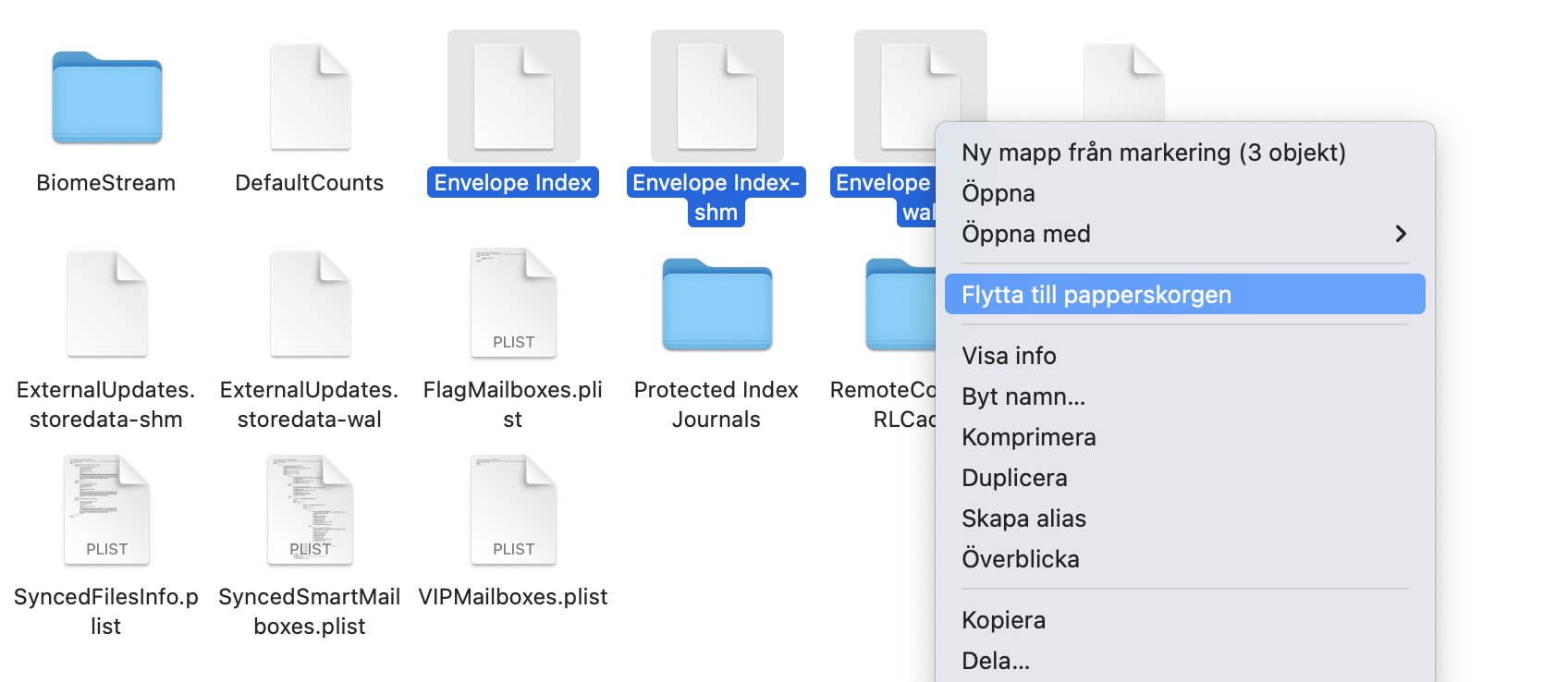
Leta upp och markera filer som heter Envelope Index.
Dra dessa filer till Papperskorgen.
Öppna Mail-appen igen – detta startar en ny indexering.
Ge appen lite tid att indexera om all din e-post innan du börjar använda den igen.
Steg 1. Gå till Finder och klicka på Gå i menyraden > Gå till mappSteg 2. Ange sökvägen ~/Library/MailSteg 3. Leta upp filer som börjar med Envelope Index och flytta dem till Papperskorgen
💡Viktigt:
Ibland behöver e-postkontot läggas till på nytt eller konfigureras om när det uppstår problem. Enligt vår erfarenhet är det oftast bättre att lägga till kontot på nytt, eftersom det innebär att en kopia skapas, vilket garanterar att ingen data raderas av misstag.
Så här lägger du till det nya Mail-kontot manuellt:
Öppna Mail-appen.
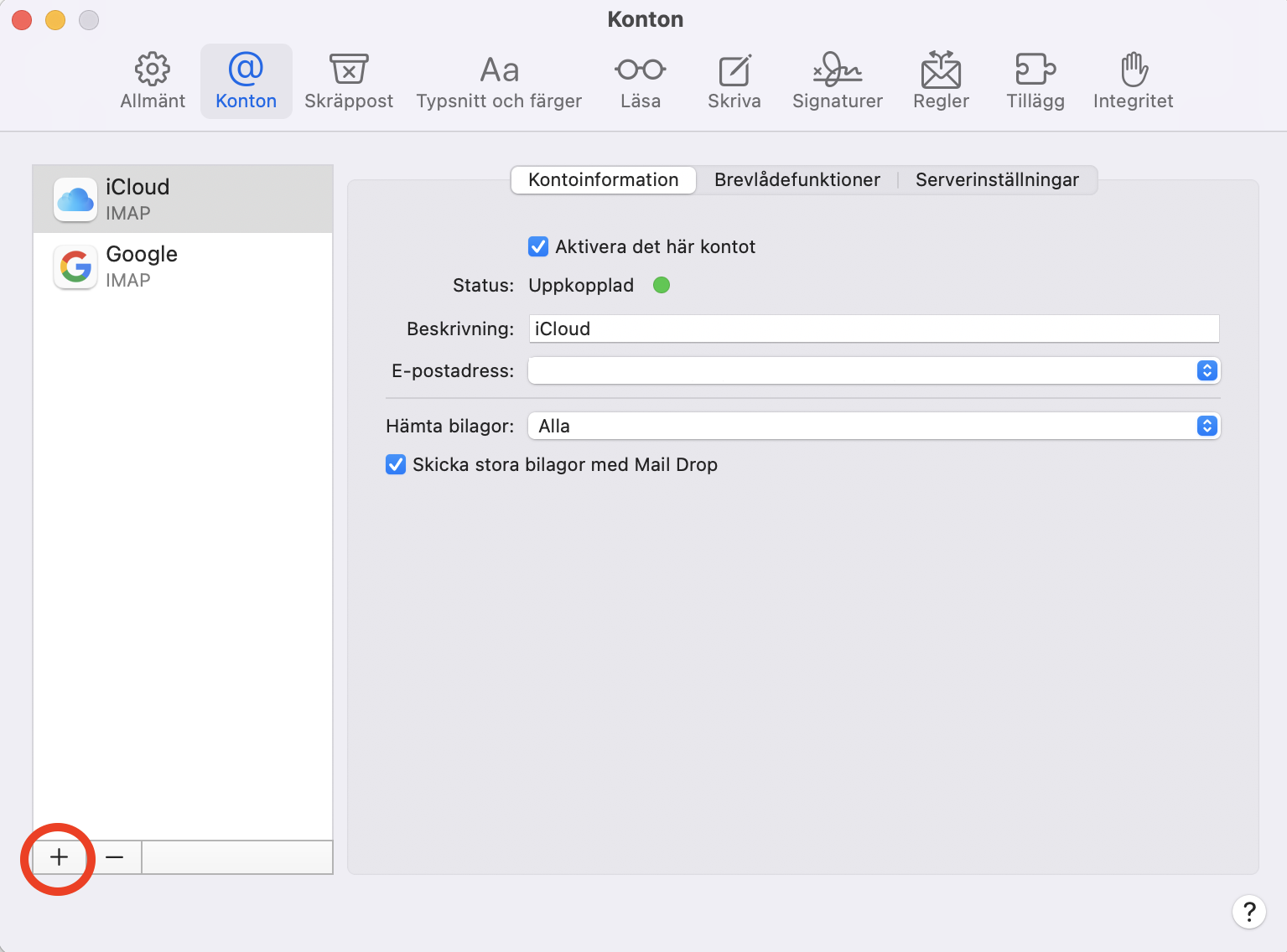
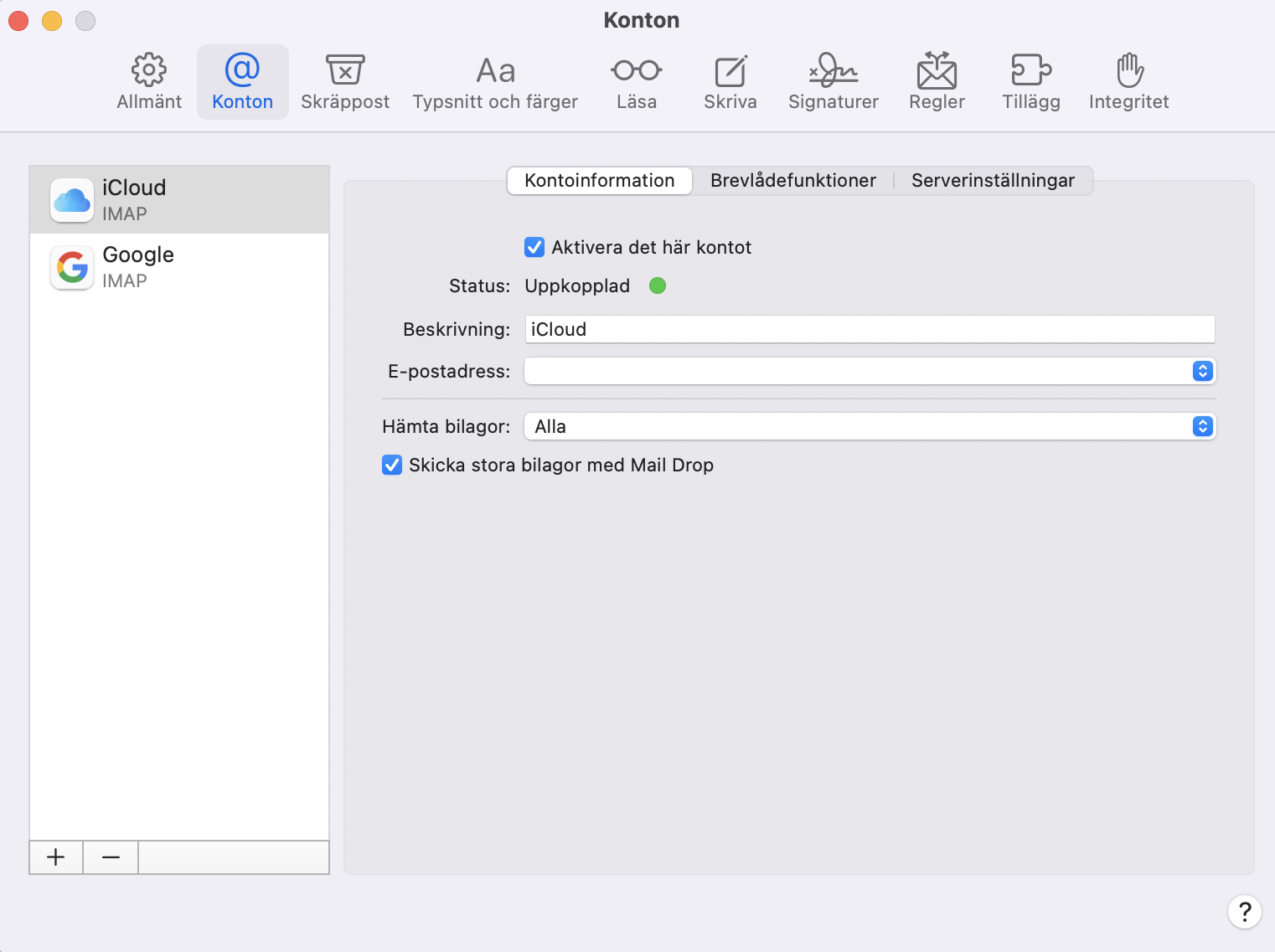
Klicka på Mail > Inställningar.
Klicka på +-knappen för att lägga till ett nytt e-postkonto.
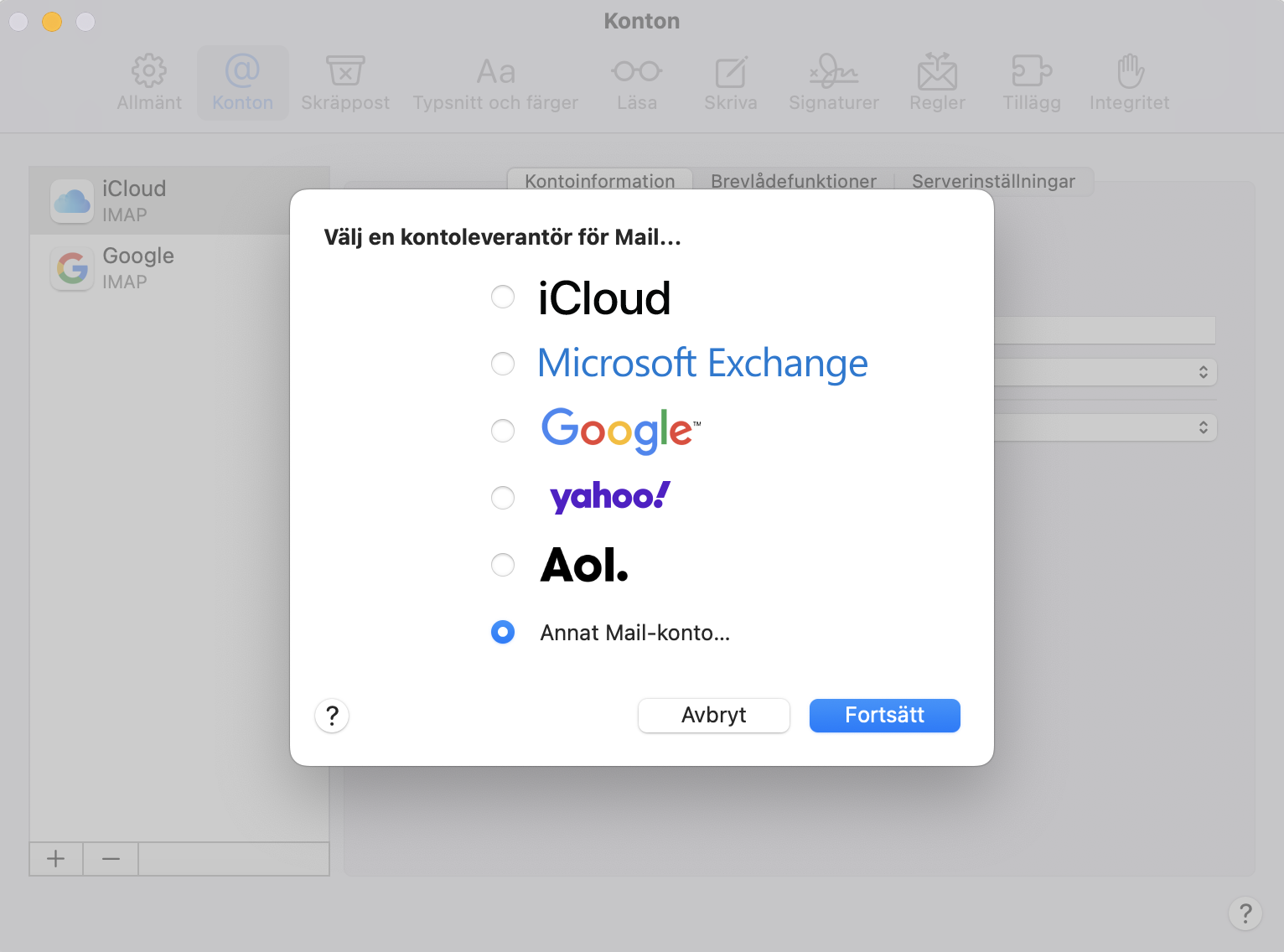
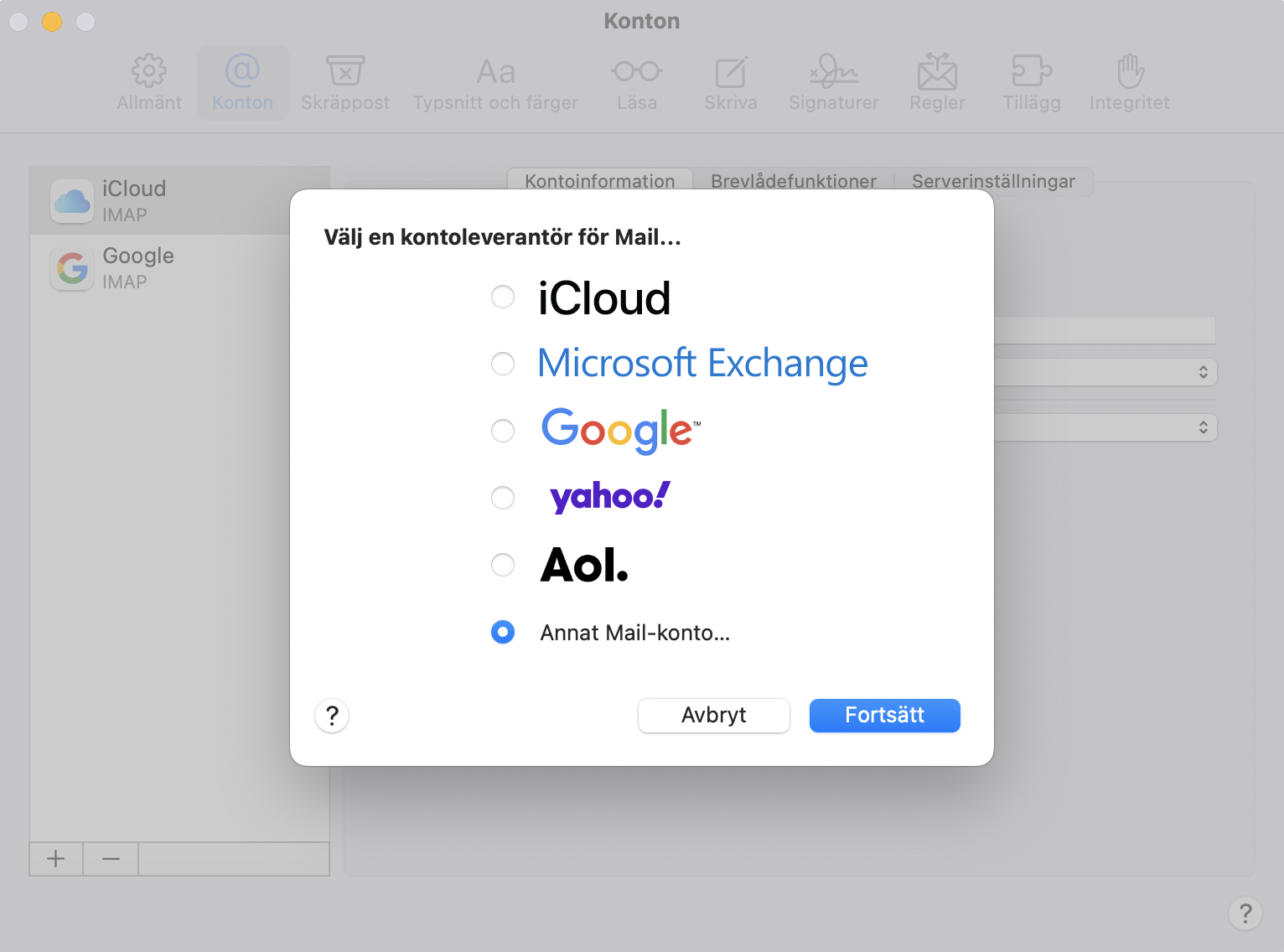
Gå till fliken Konton. Om din e-postleverantör inte finns med i listan väljer du Annat Mail-konto... och klickar på Fortsätt.
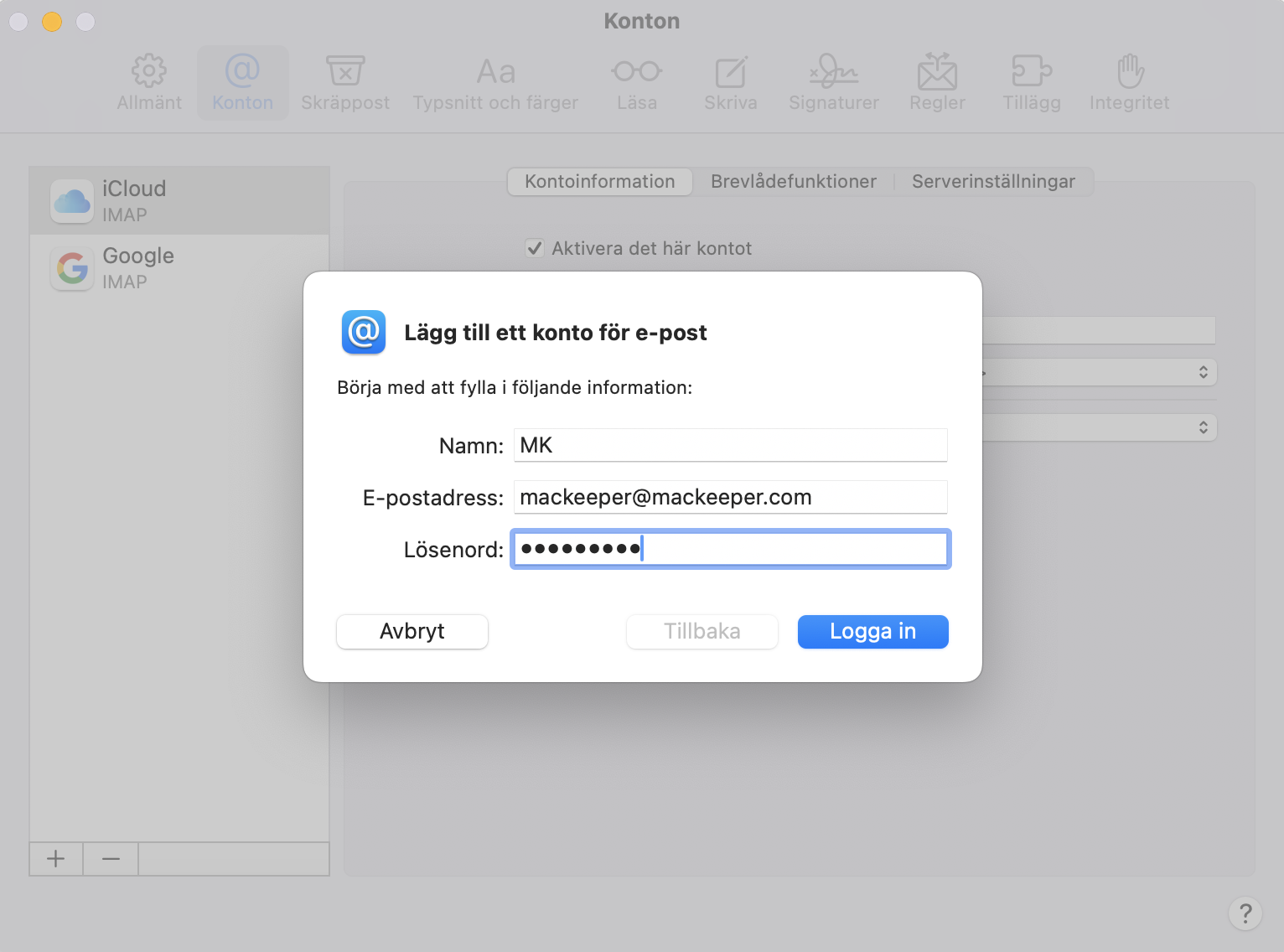
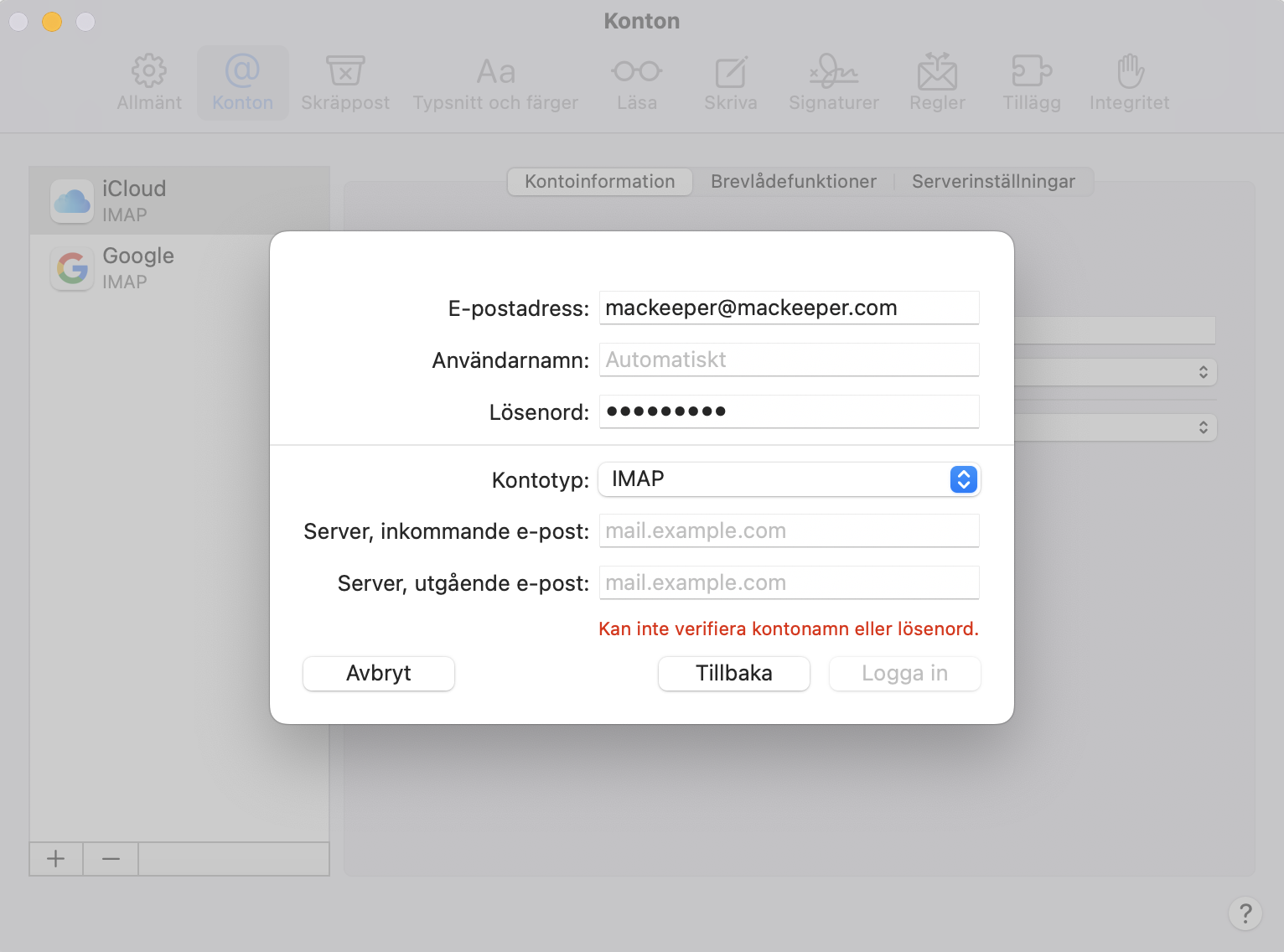
Fyll i kontouppgifterna (namn, e-post, lösenord) och klicka på Logga in.
Ange serverinställningar för inkommande och utgående e-post och klicka på Logga in för att verifiera dem.
Spara, starta om Mail-appen och testa den.
Steg 1. Mail-appen > Mail > Inställningar > Konton > +-knappenSteg 2. Om du använder något annat väljer du Annat Mail-konto... > FortsättSteg 3. Ange grunduppgifterna > klicka på Logga inSteg 4. Ange serverinställningar för inkommande och utgående e-post > Logga in för att verifiera dem
Om ditt e-postkonto inte fungerar men du behöver skicka ett meddelande direkt, och du har minst två konton, finns det ett annat sätt att göra det på. I den här situationen kan du skicka ett meddelande från ett konto via en annan server som tillhör ett annat konto, så att meddelandet inte fastnar. Det finns några ytterligare fördelar, eller användningsområden, där denna metod är att föredra:
Om du arbetar med server- eller automatiska utskick.
Om du inte vill logga in på kontot, eller har det inloggat men vill avsluta prenumerationer från det (t.ex. två företags-e-postadresser).
Om du behöver skicka e-post till en fjärrskrivare, dator eller meddelandetjänst – utan motsvarande inställning, inloggning eller delningsalternativ.
Om du bara vill svara eller skicka utan risk för dataintrång.
Så här väljer du en annan utgående e-postserver (SMTP) i fönstret för att skriva e-post:
Öppna Mail.app.
Klicka på Nytt mejl (⌘N).
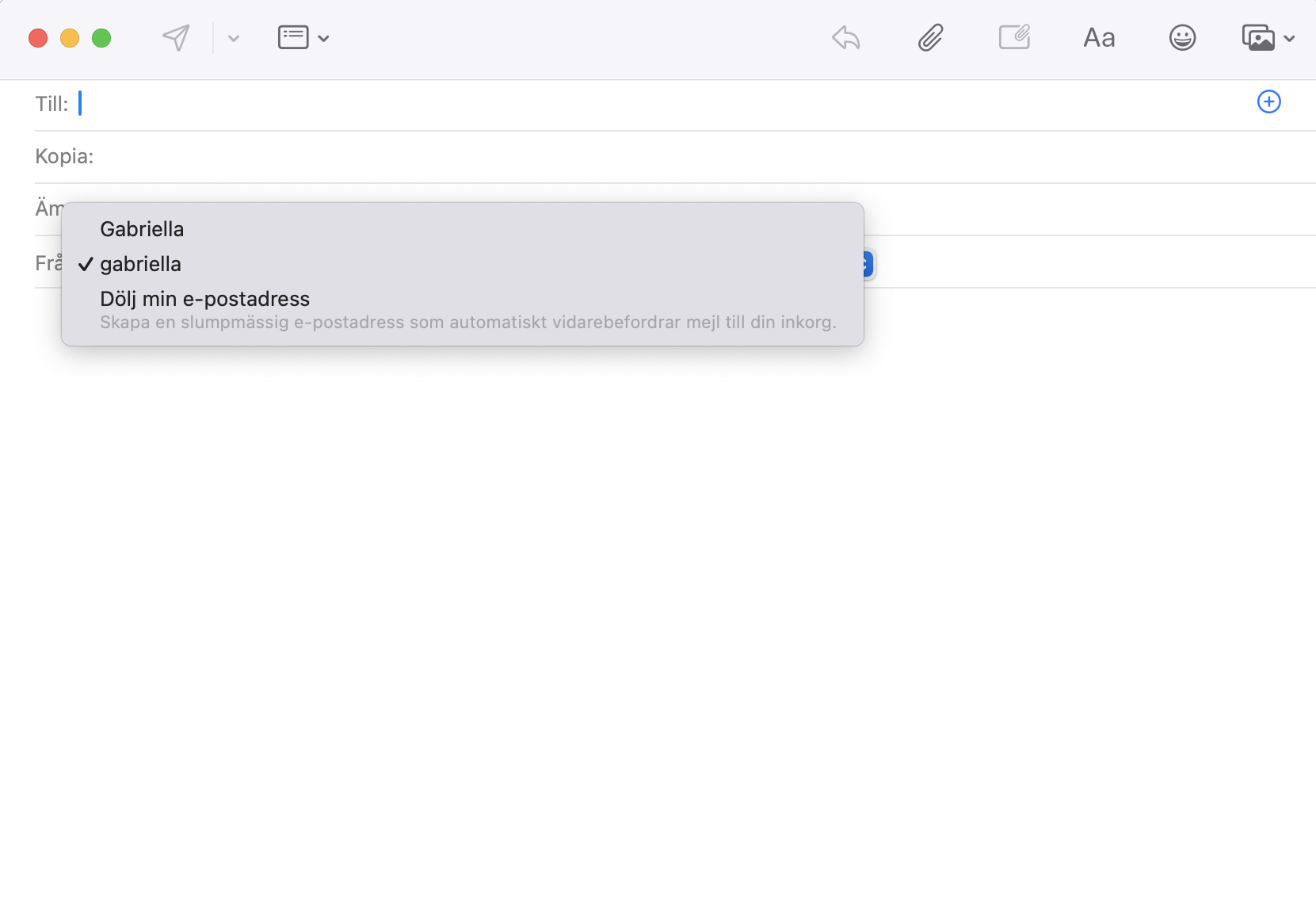
Titta på fältet Från – här visas ditt standardkonto för e-post.
Klicka på rullgardinspilen bredvid fältet Från.
Välj ett annat e-postkonto i listan.
Mail-appen > Nytt mejl > Från > Välj e-postkonto
Så här gör du samma sak permanent:
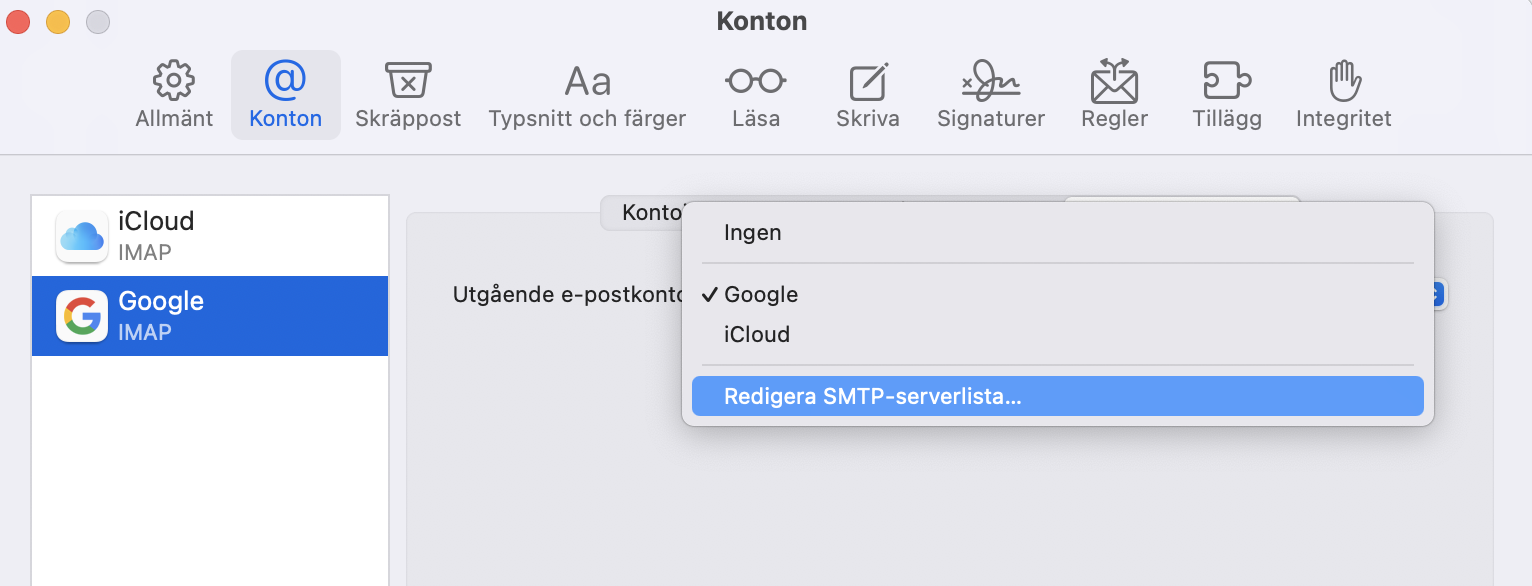
Öppna Mail-appen > Inställningar > Konton.
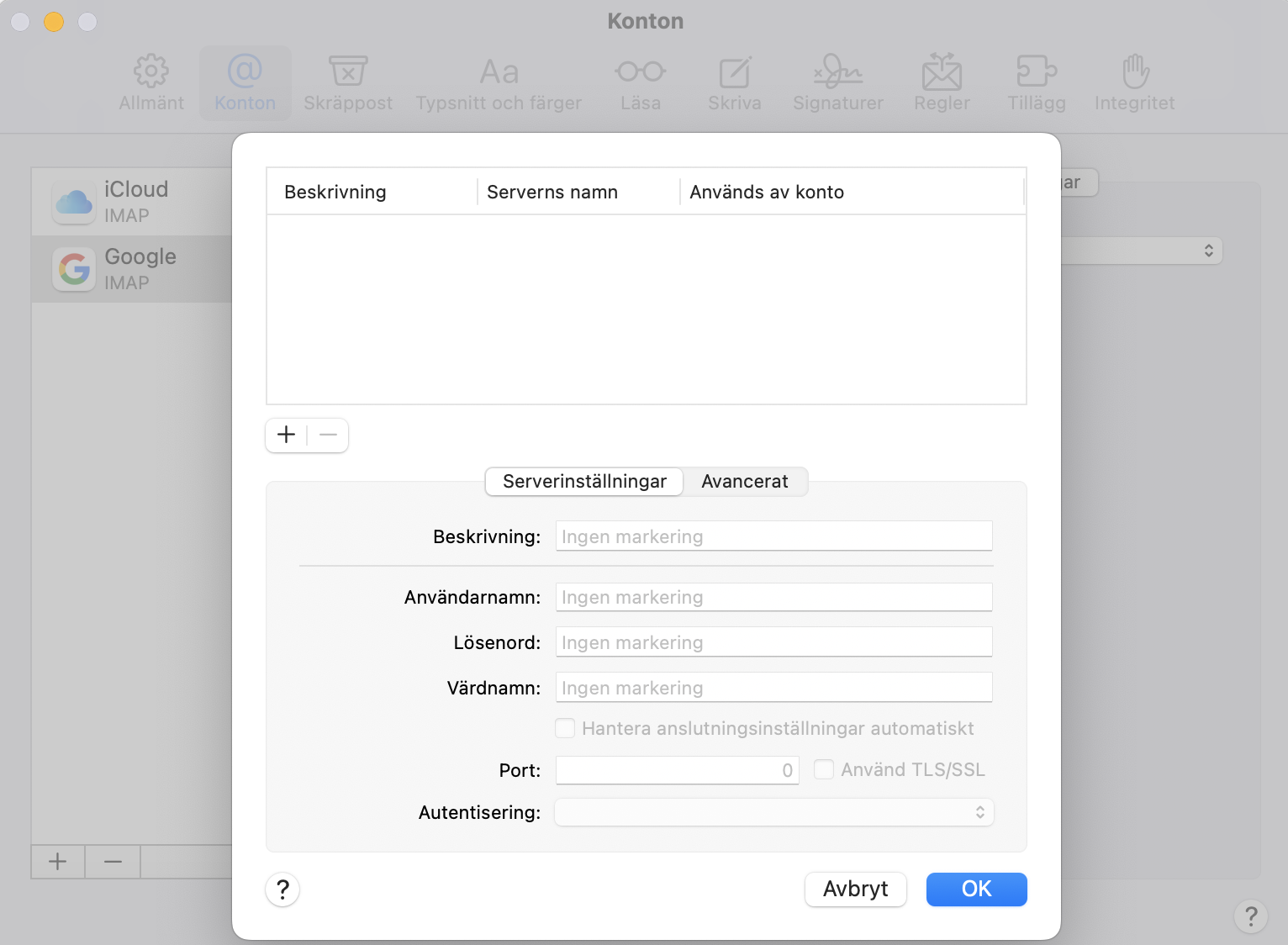
Välj det andra kontot eller lägg till ett nytt med +-knappen. Under Utgående e-postkonto väljer du Redigera SMTP-serverlista.
Fyll i kontoinformationen, inklusive fältet Port, och klicka på OK. För att hitta rätt portinformation går du till din e-postleverantörs webbplats.
När du skriver ett e-postmeddelande byter du kontot i fältet Från till det konto du vill använda.
Steg 1. Mail > Inställningar > KontonSteg 2. Välj det andra kontot eller lägg till ett nytt > Utgående e-postkonto > Redigera SMTP-serverlistaSteg 3. Fyll i kontoinformationen, inklusive fältet Port > klicka på OK
14. Kontrollera Apples servrar
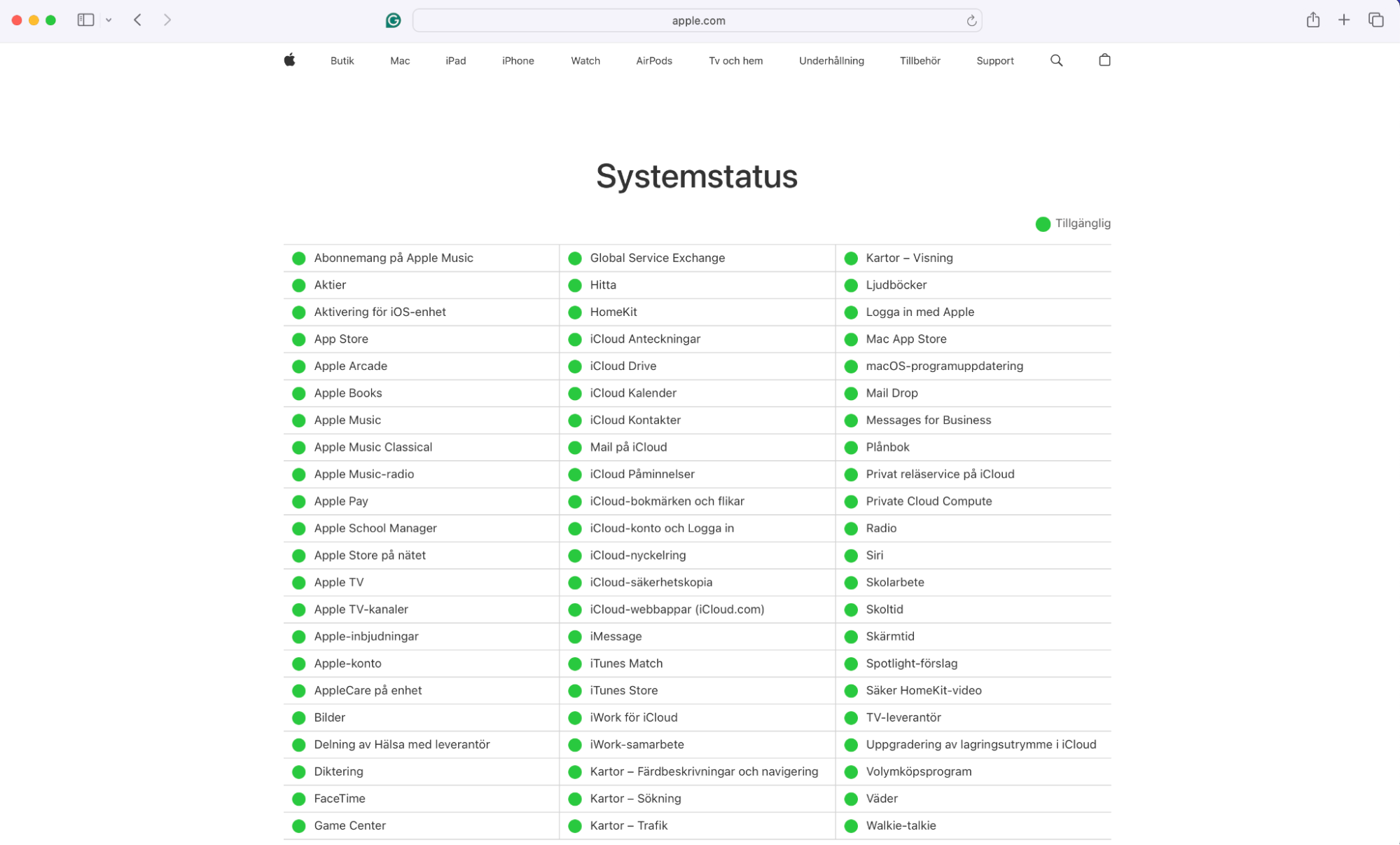
Att kontrollera Apples program kan ge en tydligare bild av om problemen med Mail beror på serverrelaterade problem. Ibland kan Mail inte ansluta till servern på grund av underhåll eller andra problem hos Apple. Det här steget innebär att kontrollera statusen för Apples servrar för att utesluta omfattande driftstörningar eller avbrott som påverkar Mail-tjänsterna.
Så här kontrollerar du Apples servrar:
Öppna Safari och sök efter Apples Systemstatus-sida.
Leta efter statusen för Mail-tjänsten bland de listade tjänsterna.
Kontrollera om det finns några pågående problem eller avbrott.
Håll ett öga på eventuella uppdateringar som rör Mail-tjänsten.
Om du stöter på oväntade problem med att Safari är långsam på Mac kan du behöva starta om enheten innan du fortsätter att fixa Mail på din Mac. Dina problem kan även vara kopplade till samma problem som orsakar en långsam webbläsare, som en dålig anslutning eller att för många appar som körs i bakgrunden. Kontrollera även dessa två punkter.
15. Testa Mail i felsäkert läge
Om inga av dessa lösningar har fungerat för att fixa Mail på din Mac kan du slutligen prova att köra appen i felsäkert läge. Att köra Mail i felsäkert läge är en effektiv diagnosmetod för att identifiera om tredjepartsappar eller plugins orsakar störningar och hindrar produktiviteten.
Så här testar du Mail-appen i Macs felsäkra läge:
Avsluta Mail-appen om den är öppen på din Mac.
Håll ner Skift-tangenten och starta samtidigt om Mail-appen.
Kontrollera om Mail fungerar utan störningar eller problem i det här läget.
Notera eventuella förbättringar eller kvarstående problem när du använder Mail i felsäkert läge.
Ett tips från vår tekniska expert:
Tänk på att den här genvägen tar bort öppna fönster, filer, svar, skript och roll-ups – allt annat än det vanliga huvudfönstret. Om din Mac har blivit infekterad av ett virus eller om du har öppnat många e-postmeddelanden i Mail kommer dessa åtgärder sannolikt att orsaka buggar i appen. För att kontrollera att allt är okej kan du prova att mejla ditt andra konto*.
* Om du har en Apple Mail-adress/Apple-ID (de flesta slutar på @icloud.com) bör du se till att du mejlar ditt andra konto utan att Privat reläservice på iCloud är aktiverat, så att det inte ser ut som det här.
En annan rekommendation är att prova samma sak med och utan VPN aktiverat på en annan enhet, om kontot är aktivt där. Det vanligaste är att lösenordet har ändrats på ett ställe men inte på den andra enheten, så var uppmärksam!
Att lösa problem med Mac Mail: avslutande ord
Efter att ha provat våra förslag på felsökning av Mac Mail hoppas vi att dina problem med Mail nu tillhör det förflutna. Vår avsikt med den här guiden var att göra den till en räddare i nöden, som tar itu med oväntade Mail-problem direkt för att förbättra din användarupplevelse och inte hindra din produktivitet.
Glöm dessutom inte bort MacKeepers verktyg Uppdateringssökaren, som fungerar som din pålitliga MacBook-kompanjon och håller alla dina appar och ditt system i optimalt skick. Det här smarta verktyget är superenkelt att använda och ser till att din programvara alltid ligger i framkant med de senaste uppdateringarna.
Vi respekterar din integritet och
använder cookies
för den bästa upplevelsen på webbplatsen.
Inställningar för integritet
Vi använder cookies tillsammans med andra verktyg för att ge dig bästa möjliga upplevelse när du använder MacKeepers webbplats. Cookies är små textfiler som hjälper webbplatsen att laddas snabbare. De cookies vi använder innehåller inga personuppgifter, vilket innebär att de aldrig lagrar information som din plats, e-postadress eller IP-adress.
Hjälp oss att förbättra hur du interagerar med vår webbplats genom att godkänna användningen av cookies. Du kan ändra dina integritetsinställningar när du vill.
Hantera samtycke
Alla cookies
Dessa cookies är helt nödvändiga för att möjliggöra webbplatsens grundläggande funktioner (inklusive sidnavigering, formulärinsändning, språkidentifiering, kommentarer), samt nedladdning och köp av programvara. Webbplatsen kan sluta fungera korrekt utan dessa cookies.
Ladda ner MacKeeper när du är tillbaka vid din Mac