Om din Apple-mus inte fungerar som den ska, kan det vara svårt att felsöka på egen hand, särskilt om du inte är särskilt tekniskt kunnig. Då är det bättre att lämna över jobbet till proffsen och använda MacKeepers Premium Services – låt våra experter fixa dina problem åt dig.
AV-TEST är ett oberoende testlaboratorium som utvärderar antivirusprogrammens effektivitet mot verkliga skadliga program.
Apples certifiering är en säkerhetsåtgärd som syftar till att kontrollera att programvaran är fri från skadliga komponenter.
Trustpilot är en oberoende digital plattform som samlar insiktsfulla och ärliga konsumentrecensioner.
Skrivet av Yana Khodun
Publicerad: 1 november 2026
I den här artikeln hittar du följande:
Varför fungerar inte musen på din MacBook?
Har din Magic Mouse plötsligt slutat fungera? Innan vi går igenom anledningarna bör du veta att det är normalt att musen till din Mac krånglar ibland. I de flesta fall är det inget allvarligt, utan troligen bara resultatet av något du glömt göra.
Här är de möjliga anledningarna till att musen inte fungerar på Mac:
Batteriet i Magic Mouse håller på att ta slut.
Musen är inte ansluten till din Mac.
Drivrutins- eller programvarukonflikter hindrar den från att ansluta eller fungera.
Felet "USB-tillbehör inaktiverade" på Mac är orsaken.
Magic Mouse kan inte ansluta, eller så tappar den kontakten hela tiden.
Smuts, damm eller andra fysiska hinder på ytan, själva musen eller skrivbordet påverkar sensorn eller den allmänna prestandan.
En kommentar från våra experter:
En Magic Mouse som krånglar kan vara riktigt jobbigt för vilken Mac-användare som helst. Dålig anslutning, en muspekare som hoppar eller oförutsägbar skrollning kan få vem som helst att bli galen. Om du sitter fast ger MacKeepers Premium Services dig tillgång till professionell hjälp dygnet runt från kvalificerade supportagenter som tar sig tid att komma till roten med problemet och föreslå en personlig lösning för din sinnesro.
Så här använder du MacKeepers Premium Services:
Ladda ner MacKeeper, öppna appen och klicka på Premium Services i sidofältet.
Klicka på den stora, blå Chatta nu-knappen på höger sida av fönstret.
Beskriv ditt problem i detalj och följ instruktionerna från MacKeeper-experten för att lösa det.
Så löser du anslutningsproblem med en trådlös Apple-mus
Har du sökt på “trådlös mus fungerar inte på Mac”? Att ansluta din trådlösa mus till din Mac ska vara en smidig process. Ibland tar det dock ett tag på grund av mindre problem eller misstag. Prova de här lösningarna om din trådlösa mus inte fungerar eller inte ansluter:
Slå av och på reglaget på musen.
Slå av och på Bluetooth på din Mac.
Anslut musen till din Mac igen.
Ladda eller byt ut musens batteri.
Anslut musen med USB igen.
Följ vår utförliga guide nedan för att felsöka anslutningsproblem med din trådlösa mus.
1. Slå av och på reglaget på musen
När du upplever prestandaproblem på din Mac brukar du oftast stänga av den och slå på den igen. Det uppdaterar systemet så att det fungerar som det ska. På samma sätt kan det hjälpa att stänga av och slå på musen igen för att få den att fungera:
Flytta reglaget på undersidan av musen. När den gröna lampan är släckt betyder det att musen är avstängd.
Vänta några sekunder och slå på musen igen genom att flytta reglaget åt andra hållet. Den gröna lampan ska nu lysa.
Försök ansluta musen igen.
2. Slå av och på Bluetooth igen på din Mac
Ibland kan din Macs Wi-Fi störa Bluetooth-anslutningar. Om musen tappar kontakten slumpmässigt kan det vara orsaken. Prova att stänga av Wi-Fi innan du ansluter musen igen. Så här slår du av och på Bluetooth:
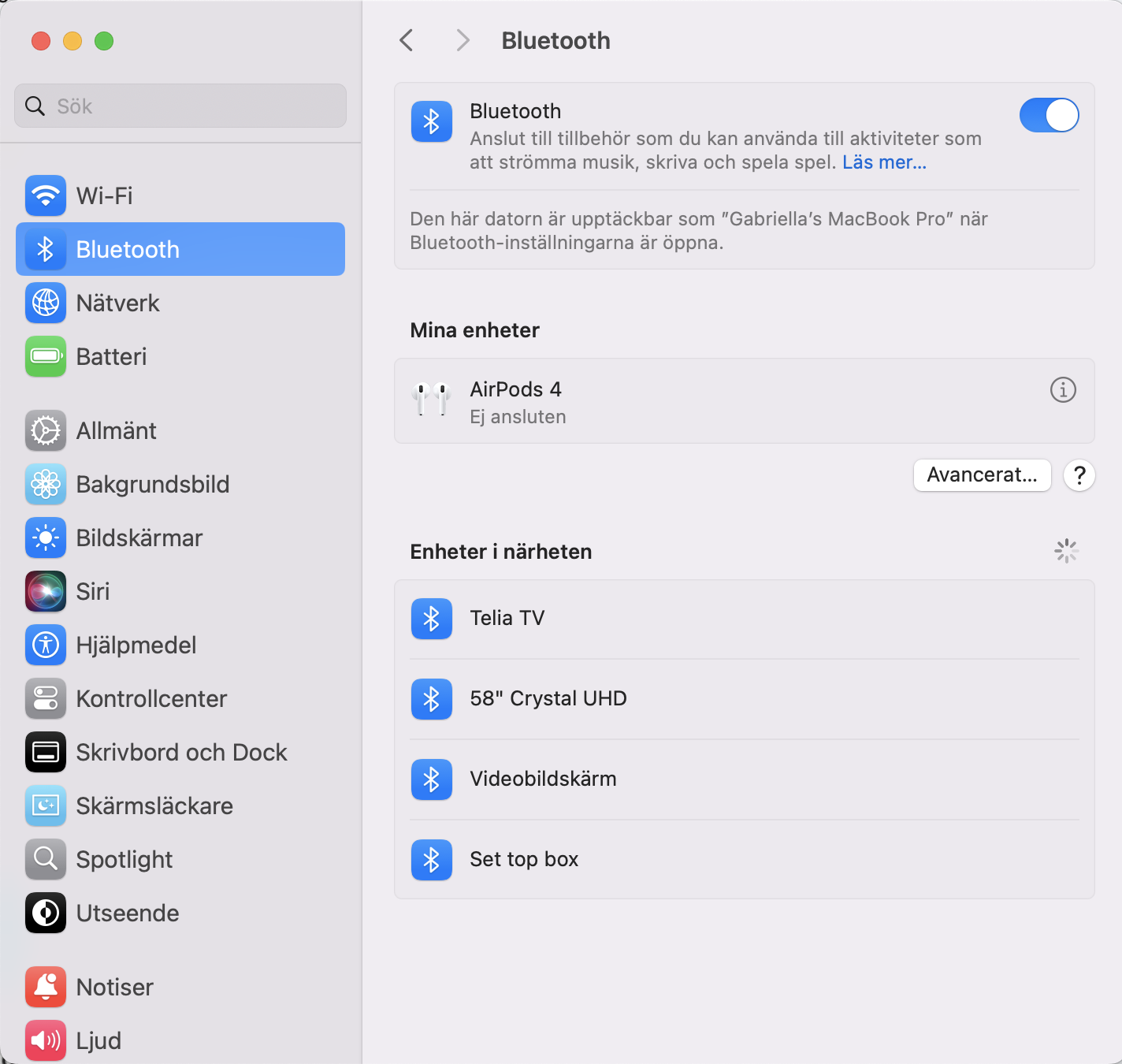
Gå till Systeminställningar > Bluetooth.
Klicka på reglaget för att slå Bluetooth Av/På.
Anslut musen igen.
3. Återanslut musen till din Mac
Om det inte hjälper att stänga av och slå på musen igen kan det lösa sig genom att koppla från och ansluta den på nytt. Att parkoppla musen med din Mac igen från grunden löser oftast anslutningsproblemet du upplever. Det kan även lösa fall där musen är ansluten men inte fungerar som den ska. Så här återansluter du din Magic Mouse till din Mac:
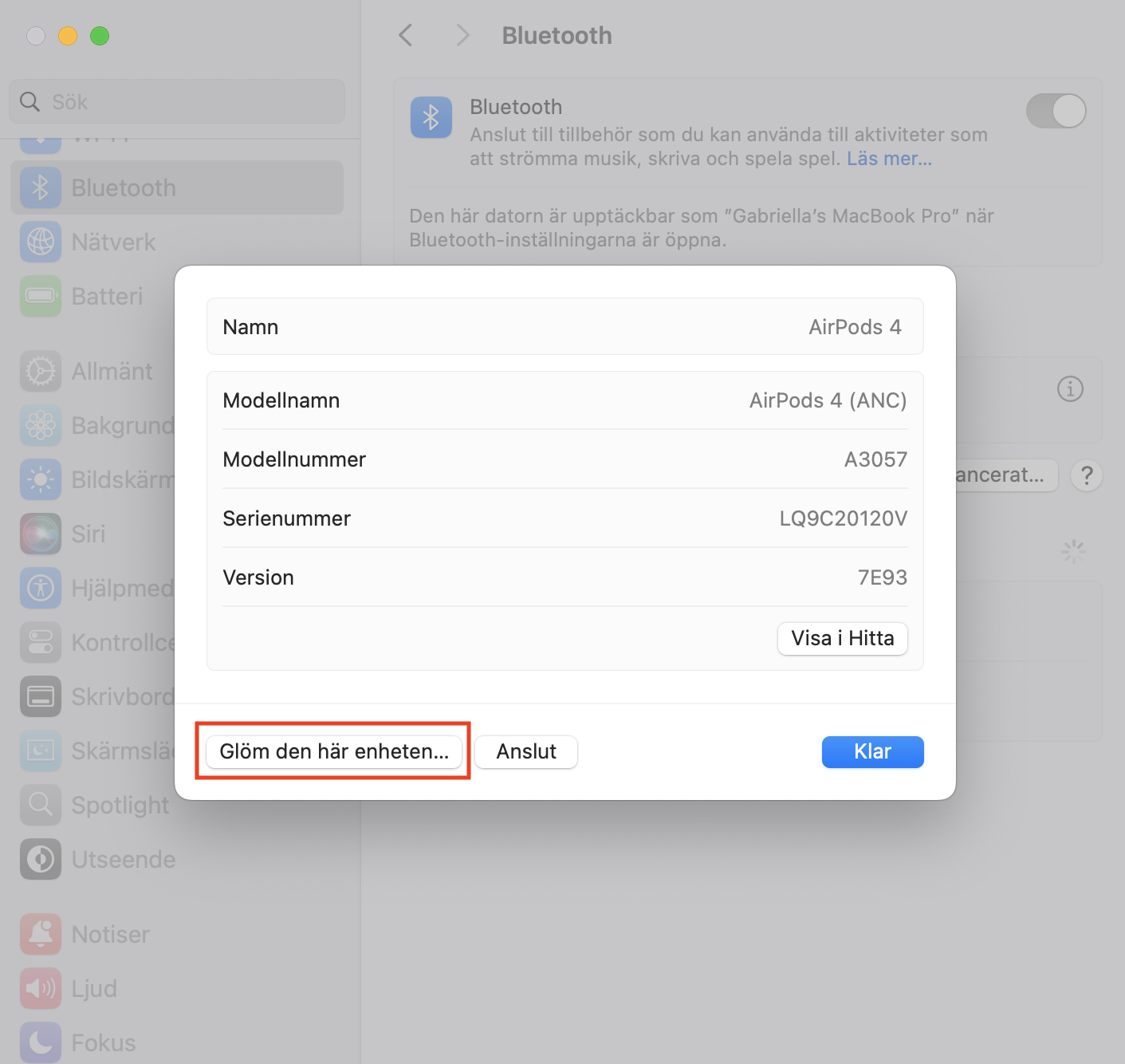
Under Bluetooth-inställningarna hittar du den aktuella enheten i listan Mina enheter och klickar på i-ikonen > Glöm den här enheten för att koppla bort den.
Stäng av musen, vänta några sekunder och sätt på den igen.
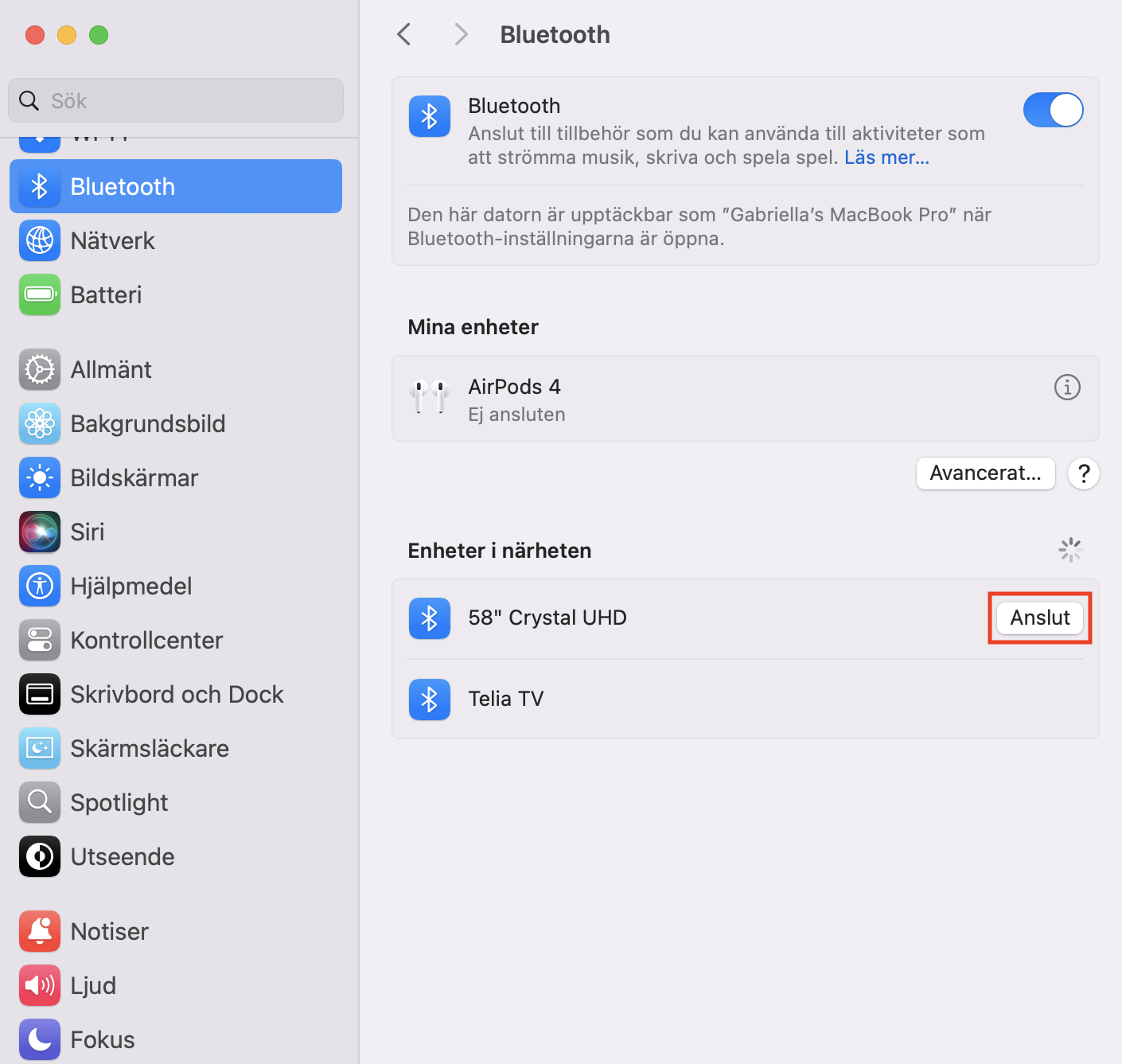
Parkoppla enheten som vanligt. Klicka på knappen Anslut för att parkoppla dina två enheter igen.
Steg 1. Hitta enheten i Mina enheter och ta bort denSteg 2. Parkoppla Bluetooth-enheten igen
4. Ladda eller byt ut musens batteri
När laddade du musens batteri senast? Det är möjligt att batteriet har tagit slut, även om Mac vanligtvis meddelar dig när batteriet är lågt. Du kan antingen ladda det eller byta batterier, beroende på vilken modell du har.
För äldre Magic Mouse-enheter måste du byta batterier. Om du använder en nyare mus laddar du den bara genom att ansluta Lightning-porten i några minuter. Du kan sedan slå på den och försöka använda den igen.
5. Återanslut musen med en kabel
Om musen har ett inbyggt batteri parkopplas den automatiskt med din Mac via Bluetooth när den ansluts. Men om det inte händer kan du prova att återansluta den med USB, antingen Lightning-änden på en USB-C till Lightning-kabel eller en Lightning till USB-kabel, för att lösa problemet. Så här gör du:
Anslut den ena änden av kabeln till musen och den andra änden till USB-C- eller USB-porten på din MacBook. (Observera att vissa Mac-modeller kräver en adapter, som du kan köpa i din närmaste Apple Store eller online.)
Slå på musen och se till att strömbrytaren är grön.
Så fixar du problem med skrollning med Apple-musen
När du inte kan skrolla ordentligt i ett dokument eller på en webbplats på din Mac finns det några saker du bör prova. Med lite tur kan en av dem lösa dina problem med att Apple-musen inte skrollar som den ska:
Kontrollera och återställ musinställningarna.
Återställ musens inställningsfiler.
Uppdatera macOS.
1. Kontrollera och återställ musinställningarna
Det kan vara frustrerande när muspekaren inte rör sig på Mac-skärmen. Din första instinkt kan vara att klicka ihärdigt på musen, men det är inte att rekommendera eftersom det kan skada musen. Du bör istället återställa musens inställningar:
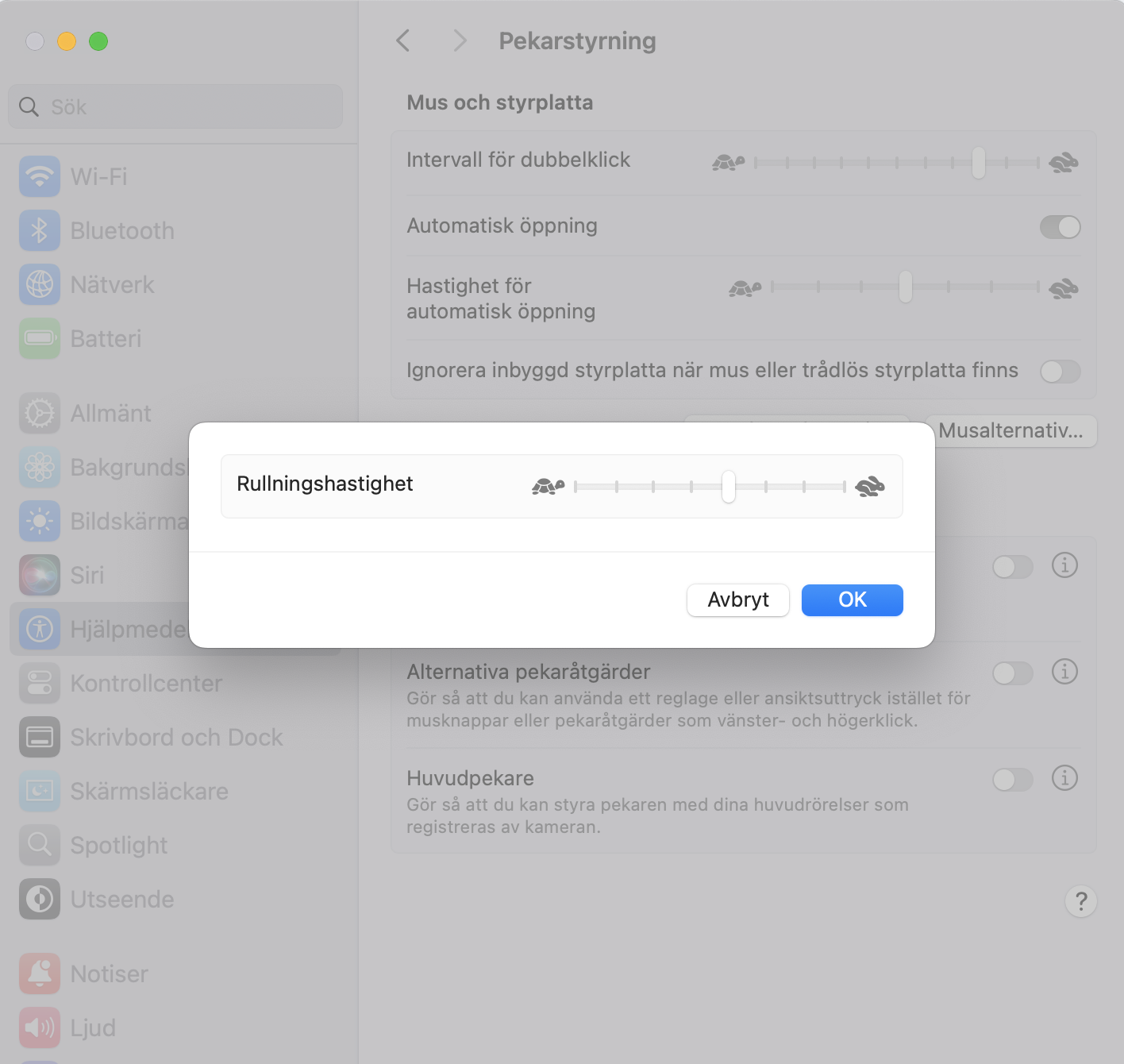
Justera musens rullningshastighet. Gör det via Systeminställningar > Hjälpmedel > Pekarstyrning > Musalternativ, med reglaget för rullningshastighet.
Prova att slå på Naturlig rullning under Systeminställningar > Mus > Peka och klicka. Det vänder på skrollriktningen i dokument och webbläsarfönster.
Fett och annan smuts kan störa touch-avkänningen på Apples Magic Mouse. Att torka av den kan hjälpa.
Kolla i inställningarna för de appar du använder. De kan ha egna skrollalternativ.
2. Återställ musens inställningsfiler
Om du använder en Magic Mouse med din Mac sparar datorn dess inställningar och konfiguration som PLIST-filer. Att radera dessa filer kan hjälpa till att fixa musens prestandaproblem. Men oroa dig inte, du förlorar ingen data av det.
Så här raderar du musens PLIST-filer:
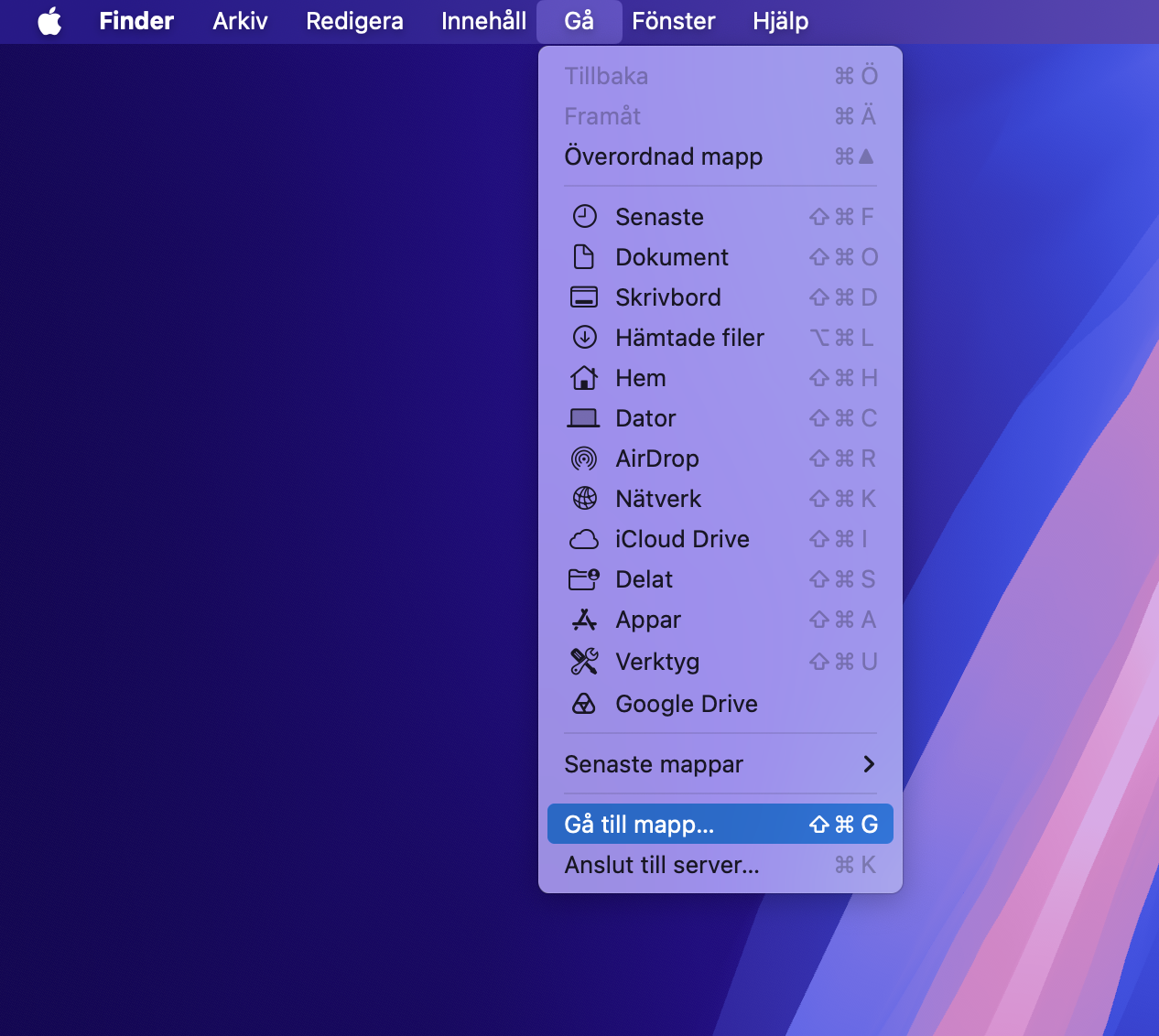
Öppna Finder, klicka på Gå i menyraden och välj Gå till mapp.
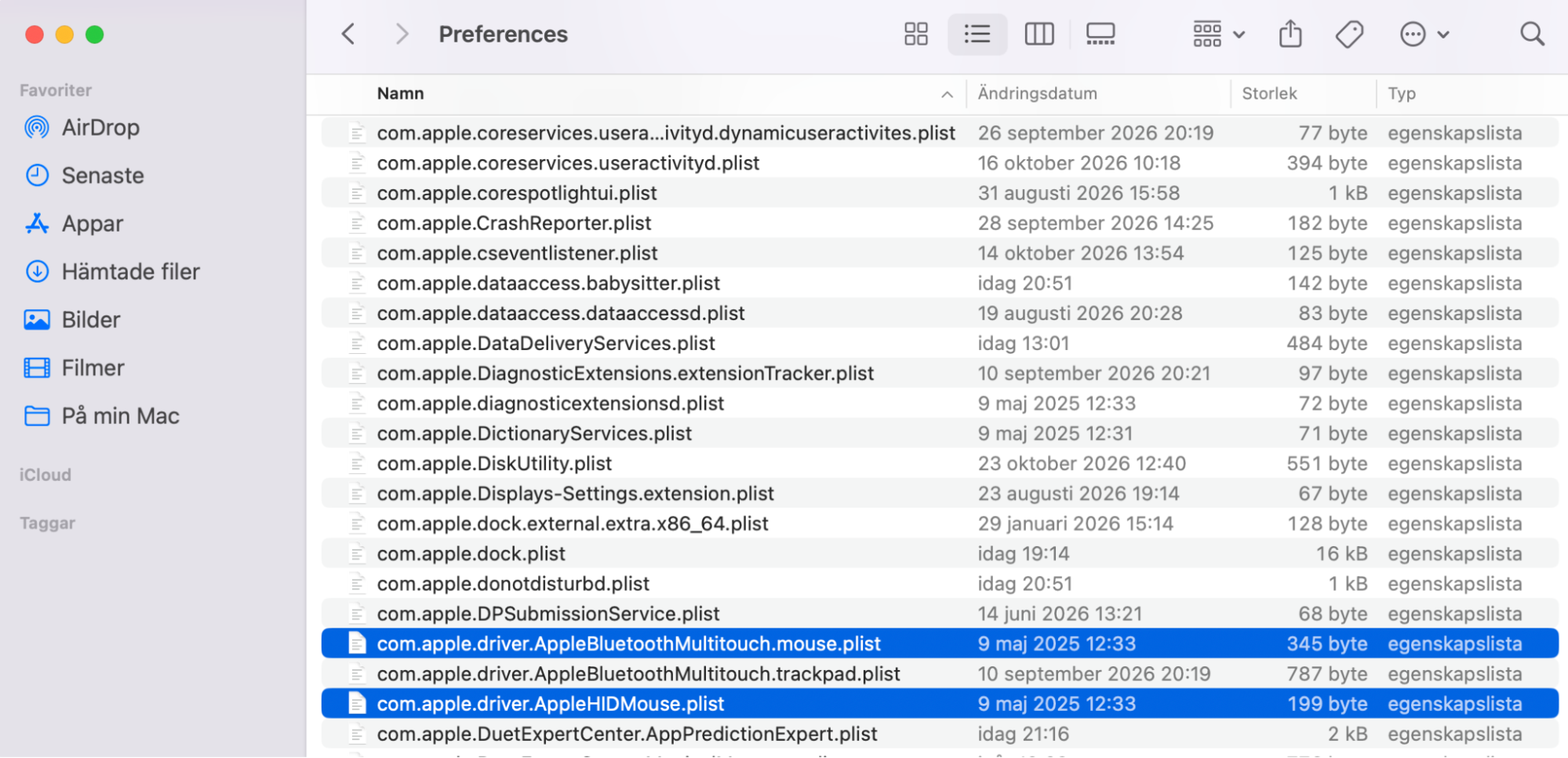
Ange ~/Library/Preferences i textrutan och klicka på Gå.
Leta reda på PLIST-filerna för din mus i mappen Preferences och dra dem till Papperskorgen. Det här är filerna du ska radera:
Starta om din Mac så att den kan återskapa de raderade filerna.
När musen fungerar igen konfigurerar du om musens inställningar via Systeminställningar > Mus.
Steg 1. Välj Gå till mapp i menyradenSteg 2. Öppna mappen PreferencesSteg 3. Radera dina PLIST-filer
3. Uppdatera macOS
Många prestandarelaterade Mac-problem kan bero på att du behöver uppdatera macOS. Att uppdatera den kan lösa en rad problem, inklusive systembuggar och fel som kan göra att din Magic Mouse krånglar.
Så här uppdaterar du macOS:
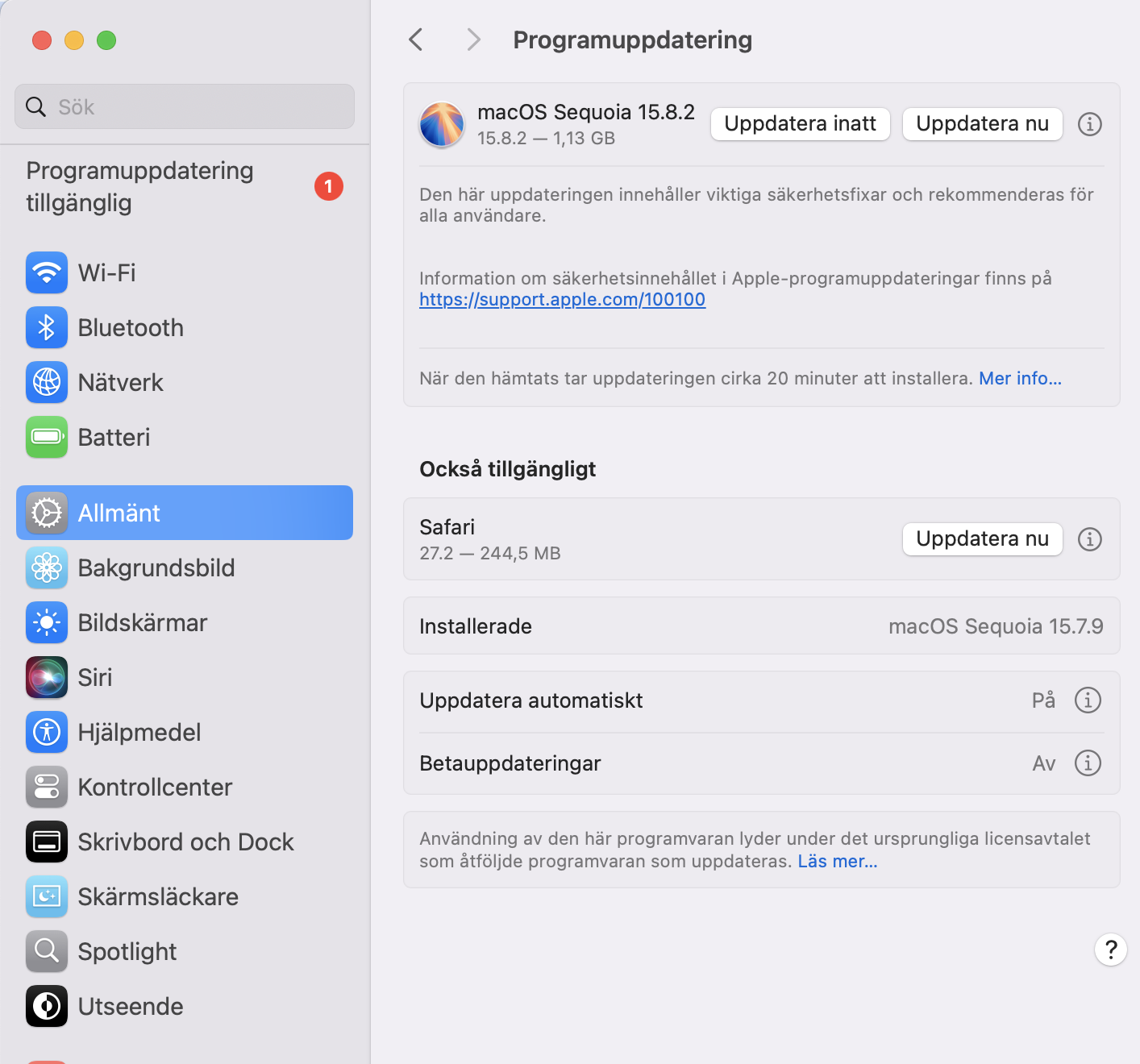
Klicka på Apple-ikonen och gå sedan till Systeminställningar > Allmänt > Programuppdatering. Din Mac letar nu efter tillgängliga uppdateringar.
Om en ny version av macOS finns tillgänglig klickar du på Uppdatera nu för att installera den.
Steg 1. Gå till SysteminställningarSteg 2. Klicka på Uppdatera nu för att uppdatera din Mac
Tips från våra experter: Programuppdateringar kan ta tid och dra på Mac-batteriet. Se till att ansluta enheten till en strömkälla innan du startar uppdateringen.
Vad du ska göra om macOS inte känner igen musen
Ibland beror musproblemen på att din Mac inte känner igen den. Om det är fallet, läs vidare för att få tips om hur du kan fixa din Magic Mouse:
Genomför en macOS-uppdatering i Systeminställningar.
Radera nya appar som kan orsaka att musen inte fungerar som den ska.
Starta om din Mac.
Slå av och på musen igen.
Ladda musen.
Vad du ska göra när Magic Mouse slutar klicka
När din Magic Mouse slutar klicka kan det vara oroande. Kan problemet fixas, eller behöver du en helt ny mus? Det är några av frågorna du kanske ställer dig själv, men du bör prova lösningarna nedan innan du vidtar drastiska åtgärder.
1. Återställ den sidan av musen som inte klickar
Om musens högerklick (eller sekundärklick) inte fungerar:
Klicka på Apple-menyn > Systeminställningar > Mus.
Gå till avsnittet Peka och klicka och kontrollera att funktionen Sekundärklicka är aktiverad.
Klicka på rullgardinsmenyn och kontrollera att alternativet Klicka på höger sida är valt.
Om musens vänsterklick inte fungerar kan det bero på att du valt vänsterklick som ditt sekundärklick. Det finns ett enkelt sätt att kontrollera det:
Klicka på Apple-menyn > Systeminställningar > Mus.
Gå till avsnittet Peka och klicka och se till att funktionen Sekundärklicka är inställd på Klicka på höger sida.
2. Återställ Bluetooth-modulen
Om musen slutar klicka kan Bluetooth-modulen vara problemet. Lyckligtvis kan det enkelt fixas, men processen beror på vilken version av macOS du har installerad.
På macOS-versioner före Monterey:
Håll ned Skift + Alternativ (Option) och klicka på Bluetooth-symbolen i menyraden.
Välj alternativet Återställ Bluetooth-modulen i rullgardinsmenyn.
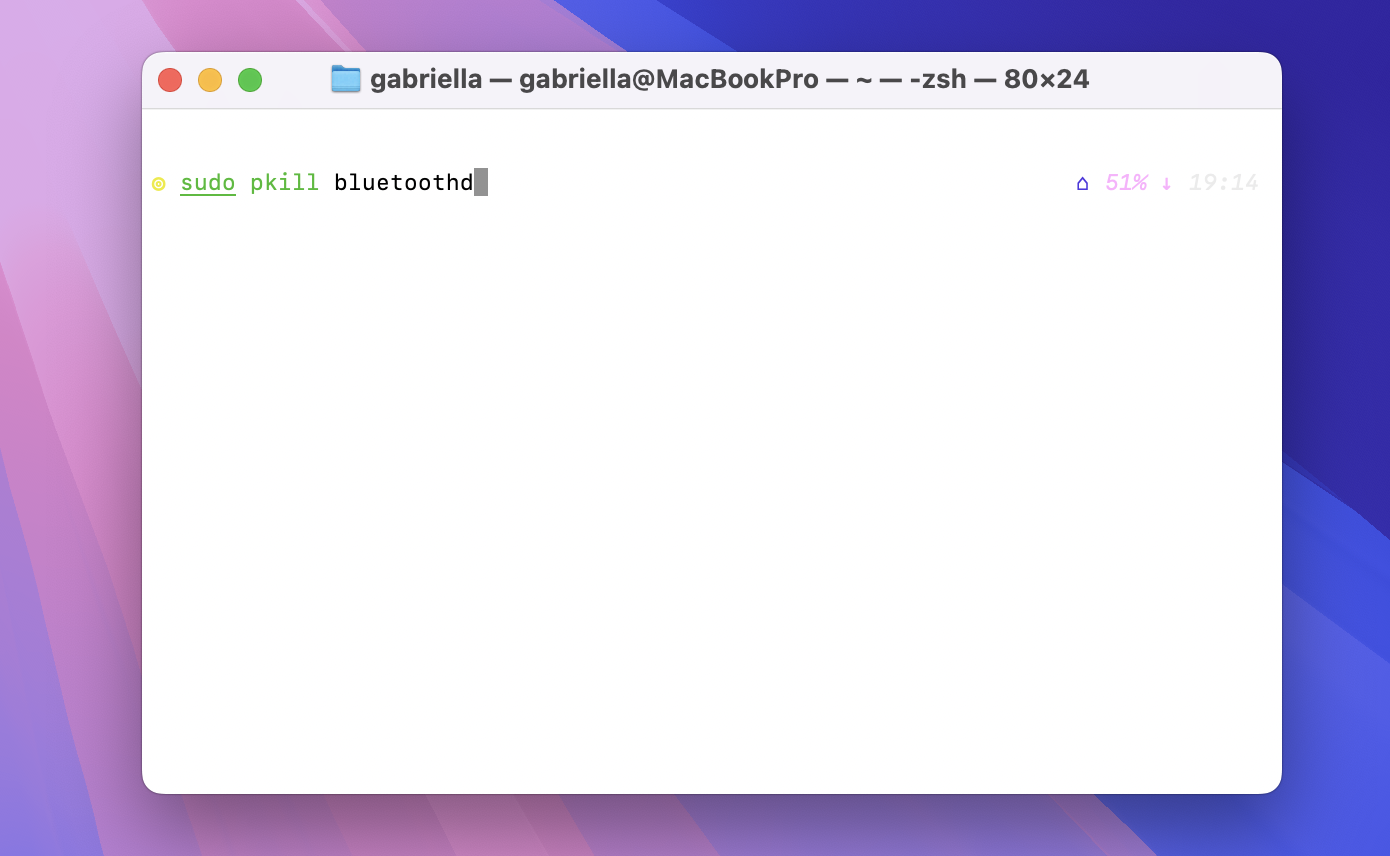
På macOS Monterey eller senare kan alternativet Återställ Bluetooth-modulen saknas. I så fall gör du så här:
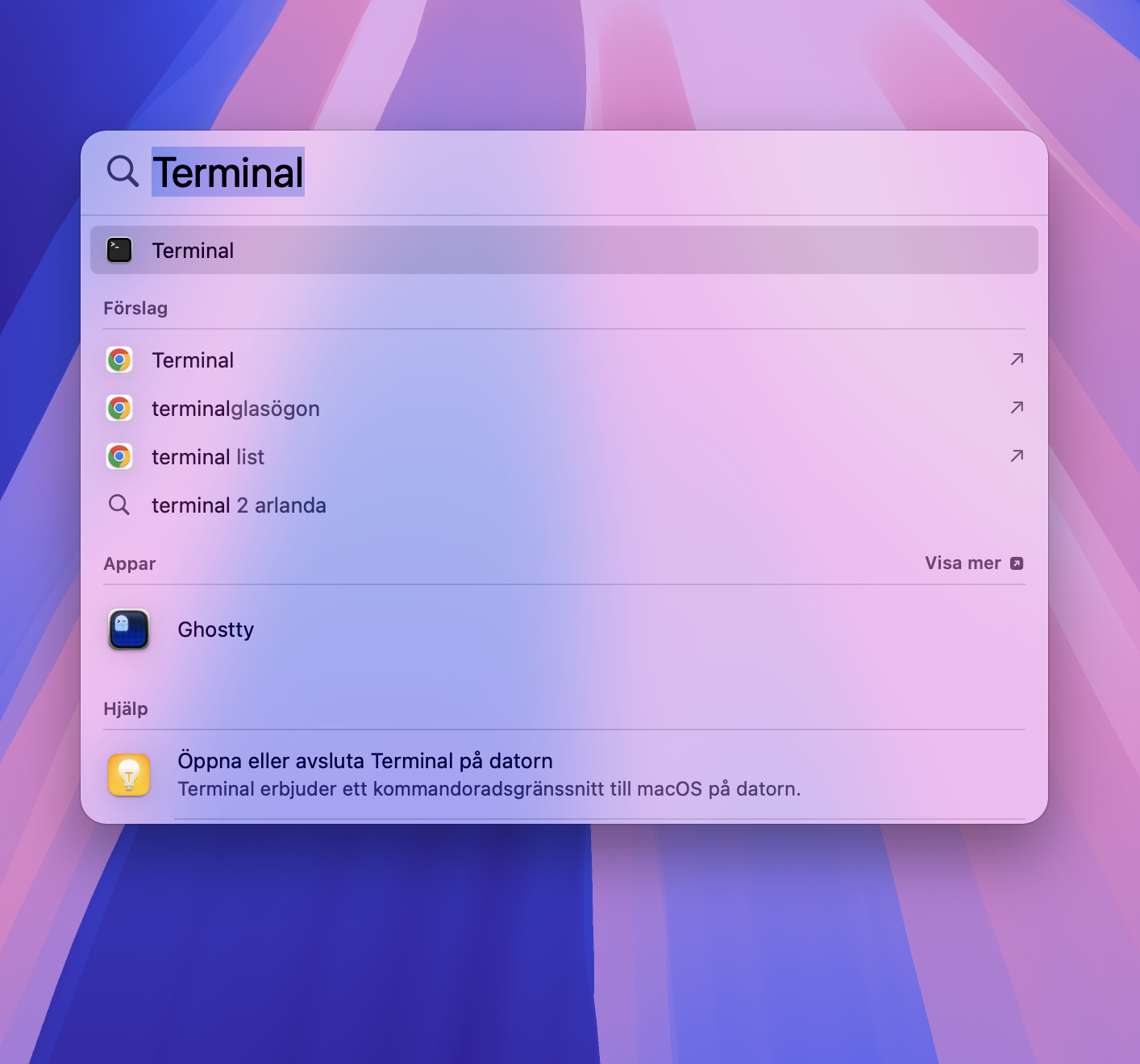
Öppna appen Terminal på din Mac genom att trycka på Command + mellanslag, skriva Terminal i sökfältet och välja det i listan.
Skriv kommandot sudo pkill bluetoothd i Terminal (du kan behöva ange ditt lösenord).
Dina aktiva Bluetooth-anslutningar kopplas ner och upp igen. När det är klart kan du försöka använda musen igen.
Vad du ska göra om Magic Mouse inte rör sig som den ska
Musens rörelseinställningar avgör hastigheten och precisionen för din muspekare. Om den är för snabb, för långsam eller inte beter sig som du vill, kan de här åtgärderna hjälpa:
Kontrollera sensorn på din trådlösa mus. Om det finns smuts eller ludd där, blås ut det, gärna med en burk tryckluft. Främmande partiklar kan få muspekaren att bete sig oberäkneligt.
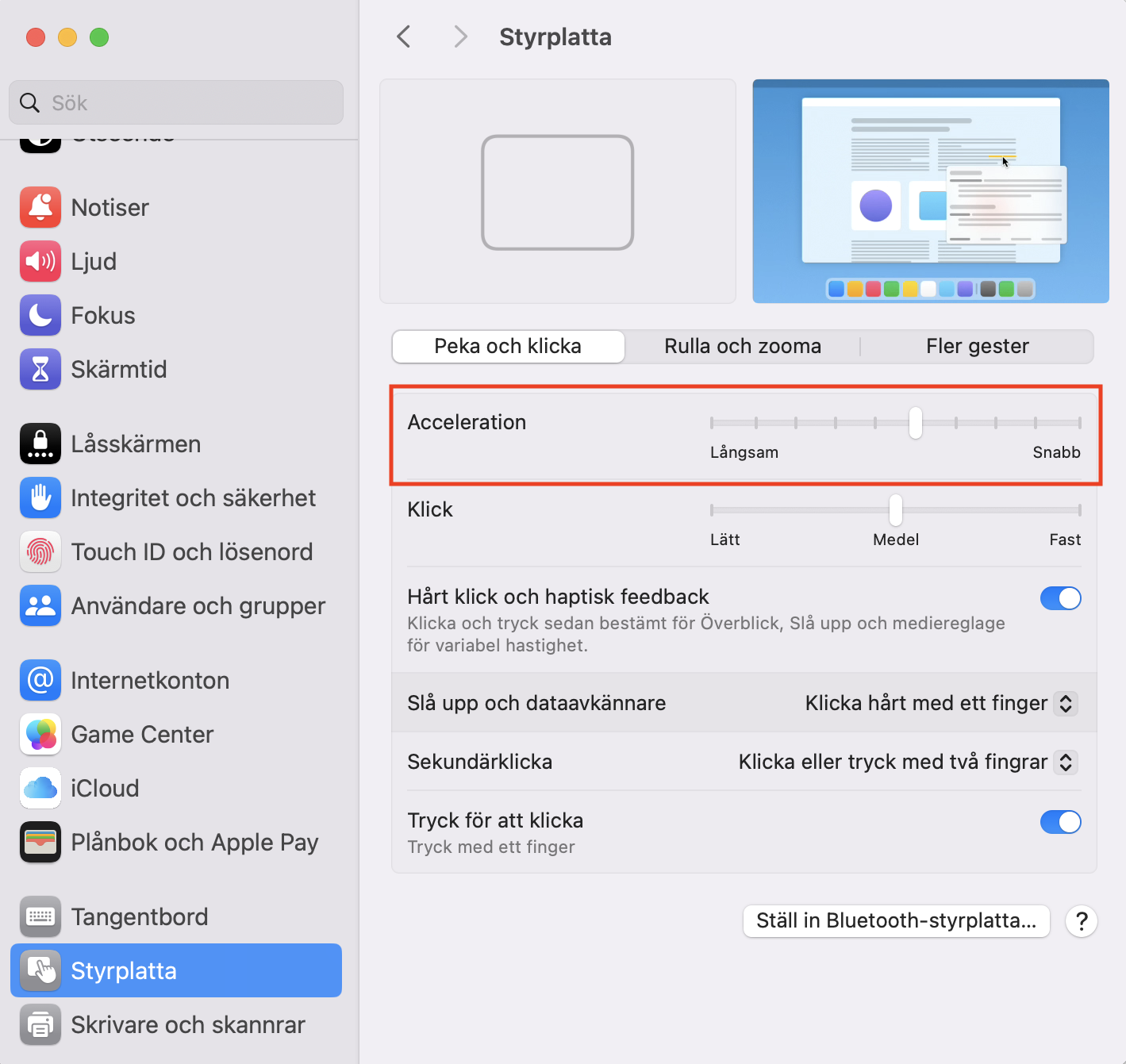
Justera muspekarens hastighet i macOS. Du hittar det under Systeminställningar > Mus > Peka och klicka. Flytta reglaget Acceleration mellan Långsam och Snabb.
Kontrollera din Mac för appar som styr musinställningarna. Tredjepartsprogram, till exempel program avsedda för en styrplatta, kan påverka hur din Apple-mus beter sig.
Så fixar du batteriproblem med Apple-musen
Även om det är ovanligt är det ibland batteriet i Magic Mouse som gör att den inte fungerar som den ska. Vissa användare märker att musen på deras iMac inte fungerar vid uppstart om batteriet är kritiskt lågt eller om Bluetooth inte har initierats korrekt. Du kan själv kontrollera och fixa problem med hårdvaran. Om det inte fungerar kan du prova en av följande lösningar för att fixa batteriproblemen med musen:
Kontrollera laddningskällan.
Var uppmärksam på tecken på fysisk skada.
Rengör musen.
Ta den till ett Apple-reparationscenter.
Läs mer om de här lösningarna och få utförliga instruktioner nedan.
1. Kontrollera laddningskällan
Många Apple-användare tror att enhetens batteri är trasigt när felet egentligen ligger i laddningskällan. Om du har svårt att ansluta till eller använda din Magic Mouse, kontrollera laddningskällan för tecken på skada.
2. Var uppmärksam på tecken på fysisk skada
Musen kan också själv vara skadad utan din vetskap, vilket kan förklara varför den inte samarbetar. Kontrollera musen för tecken på fysisk skada, som sprickor, som kan hindra den från att fungera.
3. Rengör musen
Tro det eller ej, smuts och damm kan få musen att sluta fungera normalt, särskilt när det samlats på sig under en längre tid. Inspektera den helt enkelt på alla sidor efter damm och smuts, och avlägsna det försiktigt med en mikrofibertrasa.
4. Ta den till ett Apple-reparationscenter
Du kan inte alltid åtgärda musproblem på egen hand. Om inget annat fungerar, ta den till ett Apple-reparationscenter för att få den kontrollerad av proffs, som eventuellt kan reparera musen.
Så återställer du din Apple-mus om den fortfarande inte fungerar
När din Apple-mus inte startar alls finns det några saker du bör kontrollera:
Prova att ta ut löstagbara batterier och sätta tillbaka dem igen. Att bara uppdatera anslutningen kan få musen att fungera igen.
Kontrollera musens batterifack efter främmande föremål. Smuts, damm, vätska och andra ämnen kan alla vara i vägen.
Rengör metallkontakterna på batterierna och din Magic Mouse med ett rengöringsmedel för kontakter eller 70–90 % alkohol.
Prova att använda helt nya, icke-uppladdningsbara batterier om möjligt. Det hjälper dig att utesluta tomma batterier som orsak till att musen inte fungerar.
Magic Mouse 2 har ett inbyggt batteri. Se till att ladda den i minst 15 minuter innan du försöker ansluta den igen.
Återställ Mac till fabriksinställningar om inget av ovanstående hjälper.
Så återställer du din Apple-mus om den inte ansluter
När din Magic Mouse inte går att upptäcka och inte visas i Bluetooth-inställningarna i macOS kan det hjälpa att återställa anslutningen. Så här gör du:
Håll ned Skift + Option och klicka på Bluetooth-ikonen.
Välj Ta bort alla enheter.
Gör om samma sak, men välj den här gången Återställ Bluetooth-modulen.
Försök nu parkoppla din Apple-mus med macOS igen.
Fixa problem med musen på din Mac på rätt sätt
Din trådlösa mus ska ge dig en smidig och förbättrad Mac-upplevelse. Vissa problem kan dock sätta stopp för det, som att Magic Mouse inte startar. När det händer, följ de användbara tipsen i vår guide för att felsöka dina Magic Mouse-problem och reparera din Apple-mus, så att den fungerar effektivt igen.
Innan du gör det, använd MacKeepers Premium Services för att fixa Mac-relaterade problem, som en mus som krånglar. Våra experter är alltid redo och villiga att hjälpa till, inklusive en kostnadsfri systemgenomgång, så att de kan fixa problemet därefter.
Vanliga frågor om problem med trådlös mus
Kan min macOS-version orsaka problem med min trådlösa mus?
Att använda en gammal version av macOS kan orsaka problem. Om du till exempel inte kör minst OS X 10.11 (El Capitan) kommer du inte att kunna använda alla funktioner i Magic Mouse.
Om du uppgraderar macOS kan MacKeeper hjälpa dig att rensa din Mac och göra den redo för uppdateringen.
Varför fungerar inte musen efter att jag bytt batterier?
Om de nya batterierna är laddade är den mest sannolika förklaringen att du behöver ansluta musen till din Mac igen. Om musen till din Mac inte fungerar efter batteribytet, gå till Systeminställningar > Bluetooth och slå av och på Bluetooth igen. Om det fortfarande inte fungerar, prova att koppla bort och parkoppla din trådlösa mus med macOS igen.
Hur kontrollerar jag batterinivån på en Apple-mus?
macOS låter dig kontrollera batterinivån på din trådlösa mus när som helst. Klicka bara på Bluetooth-ikonen i menyraden, så ser du en batteriprocent bredvid musens namn. Detta visas så klart bara om musen är ansluten och påslagen.
Hur kan jag fixa mina musproblem i macOS utan en mus?
Bra fråga, men det finns en lösning – Mustangenter. Det låter dig styra muspekaren i macOS med tangentbordet istället för med en mus eller styrplatta. Så här slår du på det.
Gå till Systeminställningar > Hjälpmedel.
Klicka på Pekarstyrning och hitta avsnittet Alternativa styrmetoder.
Klicka på reglaget bredvid Mustangenter.
Klicka på knappen Alternativ för att visa och konfigurera inställningarna för Mustangenter efter behag.
Är din trådlösa Apple-mus trasig?
I relativt sällsynta fall kan det vara något fysiskt fel på musen. Tyvärr kan saker gå sönder på vilken Apple-mus som helst utan att det går att fixa. En reparation kan vara möjlig, men i många fall blir enda alternativet att köpa en ny mus.
Vi respekterar din integritet och
använder cookies
för den bästa upplevelsen på webbplatsen.
Inställningar för integritet
Vi använder cookies tillsammans med andra verktyg för att ge dig bästa möjliga upplevelse när du använder MacKeepers webbplats. Cookies är små textfiler som hjälper webbplatsen att laddas snabbare. De cookies vi använder innehåller inga personuppgifter, vilket innebär att de aldrig lagrar information som din plats, e-postadress eller IP-adress.
Hjälp oss att förbättra hur du interagerar med vår webbplats genom att godkänna användningen av cookies. Du kan ändra dina integritetsinställningar när du vill.
Hantera samtycke
Alla cookies
Dessa cookies är helt nödvändiga för att möjliggöra webbplatsens grundläggande funktioner (inklusive sidnavigering, formulärinsändning, språkidentifiering, kommentarer), samt nedladdning och köp av programvara. Webbplatsen kan sluta fungera korrekt utan dessa cookies.
Ladda ner MacKeeper när du är tillbaka vid din Mac