Cache na Macu můžete vymazat několika způsoby, ale nejúčinnější je použít funkci Bezpečné vyčištění v aplikaci MacKeeper. Dokáže rychle najít nepotřebné soubory na vašem Macu a odstranit je během pár kliknutí.
AV-TEST je nezávislá laboratoř, která ověřuje účinnost antivirových aplikací na skutečných vzorcích malwaru.
Notarizace Applem je bezpečnostní opatření, které ověřuje, zda software neobsahuje škodlivé komponenty.
Trustpilot je nezávislá digitální platforma, která hostí přínosné a upřímné spotřebitelské recenze.
Autor: Yana Khodun
Publikováno: 21. listopadu 2026
V tomto článku najdete následující:
Jak vyčistit cache prohlížeče na MacBooku
Cache prohlížeče je občas dobré vymazat, protože zbytečně zabírá hodně místa na disku. Dělá se to i kvůli soukromí, protože z Macu zmizí část stop po vaší online aktivitě. Nyní vám ukážeme, jak na to v různých webových prohlížečích.
Poznámka od našich expertů:
Každý majitel MacBooku musí čas od času zařízení uklidit, a k tomu patří i vymazání cache. Ručný postup může být zdlouhavý, proto doporučujeme použít Bezpečné vyčištění v aplikaci MacKeeper.
Jak použít nástroj Bezpečné vyčištění v aplikaci MacKeeper:
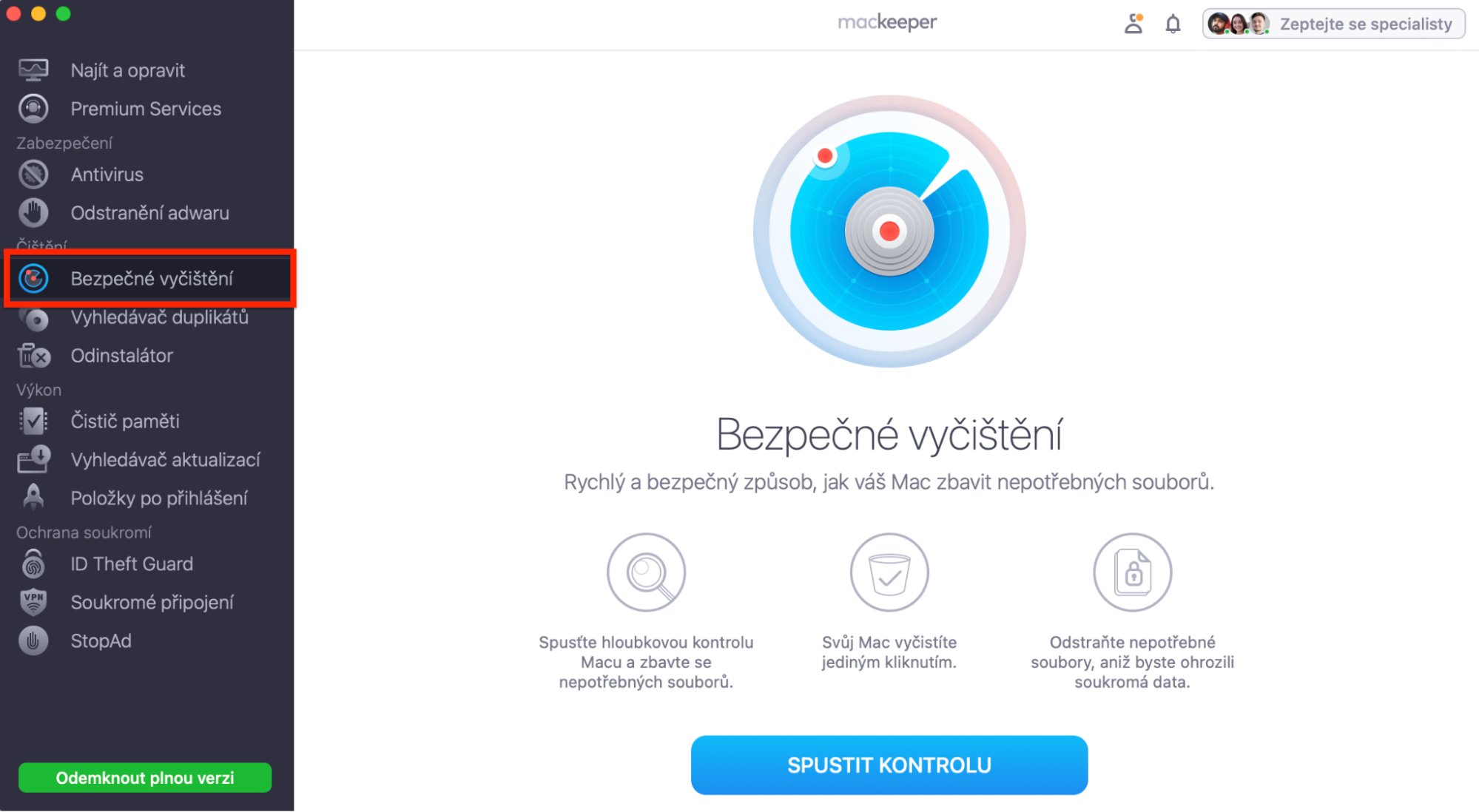
Stáhněte si MacKeeper na svůj MacBook Pro, MacBook Air, Mac mini nebo iMac, otevřete ho a vyberte Bezpečné vyčištění v postranním panelu.
Klikněte na tlačítko Spustit kontrolu a počkejte několik minut, než nástroj váš Mac zkontroluje.
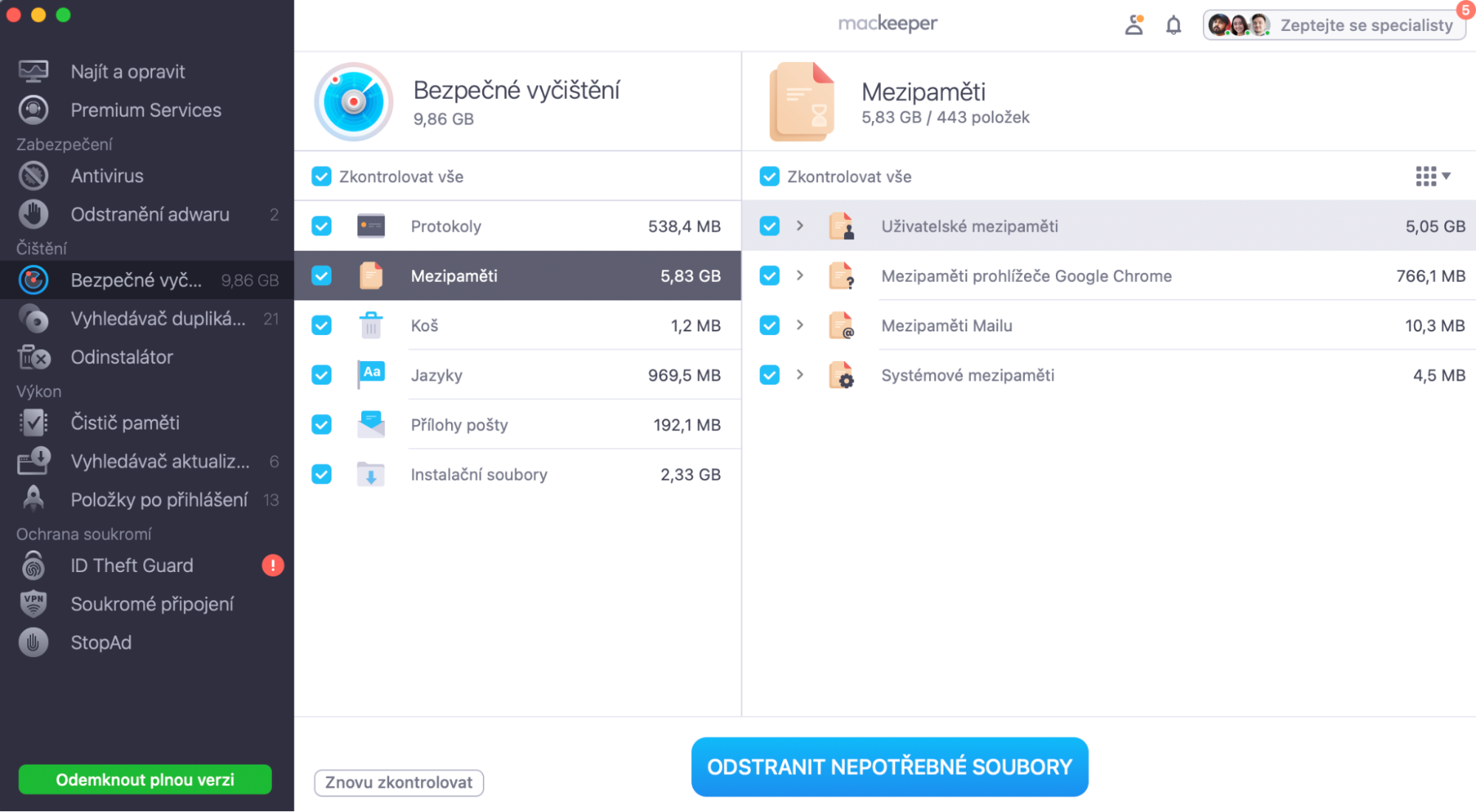
Po dokončení skenování klikněte na Odstranit nepotřebné soubory a MacKeeper odstraní zbytečná data za vás.
Chcete-li vymazat nahromaděnou mezipaměť v prohlížeči Safari, postupujte podle následujících pokynů:
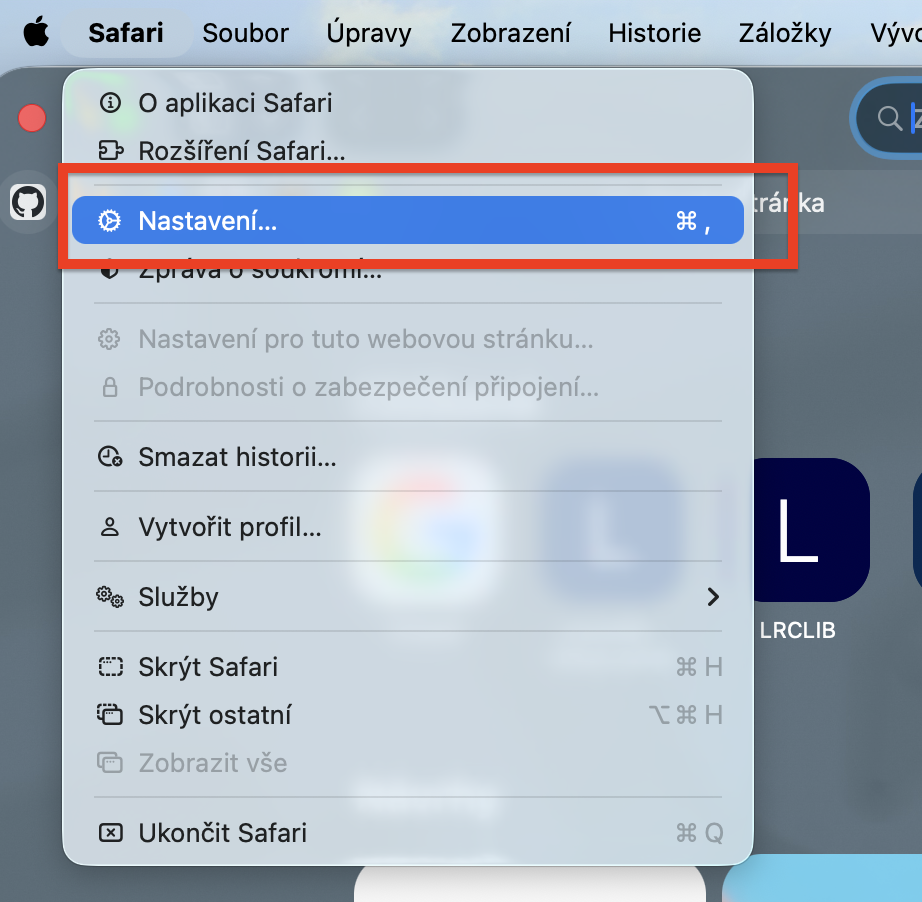
Spusťte Safari, na liště nabídek vlevo nahoře klikněte na Safari a vyberte možnost Nastavení.
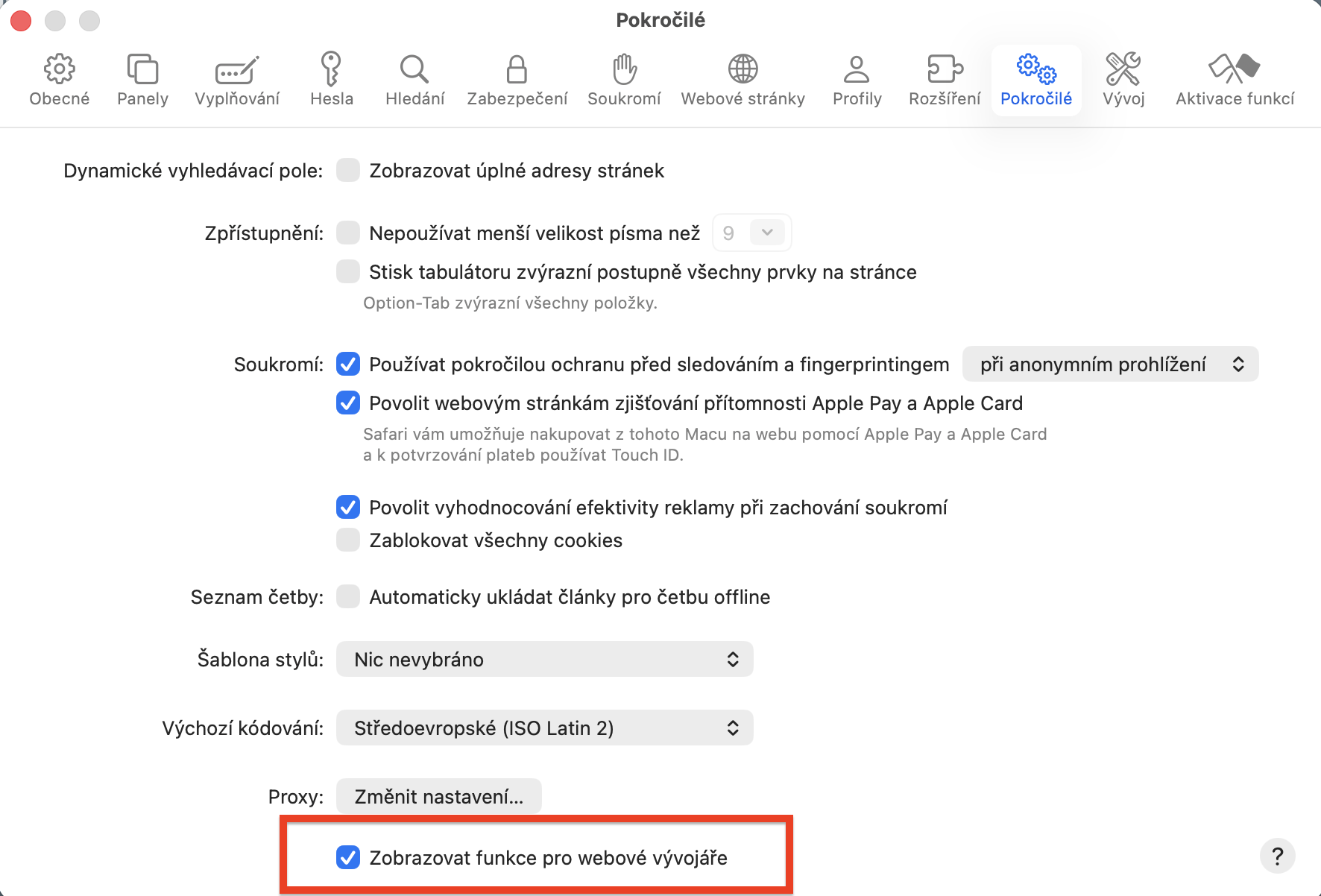
Otevřete kartu Pokročilé a v dolní části okna najděte Zobrazovat funkce pro webové vývojáře. Ujistěte se, že je tato možnost zaškrtnuta.
Okno zavřete kliknutím na červené tlačítko v levém horním rohu.
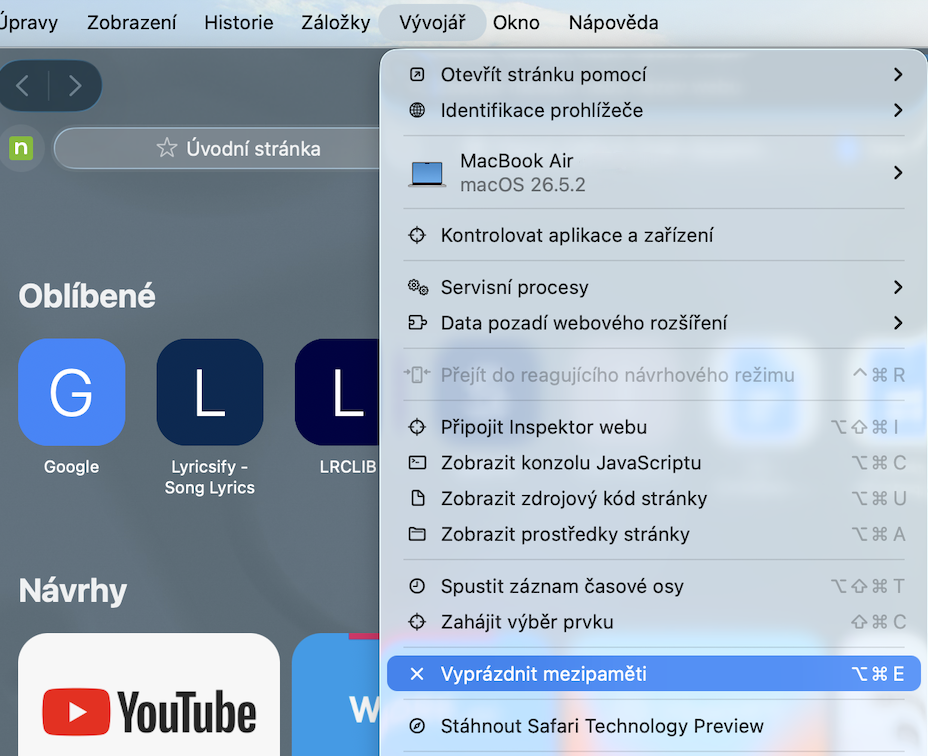
Na liště nabídek nahoře klikněte na Vývojář. Vyberte Vyprázdnit mezipaměti.
Krok 1. Nabídka Safari > NastaveníKrok 2. Karta Pokročilé > Zaškrtněte políčko Zobrazovat funkce pro webové vývojářeKrok 3. Karta Vývojář > Vyprázdnit mezipaměti
Důležité: Výše popsaný postup funguje skvěle v systému macOS Ventura a novějších verzích macOS, jako například macOS Sequoia nebo Sonoma. Pokud stále používáte macOS Monterey nebo starší, kroky se budou mírně lišit: budete muset přejít do Předvoleb (ne do Nastavení) a zde najít možnost Zobrazit nabídku Vývoj na liště nabídek. Zbytek je stejný.
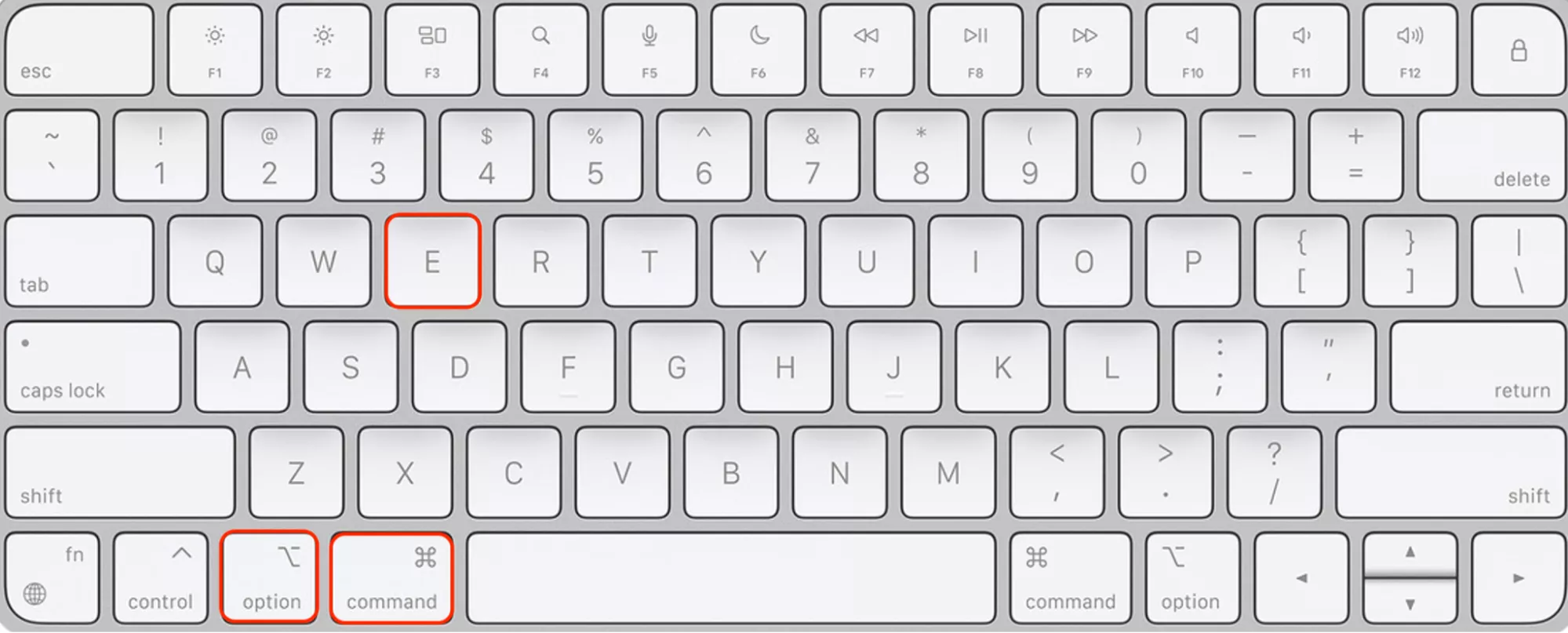
Cache v Safari můžete vymazat i rychleji, a to zkratkou Command + Option + E.
Jak vymazat mezipaměť Chrome na Macu
Web, který jste už dříve navštívili, se vám otevře rychle díky tomu, že Chrome využívá cache. Pokud web navštěvujete často, cache se postupně nahromadí.
Chcete-li vymazat cache v Chrome, postupujte podle následujících kroků:
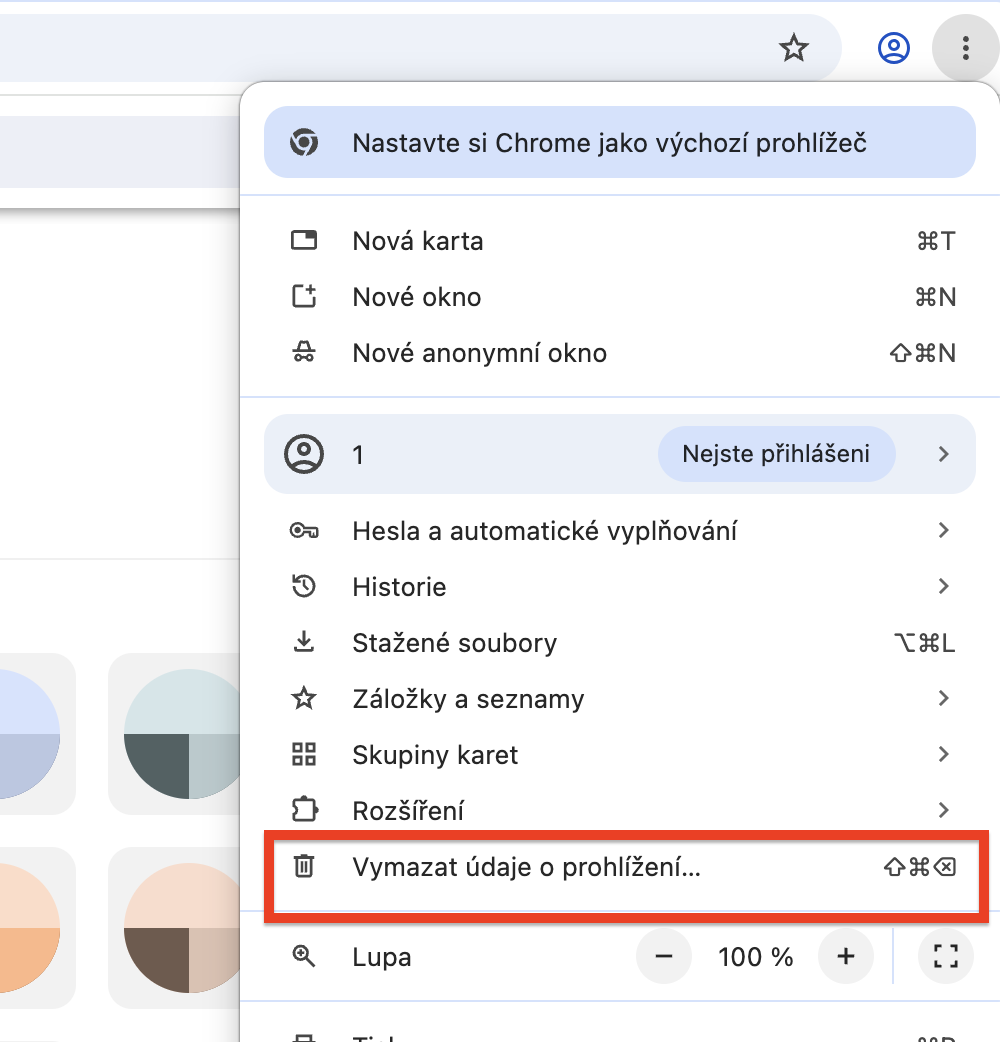
V prohlížeči Chrome klikněte na nabídku se třemi tečkami v pravém horním rohu.
Vyberte Vymazat údaje o prohlížení.
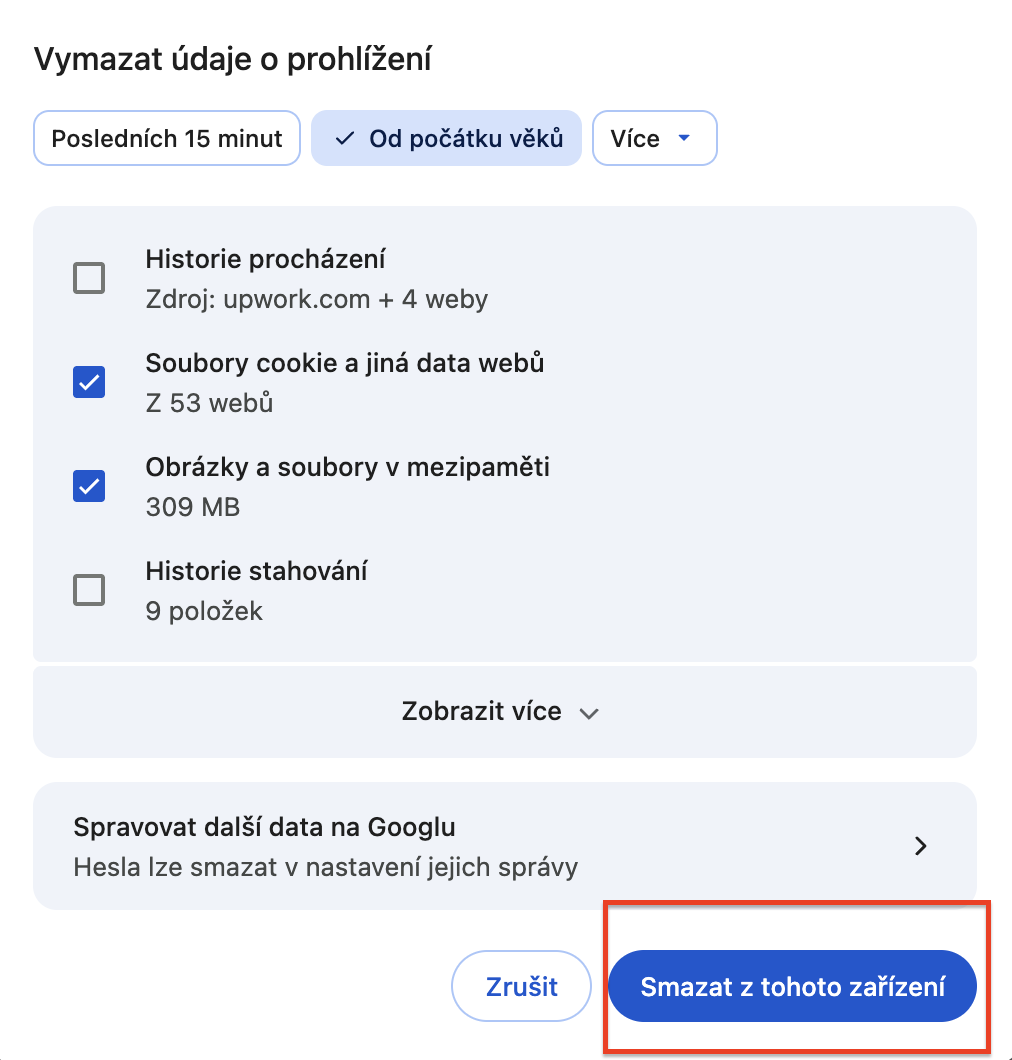
Klikněte na rozbalovací nabídku Časový rozsah a vyberte Od počátku věků pokud chcete smazat veškerou cache na svém MacBooku.
Zaškrtněte políčka Soubory cookie a jiná data webů a Obrázky a soubory v mezipaměti. Poté klikněte na tlačítko Smazat z tohoto zařízení.
Krok 1. Smazat údaje o prohlížení v ChromeKrok 2. Vyberte typy cache a časový rozsah, které chcete vymazat
Jak vymazat mezipaměť ve Firefoxu
Mozilla Firefox stejně jako Safari a Chrome používá cache, aby vám nabídl plynulé procházení webu. Pokud Firefox na Macu používáte pravidelně, doporučujeme cache vyprázdnit. Prohlížeč se tím odlehčí a bude rychlejší.
Podle níže uvedeného návodu můžete vymazat cache ve Firefoxu na svém Macu:
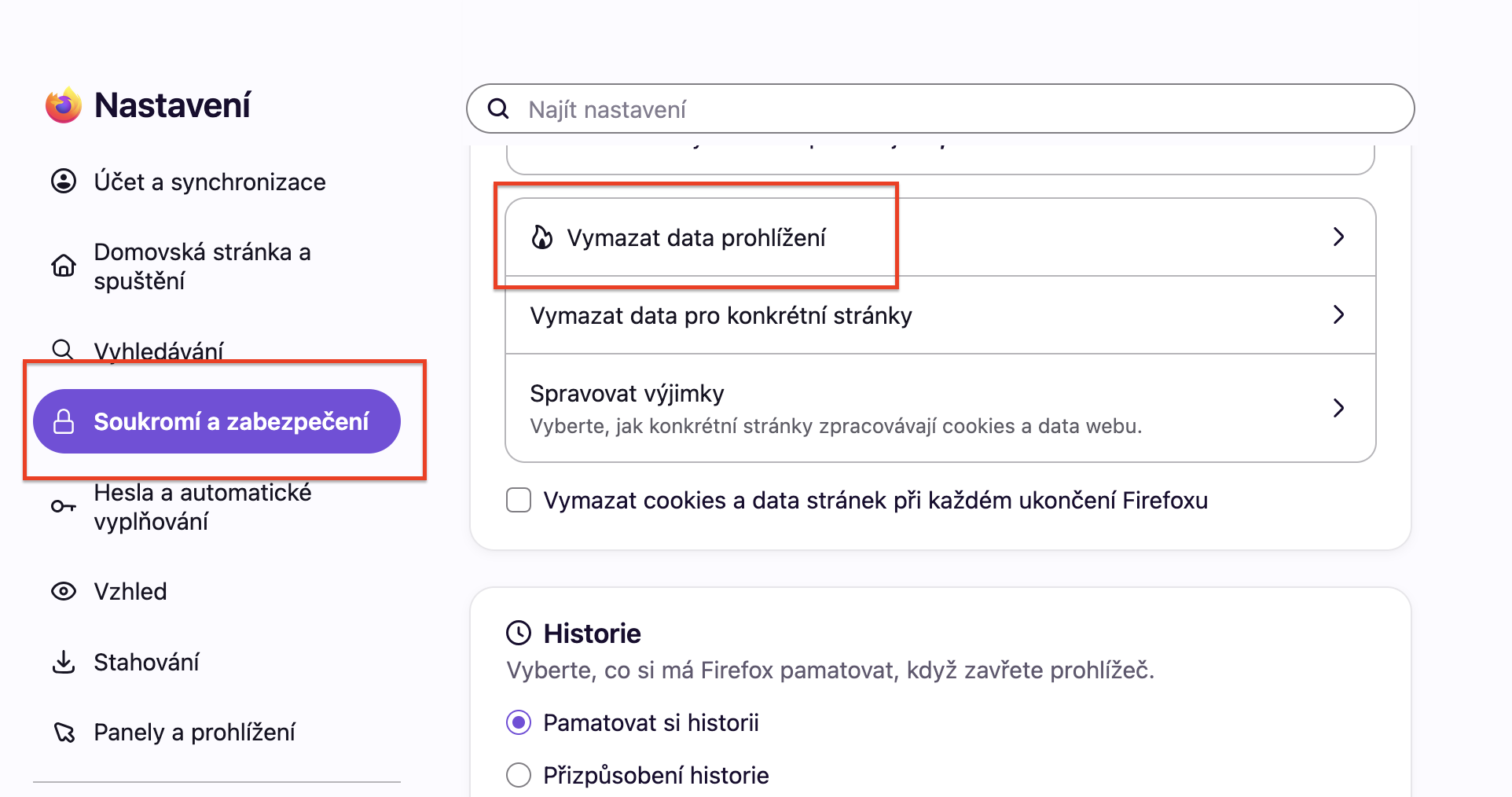
V prohlížeči Firefox klikněte na nabídku > Nastavení > Soukromí a zabezpečení > Vymazat data prohlížení.
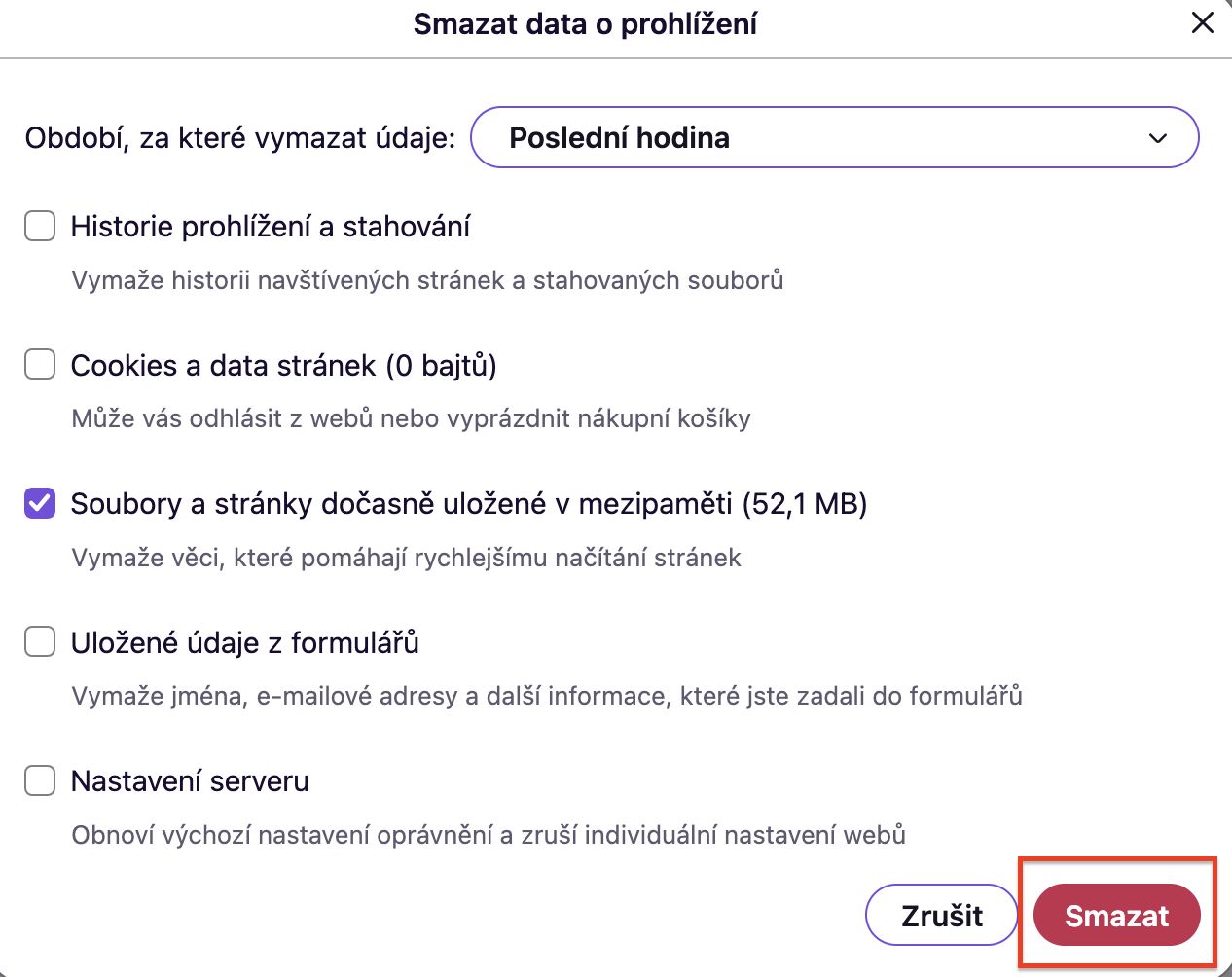
Zrušte zaškrtnutí Cookies a data stránek, ponechte zaškrtnuté Soubory a stránky dočasně uložené v mezipaměti a klikněte na Smazat.
Krok 1. Otevřete kartu Soukromí a zabezpečení ve FirefoxuKrok 2. Vyberte, které typy dat cache chcete vymazat
Jak vymazat mezipaměť v Opeře na Macu
Nakonec si ukážeme jak vymazat cache v Opeře:
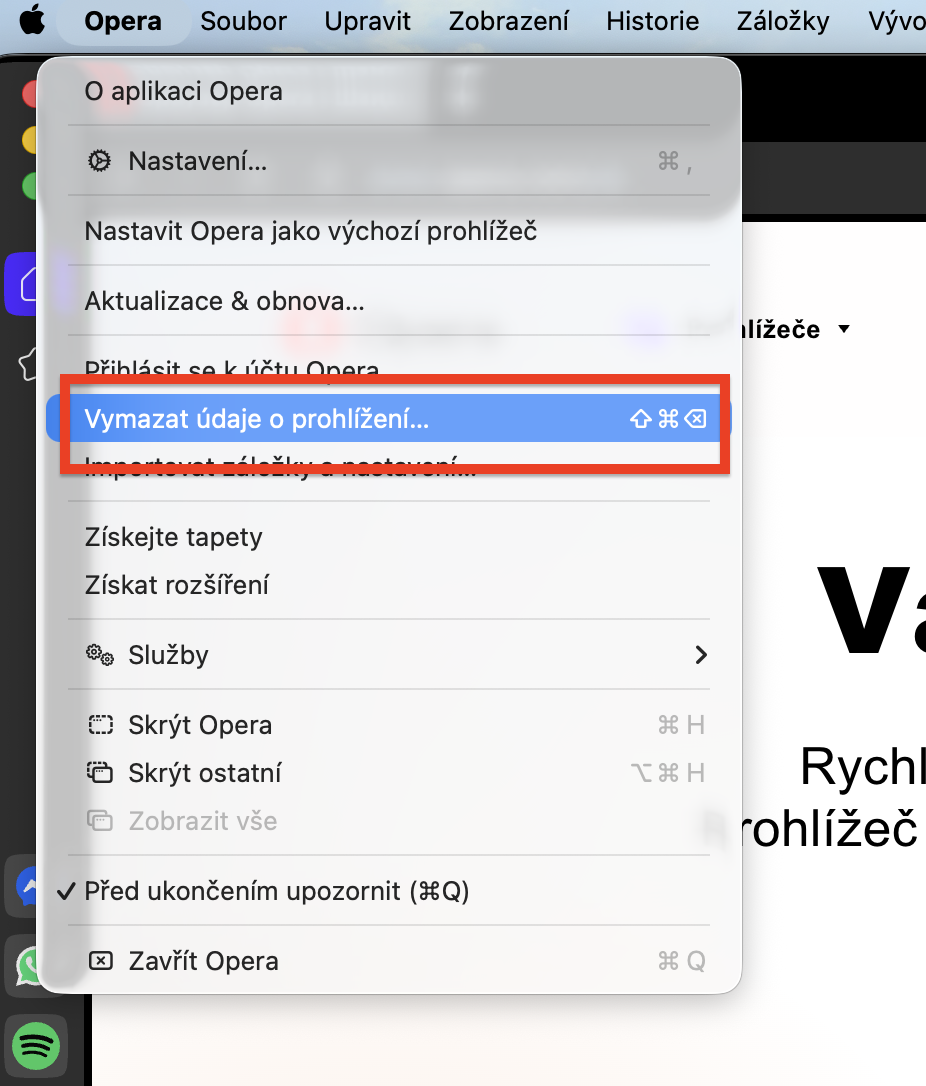
Otevřete Operu a poté na liště nabídek vlevo nahoře klikněte na Opera. V rozbalovací nabídce vyberte Vymazat údaje o prohlížení.
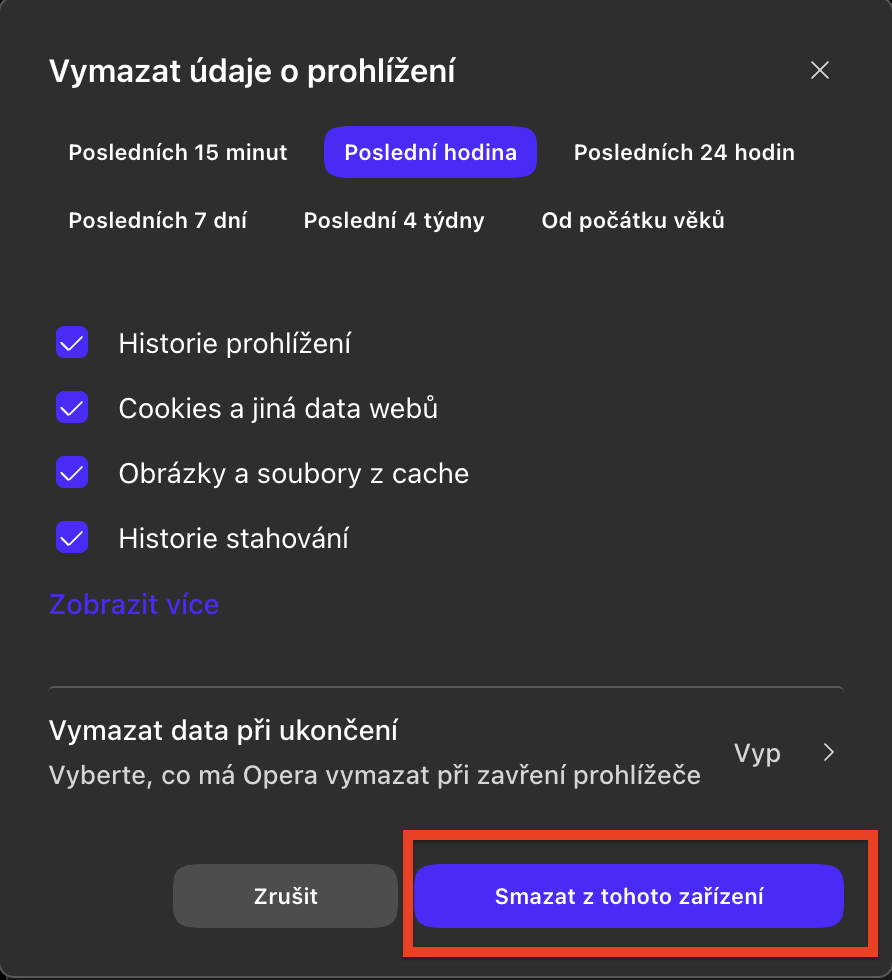
Vyberte Časový rozsah a zaškrtněte políčka u typů dat, které chcete vymazat: Historie prohlížení, Cookies a jiná data webů, Obrázky a soubory z cache, nebo Historie stahování. Poté klikněte na Smazat z tohoto zařízení.
Krok 1. Otevřete Operu a poté na liště nabídek vlevo nahoře klikněte na Opera. V rozbalovací nabídce vyberte Vymazat údaje o prohlížení.Krok 2. Vyberte časový rozsah a poté zaškrtněte políčka: Historie prohlížení, Cookies a jiná data webů, Obrázky a soubory z cache nebo Historie stahování. Poté klikněte na Smazat z tohoto zařízení a máte hotovo
Jak vyčistit mezipaměť systému na Macu
Většina aplikací pro Mac vytváří dočasná data cache. Velikost těchto souborů se liší podle toho, k čemu slouží a která aplikace je vytvořila. V každém případě mohou tyto soubory zahlcovat místo na disku a zpomalovat váš Mac. Proto je dobré čas od času vyčistit cache v systému svého MacBooku, aby se v ní nehromadila zbytečná data.
Mezipaměť systému na Macu vymažete takto:
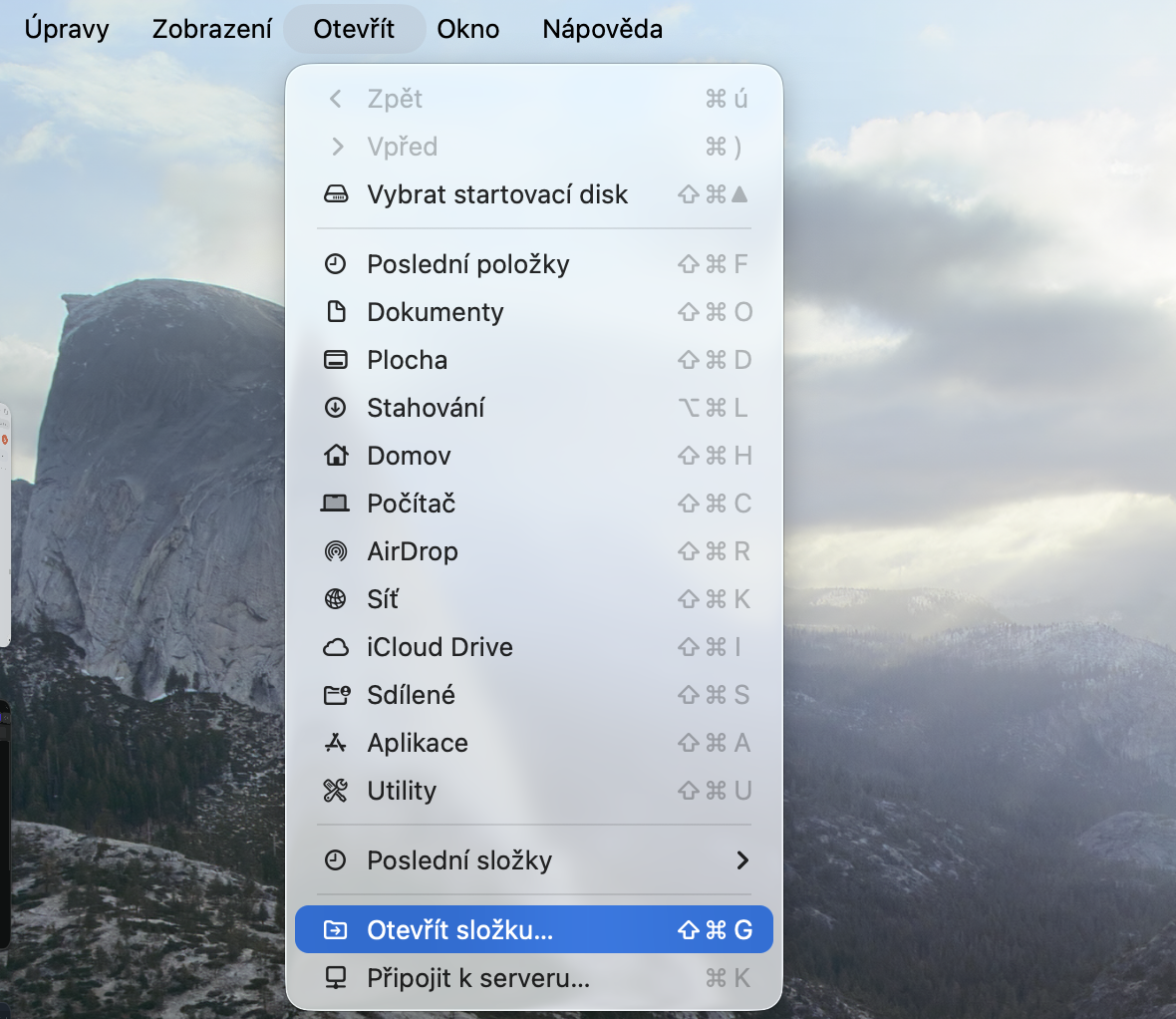
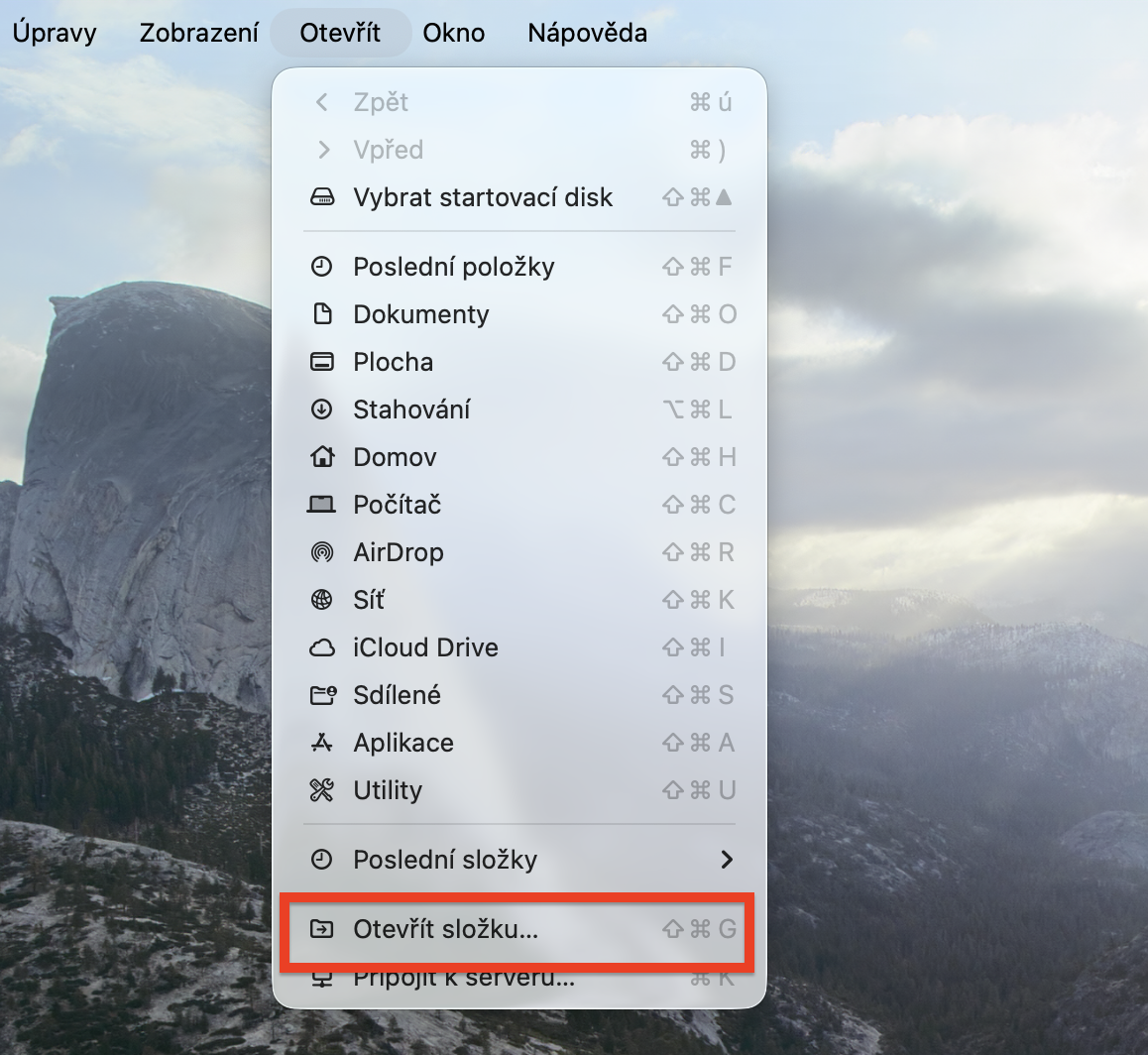
Na liště nabídek vyberte Otevřít > Otevřít složku.
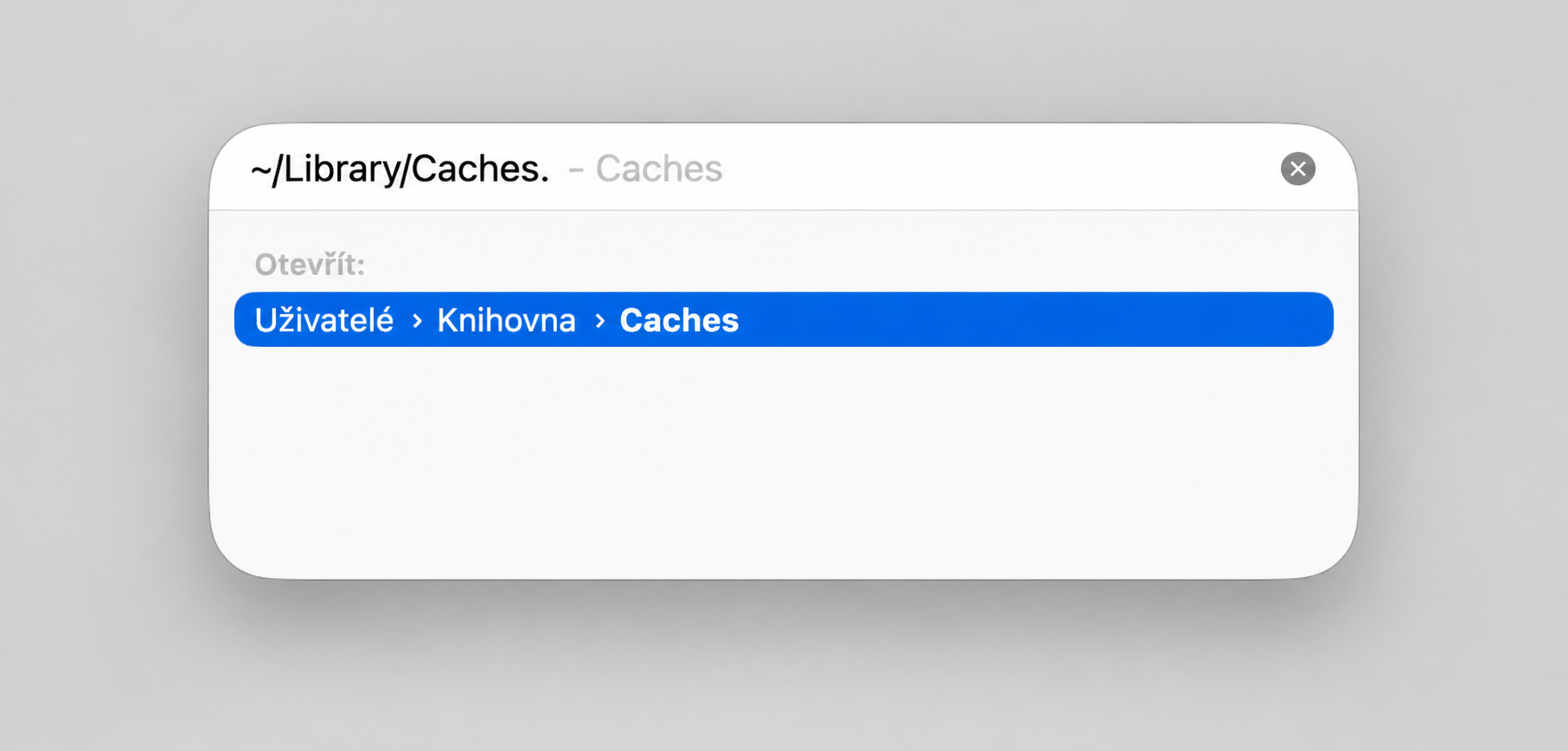
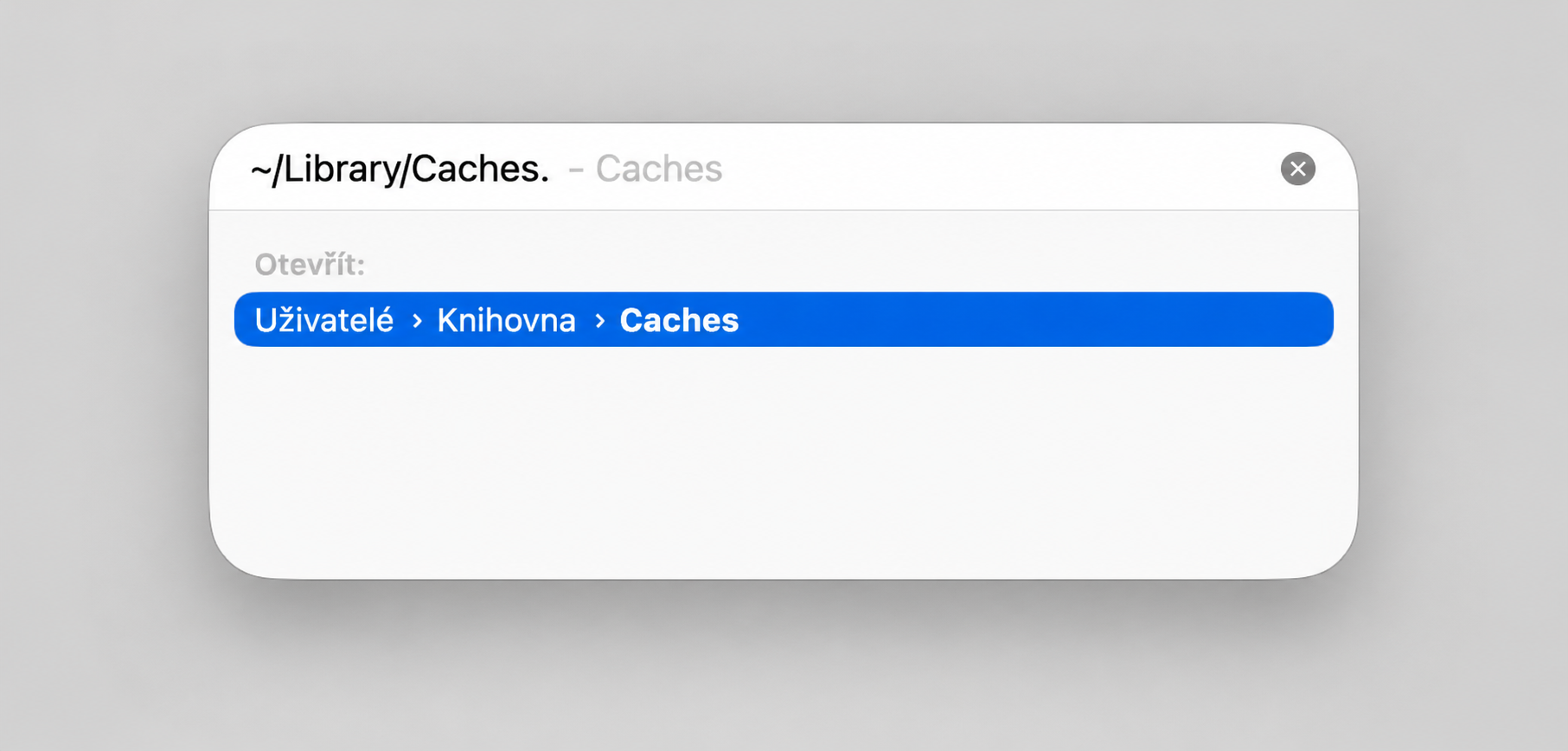
Do okna, které se zobrazí, zadejte ~/Library/Caches.
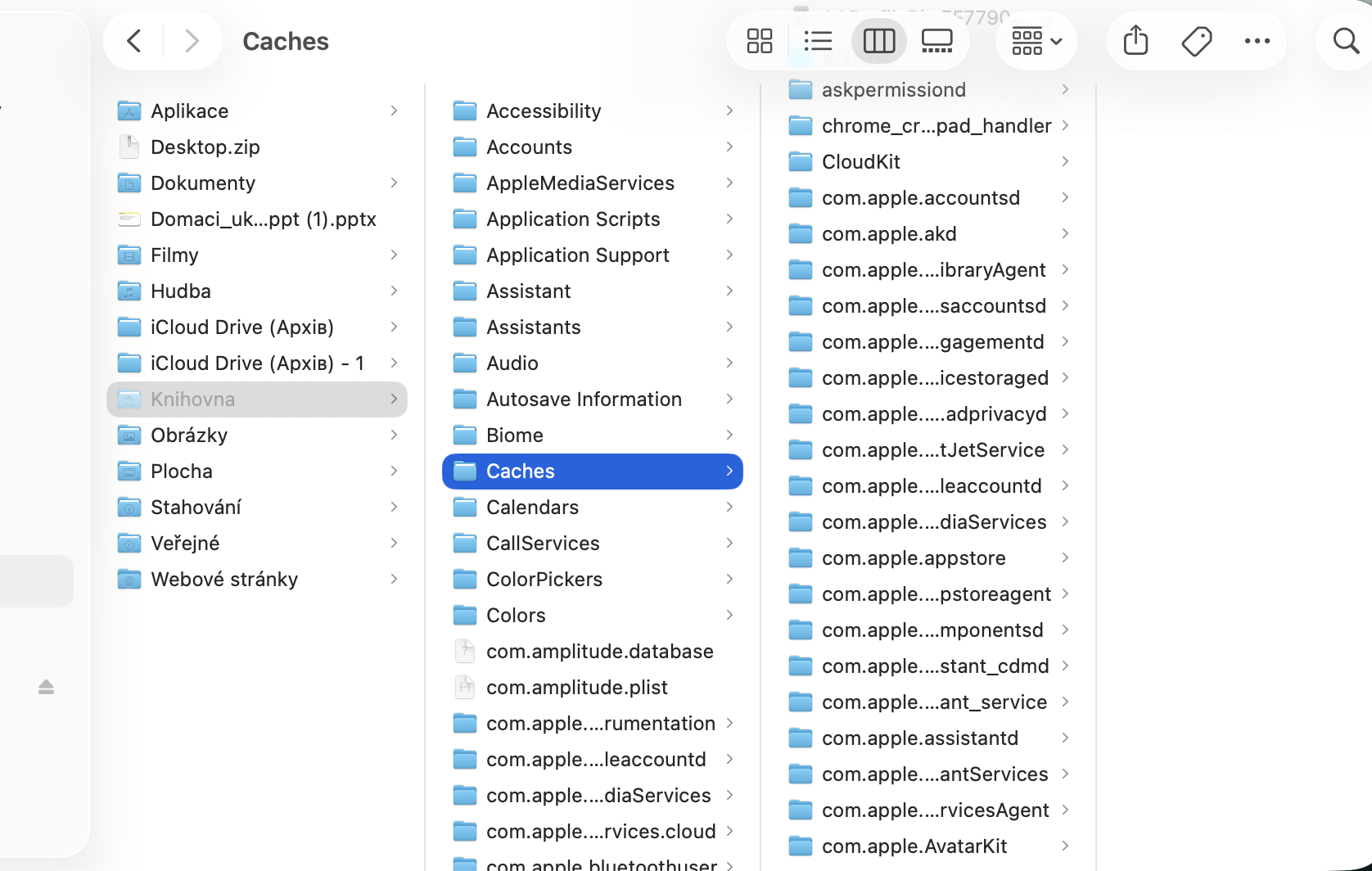
Ve výsledcích vyberte složku Caches a stiskněte klávesu Enter (Return)
Jednotlivé aplikace pro Mac mohou mít také své vlastní soubory cache. Podle toho, o jakou aplikaci jde, mohou potenciálně zabírat na disku hodně místa. Jejich vyčištění je dobrý způsob, jak smazat cache na vašem Macu a získat zpět část úložiště.
Mezipaměť jednotlivých aplikací na Macu vymažete takto:
Na liště nabídek vyberte Otevřít > Otevřít složku.
Do okna, které se zobrazí, zadejte ~/Library/Caches.
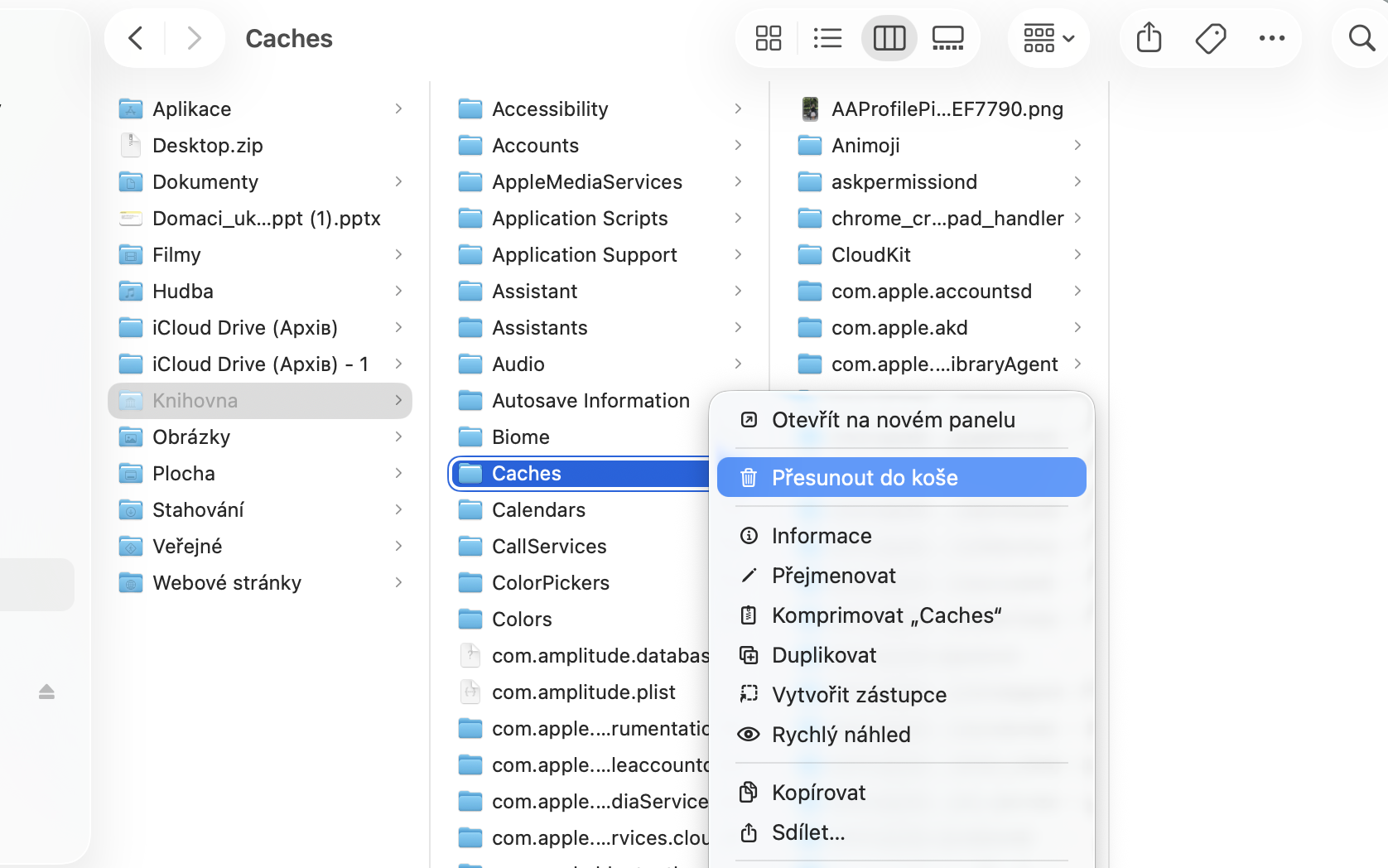
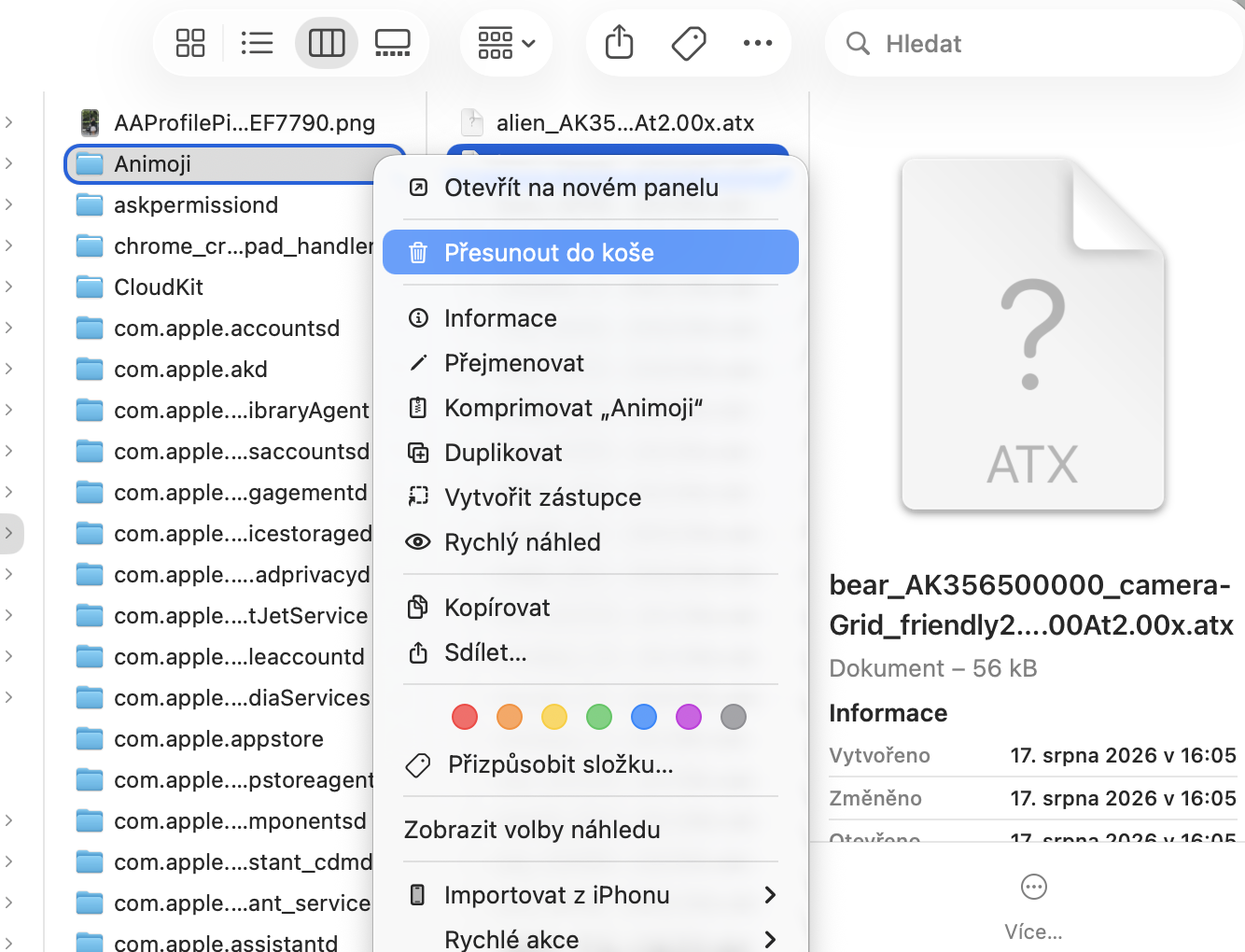
Vyhledejte soubory obsahující název aplikace, jejíž mezipaměť chcete vymazat. Přetáhněte je do Koše a poté Koš vysypte.
Čištění mezipaměti na Macu pomocí klávesových zkratek
Smazat cache na Macu nemusí být zdlouhavý proces a nemusíte ani hledat odborníka. MacBooky umožňují vymazat cache prohlížeče pomocí klávesových zkratek, takže to zvládnete rychle a snadno.
Cache na Macu vyčistíte pomocí zkratky takto:
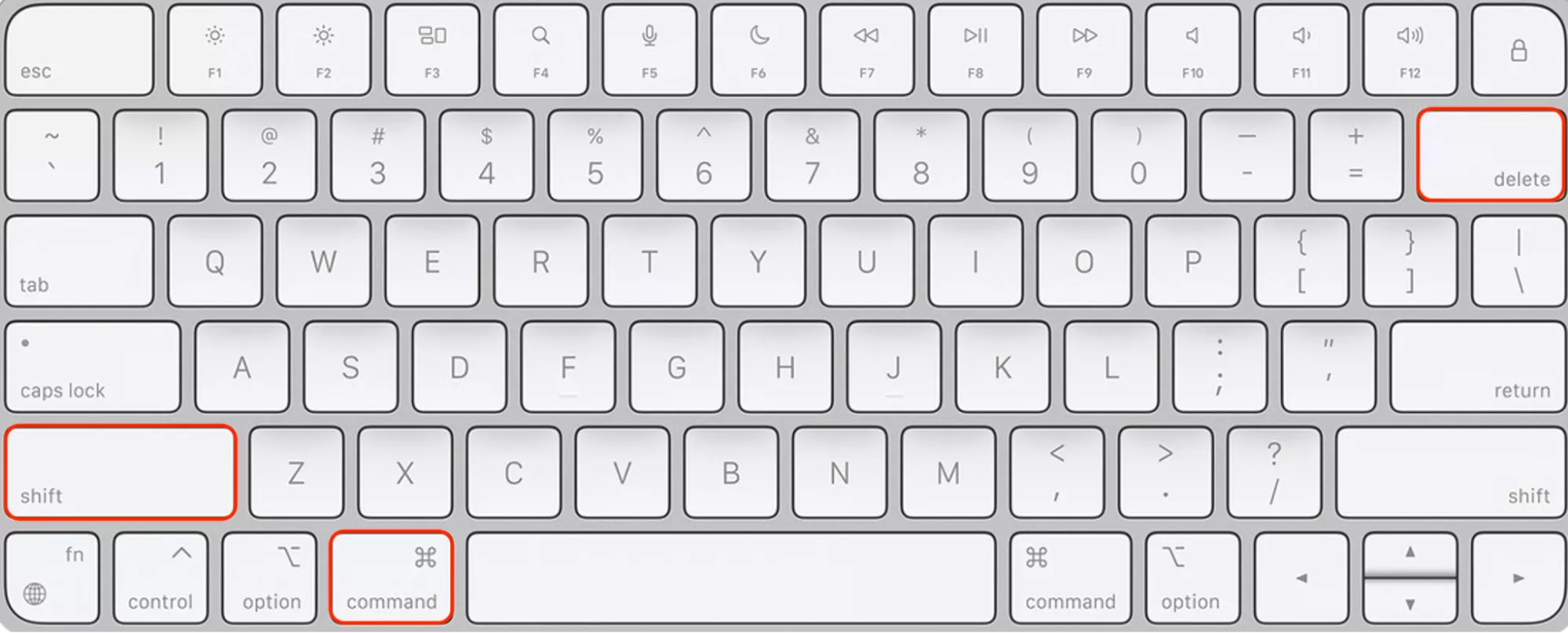
Stiskněte Command + Option + E pro automatické vymazání cache prohlížeče Safari na svém Macu.
Stiskněte Command + Shift + Delete pro vymazání souborů cache v prohlížeči Chrome na svém Macu.
Krok 1. Vymazání cache Safari pomocí klávesové zkratkyKrok 2. Použijte klávesovou zkratku k vymazání cache v Chrome
Jak vymazat mezipaměť na Macu pomocí Terminálu
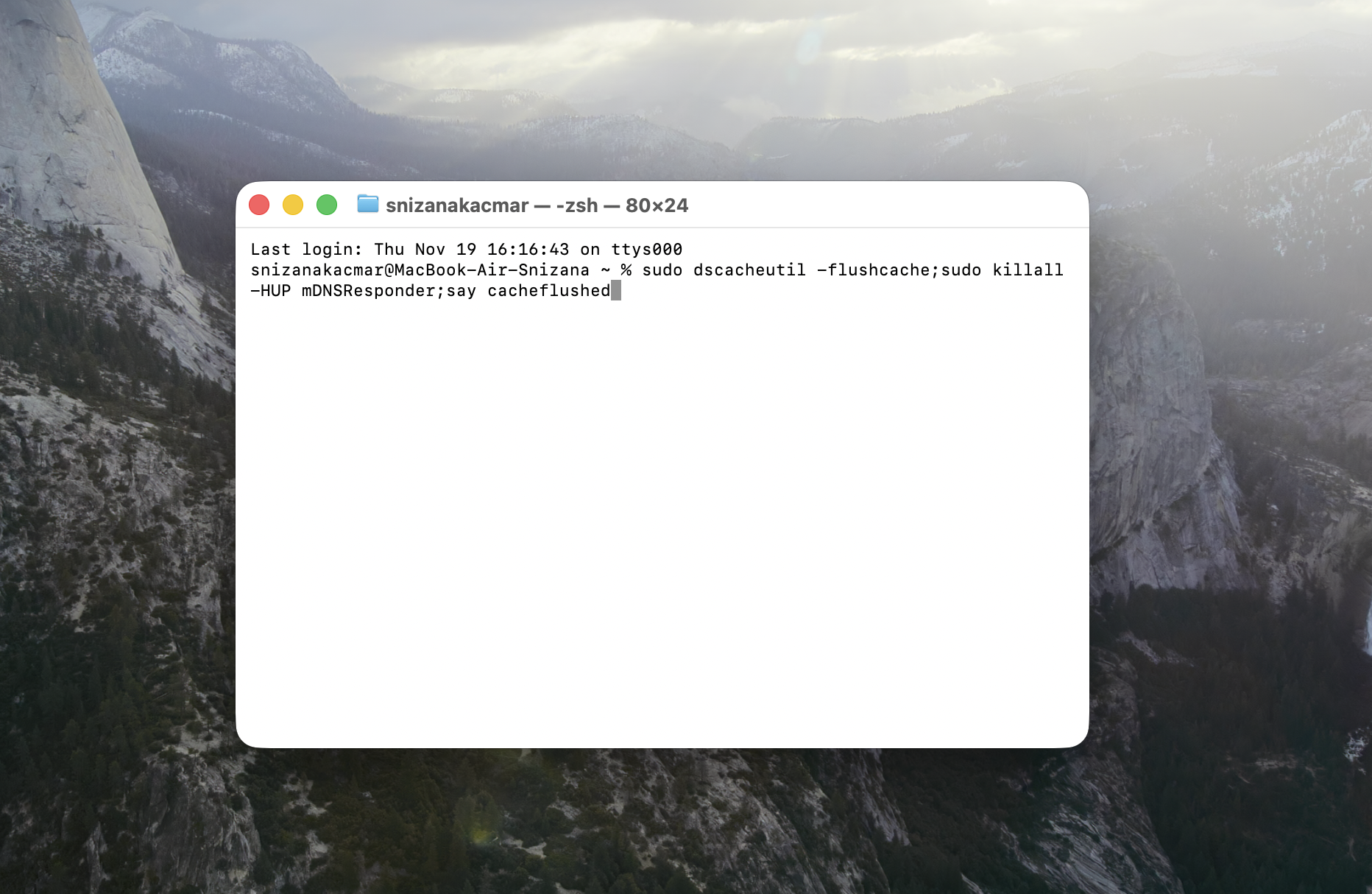
Dalším způsobem, jak vymazat cache na vašem Macu je použití konkrétního příkazu v Terminálu: sudo dscacheutil -flushcache;sudo killall -HUP mDNSResponder;say cache flushed. Pokud s Terminálem nemáte zkušenosti, může být tento postup trochu složitější. Proto pečlivě postupujte podle níže uvedených kroků.
Cache na Macu vymažete pomocí Terminálu takto:
Otevřete aplikaci Terminál na Macu prostřednictvím nabídky Finder > Aplikace > Utility > Terminál nebo stisknutím kláves Command + mezerník, zadáním slova Terminál do vyhledávacího pole a výběrem Terminál ze seznamu výsledků.
Stiskněte Enter (a v případě potřeby zadejte heslo správce).
Co je cache na Macu?
Ve světě výpočetní techniky je cache (vyslovuje se keš) dočasné úložiště dat nebo paměťová banka, která urychluje jejich načítání. Konkrétně umožňuje vašemu prohlížeči rychleji načítat webové stránky, které jste již dříve navštívili.
Dosahuje toho ukládáním dat v hardwarovém zařízení, ke kterému lze rychle přistupovat (jako je paměť s libovolným přístupem). Takže se systém nemusí pokaždé obracet na hlavní úložiště a odezva je rychlejší. Vymazání cache vašeho Macu proto může dočasně zpomalit dobu odezvy, ale v určitých případech pomáhá vyřešit problémy s aplikacemi nebo prohlížečem a uvolnit místo na disku.
Na vašem Macu existují tři hlavní typy cache:
Typ cache
Funkce
Systémová mezipaměť
Slouží jako mezistupeň hlavní pamětí a procesorem. Mezipaměť umožňuje procesoru rychleji přistupovat k často používaným datům, takže Mac může provádět úkoly rychleji a efektivněji.Bez ní by provádění úkolů na vašem Macu trvalo déle.
Mezipaměť prohlížeče
Každý prohlížeč, který na Macu používáte, spravuje soubory cache, které ukládají důležité prvky. Mezi tyto prvky patří JavaScript, HTML, cookies, CSS a obrázky, které prohlížeči pomáhají zobrazovat webové stránky. Díky tomu vám například zůstanou nedotčené položky v online nákupních košících.
Uživatelská mezipaměť
Uživatelská mezipaměť zahrnuje mezipaměť aplikací. Každá aplikace na vašem Macu má svou vlastní cache. Podobně jako u prohlížečů tyto soubory cache zlepšují výkon aplikací díky rychlému načítání obrázků, videí a historie vyhledávání.
Potřebujete na svém Macu vymazat cache?
Cache je obecně pro váš Mac užitečná, ale podle našich zkušeností může někdy způsobovat i problémy. V takových případech může být potřeba cache na Macu vymazat. Důvody mohou být tyto:
Pokud se soubory cache příliš nahromadí, mohou ovlivnit rychlost vašeho Macu, zejména starší.
Mohou také zbytečně zabírat místo na disku, které byste mohli využít lépe.
Data v cache se mohou poškodit, což způsobí nepředvídatelné chování vašeho Macu.
Data v cache mohou obsahovat soukromé informace, které nechcete, aby viděli jiní lidé.
Cache může uchovávat zastaralou verzi obsahu vašeho prohlížeče.
Pokud narazíte na něco z toho, vyplatí se cache na Macu vyčistit.
Co se stane, když na Macu smažu všechny soubory cache?
Pokud jsou soubory cache pro výkon vašeho Macu tak důležité, můžete se ptát, jestli se něco nepokazí, když je smažete. Při mazání věcí z Macu je dobré být opatrný, ale data v cache je z MacBooku obecně bezpečné odstranit. Pokud smažete soubory cache ze složek na úrovni systému a uživatele, neměli byste narazit na žádné větší problémy. Smazání cache také není trvalé, protože se časem vytvoří znovu.
Doporučujeme však být opatrný při mazání souborů cache v aplikacích, protože někteří vývojáři ukládají důležité soubory právě do složek cache. Zvlášť opatrní buďte u aplikací které aktivně používáte, protože hrozí, že přijdete o svou práci nebo rozdělaný postup.
Pokud máte jakékoli pochybnosti, použijte čisticí nástroj, jako je MacKeeper. Ověří, které soubory je bezpečné smazat, takže omylem neodstraníte nic důležitého.
Pokud se do čištění pustíte, počítejte s těmito důsledky:
Některá nastavení webů budou obnovena, takže se možná budete muset znovu přihlásit ke svým online účtům.
Webové stránky se zpočátku budou načítat mnohem pomaleji, než jste zvyklí, protože se jejich prvky ( obrázky, texty i video) musí načíst znovu od nuly.
Uvolní se místo na disku vašeho MacBooku.
Vymazání cache na Macu pomocí čističe cache
Jak jsme již zmínili, není těžké cache na vašem Macu resetovat, ale existuje také riziko, že smažete něco špatného. Navíc je ruční čištění pracné a zdlouhavé, zvlášť pokud máte mnoho různých aplikací a webových prohlížečů.
To je vše, co potřebujete vědět o vymazání souborů mezipaměti na Macu. Použití nástroje, jako je Bezpečné vyčištění v aplikaci MacKeeperu, znamená, že můžete tyto dočasné soubory odstranit, aniž byste se museli obávat smazání něčeho špatného nebo nákladných chyb, které by mohly ovlivnit výkon vašeho Macu nebo ohrozit vaše soukromí. Pokud však víte, co děláte, můžete mezipaměť vymazat také sami.
Pokud potřebujete na Macu uvolnit místo pro další stahování, vymazání souborů cache je jedním ze způsobů, jak toho dosáhnout. A nejpohodlněji to zvládnete s nástrojem Bezpečné vyčištění v aplikaci MacKeeper, který těžkou práci udělá za vás. Údržba Macu a odstranění cache nemusí být náročné.Usnadněte si to s MacKeeper.
Soubory cookie používáme spolu s dalšími nástroji, abychom vám při používání webu MacKeeper poskytli co nejlepší zážitek. Soubory cookie jsou malé textové soubory, které pomáhají webu načítat se rychleji. Soubory cookie, které používáme, neobsahují žádné osobní údaje, takže nikdy neukládají informace, jako je vaše poloha, e-mailová adresa nebo IP adresa.
Pomozte nám zlepšit, jak web používáte, tím, že přijmete používání souborů cookie. Nastavení ochrany soukromí můžete kdykoli změnit.
Spravovat souhlas
Všechny soubory cookie
Tyto soubory cookie jsou nezbytně nutné pro základní funkce webu (včetně navigace po stránkách, odesílání formulářů, rozpoznání jazyka a komentování příspěvků) a pro stahování a nákup softwaru. Bez těchto souborů cookie web nemusí fungovat správně.
Stáhněte si MacKeeper, až budete zpět u svého Macu