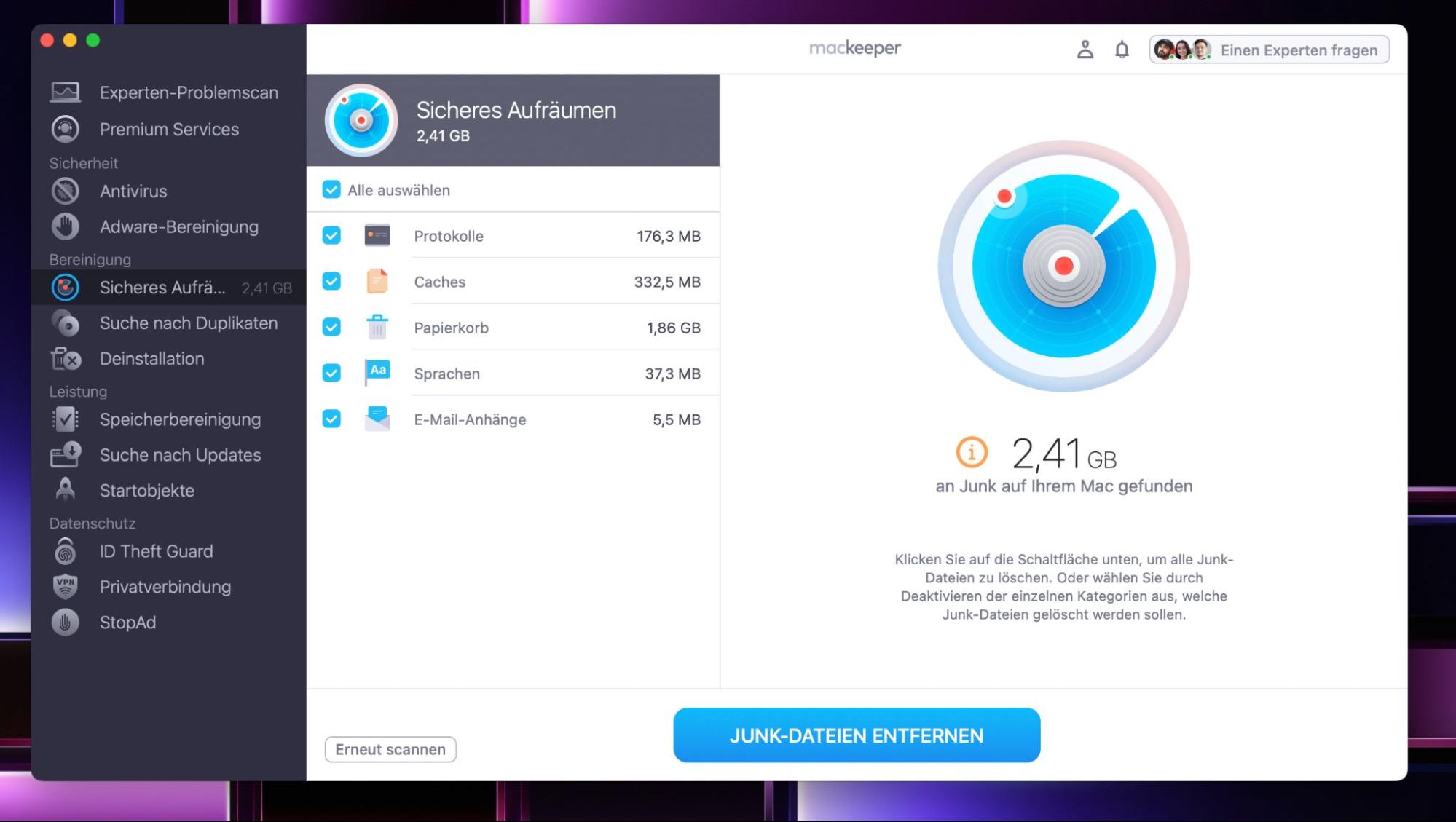
Es gibt verschiedene Methoden, um Junk-Dateien auf einem Mac zu entfernen. Sie sollten dies regelmäßig tun und bedenken, dass der Vorgang zeitaufwändig sein kann. Alternativ können Sie die Funktion Sicheres Aufräumen von MacKeeper verwenden, die alle Junk-Dateien mit wenigen Klicks findet und entfernt.
Ab und zu ist es eine gute Idee, Ihren Mac von unnötigen Dateien zu befreien. Auf diese Weise können Sie wertvollen Festplattenspeicher freimachen, mehr Platz für die gewünschten Dateien schaffen und Ihren Mac dadurch möglicherweise beschleunigen. Daher haben unsere Experten in diesem Beitrag die fünf besten Methoden zum Entfernen von überflüssigen Dateien auf Ihrem Mac zusammengestellt.
Es gibt verschiedene Möglichkeiten, Ihren Mac von Junk-Dateien zu befreien:
Bereinigung der System-Caches
Entfernen von App-Überbleibseln
Löschen von Logdateien
Entfernen von Xcode-Entwicklerdateien
Löschen von unbenutzten Sprachdateien
Warum müssen Sie überflüssige Dateien von Ihrem Mac löschen?
Je mehr Sie Ihr Macbook benutzen, desto mehr Dateien sammelt er an. Das ist in Ordnung, wenn Sie diese Dateien brauchen oder wenn sie leicht zu finden und zu entfernen sind. Aber das ist nicht immer der Fall. Mit der Zeit füllt sich Ihr Mac auch mit Daten, die er nicht braucht und die an unbekannten Orten auf Ihrem Systemlaufwerk versteckt sind. Außerdem werden Macs und macOS-Anwendungen oft mit unnötigen Sprachdateien gebündelt, die Speicherplatz verschwenden.
Bereinigen des System-Caches auf Ihrem Mac
Die Funktionsweise von System-Caches ist einfach: macOS-Apps speichern bestimmte temporäre Informationen auf Ihrem Mac, damit sie bei der nächsten Ausführung dieser App nicht erneut erstellt werden müssen. Die Idee ist, die Leistung des Macs zu optimieren und die Ladezeiten zu verkürzen. Wenn die Caches jedoch zu groß werden, können sie kontraproduktiv sein.
So löschen Sie den System-Cache auf einem Mac:
Klicken Sie auf Ihren Schreibtisch oder ein Finder-Fenster.
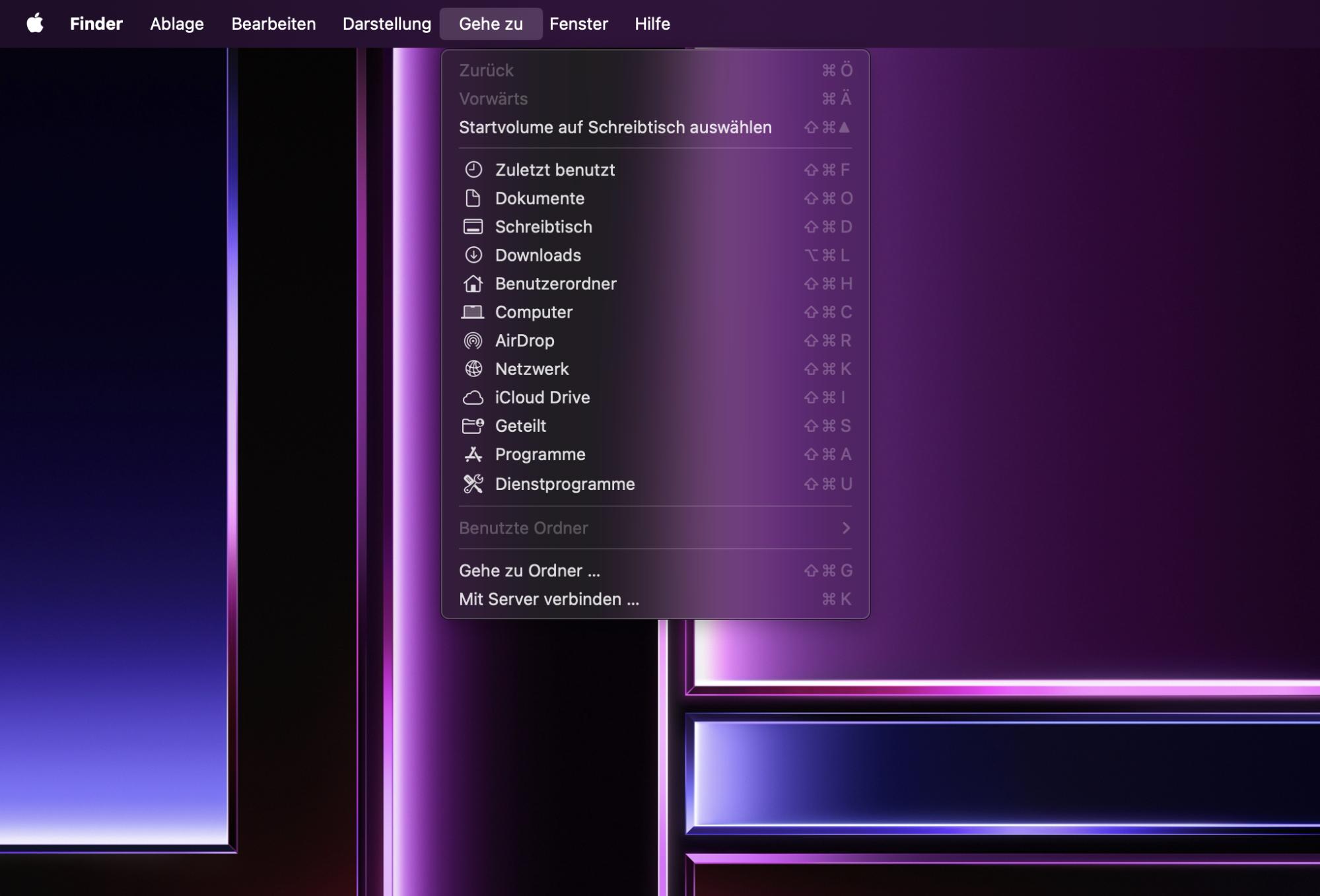
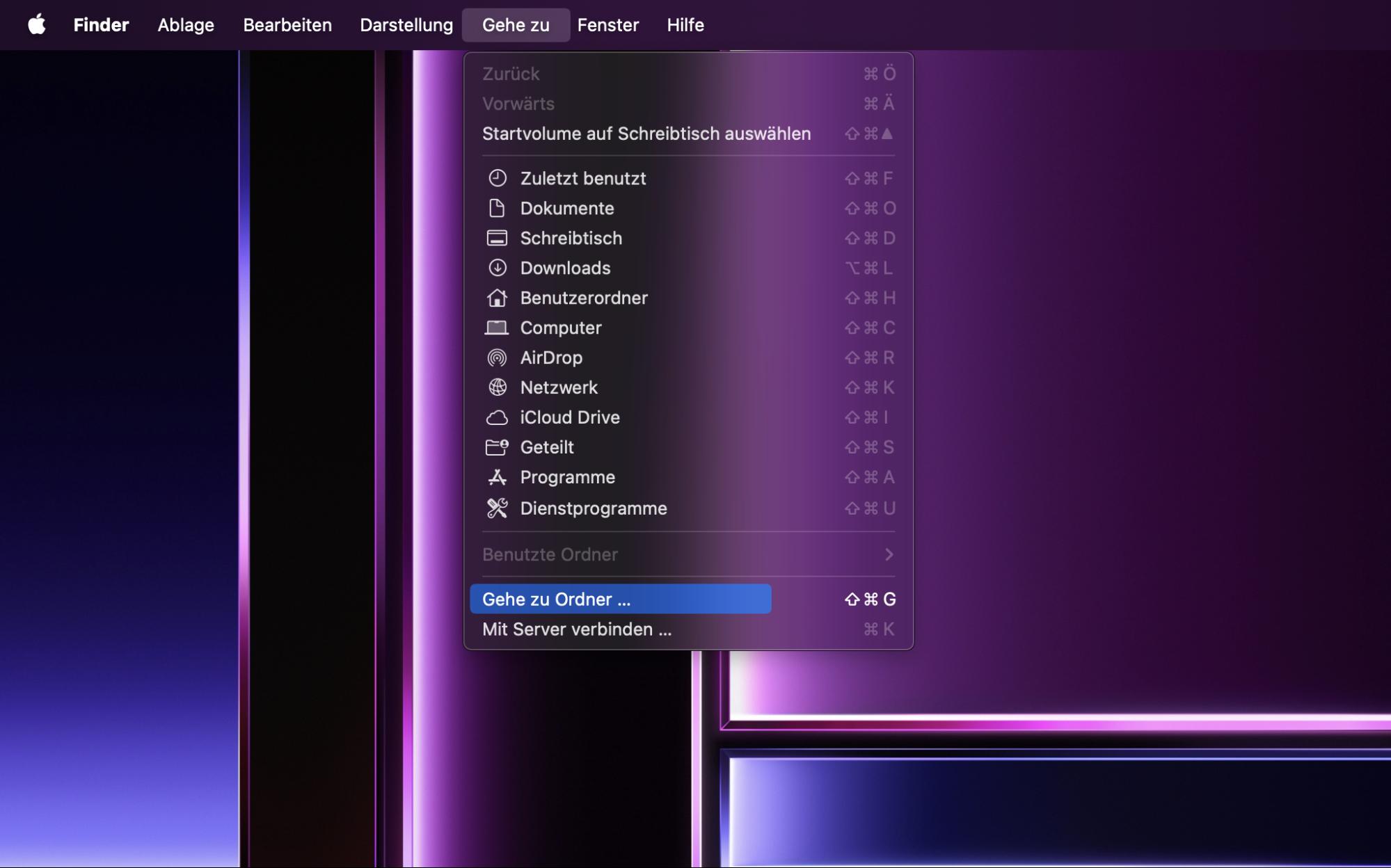
Klicken Sie oben in der Menüleiste auf Gehe zu.
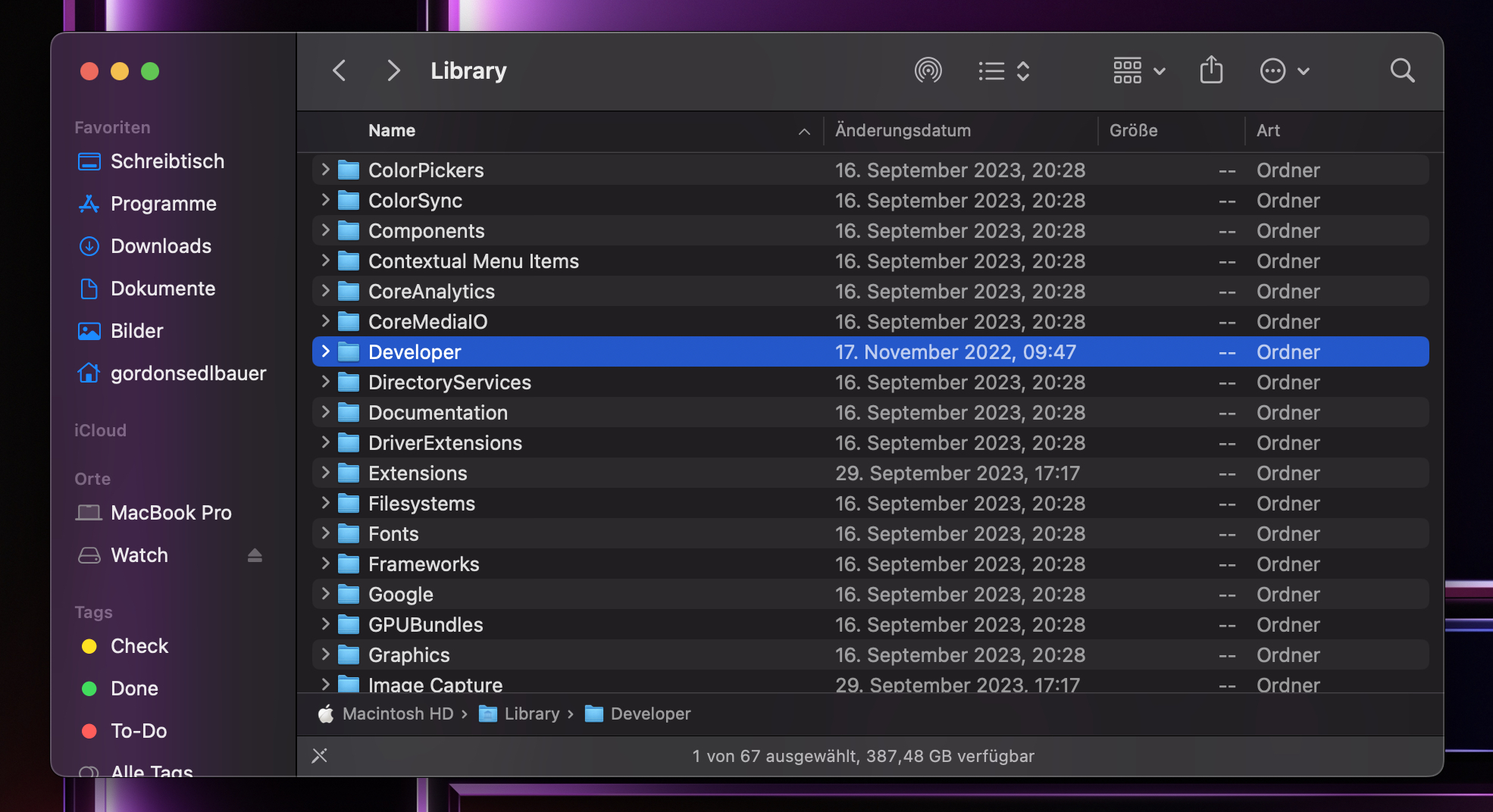
Halten Sie die Taste Option gedrückt. Wählen Sie den Ordner Library, wenn er erscheint.
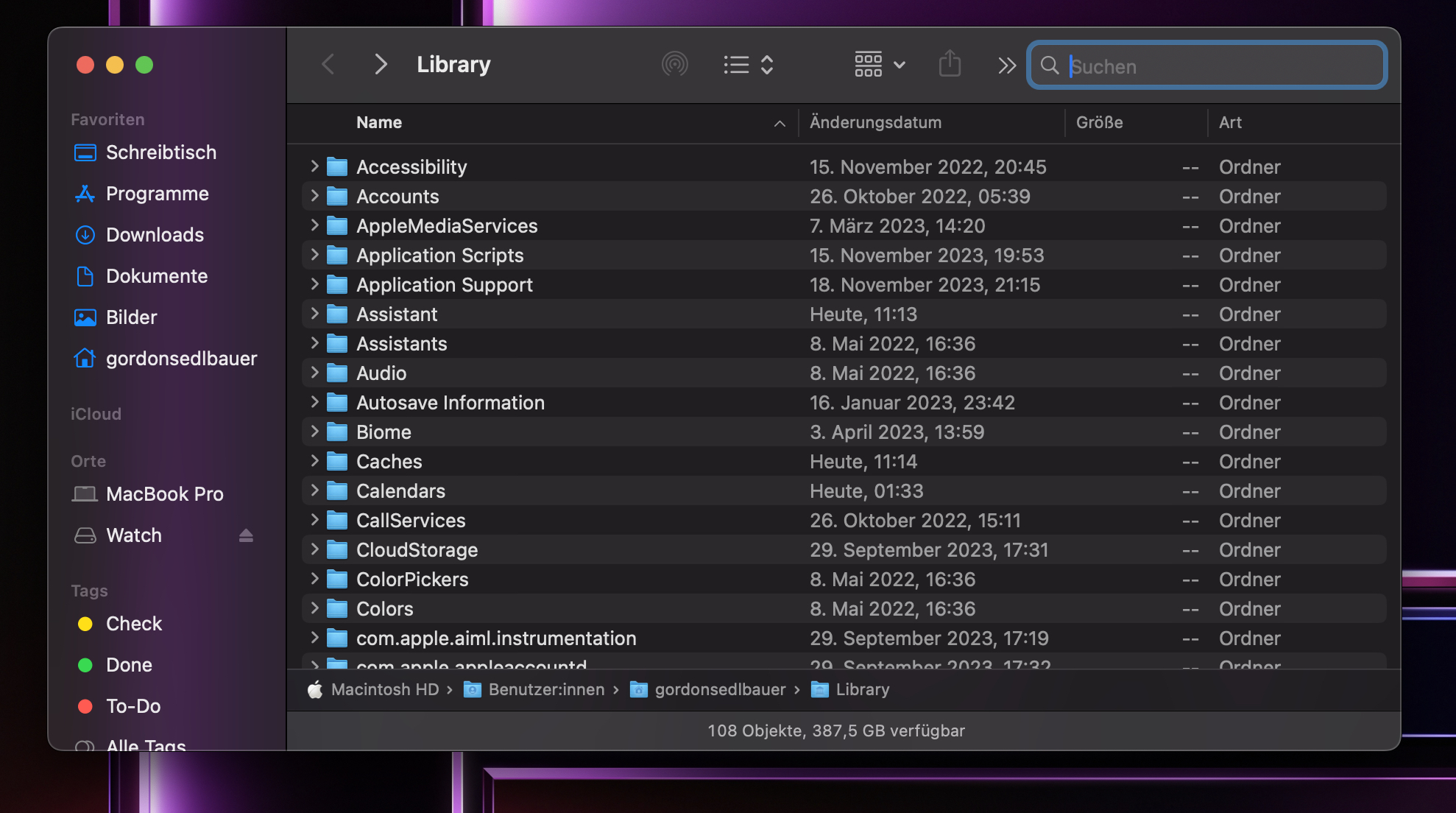
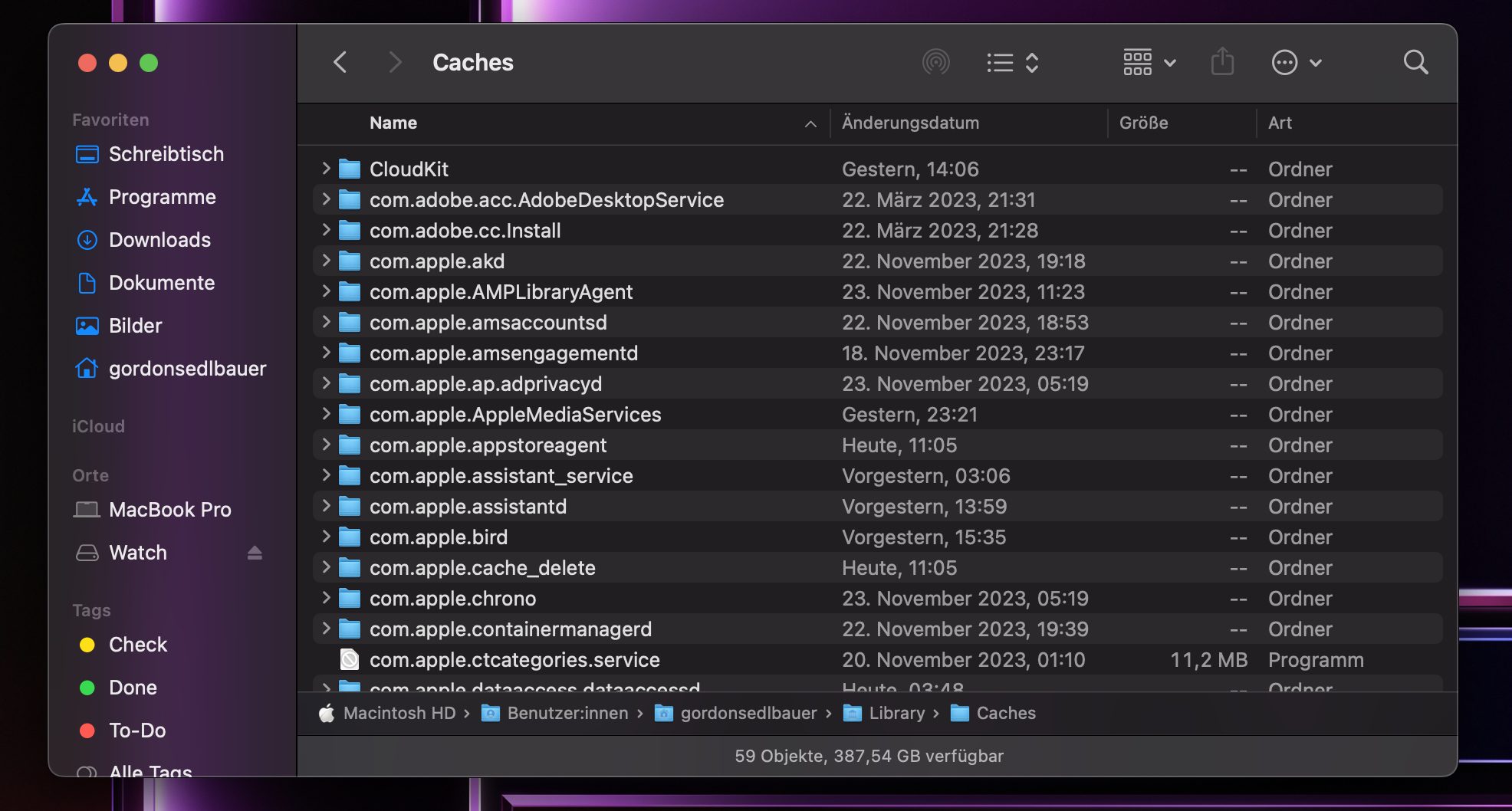
Navigieren Sie zum Ordner Library > Caches.
Löschen Sie einige oder alle Dateien und Ordner im Ordner "Caches".
Schritt 1. Öffnen Sie das Menü Gehe zuSchritt 2. Klicken Sie auf den Ordner LibrarySchritt 3. Öffnen Sie den Ordner Caches
Überbleibsel von deinstallierten macOS-Apps entfernen
Einige macOS-Apps verfügen zwar über Deinstallationsprogramme, die meisten jedoch nicht. Um sie zu deinstallieren, müssen Sie in den Ordner Programme gehen und ihre Symbole in den Papierkorb ziehen. Das Problem dabei ist, dass einige Apps Dateien in anderen Ordnern auf Ihrem Mac hinterlassen. Wenn Sie nicht vorhaben, die Anwendungen erneut zu installieren, sollten Sie diese unnötigen Dateien von Ihrem Mac löschen.
Wie Sie Programmreste auf einem Mac finden und löschen:
Klicken Sie im Finder in der Menüleiste auf Gehe zu.
Halten Sie die Option gedrückt, damit der Ordner Library erscheint. Klicken Sie auf Library.
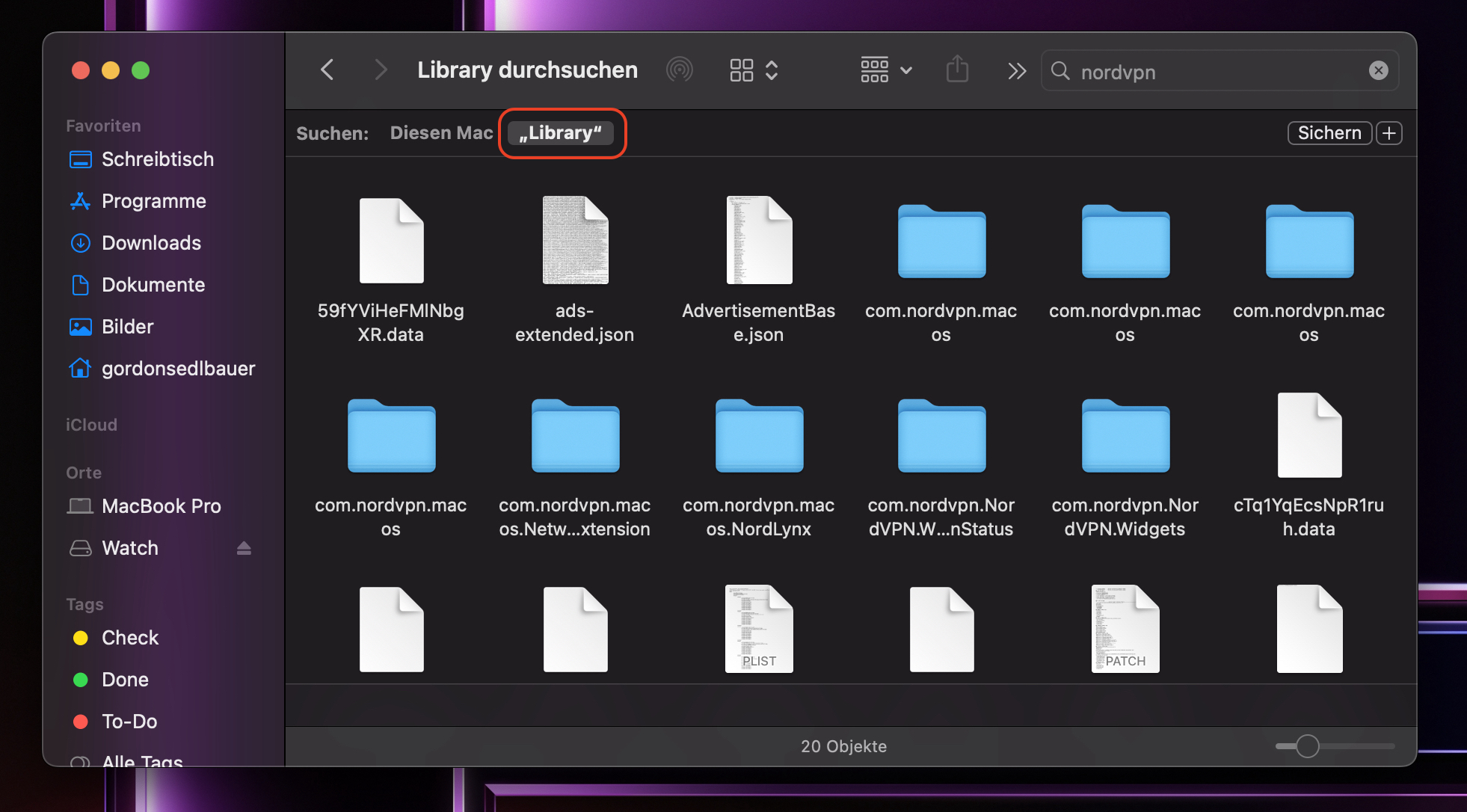
Geben Sie in der Suchleiste des Finders den Namen einer App ein, die Sie gelöscht haben.
Vergewissern Sie sich, dass Sie die Suche auf den Library-Ordner beschränkt haben.
Löschen Sie alle Dateien, die bei der Suche auftauchen.
Schritt 1. Finden Sie die SuchleisteSchritt 2. Beschränken Sie Ihre Suche auf den Ordner Library
Tipp von unseren Experten:
Wenn Sie allerdings MacKeeper herunterladen, können Sie dies alles mit nur wenigen Klicks bereinigen.
Die Bereinigung Ihres Macs optimiert seine Leistung und schafft Speicherplatz für neue Dateien. Das regelmäßige manuelle Entfernen unnötiger Dateien ist zeitaufwändig. Sicheres Aufräumen von MacKeeper entfernt Junk-Dateien mit wenigen Klicks.
So löschen Sie Junk-Dateien automatisch mit nur wenigen Klicks:
Logdateien sind im Grunde genau das, wonach sie klingen: ein Protokoll der Dinge, die auf Ihrem Mac passiert sind. Wie auch die System-Caches erfüllen sie einen Zweck, aber sie können sich auch ansammeln und Speicherplatz verschwenden. In solchen Fällen können Sie sie als Junk-Dateien betrachten und von Ihrem Mac löschen.
Wie Sie Logdateien auf einem Mac löschen:
Klicken Sie im Finder in der Menüleiste auf Gehe zu.
Klicken Sie auf Gehe zu Ordner.
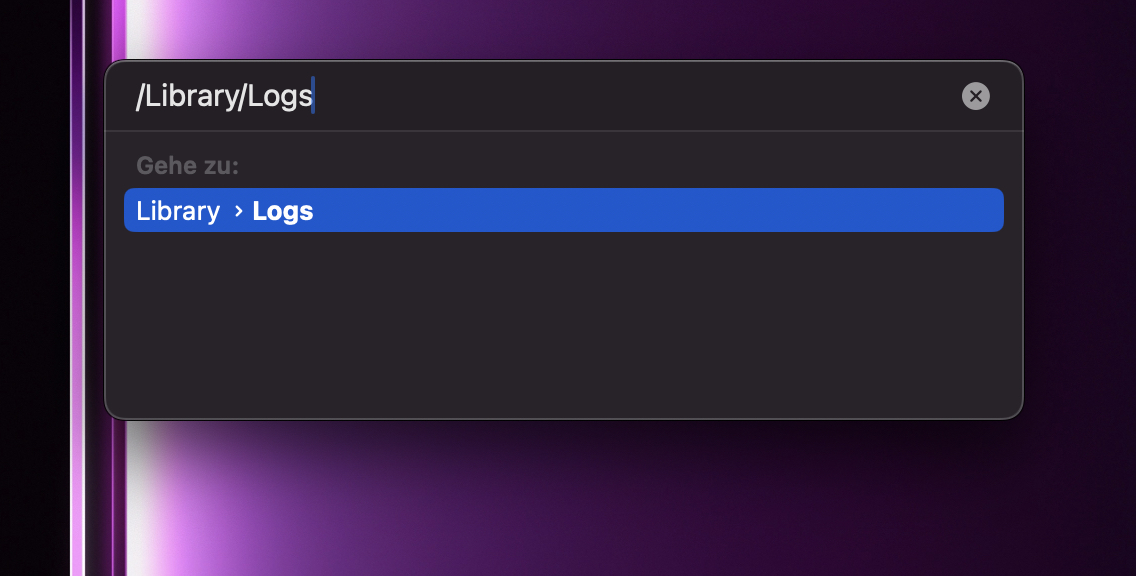
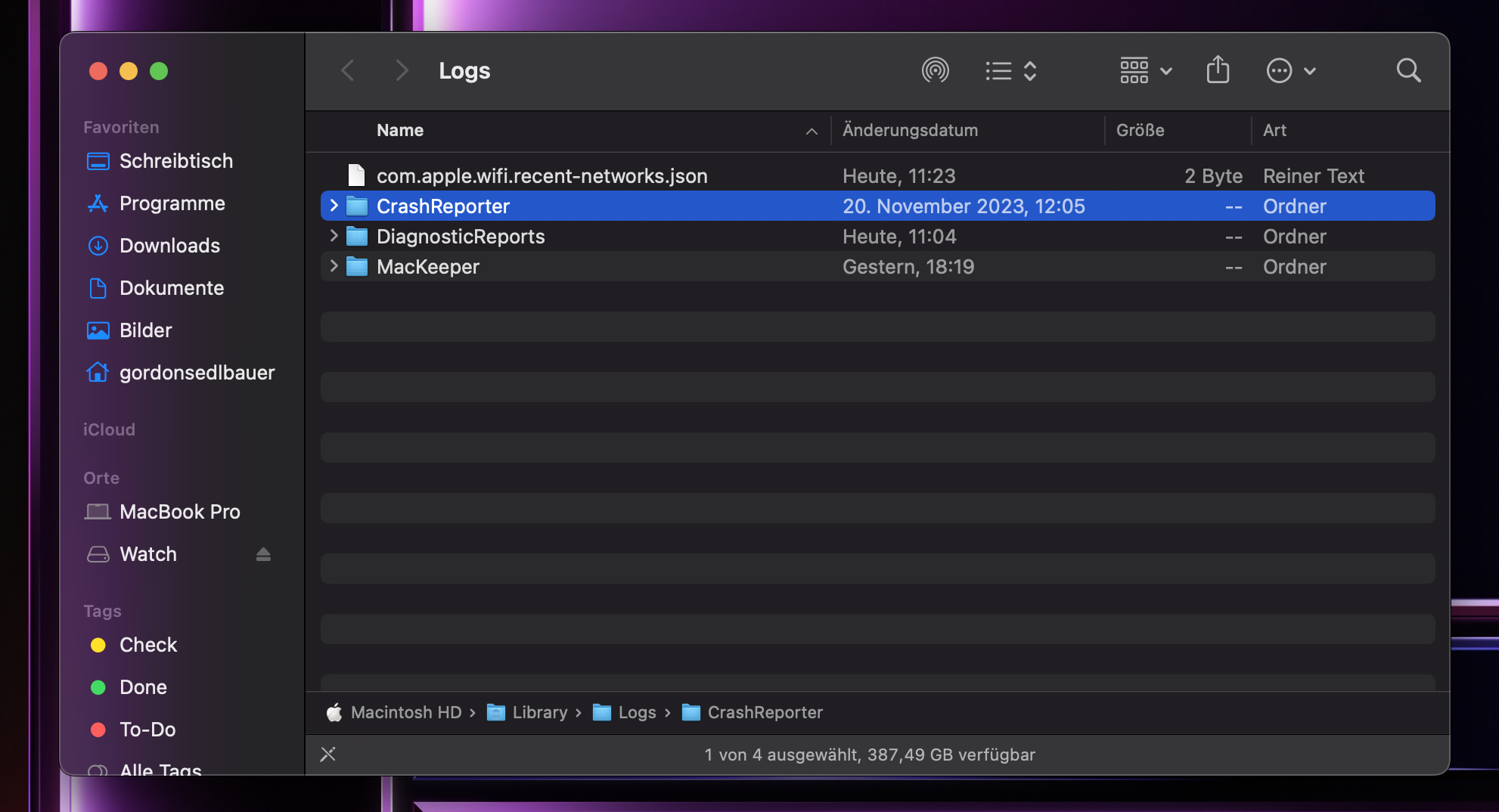
Geben Sie ~/Library/Logs ein und klicken Sie auf Enter. Dadurch gelangen Sie zum Ordner Logs.
Löschen Sie einige oder alle Dateien in diesem Ordner.
Schritt 1. Öffnen Sie das Menü Gehe zu > Gehe zu OrdnerSchritt 2. Gehen Sie zum Ordner LogsSchritt 3. Löschen Sie die Protokolle
Entfernen von unerwünschten Xcode-Dateien von Ihrem Mac
Xcode ist das Programmiertool von Apple, mit dem Sie Software für macOS, iOS und andere Apple-Produkte entwickeln können. Wenn Sie es verwenden, könnte es für Sie von Vorteil sein, gelegentlich die Caches und andere Daten zu löschen, die es erstellt. Seien Sie jedoch vorsichtig, wenn Sie Entwicklerdateien von Ihrem Mac löschen, denn Sie riskieren den Verlust von Dateien, die Sie benötigen.
Wo Sie Junk-Dateien von Xcode auf einem Mac finden:
~/Library/Developer/Xcode/DerivedData
~/Library/Logs/CoreSimulator
~/Library/Developer/Xcode/iOS DeviceSupport
~/Library/Caches/com.apple.dt.XCode
Vielleicht möchten Sie auch archivierte Dateien in ~/Library/Developer/Xcode/Archives löschen. Werfen Sie einen Blick hinein und entfernen Sie alles, was Sie nicht brauchen. Wenn Sie Xcode nicht verwenden, es aber trotzdem auf Ihrem Mac installiert haben, können Sie es natürlich auch deinstallieren.
Denken Sie auch daran, dass die Funktion Sicheres Aufräumen von MacKeeper Ihnen helfen kann, Trödel-Dateien von Ihrem Mac zu löschen, ohne dass es später zu Problemen kommt.
Löschen von unbenutzten Sprachdateien
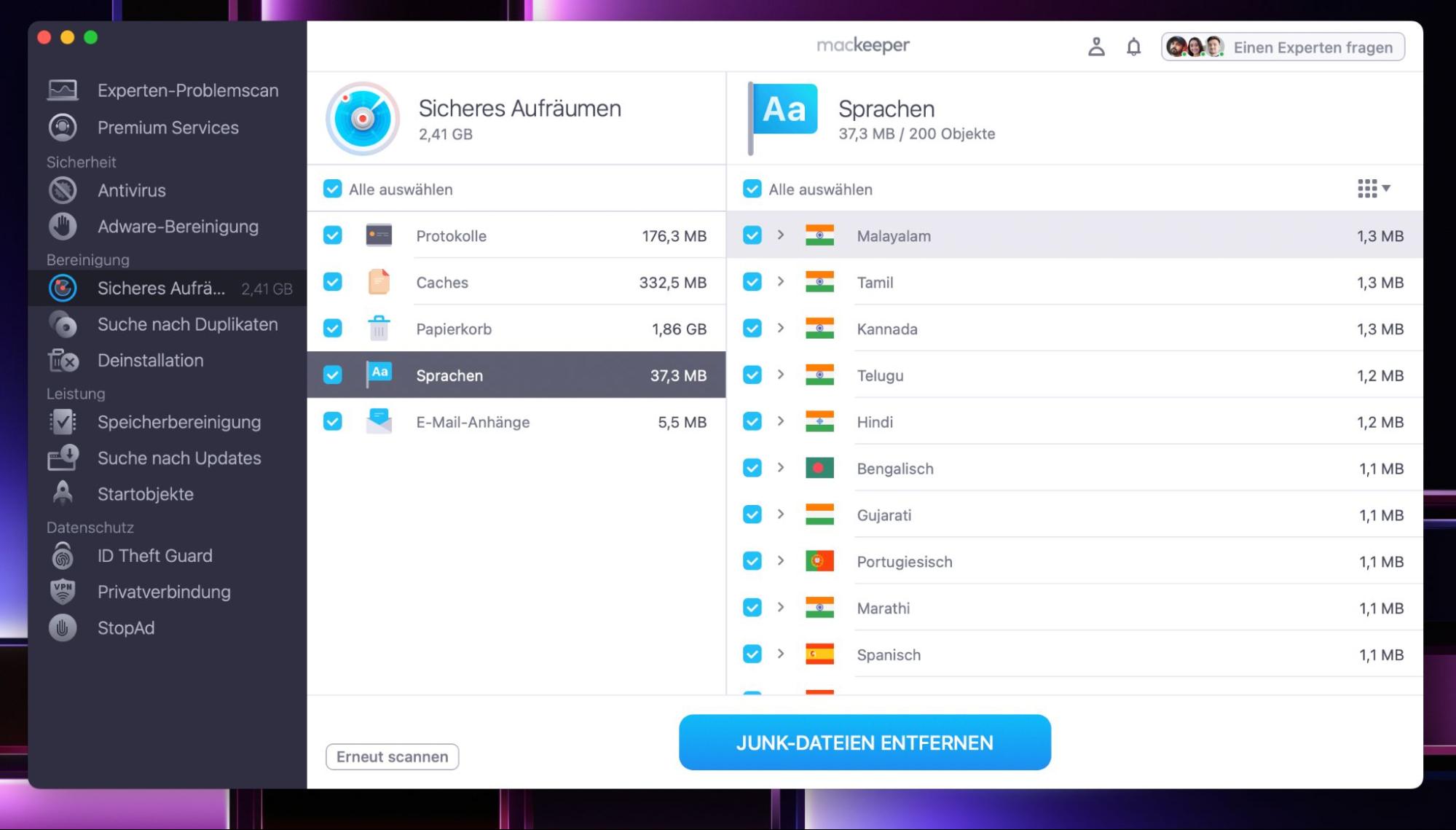
Fast jede Anwendung, die Sie auf Ihrem Mac installiert haben, unterstützt mehrere Sprachen. Wie die meisten Menschen sprechen Sie wahrscheinlich nur eine oder zwei davon. Und da jede App ihre eigenen Sprachdateien installiert, befinden sich potenziell Gigabytes an nicht benötigten Sprachdateien auf Ihrem Mac, die Sie sicher löschen können.
Sie können Junk-Sprachdateien manuell von Ihrem Mac löschen, aber Sie müssen dies für jede einzelne App tun. Wenn Sie viele Anwendungen installiert haben, wird das ziemlich viel Zeit in Anspruch nehmen. Zum Glück kann MacKeeper das Löschen dieser unerwünschten Dateien von Ihrem Mac automatisieren.
Wie Sie unnötige Sprachdateien von einem Mac löschen:
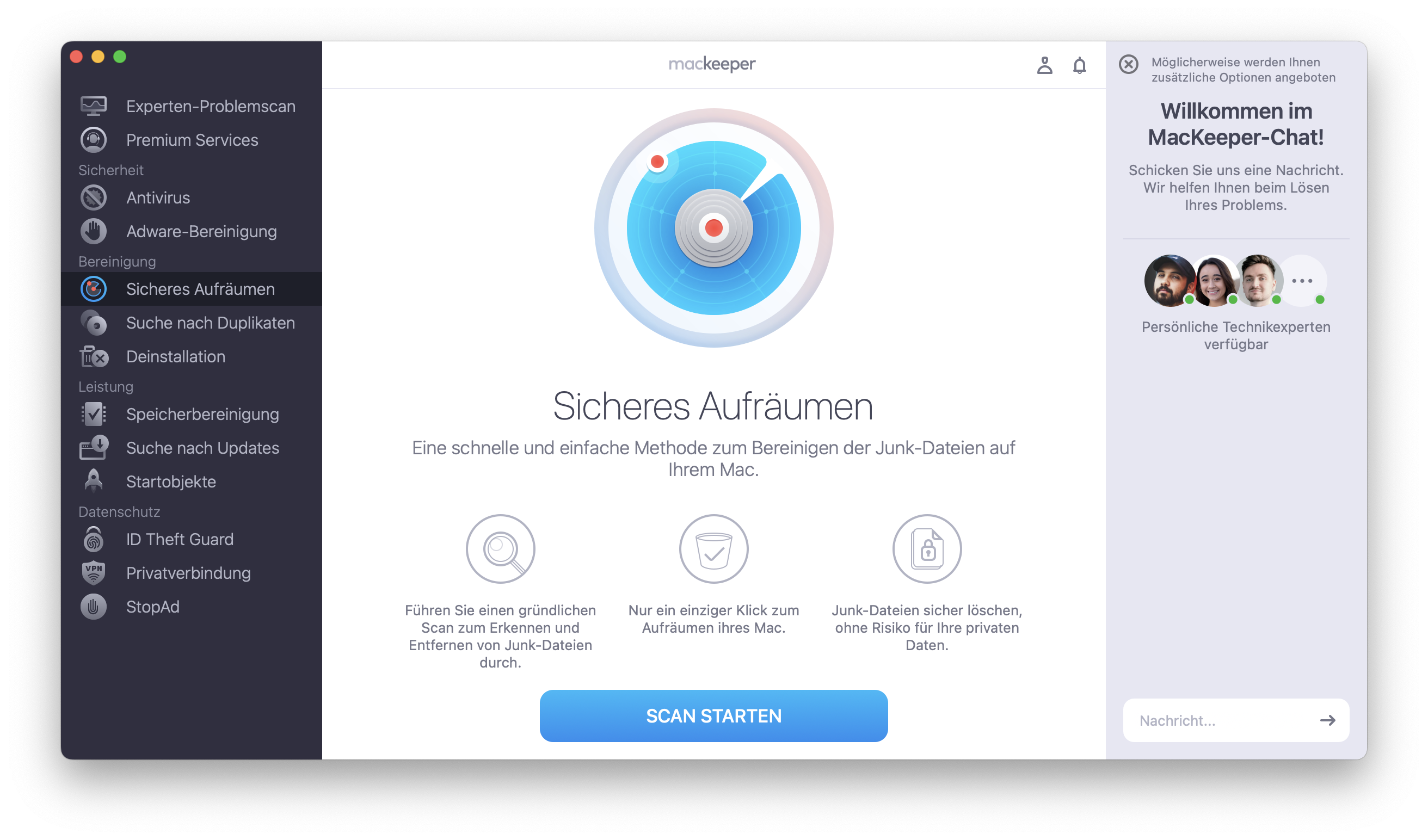
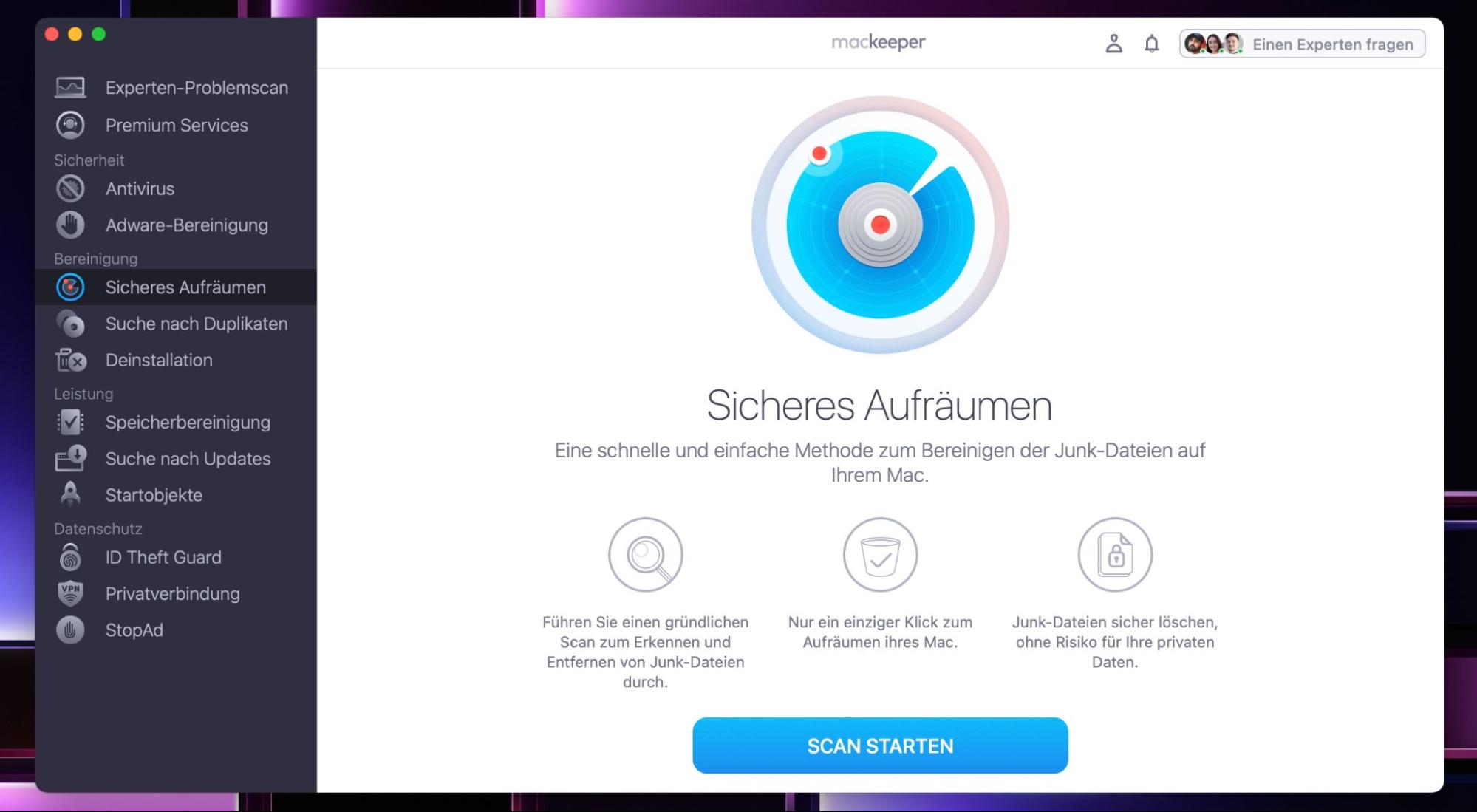
Wählen Sie in der Seitenleiste Sicheres Aufräumen.
Klicken Sie auf Scan starten.
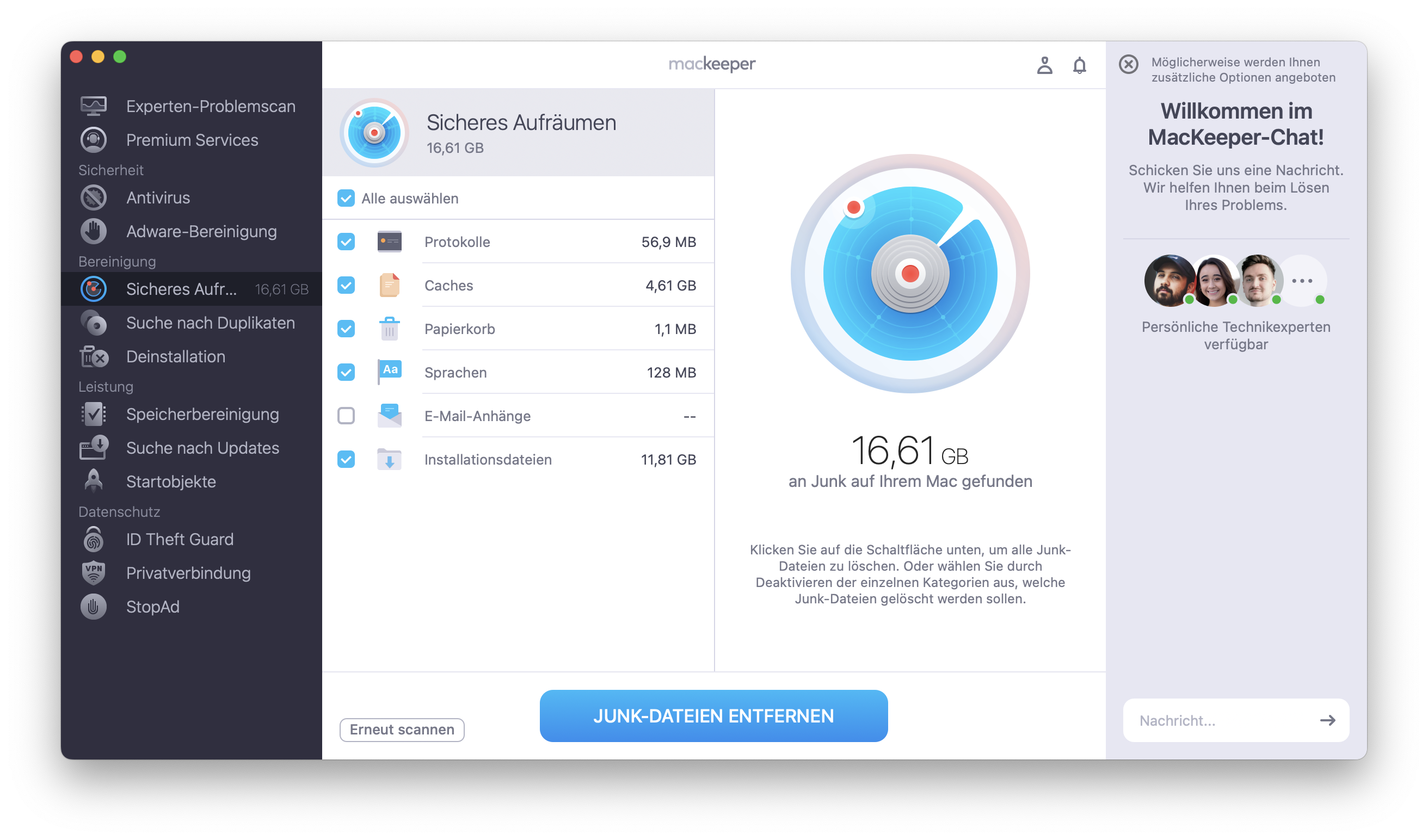
Wenn der Scan abgeschlossen ist, klicken Sie auf Sprachen.
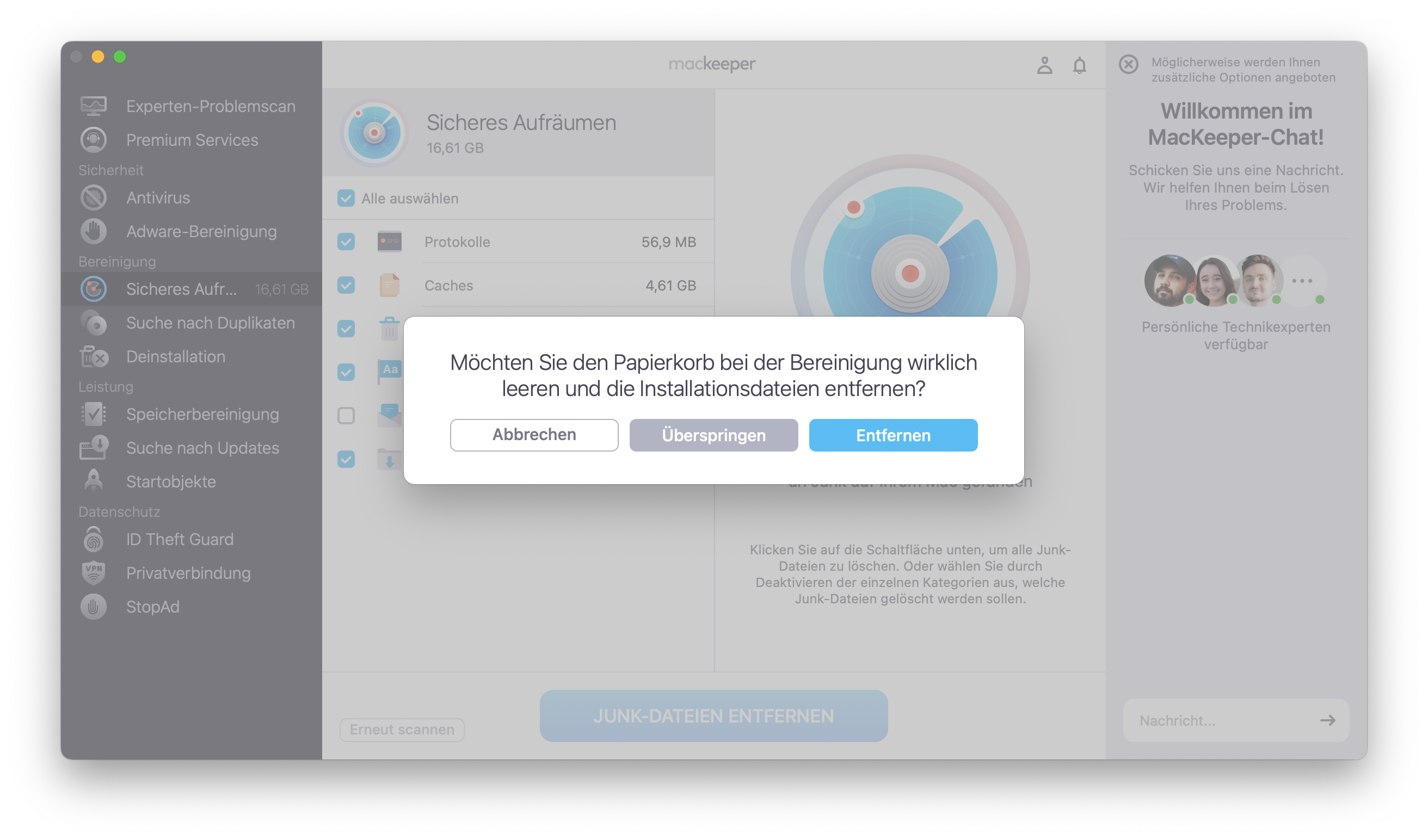
Wählen Sie alle Sprachen aus, die Sie löschen möchten, und klicken Sie auf Junk-Dateien entfernen.
Schritt 1. Öffnen Sie das Sichere Aufräumen in MacKeeperSchritt 2. Klicken Sie, nachdem der Scan abgeschlossen ist, auf SprachenSchritt 3. Wählen Sie die Sprachen, die Sie löschen möchten > klicken Sie auf Junk-Dateien entfernen
Bereinigung von Junk-Dateien mit MacKeeper
MacKeeper hebt sich von anderen Mac-Reinigungsprogrammen ab. Wir haben uns zwar nur angeschaut, wie Sie mit MacKeeper unerwünschte Sprachdateien von Ihrem Mac entfernen können, aber MacKeeper kann viel mehr als das. Es löscht alle Arten von Junk-Dateien, die wir in diesem Artikel besprochen haben, sowie doppelte Dateien und alte E-Mail-Anhänge. Und das Beste daran ist, dass es den gesamten Vorgang automatisiert, sodass Sie sich nicht durch eine Vielzahl von Ordnern wühlen müssen, um Junk-Dateien von Ihrem Computer zu entfernen.
Wenn Sie viele Anwendungen installiert haben, kann das sehr lange dauern. Zum Glück kann das Sichere Aufräumen von MacKeeper den Prozess des Löschens dieser ungewollten Dateien automatisieren. Nutzen Sie unser praktisches Tool und machen Sie sich Ihre neuen, nützlichen Löschgewohnheiten leichter.
Wir respektieren Ihre Privatsphäre und
nutzen Cookies
, um unsere Website möglichst benutzerfreundlich gestalten zu können.
Datenschutzeinstellungszentrum
Damit wir die Nutzung der MacKeeper-Website für Sie so angenehm wie möglich gestalten können, verwenden wir Cookies und andere Tools. Cookies sind kleine Textdateien, die ein schnelleres Laden der Website ermöglichen. Die von uns verwendeten Cookies enthalten keinerlei personenbezogene Daten. Informationen wie Ihr Standort, Ihre E-Mail- oder IP-Adresse werden niemals gespeichert.
Unterstützen Sie unsere Bemühungen um höhere Benutzerfreundlichkeit unserer Website, indem Sie der Verwendung von Cookies zustimmen. Sie können Ihre Datenschutzeinstellungen jederzeit ändern.
Zustimmung verwalten
Alle Cookies
Diese Cookies sind unbedingt erforderlich, um die elementare Funktionalität der Website (einschließlich Seitennavigation, Formularübermittlung, Spracherkennung, Kommentierung von Beiträgen), das Downloaden und den Kauf von Software zu ermöglichen. Ohne diese Cookies funktioniert die Website möglicherweise nicht ordnungsgemäß.
Laden Sie MacKeeper herunter, wenn Sie wieder an Ihrem Mac sind.
Bitte geben Sie Ihre E-Mail-Adresse ein, damit wir Ihnen einen Download-Link schicken können.
Überprüfen den E-Mail-Eingang auf Ihrem Mac.
Installieren Sie MacKeeper auf Ihrem Mac und geben Sie diesem seine wahre Leistung zurück.
Programm ausführen
Auf „Fortfahren“ klicken
Auf „Installieren“ klicken
Ihre macOS-Version ist älter als 10.11. Gerne bieten wir Ihnen zur Lösung der Bereinigungs-, Datenschutz- und Sicherheitsprobleme Ihres macOS MacKeeper 4 an.