12 raisons fréquentes de la lenteur... de fonctionnement... de votre Mac
Vous êtes frustré par la lenteur de votre Mac ? Le coupable est souvent une accumulation d'encombrements numériques qui ralentissent votre système. La bonne nouvelle ? Nous avons une solution : le Nettoyage sécurisé de MacKeeper, un outil efficace qui agit comme un booster pour une meilleure réactivité et une expérience remarquablement plus fluide.
Configuration requise: macOS 10.11 ou version ultérieure
60+ millions de téléchargements
i
certifié AV-TEST
i
Notarié par Apple
i
AV-TEST est un laboratoire indépendant qui vérifie l`efficacité des applications antivirus face à de véritables échantillons de logiciels malveillants.
La certification par Apple est une mesure de sécurité permettant de vérifier si un logiciel est exempt de composants malveillants.
Trustpilot est une plateforme numérique indépendante qui héberge des avis de consommateurs pertinents et honnêtes.
Pour les propriétaires de Mac, il existe peu de choses aussi frustrantes que des problèmes de performances. Les applications mettent du temps à s’ouvrir, la navigation est lente et vous êtes souvent obligé d’attendre pendant que votre ordinateur réfléchit à ce qu’il doit faire ensuite. C’est un véritable cauchemar. Mais pourquoi votre Mac est-il parfois si lent ? Il existe d’innombrables causes potentielles, mais certaines ont tendance à se produire plus fréquemment.
Note de nos experts :
La plus fréquente raison pour laquelle les ordinateurs Mac fonctionnent lentement est la surcharge de la mémoire vive. Vous pouvez essayer de désencombrer votre Mac et voir ce que cela donne. Pour supprimer tous les fichiers inutiles en quelques clics, utilisez le Nettoyage sécurisé de MacKeeper.
Vous pouvez accélérer votre Mac avec assurance en peu étapes.
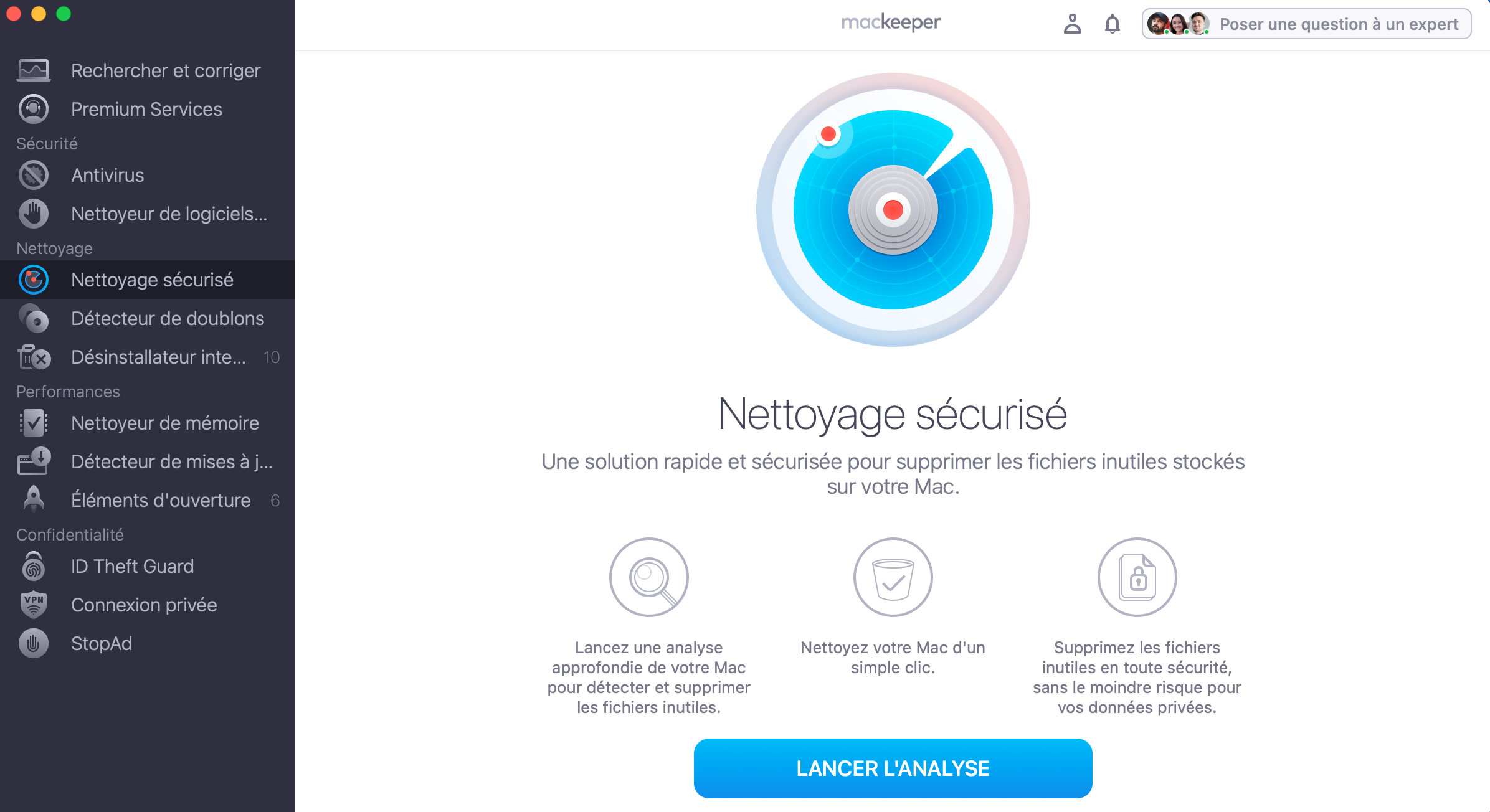
Lancez l'application, choisissez Nettoyage sécurisé et cliquez sur Lancer l'analyse.
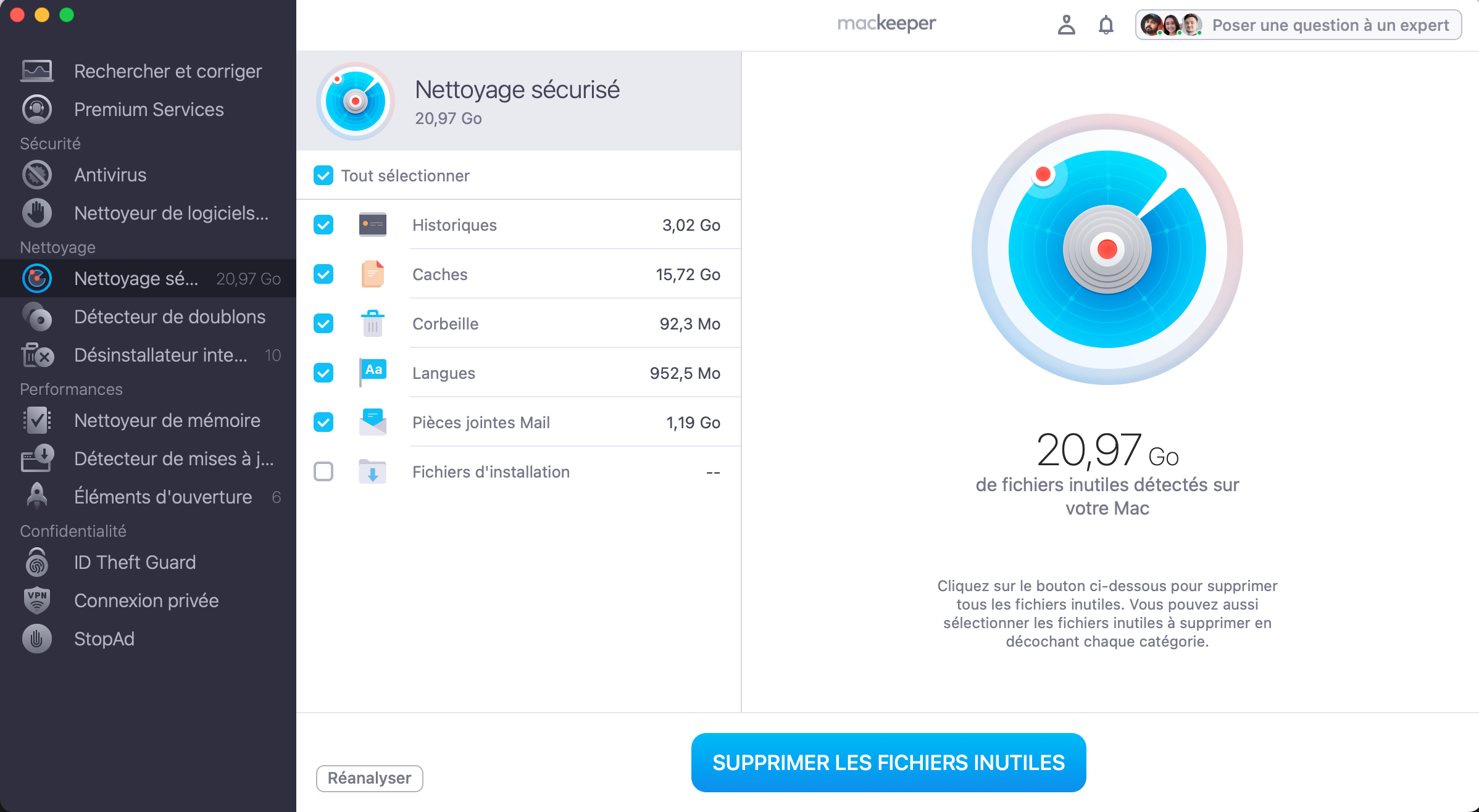
Après l'analyse, examinez les résultats et sélectionnez les fichiers inutiles que vous souhaitez supprimer.
Cliquez ensuite sur Supprimer les fichiers inutiles et confirmez votre choix.
Étape 1. Ouvrez MacKeeper et sélectionnez l'outil Nettoyage sécuriséÉtape 2. Lancez une analyse et consultez les résultatsÉtape 3. Cochez les fichiers caches et les fichiers journaux que vous souhaitez supprimer, puis cliquez sur Supprimer les fichiers inutiles.
Voici quelques-unes des raisons les plus fréquentes qui expliquent la lenteur de votre Mac :
Votre mémoire vive est insuffisante
Votre disque dur est saturé
Le bureau contient trop de fichiers
Vos applications stockent trop de journaux et de caches
Un trop grand nombre d’onglets de navigateur est ouvert
Votre Mac est infecté par un logiciel malveillant
Les éléments de démarrage sont nombreux
Une défaillance matérielle de votre Mac
Votre disque dur ou SSD est corrompu
Votre Mac surchauffe
Votre Mac est trop vieux pour supporter les applications récentes
Comment déterminer ce qui ralentit votre Mac ?
Comment savoir lequel de ces facteurs ralentit votre Mac ? Il n’y a pas de réponses simples à cette question. Il peut s’agir de l’un d’entre eux, d’une combinaison de deux ou plusieurs, ou encore d’un problème très différent.
Parfois, il existe des indices qui permettent de déterminer où se situe le problème. Mais dans certains cas, vous n’avez pas d’autre choix que d’essayer plusieurs choses différentes, l’une après l’autre, jusqu’à ce que vous trouviez ce qui ralentit votre Mac. Dans la plupart des cas, cependant, le problème est dû à l’un des problèmes que nous avons répertoriés ici.
1. Votre mémoire vive est insuffisante
La mémoire vive (RAM) de votre Mac est utilisée pour le stockage d’informations temporaires à des fins d’accès rapide. En revanche, le disque dur de votre Mac est utilisé pour le stockage à long terme, mais il est beaucoup, beaucoup plus lent. Sans mémoire vive, tout ce que vous faites sur votre Mac prendrait beaucoup plus de temps.
Mais tout comme votre disque dur, votre RAM peut être saturée. Votre Mac peut alors fonctionner plus lentement. L’arrêt des processus d’arrière-plan peut vous faire gagner du temps.
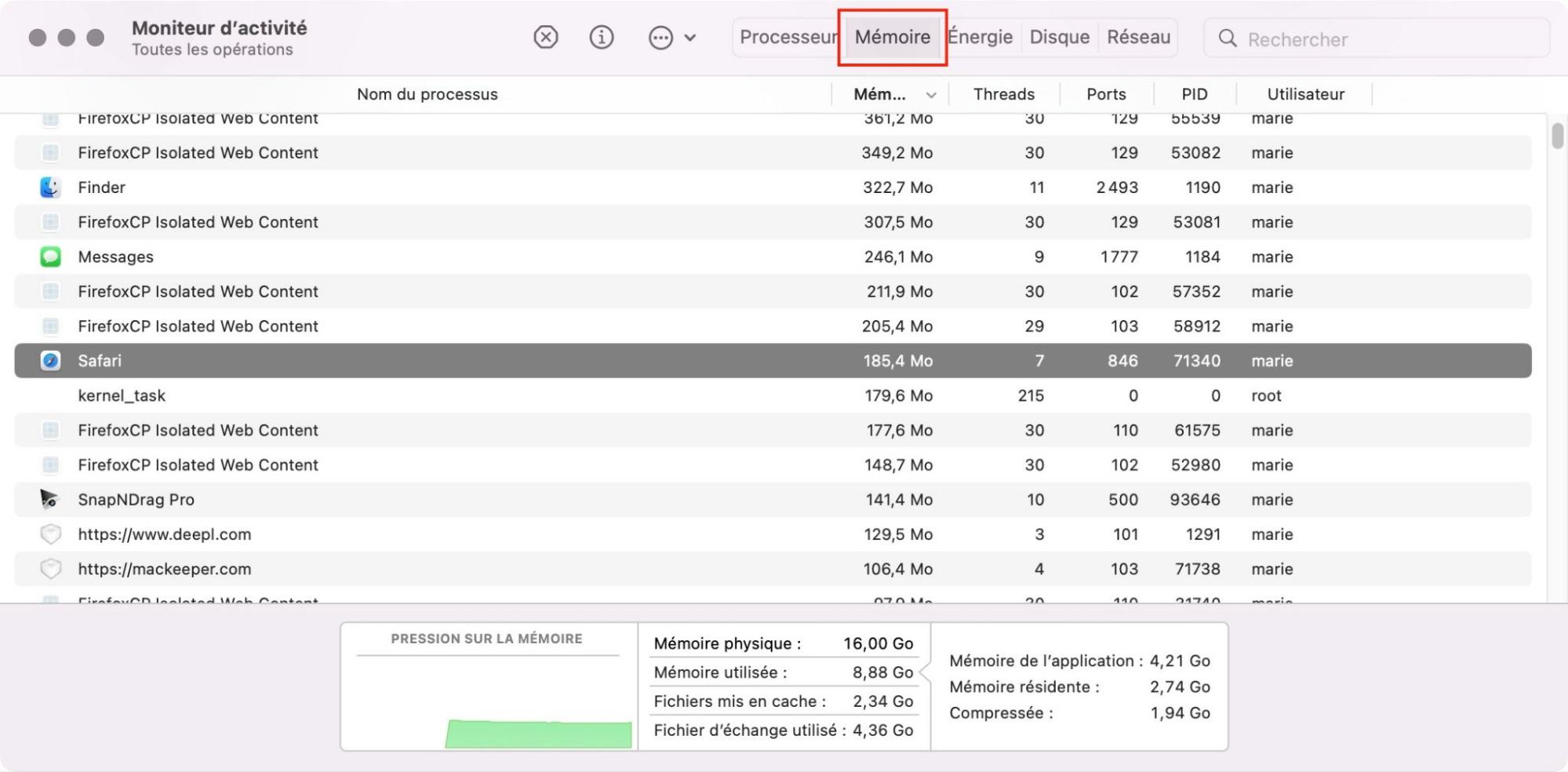
Comment vérifier si la RAM de votre Mac est pleine :
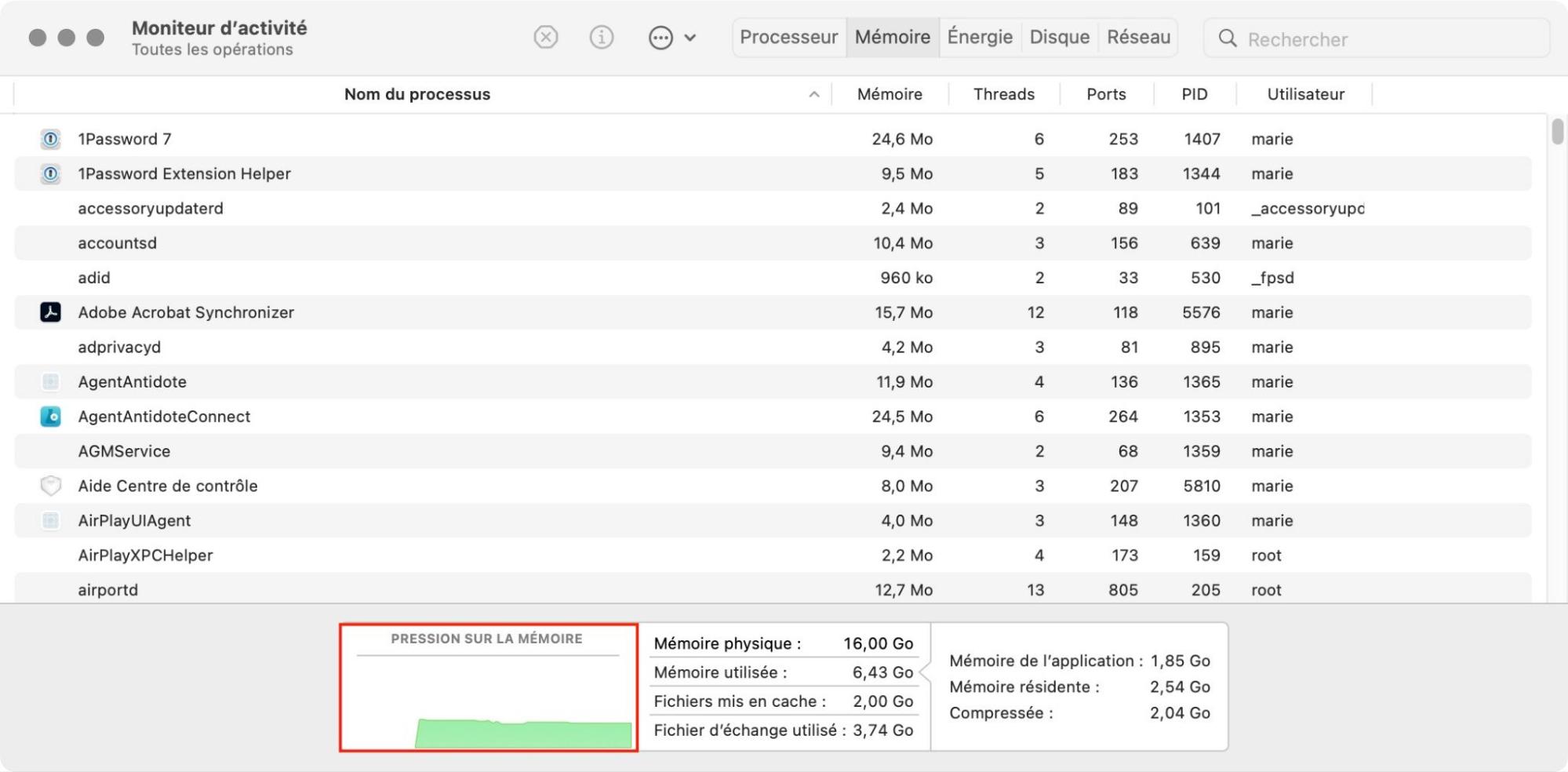
Accédez au Moniteur d’activité à partir d’Applications > Utilitaires > Moniteur d’activité.
Allez dans l’onglet Mémoireet recherchez le graphique relatif à la Pression sur la mémoire au bas de la fenêtre.
Si le graphique est vert, il vous reste amplement de RAM. S’il est jaune, il se peut que vous en manquiez. Si le graphique est rouge, votre mémoire vive est presque ou complètement pleine.
Il suffit de quitter certaines applications pour libérer de la RAM. Mais souvent, les applications continuent de conserver des éléments dans la RAM, même si elles ne sont pas en cours d’exécution. Dans ce cas, vous pouvez utiliser le moniteur d’activité pour quitter ces processus également.
Mais il existe un moyen plus simple. De nombreuses applications de nettoyage pour Mac intègrent un nettoyeur de mémoire, qui permet de supprimer les fichiers qui encombrent votre mémoire vive. Ces applications automatisent le nettoyage de la mémoire, en arrêtant les processus dont vous n’avez pas besoin et en laissant fonctionner ceux dont vous avez besoin.
Bien sûr, vous pouvez aussi ajouter de la RAM à votre Mac. Mais avec certains modèles, comme les MacBook et Mac Mini les plus récents, c’est difficile, voire impossible.
2. Votre disque dur est saturé
Comme tout ordinateur, votre Mac a besoin de disposer d’un espace de stockage libre pour fonctionner correctement. Lorsqu’il atteint ou s’approche de sa capacité maximale, il risque de fonctionner plus lentement, et ce jusqu’à ce que vous effaciez certaines données.
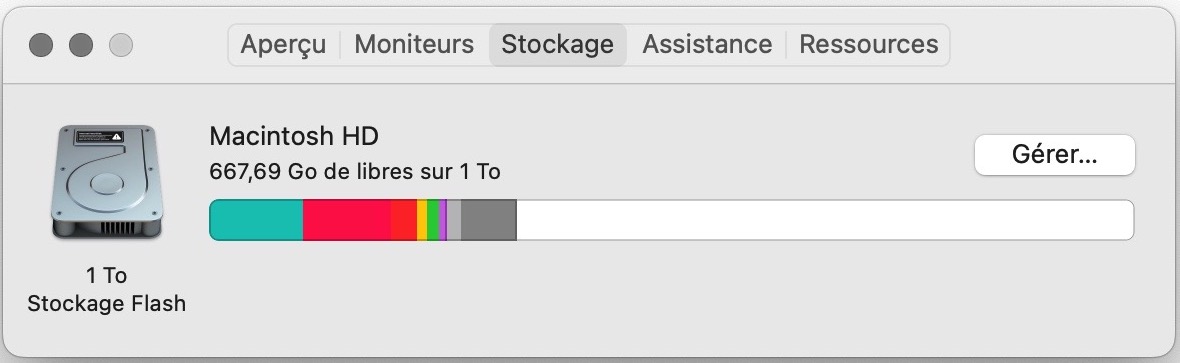
Comment obtenir un aperçu de l’espace disque de votre Mac :
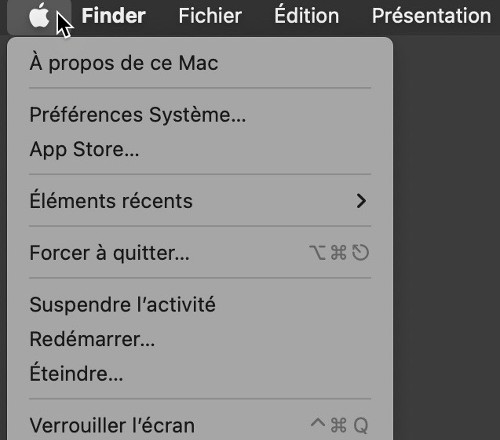
Cliquez sur l’icône Appleen haut à gauche de votre écran.
Sélectionnez À propos de ce Mac.
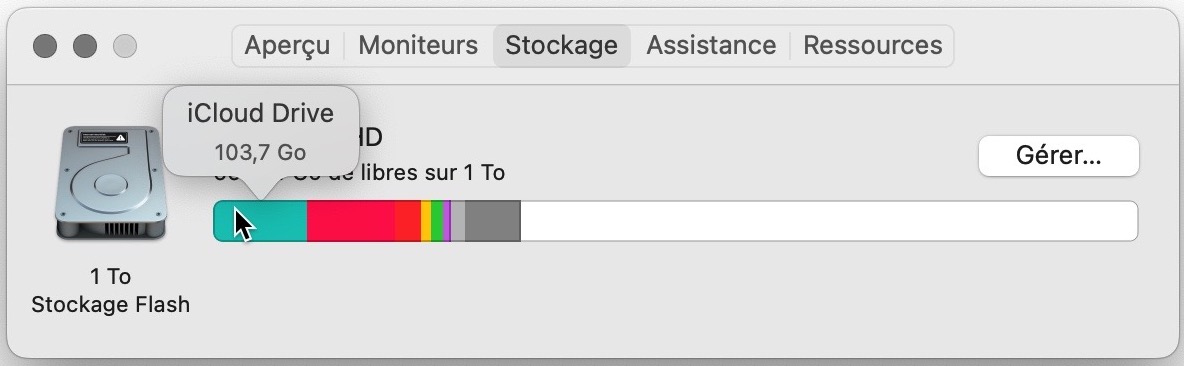
Cliquez maintenant sur l’onglet Stockagepour afficher la répartition de votre disque principal.
Passez la souris sur les sections colorées pour découvrir leur contenu.
Étape 1. Cliquez sur l’icône Apple en haut à gauche de votre écran puis sélectionnez À propos de ce MacÉtape 2. Cliquez maintenant sur l’onglet Stockage pour afficher la répartition de votre disque principalÉtape 3. Vous verrez la répartition par catégoriesÉtape 4. Passez la souris sur les sections colorées pour découvrir leur contenu
L’une des options serait de déplacer certains fichiers vers le cloud. En tant que propriétaire d’un Mac, la solution la plus pratique serait iCloud, qui offre 5 Go d’espace gratuit. Pour les pays de la zone euro, le prix pour 50 Go est de 0,99 €/mois, celui pour 200 Go est de 2,99 €/mois, et pour 9,99 €/mois, vous pouvez obtenir 2 To.
Vous pouvez également stocker des fichiers sur un disque dur USB, mais cela demande plus d’efforts. C’est également moins fiable. Les disques externes peuvent être perdus ou endommagés trop facilement.
Souvent, la meilleure solution consiste à désinstaller les applications dont vous n’avez pas besoin. Vous devez également supprimer les téléchargements indésirables et les fichiers dupliqués.
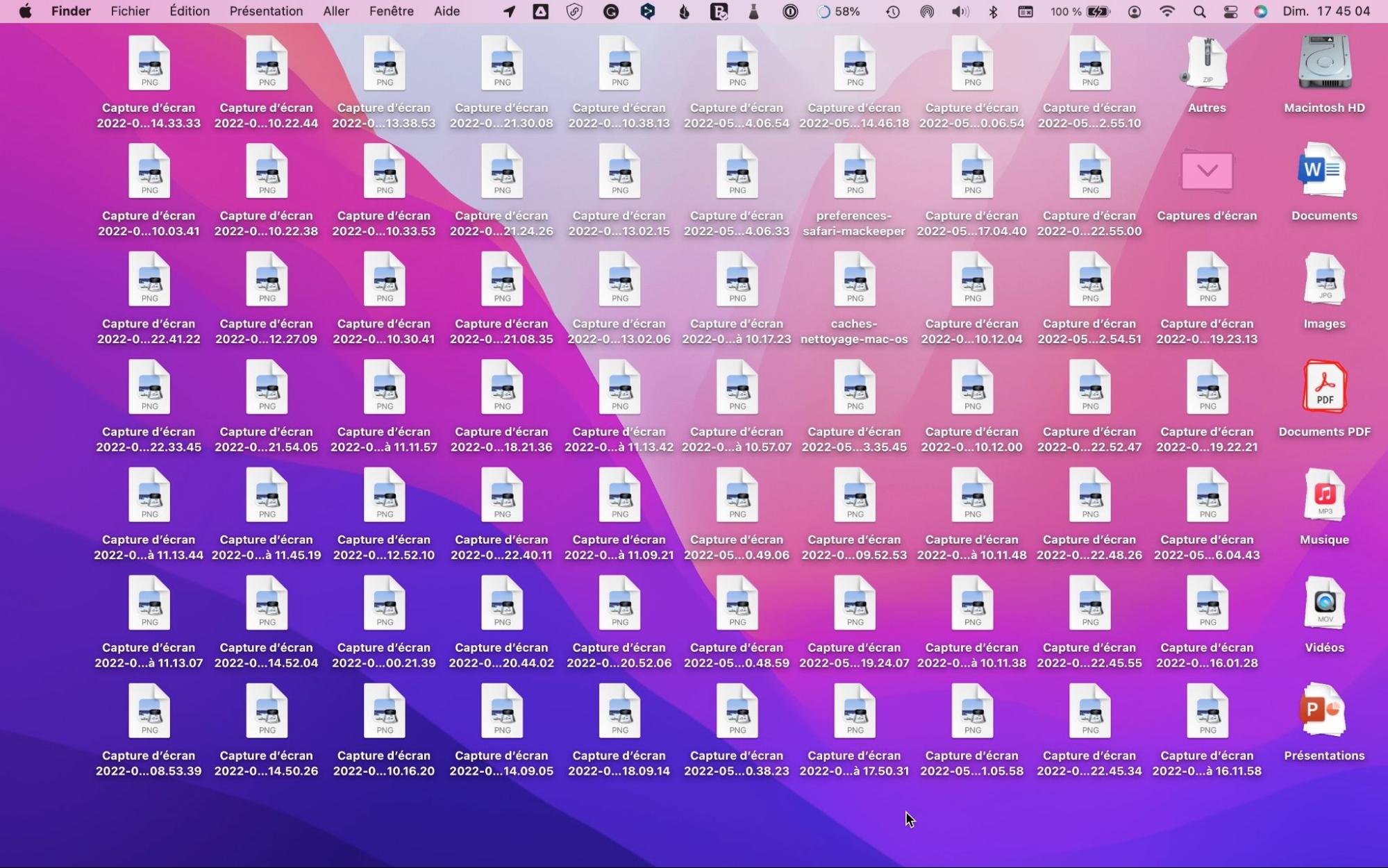
Il ne fait aucun doute que le bureau de votre Mac est un endroit pratique pour déposer des fichiers. Mais en avoir trop peut entraîner une baisse significative des performances. macOS crée automatiquement des aperçus des fichiers, et si vous en avez beaucoup sur votre bureau, votre Mac devra les charger à chaque démarrage.
Cela peut, bien entendu, ralentir le fonctionnement de votre Mac. Pour éviter cela, supprimez ou déplacez tout ce qui n’a pas besoin d’être sur le Bureau. Tout le reste doit être placé dans un ou plusieurs dossiers. macOS ne crée pas d’icônes de prévisualisation pour les dossiers, ils ne posent donc pas les mêmes problèmes.
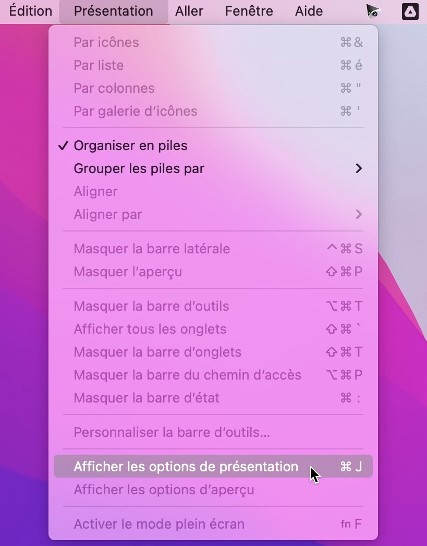
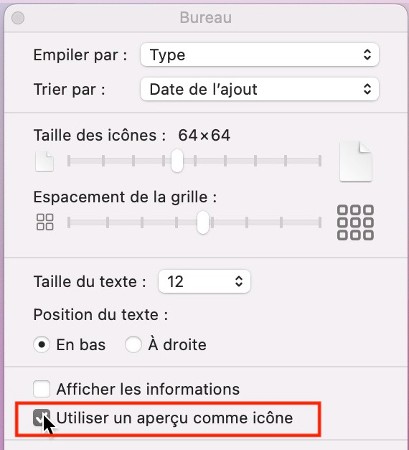
Comment désactiver les aperçus d’icônes sur un Mac :
Cliquez sur votre Bureau, puis sélectionnez Présentation > Afficher les options de présentation dans la barre de menus. La fenêtre des options de présentation ne s’ouvrira que pour votre Bureau.
Décochez Utiliser un aperçu comme icône.
Maintenant, toutes les icônes sur le Bureau seront affichées comme des icônes génériques sans aperçu des fichiers.
Étape 1. Cliquez sur votre Bureau puis sélectionnez Présentation > Afficher les options de présentation dans la barre de menus La fenêtre des options de présentation ne s’ouvrira que pour votre BureauÉtape 2 Décochez Utiliser un aperçu comme icôneÉtape 3. Désormais toutes les icônes sur le Bureau seront affichées comme des icônes génériques sans aperçu des fichiers
4. Vos applications stockent trop de journaux et de caches
Lorsque vous utilisez des navigateurs et d’autres programmes, de nombreux fichiers sont enregistrés dans des zones de stockage temporaire appelées caches. Ces fichiers caches permettent notamment d’accélérer le chargement des pages Web lorsque vous revenez sur des sites Web. Les applications peuvent également créer des fichiers journaux pour faciliter la résolution de problèmes.
Mais ces fichiers temporaires restent parfois sur votre ordinateur, même lorsqu’ils ne sont plus nécessaires. Cela peut entraîner un ralentissement du fonctionnement de votre Mac. Il convient de temps en temps d’effacer ces caches de fichiers journaux pour libérer de l’espace disque, protéger votre vie privée et résoudre les problèmes de vitesse.
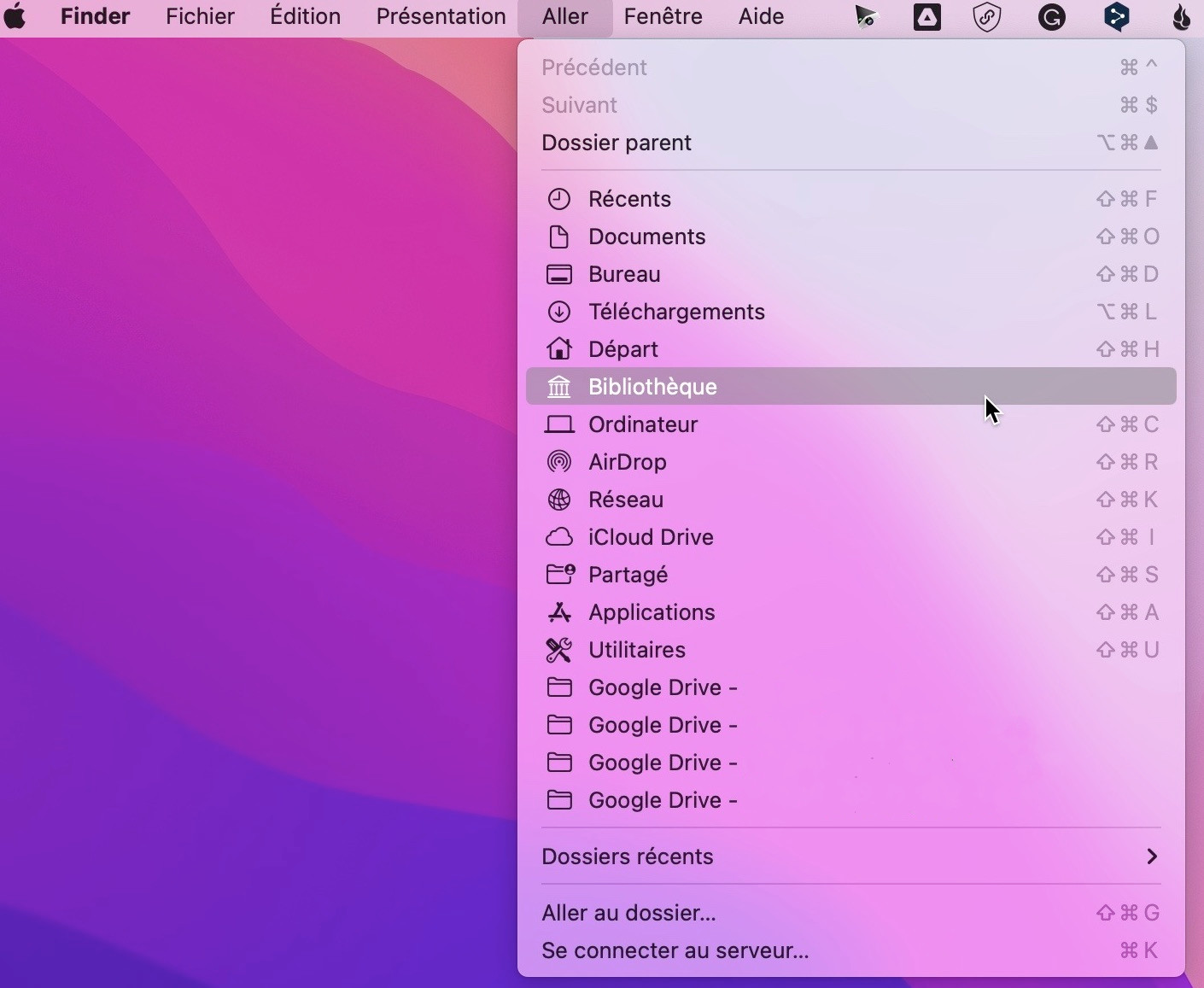
Comment vider manuellement le cache de vos applications sur Mac :
Par mesure de sécurité et de précaution, vous devez d’abord sauvegarder votre Mac.
Ensuite, quittez toutes les applications ouvertes.
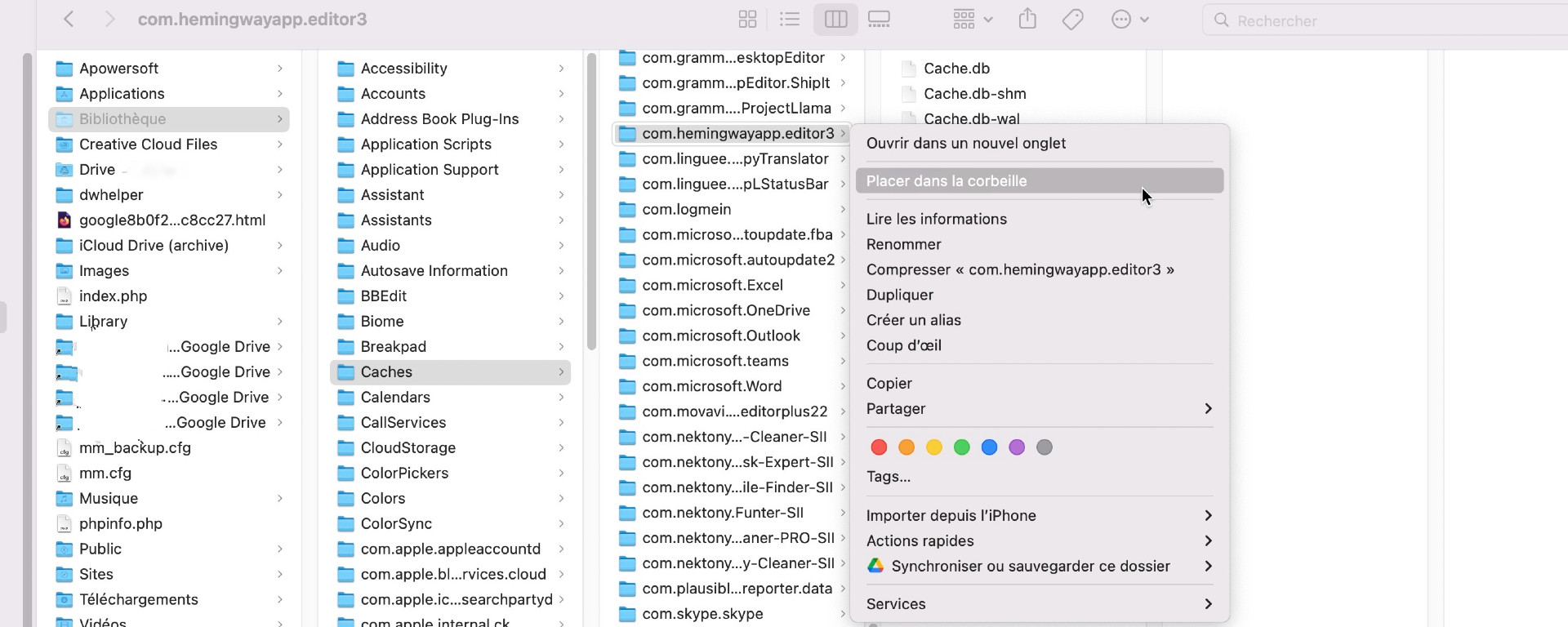
À partir du Finder, maintenez la touche Optionet sélectionnez Aller > Bibliothèque dans la barre de menu.
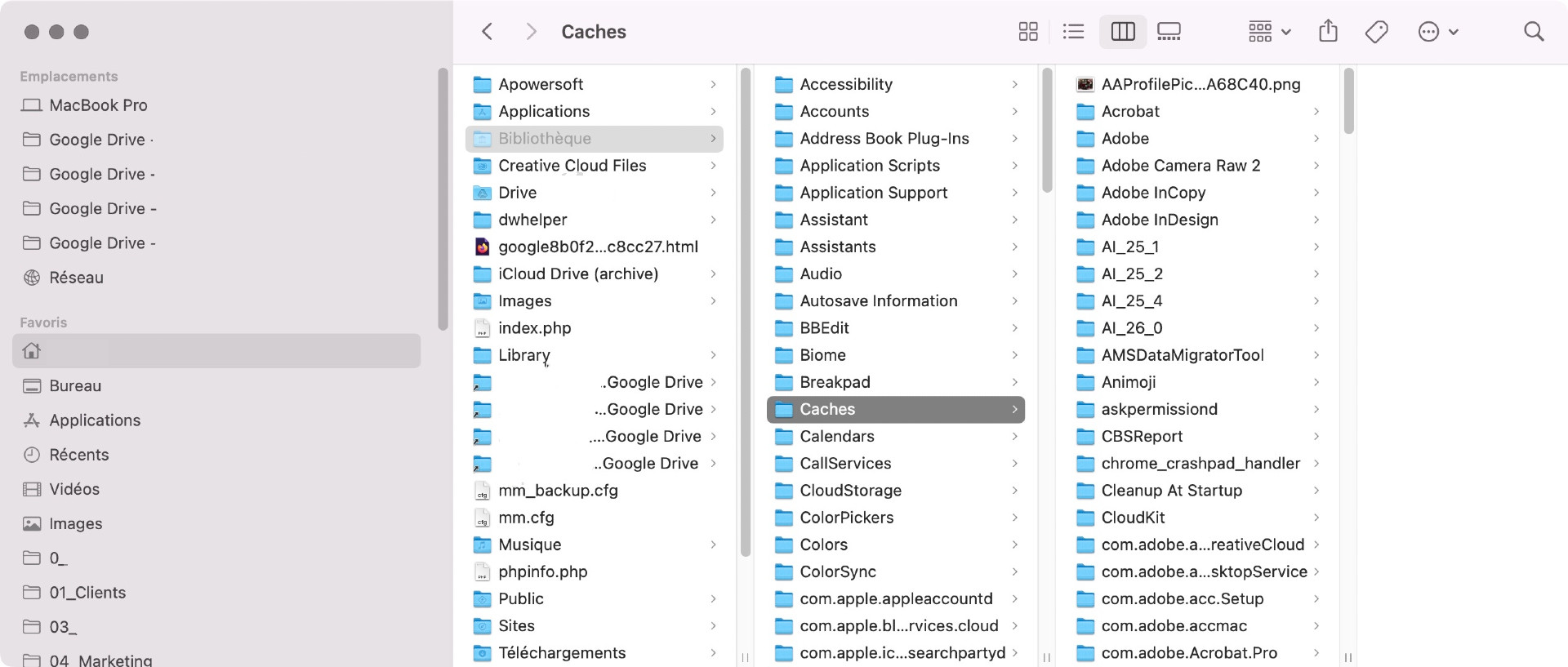
Accédez au dossier Caches.
Localisez le dossier qui correspond à l’application dont vous voulez vider le cache.
Supprimez tous les fichiers qui s’y trouvent et videz votre Corbeille.
Étape 1. À partir du Finder maintenez la touche Option et sélectionnez Aller > Bibliothèque dans la barre de menuÉtape 2. Accédez au dossier CachesÉtape 3. Supprimez tous les fichiers qui s’y trouvent et videz votre Corbeille
Dans certains cas, comme avec les navigateurs Web, vous pouvez effacer les caches à partir du menu des paramètres.
Votre navigateur Web peut être un autre facteur susceptible de ralentir votre Mac. Parmi les coupables les plus fréquents, on trouve l’installation d’un trop grand nombre d’extensions.
Les extensions peuvent être utiles à bien des égards, mais elles peuvent aussi ralentir votre Mac. Leur suppression peut être utile, et vous pouvez le faire manuellement ou automatiquement.
Comment supprimer les extensions de Safari :
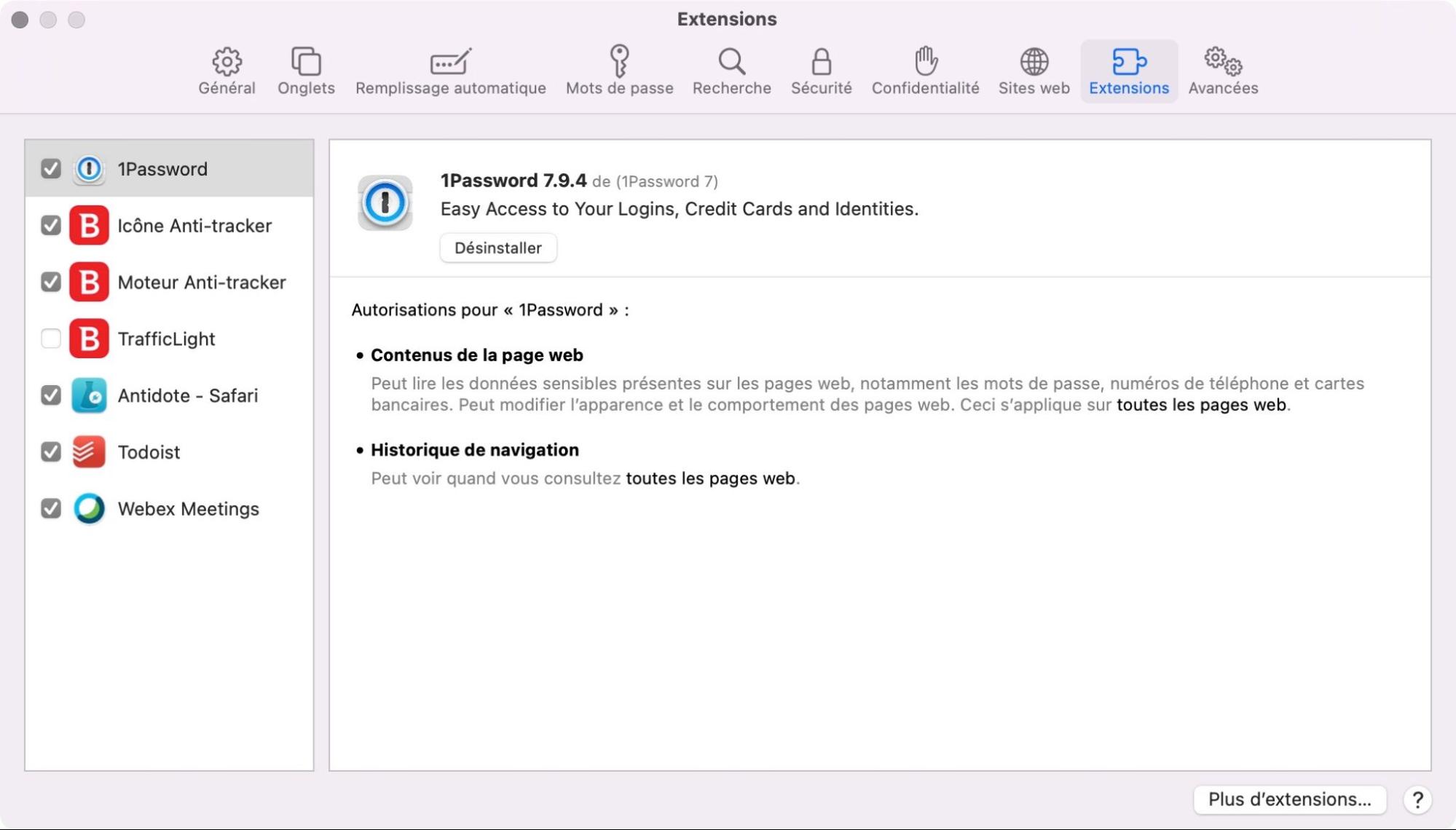
Choisissez Safari > Préférences dans la barre de menu de Safari.
Cliquez sur Extensions.
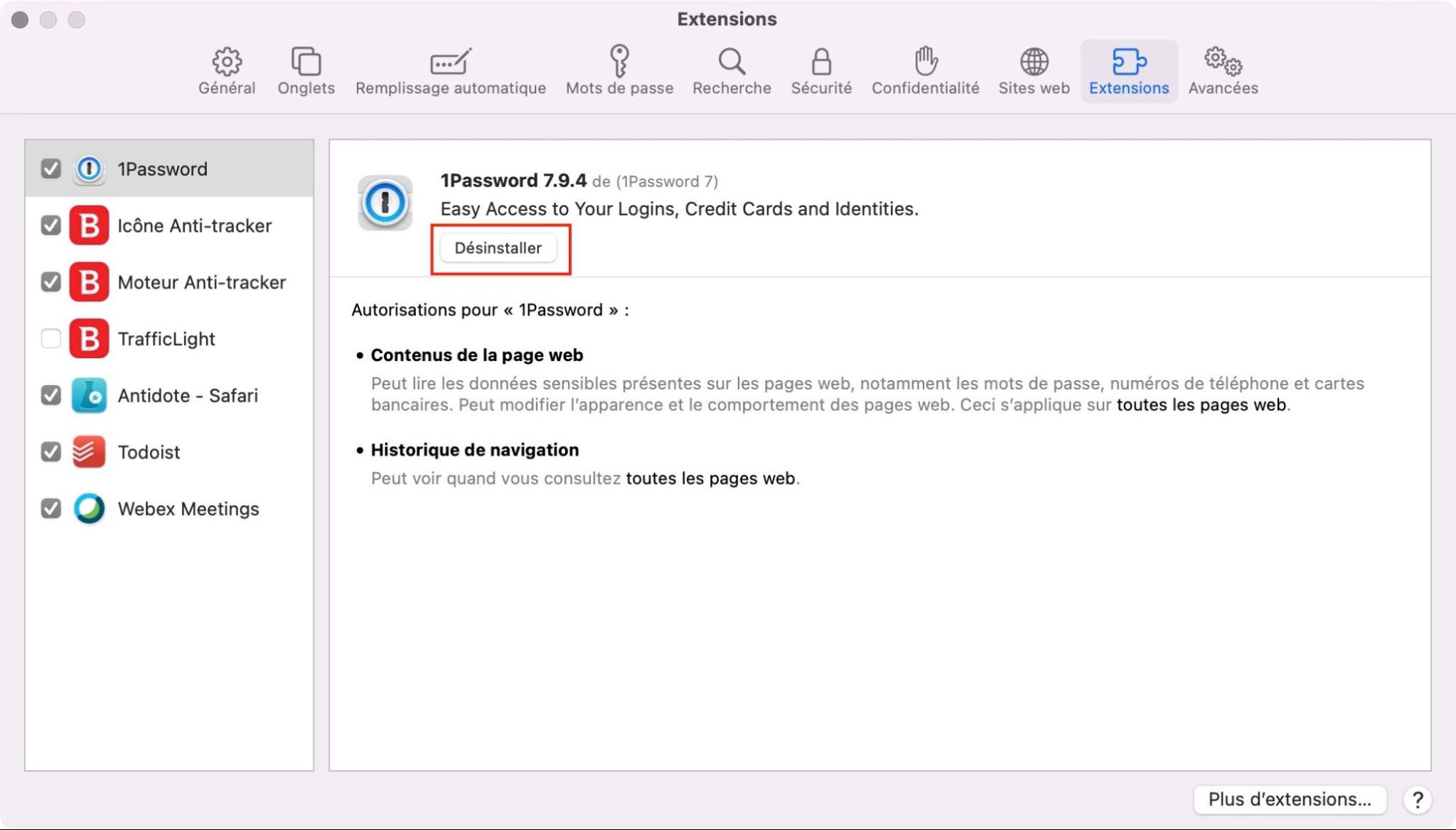
Vérifiez la liste des extensions disponibles et supprimez celles qui ne sont pas nécessaires en les sélectionnant et en cliquant sur Désinstaller.
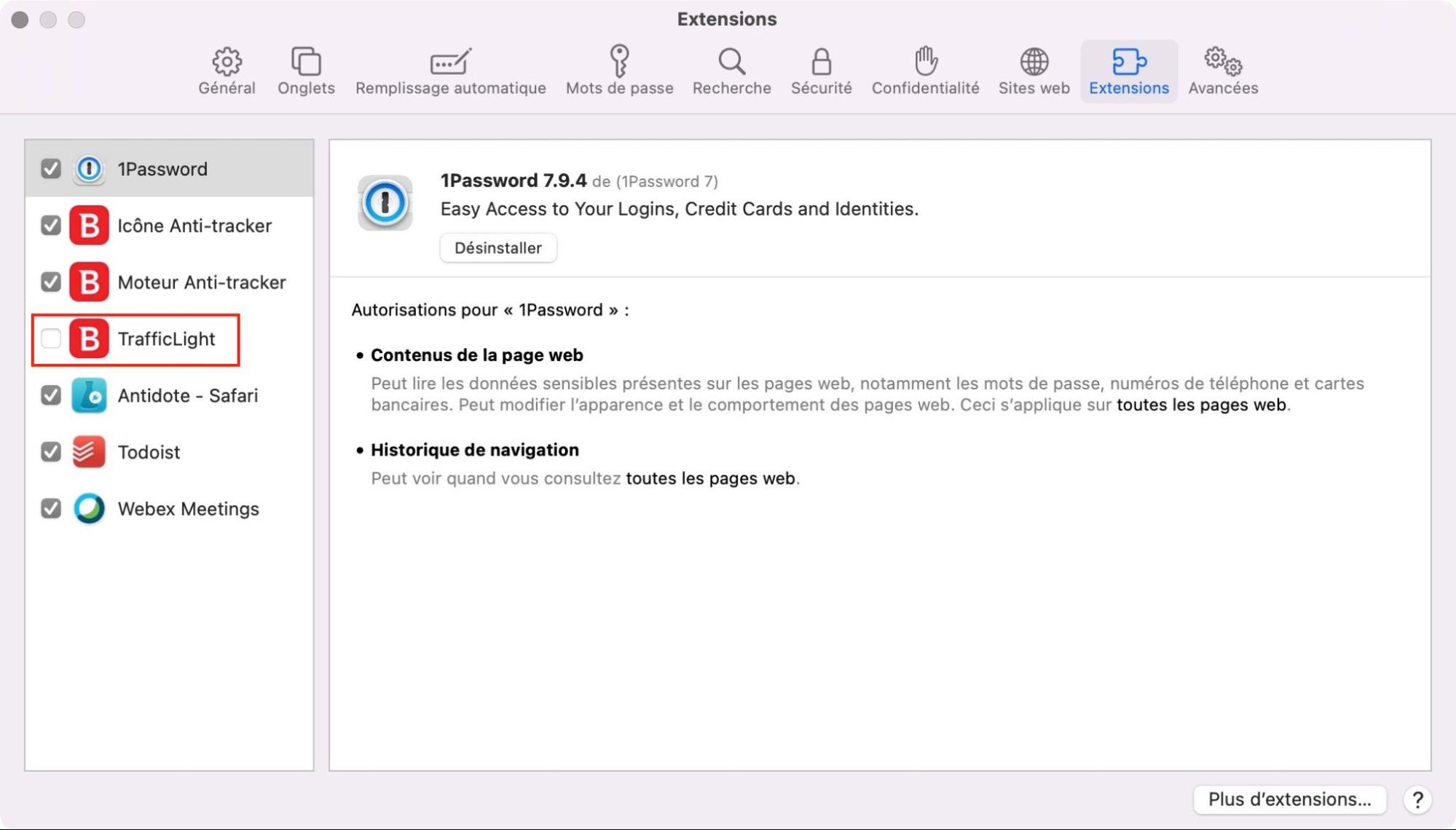
Si vous voulez désactiver temporairement une extension, décochez-la.
Étape 1. Choisissez Safari > Préférences dans la barre de menu de SafariÉtape 2. Cliquez sur ExtensionsÉtape 3. Vérifiez la liste des extensions disponibles et supprimez celles qui ne sont pas nécessaires en les sélectionnant puis en cliquant sur DésinstallerÉtape 4. Si vous voulez désactiver temporairement une extension décochez la
Vous pouvez également mettre à jour les extensions en cliquant sur l’icône Mises à jour dans la barre latérale gauche de l’App Store
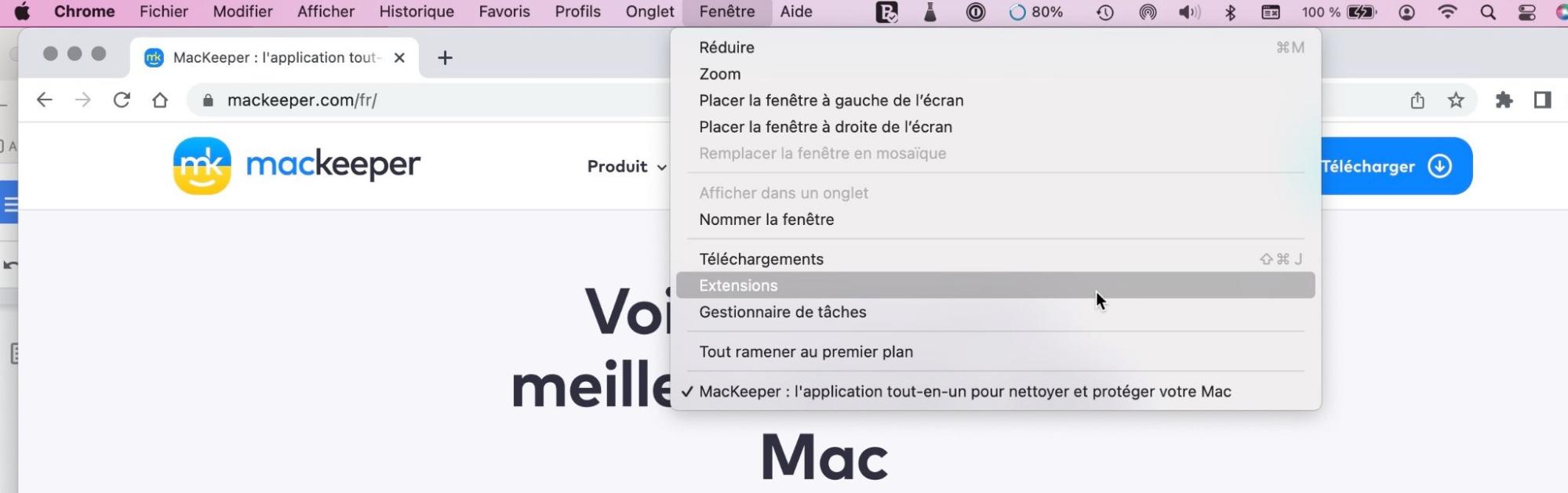
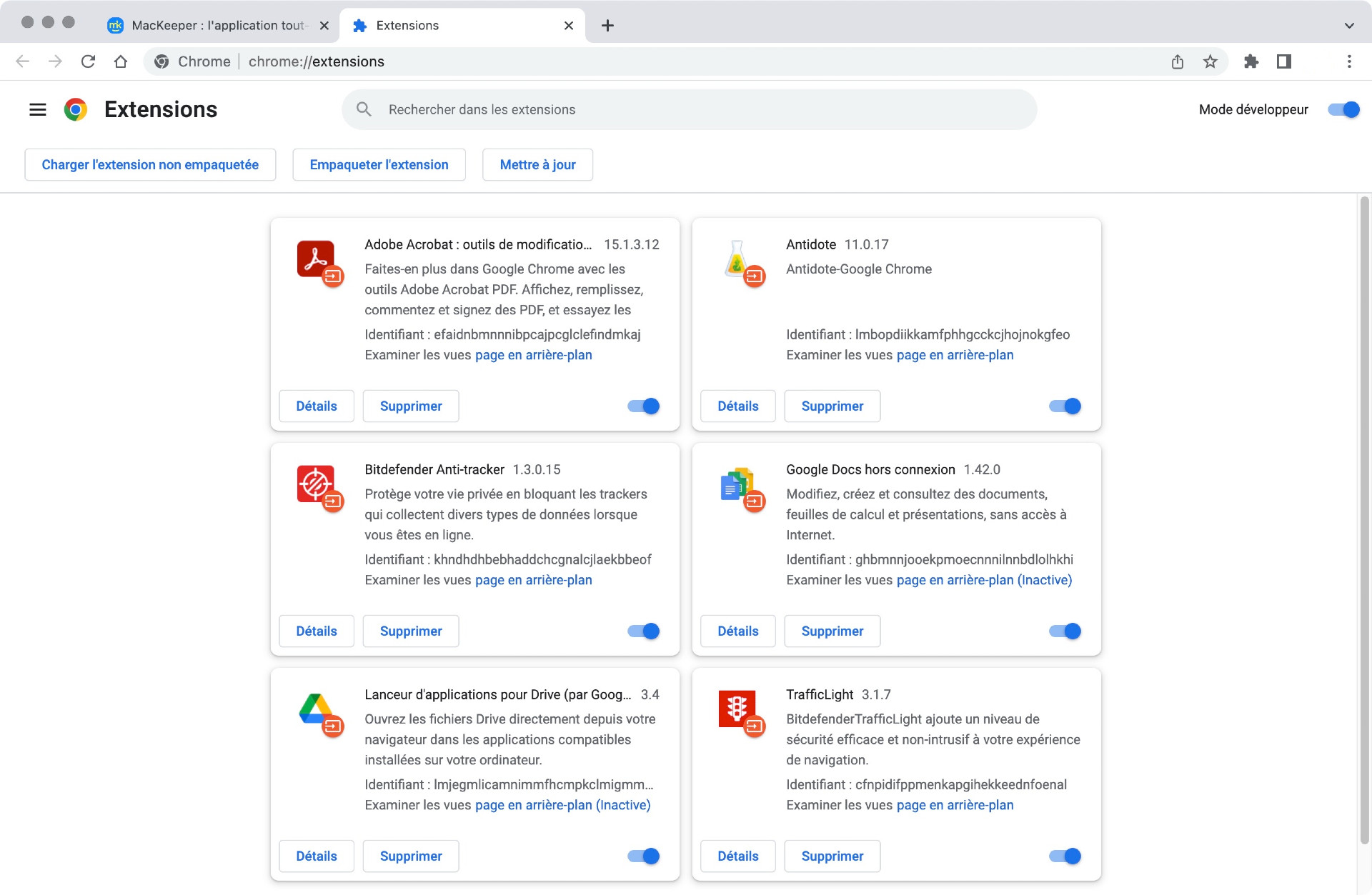
Comment supprimer les extensions de Chrome pour Mac :
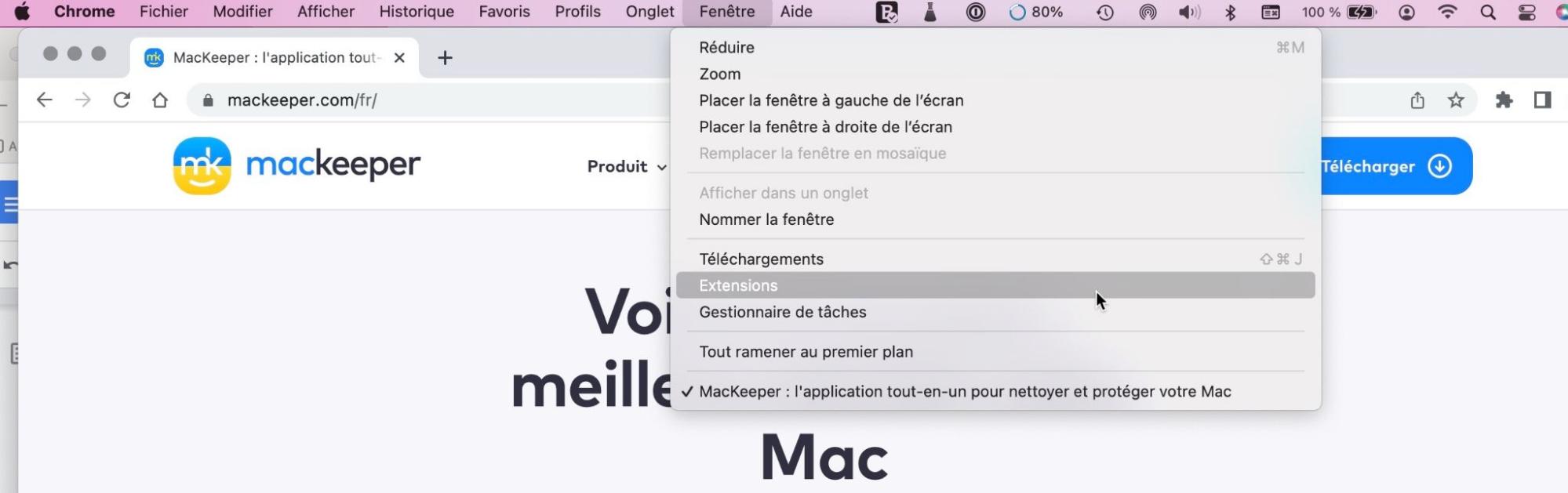
Dans la barre de menu de Chrome, allez dans Fenêtre > Extensions.
Pour supprimer une extension, recherchez-la dans la liste et cliquez sur Supprimer.
Cliquez sur Supprimer.
Étape 1. Dans la barre de menu de Chrome allez dans Fenêtre > ExtensionsÉtape 2. Pour supprimer une extension recherchez la dans la liste et cliquez sur SupprimerÉtape 3. Cliquez sur Supprimer
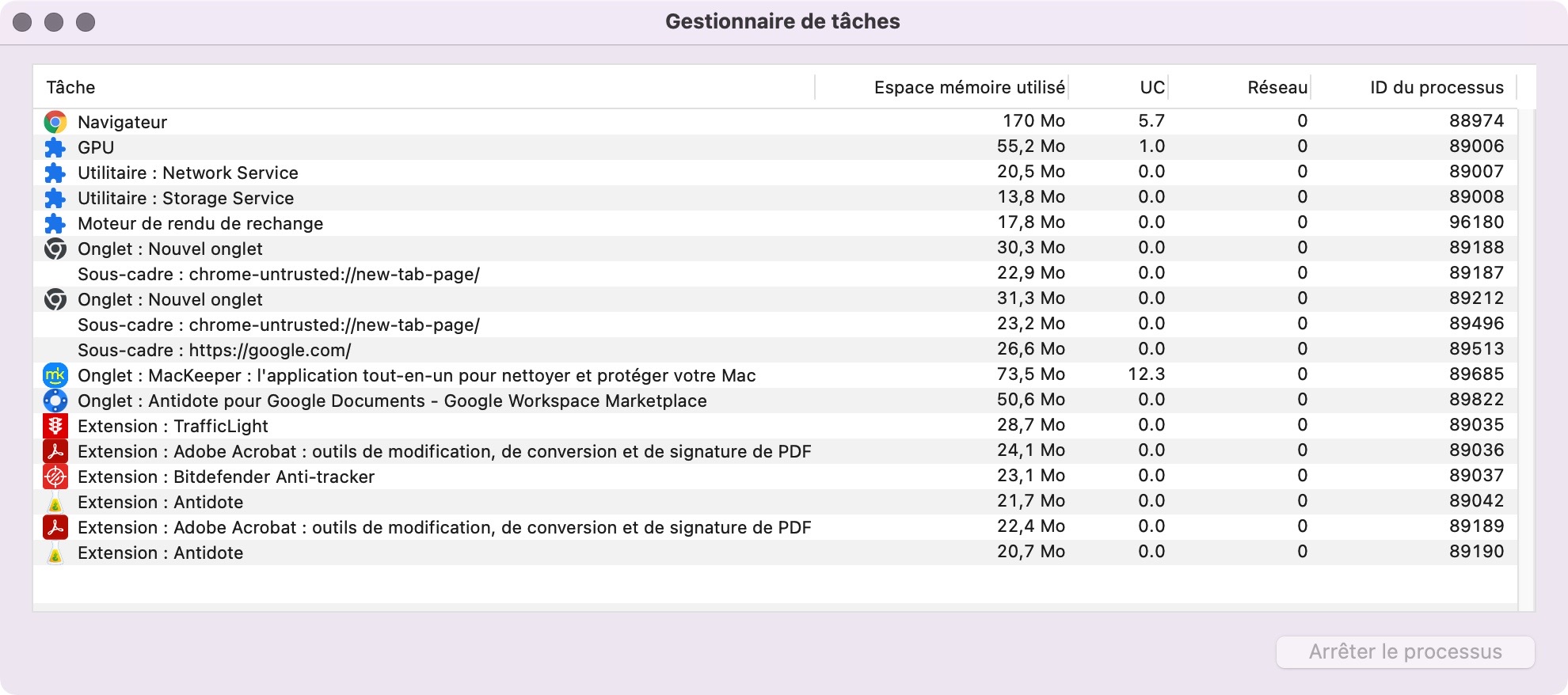
Si vous désirez identifier les extensions Chrome qui ralentissent le fonctionnement de votre Mac, consultez le gestionnaire des tâches de Chrome. Vous pouvez le trouver en allant dans Fenêtre > Gestionnaire de tâches dans la barre de menu.
Bien sûr, vous voudrez peut-être conserver certaines extensions parce qu’elles sont utiles. StopAd de MacKeeper, par exemple, bloque les publicités lorsque vous naviguez, LastPass stocke les mots de passe et Pocket enregistre et synchronise le contenu entre les appareils. En supprimant simplement celles que vous ne voulez pas, vous pouvez tout de même gagner un peu de vitesse.
6. Un trop grand nombre d’onglets de navigateur est ouvert
Si vous avez une tonne d’onglets ouverts dans votre navigateur Web, cela peut facilement ralentir votre Mac. Avec la plupart des navigateurs Web, chacun de ces onglets est un processus distinct, comme si vous exécutiez une application individuelle pour chacun d’eux. Plus vous en avez d’ouverts, plus votre Mac doit travailler dur. Ces onglets de navigation peuvent consommer de la mémoire avant même que vous ne vous en rendiez compte.
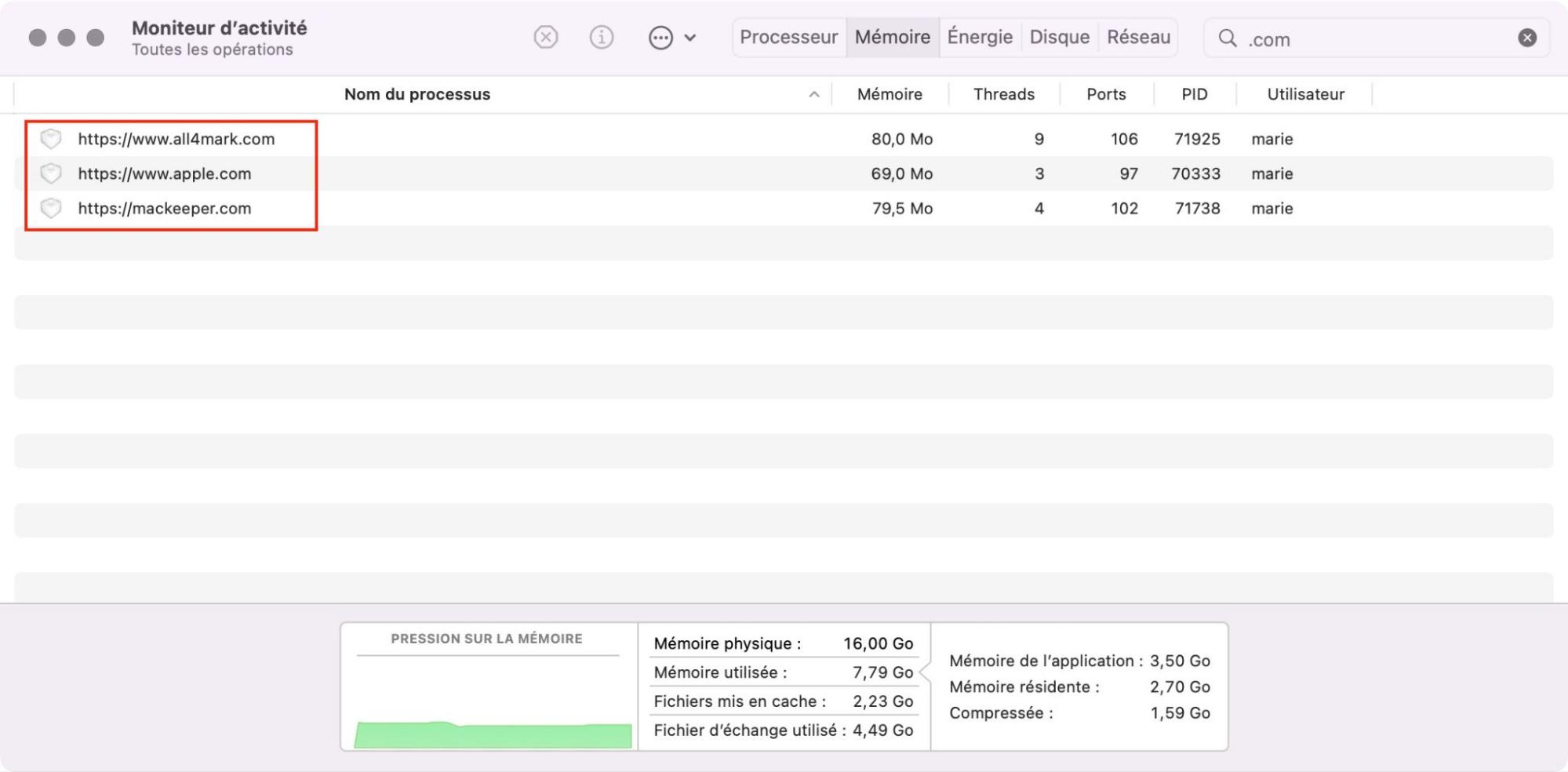
Comment déterminer quels sont les onglets de Safari qui utilisent la mémoire de votre Mac :
Lancez le Moniteur d’activité. Vous le trouverez dans Applications > Utilitaires.
Cliquez sur Mémoire.
Maintenant, recherchez toutes les adresses Web sous Nom du processus.
Si certaines URL consomment une grande quantité de mémoire, fermez les onglets liés à ces URL.
Étape 1. Lancez le Moniteur d’activité depuis Applications > Utilitaires puis cliquez sur MémoireÉtape 2. Recherchez les adresses Web sous Nom du processus et si certaines URL consomment beaucoup de mémoire fermez les onglets correspondants
Vous pouvez également constater que certaines des adresses Web du moniteur d’activité sont en fait des extensions, plutôt que des pages Web ouvertes. Dans ce cas, suivez les conseils précédents pour les désinstaller ou les désactiver.
Comment déterminer quels sont les onglets de Chrome qui utilisent la mémoire de votre Mac :
Dans Chrome, sélectionnez Fenêtre > Gestionnaire de tâches dans la barre de menu.
Cela ouvre le gestionnaire de tâches de Chrome, où vous pouvez voir la quantité de ressources utilisées par chaque onglet. Parcourez la liste pour voir si l’un d’entre eux utilise beaucoup de RAM ou requiert un gros temps de traitement.
Fermez toutes les applications qui utilisent beaucoup de ressources (en supposant que vous n’avez pas besoin qu’elles soient ouvertes, bien sûr).
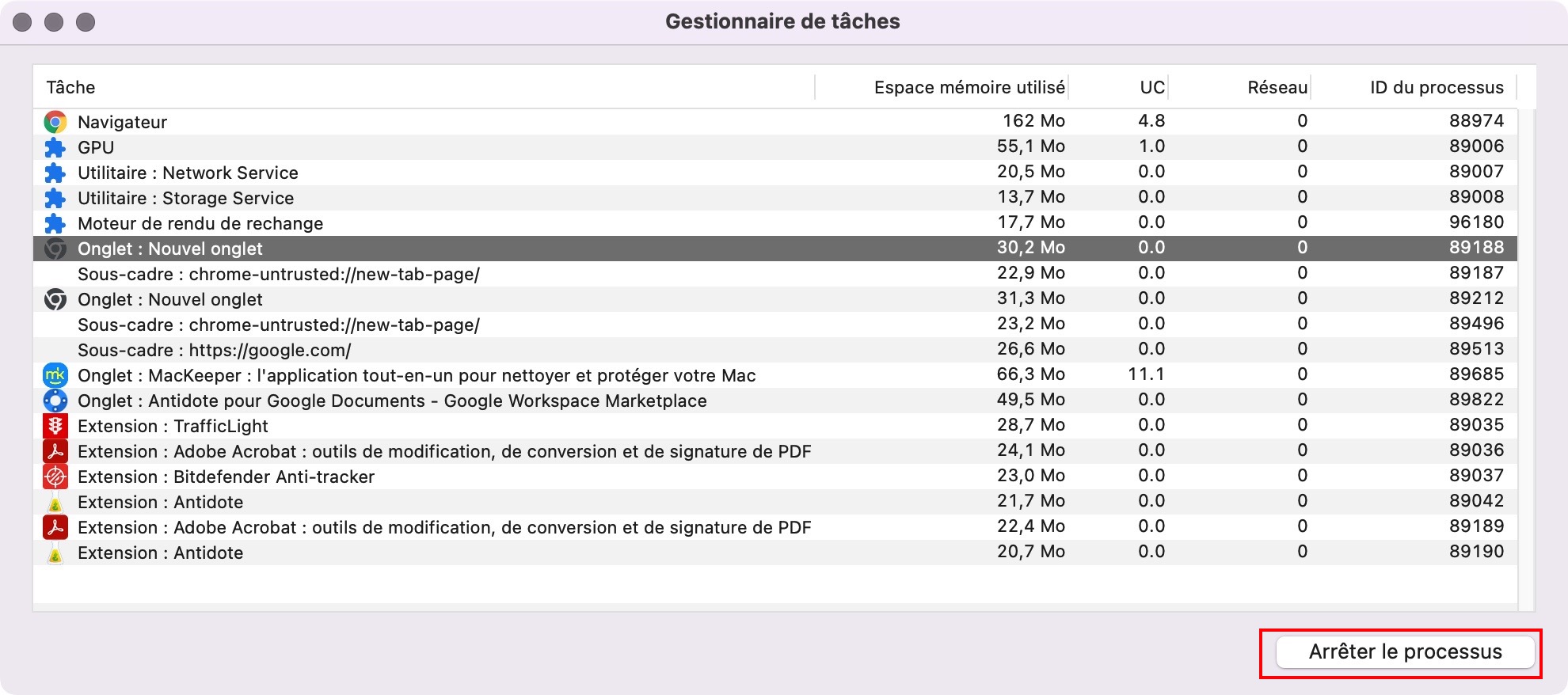
Vous pouvez également cliquer sur les processus dans le Gestionnaire des tâches de Chrome, puis sur Arrêter le processus.
Étape 1. Dans Chrome sélectionnez Fenêtre > Gestionnaire de tâches dans la barre de menuÉtape 2. Le gestionnaire de tâches de Chrome s’ouvre et affiche l’utilisation des ressources par chaque onglet Parcourez la liste pour identifier ceux qui utilisent beaucoup de RAM ou de temps de traitementÉtape 3. Vous pouvez également sélectionner un processus dans le Gestionnaire de tâches de Chrome puis cliquer sur Arrêter le processus
7. Votre Mac est infecté par un logiciel malveillant
Les Mac sont généralement bien protégés, mais ils peuvent être infectés par des virus et d’autres logiciels malveillants. Les sources les plus fréquentes sont les sites Web malveillants, les applications de partage de fichiers et les pièces jointes d’e-mails piégés.
Parfois, les logiciels malveillants ralentissent délibérément les Mac, mais il s’agit souvent d’un effet secondaire du vol de ressources en vue d’effectuer d’autres tâches en arrière-plan. Ils peuvent, par exemple, utiliser votre Mac pour envoyer des courriels indésirables à des millions de personnes. Ils peuvent aussi utiliser la puissance de traitement de votre Mac pour extraire des cryptomonnaies.
L’un des moyens de réduire les risques d’infection par des logiciels malveillants consiste à limiter les applications qui peuvent être installées sur votre Mac. En autorisant l’installation d’applications provenant uniquement de l’App Store de Mac, vous pouvez augmenter vos chances de rester à l’abri des virus.
Comment limiter les installations d’applications Mac à l’App Store :
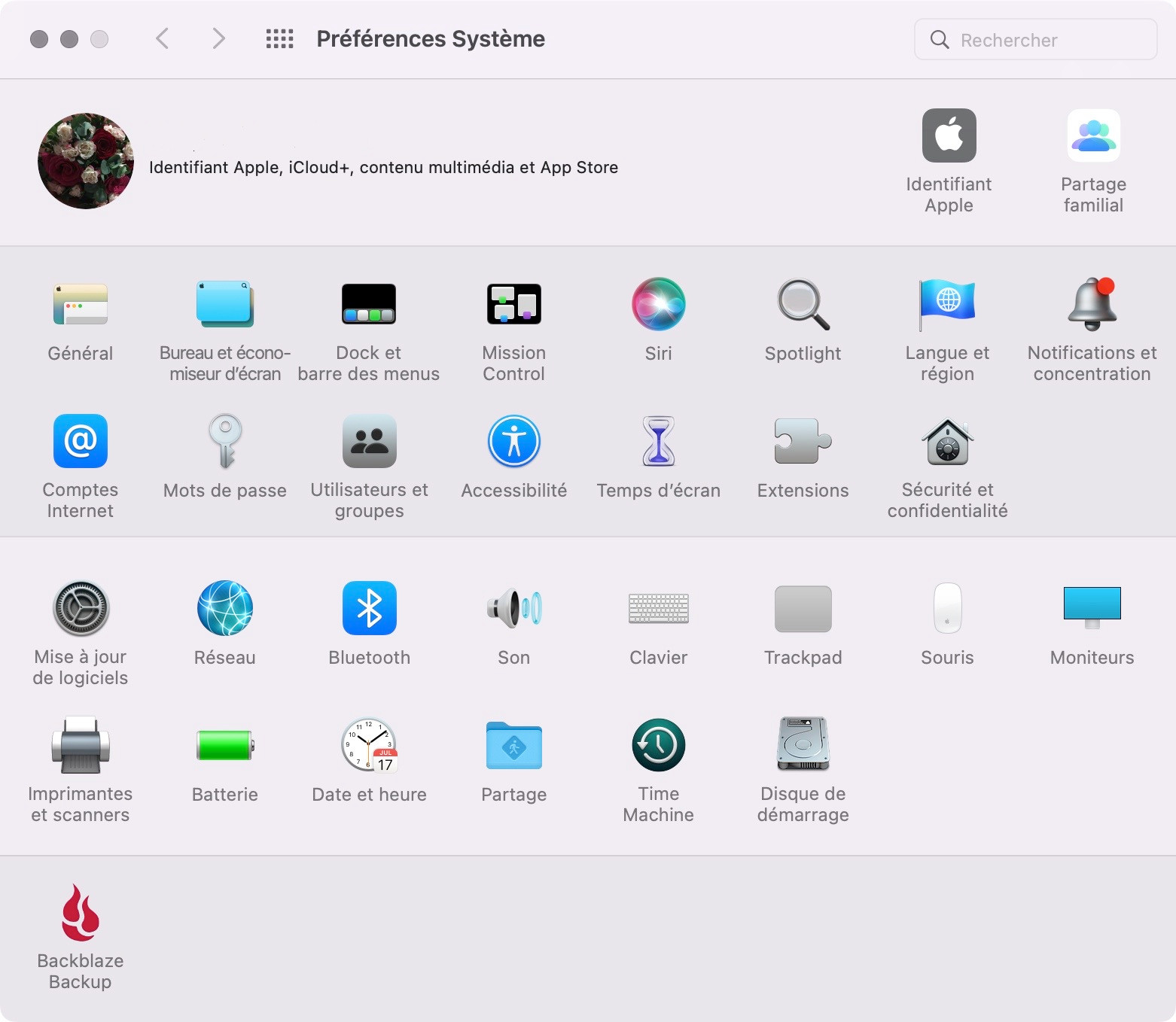
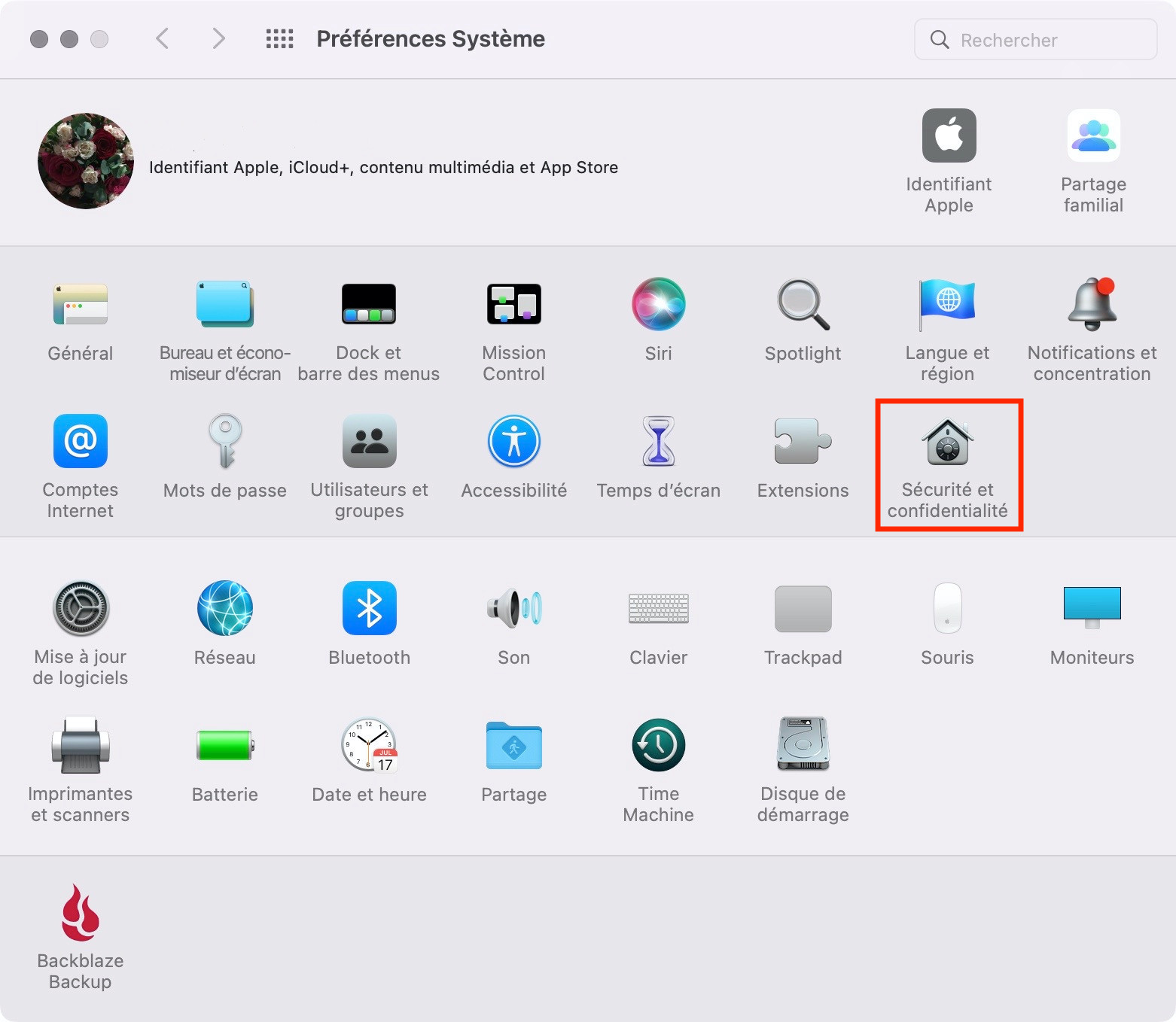
Ouvrez les Préférences Système macOS.
Aller à Sécurité et confidentialité.
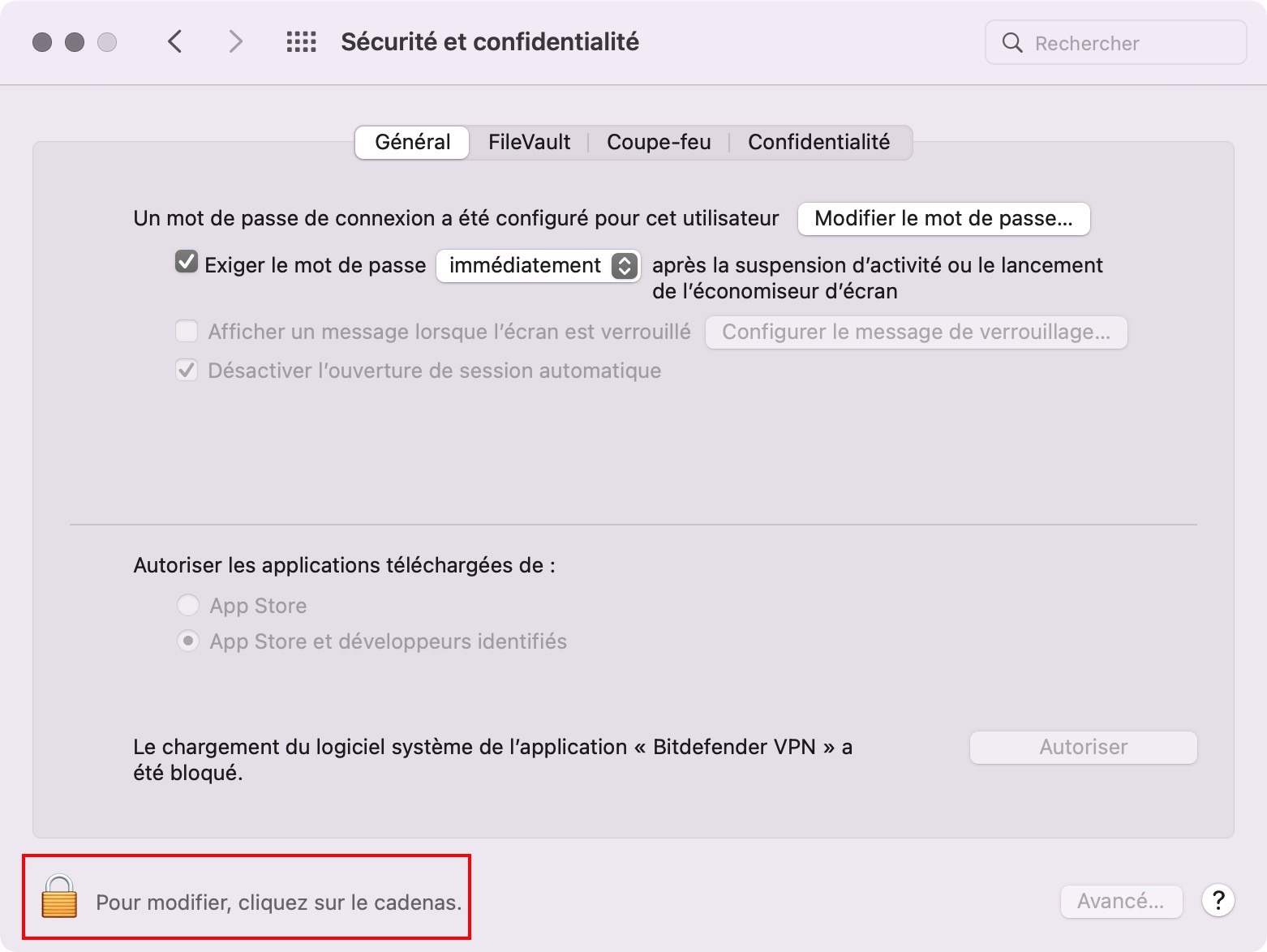
Cliquez sur le cadenas en bas à gauche, puis saisissez votre nom d’utilisateur et votre mot de passe.
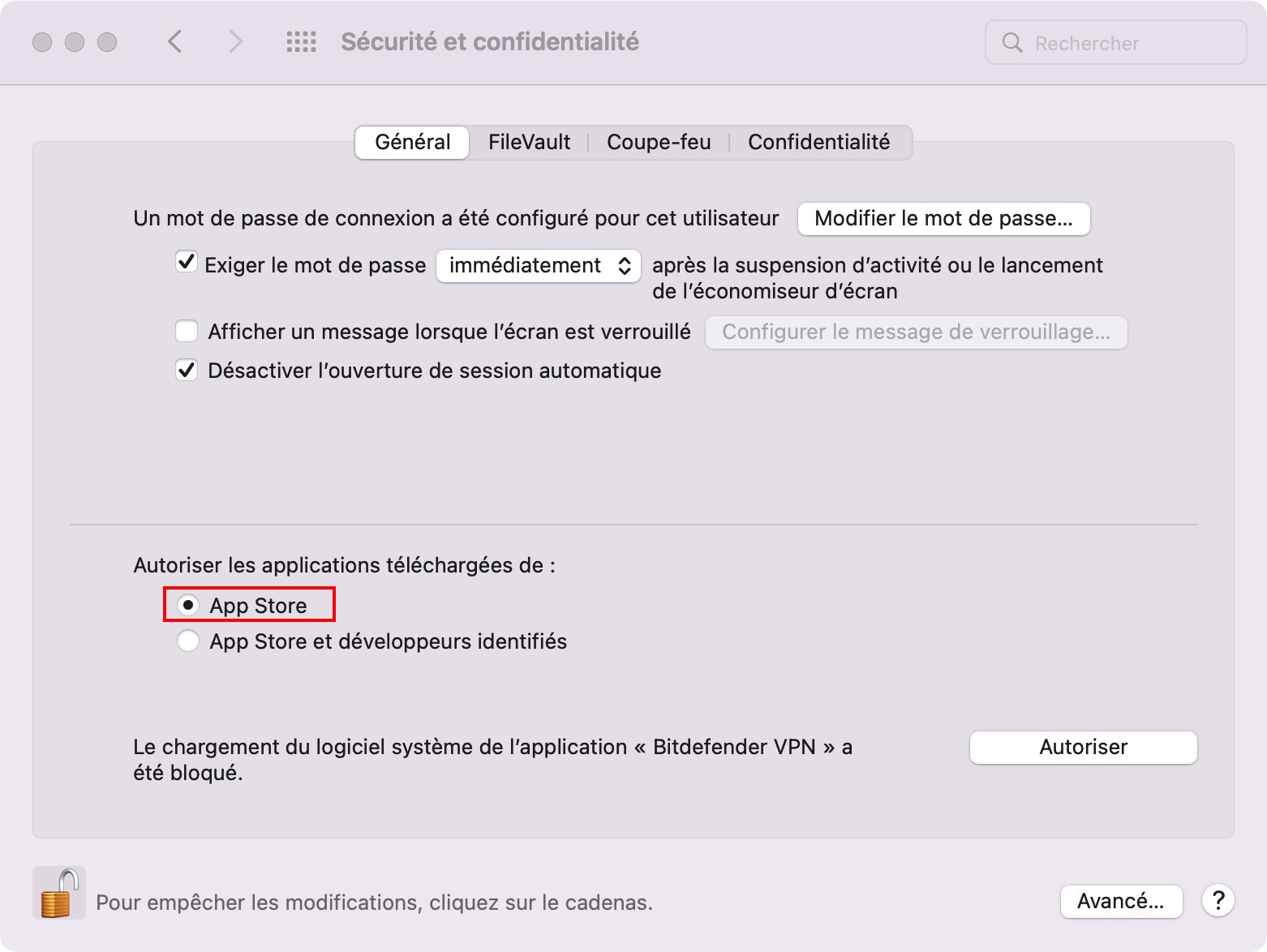
Allez dans l’onglet Général.
Sous Autoriser les applications téléchargées de, cliquez sur le bouton radio App Store.
Étape 1. Ouvrez les Préférences Système macOSÉtape 2. Allez dans Sécurité et confidentialitéÉtape 3. Cliquez sur le cadenas en bas à gauche puis saisissez votre nom d’utilisateur et votre mot de passeÉtape 4. Sous Autoriser les applications téléchargées de cliquez sur le bouton radio App Store
Mais ce n’est pas tout ce que vous pouvez ou devez faire pour protéger votre Mac des logiciels malveillants. En plus d’être plus prudent lors du téléchargement de fichiers, vous devez vider les caches et exécuter un logiciel antivirus pour garder votre Mac à l’abri des logiciels malveillants.
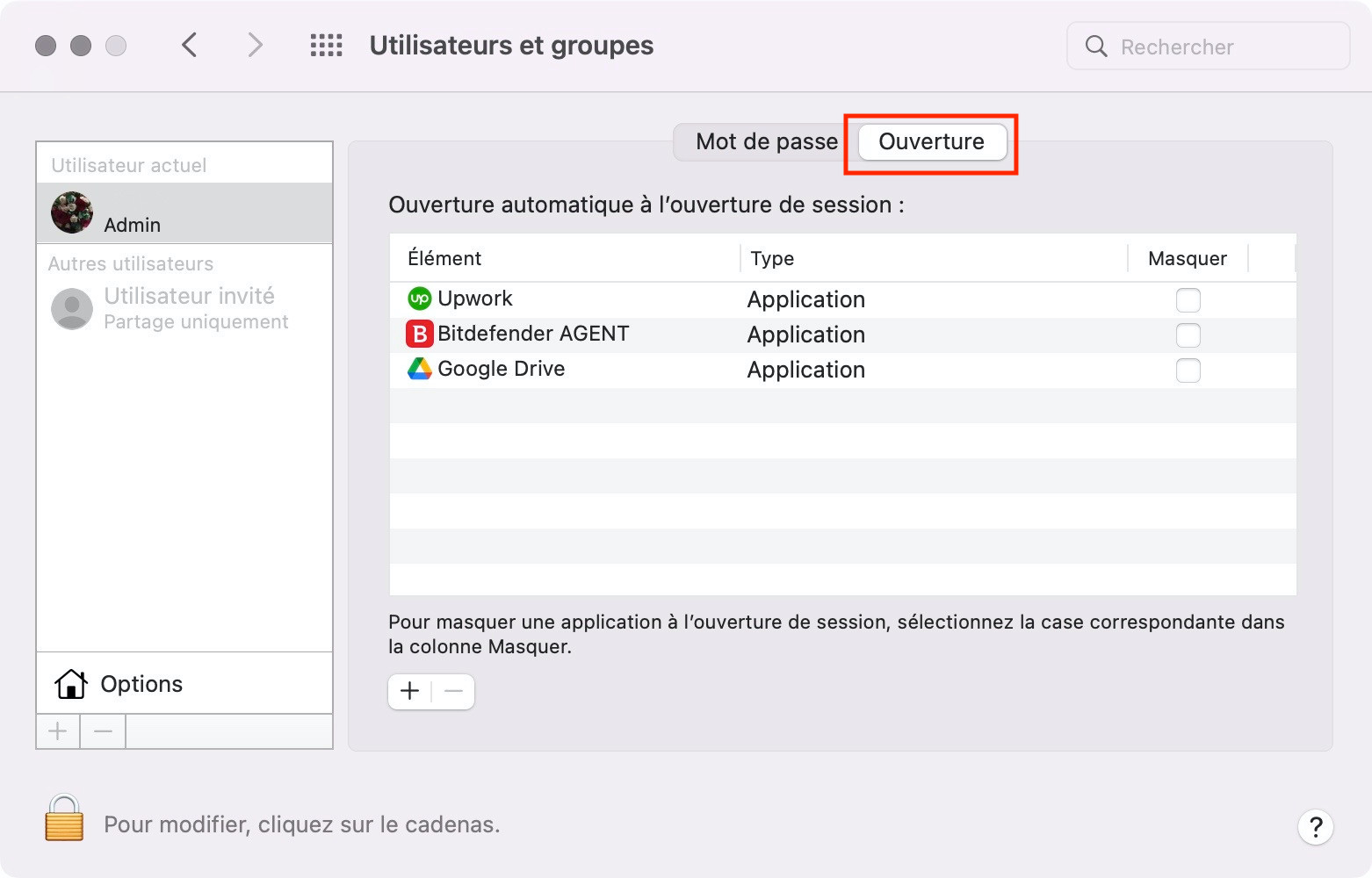
Plus votre Mac doit en charger au démarrage, plus il mettra de temps à démarrer. Par conséquent, si vous constatez que votre Mac a accumulé un grand nombre de fichiers de démarrage, il est probablement judicieux de les réduire un peu.
Comment désactiver les éléments de démarrage sur votre Mac :
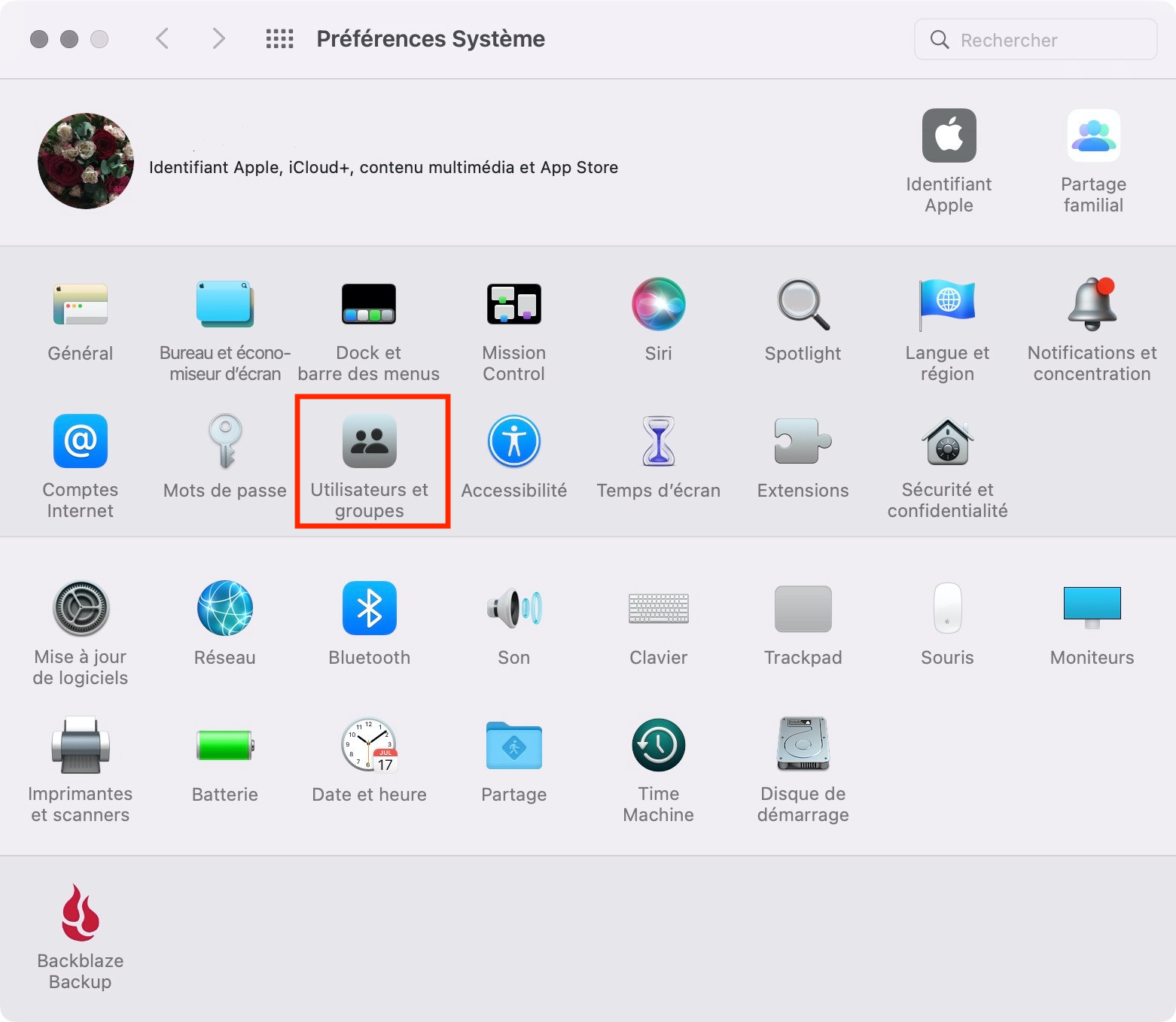
Ouvrez les Préférences Système de votre Mac.
Cliquez sur Utilisateurs et groupes.
Recherchez votre profil et sélectionnez Éléments de connexion.
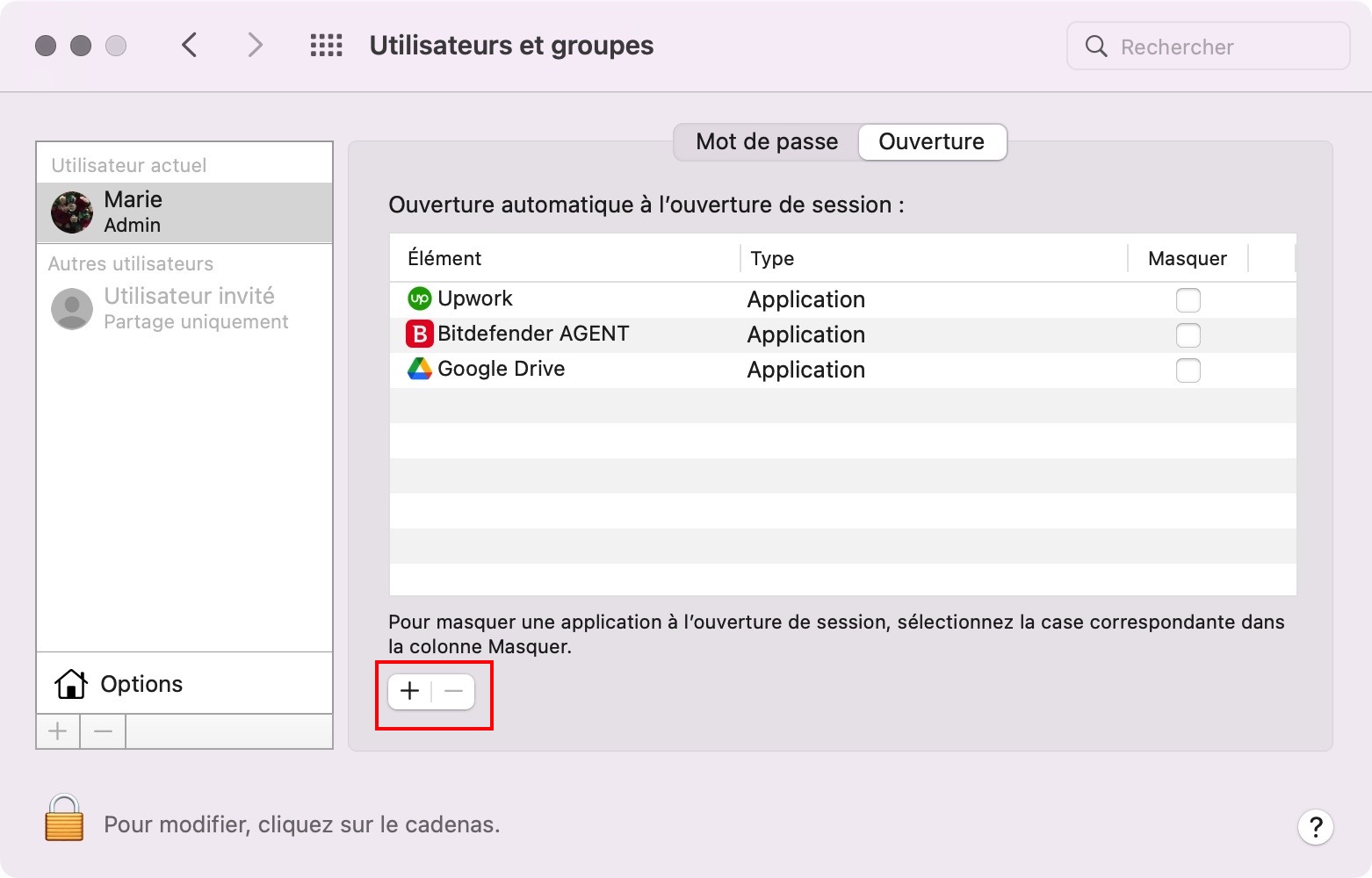
Maintenant, supprimez les éléments que vous ne voulez pas charger automatiquement au démarrage. Sélectionnez-les et cliquez sur le symbole moins.
Étape 1. Ouvrez les Préférences Système de votre Mac puis cliquez sur Utilisateurs et groupesÉtape 2. Recherchez votre profil puis sélectionnez Éléments de connexionÉtape 3. Maintenant supprimez les éléments que vous ne voulez pas charger automatiquement au démarrage Sélectionnez les et cliquez sur le symbole moins
Cela ne prend en compte qu’une partie des processus qui s’exécutent au démarrage. Il est probable que d’autres éléments s’exécutent également en arrière-plan. Le traitement de ces derniers est un processus légèrement différent, cependant.
9. Une défaillance matérielle de votre Mac
Les composants informatiques ne sont pas éternels. Ils finissent tous par tomber en panne et cesser de fonctionner. Certains composants peuvent avoir une durée de vie de plusieurs décennies. Mais pour d’autres, la durée de vie moyenne est de cinq ans.
Bien sûr, la durée de vie dépend largement de la fréquence d’utilisation de votre Mac. Et lorsque le matériel tombe en panne, cela peut être soudain et flagrant ou au contraire lent et subtil. Par conséquent, si votre Mac fonctionne au ralenti, cela peut être dû à un composant qui fonctionne encore partiellement, mais qui commence à montrer des signes de faiblesse.
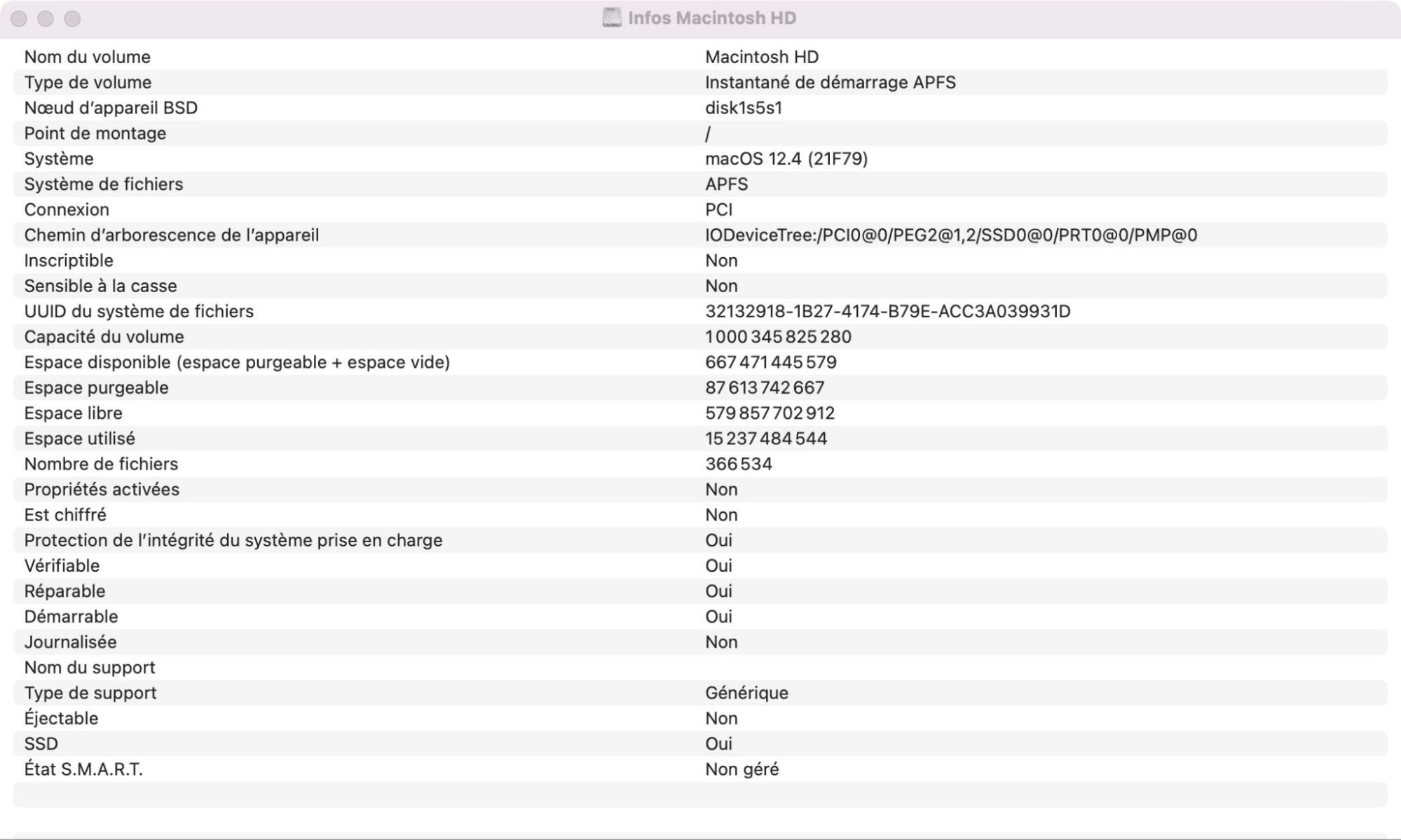
Dans de nombreux cas, c’est le disque dur ou le SSD qui est touché en premier. La solution la plus efficace est de remplacer cette pièce, mais cette opération est souvent difficile avec les Mac. Cependant, vous pouvez faire en sorte que macOS vérifie l’absence d’erreurs sur votre disque.
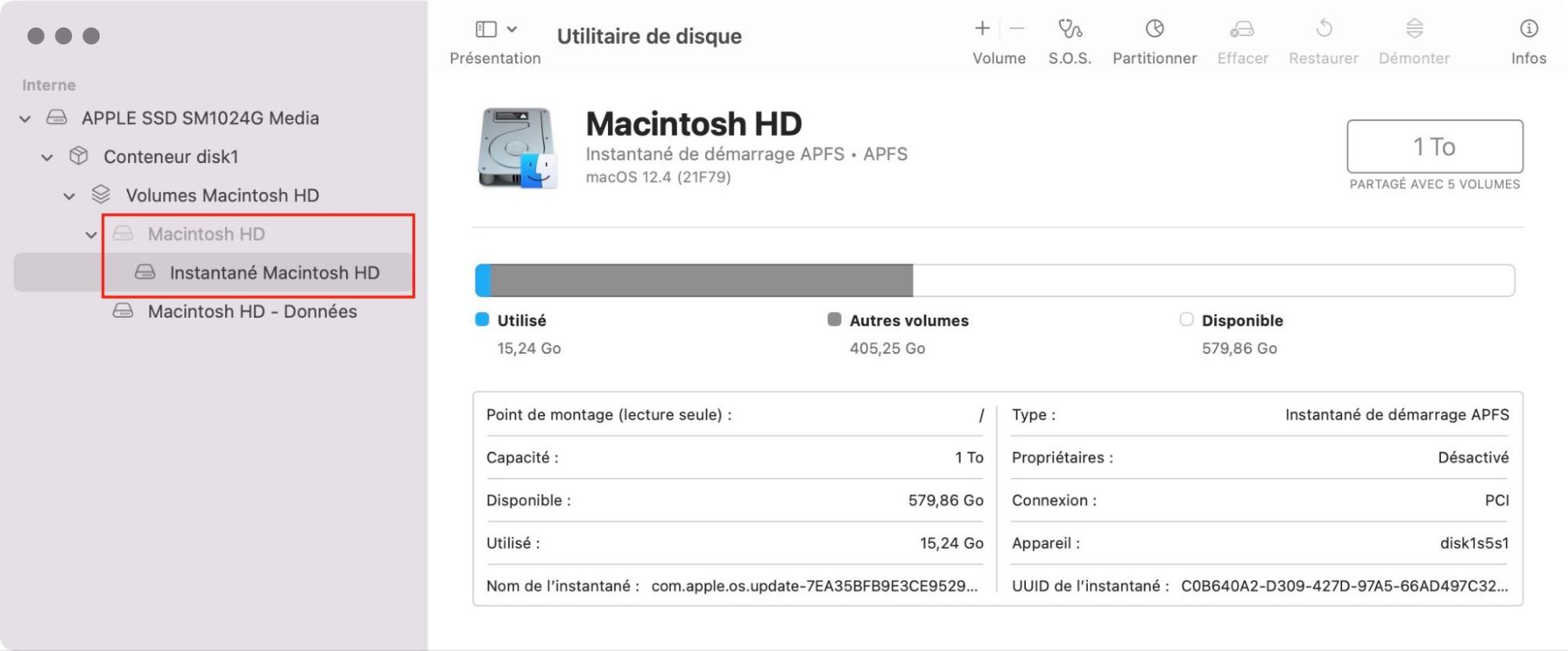
Comment vérifier si le disque dur ou le SSD de votre Mac est en bon état :
Ouvrez l’utilitaire de disque à partir d’Applications > Utilitaires.
Sélectionnez le disque principal de votre Mac dans la liste de gauche.
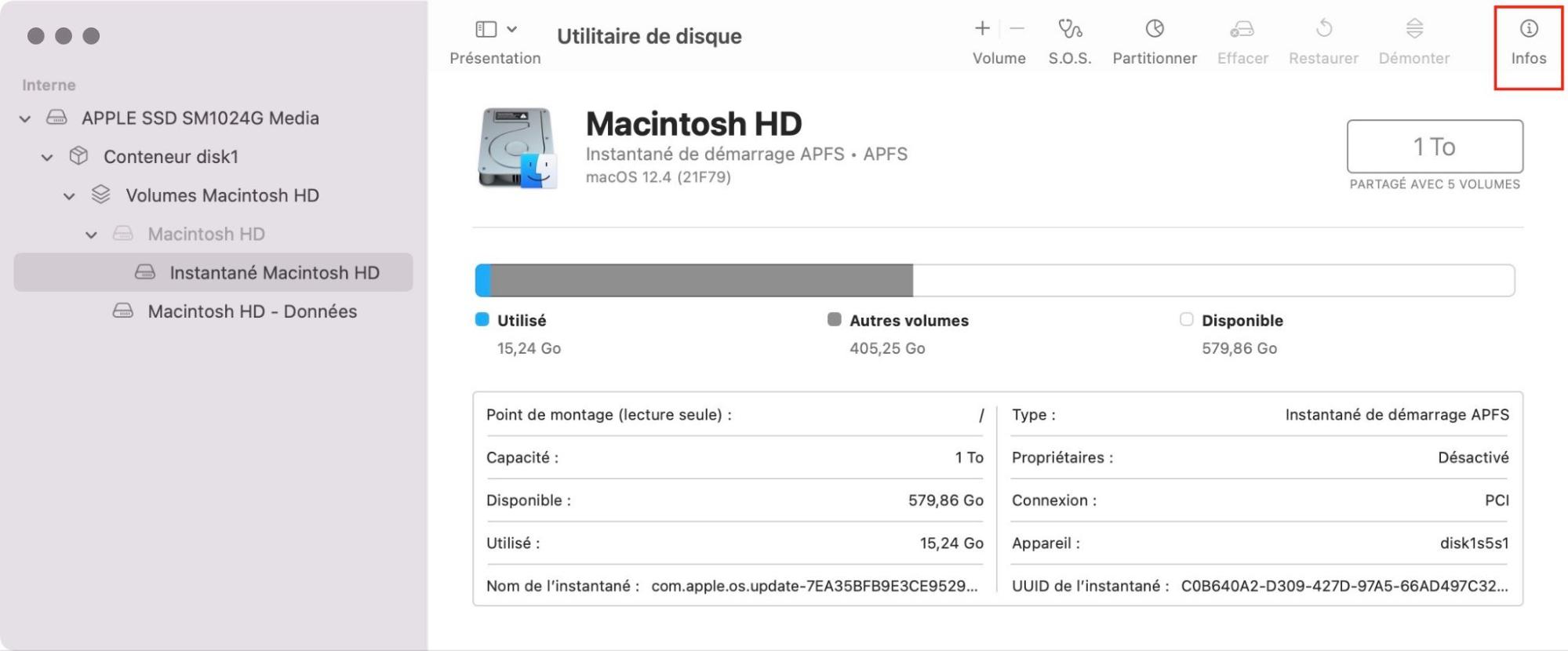
Cliquez ensuite sur le symbole i en haut à droite.
S’il y a des erreurs sur le disque, vous pourrez les visualiser ici.
Étape 1. Ouvrez l’utilitaire de disque depuis Applications > Utilitaires puis sélectionnez le disque principal de votre Mac dans la liste de gaucheÉtape 2. Cliquez ensuite sur le symbole i en haut à droiteÉtape 3. S’il y a des erreurs sur le disque vous pourrez les visualiser ici
Si vous visualisez un message indiquant qu’il y a un problème matériel fatal, votre disque dur ou SSD est endommagé et irréparable. Mais si le message indique la présence d’erreurs sur le disque, vous pouvez tenter de les corriger à l’aide de l’Utilitaire de disque.
10. Votre disque dur ou SSD est corrompu
Il peut arriver que certaines données de votre Mac soient corrompues. Cela peut se produire, par exemple, si votre Mac est mis hors tension soudainement, par exemple s’il est débranché accidentellement du secteur alors qu’il est en cours de fonctionnement. Cette situation peut entraîner un ralentissement de votre Mac si elle est suffisamment grave. Heureusement, l’utilitaire de disque de macOS peut souvent réparer ces erreurs.
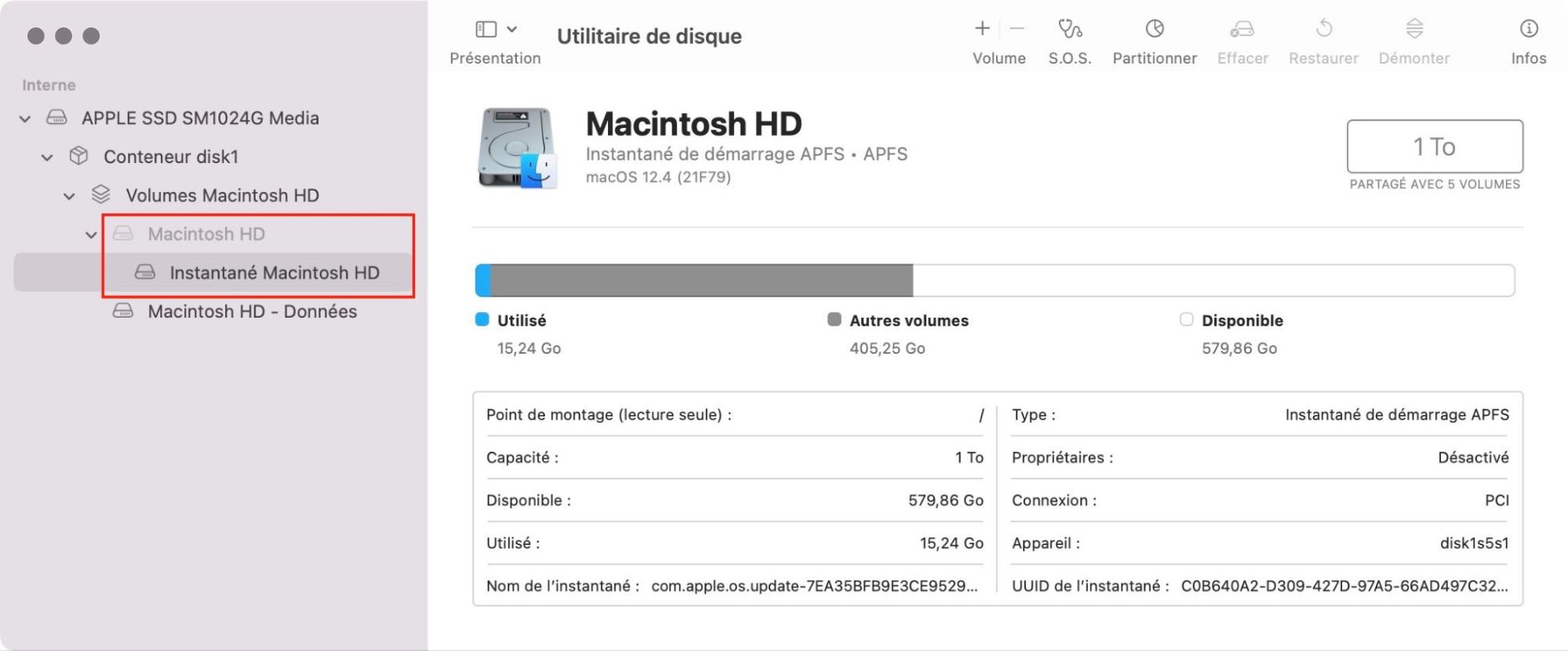
Comment réparer les erreurs de disque dur de Mac à l’aide de l’Utilitaire de disque :
Sous Utilitaire de disque, sélectionnez le disque principal de votre Mac.
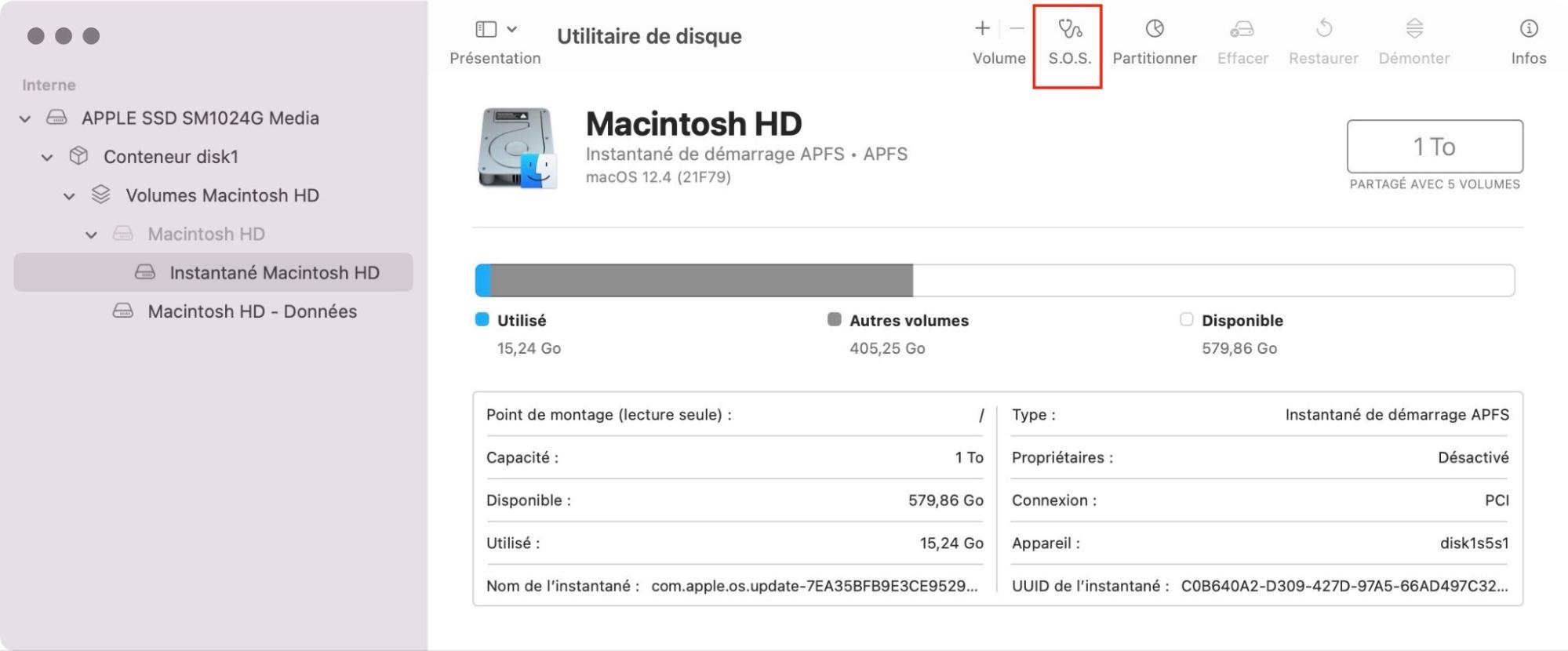
Cliquez sur S.O.S.
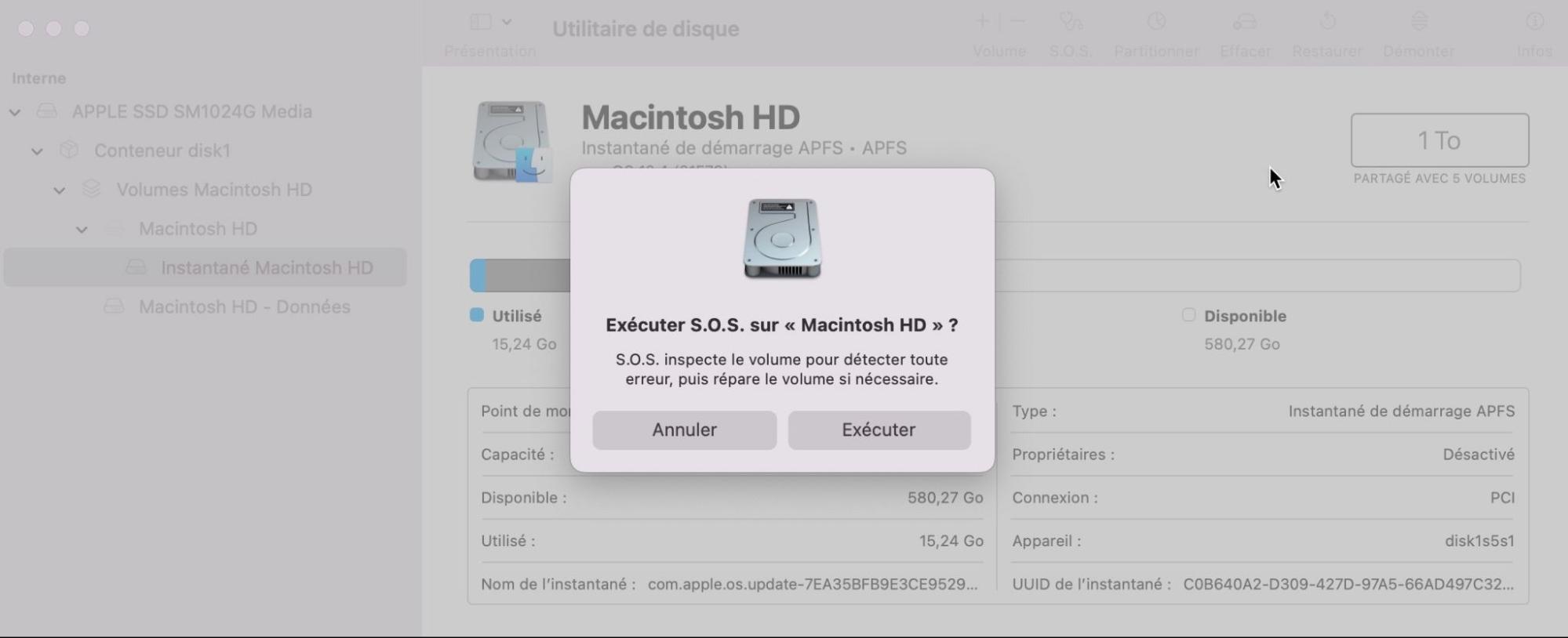
Cliquez sur Exécuter.
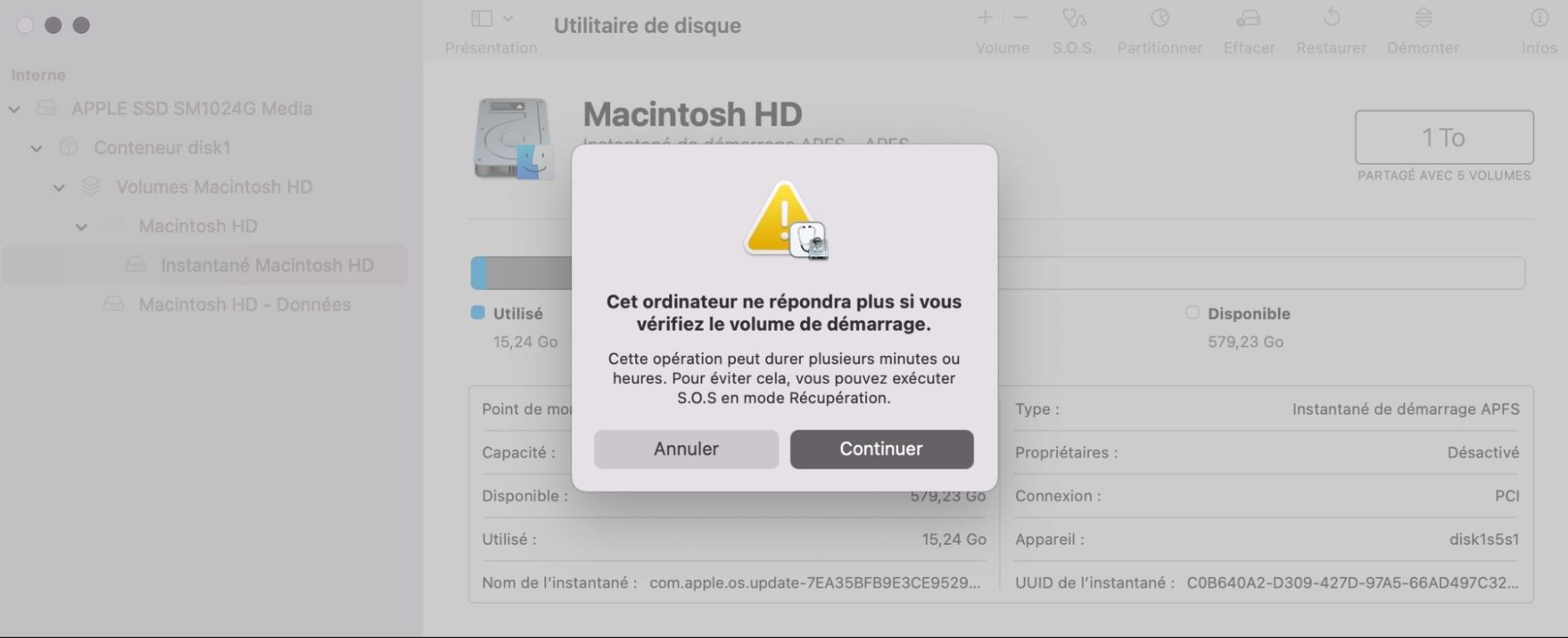
Si un message d’avertissement vous indique que l’analyse peut prendre beaucoup de temps, cliquez sur Continuer.
Étape 1. Sous Utilitaire de disque sélectionnez le disque principal de votre MacÉtape 2. Cliquez sur S O SÉtape 3. Cliquez sur ExécuterÉtape 4. Si un message d’avertissement indique que l’analyse peut prendre beaucoup de temps cliquez sur Continuer
macOS procèdera à la vérification des données de votre Mac, à la recherche d’erreurs. S’il en trouve, il essaiera de les corriger. Dans le pire des cas, vous devrez peut-être réinstaller macOS pour remettre votre Mac en état.
11. Votre Mac surchauffe
S’ils chauffent trop, les Mac ne se contenteront pas de faire tourner leurs ventilateurs internes plus rapidement, ils pourront également réduire la vitesse de leurs composants afin de générer moins de chaleur. Cela permet d’éviter que des pièces comme le processeur ne deviennent trop chaudes et ne subissent des dommages permanents.
La surchauffe est moins problématique avec les Mac Pro, dont le boîtier est plus spacieux. Mais les iMac, MacBook Pro, MacBook Air et Mac Mini ont en commun d’avoir un boîtier relativement étroit, ce qui rend plus difficile la régulation de la chaleur. Et il y a un problème supplémentaire pour les MacBook. Comme la plupart des appareils électroniques portables, ils utilisent des piles au lithium, qui peuvent chauffer lorsqu’elles sont utilisées.
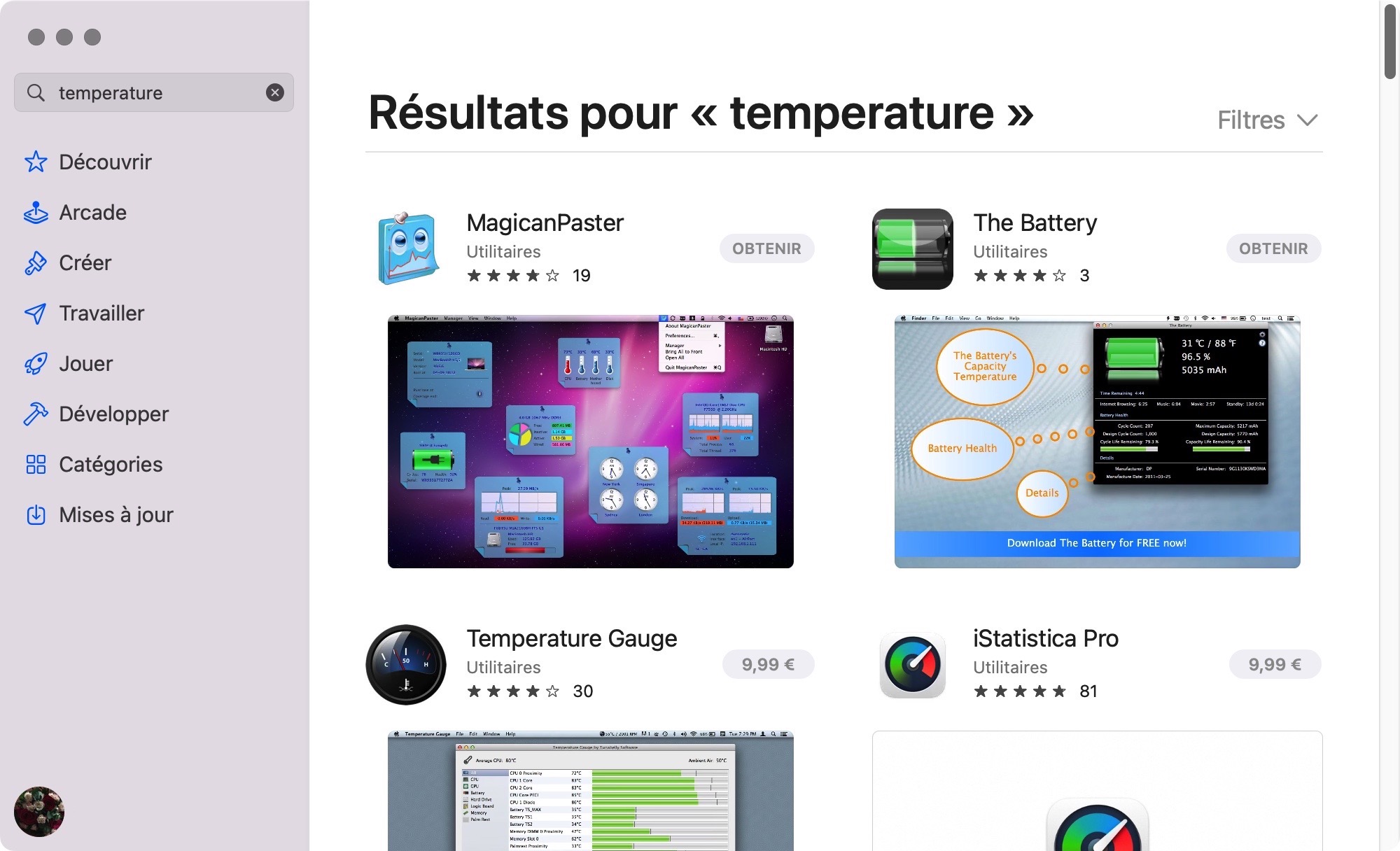
En général, les Mac contrôlent assez bien leur température, mais cela vaut la peine de la vérifier si vous pensez qu’elle peut être à l’origine du ralentissement de votre Mac. macOS n’est pas livré avec des applications permettant de vérifier la température de ses composants, vous aurez donc besoin d’un programme tiers. Pour en trouver un, il suffit de rechercher des applications en saisissant « température » dans l’App Store.
12. Votre Mac est trop vieux pour supporter les applications récentes
Parfois, malheureusement, il faut se rendre à l’évidence : votre Mac est lent parce qu’il est trop vieux. Il était peut-être parfait lorsque vous l’avez acheté, mais les nouveaux logiciels sont d’ordinaire plus exigeants. Les vieux Mac ont du mal à suivre.
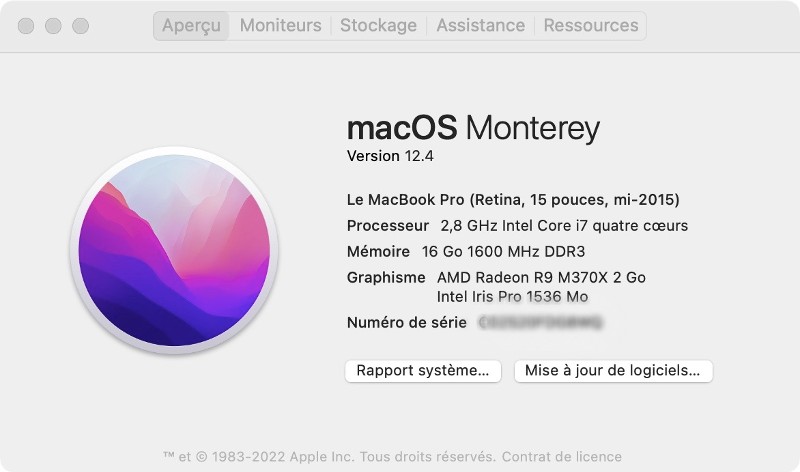
Comment vérifier l’âge de votre Mac :
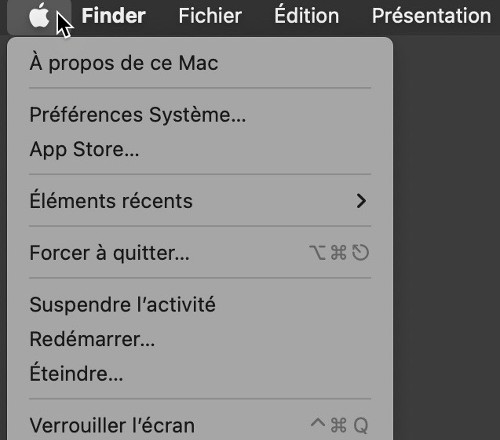
Cliquez sur Appleen haut à gauche de votre Bureau.
Sélectionnez A propos de ce Mac.
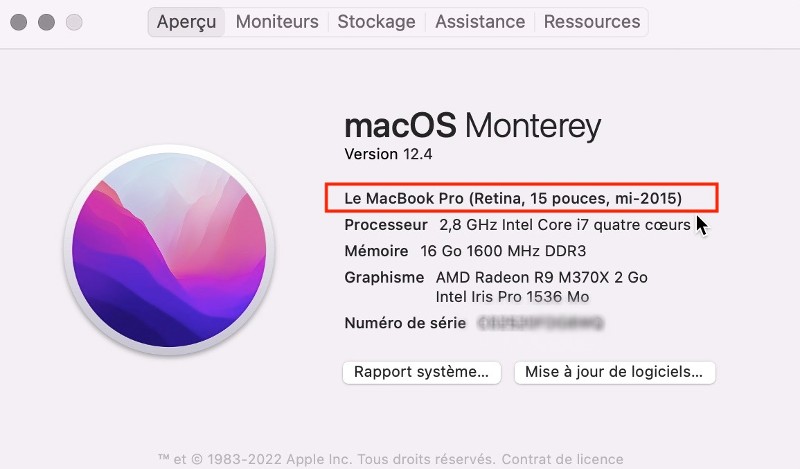
Dans l’onglet Aperçu, vous visualisez certaines informations générales relatives à votre Mac, notamment sa date de sortie.
Étape 1. Cliquez sur Apple en haut à gauche de votre Bureau puis sélectionnez À propos de ce MacÉtape 2. Dans l’onglet Aperçu vous visualisez des informations générales sur votre Mac notamment sa date de sortie
En utilisant les conseils de ce guide, vous pourrez peut-être accélérer un peu la vitesse de votre Mac ancienne génération. Mais son âge finira par avoir raison de lui. Et il n’y a pas grand-chose à faire dans cette situation, à part s’en accommoder ou acheter un nouveau Mac.
Si vous vous sentez courageux, vous pouvez toutefois accélérer votre ancien Mac en remplaçant son disque dur par un SSD. Cela augmentera considérablement les temps de chargement, mais ce n’est pas facile à faire, et vous pouvez facilement endommager votre Mac dans le processus. De plus, sur certains Mac, comme les derniers Mac Mini et MacBook, les disques SSD sont soudés et ne peuvent donc pas être remplacés.
Accélérez votre Mac avec MacKeeper
En supposant que votre Mac n’a pas de problème physique, MacKeeper peut souvent aider à l’accélérer. Il dispose d’un nettoyeur de mémoire qui peut vider votre RAM, il peut trouver et supprimer les fichiers inutiles et dupliqués, tout en vous protégeant des logiciels malveillants. Ce sont de loin les raisons les plus habituelles expliquant la lenteur d’un Mac — et MacKeeper peut s’en occuper.
Nous respectons votre vie privée et nous
utilisons des cookies
pour vous faire profiter de la meilleure expérience qui soit de notre site.
Centre des préférences de confidentialité
Nous utilisons divers outils, notamment des cookies, pour vous offrir la meilleure expérience de navigation possible sur notre site MacKeeper. Les cookies sont de petits fichiers texte qui accélèrent le chargement du site. Ceux que nous utilisons ne contiennent aucun type de donnée personnelle : ils ne stockent jamais aucune information telle que votre localisation, votre adresse e-mail ou votre adresse IP.
En acceptant l'utilisation des cookies, vous nous aidez à améliorer l'interaction avec notre site Web. Vous pouvez à tout moment modifier vos paramètres de confidentialité.
Gérer les autorisations
Tous les cookies
Ces cookies sont nécessaires uniquement pour certaines fonctionnalités de base du site Web (navigation sur les pages, envoi de formulaires, détection de la langue, publication de commentaires, etc.) ainsi que pour le téléchargement et l'achat de logiciels. Le site Web peut ne pas fonctionner correctement sans ces cookies.
Téléchargez MacKeeper quand vous serez devant votre Mac
Veuillez saisir votre adresse e-mail pour que nous puissions vous envoyer un lien de téléchargement
Consultez votre messagerie depuis votre Mac
Installez MacKeeper sur votre Mac pour retrouver toute sa puissance.
Exécutez l'application
Cliquez sur Continuer
Cliquez sur Installer
Votre version de macOS est inférieure à la version 10.11. Nous vous proposons d'utiliser MacKeeper 4 pour résoudre tous vos problèmes de nettoyage, de confidentialité et de sécurité sur macOS.