Feilsøking kan være utfordrende hvis du ikke er teknisk erfaren, selv når problemet gjelder Apple-musen. Derfor kan det være enklere å få profesjonell hjelp. Med MacKeepers Premium Services kan ekspertene våre hjelpe deg med å løse problemet.
AV-TEST er et uavhengig testlaboratorium som tester hvor effektive antivirusapper er mot ekte eksempler på skadelig programvare.
Apples notarisering er et sikkerhetstiltak for å kontrollere at programvaren er fri for skadelige komponenter.
Trustpilot er en uavhengig digital plattform som inneholder innsiktsfulle og ærlige forbrukeranmeldelser.
Skrevet av Yana Khodun
Publisert: 1. november 2026
I denne artikkelen finner du følgende:
Hvorfor virker ikke musen på MacBooken?
Har Magic Mouse plutselig sluttet å virke for første gang siden du kjøpte den? Før vi går gjennom mulige årsaker, er det verdt å vite at slike problemer kan oppstå fra tid til annen. I de fleste tilfeller er det ikke noe alvorlig, men skyldes gjerne en enkel innstilling eller noe som har blitt oversett.
Her er de mulige årsakene til at musen ikke virker på Macen din:
Batteriet i Magic Mouse er i ferd med å gå tomt.
Musen er ikke koblet til Macen din.
Driver- eller programvarekonflikter hindrer den i å koble til eller fungere.
Feilen «USB-tilbehør deaktivert på Mac» er årsaken.
Magic Mouse kobler ikke til, eller du mister stadig forbindelsen.
Skitt, støv eller andre fysiske hindringer på overflaten, musen selv eller skrivebordet påvirker sensoren eller den generelle ytelsen.
En kommentar fra ekspertene våre:
En Magic Mouse som ikke fungerer som den skal, kan være svært frustrerende for enhver Mac-bruker. Dårlig tilkobling, en upålitelig peker eller uforutsigbar rulling kan raskt bli irriterende. Hvis du står fast, gir MacKeepers Premium Services deg døgnåpen tilgang til profesjonell hjelp fra kvalifiserte støtteagenter som tar seg tid til å finne årsaken til problemet og foreslå en løsning som passer for deg.
Slik bruker du MacKeepers Premium Services:
Last ned MacKeeper, åpne appen, og klikk på Premium Services i sidefeltet.
Klikk på den store, blå Chat nå-knappen på høyre side av vinduet.
Beskriv problemet ditt i detalj og følg instruksjonene fra MacKeeper-eksperten for å løse det.
Slik løser du tilkoblingsproblemer med en trådløs Apple-mus
Har du søkt etter trådløs mus Mac virker ikke? Å koble den trådløse musen til Macen din skal være en smidig prosess. Noen ganger tar det likevel litt tid på grunn av mindre problemer eller feil. Prøv disse løsningene hvis den trådløse musen ikke virker eller ikke kobler til:
Skru bryteren på musen av og på.
Skru Bluetooth av og på igjen på Macen din.
Koble musen til Macen din på nytt.
Lad eller bytt musens batteri.
Koble til USB-mottakeren på nytt.
Følg den grundige veiledningen vår nedenfor for å feilsøke tilkoblingsproblemer med den trådløse musen din.
1. Skru bryteren på musen av og på
Når du opplever ytelsesproblemer på Macen, kan det ofte hjelpe å slå den av og på igjen. Dette starter systemet på nytt og kan løse midlertidige problemer. På samme måte kan det hjelpe å slå musen av og på igjen hvis den ikke fungerer som den skal:
Flytt bryteren på undersiden av musen. Når det grønne lyset er av, betyr det at musen er slått av.
Vent noen sekunder og skru den på igjen ved å flytte bryteren i motsatt retning. Det grønne lyset bør nå lyse.
Prøv å koble den til på nytt.
2. Skru Bluetooth av og på igjen på Macen din
Noen ganger kan Wi-Fi-funksjonen på Mac-en din forstyrre Bluetooth-tilkoblinger. Hvis musen mister forbindelsen tilfeldig, kan dette være årsaken. Prøv å slå av Wi-Fi før du kobler til musen igjen. Slik slår du Bluetooth av og på:
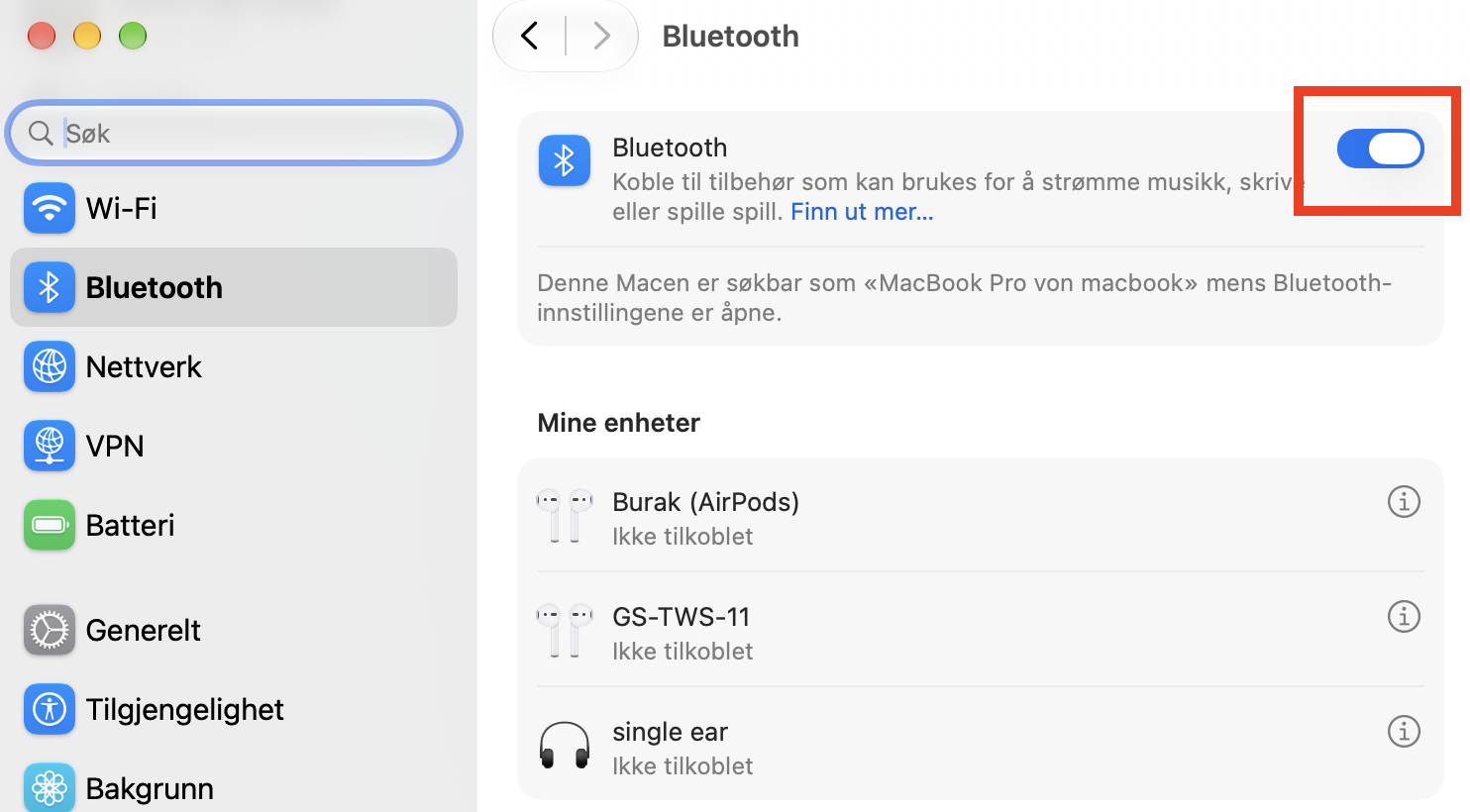
Gå til Systeminnstillinger > Bluetooth.
Klikk på glidebryteren for å slå Bluetooth av eller på.
Koble til musen på nytt.
3. Koble musen til Macen din på nytt
Hvis det ikke hjelper å slå musen av og på igjen, kan du prøve å koble den fra og deretter koble den til på nytt. Å parkoble Magic Mouse med Macen på nytt kan ofte løse tilkoblingsproblemer, også når musen vises som tilkoblet, men ikke fungerer som den skal. Slik kobler du Magic Mouse til Macen på nytt:
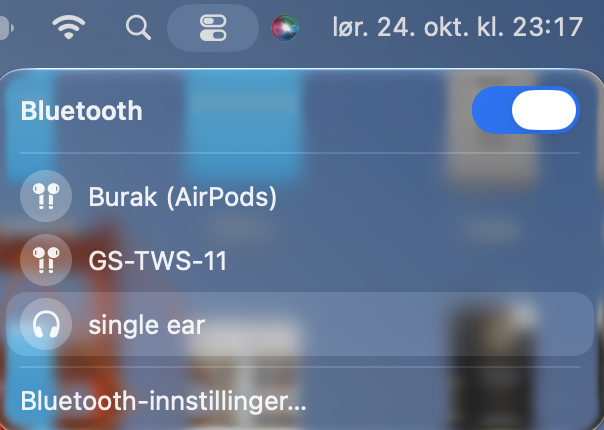
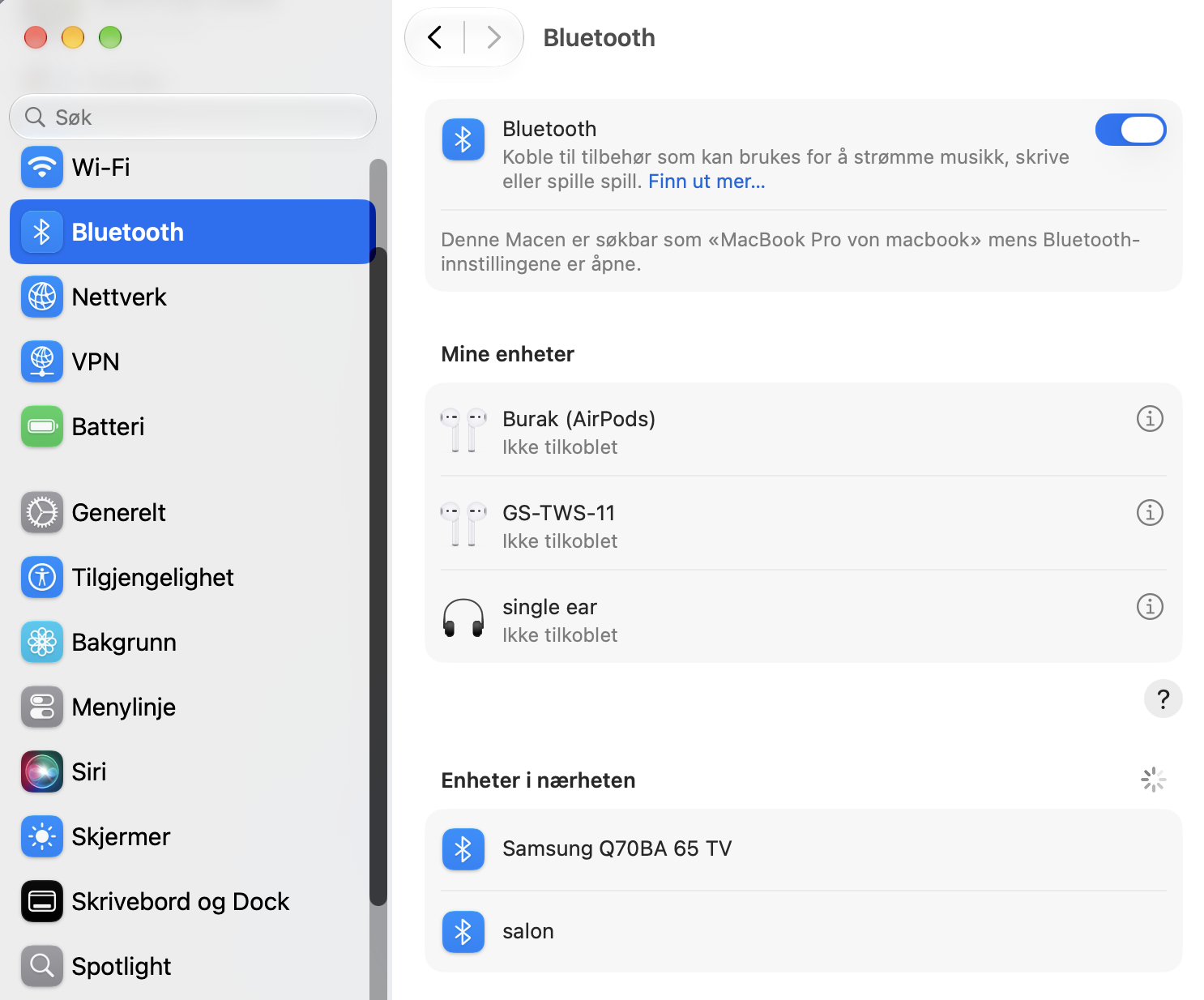
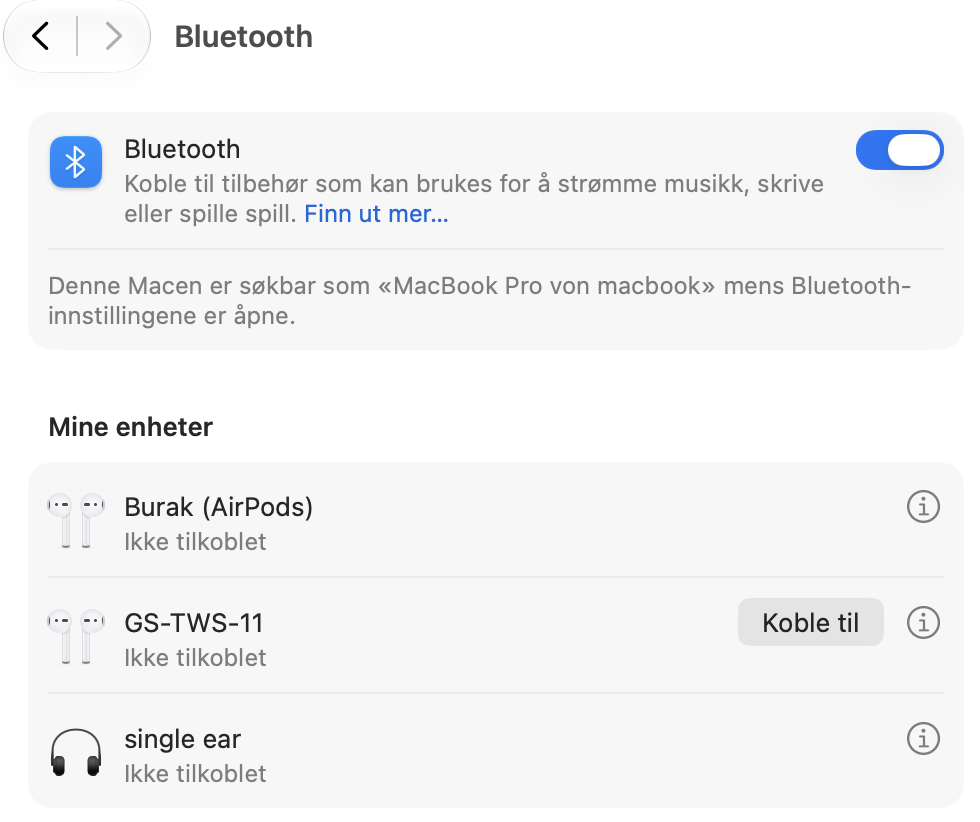
Under Bluetooth-innstillingene finner du den aktuelle enheten og klikker for å koble den fra.
Parkoble den deretter på nytt som vanlig. Klikk på Apple-menyen og velg Systeminnstillinger > Bluetooth. Hold deretter nede Control og klikk på musen, og velg Fjern > Fjern. Skru den nå av og på igjen etter noen sekunder. Klikk til slutt på Koble til-knappen for å parkoble de to enhetene dine på nytt.
Trinn 1. Finn den aktuelle enheten og koble den fraTrinn 2. Finn Bluetooth-enheten i listenTrinn 3. Parkoble Bluetooth-enheten på nytt
4. Lad eller bytt musens batteri
Når ladet du batteriet på musen din sist? Det er mulig at batteriet er tomt, selv om Mac vanligvis varsler deg når det er lavt. Du kan enten lade det eller bytte batterier, avhengig av hvilken modell du har.
For eldre Magic Mouse-enheter må du bytte batterier. Hvis du bruker en nyere mus, lader du den bare ved å koble til Lightning-porten i noen minutter, deretter skrur du den på og prøver å bruke den igjen.
5. Koble til USB-mottakeren på nytt
Hvis musen har et innebygd batteri, parkobles den vanligvis automatisk med Macen via Bluetooth når du kobler den til med kabel. Hvis dette ikke skjer, kan du koble kabelen fra og til igjen for å prøve å opprette forbindelsen på nytt. Avhengig av Magic Mouse-modellen kan dette være en USB-C-kabel eller en Lightning-kabel. Slik gjør du det:
Koble den ene enden av kabelen til musen og den andre enden til USB-C- eller USB-porten på MacBooken din. (Merk at enkelte Mac-modeller krever en adapter, som du kan kjøpe i nærmeste Apple Store eller på nettet.)
Skru på musen, og sørg for at strømbryteren er grønn.
Slik fikser du rulleproblemer med Apple-musen
Når du ikke kan rulle ordentlig i et dokument eller på en nettside på Macen din, er det noen ting du bør prøve. Med litt flaks kan en av dem løse rulleproblemene med Apple-musen:
Sjekk og tilbakestill styreflateinnstillingene.
Tilbakestill filene med en liste over museegenskaper.
Oppdater macOS.
1. Sjekk og tilbakestill styreflateinnstillingene
Det kan være frustrerende når musepekeren ikke beveger seg på Mac-skjermen. Det første instinktet ditt kan være å klikke gjentatte ganger på musen, men det er lite sannsynlig at dette løser problemet. Prøv i stedet å tilbakestille styreflateinnstillingene ved behov:
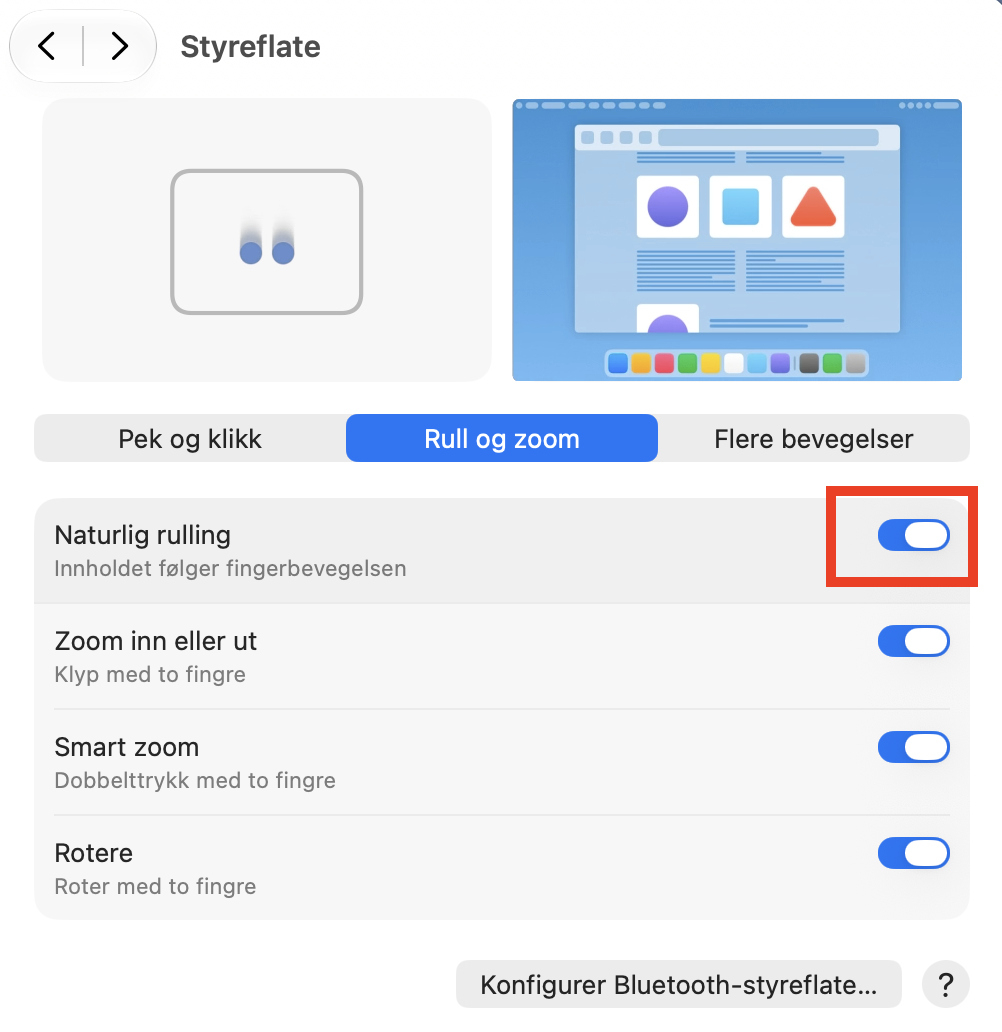
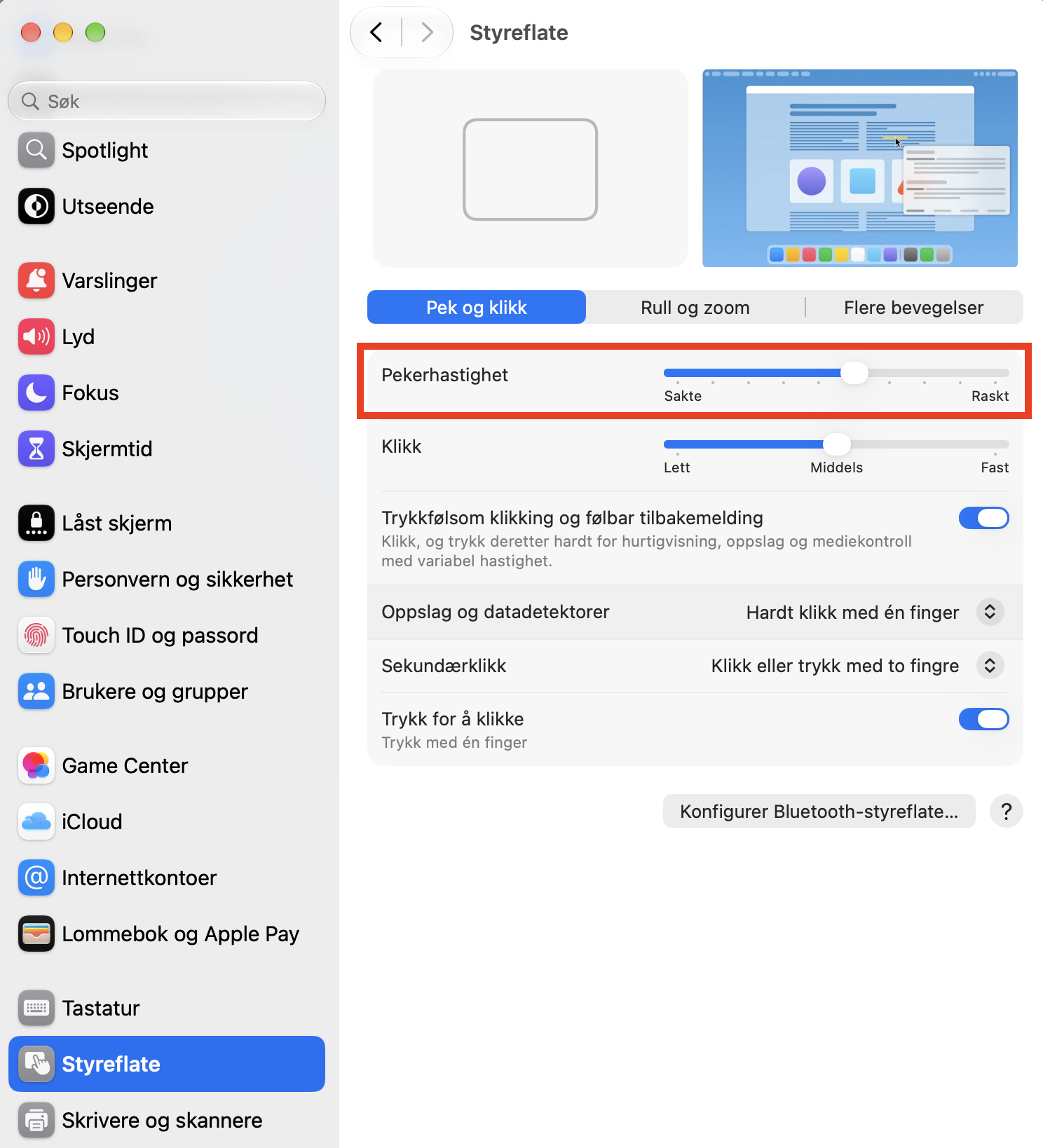
Juster rullehastigheten på musen. Gjør dette via Systeminnstillinger > Styreslate, med rullehastighet-glidebryteren.
Prøv å skru på Naturlig rulling, som du også finner i panelet Museinnstillinger. Dette vil reversere rulleretningen i dokumenter og nettleservinduer.
Fett og andre stoffer kan forstyrre berøringssensoren på Apples Magic Mouse. Å tørke av den kan hjelpe.
Sjekk innstillingene til appene du bruker. De kan ha egne rullealternativer.
2. Tilbakestill filene med en liste over museegenskaper
Når du bruker en Magic Mouse med Macen, lagres enkelte innstillinger og konfigurasjoner i PLIST-filer. Å slette disse filene kan bidra til å løse enkelte problemer med musen. Du mister ikke personlige filer ved å gjøre dette, men enkelte museinnstillinger kan bli tilbakestilt.
Slik sletter du PLIST-filene til musen:
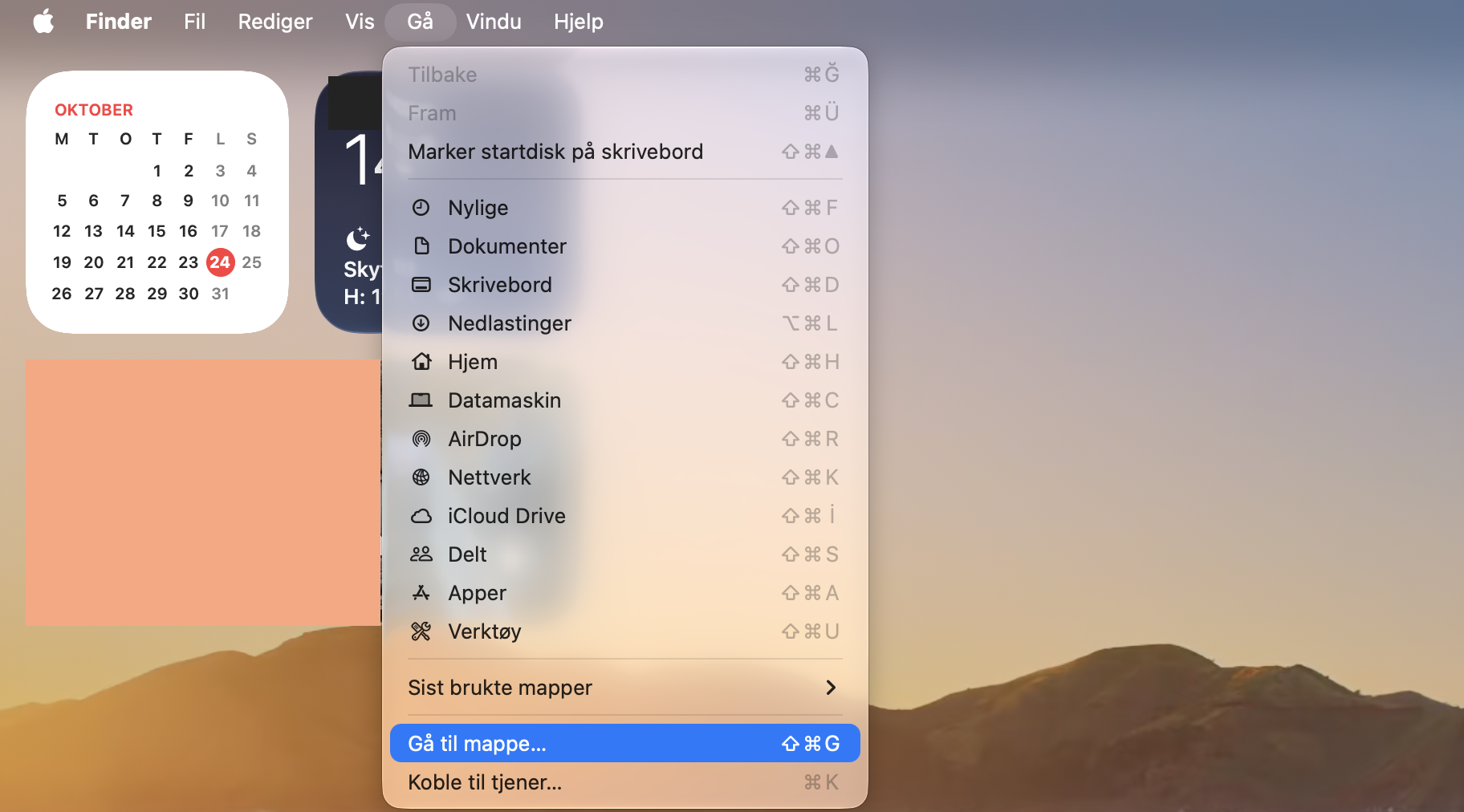
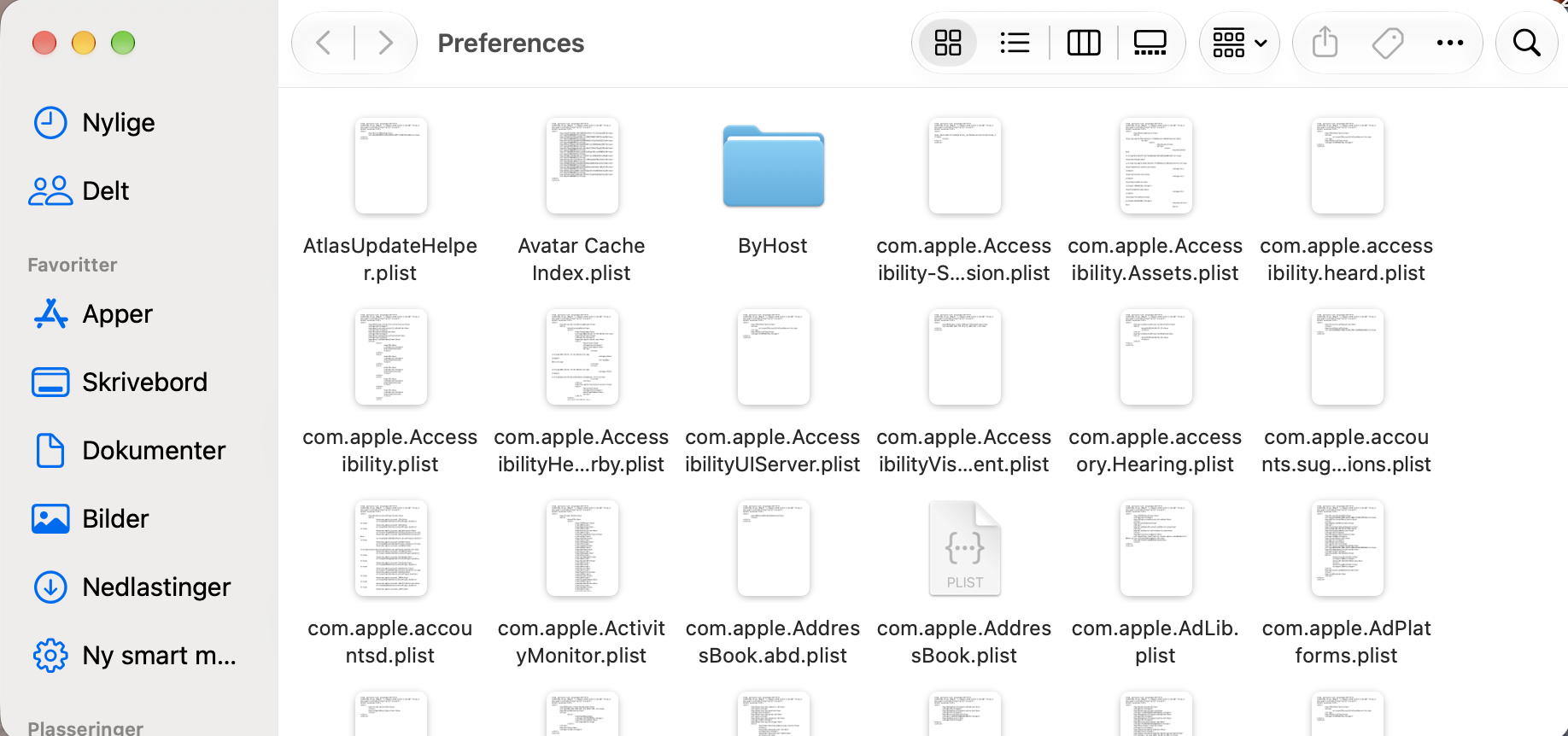
Åpne Finder, klikk på Gå i menylinjen, og velg Gå til mappe.
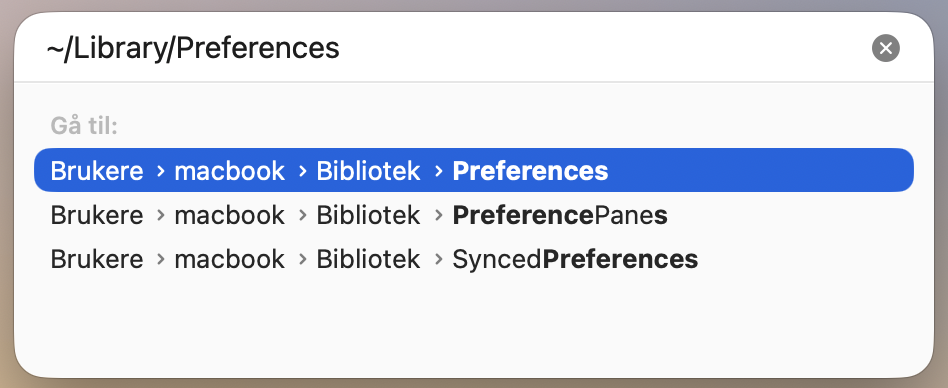
Skriv inn ~/Library/Preferences i tekstboksen og klikk på Gå.
Finn PLIST-filene for musen din i mappen Preferences og dra dem til Papirkurven. Dette er filene du bør slette:
En omstart av Macen gjør at den kan gjenskape de slettede filene.
Når musen fungerer igjen, konfigurerer du styreflateinnstillingene på nytt ved å gå til Systeminnstillinger > Styreflate.
Trinn 1. Velg Gå til mappe i menylinjenTrinn 2. Åpne mappen PreferencesTrinn 3. Slett PLIST-filene dine
3. Oppdater macOS
Mange ytelsesrelaterte Mac-problemer kan skyldes gammel macOS. Å oppdatere den kan løse en rekke problemer, inkludert systemfeil som kan gjøre at Magic Mouse svikter.
Slik oppdaterer du macOS:
Gå til Apple-menyen, klikk på fanen Om denne Macen > Oversikt, og trykk på Programvareoppdatering-knappen. Macen din vil nå se etter tilgjengelige oppdateringer.
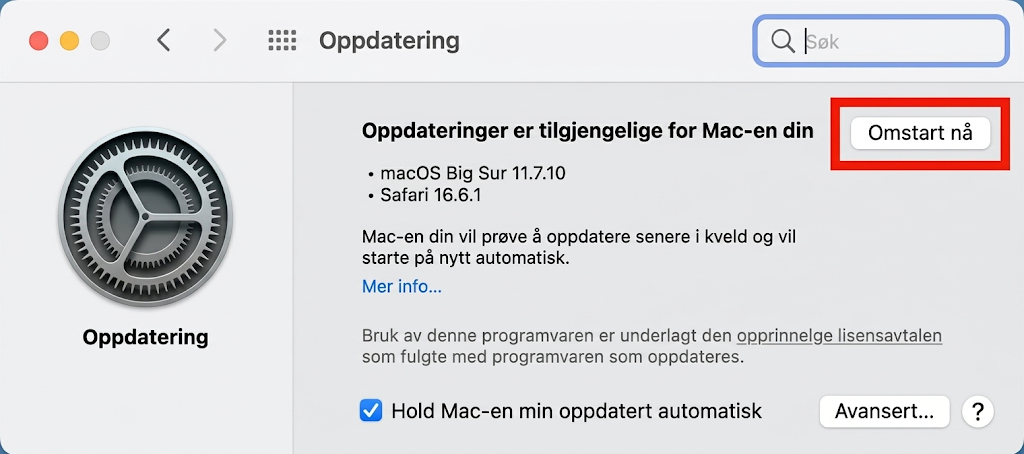
Hvis en ny versjon av macOS er tilgjengelig, klikker du på Start på nytt nå for å installere den.
Trinn 1. Velg Om denne MacenTrinn 2. Klikk på Start på nytt nå for å oppdatere Macen din
Tips fra ekspertene våre: Programvareoppdateringer kan ta tid og bruke opp batteriet på Macen. Sørg for å koble enheten til en strømkilde før du starter oppdateringen.
Hva du skal gjøre hvis macOS ikke gjenkjenner musen
Noen ganger skyldes museproblemene at Macen din ikke gjenkjenner den. Hvis dette er tilfellet, les videre for å finne ut hvordan du kan fikse Magic Mouse:
Utfør en macOS-oppdatering i Systeminnstillinger.
Slett eventuelle nye apper som kan føre til at musen ikke fungerer som den skal.
Start Macen på nytt.
Skru musen av og på igjen.
Lad musen.
Hva du skal gjøre når Magic Mouse slutter å klikke
Når Magic Mouse slutter å klikke, kan det være urovekkende. Kan problemet fikses, eller trenger du en helt ny mus? Dette er noen av spørsmålene du kanskje stiller deg selv, men du bør prøve løsningene nedenfor før du tar drastiske skritt.
1. Tilbakestill siden som ikke klikker
Hvis høyreklikk (eller sekundærklikk) på musen din ikke virker:
Klikk på Apple-menyen > Systeminnstillinger > Styreflate.
Gå til seksjonen Pek og klikk og sjekk at funksjonen Sekundærklikk er aktivert.
Klikk nå på rullegardinmenyen og sjekk at alternativet Klikk på høyre side er valgt.
Hvis venstreklikket på musen ikke virker, kan det være fordi du har valgt venstreklikk som sekundærklikket ditt. Det finnes en enkel måte å sjekke dette på.
Klikk på Apple-menyen > Systeminnstillinger > Styreflate.
Gå til seksjonen Pek og klikk og sørg for at funksjonen Sekundærklikk er satt til Klikk på høyre side.
2. Tilbakestill Bluetooth-modulen
Hvis musen slutter å klikke, kan Bluetooth-modulen være problemet. Heldigvis kan dette enkelt fikses, selv om prosessen avhenger av hvilken versjon av macOS du har installert.
På macOS-versjoner eldre enn Monterey:
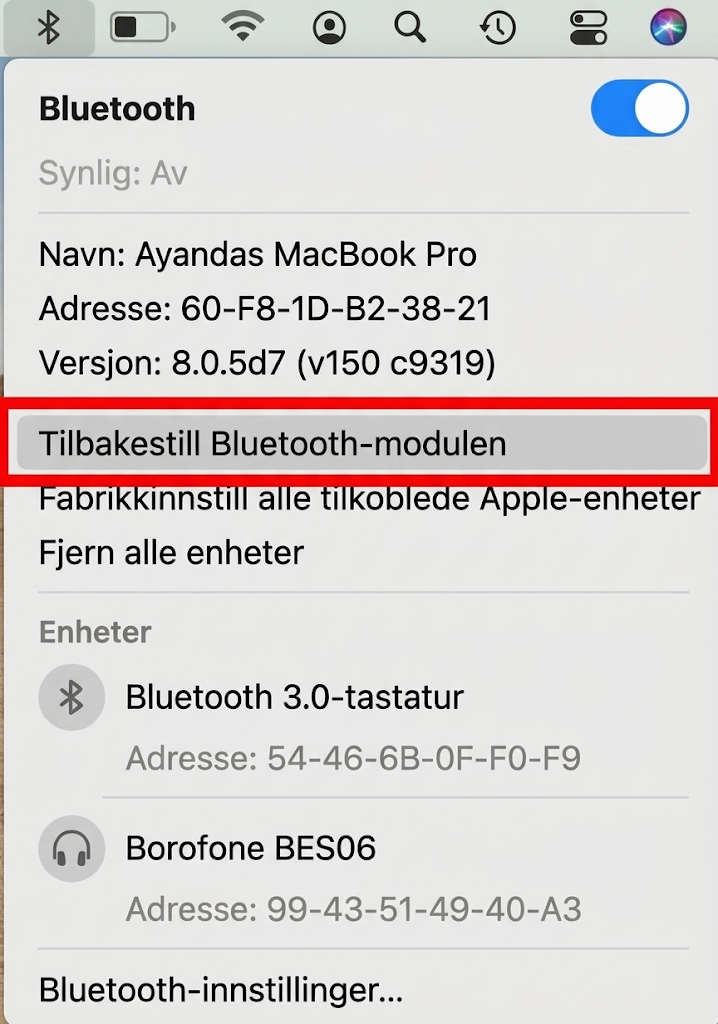
Hold nede Shift + Alt/Option-tastene og klikk på Bluetooth-ikonet i menylinjen.
Velg alternativet Tilbakestill Bluetooth-modulen i rullegardinmenyen.
På OS X Monterey eller nyere kan alternativet Tilbakestill Bluetooth-modulen mangle. I så fall gjør du følgende:
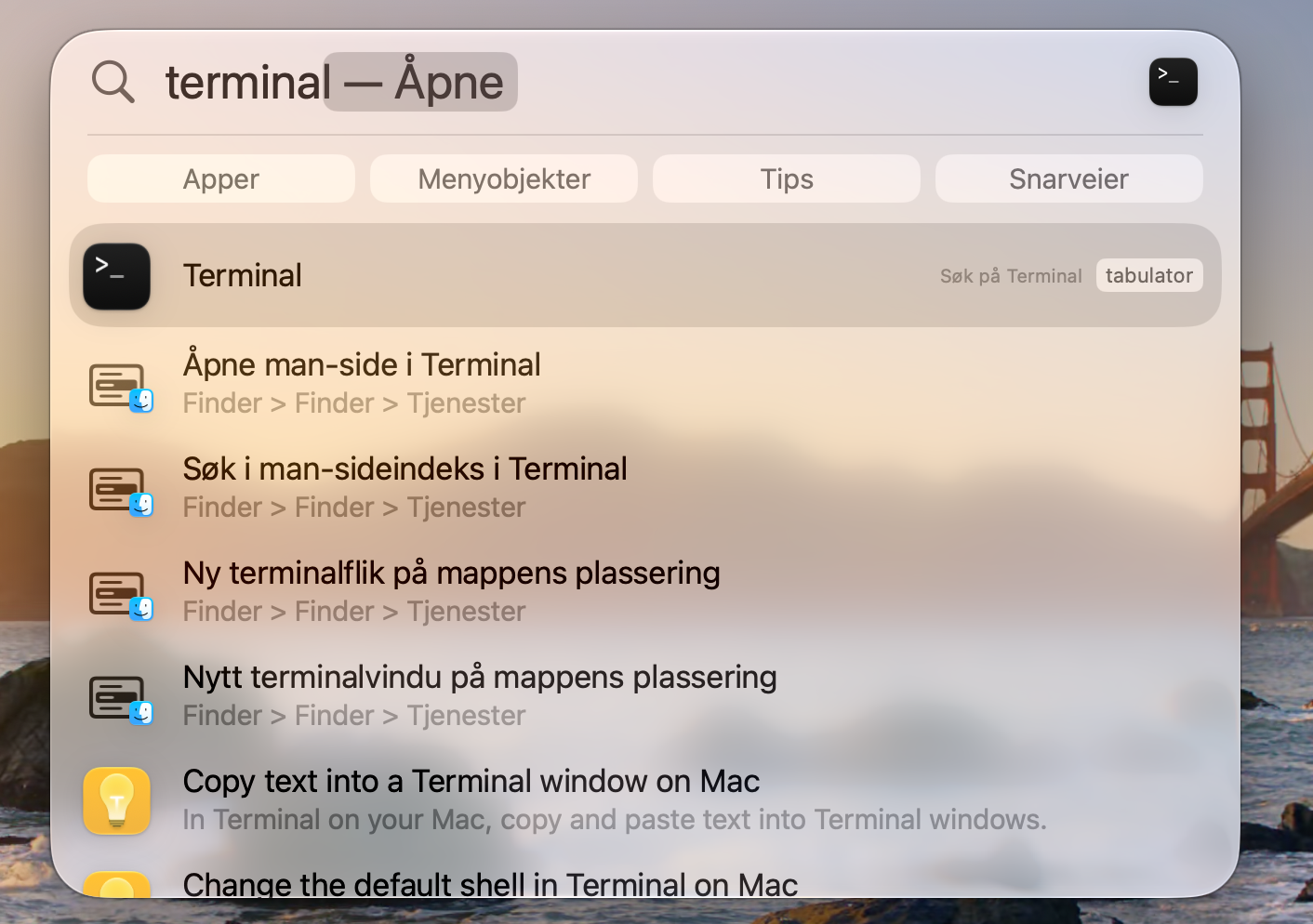
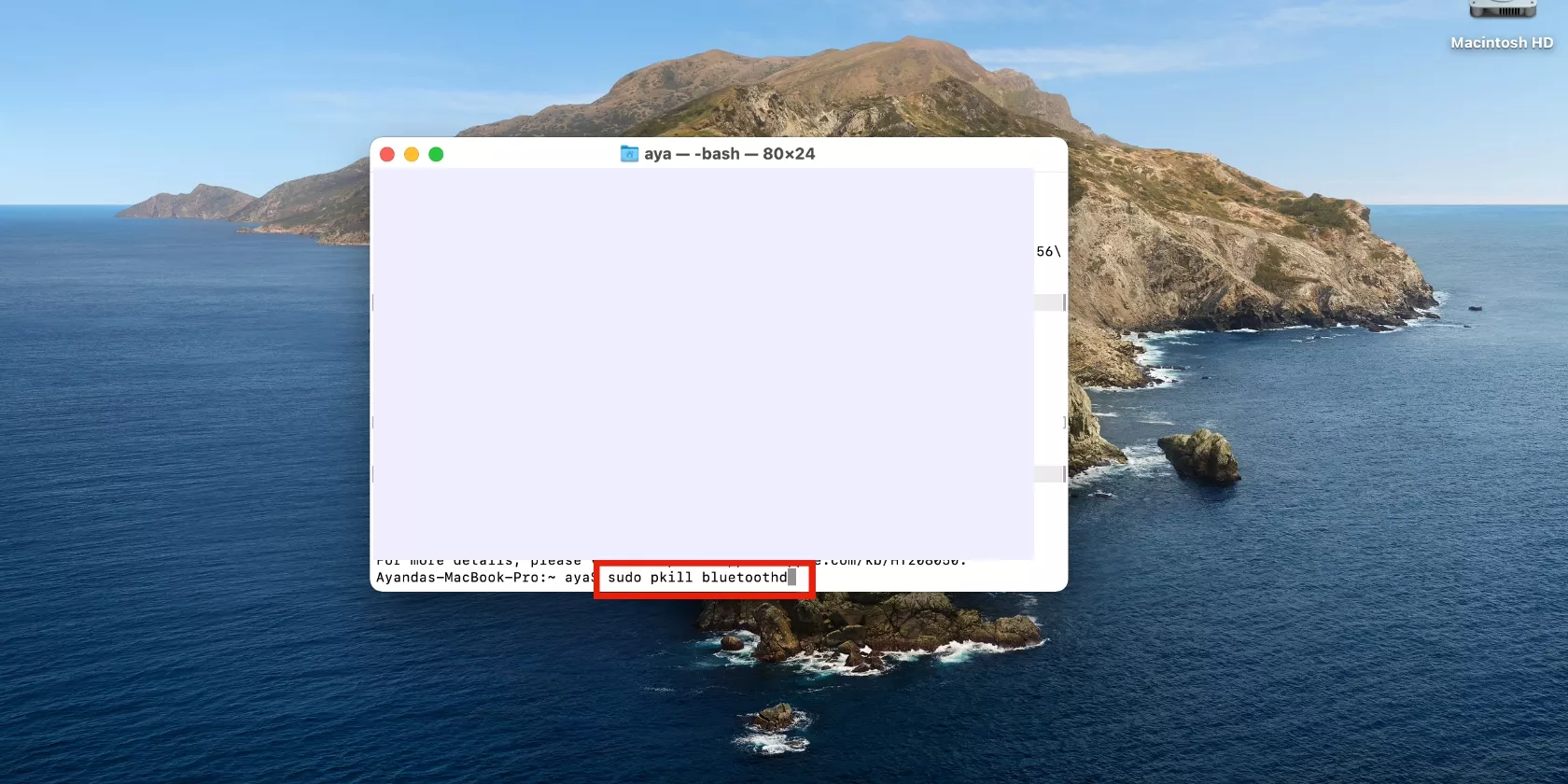
Åpne Terminal-appen på Macen din ved å trykke på mellomromstasten, skrive Terminal i søkefeltet, og velge den fra listen.
Skriv inn kommandoen sudo pkill bluetoothd i Terminal (du må kanskje oppgi passordet ditt).
De aktive Bluetooth-tilkoblingene dine vil kobles fra og til igjen. Når det er gjort, prøv å bruke musen igjen.
Hva du skal gjøre hvis Magic Mouse ikke sporer riktig
Sporingen til musen avgjør hastigheten og nøyaktigheten til pekeren din. Hvis den er for rask, for sakte, eller ikke oppfører seg slik du vil, kan disse tiltakene hjelpe:
Sjekk sensoren på den trådløse musen din. Hvis det er skitt eller lo der, blås det ut, helst med en boks trykkluft. Fremmedlegemer som dette kan føre til at musepekeren oppfører seg uforutsigbart.
Juster sporingshastigheten i macOS. Du finner dette under Systeminnstillinger > Styreflate. Bare flytt glidebryteren et sted mellom Sakte og Rask.
Sjekk Macen din for apper som kontrollerer styreflateinnstillingene. Programvare fra tredjeparter kan påvirke hvordan Apple-musen din oppfører seg.
Slik fikser du batteriproblemer med Apple-musen
Selv om det er uvanlig, kan batteriet i Magic Mouse noen ganger være årsaken til at den ikke fungerer som den skal. Enkelte brukere opplever at musen på iMacen ikke virker ved oppstart hvis batterinivået er svært lavt, eller hvis Bluetooth ikke har blitt initialisert riktig. Du kan selv kontrollere om det er et maskinvareproblem og prøve å løse det. Hvis det ikke hjelper, kan du prøve en av følgende løsninger for å løse batteriproblemer med musen:
Sjekk ladekilden.
Se etter tegn på fysisk skade.
Rengjør musen.
Ta den med til et Apple-reparasjonssenter.
Les mer om disse løsningene og få grundige instruksjoner nedenfor.
1. Sjekk ladekilden
Mange Apple-brukere tror at batteriet i enheten deres er defekt, når feilen egentlig ligger i ladekilden. Hvis du sliter med å koble til eller bruke Magic Mouse, bør du sjekke ladekilden for tegn på skade.
2. Se etter tegn på fysisk skade
På samme måte kan selve musen være skadet uten at det er åpenbart, noe som kan forklare hvorfor den ikke fungerer som den skal. Sjekk musen for tegn på fysisk skade, for eksempel sprekker eller andre skader som kan påvirke funksjonen.
3. Rengjør musen
Tro det eller ei, skitt og støv kan føre til at musen slutter å fungere normalt, spesielt når det har samlet seg opp over lengre tid. Bare inspiser den på alle sider for støv og skitt, og fjern det forsiktig med en mikrofiberklut.
4. Ta den med til et Apple-reparasjonssenter
Noen ganger er det begrenset hva du kan gjøre selv for å løse problemet med musen. Hvis ingen av løsningene fungerer, kan du ta den med til et Apple-autorisert servicesenter for å få den undersøkt av en fagperson.
Slik tilbakestiller du Apple-musen hvis den fortsatt ikke virker
Når Apple-musen din ikke slår seg på i det hele tatt, er det noen ting du bør sjekke:
Prøv å ta ut avtakbare batterier og sette dem inn igjen. Bare det å fornye tilkoblingen kan få musen til å fungere igjen.
Sjekk batterirommet på musen for fremmedlegemer. Skitt, støv, væske og andre stoffer kan alle komme i veien.
Rengjør metallkontaktene på batteriene og Magic Mouse med et rengjøringsmiddel for kontakter eller alkohol på 70–90 %.
Prøv å bruke helt nye, ikke-oppladbare batterier hvis mulig. Dette hjelper deg med å utelukke flate batterier som årsak til at musen svikter.
Magic Mouse 2 har et innebygd batteri. Sørg for å lade den i minst 15 minutter før du prøver å koble til på nytt.
Tilbakestill Mac til fabrikkinnstillinger hvis ingenting av det ovennevnte hjelper.
Slik tilbakestiller du Apple-musen hvis den ikke kobler til
Når Magic Mouse ikke kan oppdages og ikke dukker opp i Bluetooth-innstillingene i macOS, kan det hjelpe å tilbakestille tilkoblingen. Slik gjør du det:
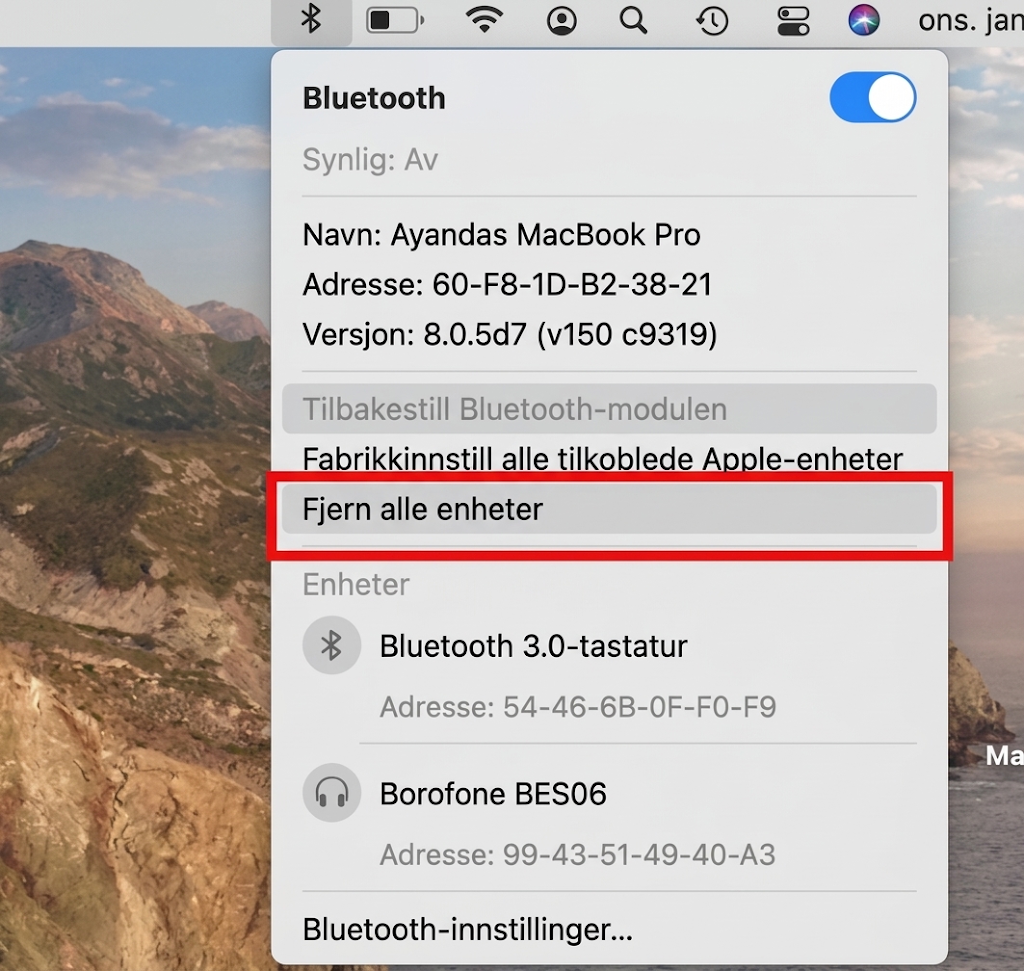
Hold nede Shift + Option og klikk på Bluetooth-ikonet.
Velg Fjern alle enheter.
Gjør det samme igjen, men velg denne gangen Tilbakestill Bluetooth-modulen.
Prøv nå å parkoble Apple-musen med macOS på nytt.
Fiks museproblemene på Macen på riktig måte
Den trådløse musen din skal gi deg en smidig og forbedret Mac-opplevelse, hvis det er det du er ute etter. Enkelte problemer kan imidlertid stå i veien for dette, som at Magic Mouse ikke slår seg på. Hvis Apple trådløs mus virker ikke som den skal, bruk de nyttige tipsene i guiden vår til å feilsøke Magic Mouse-problemene dine og få den til å fungere effektivt igjen.
Før du gjør det, kan du bruke MacKeepers Premium Services til å fikse alle Mac-relaterte problemer, som en mus som ikke fungerer som den skal. Ekspertene våre står klare til å hjelpe deg og kan blant annet utføre en gratis systemsjekk for å finne årsaken til problemet og hjelpe deg med å løse det.
Ofte stilte spørsmål om problemer med trådløs mus
Kan macOS-versjonen forårsake problemer med den trådløse musen min?
Å bruke en gammel versjon av macOS kan forårsake problemer. Hvis du for eksempel ikke kjører minst OS X 10.11 (El Capitan), vil du ikke ha tilgang til alle funksjonene i Magic Mouse.
Hvis du oppgraderer macOS, kan MacKeeper hjelpe deg med å rydde opp på Macen din og gjøre den klar for oppdateringen.
Hvorfor virker ikke musen min etter at jeg byttet batterier?
Forutsatt at de nye batteriene er ladet, er den mest sannsynlige forklaringen at du må koble musen til Macen på nytt. Hvis Mac-musen ikke fungerer etter at du har byttet batterier, går du til Systeminnstillinger > Bluetooth og slår Bluetooth av og på igjen. Hvis det fortsatt ikke fungerer, kan du prøve å fjerne musen og parkoble den med Macen på nytt.
Hvordan sjekker jeg batterinivået på en Apple-mus?
macOS lar deg sjekke batterinivået på den trådløse musen din når som helst. Bare klikk på Bluetooth-ikonet i menylinjen, så ser du en batteriprosent ved siden av musens navn. Dette vises selvfølgelig bare hvis musen er tilkoblet og slått på.
Hvordan kan jeg fikse museproblemer i macOS uten en mus?
Godt spørsmål, men det finnes en løsning – Musetaster. Dette lar deg bruke tastaturet til å styre musepekeren i macOS. Slik slår du det på.
Gå til Systeminnstillinger > Tilgjengelighet.
Klikk på Pekerkontroll og velg fanen Alternative kontrollmetoder.
Kryss av i boksen ved siden av Slå på Musetaster.
Klikk på Alternativer-knappen for å vise og konfigurere innstillingene for Muestaster etter eget ønske.
Er den trådløse Apple-musen din ødelagt?
I sjeldne tilfeller kan det være en fysisk feil på musen. Dessverre kan enkelte maskinvareproblemer ikke repareres. En reparasjon kan være mulig, men i noen tilfeller kan det være nødvendig å erstatte musen med en ny.
Vi bruker informasjonskapsler og andre verktøy for å gi deg en best mulig opplevelse når du bruker MacKeeper-nettstedet. Informasjonskapsler er små tekstfiler som hjelper nettstedet med å laste raskere. Informasjonskapslene vi bruker inneholder ingen form for personopplysninger, noe som betyr at de aldri lagrer informasjon som din posisjon, e-postadresse eller IP-adresse.
Hjelp oss med å forbedre hvordan du samhandler med nettstedet vårt ved å godta bruken av informasjonskapsler. Du kan endre personverninnstillingene dine når du vil.
Administrer samtykke
Alle informasjonskapsler
Disse informasjonskapslene er strengt nødvendige for å aktivere grunnleggende funksjonalitet på nettstedet (inkludert sidenavigasjon, innsending av skjemaer, språkregistrering, kommentering av innlegg), samt nedlasting og kjøp av programvare. Nettstedet fungerer kanskje ikke som det skal uten disse informasjonskapslene.
Last ned MacKeeper når du er tilbake ved Mac-en din
Oppgi e-postadressen din, så sender vi deg en nedlastingslenke
Sjekk e-posten din på Mac-en
Installer MacKeeper på Mac-en din for å gjenoppdage den sanne ytelsen dens.
Kjør program
Klikk på Fortsett
Klikk på Installer
Din macOS-versjon er lavere enn OS 10.11. Vi vil gjerne tilby deg MacKeeper 4 for å løse rengjørings-, personvern- og sikkerhetsproblemene på din macOS.