Å finne og fjerne dupliserte bilder manuelt kan ta mange timer og krever stor innsats, avhengig av hvor stort bildebiblioteket på Macen din er. Hvis du vil slette duplikater bilder på Mac mer effektivt og raskt, kan du bruke MacKeepers Duplikatsøker. Det holder med noen få klikk, så er alle duplikatene borte for godt.
AV-TEST er et uavhengig testlaboratorium som tester hvor effektive antivirusapper er mot ekte eksempler på skadelig programvare.
Apples notarisering er et sikkerhetstiltak for å kontrollere at programvaren er fri for skadelige komponenter.
Trustpilot er en uavhengig digital plattform som inneholder innsiktsfulle og ærlige forbrukeranmeldelser.
Skrevet av Yana Khodun
Publisert: 26. september 2026
I denne artikkelen finner du følgende:
Finne dupliserte bilder på Mac
Dupliserte bilder har en tendens til å hope seg opp over tid, noe som tar opp plass og kan gjøre Macen din tregere. Duplikater lagres heller ikke alltid i mappen Bilder. Du finner dem spredt i ulike mapper på Macen din, blant annet i:
Nedlastinger
Dokumenter
Skrivebord
Unødvendige kopier av bilder kan være lagret hvor som helst, så hvordan finner og sletter du dupliserte bilder på Mac? Les videre for å finne ut av det.
En kommentar fra våre eksperter:
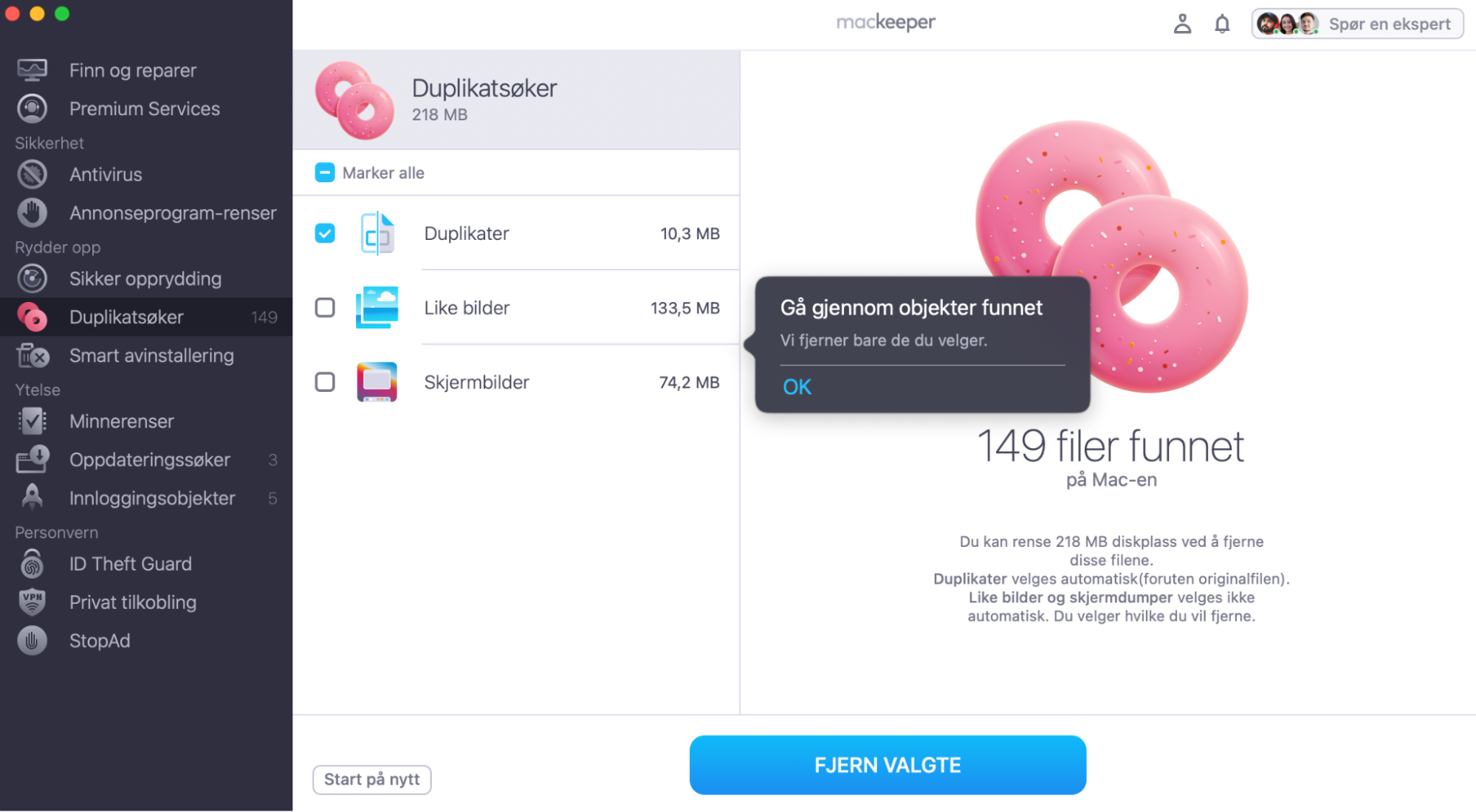
Å finne og fjerne duplikater fra en Mac er et møysommelig arbeid. Heldigvis er det enkelt å holde MacBooken din fri for dupliserte filer med MacKeepers Duplikatsøker, som raskt og enkelt skanner Macen din for å fjerne unødvendige dupliserte filer.
Slik bruker du den:
I MacKeeper velger du Duplikatsøker i sidepanelet.
Klikk på Start skanning og vent til det er ferdig.
Velg filene du vil slette, og klikk på Fjern valgte.
Å slette dupliserte bilder på en Mac kan gjøres manuelt eller med verktøy som automatiserer prosessen. Uansett hvilken metode du velger, kan det å finne og fjerne disse unødvendige filene være en fin måte å raskt frigjøre diskplass på Macen din.
Fjerne duplikater i Bilder-appen
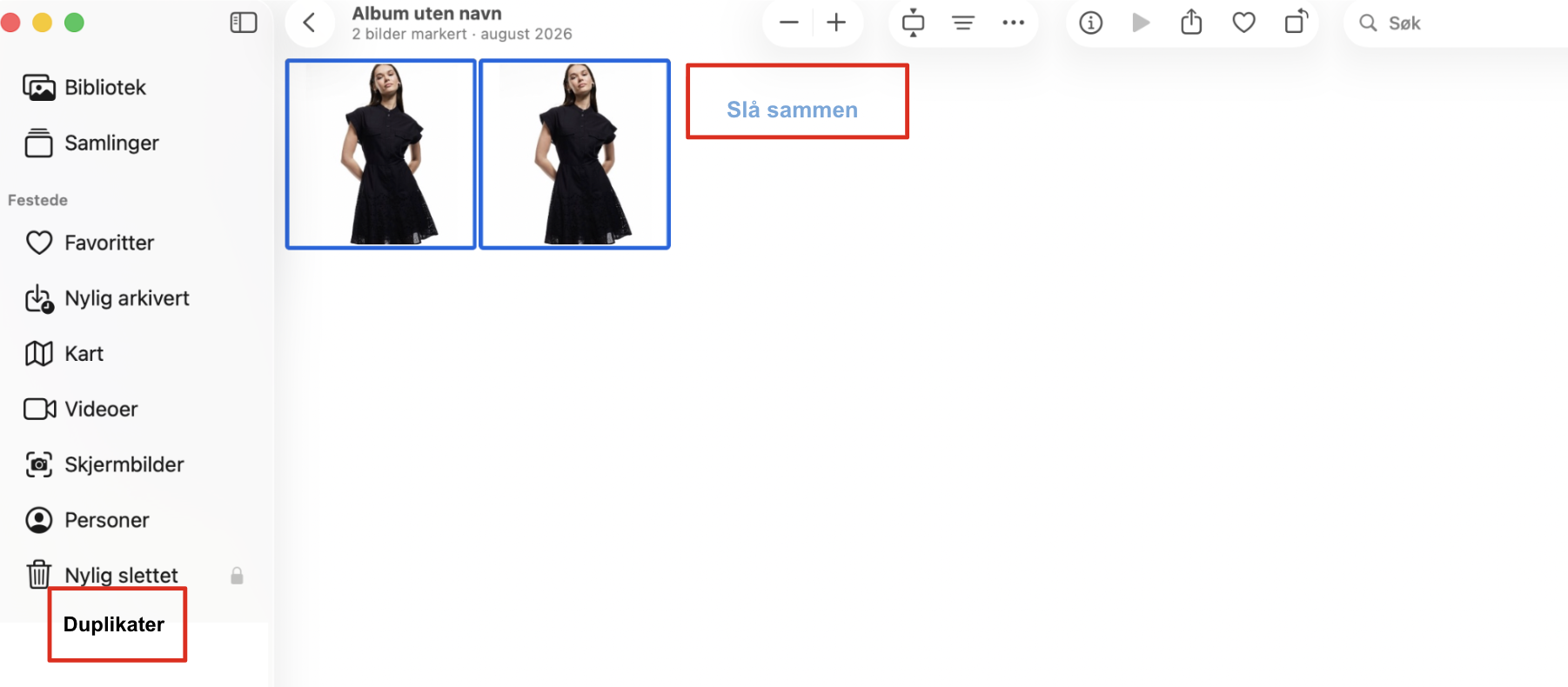
Bilder-appen oppdager automatisk bilder og samler dem i albumet Duplikater i sidepanelet. Alt du trenger å gjøre, er å klikke på Slå sammen: Appen beholder automatisk versjonen med best bildekvalitet, fletter sammen metadata som nøkkelord og bildetekster, og flytter de overflødige kopiene til Nylig slettet. Denne funksjonen ble introdusert med macOS Ventura og er derfor ikke tilgjengelig hvis du kjører macOS Monterey eller en eldre versjon.
Slik administrerer du dupliserte bilder i Bilder:
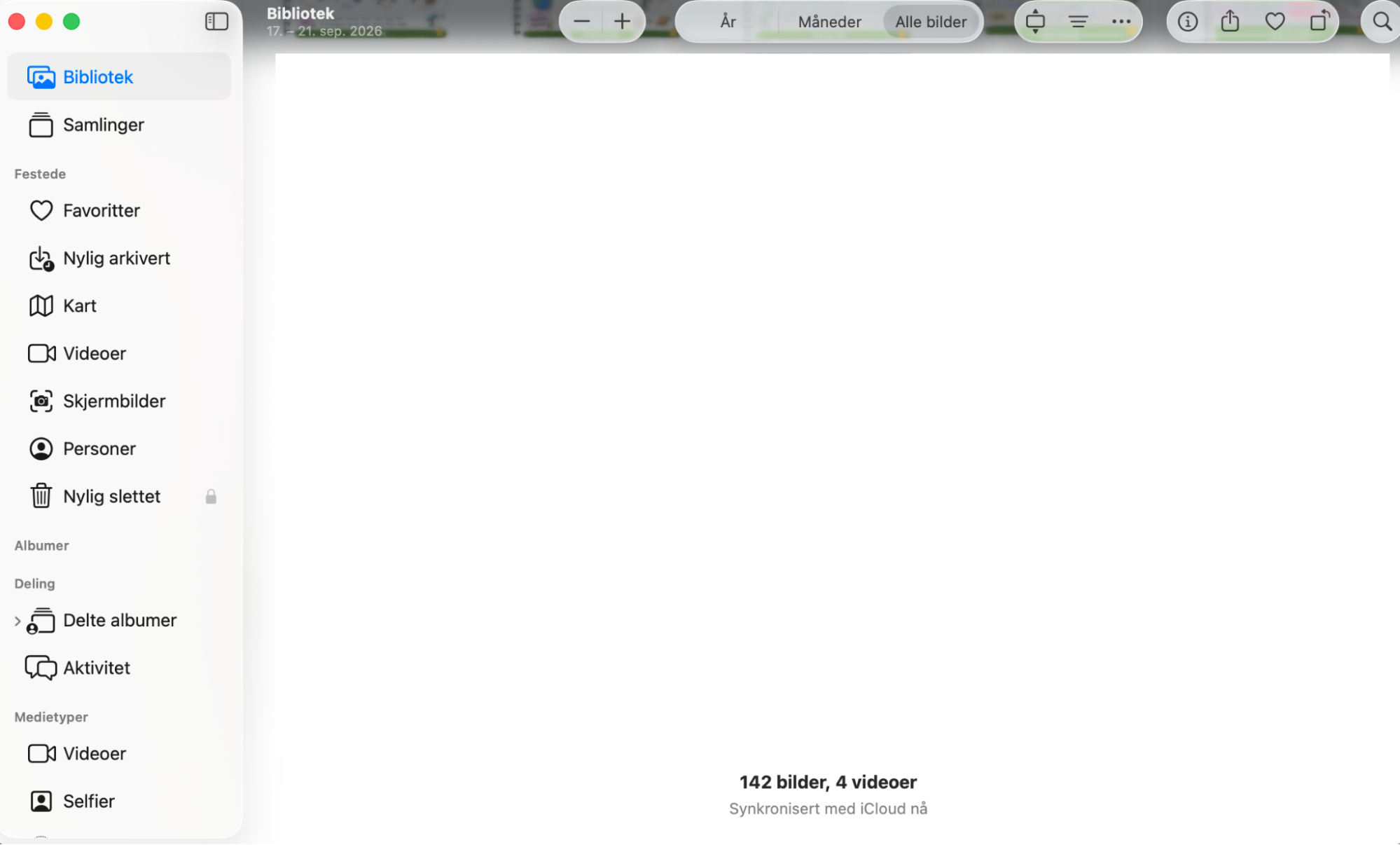
Åpne appen Bilder og velg Duplikater i sidepanelet.
Velg bildene du vil slå sammen, enten ved å merke filer i én rad og slå dem sammen, eller ved å merke bilder i flere rader og slå dem sammen på én gang.
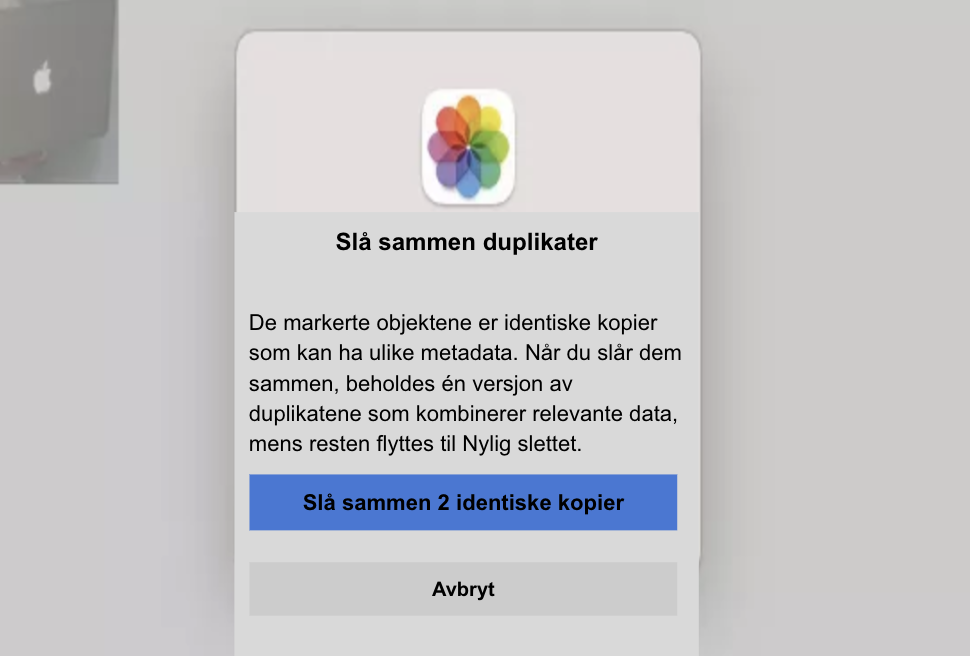
Klikk på Slå sammen bilder. Når du gjør dette, beholder Mac originalversjonen og sletter kopiene.
Trinn 1. Velg Duplikater i sidepaneletTrinn 2. Velg duplikater og klikk på Slå sammenTrinn 3. Bekreft at du vil slå sammen duplikatene
Viktig: Bilder-appen sjekker etter duplikater når den ikke kjører. Det kan også ta lang tid å indeksere filene dine og vise deg kopiene. Hvis du ikke ser noen duplikater i Bilder, kan det bare være at du må gi det mer tid.
Fjerne doble bilder på Mac manuelt med Finder
Selv om dupliserte bilder og videoer kan ligge spredt overalt på Macen, trenger du ikke å lete gjennom hver eneste mappe manuelt. Finder har nemlig en innebygd funksjon kalt Smarte mapper, som samler og filtrerer filer basert på kriterier som filtype, opprettelsesdato og størrelse. Vær imidlertid oppmerksom på at Finder ikke kan slå sammen duplikater automatisk slik Bilder-appen gjør – en smart mappe er et søkeverktøy som gjør det betydelig enklere å lokalisere, sammenligne og manuelt slette overflødige kopier helt gratis.
Slik bruker du Smarte Mapper i Finder for å sjekke duplikater bilder på Mac:
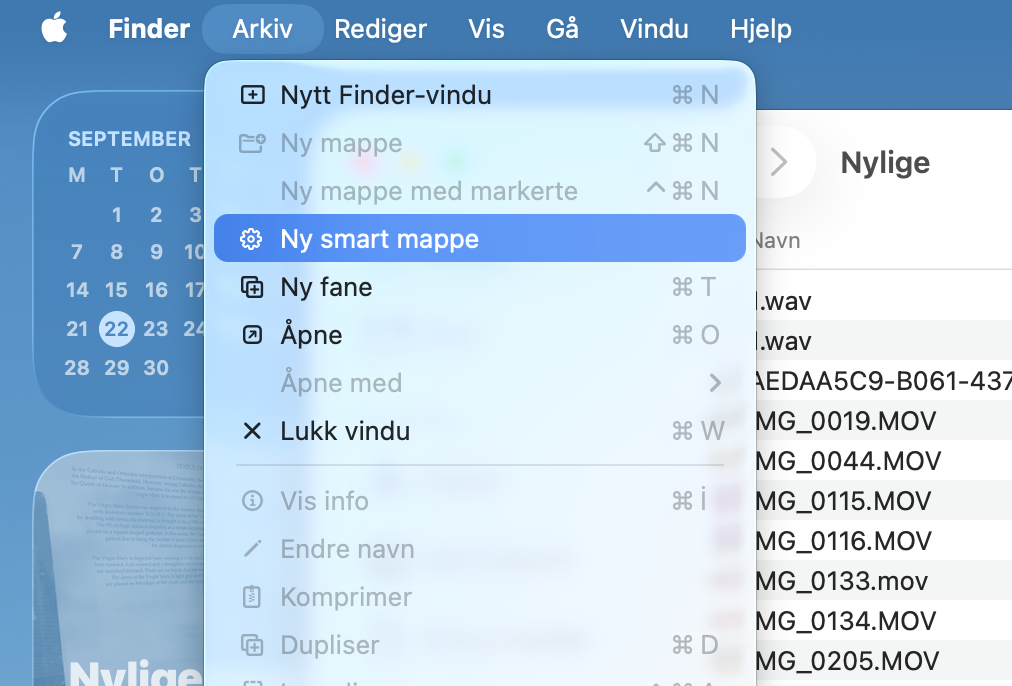
Åpne et nytt Finder-vindu, og klikk deretter på Arkiv > Ny smart mappe i menylinjen.
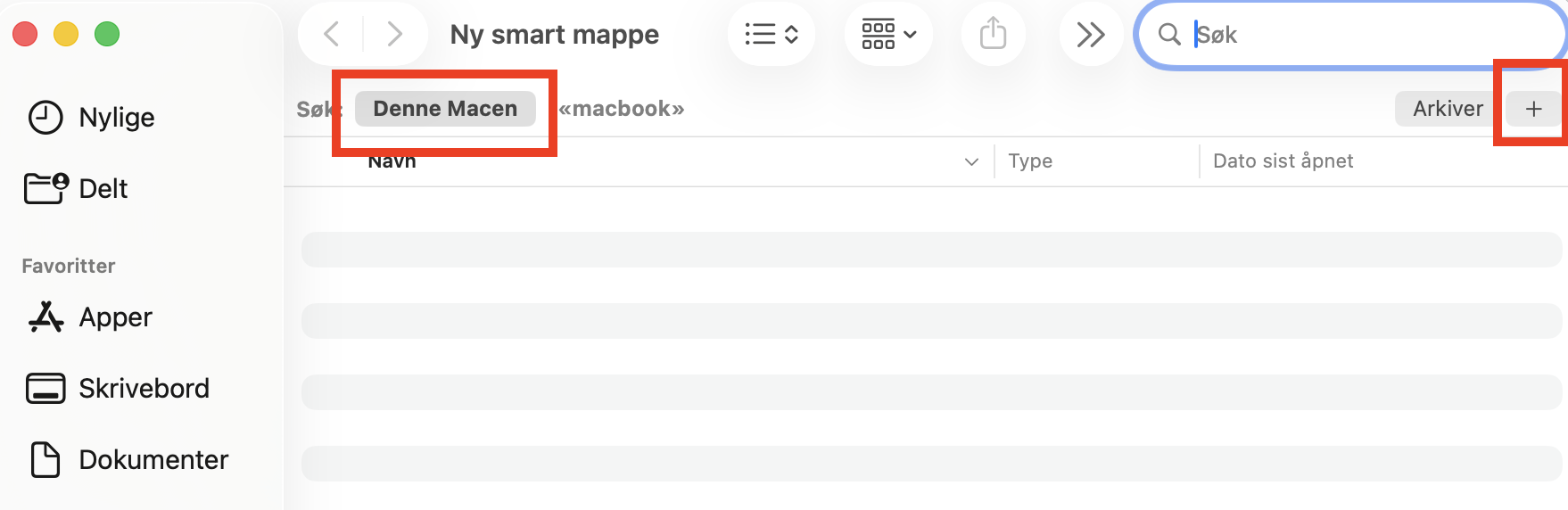
Velg Denne Macen og klikk på + i det øvre høyre hjørnet.
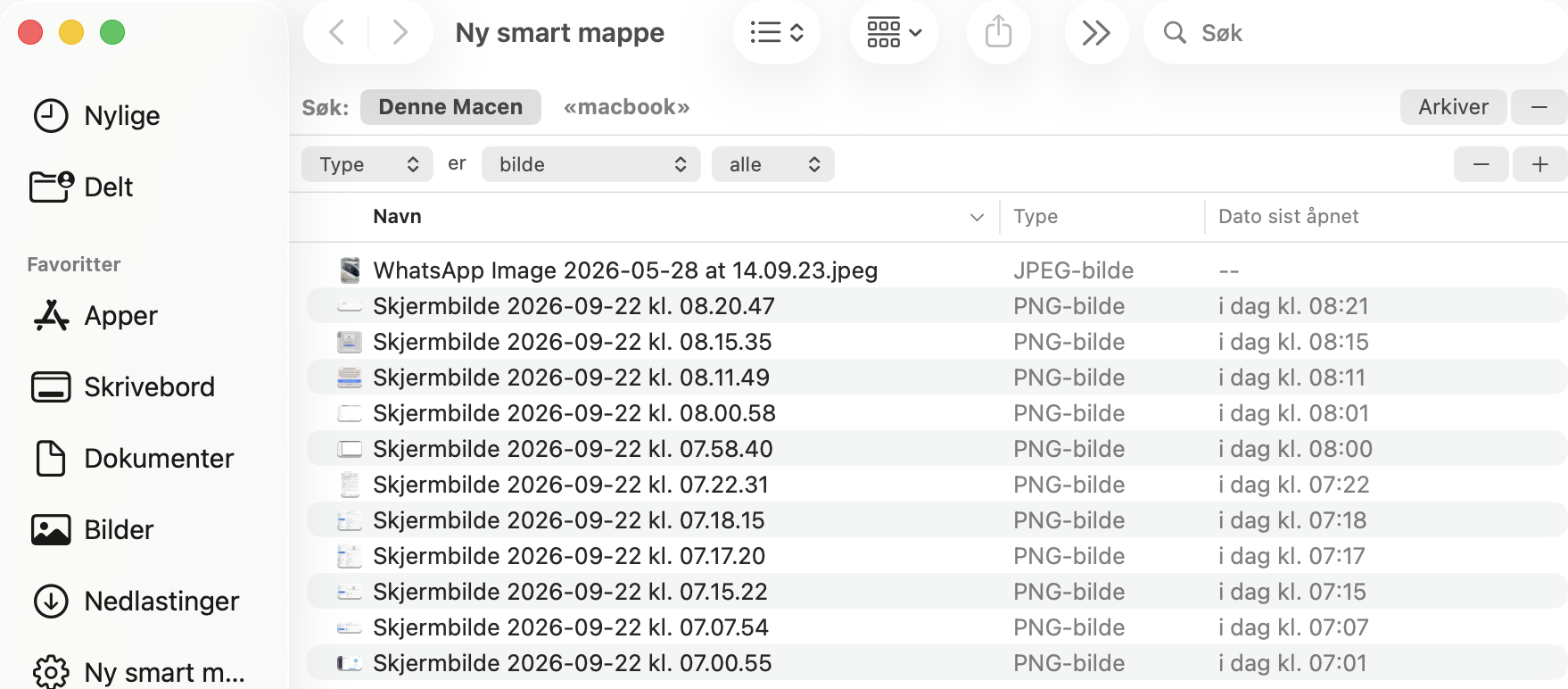
Velg Type i den første rullegardinmenyen og Bilde i den andre. Her vil du enkelt kunne oppdage dupliserte bilder. Du vil kanskje også sortere filene etter Navn.
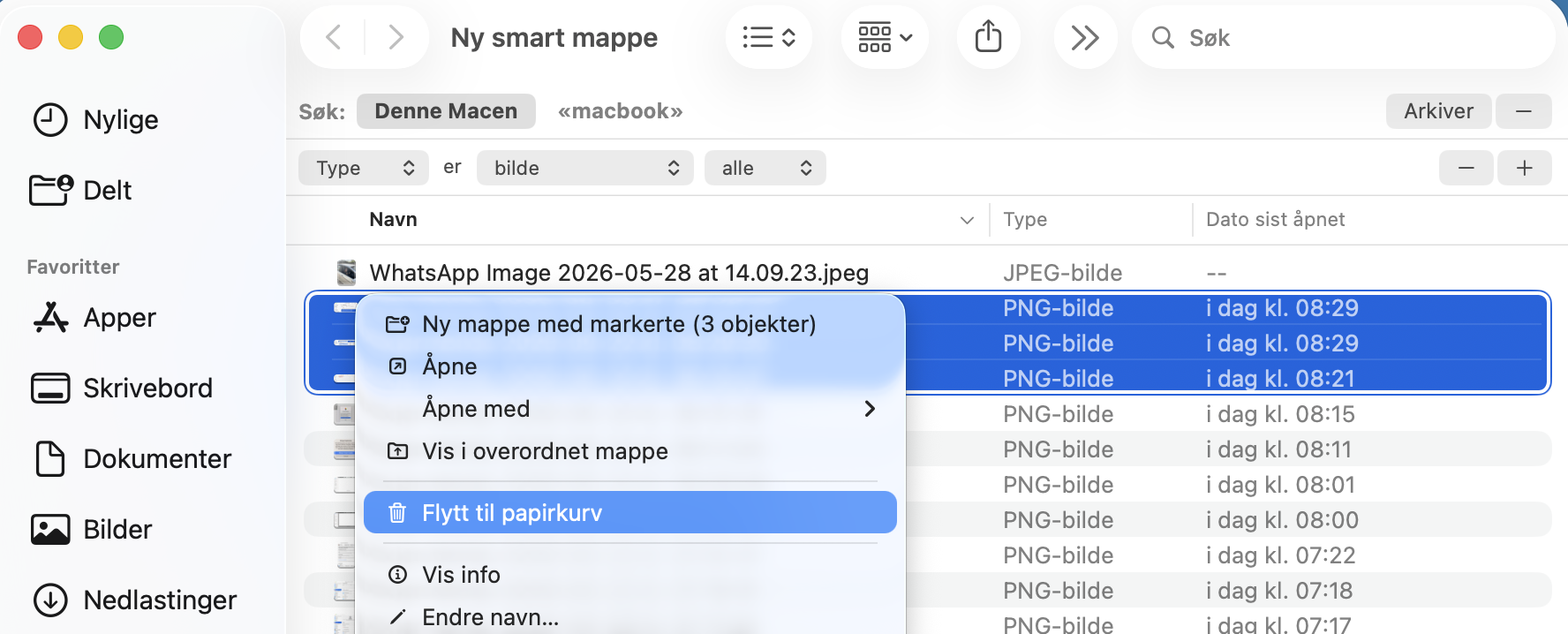
Merk de du vil slette. Høyreklikk på bildene og velg Flytt til papirkurven, tøm deretter papirkurven.
Trinn 1. Opprett en ny smart mappeTrinn 2. Klikk på Denne Macen og plusstegnetTrinn 3. Bruk rullegardinmenyene til å velge bilderTrinn 4. Slett duplikatene du finner
En nyanse å vite om:
Selv om smarte mapper kan hjelpe deg med å spore opp duplikater, er det sjelden den mest effektive metoden. Prosessen er ikke bare tungvint og tidkrevende, men baserer seg utelukkende på filmetadata. Det betyr at du i praksis kun finner filer med identiske eller svært like filnavn. Siden Finder mangler innebygd bildegjenkjenning, kan verktøyet heller ikke fange opp visuelt like bilder – som serieopptak (bursts) eller motiver tatt fra nesten samme vinkel.
Fjerne dupliserte bilder automatisk med MacKeeper
MacKeeper har en egen funksjon kalt Duplikatsøker, som raskt identifiserer dupliserte filer og lar deg slette dem i én samlet operasjon. Dette er ikke bare langt mer effektivt enn å sette opp smarte mapper i Finder, men gir også en rekkevidde de innebygde macOS-verktøyene mangler: I tillegg til eksakte kopier kan verktøyet avdekke visuelt like motiver og dupliserte videoer på tvers av hele filsystemet, uavhengig av hvor på Macen de er lagret. I Bilder-appen må du vente på at systemet analyserer biblioteket av seg selv mens maskinen hviler – med et dedikert verktøy kan du derimot skanne etter duplikater på flekken, akkurat når det passer deg.
Har Mac en innebygd duplikatsøker?
macOS har i seg selv ikke noe generelt, innebygd verktøy for å finne og fjerne duplikatfiler på tvers av filsystemet. Siden lanseringen av macOS Ventura har imidlertid Bilder-appen kunnet analysere fotobiblioteket ditt i bakgrunnen og samle duplikater automatisk. Begrensningen er at dette utelukkende gjelder internt i selve Bilder-appen – verktøyet oppdager ingen duplikater som ligger lagret i vanlige mapper i Finder, som i Nedlastinger eller på skrivebordet.
Slik sletter du doble bilder i store mengder på Mac
Den enkleste måten å slette et stort antall dupliserte bilder på én gang er å bruke MacKeepers Duplikatsøker.
Installer MacKeeper, og velg verktøyet Duplikatsøker.
Klikk på Start skanning og vent til skanningen er ferdig.
Når den er ferdig, velger du hva du vil slette, og klikker på Fjern valgte.
Slik blir du kvitt lignende bilder på Mac
Det finnes tre hovedmåter å spore opp og fjerne dupliserte bilder fra Macen din på:
Manuelt, ved hjelp av smarte mapper i Finder: Tidkrevende og med store begrensninger
Med Apple Bilders innebygde Duplikater-funksjon: Treg og finner kun eksakte kopier i Bilder-biblioteket
Automatisk med MacKeepers Duplikatsøker: Rask, effektiv og i stand til å finne både lignende og dupliserte bilder, hvor som helst på Macen din.
Slik fjerner du dupliserte bilder i iPhoto
Nyere versjoner av macOS har erstattet iPhoto med Bilder. Den eldre iPhoto-appen har ikke Smart Albums-funksjonen. Som et resultat må du manuelt sortere gjennom biblioteksmappene for å finne lignende bildefiler.
Når bilder befinner seg i ulike mapper, risikerer du å slette feil fil. Du kan unngå denne feilen ved å følge disse trinnene:
Klikk på bildet.
Trykk på Command+I for å vise filinformasjonen og bekrefte bildets navn, filstørrelse og oppløsning.
Gjenta trinnene for andre bilder.
Bildets navn lar deg se om det er nøyaktig dobbelt, mens filstørrelsen og oppløsningen forteller deg hvilke som har høyere kvalitet og bør beholdes.
Oppsummering: slik fjerner du dupliserte bilder
Å holde styr på duplikater er viktig hvis du vil unngå at unødvendige filer spiser opp verdifull diskplass. Enten du velger å gjøre det manuelt eller med programvare, bør du gjøre det til en vane å slette disse søppelfilene fra Macen din.
Selv om Smarte mapper er et greit utgangspunkt, bør du i det minste bruke Duplikater-funksjonen i Apple Bilder til å håndtere et større antall lignende bilder. Hvis du mener alvor med å holde bildebiblioteket ditt i orden og Macen din fri for rot, er MacKeepers Duplikatsøker veien å gå. Med evnen til automatisk å finne dupliserte og lignende bilder hvor som helst på Macen din, sparer det deg for tid og mye unødvendig arbeid.
Vi bruker informasjonskapsler og andre verktøy for å gi deg en best mulig opplevelse når du bruker MacKeeper-nettstedet. Informasjonskapsler er små tekstfiler som hjelper nettstedet med å laste raskere. Informasjonskapslene vi bruker inneholder ingen form for personopplysninger, noe som betyr at de aldri lagrer informasjon som din posisjon, e-postadresse eller IP-adresse.
Hjelp oss med å forbedre hvordan du samhandler med nettstedet vårt ved å godta bruken av informasjonskapsler. Du kan endre personverninnstillingene dine når du vil.
Administrer samtykke
Alle informasjonskapsler
Disse informasjonskapslene er strengt nødvendige for å aktivere grunnleggende funksjonalitet på nettstedet (inkludert sidenavigasjon, innsending av skjemaer, språkregistrering, kommentering av innlegg), samt nedlasting og kjøp av programvare. Nettstedet fungerer kanskje ikke som det skal uten disse informasjonskapslene.
Last ned MacKeeper når du er tilbake ved Mac-en din
Oppgi e-postadressen din, så sender vi deg en nedlastingslenke
Sjekk e-posten din på Mac-en
Installer MacKeeper på Mac-en din for å gjenoppdage den sanne ytelsen dens.
Kjør program
Klikk på Fortsett
Klikk på Installer
Din macOS-versjon er lavere enn OS 10.11. Vi vil gjerne tilby deg MacKeeper 4 for å løse rengjørings-, personvern- og sikkerhetsproblemene på din macOS.