Att manuellt hitta och ta bort dubbletter av bilder kan ta många timmar och kräva stor möda, beroende på hur stort fotobiblioteket på din Mac är. Om du vill hitta dubblettfoton på Mac mer effektivt och snabbt kan du använda MacKeepers funktion Dubblettsökaren. Det räcker med några klick, så är alla dina dubbletter borta för gott.
AV-TEST är ett oberoende testlaboratorium som utvärderar antivirusprogrammens effektivitet mot verkliga skadliga program.
Apples certifiering är en säkerhetsåtgärd som syftar till att kontrollera att programvaran är fri från skadliga komponenter.
Trustpilot är en oberoende digital plattform som samlar insiktsfulla och ärliga konsumentrecensioner.
Skrivet av Yana Khodun
Publicerad: 26 september 2026
I den här artikeln hittar du följande:
Så hittar du dubblettbilder på Mac
Dubblettbilder tenderar att samlas på hög över tid, vilket tar upp utrymme och kan göra din Mac långsammare. Dubbletter lagras inte alltid i mappen Bilder. Du hittar dem utspridda i olika mappar på din Mac, bland annat:
Hämtade filer
Dokument
Skrivbordet
Onödiga kopior av bilder kan finnas lagrade var som helst, så hur ska du hitta dubblettbilder på Mac och ta bort dem? Läs vidare för att ta reda på det.
En kommentar från våra experter:
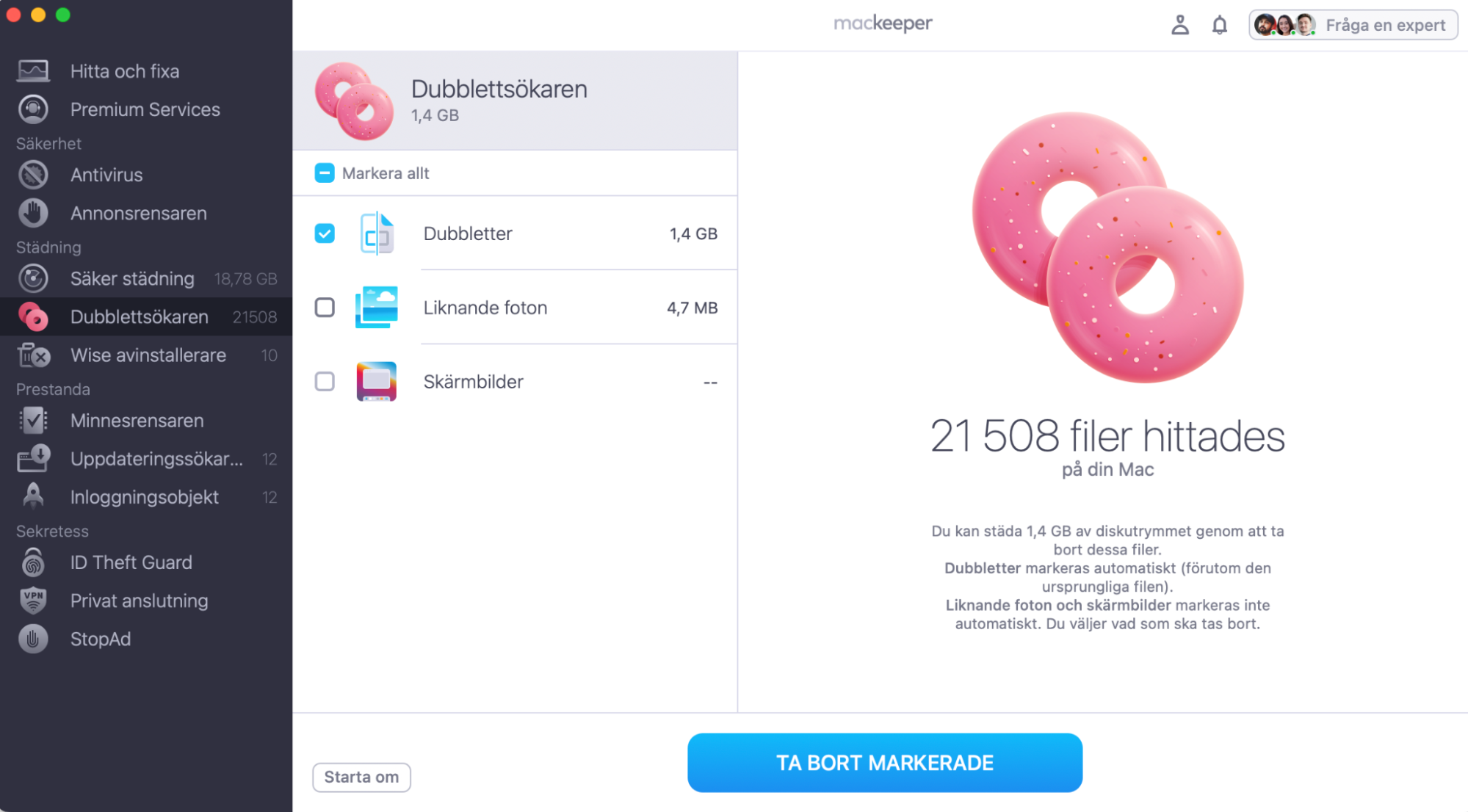
Att hitta och ta bort dubbletter från en Mac innebär mycket arbete för dig. Lyckligtvis är det enkelt att rensa din MacBook från dubblettfiler med MacKeepers funktion Dubblettsökaren, som snabbt och enkelt skannar din Mac för att ta bort onödiga dubblettfiler.
Så här använder du den:
I MacKeeper väljer du Dubblettsökaren i sidofältet.
Klicka på Genomsök nu och vänta tills genomsökningen är klar.
Välj vilka filer du vill ta bort och klicka på Ta bort markerade.
Steg 1. MacKeeper > Dubblettsökaren > Genomsök nuSteg 2. Välj filer > Ta bort markerade
Så tar du bort dubbletter på Mac
Att ta bort dubbletter på din Mac kan antingen göras manuellt eller med verktyg som automatiserar processen. Oavsett vilken metod du väljer kan det vara ett bra sätt att snabbt frigöra diskutrymme på din Mac genom att hitta och ta bort dessa onödiga filer.
Ta bort dubbletter i appen Foton
Appen Foton upptäcker automatiskt dubbla bilder, vilket gör det enklare att ta bort onödiga dubbletter i macOS Foton. Allt du behöver göra är att slå ihop liknande bilder, vilket gör sig av med kopiorna. Den här funktionen introducerades med lanseringen av macOS Ventura, så du kommer inte att ha den om du använder ett äldre operativsystem som Catalina, Monterey eller Big Sur.
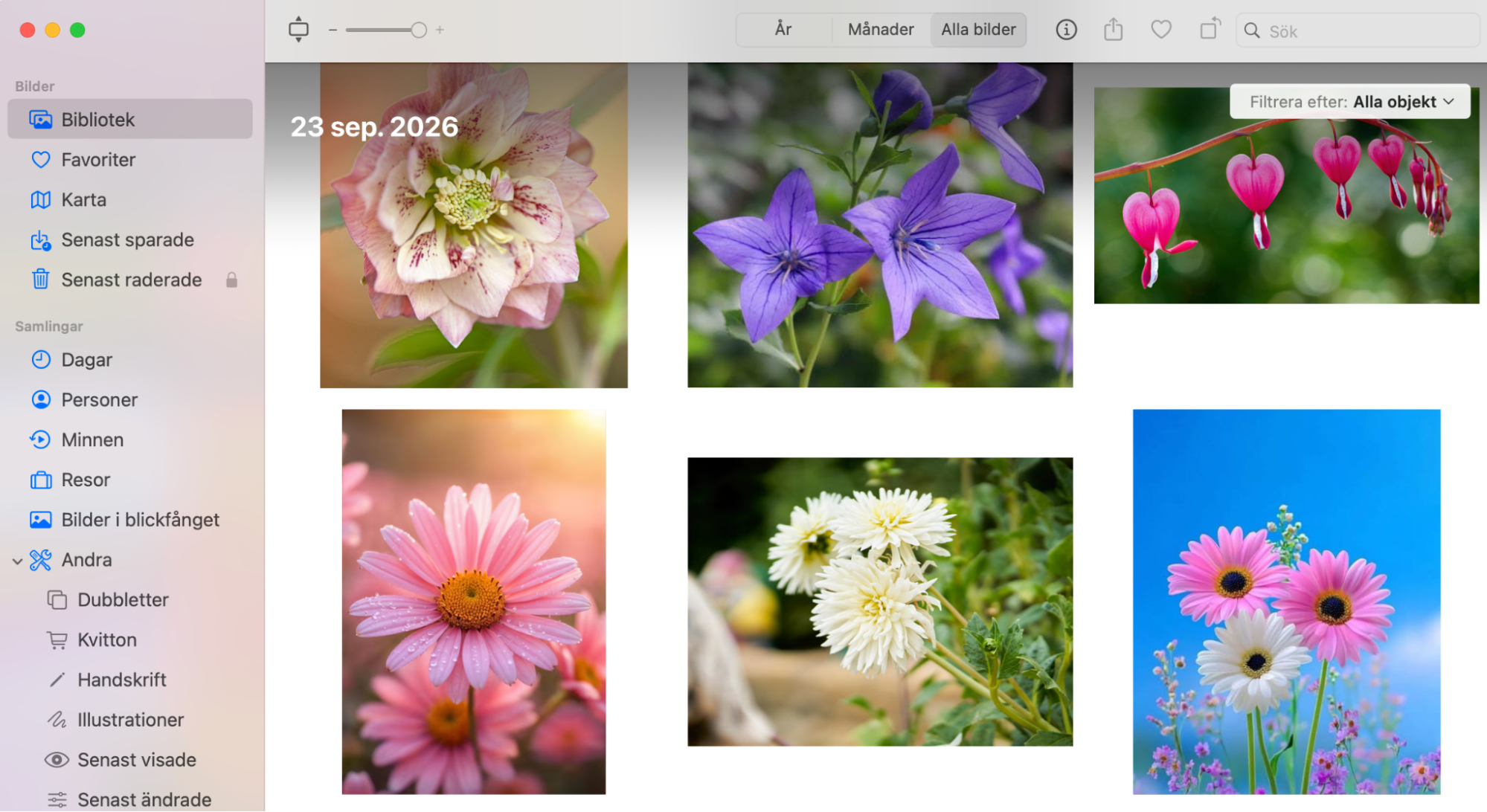
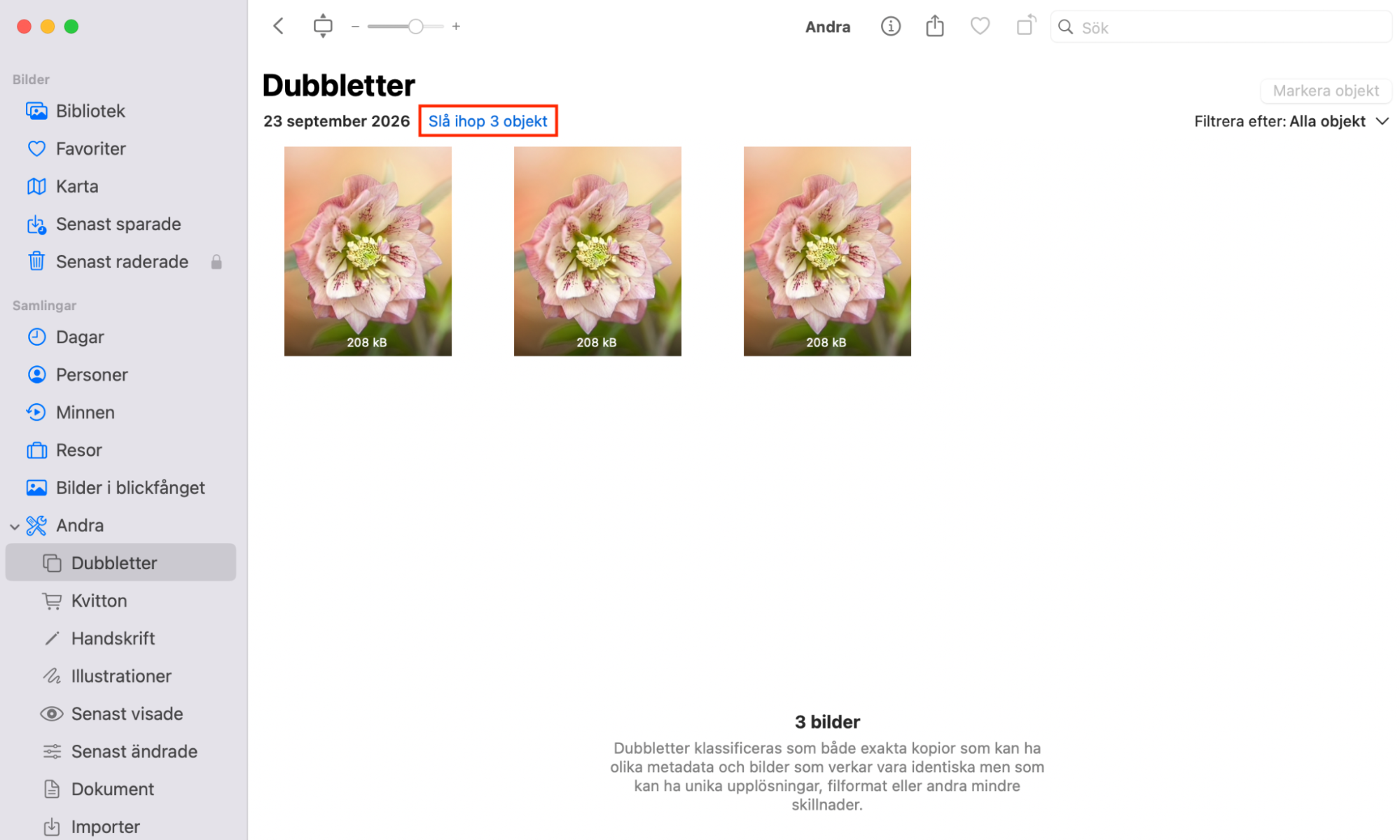
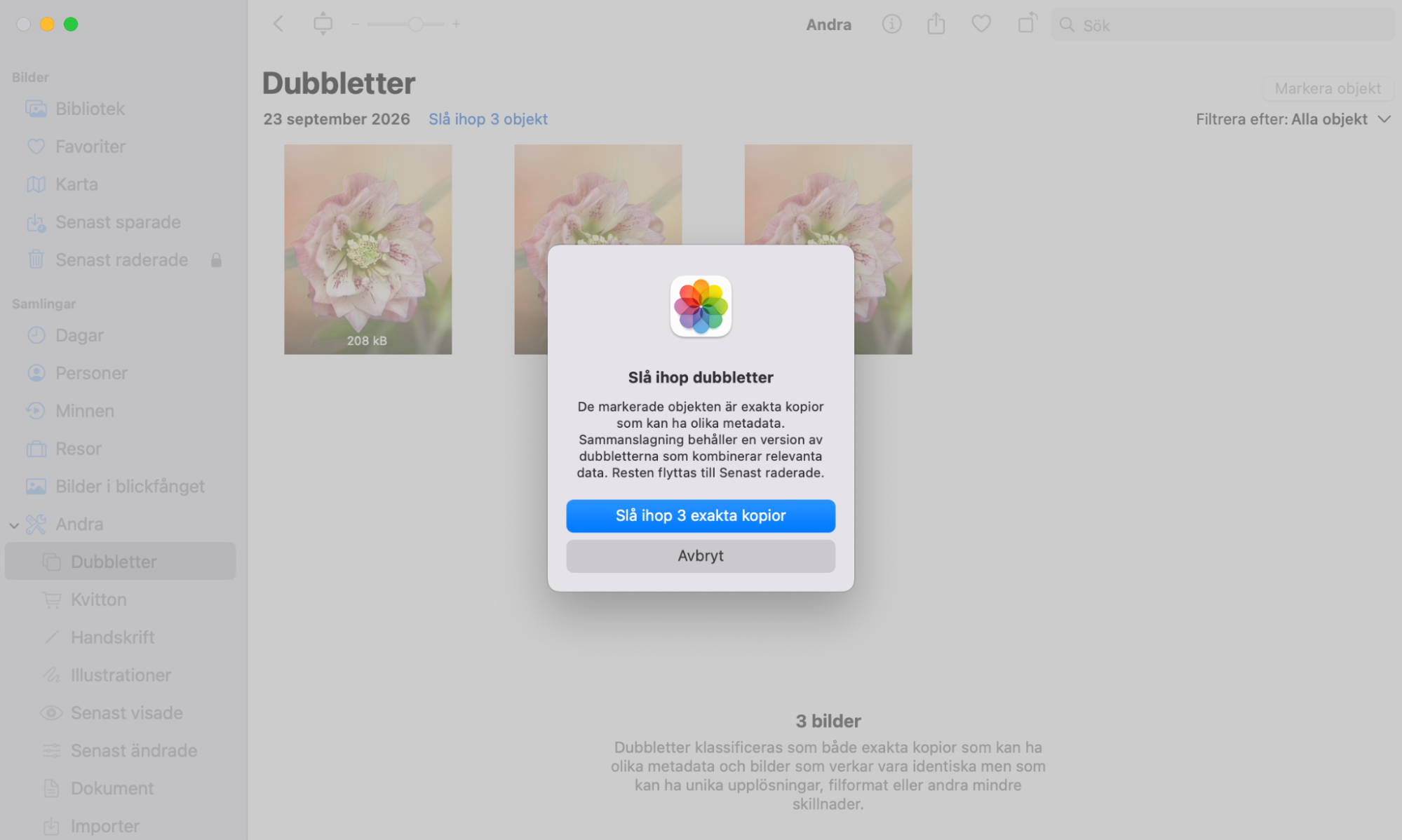
Så här hanterar du dubbletter i Foton:
Öppna appen Foton och välj Dubbletter i sidofältet.
Välj de bilder du tänker slå ihop genom att antingen markera filer i en rad och slå ihop dem, eller markera bilder i flera rader och slå ihop dem på en gång.
Klicka på Slå ihop objekt. När du gör detta behåller Mac originalversionen och tar bort kopiorna.
Steg 1. Välj Dubbletter i sidofältetSteg 2. Välj dubblettbilderna och klicka på Slå ihopSteg 3. Bekräfta att du vill slå ihop dubbletterna
Viktigt: Appen Foton letar efter dubbletter när den inte körs. Det kan också ta lång tid att indexera dina filer och visa kopiorna. Om du inte ser några dubbletter i Foton kan det bara vara så att du behöver ge det mer tid.
Ta bort dubbla bilder på Mac manuellt med Finder
Även om dubbla bilder (och videor) kan finnas var som helst på din Mac behöver du inte leta igenom varje mapp för att hitta dem. Detta är särskilt användbart när du vill slå ihop alla dubbletter på Mac på en gång, helt gratis. Appen Finder i macOS har en funktion som heter smarta mappar. Den låter dig sortera filer efter specifika kriterier – det är användbart när du ska identifiera dubbletter på Mac och rensa bland dem.
Så använder du smarta mappar i Finder för att kolla efter dubbletter på Mac:
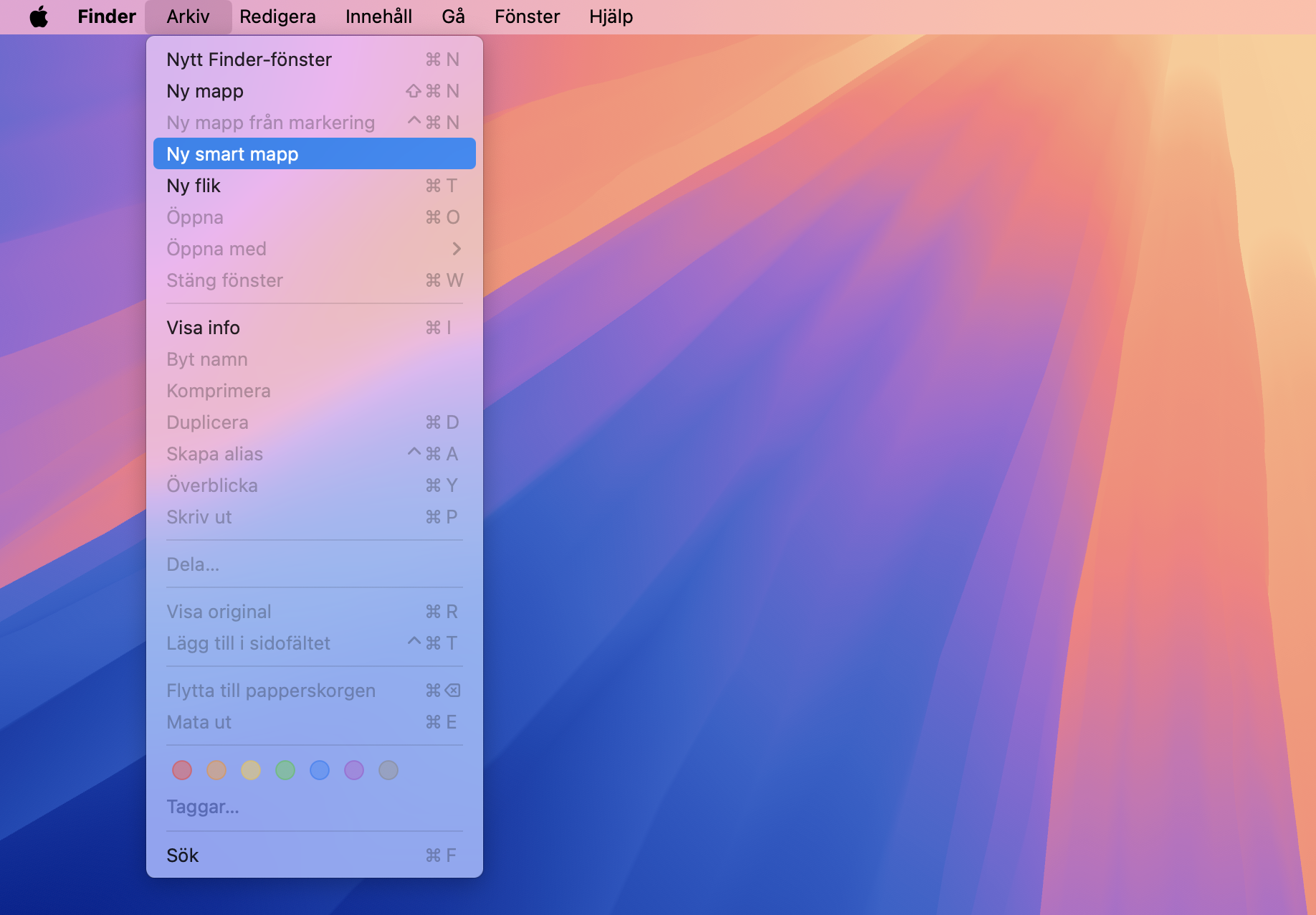
Öppna ett nytt Finder-fönster och klicka sedan på Arkiv > Ny smart mapp i menyraden.
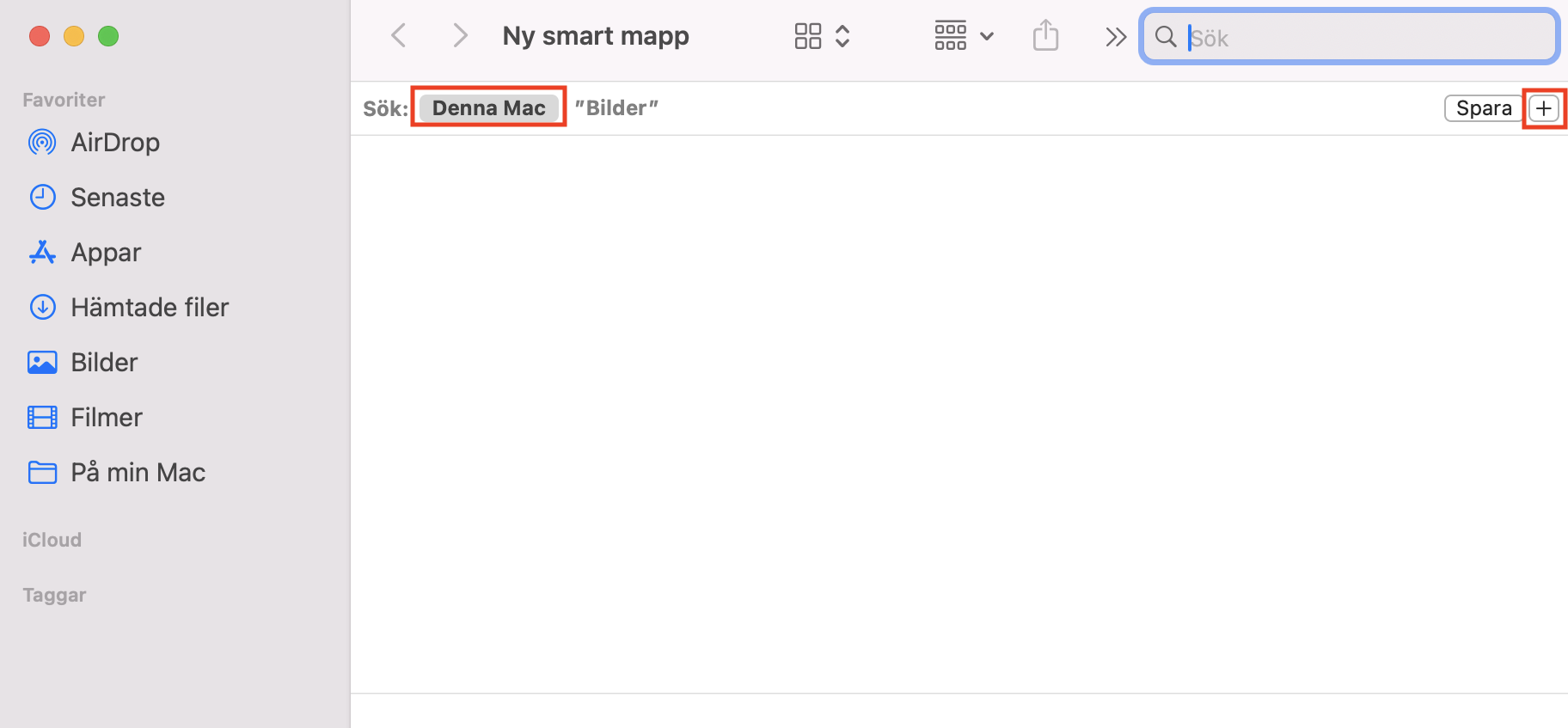
Välj Denna Mac och klicka på + i det övre högra hörnet.
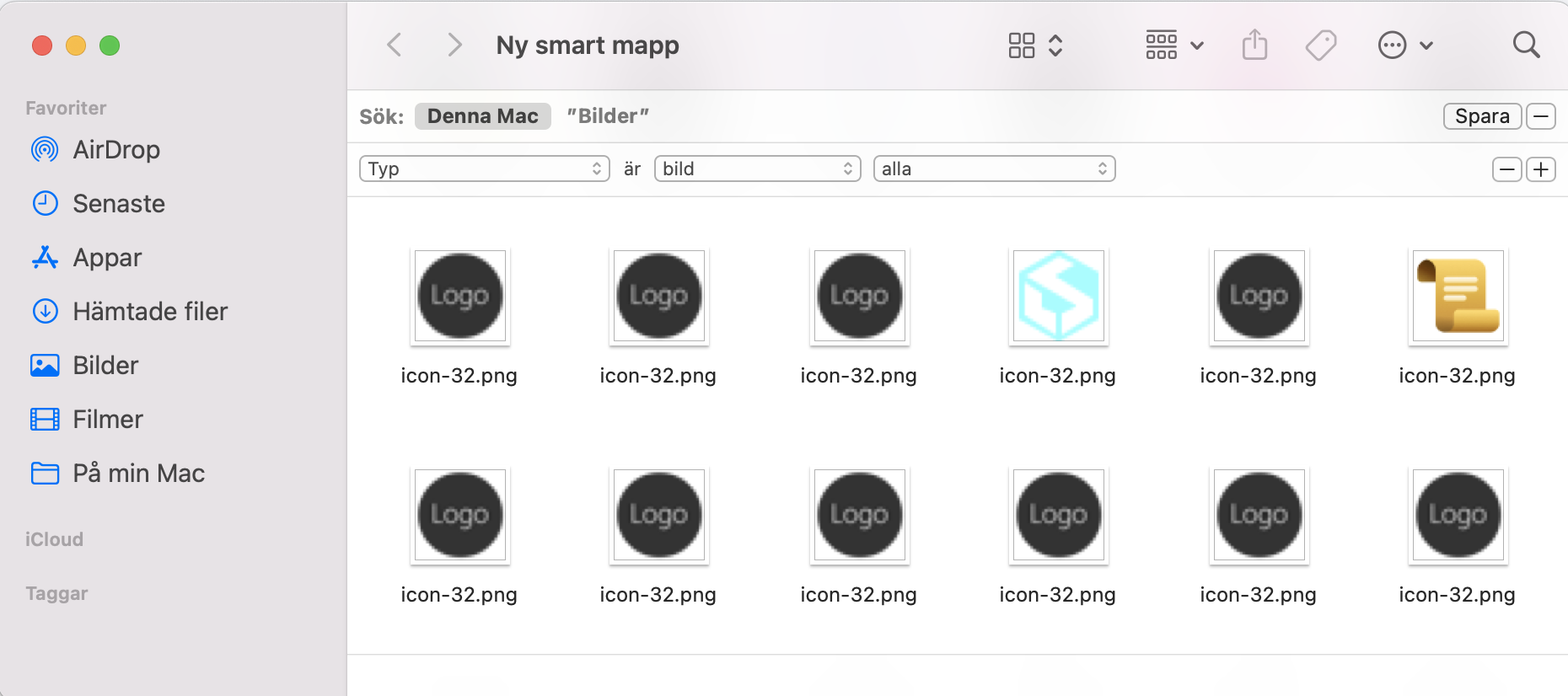
Välj Typ i den första rullgardinsmenyn och Bild i den andra. Här kan du enkelt upptäcka dubbla bilder. Du kanske också vill sortera filerna efter Namn.
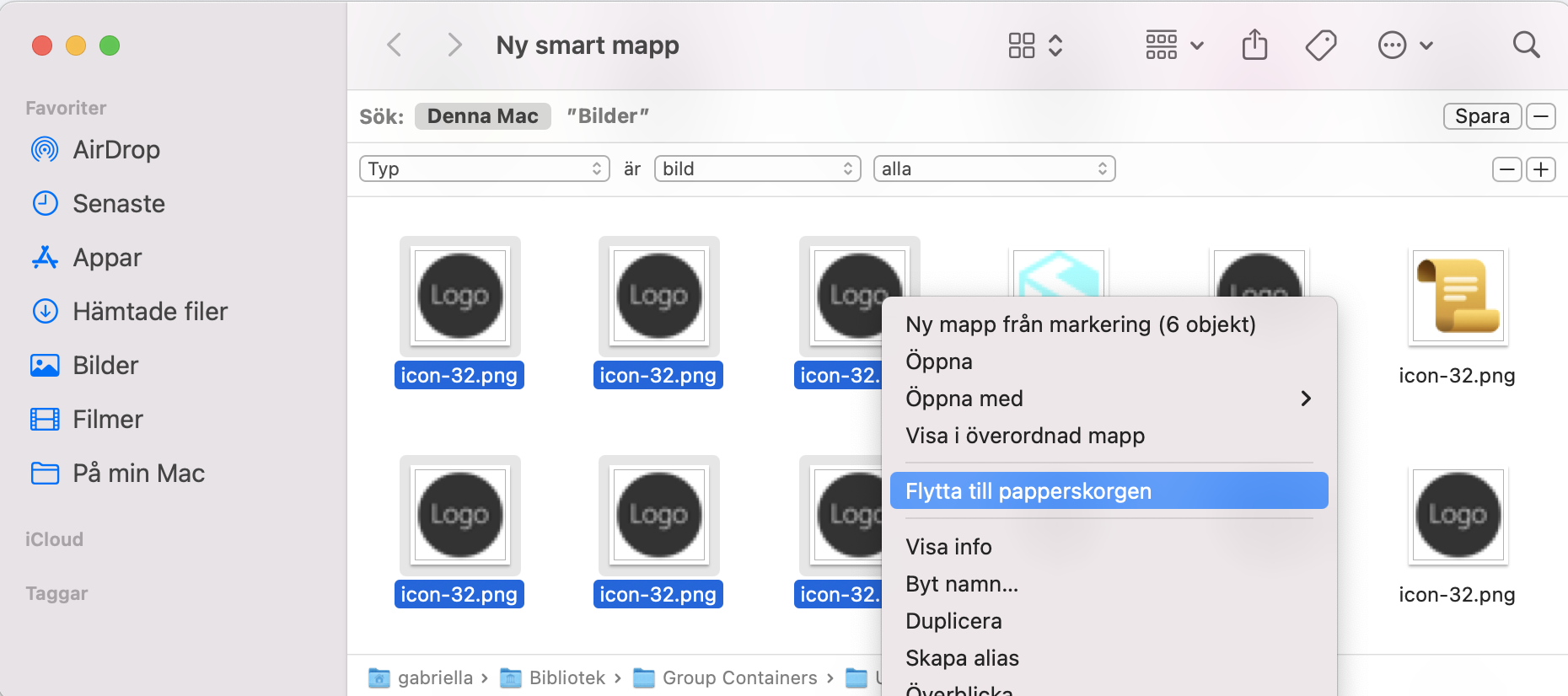
Markera de bilder du vill ta bort. Högerklicka på bilderna och välj Flytta till papperskorgen. Töm sedan papperskorgen.
Steg 1. Skapa en ny smart mappSteg 2. Klicka på Denna Mac och plustecknetSteg 3. Använd rullgardinsmenyerna för att välja bilderSteg 4. Ta bort de dubbletter du hittar
En viktig detalj:
Även om smarta mappar kan hjälpa dig att hitta dubblettbilder, så är det inte den bästa metoden. Den är inte bara långsam och omständlig, utan fungerar dessutom bara om de dubbla bilderna har samma eller liknande filnamn. Den kan inte heller användas för att hitta liknande bilder på din Mac, alltså bilder som liknar varandra men inte är helt identiska.
Ta bort dubbletter automatiskt med MacKeeper
MacKeeper har en funktion som heter Dubblettsökaren. Den gör det enkelt att kontrollera om det finns dubblettbilder och andra filer på din Mac, så att du kan radera dem i ett svep. Dubblettsökaren är inte bara mycket effektivare än att använda smarta mappar, utan är också kraftfullare än inbyggda verktyg. Förutom exakta bildkopior kan MacKeeper hitta liknande bilder och dubbla videor, oavsett var de är lagrade på din Mac. Sök efter dubbletter på Mac när du vill, istället för att behöva vänta som du gör med Foton.
Har Mac en inbyggd dubblettsökare?
macOS har ingen inbyggd rensare för dubblettfiler, men sedan macOS Ventura upptäcker appen Foton på Mac automatiskt dubbletter när du importerar dem. Samma app kan skanna ditt bibliotek efter kopior. Den kan dock inte hitta dubblettbilder som inte har lagts till i biblioteket i Foton.
Hur tar man bort stora mängder dubblettbilder på Mac?
Det enklaste sättet att ta bort ett stort antal dubblettbilder på en gång är att använda Dubblettsökaren i MacKeeper.
Installera MacKeeper och välj verktyget Dubblettsökaren.
Klicka på Genomsök nu och vänta tills skanningen är klar.
När den är klar väljer du vad du vill ta bort och klickar på Ta bort markerade.
Hur blir man av med snarlika bilder på Mac?
Det finns tre huvudsakliga sätt att hitta och ta bort dubblettbilder från din Mac:
Manuellt, med hjälp av Finders funktion för smarta mappar: Tidskrävande och mycket begränsat
Med Apple Fotos inbyggda Dubbletter-funktion: Långsam och hittar bara exakta kopior i biblioteket i Foton
Automatiskt med Dubblettsökaren i MacKeeper: Snabb, effektiv och kan hitta både lika och dubbla bilder, var som helst på din Mac.
Hur tar man bort dubbletter i iPhoto?
Nyare versioner av macOS har ersatt iPhoto med Foton. Den äldre appen iPhoto har inte funktionen Smarta album. Det innebär att du manuellt måste sortera igenom biblioteksmapparna för att hitta liknande bildfiler.
När bilder finns i olika mappar riskerar du att ta bort fel fil. Du kan undvika misstaget genom att följa dessa steg:
Klicka på bilden.
Tryck på Command + I för att visa filinformationen och kontrollera bildens namn, filstorlek och upplösning.
Upprepa stegen för övriga bilder.
Bildens namn visar om det är en exakt dubblett, medan filstorleken och upplösningen visar vilka bilder som har högre kvalitet och bör behållas.
Sammanfattning: så tar du bort dubbla bilder
Att hålla koll på dubbletter är viktigt om du vill förhindra att onödiga filer tar upp värdefullt lagringsutrymme. Oavsett om du väljer att göra det manuellt eller med programvara bör du göra det till en vana att ta bort dessa skräpfiler från din Mac.
Även om smarta mappar är en okej utgångspunkt bör du åtminstone använda Apple Fotos Dubbletter-funktion för att hantera ett större antal snarlika bilder. Om du menar allvar med att hålla ditt fotobibliotek i ordning och din Mac fri från skräp är MacKeepers funktion Dubblettsökaren rätt val. Med sin förmåga att automatiskt hitta både dubbla och snarlika bilder, var som helst på din Mac, sparar det dig tid och mycket onödigt arbete.
Vi respekterar din integritet och
använder cookies
för den bästa upplevelsen på webbplatsen.
Inställningar för integritet
Vi använder cookies tillsammans med andra verktyg för att ge dig bästa möjliga upplevelse när du använder MacKeepers webbplats. Cookies är små textfiler som hjälper webbplatsen att laddas snabbare. De cookies vi använder innehåller inga personuppgifter, vilket innebär att de aldrig lagrar information som din plats, e-postadress eller IP-adress.
Hjälp oss att förbättra hur du interagerar med vår webbplats genom att godkänna användningen av cookies. Du kan ändra dina integritetsinställningar när du vill.
Hantera samtycke
Alla cookies
Dessa cookies är helt nödvändiga för att möjliggöra webbplatsens grundläggande funktioner (inklusive sidnavigering, formulärinsändning, språkidentifiering, kommentarer), samt nedladdning och köp av programvara. Webbplatsen kan sluta fungera korrekt utan dessa cookies.
Ladda ner MacKeeper när du är tillbaka vid din Mac