Några av de vanligaste orsakerna till att Safari går långsamt på Mac är överbelastning och föråldrade appar. Lyckligtvis kan du enkelt åtgärda dessa problem med vår funktion Uppdateringssökaren, som avslöjar om din app behöver en akut uppdatering.
AV-TEST är ett oberoende testlaboratorium som utvärderar antivirusprogrammens effektivitet mot verkliga skadliga program.
Apples certifiering är en säkerhetsåtgärd som syftar till att kontrollera att programvaran är fri från skadliga komponenter.
Trustpilot är en oberoende digital plattform som samlar insiktsfulla och ärliga konsumentrecensioner.
Skrivet av Yana Khodun
Publicerad: 28 oktober 2026
I den här artikeln hittar du följande:
Safari är den snabbaste webbläsaren på Mac, men den kan ibland få prestandaproblem och kännas seg. Om webbsidor tar längre tid att ladda eller om navigeringen på en webbplats inte känns responsiv kan du läsa vidare för att lära dig hur du snabbar upp Safari på Mac.
En anteckning från våra experter:
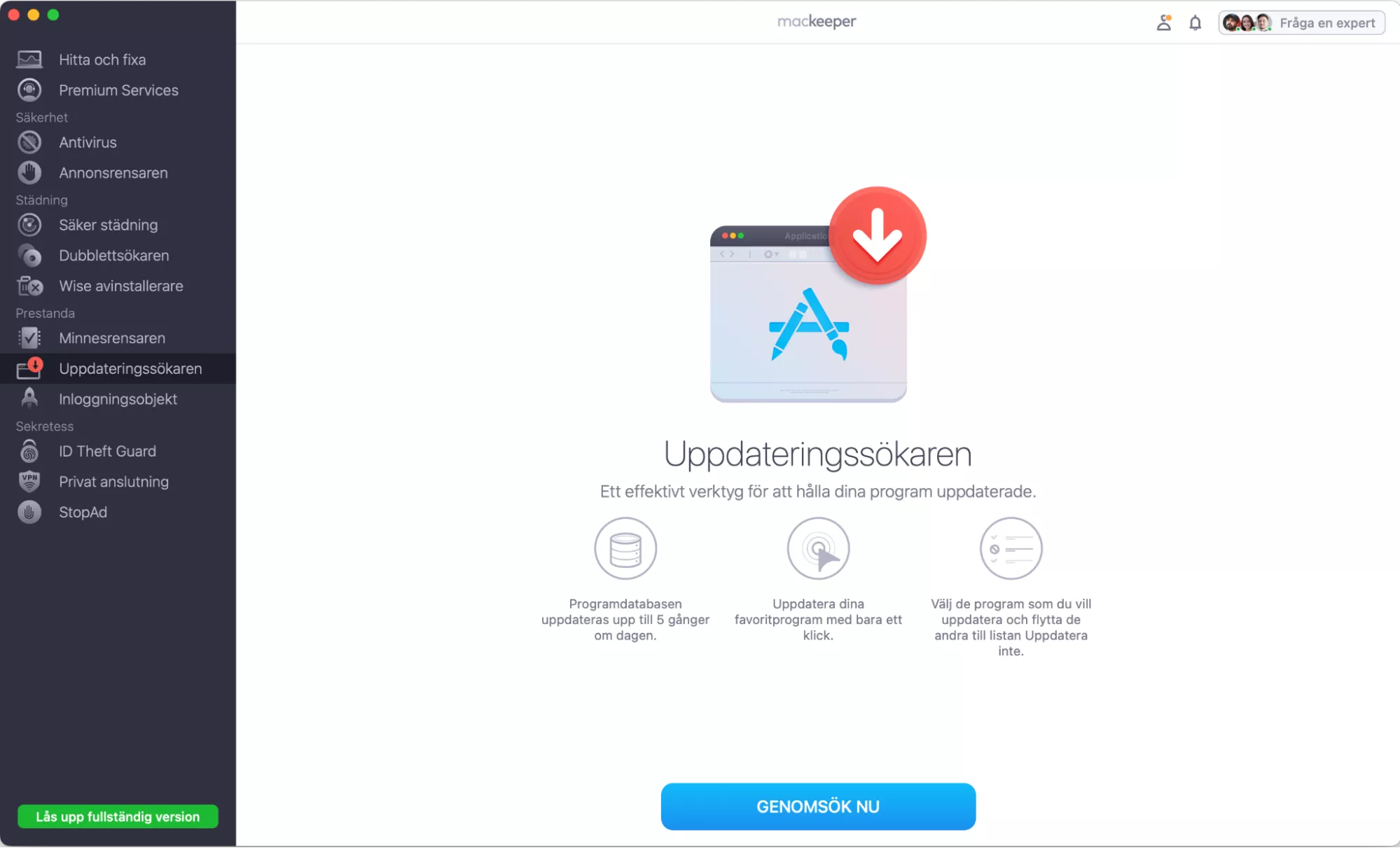
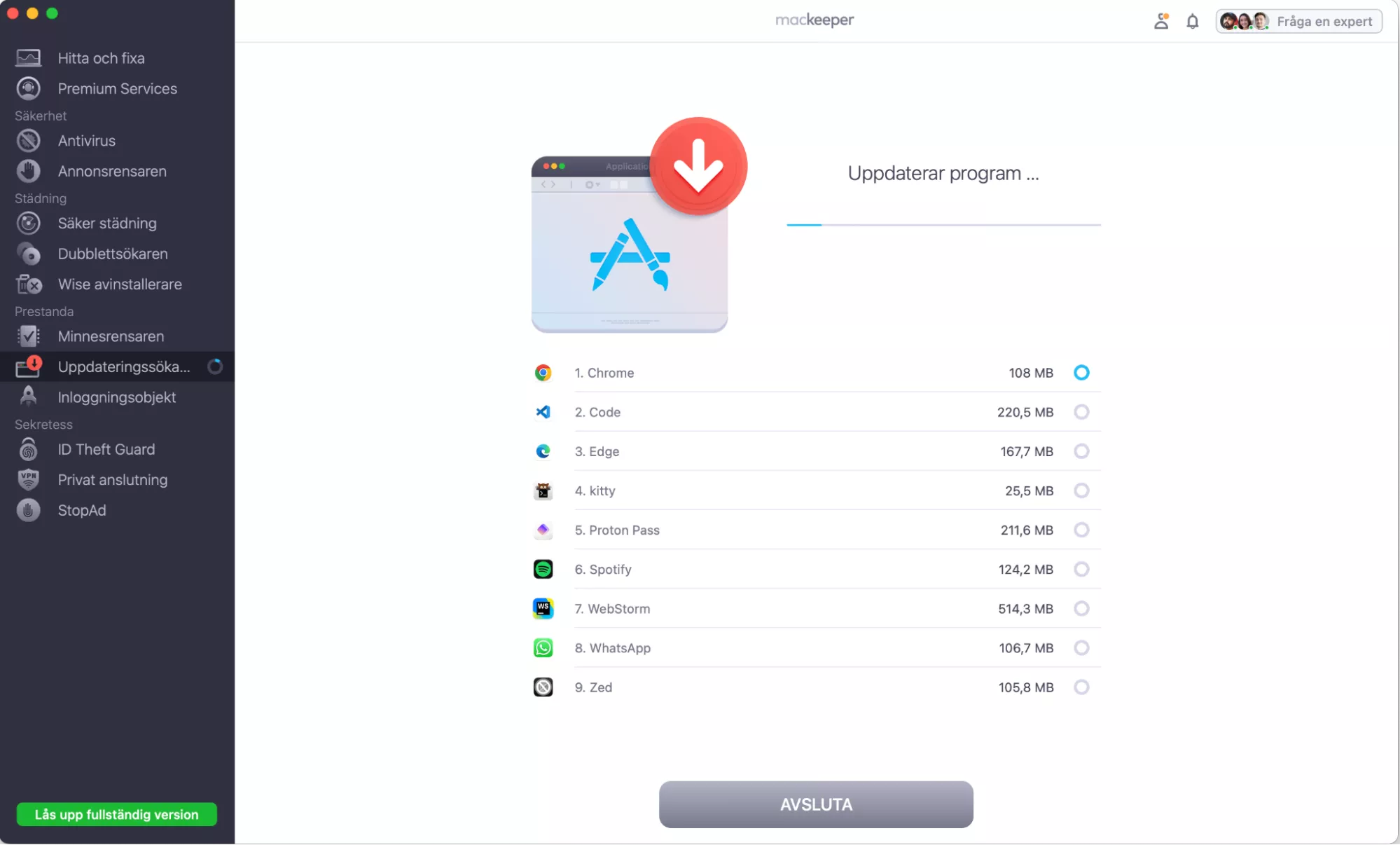
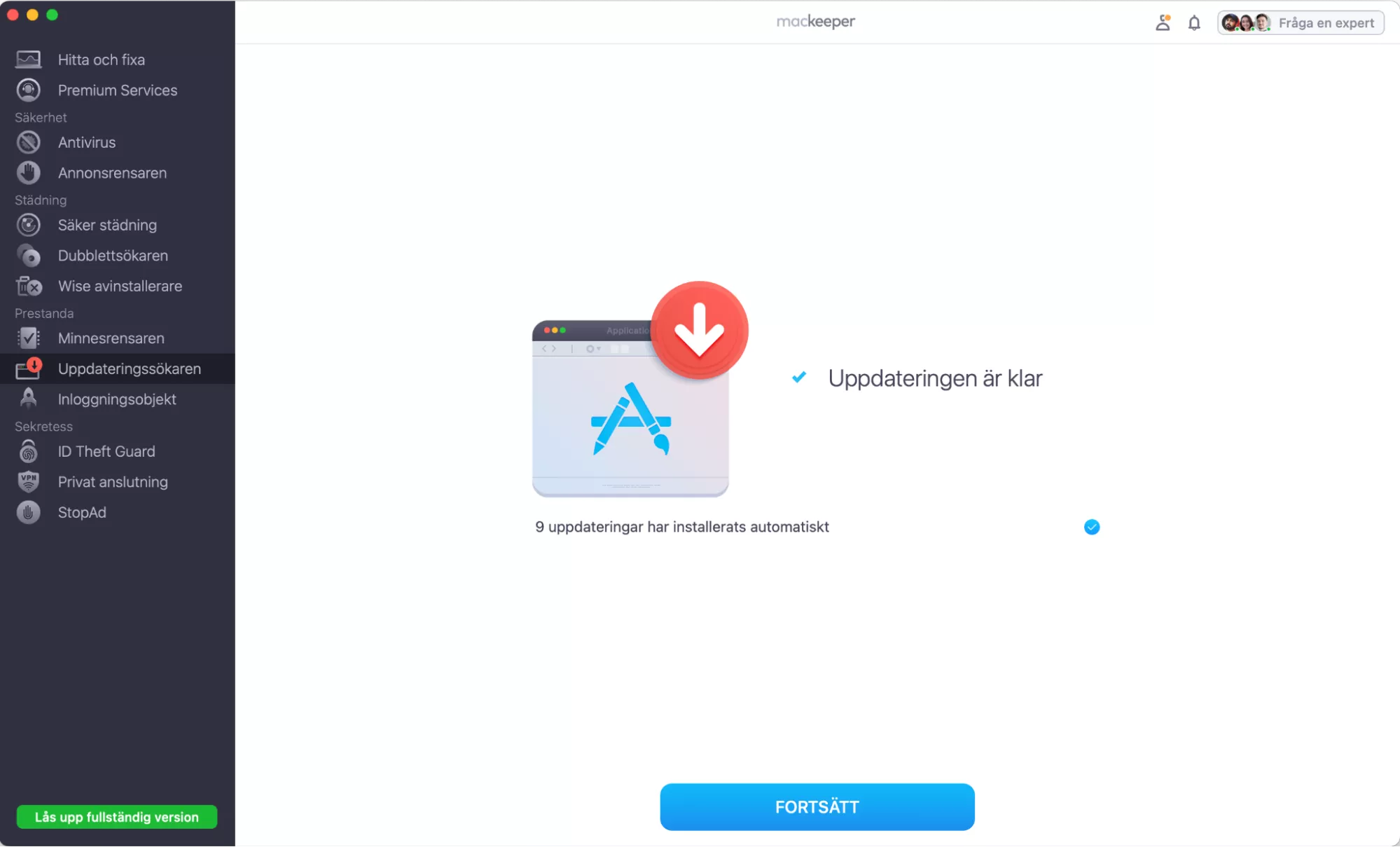
Om du vill att Safari ska fungera så bra som möjligt måste du se till att apparna på din Mac är uppdaterade. Det är enkelt med Uppdateringssökaren i MacKeeper:
Välj vad som ska uppdateras och klicka på Uppdatera.
Steg 1. MacKeeper > Uppdateringssökaren > Genomsök nuSteg 2. Välj de appar du vill uppdatera > UppdateraSteg 3. Vänta på uppdateringenSteg 4. Uppdateringssökaren i MacKeeper är klar
Varför är Safari långsamt på Mac?
Innan vi går igenom lösningarna ska vi titta på några av de möjliga orsakerna till att Safari laggar på din Mac. Genom att förstå dessa problem blir det lättare att identifiera dem, så att du kan få Safari att fungera som det ska.
Vanliga orsaker till att Safari-webbläsaren går långsamt:
Din internetanslutning är långsam.
Det är problem med din Wi-Fi.
Du har för många flikar öppna i Safari.
Du har problematiska eller icke-optimerade webbläsartillägg installerade.
Föråldrat eller skadat cacheminne och kakor gör Safari långsamt.
Du kör för många resurskrävande appar i bakgrunden.
Safari eller macOS är inte uppdaterade.
Felaktiga eller inkompatibla drivrutiner stör Safari.
Dina Safari-inställningar har blivit skadade.
iCloud Privat reläservice är aktiverat och leder din webbtrafik via en proxy.
Din VPN stör Safari och gör nätverksanslutningen långsammare.
Du håller på att få slut på lagringsutrymme på din Mac.
I den här artikeln går vi igenom hur du åtgärdar dessa problem och mer därtill.
Varför är Safari så långsamt efter uppdateringen?
Har du precis uppdaterat Safari-appen och upplever nu att Safari är väldigt långsamt? En stor, ny uppdatering kan ha orsakat att kvarvarande filer hamnar i konflikt med den nya uppdateringen. Vi har hjälpt många Apple-användare att lösa exakt detta problem genom att råda dem att kontrollera alla sina tillägg, Integritetinställningar och webbplatsdata för att säkerställa att det inte finns någon konflikt.
Nedan följer våra bästa tips på vilka funktioner och behörigheter du bör kontrollera för att stötta Safaris nya uppdatering:
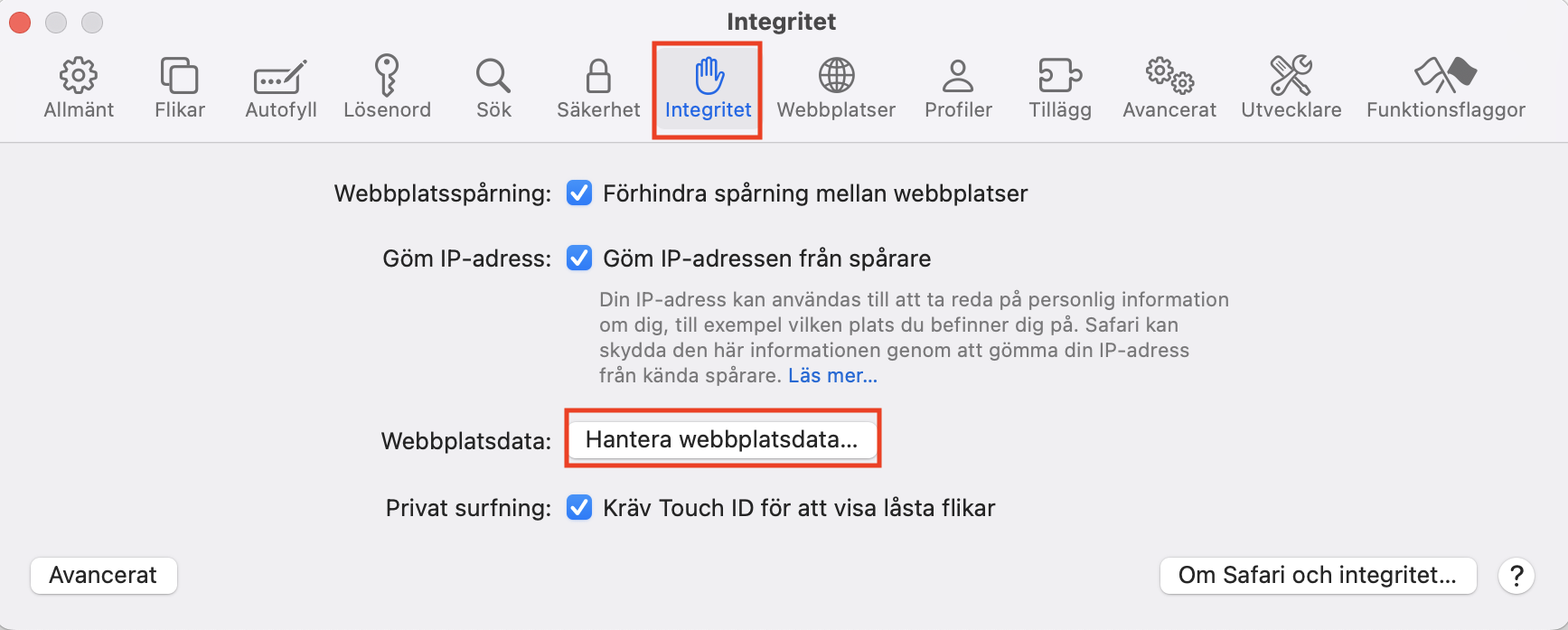
Rensa cache: Öppna Safaris inställningar > Integritet > Hantera webbplatsdata och välj Ta bort alla.
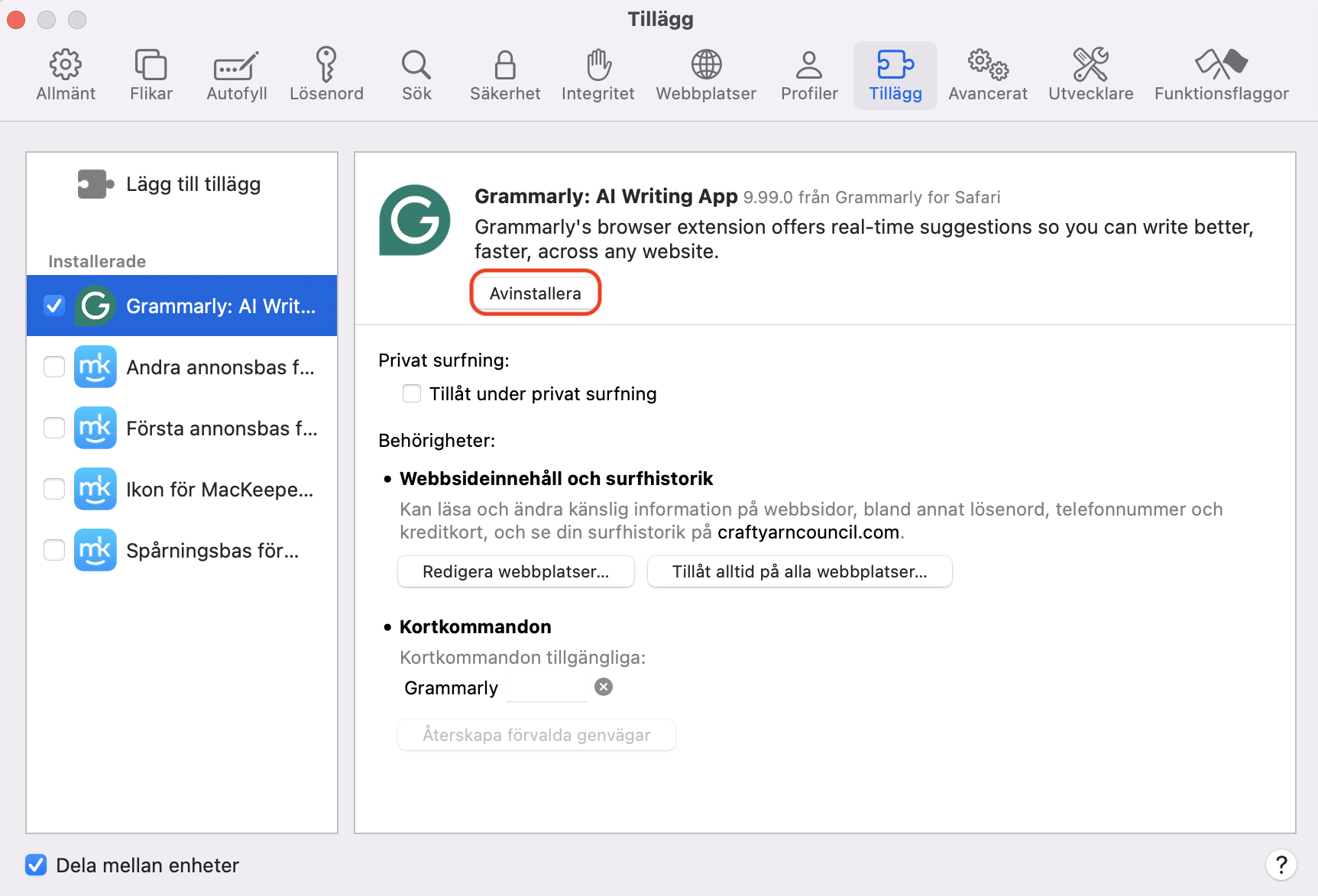
Kontrollera tillägg: I Safari-tillägg, avinstallera tillägg eller sök efter uppdateringar.
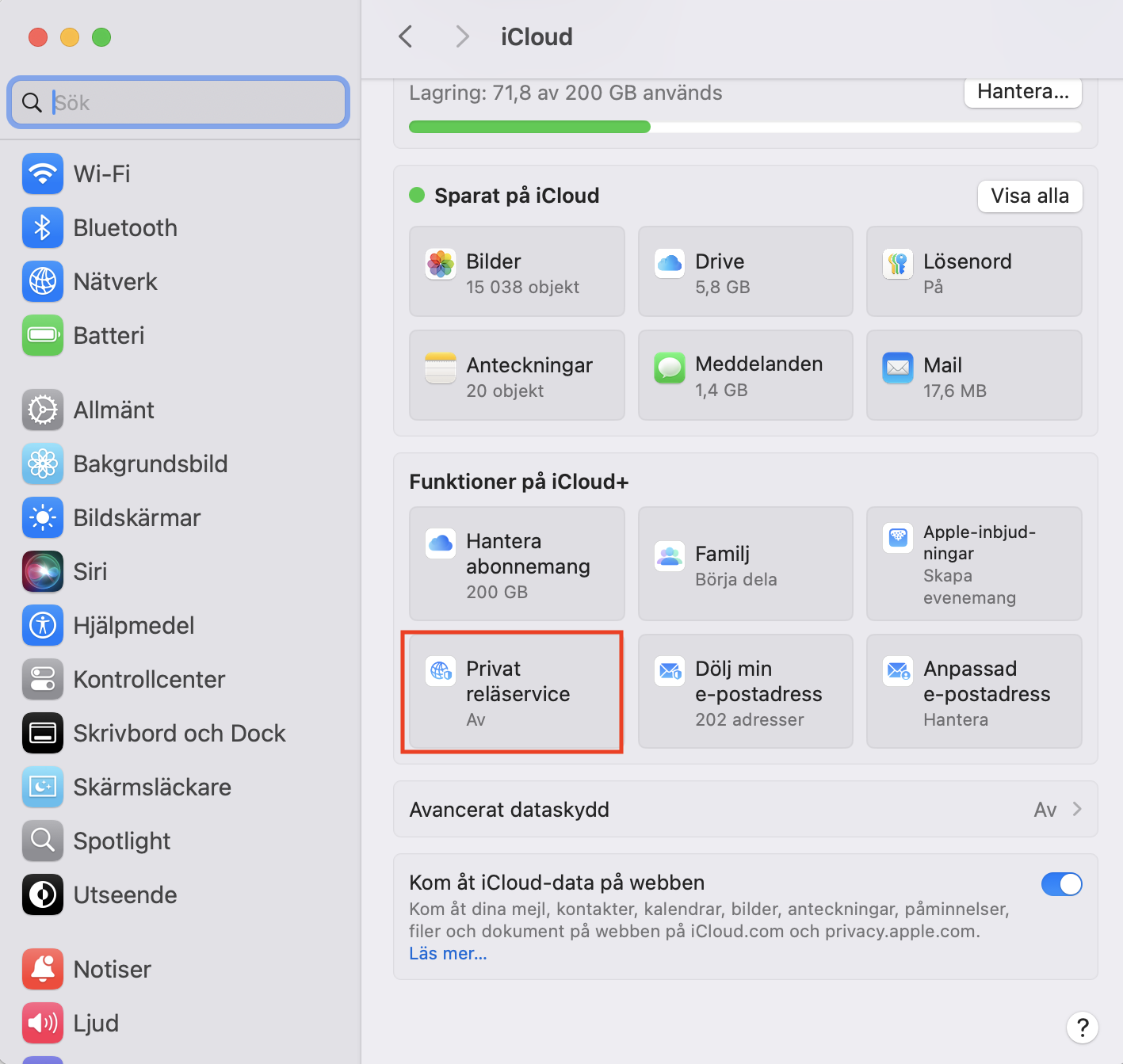
Växla Integritet: I Inställningar, inaktivera iCloud Privat reläservice eller spårning mellan webbplatser för att snabba upp Safari.
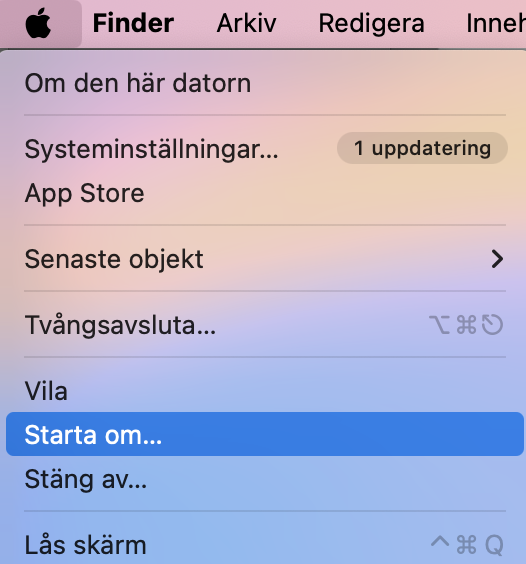
Starta om din Mac: Klicka på Apple-ikonen och välj Starta om för att avsluta och läsa in alla processer på nytt.
Steg 1. Gå till Safaris inställningar, Integritet > Hantera webbplatsdata och välj Ta bort allaSteg 2. Öppna Safari-tillägg, avinstallera oönskade tillägg eller kontrollera väntande uppdateringarSteg 3. Öppna Systeminställningar för att inaktivera iCloud Privat reläserviceSteg 4. Klicka på Apple-ikonen och välj Starta om
Så snabbar du upp Safari på Mac
Går Safari långsamt på din MacBook, iMac eller Mac mini? Anslutningsproblem, icke-optimerade webbläsartillägg, skadat cacheminne och en rad andra orsaker ligger ofta bakom det. Prova dessa förslag för att förbättra Safaris prestanda på din Mac:
Kontrollera om din internetanslutning är långsam
Stäng onödiga flikar i Safari
Stäng av appar och resurskrävande processer på Mac
Starta om Safari
Inaktivera onödiga tillägg i Safari
Byt DNS-servrar för Wi-Fi och Ethernet
Rensa cacheminnet och kakorna i Safari
Hantera och konfigurera autofyll
Uppdatera din Safari-webbläsare
Återställ Safari till fabriksinställningar
Starta din Mac i felsäkert läge
Stoppa spårning mellan webbplatser
Inaktivera iCloud Privat reläservice
Åtgärda problem med startdisken
Frigör lagringsutrymme på din Mac
1. Kontrollera om din internetanslutning är långsam
Om Safari inte laddar sidor eller om det tar för lång tid, är det viktigt att ta reda på om det bara handlar om att din internetanslutning är långsam. Det bästa sättet att göra det på är att använda en hastighetstestare online, som Fast.com eller SpeedTest.net. Du kan också bara googla på 'speed test' för att få fram ett hastighetstest för din anslutning utan att lämna sökmotorn.
Starta om din router om du upptäcker att din internetanslutning inte laddar upp eller ner i en anständig takt. Bortse inte heller från problem på serversidan. Om problemet är begränsat till en specifik webbplats kan du använda ett verktyg för webbplatsövervakning, som Downdetector, för att se om den webbplatsen har problem. Ibland ligger webbplatser nere, och det finns inget du kan göra åt det förutom att vänta tills de är åtgärdade.
Googles hastighetstest
2. Stäng onödiga flikar i Safari
Även om Safari är bra på att hantera dussintals flikar, kommer det så småningom att belasta din Macs minne att ha för många öppna samtidigt. Det skapar fördröjningar när nya sidor laddas, och prestandapåverkan kan även leda till oberäkneligt webbläsarbeteende.
Det snabbaste sättet att snabba upp Safari på Mac är att stänga ner onödiga flikar så snart du märker av någon inbromsning. Att vänja sig vid att växla mellan och stänga flikar med kortkommandona Ctrl+Tab och Kommando+W kan göra processen ännu snabbare.
Stäng ner Safari-flikar
3. Stäng av appar och resurskrävande processer på Mac
Utöver flikarna kan även för många öppna program göra Safari långsamt på din Mac. Om du upptäcker att din Mac blir för varm är det ett tecken på att den överbelastas. Detta är mindre troligt med nyare Mac-datorer som har snabba Apple Silicon-processorer, som M1 och M2. Kontrollera ändå din Macs Dock och avsluta allt du inte använder. Prova att tvångsavsluta besvärliga program om du inte kan stänga dem på vanligt sätt.
Om det inte hjälper Safari att komma upp i fart igen kan du ha bakgrundsprocesser som använder för mycket processorkraft och minne. Använd Aktivitetskontroll för att hitta och stoppa dem:
Öppna Aktivitetskontroll från Program > Verktygsprogram. På fliken Processor sorterar du din Macs aktivitet med kolumnen % processor och stänger av tredjepartsprocesser som använder en betydande mängd CPU.
Växla till fliken Minne och stoppa tredjepartsobjekt som använder mycket RAM-minne.
Steg 1. Stäng appar som använder mycket CPUSteg 2. Stäng av appar som använder mycket RAM-minne
Viktigt:
Om det alltid slutar med att du pressar din Macs hårdvara till dess gränser, kan du överväga att använda Minnesrensaren i MacKeeper för att hålla allt under kontroll.
4. Starta om Safari
I många fall kan knepet vara så enkelt som att starta om appen för att snabba upp Safari – det hjälper till att stänga alla dess processer och öppna dem på nytt. Det kan tvinga dolda processer att avslutas och rensa cacheminnet, som kan vara en annan bov till att Safari går långsamt.
Så här rekommenderar vi att du säkert startar om Safari på Mac:
Högerklicka på Safari-ikonen > Avsluta, eller tryck på Kommando + Q.
Efter några sekunder öppnar du Safari igen från din Dock.
Avsluta Safari genom att högerklicka på Safari-ikonen i din Dock, öppna sedan som vanligt igen
5. Inaktivera onödiga Safari-tillägg
Att köra Safari med flera tillägg ökar belastningen på CPU och RAM-minne. Det leder till sämre webbläsarprestanda, så gå igenom din lista med webbläsartillägg och inaktivera allt du inte regelbundet använder. Så här gör du:
Öppna Safari och välj Safari > Inställningar i menyraden.
Navigera till fliken Tillägg. Avmarkera rutorna bredvid de tillägg du vill inaktivera.
Vi rekommenderar starkt att du uppdaterar dina Safari-tillägg regelbundet via Mac App Store eller MacKeepers funktion Uppdateringssökaren för att säkerställa att de fungerar optimalt.
6. Byt DNS-servrar för Wi-Fi och Ethernet
DNS (Domain Name System) är ett katalogsystem som matchar domännamn med IP-adresser. När du skriver in webbadressen till en webbplats talar DNS om för din webbläsare vilken IP-adress den ska besöka för att ladda webbplatsen.
Alla DNS-leverantörer är inte snabba, så att ändra DNS-inställningarna för din Wi-Fi eller Ethernet till en populär tjänst som Google DNS kan göra att Safari går snabbare på Mac. För bästa resultat kan du rensa DNS-cacheminnet på din Mac innan du börjar.
Så här ändrar du DNS-inställningarna på din Mac:
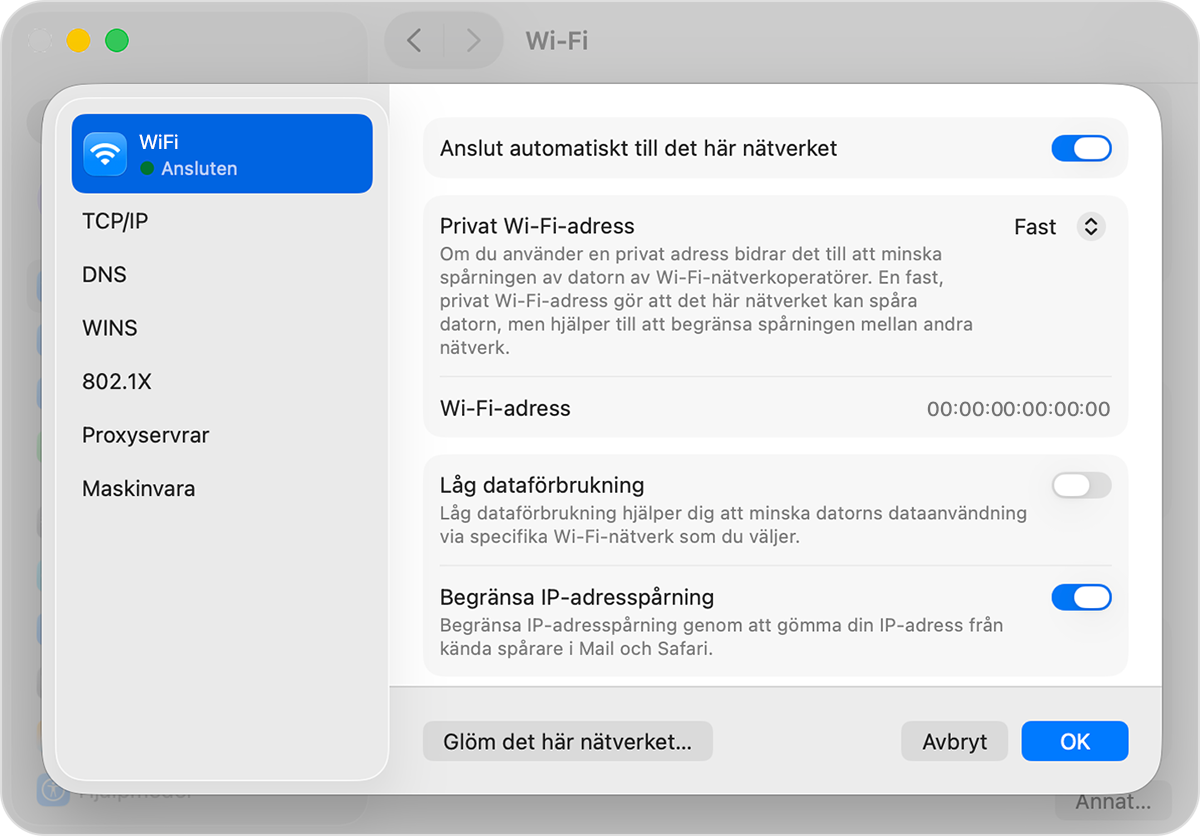
I Systeminställningar väljer du Nätverk i sidopanelen och sedan antingen Ethernet eller Wi-Fi, beroende på hur du är ansluten till internet.
Klicka på Detaljer.
I avsnittet DNS klickar du på plustecknet under DNS-servrar och lägger till 8.8.8.8. Gör sedan samma sak med 8.8.4.4 och klicka på OK.
Steg 1. Välj Ethernet eller Wi-FiSteg 2. Klicka på DetaljerSteg 3. Ändra DNS-inställningar
7. Rensa cacheminnet och kakorna i Safari
Precis som de flesta webbläsare sparar Safari olika typer av webbplatsdata – bilder, HTML-filer och JavaScript-kod – i cacheminnet för att förbättra laddningstiderna vid senare besök. Ett uppsvällt eller skadat cacheminne kan dock påverka prestandan negativt och göra att Safari blir långsamt på din Mac. Du kan tömma cache i Safari efter att ha aktiverat den dolda Utvecklare-menyn.
Skadade, föråldrade eller integritetskränkande webbläsarkakor kan göra Safari långsamt. Att ta bort dessa kakor kan också hjälpa. Så här rensar du cacheminnet och kakorna i Safari:
I Safaris inställningsmeny växlar du till fliken Avancerat och markerar rutan bredvid Visa funktioner för webbutvecklare.
Välj Utvecklare i menyraden och välj alternativet Töm cachar.
Nu till kakorna. Välj Safari > Rensahistorik i menyraden.
Ställ in Rensa till All historik och klicka på Rensa historik.
Steg 1. Aktivera Safaris funktioner för webbutvecklareSteg 2. Töm cacherna i SafariSteg 3. Rensa Safaris historikSteg 4. Klicka på Rensa historik
Ett tips från våra experter:
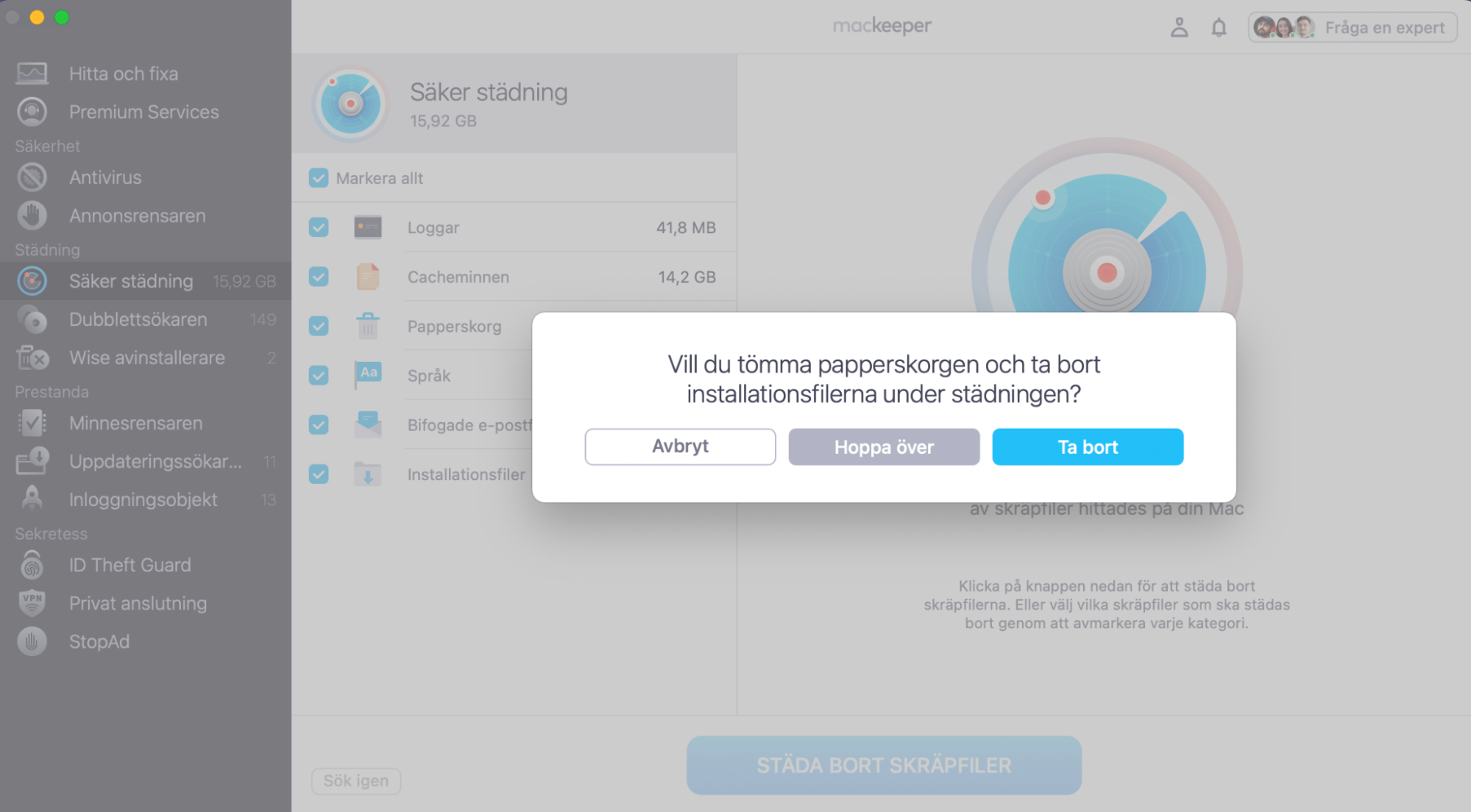
Du kan även rensa ditt Safari-cacheminne med MacKeepers funktion Säker städning. Med bara några klick rensar det inte bara Safari utan alla dina andra webbläsare och appar, loggfiler, onödiga språk med mera. Kör Säker städning och få ordning på din Mac:
I MacKeeper väljer du Säker städning och klickar sedan på Genomsök nu.
När skanningen är klar väljer du vad du vill ta bort och klickar sedan på Städa bort skräpfiler.
Klicka nu på antingen Hoppa över eller Ta bort i rutan om att tömma papperskorgen och ta bort installationsfilerna, så rensar MacKeeper bort skräpdatan.
Steg 1. Kör Säker städningSteg 2. Ta bort skräpfilerSteg 3. Bekräfta borttagning
8. Hantera och konfigurera autofyll
Autofyll är en vanlig funktion i webbläsare som automatiskt fyller i formulär online åt dig. Information som ditt namn, telefonnummer, e-postadress och till och med betalkort sparas, så att du slipper komma ihåg eller skriva in dem manuellt varje gång. Så bekväm som funktionen är, kan den också göra Safari segt.
Att ändra autofyll-inställningarna i din Safari-webbläsare kan stoppa segdriften:
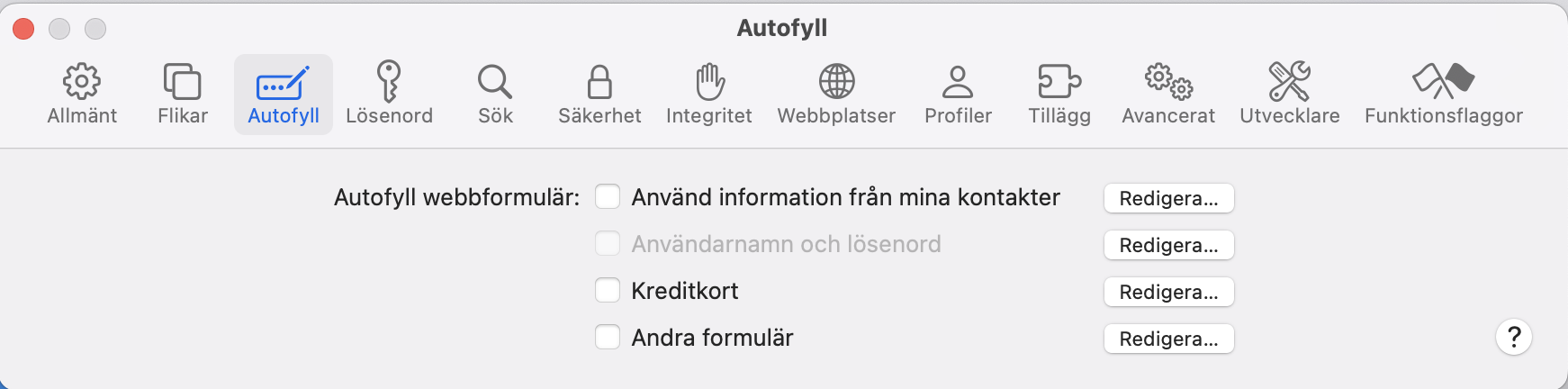
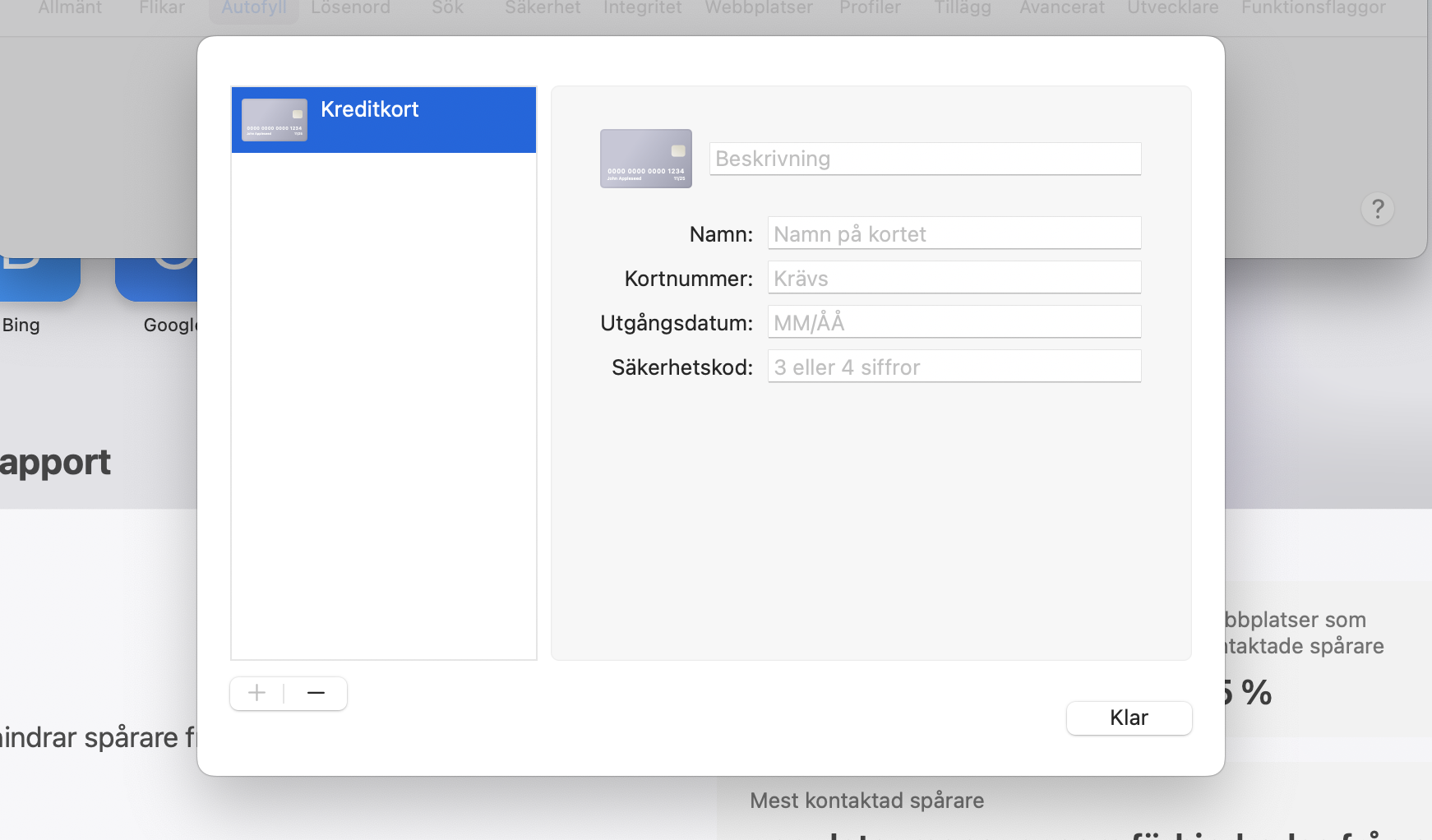
Öppna Safaris inställningar och gå till fliken Autofyll. För att inaktivera en kategori av autofylld data använder du kryssrutorna. Klicka på en av knapparna Redigera för mer exakt konfiguration.
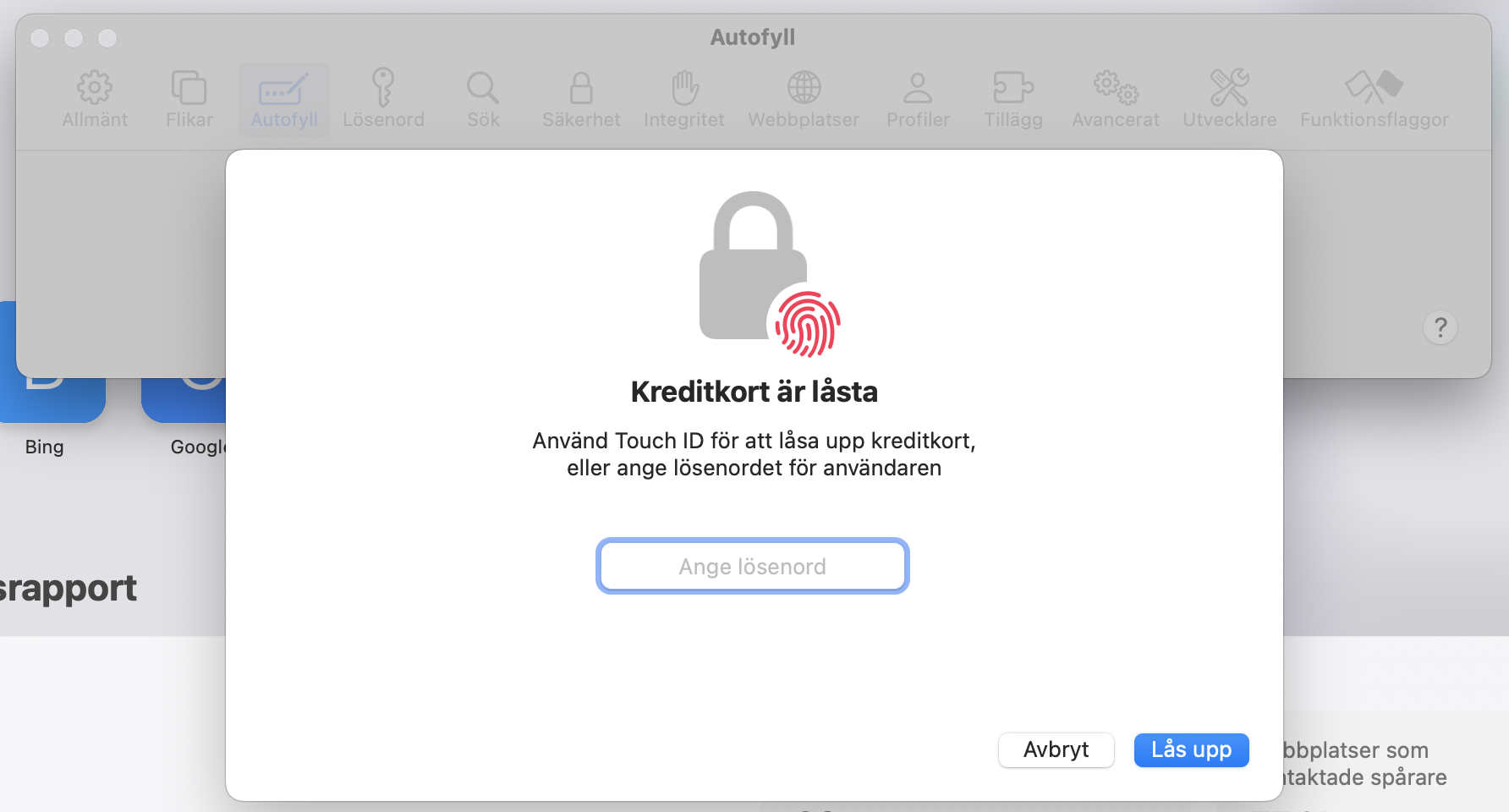
Om du väljer att redigera autofyll-inställningarna för Kreditkort, till exempel, anger du ditt lösenord och klickar på Lås upp.
Du kan sedan lägga till eller ta bort betalkort. Gör nu samma sak med de övriga autofyll-inställningarna.
Steg 1. Välj vad som ska autofyllasSteg 2. Ange ditt lösenord när du blir tillfrågadSteg 3. Ställ in dina autofyll-alternativ
9. Uppdatera din Safari-webbläsare och macOS
Precis som många andra mjukvarubolag släpper Apple regelbundet nya uppdateringar för sina appar, inklusive Safari, och de kommer i samband med de vanliga macOS-uppdateringarna. Dessa innehåller felkorrigeringar och prestandaförbättringar, så du bör se till att din webbläsare och ditt operativsystem alltid är på den senaste versionen som stöds. En uppdatering kan vara tillräckligt för att åtgärda en långsam Safari-webbläsare. Så uppdaterar du din Mac:
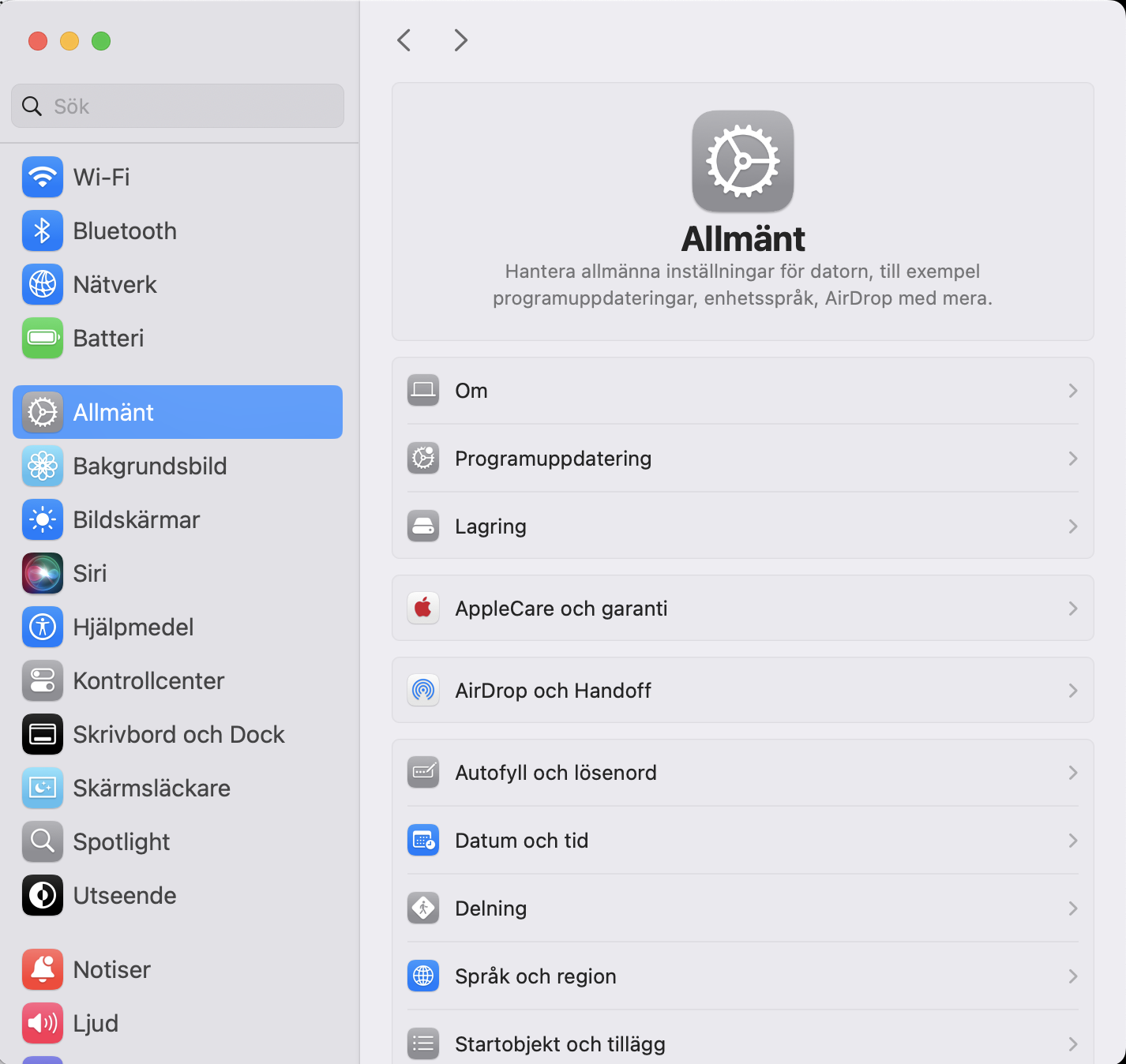
I Systeminställningar väljer du Allmänt i sidopanelen och klickar sedan på Programuppdatering.
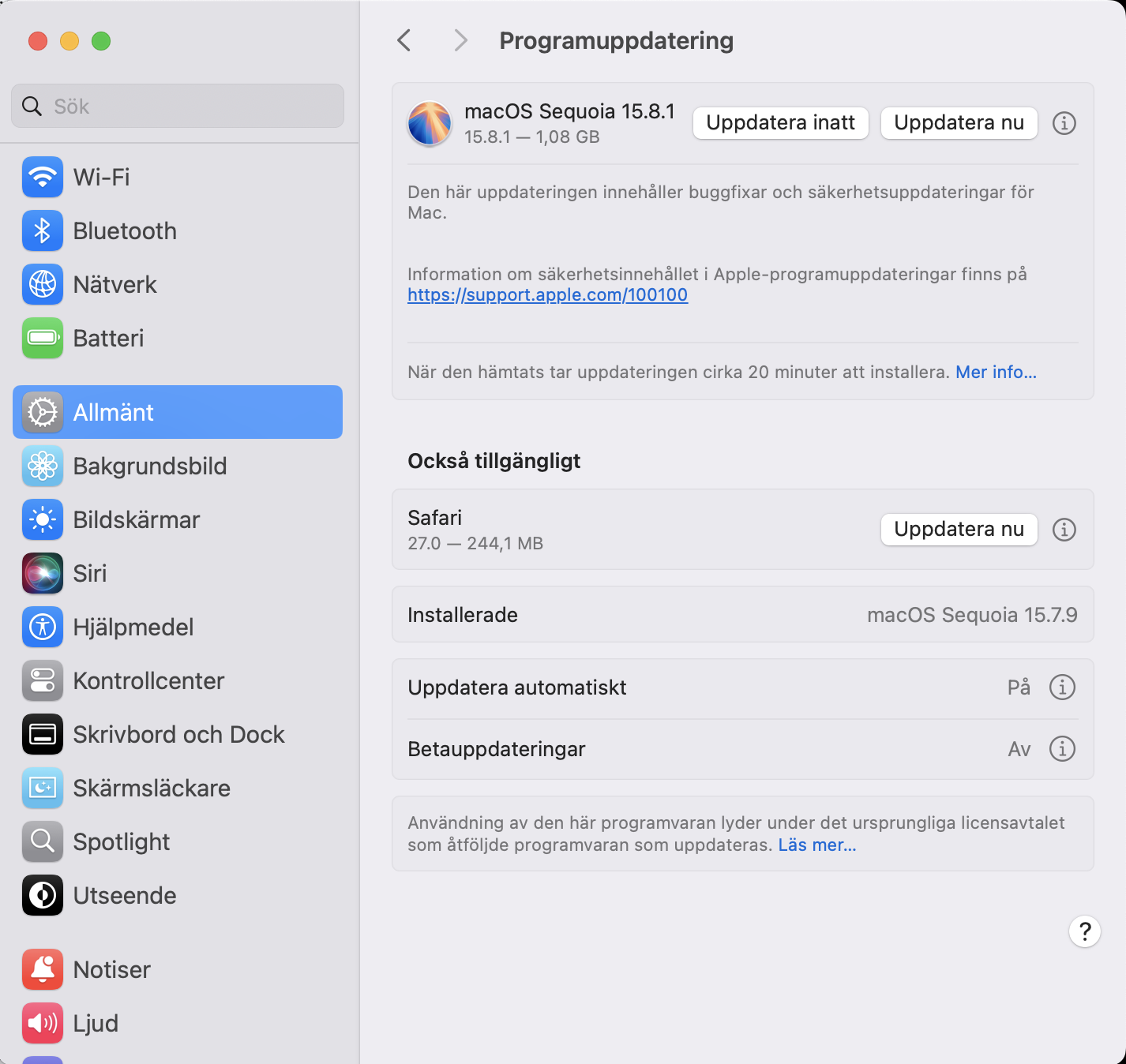
Vänta tills verktyget för programuppdatering söker efter nyare macOS-uppdateringar och välj Uppdatera nu för att installera eventuella väntande uppdateringar.
Även om en ny macOS-uppdatering inte innehåller något Safari-relaterat kommer installationen ändå att förbättra den allmänna prestandan i inbyggda appar. Oavsett om din Mac är långsam eller inte bör du se till att installera macOS-uppdateringar så snart som möjligt.
10. Återställ Safari-inställningarna till fabriksinställningar
Skadade webbläsarinställningar och andra underliggande problem kan också spela in. Det finns inget sätt att reparera dina Safari-inställningar, så ibland är det enda sättet att åtgärda en långsam instans av Safari på Mac att återställa den till fabriksinställningar. Så här gör du:
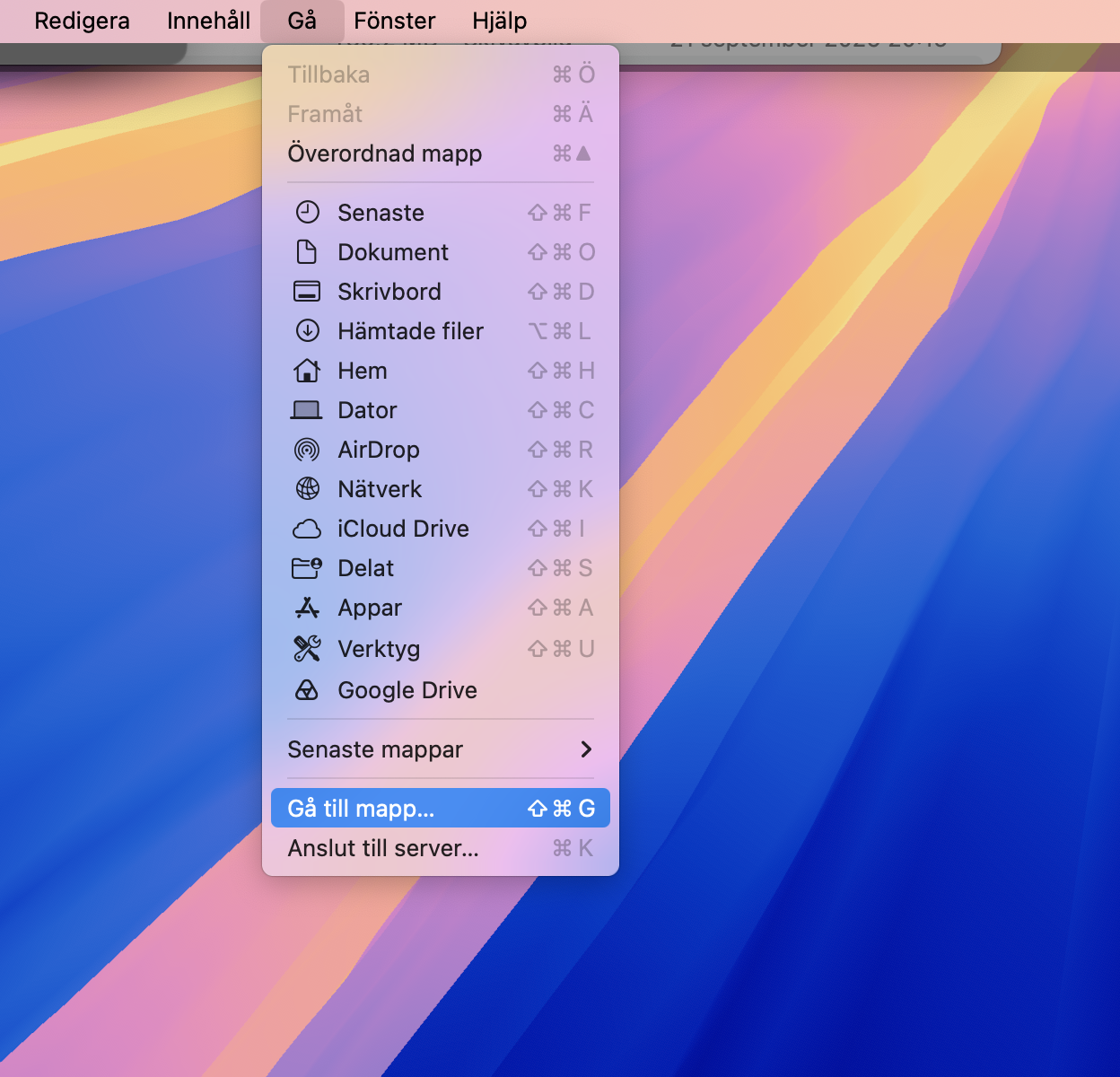
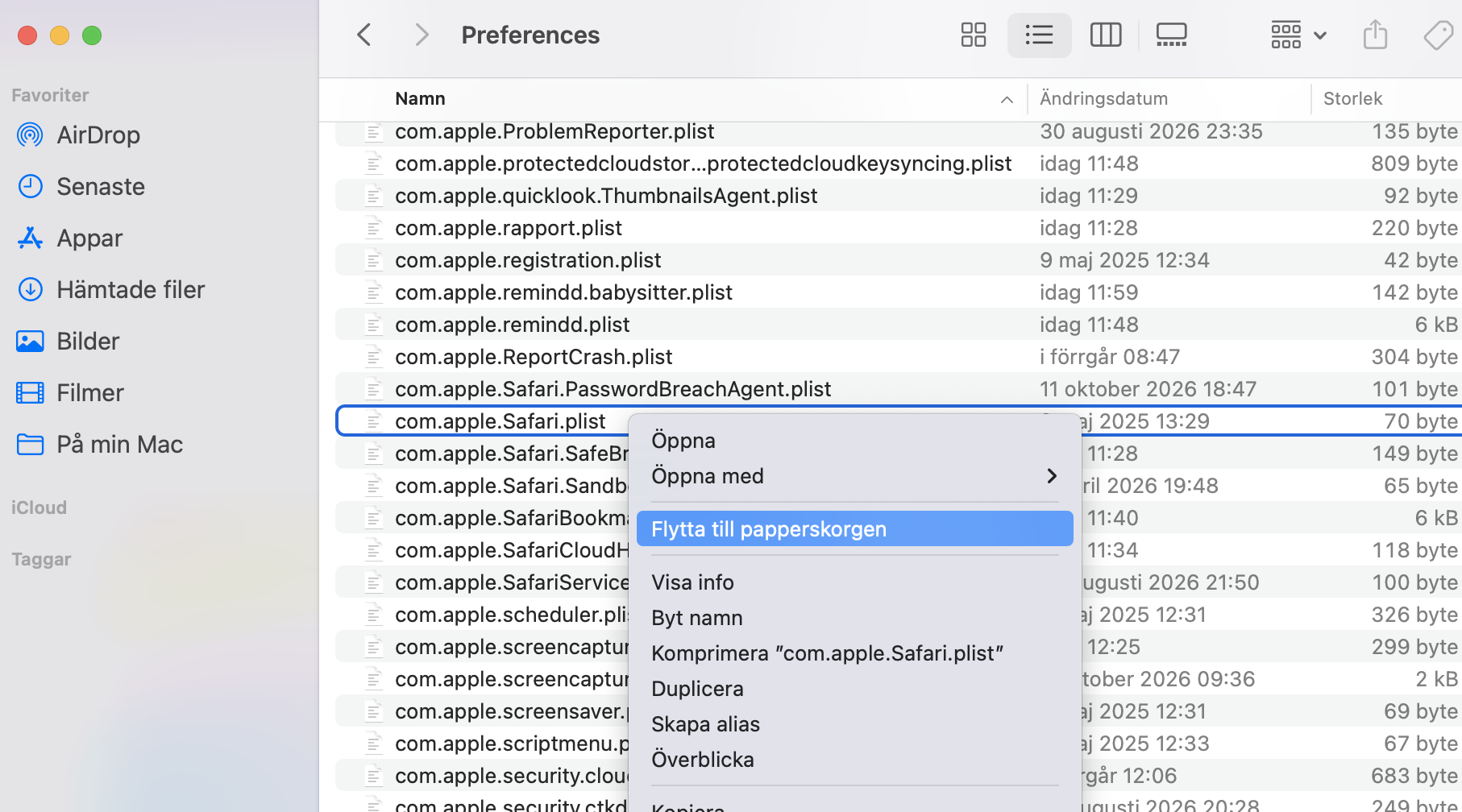
Spara ditt arbete och avsluta Safari. Öppna Finder, välj Gå > Gå till mapp i menyraden och besök katalogen ~/Library/Preferences/.
Hitta filen com.apple.Safari.plist och ta bort den.
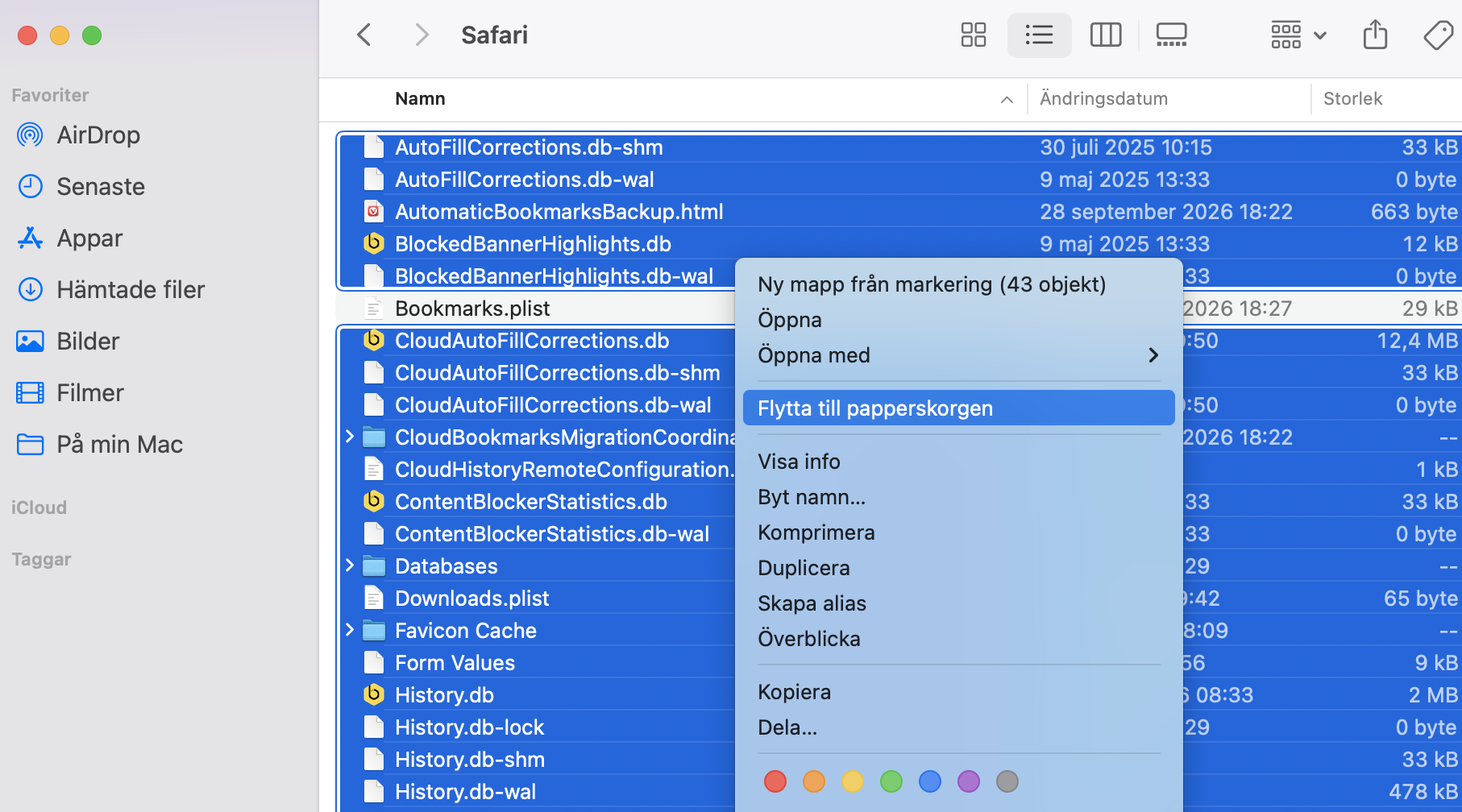
Öppna rutan Gå till mapp igen och besök ~/Library/Safari/. Ta sedan bort varje objekt i mappen förutom filen Bookmarks.plist.
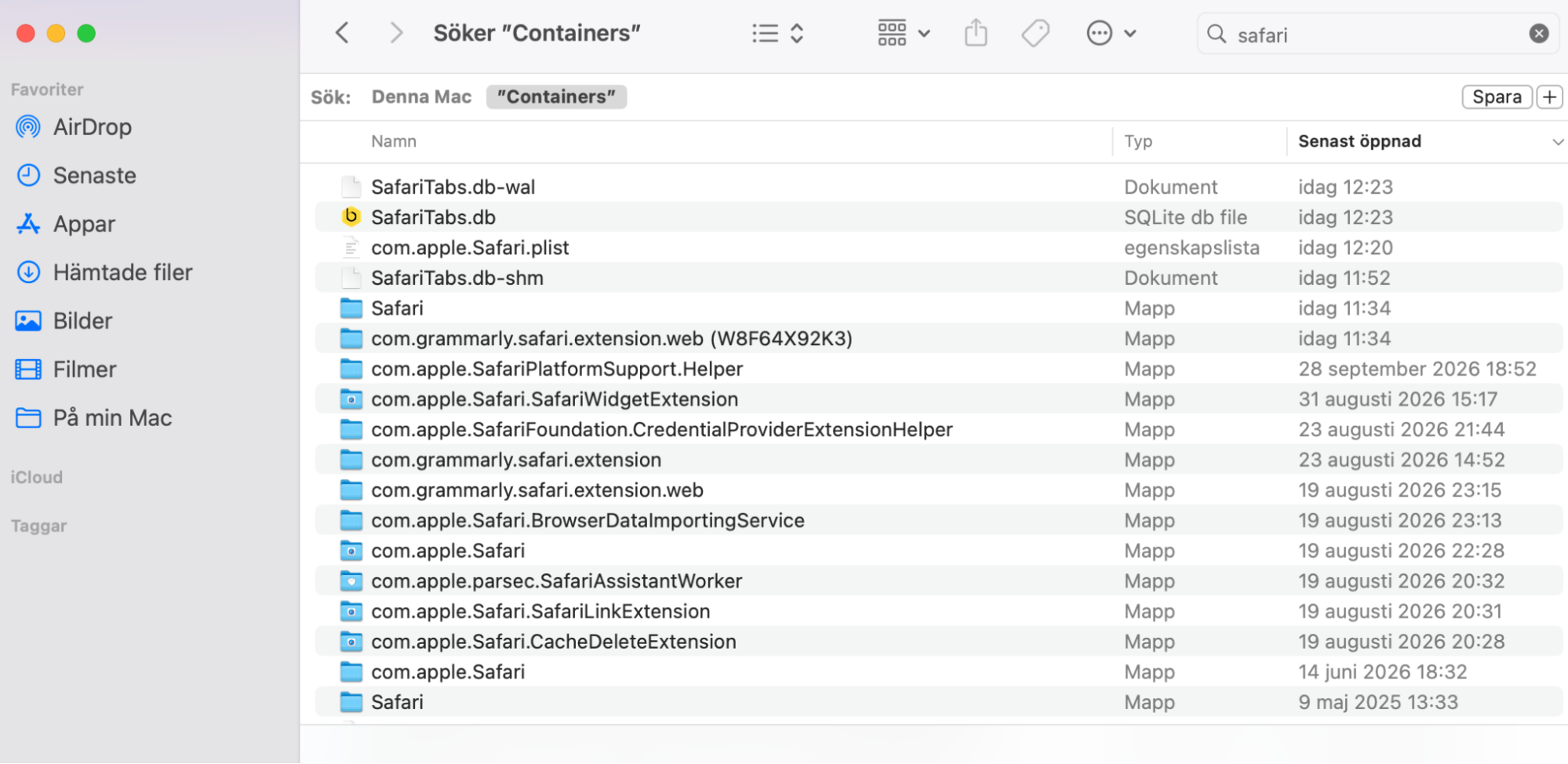
Besök ~/Library/Containers/, sök efter Safari och ta bort alla filer och mappar som visas bland sökresultaten.
Steg 1. Öppna Gå till mappSteg 2. Ta bort Safaris inställningsfilSteg 3. Behåll dina bokmärkenSteg 4. Ta bort allt Safari-relaterat i Containers
Nästa gång du öppnar Safari behöver du ställa in det igen efter dina önskemål. Du behöver till exempel besöka inställningspanelen för att återaktivera de tillägg du vill ha.
11. Starta din Mac i felsäkert läge
Om ingen av lösningarna ovan hjälper till att snabba upp Safari kan du prova att starta om din Mac i felsäkert läge. Det hjälper till att rensa bort olika former av tillfällig data som kan störa Apples webbläsare. Det kan också hjälpa dig att ta reda på om tredjepartsappar eller drivrutiner skadar din Macs prestanda. Dessa läses inte in när du är i felsäkert läge, så om du misstänker att sådana program orsakar problem kan du avinstallera dem.
På en Intel-Mac kommer du till felsäkert läge genom att hålla ned Skift-tangenten under omstartsfasen. Om du däremot använder en Apple Silicon-Mac följer du dessa steg för att få din dator i felsäkert läge:
Stäng av din Mac.
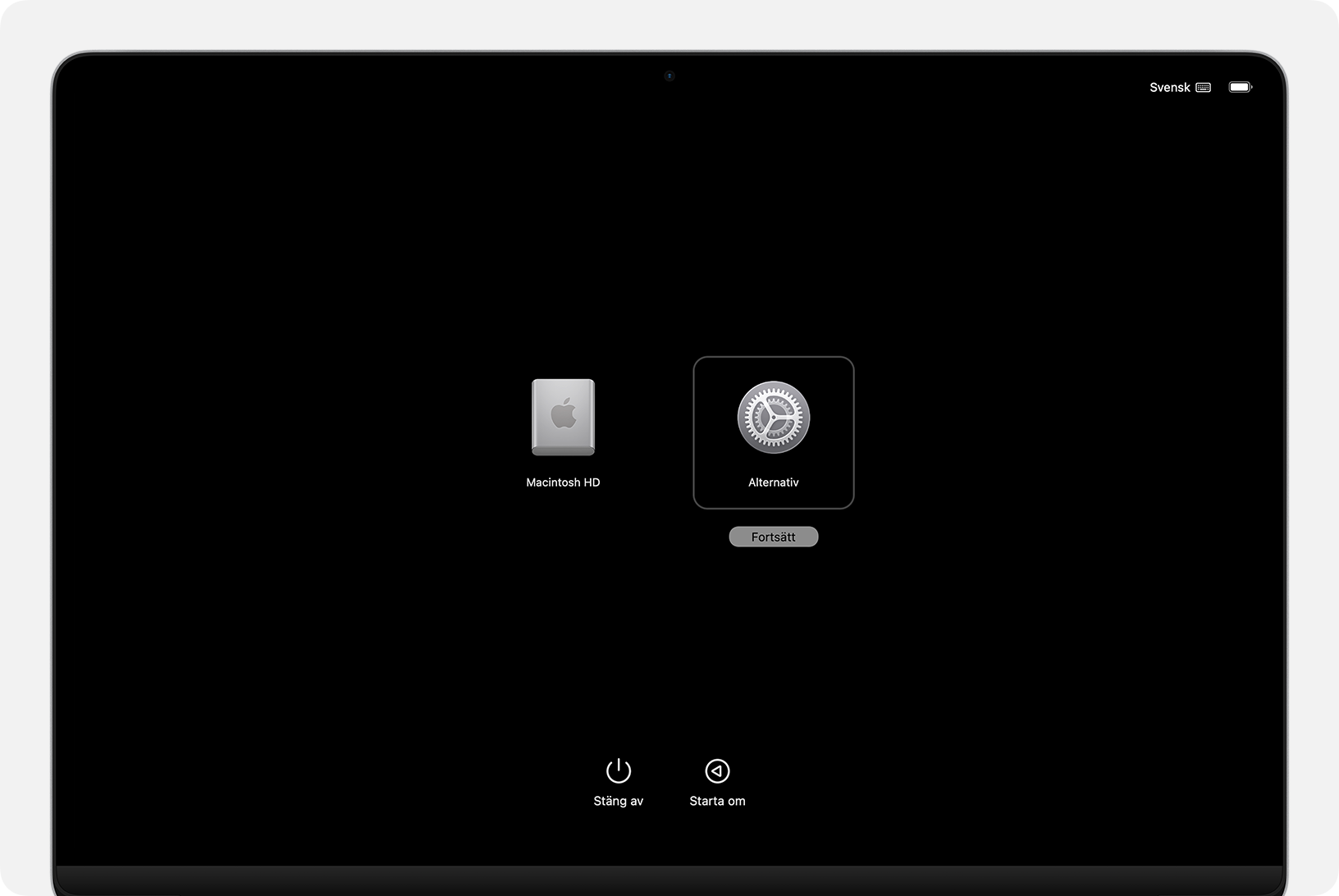
Slå på den men håll kvar Strömknappen intryckt tills du kommer till skärmen Uppstartsalternativ.
Håll ned Skift-tangenten och välj Macintosh HD > Fortsätt i felsäkert läge.
Viktigt:
I felsäkert läge kan du upprepa lösningarna ovan om du inte kunde slutföra dem tidigare. Starta sedan om din Mac som vanligt. För att ta bort ytterligare former av tillfällig data som kan göra Safari långsamt kan du lära dig hur du tar bort din Macs app- och systemcache.
Starta din Mac i felsäkert läge
12. Stoppa spårning mellan webbplatser
Du kan sitta och surfa ofarligt i Safari, växla från en webbplatsflik till en annan, och med tiden märka en att prestandan blir sämre – detta kan orsakas av att tredjepartsföretag använder kakor eller inbäddade widgetar för att följa dig när du surfar online. Lyckligtvis kan du gå till Safaris inställningar för att stoppa spårning mellan webbplatser.
Så här visar vi hur du gör:
Öppna Safari.
Gå till Safaris inställningar.
Klicka på fliken Integritet.
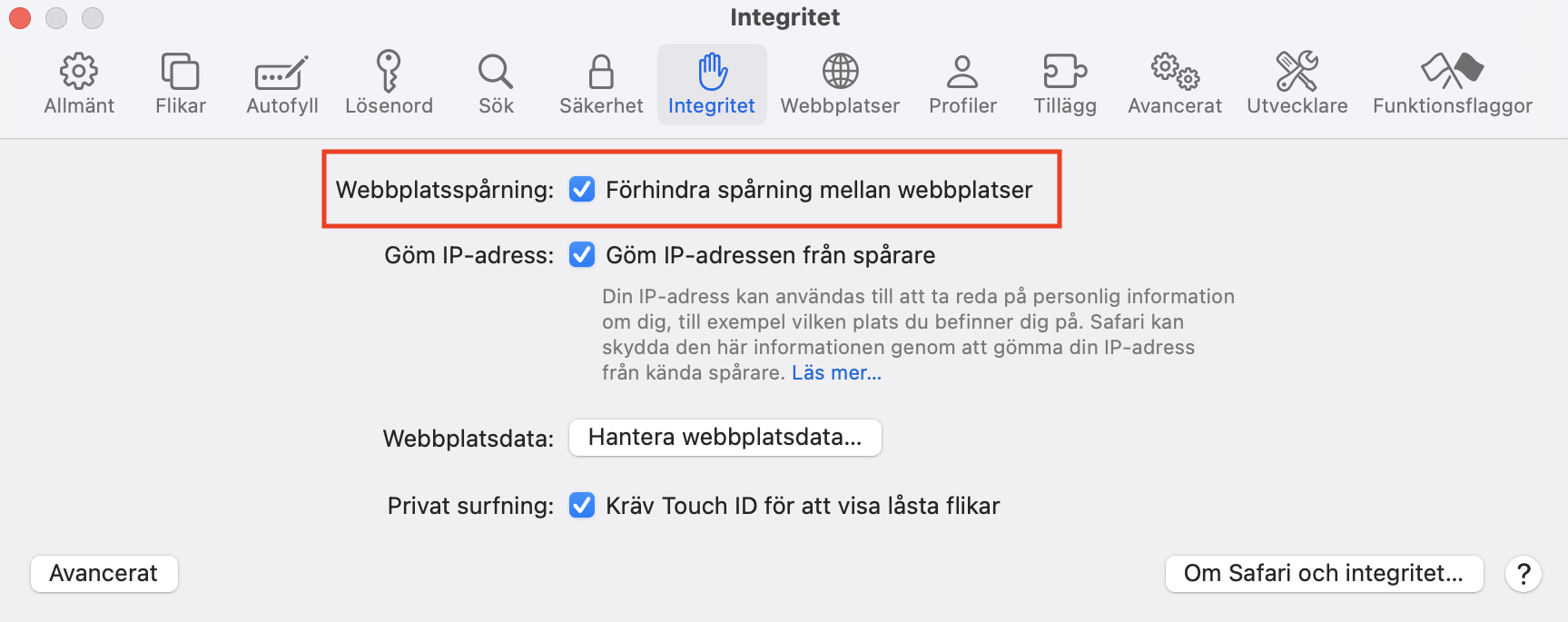
Markera rutan bredvid Förhindra spårning mellan webbplatser.
I Safaris inställningar klickar du på fliken Integritet och markerar Förhindra spårning mellan webbplatser
13. Inaktivera iCloud Privat reläservice
En annan vanlig orsak till att Safari är segt kan vara kopplad till ditt iCloud – om det ständigt bearbetar molndata kan Safari få svårt att ladda samtidigt. För att lösa problemet kan du inaktivera iCloud Privat reläservice för att bli av med segdriften. Så här gör du:
Öppna Systeminställningar.
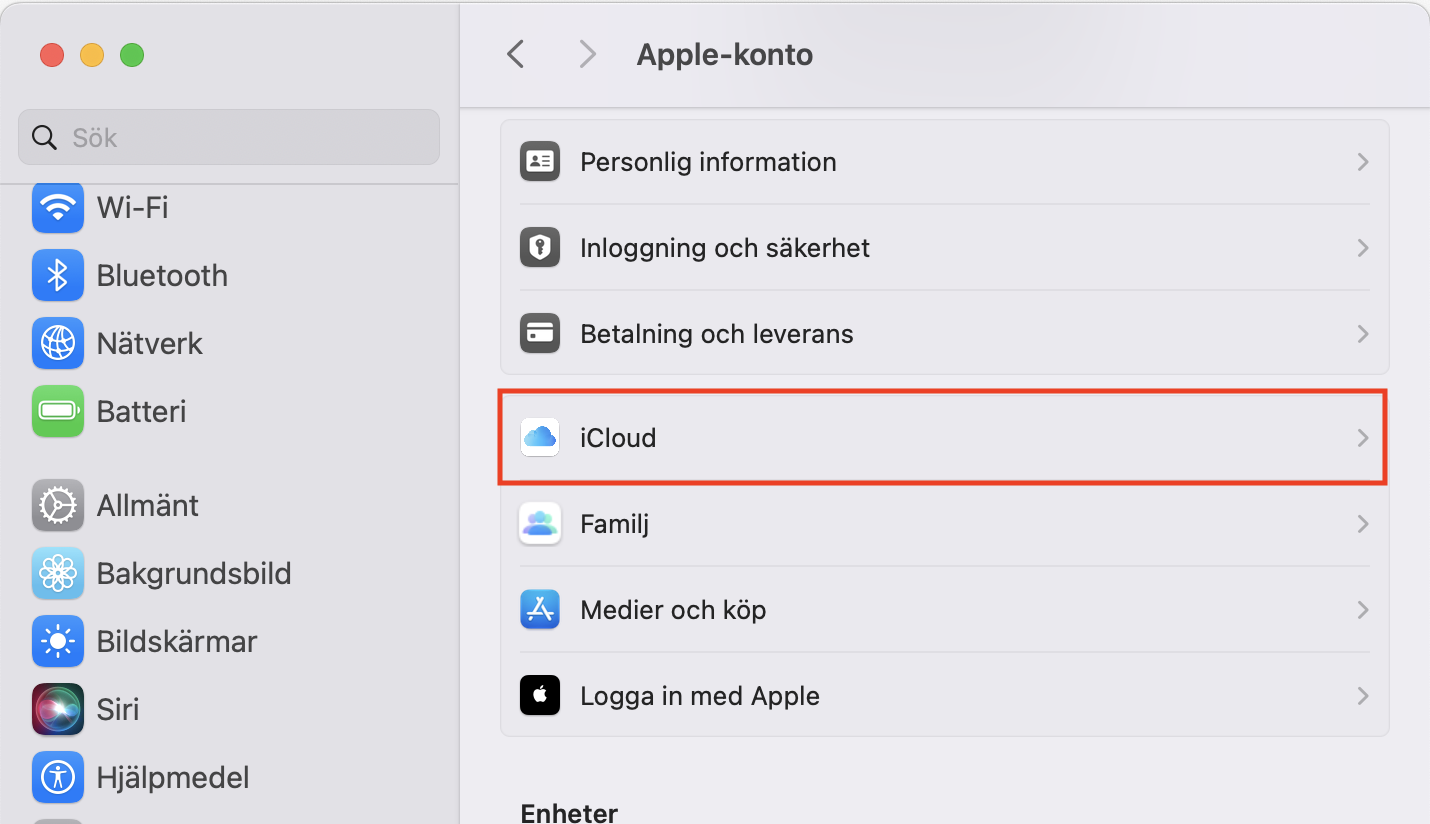
Klicka på ditt namn där det stårApple-konto.
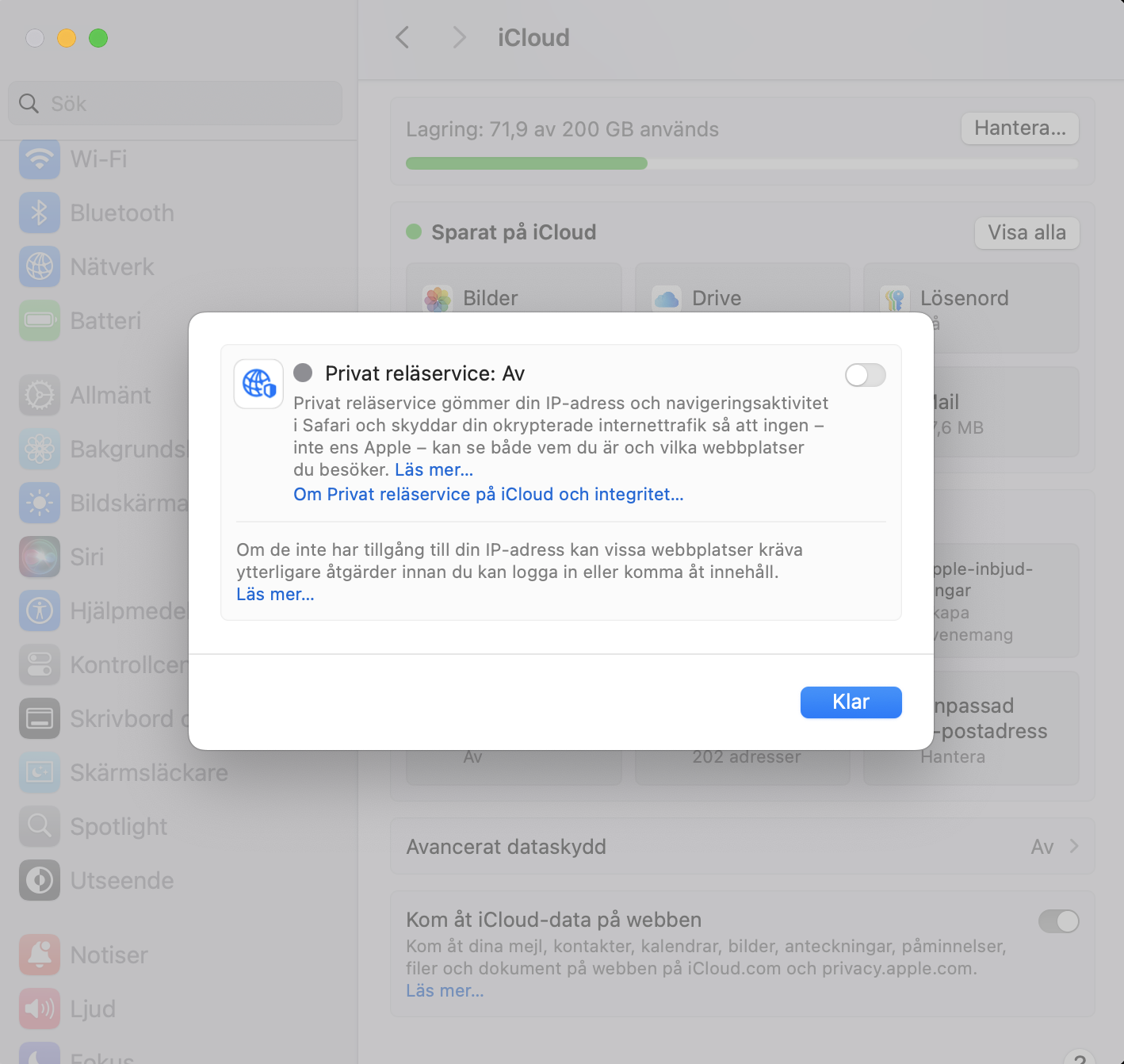
Gå till iCloud > Privat reläservice.
Växla till antingen Stäng av till i morgon eller Stäng av Privat reläservice helt.
Klicka på Klar.
Steg 1. I Systeminställningar hittar du ditt Apple-ID och går till iCloudSteg 2. I iCloud väljer du Privat reläservice och växlar för att inaktivera det tillfälligt eller helt
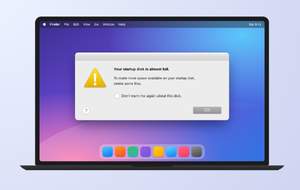
14. Åtgärda problem med startdisken
Din startdisk är där macOS lagras, så om det finns några problem med den kanske din Mac inte fungerar som du förväntar dig. Appar som Safari kan påverkas, vilket gör att de blir långsamma eller hänger sig. Lyckligtvis innehåller macOS verktyg som kan hjälpa dig att diagnostisera problem med dina diskenheter:
Stäng av din Mac helt.
Om du använder en Intel-Mac startar du upp den samtidigt som du håller ned Kommando+R. När du ser Apple-logotypen kan du släppa.
Om din Mac har ett Apple Silicon-chip trycker och håller du ned strömknappen. Håll den nedtryckt tills du ser skärmen med uppstartsalternativ. Klicka på Alternativ > Fortsätt.
Detta sätter din Mac i återställningsläge. Välj ditt konto och klicka sedan på Nästa. Ange ditt lösenord.
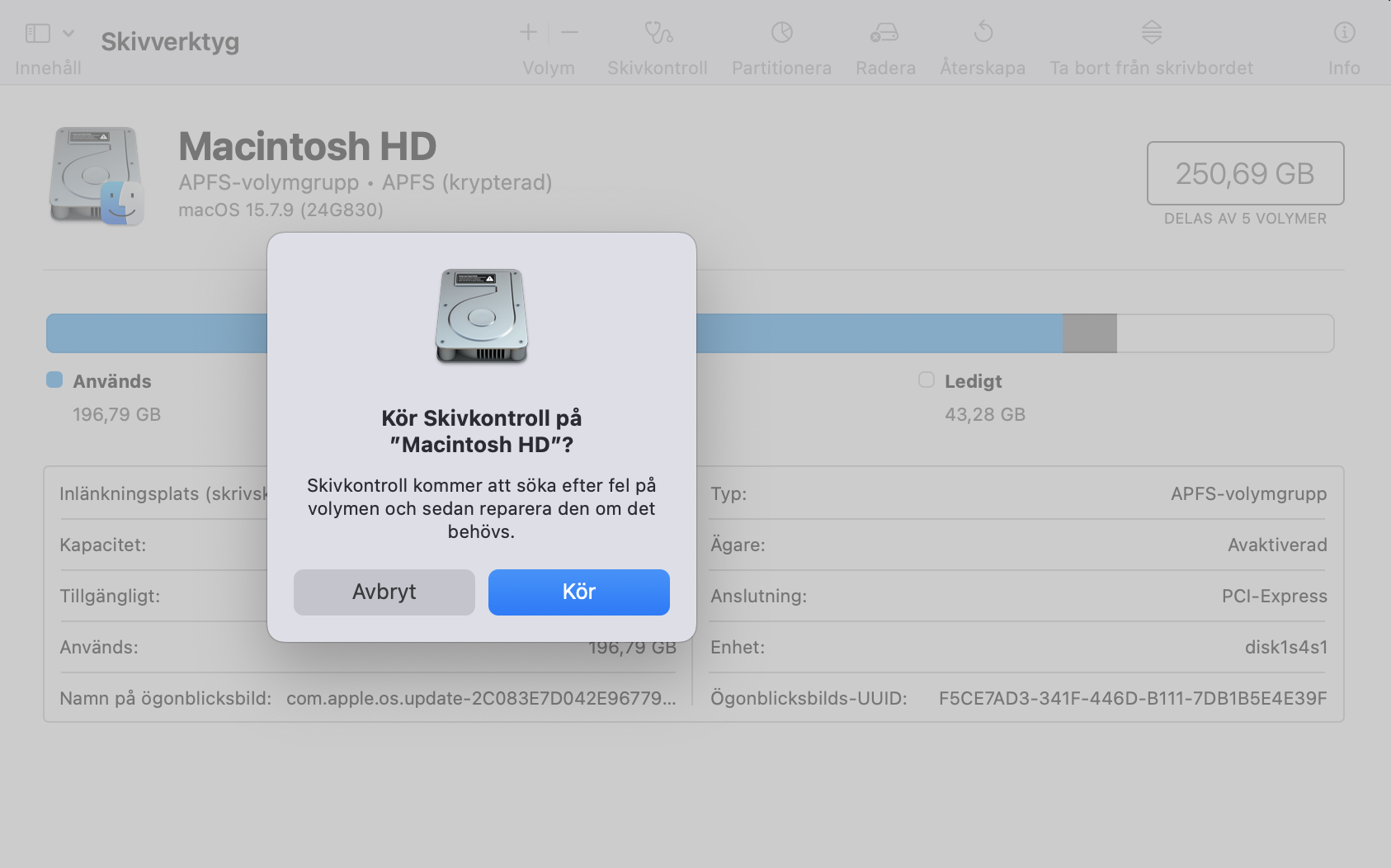
Välj Skivverktyg > Fortsätt. Välj enheten för din Macs huvudsystem och klicka sedan på Skivkontroll.
Klicka nu på Kör. Om Skivverktyg hittar något fel på din hårddisk eller SSD försöker det åtgärda problemet.
Kör Skivverktygs funktion Skivkontroll
Ett proffstips från oss:
Att diagnostisera hårdvarurelaterade problem kan vara knepigt, och verktygen inbyggda i macOS kan bara ta dig en bit på vägen. Om du behöver mer hjälp kan du kolla in våra Premium Services. Vi erbjuder experthjälp dygnet runt för alla dina tekniska problem – inte bara sådana som är relaterade till Mac.
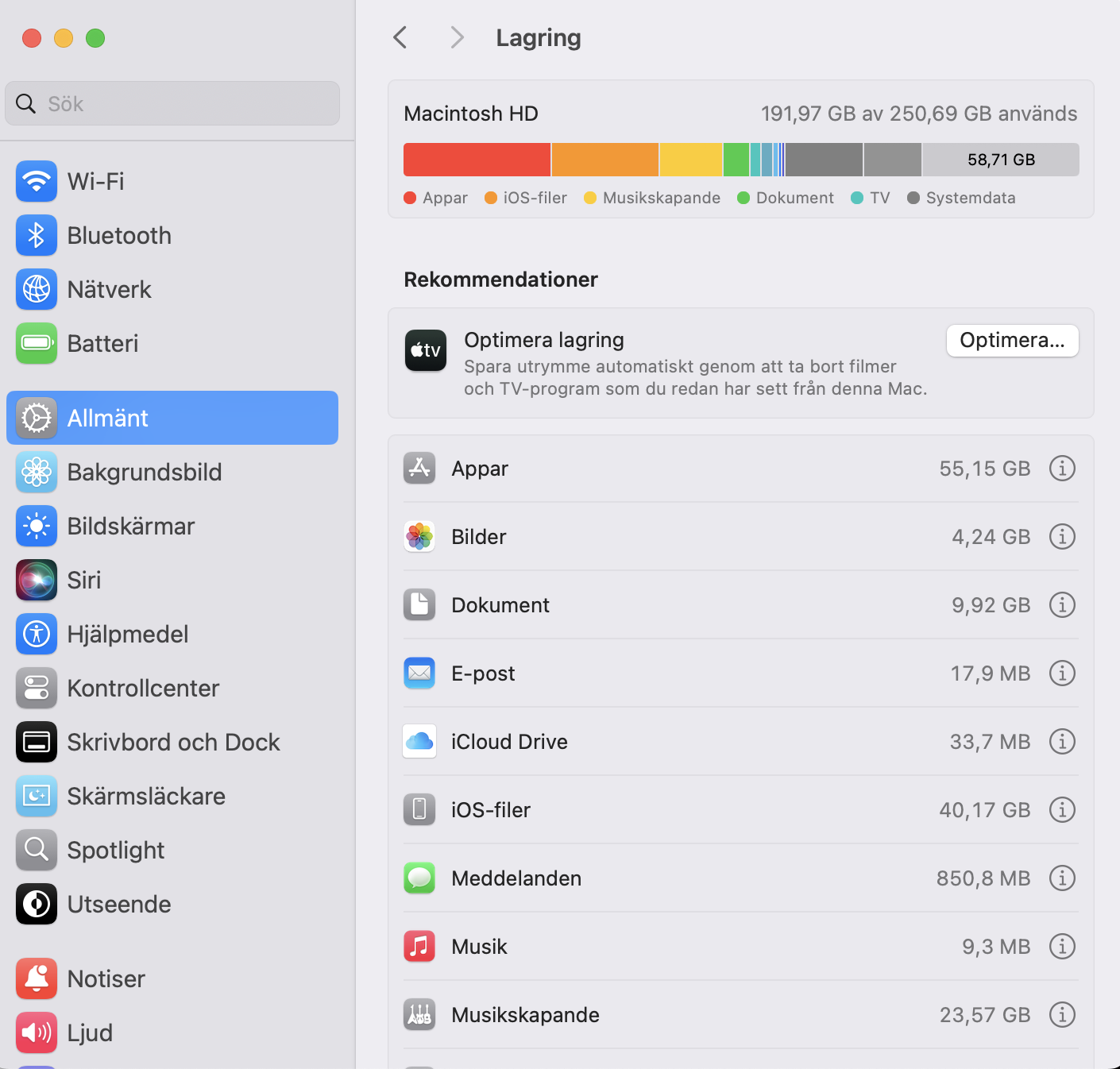
15. Frigör lagringsutrymme på din Mac
Det är aldrig en bra idé att låta lagringsutrymmet på din Mac bli för fullt. Ju mindre utrymme du har, desto mer kommer din dator att kämpa, och det kan vara anledningen till att Safari laggar. Oavsett om du har en iMac, Mac mini, MacBook Air eller någon annan Apple-dator är en överfull hårddisk eller SSD ett stort nej.
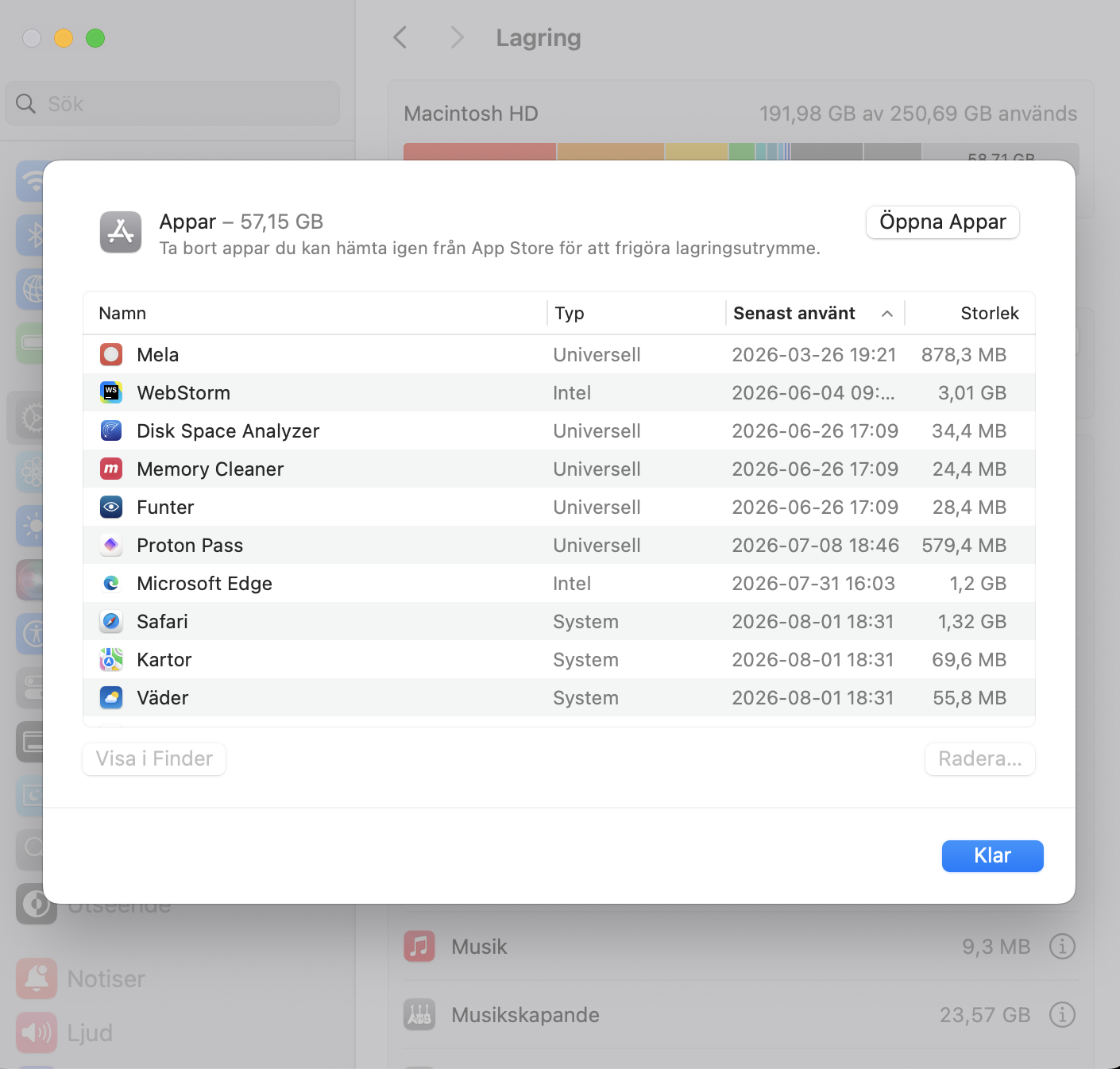
I Systeminställningar går du till Allmänt > Lagring. Bredvid Appar klickar du på informationsikonen.
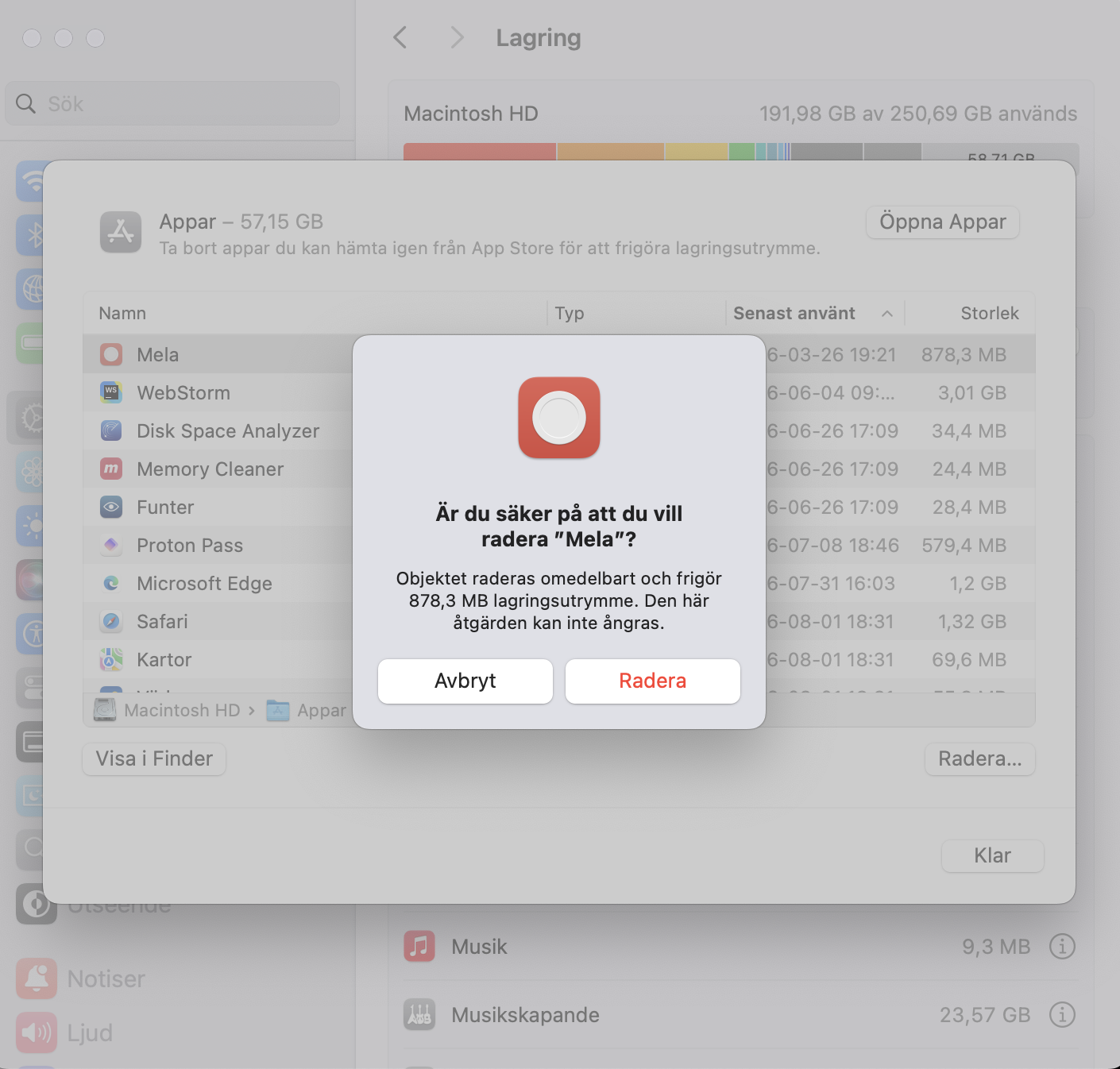
Klicka på Senast använd för att sortera kolumnen och placera de minst använda apparna högst upp. Välj en app och klicka på Ta bort.
Klicka på Ta bort för att ta bort appen. Ange ditt lösenord och klicka på OK.
Gå nu igenom alla Lagring-inställningarna på samma sätt och ta bort de filer du inte behöver.
Steg 1. Välj Lagring i dina SysteminställningarSteg 2. Ta bort onödiga apparSteg 3. Bekräfta borttagning av appar
Så förhindrar du att Safari blir långsamt på din Mac
Att hålla Safari i toppskick är avgörande för en bra webbsurfningsupplevelse. Här är några sätt att se till att Safari inte börjar gå långsamt:
Undvik att ha för många öppna flikar.
Stäng av oönskade appar och processer.
Minska antalet aktiva webbläsartillägg.
Töm cache i Safari då och då.
Låt inte din Macs lagring bli för full.
Håll macOS och Safari uppdaterade.
Det är också viktigt att hålla andra appar uppdaterade, eftersom de också potentiellt kan göra att Safari blir långsamt. Om du letar efter ett enkelt sätt att uppdatera dina appar kan du prova MacKeepers funktion Uppdateringssökaren. Den uppdaterar alla dina favoritappar med ett enda klick, vilket sparar dig tid och möda.
Full fart framåt
Det är inte roligt att ha en långsam webbläsare, så förhoppningsvis har en av lösningarna i vår guide hjälpt dig att göra Safari snabbt igen. Om du fortfarande kämpar kan du ge MacKeeper ett försök. Det är fullpackat med funktioner som kan hjälpa dig att identifiera och åtgärda problem med din Mac, och Uppdateringssökaren gör att du aldrig behöver oroa dig för föråldrade appar som gör din upplevelse långsam.
Vanliga frågor om Safaris prestanda på Mac
1. Hur får jag Safari att fungera bättre?
Det finns många olika sätt att förbättra Safaris prestanda, bland annat:
Rensa cacheminnet i Safari
Ta bort onödiga webbläsartillägg
Återställa Safaris inställningar
Stänga ner onödiga Safari-flikar
Uppdatera Safari och macOS
Ändra dina DNS-servrar
Konfigurera Safaris autofyll-inställningar
2. Varför är Safari-webbläsaren långsam ibland?
Om Safari laddar långsamt kan det bero på en långsam internetanslutning. Börja med att kontrollera din anslutning med ett hastighetstest. Om det visar att din internetanslutning fungerar bra, kan andra orsaker till att Safari går långsamt vara:
För många öppna flikar
Många bakgrundsprocesser som håller tillbaka ditt system
Föråldrade appar
Problematiska webbläsartillägg
För mycket cacheminne i Safari
3. Hur gör jag Safari snabbare?
För att åtgärda en långsam Safari-webbläsare bör du:
Rensa cacheminnet i Safari.
Stänga alla onödiga flikar.
Stänga av appar du inte använder.
Stänga bakgrundsprocesser med Aktivitetskontroll.
Uppdatera Safari och macOS.
Ändra dina DNS-inställningar.
Stänga av eller hantera autofyll.
Återställa Safari till fabriksinställningar.
Frigöra lagringsutrymme på din Mac.
Köra Skivkontroll på din systemenhet.
4. Hur får jag Safari att sluta lagga?
Helst vill du förhindra att Safari någonsin blir långsamt från första början. Några steg att följa:
Öppna inte massor av flikar samtidigt.
Stäng av appar när du är klar med dem.
Installera inte massor av tillägg.
Se till att tömma cache i Safari då och då.
Försök att inte låta din Macs lagringsutrymme bli för fullt.
Se till att hålla macOS, Safari och alla andra appar uppdaterade.
5. Varför laddar Safari vissa hemsidor långsamt?
Om du upplever märkbart dålig prestanda och fördröjningar när du försöker ladda specifika webbplatser kan Safari kämpa med att hänga med i det nya kommandot eller sakna tillräckligt med minne för att öppna en webbplats helt – särskilt om det finns mycket sparad data på webbplatsen eller komplexa filer som spelas upp automatiskt.
Utifrån vår erfarenhet kan Safari också ladda specifika webbplatser långsamt av följande skäl:
Webbplatsen är överbelastad med cache eller sparad data
Krävande grafik när du laddar en webbplats överbelastar din Mac
Ett Safari-tillägg är föråldrat
Du upplever nätverksproblem
Din VPN hindrar dig från att komma åt webbplatsen
6. Varför är Safari långsammare än Chrome?
En webbläsare är vanligtvis inte känd för att vara långsammare än en annan. Men om du märker betydande segdrift från Safari, medan Chrome laddar mycket snabbare, kan det finnas flera anledningar till detta.
Här är vad som kan göra din Safari-webbläsare långsam:
Ett av dina Safari-tillägg är skadat, gammalt eller behöver få sina behörigheter återställda
Uppsvällt cacheminne och webbhistorik belamrar din webbläsare och gör att Safari laggar
Safaris säkerhetsprogram kan försöka hindra dig från att komma åt skadliga webbplatser
7. Varför är startsidan så långsam i Safari?
I scenariot där det är Safaris startsida som är seg och har laddningsproblem, kan detta orsakas av en renderingsbugg som påverkar rullgardinsfunktionerna på startsidan.
För att åtgärda den här buggen i Safari rekommenderar vi:
Öppna Safaris inställningar.
I sökfältet skriver du in Visa startsida.
Detta bör återställa buggen och låta dig öppna Safaris startsida igen som vanligt.
Vi respekterar din integritet och
använder cookies
för den bästa upplevelsen på webbplatsen.
Inställningar för integritet
Vi använder cookies tillsammans med andra verktyg för att ge dig bästa möjliga upplevelse när du använder MacKeepers webbplats. Cookies är små textfiler som hjälper webbplatsen att laddas snabbare. De cookies vi använder innehåller inga personuppgifter, vilket innebär att de aldrig lagrar information som din plats, e-postadress eller IP-adress.
Hjälp oss att förbättra hur du interagerar med vår webbplats genom att godkänna användningen av cookies. Du kan ändra dina integritetsinställningar när du vill.
Hantera samtycke
Alla cookies
Dessa cookies är helt nödvändiga för att möjliggöra webbplatsens grundläggande funktioner (inklusive sidnavigering, formulärinsändning, språkidentifiering, kommentarer), samt nedladdning och köp av programvara. Webbplatsen kan sluta fungera korrekt utan dessa cookies.
Ladda ner MacKeeper när du är tillbaka vid din Mac