Det bästa sättet att förhindra varningen "Startskivan är nästan full” är att regelbundet rensa startskivan på din Mac och frigöra lagringsutrymme. Att hålla startskivan städad och fri från onödiga filer är avgörande för att optimera lagringen, men det kan innebära mycket arbete att sköta underhållet manuellt. Med hjälp av MacKeepers funktion Säker städning slipper du göra det tråkiga arbetet själv.
AV-TEST är ett oberoende testlaboratorium som utvärderar antivirusprogrammens effektivitet mot verkliga skadliga program.
Apples certifiering är en säkerhetsåtgärd som syftar till att kontrollera att programvaran är fri från skadliga komponenter.
Trustpilot är en oberoende digital plattform som samlar insiktsfulla och ärliga konsumentrecensioner.
Skrivet av Yana Khodun
Publicerad: 17 oktober 2026
I den här artikeln hittar du följande:
Vad betyder det när startskivan är full?
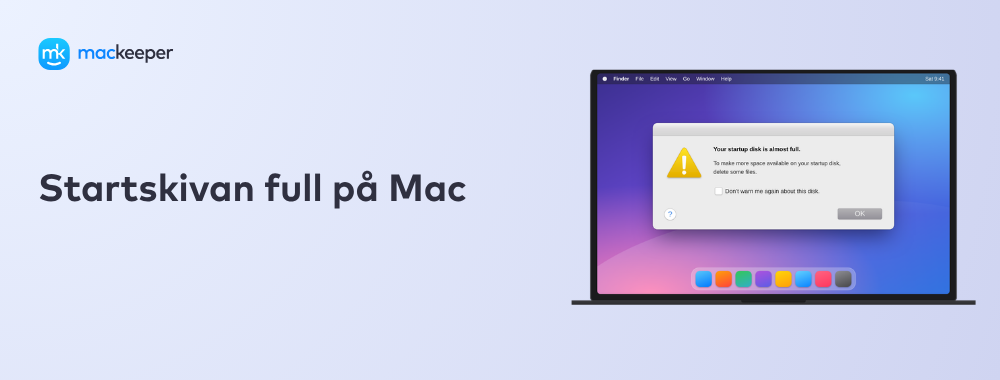
Om du ser en popup i macOS som säger “Startskivan är nästan full” betyder det att din Macs startskiva – den primära lagringsenheten inuti datorn – har ont om lagringsutrymme. Du behöver ta bort filer för att frigöra utrymme på startskivan på din Mac för att se till att den fortsätter att fungera smidigt utan att hänga sig.
Vad är en startskiva?
Startskivan är hårddisken eller SSD:n som innehåller operativsystemet för din Mac. För de flesta är detta den inbyggda enheten i deras MacBook Pro, Air eller iMac. Och om du inte har konfigurerat en extern enhet är det förmodligen också platsen där alla dina andra lokala filer lagras.
Det betyder att dina dokument, filmer, musik, hämtade filer och andra filer förmodligen alla sparas på din startskiva, tillsammans med macOS och alla andra appar som är installerade på din dator. När du hämtar nya filer sparas de också på startskivan.
Varför är startskivan full på Mac?
Om du märker att din Macs startskiva ständigt är full betyder det att du har för mycket data lagrad på datorn. Ibland kan det verka som att startskivan är full utan anledning, men glöm inte att ny data sparas hela tiden.
Även om du inte installerar nya appar så skapas extra data när du gör saker som att surfa på webben, använda program och spara nya versioner av dina filer. Allt detta sparas på din Macs startskiva, och så småningom behöver du frigöra mer utrymme.
En kommentar från våra experter:
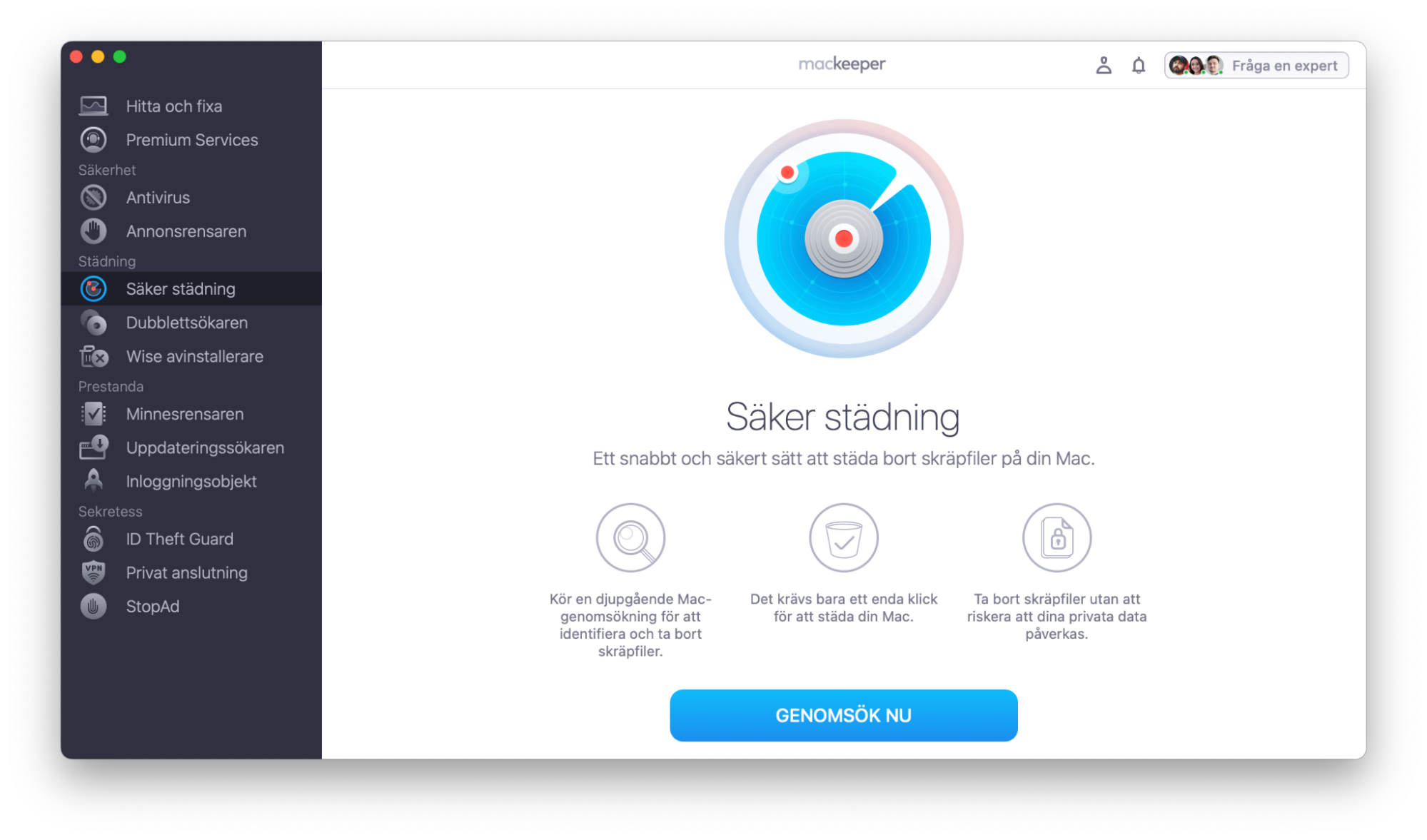
Att manuellt rensa din Macs startskiva för att hålla den optimerad är en tidskrävande och tråkig process. Lyckligtvis gör Säker städning i MacKeeper jobbet åt dig. Bara några klick så är din Mac fri från digitalt skräp.
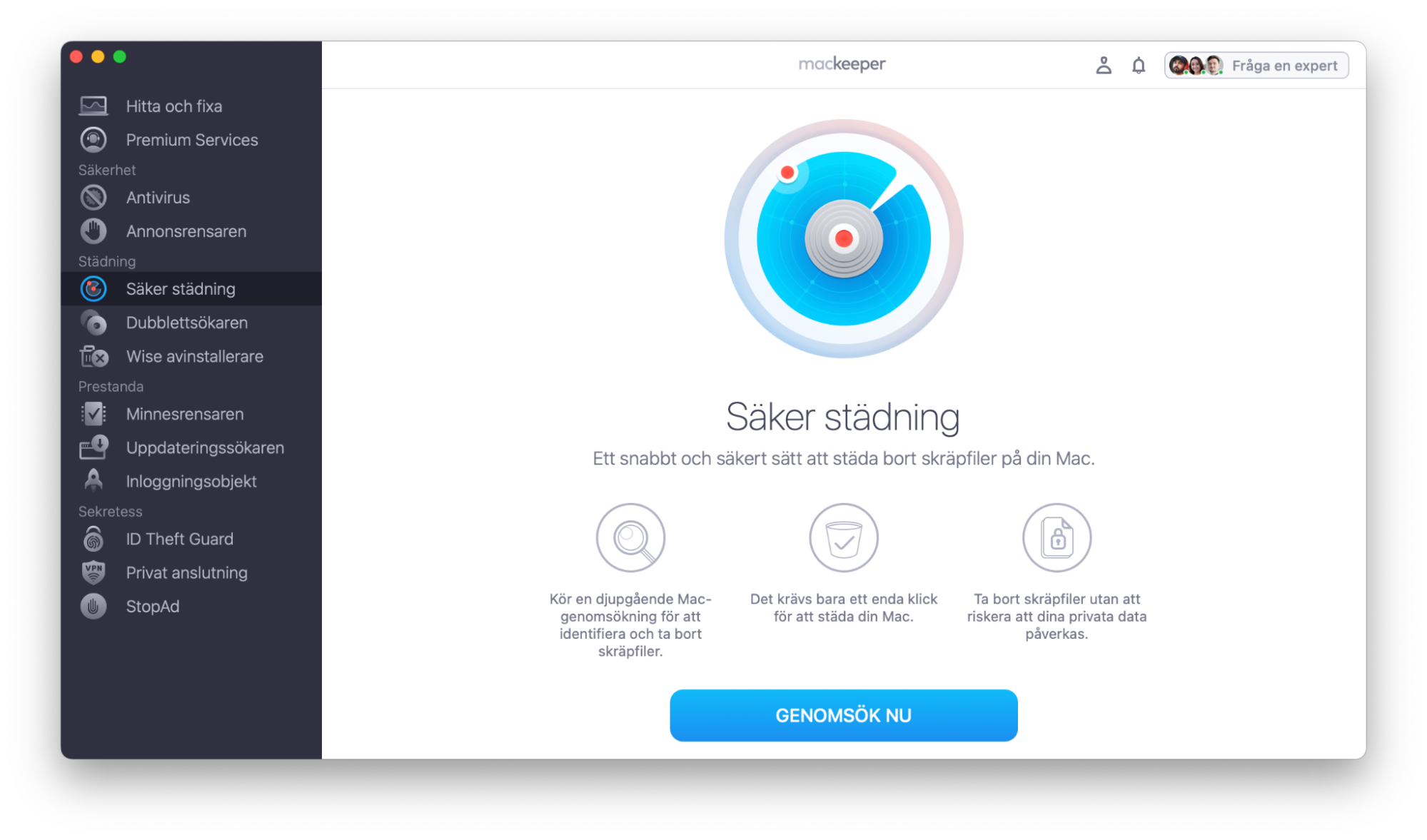
Så här använder du MacKeepers funktion Säker städning:
Kör appen, välj Säker städning i menyn och klicka på Genomsök nu.
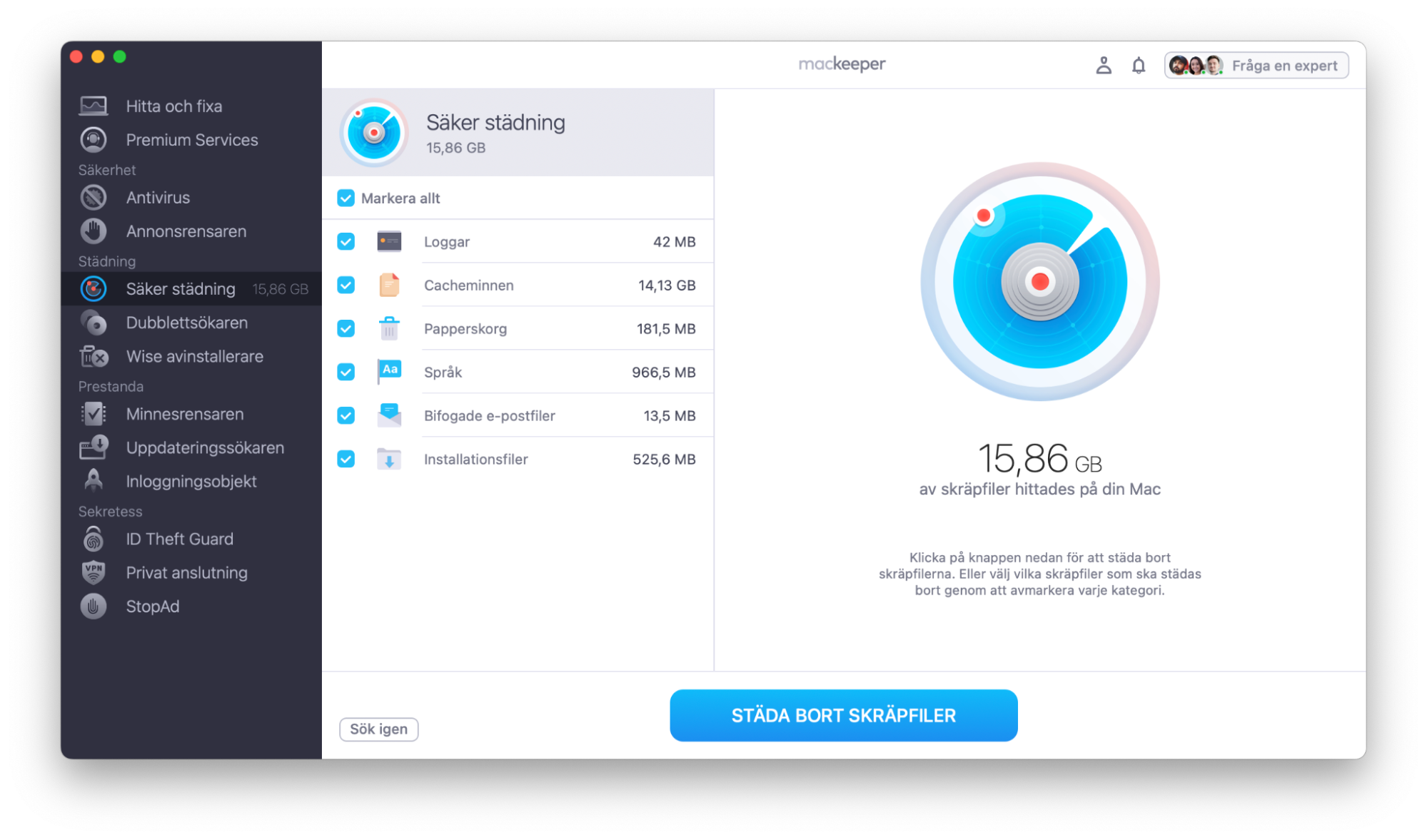
Se listan över filer och välj vad du vill ta bort. Klicka på Städa bort skräpfiler.
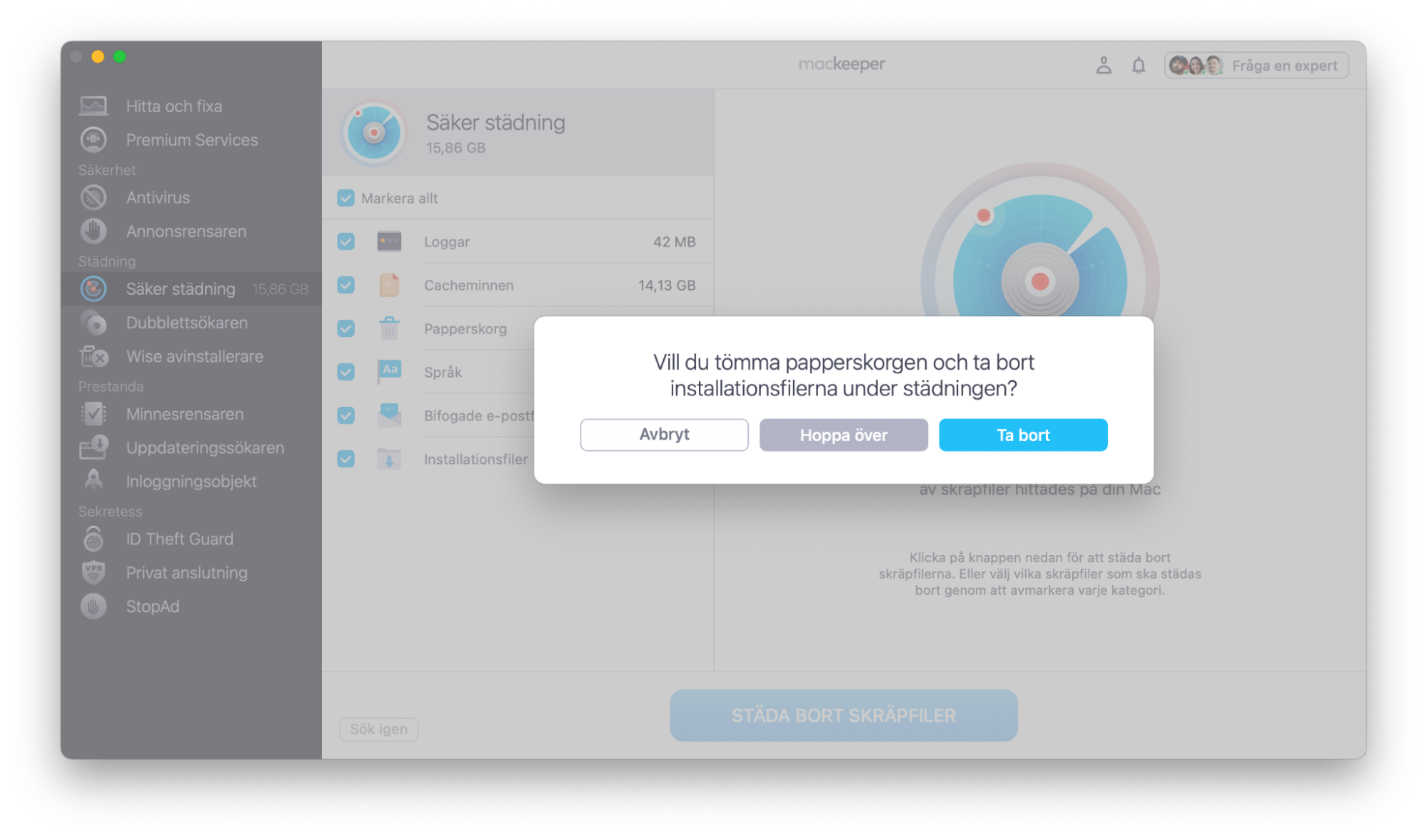
Steg 1. MacKeeper > Säker städning > Genomsök nuSteg 2. Välj filerna som ska tas bort > Städa bort skräpfilerSteg 3. Klicka på Ta bort
Så kontrollerar du ledigt skivutrymme på startskivan
Även om din Mac inte har varnat dig om att startskivan nästan är full, bör du regelbundet kontrollera hur mycket ledigt utrymme du har kvar. På så sätt kan du åtgärda en full disk på din Mac och andra lagringsproblem innan de växer.
Så här kontrollerar du enklast det lediga utrymmet på din Mac:
Klicka på Apple-logotypen i det övre vänstra hörnet av skärmen.
Välj Systeminställningar och navigera till Allmänt.
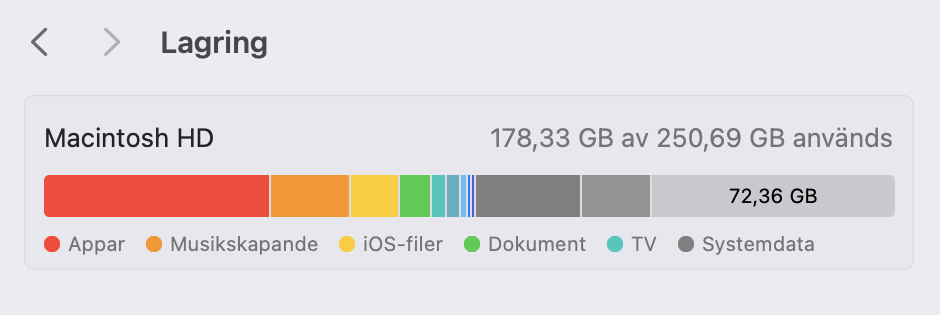
Klicka på Lagring och vänta tills diagrammet laddas.
Högst upp på skärmen ser du namnet på din Macs startenhet – vanligtvis Macintosh HD – följt av en översikt över det totala lagringsutrymmet och hur det används just nu.
Håll muspekaren över diagrammet för att se hur mycket utrymme varje kategori använder. Den ljusgråa delen till höger visar hur mycket ledigt skivutrymme som fortfarande finns kvar.
Helst bör du hålla cirka 20 GB lagringsutrymme tillgängligt.
Så frigör du utrymme på startskivan på din Mac
Nu bör du ha en tydlig bild av hur mycket utrymme som finns kvar på din startskiva och vilka typer av filer som tar upp ditt lagringsutrymme. Det är dags att frigöra en del av det utrymmet.
Här är de bästa metoderna du kan använda för att frigöra utrymme på din startskiva på Mac.
1. Töm papperskorgen och mappen Hämtade filer
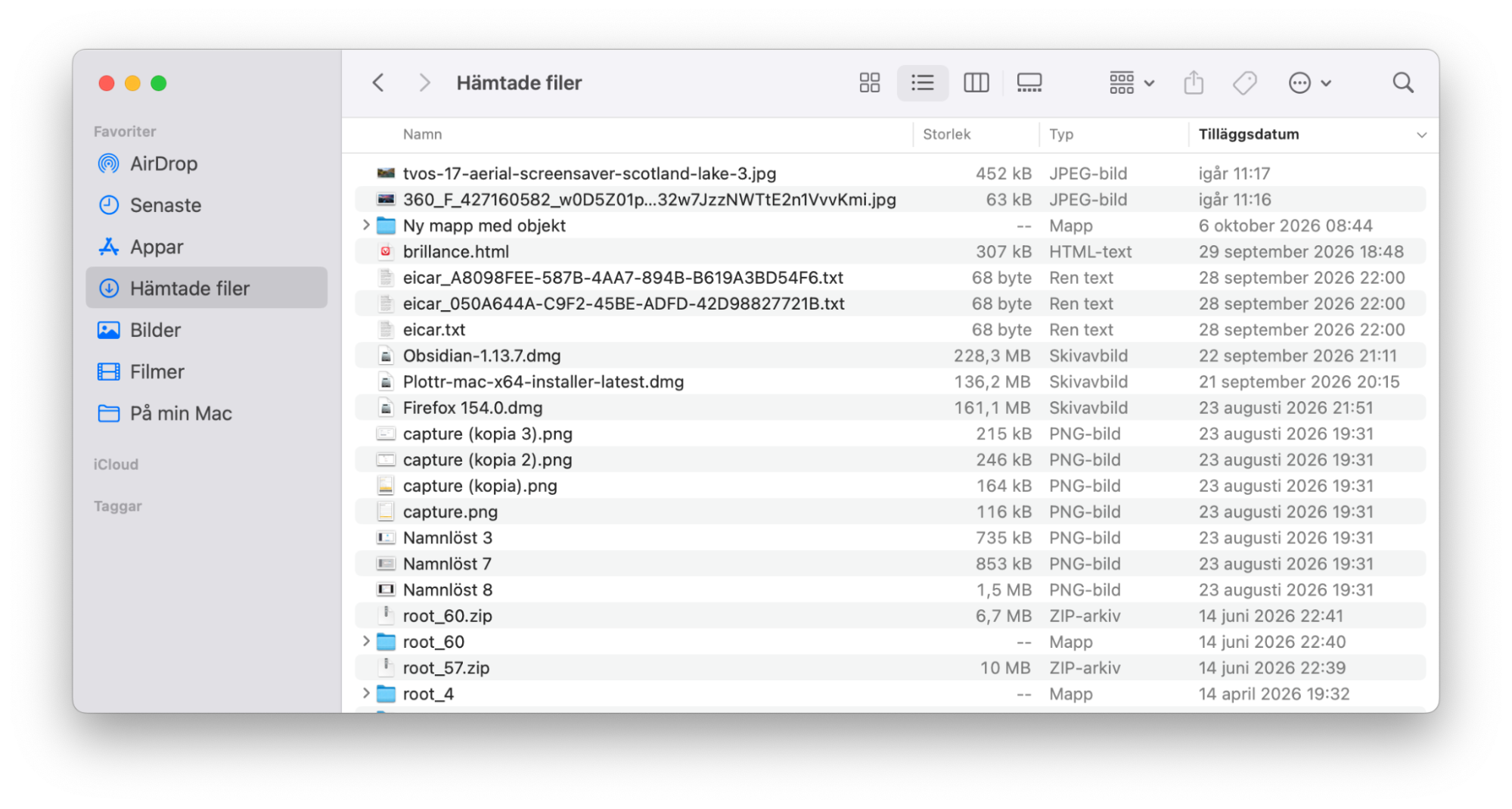
Både papperskorgen och mappen Hämtade filer på din Mac fylls regelbundet med onödiga filer över tid. Mappen Hämtade filer innehåller allt du någonsin har hämtat. Och om du inte tömmer papperskorgen behåller den allt du någonsin har raderat.
Bli inte förvånad om dessa två mappar tar upp flera gigabyte utrymme på din startskiva. Lösningen är förstås att radera hämtade filer du inte behöver.
Så här gör du:
Öppna Finder och välj mappen Hämtade filer i sidofältet.
Gå igenom dina hämtade filer och dra de filer du inte behöver till papperskorgen.
Öppna sedan papperskorgen från Dock och klicka på Töm papperskorgen.
Du kommer förmodligen märka att detta skapar mycket mer ledigt utrymme på din startskiva. Om så är fallet kanske du vill lära dig hur du ställer in din Mac så att den automatiskt tömmer papperskorgen en gång i månaden.
2. Ta bort Time Machine-ögonblicksbilder
Om Lagring visar att mycket utrymme på din Mac används av Systemdata, Övrigt eller säkerhetskopior kan du eventuellt bli av med dem genom att helt enkelt säkerhetskopiera din Mac.
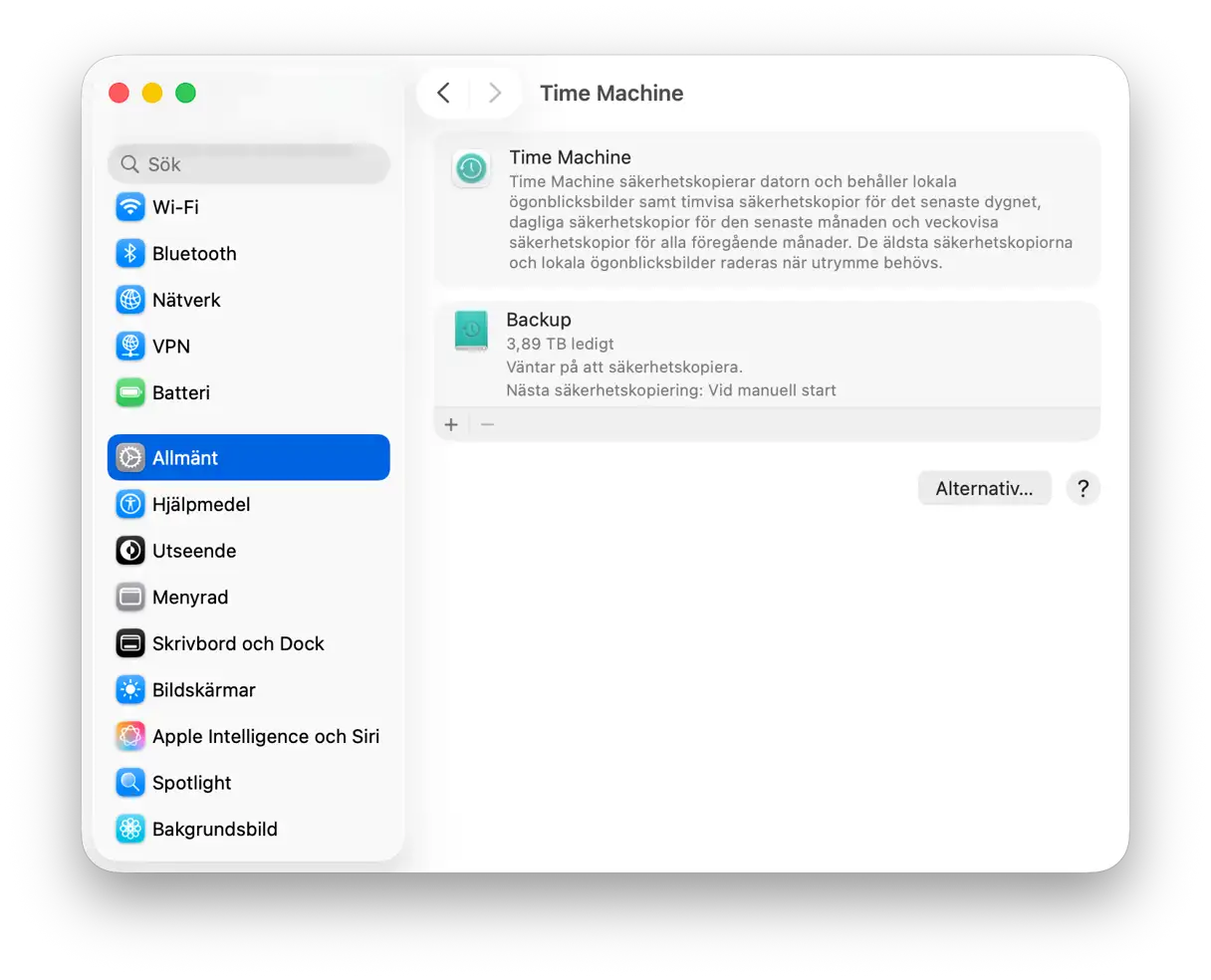
Om du inte har säkerhetskopierat din Mac på ett tag, sparar din Mac flera Time Machine-ögonblicksbilder på startskivan. Din Mac överför dessa ögonblicksbilder till din externa enhet nästa gång du gör en säkerhetskopiering. Dessa sparade ögonblicksbilder kan orsaka problem med startskivan på din Mac.
Allt du behöver göra är att ansluta din externa Time Machine-enhet och gå till Systeminställningar > Allmänt > Time Machine. Välj Säkerhetskopiera nu i menyraden.
3. Ta bort gamla iOS- och iPadOS-säkerhetskopior
Du kanske också märker att mycket lagringsutrymme används av lokala iOS- eller iPadOS-säkerhetskopior. Om du inte längre behöver dessa säkerhetskopior – vilket kan vara fallet om du nu säkerhetskopierar till iCloud – kan du ta bort dem via Finder > Om den här datorn.
Så här gör du:
Anslut din enhet till datorn.
Öppna Finder och välj enheten i sidofältet.
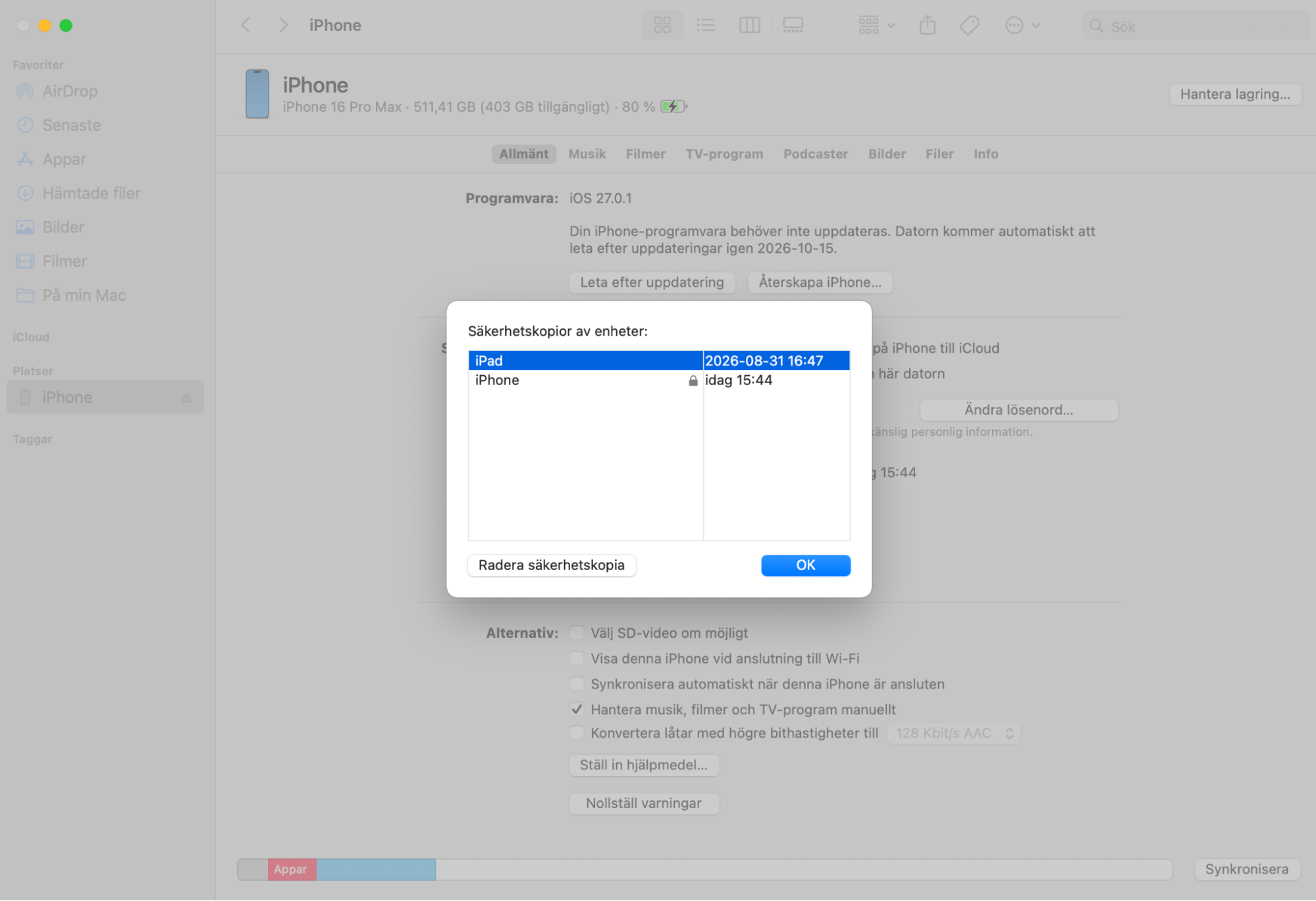
Välj Hantera säkerhetskopior i avsnittet Säkerhetskopior för att se alla dina iOS- och iPadOS-säkerhetskopior.
Välj de säkerhetskopior du inte vill behålla och klicka sedan på Radera säkerhetskopia för att göra dig av med dem.
4. Avinstallera appar du inte längre använder
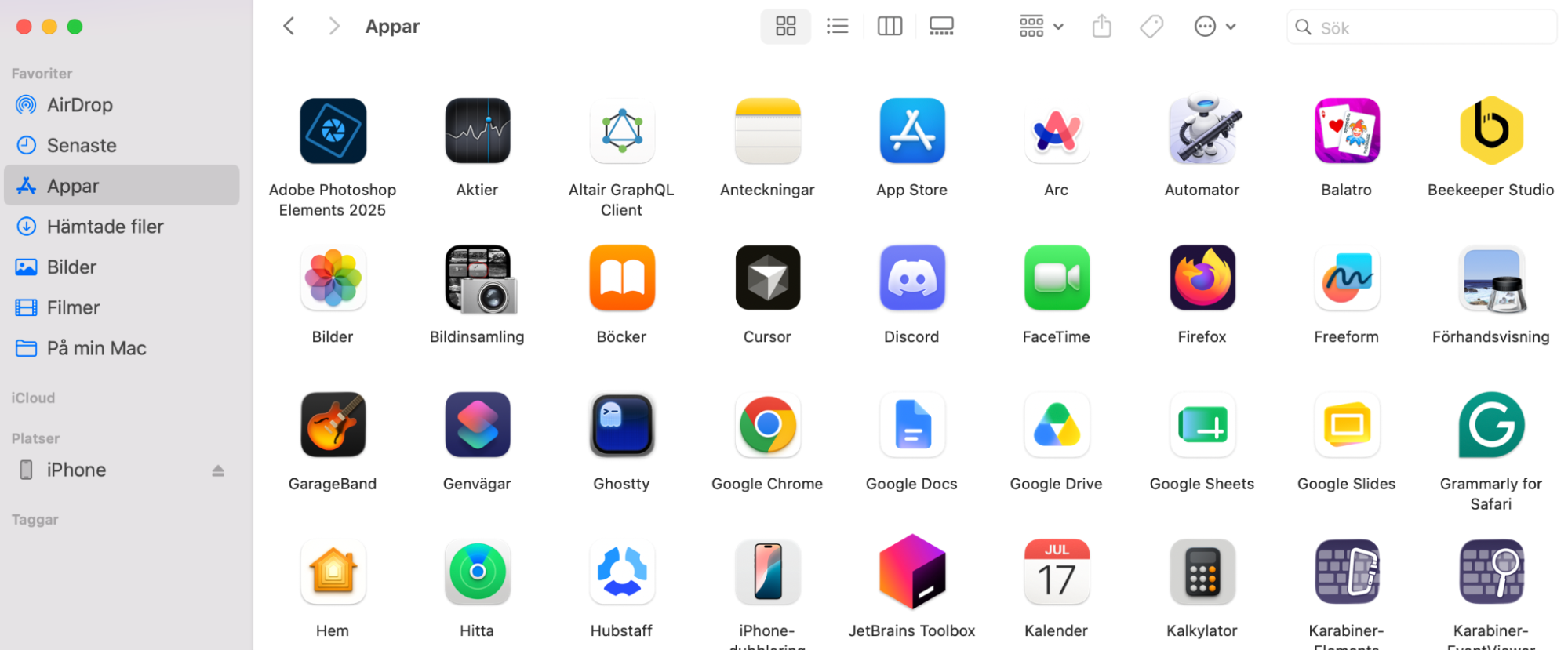
Öppna Finder och välj Appar i sidofältet för att se alla appar som är installerade på din Mac. Gå igenom listan för att se om det finns appar du inte längre använder. Du kan avinstallera dessa för att frigöra mer utrymme och rensa startskivan.
Det snabbaste sättet att avinstallera en app på din Mac är att helt enkelt dra den till papperskorgen, men det lämnar ofta kvar många dolda filer i mapparna System och Bibliotek som fortfarande tar upp utrymme.
Alternativt kan du använda ett skivverktyg för Mac-appar för att avinstallera en app och bli av med alla filer som följer med den på en gång.
5. Ladda upp eller exportera dina största filer
Det mesta av lagringsutrymmet på din Macs startskiva tas troligen upp av dina egna personliga filer. Det handlar om saker som musik, filmer, foton och dokument.
Du kan förstås inte ta bort de flesta av dessa filer, men du kan frigöra utrymme och rensa din Macs startskiva genom att flytta stora filer bort från din Mac.
Det finns två sätt att göra detta på:
Exportera dessa filer till en extern lagringsenhet
Ladda upp dessa filer till en molnlagringstjänst, som iCloud
För att exportera filer ansluter du din externa enhet och drar sedan de aktuella filerna till enheten med hjälp av Finder. När Finder har kopierat klart dina filer till den externa enheten kan du tryggt radera dem från din Mac.
Metoden för att ladda upp dina filer varierar beroende på vilken molnlagringstjänst du väljer, men iCloud är den vanligaste.
Så här laddar du upp dina filer till iCloud Drive:
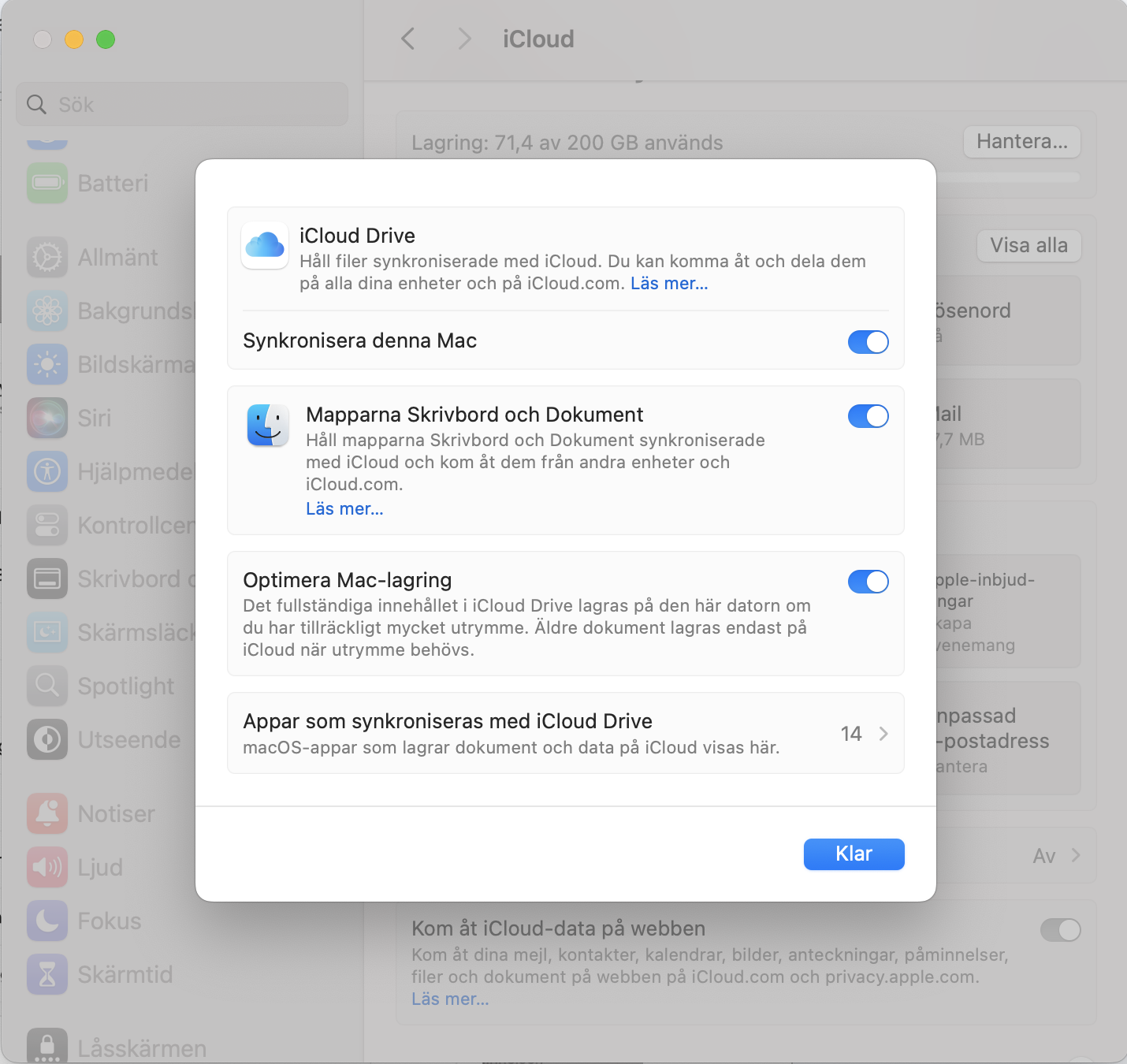
Gå till Systeminställningar > Apple-ID och välj iCloud.
Klicka på Drive och aktivera Mapparna Skrivbord och Dokument.
Detta laddar automatiskt upp alla filer från dina mappar Skrivbord och Dokument till iCloud Drive, vilket frigör mycket utrymme på din Macs startskiva.
Du kanske också vill aktivera Foton i iCloud-inställningarna för att ladda upp dina foton också.
6. Hitta och ta bort dubblettfiler
Det är möjligt att du har massor av dubblettfiler som tar upp extra utrymme på din Mac. Detta beror ibland på fel hos program som kopierar filer i bakgrunden, men det kan också bero på användarfel. Att ta bort dessa dubbletter kan hjälpa till att frigöra värdefullt lagringsutrymme och bli av med varningen om att startskivan är full på din Mac.
Lyckligtvis är det enkelt att hitta och ta bort dubblettfiler med Dubblettsökaren i MacKeeper. Med bara två klick söker funktionen igenom hela din Mac efter dubblettfiler och tar bort de du inte behöver behålla.
7. Rensa bort onödiga systemfiler
Om din Macs startskiva fortfarande är full efter att ha följt alla steg ovan finns det förmodligen massor av dold systemdata som tar upp ditt lagringsutrymme. Dessa filer omfattar allt från viktiga delar av operativsystemet till onödiga cachefiler från oanvända webbplatser.
Du vill förstås behålla alla viktiga filer samtidigt som du hittar och tar bort allt annat, vilket inte är någon liten uppgift.
Vi visar dig några sätt att hitta och ta bort onödiga systemfiler, inklusive systemloggar, men du bör veta att det kan vara oerhört tidskrävande att göra det manuellt. Och om du gör fel kan du till och med orsaka problem med macOS.
För enkelhetens skull är det oftast snabbare och enklare att använda programvara, som MacKeepers funktion Säker städning, som automatiskt hittar och tar bort systemfiler du tryggt kan radera.
Men om du är fast besluten att ta bort dessa systemfiler själv är dessa några bra ställen att leta:
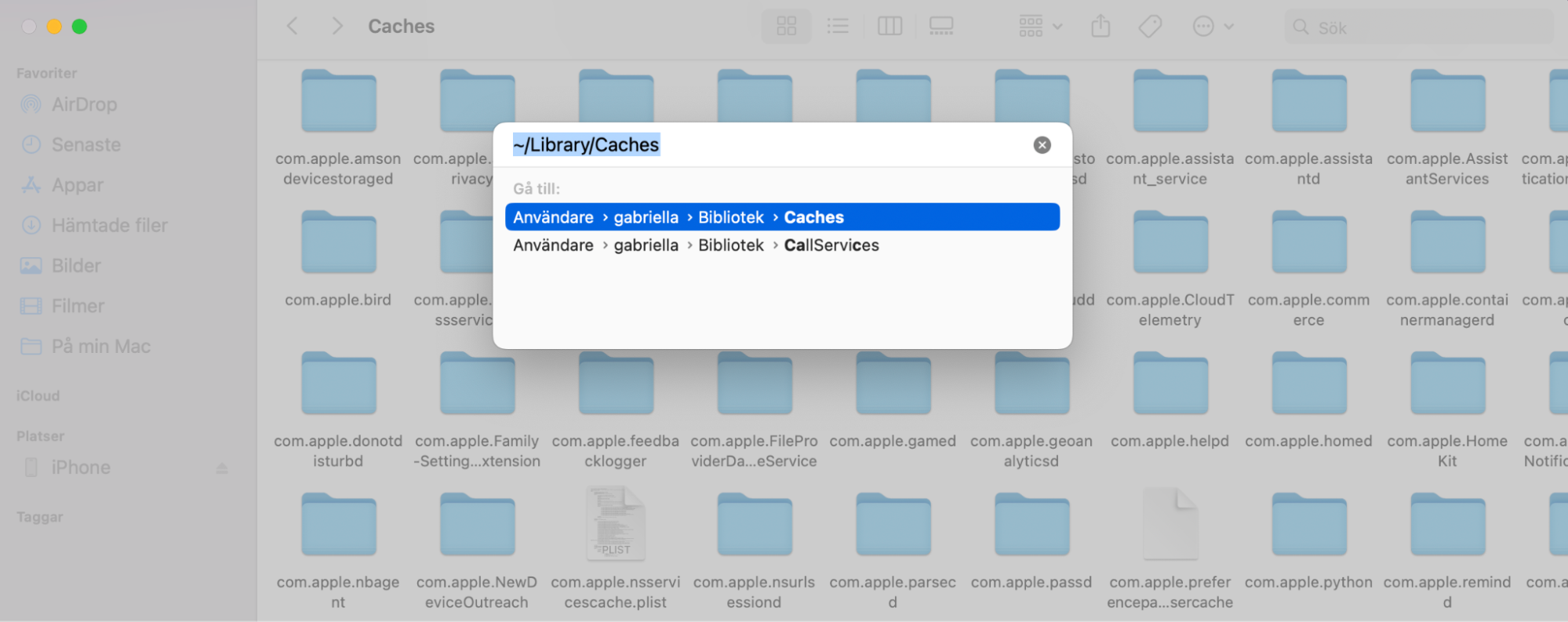
Öppna Finder och välj Gå > Gå till mapp i menyraden.
Besök följande filsökvägar för att leta efter cachefiler du kan ta bort (ta inte bort några cachefiler med “Apple” i namnet):
/Library/Caches/
~/Library/Caches/
/System/Library/Caches/
Besök nu dessa filsökvägar för att ta bort systemloggar du inte behöver:
/Library/Logs/
~/Library/Logs/
Håll din startskiva ren automatiskt med MacKeeper
Du slipper oroa dig över att din startskiva ska bli full om du använder ett skivverktyg som MacKeepers funktion Säker städning för att regelbundet och automatiskt rensa din Mac. Effektiv lagringshantering behöver inte vara krångligt.
Även om det är möjligt att rensa din startskiva själv går det mycket snabbare att låta MacKeeper göra det åt dig. Särskilt om du aktiverar automatisk skanning för att köra dessa kontroller i bakgrunden.
Vi respekterar din integritet och
använder cookies
för den bästa upplevelsen på webbplatsen.
Inställningar för integritet
Vi använder cookies tillsammans med andra verktyg för att ge dig bästa möjliga upplevelse när du använder MacKeepers webbplats. Cookies är små textfiler som hjälper webbplatsen att laddas snabbare. De cookies vi använder innehåller inga personuppgifter, vilket innebär att de aldrig lagrar information som din plats, e-postadress eller IP-adress.
Hjälp oss att förbättra hur du interagerar med vår webbplats genom att godkänna användningen av cookies. Du kan ändra dina integritetsinställningar när du vill.
Hantera samtycke
Alla cookies
Dessa cookies är helt nödvändiga för att möjliggöra webbplatsens grundläggande funktioner (inklusive sidnavigering, formulärinsändning, språkidentifiering, kommentarer), samt nedladdning och köp av programvara. Webbplatsen kan sluta fungera korrekt utan dessa cookies.
Ladda ner MacKeeper när du är tillbaka vid din Mac