Å lære hvordan du kan gjøre Mac raskere er alltid en god idé. Men før du kaster deg ut i mer komplisert feilsøking, foreslår vi at du starter med å rydde Macen for uønskede og unødvendige filer, som kan gjøre den treg. Det er enkelt med Sikker Opprydding fra MacKeeper, som gir deg et automatisk verktøysett for å fjerne alle søppelfiler.
AV-TEST er et uavhengig testlaboratorium som tester hvor effektive antivirusapper er mot ekte eksempler på skadelig programvare.
Apples notarisering er et sikkerhetstiltak for å kontrollere at programvaren er fri for skadelige komponenter.
Trustpilot er en uavhengig digital plattform som inneholder innsiktsfulle og ærlige forbrukeranmeldelser.
Skrevet av Yana Khodun
Publisert: 8. november 2026
I denne artikkelen finner du følgende:
Hvordan få Macen din til å gå raskere
For å gjøre Macen raskere kan du starte den på nytt, lukke apper og faner som kjører, og oppdatere Macen. Her er noen raske tips for å gjøre Mac raskere gratis, som vi mener du bør prøve først:
Start Macen på nytt: Hvis du har brukt Macen lenge uten å starte den på nytt, kan systemet begynne å bli tregt. En omstart tømmer RAM-minnet og gjør datamaskinen raskere.
Lukk unødvendige apper: Å ha mange apper og nettleserfaner åpne samtidig kan gjøre Macen svært treg, siden det belaster minnet og prosessoren. Å lukke dem kan utgjøre en stor forskjell.
Se etter oppdateringer: Feil i programvaren kan være årsaken til hastighetsproblemene på Macen din. Oppdater macOS og tredjepartsapper, start Macen på nytt, og se deretter om den kjører jevnere.
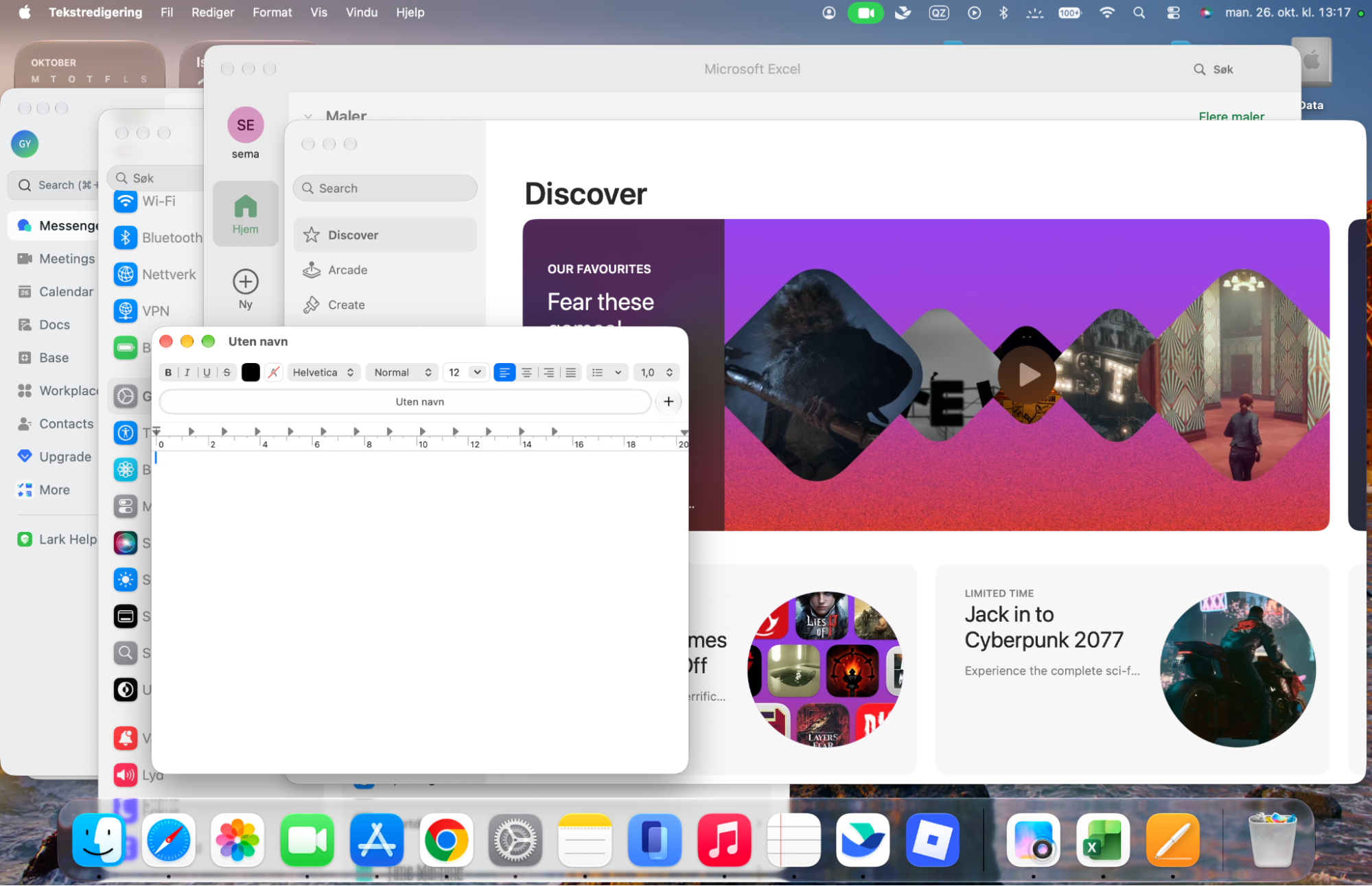
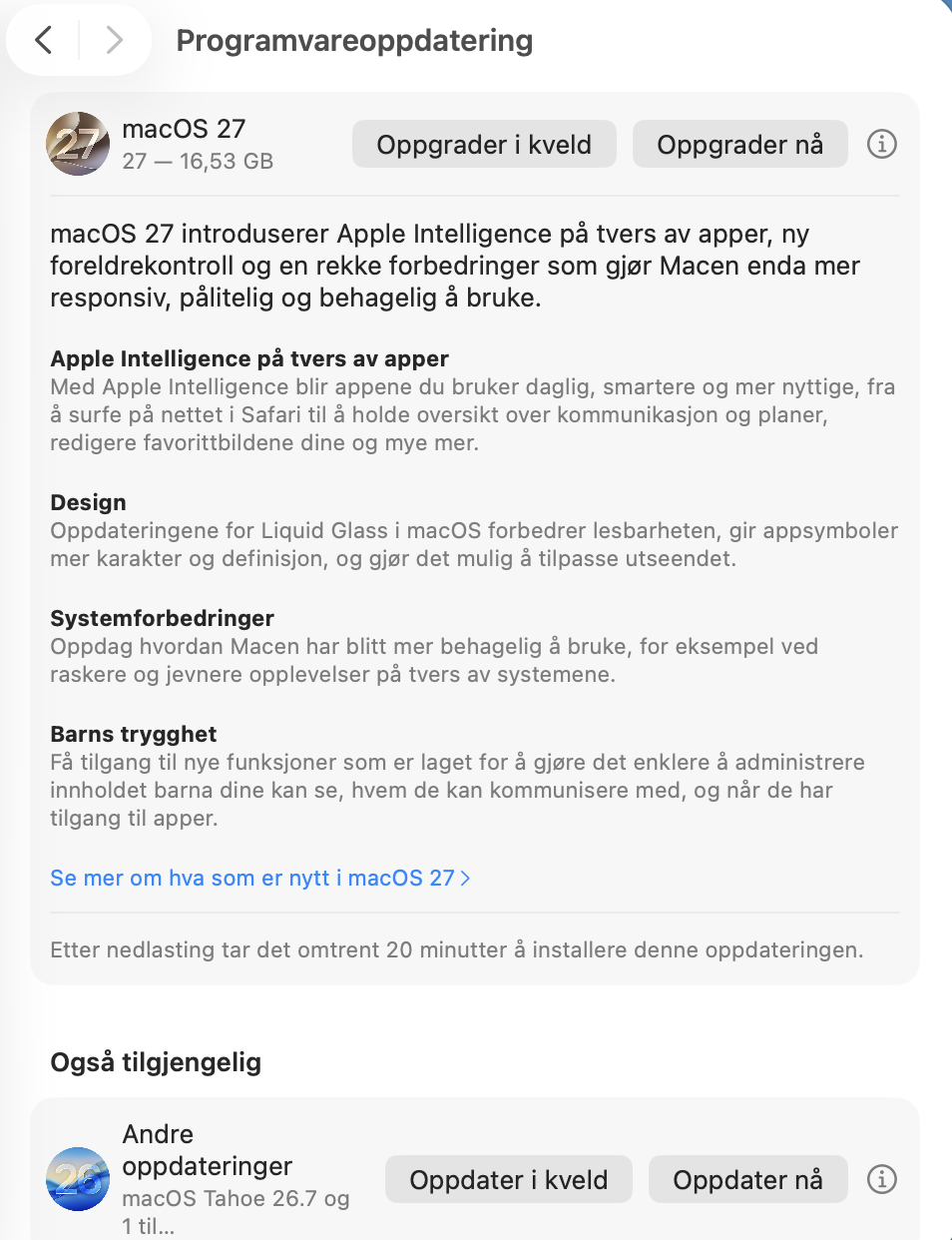
Steg 1. Prøv å starte Macen på nytt for et raskt hastighetsløftSteg 2. Hvis skrivebordet ditt ser slik ut, er det nok derfor Macen går tregtSteg 3. Sørg for at Macen er helt oppdatert
En kommentar fra ekspertene våre:
Hvis du er bekymret for en treg Mac, er det alltid best å begynne med å rydde opp. Fjern unødvendige filer som bufferfiler, logger og annet søppel med Sikker Opprydding fra MacKeeper. Øk ledig lagringsplass, så vil enheten din jobbe raskere.
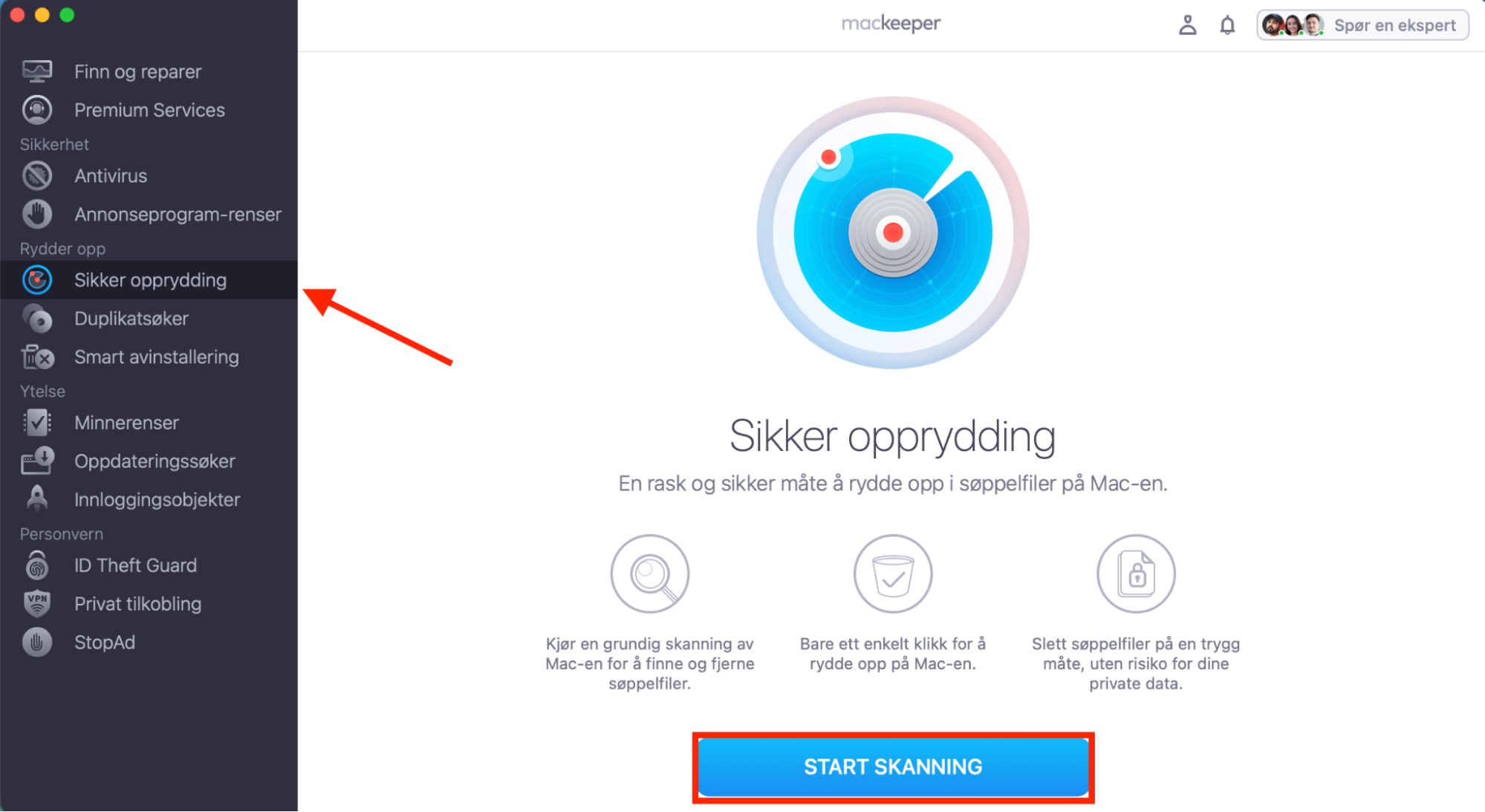
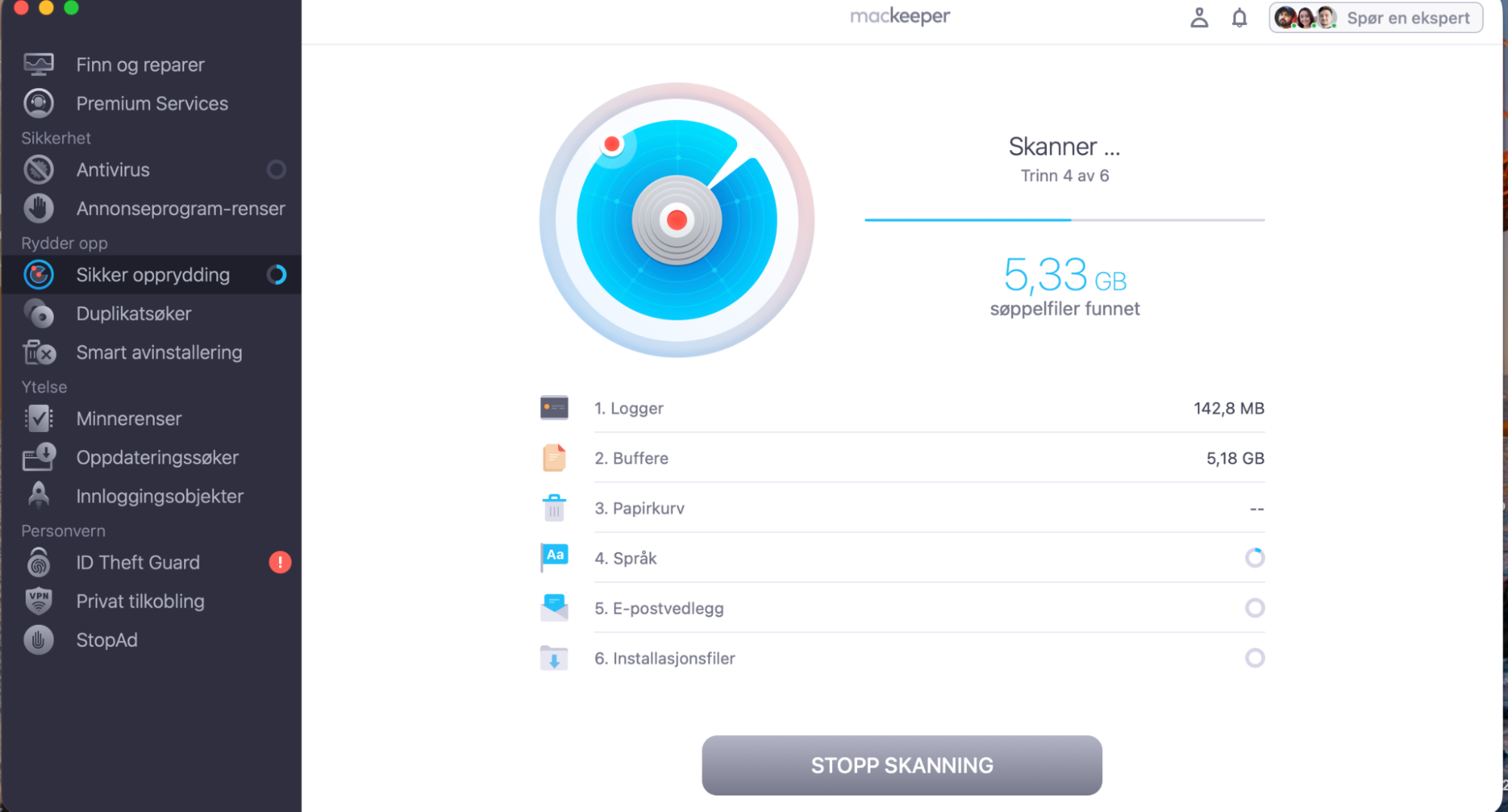
Velg Start Skanning for å skille ut alle overflødige filer fra de viktige.
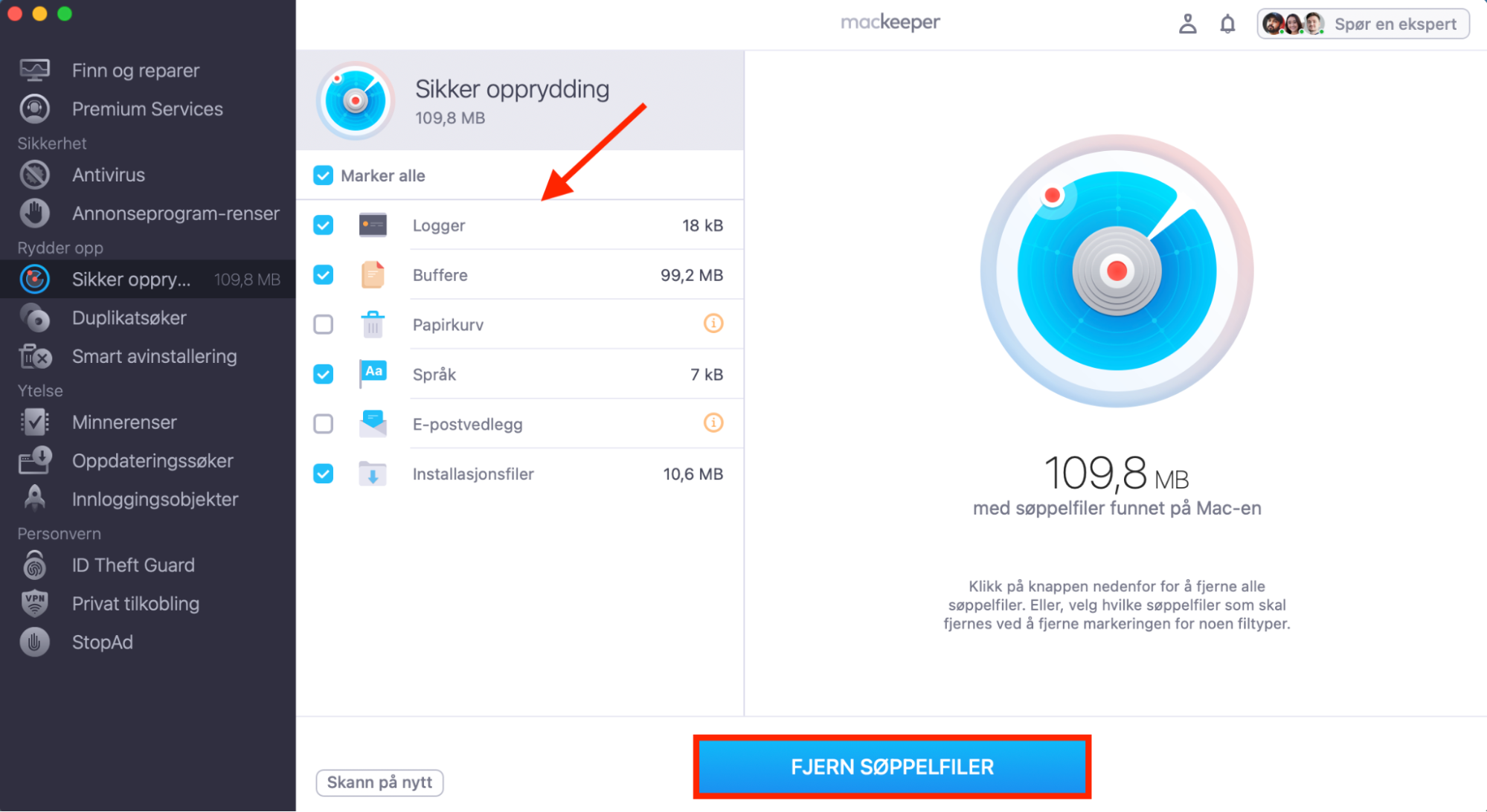
Velg hvilke filer du vil fjerne fra Macen, og klikk deretter på knappen Fjern søppelfiler.
Steg 1. Velg Sikker Opprydding og klikk på Start SkanningSteg 2. Vent mens Sikker Opprydding skanner Macen dinSteg 3. Velg hva du vil fjerne, og klikk på Fjern søppelfiler
Hvordan få Mac til å gå raskere
For å gjøre Mac raskere bør du starte den på nytt jevnlig, installere de nyeste oppdateringene for macOS og programvare, og administrere oppstartsapper og bakgrunnsprosesser. Slett eller flytt filer for å frigjøre diskplass, rydd nettleserdata og organiser skrivebordet ditt. For mer avanserte løsninger kan du redusere visuelle effekter og tilbakestille SMC og NVRAM.
Ekspertene våre har lagt hodene i bløt og kommet fram til noen av de mest pålitelige måtene å forbedre ytelsen på Macen din, for en jevnere brukeropplevelse.
Vedlikehold av system og programvare
Denne delen handler om å få macOS til å føles rask og pålitelig i det daglige. Vi foreslår at du fokuserer på å håndtere bakgrunnsprosesser, kontrollere hva som starter ved oppstart, og rydde opp i systemrot som ofte fører til irriterende treghet.
Omstart av og til
Hvis Macen din går tregt, er det første vi foreslår en enkel omstart. Det kan høres opplagt ut, men noen ganger er det alt som skal til for å få ting tilbake til normalen. Dette gjelder spesielt hvis du pleier å sette Macen i hvilemodus i stedet for å slå den helt av. Over tid kan datamaskinen fylles opp med midlertidige data, og en rask omstart kan tømme alt dette og gjenopprette Macen til normal ytelse.
Slik starter du Macen på nytt:
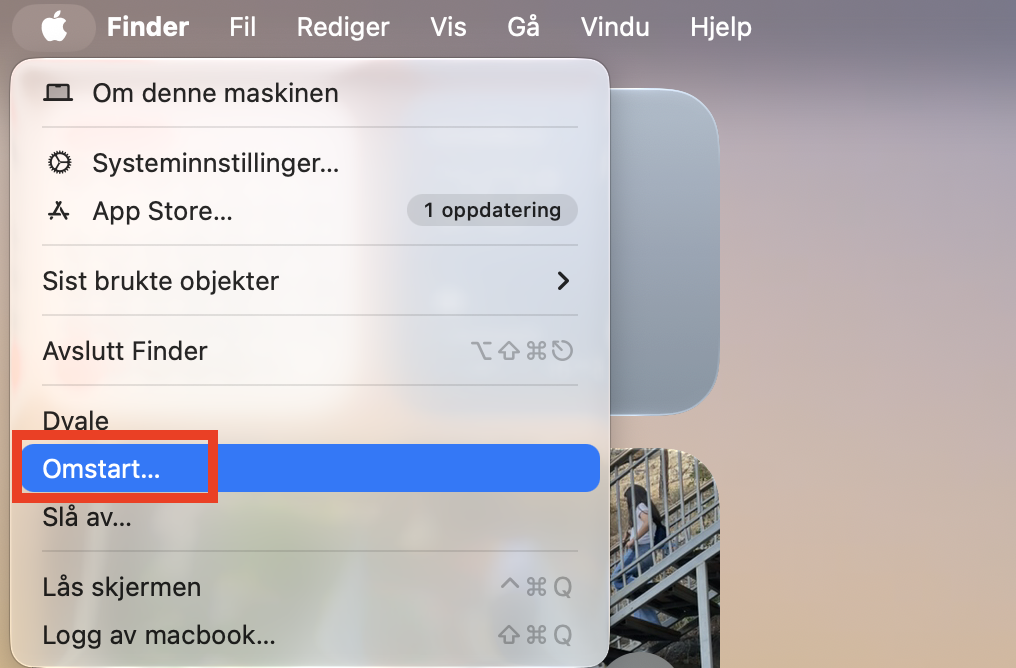
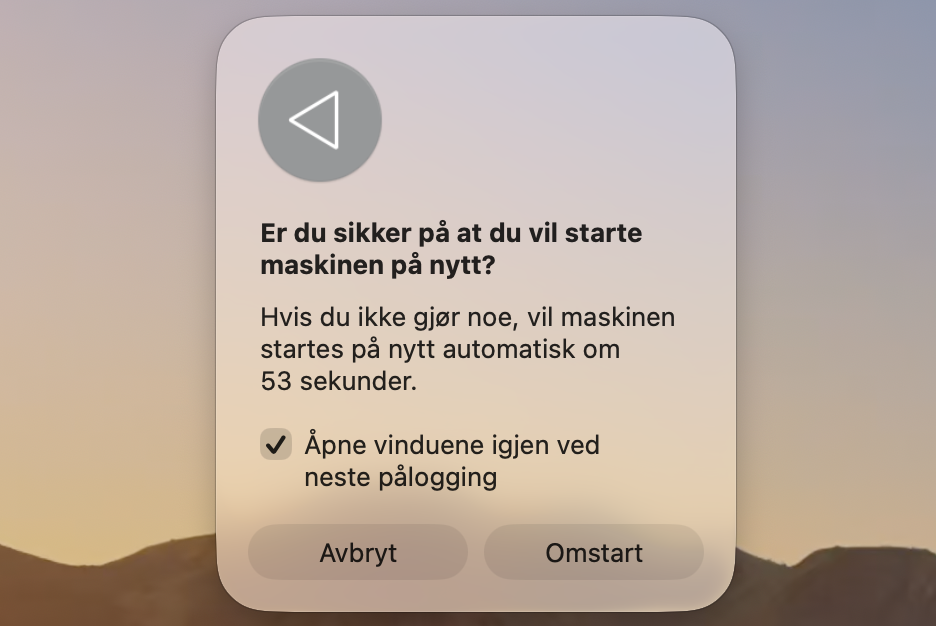
Klikk på Apple-ikonet øverst til venstre på skjermen og velg Omstart.
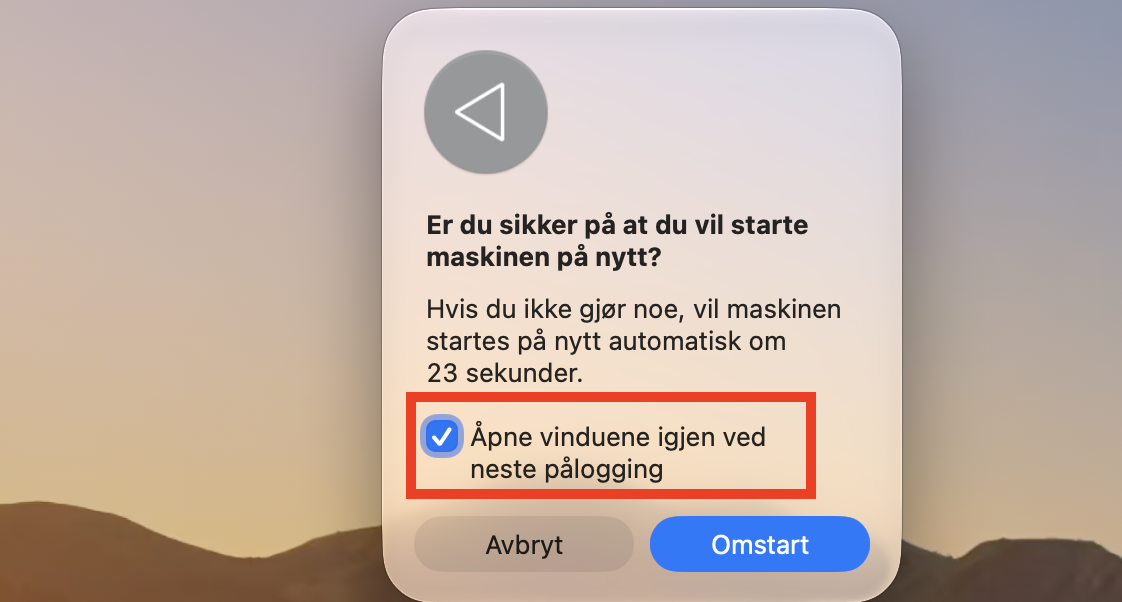
Velg om du vil at åpne vinduer skal åpnes igjen etter at Macen har startet på nytt.
Klikk på Omstart.
Steg 1. Velg Omstart fra menylinjenSteg 2. Velg om du vil åpne vinduer på nytt ved innloggingSteg 3. Klikk på Omstart
Forhåpentligvis merker du at Macen fungerer raskere enn før etter omstarten.
Bruk Aktivitetsmonitor for å deaktivere ressurskrevende prosesser
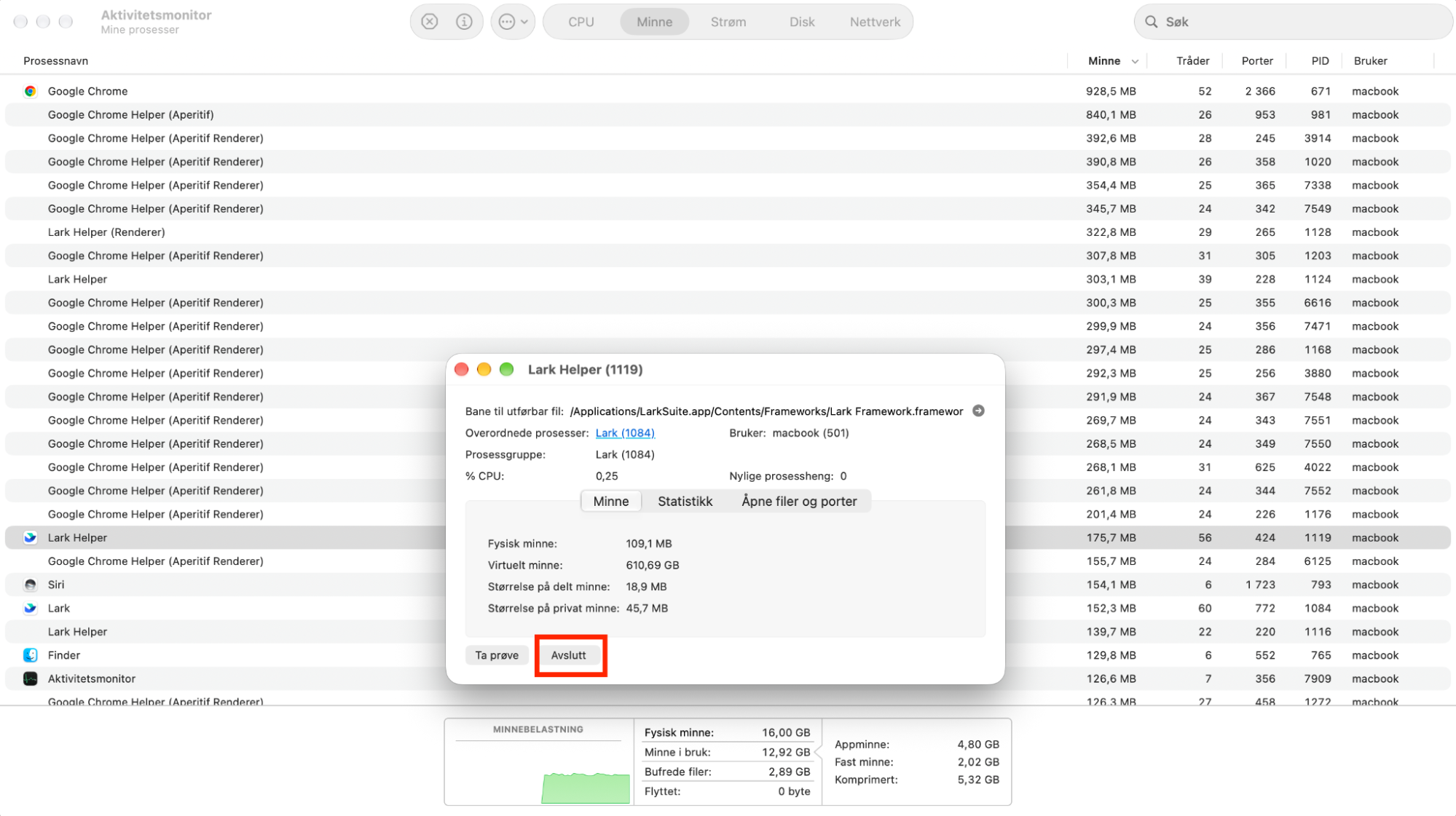
For å deaktivere ressurskrevende prosesser som kan bidra til at Macen din blir treg, anbefaler vi å bruke Aktivitetsmonitor. Aktivitetsmonitor er et nyttig verktøy du kan bruke til å se hvilke systemressurser apper bruker. Hvis noen bruker mye CPU eller minne, kan det være det som gjør Macen din treg.
Slik bruker du Aktivitetsmonitor for å deaktivere ressurskrevende prosesser:
Gå til Finder > Apper > Verktøy > Aktivitetsmonitor.
Gå til fanen CPU. Dobbeltklikk på en app eller et program med høyt CPU-forbruk.
Klikk på Avslutt for å avslutte prosessen. Bekreft handlingen.
Gjør det samme med fanen Minne.
En kommentar fra ekspertene våre: Vær oppmerksom på hva de ulike appene faktisk gjør før du lukker dem i Aktivitetsmonitor. Hvis en prosess eller et program er ukjent for deg og bruker urimelig mye CPU, kan det være et virus.
Installer den nyeste programvareoppdateringen for macOS
Vi er sikre på at det er nyttig å jevnlig oppdatere programvaren på Macen, for å sikre at sikkerhetsfunksjonene fungerer riktig og problemfritt. Du kan også oppleve en fantastisk ytelsesforbedring når du oppdaterer macOS.
Følg disse stegene for å oppdatere macOS til nyeste versjon:
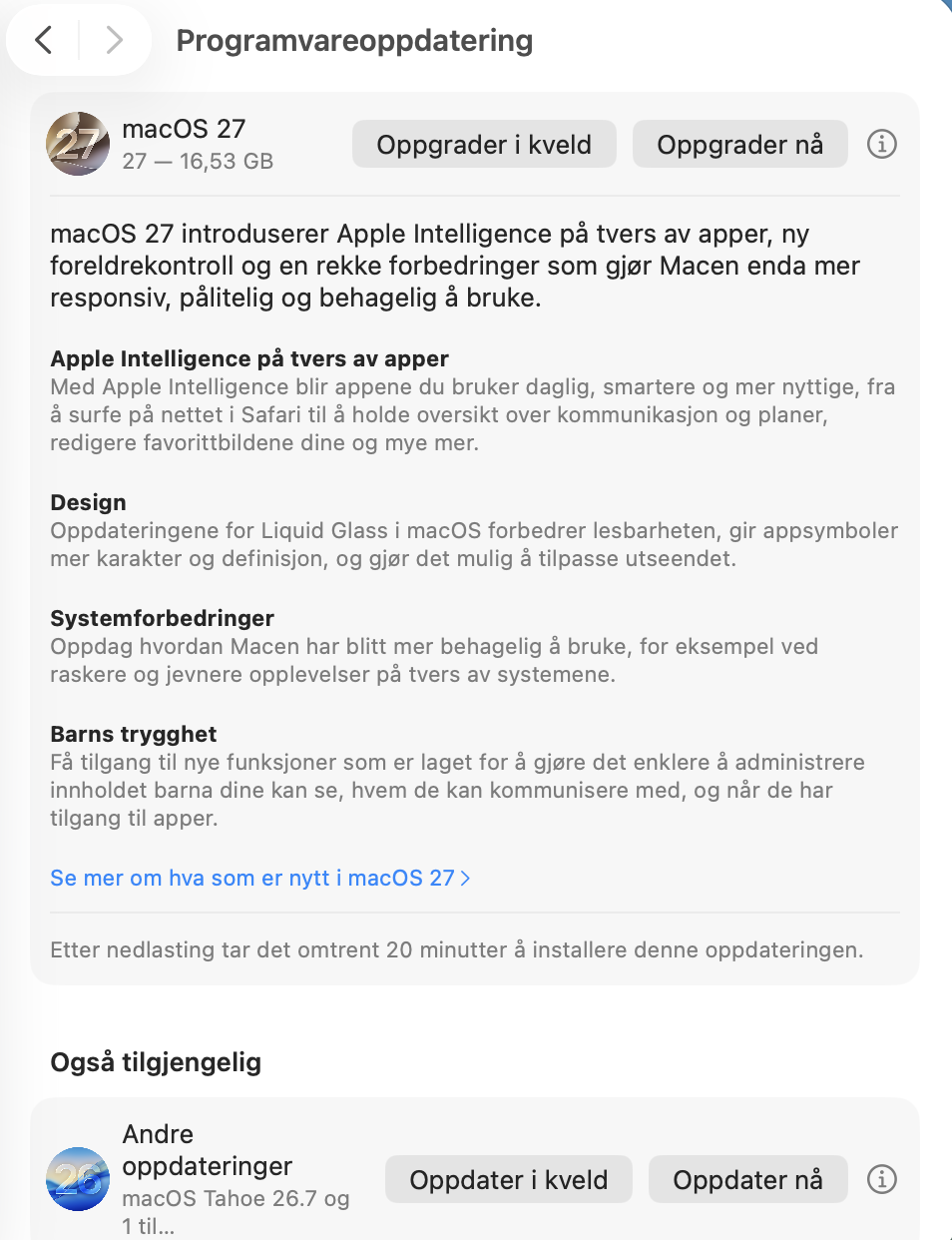
Åpne Systeminnstillinger og gå til Generelt > Programvareoppdatering.
Hvis en oppdatering er tilgjengelig, klikker du på Oppdater nå eller Omstart nå.
Du kan også krysse av for Hold Macen automatisk oppdatert.
Det er likevel ikke bare macOS-versjonen som er viktig å holde oppdatert – å holde appene dine oppdatert vil også forbedre ytelsen og hastigheten på Macen din.
Slik sjekker du om det finnes utdaterte apper på Macen:
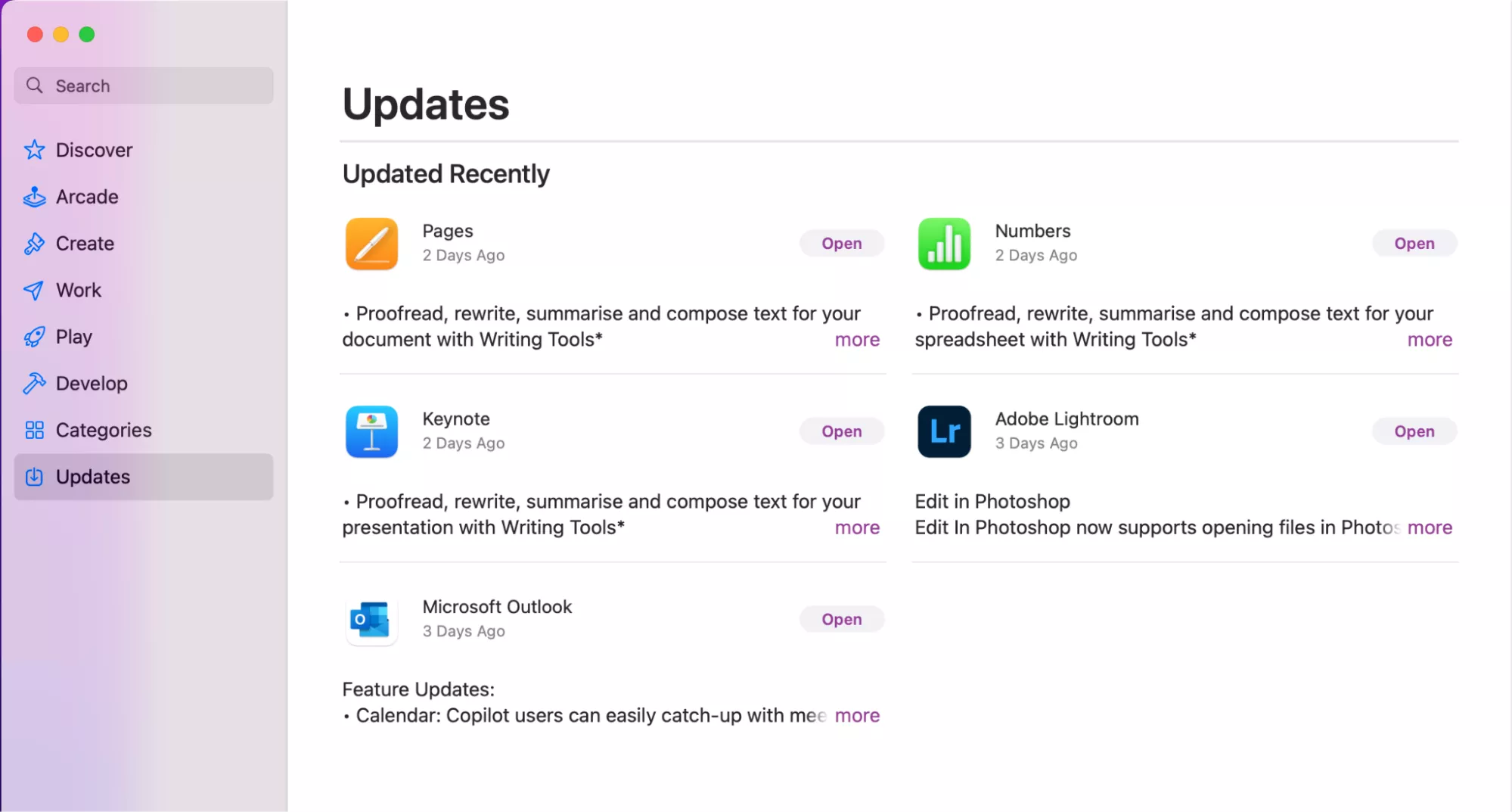
I App Store går du til Updates (Oppdateringer).
Se om noen av dem er tilgjengelige for de installerte appene dine.
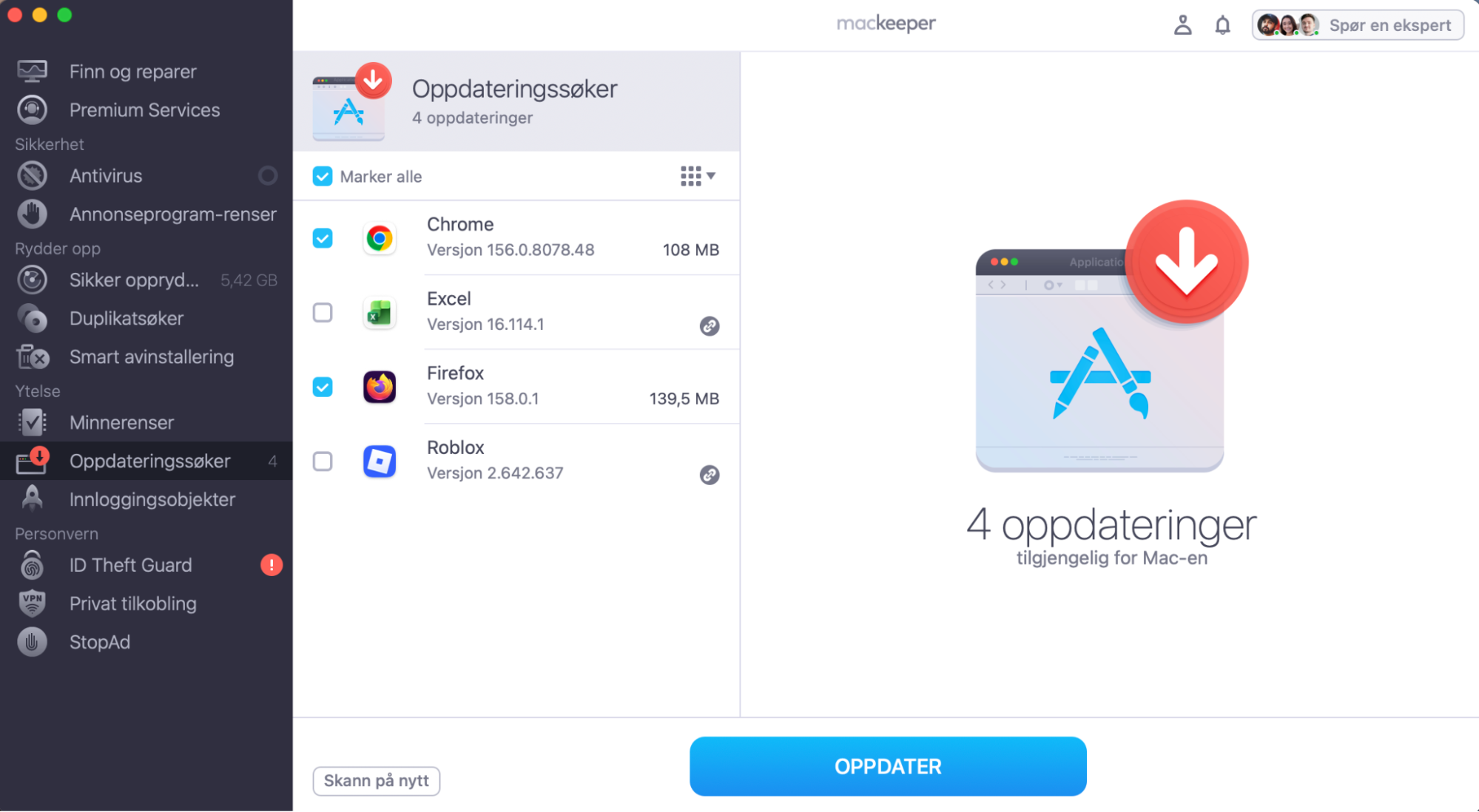
Hvis du er interessert i en enda enklere måte å sjekke etter både app- og systemoppdateringer samtidig, kan enkelte tredjepartsapper varsle deg om tilgjengelige oppdateringer. MacKeeper har sin egen Oppdateringssøker-funksjon som gjør alt det harde arbeidet for deg.
Velg Oppdateringssøker og klikk på Start Skanning.
Hvis det finnes ventende oppdateringer, lister MacKeeper dem opp for deg. Følg deretter instruksjonene på skjermen for å la MacKeeper hjelpe deg med nødvendige oppdateringer.
Viktig: Vi vil gjøre deg oppmerksom på at en macOS-oppdatering automatisk rydder bufferfiler og tidligere oppdateringer som systemet ikke lenger trenger.
Sjekk internettforbindelsen din
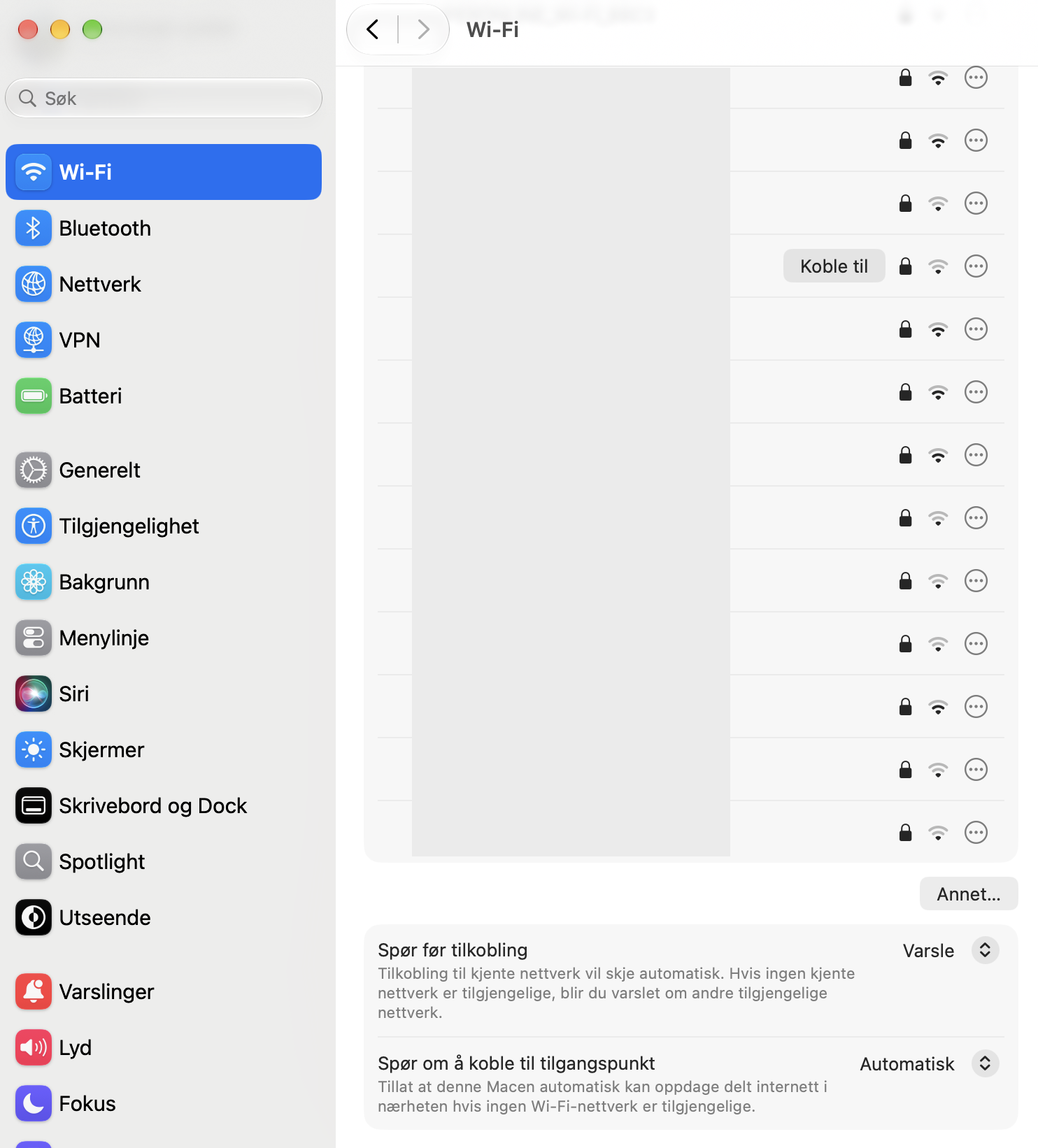
Lav internetthastighet eller svak forbindelse kan påvirke ytelsen til Macen din betydelig. For å øke hastigheten på Macen anbefaler vi at du sjekker forbindelsen for å sikre at den er stabil.
Slik sjekker du internettforbindelsen på Macen:
I Systeminnstillinger klikker du på Wi-Fi.
Se etter et hakemerke ved siden av det tilkoblede nettverket.
Hvis du bruker Wi-Fi, sørg for at signalstyrken er god nok.
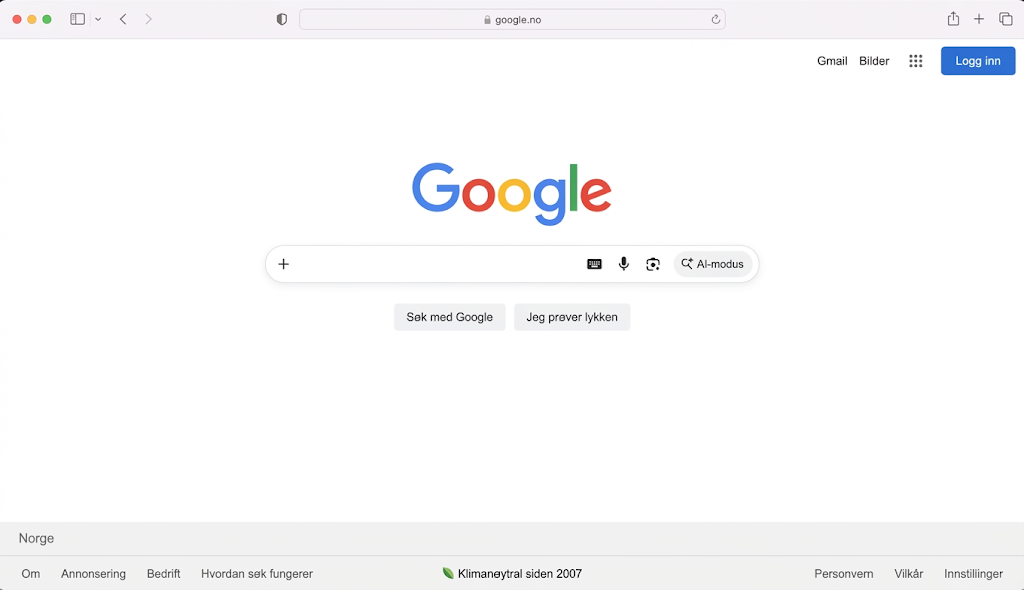
Åpne en nettleser og prøv å laste inn en nettside.
Steg 1. I Systeminnstillinger klikker du på Wi-FiSteg 2. For å sjekke om du er tilkoblet, åpne en nettleser
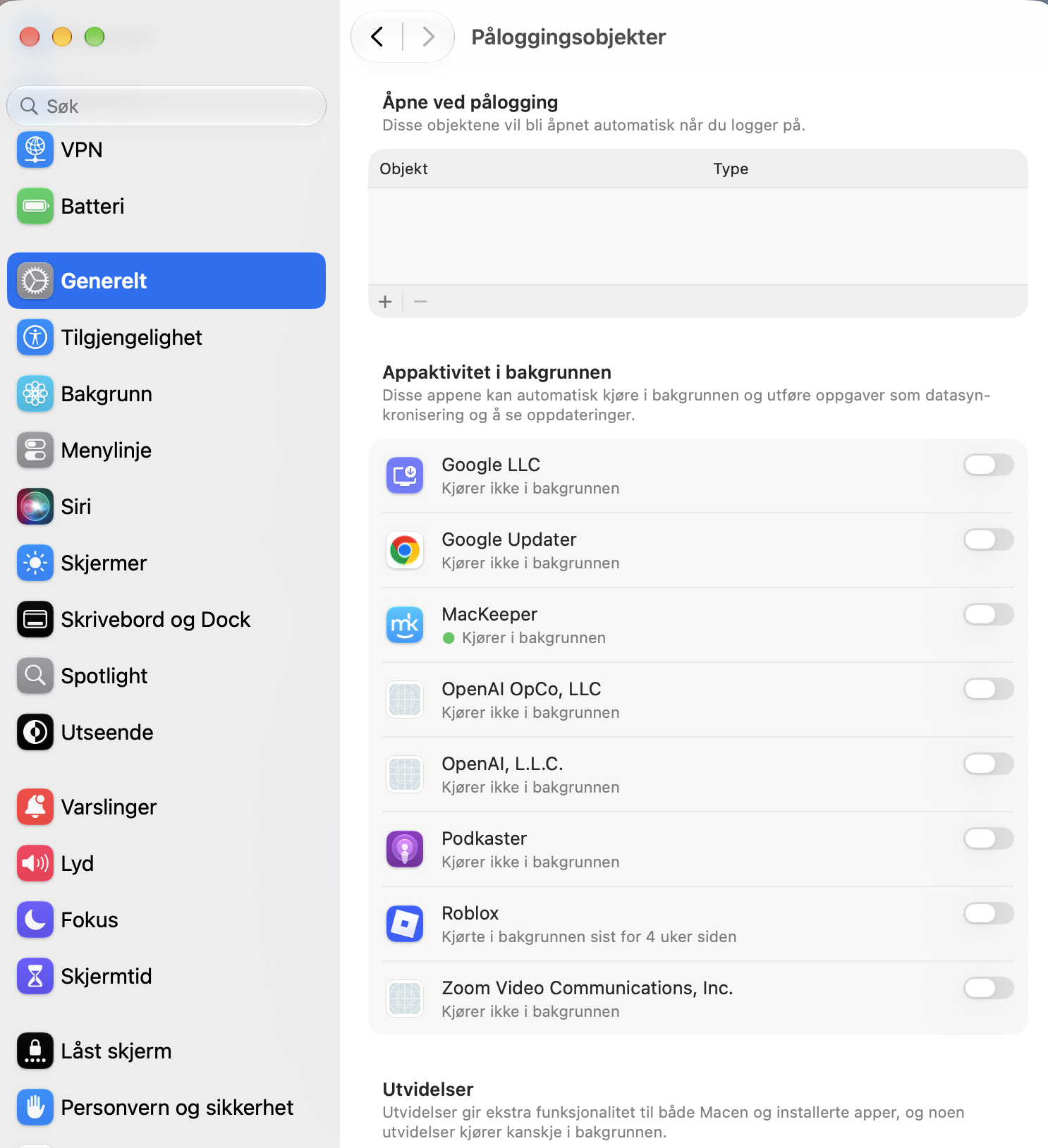
Administrer oppstartsapper for å forbedre oppstartshastigheten
Jo flere oppstartsapper Macen må laste inn ved oppstart, jo mer sannsynlig er det at det påvirker responstiden og den generelle hastigheten. Hvis du merker at Macen har samlet opp mange oppstartsapper, kan du prøve å fjerne noen av dem for å rydde opp i Macen og få den til å gå raskere.
Slik deaktiverer du oppstartsapper på Macen trygt:
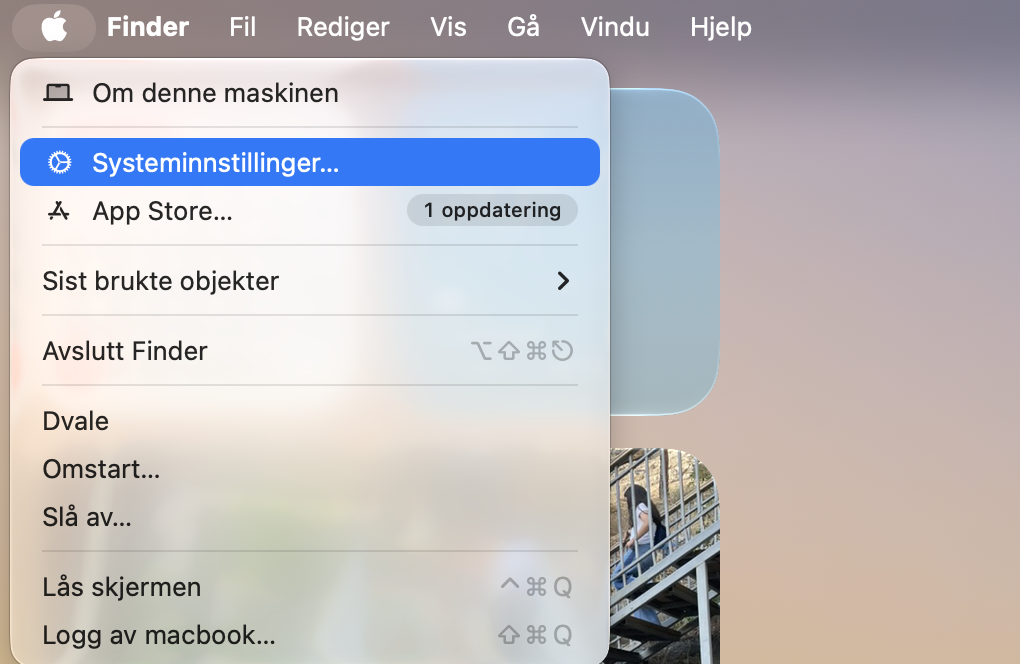
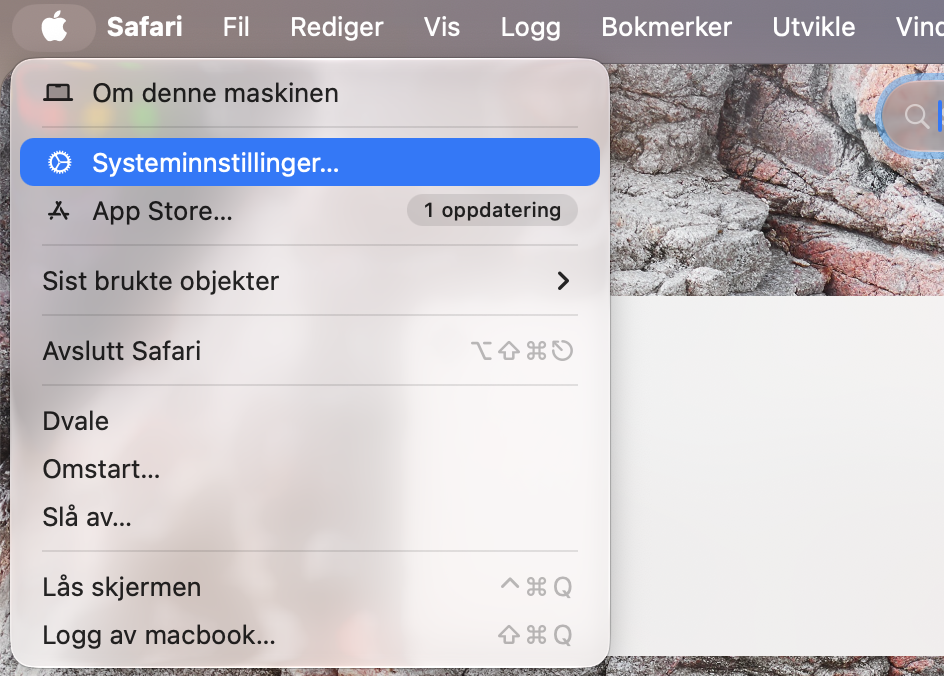
Åpne Systeminnstillinger på Macen.
Finn Påloggingsobjekter og utvidelser.
Hvis det er apper du ikke vil skal starte automatisk ved oppstart, markerer du dem og klikker på minustegnet.
Steg 1. Apple-logoen > SysteminnstillingerSteg 2. Søk etter Oppstartsapper
Viktig: Dette gjelder bare noen av prosessene som kjører ved oppstart, ettersom noen i stedet kjører i bakgrunnen og ikke vises i listen over Påloggingsobjekter og utvidelser. Å håndtere disse er imidlertid en litt annen prosess.
Vedlikehold av lagring og filer
Dette er den raskeste veien til bedre ytelse, ved å gi Macen din nødvendig pusterom på harddisken. For eksempel vil rydding av gamle filer, avinstallering av apper du ikke bruker, og organisering av skrivebordet bidra til at maskinen holder seg smidig og forhindrer de frustrerende fastlåsingene som skyldes begrenset lagringsplass.
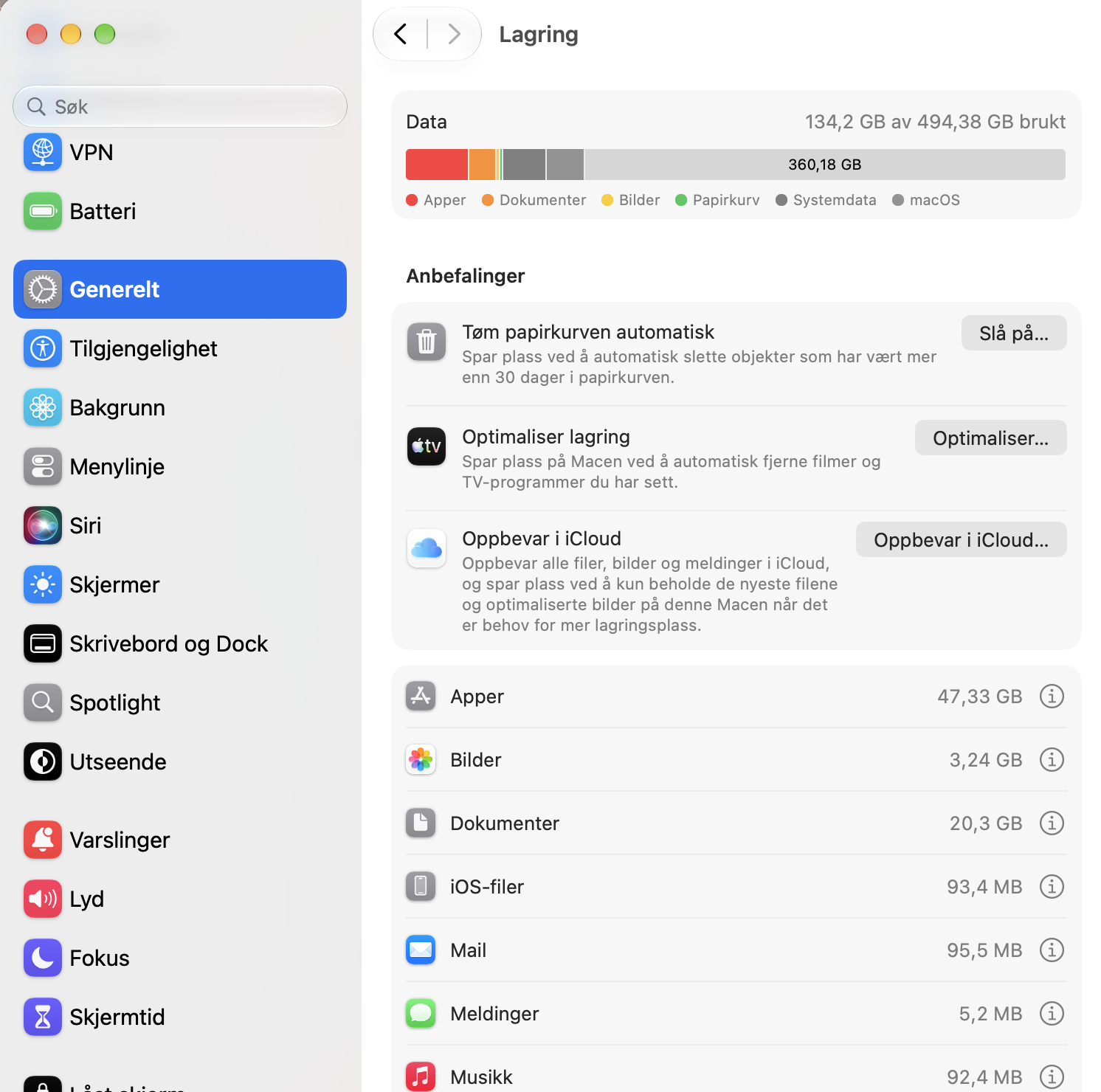
Frigjør plass på harddisken
Macen din trenger alltid ekstra lagringsplass for å kjøre jevnt og raskere. Når den når eller nærmer seg full kapasitet, kan den begynne å henge og til og med fryse helt til du optimaliserer dataene dine. Ved å slette uønskede og unødvendige data gir du Macen litt pusterom og forbedrer ytelsen.
Slik frigjør du viktig plass på harddisken manuelt for å gjøre Macen raskere:
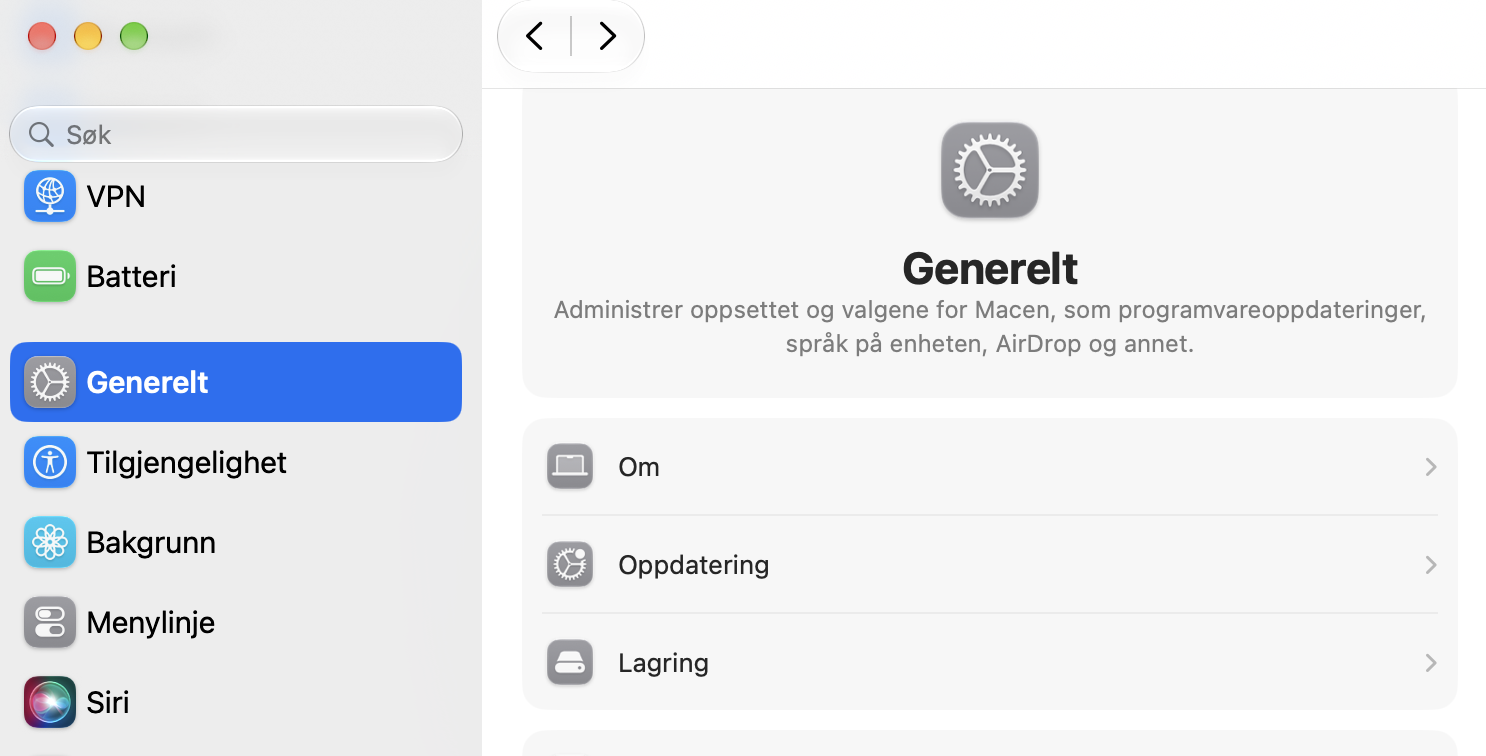
I Systeminnstillinger går du til Generelt > Lagring.
Hold musepekeren over diagrammet for å se hva som bruker mest plass på harddisken.
Se deretter på Anbefalinger, som kan hjelpe deg med å frigjøre viktig lagringsplass.
Steg 1. I Systeminnstillinger klikker du på Generelt > LagringSteg 2. Hold musepekeren over diagrammet for å se harddiskbruken, og følg anbefalingene for å frigjøre plass manuelt
For å frigjøre mer plass på harddisken kan det være lurt å sjekke om arbeidsdisken din er full på Mac og følge de riktige stegene for å løse eventuelle problemer.
Et tips fra teamet vårt: Det er sannsynlig at du har data du bare trenger av og til på Macen. Du kan ikke slette dem, men mesteparten av tiden gjør de ingenting annet enn å ta opp diskplass. I stedet for å slette disse dataene anbefaler vi at du laster dem opp til en skylagringstjeneste og/eller lagrer dem på en ekstern harddisk.
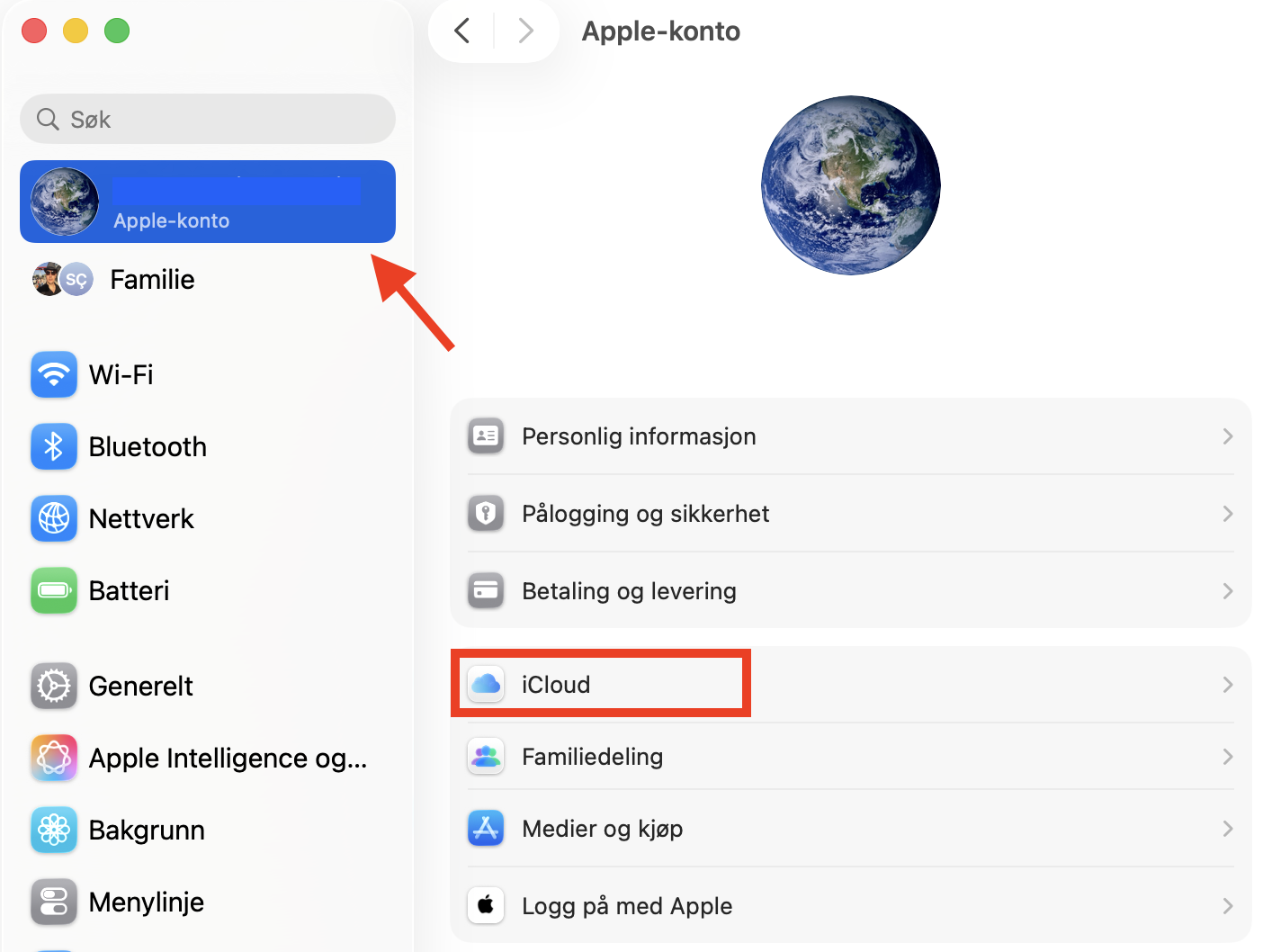
Deaktiver iCloud-synkronisering
Unødvendig iCloud-synkronisering kan også påvirke ytelsen til Macen din betydelig, og forårsake forsinkelser når du får tilgang til nettressurser, og påvirke den generelle hastigheten. For å gjøre Macen raskere kan du prøve å deaktivere iCloud-synkronisering for å forbedre ytelsen.
Slik deaktiverer du enkelt iCloud-synkronisering for å stoppe at Macen henger:
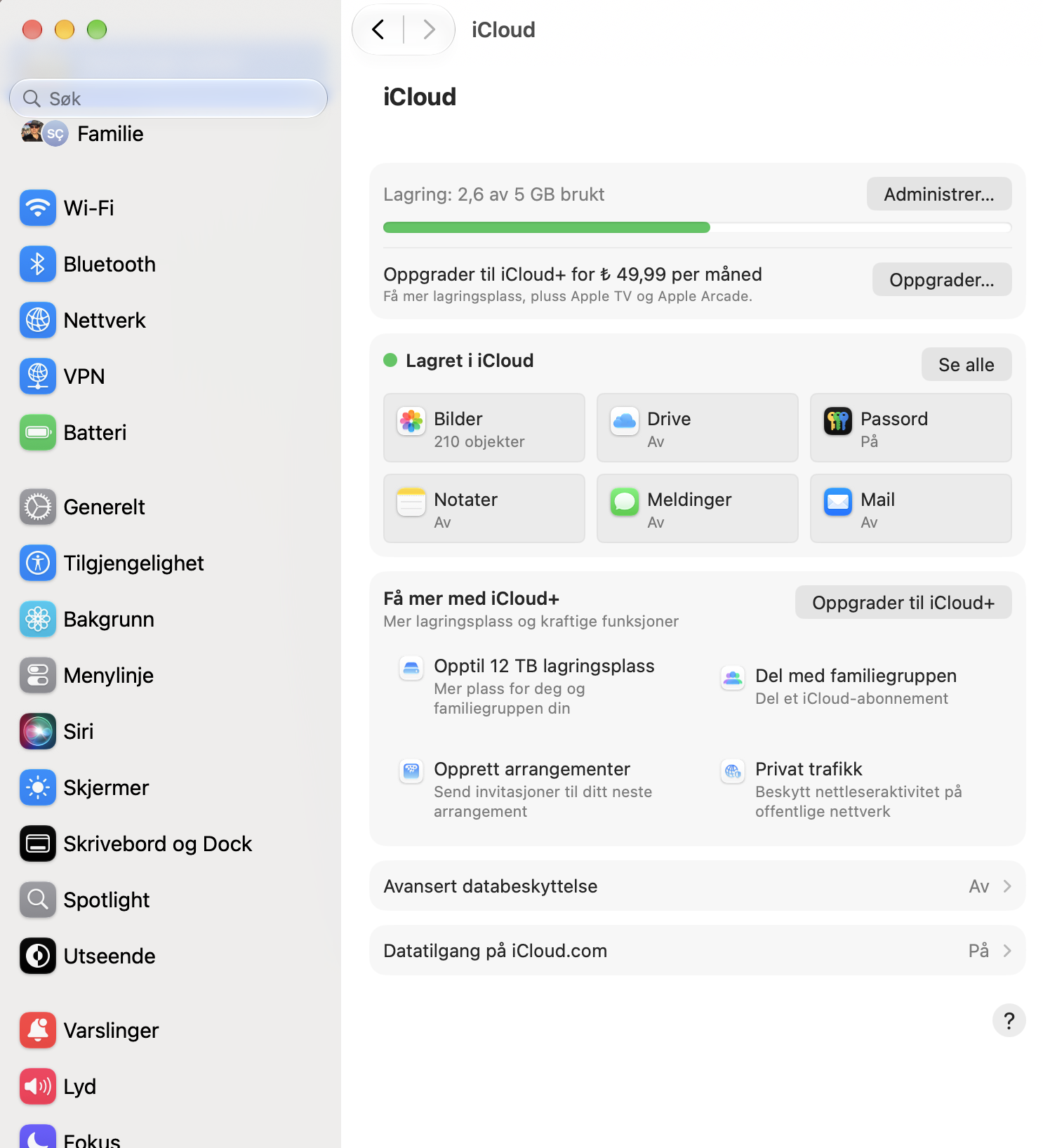
Åpne Systeminnstillinger og klikk på Apple-ID > iCloud.
Fjern haken ved siden av elementene du vil slutte å synkronisere, eller slå av iCloud helt.
Bekreft valget ditt ved å klikke på Fortsett eller Slett fra Mac når du blir spurt.
Steg 1. I Systeminnstillinger klikker du på Apple-ID > iCloudSteg 2. Fjern haken ved siden av elementene du vil slutte å synkronisere
Ved å deaktivere iCloud-synkronisering kan Macen din bli mer responsiv, og du frigjør ressurser til andre aktiviteter, noe som er et viktig steg for å opprettholde den generelle systemhelsen. Det er et enkelt, men effektivt tips for å forbedre ytelsen på MacBook Pro, spesielt hvis synkronisering i bakgrunnen bremser ting ned.
Rydd på skrivebordet
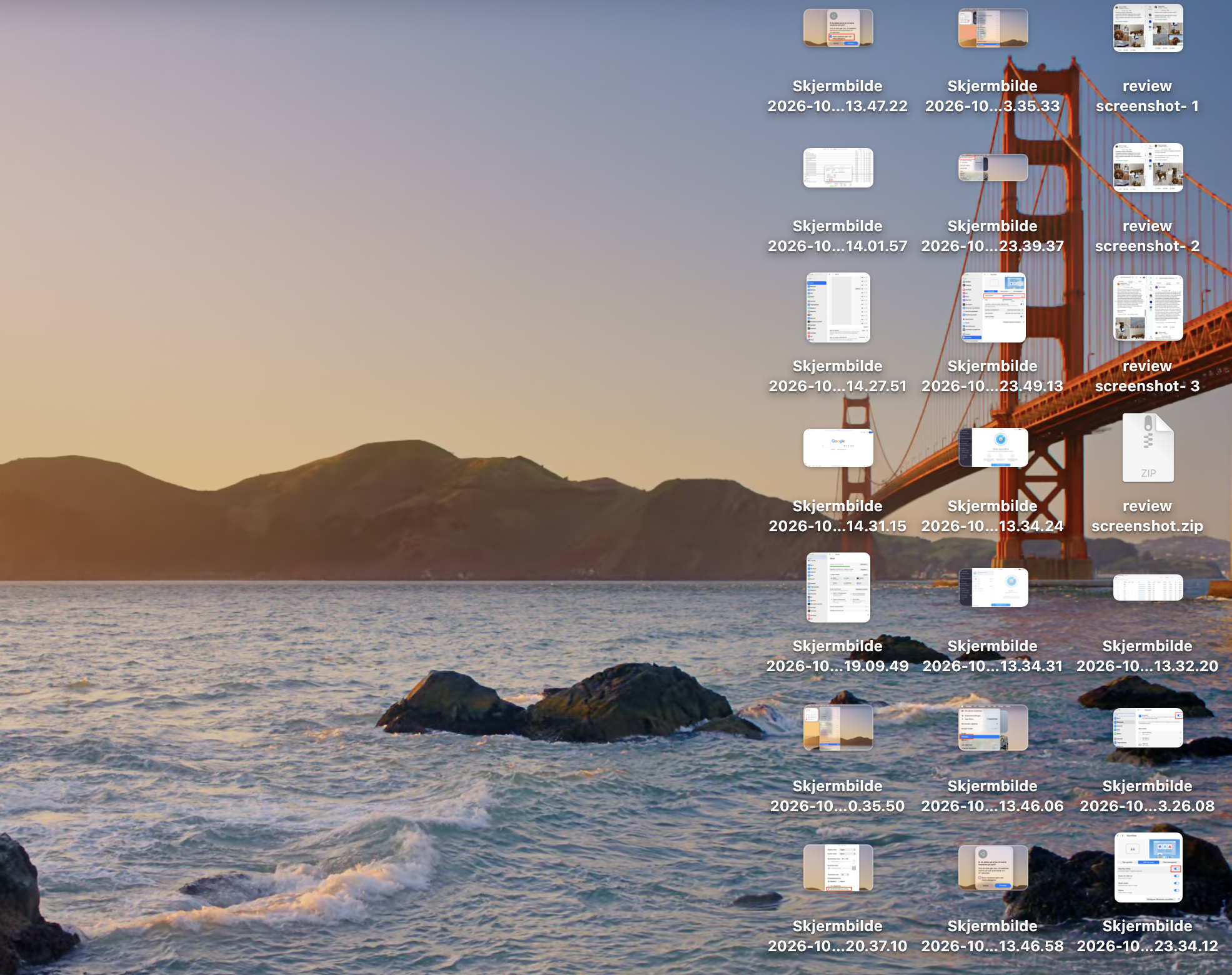
Et rotete skrivebord på Macen kan senke ytelsen fordi den prøver å generere forhåndsvisninger for hver fil og mappe på skrivebordet. Å rydde opp på skrivebordet er nøkkelen til å forbedre ytelsen på Macen. Det fungerer som en effektiv strategi for å øke farten, og gir fordeler som et utrolig responsivt system – et viktig steg for å holde Macen rask.
Slik slår du av Symbolforhåndsvisning for å rydde på skrivebordet:
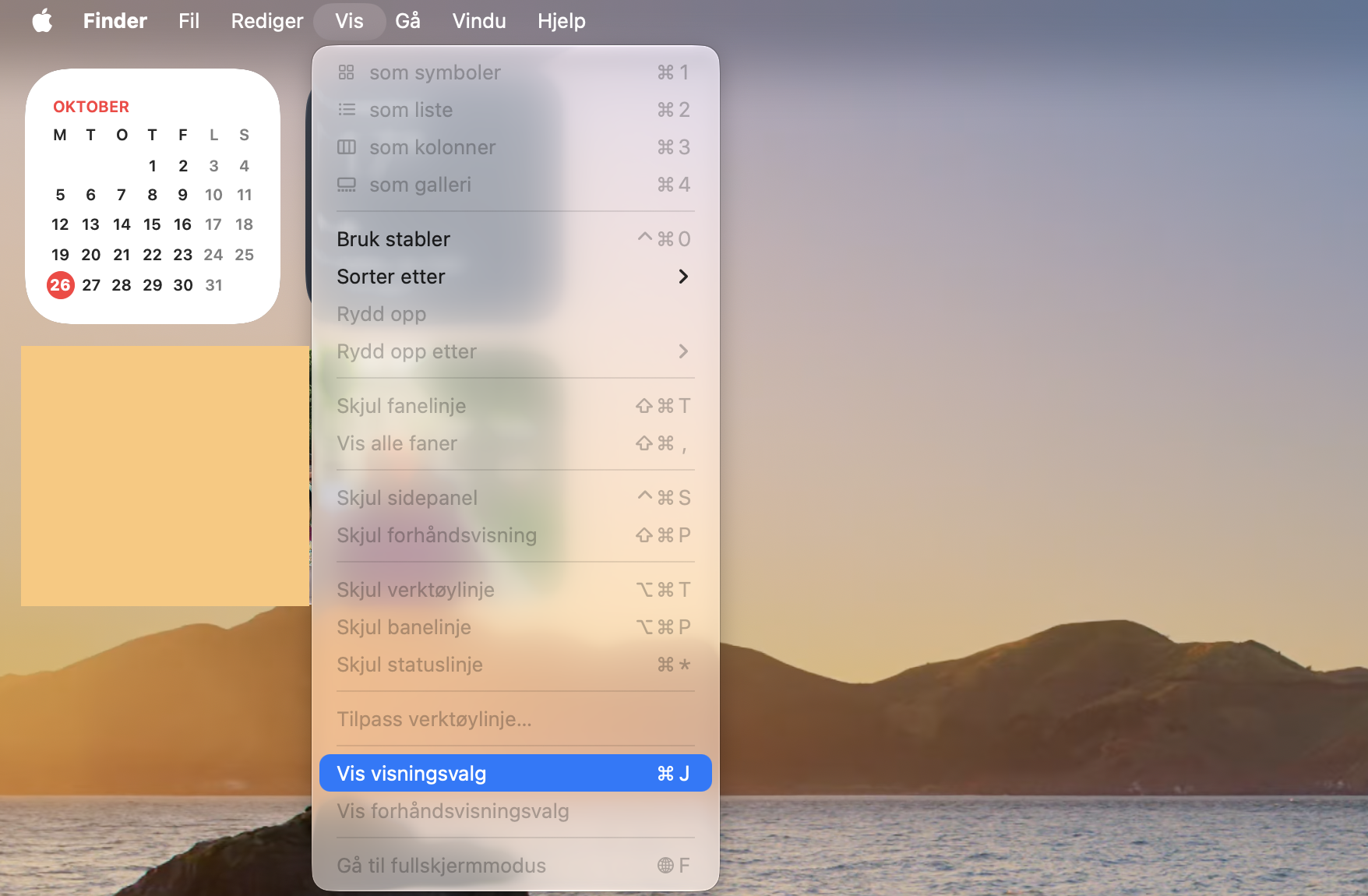
Klikk på skrivebordet, og velg deretter Vis > Vis visningsvalg fra menylinjen.
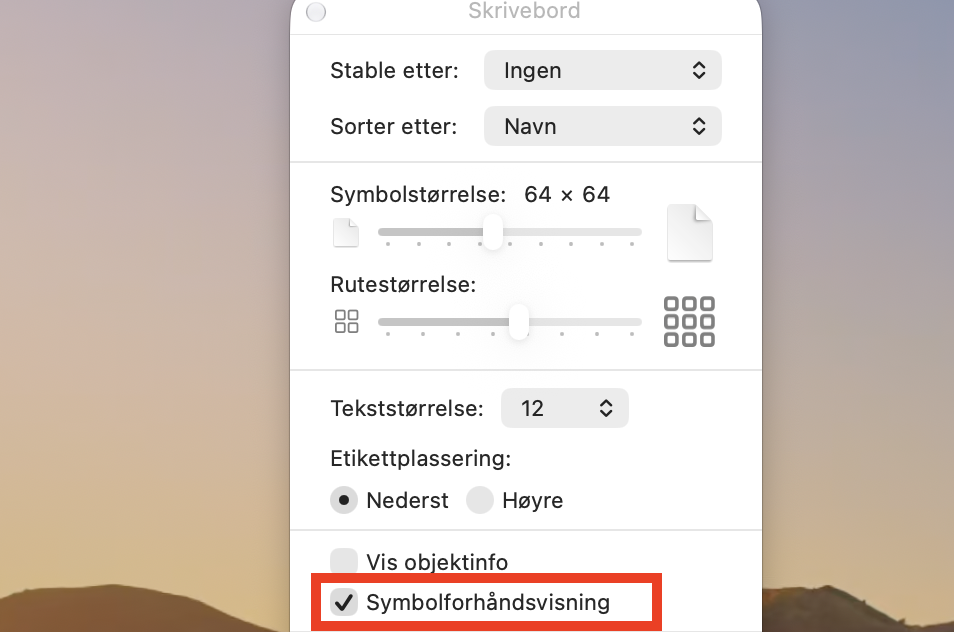
Fjern haken for Vis Symbolforhåndsvisning.
Nå vises alle ikonene på skrivebordet generisk, uten filforhåndsvisning.
Steg 1. Vis > Vis visningsvalgSteg 2. Vis visningsvalgSteg 3. Ikoner på skrivebordet uten forhåndsvisning
En ekstra hjelp fra oss:
Hvis flere kontoer brukes på Macen din, kan det være lurt å sjekke de andre brukernes lagringsplass på Macen, med deres tillatelse, for å bidra til å optimalisere og gjøre en treg Mac raskere.
Fjern unødvendige widgeter
Er Macen din også overfylt med unødvendige widgeter? I så fall kan dette også være en årsak til at Macen blir treg. Widgeter kan påvirke responstiden, samt den generelle ytelsen og optimaliseringen. Å fjerne unødvendige widgeter er derfor viktig hvis du vil ha en jevnere brukeropplevelse.
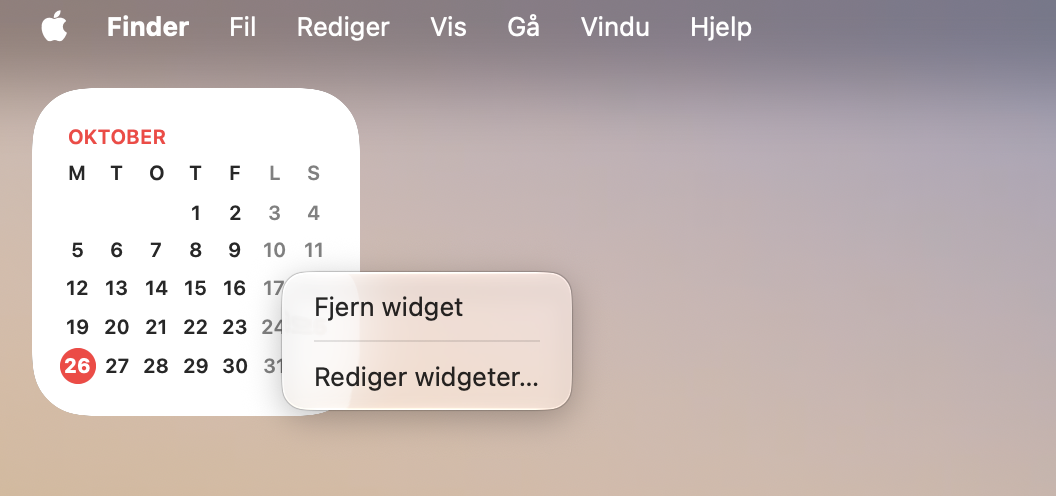
Slik fjerner du unødvendige widgeter på Mac:
Høyreklikk på widgeten du vil fjerne.
Velg Fjern widget fra hurtigmenyen.
Gjenta disse stegene for hver unødvendige widget du vil fjerne.
Høyreklikk på widgeten på skrivebordet og velg Fjern widget
Et alternativ å prøve:
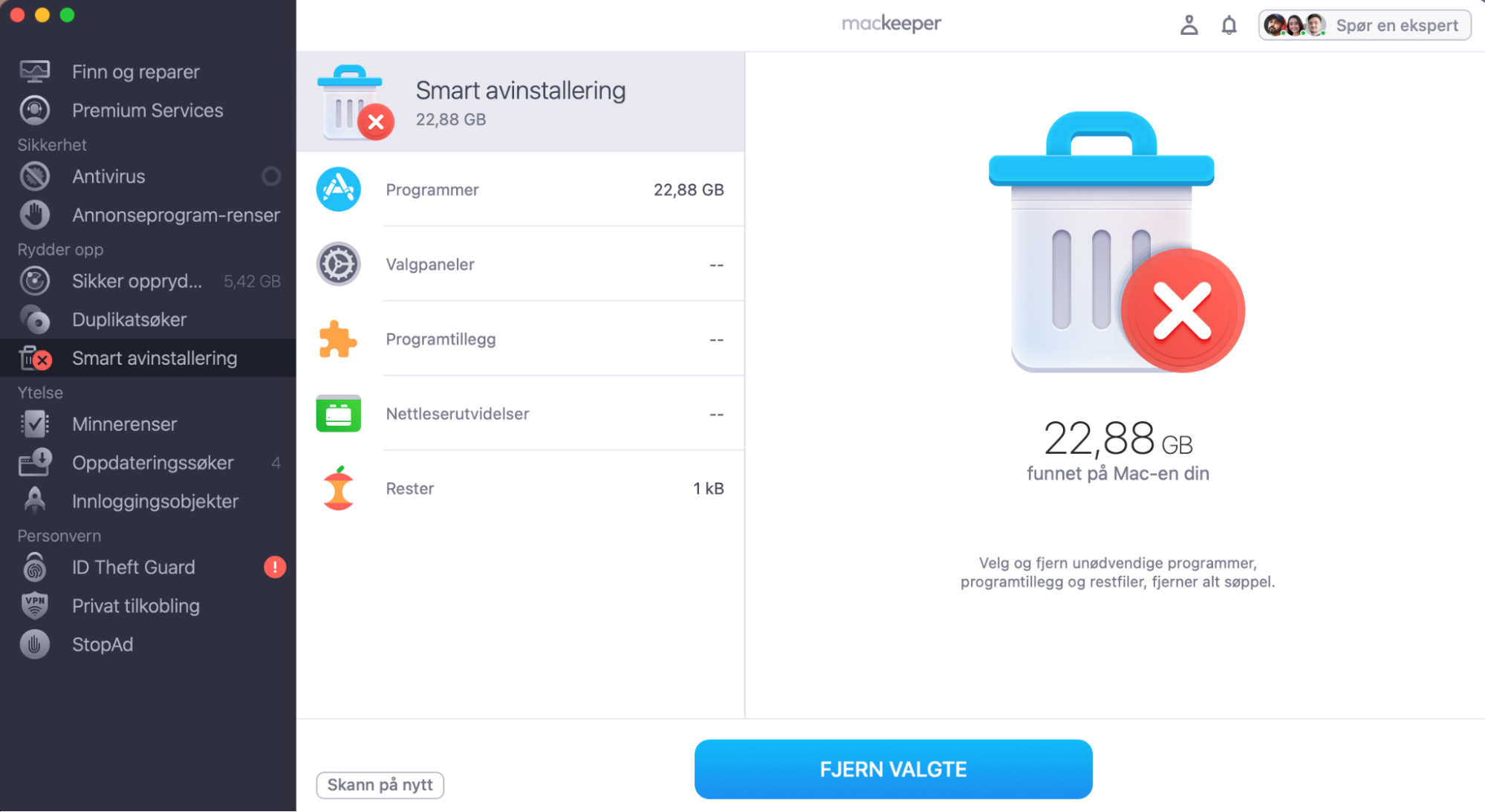
Hvis du ser etter en enkel løsning for å fjerne widgeter, kan du bruke Smart Avinstallering fra MacKeeper. Det holder med en rask skanning av Macen for å rydde bort unødvendige widgeter.
Slik bruker du Smart Avinstallering fra MacKeeper til å fjerne widgeter:
Åpne MacKeeper. Gå til fanen Smart Avinstallering og velg Start Skanning.
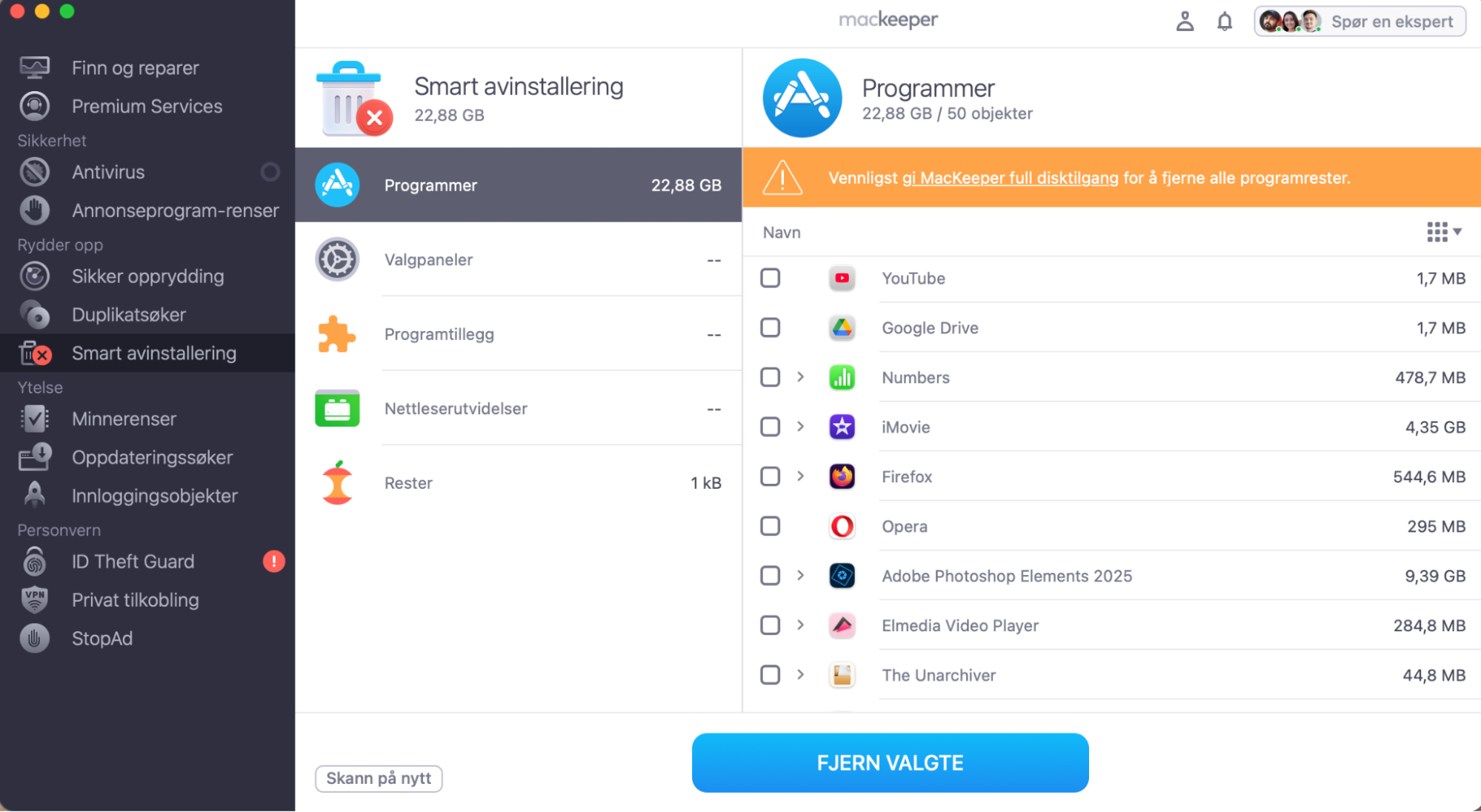
Når skanningen er ferdig, klikker du på fanen Programmer.
Kryss av widgetene du vil fjerne, og klikk på Fjern Salgte.
Steg 1. Velg Smart Avinstallering i MacKeeper og klikk på Start SkanningSteg 2. Etter skanningen krysser du av widgetene du vil fjerne, og klikker på Fjern Salgte
Avinstaller apper og utvidelser du ikke bruker
Hvor mange apper du ikke bruker har du? Avhengig av vanene dine kan svaret være «altfor mange». Selv om det ikke er noen grense for hvor mange apper du kan ha, er det viktig å holde antallet lavt. Hvorfor? Ganske enkelt fordi apper du ikke bruker legger beslag på mye plass, noe som begrenser macOS og senker responstiden. Det samme gjelder nettleserutvidelser – installerer du for mange, blir Macen tregere.
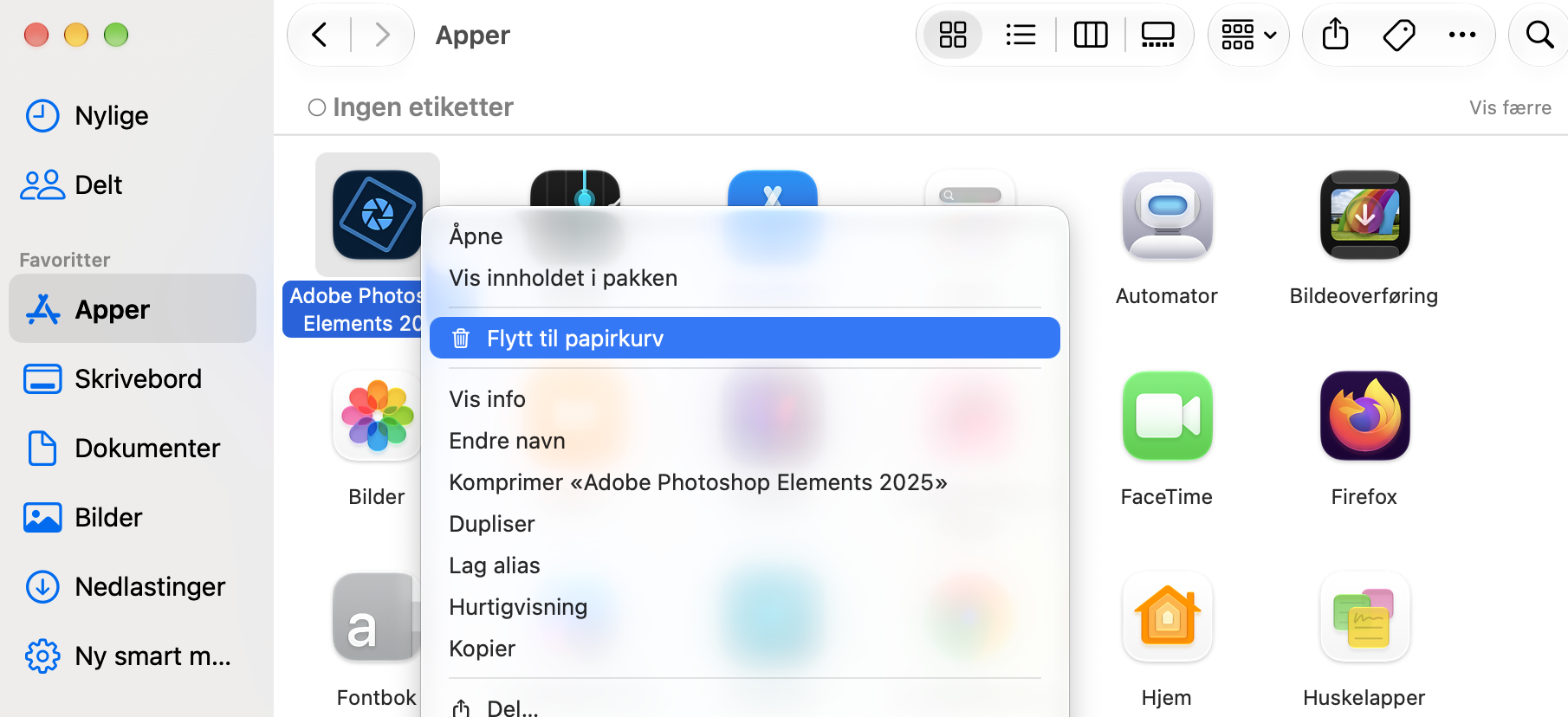
Slik kan du avinstallere apper du ikke bruker:
Åpne Finder. Gå til Apper.
Gå gjennom listen over apper og marker dem du ikke bruker. Høyreklikk og velg Flytt til papirkurven.
Tøm papirkurven for å slette dem permanent.
Eller la MacKeeper fjerne uønskede apper for deg:
Åpne MacKeeper. Gå til fanen Smart Avinstallering og velg Start Skanning.
Når skanningen er ferdig, klikker du på fanen Applications. Kryss av for appene du vil fjerne.
Klikk på Fjern Salgte.
Når det gjelder uønskede utvidelser, finnes det flere måter å fjerne og avinstallere nettleserutvidelser du ikke bruker lenger. For det første kan du manuelt gå inn i nettleser- og utvidelsesinnstillingene for å avinstallere dem.
Slik fjerner du uønskede utvidelser fra Safari manuelt:
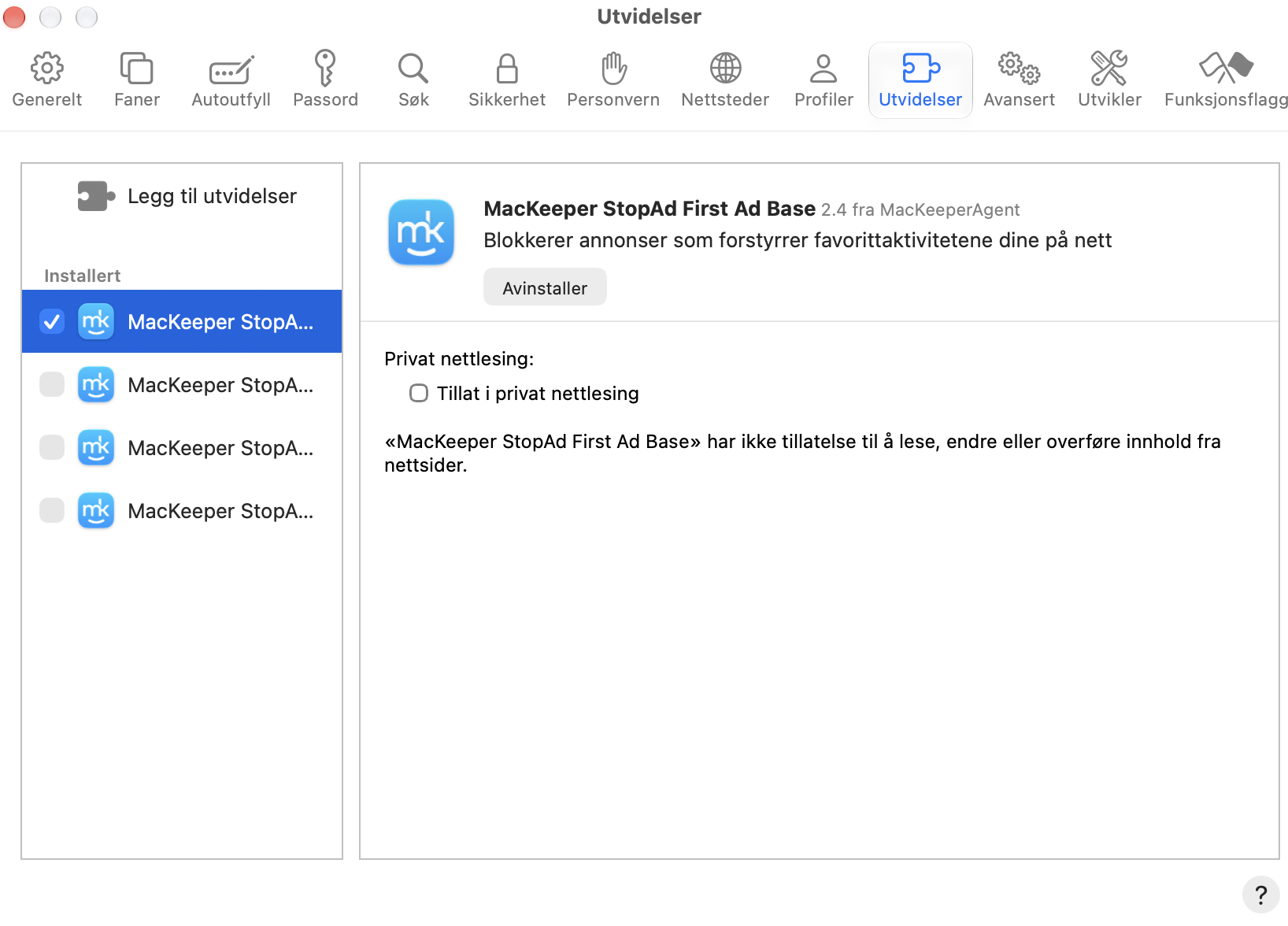
Velg Safari > Innstillinger.
Klikk på Utvidelser.
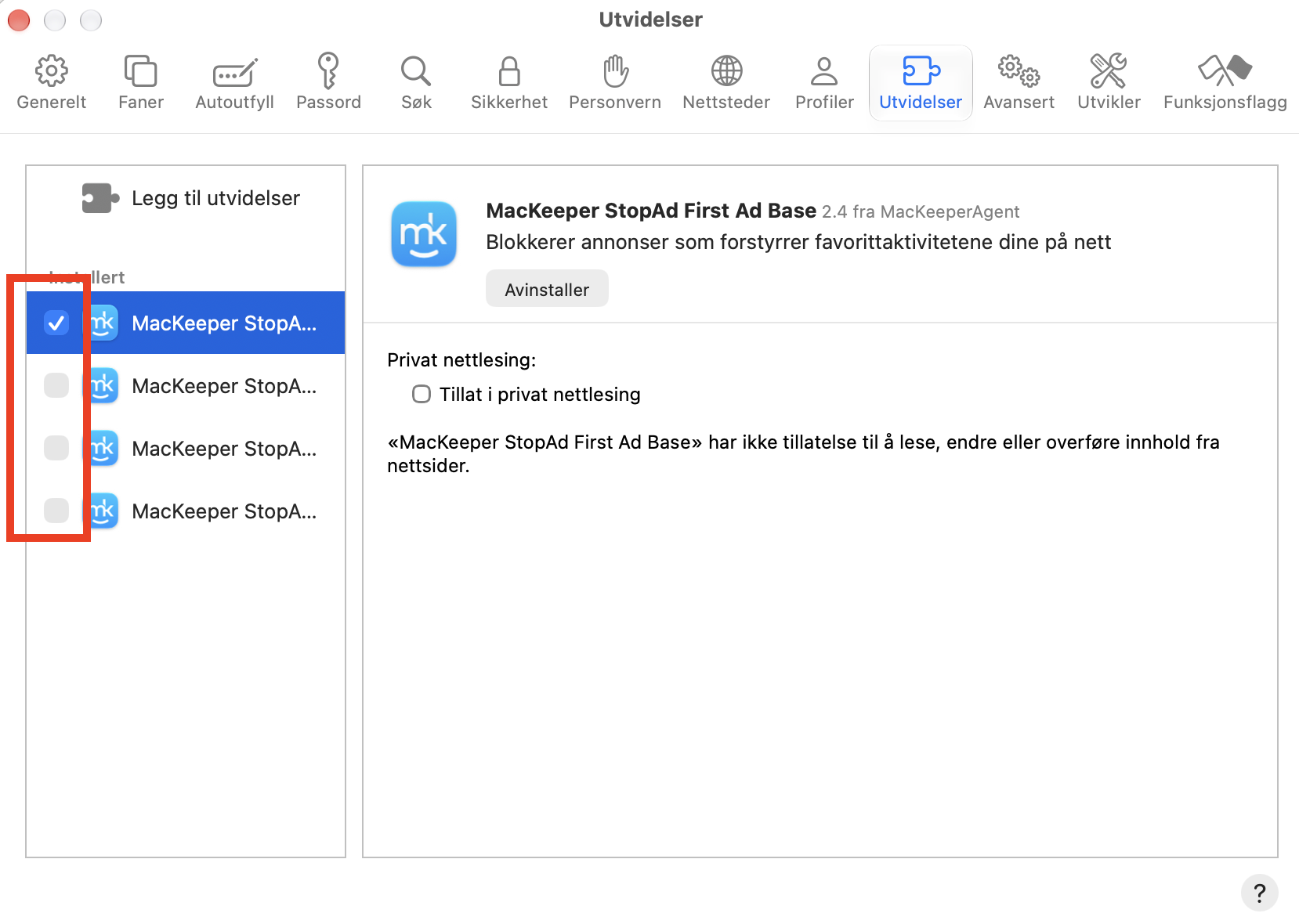
Sjekk listen over tilgjengelige utvidelser og klikk på Avinstaller for å fjerne de unødvendige.
Steg 1. Safari > InnstillingerSteg 2. Gå til UtvidelserSteg 3. Se gjennom uønskede utvidelser og klikk på Avinstaller-knappen
Alternativt kan du bruke verktøyet Smart Avinstallering fra MacKeeper, ettersom det kan skanne Macen din og lete etter alle nettleserutvidelser og tillegg for deg. En rask skanning viser deg de installerte utvidelsene og gir deg muligheten til å fjerne dem med bare ett klikk, noe som gjør det til en av de beste programvarene for å gjøre Mac raskere.
Rydd loggfiler og bufferfiler for apper
For å rydde opp i Macen slik at den går raskere, er det viktig å rydde bufferfiler og loggfiler. I tillegg må du rydde disse loggfilene for å frigjøre ekstra diskplass, beskytte personvernet ditt og løse hastighetsproblemer.
Slik rydder du appenes bufferfiler manuelt på en Mac:
Ta sikkerhetskopi av Macen og avslutt alle apper du har åpne.
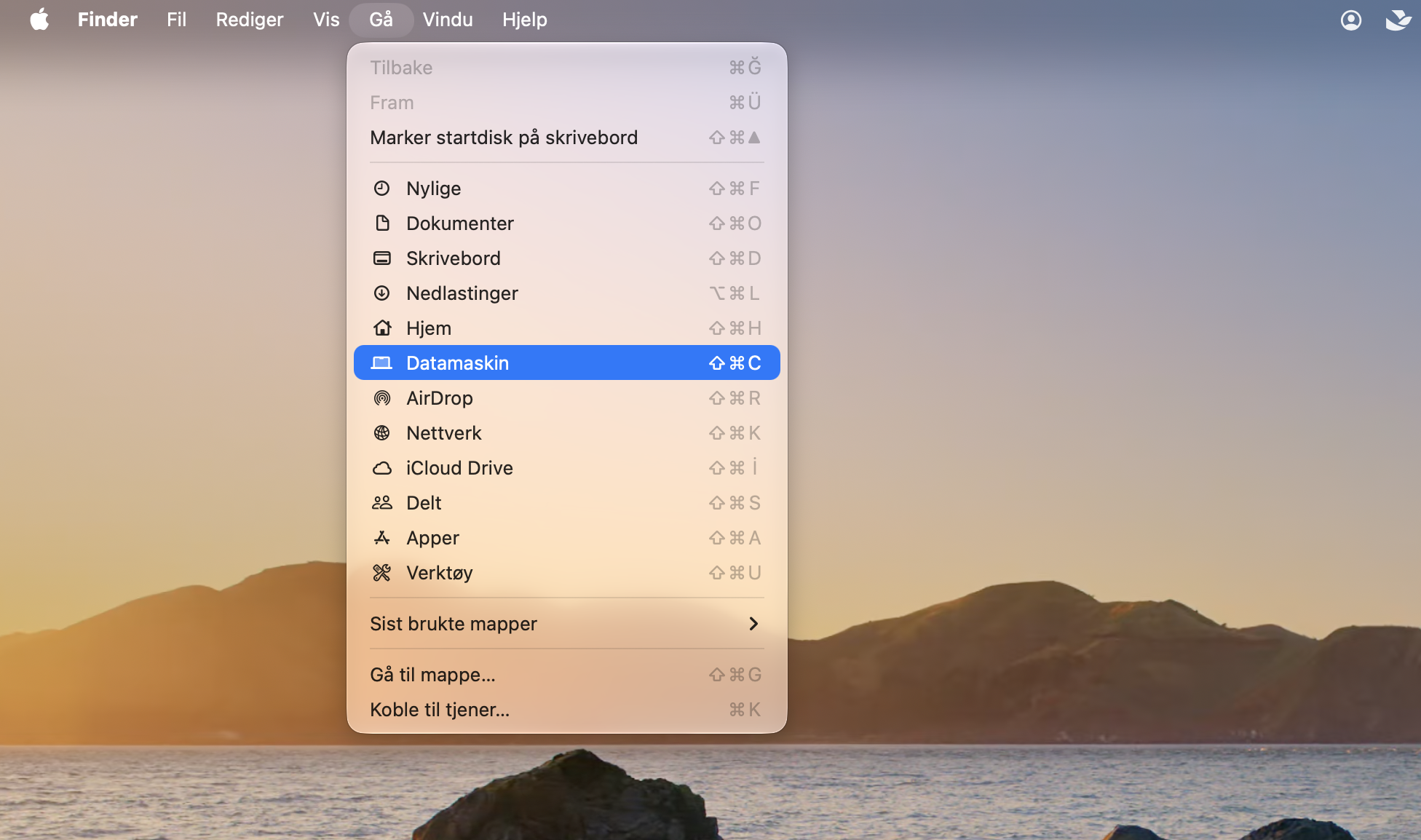
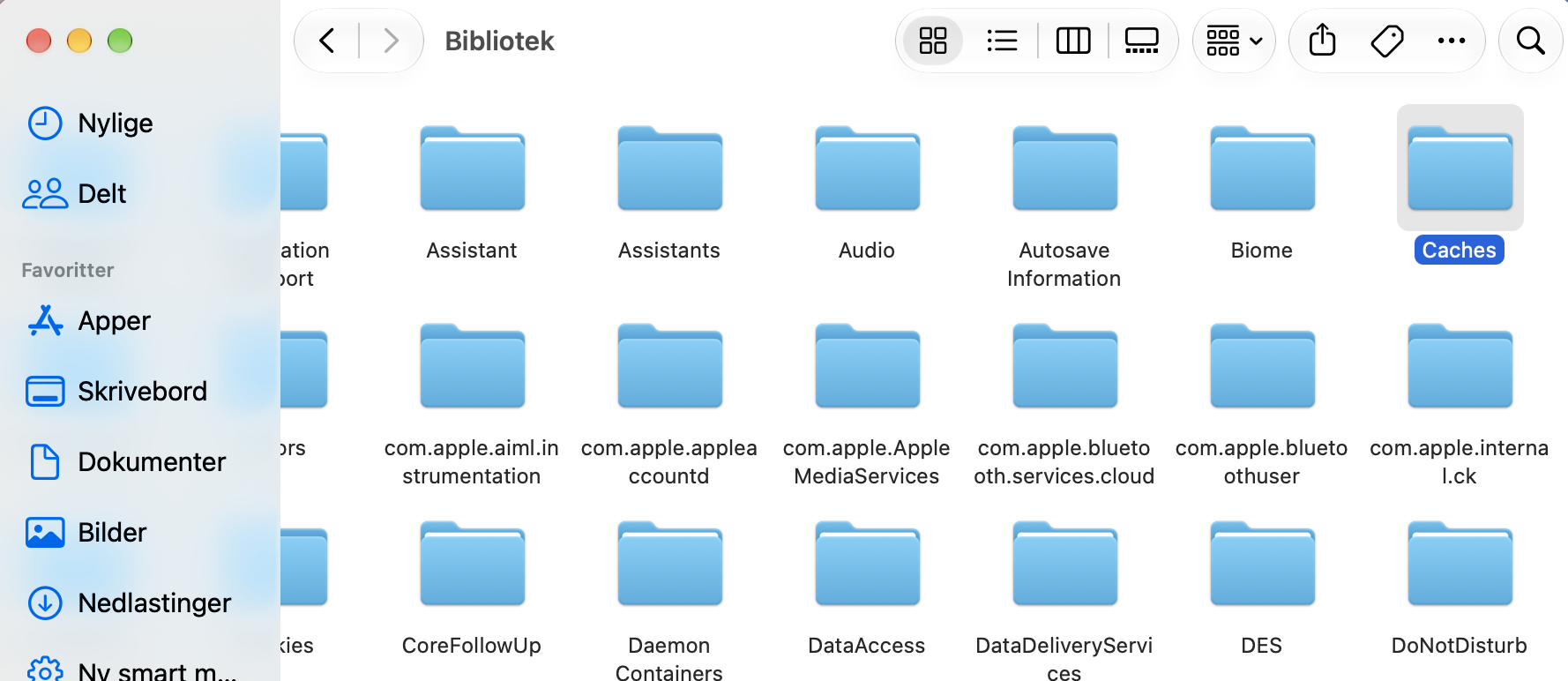
I Finder holder du nede tasten Option og velger Gå > Datamaskin.
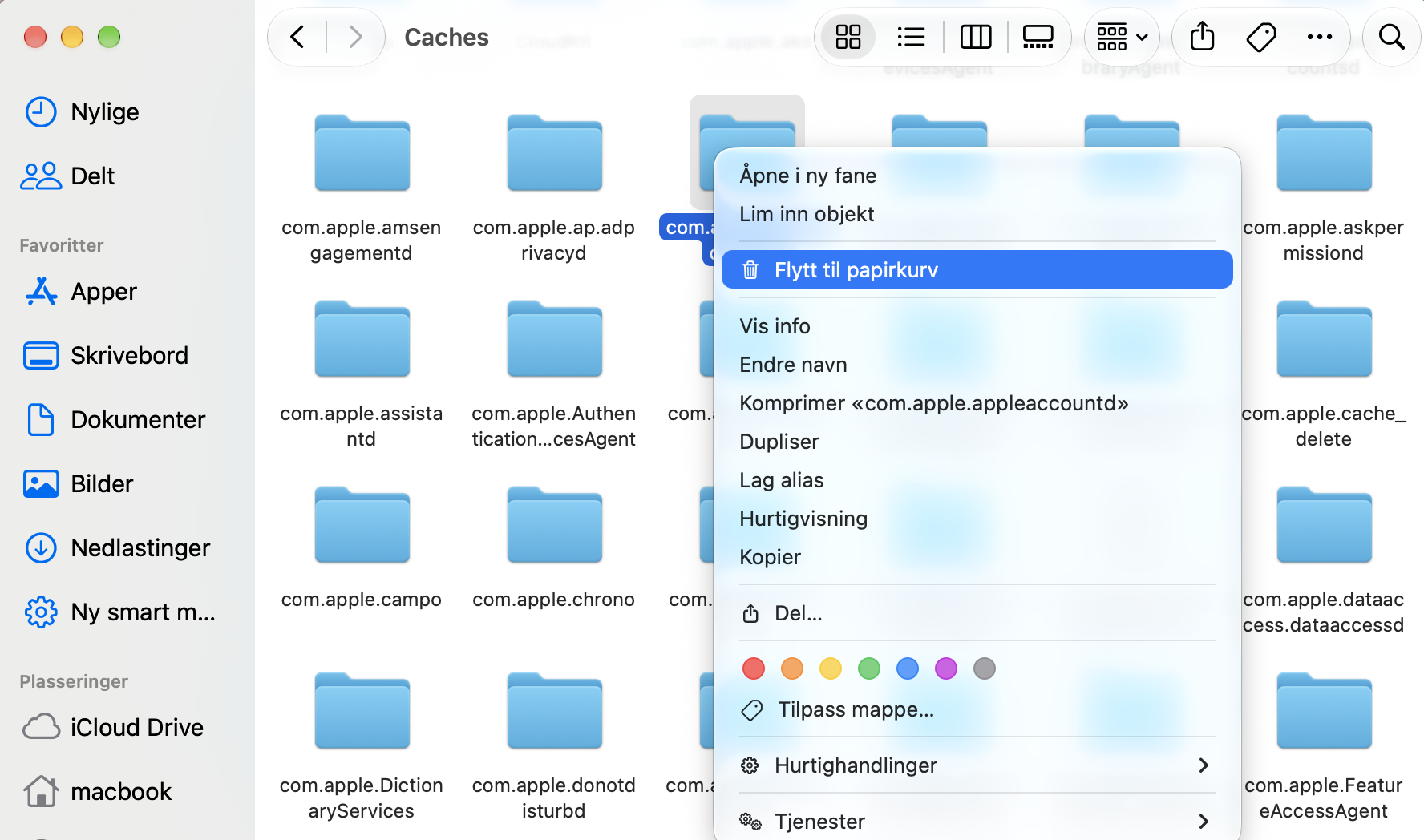
Naviger til mappen Caches. Finn mappen som tilhører appen du vil rydde bufferfilene til.
Flytt filene til papirkurven og tøm papirkurven for å slette dem permanent.
Steg 1. Gå > DatamaskinSteg 2. Klikk på Systemlagring > Library > CachesSteg 3. Flytt filer til papirkurven
Å ha for mange faner åpne i nettleseren kan være grunnen til at Macen din er så treg. Dette skyldes at hver fane er en egen prosess som bruker minne og forårsaker ytelsesfall. For å gjøre Mac raskere og hindre treghet, foreslår vi at du reduserer antall faner.
Hvis du bruker Safari, slik finner du ut hvilke faner som bruker mest minne på Macen, for å bidra til å optimalisere hastigheten på Macen din:
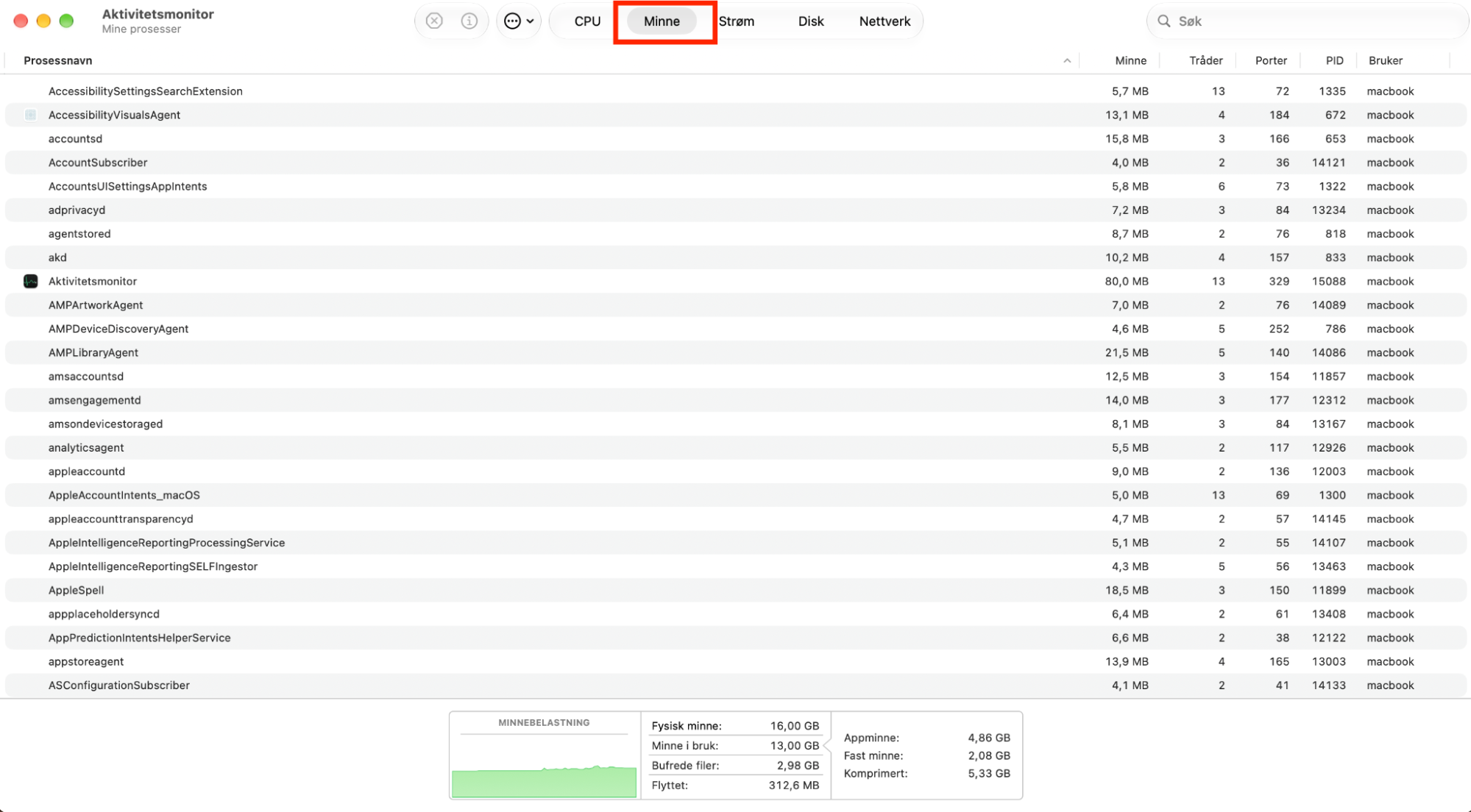
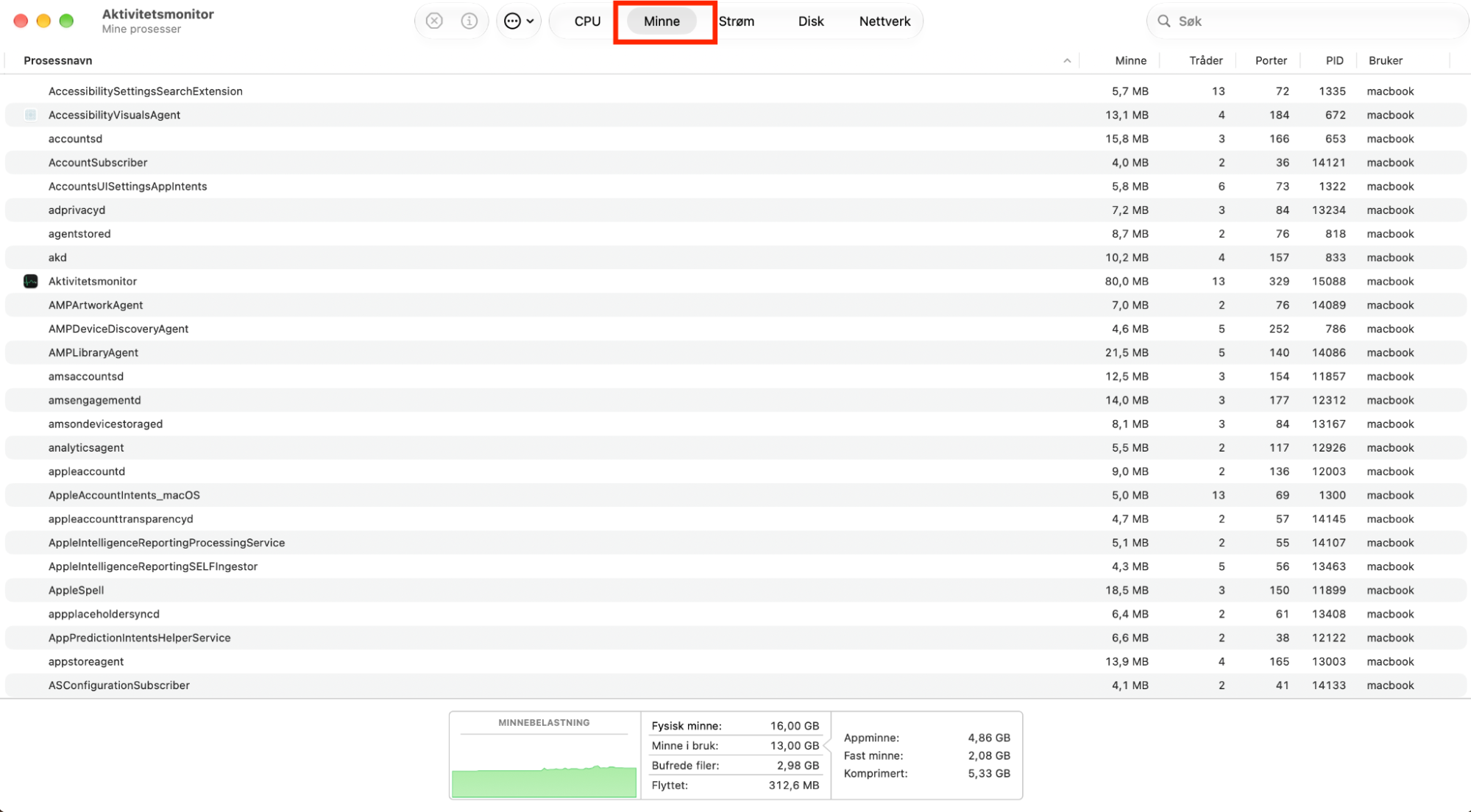
Åpne Finder, gå til Apper > Verktøy > Aktivitetsmonitor. Klikk på Minne.
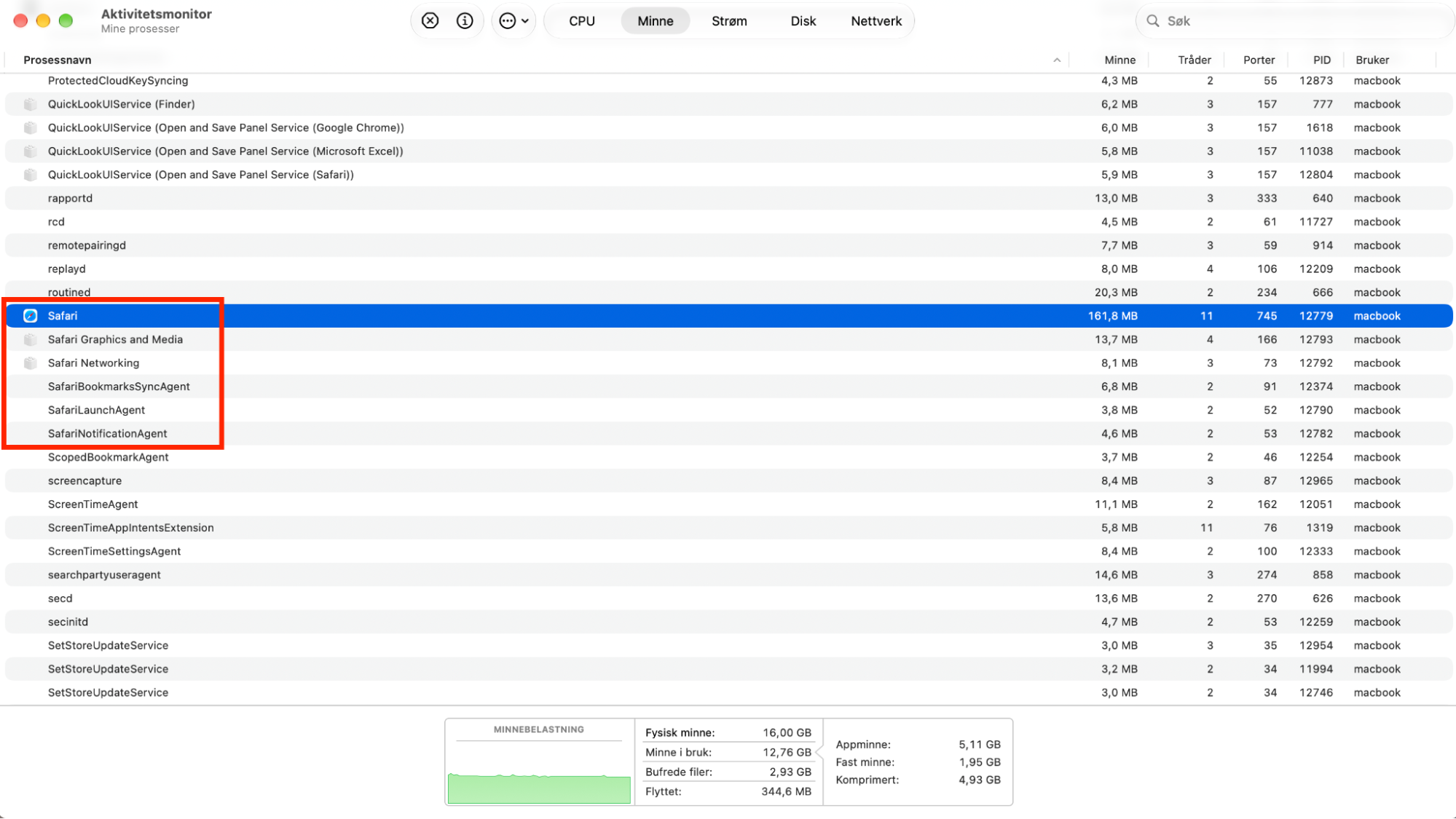
Under Prosessnavn finner du Safari, og du vil se en liste over fanene som er åpne.
Hvis noen bruker mye minne, lukk dem.
Steg 1. Se i fanen Minne i AktivitetsmonitorSteg 2. Finn Safari og se om noen nettsteder er listet opp
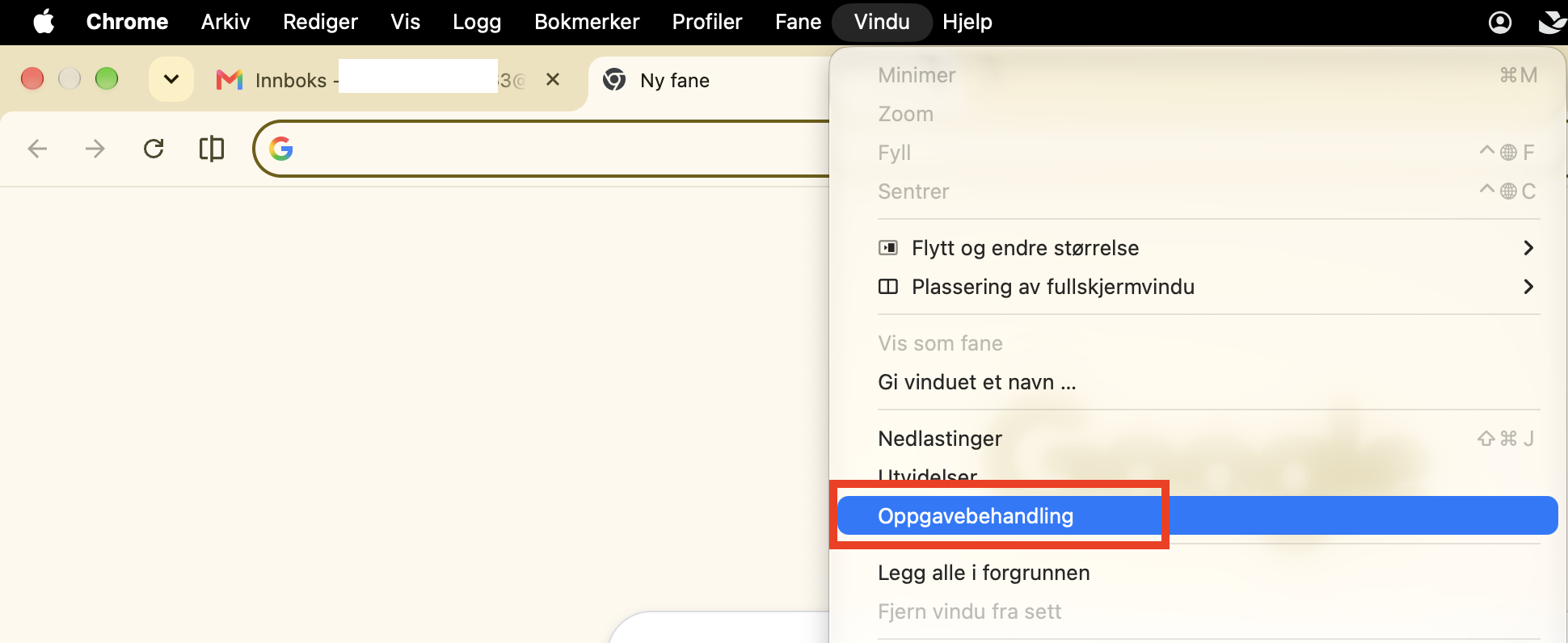
Google Chrome-brukere kan sjekke minnebruken til fanene med nettleserens egen innebygde Oppgavebehandling:
På Chrome-menylinjen klikker du på Vindu > Oppgavebehandling.
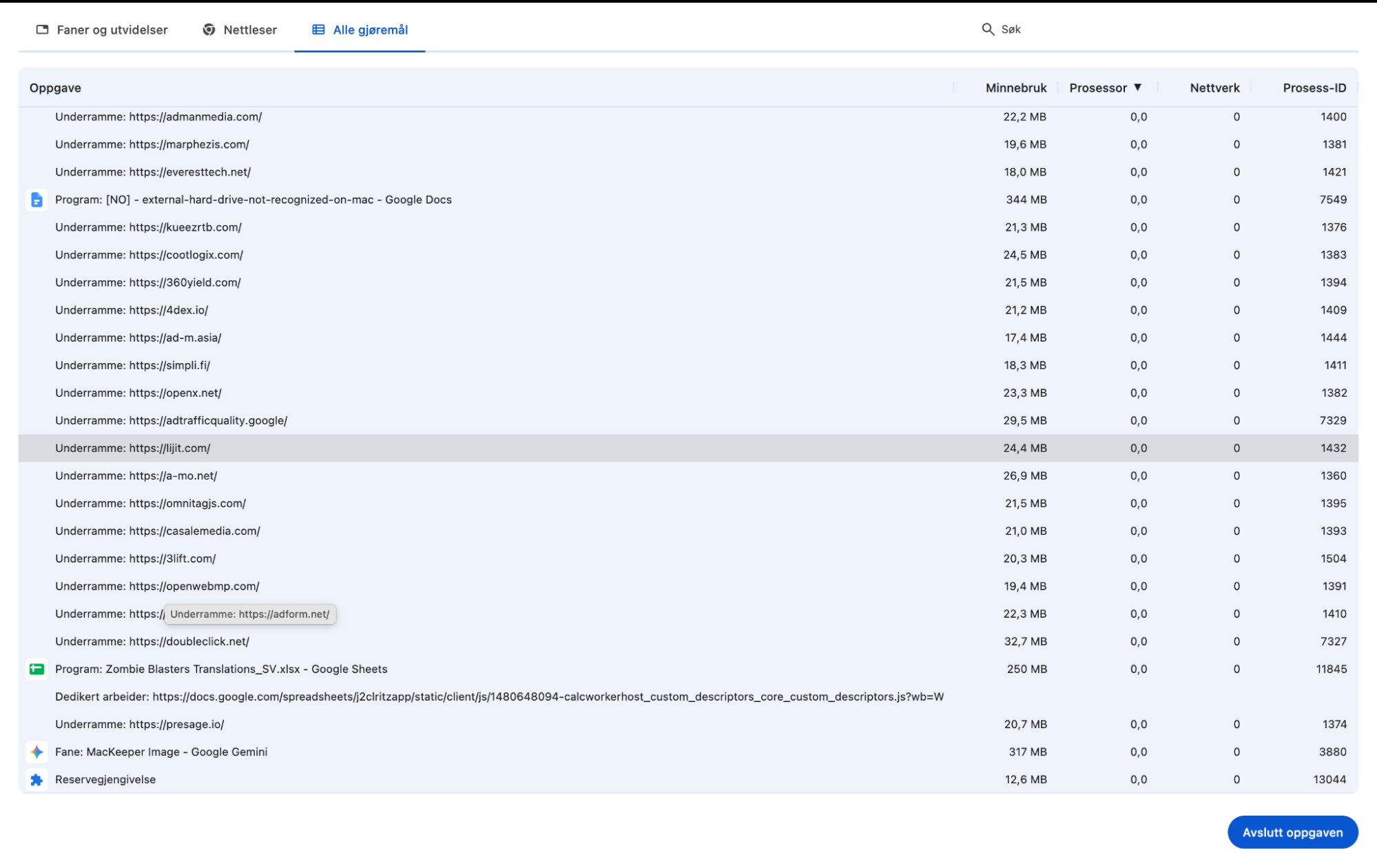
Sjekk Minne og CPU for å se hvilke systemressurser fanene dine bruker.
Hvis noen virker for høye, marker dem og klikk på Avslutt prosess.
Steg 1. Velg Vindu > OppgavebehandlingSteg 2. Lukk Chrome-faner eller prosesser som bruker for mange ressurser
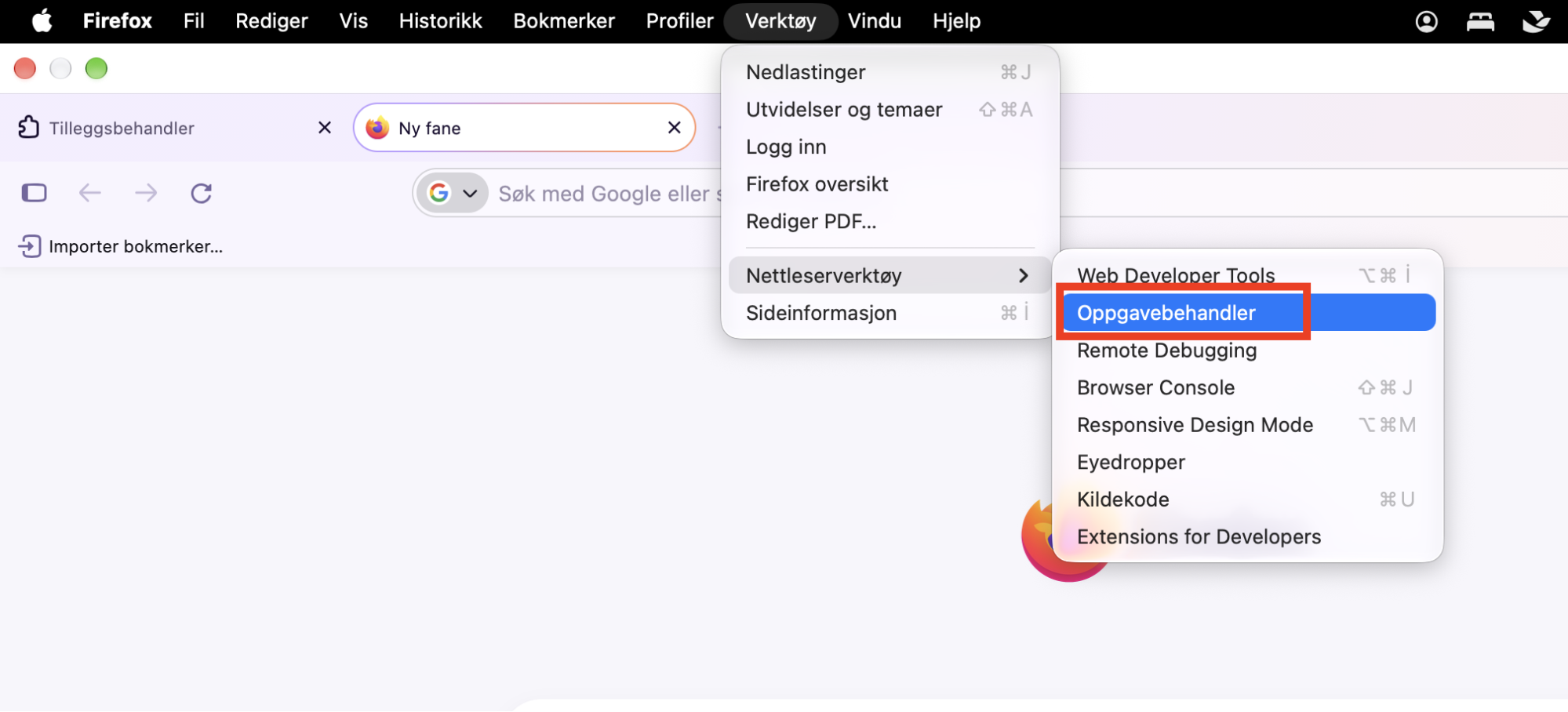
Mozilla Firefox har også sin egen Oppgavebehandling, som du kan bruke slik:
I Firefox velger du Verktøy > Nettleserverktøy > Oppgavebehandler fra menylinjen.
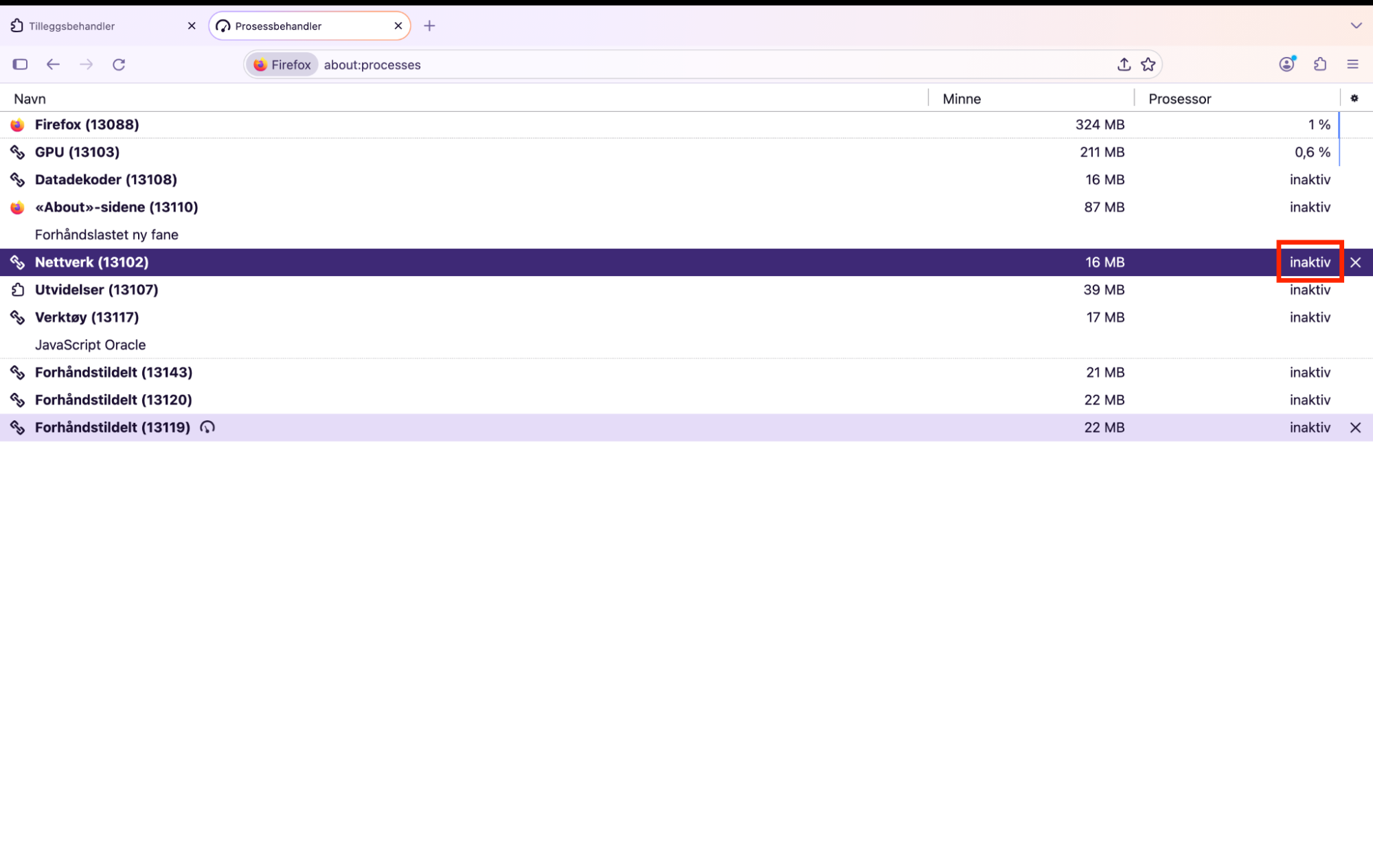
Hvis noen prosesser ser ut til å bruke for mye RAM eller CPU, marker dem og klikk på X-ikonet lengst til høyre på skjermen.
Steg 1. Velg Verktøy > Nettleserverktøy > OppgavebehandlerSteg 2. Se gjennom listen over Firefox-prosesser
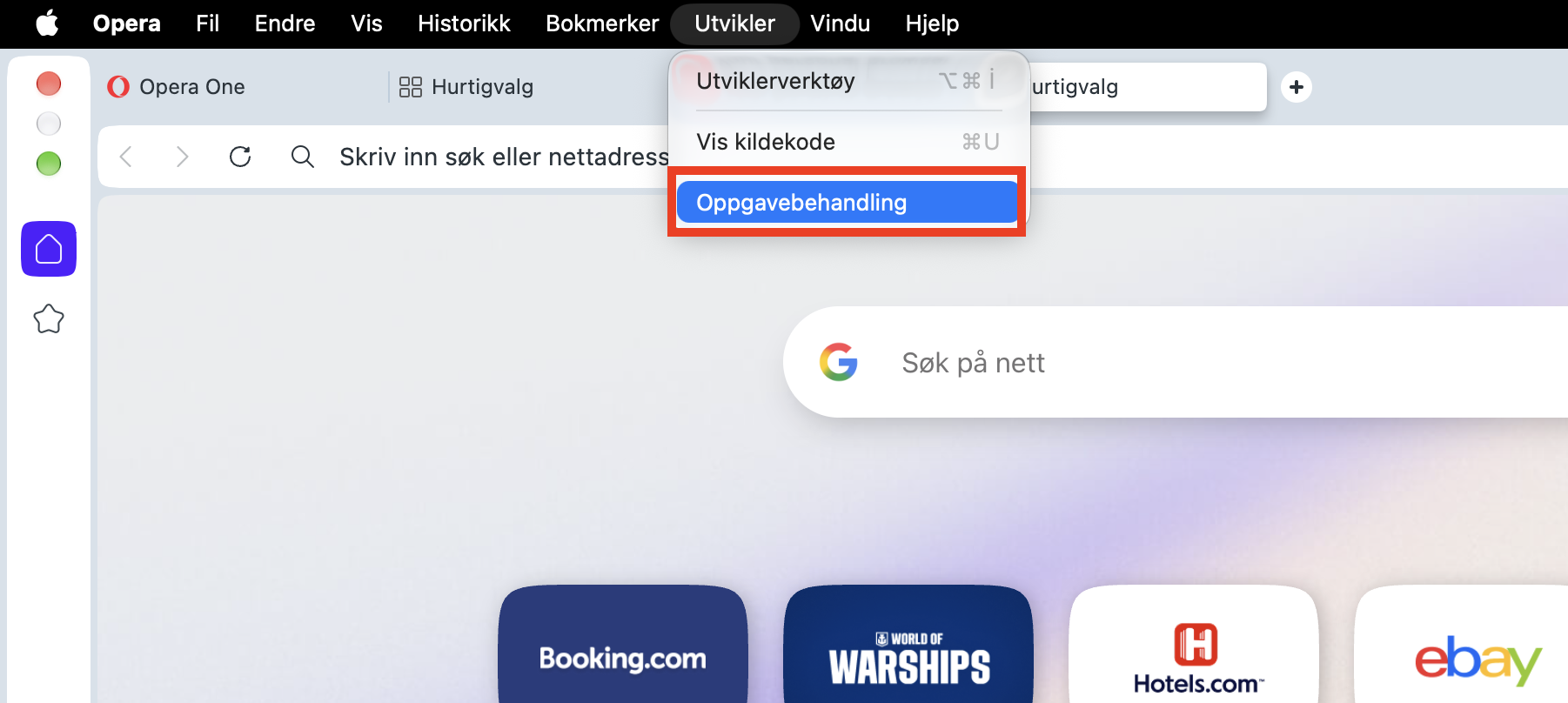
Bruker du Opera? Å analysere og lukke unødvendige prosesser er enkelt:
Åpne Opera, og velg deretter Utvikler > Oppgavebehandling fra menylinjen.
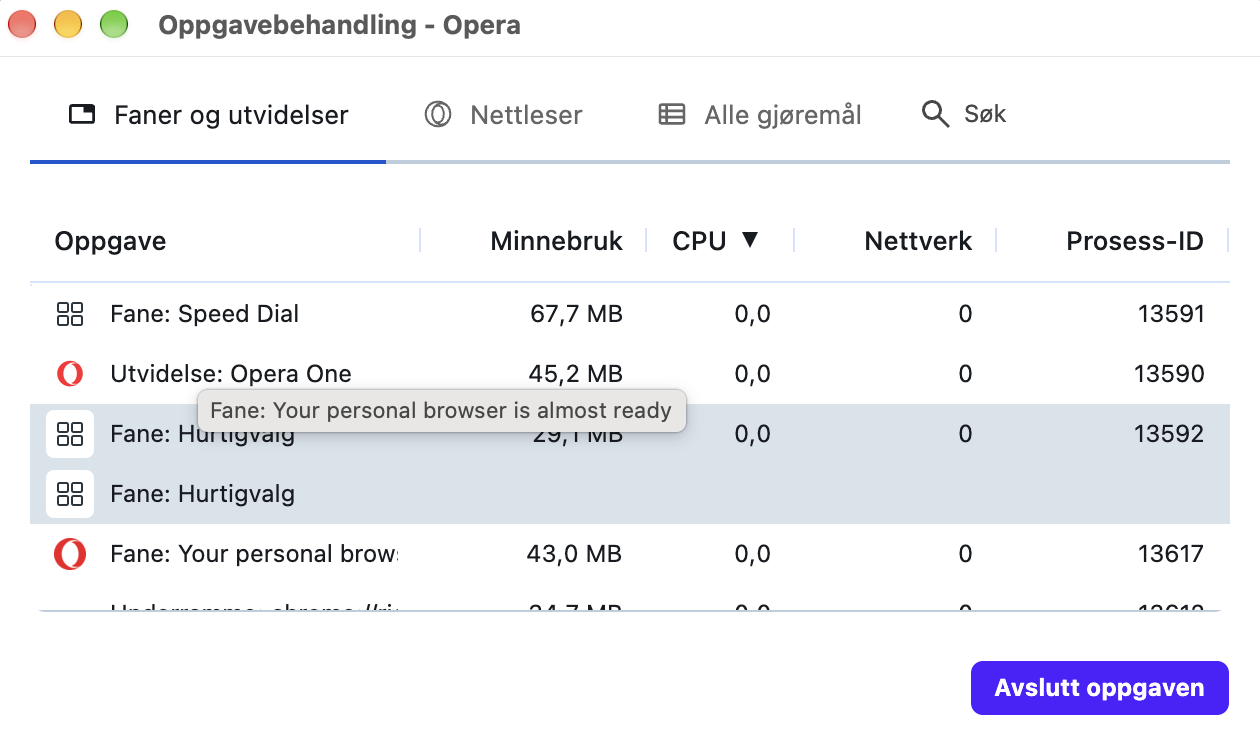
Bruk Oppgavebehandling til å sortere prosesser etter minne- og CPU-bruk, og lukk deretter det du ikke trenger.
Steg 1. Velg Utvikler > OppgavebehandlingSteg 2. Lukk Opera-prosesser som gjør Macen treg
For å utelukke nettleseren som årsak til en treg Mac, bør du avslutte alle åpne nettlesere. Hvis Macen fortsatt er treg, er det lite sannsynlig at nettleseren er synderen.
Avanserte løsninger
Vi går til disse løsningene når enkelt vedlikehold rett og slett ikke er nok til å løse hardnakkede ytelsesproblemer. De fokuserer på de dypere, ofte skjulte årsakene til treghet, og hjelper deg med å håndtere problemer som aggressiv indeksering, overhead fra kryptering og spesifikke systemfeilkonfigurasjoner.
Reduser visuelle effekter for å frigjøre systemressurser
Tro det eller ei, men flotte visuelle effekter og skjermer og farger med høy oppløsning kan få Macen til å reagere utrolig sakte og henge mye. For å øke hastigheten på Macen anbefaler vi å redusere de visuelle effektene for å bidra til å frigjøre viktige systemressurser.
Her er noen måter å optimalisere hastigheten på Mac ved å justere de visuelle effektene:
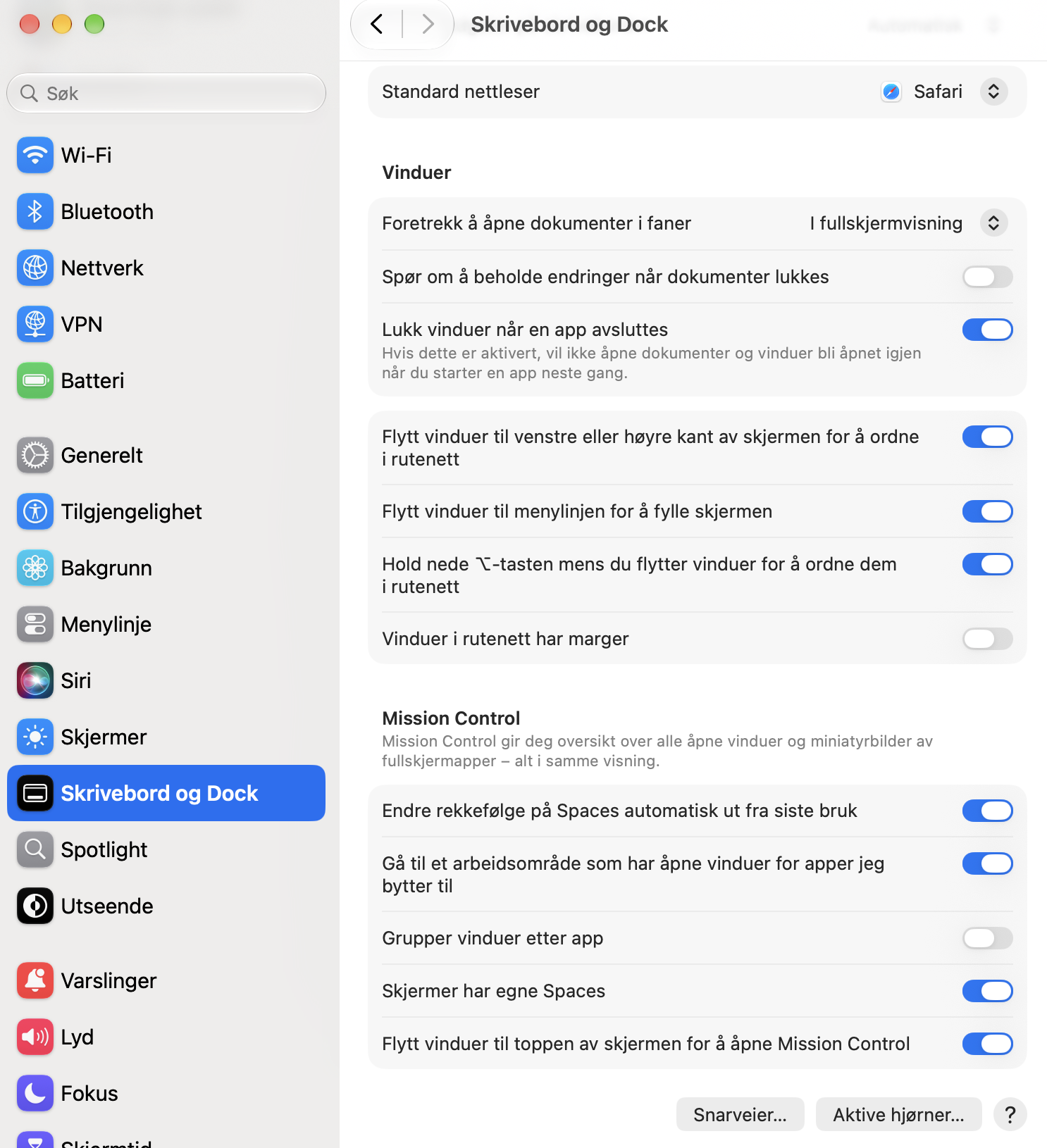
For å minimere ressursbruken: Gå til Systeminnstillinger og klikk deretter på Skrivebord og Dock. Fjern haken for Animer når apper åpnes og Skjul og vis Dock automatisk.
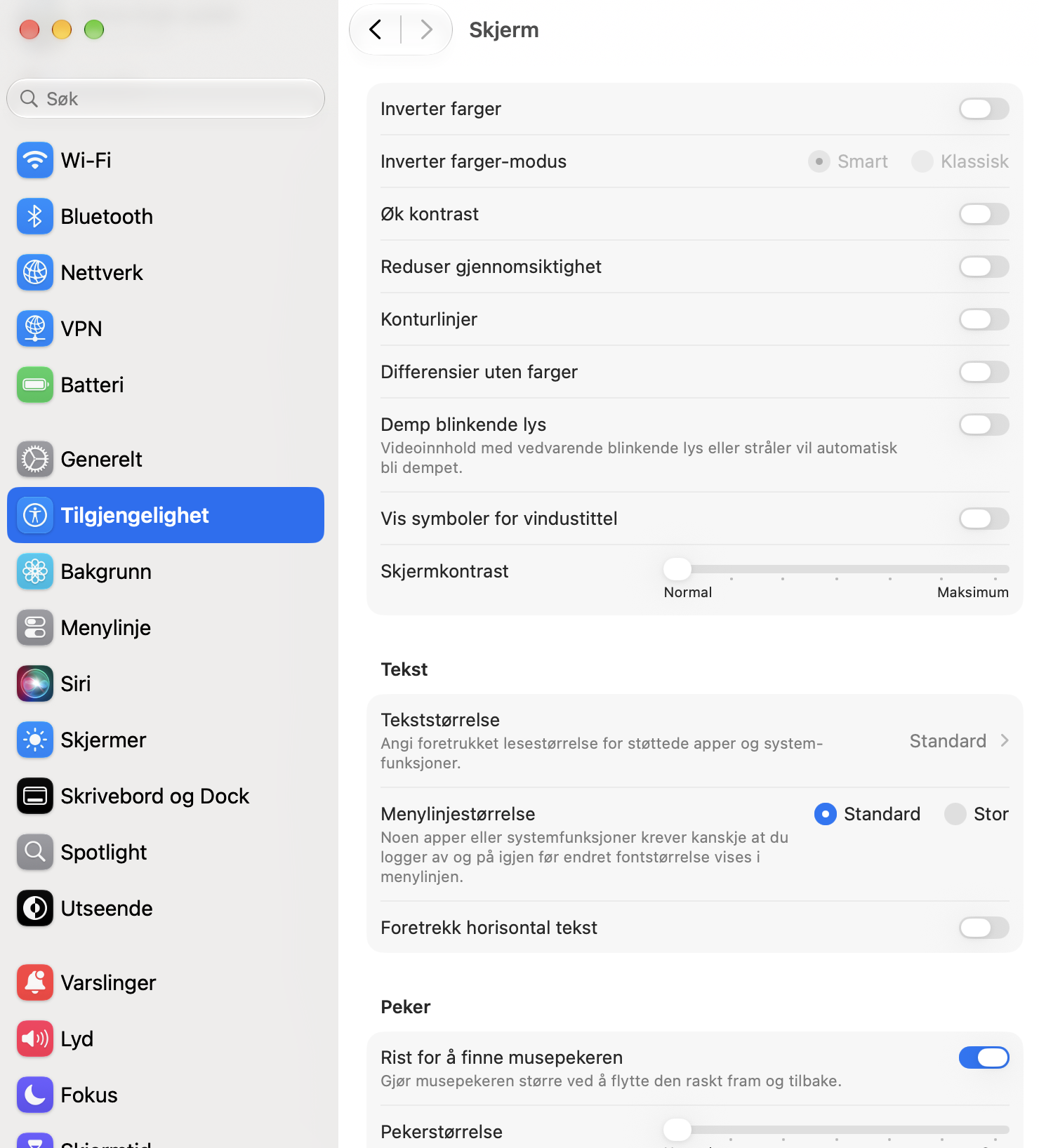
For å deaktivere gjennomsiktighet: Gå til Systeminnstillinger > Tilgjengelighet > Skjerm. Kryss av for Reduser gjennomsiktighet.
Steg 1. I Systeminnstillinger klikker du på Skrivebord og Dock for å minimere ressursbrukenSteg 2. Gå deretter til Tilgjengelighet > Skjerm for å håndtere gjennomsiktighet
Skann Macen for skadevare
Selv om Macer generelt er trygge, kan de være sårbare for virus og skadevare fra utrygge kilder, noe som hemmer responstiden og forårsaker alvorlig treghet på grunn av infisert programvare. For å øke hastigheten og sikkerheten på Macen foreslår vi at du begrenser appinstallasjoner til kun App Store.
Slik begrenser du appinstallasjoner på Mac til kun App Store:
Klikk på Apple-ikonet og Systeminnstillinger.
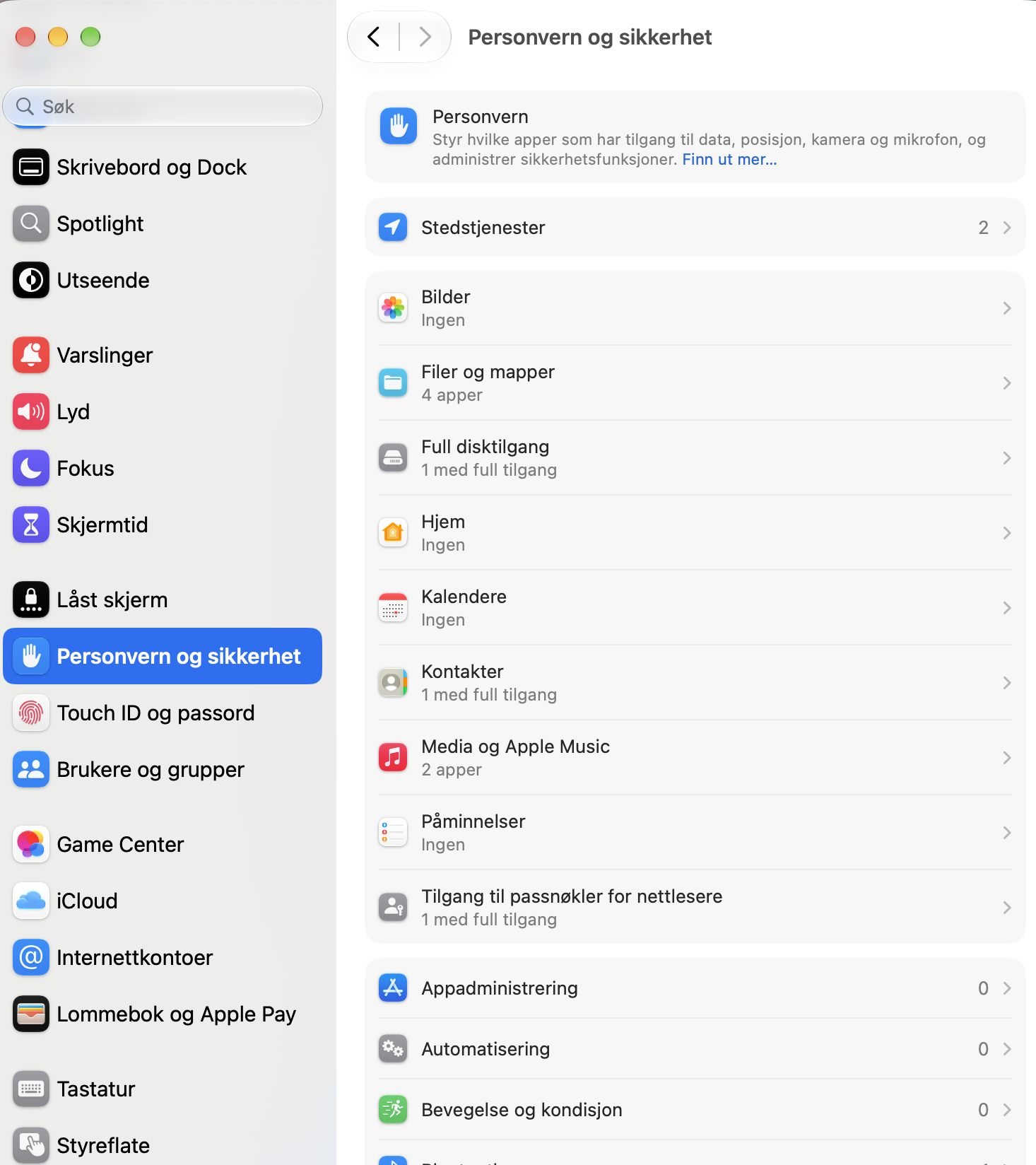
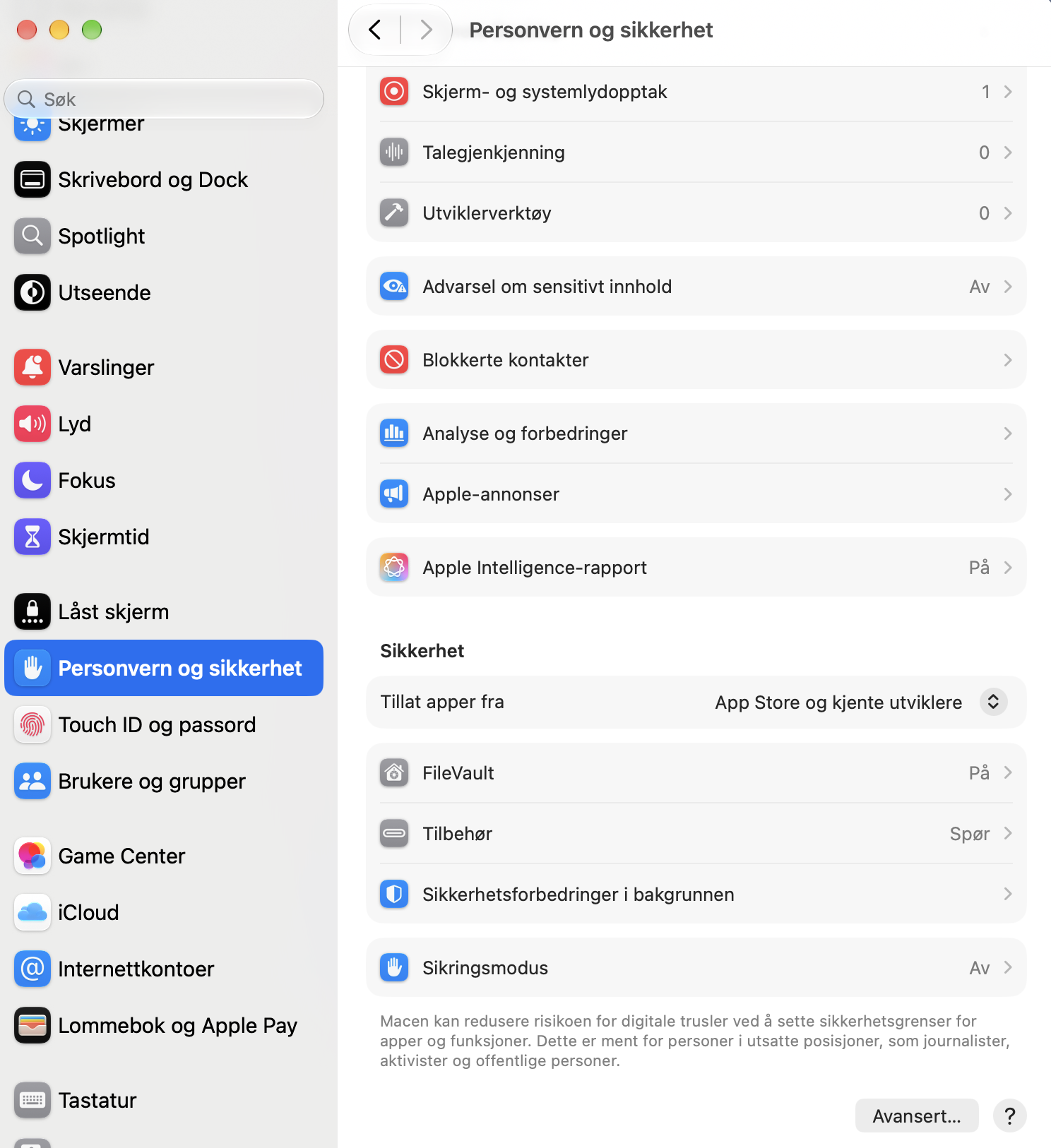
Klikk på Personvern og sikkerhet.
Bla nedover til du ser Tillat apper lastet ned fra. Velg deretter alternativet App Store. Du blir bedt om brukernavn og passord for å gjøre dette.
Steg 1. Apple-logoen > SysteminnstillingerSteg 2. Klikk på Personvern og sikkerhet > bla ned til Sikkerhet > velg App Store
Sjekk om macOS er kompatibel med moderne programversjoner
Noen ganger er den kjedelige sannheten at Macen din er treg rett og slett fordi den er for gammel. Den gikk kanskje fint og smidig da du kjøpte den, men nyere programvare er som regel mer krevende, noe som gjør at eldre Macenheter sliter med å henge med.
Hvis du er usikker på hvor gammel Macen din er, kan du enkelt finne det ut ved å gjøre følgende:
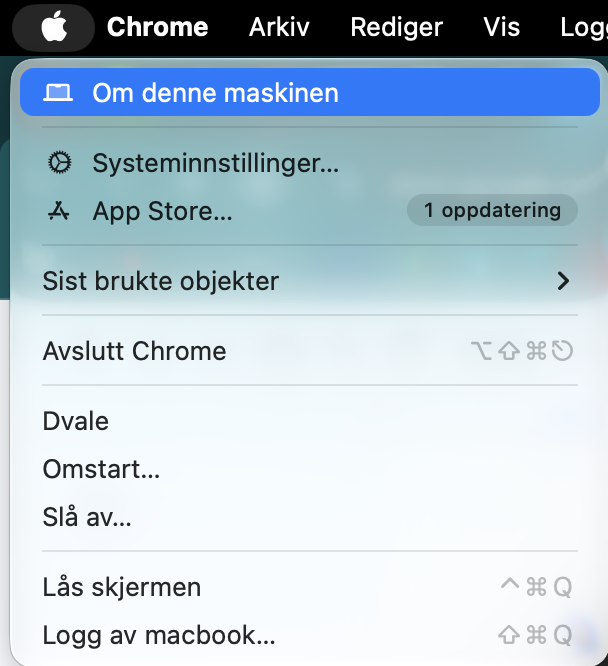
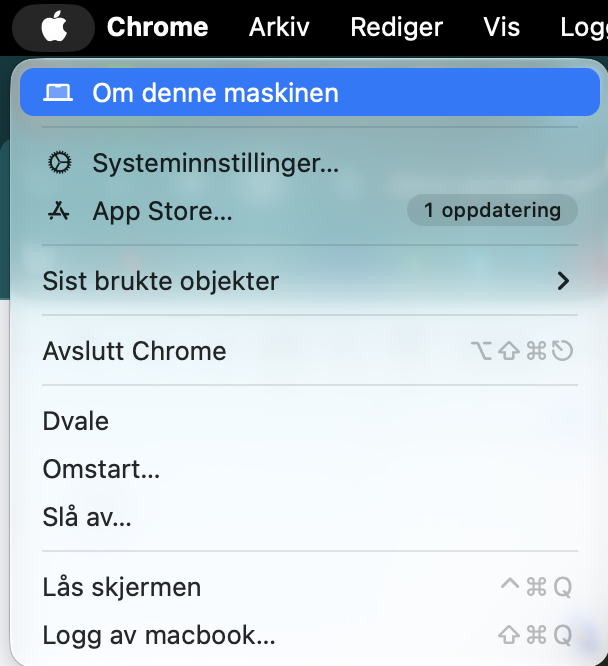
Klikk på Apple-ikonet og velg Om denne Macen.
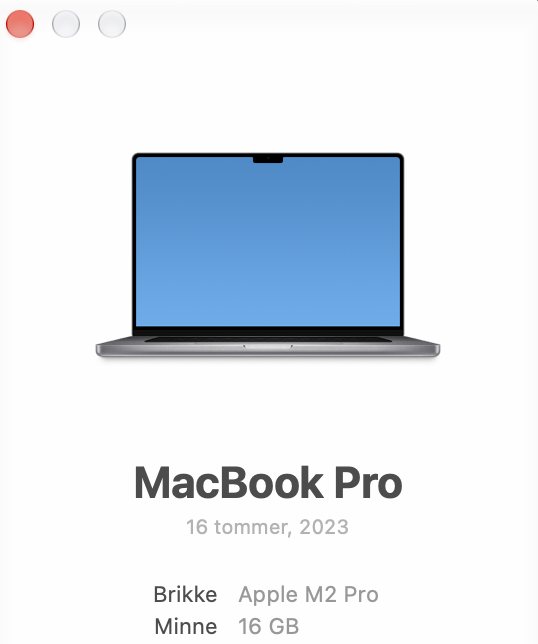
Sprettoppvinduet viser deg brikke, minne, macOS-versjon og årsmodell for Macen din.
Steg 1. Klikk på Apple-ikonet > Om denne MacenSteg 2. Dette viser deg all viktig informasjon om Macen din
Med tipsene i denne guiden kan du kanskje få en gammel Mac til å gå litt raskere. Men til slutt vil alderen ta overhånd, og det er ikke mye mer du kan gjøre.
Hvis du føler deg modig, kan du gjøre en gammel Mac raskere ved å bytte ut harddisken med en SSD. Dette kan forbedre innlastingstidene betydelig, men det er ikke enkelt å gjøre, og du risikerer å skade Macen i prosessen.
Stopp unødvendig Spotlight-indeksering
Spotlight indekserer Macen for å registrere plasseringen til alle de viktige filene og appene som er lagret på enheten din. Selv om indeksering kan bruke opptil 70 % av CPU-en, er det ikke aktuelt å fjerne Spotlight helt, siden macOS trenger det for å fungere effektivt. Det betyr likevel ikke at du bør tillate indeksering av unødvendige filer og apper.
For å øke ytelsen og hastigheten på Macen anbefaler vi at du stopper unødvendig Spotlight-indeksering ved å gjøre følgende:
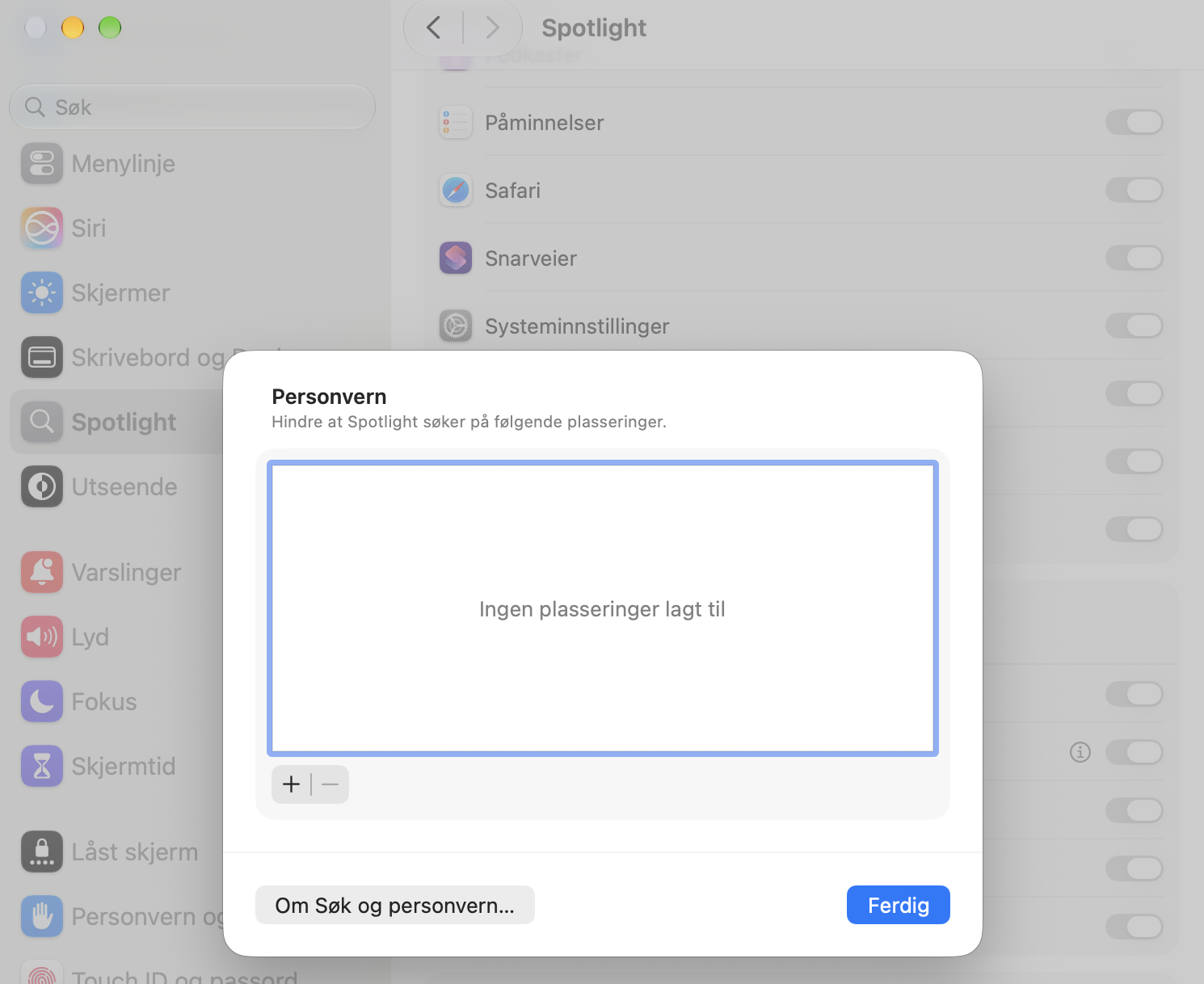
Gå til Systeminnstillinger > Spotlight > Søk for Personvern.
Her kan du dra filer og mapper, samt fjerne haken for apper du ikke vil at Spotlight skal indeksere, inn i listen over plasseringer.
Slå av FileVault-kryptering
Hvis du fortsatt prøver å gjøre Macen raskere, kan det være verdt å vurdere å slå av FileVault-kryptering for et hastighetsløft. Denne sikkerhetsfunksjonen kan noen ganger senke ytelsen på Macen, men å deaktivere FileVault kan bidra til å forbedre hastigheten og la enheten fungere smidig.
Følg disse stegene for å slå av FileVault-kryptering på Macen:
Åpne Systeminnstillinger.
Gå til Personvern og sikkerhet og bla ned til du ser FileVault.
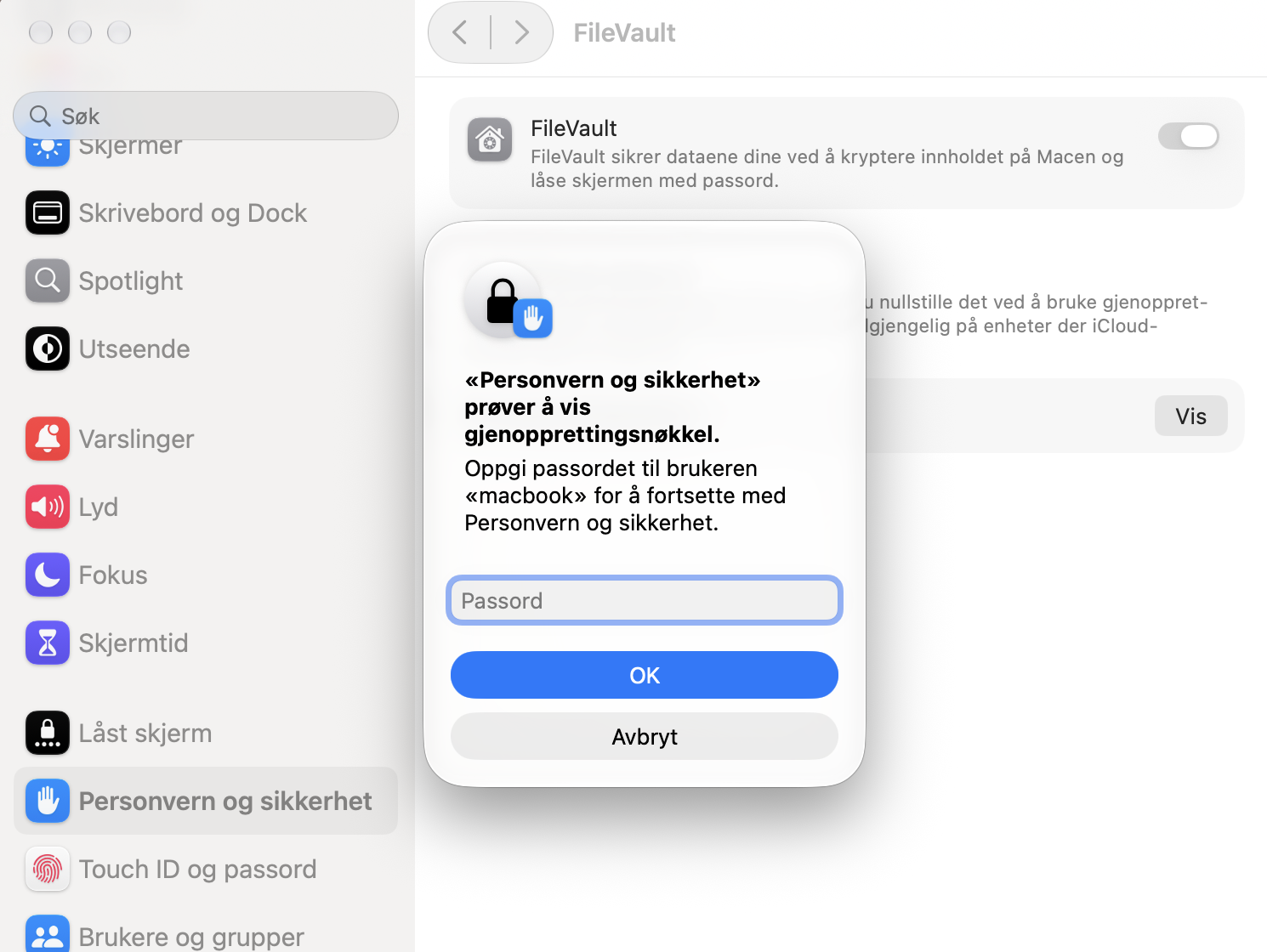
Klikk på hengelåsikonet og skriv inn administratorpassordet ditt.
Klikk deretter på Slå av FileVault.
Steg 1. I fanen Personvern og sikkerhet blar du ned og finner FileVaultSteg 2. Skriv inn administratorpassordet og klikk på Slå av FileVault
Tilbakestill SMC og NVRAM
Hvis du fortsatt prøver å fikse den dårlige ytelsen på MacBook-en, kan det være verdt å prøve å tilbakestille SMC eller NVRAM på Macen. SMC kontrollerer alle strømfunksjonene på Macen, mens NVRAM inneholder viktig informasjon om konfigurasjonene på datamaskinen, som språk og tidssone. Så det er naturlig at datamaskinen kan begynne å oppføre seg feil og bli treg hvis SMC eller NVRAM begynner å skape problemer.
Merk: Dette gjelder kun Macer med Intel-prosessor, ikke nyere Macer med Apple Silicon-prosessorer.
Slik tilbakestiller du SMC og NVRAM korrekt på en Mac med Intel-prosessor:
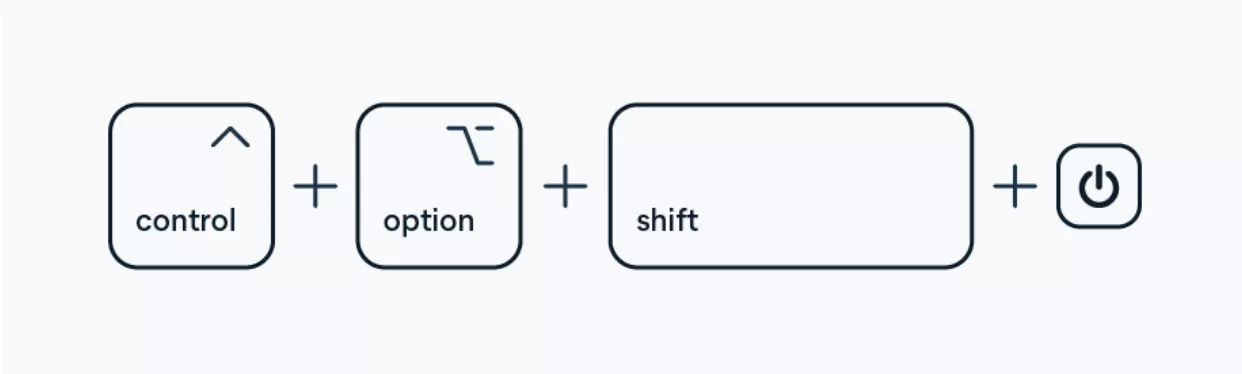
For å tilbakestille SMC: Slå av Macen og hold deretter nede Shift + Control + Option + strømknappen i 20 sekunder. Slå på enheten igjen, og dette bør forbedre hastigheten på Macen.
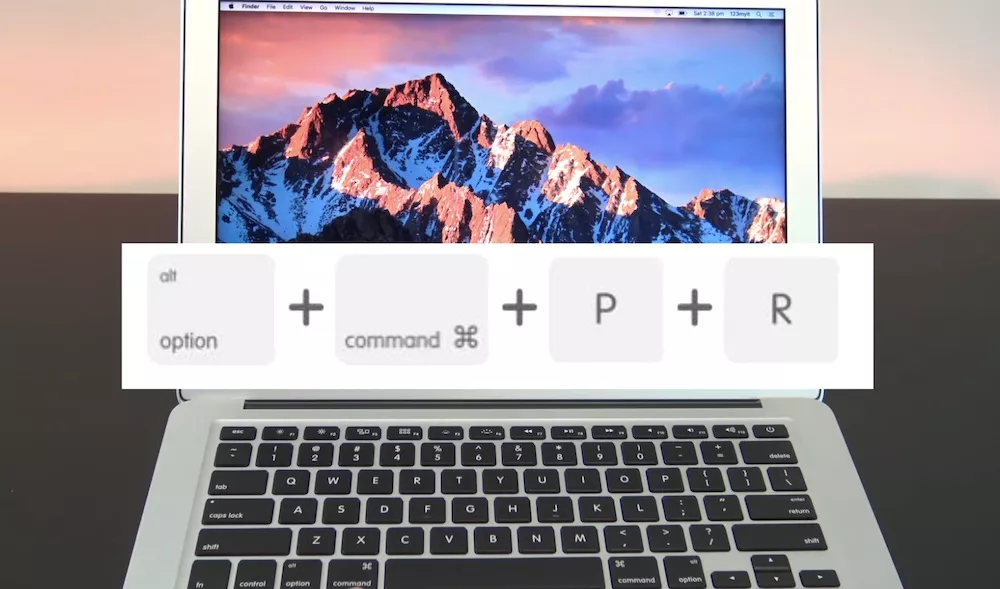
For å tilbakestille NVRAM: Start Macen på nytt og hold nede Command + Option + P + R mens den starter, helt til du ser Apple-logoen dukke opp to ganger, og slipp deretter tastene.
Steg 1. Slå av Macen og hold deretter nede Shift + Control + Option + strømknappen for å tilbakestille SMCSteg 2. Start Macen på nytt og trykk på Option + Command + P + R for å tilbakestille NVRAM
Eldre Mac-modeller krever en annen prosess for å tilbakestille SMC. Du må derfor undersøke litt for å finne detaljerte instruksjoner om hvordan du håndterer denne oppgaven, men det er ikke så komplisert som det høres ut.
Sjekk maskinvarehelsen til Macen din
Noen ganger er årsaken til en treg Mac knyttet til maskinvaren. Datatilbehør og komponenter har vanligvis begrenset levetid, og hvor lenge de varer avhenger av bruksfrekvensen. Når du merker at Macen blir tregere, kan det skyldes en ekstern komponent som er i ferd med å svikte, ofte harddisken eller SSD-en. For å forbedre ytelsen på Macen, sjekk om all lagringsplassen er i god stand for å unngå treghet og driftsproblemer:
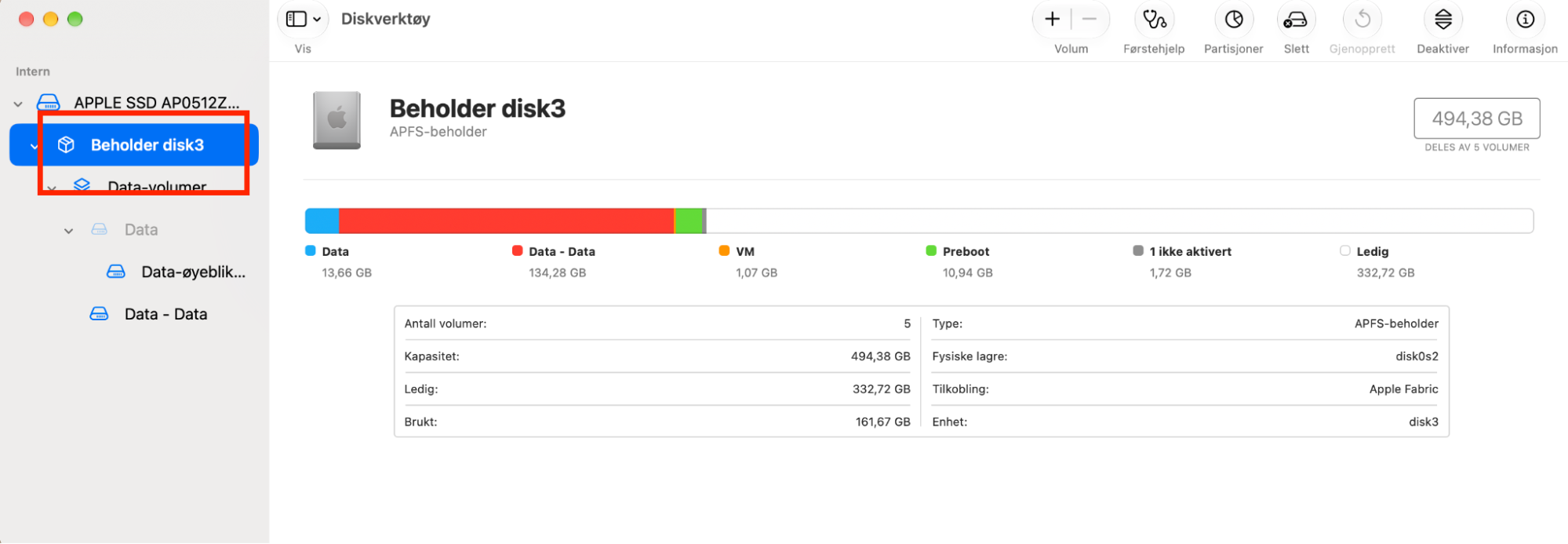
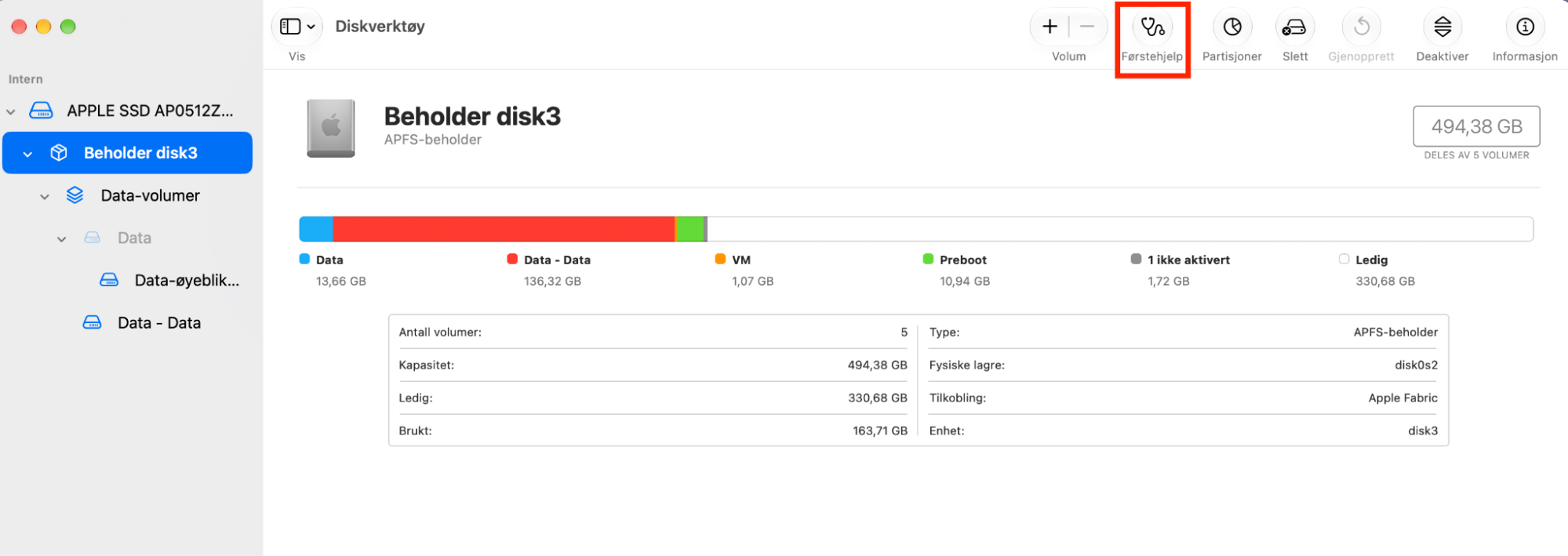
Åpne Diskverktøy fra Apper > Verktøy. Velg Macens hoveddisk fra listen til venstre.
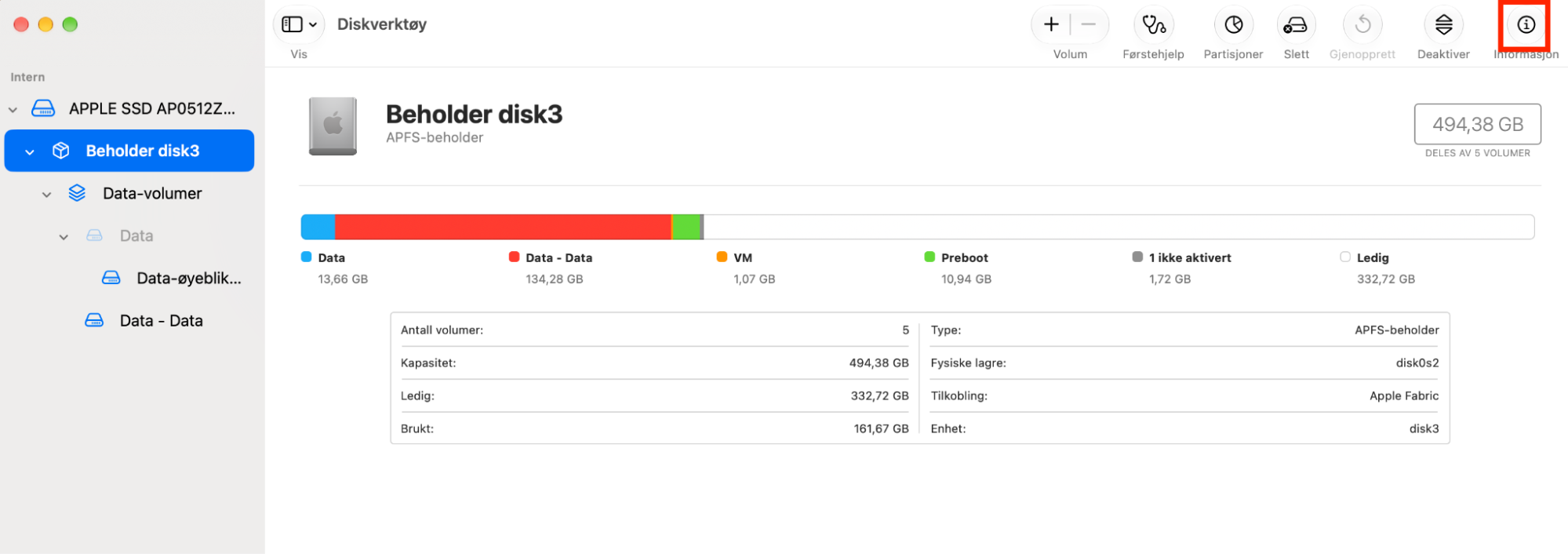
Klikk nå på i-symbolet øverst til høyre.
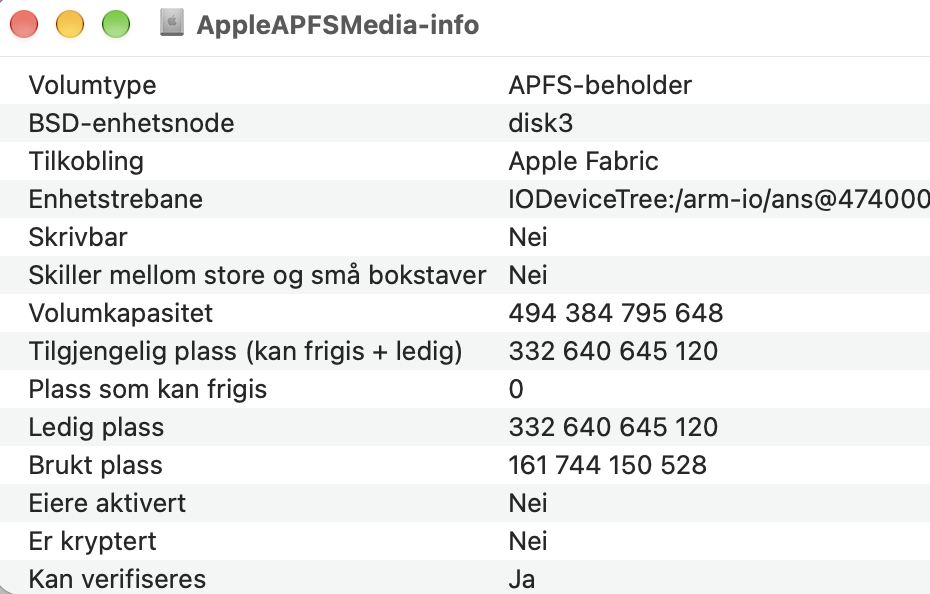
Hvis det finnes feil på disken, kan du se dem her.
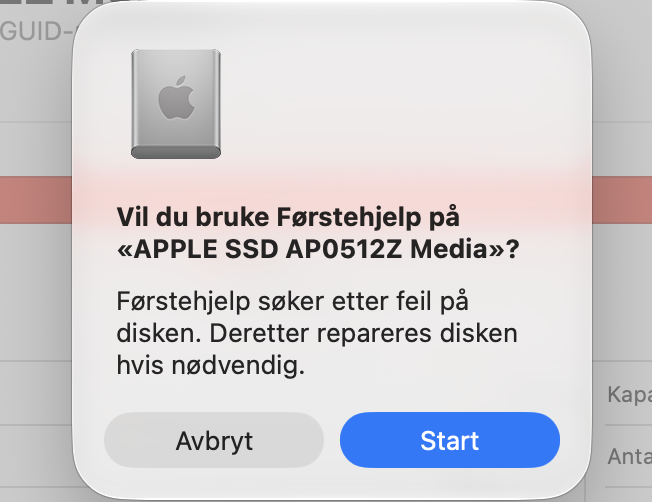
Klikk deretter på Førstehjelp. Dette vil kjøre kontroller og reparere eventuelle problemer som oppdages.
Klikk på Kjør, og deretter på Fortsett.
Vær oppmerksom på statusmeldingene. Hvis det oppdages problemer, vil verktøyet gi anbefalinger om videre tiltak for å reparere skader eller problemer. Hvis relevant, sørg for at eksterne disker også er i god stand ved å koble dem til og sjekke dem på samme måte.
Steg 1. Velg disken din i Diskverktøy-vinduetSteg 2. Klikk på informasjonsikonet for harddiskenSteg 3. Sjekk informasjonen om harddiskenSteg 4. Klikk på FørstehjelpSteg 5. Kjør Førstehjelp for å sjekke maskinvarehelsen til Macen
Overvåk temperaturen på Macen din
For å øke hastigheten på Macen er det også viktig å holde godt øye med temperaturen til enheten. Macer kan regulere varme gjennom interne vifter, men for høy varme kan hemme ytelsen. Å regelmessig overvåke temperaturen på Macen bidrar til å forhindre treghet og potensiell skade, og sikrer at den går jevnere med færre ytelsesavbrudd.
Instruksjonene nedenfor gjelder for Mac-datamaskiner som ble lansert før 2020.
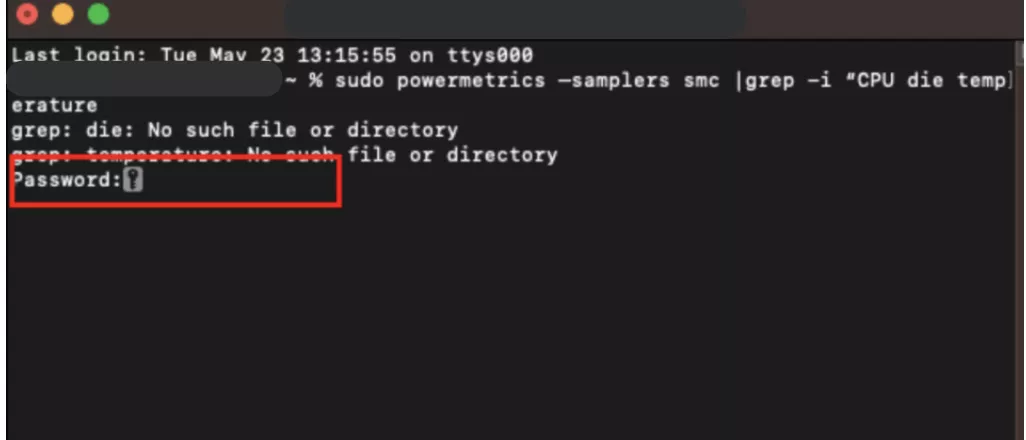
Slik overvåker du temperaturen på Macen med Terminal-kommandoer:
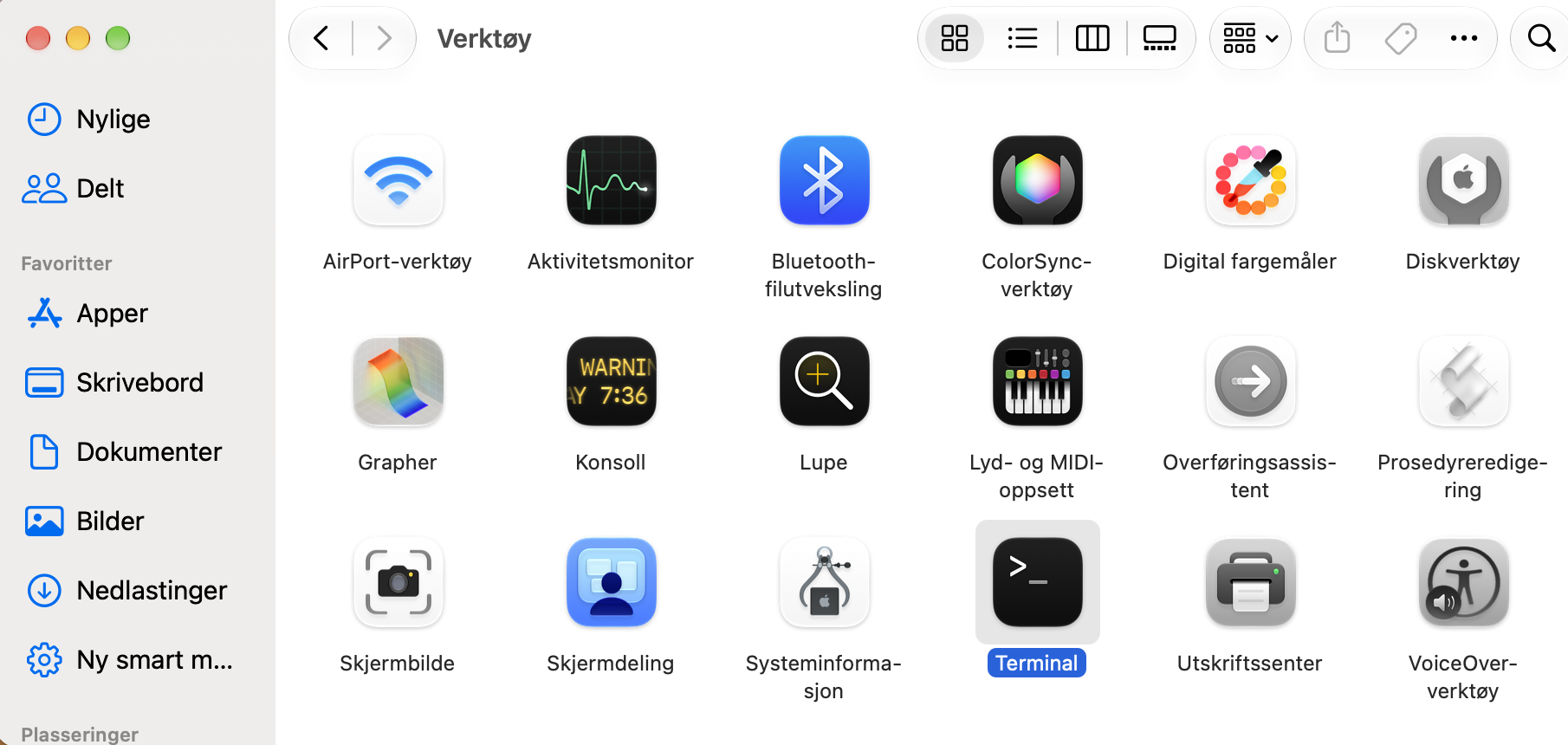
I Finder går du til Apper > Verktøy > Terminal.
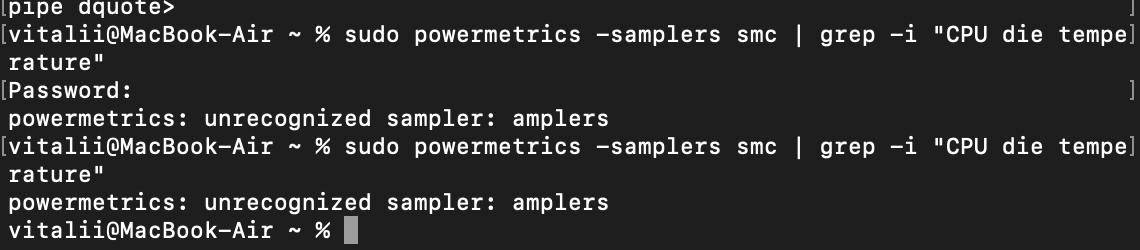
Når Terminal er åpnet, skriver du inn kommandoen: sudo powermetrics –samplers smc |grep -i "CPU die temperature".
Skriv inn administratorpassordet ditt.
Trykk på Enter og vent. Da vil du se CPU-temperaturen oppdatert i sanntid på skjermen.
Steg 1. Åpne TerminalSteg 2. Skriv sudo powermetrics –samplers smc |grep -i "CPU die temperature" > EnterSteg 3. Skriv inn administratorpassordet og vent til temperaturen på Macen vises i sanntid
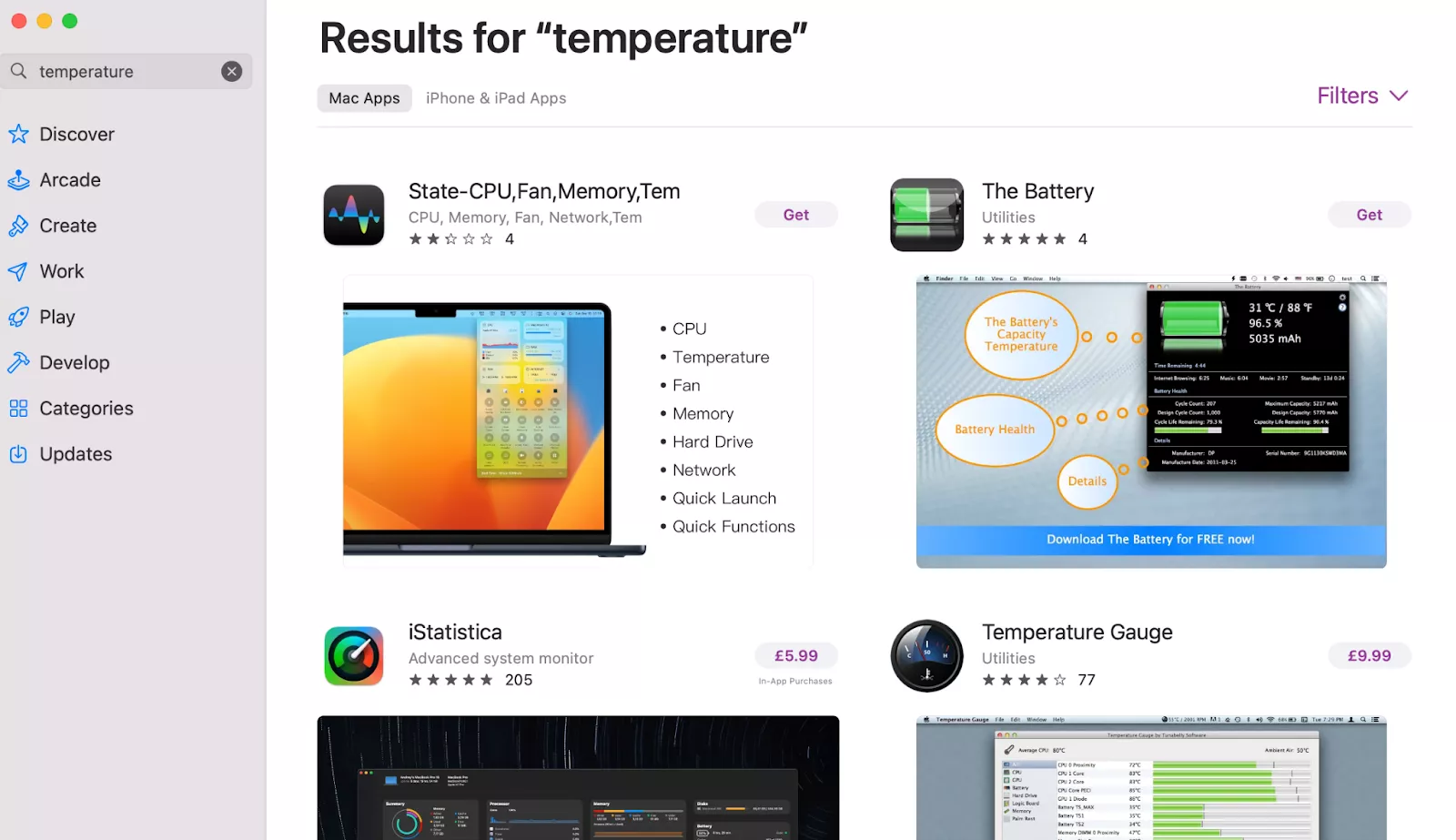
Du kan også bruke temperaturapper for Mac, som er tilgjengelige for nedlasting i App Store, som en enkel måte å overvåke temperaturen på Macen for å unngå at overoppheting svekker hastigheten.
Vårt tips:
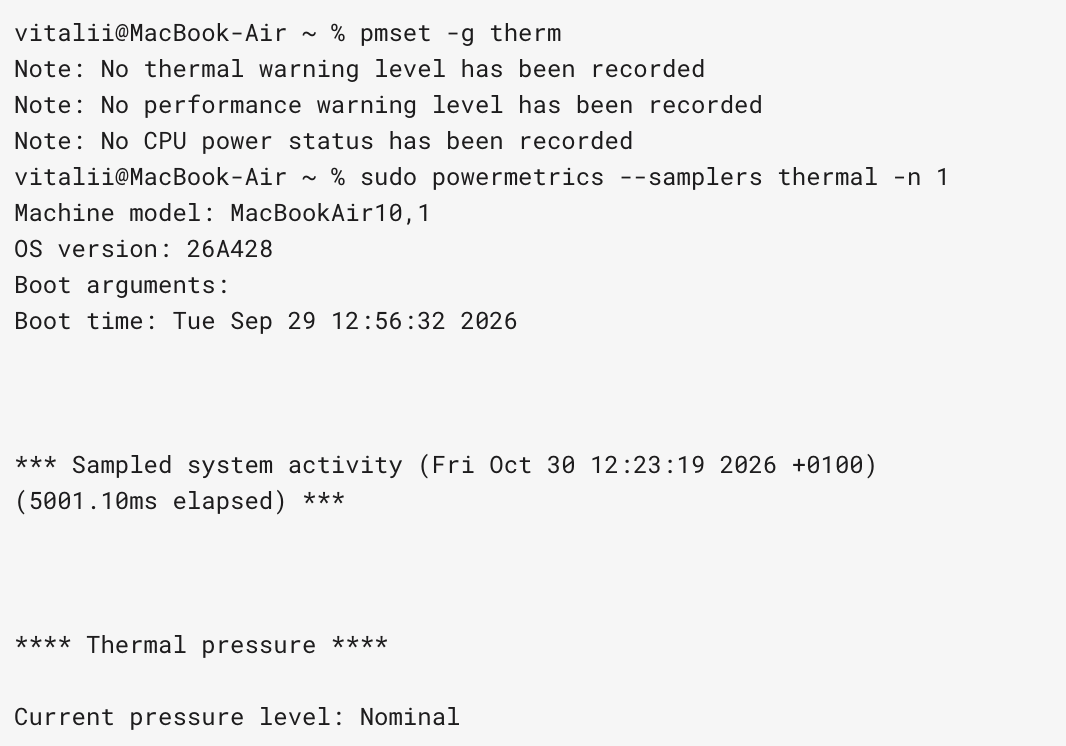
Hvis du leter etter en alternativ måte å overvåke temperaturen på Mac-en din på – en metode som fungerer uavhengig av modellår – har vi et forslag:
Åpne Terminal på Mac-en din.
Skriv inn følgende kommando: ~ % sudo powermetrics --samplers thermal -n 1
Skriv inn passordet hvis du blir bedt om det.
Trykk på Retur og vent på resultatet. Vær oppmerksom på at du ikke vil se de eksakte verdiene, bare det generelle temperaturområdet.
Når Mac-en din viser verdien Nominal, er den i normal driftstilstand. Moderate — forhøyet termisk belastning. Heavy — betydelig termisk belastning; det kan oppstå ytelsesbegrensning.
Installer macOS på nytt
Hvis Macen fortsatt føles treg etter at du har prøvd alle andre metoder, kan det å installere macOS på nytt bidra til å løse dypere systemproblemer. Vi har sett dette løse vedvarende treghet forårsaket av korrupte systemfiler eller rester etter langvarige oppdateringer.
Slik installerer du macOS på nytt trygt:
Ta sikkerhetskopi av Macen med Time Machine eller en annen sikkerhetskopieringsløsning.
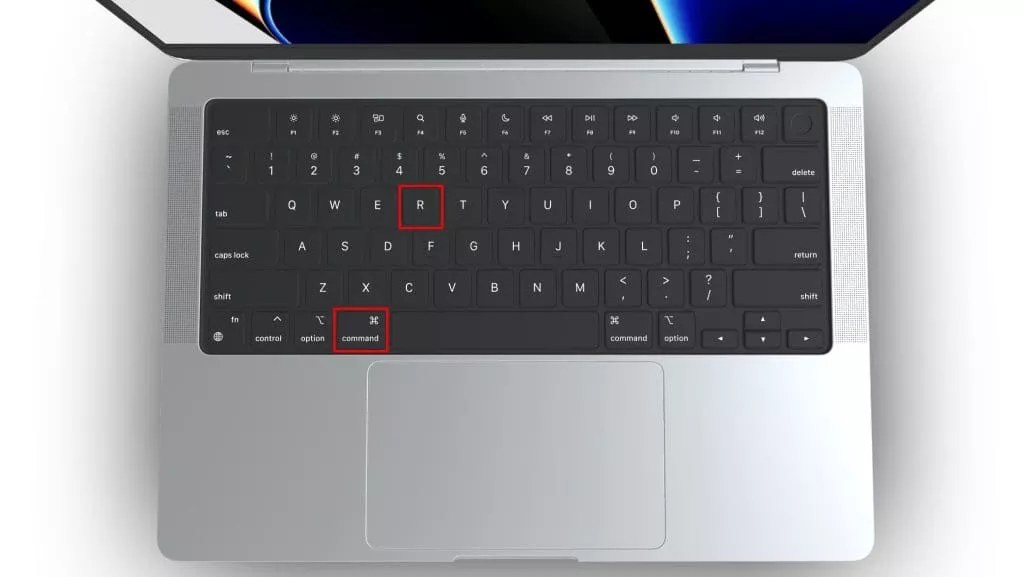
Start Macen på nytt og hold nede Command + R for å åpne macOS-gjenoppretting.
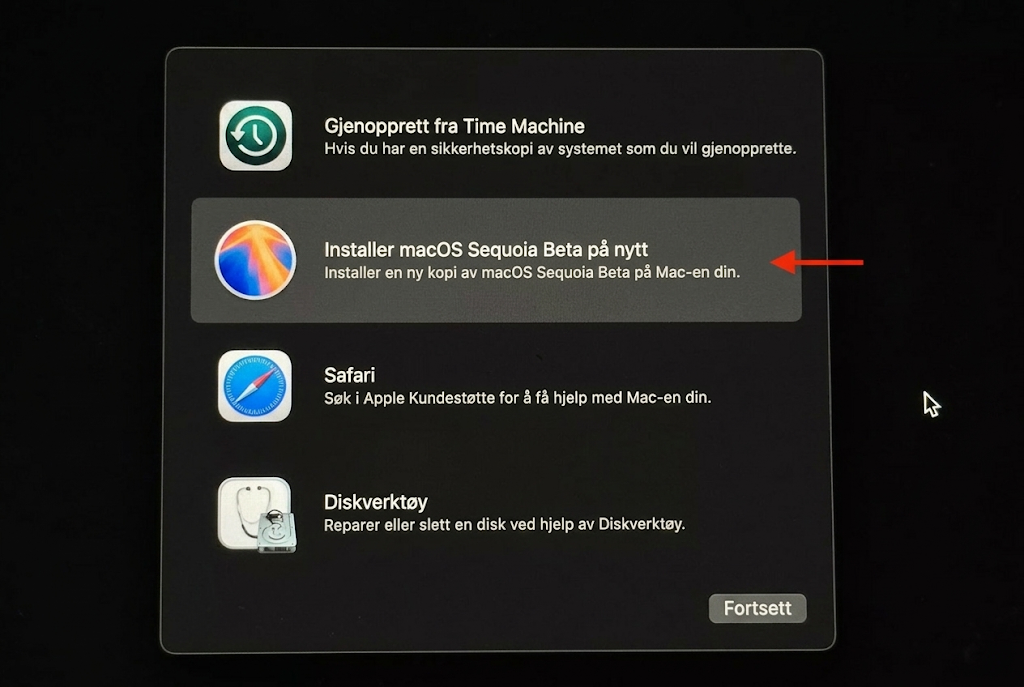
Velg Installer macOS på nytt og følg instruksjonene på skjermen.
Steg 1. Start Macen på nytt og hold nede Command + R for å åpne macOS-gjenopprettingSteg 2. Velg Installer macOS på nytt og følg instruksjonene på skjermen
Håndtering av maskinvare
Når det gjelder maskinvare, bør vi fokusere på de kraftfulle fysiske endringene som virkelig kan gi en eldre Mac et nytt liv. Å legge til mer minne (RAM) eller oppgradere til en raskere lagringsenhet fjerner direkte de grunnleggende flaskehalsene som ingen mengde programvarejustering noensinne kan løse helt.
Øk mengden RAM-minne
Leter du fortsatt etter en måte å øke hastigheten på Macen for å forbedre driftshastigheten og redusere treghet? I så fall bør du sjekke om RAM-minnet på Macen trenger å økes eller frigjøres.
Først, slik sjekker du hvor mye RAM-minne du har igjen på enheten:
I Finder går du til Apper > Verktøy > Aktivitetsmonitor.
Klikk på fanen Minne og vent noen sekunder til den er ferdig lastet.
Nederst på skjermen ser du et vindu som heter Minne. Hvis det er grønt, har RAM-minnet det bra. Hvis det er oransje eller rødt, kan du trenge mer RAM-minne for å gjøre en treg Mac raskere.
I Aktivitetsmonitor kan du sjekke minnetrykket
Hvis du trenger å øke mengden RAM-minne på enheten din, er det noen ting du kan gjøre. Du kan for eksempel bruke Terminal til å rydde bort ubrukelige og unødvendige bufferfiler.
Slik bruker du Terminal til å frigjøre litt RAM-minne:
I Finder åpner du Apper > Verktøy > Terminal.
Skriv inn sudo purge – et kommando som utløser rydding av RAM og bufferfiler. Trykk på Enter.
Skriv inn administratorpassordet ditt i sprettoppvinduet.
Skriv inn sudo purge for å utløse rydding av RAM og bufferfiler
Du kan også investere i en helt ny RAM-modul, men vi anbefaler at du velger en ekte modul fra Apple – ikke installer moduler fra tredjepartsprodusenter. Apples nettside lister opp minnespesifikasjonene for iMac, Mac Pro, MacBook Pro og Mac mini – sjekk dem ut om nødvendig.
Et nyttig tips fra oss:
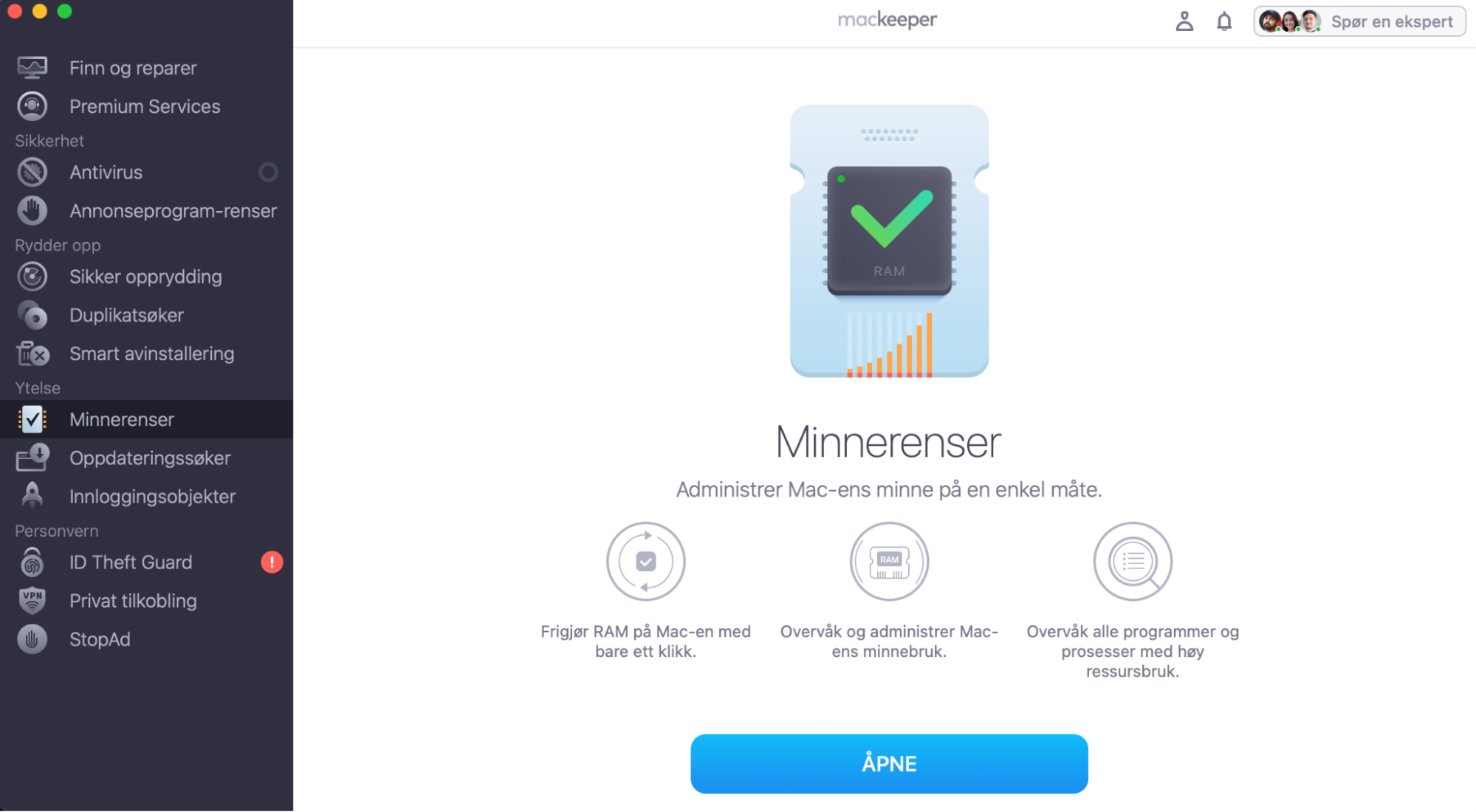
En annen måte å øke plassen på, uten å måtte investere i en ny RAM-modul, er å bruke en RAM-rens for Mac. De kan være nyttige fordi de automatisk lukker apper og unødvendige bakgrunnsprosesser. MacKeepers Minnerenser er et praktisk verktøy laget for å øke RAM-minnet problemfritt, og for å gjøre Macens ytelse og hastighet bedre.
Velg verktøyet Minnerenser og klikk deretter på Åpne.
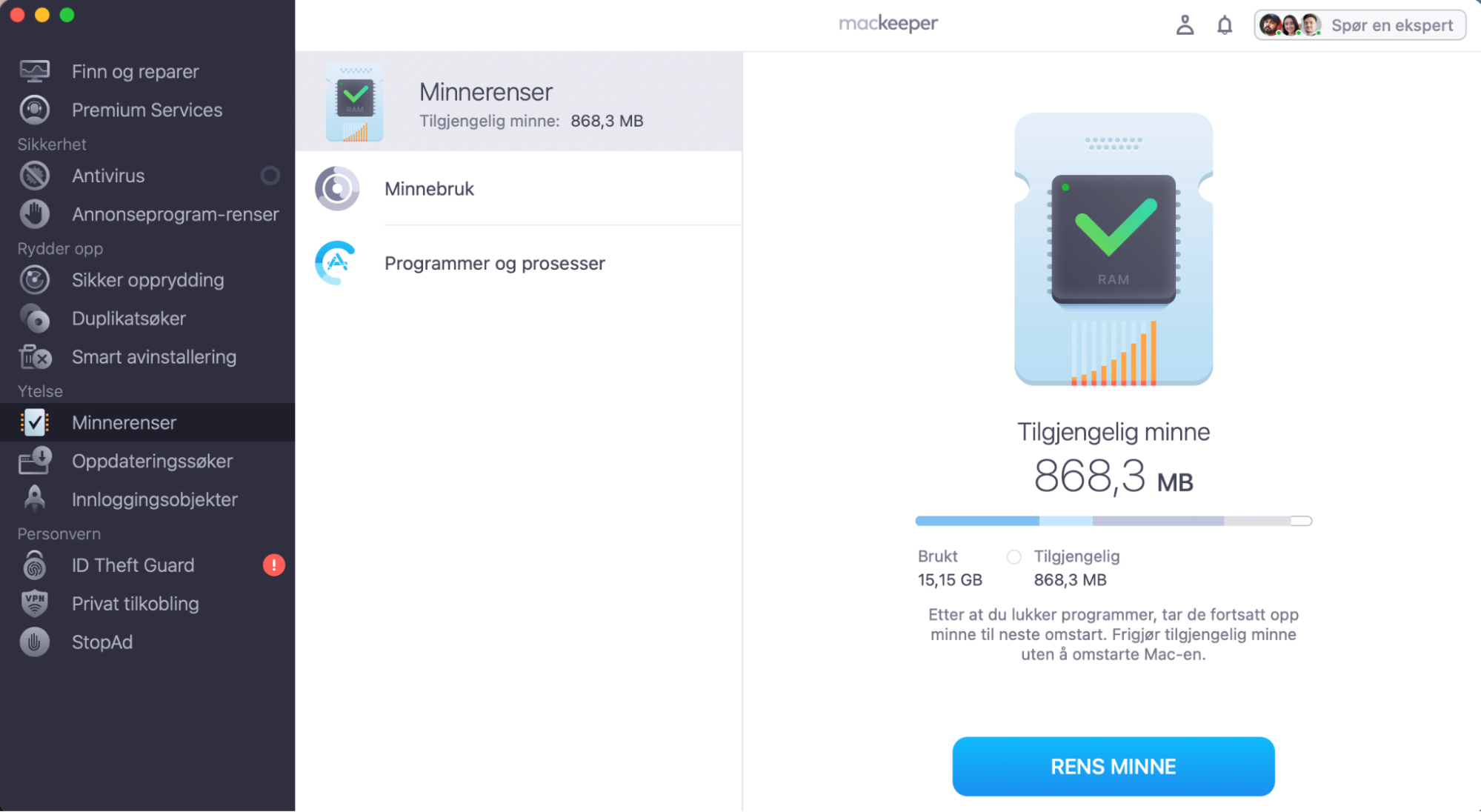
Herfra kan du se minnebruken, samt apper og prosesser.
Deretter kan du klikke på Rens Minne for å bidra til å øke RAM-minnet og gjøre Macen raskere.
Steg 1. Velg Minnerenser i MacKeeper og klikk på ÅpneSteg 2. Du kan klikke på Clear Memory for å øke RAM-minnet på Macen
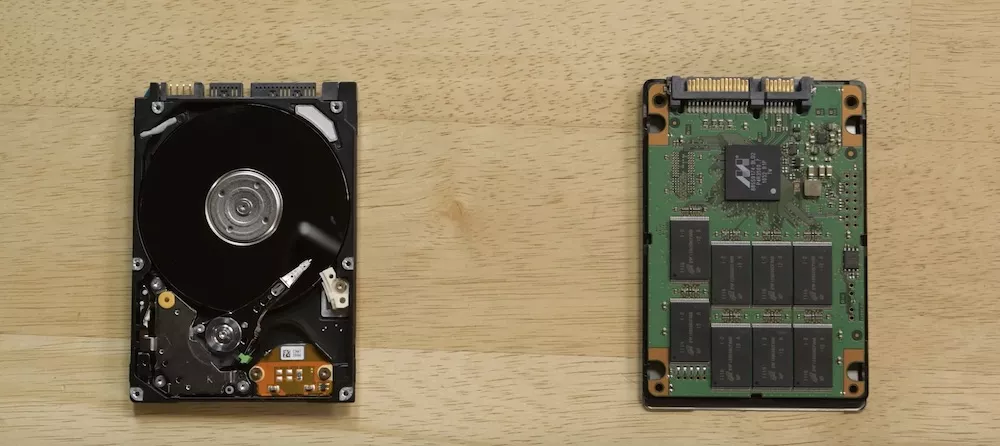
Bytt ut harddisken med en SSD
Hvis du har en eldre Mac med en tradisjonell harddisk, og alle våre andre løsninger for å optimalisere hastigheten på Mac ikke har fungert, kan det hende du må gå et steg lenger og oppgradere harddisken til en SSD (solid state-disk).
SSD-er er dyrere enn harddisker, men de er også mye raskere og bruker mindre batteri. De kan starte opp og skrive data opptil fem ganger raskere (i snitt) enn harddisker, samtidig som de skaper mindre varme, støy og vibrasjon.
Før du oppgraderer til en SSD, må du huske å ta sikkerhetskopi av dataene dine. Du kan bruke Apples Time Machine-verktøy til dette. Sørg også for å velge et Mac-vennlig format for den nye disken, helst APFS+.
Hvordan rydde opp i Macen for at den skal gå raskere
En effektiv måte å gjøre Macen raskere på er å rydde den ved å fjerne gamle og unødvendige data, som uønskede filer, dokumenter og apper du ikke lenger bruker. Dette frigjør ikke bare lagringsplass og gir Macen mer rom å boltre seg på, men det befrir også maskinen for overflødige bakgrunnsprosesser som stille sluker CPU- og RAM-ressurser uten at du vet det.
Hvordan få en gammel Mac til å gå raskere
Avhengig av hvor gammel Macen din er og hvilken modell du har, kan du gi den et betydelig hastighetsløft ved å oppgradere RAM-minnet og lagringen. For å kjøre den nyeste versjonen av macOS og moderne apper, anbefaler vi minst 8 GB RAM-minne, mens 16 GB eller mer er enda bedre. Hvis du har en Mac Pro, kan du også oppgradere prosessoren for en enda større hastighetsøkning.
Terminal-kommandoer for å gjøre Mac raskere
For å gjøre Macen raskere med Terminal-kommandoer kan du bruke sudo purge for å rydde inaktivt RAM-minne og systembufferfiler, og defaults write com.apple.dock autohide-time-modifier -float 0 && killall Dock for å få Dock til å vises umiddelbart. Du kan også redusere forsinkelser i grensesnittet med defaults write NSGlobalDomain NSWindowResizeTime -float 0.001 for å minimere vindusanimasjoner.
Frigjør minne og gjør animasjoner raskere
Rydd RAM. Kjør sudo purge for å frigjøre inaktivt minne og gjøre det tilgjengelig for aktive prosesser.
Deaktiver Dock-animasjon. Kjør defaults write com.apple.dock autohide-time-modifier -float 0 for å få den automatisk skjulte Dock-en til å vises umiddelbart når du beveger pekeren dit, og aktiver deretter endringen ved å kjøre killall Dock.
Reduser vindusanimasjoner. Kjør defaults write NSGlobalDomain NSWindowResizeTime -float 0.001 for å gjøre endring av vindusstørrelse raskere og redusere forsinkelser i grensesnittanimasjoner.
Deaktiver Quick Look-animasjon. Kjør defaults write -g QLPanelAnimationDuration -float 0 for å fjerne animasjonseffekter ved forhåndsvisning av filer med Quick Look.
Juster programprioritet
Finn PID-en til en prosess. Kjør ps -ef for å liste alle prosesser som kjører og identifisere appen du vil håndtere, og noter PID-en (prosess-ID) til den aktuelle appen.
Endre CPU-prioriteten til en app. Erstatt «value» med et prioritetstall og PID med prosess-ID for å justere hvor mye CPU-kraft en app kan bruke, og kjør deretter renice -n "value" -p PID.
Kontroller systemaktivitet i bakgrunnen
Begrens Time Machines CPU-bruk. Kjør sudo sysctl debug.lowpri_throttle_enabled=0 for å hindre at Time Machine-sikkerhetskopier bruker for mye CPU-ressurser mens du jobber.
Gjenopprett standardinnstillinger
Gjenopprett forsinkelsen for Dock-animasjon. Kjør defaults delete com.apple.dock autohide-time-modifier for å gjenopprette Docks automatiske skjule-oppførsel til macOS-standard, og start deretter Dock på nytt ved å kjøre killall Dock.
Gjenopprett standard CPU-prioritering for Time Machine. Kjør sudo sysctl debug.lowpri_throttle_enabled=1.
Gjør Macen raskere med MacKeeper
Nå som vi har delt flere feilsøkingsmetoder for å hjelpe deg med å øke hastigheten på Macen, bør den fungere som ny igjen. Å øke RAM-minnet, frigjøre diskplass, fjerne uønskede utvidelser og oppgradere viktige lagringskomponenter kan bidra til å gjøre den frustrerende Mac-opplevelsen til historie.
Forutsatt at det ikke er noe fysisk galt med Macen din, kan Sikker Opprydding fra MacKeeper også bidra til å gjøre den raskere ved å tømme alle unødvendige bufferfiler og fjerne loggfiler med bare ett klikk.
Dette er noen av de vanligste årsakene til en treg Mac – og med verktøyet vårt ved din side kan du fikse treg Mac effektivt og få en raskere Mac. Prøv MacKeeper og se hva det kan gjøre.
Vi bruker informasjonskapsler og andre verktøy for å gi deg en best mulig opplevelse når du bruker MacKeeper-nettstedet. Informasjonskapsler er små tekstfiler som hjelper nettstedet med å laste raskere. Informasjonskapslene vi bruker inneholder ingen form for personopplysninger, noe som betyr at de aldri lagrer informasjon som din posisjon, e-postadresse eller IP-adresse.
Hjelp oss med å forbedre hvordan du samhandler med nettstedet vårt ved å godta bruken av informasjonskapsler. Du kan endre personverninnstillingene dine når du vil.
Administrer samtykke
Alle informasjonskapsler
Disse informasjonskapslene er strengt nødvendige for å aktivere grunnleggende funksjonalitet på nettstedet (inkludert sidenavigasjon, innsending av skjemaer, språkregistrering, kommentering av innlegg), samt nedlasting og kjøp av programvare. Nettstedet fungerer kanskje ikke som det skal uten disse informasjonskapslene.
Last ned MacKeeper når du er tilbake ved Mac-en din
Oppgi e-postadressen din, så sender vi deg en nedlastingslenke
Sjekk e-posten din på Mac-en
Installer MacKeeper på Mac-en din for å gjenoppdage den sanne ytelsen dens.
Kjør program
Klikk på Fortsett
Klikk på Installer
Din macOS-versjon er lavere enn OS 10.11. Vi vil gjerne tilby deg MacKeeper 4 for å løse rengjørings-, personvern- og sikkerhetsproblemene på din macOS.