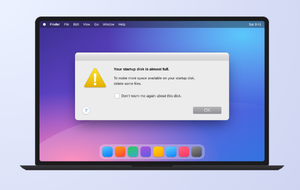
Noen av de vanligste årsakene til at Safari går tregt på en Mac er overbelastning og utdaterte apper. Heldigvis kan du enkelt løse disse problemene med vår Oppdateringssøker, som avdekker om appen din trenger en hasteoppdatering.
AV-TEST er et uavhengig testlaboratorium som tester hvor effektive antivirusapper er mot ekte eksempler på skadelig programvare.
Apples notarisering er et sikkerhetstiltak for å kontrollere at programvaren er fri for skadelige komponenter.
Trustpilot er en uavhengig digital plattform som inneholder innsiktsfulle og ærlige forbrukeranmeldelser.
Skrevet av Yana Khodun
Publisert: 24. oktober 2026
I denne artikkelen finner du følgende:
Safari er den raskeste nettleseren på Mac, men den er ikke immun mot at den blir treg og får ytelsesproblemer. Hvis nettsider bruker lengre tid på å laste, eller navigeringen på en nettside ikke føles responsiv, kan du lese videre for å lære hvordan du gjør Safari raskere på Mac.
Et hint fra ekspertene våre:
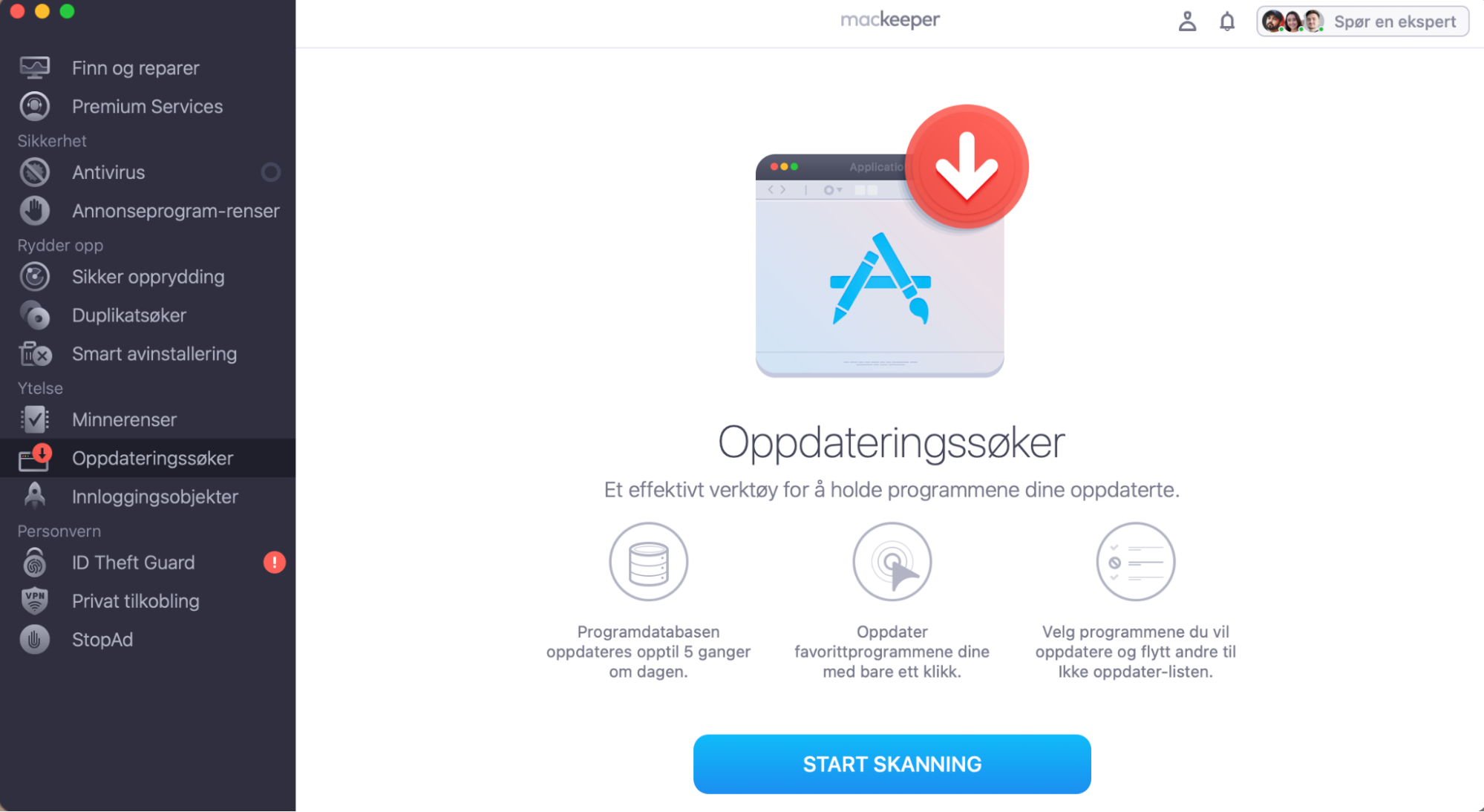
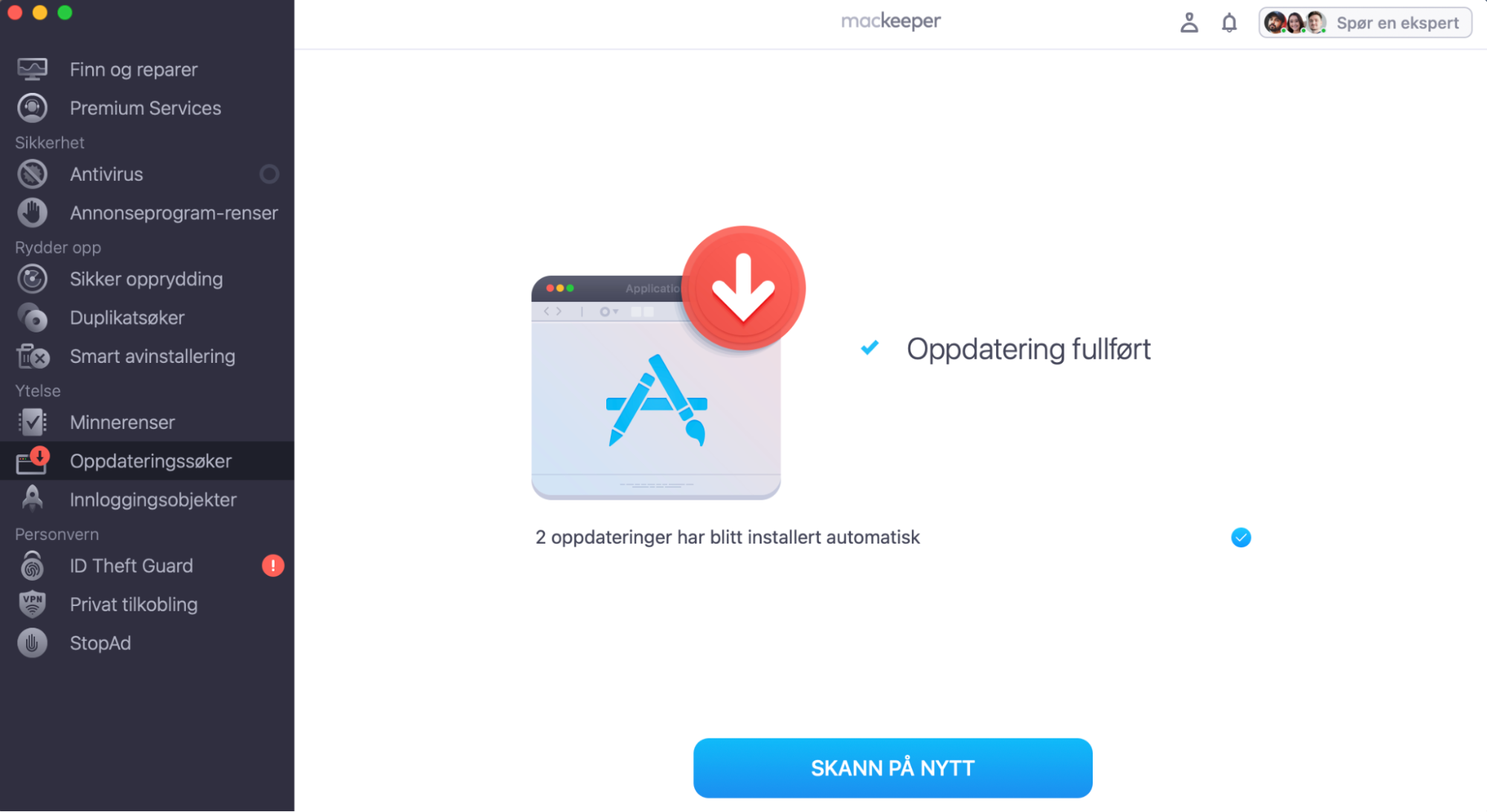
Hvis du vil at Safari skal fungere så godt som mulig, må du sørge for at appene på Macen din er oppdaterte. Det er enkelt med MacKeepers Oppdateringssøker:
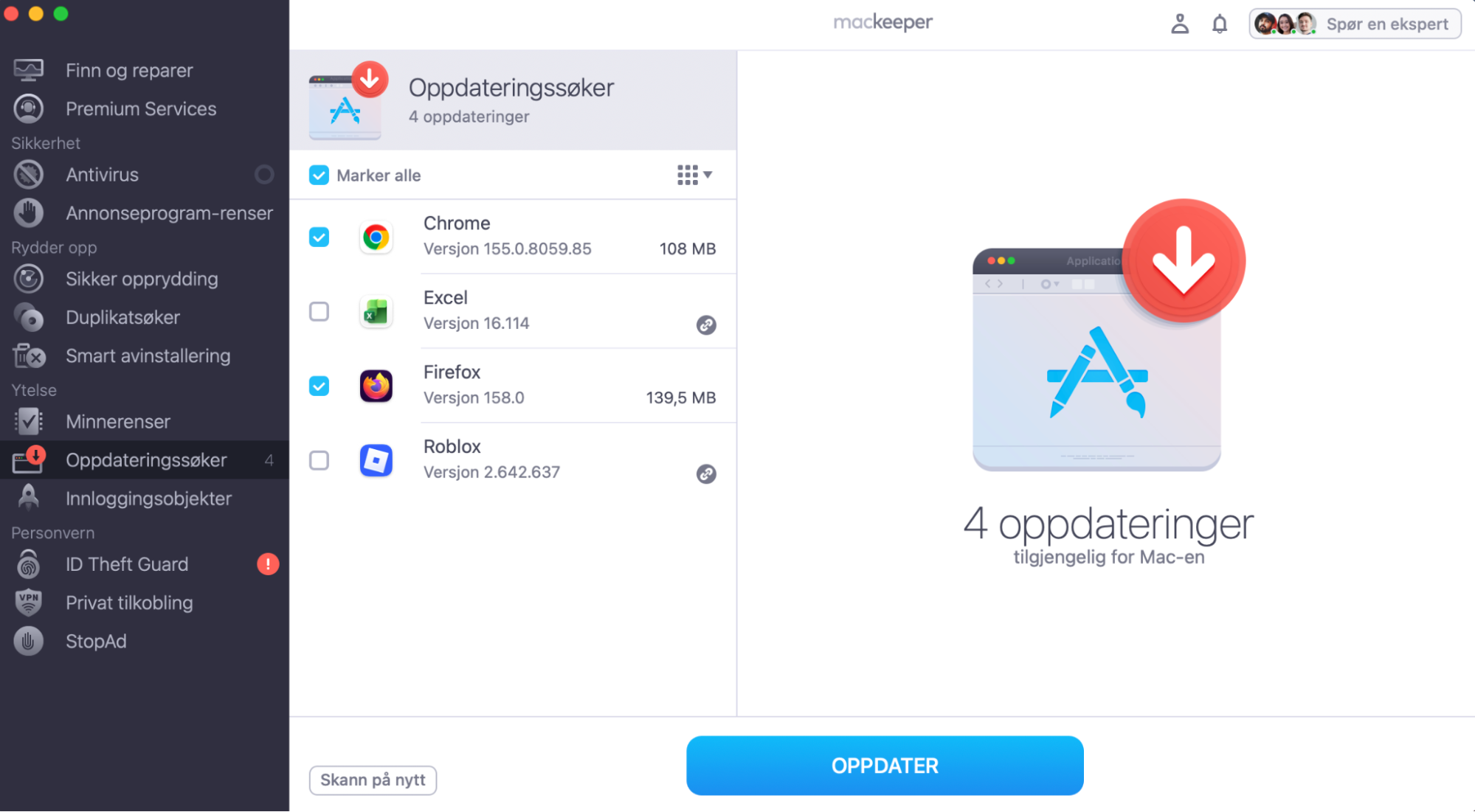
Velg hva som skal oppdateres, og klikk på Oppdater.
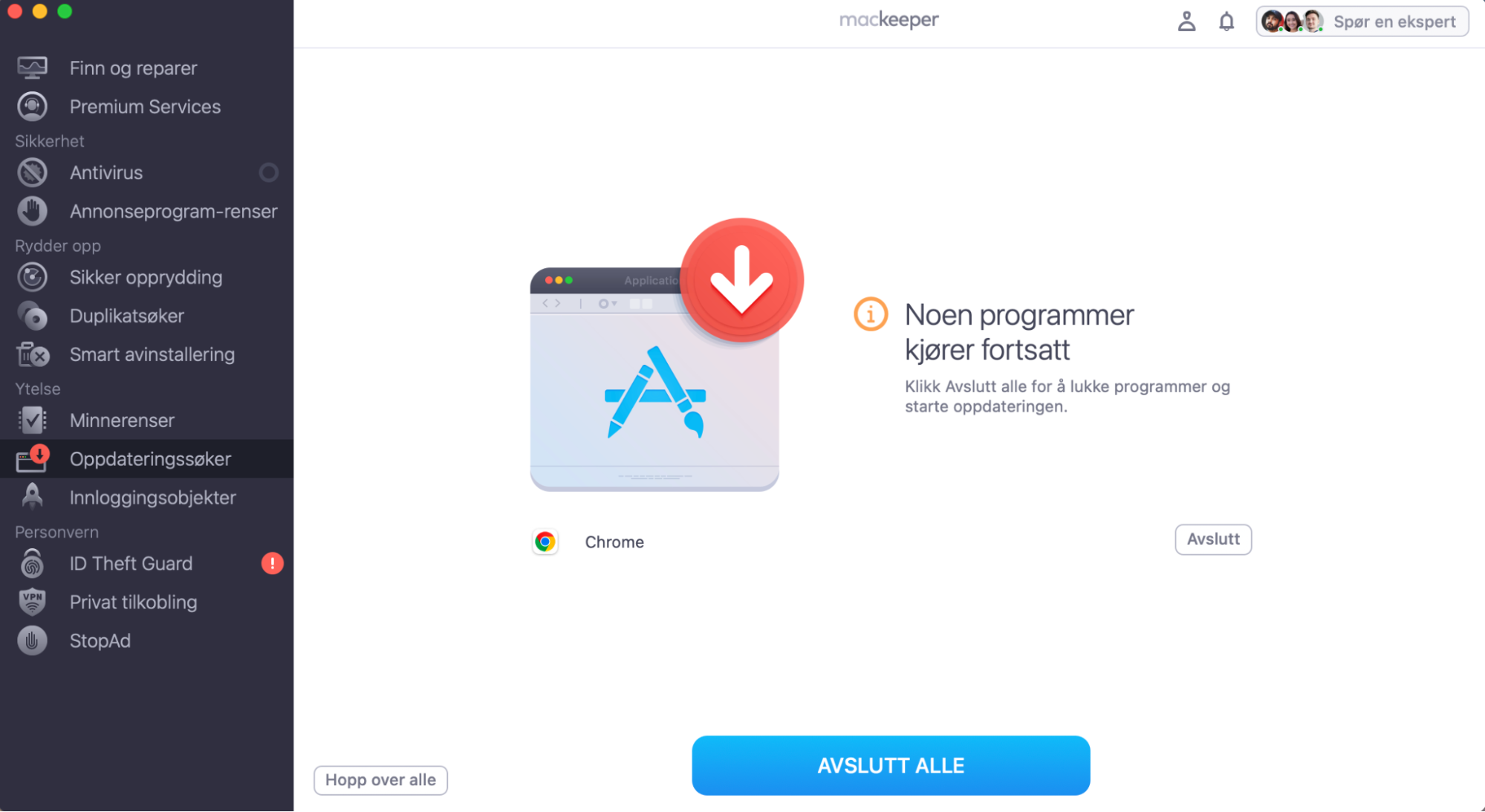
Steg 1. MacKeeper > Oppdateringssøker > Start skanningSteg 2. Velg appene du vil oppdatere > OppdaterSteg 3. Vent på oppdateringenSteg 4. MacKeepers Oppdateringssøker er ferdig
Hvorfor er Safari så treg på Mac?
Før vi ser på løsningene, skal vi se på noen av de mulige årsakene til at Safari henger på Macen din. Å forstå disse problemene vil gjøre det lettere å identifisere dem, slik at du kan få Safari til å fungere som den skal.
Vanlige årsaker til at nettleseren Safari går tregt:
Internettforbindelsen din er treg.
Det er et problem med Wi-Fi-en din.
Du har for mange faner åpne i Safari.
Du har installert problematiske eller uoptimaliserte utvidelser.
Utdatert eller skadet buffer og informasjonskapsler gjør Safari treg.
Du kjører for mange ressurskrevende apper i bakgrunnen.
Safari eller macOS er ikke oppdatert.
Defekte eller inkompatible drivere forstyrrer Safari.
Safari-innstillingene dine har blitt skadet.
iCloud Privat videresending er aktivert og sender nettrafikken din via en proxy.
VPN-en din forstyrrer Safari og gjør forbindelsen tregere.
Du holder på å gå tom for lagringsplass på Macen din.
I denne artikkelen skal vi se på hvordan du løser disse problemene, og mer til.
Hvorfor er Safari så treg etter oppdateringen?
Har du nettopp oppdatert Safari, men opplever at nettleseren nå går svært tregt? En større oppdatering kan noen ganger føre til konflikter med eldre eller gjenværende filer. Vi har hjulpet mange Apple-brukere med å løse lignende problemer ved å anbefale at de går gjennom utvidelser, personverninnstillinger og nettsidedata for å se om noe skaper konflikt.
Nedenfor følger våre beste tips om hvilke funksjoner og tillatelser du bør sjekke for å støtte Safaris nye oppdatering:
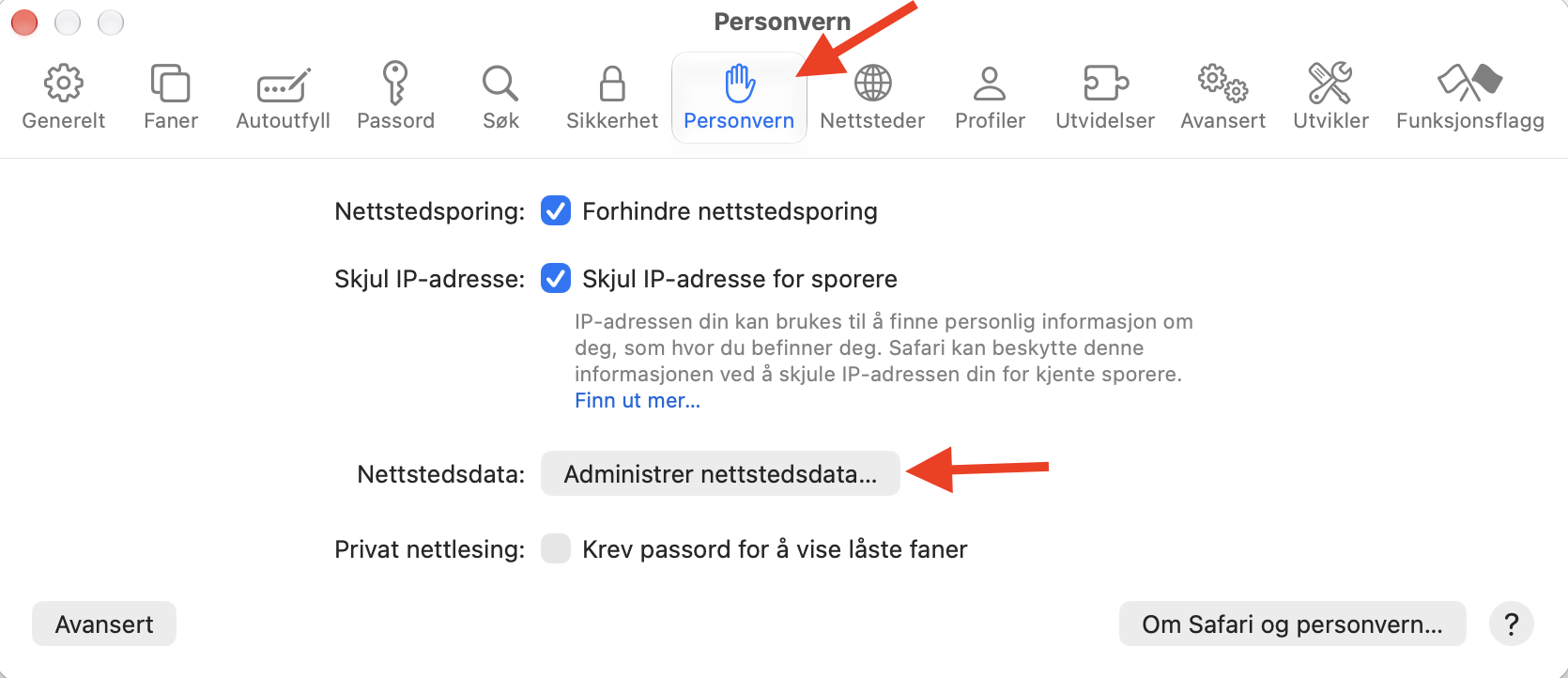
Tøm bufferen: Åpne Safari-innstillinger > Personvern > Administrer nettstedsdata og velg Fjern alle.
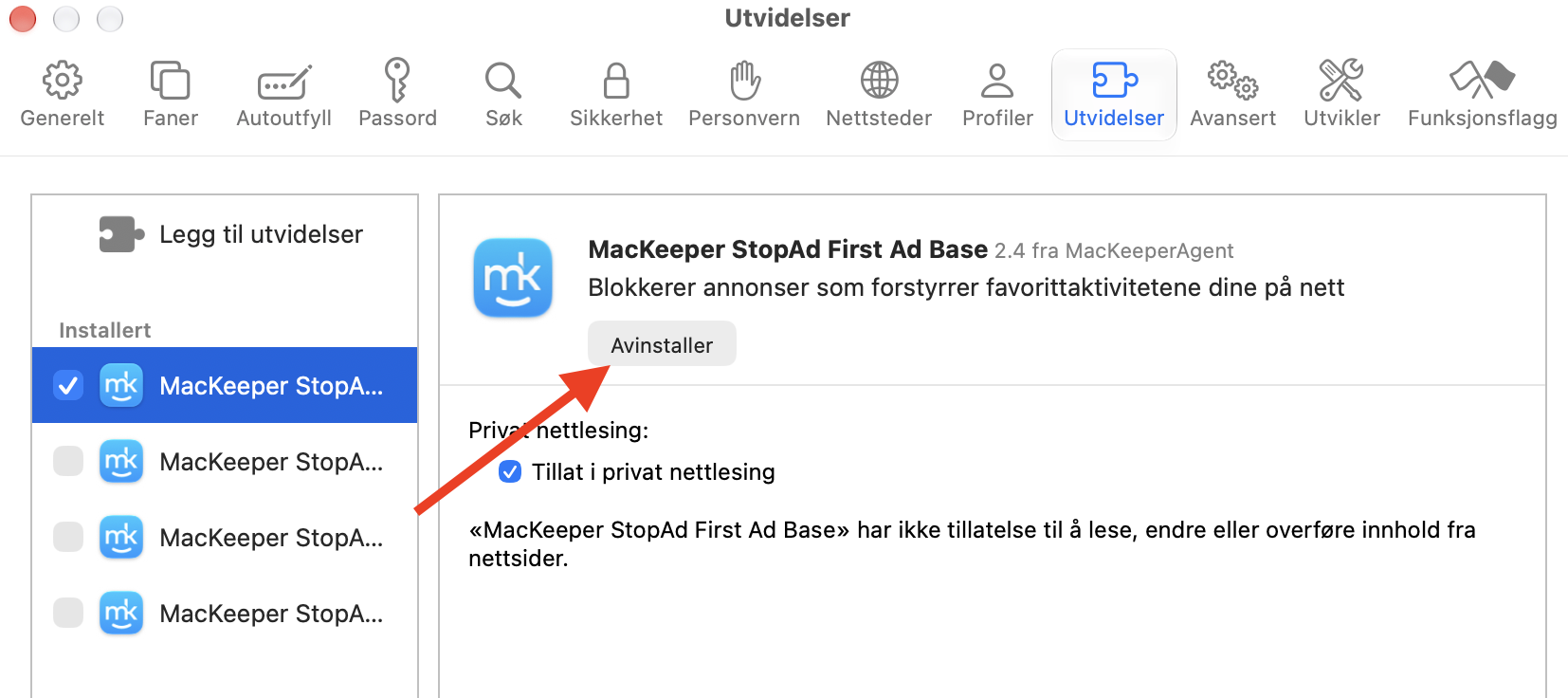
Sjekk utvidelser: I Safari-utvidelser, avinstaller utvidelser eller se etter oppdateringer.
Endre personverninnstillinger: I Innstillinger, slå av iCloud Privat videresending eller sporing på tvers av nettsteder for å gjøre Safari raskere.
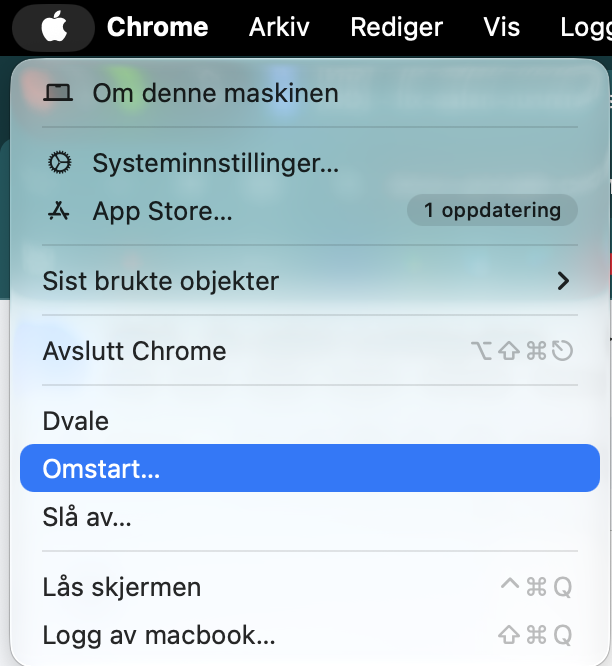
Start Macen på nytt: Klikk på Apple-ikonet og velg Start Mac på nytt for å avslutte og laste inn alle prosesser på nytt.
Steg 1. Gå til Safari-innstillinger, Personvern > Administrer nettstedsdata og velg Fjern alleSteg 2. Åpne Safari-utvidelser, avinstaller uønskede utvidelser eller sjekk ventende oppdateringerSteg 3. Åpne Systeminnstillinger for å slå av iCloud Privat videresendingSteg 4. Klikk på Apple-ikonet og velg Start Mac på nytt
Slik gjør du Safari raskere på Mac
Går Safari tregt på MacBooken, iMacen eller Mac mini-en din? Tilkoblingsproblemer, uoptimaliserte utvidelser, skadet buffer og en rekke andre årsaker forårsaker ofte dette. Prøv disse forslagene for å forbedre Safaris ytelse på Macen din:
Sjekk om internettforbindelsen din er treg
Lukk unødvendige faner i Safari
Lukk apper og ressurskrevende prosesser på Mac
Start Safari på nytt
Slå av unødvendige Safari-utvidelser
Bytt DNS-servere for Wi-Fi og Ethernet
Tøm bufferen og informasjonskapslene i Safari
Administrer og konfigurer autoutfylling
Oppdater nettleseren Safari
Tilbakestill Safari til fabrikkinnstillinger
Start Macen i feilsikker modus
Stopp sporing på tvers av nettsteder
Slå av iCloud Privat videresending
Løs problemer med oppstartsdisken
Frigjør lagringsplass på Macen din
1. Sjekk om internettforbindelsen din er treg
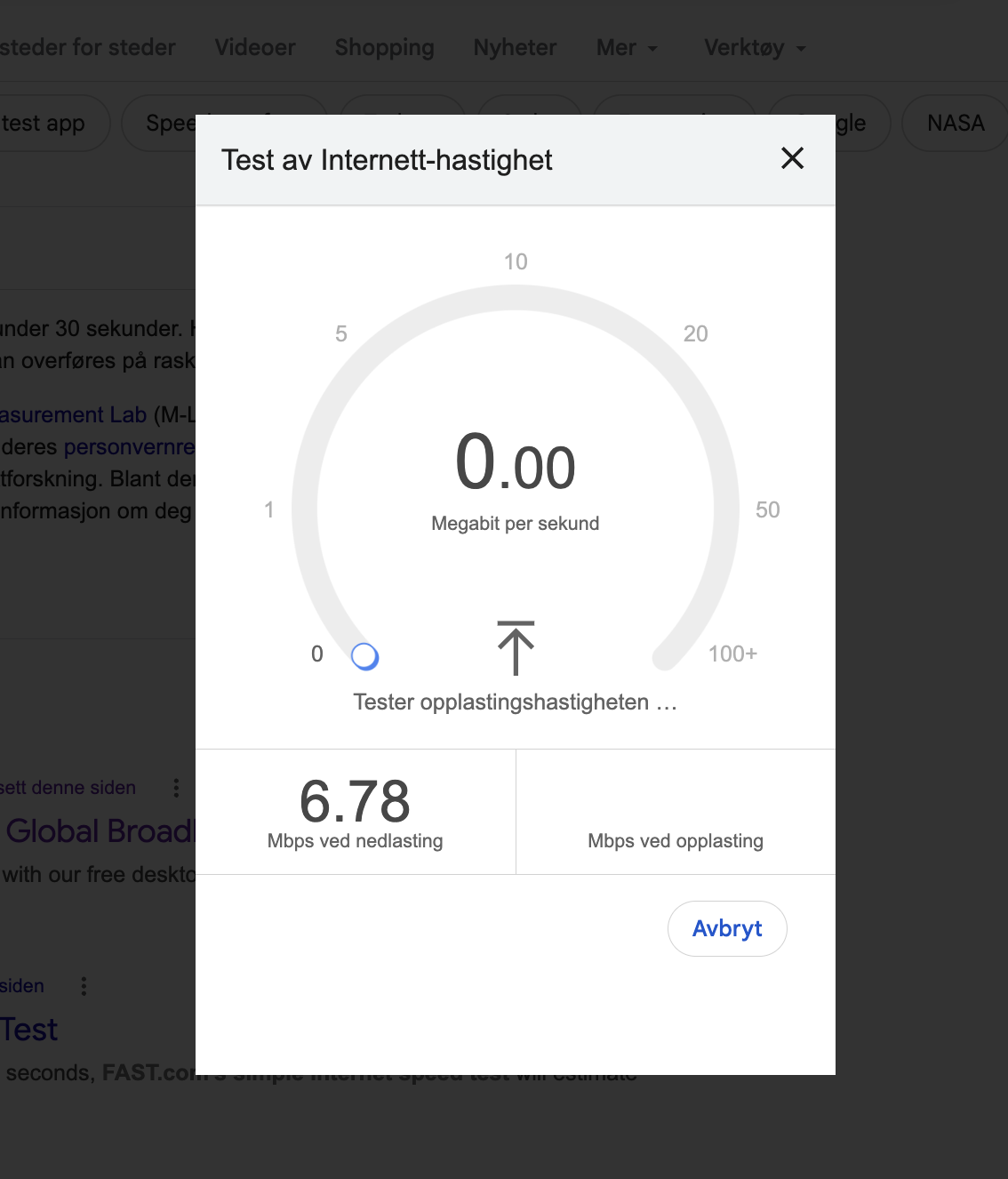
Hvis Safari går tregt, ikke laster inn sider eller bruker lang tid på å gjøre det, er det viktig å finne ut om problemet skyldes en treg internettforbindelse. Den beste måten å sjekke dette på, er å bruke en nettbasert hastighetstest, som Fast.com eller Speedtest.net. Du kan også skrive «speed test» i Google for å kjøre en hastighetstest direkte i søkemotoren.
Start ruteren på nytt hvis du oppdager at opplastings- eller nedlastingshastigheten er lav. Du bør heller ikke utelukke problemer på serversiden. Hvis problemet bare gjelder et bestemt nettsted, kan du bruke en tjeneste som overvåker driftsstatusen til nettsteder, for eksempel Downdetector, for å se om nettstedet har problemer. Noen ganger er nettsteder midlertidig utilgjengelige, og da er det lite annet å gjøre enn å vente til problemet er løst.
Googles hastighetstest
2. Lukk unødvendige faner i Safari
Selv om Safari håndterer mange faner godt, kan for mange åpne faner etter hvert belaste minnet på Macen. Det kan føre til tregere innlasting av nye sider og gjøre nettleseren mindre responsiv.
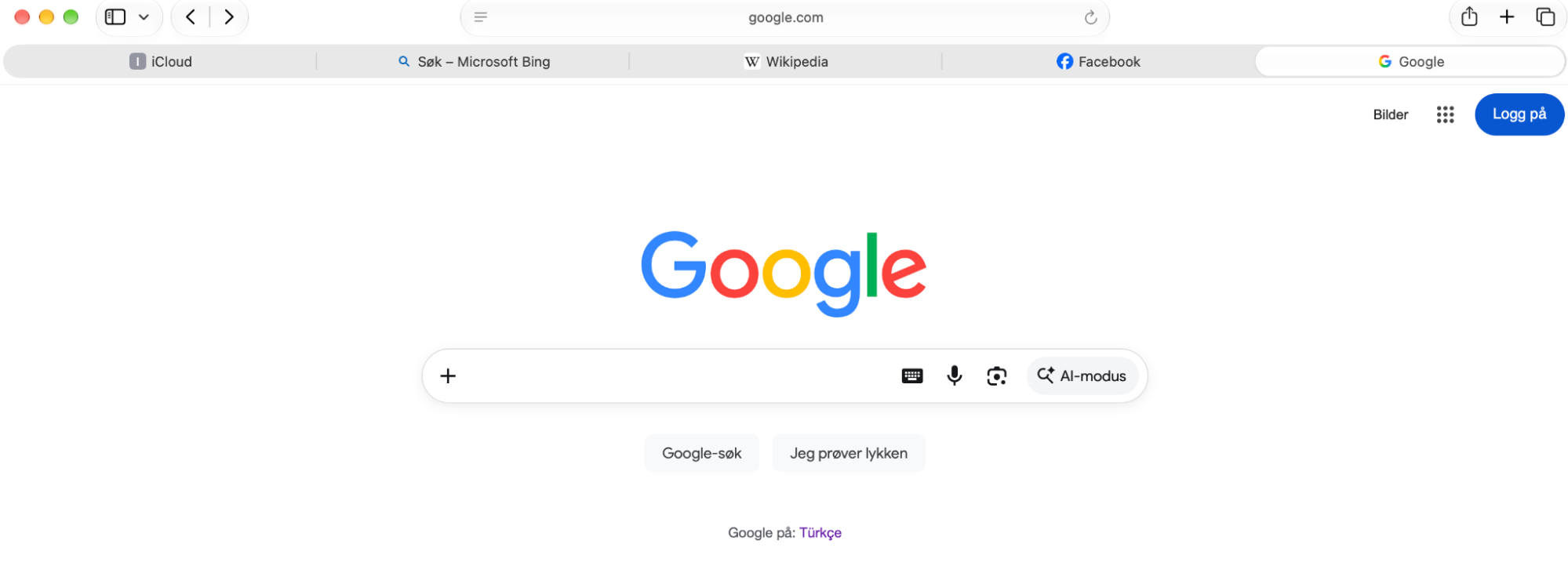
Den raskeste måten å få Safari til å kjøre raskere på Macen, er å lukke faner du ikke trenger så snart du merker at nettleseren blir treg. Du kan også bruke tastatursnarveiene Control+Tab for å bytte mellom faner og Command+W for å lukke den aktive fanen.
Lukk Safari-faner
3. Lukk apper og ressurskrevende prosesser på Mac
I tillegg til mange åpne faner kan også for mange apper som kjører samtidig, gjøre Safari tregere på Macen. Hvis Macen blir svært varm, kan det være et tegn på høy systembelastning. Dette er mindre vanlig på nyere Mac-modeller med Apple Silicon, men det kan fortsatt skje. Sjekk Dock på Macen og lukk apper du ikke bruker. Prøv å tvangsavslutte apper som ikke svarer hvis du ikke kan lukke dem på vanlig måte.
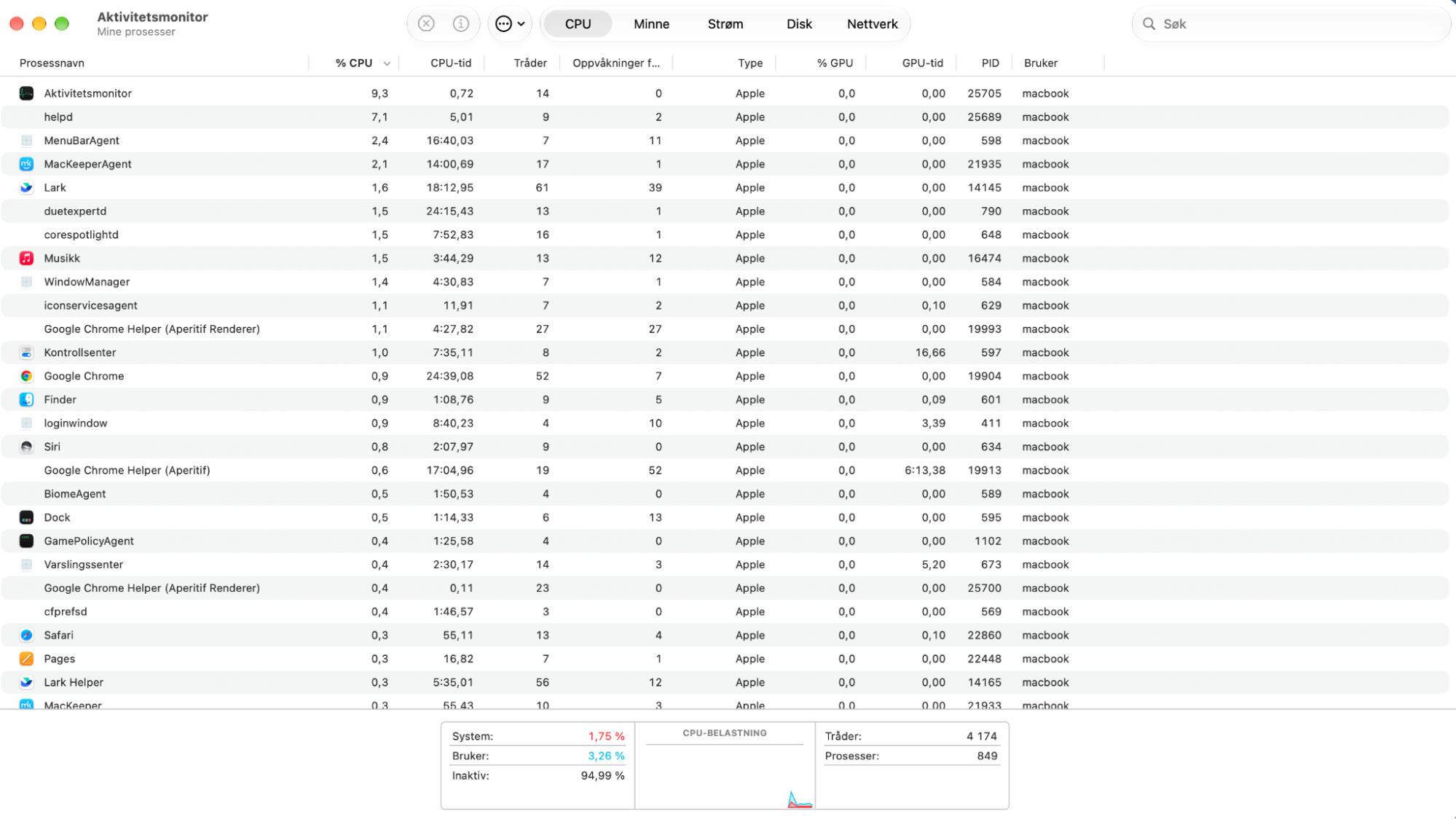
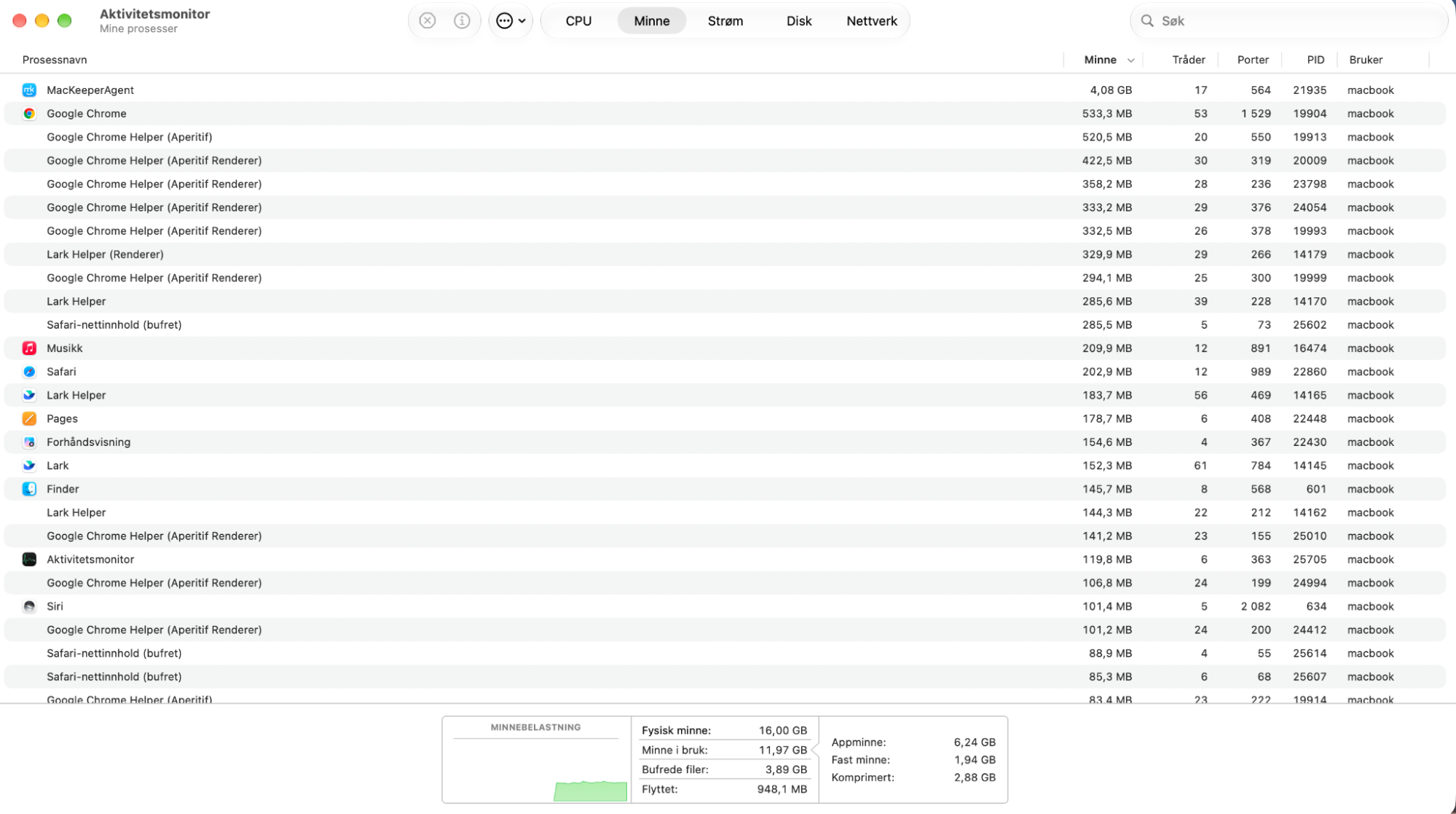
Hvis det ikke får Safari opp i fart igjen, kan du ha bakgrunnsprosesser som bruker for mye prosessorkraft og minne. Bruk Aktivitetsmonitor for å finne og stoppe dem:
Åpne Aktivitetsmonitor fra Apper > Verktøy. På fanen CPU sorterer du aktiviteten på Macen med kolonnen % CPU og lukker tredjepartsprosesser som bruker en betydelig mengde CPU.
Bytt til fanen Minne og stopp tredjepartselementer som bruker mye RAM.
Steg 1. Lukk apper som bruker mye CPUSteg 2. Lukk apper som bruker mye RAM
Viktig:
Hvis du alltid ender opp med å presse maskinvaren på Macen din til grensen, kan du vurdere å bruke MacKeepers Memory Cleaner-funksjon for å holde ting under kontroll.
4. Start Safari på nytt
I mange tilfeller kan en enkel lukking/gjenåpning være trikset for å gjøre Safari raskere – dette bidrar til å lukke alle prosessene og starte den på nytt. Det kan tvinge skjulte prosesser til å stoppe og tømme bufferen, som noen ganger er en annen synder når Safari går tregt.
Slik anbefaler vi at du starter Safari på nytt på en trygg måte på Mac:
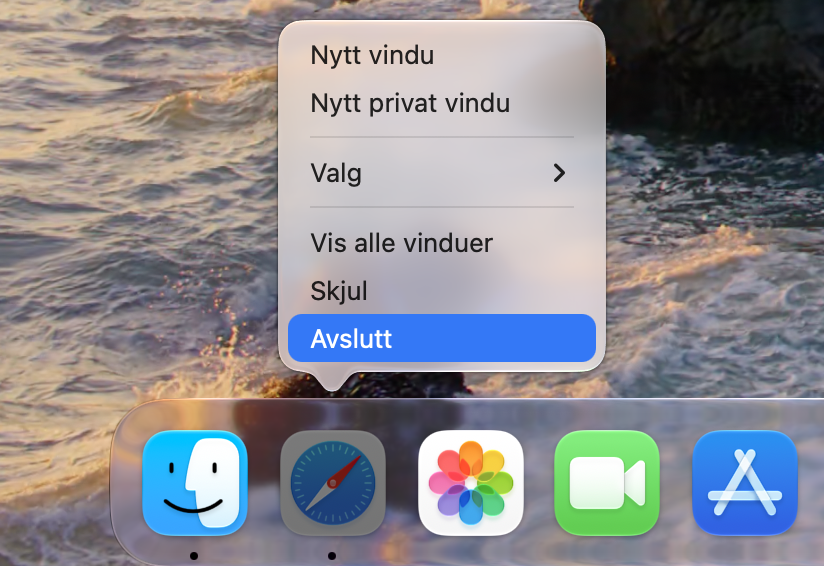
Høyreklikk på Safari-ikonet > Avslutt, eller trykk på Command + Q.
Etter noen sekunder åpner du Safari på nytt fra Dock-en.
Avslutt Safari ved å høyreklikke på Safari-ikonet i Dock-en, og åpne det deretter igjen som normalt
5. Slå av unødvendige Safari-utvidelser
Å kjøre Safari med flere utvidelser øker belastningen på CPU og RAM. Det gir dårligere ytelse i nettleseren, så gå gjennom listen over utvidelser og slå av alt du ikke bruker regelmessig. Slik gjør du det:
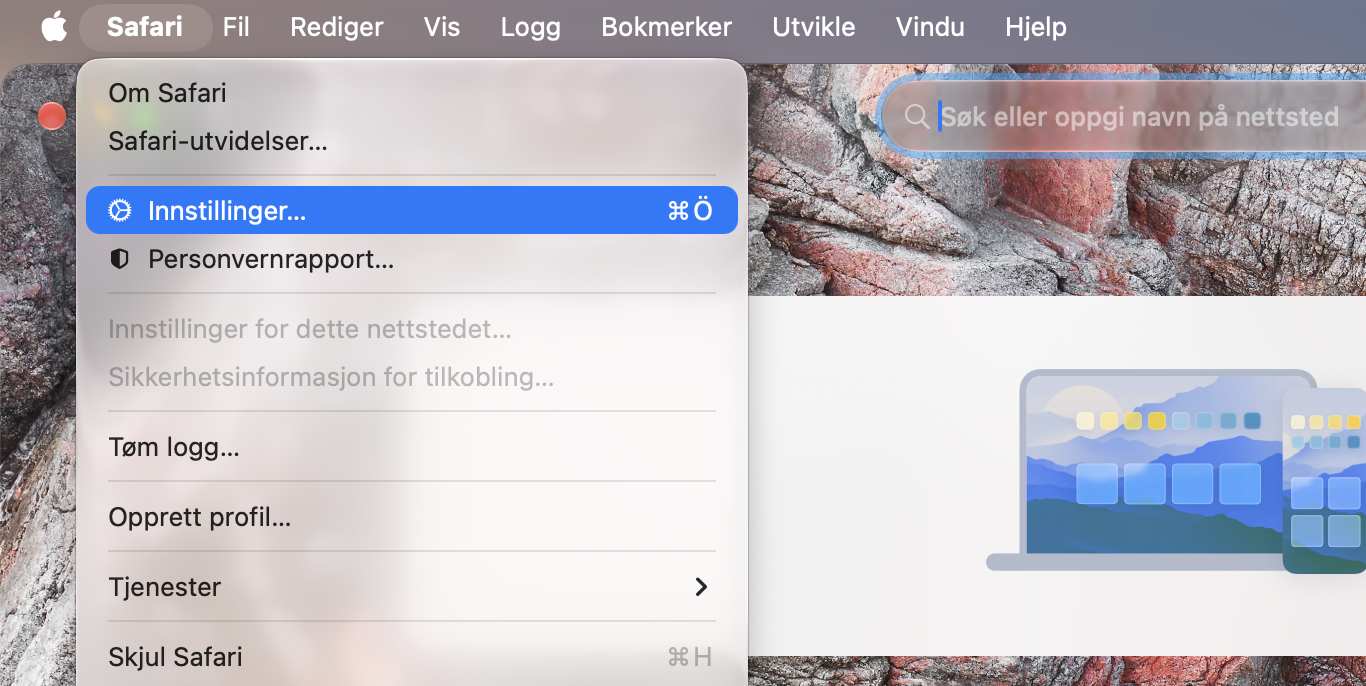
Åpne Safari og velg Safari > Innstillinger i menylinjen.
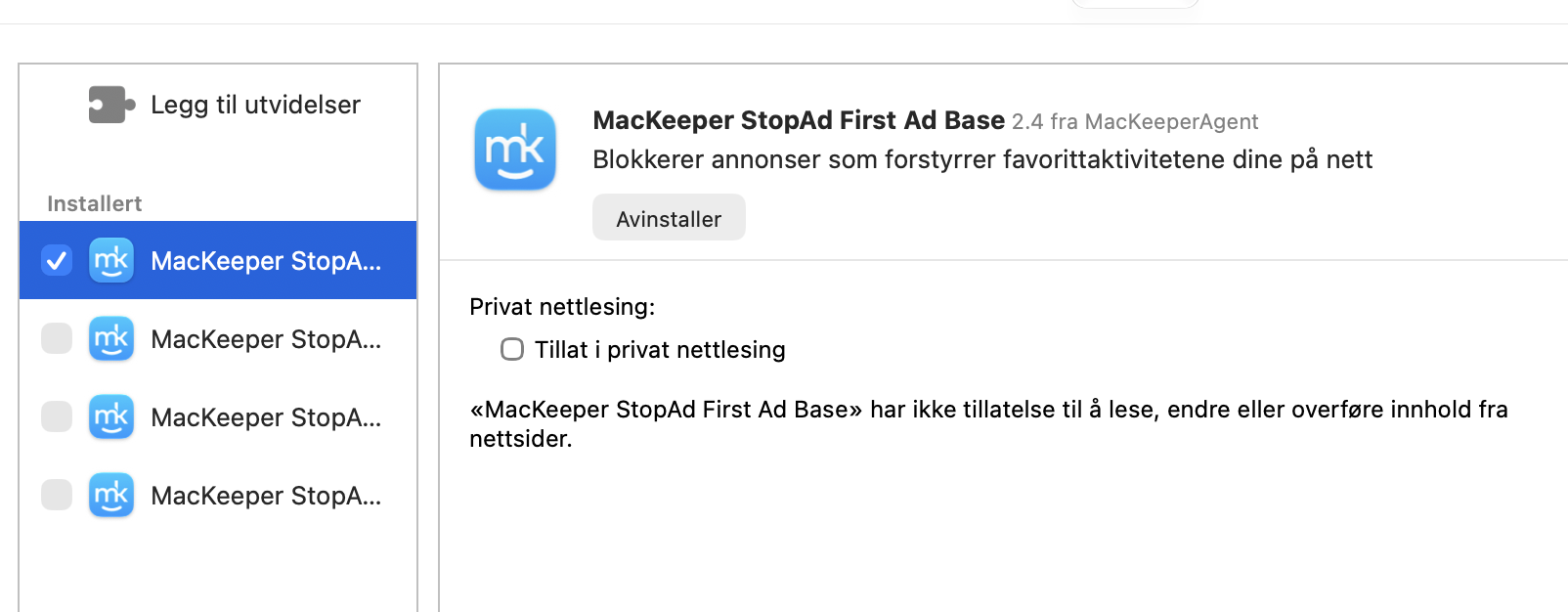
Bytt til fanen Utvidelser. Fjern haken ved siden av utvidelsene du vil slå av.
Steg 1. Åpne Safaris innstillingerSteg 2. Slå av Safari-utvidelser
En vennlig påminnelse:
Vi anbefaler på det sterkeste at du oppdaterer Safari-utvidelsene dine regelmessig via App Store på Macen eller MacKeepers Oppdateringssøker, for å sikre at de fungerer optimalt.
6. Bytt DNS-servere for Wi-Fi og Ethernet
DNS (Domain Name System) er et katalogsystem som knytter domenenavn til IP-adresser. Når du skriver inn nettadressen til et nettsted, forteller DNS nettleseren din hvilken IP-adresse den skal besøke for å laste ned nettstedet.
Ikke alle DNS-leverandører er raske, så å endre DNS-innstillingene for Wi-Fi-en eller Ethernet-tilkoblingen din til en populær tjeneste som Google DNS, kan gjøre Safari raskere på Mac. For best resultat bør du tømme DNS-bufferen på Macen din før du starter.
Slik endrer du DNS-innstillingene på Macen din:
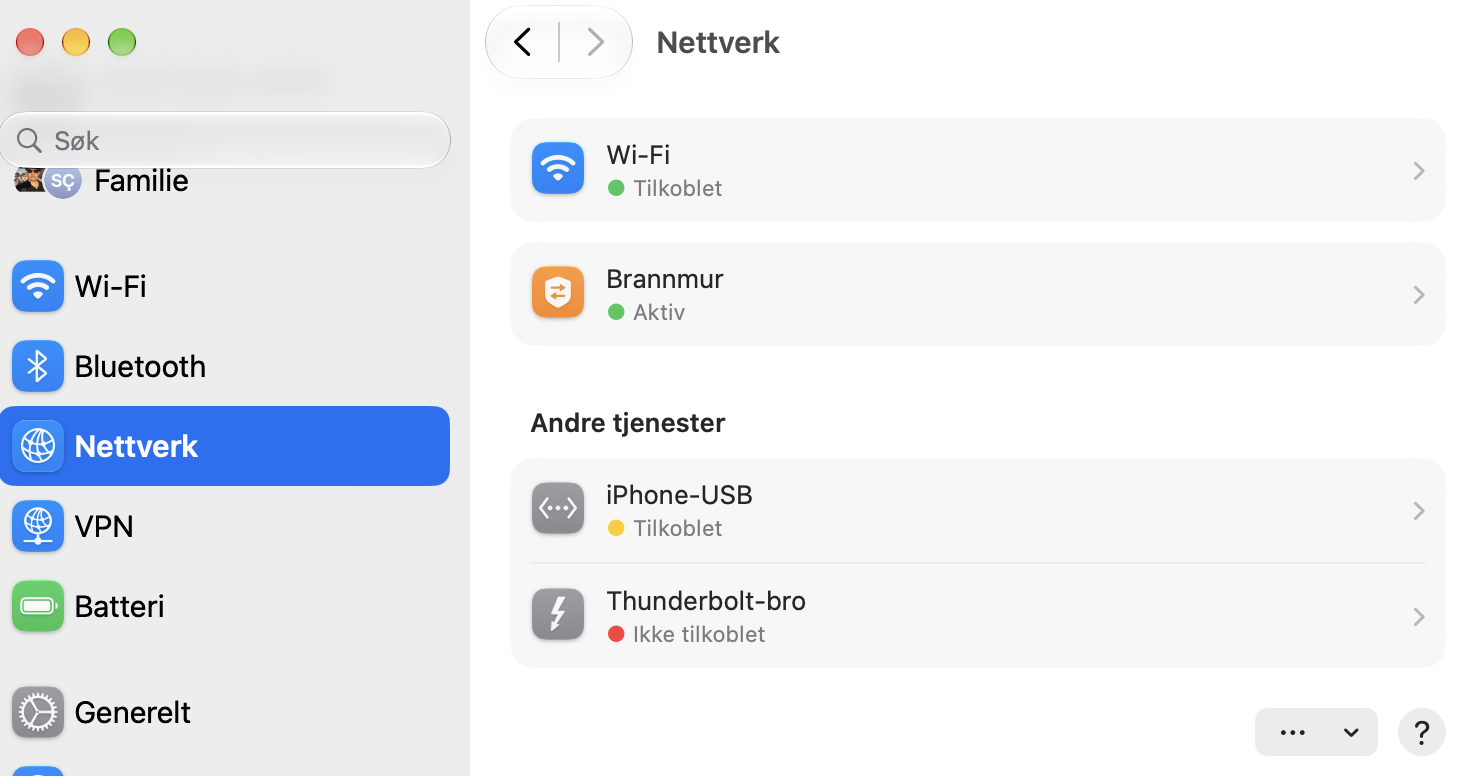
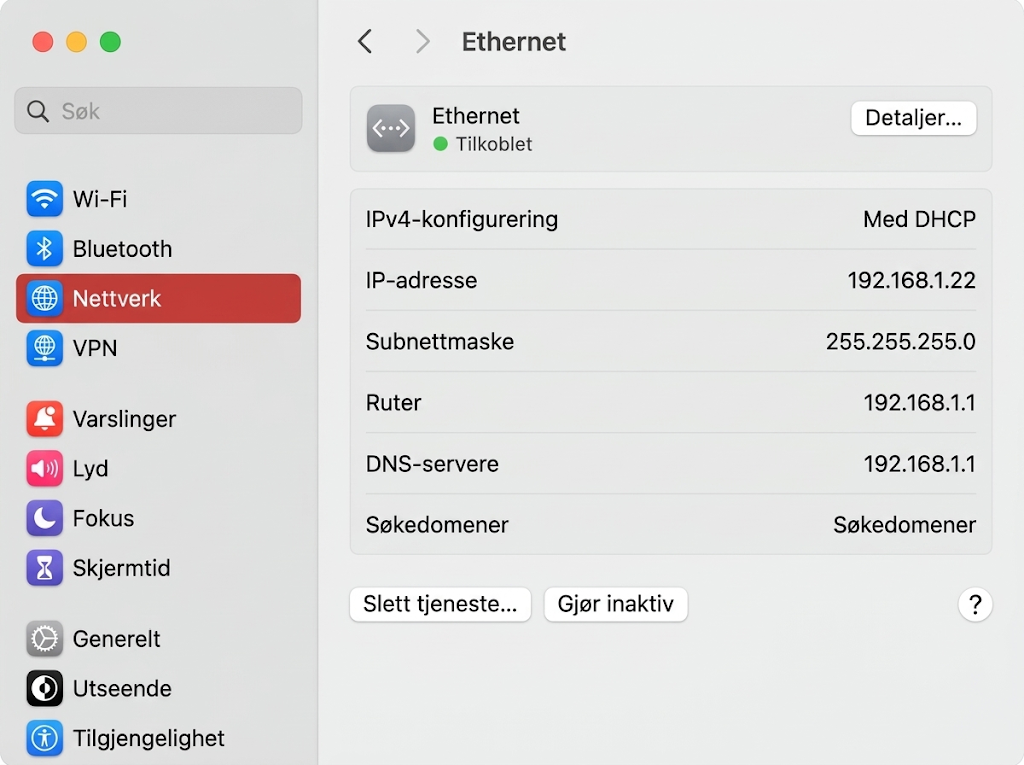
I Systeminnstillinger velger du Nettverk i sidepanelet, og deretter enten Ethernet eller Wi-Fi, avhengig av hvordan du er koblet til internett.
Klikk på Detaljer.
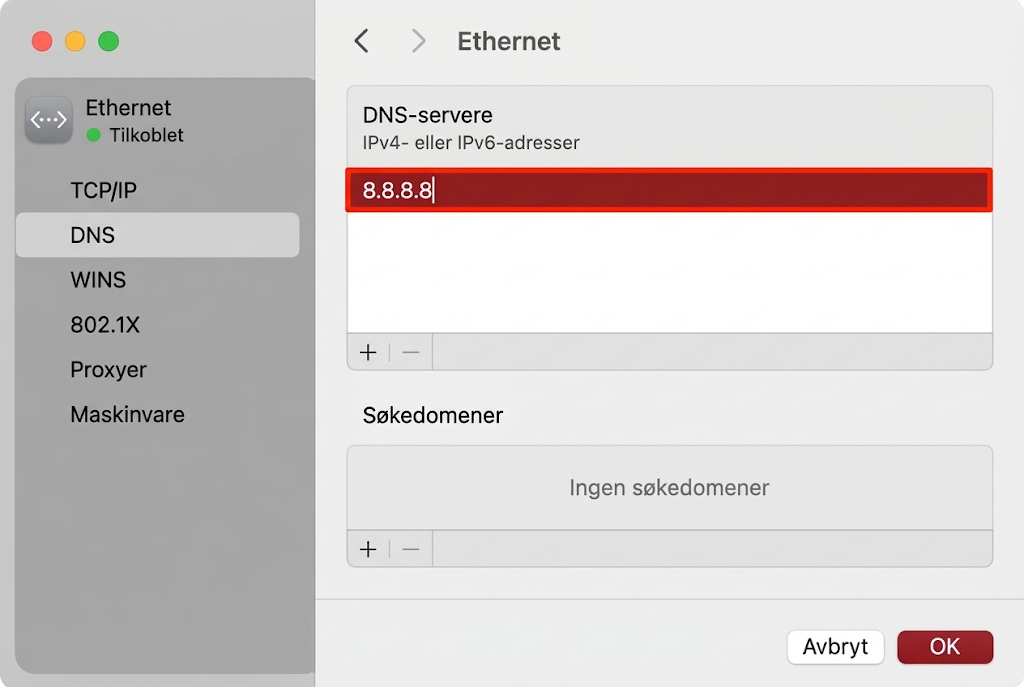
I DNS-delen klikker du på plusstegnet under DNS-servere, og legger til 8.8.8.8. Gjør deretter det samme med 8.8.4.4, og klikk på OK.
Steg 1. Velg Ethernet eller Wi-FiSteg 2. Klikk på DetaljerSteg 3. Endre DNS-innstillinger
7. Tøm bufferen og informasjonskapslene i Safari
I likhet med de fleste nettlesere lagrer Safari ulike typer nettstedsdata, som bilder, HTML-filer og JavaScript-kode, i hurtigbufferen for å laste inn nettsteder raskere ved senere besøk. En stor eller skadet hurtigbuffer kan imidlertid påvirke ytelsen og føre til at Safari blir treg på Macen. Du kan tømme hurtigbufferen eller fjerne nettstedsdata i Safari for å se om det løser problemet.
Skadde, utdaterte eller personvernkrenkende informasjonskapsler kan gjøre Safari treg. Å slette disse informasjonskapslene kan også hjelpe. Slik tømmer du bufferen og informasjonskapslene i Safari:
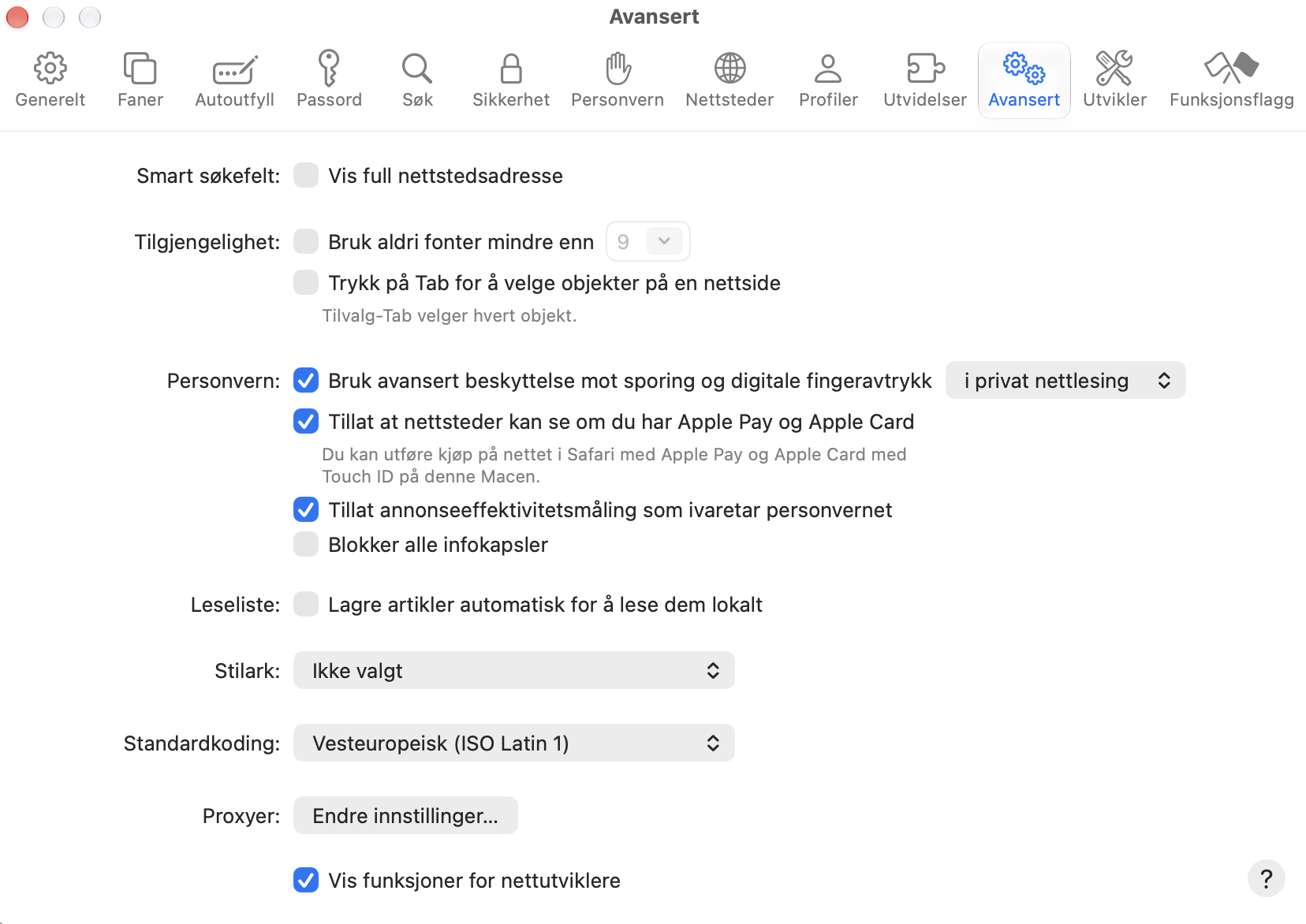
I Safaris innstillingsmeny bytter du til fanen Avansert og krysser av for Vis funksjoner for nettutviklere.
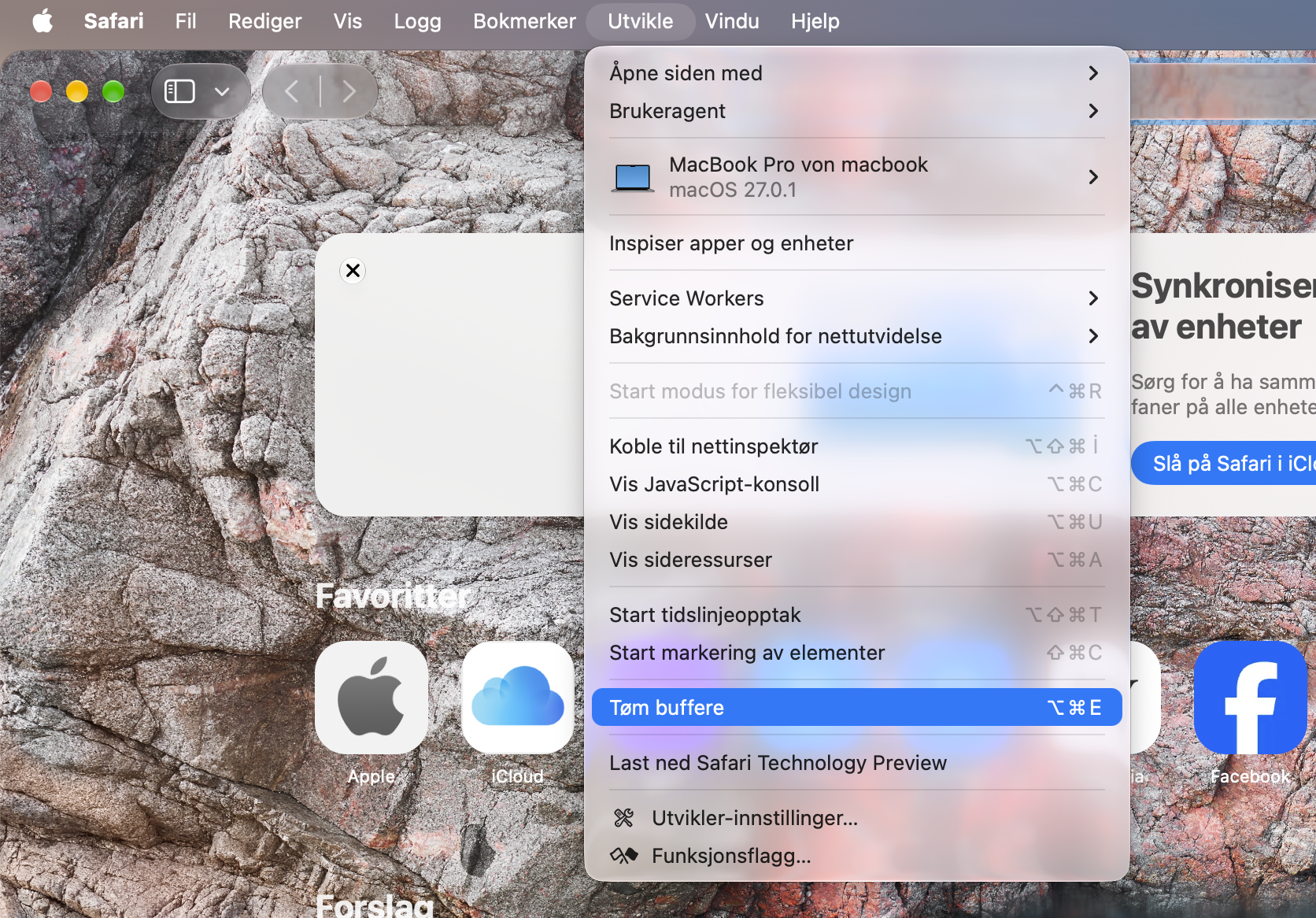
Velg Utvikler i menylinjen og velg alternativet Tøm buffere.
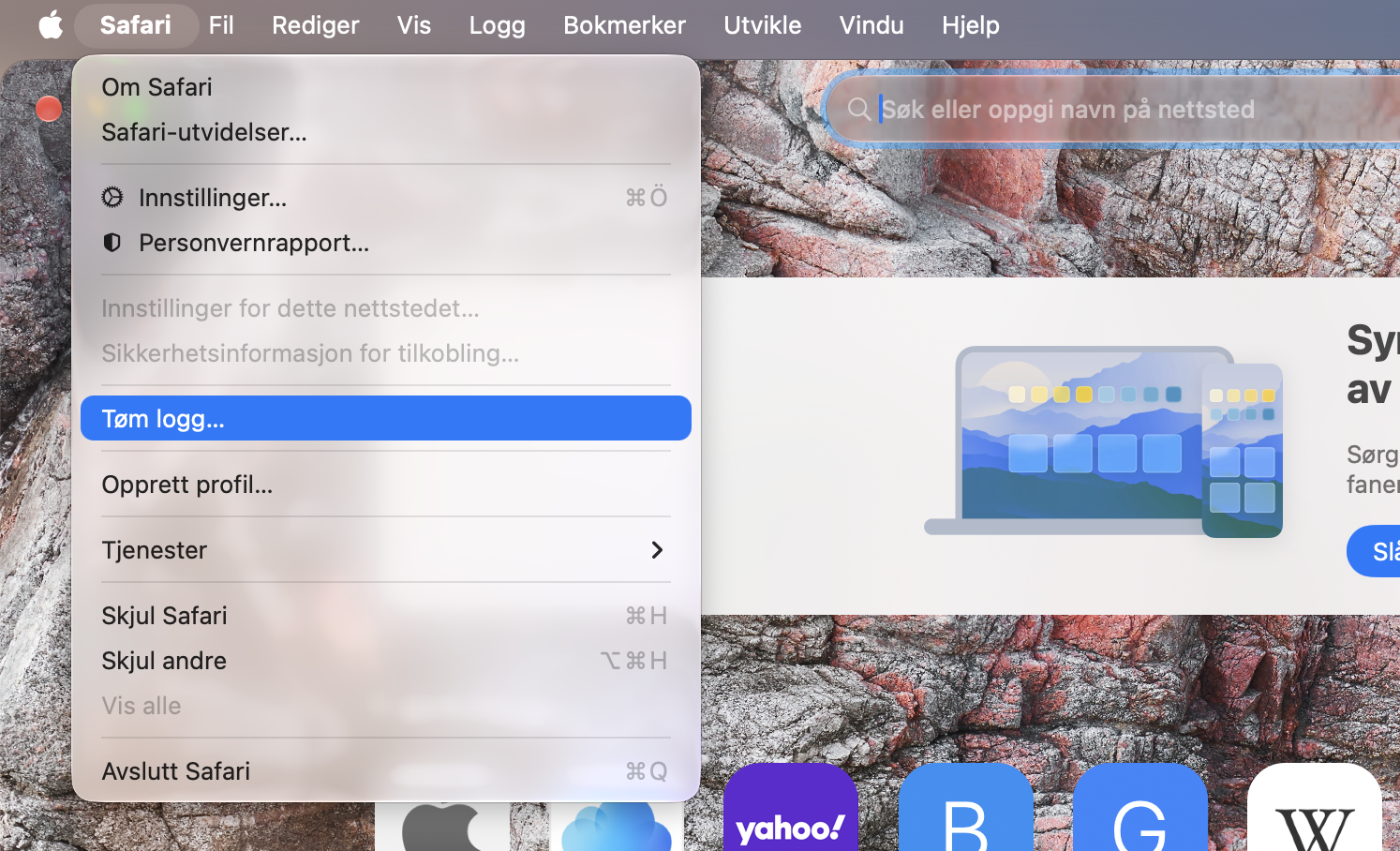
Nå til informasjonskapslene. Velg Safari > Tøm logg i menylinjen.
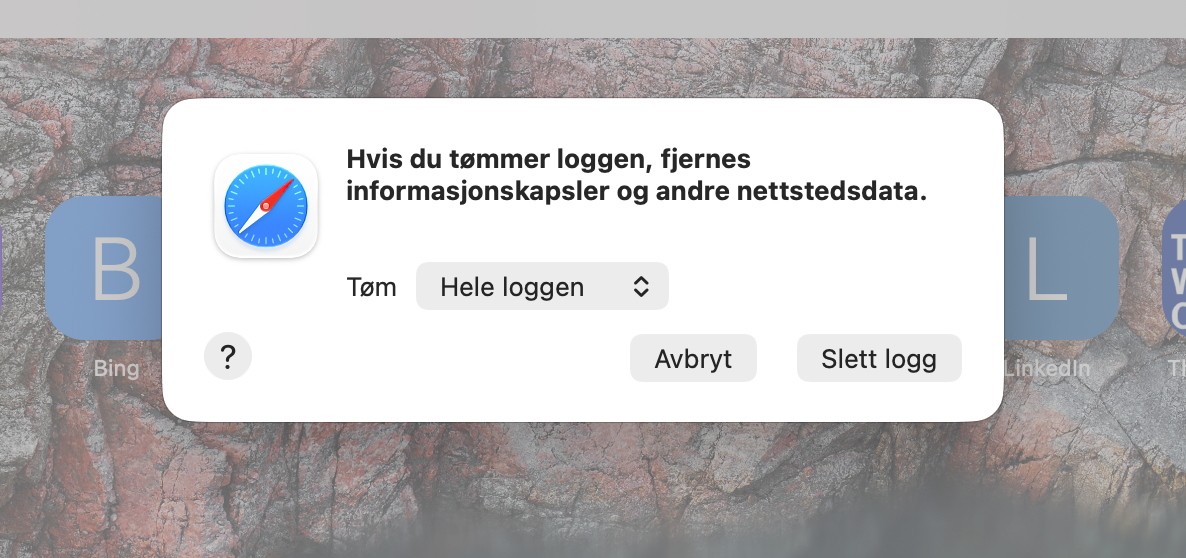
Sett Tøm til All historikk, og klikk på Tøm logg.
Steg 1. Aktiver Safaris funksjoner for nettutviklereSteg 2. Tøm bufferne i SafariSteg 3. Tøm Safaris historikkSteg 4. Klikk på Tøm logg
Et forslag fra ekspertene våre:
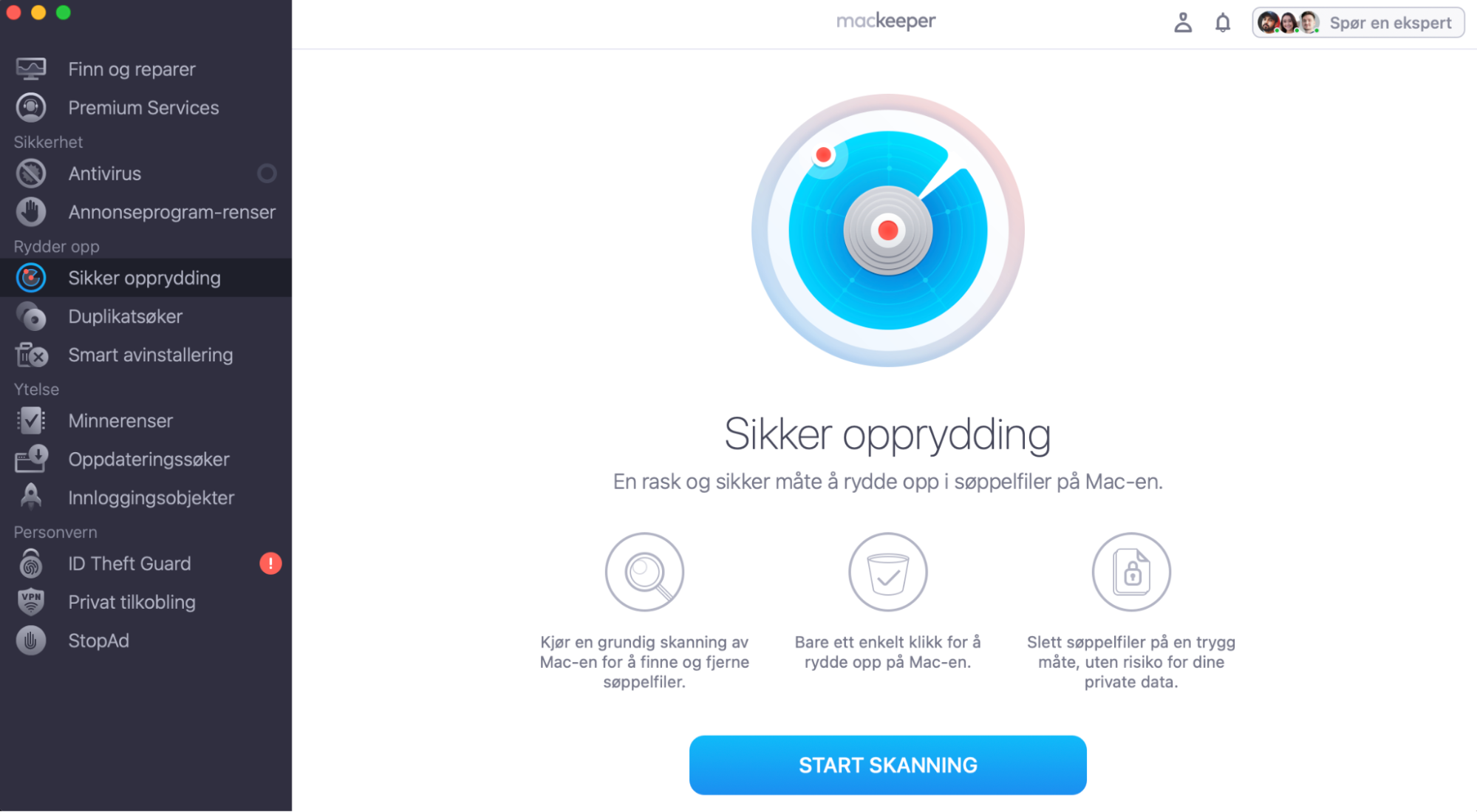
Du kan også tømme Safari-bufferen med MacKeepers Sikker opprydding. Med bare noen få klikk vil den rydde opp ikke bare i Safari, men i alle de andre nettleserne og appene dine, loggfiler, unødvendige språk og mer. Kjør Sikker opprydding og få orden på Macen din:
I MacKeeper velger du Sikker opprydding, og klikker deretter på Start skanning.
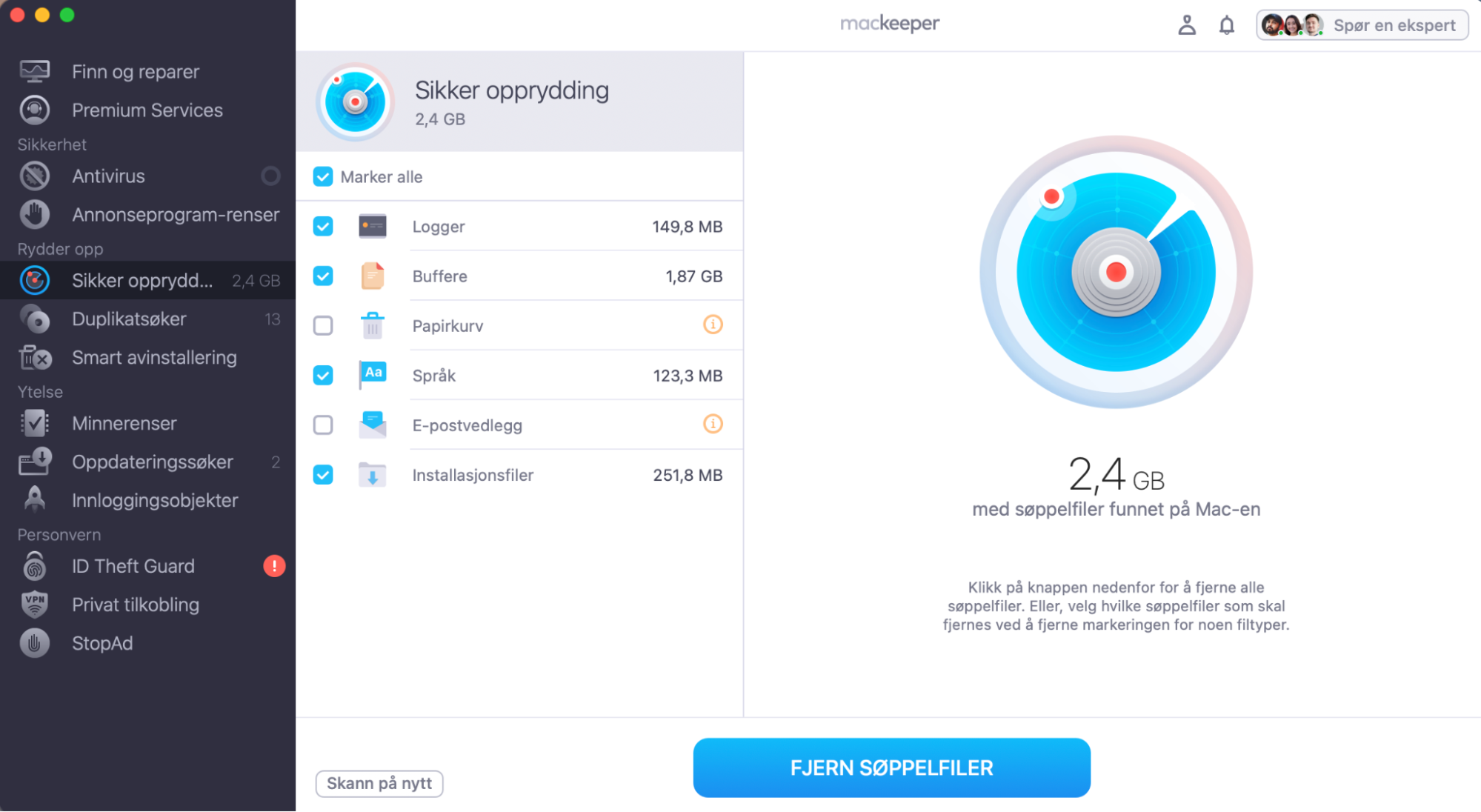
Når skanningen er ferdig, velger du hva du vil slette, og klikker deretter på Fjern søppelfiler.
Klikk nå på Hopp over papirkurven eller Fjern papirkurven, så vil MacKeeper rydde bort de unødvendige dataene.
Autoutfylling er en vanlig funksjon i nettlesere som automatisk fyller ut nettskjemaer for deg. Informasjon som navn, telefonnummer, e-postadresse og betalingskort kan lagres, slik at du slipper å skrive inn opplysningene manuelt hver gang. Selv om denne funksjonen er praktisk, kan den i enkelte tilfeller bidra til at Safari blir tregere.
Å endre autoutfyllingsinnstillingene i Safari-nettleseren kan stoppe hengingen:
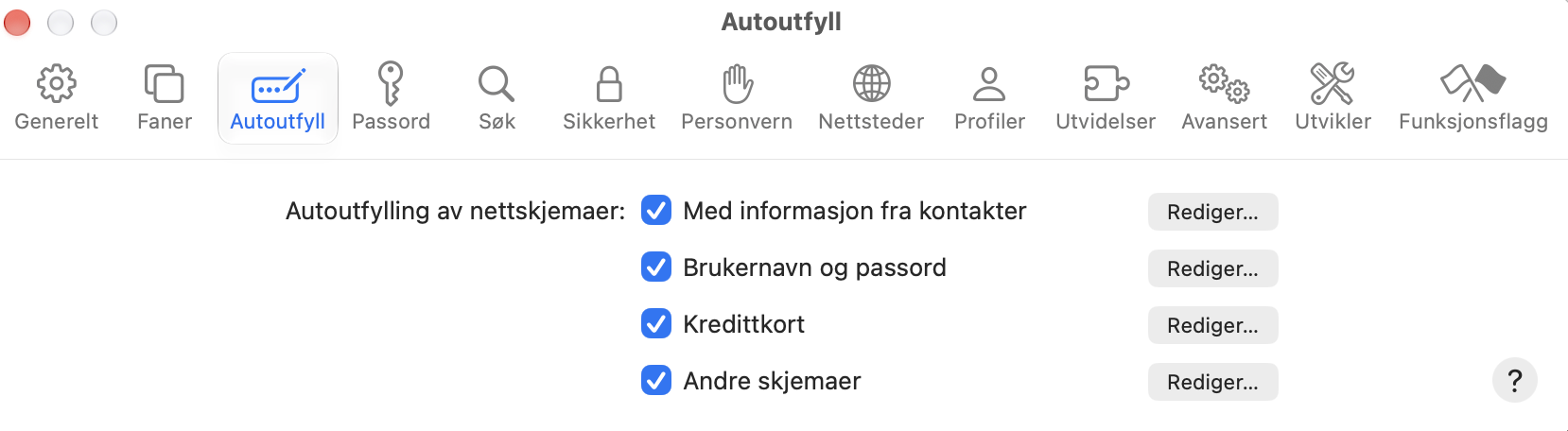
Åpne Safaris innstillinger, og gå til fanen Autoutfylling. For å slå av en kategori av autoutfylte data, bruker du avkrysningsboksene. Klikk på en av Rediger-knappene for mer presis konfigurasjon.
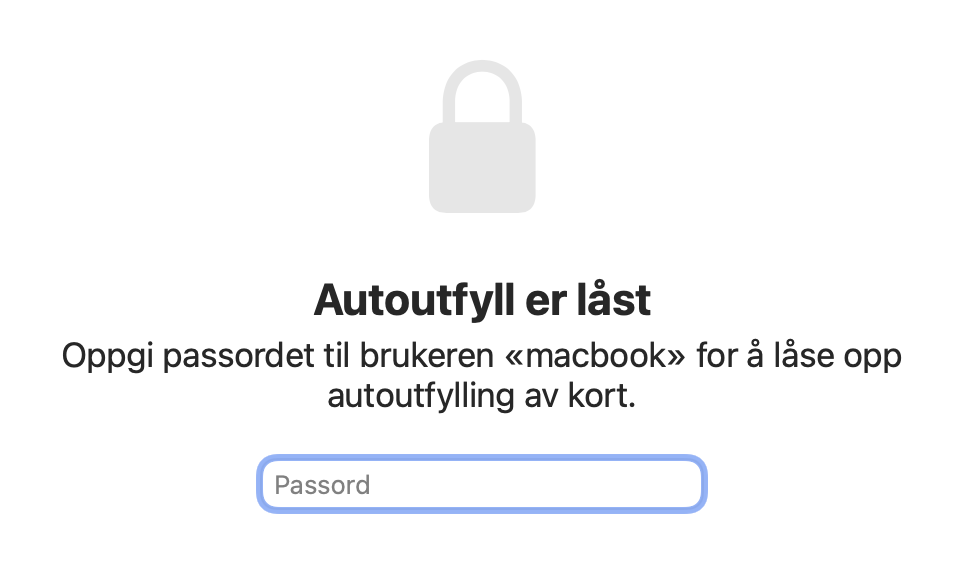
Hvis du bestemmer deg for å endre autoutfyllingsinnstillingene for betalingskort, for eksempel, skriver du inn passordet og klikker på Lås opp.
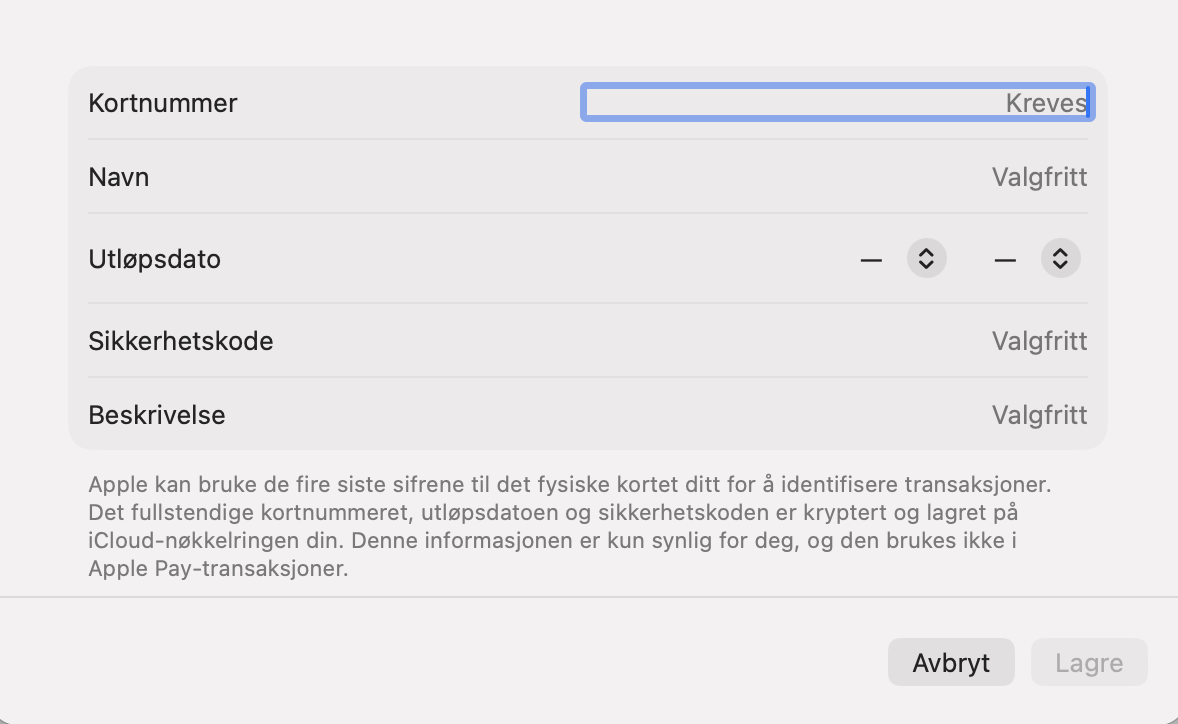
Du kan deretter legge til eller fjerne betalingskort. Gjør nå det samme med de andre autoutfyllingsinnstillingene.
Steg 1. Velg hva som skal autoutfyllesSteg 2. Skriv inn passordet ditt når du blir bedt om detSteg 3. Sett opp autoutfyllingsalternativene dine
9. Oppdater nettleseren Safari og macOS
I likhet med mange andre programvareselskaper, gir Apple regelmessig ut nye oppdateringer for appene sine, inkludert Safari, og disse kommer sammen med de vanlige macOS-oppdateringene. Disse oppdateringene inneholder feilrettinger og ytelsesforbedringer, så du bør sørge for at både Safari og macOS er oppdatert til den nyeste versjonen som støttes på Macen din. En oppdatering kan være nok til å løse problemer med treg Safari. Slik oppdaterer du Macen din:
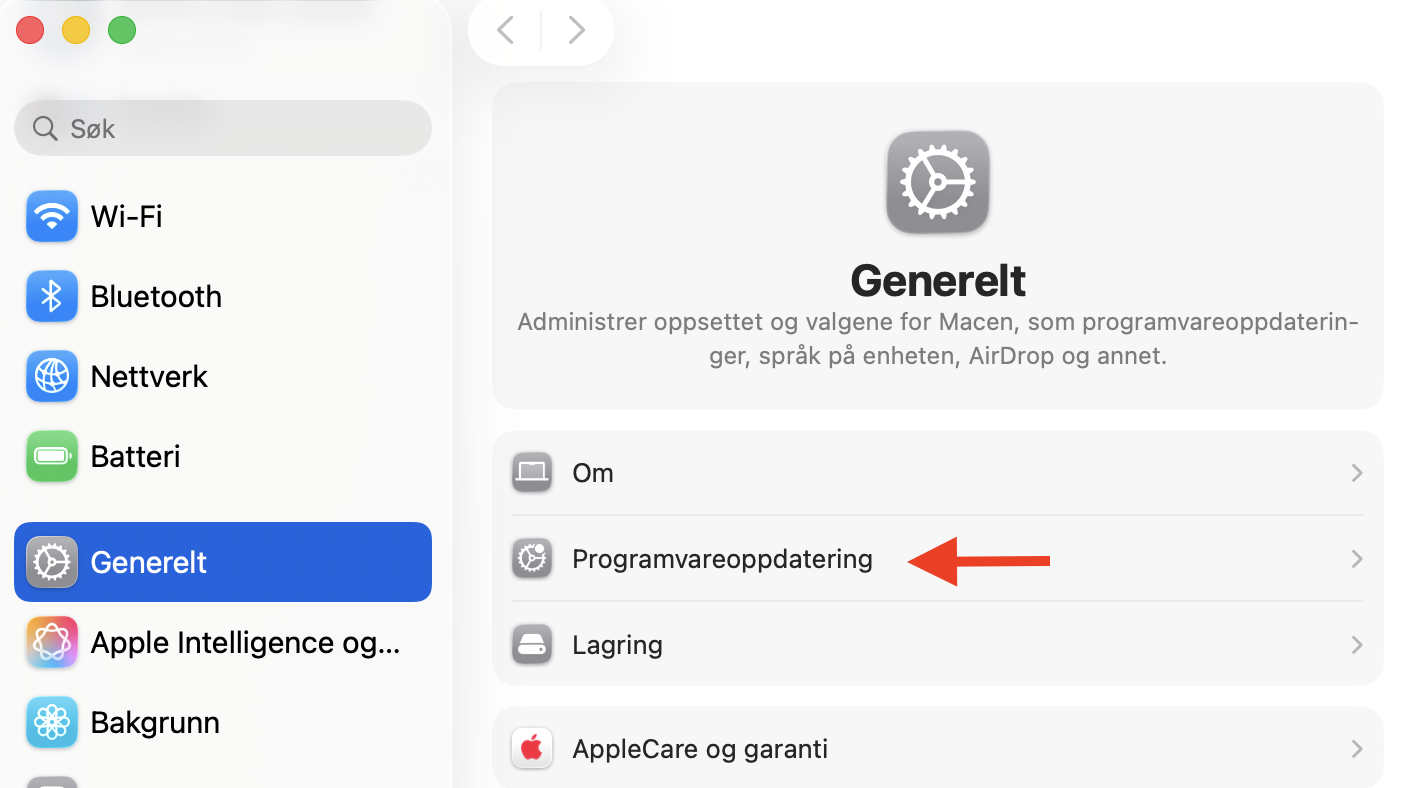
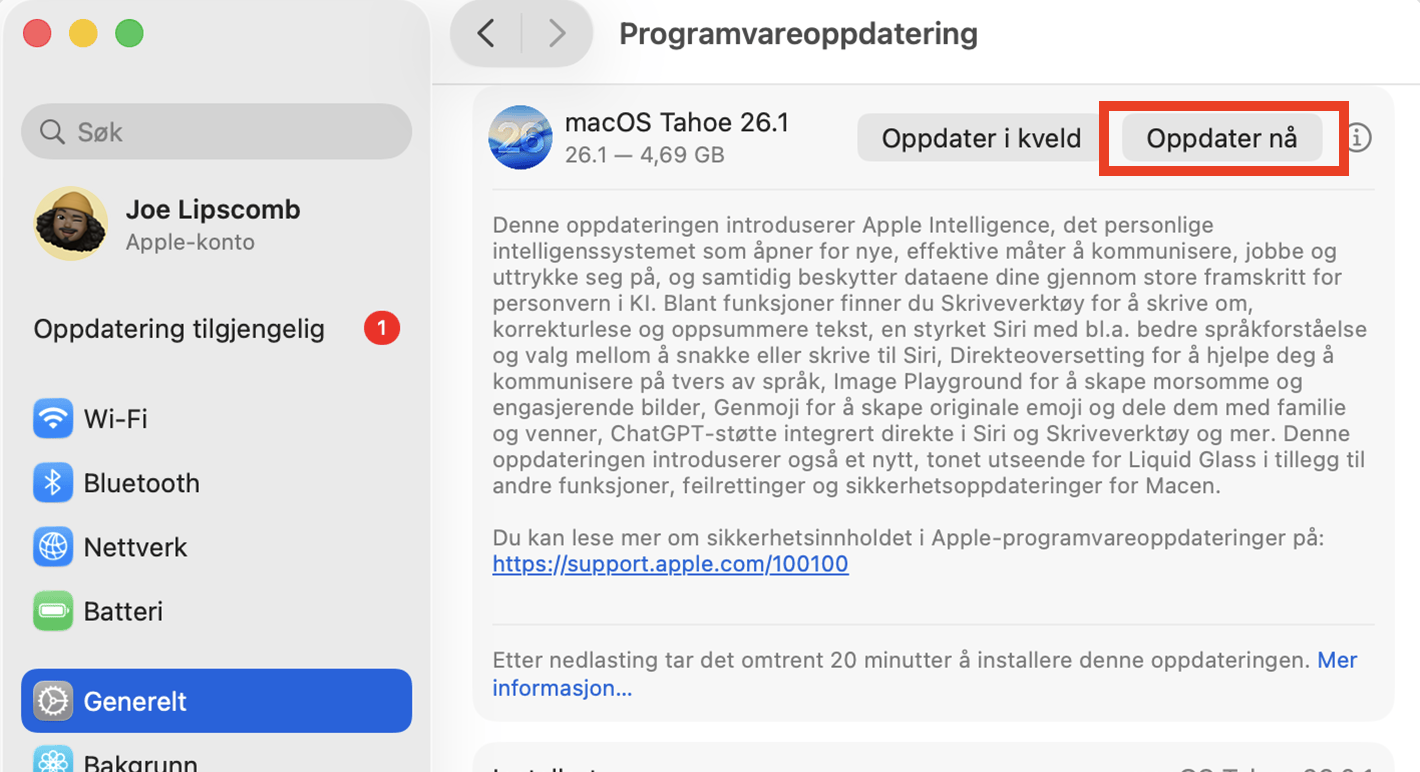
I Systeminnstillinger velger du Generelt i sidepanelet, og klikker deretter på Programvareoppdatering.
Vent til Programvareoppdatering-verktøyet sjekker etter nyere macOS-oppdateringer, og velg Oppdater nå for å installere eventuelle ventende oppdateringer.
Selv om en ny macOS-oppdatering ikke inneholder noe Safari-relatert, vil installasjonen fortsatt forbedre den generelle ytelsen til de innebygde appene. Uansett om Macen din er treg eller ikke, bør du sørge for å installere macOS-oppdateringer så snart som mulig.
10. Tilbakestill Safari-innstillingene til fabrikkinnstillinger
Skadde nettleserinnstillinger og andre underliggende problemer kan også påvirke ytelsen. Safari har ingen egen funksjon for å tilbakestille alle innstillinger til fabrikkinnstillingene, så hvis nettleseren fortsatt er treg, må du i stedet nullstille relevante Safari-data og innstillinger manuelt. Slik gjør du det:
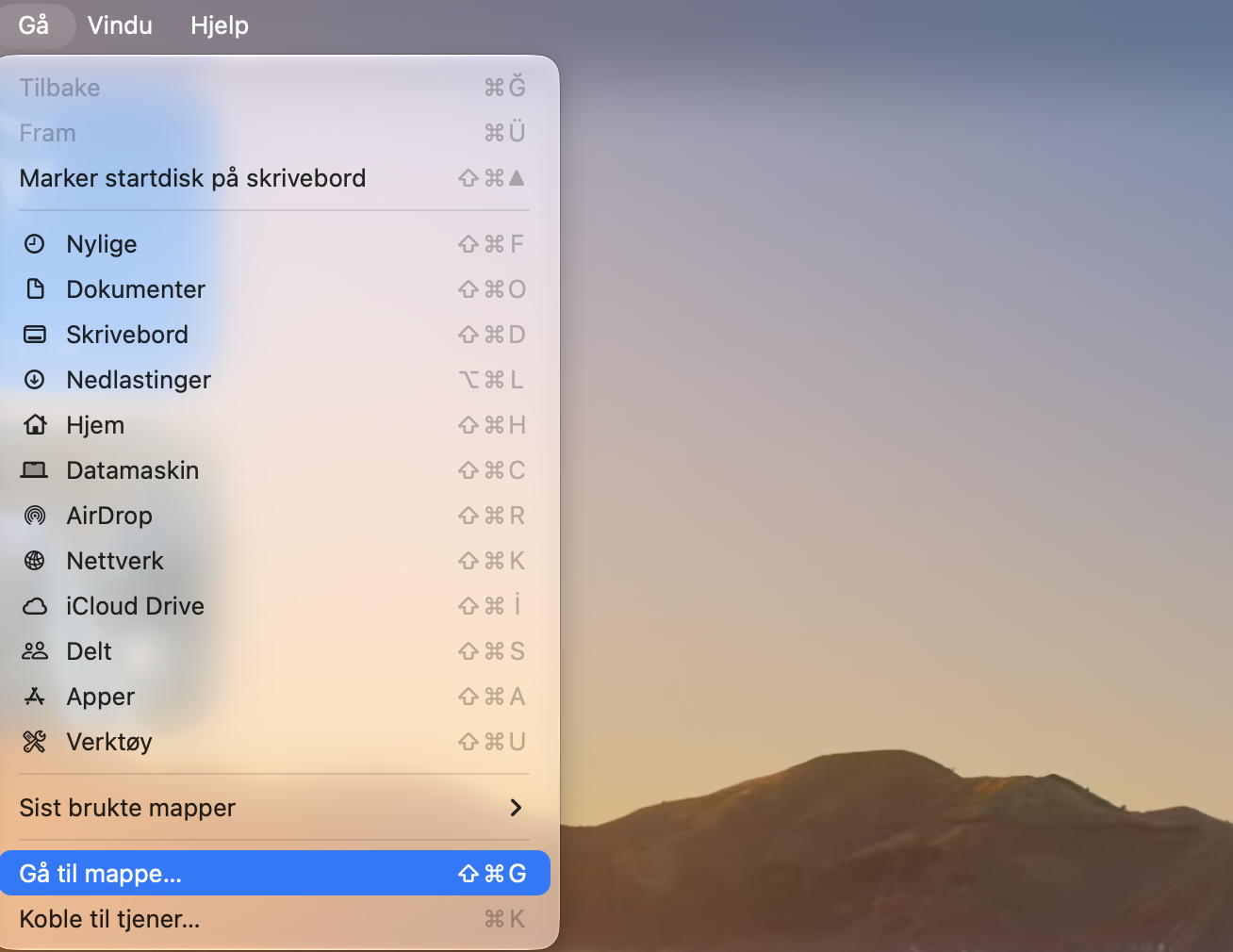
Lagre arbeidet ditt og avslutt Safari. Åpne Finder, velg Gå til > Gå til mappe i menylinjen, og gå til katalogen ~/Library/Preferences/.
Finn filen com.apple.Safari.plist og slett den.
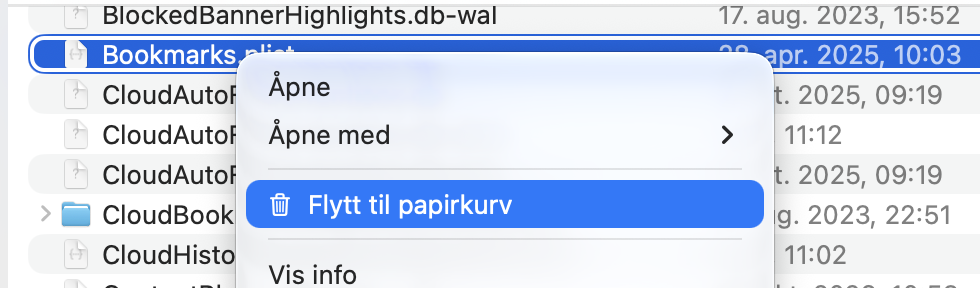
Åpne boksen Gå til mappe på nytt og gå til ~/Library/Safari/. Slett deretter alt i mappen bortsett fra filen Bookmarks.plist.
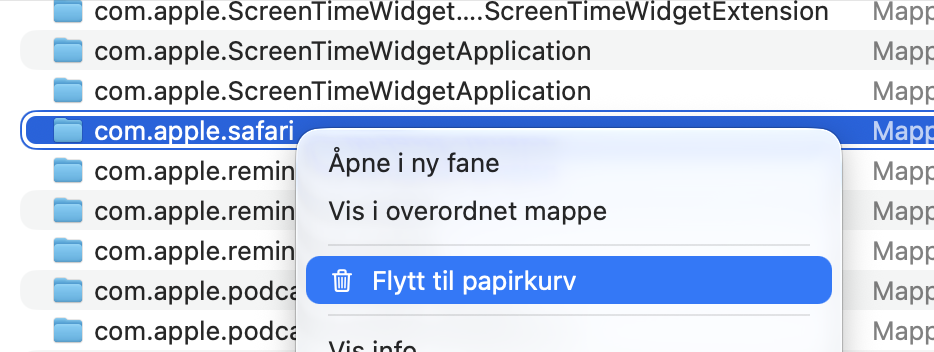
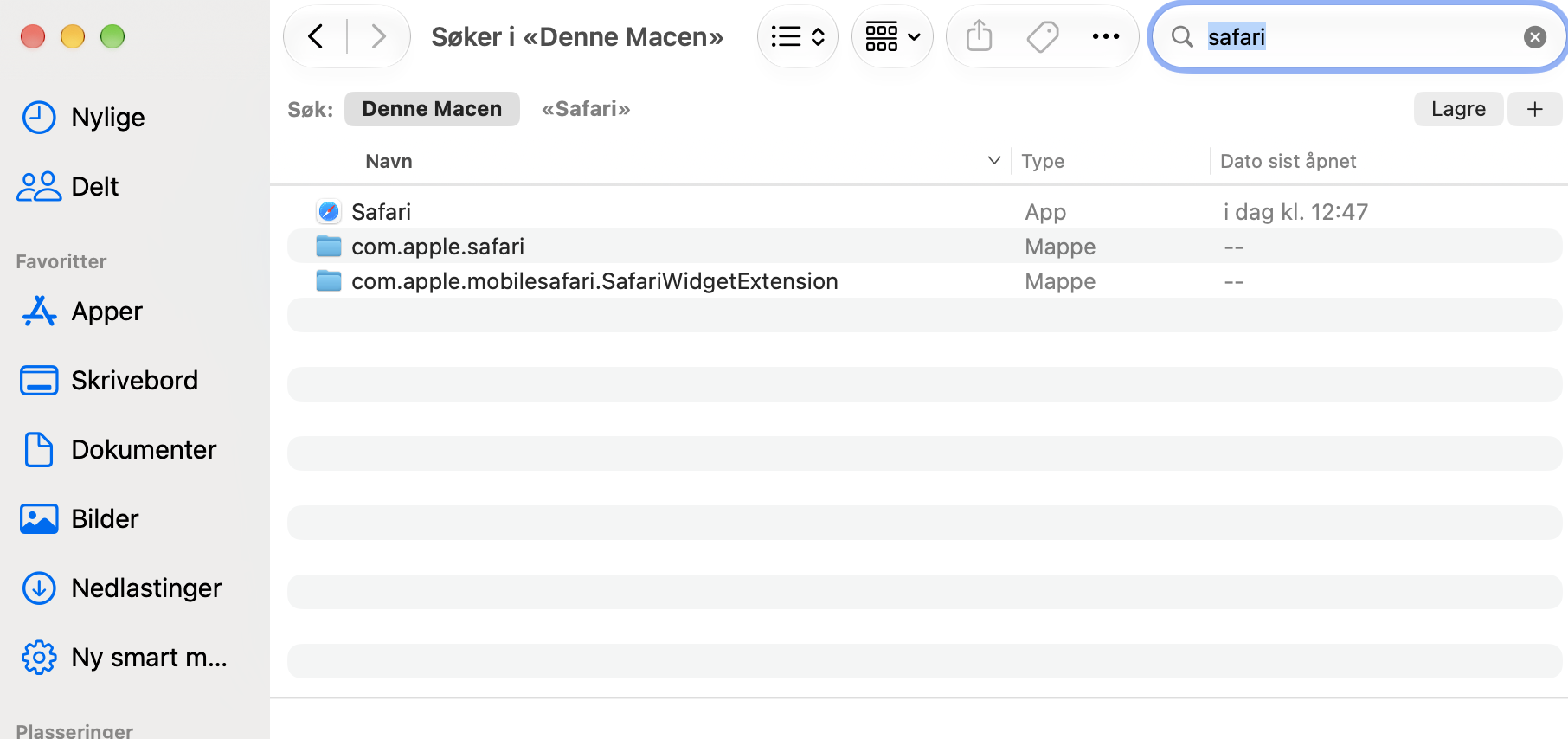
Gå til ~/Library/Containers/, søk etter Safari, og slett alle filer og mapper som dukker opp i søkeresultatene.
Steg 1. Åpne Gå til mappeSteg 2. Slett Safaris innstillingsfilSteg 3. Behold bokmerkene dineSteg 4. Fjern alt relatert til Safari i Containers
Neste gang du åpner Safari, må du sette den opp igjen slik du vil ha den. Du må for eksempel gå til innstillingspanelet for å aktivere utvidelsene du vil bruke, på nytt.
11. Start Macen i feilsikker modus
Hvis ingen av løsningene ovenfor bidrar til å gjøre Safari raskere, kan du prøve å starte Macen inn i og ut av feilsikker modus. Dette bidrar til å spyle ut ulike former for midlertidige data som kan forstyrre Apples nettleser. Det kan også hjelpe deg med å finne ut om apper eller drivere fra tredjeparter skader ytelsen til Macen din. Disse lastes ikke inn når du er i feilsikker modus, så hvis du tror slike apper forårsaker problemer, kan du avinstallere dem.
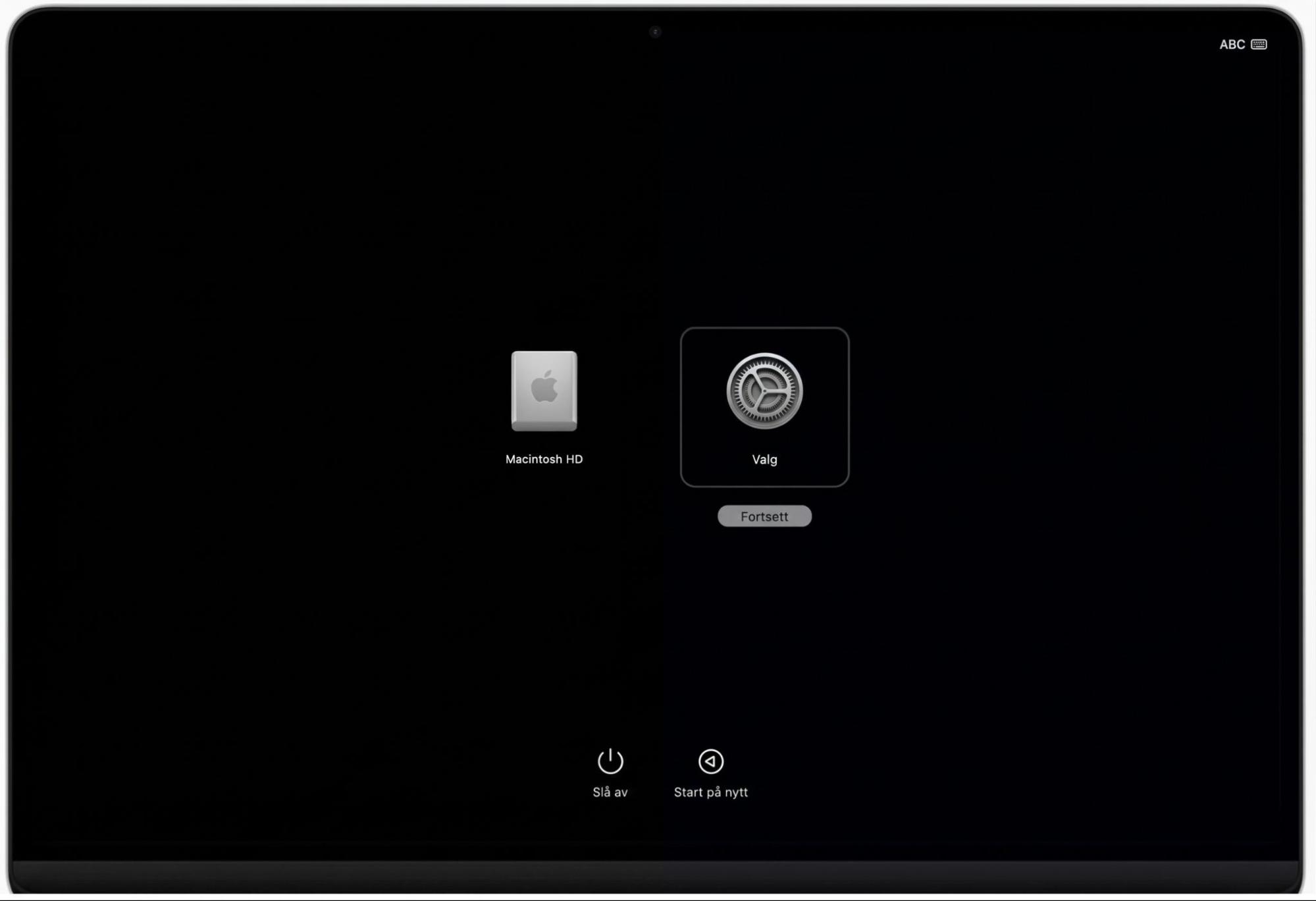
På en Intel-Mac kommer du inn i feilsikker modus ved å holde nede Shift-tasten under omstartsfasen. Hvis du derimot bruker en Apple Silicon-Mac, følger du disse trinnene for å få datamaskinen inn i feilsikker modus:
Slå av Macen.
Slå den på, men hold Av/på-knappen inne til du kommer til Oppstartsalternativer-skjermen.
Hold Shift-tasten inne og velg Macintosh HD > Fortsett i feilsikker modus.
Viktig:
I feilsikker modus kan du gjenta løsningene ovenfor hvis du ikke klarte å fullføre dem tidligere. Start deretter Macen på nytt som normalt. For å slette ytterligere former for midlertidige data som kan gjøre Safari treg, kan du lære hvordan du sletter app- og systembufferen på Macen din.
Start Macen i feilsikker modus
12. Stopp sporing på tvers av nettsteder
Du kan surfe helt normalt i Safari og bytte mellom faner, men etter hvert merke at nettleseren blir tregere. Dette kan blant annet skyldes at tredjepartsnettsteder bruker informasjonskapsler eller innebygd innhold til å spore aktiviteten din på tvers av nettsteder. Heldigvis kan du endre Safari-innstillingene for å begrense sporing på tvers av nettsteder.
La oss vise deg hvordan:
Åpne Safari.
Gå til Safari-innstillinger.
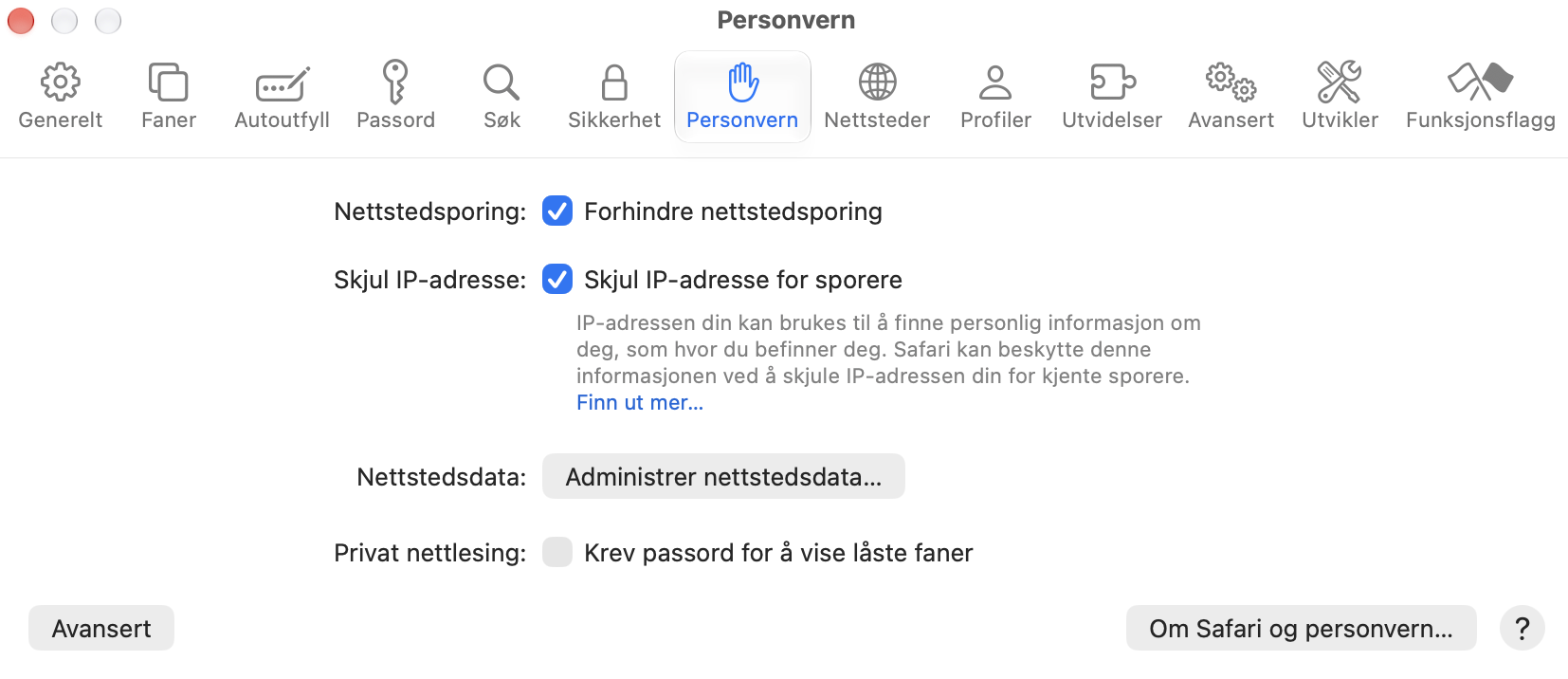
Klikk på fanen Personvern.
Kryss av for Forhindre nettstedsporing.
I Safaris innstillinger klikker du på fanen Personvern og krysser av for Forhindre nettstedsporing
13. Slå av iCloud Privat videresending
En annen vanlig årsak til at Safari blir treg, kan være knyttet til iCloud – hvis den hele tiden behandler skydata, kan Safari slite med å laste samtidig. For å løse dette problemet kan du slå av iCloud Privat videresending for å bidra til å redde deg fra hengingen. Slik gjør du det:
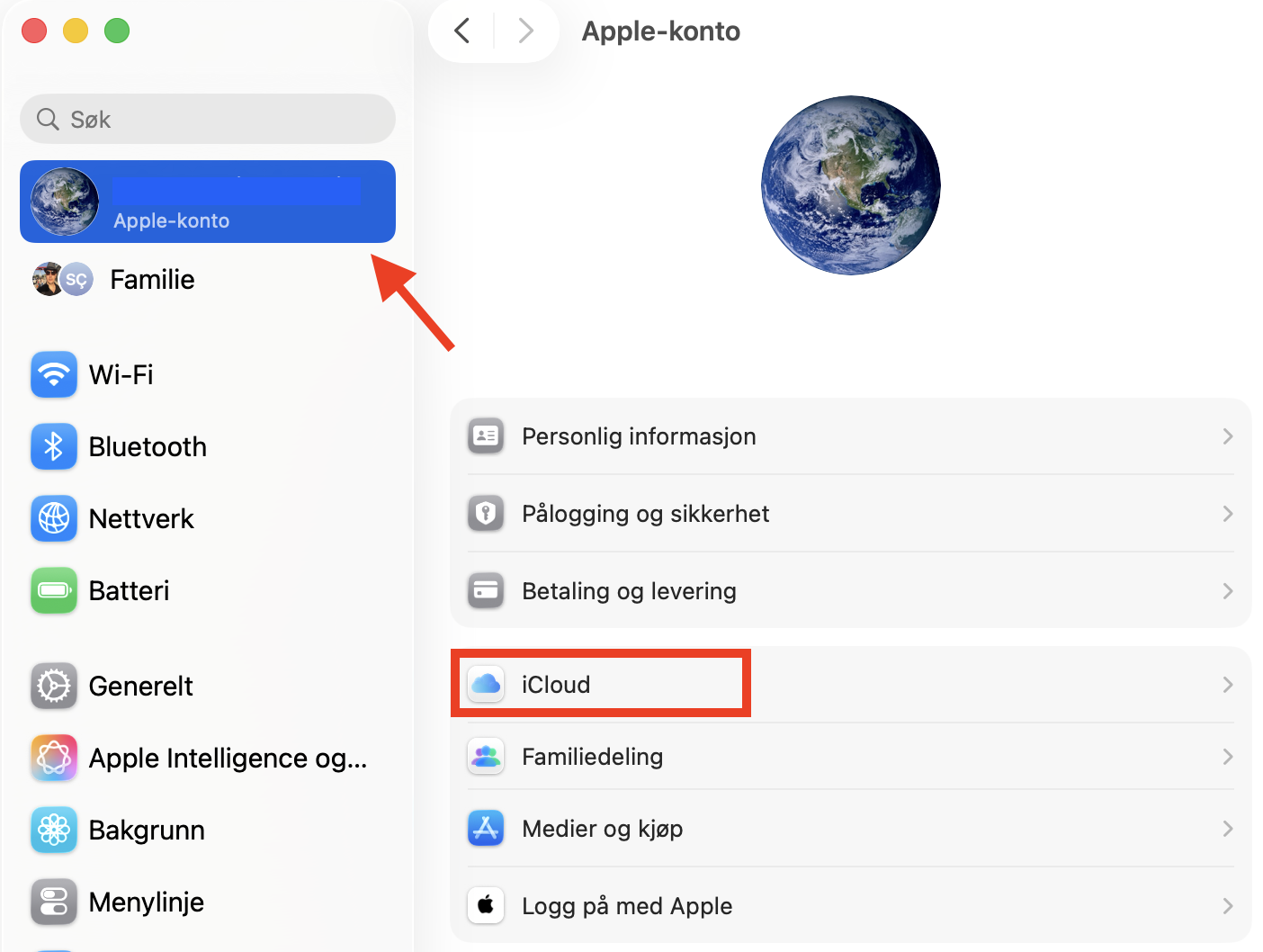
Åpne Systeminnstillinger.
Klikk på Apple-ID-en din.
Gå til iCloud > Privat videresending.
Velg enten Slå av til i morgen eller Slå av Privat videresending helt.
Klikk på Ferdig.
Steg 1. I Systeminnstillinger finner du Apple-ID-en din og går til iCloudSteg 2. I iCloud velger du Privat videresending og velger å slå den av midlertidig eller helt
14. Løs problemer med oppstartsdisken
Oppstartsdisken er disken der macOS er installert, så problemer med den kan føre til at Macen ikke fungerer som forventet. Apper som Safari kan også bli påvirket og bli trege eller slutte å svare. Heldigvis har macOS innebygde verktøy som kan hjelpe deg med å finne og reparere problemer med disken:
Slå av Macen helt.
Hvis du bruker en Intel-Mac, slår du den på mens du holder nede Command+R. Når du ser Apple-logoen, kan du slippe.
Hvis Macen din har en Apple Silicon-brikke, trykker og holder du inne av/på-knappen. Hold den inne til du ser skjermen med oppstartsalternativer. Klikk på Alternativer > Fortsett.
Dette setter Macen i gjenopprettingsmodus. Velg kontoen din, og klikk deretter på Neste. Skriv inn passordet ditt.
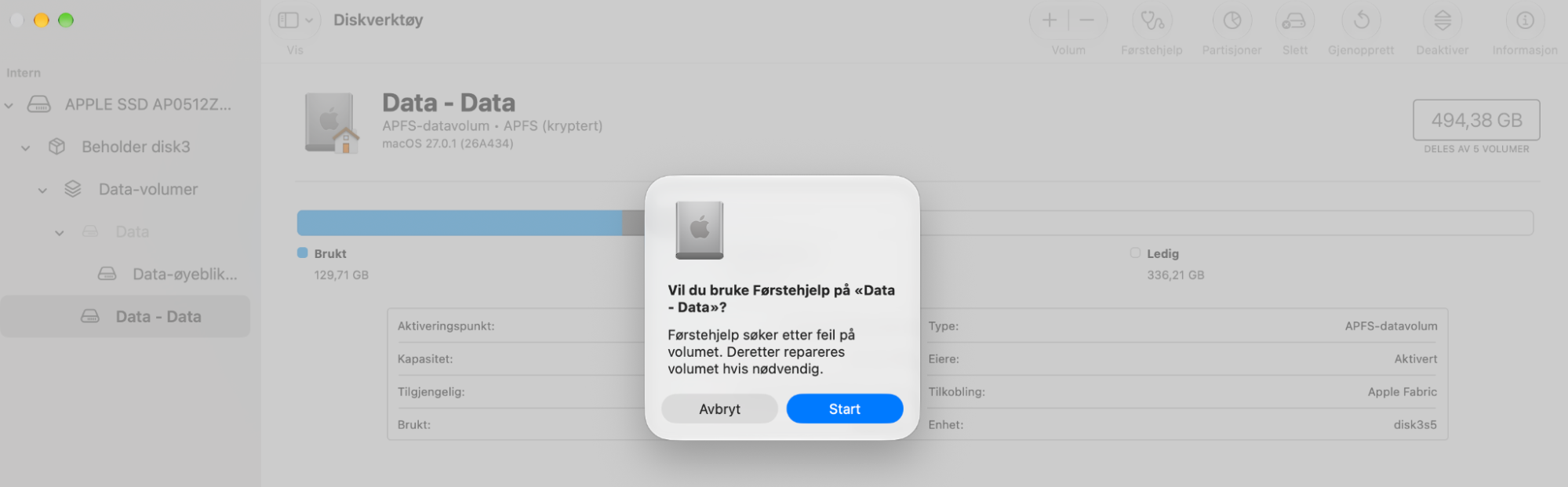
Velg Diskverktøy > Fortsett. Velg Macens hovedsystemstasjon, og klikk deretter på Førstehjelp.
Klikk nå på Kjør. Hvis Diskverktøy finner noe galt med harddisken eller SSD-en din, vil det prøve å fikse det.
Kjør Diskverktøys Førstehjelp-funksjon
Et proff-tips fra oss:
Å diagnostisere maskinvarerelaterte problemer kan være vanskelig, og verktøyene som er innebygd i macOS, kan bare hjelpe deg så langt. Hvis du trenger mer hjelp, kan du sjekke ut Premium-tjenestene våre. Vi tilbyr eksperthjelp, 24/7, for alle de tekniske problemene dine – ikke bare de som er relatert til Mac.
15. Frigjør lagringsplass på Macen din
Det er aldri en god idé å la lagringsplassen på Macen din bli for full. Jo mindre plass du har, desto mer vil datamaskinen din streve, og det kan være derfor Safari henger. Uansett om du har en iMac, Mac mini, MacBook Air eller en annen Apple-maskin, er en overfylt harddisk eller SSD et stort nei.
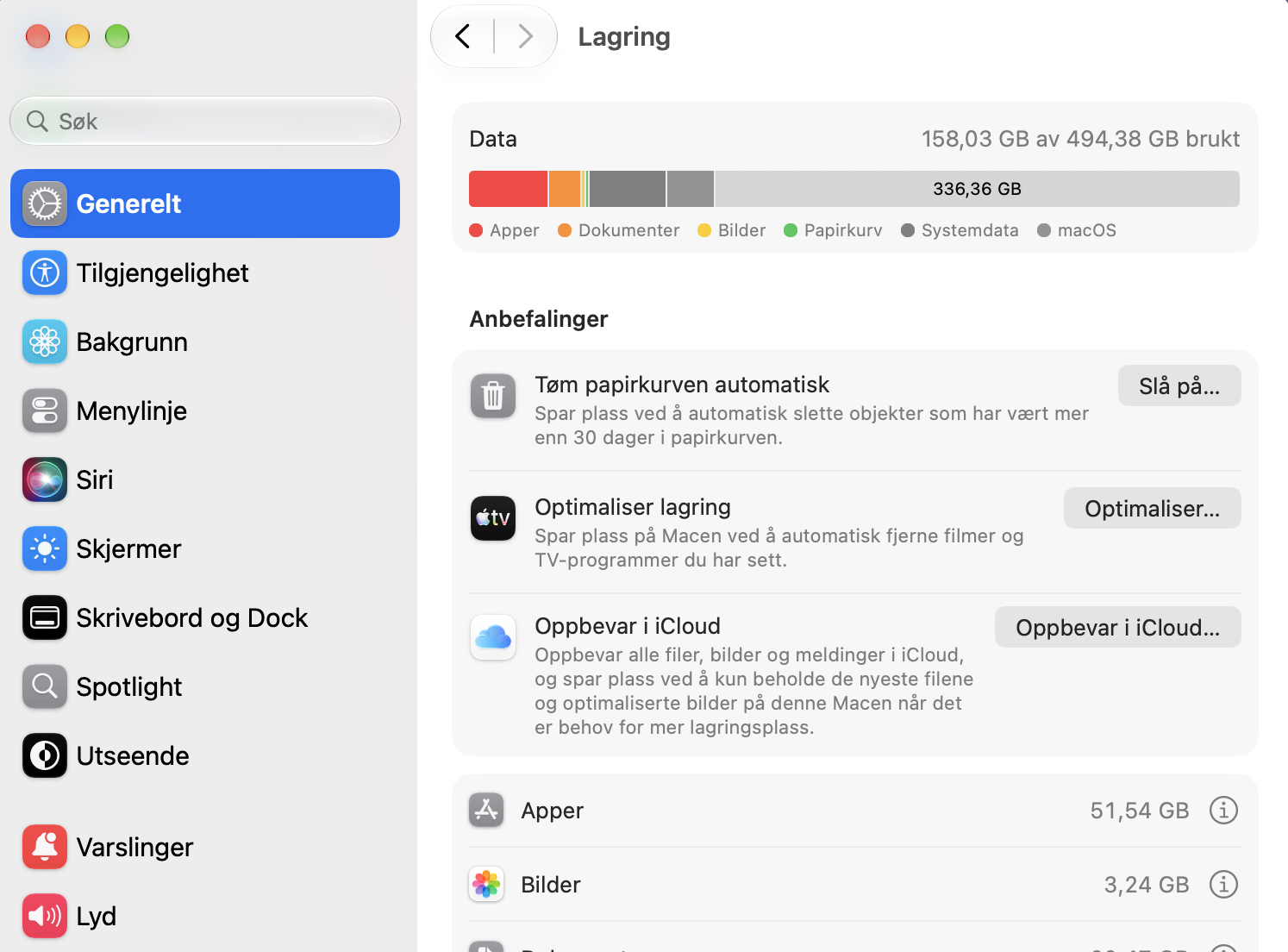
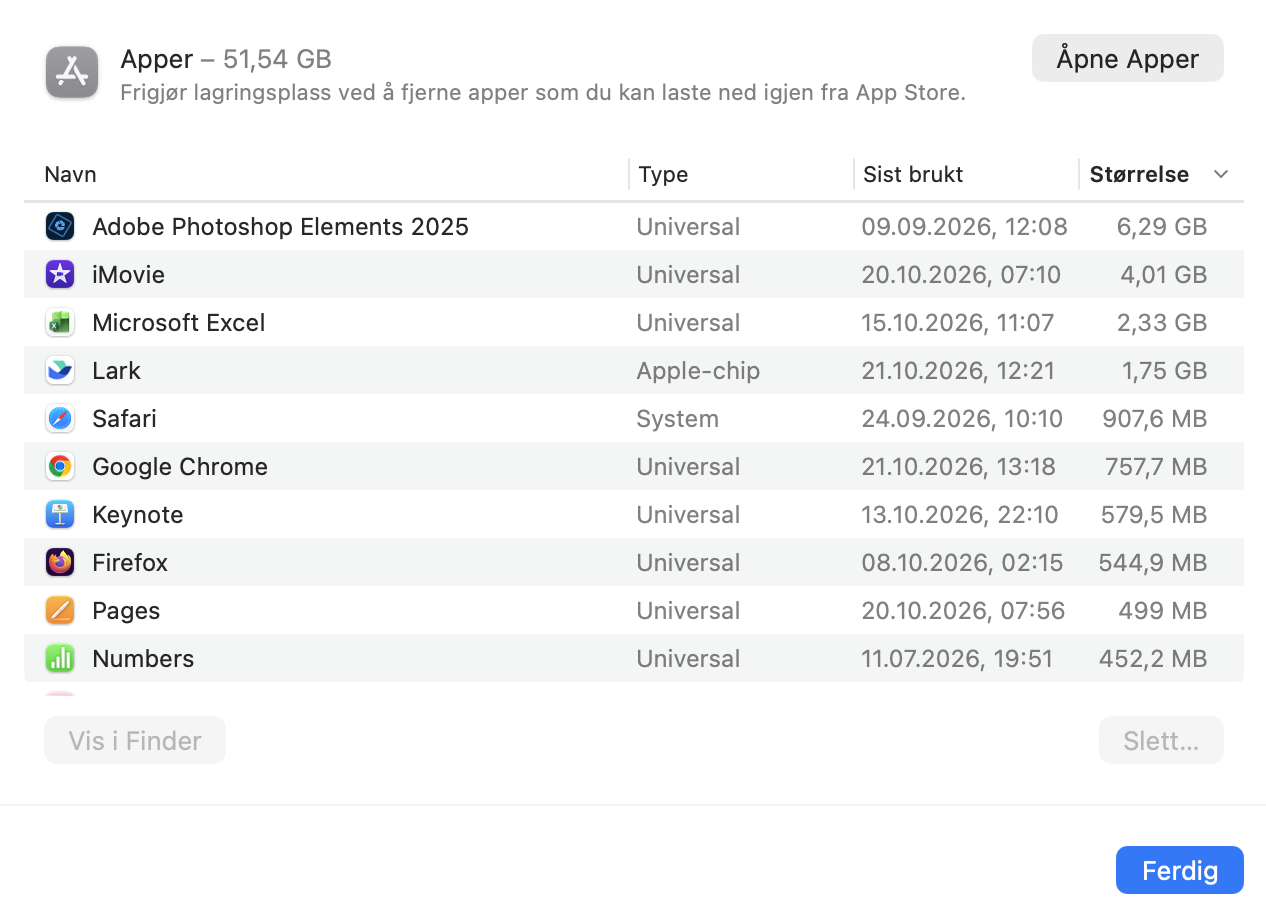
I Systeminnstillinger går du til Generelt > Lagring. Ved siden av Apper klikker du på informasjonsikonet.
Klikk på Sist brukt for å sortere kolonnen og plassere de minst brukte appene øverst. Velg en app og klikk på Slett.
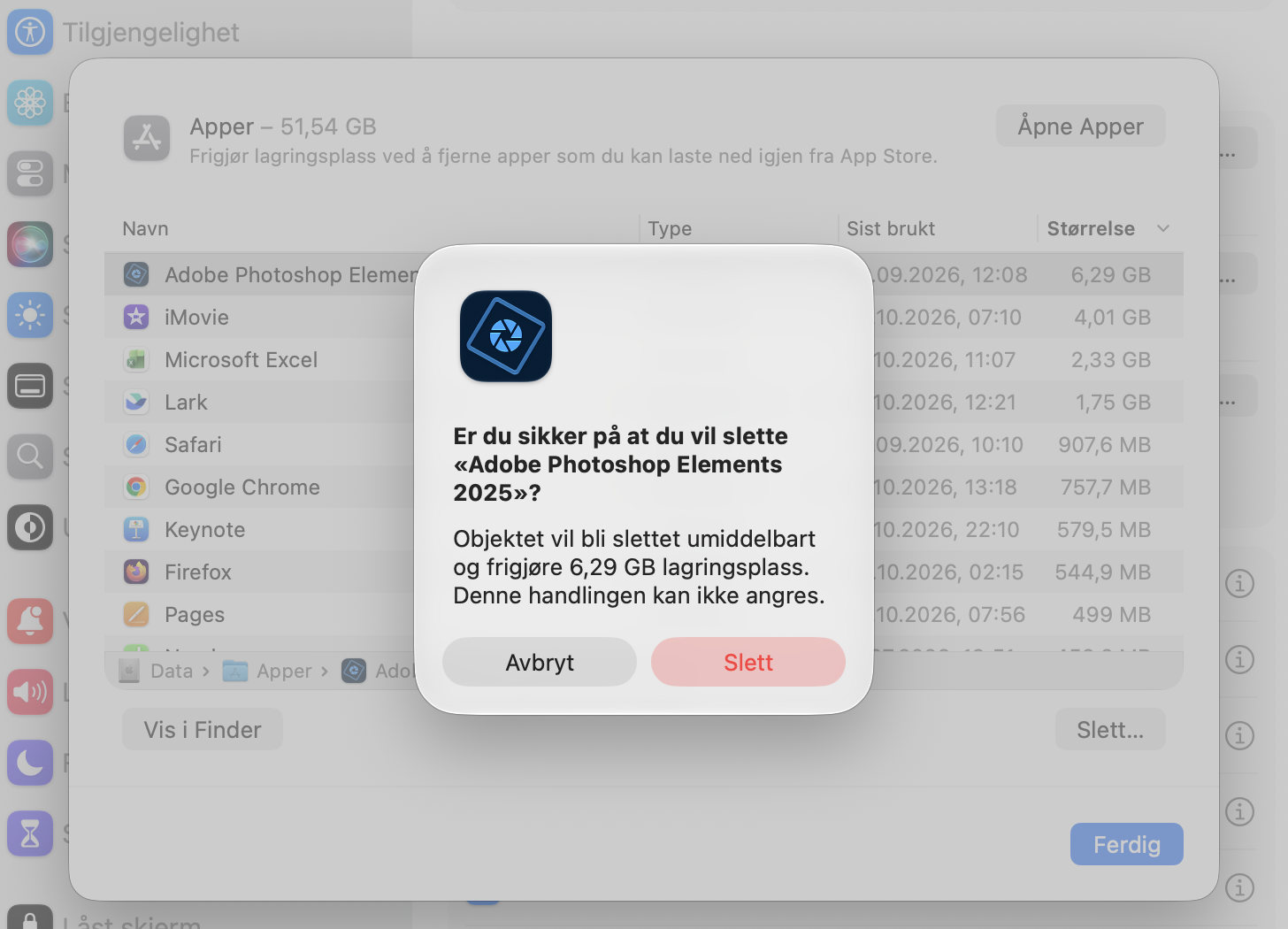
Klikk på Slett for å fjerne appen. Skriv inn passordet ditt og klikk på OK.
Gå nå gjennom alle Lagring-innstillingene på denne måten, og fjern filer du ikke trenger.
Steg 1. Velg Lagring i SysteminnstillingerSteg 2. Fjern unødvendige apperSteg 3. Bekreft fjerning av apper
Slik forhindrer du at Safari går tregt på Mac
Å holde Safari i god form er avgjørende for en god nettleseropplevelse. Her er noen måter å sørge for at Safari ikke begynner å gå tregt:
Unngå å ha for mange faner åpne.
Lukk uønskede apper og prosesser.
Reduser antallet aktive utvidelser.
Tøm Safari-bufferen av og til.
Ikke la systemdisken til Macen din bli for full.
Hold macOS og Safari oppdatert.
Det er også viktig å holde andre apper oppdaterte, siden de også potensielt kan føre til at Safari blir treg. Hvis du ser etter en enkel måte å oppdatere appene dine på, kan du prøve MacKeepers Oppdateringssøker. Den oppdaterer alle favorittappene dine med ett klikk, og sparer deg for tid og krefter.
Full fart fremover
Det er ikke gøy å ha en treg nettleser, så vi håper at en av løsningene i veiledningen vår har hjulpet deg med å få Safari raskere igjen. Hvis du fortsatt sliter, kan du prøve MacKeeper. Den er full av funksjoner som kan hjelpe deg med å identifisere og fikse problemer med Macen din, og Oppdateringssøker-funksjonen betyr at du aldri trenger å bekymre deg for utdaterte apper som gjør deg treg.
Ofte stilte spørsmål om Safaris ytelse på Mac
1. Hvordan får jeg Safari til å fungere bedre?
Det finnes mange forskjellige måter å forbedre Safaris ytelse på, blant annet:
Tømme bufferen til Safari
Fjerne unødvendige utvidelser
Tilbakestille Safaris innstillinger
Lukke unødvendige Safari-faner
Oppdatere Safari og macOS
Endre DNS-serverne dine
Konfigurere Safaris autoutfyllingsinnstillinger
2. Hvorfor er Safari så treg?
Hvis Safari er treg, kan det skyldes en langsom internettforbindelse. Sjekk dette først med en hastighetstest. Hvis testen viser at internettforbindelsen fungerer som den skal, kan andre årsaker til at Safari går tregt være:
For mange åpne faner
Mange bakgrunnsprosesser som belaster systemet ditt
Utdaterte apper
Problematiske utvidelser
For mye lagret buffer i Safari
3. Hvordan gjør jeg Safari-innstillingene raskere?
For å fikse en treg Safari-nettleser bør du:
Tømme Safari-bufferen din.
Lukke alle unødvendige faner.
Lukke apper du ikke bruker.
Lukke bakgrunnsprosesser med Aktivitetsmonitor.
Oppdatere Safari og macOS.
Endre DNS-innstillingene dine.
Slå av eller administrere autoutfylling.
Tilbakestille Safari til fabrikkinnstillinger.
Frigjøre lagringsplass på Macen din.
Kjøre Førstehjelp på systemdisken din.
4. Hvordan får jeg Safari til å slutte å henge?
Helst vil du forhindre at Safari i det hele tatt blir treg. Noen trinn å følge:
Ikke åpne masse faner samtidig.
Lukk apper når du er ferdig med dem.
Ikke installer masse utvidelser.
Sørg for å tømme Safari-bufferen din innimellom.
Prøv å ikke la lagringsplassen på Macen din bli for full.
Sørg for å holde macOS, Safari og alle andre apper oppdaterte.
5. Hvorfor laster Safari bestemte nettsteder tregt?
Hvis du opplever betydelig treghet eller forsinkelser når du åpner bestemte nettsteder, kan det skyldes at Safari har for lite tilgjengelig minne, eller at nettstedet inneholder store mengder data eller krevende innhold som lastes inn automatisk.
Ut fra vår erfaring kan Safari også laste bestemte nettsteder tregt av følgende grunner:
Nettstedet er overbelastet med buffer eller lagret data
Krevende grafikk når du laster et nettsted, krever mye av Macens prosesser
En Safari-utvidelse er utdatert
Du opplever nettverksproblemer
VPN-en din hindrer deg i å få tilgang til nettstedet
6. Hvorfor er Safari tregere enn Chrome?
Én nettleser er vanligvis ikke kjent for å være tregere enn en annen. Men hvis du merker betydelig treghet fra Safari, mens Chrome laster mye raskere, kan det være flere grunner til dette.
Her er hva som kan gjøre Safari-nettleseren din treg:
En av Safari-utvidelsene dine er skadet, gammel eller trenger å få tillatelsene tilbakestilt
Oppblåst buffer og historikk fyller opp nettleseren din og fører til at Safari henger
Safaris sikkerhetsprogramvare kan forsøke å hindre deg i å få tilgang til skadelige nettsteder
7. Hvorfor er startsiden så treg i Safari?
Hvis det er startsiden i Safari som laster tregt eller ikke fungerer som forventet, kan problemet skyldes en visningsfeil som påvirker enkelte elementer eller funksjoner på startsiden.
For å fikse denne feilen i Safari, anbefaler vi:
Åpne Safari-innstillinger.
I søkefeltet skriver du inn Vis startside.
Dette bør nullstille feilen og la deg åpne Safaris startside igjen som normalt.
Vi bruker informasjonskapsler og andre verktøy for å gi deg en best mulig opplevelse når du bruker MacKeeper-nettstedet. Informasjonskapsler er små tekstfiler som hjelper nettstedet med å laste raskere. Informasjonskapslene vi bruker inneholder ingen form for personopplysninger, noe som betyr at de aldri lagrer informasjon som din posisjon, e-postadresse eller IP-adresse.
Hjelp oss med å forbedre hvordan du samhandler med nettstedet vårt ved å godta bruken av informasjonskapsler. Du kan endre personverninnstillingene dine når du vil.
Administrer samtykke
Alle informasjonskapsler
Disse informasjonskapslene er strengt nødvendige for å aktivere grunnleggende funksjonalitet på nettstedet (inkludert sidenavigasjon, innsending av skjemaer, språkregistrering, kommentering av innlegg), samt nedlasting og kjøp av programvare. Nettstedet fungerer kanskje ikke som det skal uten disse informasjonskapslene.
Last ned MacKeeper når du er tilbake ved Mac-en din
Oppgi e-postadressen din, så sender vi deg en nedlastingslenke
Sjekk e-posten din på Mac-en
Installer MacKeeper på Mac-en din for å gjenoppdage den sanne ytelsen dens.
Kjør program
Klikk på Fortsett
Klikk på Installer
Din macOS-versjon er lavere enn OS 10.11. Vi vil gjerne tilby deg MacKeeper 4 for å løse rengjørings-, personvern- og sikkerhetsproblemene på din macOS.