Jednymi z najczęstszych przyczyn tego, że Safari działa wolno na Mac, są przeciążenie i nieaktualne aplikacje. Na szczęście możesz łatwo rozwiązać te problemy dzięki naszemu Aktualizatorowi, który sprawdzi, czy Twoja aplikacja wymaga pilnej aktualizacji.
AV-TEST to niezależne laboratorium, które bada skuteczność aplikacji antywirusowych w walce z prawdziwymi próbkami złośliwego oprogramowania.
Poświadczenie przez firmę Apple stanowi środek bezpieczeństwa mający na celu sprawdzenie, czy oprogramowanie nie zawiera szkodliwych elementów.
Trustpilot to niezależna platforma internetowa, na której zamieszczane są wnikliwe i szczere recenzje konsumentów.
Autor Yana Khodun
Opublikowano: 28 października 2026
W tym artykule znajdziesz następujące informacje:
Safari to najszybsza przeglądarka na Mac, ale zdarza się, że zacina się i ma problemy z wydajnością. Jeśli strony ładują się dłużej albo nawigacja po witrynie nie jest responsywna, czytaj dalej, aby dowiedzieć się, jak przyspieszyć Safari na Mac.
Uwaga od naszych ekspertów:
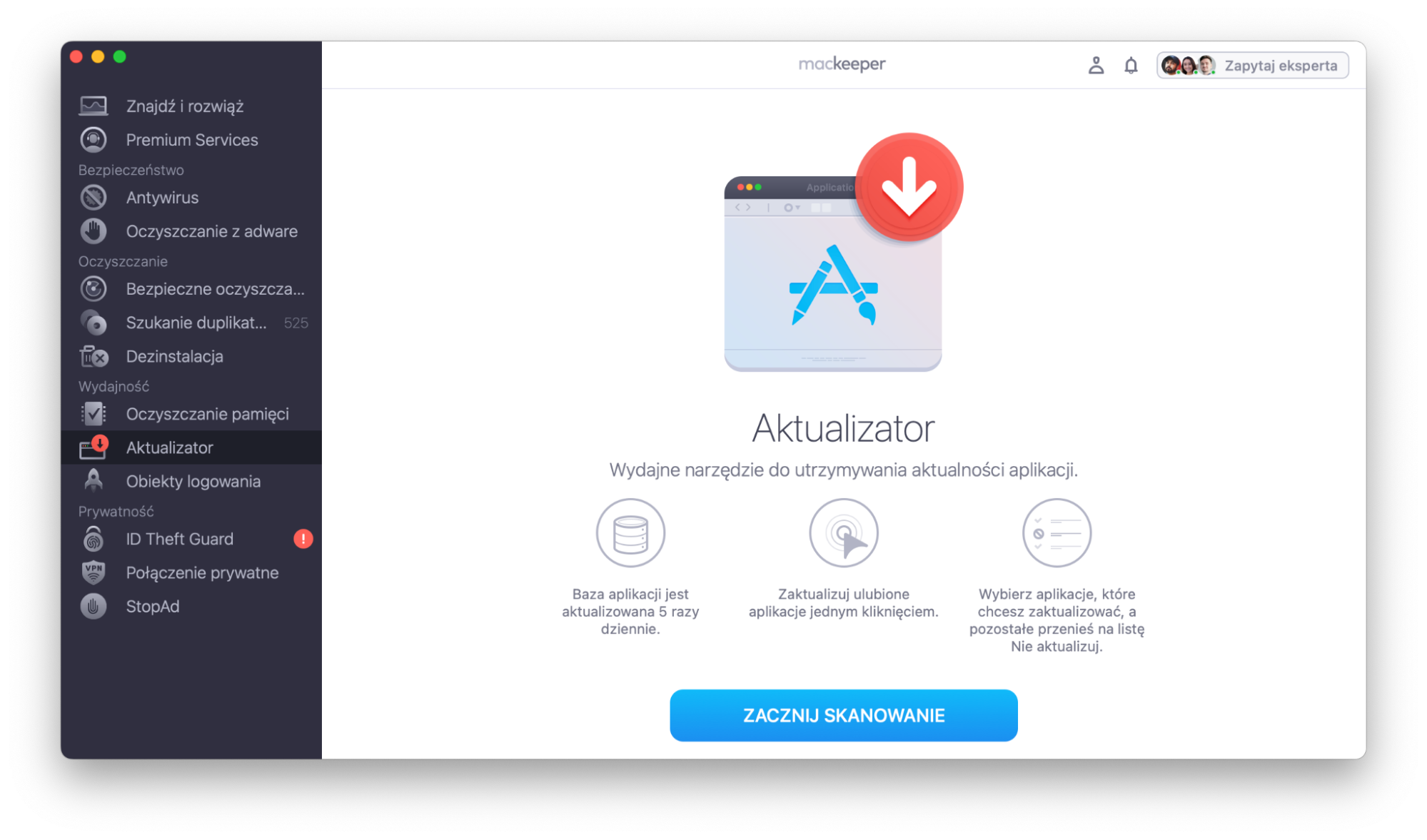
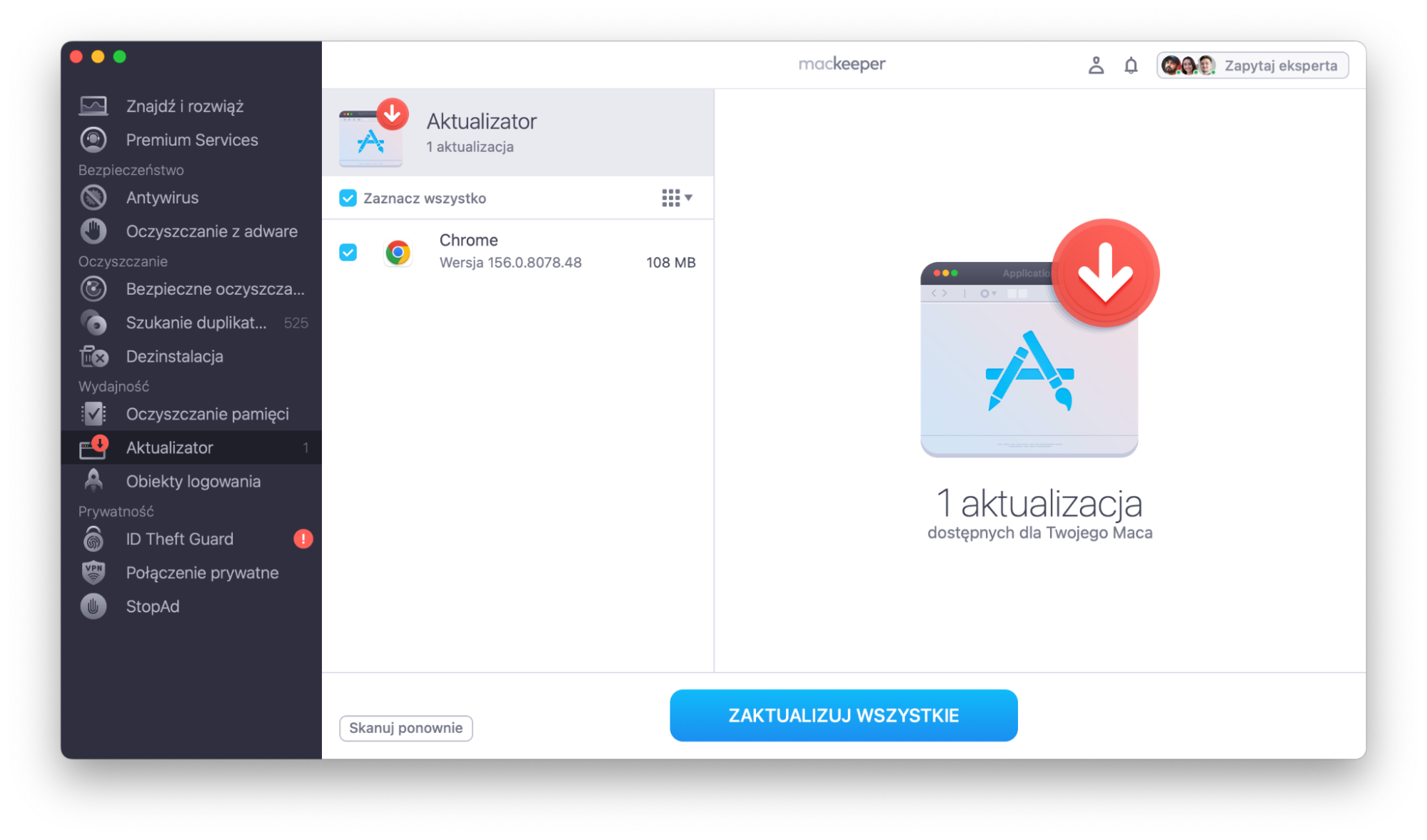
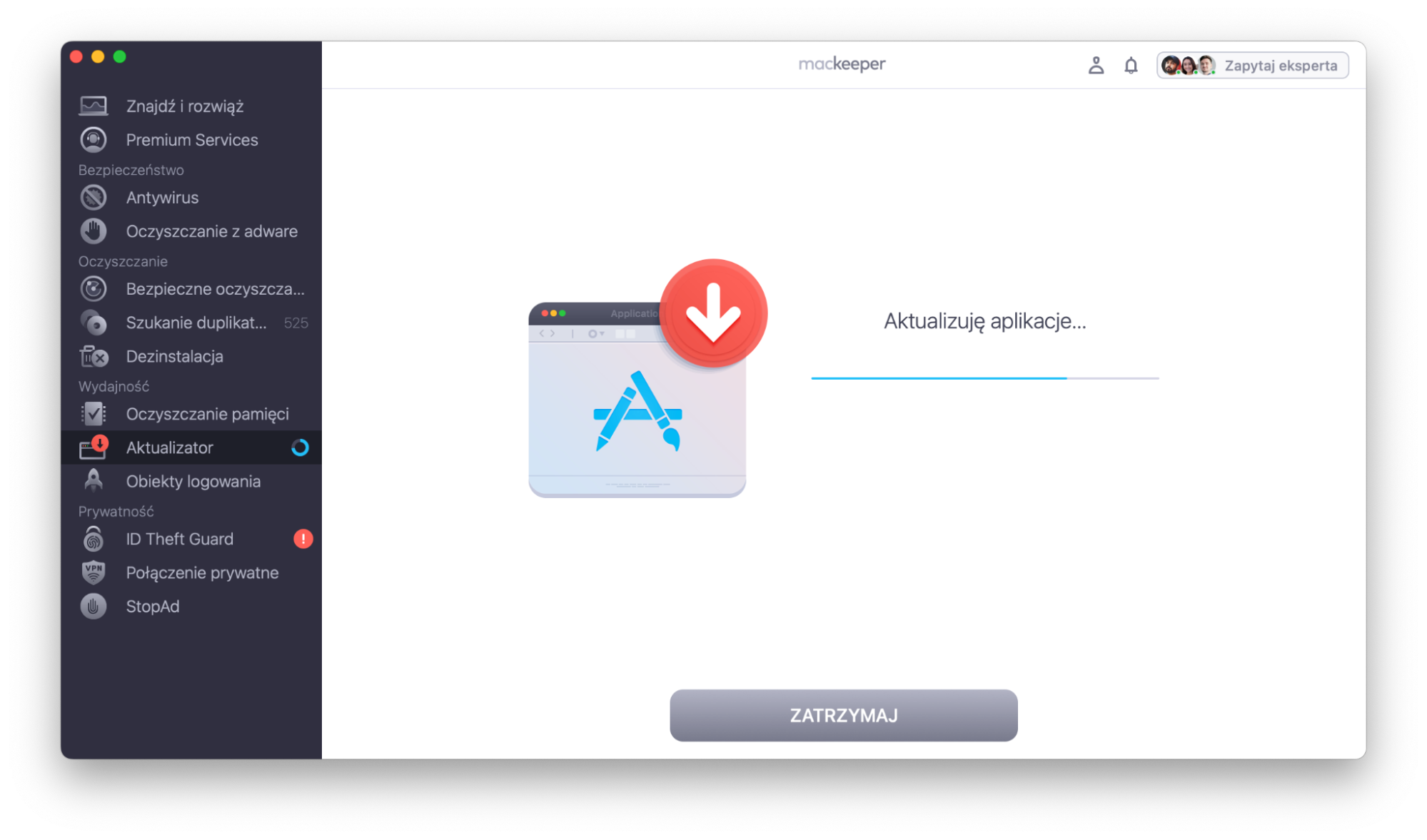
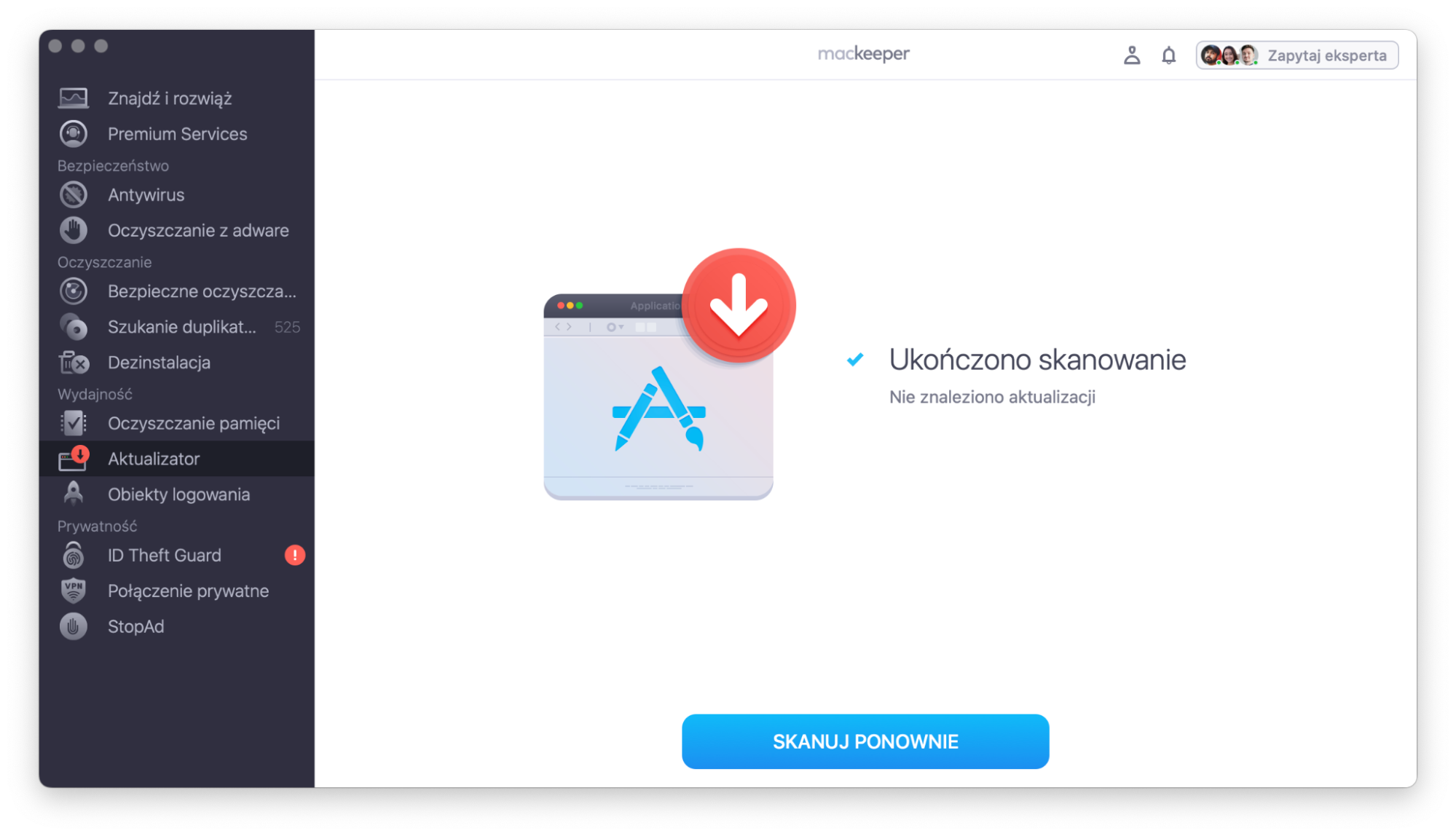
Jeśli chcesz, aby Safari działało jak najlepiej, musisz zadbać o to, by aplikacje na Twoim Macu były aktualne. To proste dzięki Aktualizatorowi od MacKeeper:
Wybierz, co ma zostać zaktualizowane, i kliknij Zaktualizuj wszystkie.
Krok 1. MacKeeper > Aktualizator > Zacznij skanowanieKrok 2. Wybierz aplikacje, które chcesz zaktualizować > ZaktualizujKrok 3. Poczekaj na aktualizacjęKrok 4. Aktualizator od MacKeeper zakończył pracę
Dlaczego Safari działa wolno na Mac?
Zanim przejdziemy do rozwiązań, przyjrzyjmy się możliwym przyczynom tego, że Safari zacina się na Twoim Macu. Zrozumienie tych problemów ułatwi ich rozpoznanie, dzięki czemu Safari znów zacznie działać tak, jak powinno.
Częste przyczyny tego, że przeglądarka Safari działa wolno:
Twoje połączenie internetowe jest wolne.
Występuje problem z Wi-Fi.
Masz otwartych zbyt wiele kart w Safari.
Masz zainstalowane problematyczne lub niezoptymalizowane rozszerzenia.
Nieaktualna lub uszkodzona pamięć podręczna i ciasteczka spowalniają Safari.
W tle działa zbyt wiele aplikacji obciążających zasoby.
Safari lub macOS nie są aktualne.
Wadliwe lub niekompatybilne sterowniki zakłócają działanie Safari.
Ustawienia Safari uległy uszkodzeniu.
Włączona jest funkcja Przekazywanie prywatne iCloud, która kieruje ruch internetowy przez serwer proxy.
Twój VPN zakłóca działanie Safari i spowalnia połączenie.
Kończy Ci się miejsce na dysku na Macu.
W tym artykule omówimy, jak rozwiązać te i inne problemy.
Dlaczego Safari działa tak wolno po aktualizacji?
Właśnie zaktualizowałeś aplikację Safari, ale teraz działa ona boleśnie wolno? Duża, nowa aktualizacja mogła sprawić, że pozostałe pliki wchodzą w konflikt z nową aktualizacją. Pomogliśmy wielu użytkownikom Apple rozwiązać dokładnie ten problem – radząc im sprawdzić wszystkie rozszerzenia, ustawienia prywatności i dane witryn, aby upewnić się, że nie ma żadnego konfliktu.
Poniżej znajdziesz nasze najlepsze wskazówki, jakie funkcje i uprawnienia warto sprawdzić, aby wesprzeć nową aktualizację Safari:
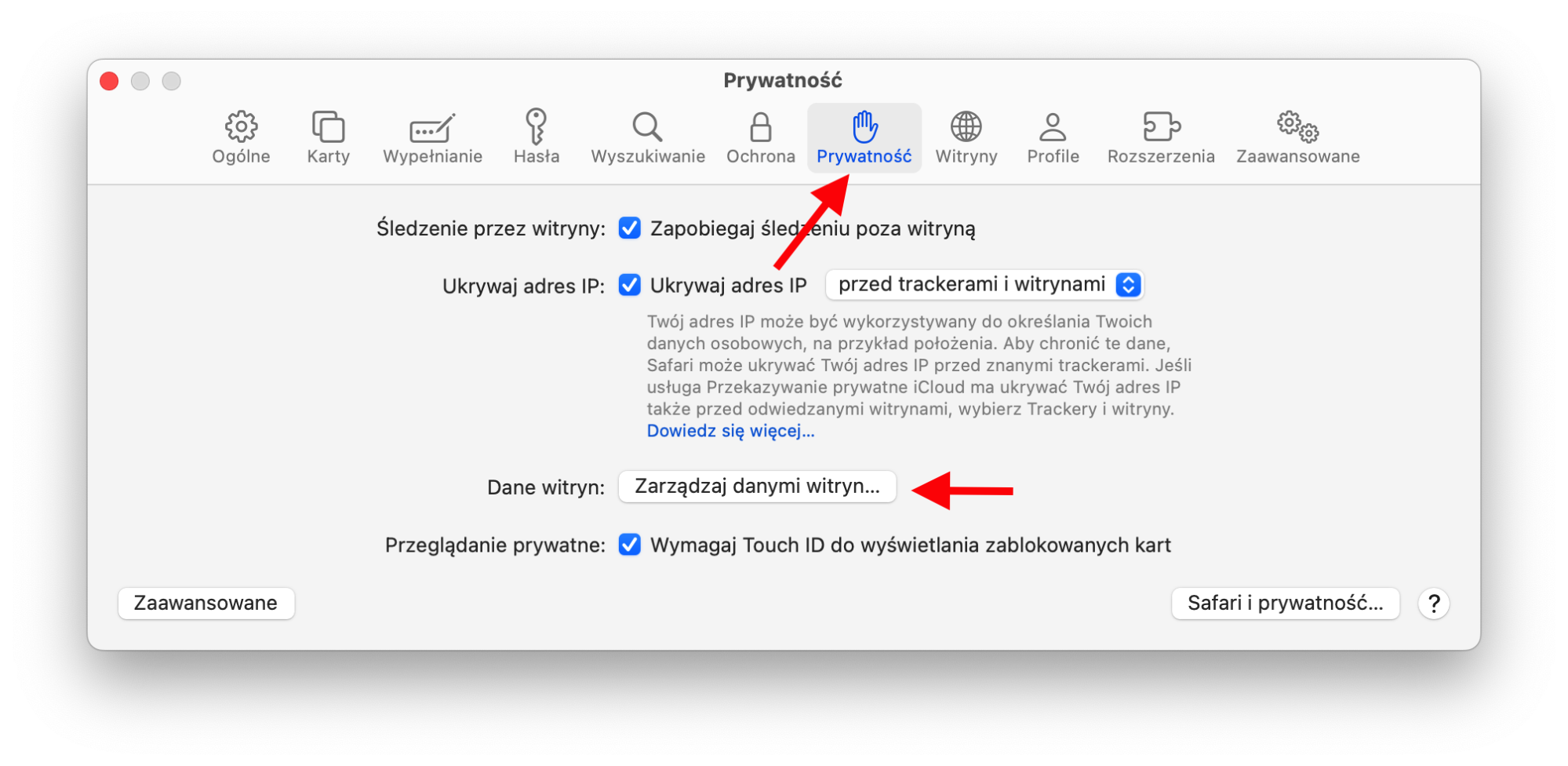
Wyczyść pamięć podręczną i dane witryn: Otwórz Safari > Ustawienia > Prywatność > Zarządzaj danymi witryn, a następnie kliknij Usuń wszystko.
Sprawdź rozszerzenia:Wybierz Safari > Ustawienia > Rozszerzenia, a następnie odinstaluj problematyczne rozszerzenia lub sprawdź dostępność aktualizacji.
Sprawdź ustawienia prywatności: Jeśli korzystasz z funkcji Przekazywanie prywatne iCloud, możesz tymczasowo ją wyłączyć, aby sprawdzić, czy wpływa na szybkość połączenia.
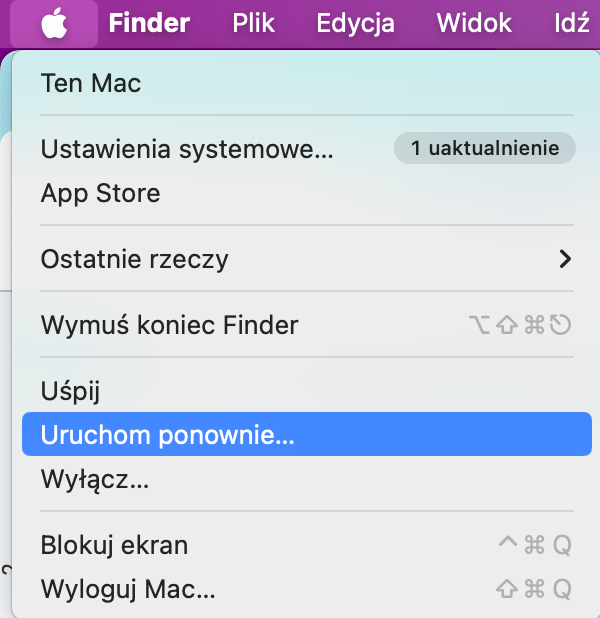
Uruchom ponownie Maca: Kliknij menu Apple > Uruchom ponownie, aby ponownie uruchomić system.
Krok 1. Przejdź do Ustawień Safari, Prywatność > Zarządzaj danymi witryn i wybierz Wyczyść całą historięKrok 2. Otwórz Safari > Ustawienia > Rozszerzenia, odinstaluj niepotrzebne rozszerzenia lub sprawdź oczekujące aktualizacjeKrok 3. Otwórz Ustawienia systemowe, aby wyłączyć Przekazywanie prywatne iCloudKrok 4. Kliknij ikonę Apple i wybierz Uruchom ponownie
Jak przyspieszyć Safari na Mac
Safari wolno chodzi na Twoim MacBooku, iMacu albo Mac mini? Problemy z połączeniem, niezoptymalizowane rozszerzenia, uszkodzona pamięć podręczna i wiele innych przyczyn często za tym stoją. Wypróbuj te sposoby, aby poprawić wydajność Safari na Macu:
Sprawdź, czy Twoje połączenie internetowe jest wolne
Zamknij niepotrzebne karty w Safari
Zamknij aplikacje i procesy obciążające zasoby na Macu
Uruchom ponownie Safari
Wyłącz niepotrzebne rozszerzenia Safari
Zmień serwery DNS dla Wi-Fi i Ethernet
Wyczyść pamięć podręczną i ciasteczka w Safari
Zarządzaj ustawieniami autouzupełniania
Zaktualizuj przeglądarkę Safari
Przywróć Safari do ustawień fabrycznych
Uruchom Maca w trybie awaryjnym
Sprawdź ustawienia zapobiegania śledzeniu poza witryną
Wyłącz Przekazywanie prywatne iCloud
Napraw problemy z dyskiem rozruchowym
Zwolnij miejsce na dysku na Macu
1. Sprawdź, czy Twoje połączenie internetowe jest wolne
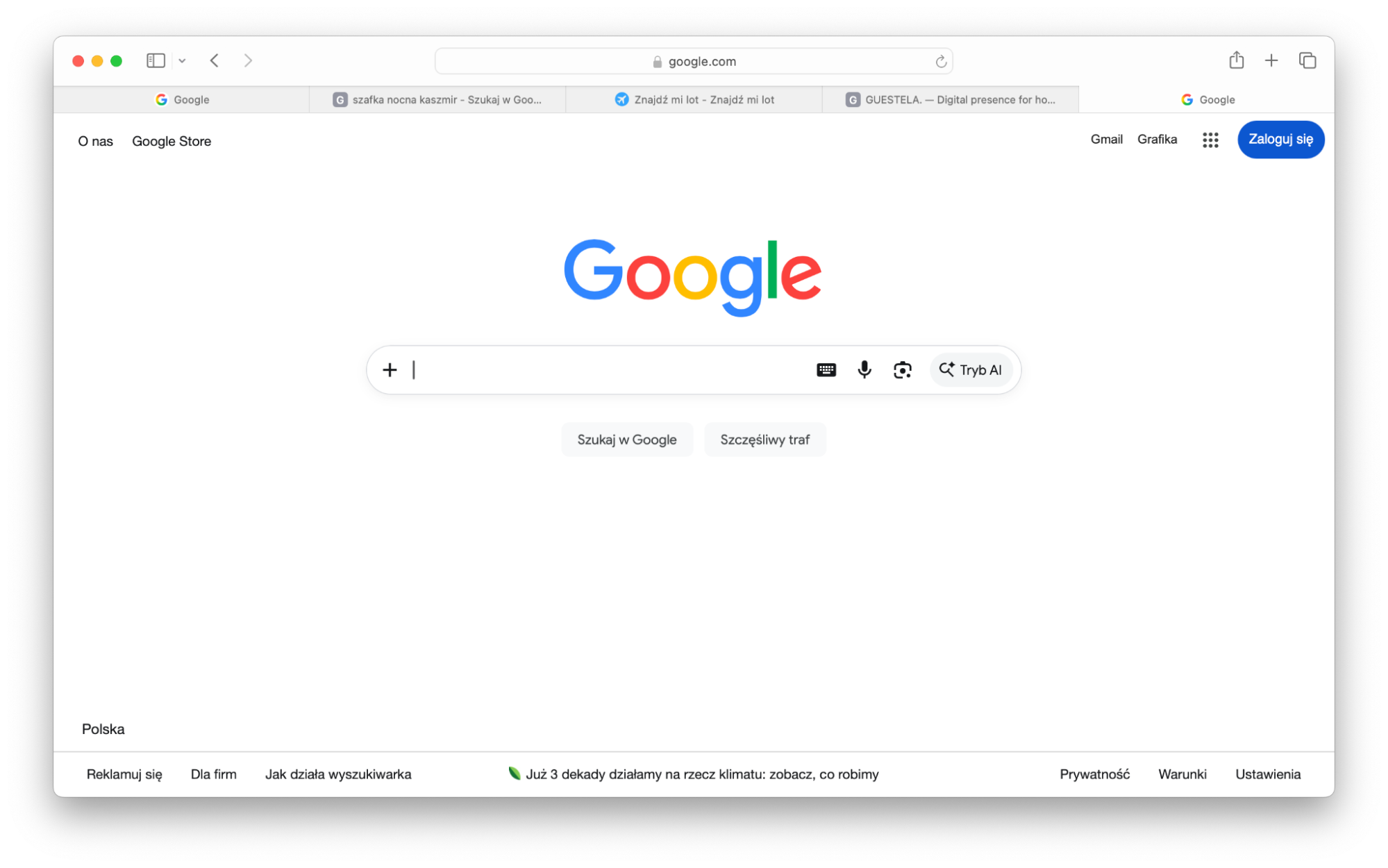
Jeśli Safari wolno otwiera strony lub ich ładowanie trwa zbyt długo, warto sprawdzić, czy problemem nie jest po prostu wolne łącze internetowe. Najlepszym sposobem, aby to zrobić, jest skorzystanie z testu prędkości online, takiego jak Fast.com lub SpeedTest.net. Możesz też po prostu wpisać w Google 'speed test', aby uruchomić test prędkości internetu bez opuszczania wyszukiwarki.
Uruchom ponownie router, jeśli okaże się, że internet nie wysyła ani nie pobiera danych w odpowiednim tempie. Nie zapominaj też o problemach po stronie serwera. Jeśli problem dotyczy konkretnej witryny, skorzystaj z narzędzia do monitorowania witryn, takiego jak Downdetector, aby sprawdzić, czy dana witryna ma problemy. Czasami witryny przestają działać i nic nie możesz na to poradzić poza czekaniem, aż zostaną naprawione.
Test prędkości Google
2. Zamknij niepotrzebne karty w Safari
Choć Safari świetnie radzi sobie z dziesiątkami kart, zbyt duża ich liczba otwarta jednocześnie w końcu obciąży pamięć Twojego Maca. To powoduje opóźnienia przy ładowaniu nowych stron, a spadek wydajności może też skutkować nieprzewidywalnym zachowaniem przeglądarki.
Najszybszym sposobem na przyspieszenie Safari na Mac jest zamykanie niepotrzebnych kart, gdy tylko zauważysz spowolnienie. Przyzwyczajenie się do przełączania i zamykania kart za pomocą skrótów klawiszowych Ctrl+Tab i Command+W może jeszcze przyspieszyć ten proces.
Zamykanie kart w Safari
3. Zamknij aplikacje i procesy obciążające zasoby na Macu
Poza kartami zbyt wiele otwartych aplikacji również może spowalniać przeglądarkę Safari na Macu. Jeśli zauważysz, że Twój Mac się przegrzewa, może to oznaczać, że jest przeciążony. Jest to mniej prawdopodobne w przypadku nowszych Maców z szybkimi procesorami Apple Silicon, takimi jak M1 i M2. Mimo to sprawdź Dock swojego Maca i zamknij wszystko, czego aktywnie nie używasz. Spróbuj wymusić zamknięcie problematycznych programów, jeśli nie możesz ich zamknąć normalnie.
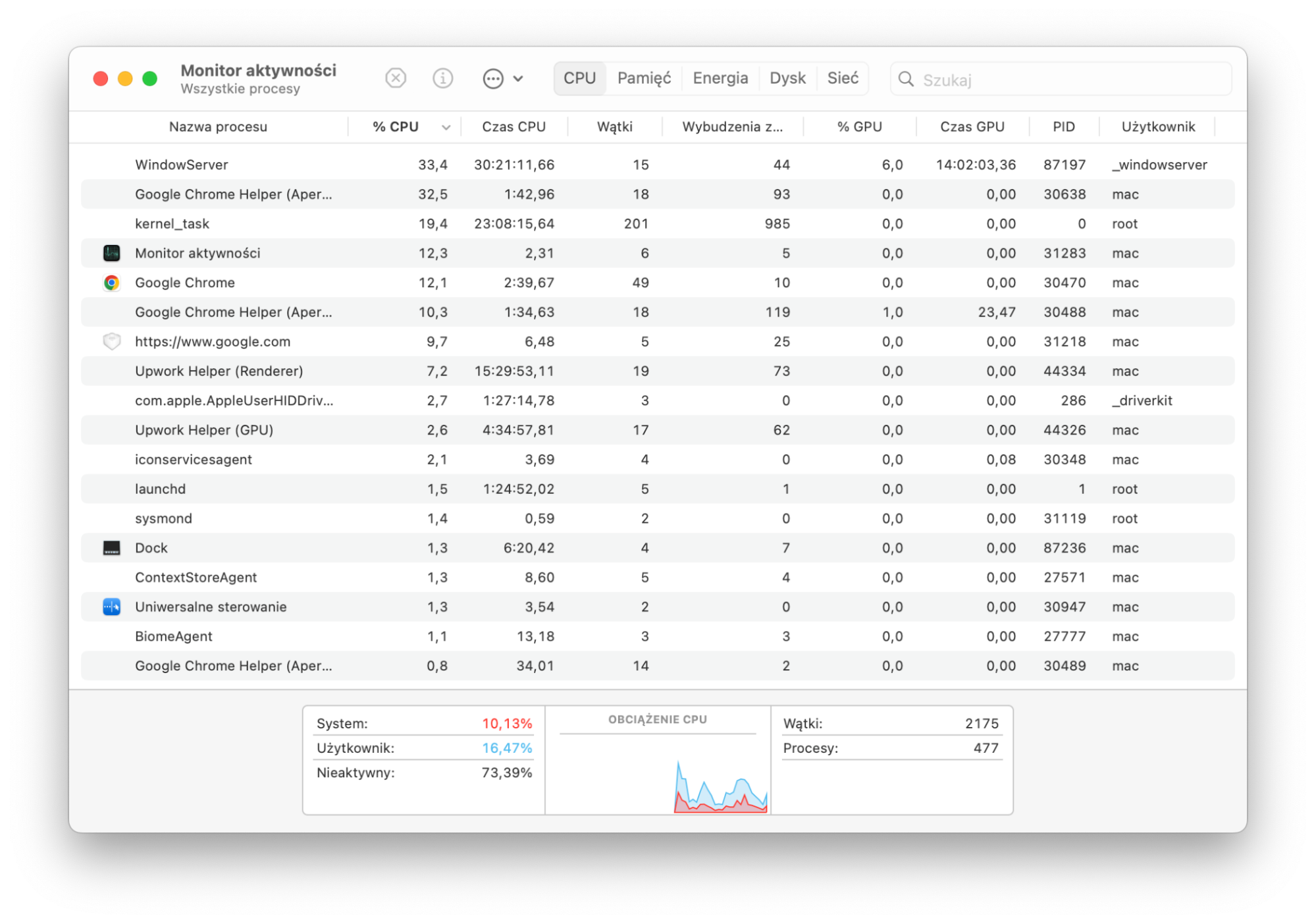
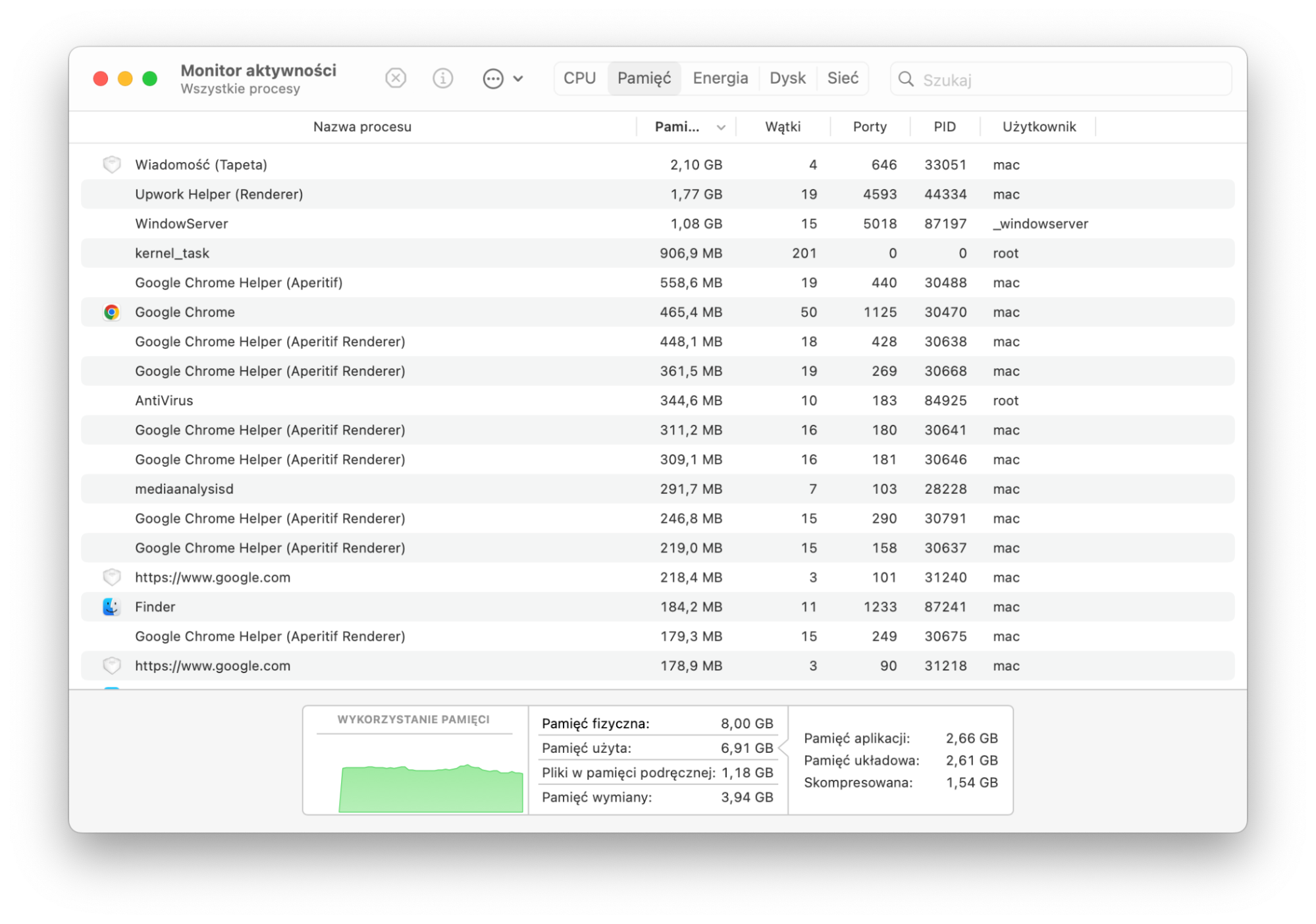
Jeśli to nie przywróci Safari odpowiedniej prędkości, być może masz procesy w tle, które zużywają zbyt dużo mocy obliczeniowej i pamięci. Skorzystaj z Monitora aktywności, aby je znaleźć i zatrzymać:
Otwórz Monitor aktywności z Programy > Narzędzia. Na karcie CPU kliknij nagłówek kolumny % CPU, aby posortować procesy według obciążenia procesora, i zamknij niepotrzebne procesy firm trzecich, które zużywają znaczną ilość mocy procesora.
Przełącz się na kartę Pamięć i zatrzymaj elementy firm trzecich, które zużywają dużo RAM-u.
Krok 1. Zamknij aplikacje zużywające dużo CPUKrok 2. Zamknij aplikacje zużywające dużo pamięci RAM
Ważne:
Jeśli zawsze wykorzystujesz sprzęt swojego Maca do granic możliwości, rozważ skorzystanie z funkcji Oczyszczanie pamięci od MacKeeper, aby utrzymać wszystko pod kontrolą.
4. Uruchom ponownie Safari
W wielu przypadkach zwykłe zamknięcie i ponowne otwarcie może być sposobem na przyspieszenie Safari – pomaga to zamknąć wszystkie jego procesy i uruchomić je od nowa. Może to zakończyć działanie procesów przeglądarki i pomóc usunąć chwilowe problemy, które czasem są przyczyną tego, że Safari działa wolno.
Tak zalecamy bezpiecznie uruchomić ponownie Safari na Macu:
Kliknij prawym przyciskiem myszy na ikonę Safari > Zakończ, albo naciśnij Command + Q.
Po kilku sekundach otwórz Safari ponownie z Docka.
Zakończ działanie Safari, klikając prawym przyciskiem myszy ikonę Safari w Docku, a następnie otwórz je ponownie jak zwykle
5. Wyłącz niepotrzebne rozszerzenia Safari
Uruchamianie Safari z wieloma rozszerzeniami (inaczej: wtyczkami) zwiększa obciążenie CPU i RAM-u. To przekłada się na gorszą wydajność przeglądarki, dlatego przejrzyj listę swoich rozszerzeń i wyłącz wszystkie, z których regularnie nie korzystasz. Oto jak to zrobić:
Otwórz Safari i wybierz Safari > Ustawienia na pasku menu.
Przejdź do karty Rozszerzenia. Odznacz pola przy rozszerzeniach, które chcesz wyłączyć.
Zdecydowanie zalecamy regularne aktualizowanie rozszerzeń Safari za pomocą App Store na Macu lub Aktualizatora od MacKeeper, aby mieć pewność, że działają w najlepszej formie.
6. Zmień serwery DNS dla Wi-Fi i Ethernet
DNS (Domain Name System) to system katalogowania, który dopasowuje nazwy domen do adresów IP. Gdy wpisujesz adres witryny, DNS mówi przeglądarce, jaki adres IP odwiedzić, aby załadować stronę.
Nie wszyscy dostawcy DNS są szybcy, więc zmiana ustawień DNS dla Wi-Fi lub Ethernet na popularną usługę, taką jak Google DNS, może sprawić, że Safari będzie działać szybciej na Macu.
Tak zmienisz ustawienia DNS na Macu:
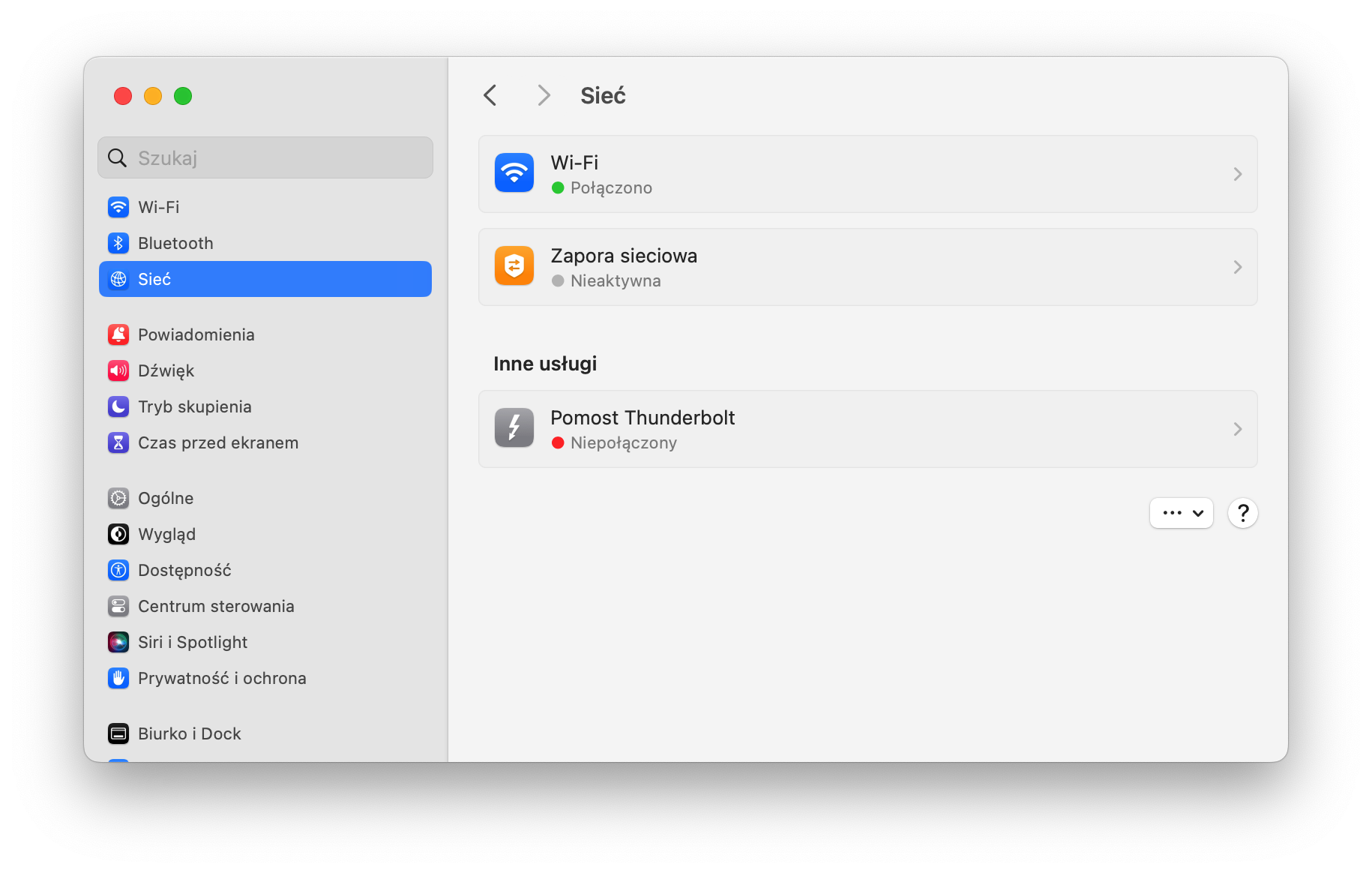
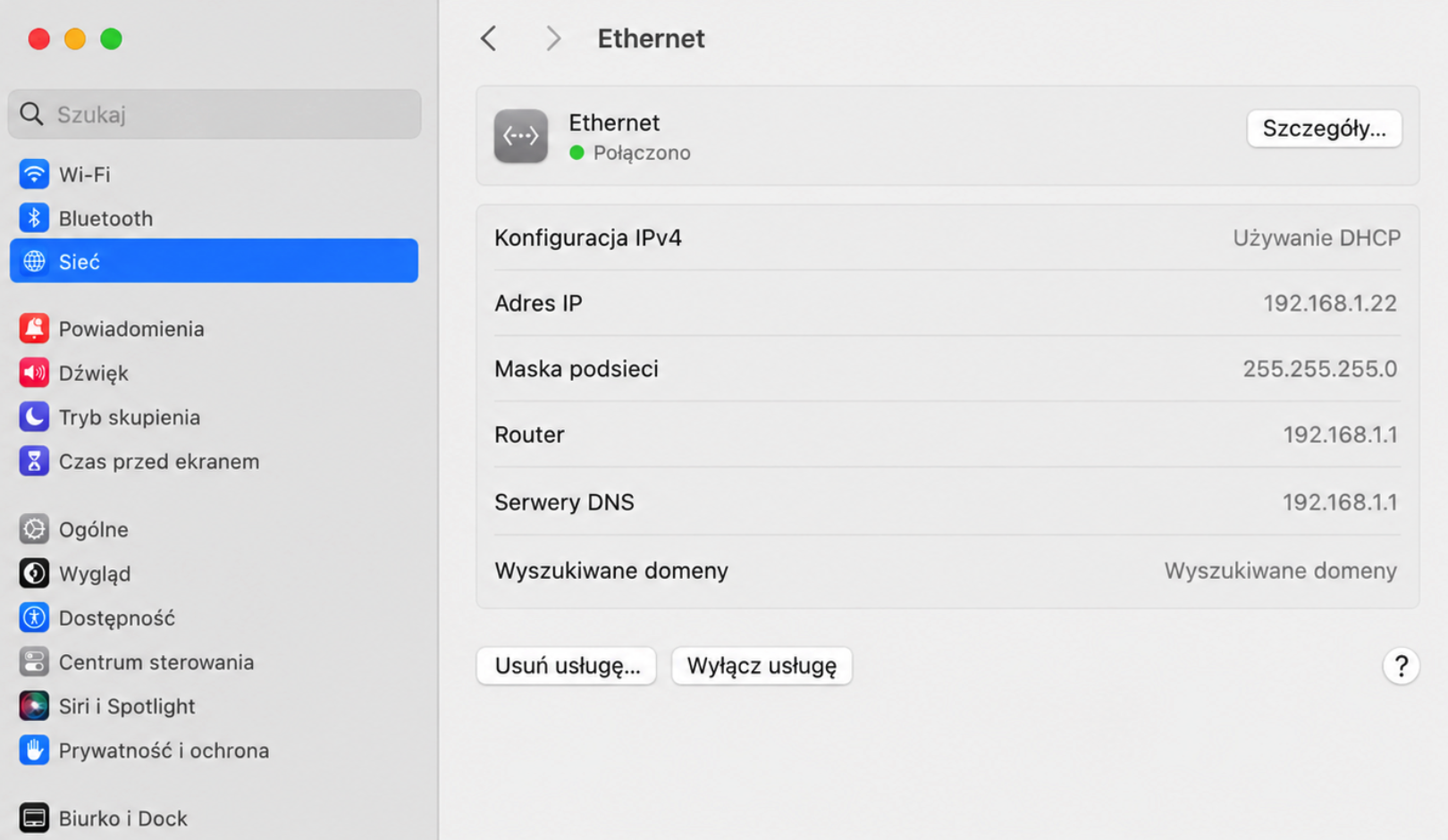
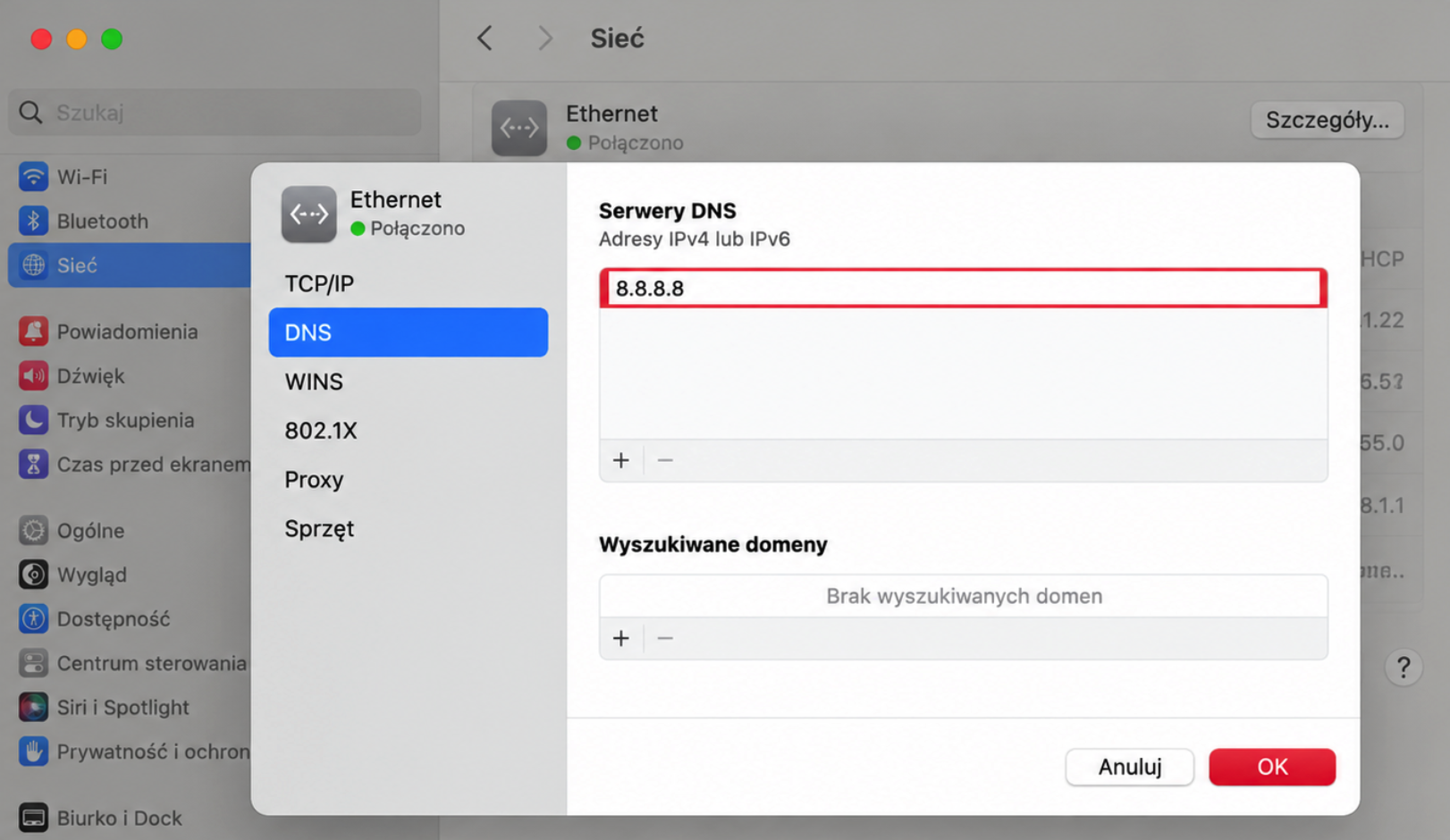
W Ustawieniach systemowych wybierz Sieć w panelu bocznym, a następnie Ethernet lub Wi-Fi, w zależności od sposobu połączenia z internetem.
Kliknij Szczegóły.
W sekcji DNS kliknij przycisk plus (+) pod listą serwerów DNS, dodaj adres 8.8.8.8, a następnie w ten sam sposób dodaj 8.8.4.4 i kliknij OK.
Krok 1. Wybierz Ethernet lub Wi-FiKrok 2. Kliknij SzczegółyKrok 3. Zmień ustawienia DNS
7. Wyczyść pamięć podręczną i ciasteczka w Safari
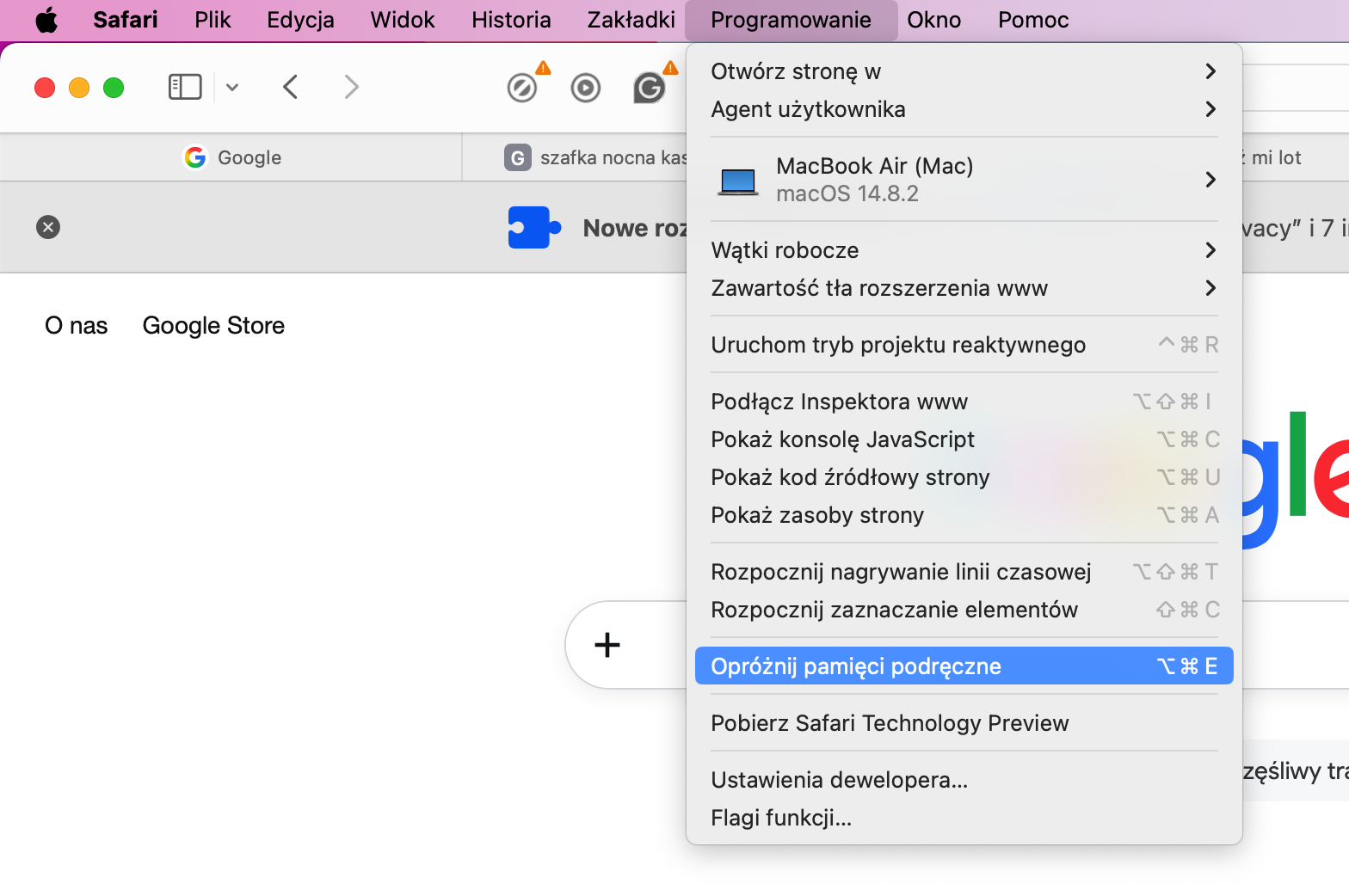
Podobnie jak większość przeglądarek, Safari zapisuje różne dane witryn – obrazy, pliki HTML i kod JavaScript – w pamięci podręcznej, aby przyspieszyć wczytywanie stron przy kolejnych wizytach. Jednak rozrośnięta lub uszkodzona pamięć podręczna może negatywnie wpłynąć na wydajność i sprawić, że Safari działa wolno na Macu. Pamięć podręczną Safari możesz wyczyścić po aktywowaniu ukrytego menu Programowanie.
Uszkodzone lub nieaktualne ciasteczka przeglądarki mogą spowalniać Safari. Usunięcie tych ciasteczek również może pomóc. Tak wyczyścisz pamięć podręczną i ciasteczka w Safari:
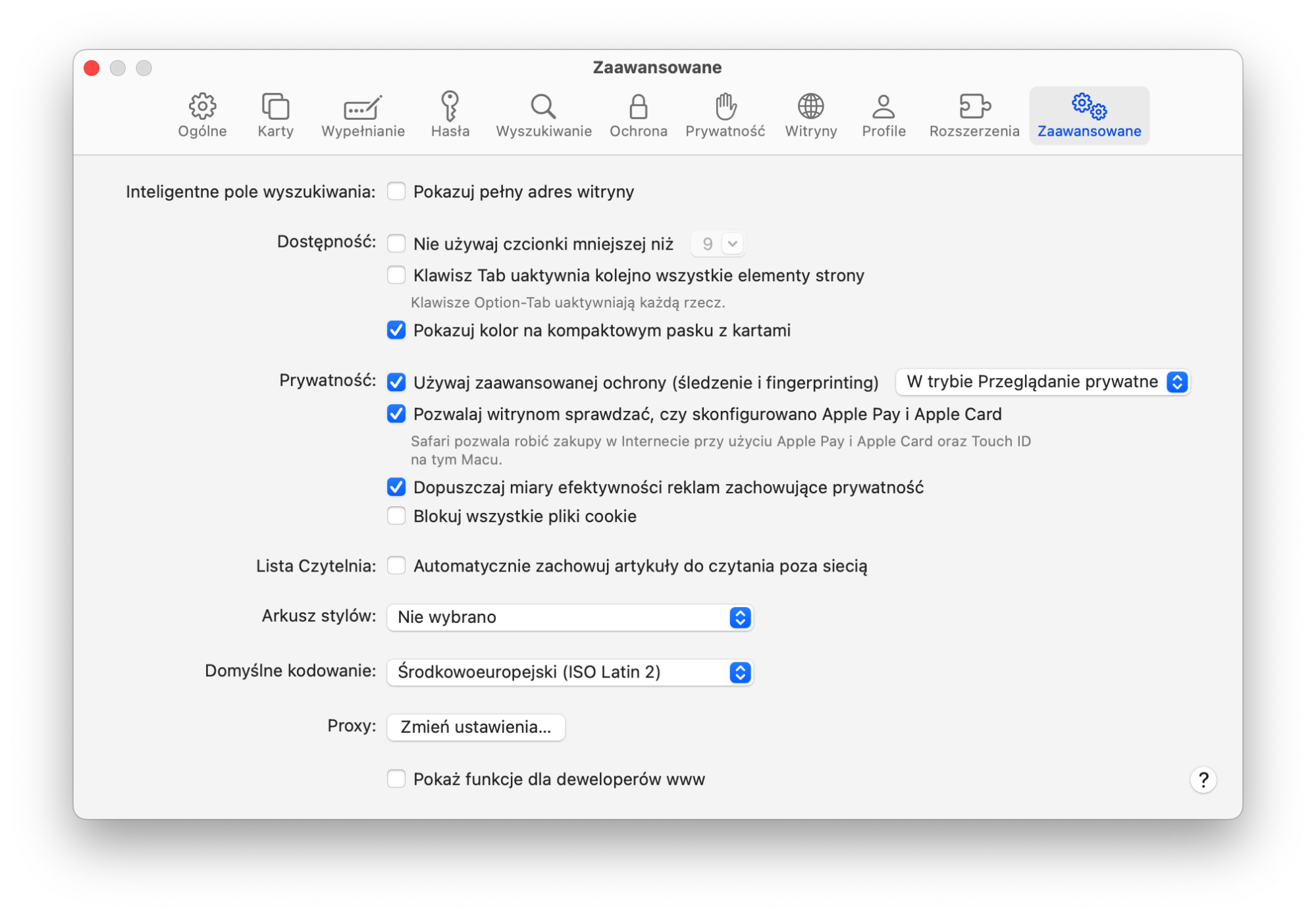
W menu ustawień Safari przejdź do karty Zaawansowane i zaznacz opcję Pokazuj funkcje dla twórców witryn.
Wybierz Programowanie na pasku menu i wybierz opcję Opróżnij pamięci podręczne.
Teraz zajmij się ciasteczkami. Wybierz Safari > Ustawienia > Prywatność > Zarządzaj danymi witryn.
Kliknij Usuń wszystko, a następnie potwierdź usunięcie danych.
Ustaw Wyczyść na Całą historię i kliknij Wyczyść historię.
Krok 1. Włącz funkcje dla twórców stron internetowych w SafariKrok 2. Opróżnij pamięci podręczne w SafariKrok 3. Wyczyść historię SafariKrok 4. Kliknij Wyczyść historię
Wskazówka od naszych ekspertów:
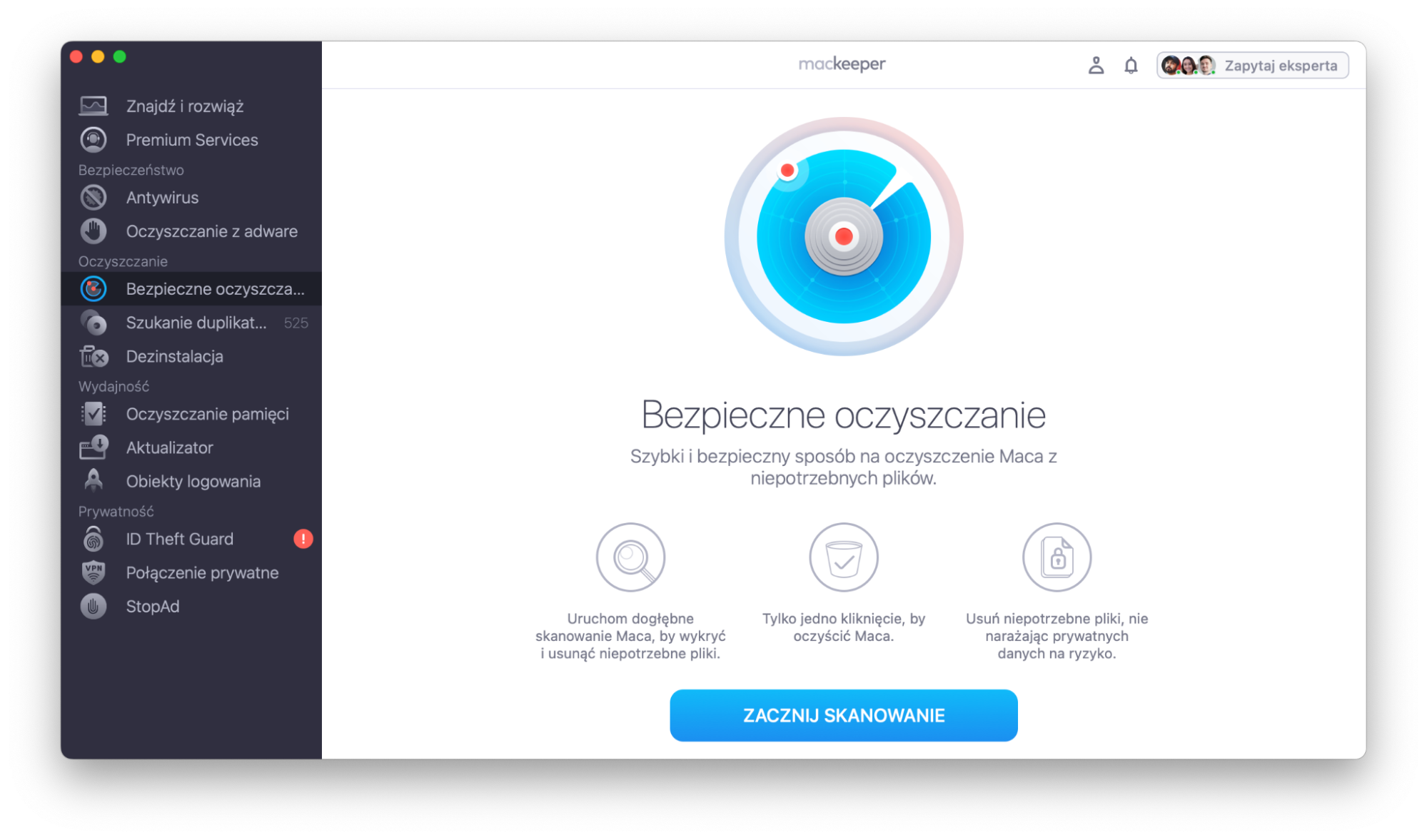
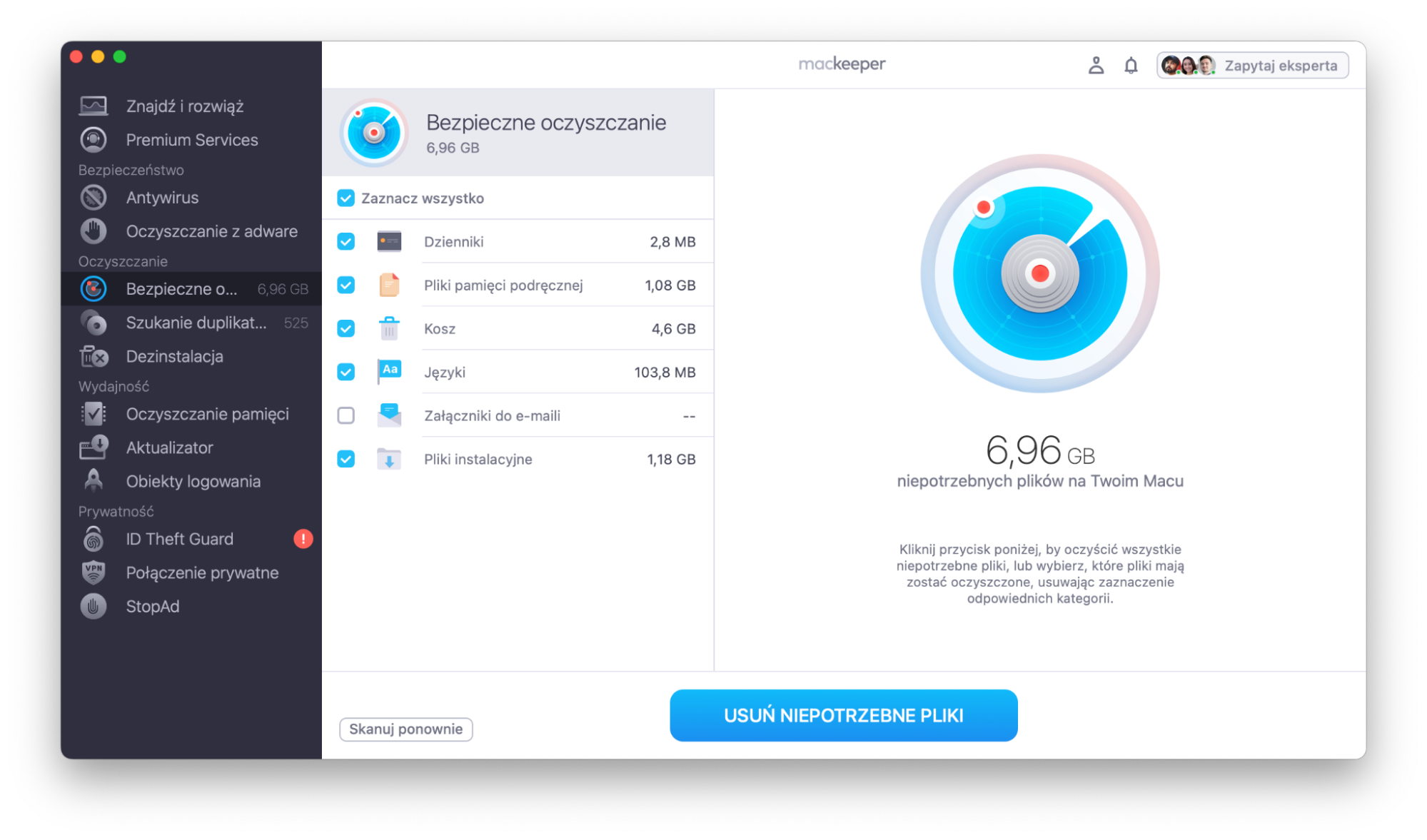
Pamięć podręczną Safari możesz też wyczyścić za pomocą Bezpieczne oczyszczanie od MacKeeper. Za pomocą zaledwie kilku kliknięć wyczyści on nie tylko Safari, ale też wszystkie inne przeglądarki i aplikacje, pliki dziennika, niepotrzebne języki i wiele więcej. Uruchom Bezpieczne oczyszczanie i uporządkuj swojego Maca:
W MacKeeper wybierz Bezpieczne oczyszczanie, a następnie kliknij Zacznij skanowanie.
Po zakończeniu skanowania wybierz, co chcesz usunąć, a następnie kliknij Usuń niepotrzebne pliki.
Kliknij teraz Pomiń lub Usuń, a MacKeeper usunie niepotrzebne dane.
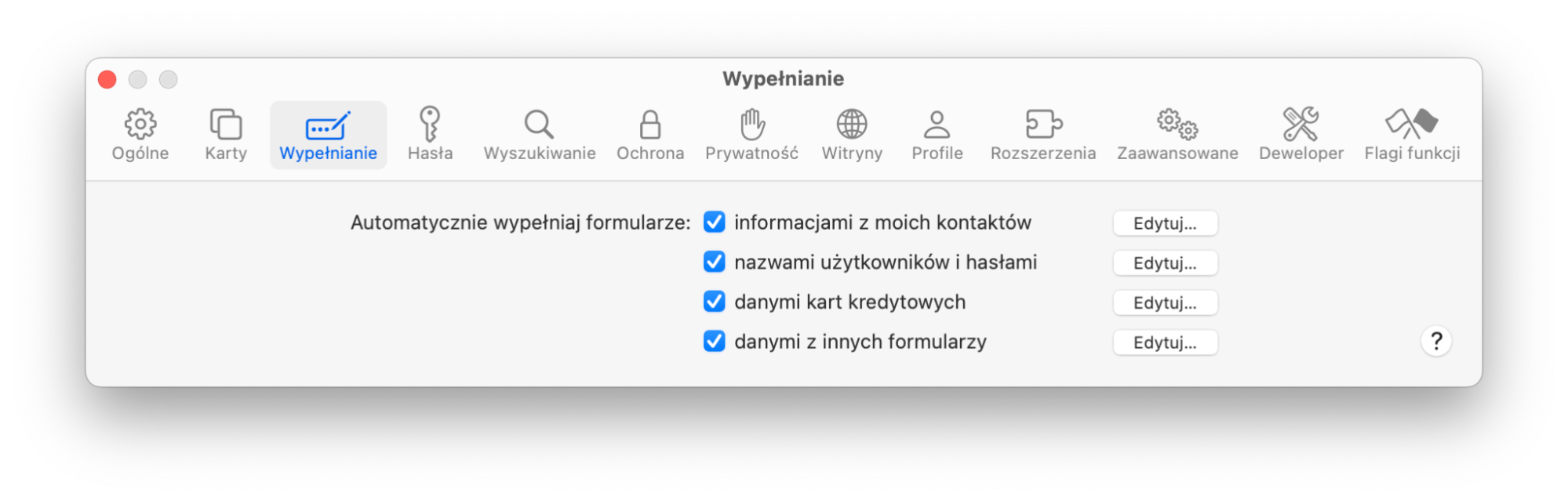
Autouzupełnianie to popularna funkcja przeglądarek, która automatycznie wypełnia formularze online za Ciebie. Zapisywane są informacje takie jak imię i nazwisko, numer telefonu, adres e-mail, a nawet karty płatnicze, dzięki czemu nie musisz ich zapamiętywać ani wpisywać ręcznie za każdym razem. Choć ta funkcja jest wygodna, może też sprawiać, że Safari działa wolno.
Zmiana ustawień autouzupełniania w przeglądarce Safari może powstrzymać jej zacinanie się:
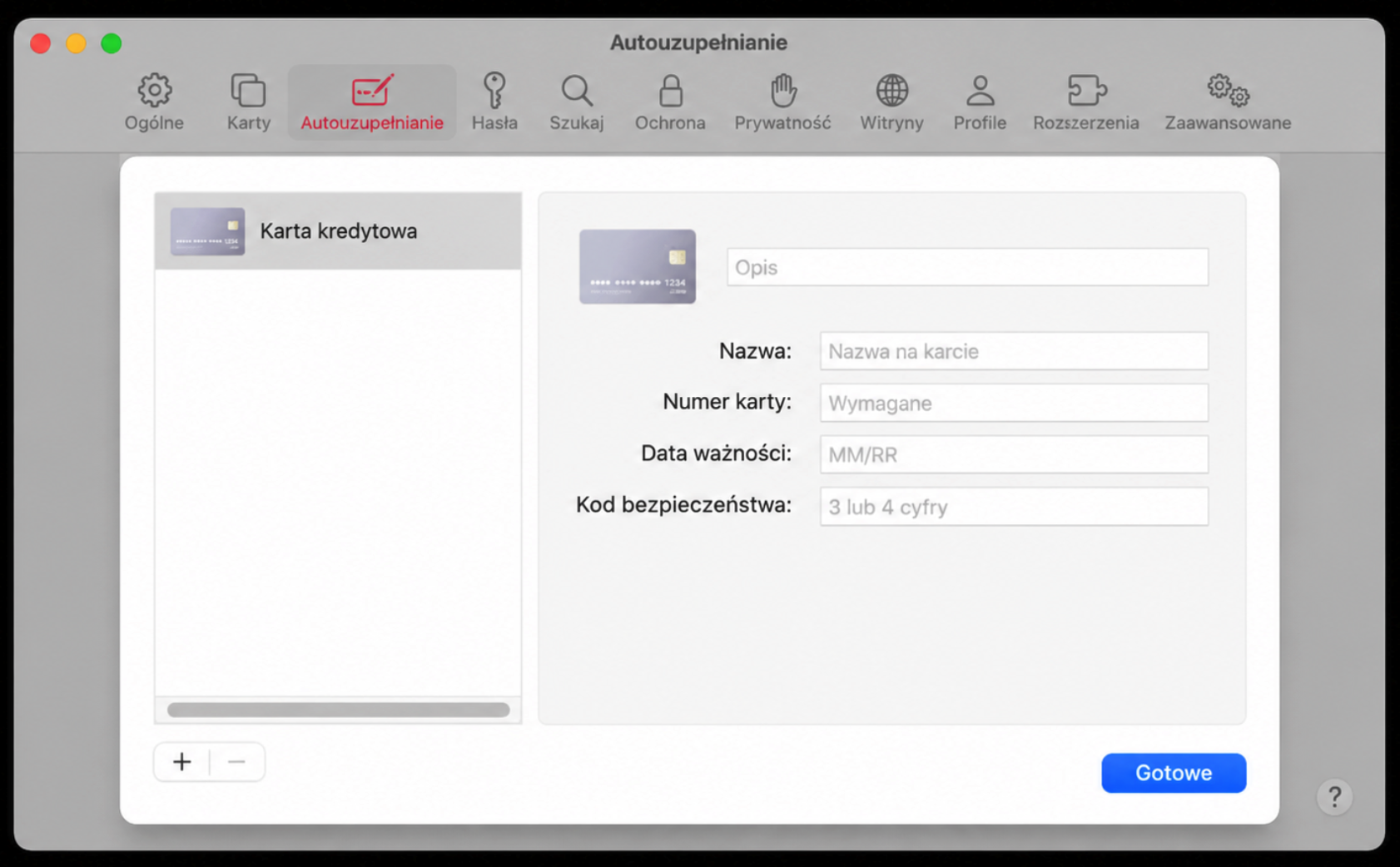
Otwórz ustawienia Safari i przejdź do karty Autouzupełnianie. Aby wyłączyć kategorię autouzupełnianych danych, użyj pól wyboru. Kliknij jeden z przycisków Edytuj, aby ustawić dokładniejszą konfigurację.
Jeśli chcesz edytować ustawienia autouzupełniania dla kart płatniczych, wpisz hasło i kliknij Odblokuj.
Możesz następnie dodawać lub usuwać karty płatnicze. Zrób to samo z pozostałymi ustawieniami autouzupełniania.
Krok 1. Wybierz, co ma być autouzupełnianeKrok 2. Wpisz hasło, gdy zostaniesz o to poproszonyKrok 3. Skonfiguruj opcje autouzupełniania
9. Zaktualizuj przeglądarkę Safari i macOS
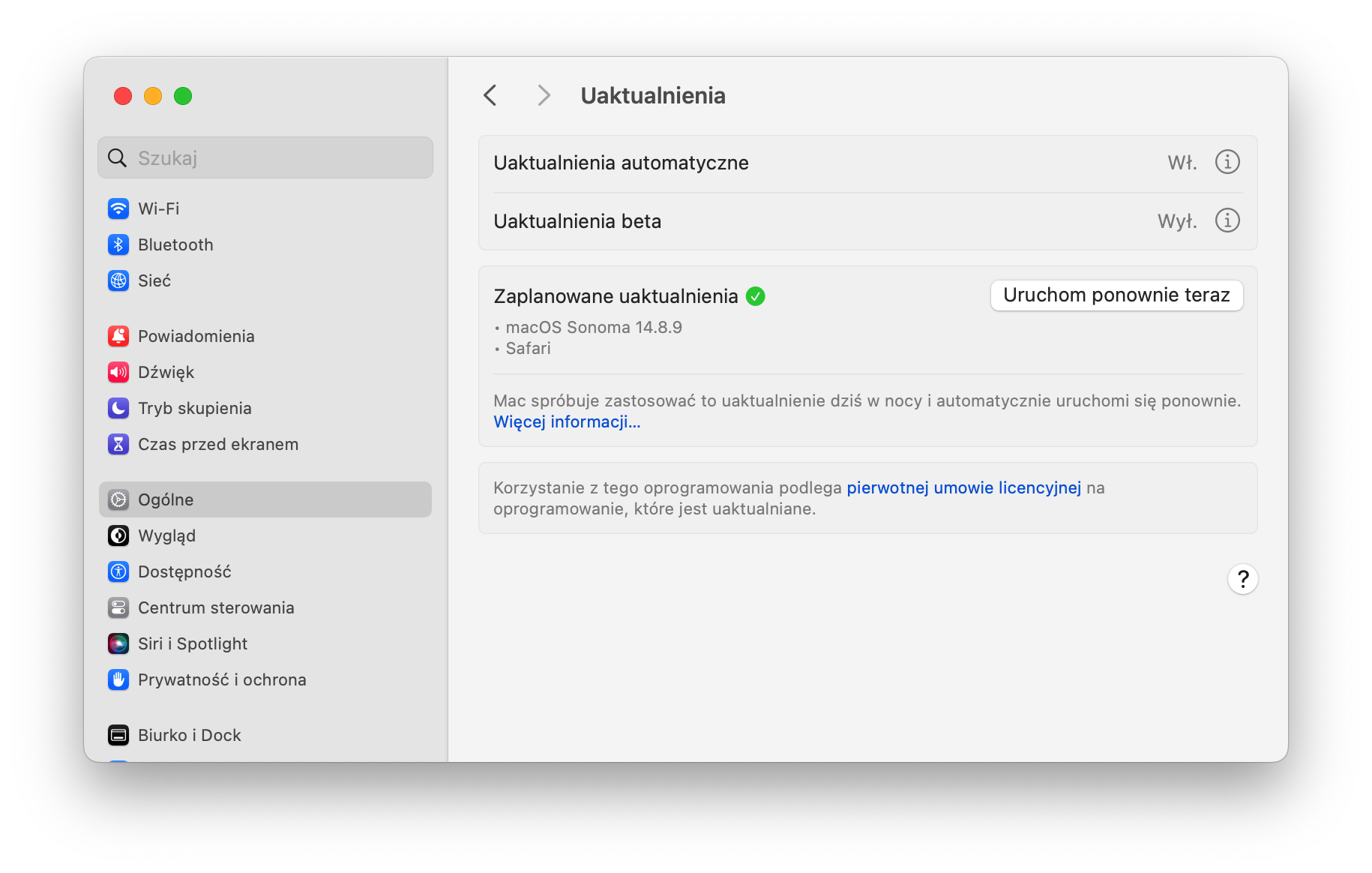
Podobnie jak wiele innych firm programistycznych, Apple regularnie udostępnia nowe aktualizacje swoich aplikacji, w tym Safari, które pojawiają się razem z regularnymi aktualizacjami macOS. Zawierają one poprawki błędów i usprawnienia wydajności, dlatego upewnij się, że Twoja przeglądarka i system operacyjny są zawsze na najnowszej wspieranej wersji. Aktualizacja może wystarczyć, aby naprawić wolno działającą przeglądarkę Safari. Tak zaktualizujesz swojego Maca:
W Ustawieniach systemowych wybierz Ogólne w panelu bocznym, a następnie kliknij Uaktualnienie oprogramowania.
Poczekaj, aż narzędzie Uaktualnienie oprogramowania sprawdzi dostępność nowszych aktualizacji macOS, i wybierz Uaktualnij teraz, aby zainstalować oczekujące aktualizacje.
Krok 1. Otwórz ustawienia Uaktualnienia oprogramowaniaKrok 2. Zainstaluj dostępne aktualizacje
Nawet jeśli nowa aktualizacja macOS nie zawiera niczego związanego z Safari, jej instalacja może poprawić ogólną wydajność aplikacji systemowych. Niezależnie od tego, czy Twój Mac działa wolno, czy nie, staraj się instalować aktualizacje macOS najszybciej, jak to możliwe.
10. Przywróć ustawienia Safari do stanu fabrycznego
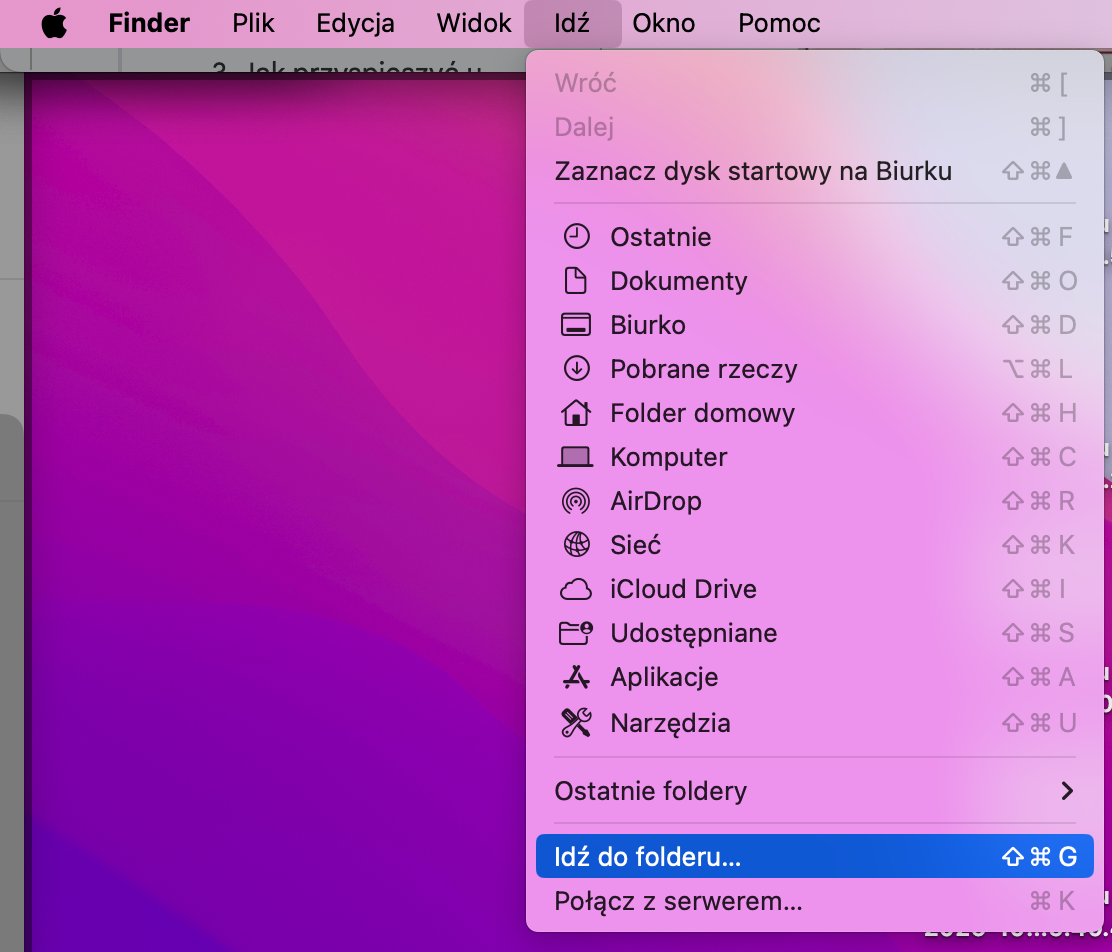
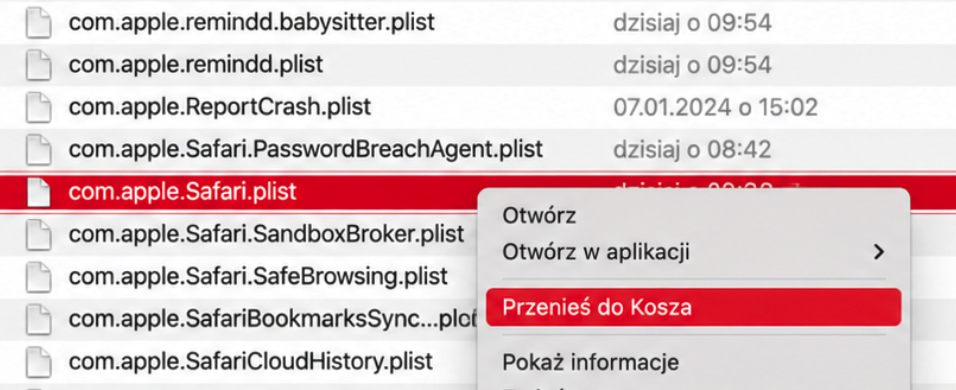
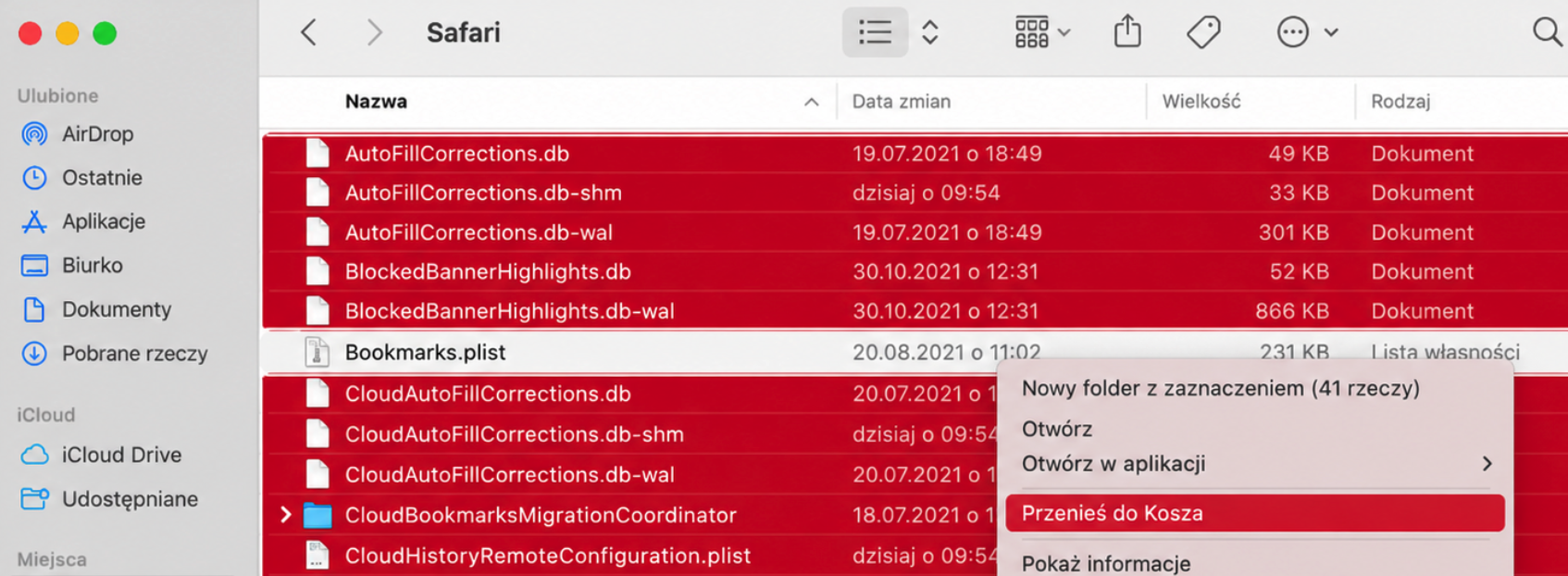
Jeśli Safari nadal działa wolno, możesz spróbować usunąć dane witryn i wyłączyć rozszerzenia, które mogą powodować problemy. Safari nie ma jednej funkcji przywracania ustawień fabrycznych. Oto jak to zrobić:
Przejdź do Safari > Ustawienia > Rozszerzenia i wyłącz rozszerzenia, których nie potrzebujesz.
Zamknij Safari i uruchom je ponownie, aby sprawdzić, czy działa szybciej.
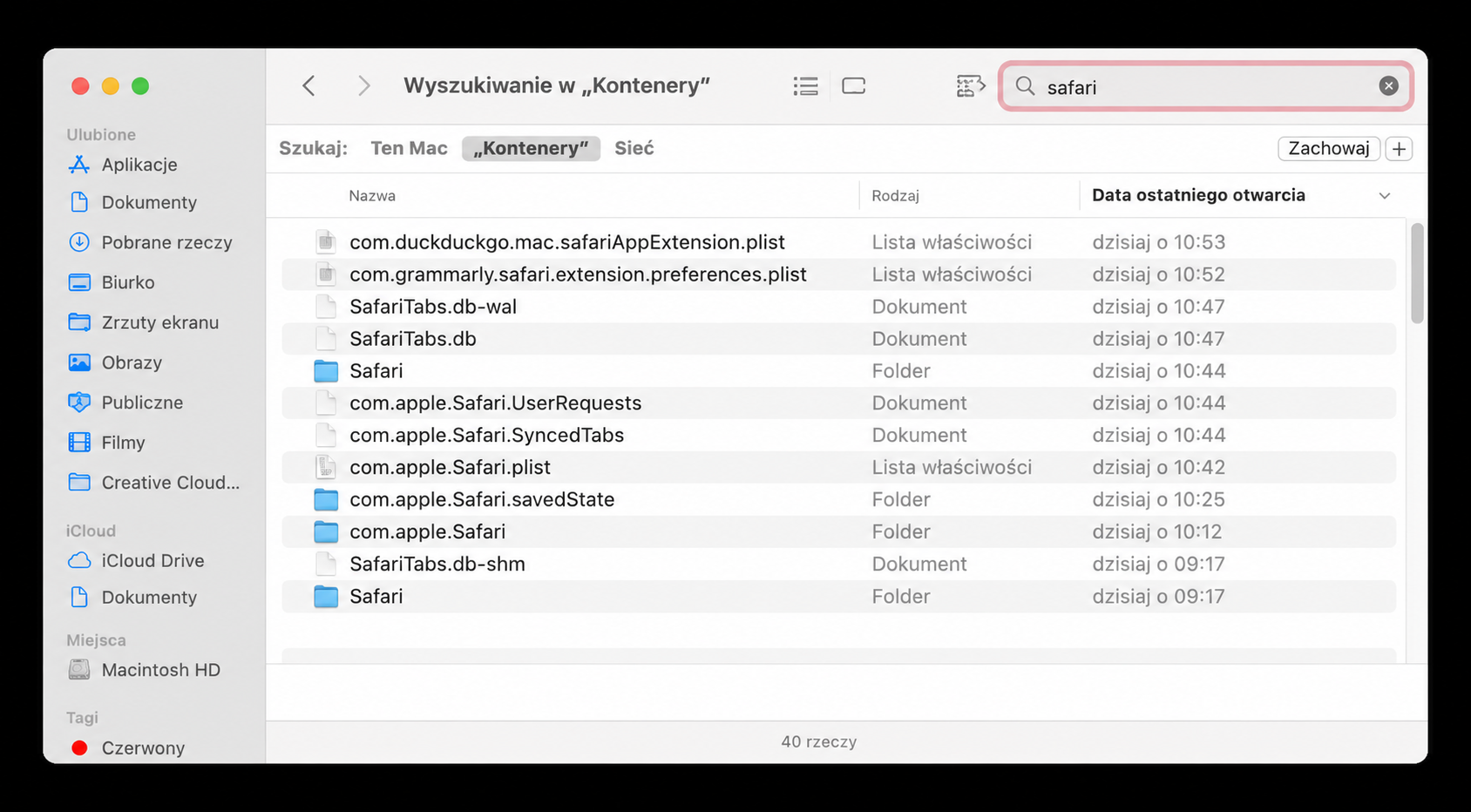
Krok 1. Otwórz Przejdź do folderuKrok 2. Znajdź plik ustawień SafariKrok 3. Zachowaj zakładkiKrok 4. Sprawdź pliki związane z Safari w folderze Containers
Następnym razem, gdy otworzysz Safari, może być konieczne ponowne skonfigurowanie niektórych ustawień. Na przykład możesz potrzebować ponownie włączyć wybrane rozszerzenia.
11. Uruchom Maca w trybie awaryjnym
Jeśli żadne z powyższych rozwiązań nie pomoże przyspieszyć Safari, spróbuj uruchomić Maca w trybie awaryjnym i z niego wyjść. Pomaga to usunąć różne rodzaje danych tymczasowych, które mogą zakłócać działanie przeglądarki Apple. Może to również pomóc ustalić, czy aplikacje lub sterowniki firm trzecich szkodzą wydajności Twojego Maca. Nie są one wczytywane w trybie awaryjnym, więc jeśli podejrzewasz, że takie programy powodują problemy, możesz je odinstalować.
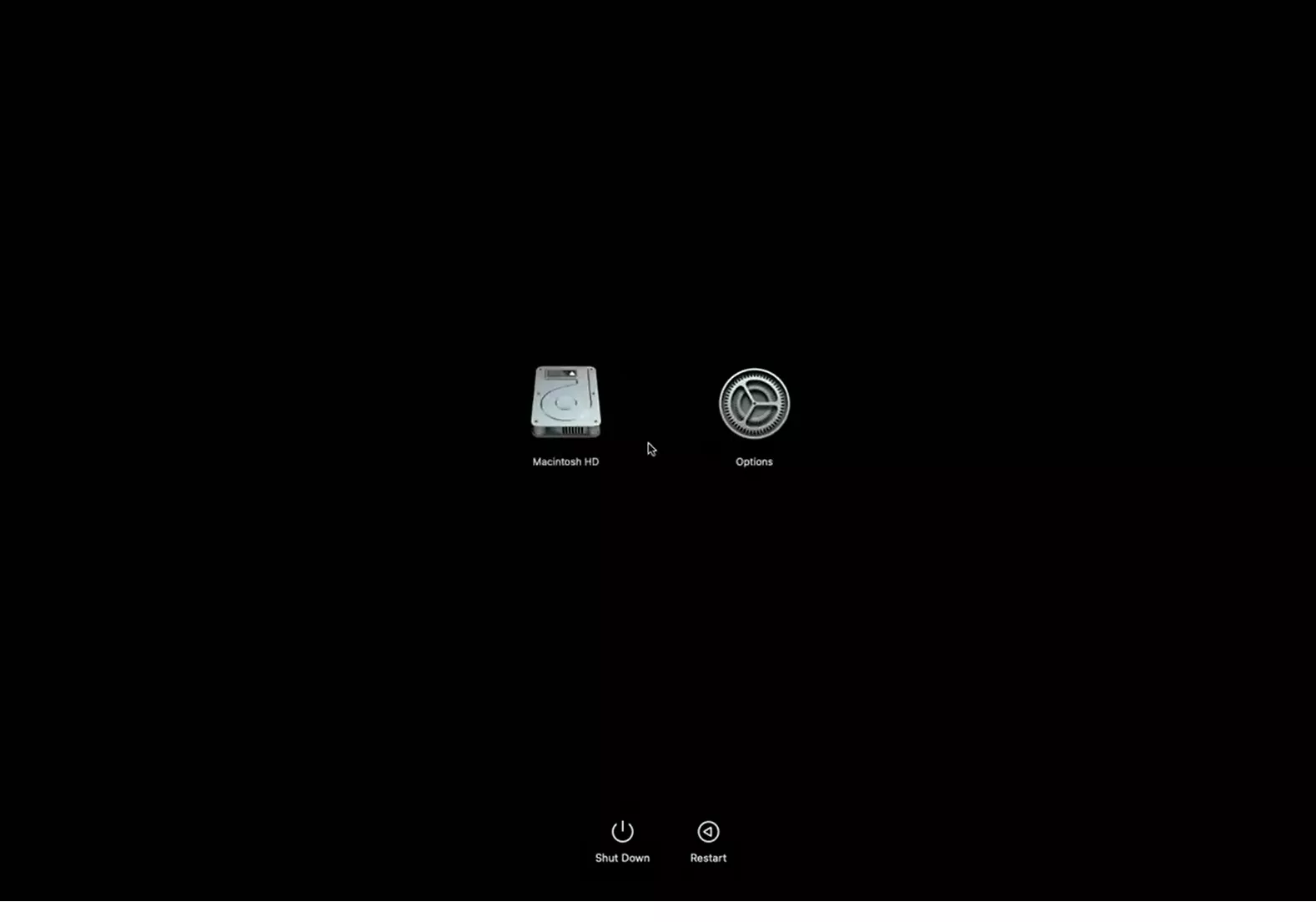
Na Macu z procesorem Intel tryb awaryjny uruchomisz, włączając lub uruchamiając ponownie komputer i od razu przytrzymując klawisz Shift, aż pojawi się okno logowania. Jeśli natomiast używasz Maca z Apple Silicon, wykonaj te kroki, aby uruchomić komputer w trybie awaryjnym:
Wyłącz Maca.
Włącz go, przytrzymując przycisk zasilania, aż zobaczysz ekran Opcje uruchamiania.
Przytrzymaj klawisz Shift i wybierz Macintosh HD > Kontynuuj w trybie awaryjnym.
Ważne:
W trybie awaryjnym powtórz powyższe rozwiązania, jeśli wcześniej nie udało Ci się ich ukończyć. Następnie uruchom ponownie Maca w normalnym trybie. Aby usunąć dodatkowe rodzaje danych tymczasowych, które mogą spowalniać Safari, dowiedz się, jak usunąć pamięć podręczną aplikacji i systemu na Macu.
Uruchom Maca w trybie awaryjnym
12. Zatrzymaj śledzenie między witrynami
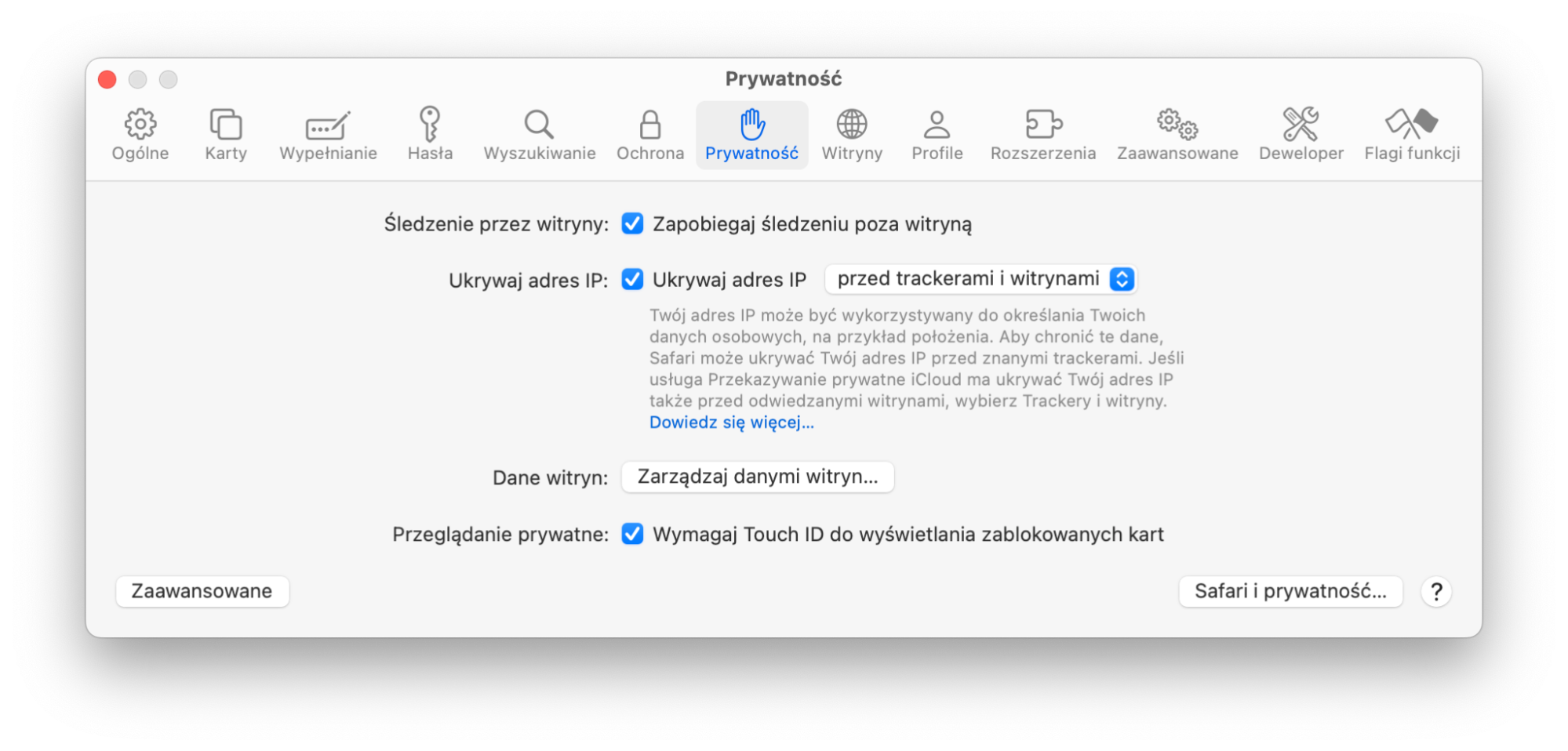
Możesz bezproblemowo przeglądać strony w Safari, przełączając się między kartami różnych witryn, a z czasem zacząć zauważać spowolnienie w swojej aktywności – może to być spowodowane przez firmy trzecie wykorzystujące ciasteczka lub osadzone widżety do śledzenia Cię podczas przeglądania internetu. Na szczęście możesz przejść do ustawień Safari, aby zatrzymać śledzenie między witrynami.
Pokażemy Ci, jak to zrobić:
Otwórz Safari.
Przejdź do Ustawień Safari.
Kliknij kartę Prywatność.
Zaznacz pole przy opcji Zapobiegaj śledzeniu poza witryną.
W Ustawieniach Safari kliknij kartę Prywatność i zaznacz Zapobiegaj śledzeniu poza witryną
13. Wyłącz Przekazywanie prywatne iCloud
Inną możliwą przyczyną spowolnienia Safari może być funkcja Przekazywanie prywatne iCloud, która zmienia sposób kierowania ruchu internetowego. Aby sprawdzić, czy to ona powoduje problem, możesz tymczasowo wyłączyć tę funkcję. Oto jak to zrobić:
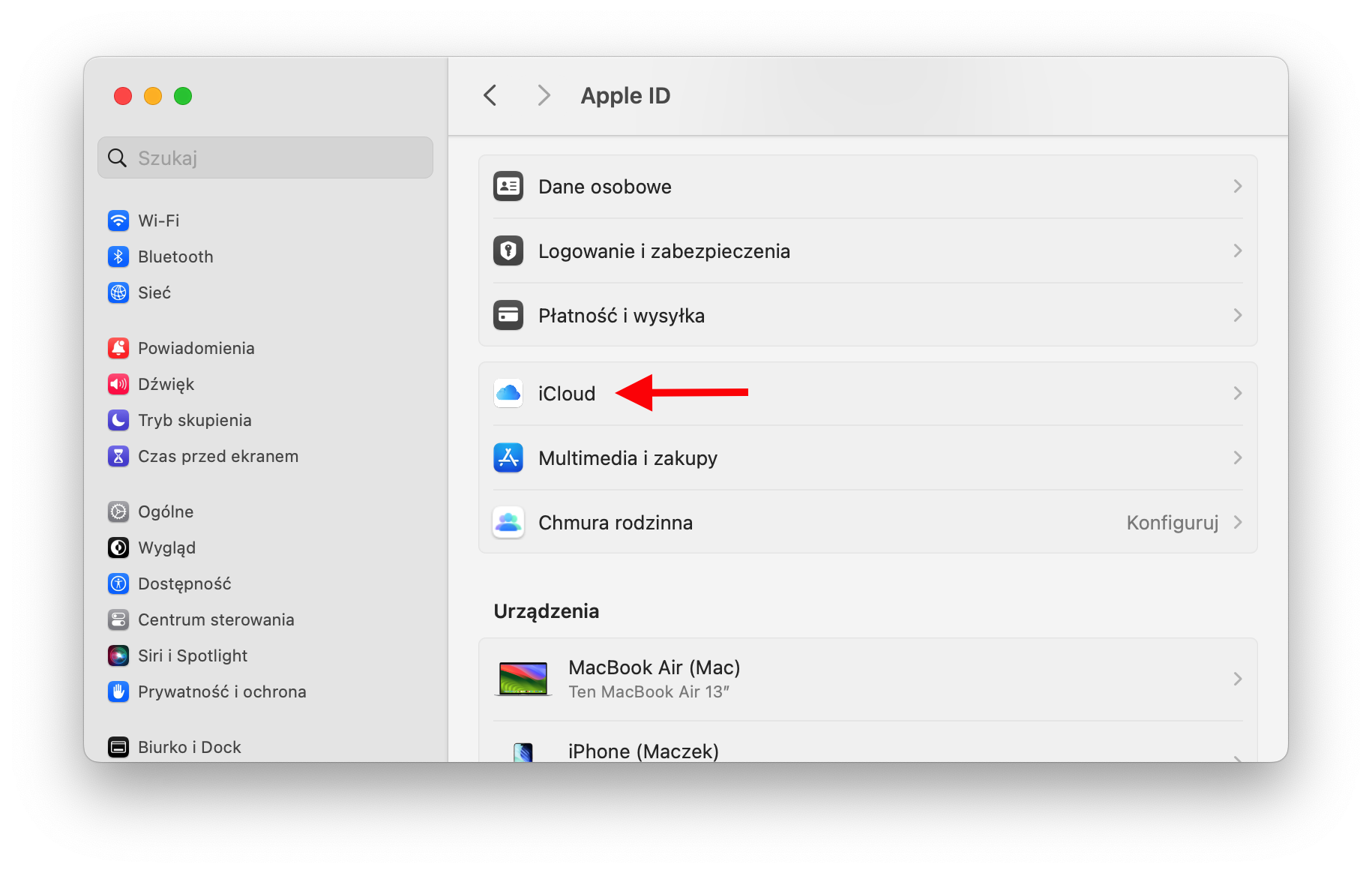
Otwórz Ustawienia systemowe.
Kliknij swój Apple ID.
Przejdź do iCloud > Przekazywanie prywatne.
Przełącz na Wyłącz do jutra albo Wyłącz przekazywanie prywatne całkowicie.
Kliknij Gotowe.
Krok 1. W Ustawieniach systemowych znajdź swój Apple ID i przejdź do iCloudKrok 2. W iCloud wybierz Przekazywanie prywatne i przełącz, aby wyłączyć je tymczasowo lub całkowicie
14. Napraw problemy z dyskiem rozruchowym
Na dysku rozruchowym przechowywany jest macOS, więc jeśli występują z nim jakiekolwiek problemy, Twój Mac może nie działać zgodnie z oczekiwaniami. Aplikacje takie jak Safari mogą być tym dotknięte, przez co zaczynają działać wolno lub się zawieszają. Na szczęście macOS zawiera narzędzia, które pomogą zdiagnozować problemy z napędami dysków:
Całkowicie wyłącz Maca.
Jeśli używasz Maca z procesorem Intel, włącz go, przytrzymując Command+R. Gdy zobaczysz logo Apple, możesz puścić.
Jeśli Twój Mac ma chip Apple Silicon, naciśnij i przytrzymaj przycisk zasilania. Trzymaj go, aż zobaczysz ekran opcji uruchamiania. Kliknij Opcje > Kontynuuj.
To uruchomi środowisko odzyskiwania macOS. Jeśli pojawi się prośba o wybranie konta, wybierz je i wpisz hasło.
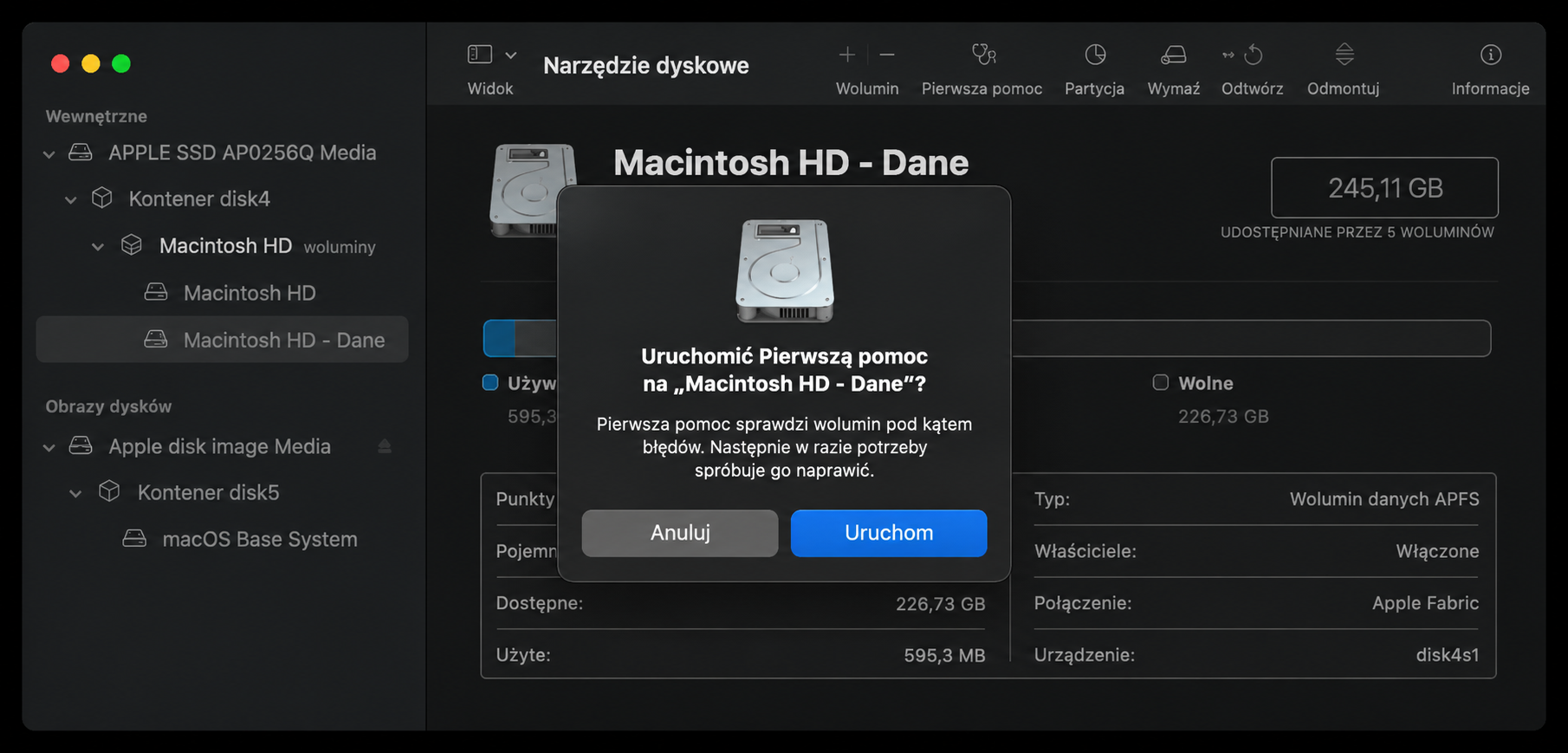
Wybierz Narzędzie dyskowe > Kontynuuj. Wybierz główny dysk systemowy Maca, a następnie kliknij Pierwsza pomoc.
Teraz kliknij Uruchom. Jeśli Narzędzie dyskowe znajdzie coś nieprawidłowego z dyskiem twardym lub SSD, spróbuje to naprawić.
Uruchom funkcję Pierwsza pomoc w Narzędziu dyskowym
Wskazówka od nas:
Diagnozowanie problemów związanych ze sprzętem może być trudne, a wbudowane narzędzia macOS mają swoje ograniczenia. Jeśli potrzebujesz dodatkowej pomocy, sprawdź nasze Premium Services. Oferujemy pomoc ekspertów dostępną 24/7 przy wszystkich Twoich problemach technicznych – nie tylko tych związanych z Makami.
15. Zwolnij miejsce na dysku na Macu
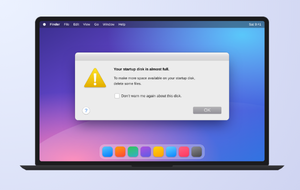
Nigdy nie jest dobrym pomysłem dopuszczenie, aby miejsce na dysku Maca się zapełniło. Im mniej masz miejsca, tym bardziej Twój komputer będzie miał trudności, co może być powodem, dla którego Safari się zacina. Niezależnie od tego, czy masz iMaca, Mac mini, MacBooka Air, czy inny komputer Apple, przepełniony dysk twardy lub SSD to duży problem.
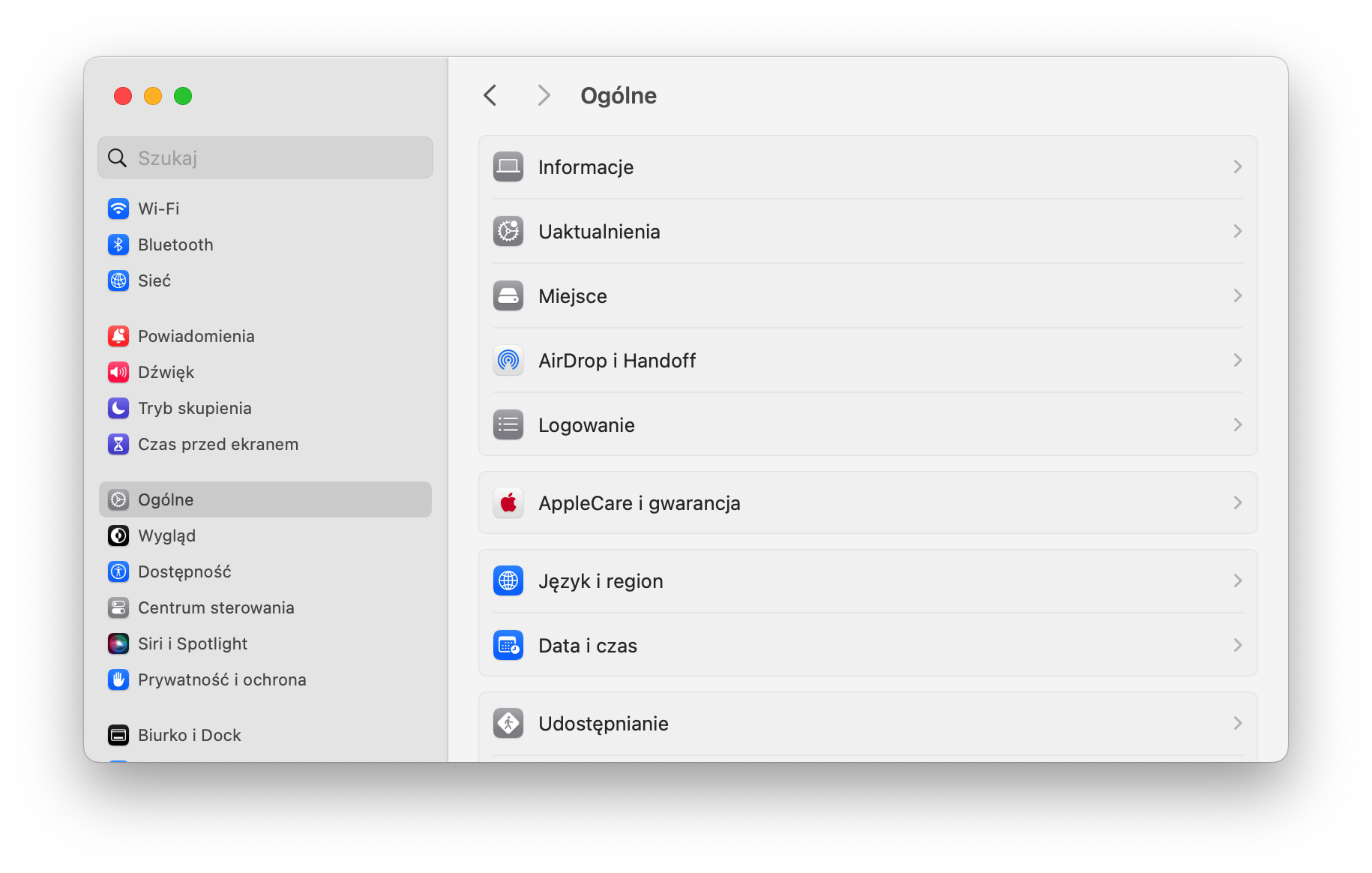
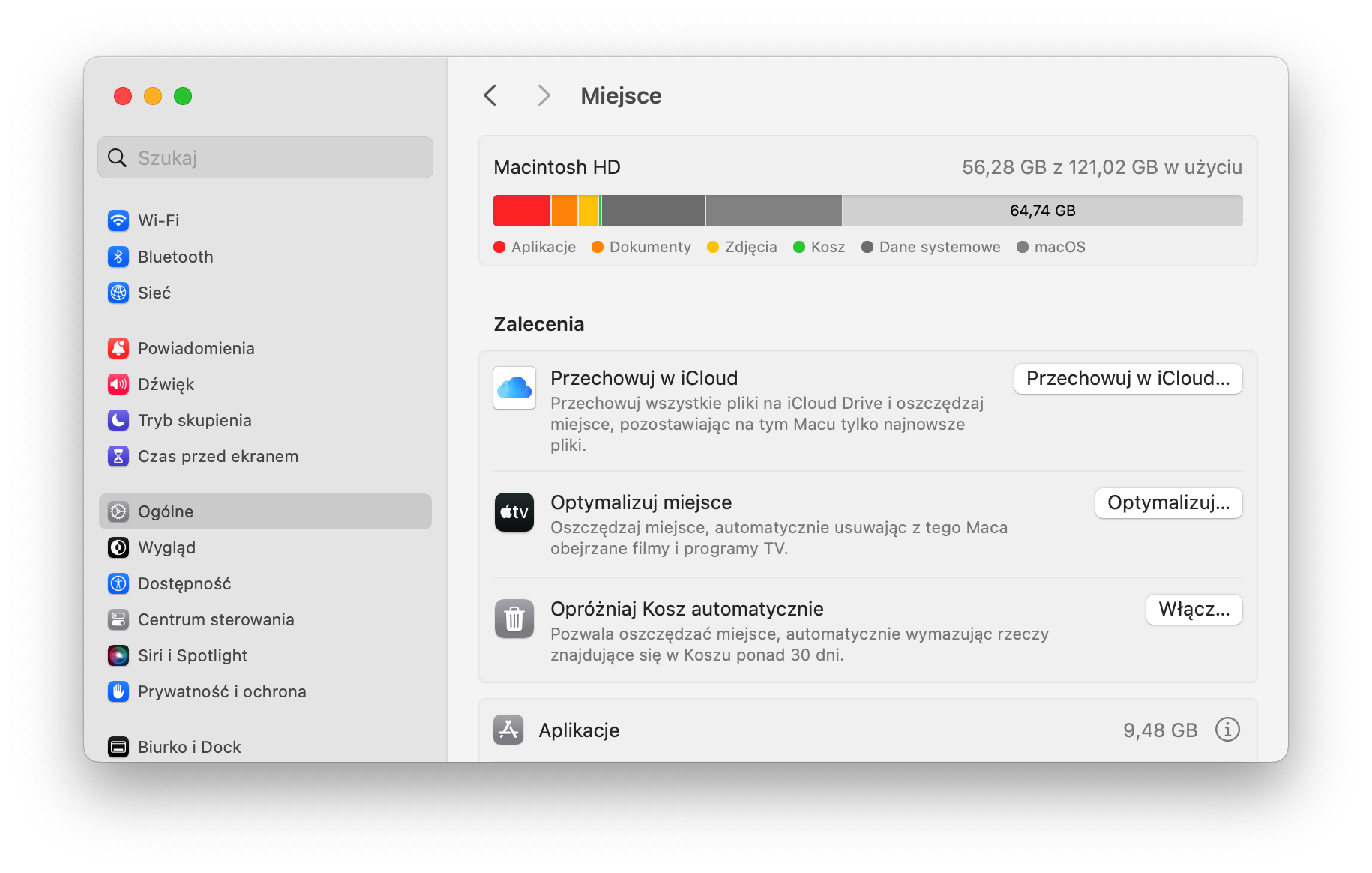
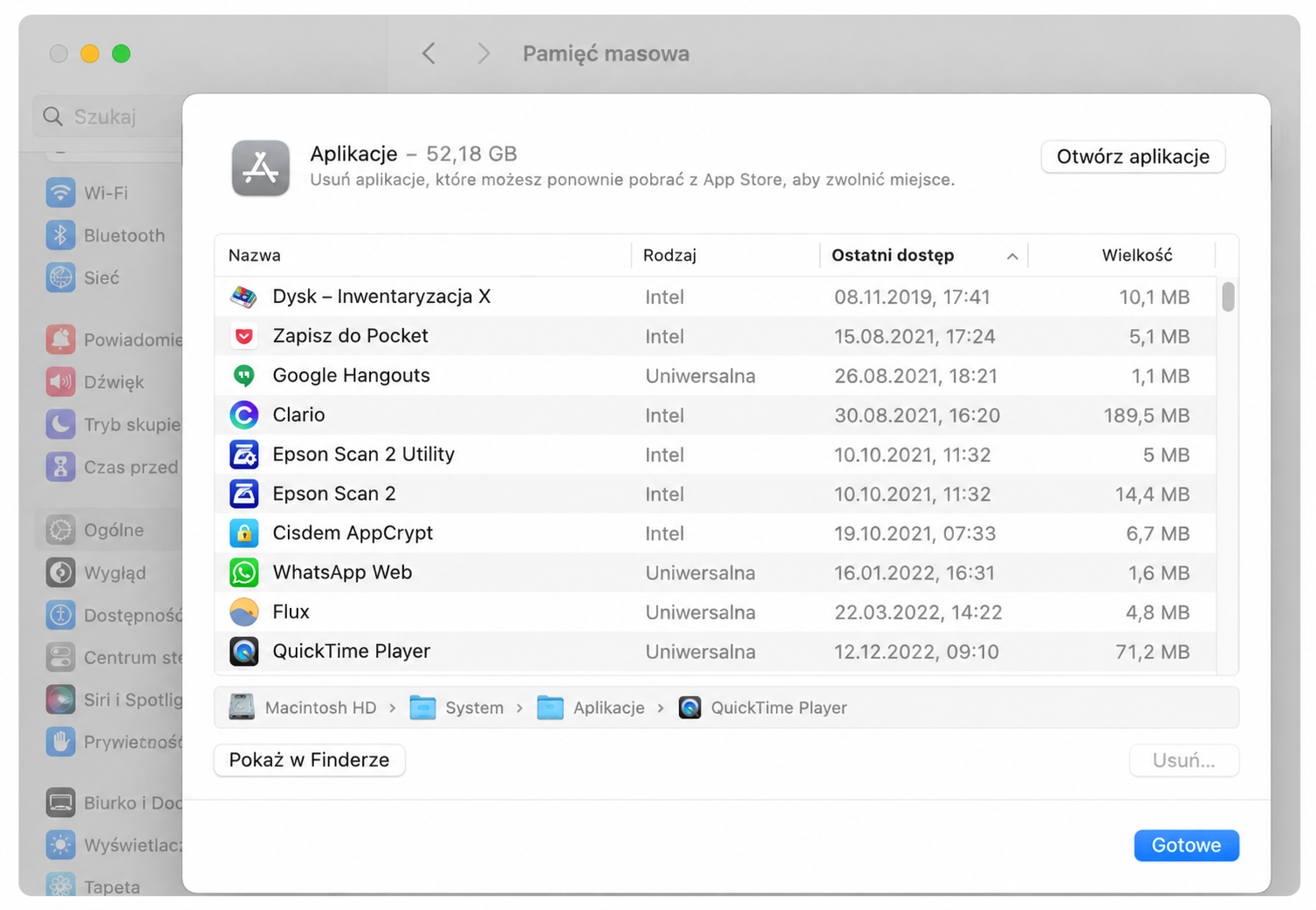
W Ustawieniach systemowych przejdź do Ogólne > Miejsce. Obok Aplikacje kliknij ikonę informacji.
Kliknij Ostatnio używane, aby posortować aplikacje według daty ostatniego użycia. Wybierz aplikację i kliknij Usuń.
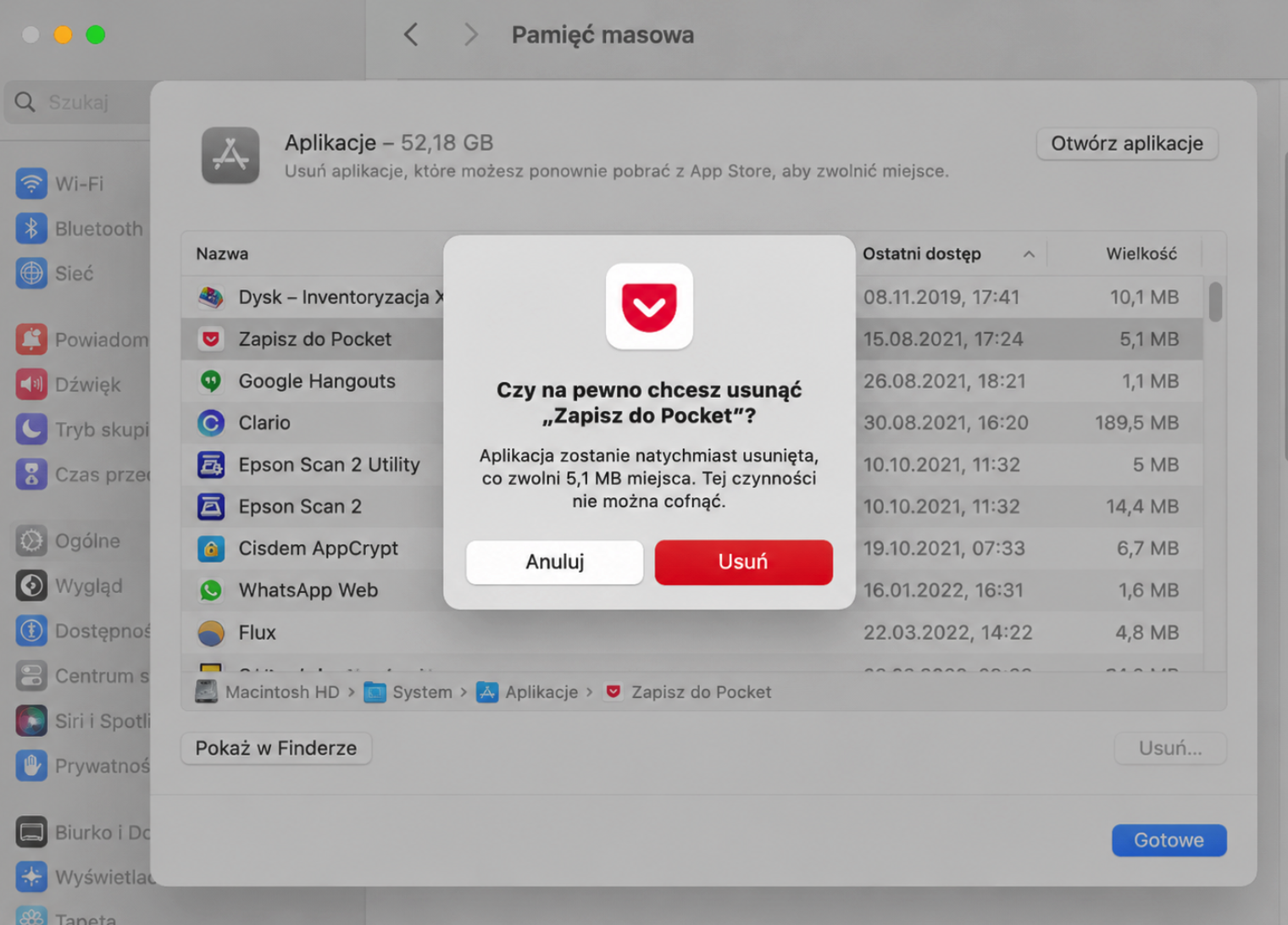
Kliknij Usuń, aby usunąć aplikację. Wpisz hasło i kliknij OK.
Przejrzyj w ten sam sposób wszystkie ustawienia Miejsca, usuwając niepotrzebne pliki.
Krok 1. Wybierz Miejsce w Ustawieniach systemowychKrok 2. Usuń niepotrzebne aplikacjeKrok 3. Potwierdź usunięcie aplikacji
Jak zapobiec temu, aby Safari działało wolno na Macu
Utrzymanie Safari w dobrej kondycji jest kluczowe dla dobrego korzystania z internetu. Oto kilka sposobów, aby Safari nie zaczęło działać wolno:
Unikaj otwierania zbyt wielu kart.
Zamykaj niepotrzebne aplikacje i procesy.
Ogranicz liczbę aktywnych rozszerzeń.
Regularnie czyść pamięć podręczną Safari.
Nie dopuszczaj do zapełnienia dysku systemowego Maca.
Dbaj o aktualność macOS i Safari.
Ważne jest też, aby na bieżąco aktualizować inne aplikacje, ponieważ one również mogą potencjalnie spowalniać Safari. Jeśli szukasz łatwego sposobu na aktualizowanie swoich aplikacji, wypróbuj Aktualizator od MacKeeper. Aktualizuje on wszystkie ulubione aplikacje za jednym kliknięciem, oszczędzając Ci czas i wysiłek.
Pełną parą naprzód
Wolno działająca przeglądarka to żaden komfort, więc mamy nadzieję, że jedno z rozwiązań z naszego poradnika pomogło przywrócić Safari odpowiednie tempo. Jeśli nadal masz trudności, wypróbuj MacKeeper. Jest wypełniony funkcjami, które pomogą zidentyfikować i naprawić problemy z Twoim Makiem, a jego Aktualizator sprawia, że nigdy nie musisz martwić się o nieaktualne aplikacje, które Cię spowalniają.
Najczęściej zadawane pytania o wydajność Safari na Mac
1. Jak sprawić, aby Safari działało lepiej?
Istnieje wiele różnych sposobów na poprawę wydajności Safari, między innymi:
Czyszczenie pamięci podręcznej Safari
Usuwanie niepotrzebnych rozszerzeń
Przywracanie ustawień Safari
Zamykanie niepotrzebnych kart Safari
Aktualizowanie Safari i macOS
Zmiana serwerów DNS
Konfigurowanie ustawień autouzupełniania Safari
2. Dlaczego Safari działa bardzo wolno?
Jeśli przeglądarka Safari działa wolno, może to być spowodowane wolnym połączeniem internetowym. Sprawdź to najpierw za pomocą strony do testowania prędkości. Jeśli okaże się, że połączenie internetowe działa dobrze, inne przyczyny tego, że Safari działa wolno, to:
Zbyt wiele otwartych kart
Wiele procesów w tle obciążających system
Nieaktualne aplikacje
Problematyczne rozszerzenia
Zbyt duża ilość danych w pamięci podręcznej Safari
3. Jak przyspieszyć Safari na Macu?
Aby naprawić wolno działającą przeglądarkę Safari, powinieneś:
Wyczyścić pamięć podręczną Safari.
Zamknąć wszystkie niepotrzebne karty.
Zamknąć aplikacje, z których nie korzystasz.
Zamknąć procesy w tle za pomocą Monitora aktywności.
Zaktualizować Safari i macOS.
Zmienić ustawienia DNS.
Wyłączyć lub zarządzać autouzupełnianiem.
Przywrócić Safari do ustawień fabrycznych.
Zwolnić miejsce na dysku na Macu.
Uruchomić Pierwszą pomoc na dysku systemowym.
4. Jak sprawić, aby Safari przestało się zacinać?
Najlepiej byłoby zapobiec temu, aby Safari w ogóle zaczęło działać wolno. Oto kilka wskazówek:
Nie otwieraj mnóstwa kart naraz.
Zamykaj aplikacje, gdy skończysz z nich korzystać.
Nie instaluj mnóstwa rozszerzeń.
Pamiętaj, aby od czasu do czasu czyścić pamięć podręczną Safari.
Staraj się nie dopuszczać do zapełnienia dysku na Macu.
Dbaj o aktualność macOS, Safari i wszystkich innych aplikacji.
5. Dlaczego Safari wolno otwiera niektóre strony?
Jeśli doświadczasz znacznego spowolnienia i opóźnień podczas ładowania konkretnych stron, Safari może mieć trudności z nadążaniem za nowym poleceniem albo brakuje mu wystarczającej ilości pamięci, aby w pełni otworzyć witrynę – szczególnie jeśli na stronie jest dużo zapisanych danych lub złożone pliki, które odtwarzają się automatycznie.
Z naszego doświadczenia wynika, że Safari może też wolno otwierać konkretne strony z następujących powodów:
Nagromadzone lub uszkodzone dane witryny w pamięci podręcznej przeglądarki
Wymagająca grafika przy ładowaniu strony mocno obciąża procesy Maca
Rozszerzenie Safari jest nieaktualne
Masz problemy z siecią
Twój VPN ogranicza dostęp do witryny
6. Dlaczego Safari jest wolniejsze niż Chrome?
Zazwyczaj żadna przeglądarka nie jest z natury wolniejsza od innej. Jeśli jednak zauważasz wyraźne spowolnienie w Safari, podczas gdy Chrome ładuje się znacznie szybciej, może być za to odpowiedzialnych kilka przyczyn.
Oto, co może spowalniać Twoją przeglądarkę Safari:
Jedno z Twoich rozszerzeń Safari jest uszkodzone, przestarzałe lub wymaga zresetowania uprawnień
Rozrośnięta pamięć podręczna i historia przeglądania zaśmiecają przeglądarkę i sprawiają, że Safari się zacina
Oprogramowanie zabezpieczające Safari może próbować chronić Cię przed dostępem do szkodliwych witryn
7. Dlaczego strona startowa w Safari działa tak wolno?
W sytuacji, gdy to strona startowa Safari sprawia problemy z ładowaniem i działa wolno, może to być spowodowane błędem renderowania, który wpływa na funkcje rozwijanych list na stronie startowej.
Aby naprawić ten błąd w Safari, zalecamy:
Otwórz Safari > Ustawienia > Ogólne.
Przy opcji Nowe okna otwieraj z wybierz Strona początkowa.
To powinno usunąć błąd i pozwolić ponownie otworzyć stronę startową Safari tak jak zwykle.
Szanujemy Twoją prywatność i
używamy plików cookie
w celu zapewnienia jak najlepszych wrażeń z korzystania ze strony.
Centrum preferencji prywatności
Używamy plików cookie wraz z innymi narzędziami, aby zapewnić Ci jak najlepsze wrażenia podczas korzystania z witryny MacKeeper. Pliki cookie to małe pliki tekstowe, które pomagają szybciej ładować stronę. Pliki cookie, których używamy, nie zawierają żadnych danych osobowych, co oznacza, że nigdy nie przechowują takich informacji, jak Twoja lokalizacja, adres e-mail czy adres IP.
Pomóż nam ulepszyć sposób, w jaki korzystasz z naszej witryny, akceptując użycie plików cookie. Możesz zmienić swoje ustawienia prywatności w dowolnym momencie.
Zarządzaj zgodami
Wszystkie pliki cookie
Te pliki cookie są bezwzględnie konieczne do zapewnienia podstawowych funkcjonalności witryny (w tym nawigacji po stronie, wysyłania formularzy, wykrywania języka, komentowania wpisów), pobierania oraz zakupu oprogramowania. Bez tych plików cookie witryna może działać nieprawidłowo.
Pobierz program MacKeeper, gdy wrócisz do swojego komputera Mac
Podaj swój adres e-mail, abyśmy mogli wysłać Ci link do pobrania
Sprawdź pocztę e-mail na swoim komputerze Mac
Zainstaluj MacKeepera na swoim komputerze Mac, aby odkryć na nowo jego prawdziwą moc.
Uruchom aplikację
Kliknij Kontynuuj
Kliknij Zainstaluj
Twoja wersja macOS jest starsza niż OS 10.11. Chcielibyśmy zaoferować Ci program MacKeeper 4, aby rozwiązać problemy z czyszczeniem, prywatnością i bezpieczeństwem w Twoim systemie macOS.