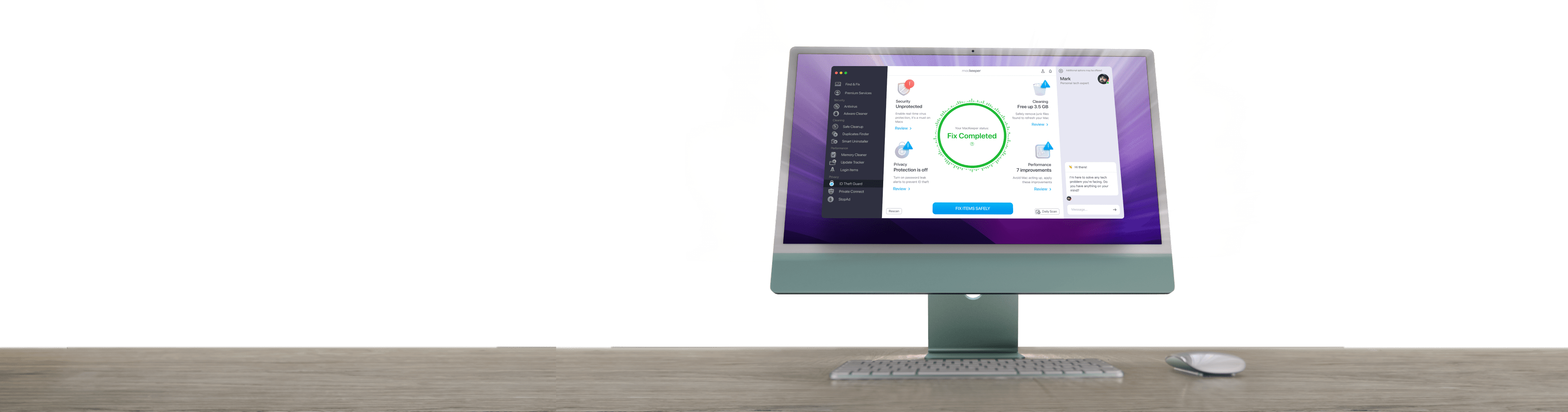
Dříve nebo později dojde místo na Macu každému. Jedním z nejrychlejších a nejúčinnějších způsobů, jak úložiště vyčistit, je nástroj Bezpečné vyčištění v aplikaci MacKeeper. Několika kliknutími odstraní všechny druhy systémového nepořádku, například staré protokoly a soubory mezipaměti, nepoužívané jazykové balíčky, zapomenutý odpad v Koši a další.
AV-TEST je nezávislá laboratoř, která ověřuje účinnost antivirových aplikací na skutečných vzorcích malwaru.
Notarizace Applem je bezpečnostní opatření, které ověřuje, zda software neobsahuje škodlivé komponenty.
Trustpilot je nezávislá digitální platforma, která hostí přínosné a upřímné spotřebitelské recenze.
Autor: Yana Khodun
Publikováno: 29. listopadu 2026
V tomto článku najdete následující:
Poznámka od našich odborníků:
Smazání starých a nepotřebných souborů je nejrychlejší způsob, jak na Macu uvolnit místo na disku. Ruční čištění zabere spoustu času a navíc je těžké najít zbytkové soubory a skryté položky. Bezpečné vyčištění v aplikaci MacKeeper najde všechny nepotřebné soubory na vašem Macu a bezpečně je odstraní.
Zkuste tento postup:
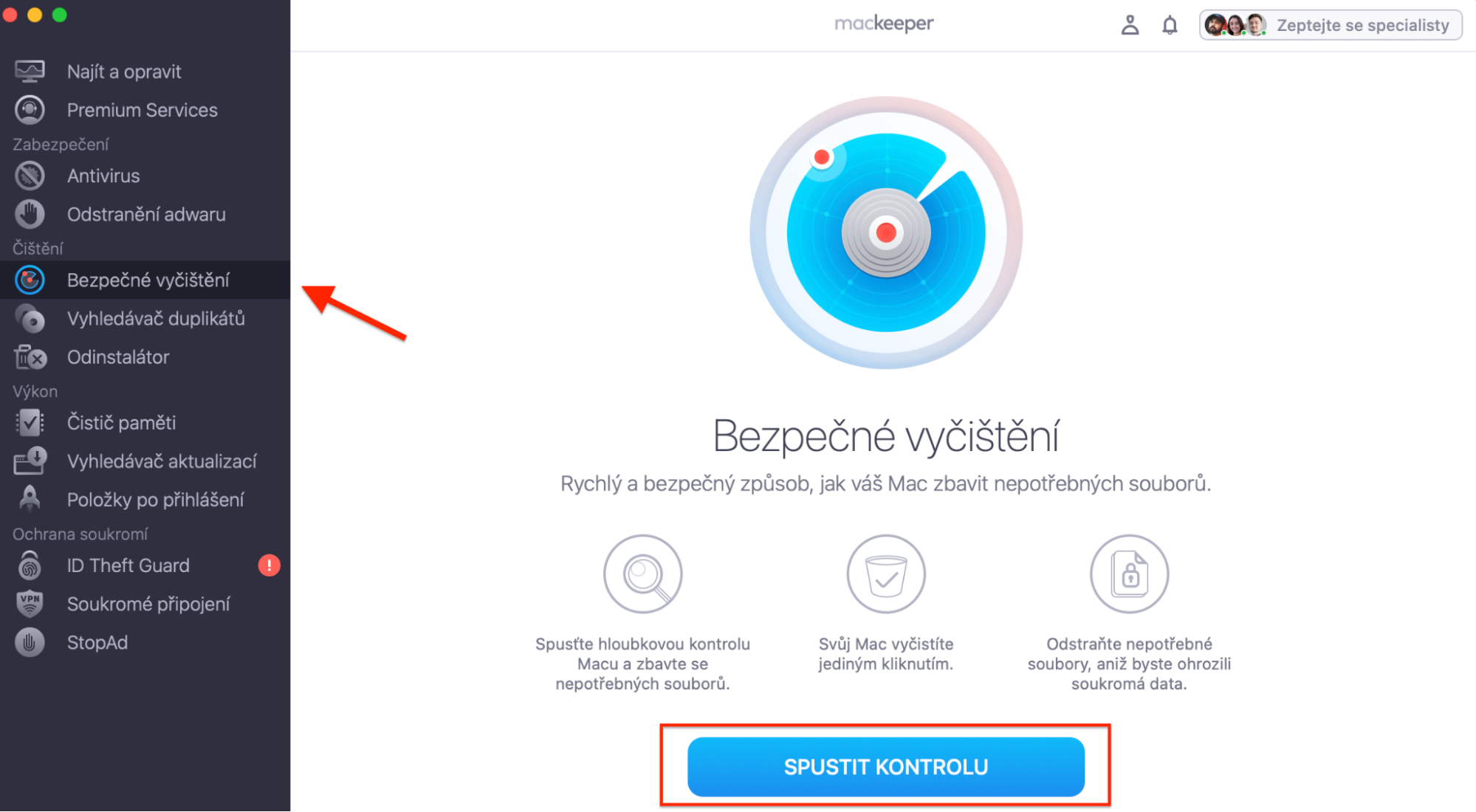
Otevřete aplikaci MacKeeper a v postranním panelu vyberte Bezpečné vyčištění.
Klikněte na Spustit kontrolu.
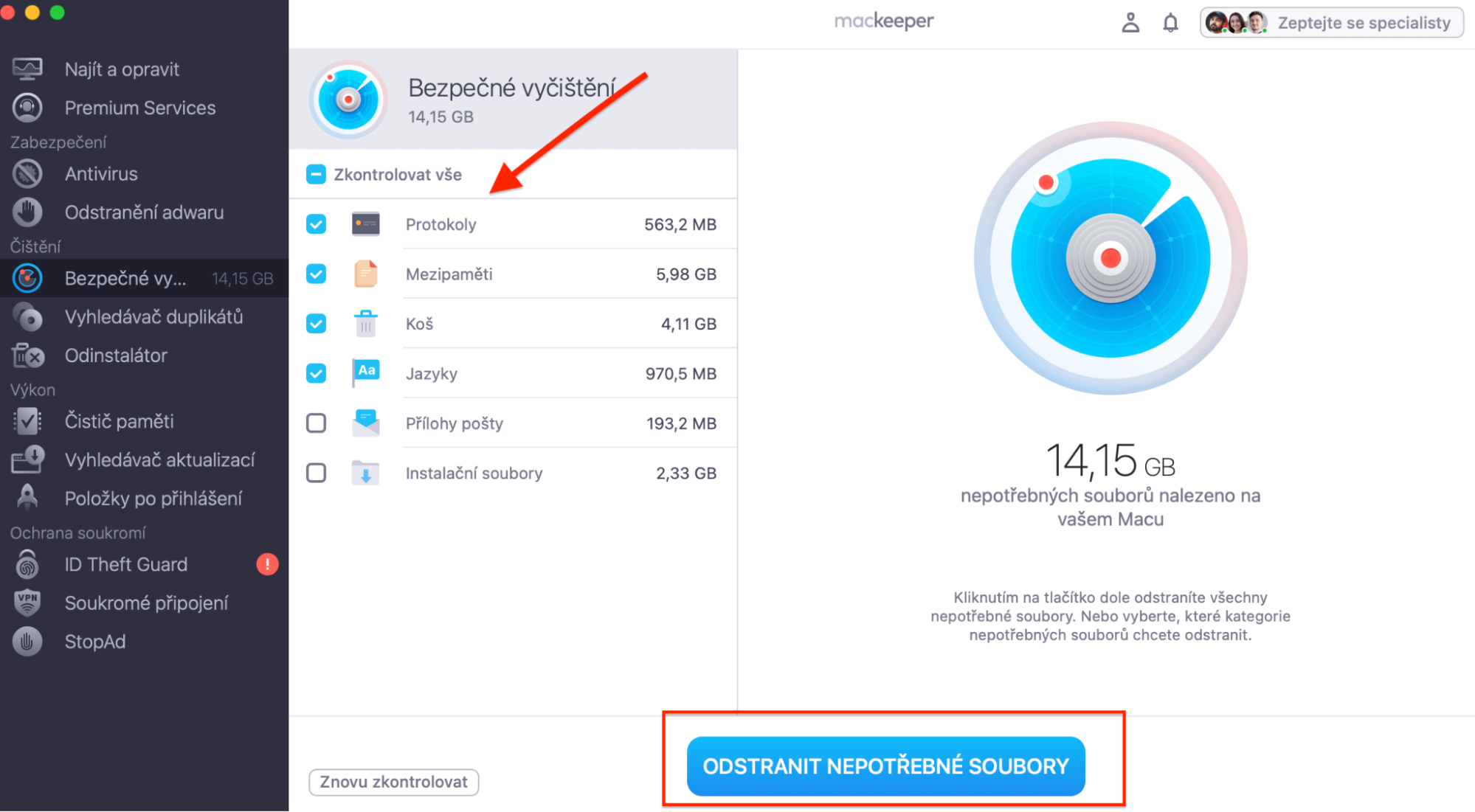
Vyberte soubory, které chcete vyčistit, například Protokoly, Mezipaměti, Koš a Jazyky, a poté klikněte na Odstranit nepotřebné soubory.
Krok 1. Vyberte Bezpečné vyčištění > Spustit kontroluKrok 2. Vyberte soubory, které chcete odstranit > klikněte na Odstranit nepotřebné soubory
Jak uvolnit místo na disku Macu
Chcete-li na Macu efektivně uvolnit místo, použijte vestavěné nástroje pro správu úložiště, odstraňte nepoužívané aplikace, smažte velké soubory a mezipaměť, vysypte Koš a přesuňte data na externí disk. Náš tým odborníků na Mac zná osvědčené způsoby, jak úložiště MacBooku vyčistit.
Doporučují těchto devět tipů:
Optimalizujte místo pomocí funkce Správa úložiště v macOS
Odstraňte nepoužívané aplikace a všechny jejich zbytkové soubory
Vyčistěte systémové složky
Odstraňte ostatní soubory
Odstraňte staré a nepotřebné mediální soubory
Spravujte velké soubory
Ukládejte soubory do cloudu
Přesuňte fotografie na externí úložiště
Komprimujte soubory a archivujte data
1. Optimalizujte místo pomocí funkce Správa úložiště v macOS
Pokud vám na Macu dochází místo na disku, začněte tím, co nabízí sám Apple. Panel Úložiště v Nastavení systému přesně ukazuje, co zabírá místo na disku, a nabízí tři doporučení, která vám pomohou místo automaticky uvolnit.
Správu úložiště otevřete takto:
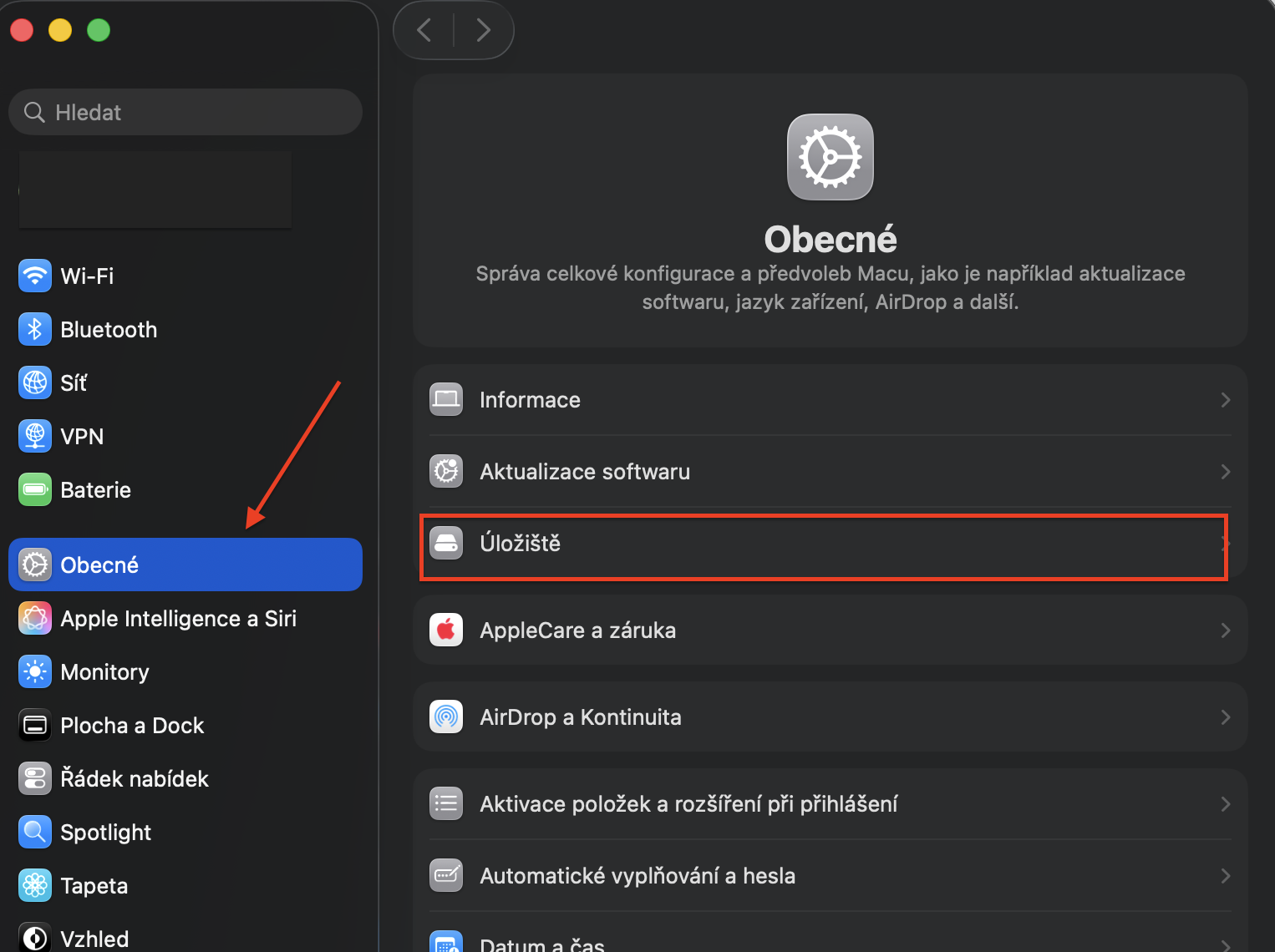
Otevřete nabídku Apple a vyberte Nastavení systému.
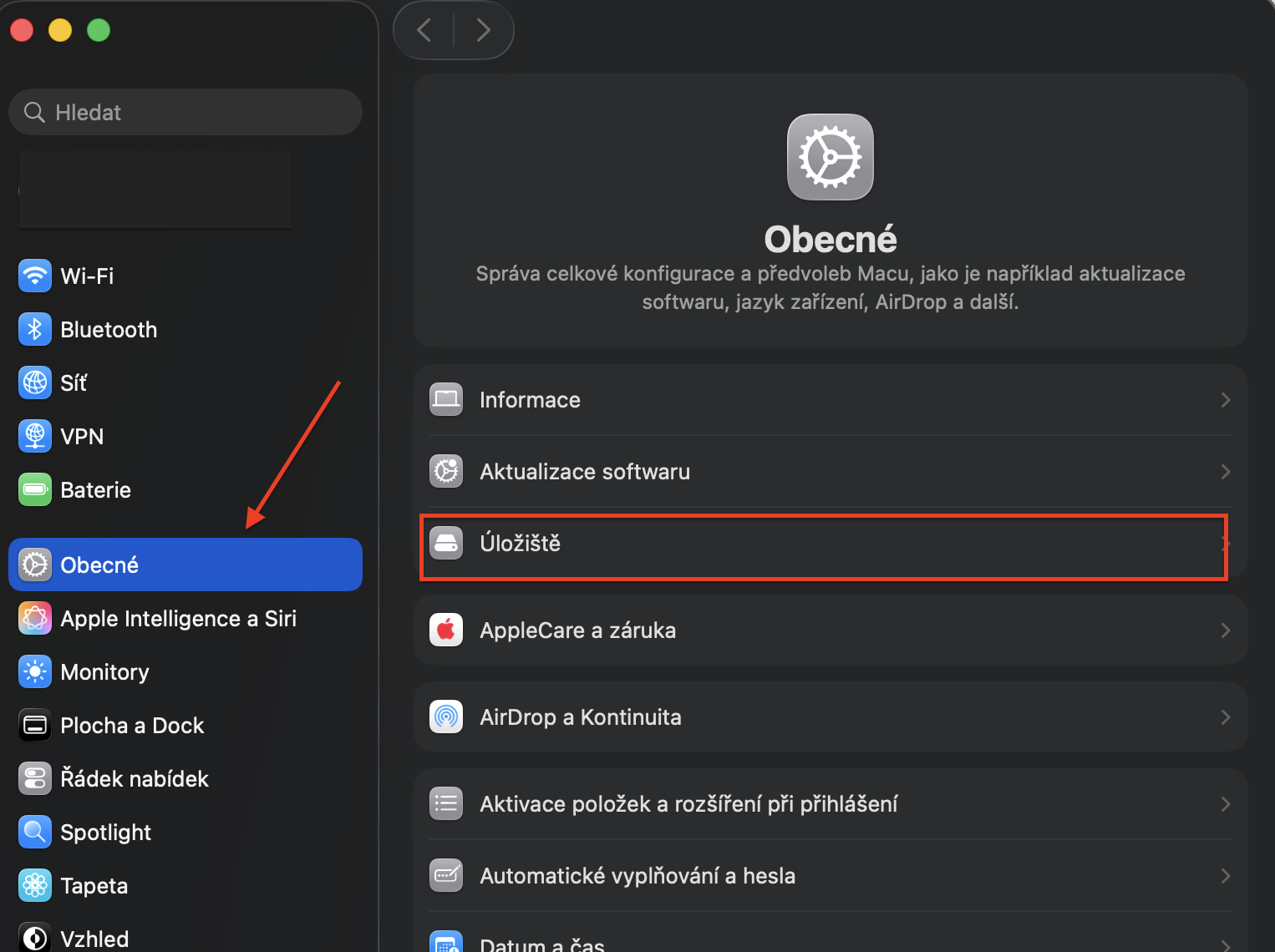
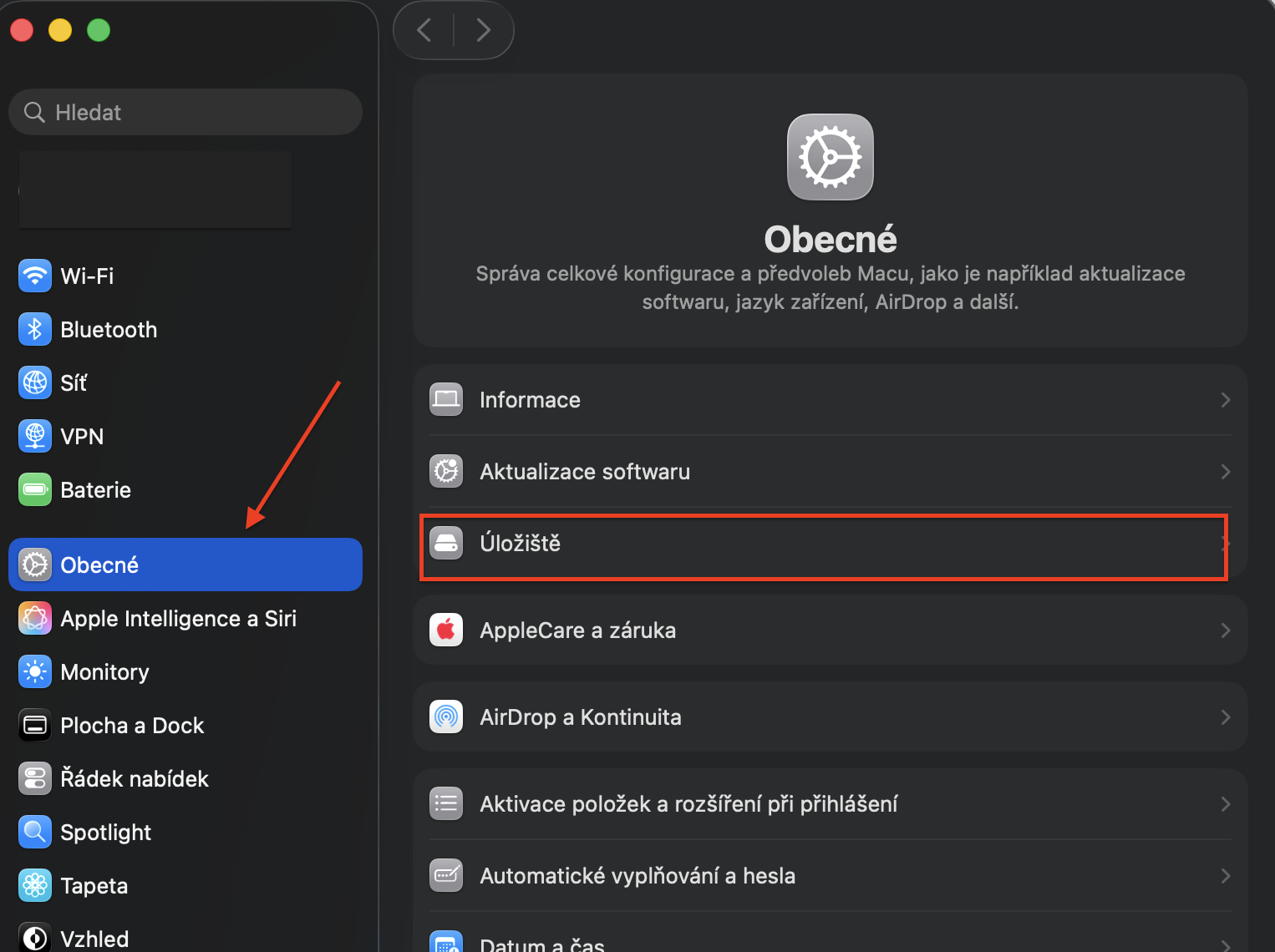
V postranním panelu klikněte na Obecné a poté na Úložiště.
Počkejte, až se na hoře dokončí výpočet barevného pruhu a pak si prohlédněte Doporučení pod ním.
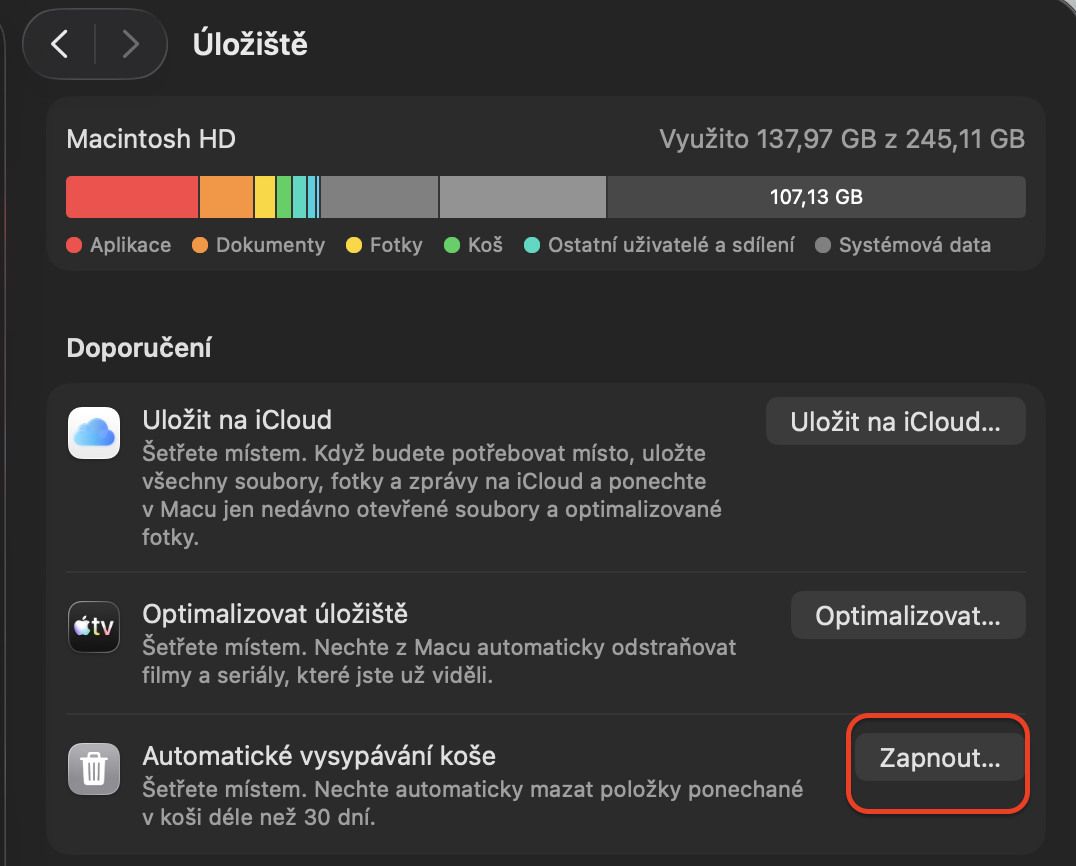
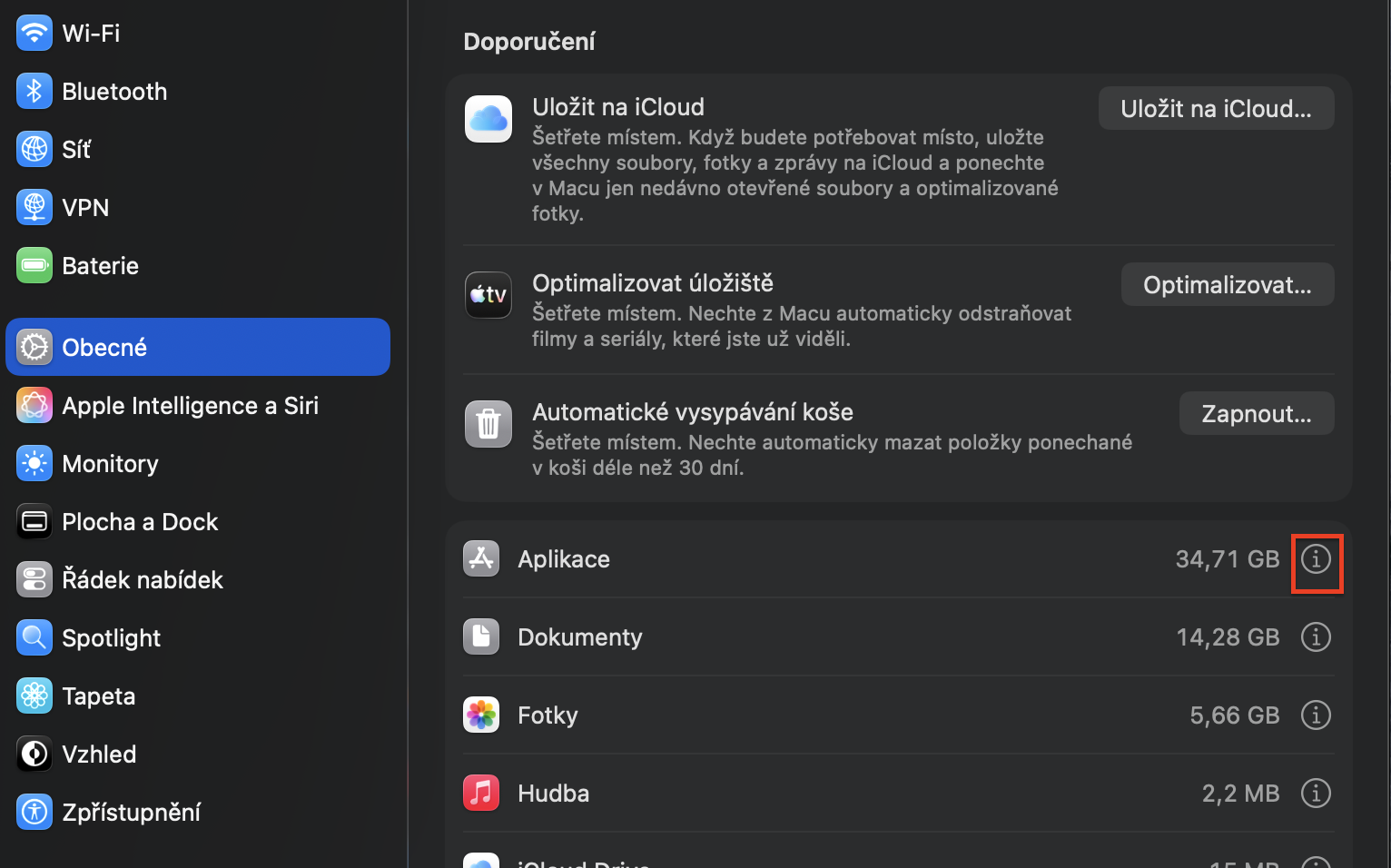
Otevřete Nastavení systému, v postranním panelu klikněte na Obecné a poté na Úložiště, kde uvidíte, co zabírá místo na disku
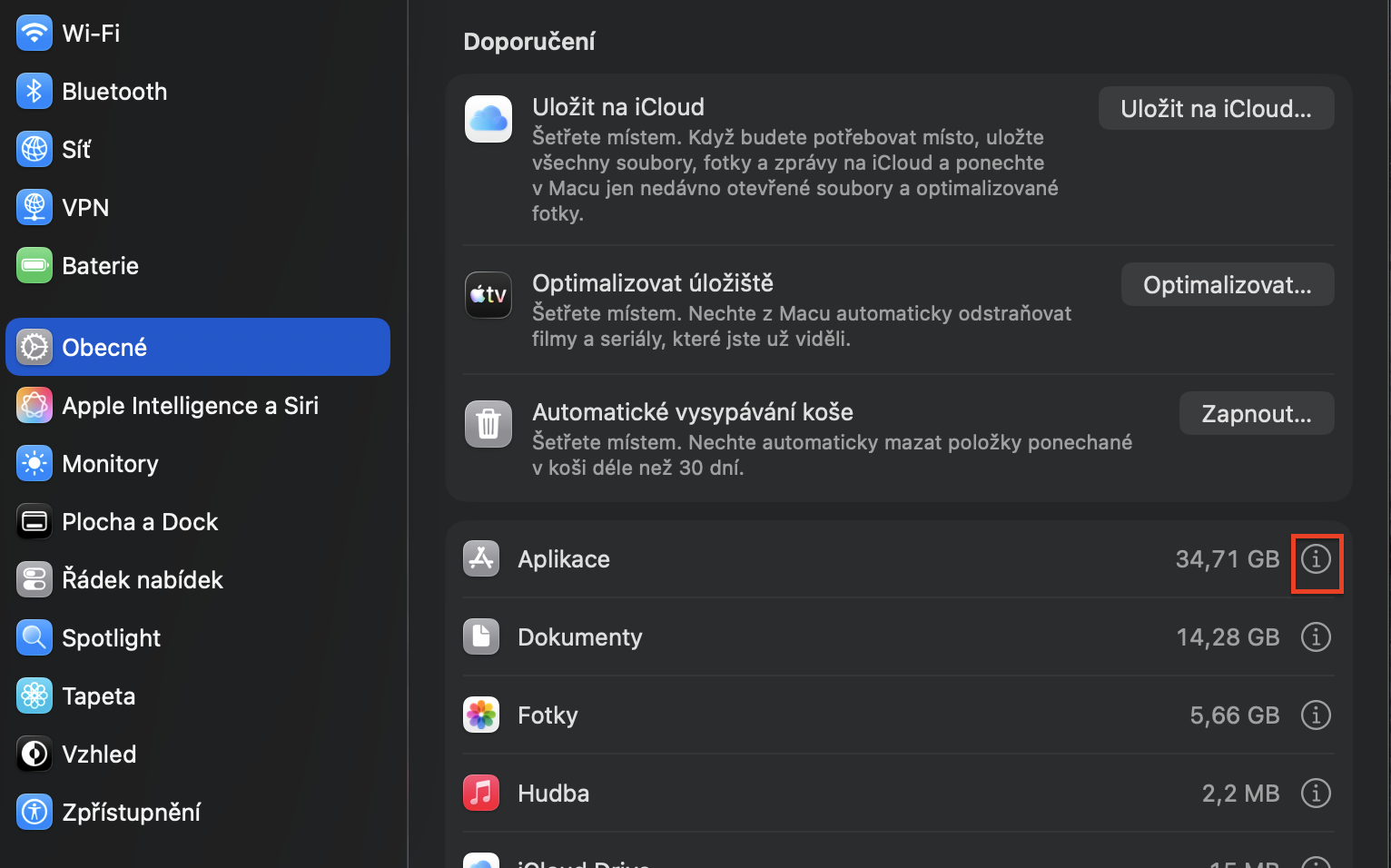
Uložit na iCloud přesune vaše soubory z Plochy a Dokumentů, fotky a videa a přílohy ze Zpráv do iCloudu. Když na Macu začne docházet místo, ponechá v zařízení pouze nedávno otevřené položky. Klikněte na Uložit na iCloud, vyberte kategorie, které chcete optimalizovat, a potvrďte. Dobré vědět: pomůže to jen tehdy, když máte v iCloudu dost volného místa.
Optimalizovat úložiště odstraní filmy a seriály z Apple TV, které jste již zhlédli, a ponechá na Macu pouze nedávné e-mailové přílohy. Klikněte na Optimalizovat vedle něj. Nic se nesmaže natrvalo a vše si můžete později znovu stáhnout.
Automatické vysypávání koše smaže vše, co v Koši leží déle než 30 dní. Klikněte na Zapnout a potvrďte. Později to můžete znovu vypnout v Finder > Nastavení > Obecné.
V části Doporučení klikněte na Zapnout u každé možnosti, jejíž správu chcete svěřit macOS
Podle nás zapnutí všech tří možností pomůže průběžně předcházet hromadění nepotřebných souborů, aniž byste se o to museli starat. Tyto funkce však neodstraní mezipaměť, protokolů ani zbytky po odinstalovaných aplikacích - k jejich vyčištění je potřeba specializovaný nástroj.
2. Odstraňte nepoužívané aplikace a jejich zbytkové soubory
Nepoužívané aplikace mohou na vašem Macu zabírat spoustu místa. Naštěstí macOS nabízí několik způsobů, jak nepoužívané aplikace odstranit a uvolnit tak místo na disku.
Pomocí Finderu
Nejjednodušší způsob, jak se zbavit nepotřebných aplikací, je Finder. Postupujte takto:
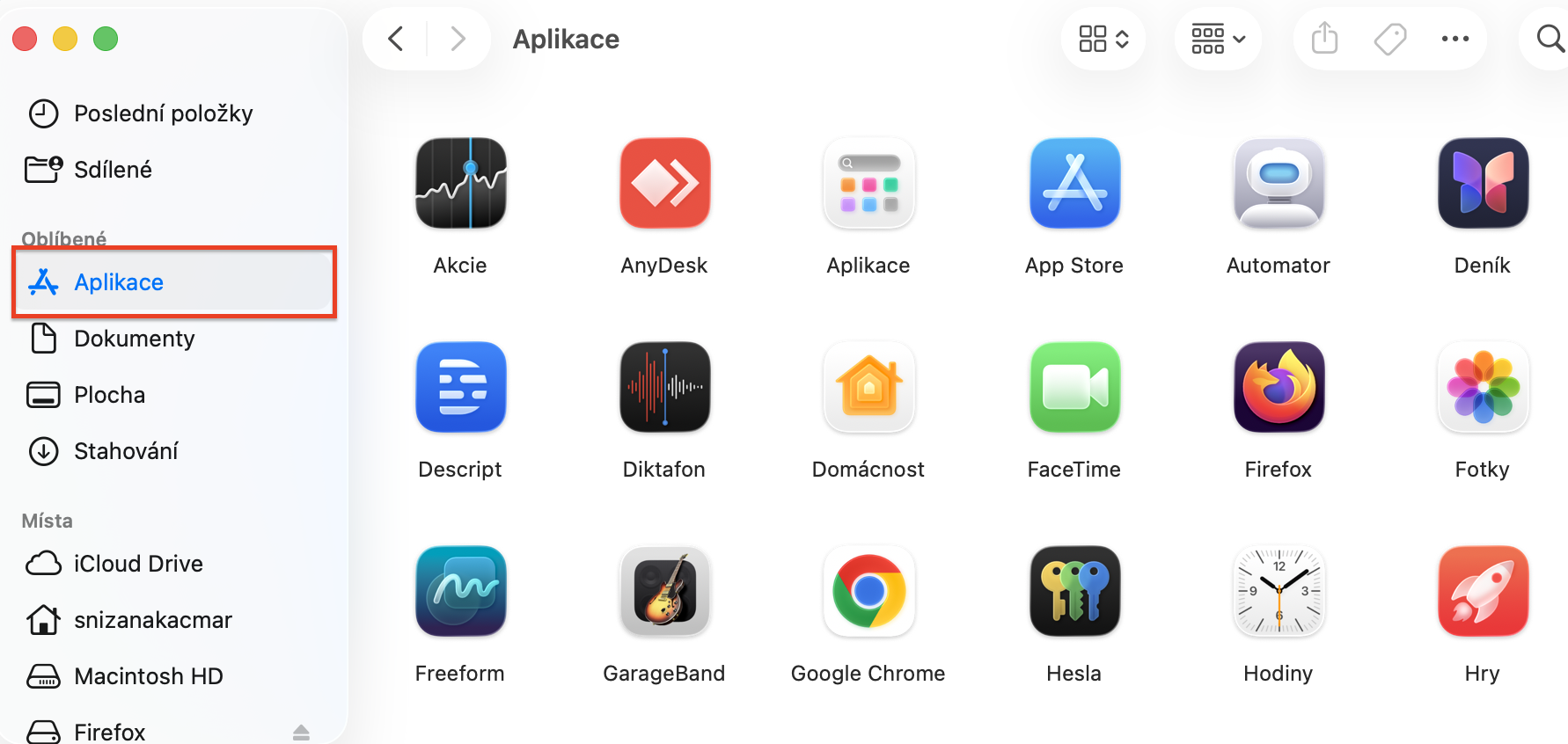
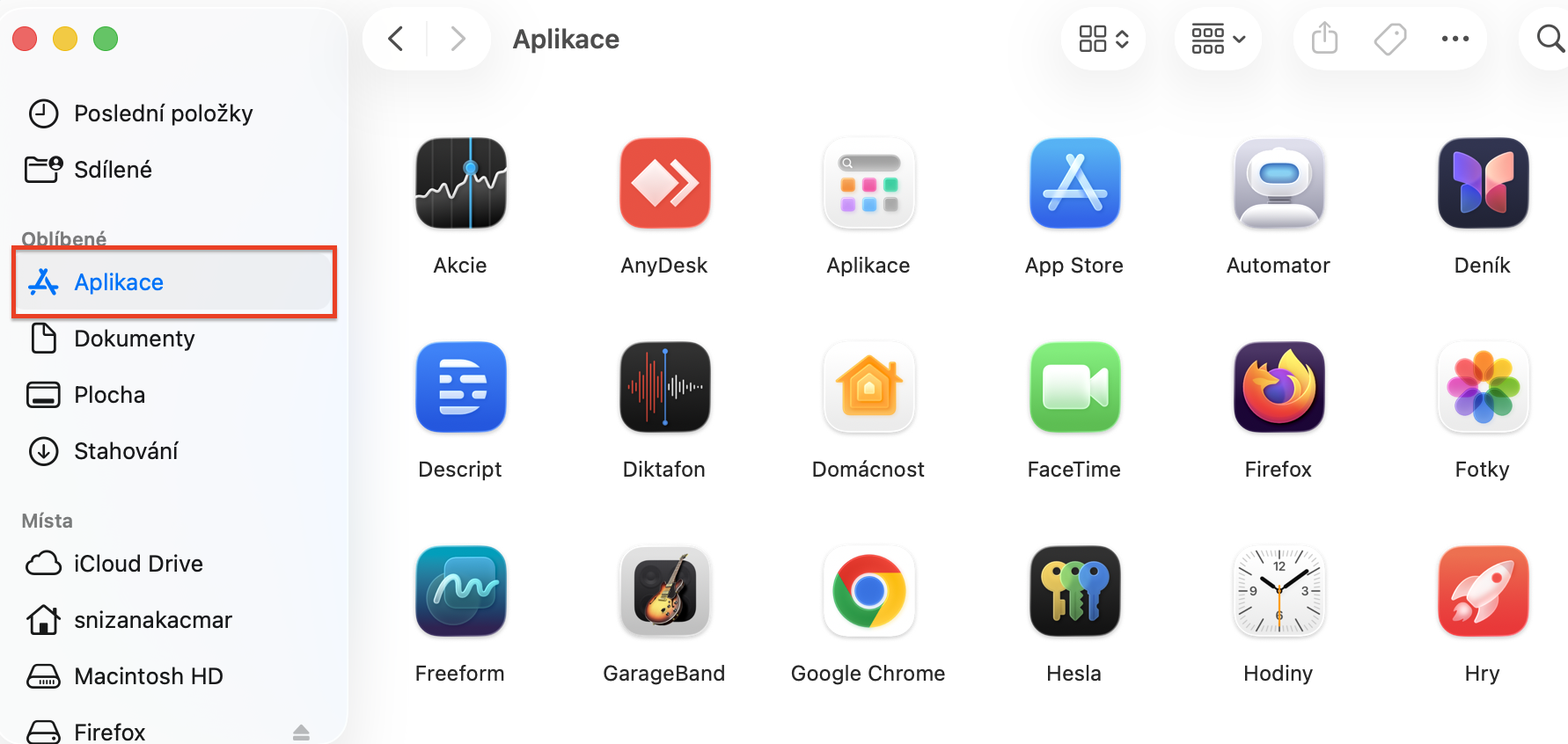
Přejděte do Finderu a vyberte Aplikace.
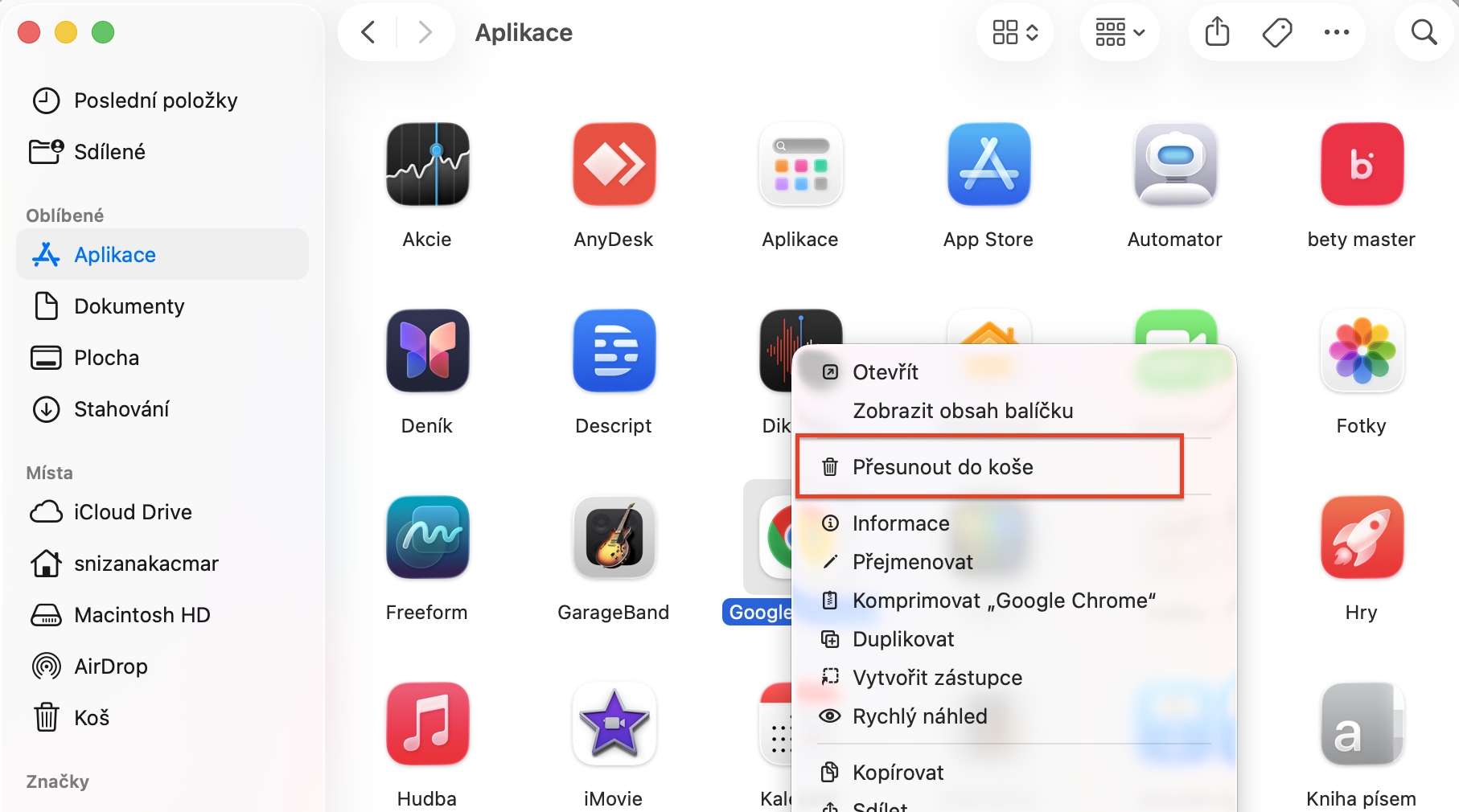
Klikněte pravým tlačítkem na aplikaci, kterou již nepotřebujete, a vyberte Přesunout do koše.
Vysypte Koš, abyste aplikaci odstranili.
Krok 1. Ve Finderu otevřete složku AplikaceKrok 2. Klikněte pravým tlačítkem na aplikaci, kterou chcete odstranit, a vyberte Přesunout do košeKrok 3. Vysypte Koš
Pomocí Launchpadu (Aplikace)
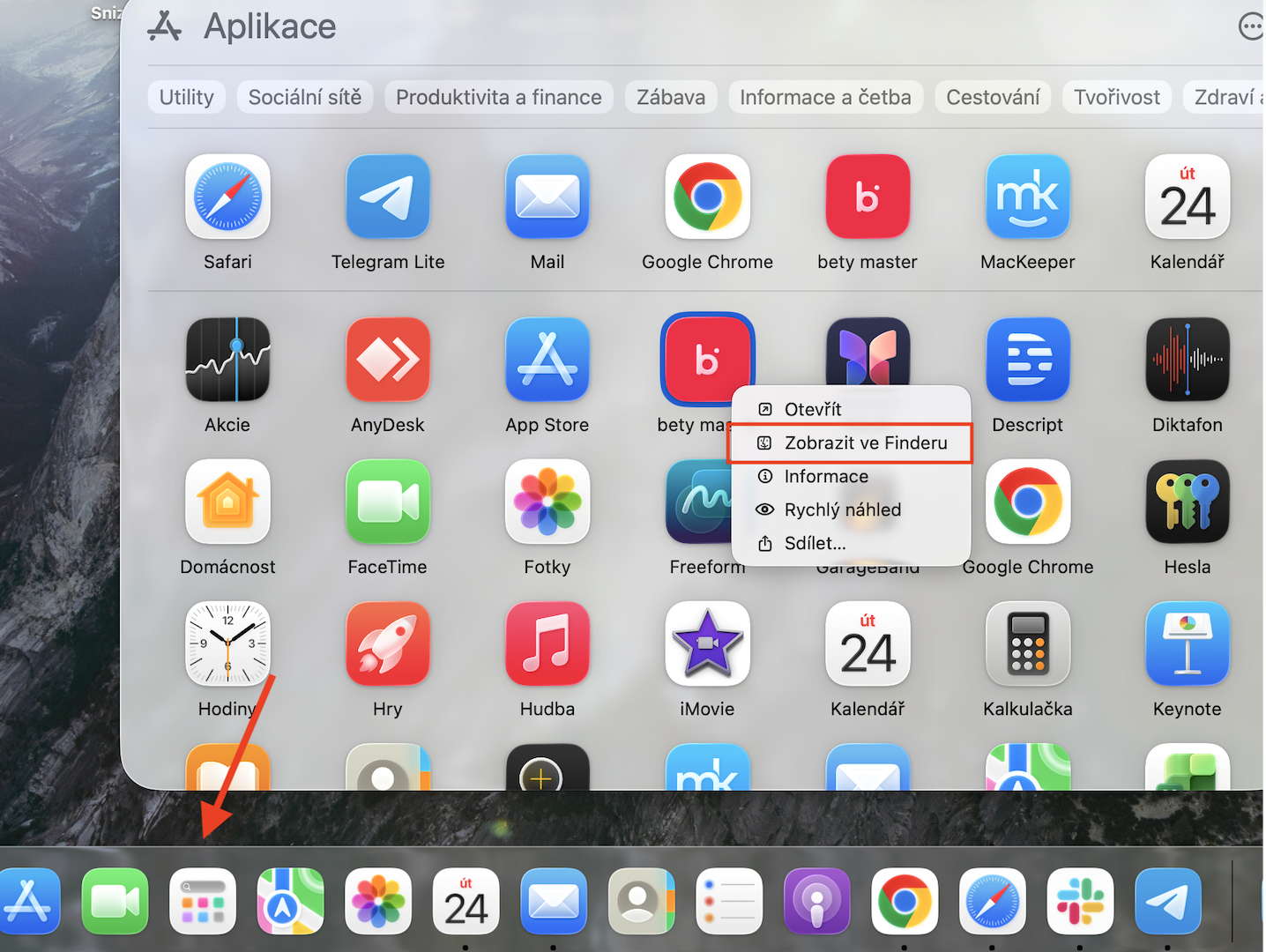
Druhým způsobem, jak odstranit nepotřebné aplikace, je využít sekci Aplikace.
Postupujte takto:
Otevřete Aplikace.
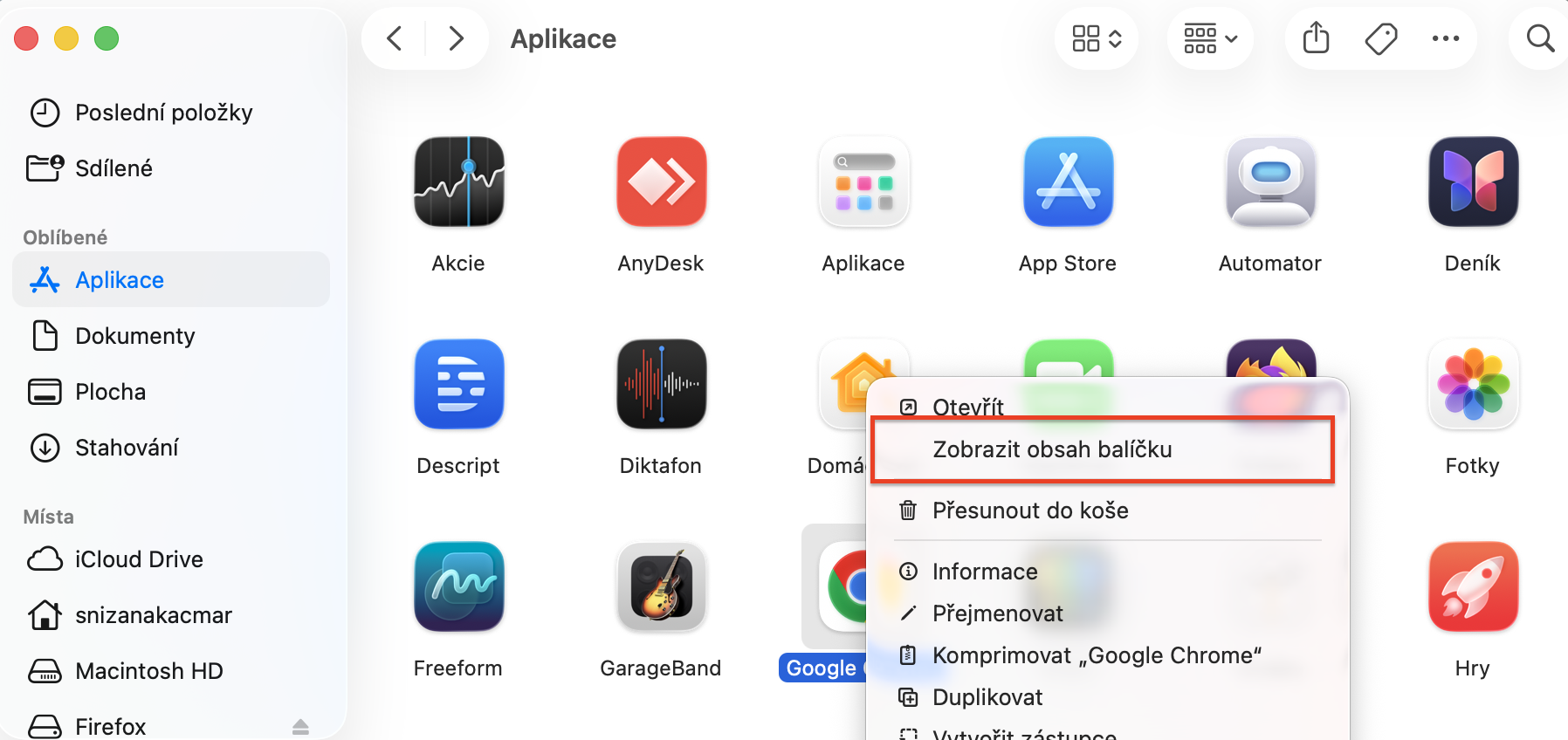
Klikněte pravým tlačítkem na aplikaci, kterou chcete odstranit, a vyberte možnost Zobrazit ve Finderu.
Ve Finderu klikněte pravým tlačítkem na vybranou aplikaci a zvolte Přesunout do koše.
Vysypte Koš, abyste aplikaci odstranili.
Vybráním možnosti Přesunout do koše aplikaci odstraníte
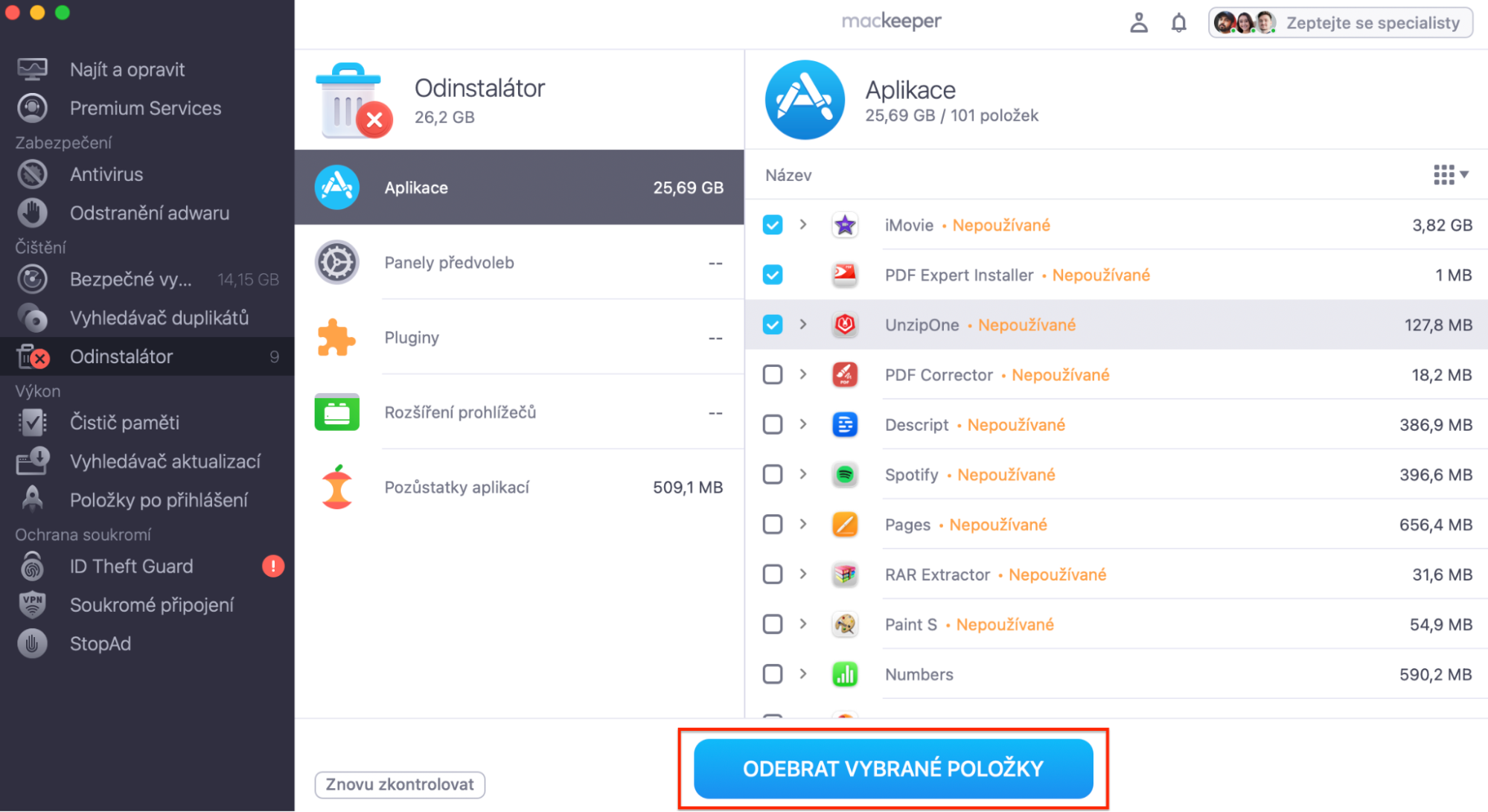
Zbytky po odinstalovaných aplikacích mohou v závislosti na způsobu používání Macu zabírat až 10 % úložného prostoru. Pomocí čistícího nástroje v MacKeeper můžete aplikace i jejich zbytkové soubory důkladně odstranit:
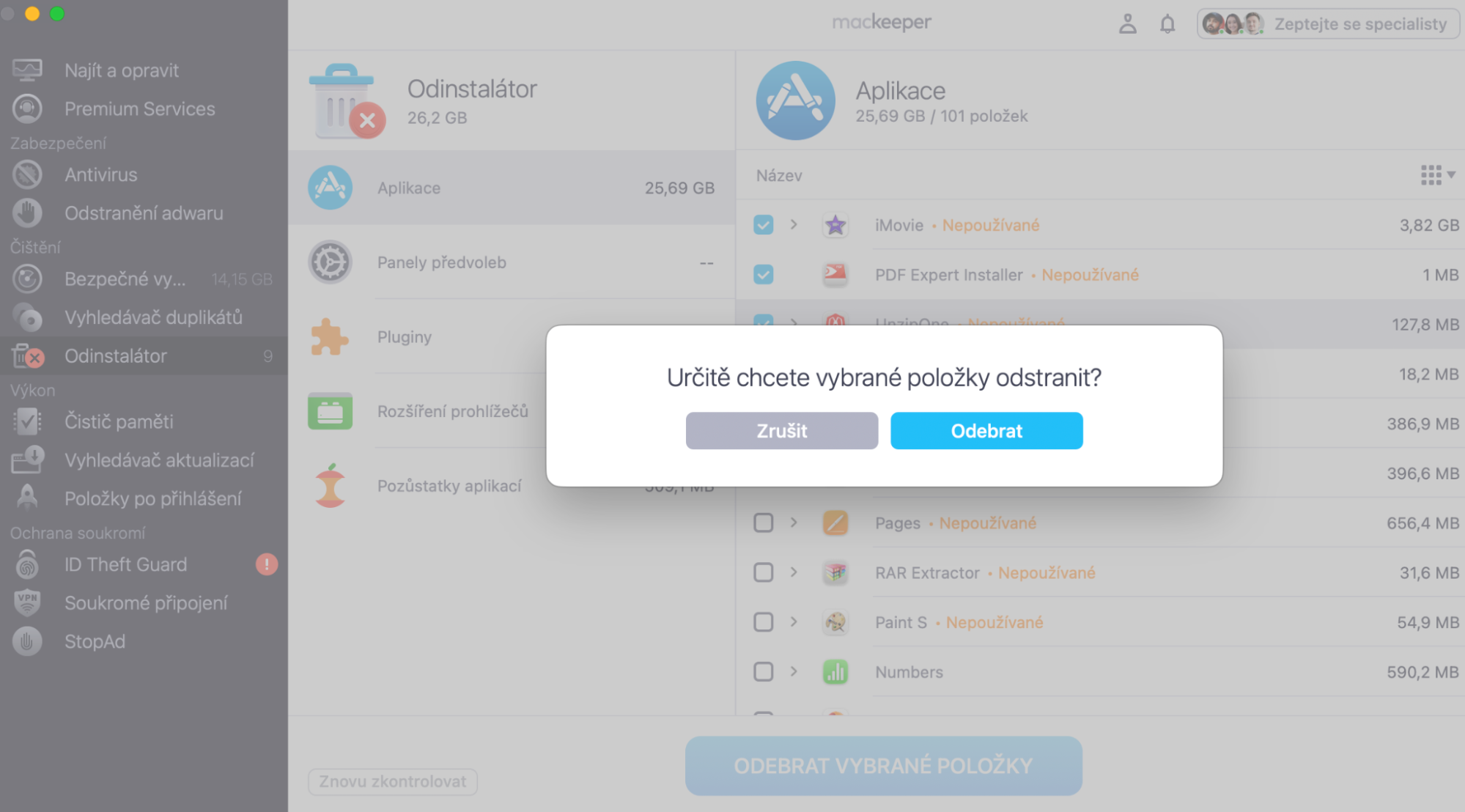
Vyberte aplikace, které chcete odstranit, a klikněte na Odebrat vybrané položky.
Krok 1. Vyberte nepoužívané aplikace a poté klikněte na Odebrat vybrané položkyKrok 2. Potvrďte kliknutím na tlačítko Odebrat
3. Vyčistěte systémová data
Časem se v macOS hromadí nepotřebné soubory, které se mohou započítávat do kategorie Systémová data a zabírat místo na disku.Proto je důležité je občas odstranit. Ruční čištění může být obtížné, protože vyžaduje hledání souborů. Funkce Bezpečné vyčištění v aplikaci MacKeeper vám s tím pomůže.
Vyčistěte mezipaměť a soubory cookie v prohlížeči
Vymazání souborů v mezipaměti prohlížeče může uvolnit místo na disku a pomoci vyřešit problémy se zobrazováním webových stránek. Obnovení výchozího nastavení prohlížeče může také pomoci vyřešit některé problémy s jeho fungováním a zvýšit bezpečnost.
Jedním ze způsobů, jak uvolnit místo na disku, je odstranit soubory cookie a data z mezipaměti prohlížeče.Ve většině prohlížečů lze obojí smazat současně. Mějte však na paměti, že odstraněním souborů cookie se můžete odhlásit z navštívených webů a při další návštěvě se budete muset znovu přihlásit.
Google Chrome
Mezipaměť a soubory cookie v Chromu můžete snadno vymazat v nastavení prohlížeče.
Postupujte takto:
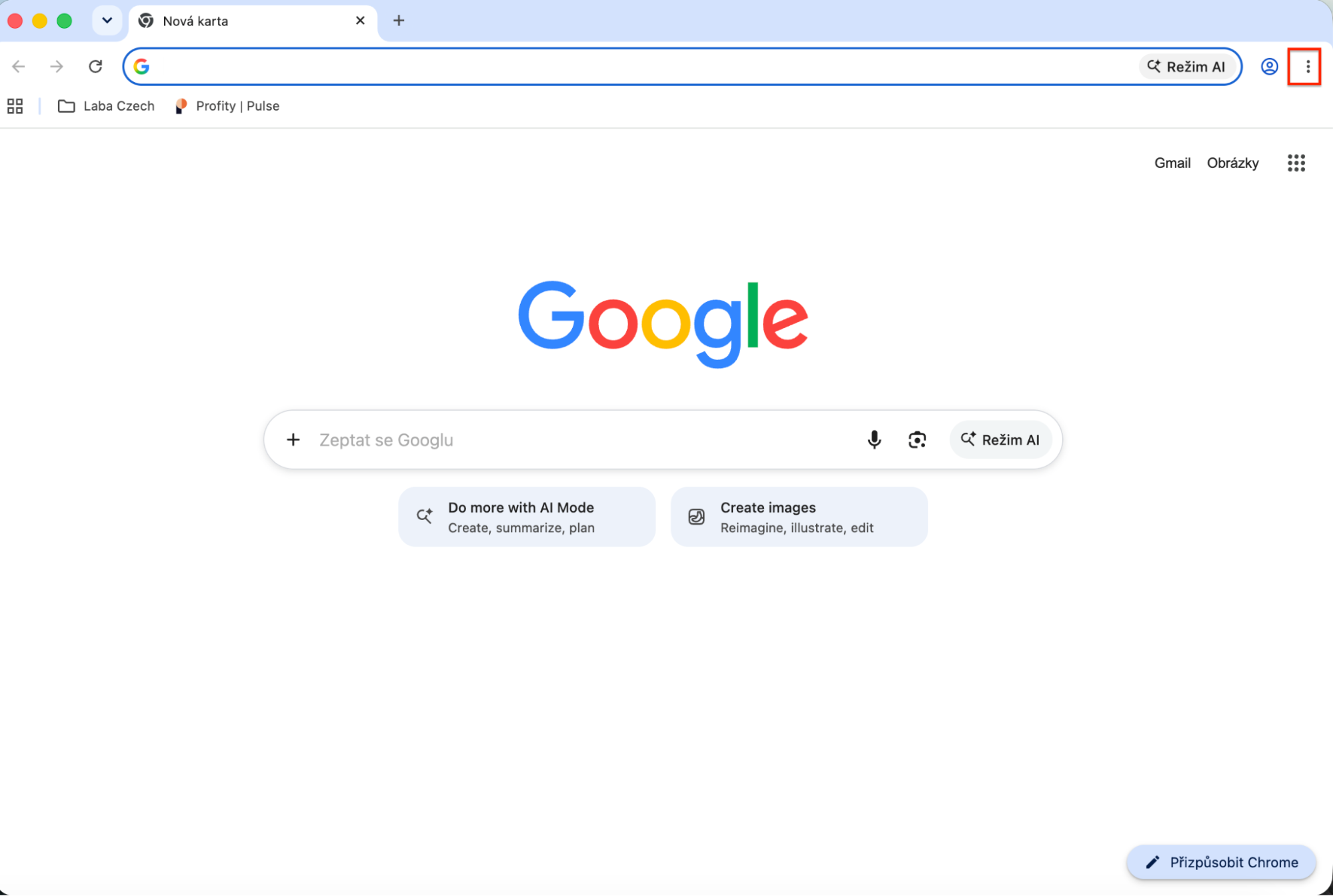
Otevřete Chrome, klikněte na ikonu tří teček vpravo nahoře, poté vyberte Vymazat údaje o prohlížení.
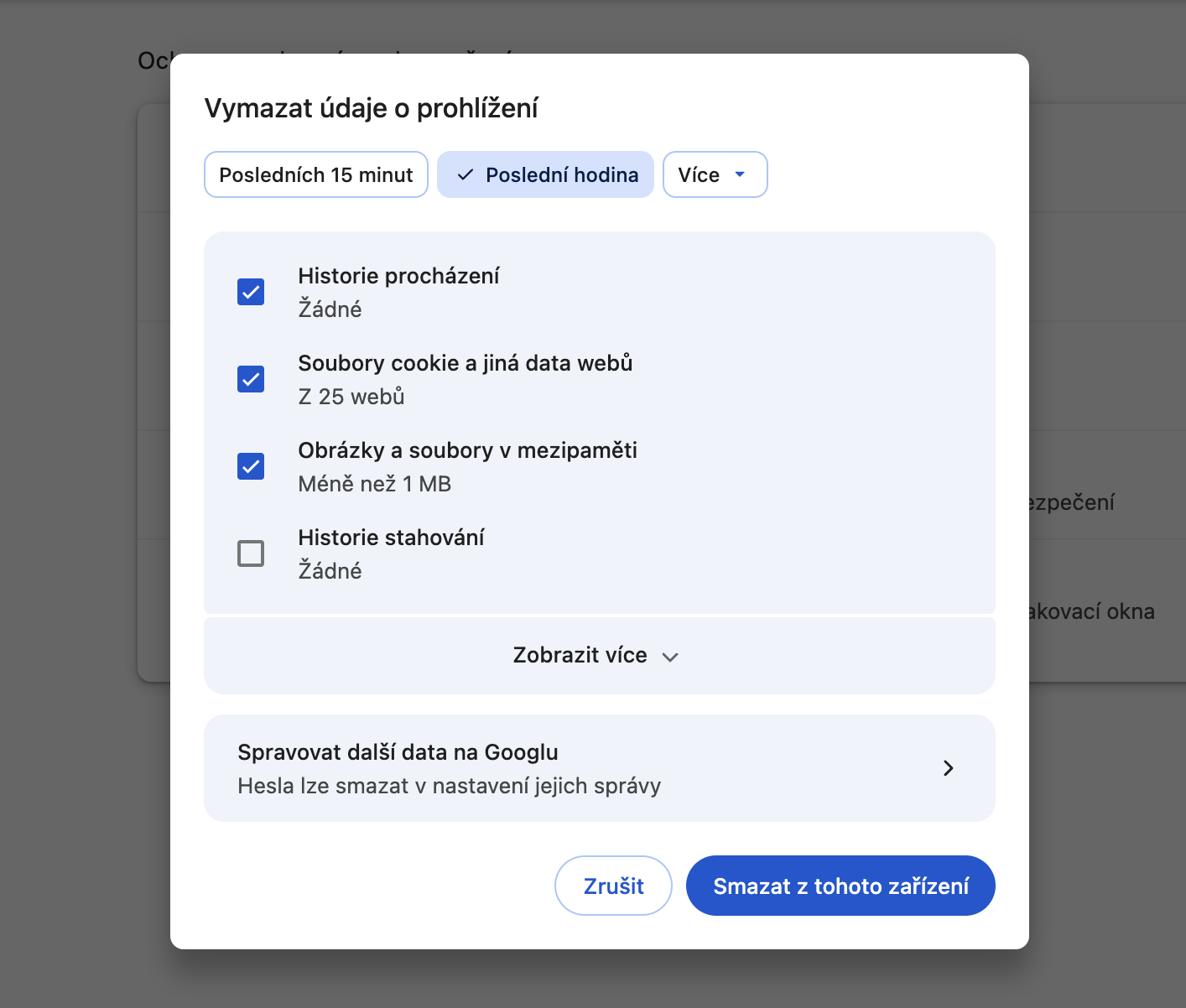
Vyberte časové období a zaškrtněte možnosti Historie procházení, Soubory cookie a jiná data webů a Obrázky a soubory v mezipaměti, poté klikněte na Smazat z tohoto zařízení.
Krok 1. V nastavení Chrome vyberte možnost Vymazat údaje o prohlíženíKrok 2. Vyberte požadované možnosti > klikněte na Smazat z tohoto zařízení
Safari
Postup čištění souborů cookie a mezipaměti v Safari se mírně liší od postupu v Google Chrome. Soubory cookie a mezipaměť v Safari vyčistíte takto :
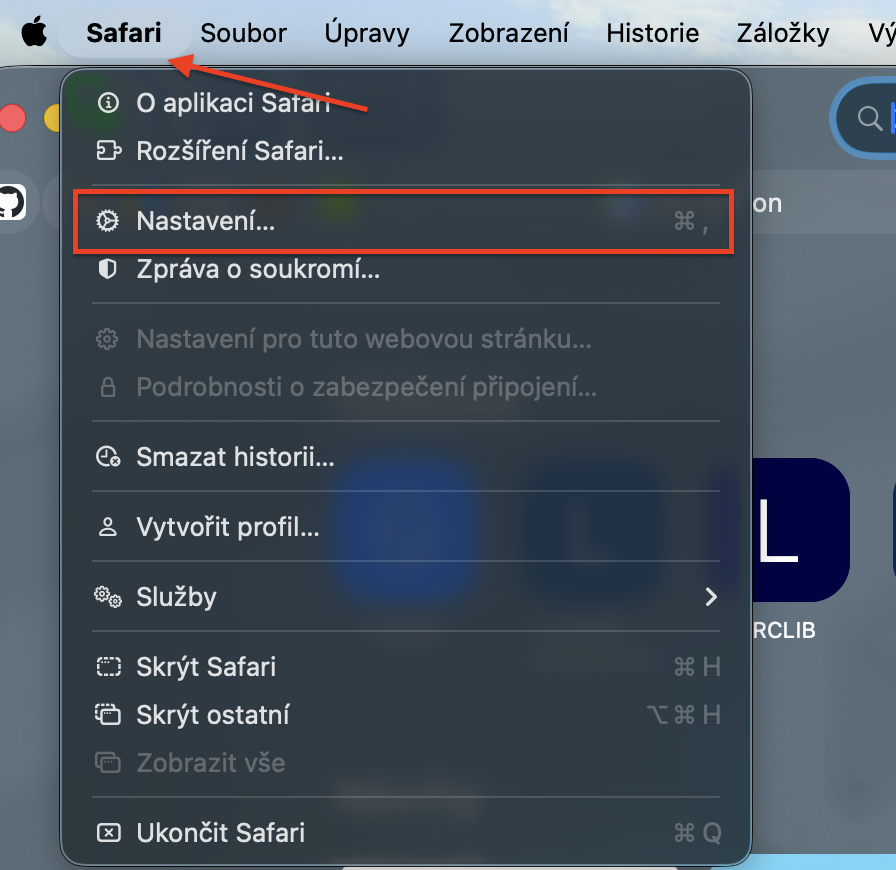
Otevřete Safari a přejděte do nabídky Safari > Nastavení.
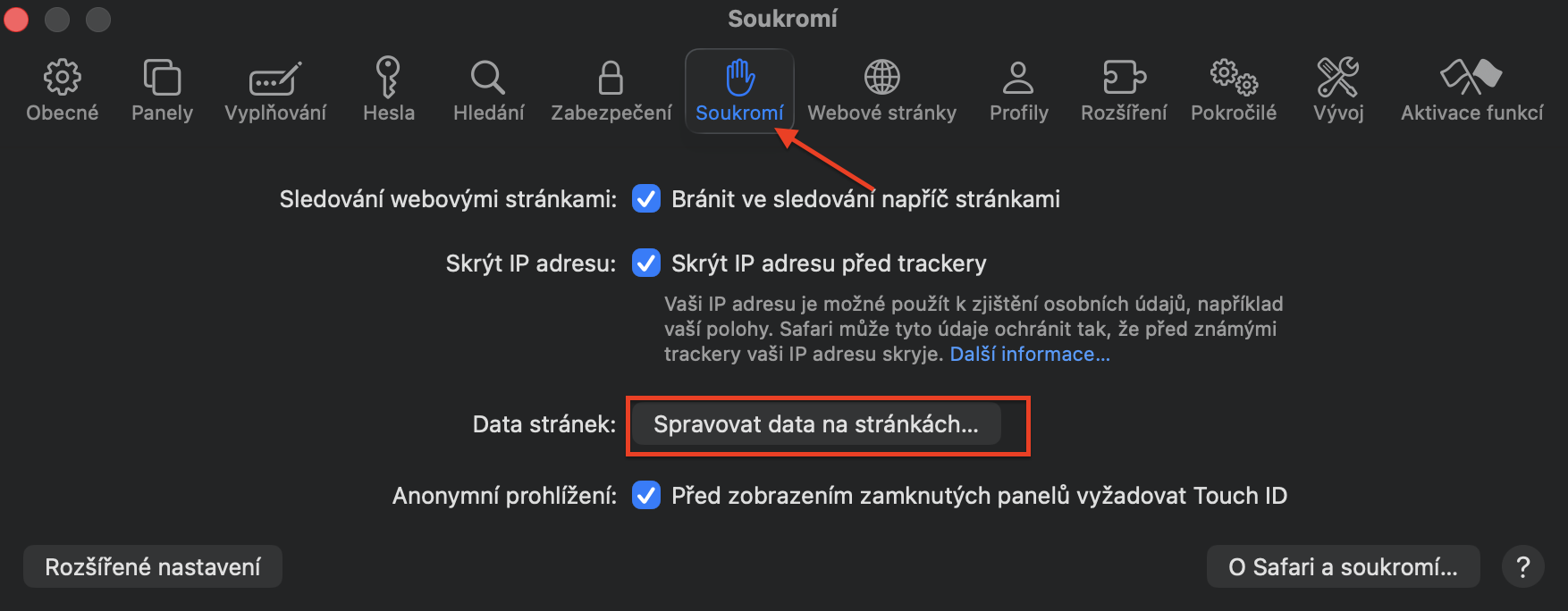
Vyberte kartu Soukromí a poté klikněte na Spravovat data na stránkách.
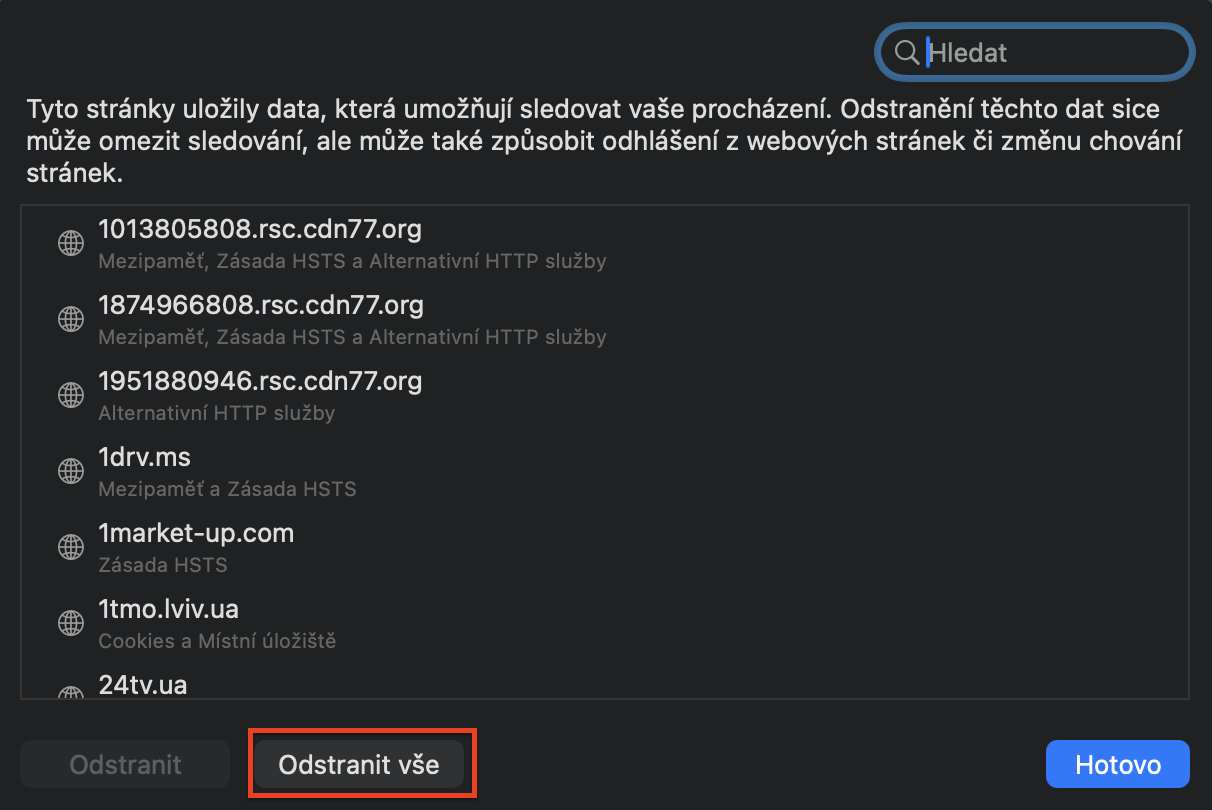
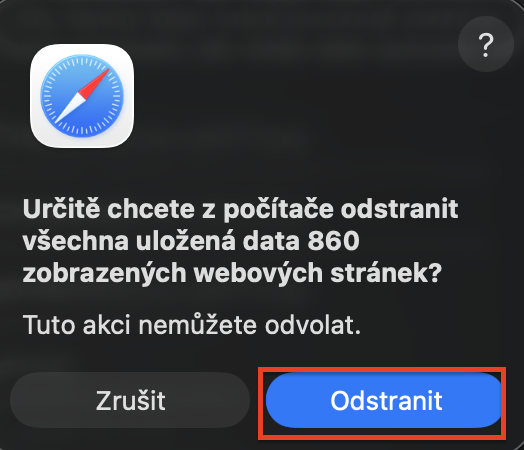
Klikněte na Odstranit vše > Odstranit a poté klikněte na Hotovo.
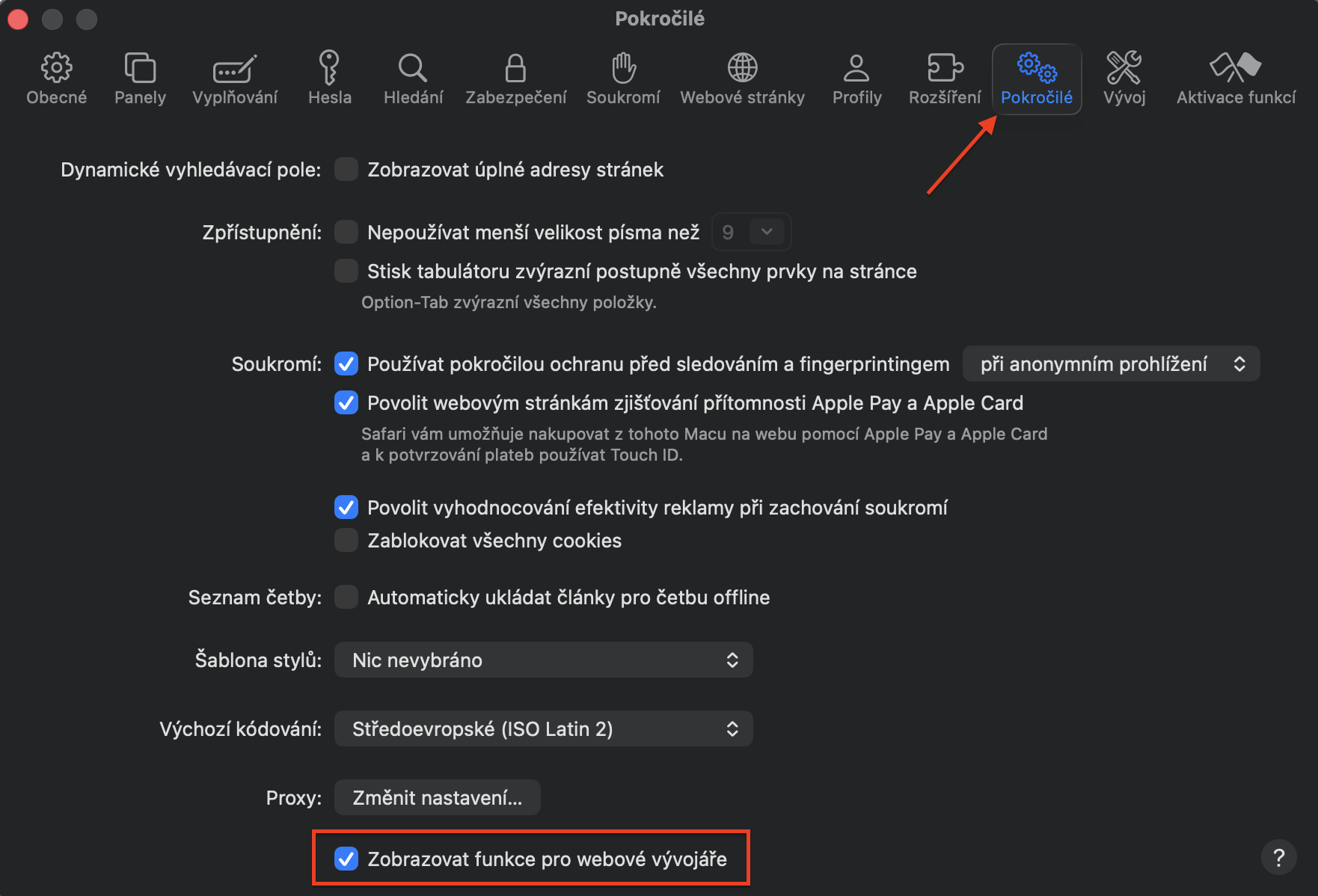
Vyberte kartu Pokročilé a poté zapněte Zobrazovat funkce pro webové vývojáře.
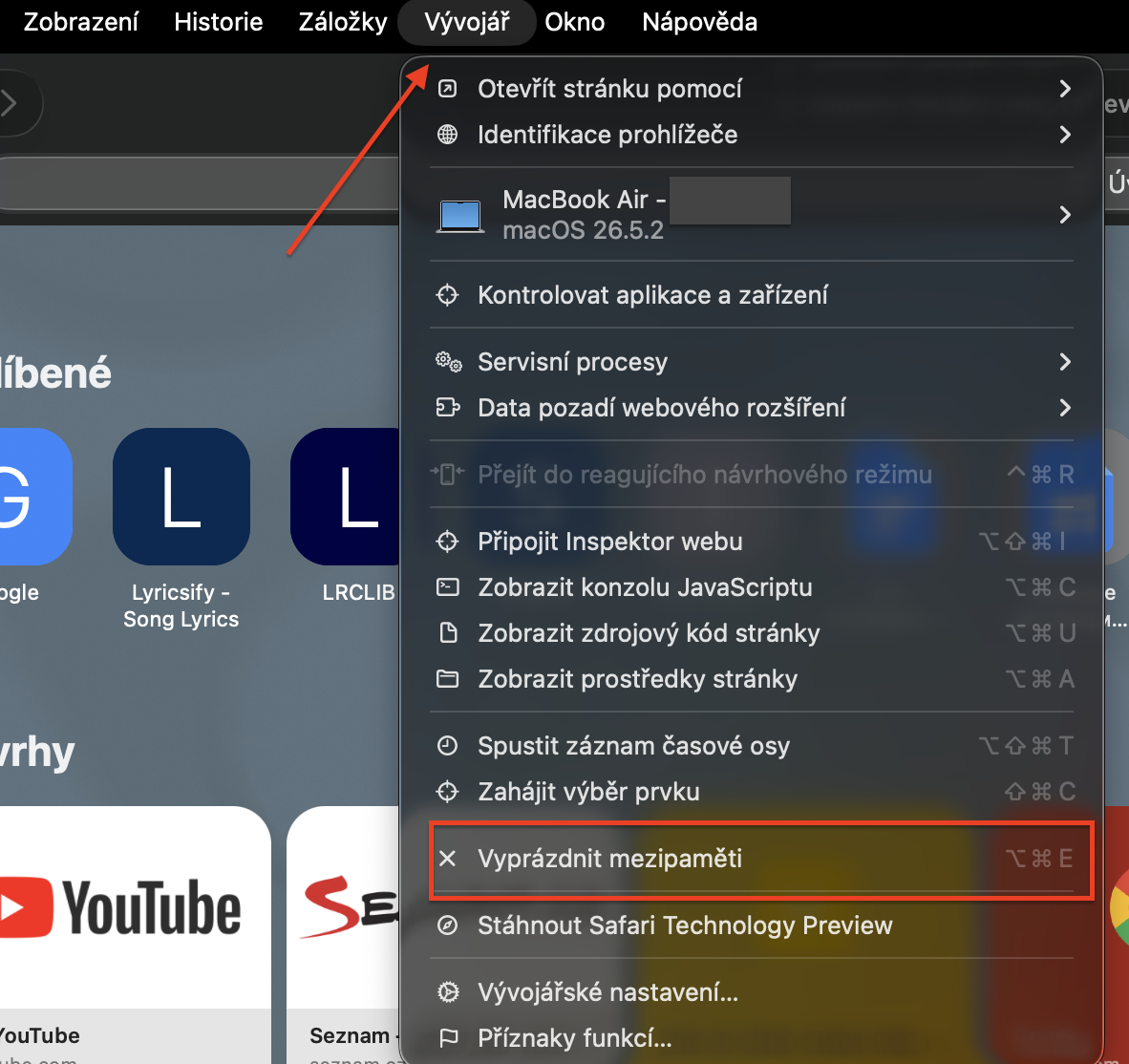
V řádku nabídek vyberte Vývojář > Vyprázdnit mezipaměti.
Krok 1. Přejděte do nabídky Safari > NastaveníKrok 2. V části Soukromí klikněte na možnost Spravovat data na stránkáchKrok 3. Klikněte na možnost Odstranit všeKrok 4. Potvrďte kliknutím na možnost Odstranit Krok 5. Zapněte funkce pro webové vývojáře Krok 6. Klikněte na Vývojář > Vyprázdnit mezipaměti
Firefox
Postup čištění mezipaměti a souborů cookie ve Firefoxu je stejně jednoduchý jako v Google Chrome. Mezipaměť a soubory cookie ve Firefoxu vyčistíte takto:
Otevřete nabídku Firefoxu na liště nabídek vlevo nahoře a vyberte Nastavení.
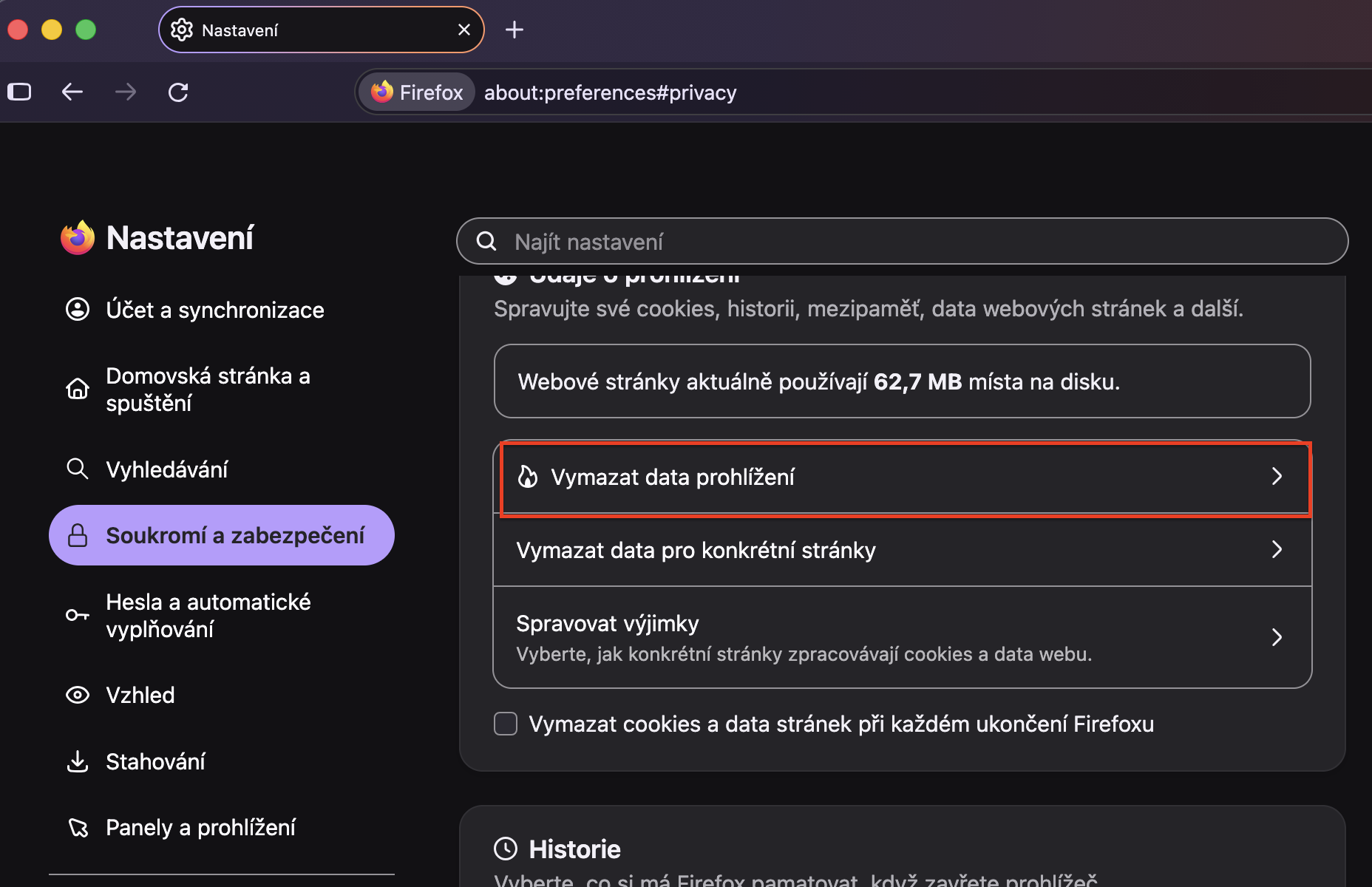
Vyberte Soukromí a zabezpečení > Vymazat data prohlížení > Smazat.
V nastavení Firefoxu otevřete Soukromí a zabezpečení a klikněte na Vymazat data prohlížení
Odstraňte nepoužívané jazykové soubory
Váš Mac ukládá více než 180 jazyků v lokalizačních souborech, které mohou zabírat přibližně 1,5 GB místa na disku. Nepoužívané jazykové soubory odstraníte takto:
Otevřete Finder a v postranním panelu vyberte Aplikace.
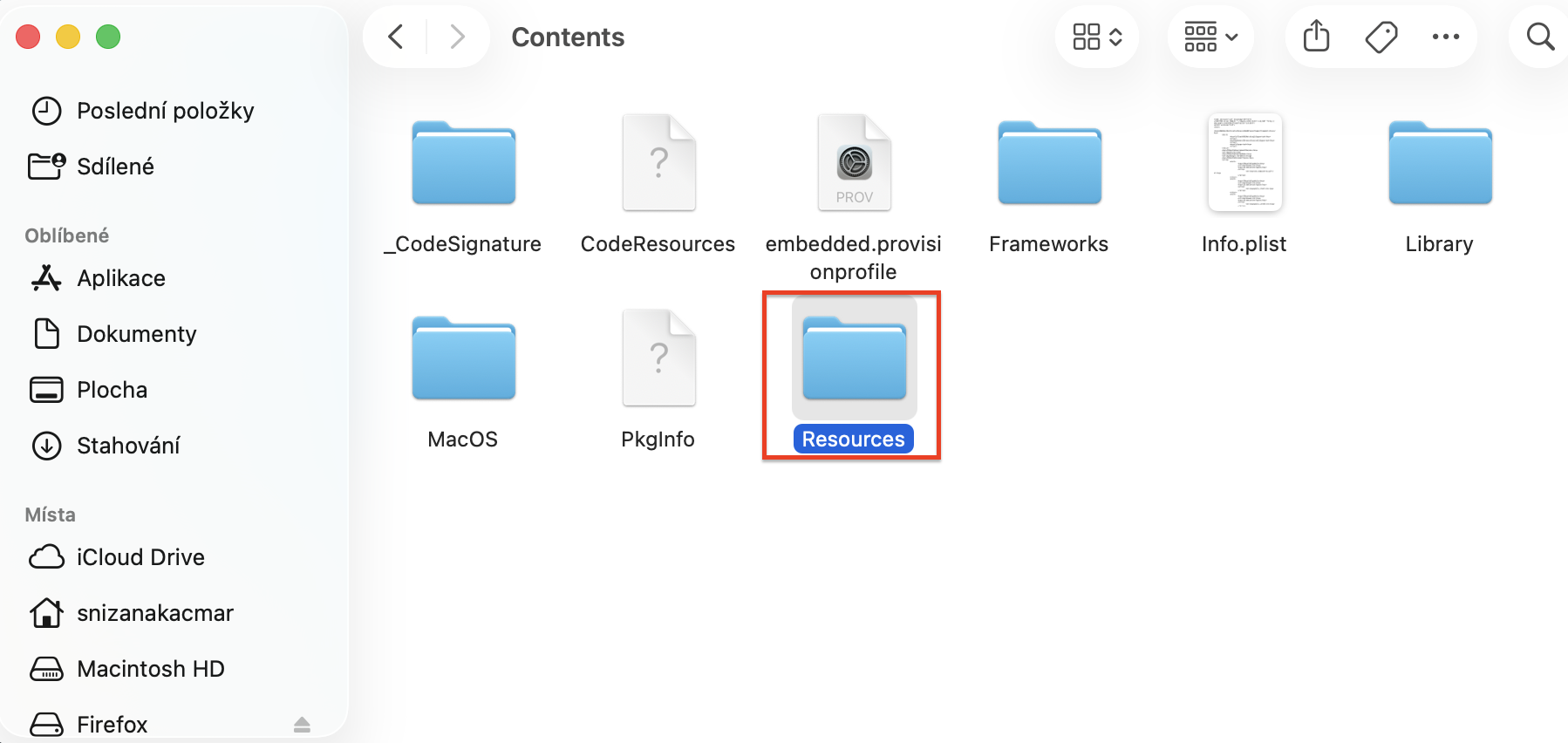
Klikněte pravým tlačítkem na aplikaci a vyberte Zobrazit obsah balíčku > Contents > Resources.
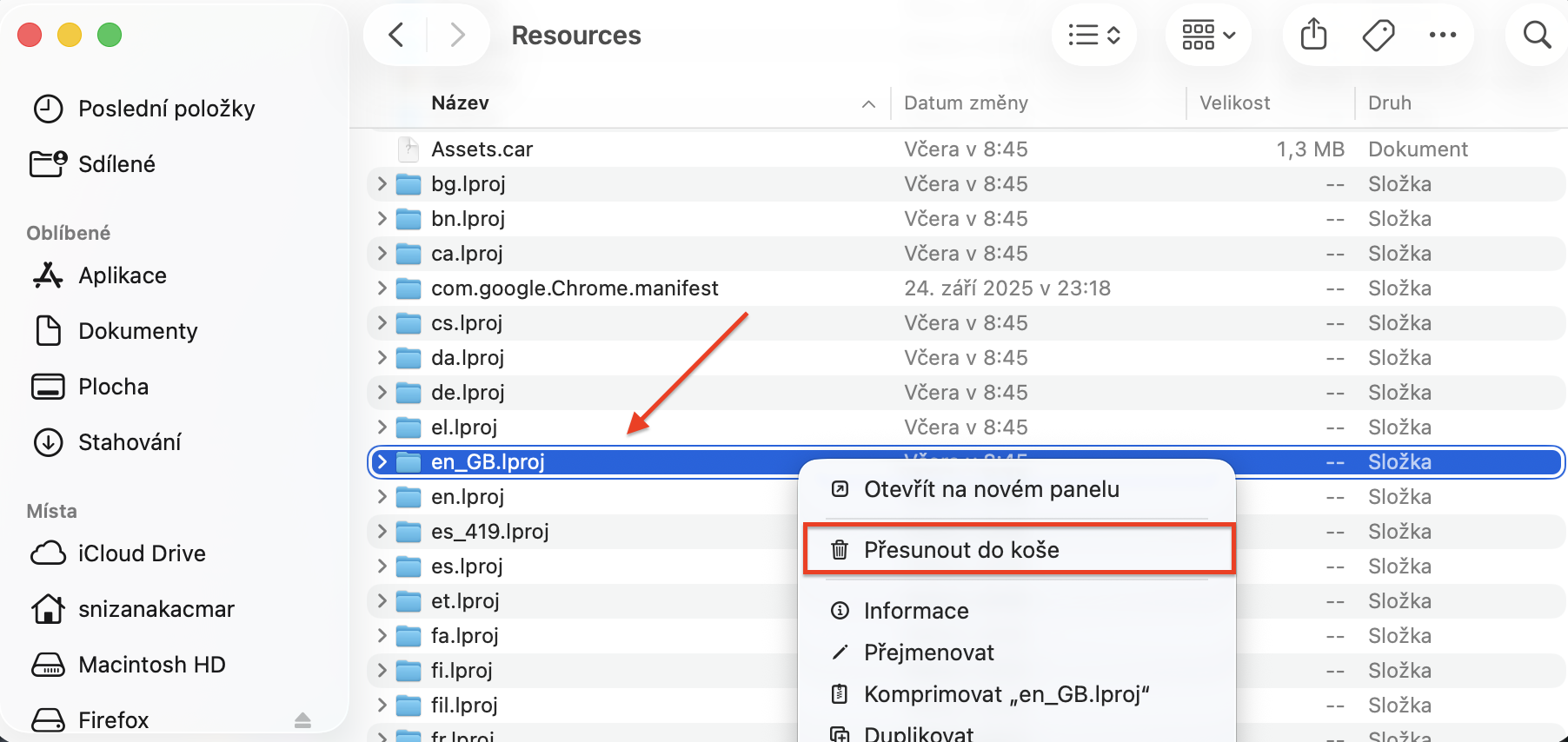
Smažte všechny podsložky končící na .lproj, kromě těch, které potřebujete.
Vysypte Koš.
Krok 1. Otevřete Finder a vyberte AplikaceKrok 2. Klikněte pravým tlačítkem na aplikaci > Zobrazit obsah balíčkuKrok 3. Otevřete Contents a v ní složku ResourcesKrok 4. Smažte nepotřebné složky .lproj
4. Smažte ostatní soubory
Na vašem Macu je mnoho dalších míst, kde se obvykle ukrývají staré a nepotřebné soubory. Takové soubory je důležité pravidelně mazat, aby se nehromadily a nezabíraly příliš místa. Ukážeme vám, jak na to.
Najděte a odstraňte duplicity
Duplicity můžete na Macu najít a odstranit ručně v macOS nebo pomocí aplikací třetích stran pro čištění disku. Nejprve vyzkoušejte Dynamickou složku ve Finderu. Postupujte takto:
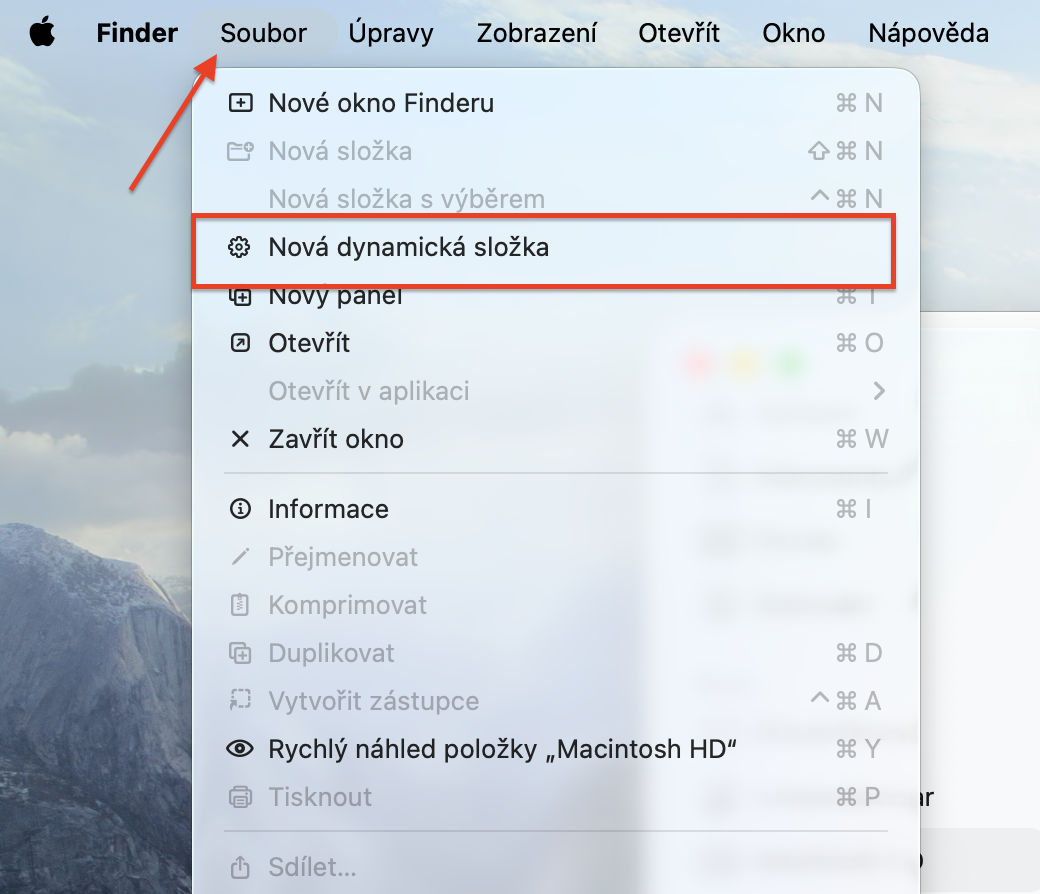
Otevřete Finder a na liště nabídek vyberte Soubor > Nová dynamická složka.
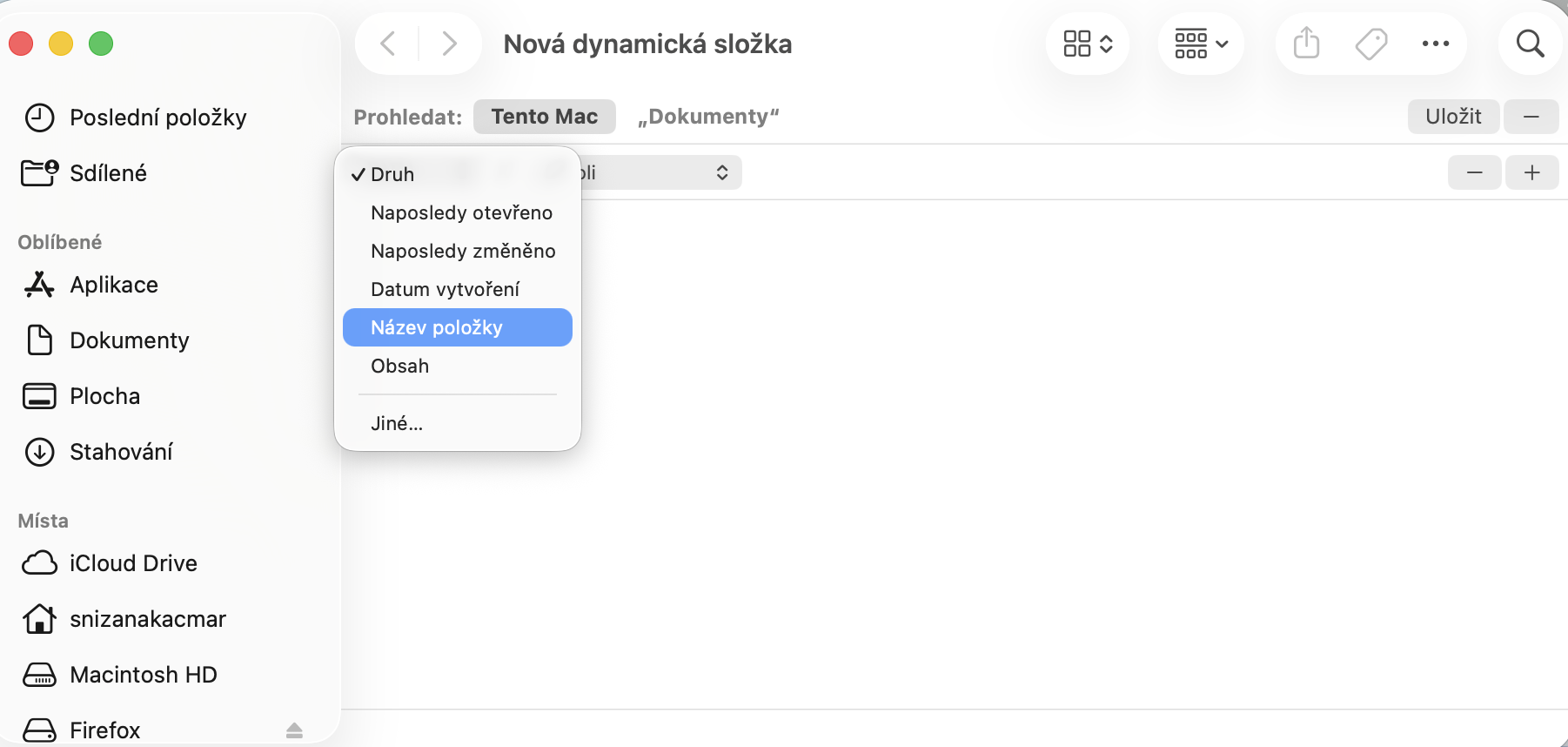
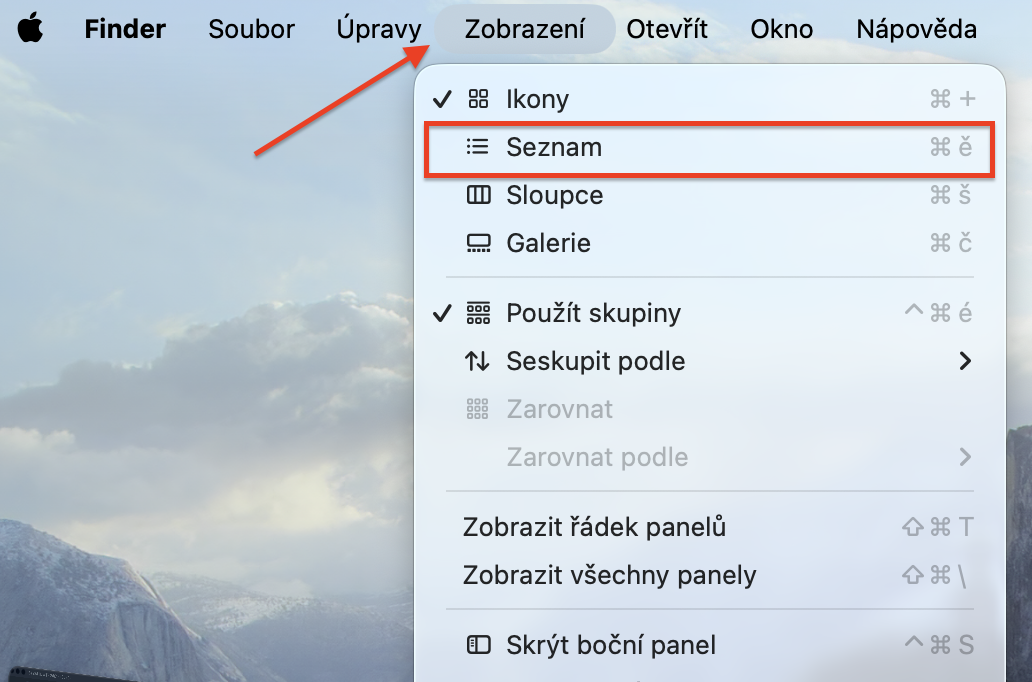
Klikněte na plus (+) na pravé straně okna Nová dynamická složka a pomocí rozbalovacích nabídek filtrujte soubory podle druhu a typu. Výsledky bude nejspíš snazší seřadit podle názvu, duplicity pak snadno poznáte. Pokud vám aktuální zobrazení nevyhovuje, přepněte na seznam: na liště nabídek klikněte na Zobrazení > Jako seznam.
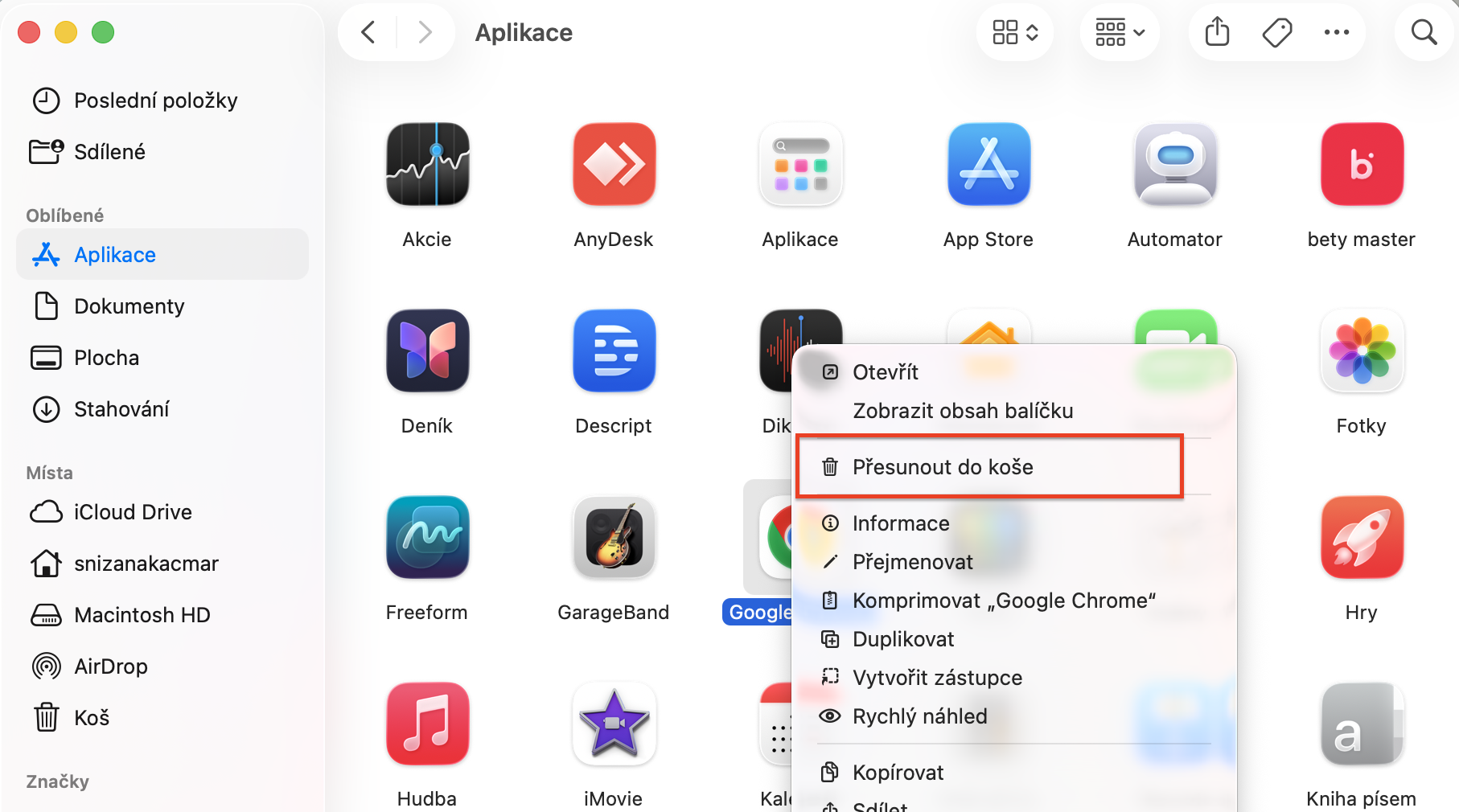
Klikněte pravým tlačítkem na duplicity, které už nepotřebujete, a vyberte Přesunout do koše.
Krok 1. V nabídce Finderu vyberte Soubor > Nová dynamická složkaKrok 2. Klikněte na + a poté vyberte možnostiKrok 3. Odstraňte nepotřebné duplicity
Tip od našeho týmu:
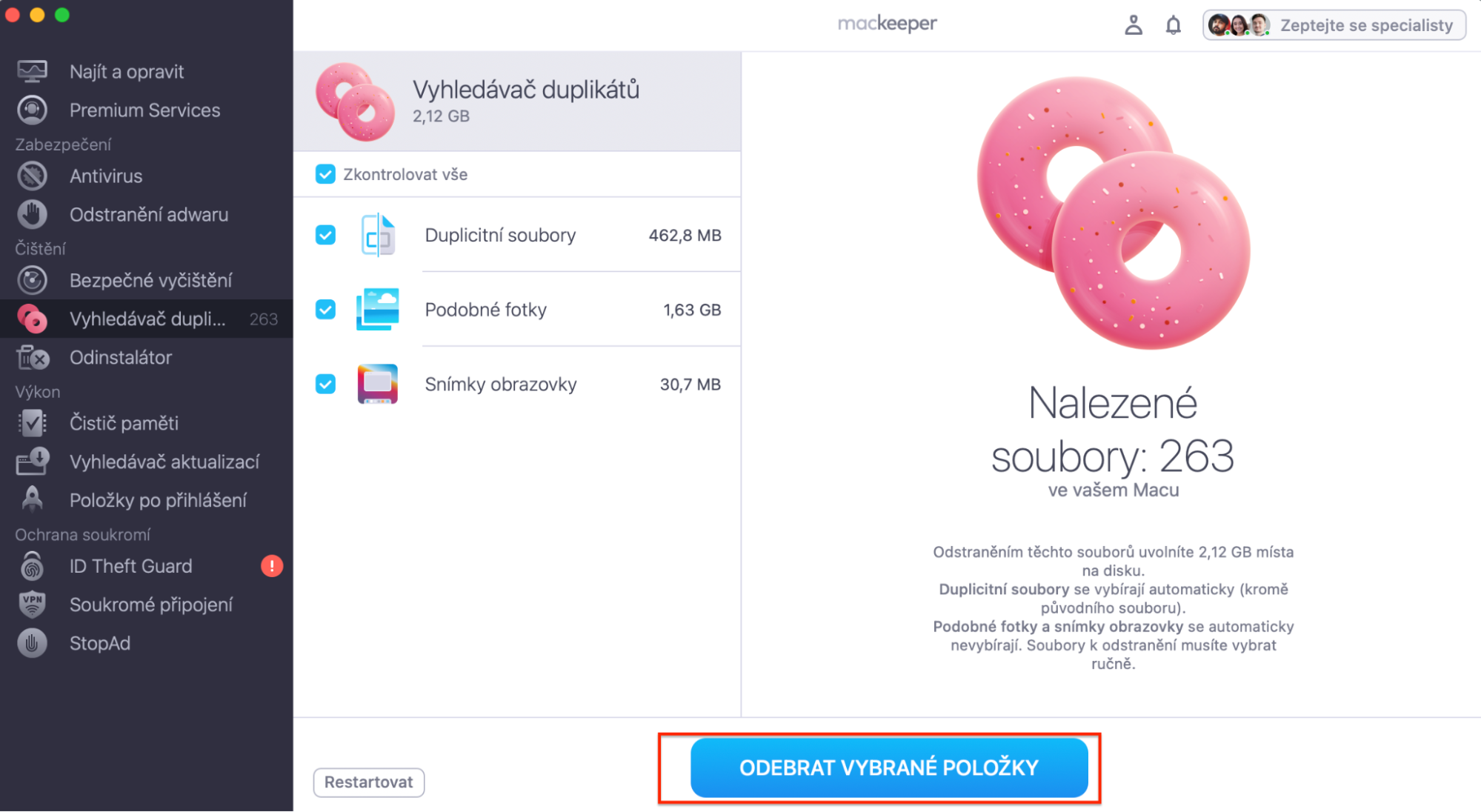
Ruční metoda odstraňování duplicit na Macu může vést k tomu, že některé z nich přehlédnete a budou dál zabírat místo na disku. Proto doporučujeme použít nástroj třetí strany, například Vyhledávač duplikátů v aplikaci MacKeeper, který důkladně prohledá váš Mac. Najde identické soubory a uvolní místo na vašem Macu během několika minut.
Používá se takto:
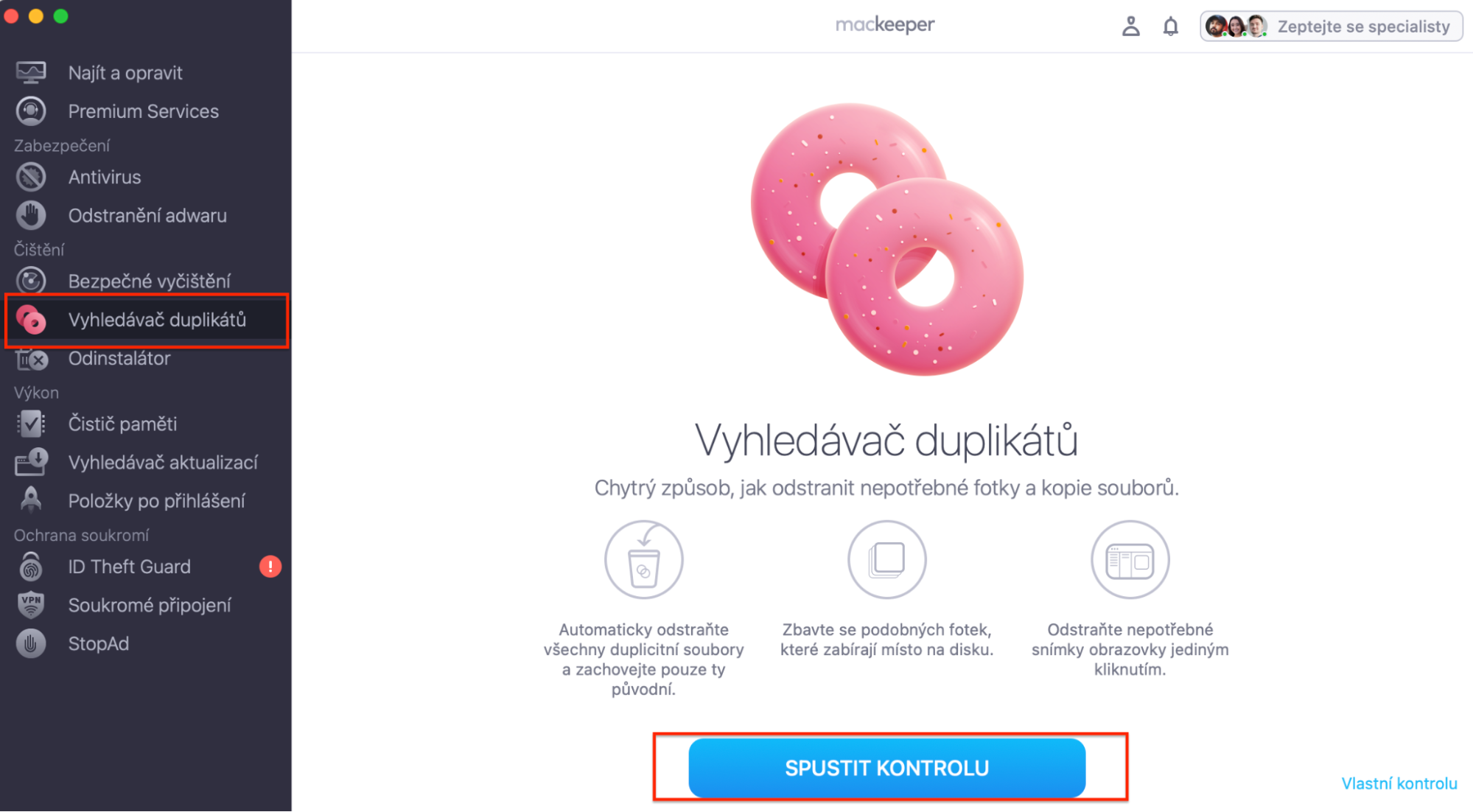
Spusťte MacKeeper, vyberte Vyhledávač duplikátů a poté klikněte na tlačítko Spustit kontrolu.
Zaškrtněte políčko Zkontrolovat vše a klikněte na Odebrat vybrané položky.
Krok 1. Skenování Macu kvůli duplicitámKrok 2. Odstranění duplicit pomocí MacKeeperu
Ukliďte plochu
Na ploše se nám často hromadí různé soubory a některé z nich mohou být poměrně velké. Jejich odstranění pomůže vašemu Macu pracovat rychleji. Ručně ji uklidíte takto:
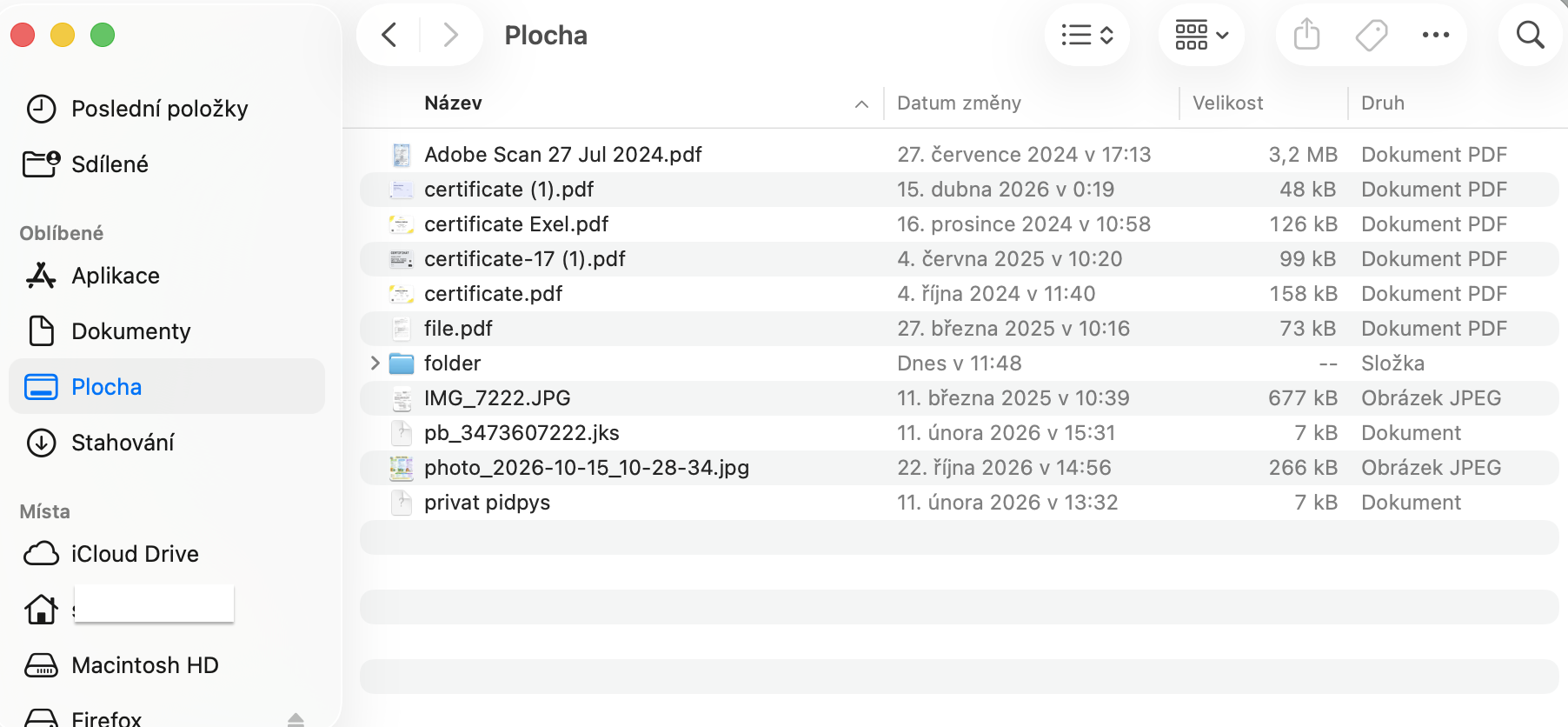
Otevřete Finder a v postranním panelu klikněte na Plocha.
Na liště nabídek vyberte Zobrazení > Jako seznam.
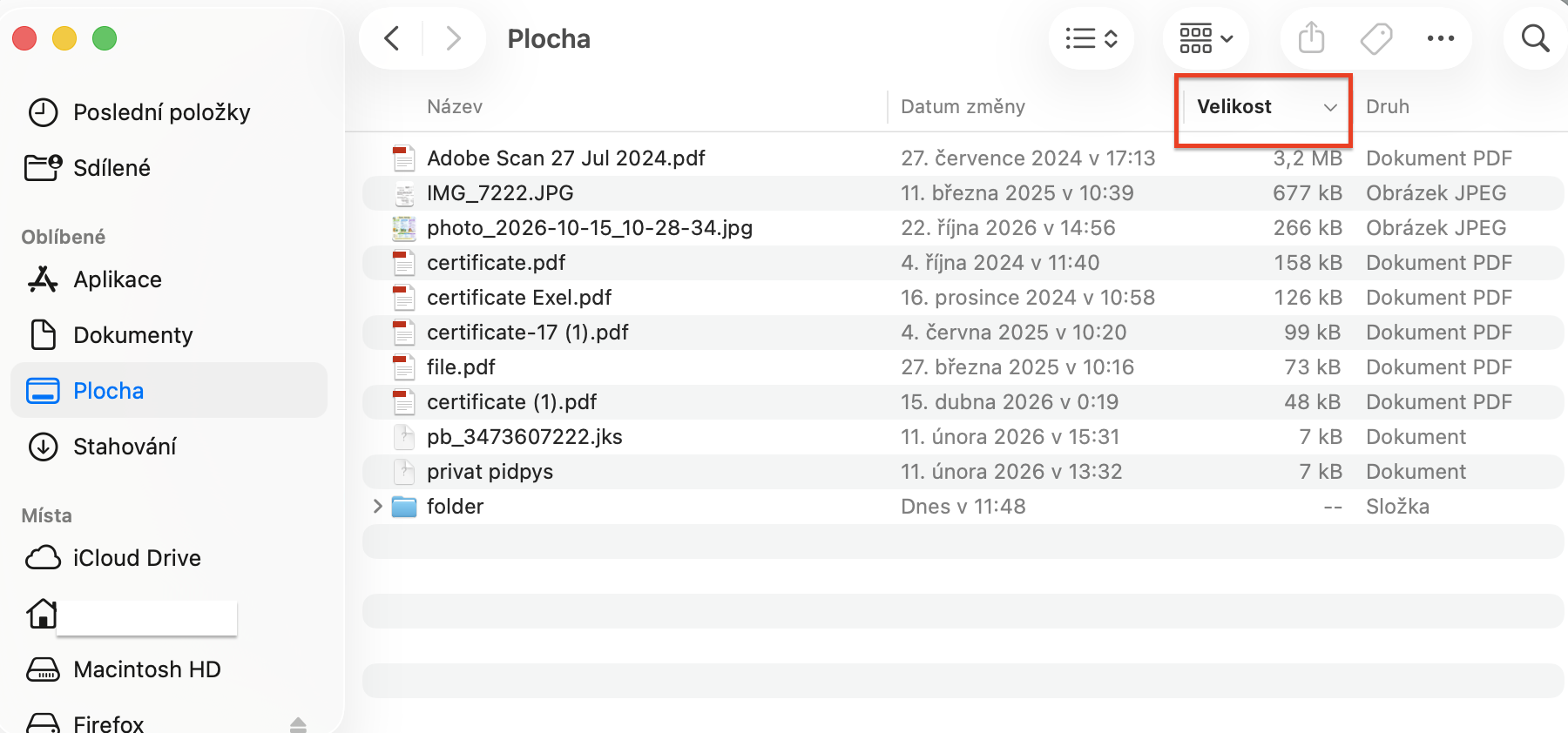
Seřaďte položky podle velikosti a smažte ty největší, které už nepotřebujete.
Krok 1. Otevřete Finder a v postranním panelu vyberte PlochaKrok 2. Na liště nabídek klikněte na Zobrazení > SeznamKrok 3. Seřaďte podle velikosti > smažte soubory, které už nepotřebujete
Pokud používáte macOS Mojave nebo novější, můžete kliknout pravým tlačítkem kamkoli na plochu a vybrat Použít skupiny. Soubory a složky se tak přehledně uspořádají a snáz se v nich zorientujete.
Smažte přílohy e-mailů a nevyžádanou poštu
E-mailové přílohy mohou časem zabrat několik gigabajtů úložného prostoru. Pokud je nemažete automaticky při zavření aplikace Mail nebo smazání e-mailu, můžete tuto funkci snadno nastavit podle následujících kroků:
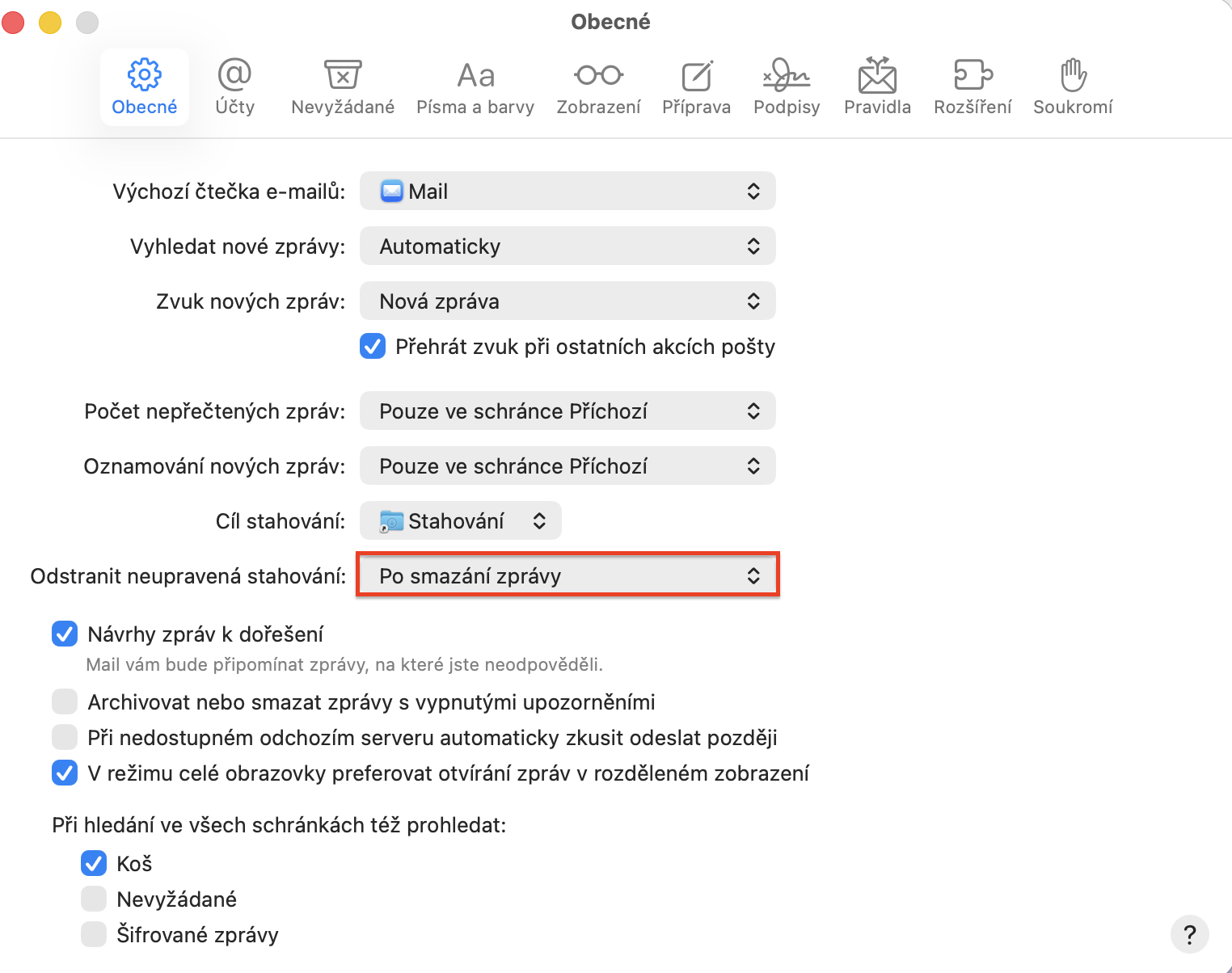
Otevřete aplikaci Mail a na liště nabídek vyberte Mail > Nastavení. Potom klikněte na kartu Obecné.
Vedle položky Odstranit neupravená stahování vyberte Po smazání zprávy (přílohy se smažou při smazání e-mailu) nebo Při ukončení Mailu (přílohy se smažou pokaždé, když Mail zavřete).
V nastavení Mailu změňte nastavení stahování
Všichni víme, jak otravný může být spam, zvlášť když ho dostáváte hodně. Nejenže zaplňuje doručenou poštu, ale pokud ho často nemažete, zabírá i místo na vašem Macu. Takto se spamu zbavíte:
Otevřete Mail a na liště nabídek vyberte Schránka > Smazat nevyžádanou poštu. Potvrďte kliknutím na Smazat.
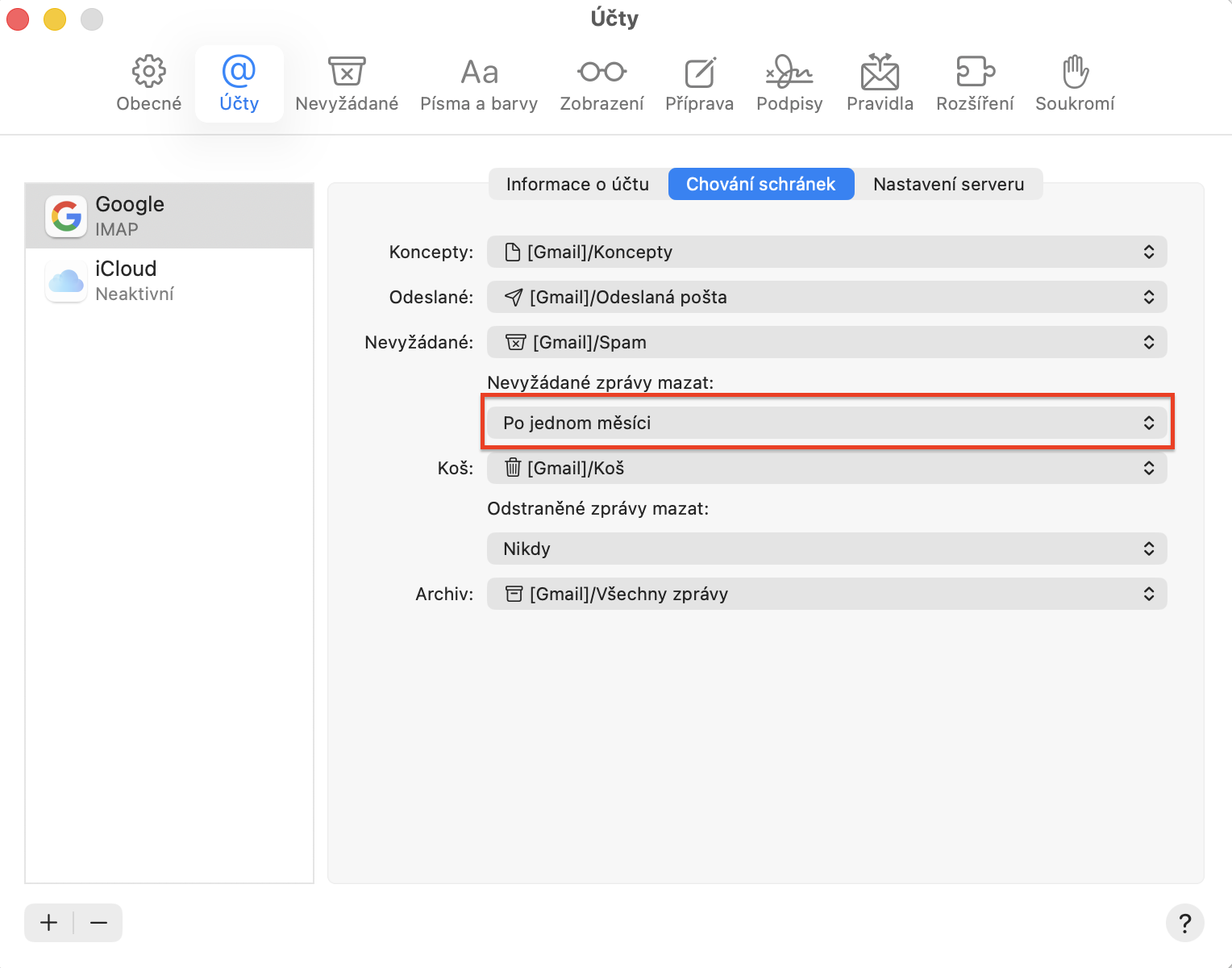
Pokud chcete, aby Mail spam mazal automaticky i v budoucnu, na liště nabídek vyberte Mail > Nastavení.
Na kartě Účty vyberte Chování schránek a poté najděte možnost Nevyžádané zprávy mazat. Vyberte jednu z možností, po které se nevyžádaná pošta smaže po jednom dni, týdnu nebo měsíci.
V části Chování schránek vyberte možnost pro spam
Smažte staré zálohy iOS
Zálohy iOS mají být jen dočasné, ne trvalé obyvatele vašeho Macu. Staré zálohy ale naštěstí smažete snadno a získáte tak zpět místo. Dočasné soubory a staré zálohy iOS smažete takto:
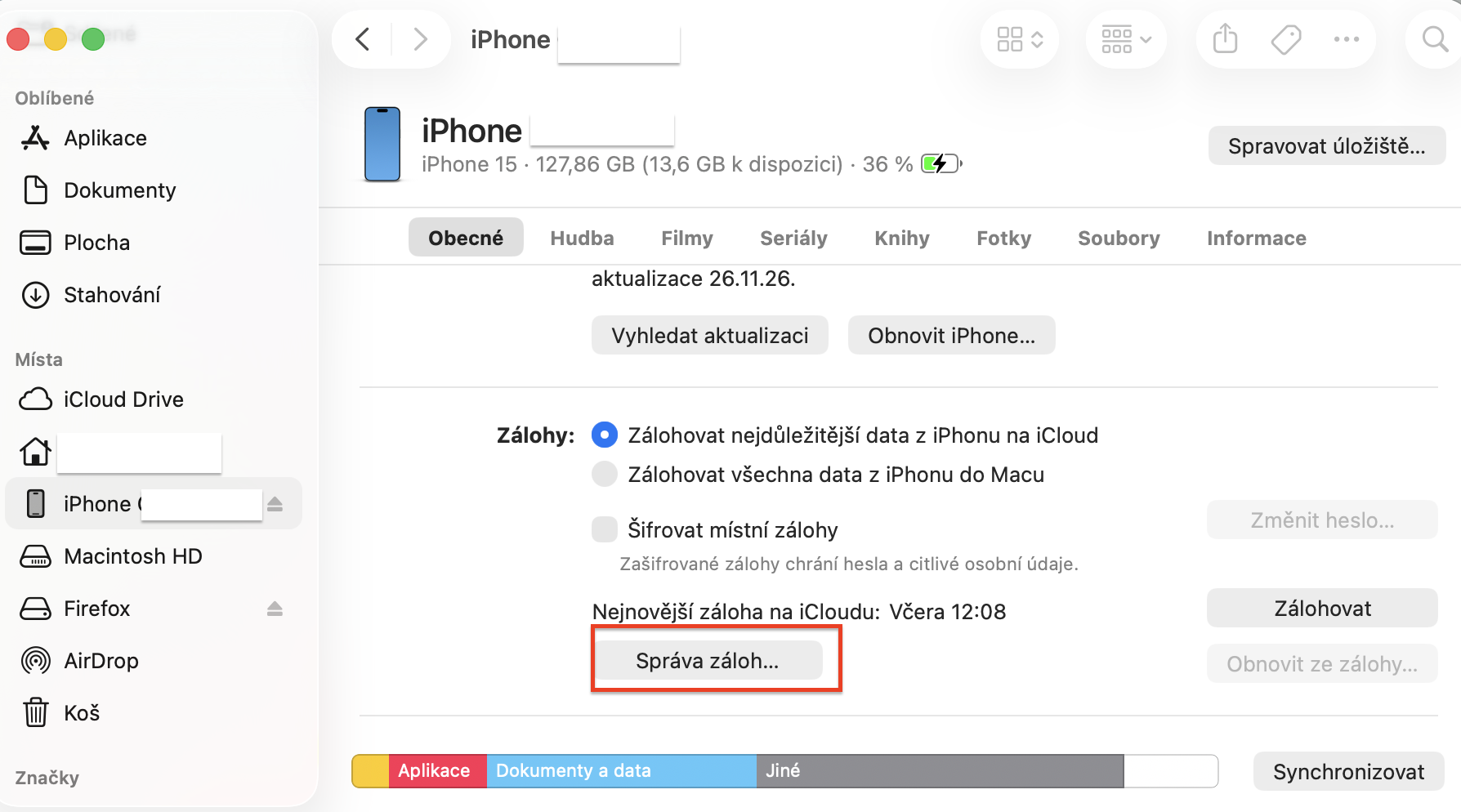
Připojte iPhone nebo iPad k MacBooku Pro, Air, iMacu nebo Macu mini a ve Finderu ho vyberte v postranním panelu.
Klikněte na Správa záloh.
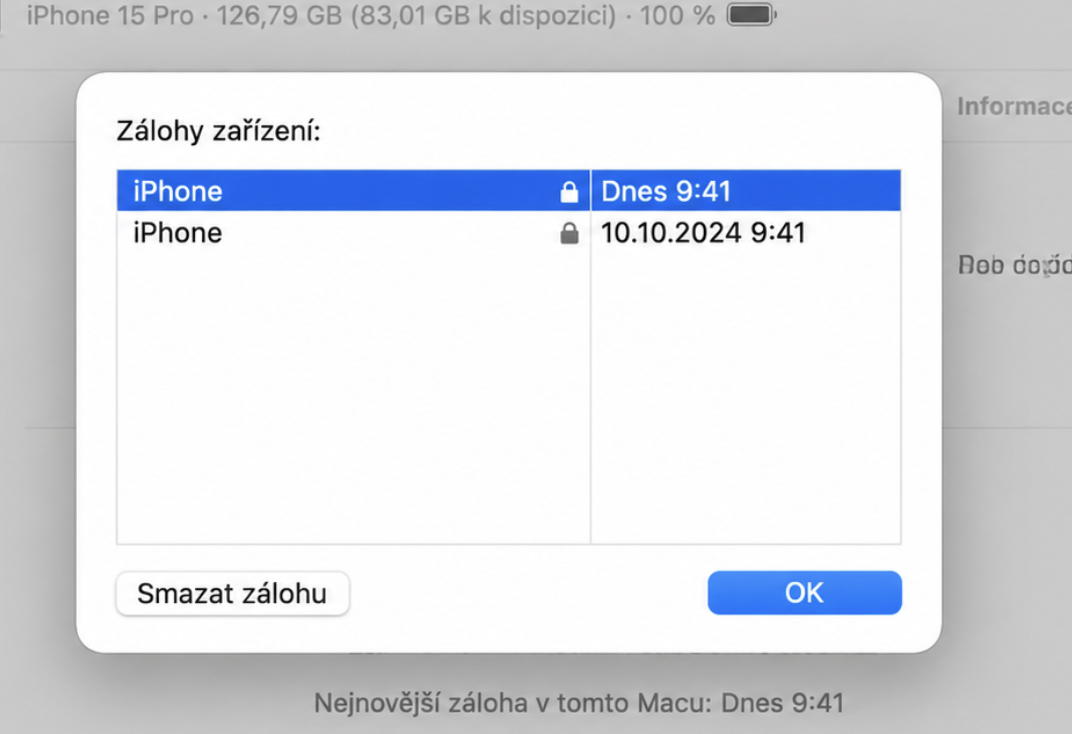
Vyberte zálohy, které chcete smazat, a klikněte na Smazat zálohu > Smazat.
Krok 1. Připojte zařízení > klikněte na Správa zálohKrok 2. Vyberte starou zálohu > klikněte na Smazat zálohu
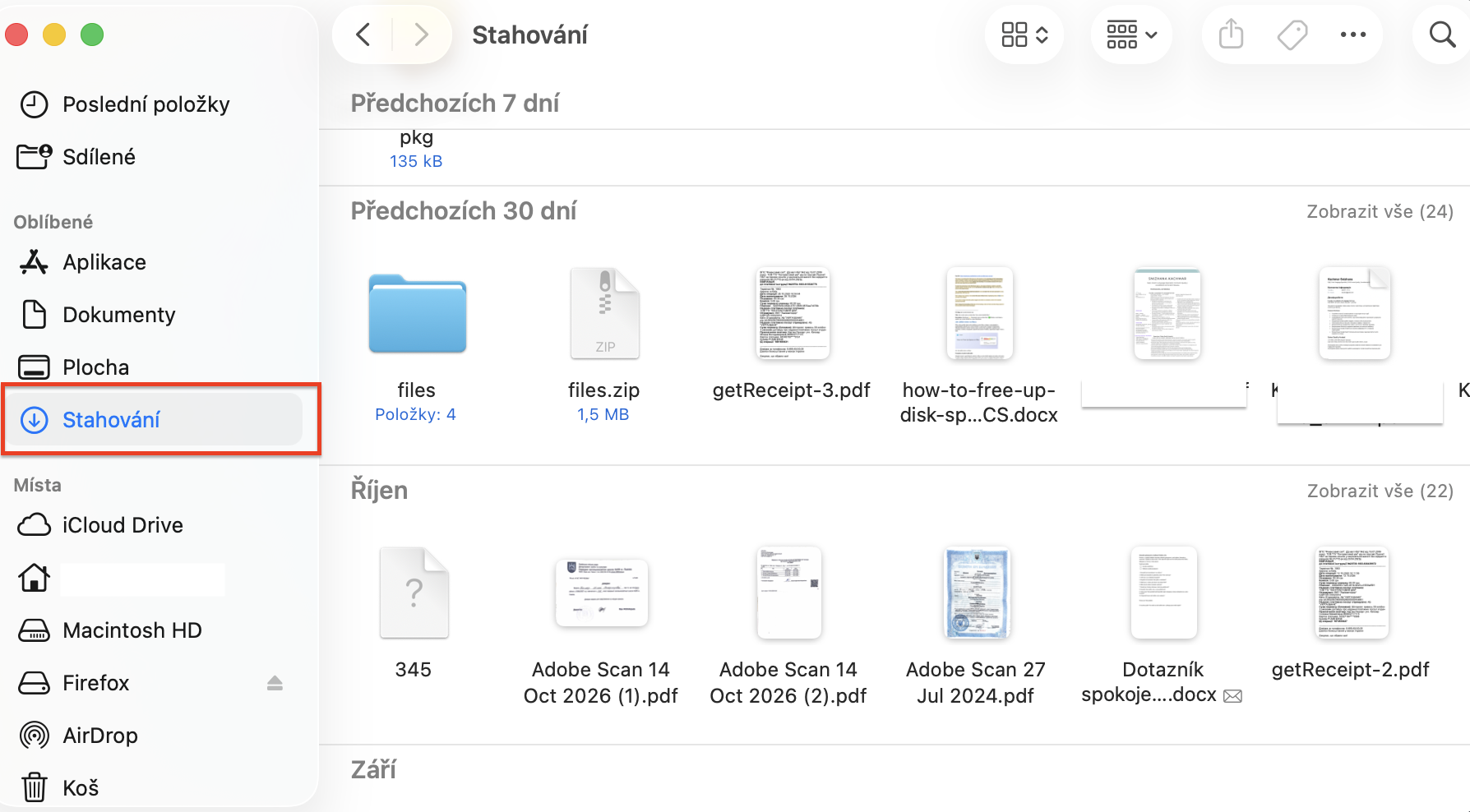
Vyčistěte složku Stahování
Vyhazování starých stažených souborů je osvědčený způsob, jak snížit nepořádek na Macu a uvolnit místo pro jiné užitečné soubory. Stažené soubory smažete takto:
Otevřete Finder a v postranním panelu vyberte Stahování.
Klikněte pravým tlačítkem na soubory, které už nepotřebujete, vyberte Přesunout do koše a poté vysypte Koš.
Krok 1. Ve složce Stahování smažte soubory, které už nepotřebujeteKrok 2. Vysypte Koš
Vysypte Koš
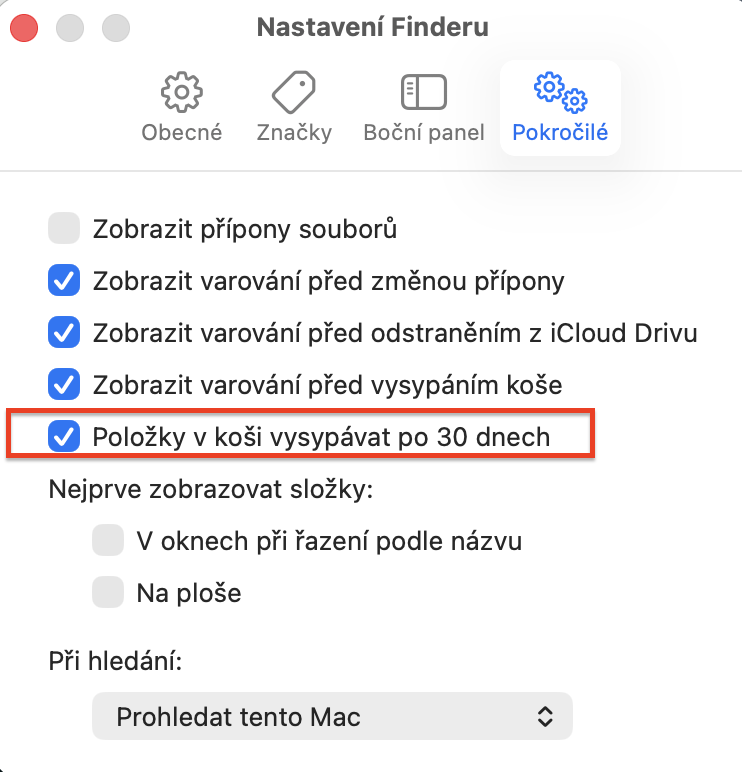
Automatizace vyprazdňování Koše zajistí, že se soubory smažou trvale, takže si nemusíte myslet na to, že ho máte pravidelně vysypat.
Otevřete Finder a na liště nabídek vyberte Finder > Nastavení > Pokročilé.
Ujistěte se, že je vybráno Položky v koši vysypávat po 30 dnech.
V nastavení Finderu zaškrtněte tuto možnost
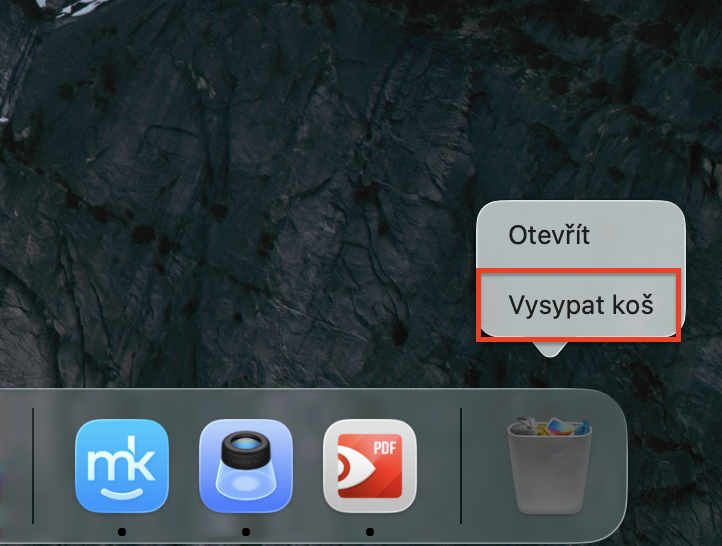
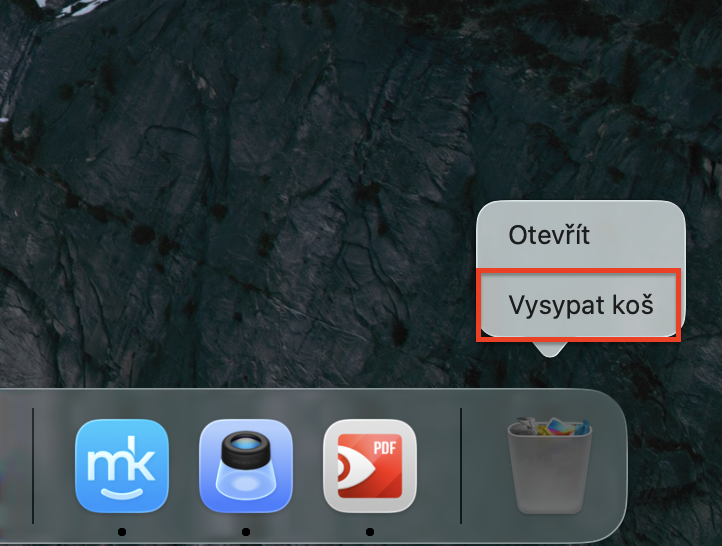
Existuje i jednodušší způsob, jak Koš na Macu vysypat. Místo trvalého smazání obsahu po 30 dnech můžete soubory smazat hned po přesunutí do Koše. Je to skvělý způsob, jak udržet disk v pořádku za pochodu. Koš vysypete ručně takto:
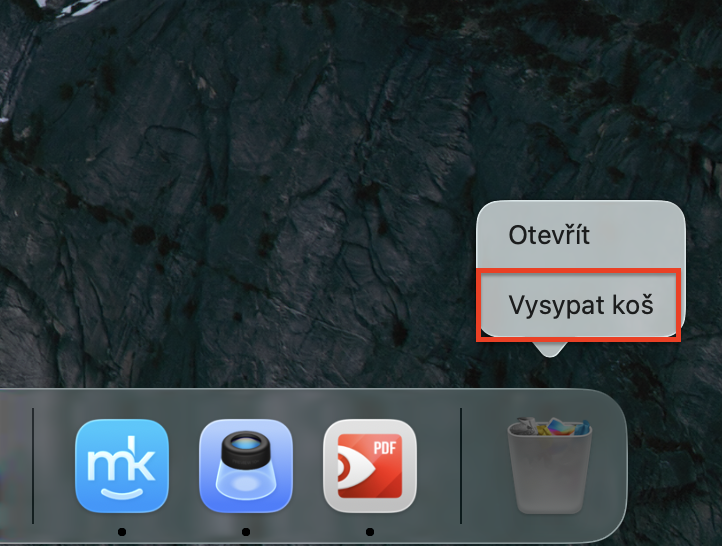
Klikněte pravým tlačítkem na ikonu Koše v Docku.
Klikněte na Vysypat koš, aby se všechny soubory trvale smazaly.
Klikněte pravým tlačítkem na Koš > vyberte Vysypat Koš
5. Smažte staré a nechtěné mediální soubory
Zvažte smazání mediálních souborů, které už nepotřebujete. Obvykle zabírají hodně místa – zejména filmy, televizní pořady a videopodkasty, takže je to snadný způsob, jak na Macu uvolnit místo.
Hudba
Když zapomenete smazat stažené skladby nebo seznamy skladeb, které už neposloucháte, zabírají na vašem Macu spoustu potřebného místa. Hudbu z Macu smažete takto:
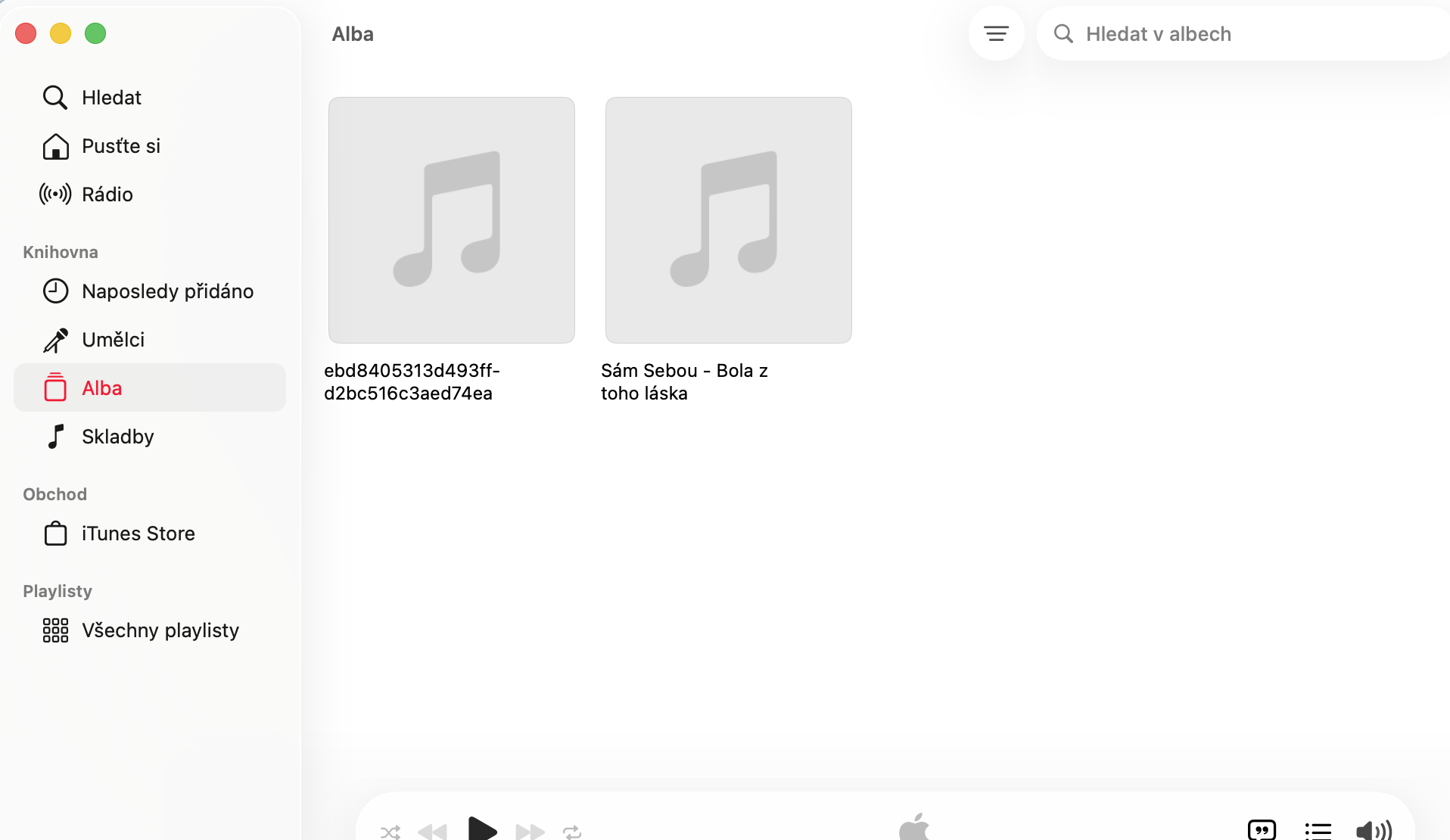
Otevřete Apple Music (ne iTunes) a poté v postranním panelu vyberte Skladby nebo Alba.
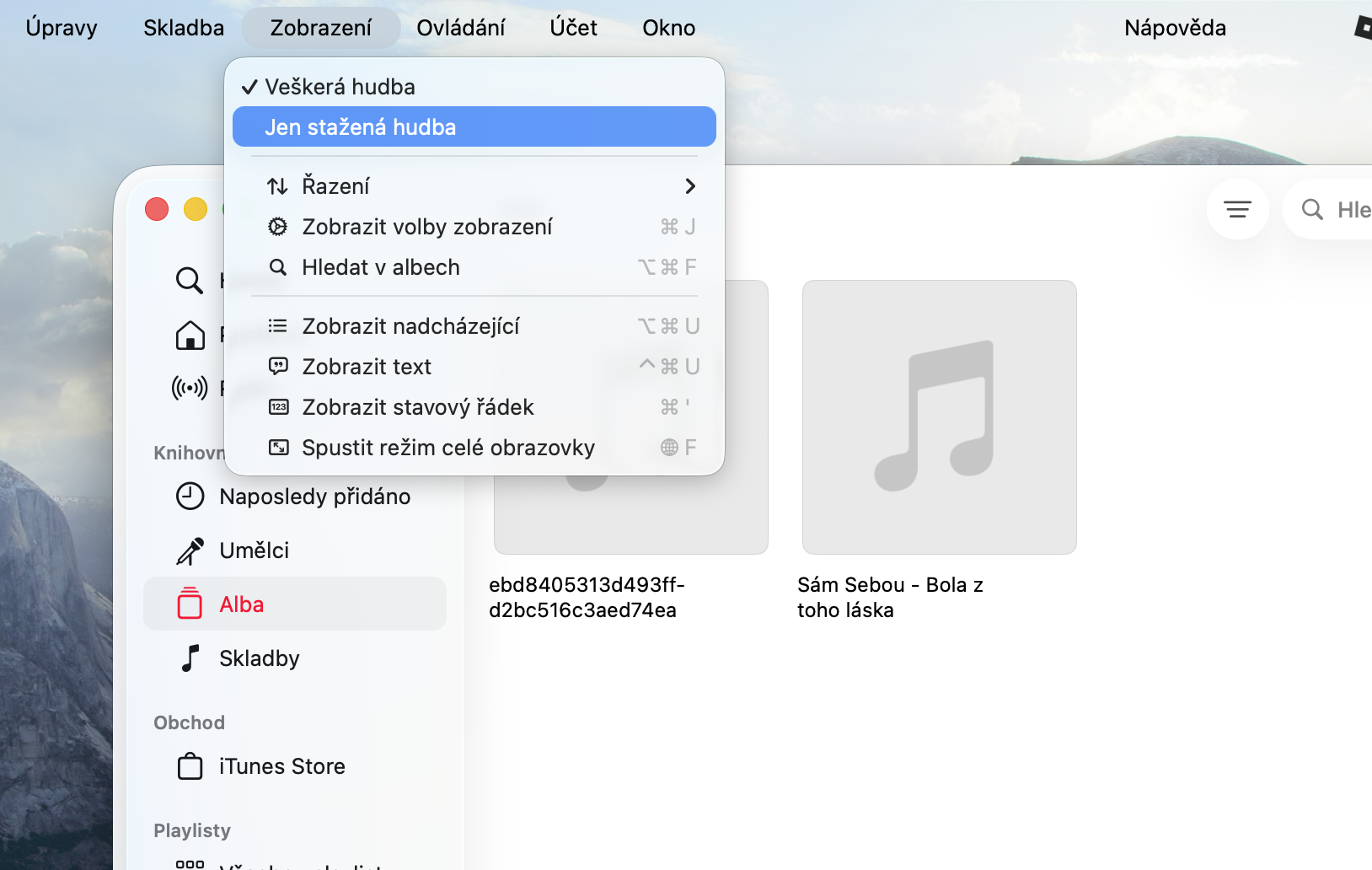
Na liště nabídek vyberte Zobrazení > Pouze stažená hudba.
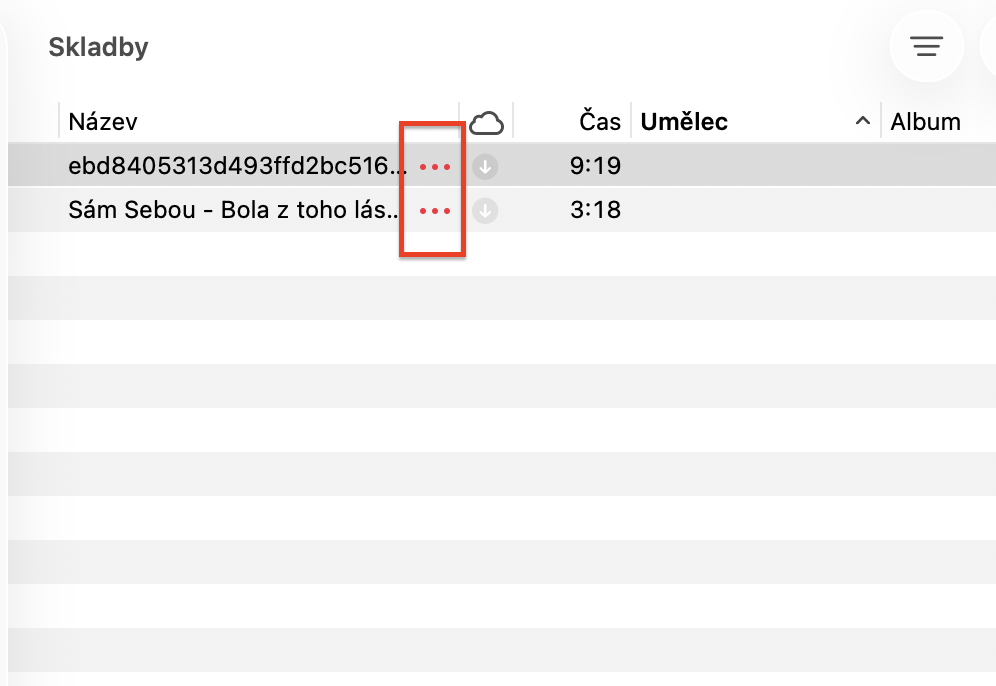
Klikněte na tři tečky vedle alba nebo skladby.
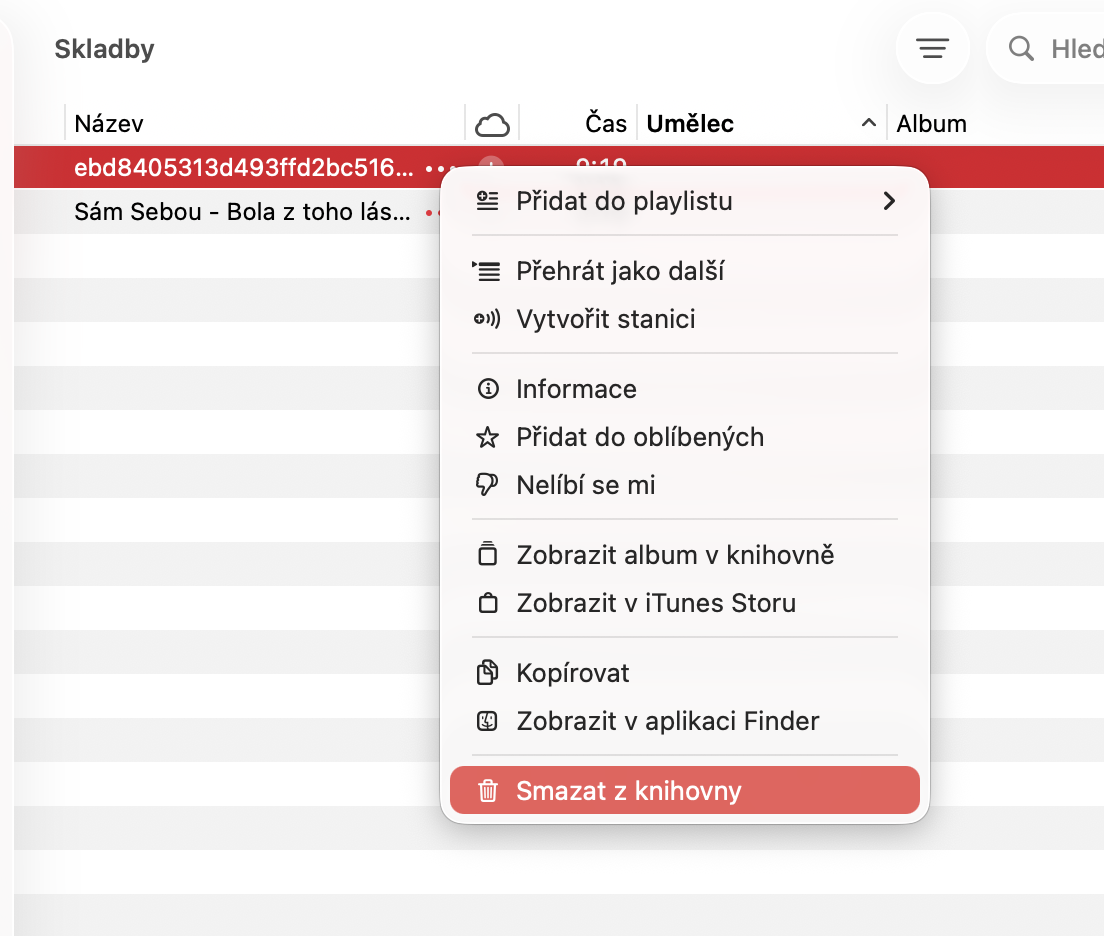
Vyberte Odstranit stažené.
Krok 1. V Apple Music vyberte v postranním panelu Alba nebo SkladbyKrok 2. Klikněte na Zobrazení > Jen stažená hudbaKrok 3. Klikněte na tři tečky vedle alba nebo skladbyKrok 4. Klikněte na Smazat z knihovny
Filmy
Filmy zabírají mnohem víc místa než většina ostatních souborů. Proto je dobré filmy, na které se již nedíváte, aktivně mazat, abyste uvolnili místo pro jiné soubory. Filmy z Macu smažete takto:
Otevřete Apple TV a v postranním panelu vyberte Staženo.
Klikněte na tři tečky vedle filmu nebo pořadu a vyberte možnost Smazat z knihovny.
Krok 1. Vyberte StaženoKrok 2. Klikněte na Smazat z knihovny
Podcasty
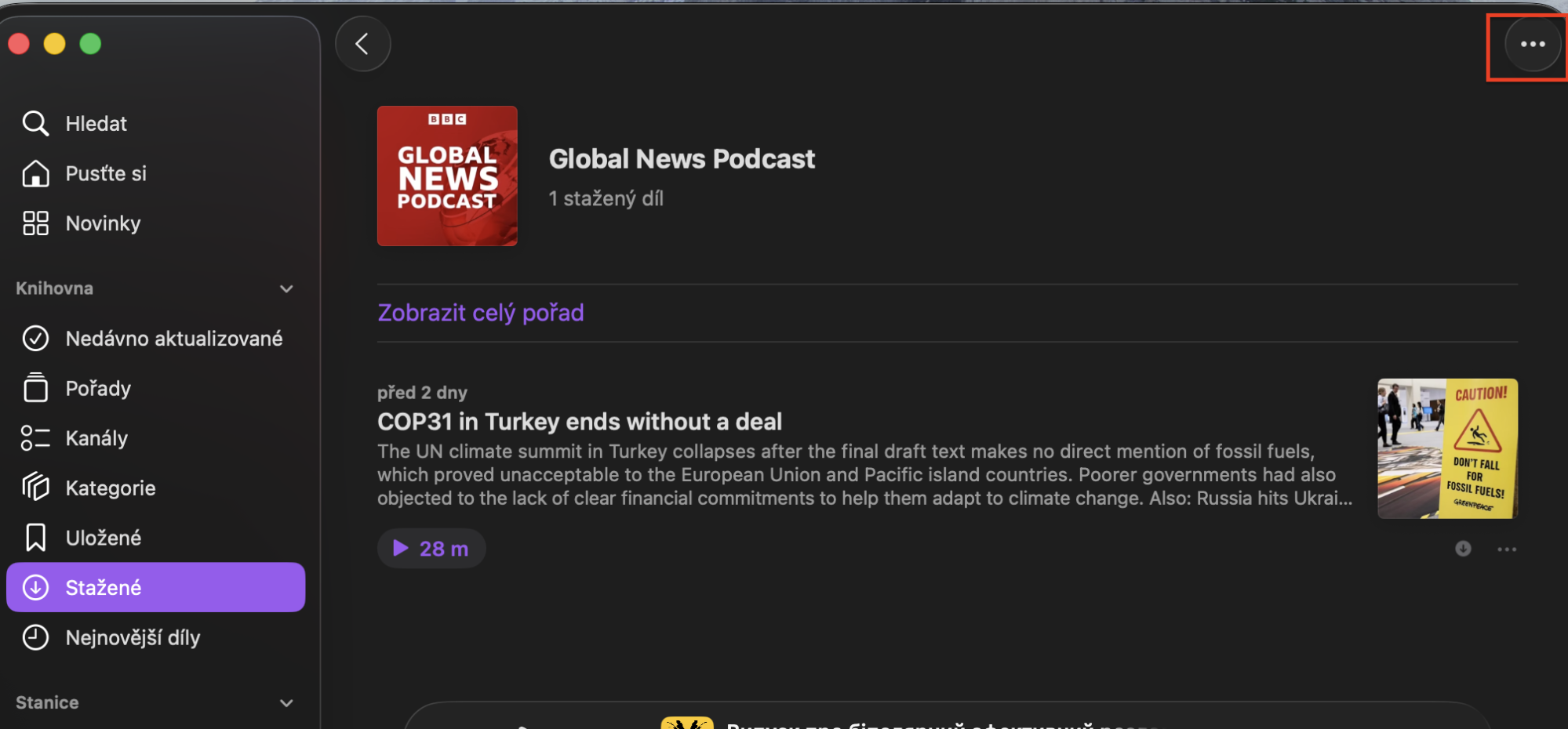
Pokud si každý týden stahujete více epizod podcastů, je pravděpodobné, že je po poslechu všechny nemažete. Stažené epizody podcastů z Macu smažete takto:
Otevřete aplikaci Podcasty a v postranním panelu vyberte Stažené.
Vyberte podcast, ze kterého chcete smazat stažené epizody.
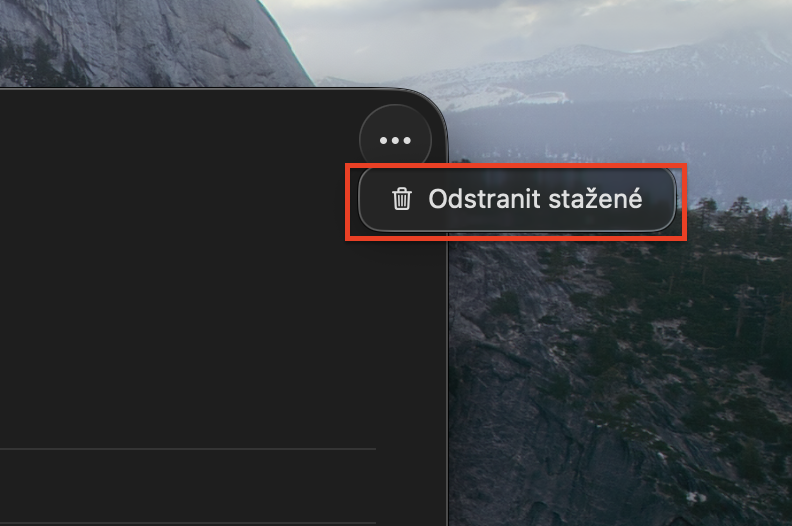
Pokud chcete smazat jednotlivou epizodu, klikněte na její ikonu stahování a vyberte Odstranit stažené.
Pokud chcete smazat všechny stažené epizody podcastu, vraťte se na stránku Stažené, najeďte kurzorem na podcast a klikněte na tři tečky> Odstranit stažené > Odstranit stažené.
Krok 1. V Podcastech přejděte na StaženéKrok 2. Klikněte na tři tečky vedle podcastuKrok 3. Vyberte Odstranit stažené
Fotky
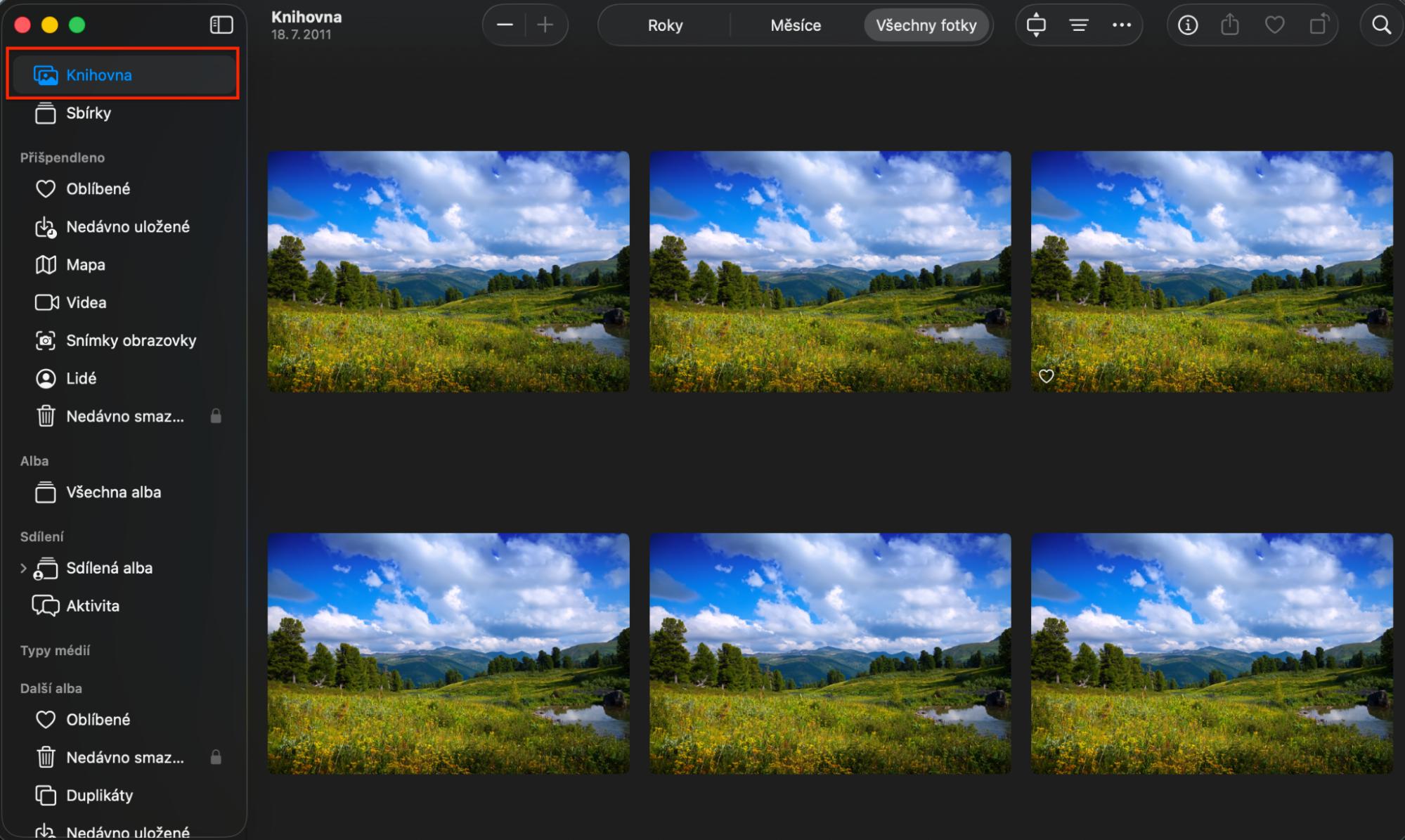
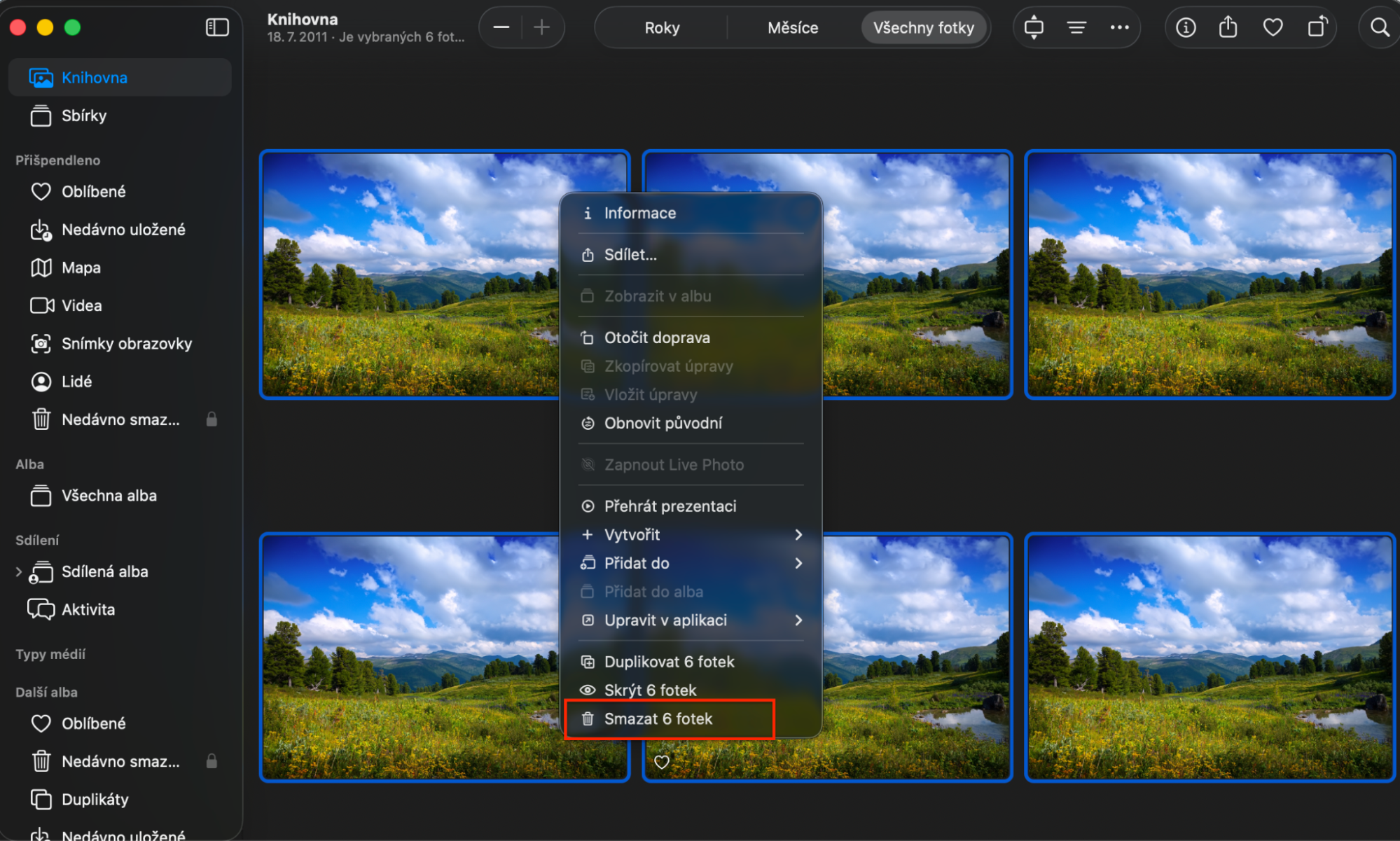
Synchronizace fotek a videí do Macu je skvělý způsob, jak si je užívat a upravovat na větší obrazovce. Knihovna Fotek se ale může rychle zvětšit. Nechtěné položky odstraníte takto:
Otevřete Fotky a v postranním panelu vyberte Knihovna.
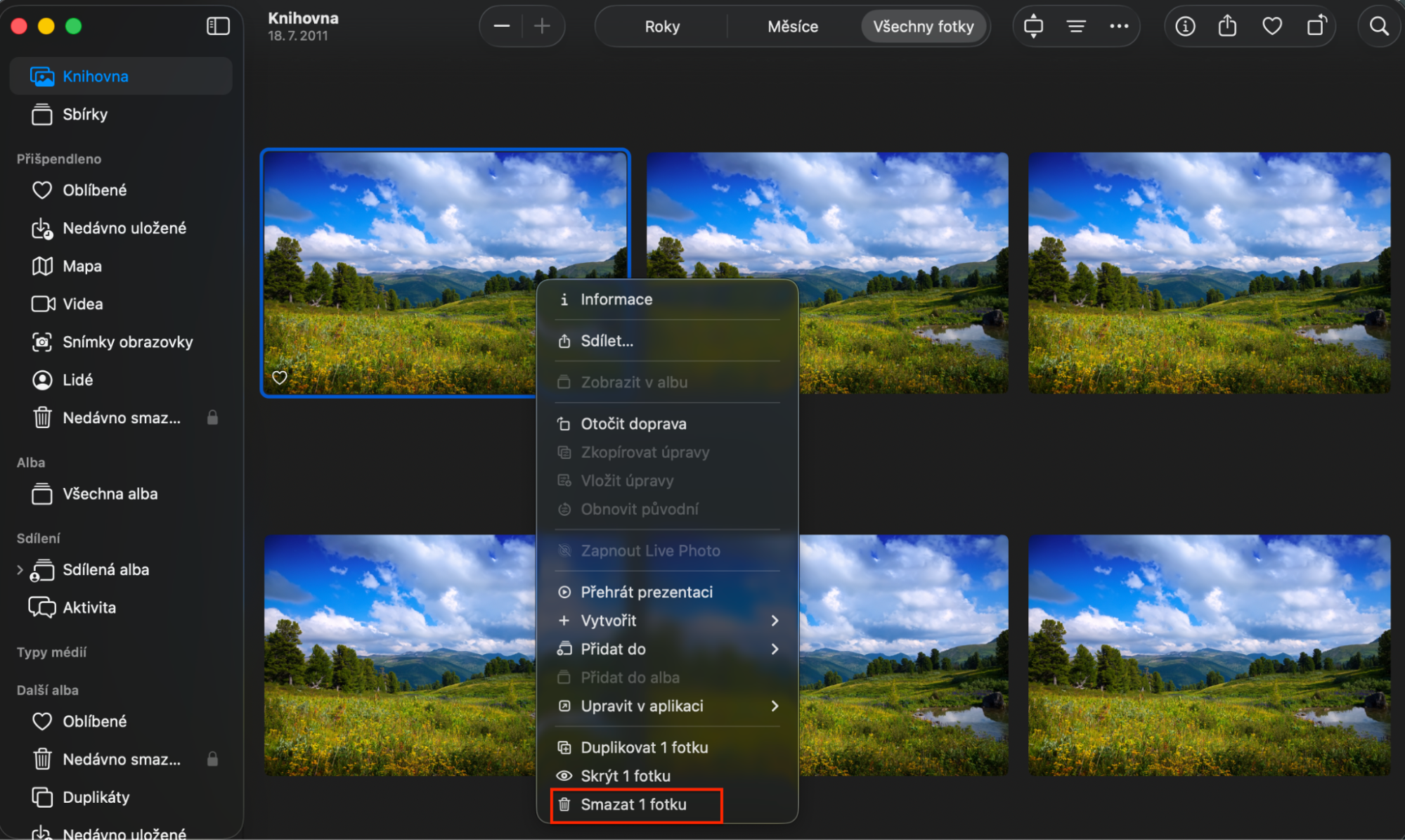
Chcete-li smazat jeden obrázek, klikněte na něj pravým tlačítkem a poté vyberte Smazat 1 fotku.
Chcete-li smazat více obrázků nebo videí, podržte klávesu Command, vyberte všechny položky, které chcete smazat, poté klikněte pravým tlačítkem a vyberte Smazat položky.
Krok 1. V aplikaci Fotky vyberte KnihovnaKrok 2. Klikněte pravým tlačítkem na fotku a smažte jiKrok 3. V případě potřeby smažte více obrázků
6. Spravujte velké soubory
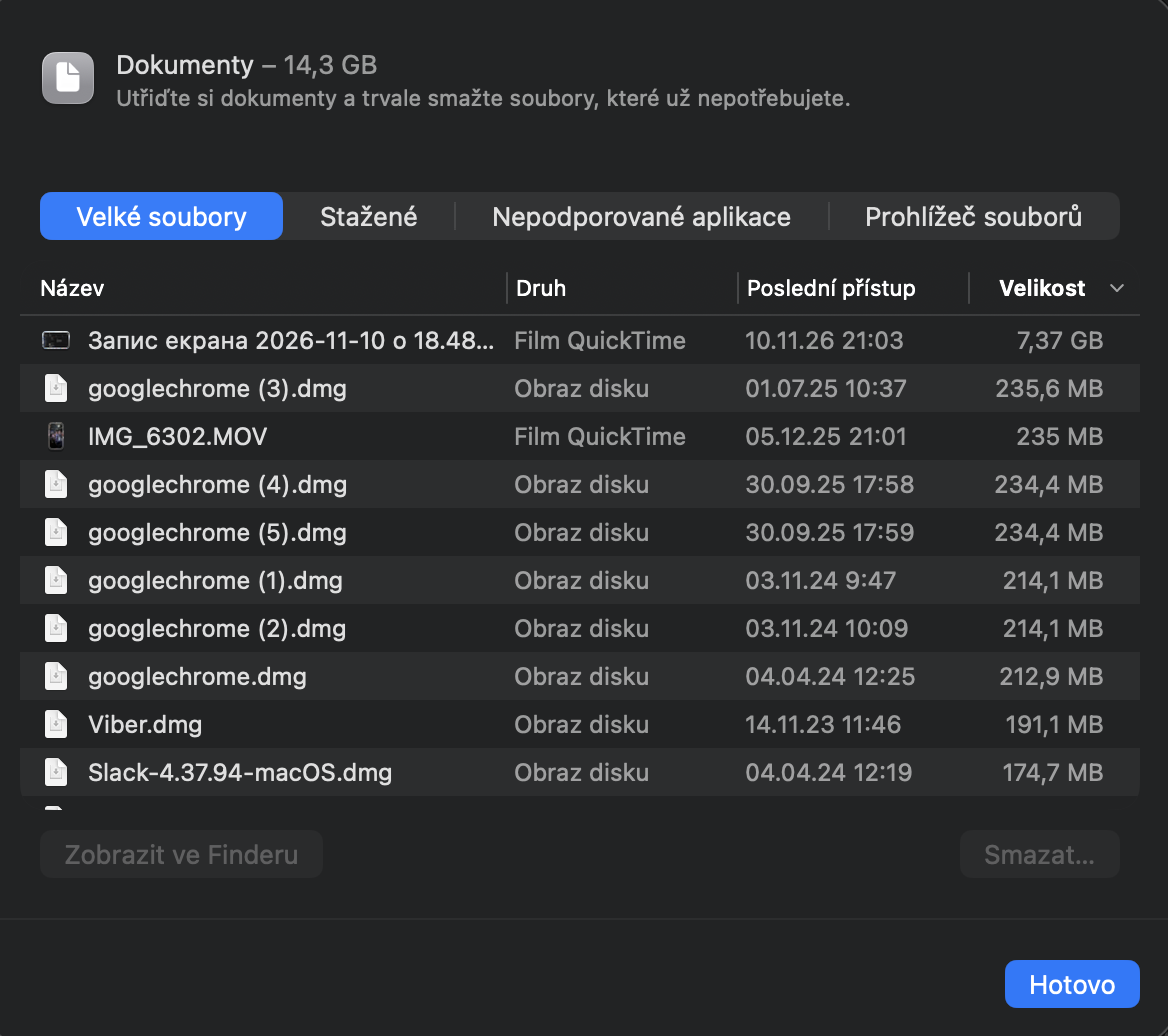
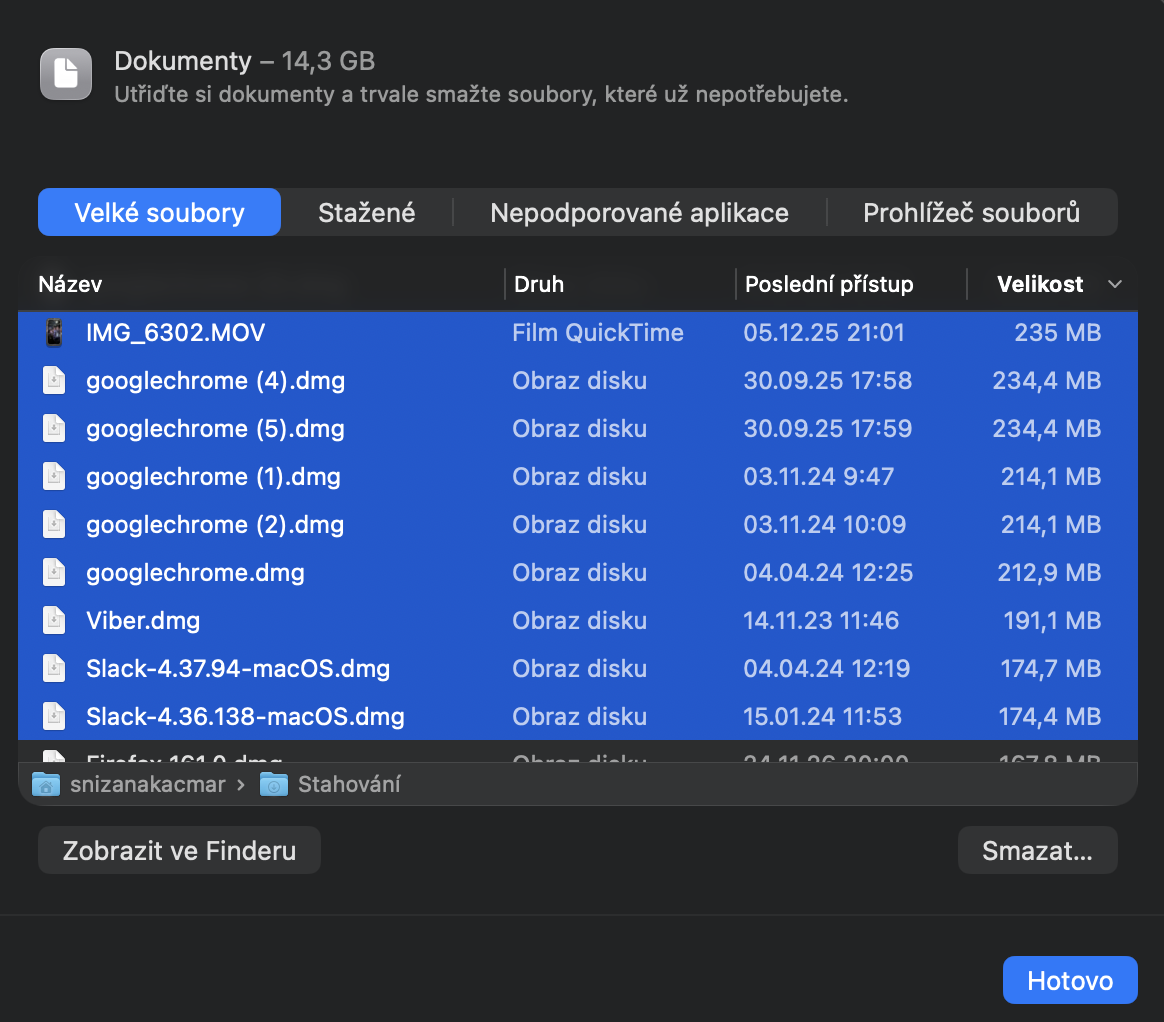
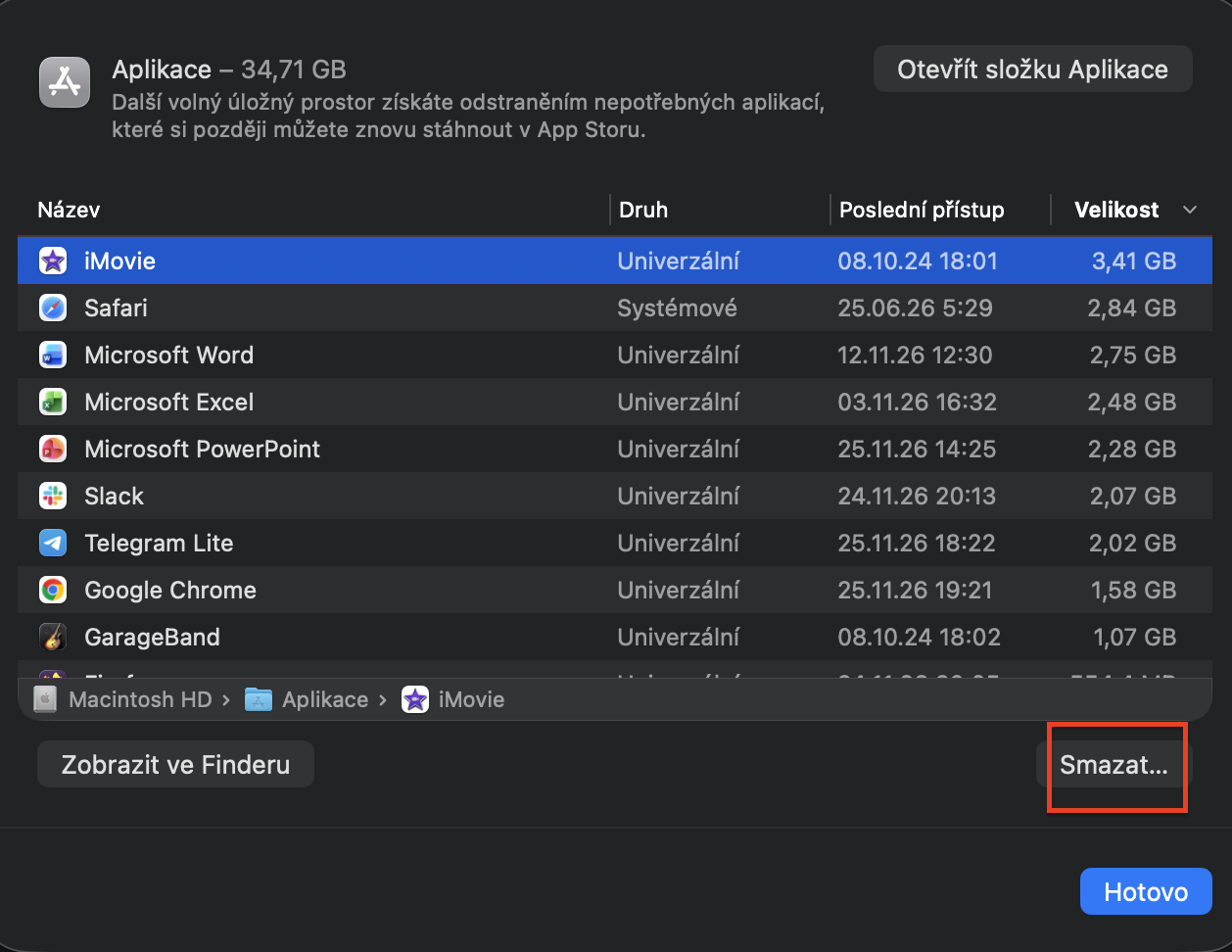
Smazání velkých souborů je jedním z nejrychlejších způsobů, jak na Macu uvolnit místo na disku. Velké soubory v macOS najdete a smažete takto:
Otevřete Nastavení systému a vyberte Obecné > Úložiště.
Sjeďte dolů a klikněte na ikonu i vedle položky Dokumenty.
Vyberte kartu Velké soubory.
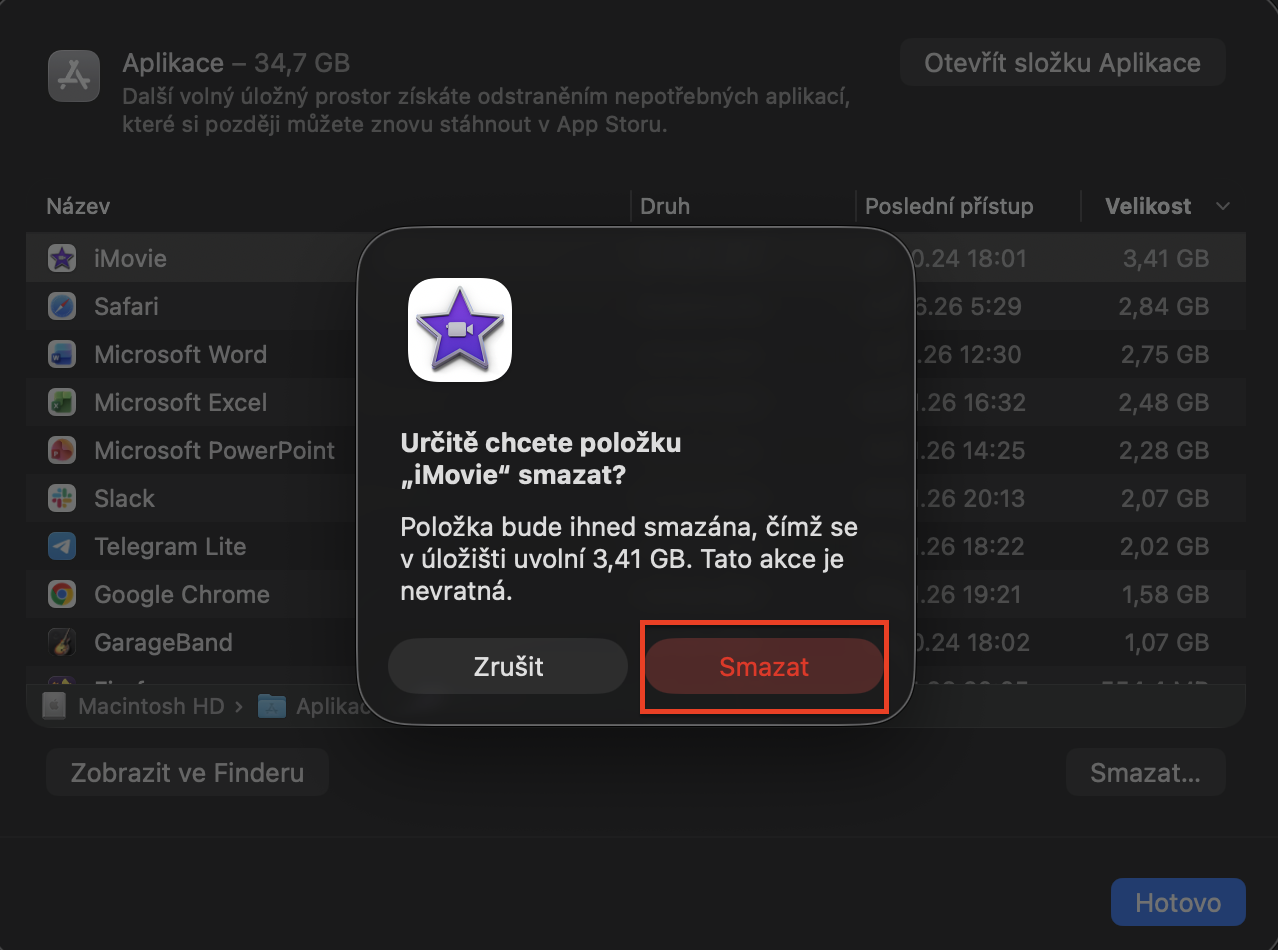
Vyberte, co chcete smazat, a klikněte na Smazat.
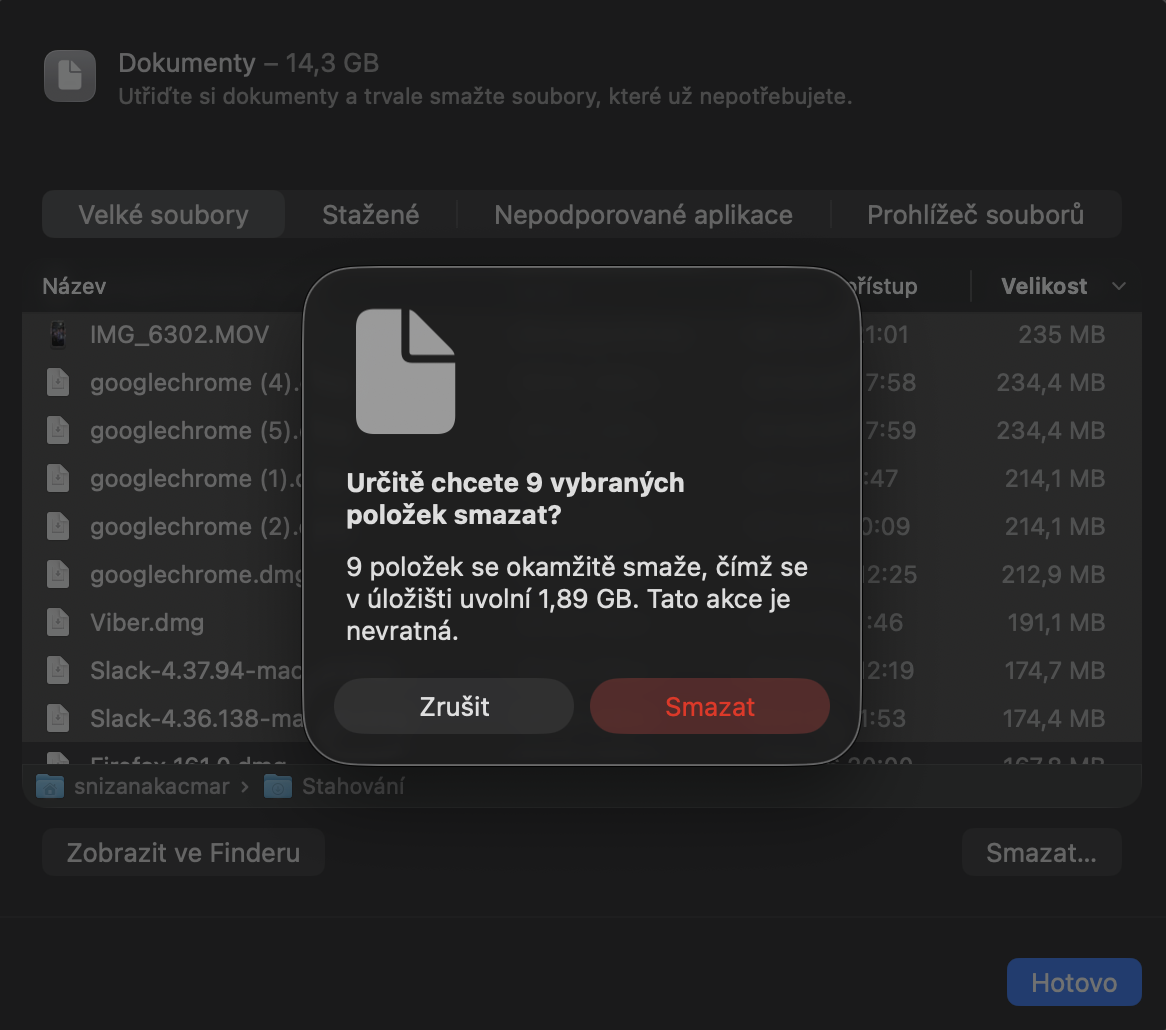
Potvrďte kliknutím na Smazat.
Krok 1. V Nastavení systému vyberte Obecné > ÚložištěKrok 2. Klikněte na i vedle položky DokumentyKrok 3. Vyberte Velké souboryKrok 4. Vyberte soubory, které už nepotřebujete, a poté klikněte na SmazatKrok 5. Potvrďte kliknutím na Smazat
7. Ukládejte soubory do iCloudu
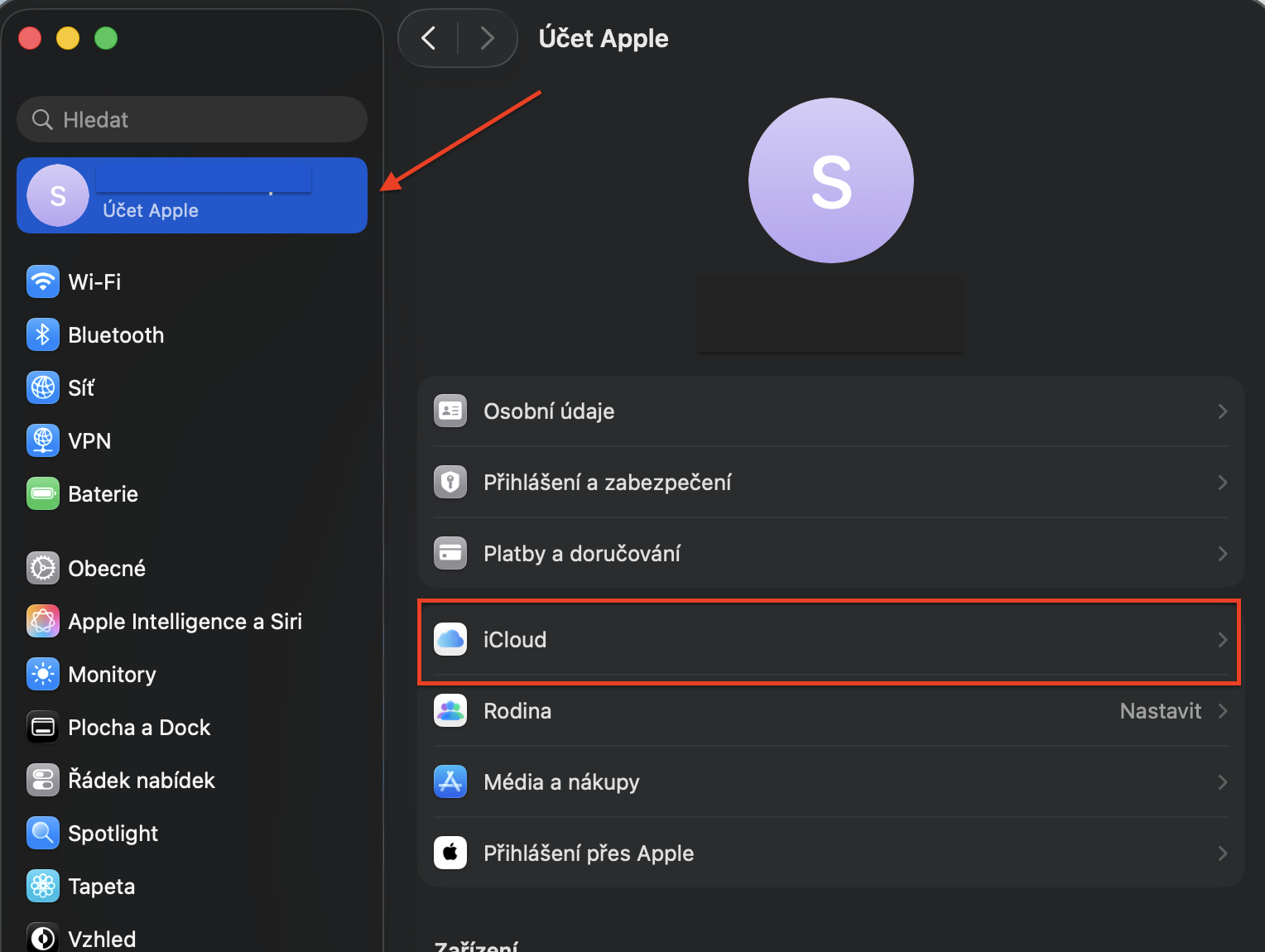
Apple iCloud je šikovný způsob, jak ušetřit místo na Macu. Uložíte soubory do cloudu a uvolníte místo na disku Macu pomocí iCloudu takto:
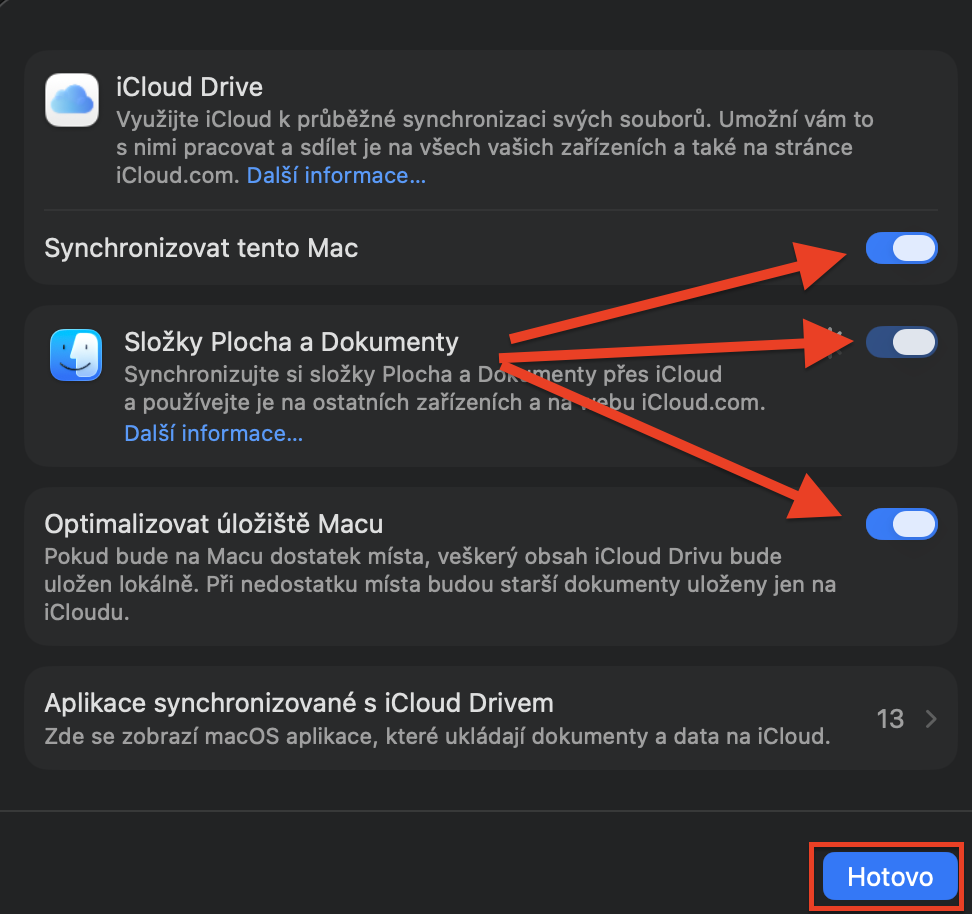
Na horní liště přejděte do Nastavení systému a vyberte Účet Apple > iCloud.
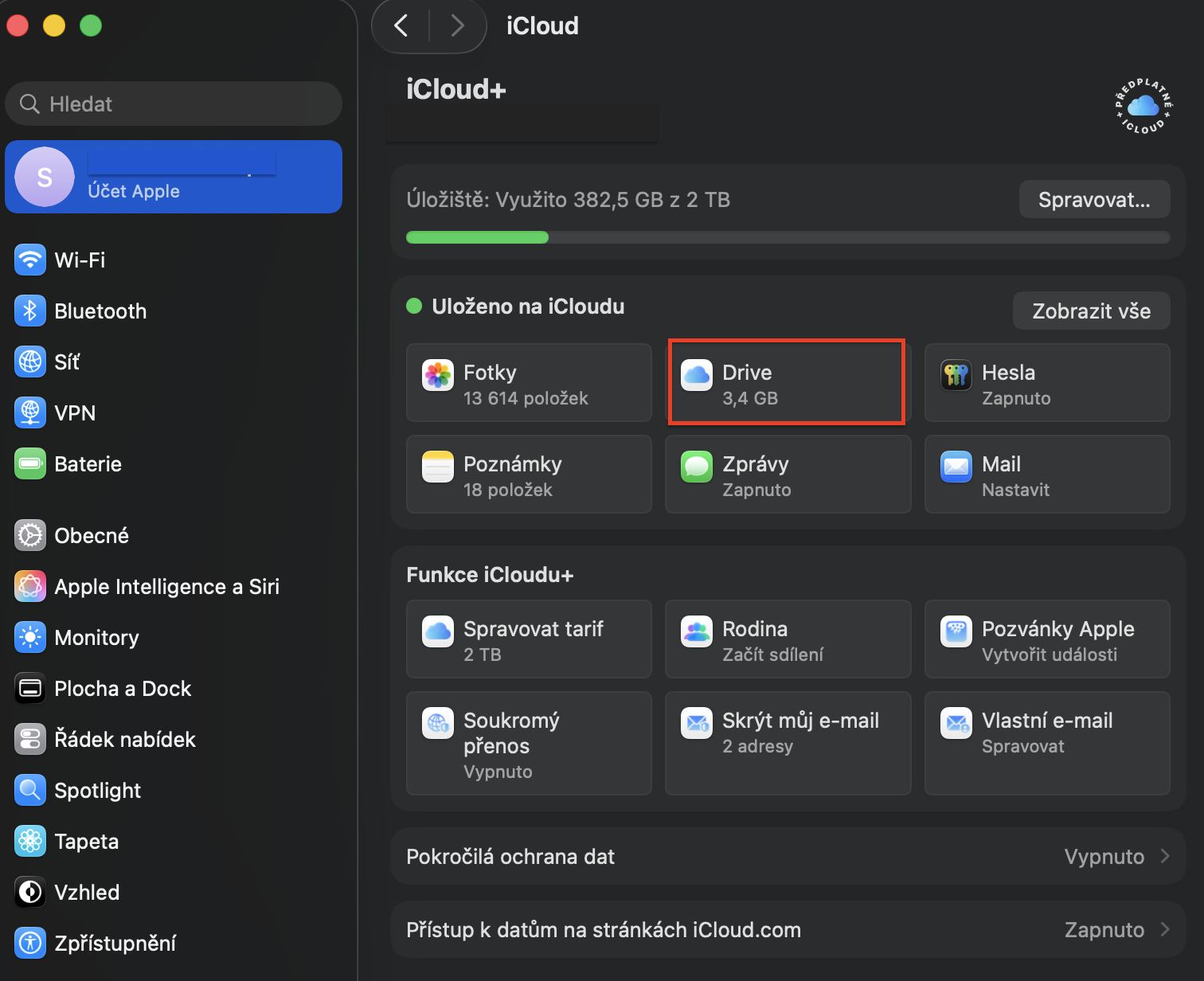
Vyberte Drive.
Ujistěte se, že je zapnuté možnosti Synchronizovat tento Mac, složky Plocha a Dokumenty a Optimalizovat úložiště Macu.
Potvrďte kliknutím na Hotovo.
Krok 1. V Nastavení systému přejděte do Účet Apple > iCloudKrok 2. Vyberte DriveKrok 3. Zapněte všechny možnosti > klikněte na Hotovo
8. Přesuňte fotky na externí úložiště
Pokud nepoužíváte iCloud, váš Mac nemůže odesílat fotky a videa do cloudu, takže tyto soubory mohou rychle zaplnit veškeré dostupné místo. Místo toho, abyste je ponechali na disku Macu, je nejlepší přesunout fotky na externí úložiště, což je snazší, než to zní.
Nejprve k Macu připojte vhodnou externí jednotku s dostatkem místa pro vaši knihovnu Fotek. Pokud se externí pevný disk na Macu nezobrazuje, zkuste jej připojit znovu, použít jiný kabel nebo jej zkontrolovat pomocí aplikace Disková utilita. Poté ukončete aplikaci Fotky, pokud je spuštěná, a postupujte takto:
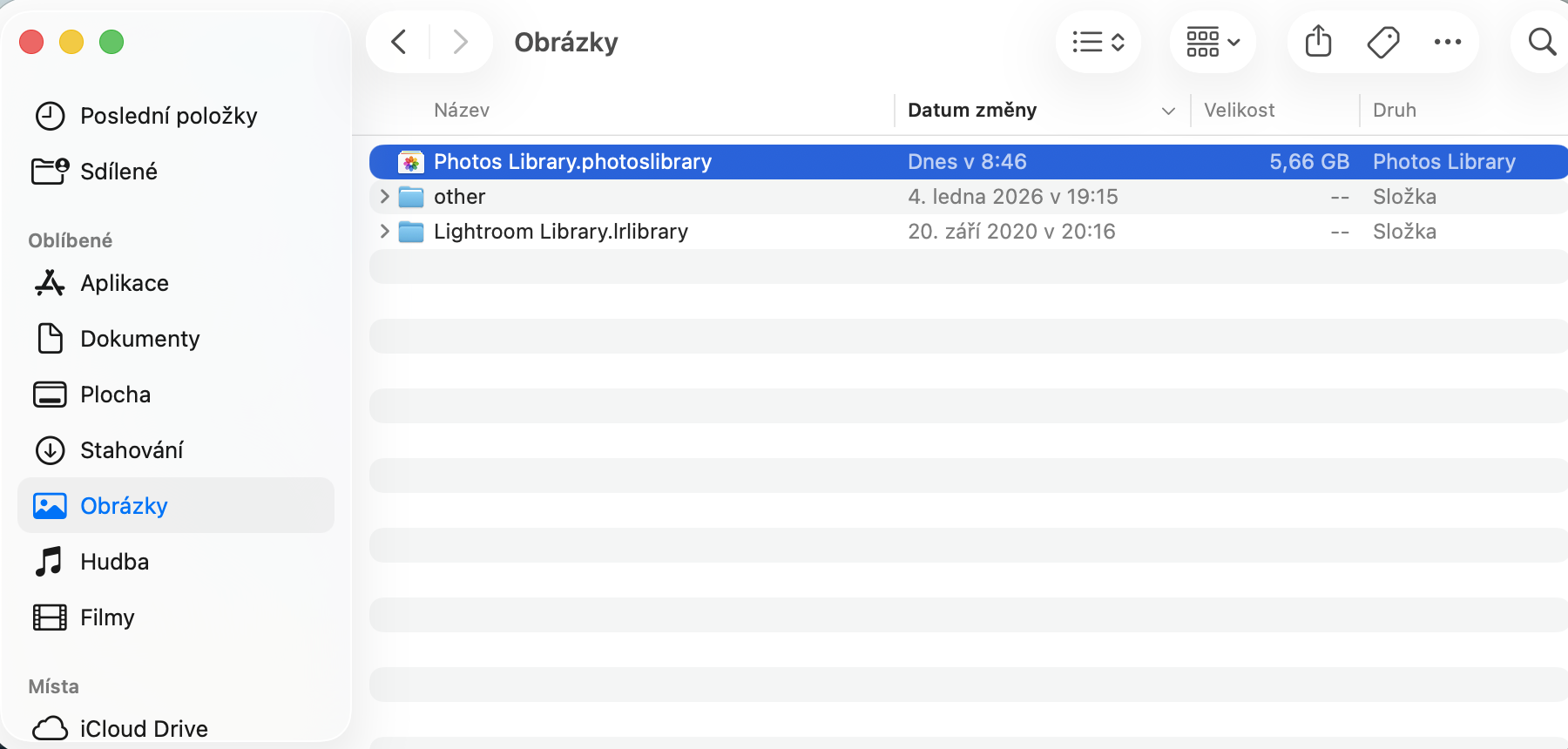
Otevřete Finder a v postranním panelu vyberte Obrázky. Pokud složku Obrázky nevidíte, přejděte v řádku nabídek do Finder > Nastavení, vyberte Postranní panel a ujistěte se, že je zaškrtnutá možnost Obrázky.
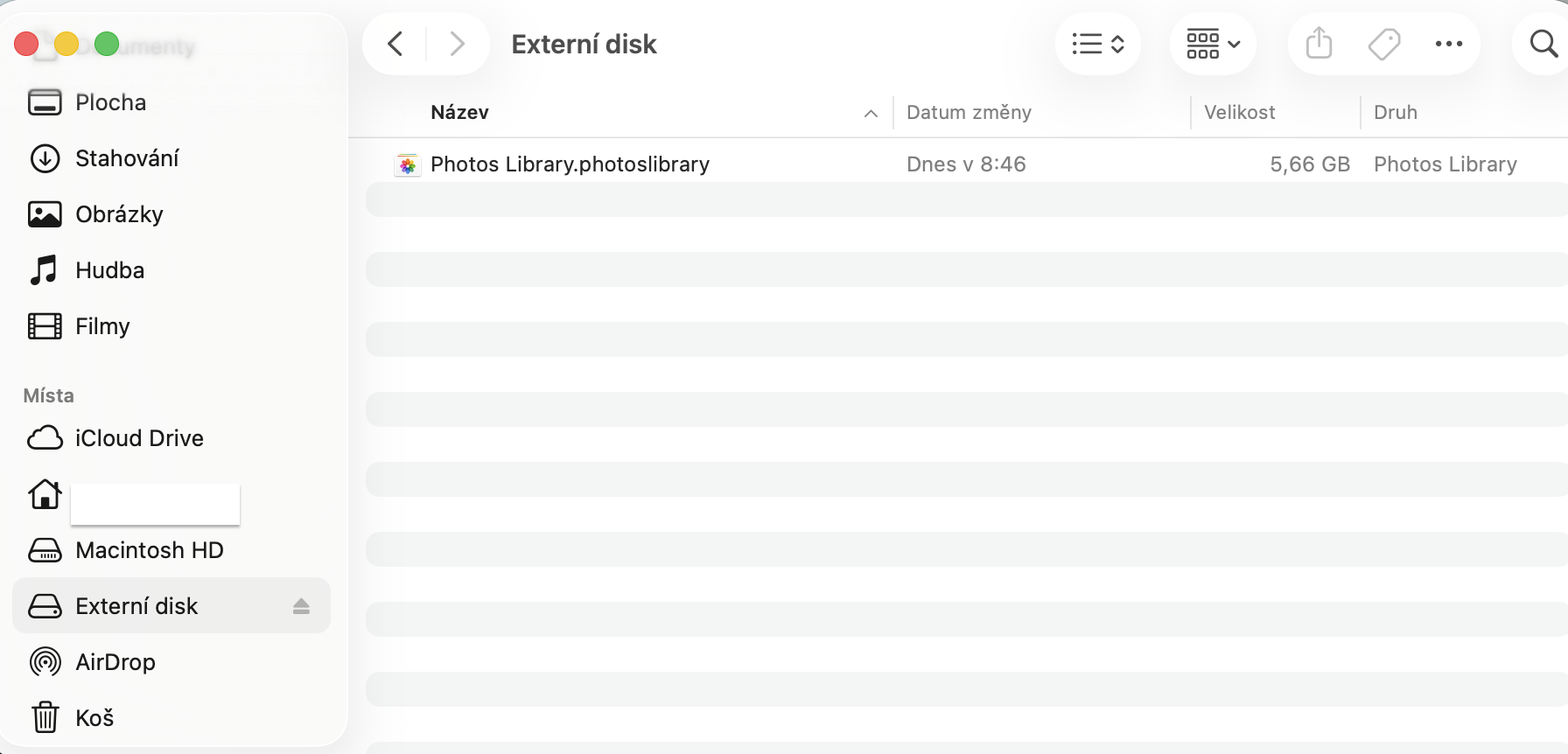
Ve složce Obrázky byste měli najít soubor Knihovna Fotek. Přetáhněte jej na externí disk.
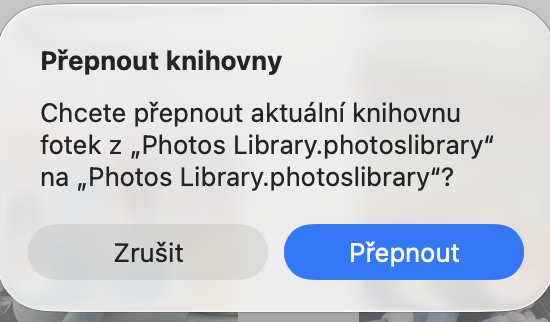
Po dokončení kopírování souboru na něj dvakrát klikněte, abyste jej otevřeli z externího úložiště.
Zobrazí se dotaz, zda chcete přepnout knihovnu Fotek. Potvrďte kliknutím na Přepnout.
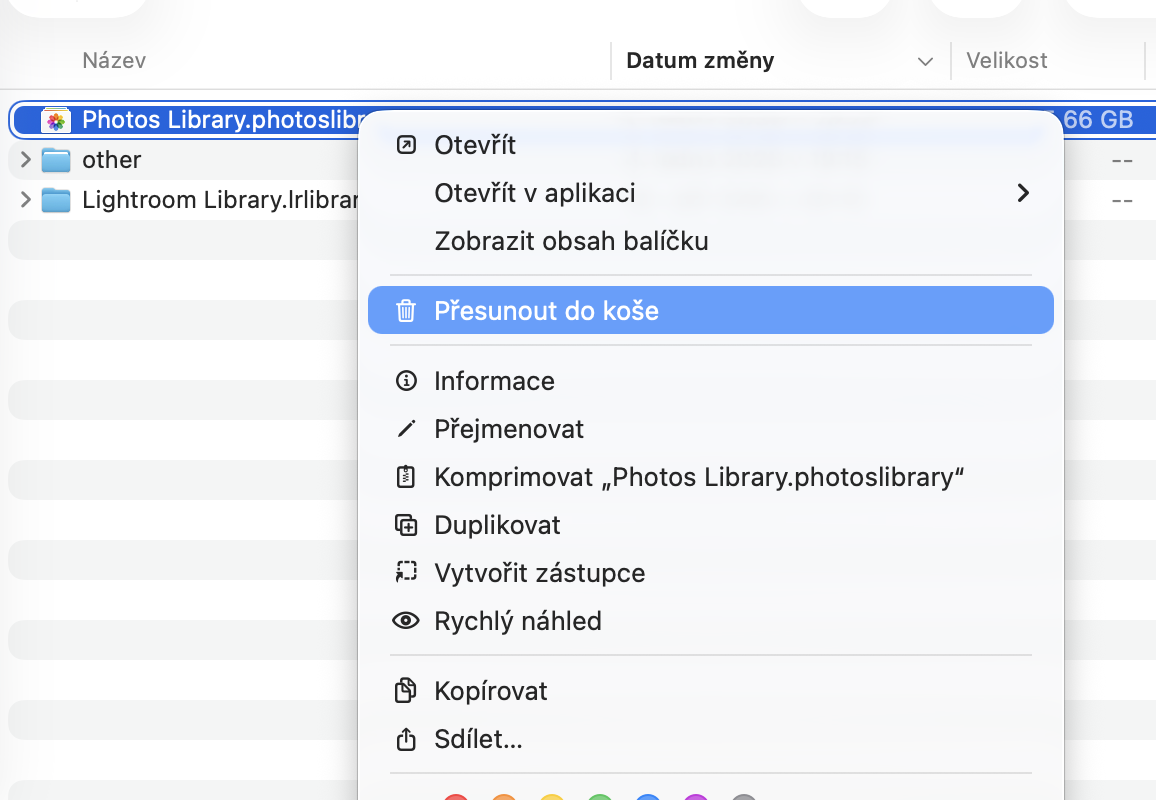
Klikněte pravým tlačítkem na původní soubor Knihovna Fotek ve složce Obrázky a poté vyberte Přesunout do koše.
Nakonec vysypte Koš, abyste odstranili původní knihovnu Fotek z disku Macu.
Krok 1. Ve Finderu přejděte do složky ObrázkyKrok 2. Přesuňte knihovnu Fotek na externí diskKrok 3. Otevřete knihovnu a poté klikněte na PřepnoutKrok 4. Smažte starou knihovnu Fotek
Na startovacím disku Macu by nyní mělo být mnohem více volného místa a knihovna Fotek se bude standardně ukládat na externí úložné zařízení.
9. Komprimujte a archivujte data
Místo mazání dat z Macu můžete zmenšit jejich velikost pomocí vestavěného nástroje pro komprimaci. Zkomprimujete data na Macu takto:
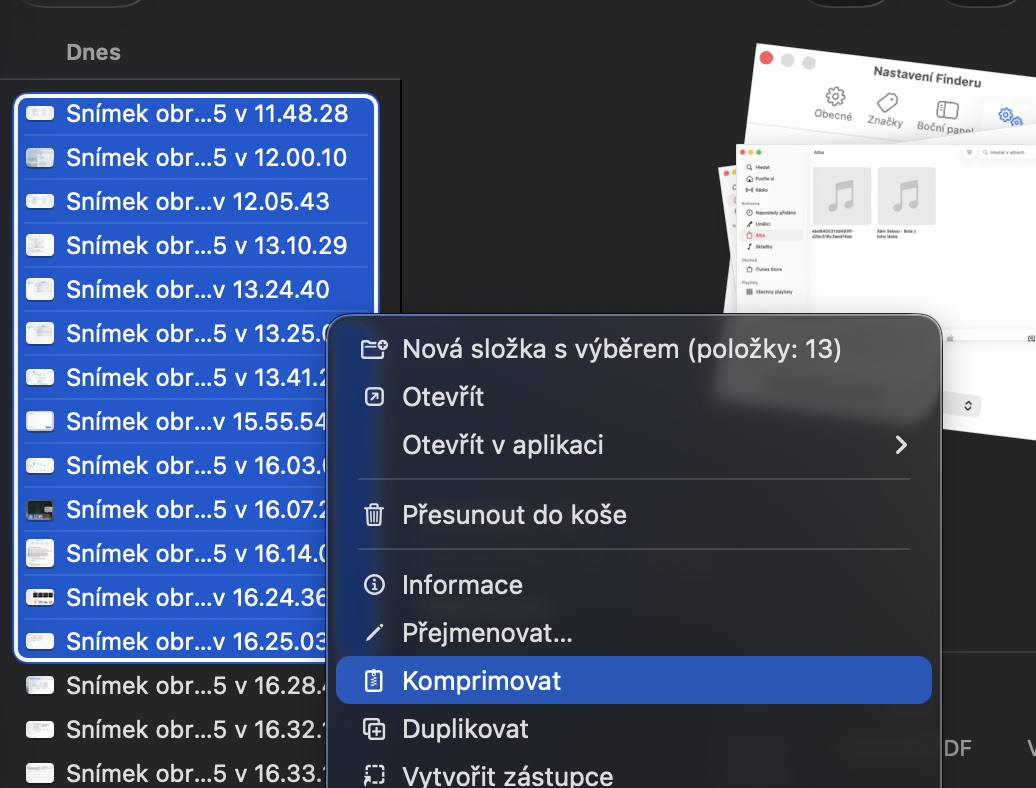
Vyberte soubory, klikněte na ně pravým tlačítkem a zvolte možnost Komprimovat.
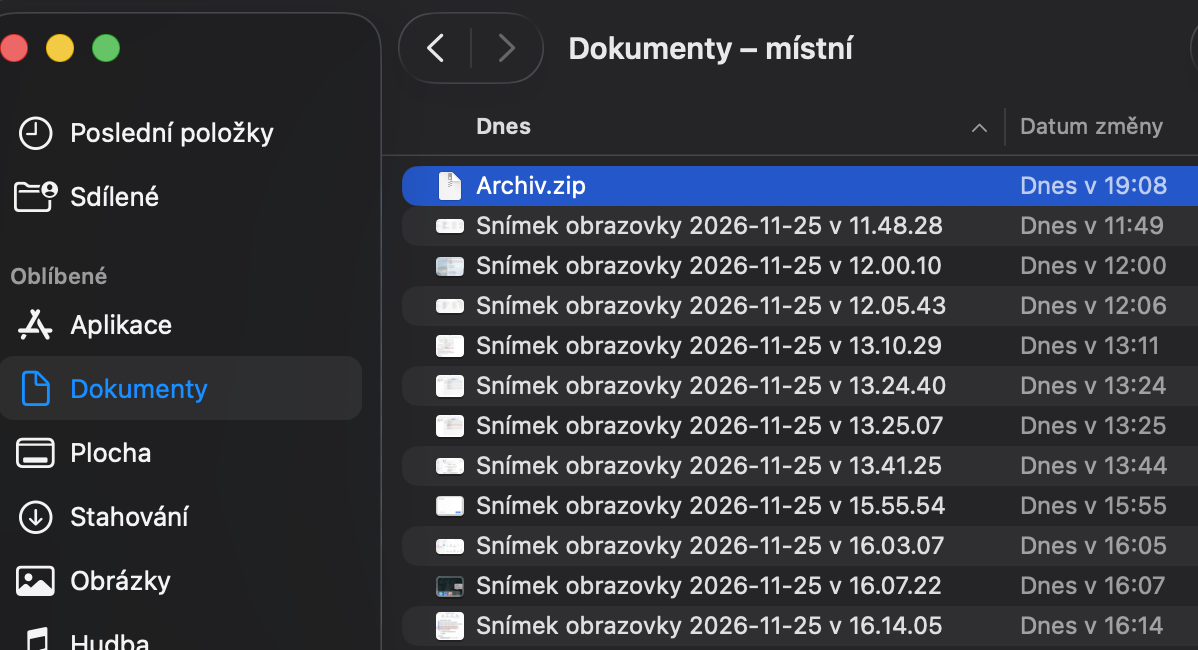
macOS vytvoří nový soubor ZIP s názvem Archive.zip.
Pokud na soubor ZIP dvakrát kliknete , Mac vytvoří zcela novou složku s rozbalenými soubory. Budete tak mít dvě kopie svých souborů, proto se komprese hodí především pro archivaci souborů, ke kterým nepřistupujete příliš často.
Správa úložiště na Macu
Nejlepším způsobem, jak spravovat úložiště na Macu, je nejprve zjistit, co zabírá místo na disku. Pomůže vám to rozhodnout, zda potřebujete přesunout nějaké větší soubory, smazat staré a nepotřebné položky, nebo případně navýšit kapacitu úložiště iCloud, abyste do něj mohli ukládat více dat. Takto začnete:
Přejděte do Nastavení systému a vyberte Obecné > Úložiště.
Přejděte dolů a najděte seznam kategorií. Číslo vedle každé z nich ukazuje, kolik místa zabírá na vašem Macu.
Klikněte na i vedle některé z kategorií a zobrazí se seznam souborů, které do ní patří.
Vyberte soubory, které již nepotřebujete, a klikněte na Smazat.
Opět klikněte na Smazat a potvrďte tak svou volbu.
Krok 1. V Nastavení systému vyberte Obecné > ÚložištěKrok 2. Klikněte na ikonu iKrok 3. Vyberte položku a poté klikněte na SmazatKrok 4. Potvrďte výběrem možnosti Smazat
Doporučujeme začít s největšími kategoriemi, protože tak dosáhnete nejrychlejšího a nejviditelnějšího výsledku. Smažte velké aplikace a soubory, které již nepotřebujete. Soubory, které si chcete ponechat, přesuňte na externí disk. Pokud stále potřebujete uvolnit více místa, zaměřte se také na menší soubory.
Co zabírá nejvíc místa na Macu?
Pro většinu lidí jsou to Aplikace, Fotky a Dokumenty, přibližně v tomto pořadí. Kategorie Dokumenty může být zavádějící - zahrnuje všechny soubory vytvořené aplikacemi, včetně videí, archivů a projektových souborů, nejen ty, které se nacházejí ve složce Dokumenty. Dalším překvapením bývají Systémová data, která zahrnují mezipaměť, protokoly a místní snímky Time Machine. Klikněte na ikonu i vedle libovolné kategorie v části Úložiště a uvidíte, co skutečně obsahuje.
Jaký je nejrychlejší způsob, jak získat více místa na disku Mac?
Vysypte Koš, ukliďte složku Stahování a poté zapněte výše uvedená doporučení v Úložišti – tato kombinace vám obvykle během několika minut uvolní několik gigabajtů místa. Chcete-li disk Macu vyčistit důkladněji a bez ručního procházení složek, spusťte Bezpečné vyčištění v aplikaci MacKeeper. Ta vyhledá soubory mezipaměti, protokoly a jazykové balíčky, které váš Mac už nepotřebuje, a odstraní je jediným skenováním.
Proč je úložiště na mém Macu najednou plné?
Náhlý nárůst obsazeného místa obvykle způsobuje něco, co běží na pozadí, nikoli soubory, které jste sami přidali. Podle našich testů patří mezi nejčastější příčiny místní snímky Time Machine uložené na startovacím disku, staré zálohy zařízení iOS, soubory mezipaměti, které se hromadí po aktualizaci macOS nebo pádu aplikace, a knihovny Fotek, které znovu stahují originály v plném rozlišení. Restartujte Mac a znovu zkontrolujte Úložiště – snímky se často odstraní automaticky.
Proč smazání souborů neuvolní místo na Macu?
Smazané soubory zůstávají v Koši, dokud jej nevysypete, takže se místo neuvolní, dokud tak neučiníte. Time Machine navíc může stále uchovávat kopii souboru v místním snímku a spuštěná aplikace může mít smazaný soubor stále otevřený, dokud ji neukončíte. Fotky na iCloudu mohou také po jejich odstranění znovu stáhnout originály. Vysypte Koš, ukončete otevřené aplikace a restartujte Mac, než vyhodnotíte výsledek.
Čištění disku Macu pomocí MacKeeperu
Jako majitel Macu musíte čas od času uvolnit místo na disku. Pokud potřebujete odstranit nepotřebný software, můžete ušetřit spoustu času pomocí nástroje pro odinstalaci aplikací na Macu.
Pro všechny úkoly související se správou úložiště doporučujeme používat nástroj Bezpečné vyčištění od MacKeeper, který vám pomůže odstranit nepotřebné soubory zabírající místo na disku Macu. Váš Mac se vám odmění lepším výkonem, vyšší produktivitou a větším množstvím volného místa.
Soubory cookie používáme spolu s dalšími nástroji, abychom vám při používání webu MacKeeper poskytli co nejlepší zážitek. Soubory cookie jsou malé textové soubory, které pomáhají webu načítat se rychleji. Soubory cookie, které používáme, neobsahují žádné osobní údaje, takže nikdy neukládají informace, jako je vaše poloha, e-mailová adresa nebo IP adresa.
Pomozte nám zlepšit, jak web používáte, tím, že přijmete používání souborů cookie. Nastavení ochrany soukromí můžete kdykoli změnit.
Spravovat souhlas
Všechny soubory cookie
Tyto soubory cookie jsou nezbytně nutné pro základní funkce webu (včetně navigace po stránkách, odesílání formulářů, rozpoznání jazyka a komentování příspěvků) a pro stahování a nákup softwaru. Bez těchto souborů cookie web nemusí fungovat správně.
Stáhněte si MacKeeper, až budete zpět u svého Macu