¿Qué son los elementos reubicados en Mac y por qué ocupan tu almacenamiento? Si tu principal problema es el espacio que utilizan, aprovechar el Desinstalador inteligente de MacKeeper puede eliminar sin esfuerzo archivos residuales y borrar extensiones de navegador, widgets y plugins innecesarios para liberarte varios gigabytes.
¿Qué son los ítems reubicados de Mac? Al actualizar tu Mac, los archivos de tu equipo se revisan en función de su relevancia y estado. Cualquier archivo que no pueda trasladarse automáticamente a nuevas ubicaciones se coloca en una carpeta Elementos reubicados (Relocated Items folder). Puedes considerarla un espacio de almacenamiento temporal durante las actualizaciones, que garantiza que ninguno de tus datos se pierda ni se elimine.
Si recientemente has actualizado tu MacBook o iMac y ves que algunos de tus archivos se clasifican como elementos reubicados en Mac, puede resultar molesto. Pero no te preocupes: te guiaremos no solo para entender qué significa la carpeta elementos reubicados en Mac, sino también para ayudarte con las siguientes tareas:
Encontrar la carpeta elementos reubicados en macOS
Saber si necesitas conservar los ítems reubicados mac
Aprender qué hacer con los elementos reubicados en Mac, incluido cómo eliminar y abrir la carpeta elementos reubicados Mac
Para ayudarte a resolver este misterio, te proporcionamos una solución sencilla y te guiamos paso a paso para encontrar y gestionar estos elementos.
Una nota de nuestros expertos:
¿Listo para abordar el misterio de los ítems reubicados? ¿Estarías deseando tener una herramienta que no solo gestione estos elementos sin esfuerzo, sino que también libere el valioso espacio de tu Mac? Aquí es donde entra en juego el Desinstalador inteligente de MacKeeper.
Para usar el Desinstalador inteligente de MacKeeper:
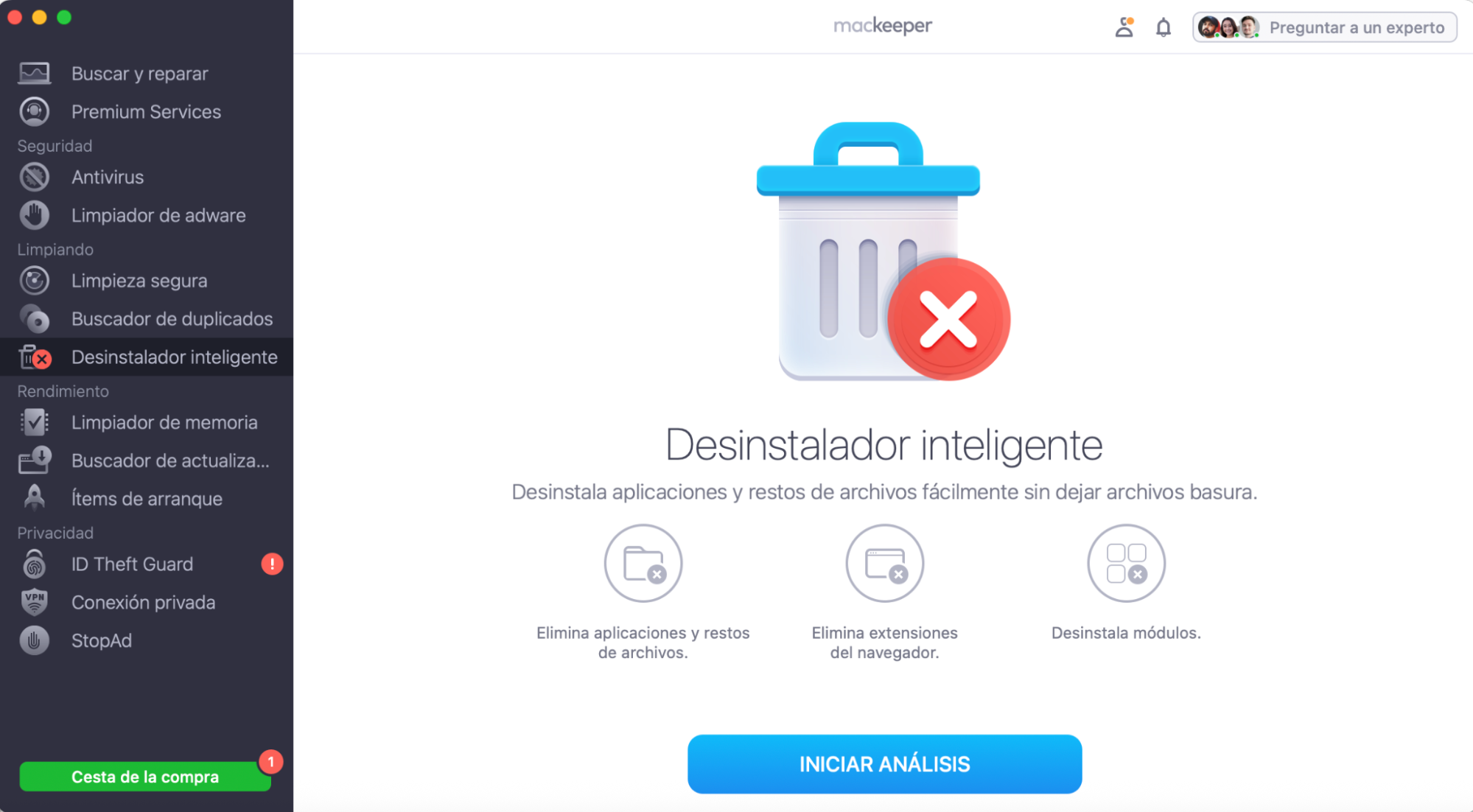
Abre la aplicación, elige Desinstalador inteligente en la barra lateral izquierda y haz clic en Escanear.
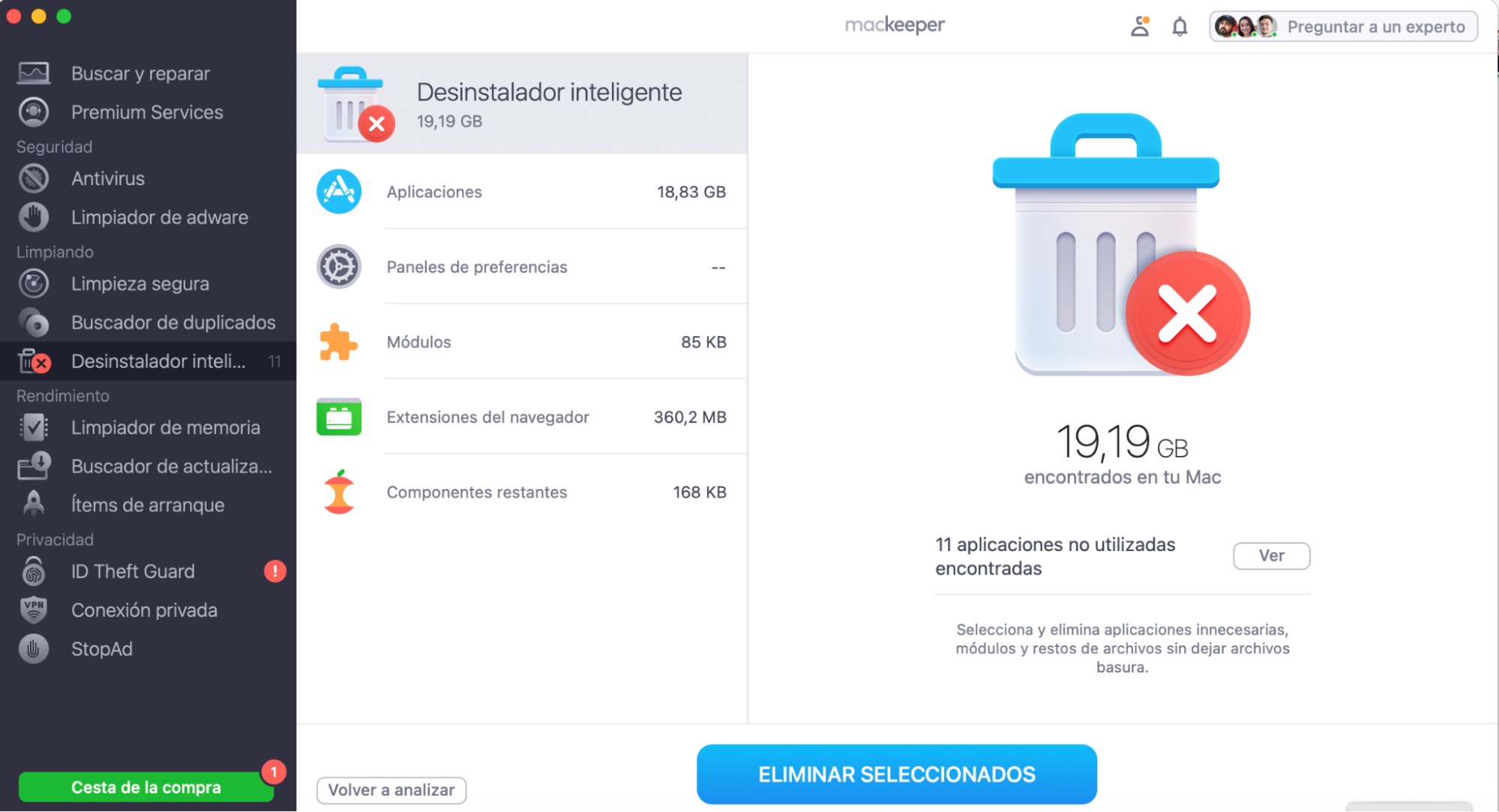
Una vez completado el análisis, puedes revisar los resultados y seleccionar las aplicaciones, widgets y otros archivos que desees eliminar.
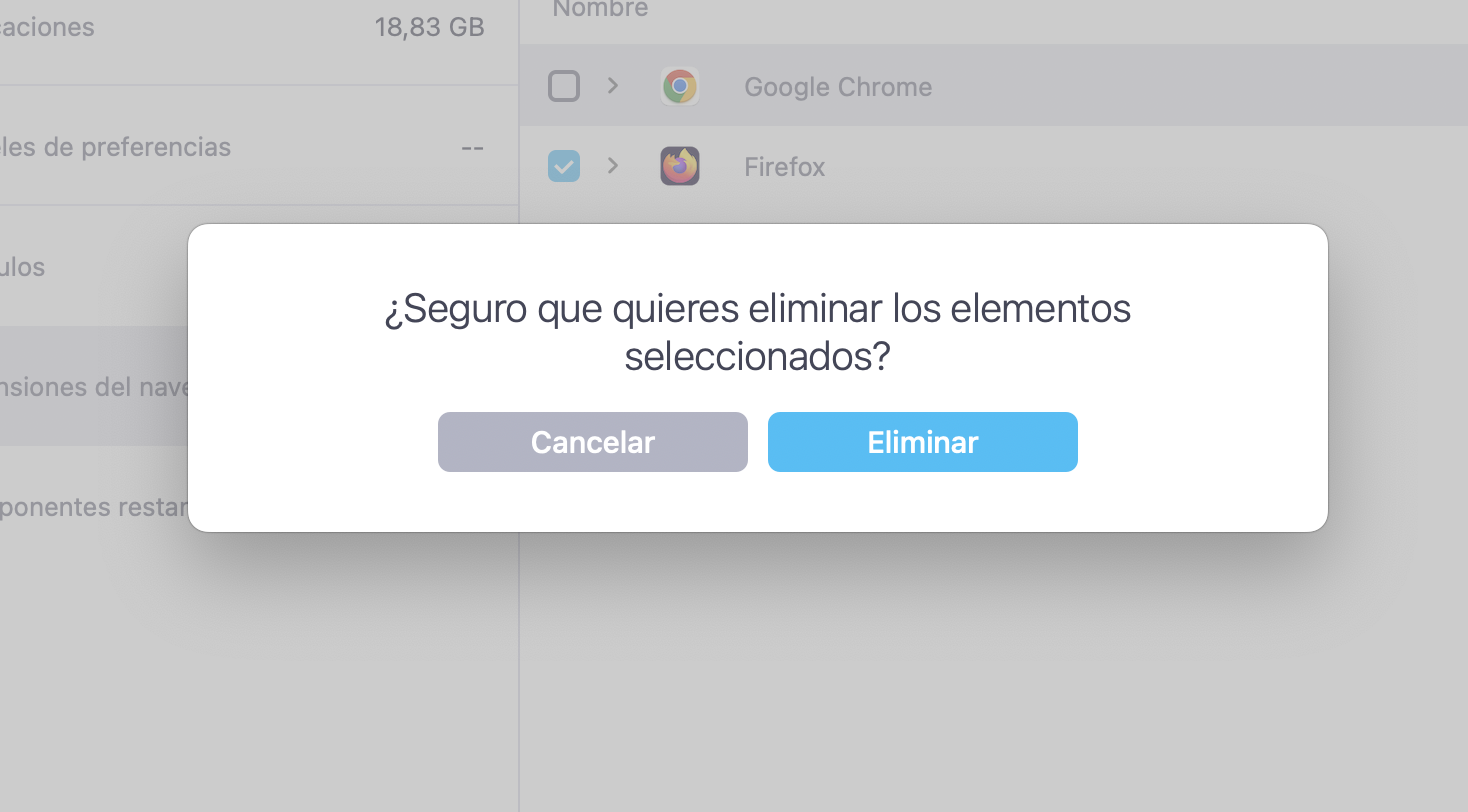
Luego haz clic en Eliminar seleccionados y deja que MacKeeper ordene tu sistema en tu ordenador Apple.
Paso 1. MacKeeper > Desinstalador inteligente > Iniciar análisisPaso 2. Selecciona los archivos que deseas eliminar > Eliminar seleccionadosPaso 3. Haz clic en Eliminar para finalizar el proceso
Cómo encontrar la carpeta elementos reubicados en macOS
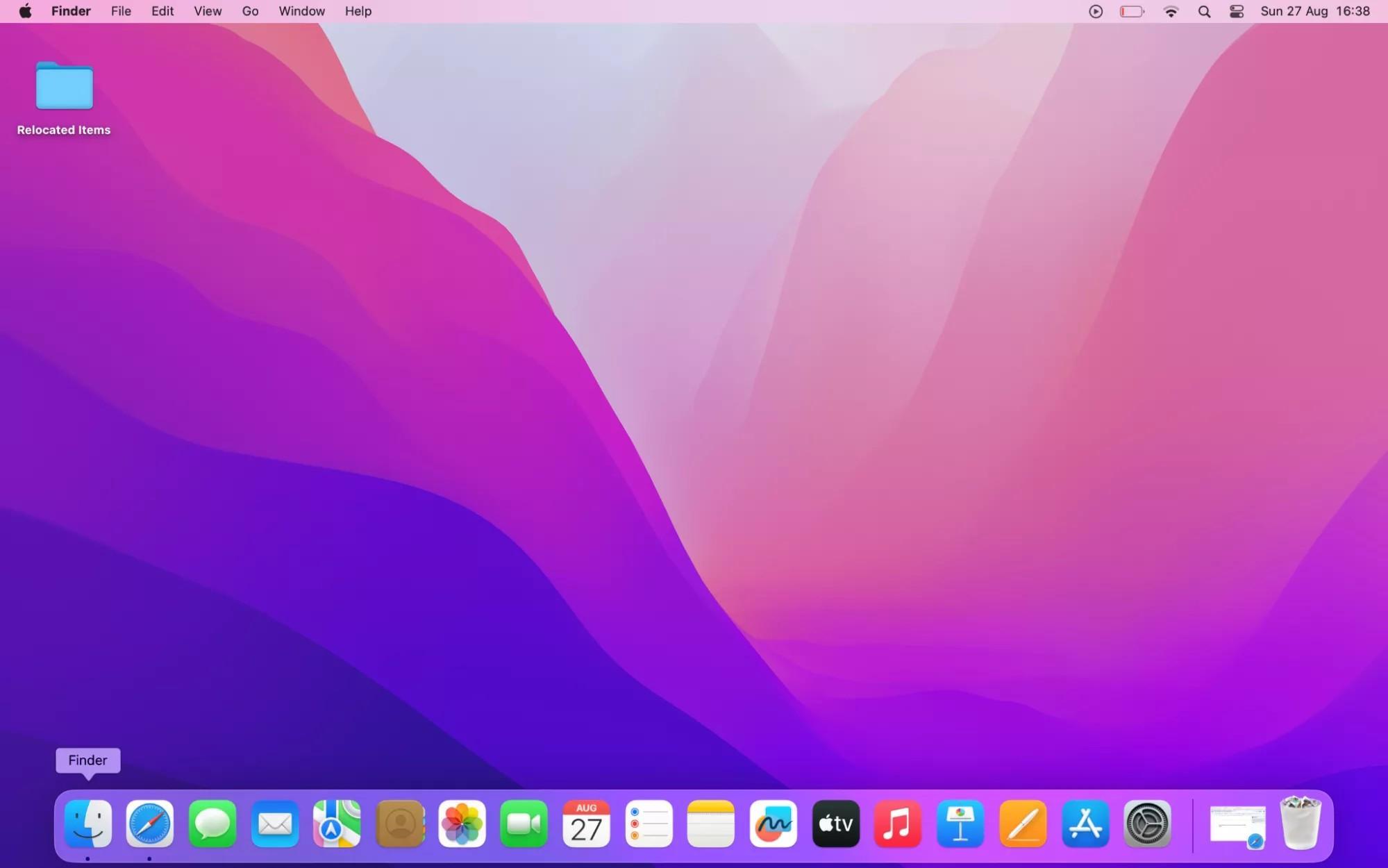
Encontrar la carpeta de elementos reubicados en macOS es sencillo. Cuando los archivos no pueden trasladarse a nuevas ubicaciones durante una actualización del sistema, residen en un lugar separado denominado carpeta de elementos reubicados. Encuéntrala en el directorio compartido de la carpeta de tu usuario. La carpeta se añadirá convenientemente al escritorio de tu Mac. Para acceder a los archivos reubicados, haz doble clic para abrir los ítems reubicados en Mac.
La carpeta de elementos reubicados de Mac sirve como protección durante las actualizaciones del sistema. Cuando los archivos tienen problemas para trasladarse a nuevas ubicaciones, se colocan aquí temporalmente. Esto garantiza la seguridad de tus datos mientras se preserva el rendimiento de tu Mac.
Para encontrar la carpeta elementos reubicados, sigue estos pasos:
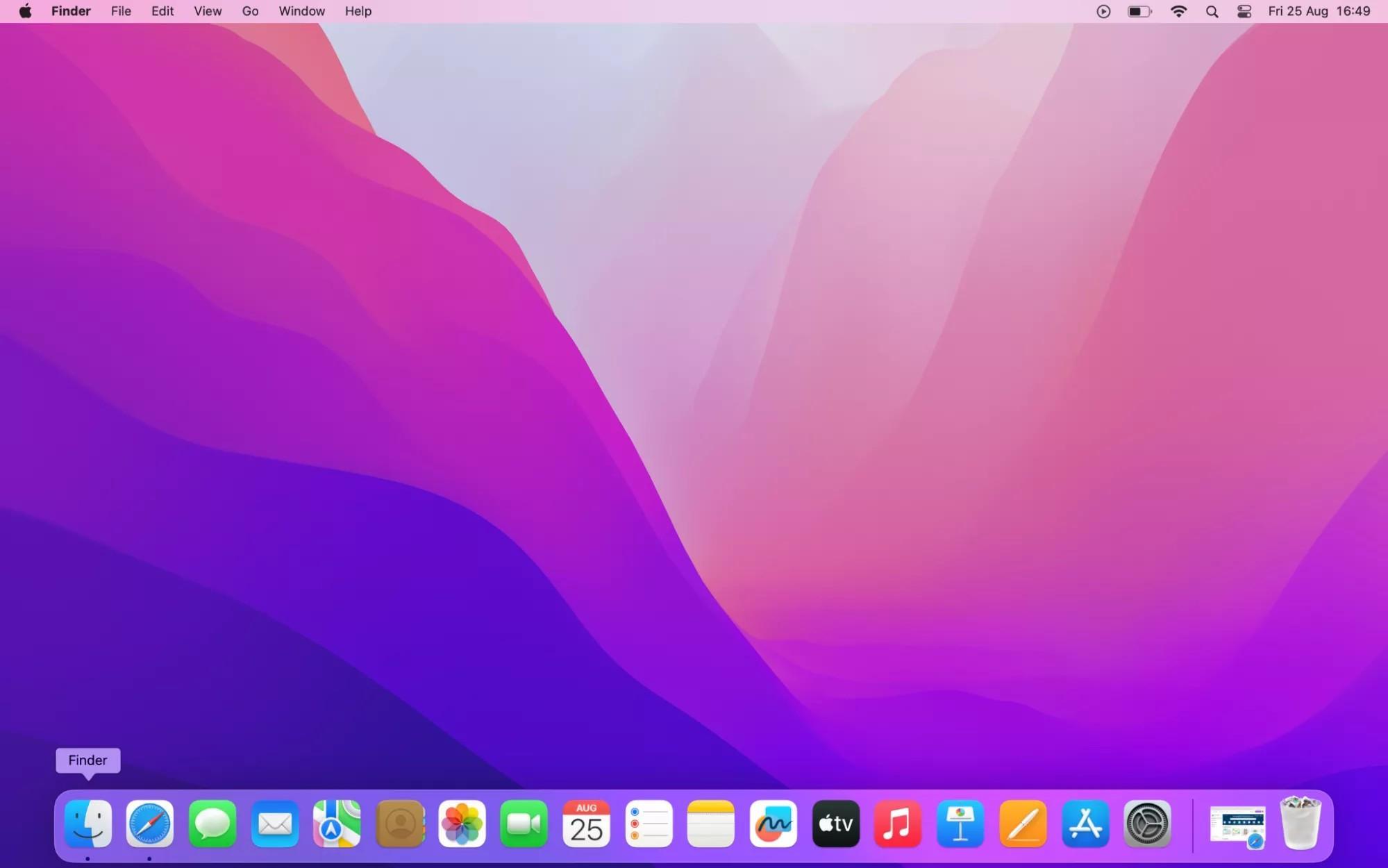
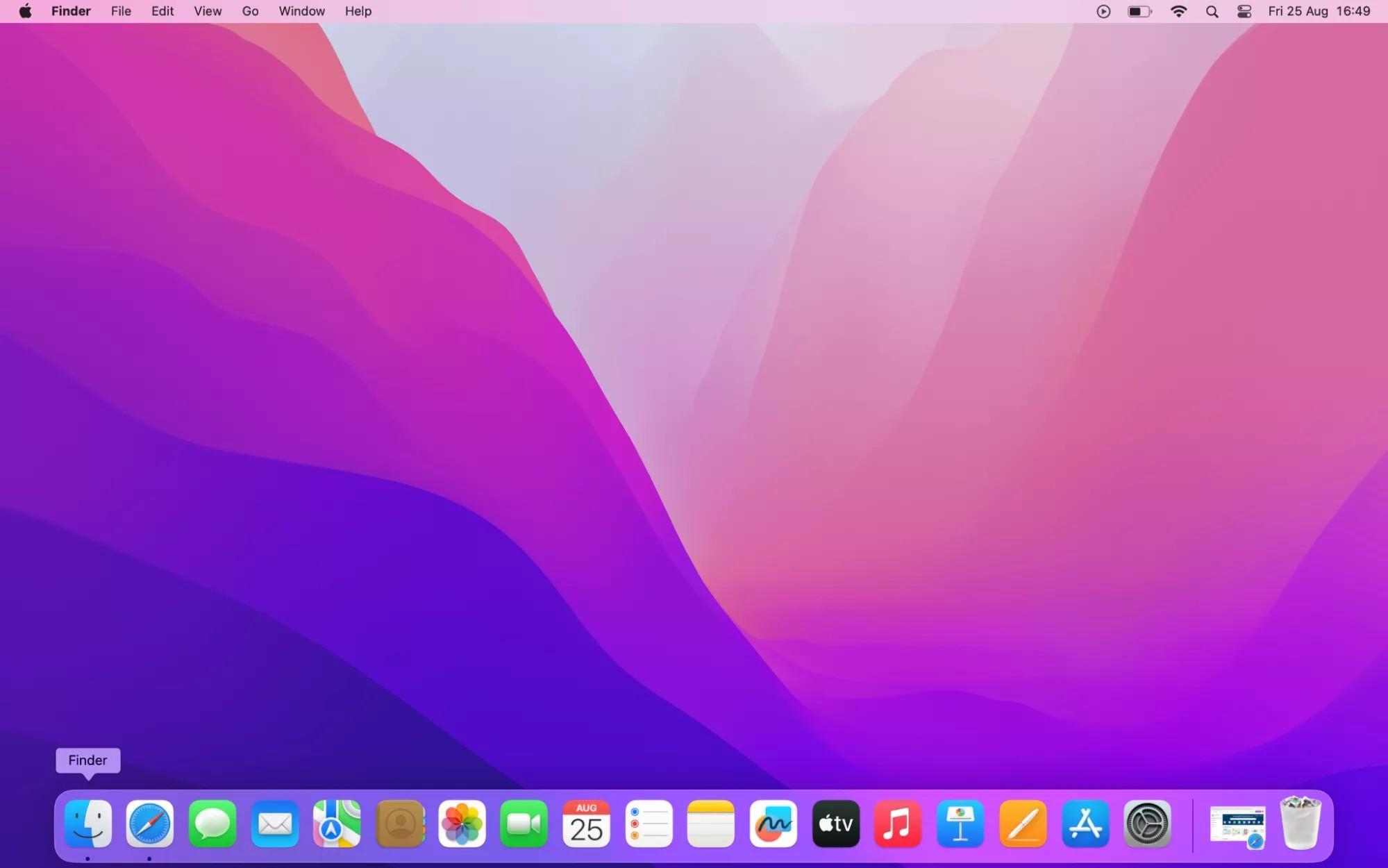
Haz clic en el icono de Finder en el Dock para abrir una ventana de Finder.
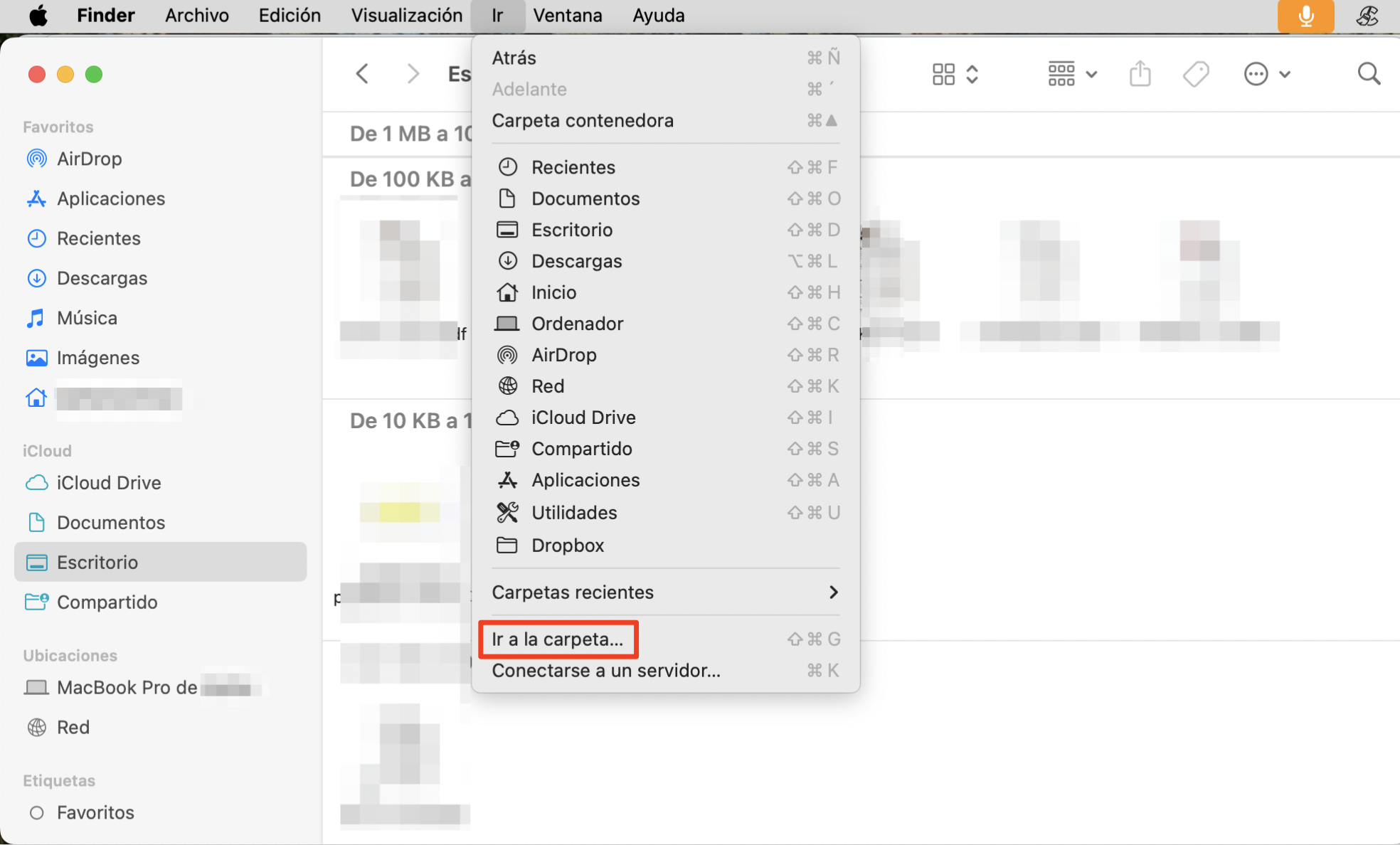
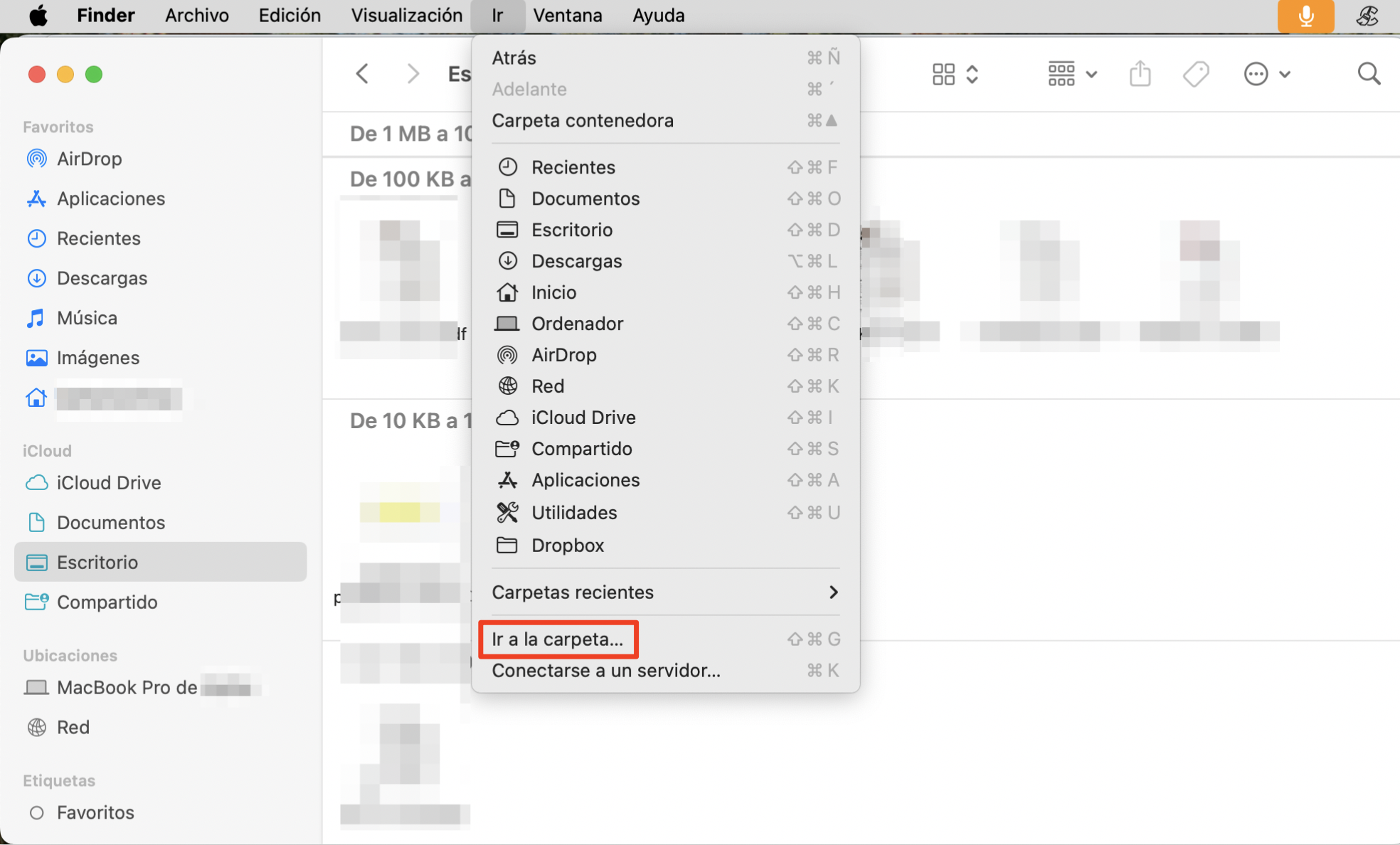
En la barra de menú, selecciona Ir y desplázate en el submenú hasta Ir a la carpeta.
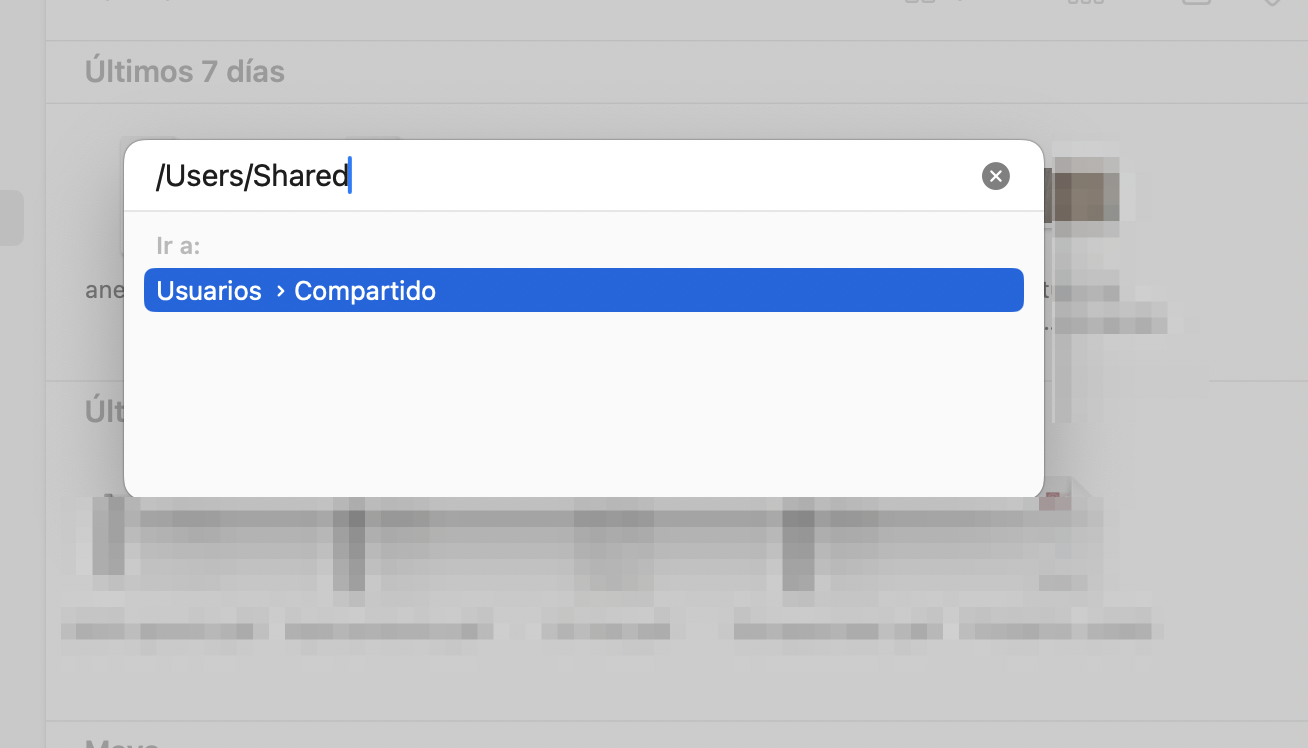
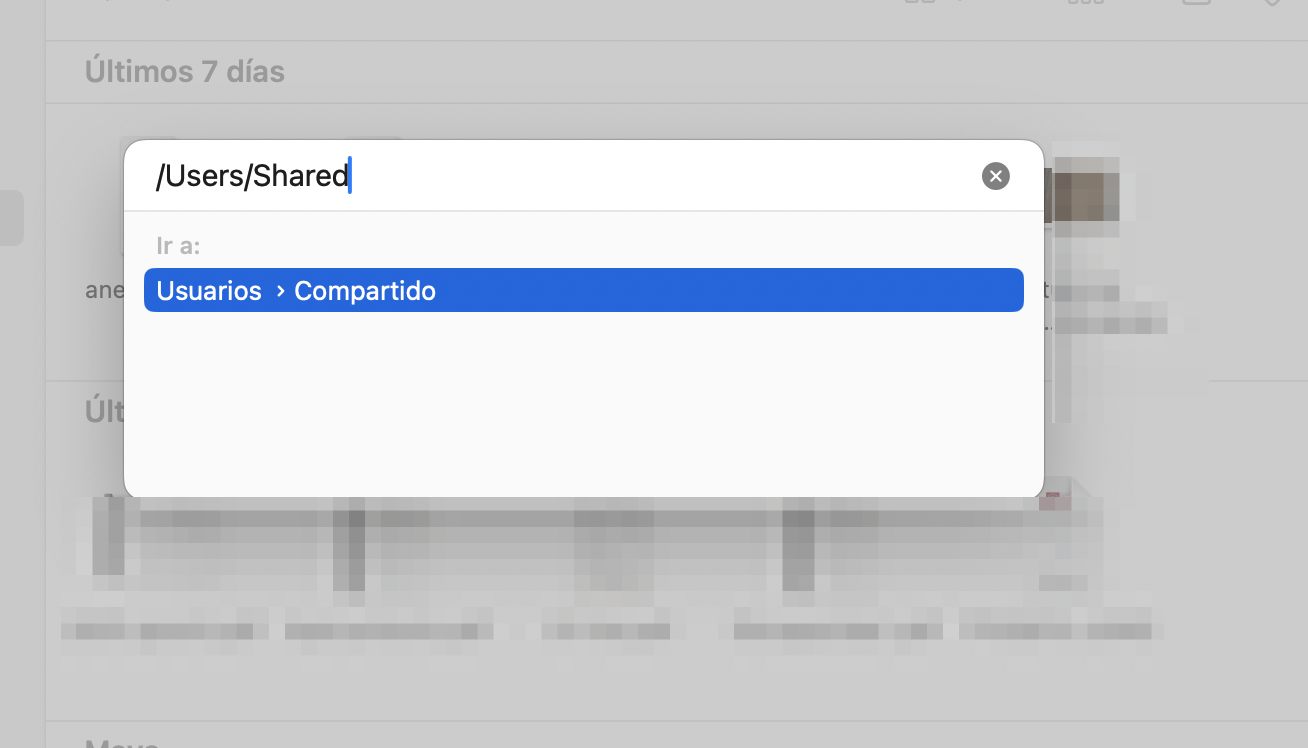
Introduce la ruta /Users/shared.
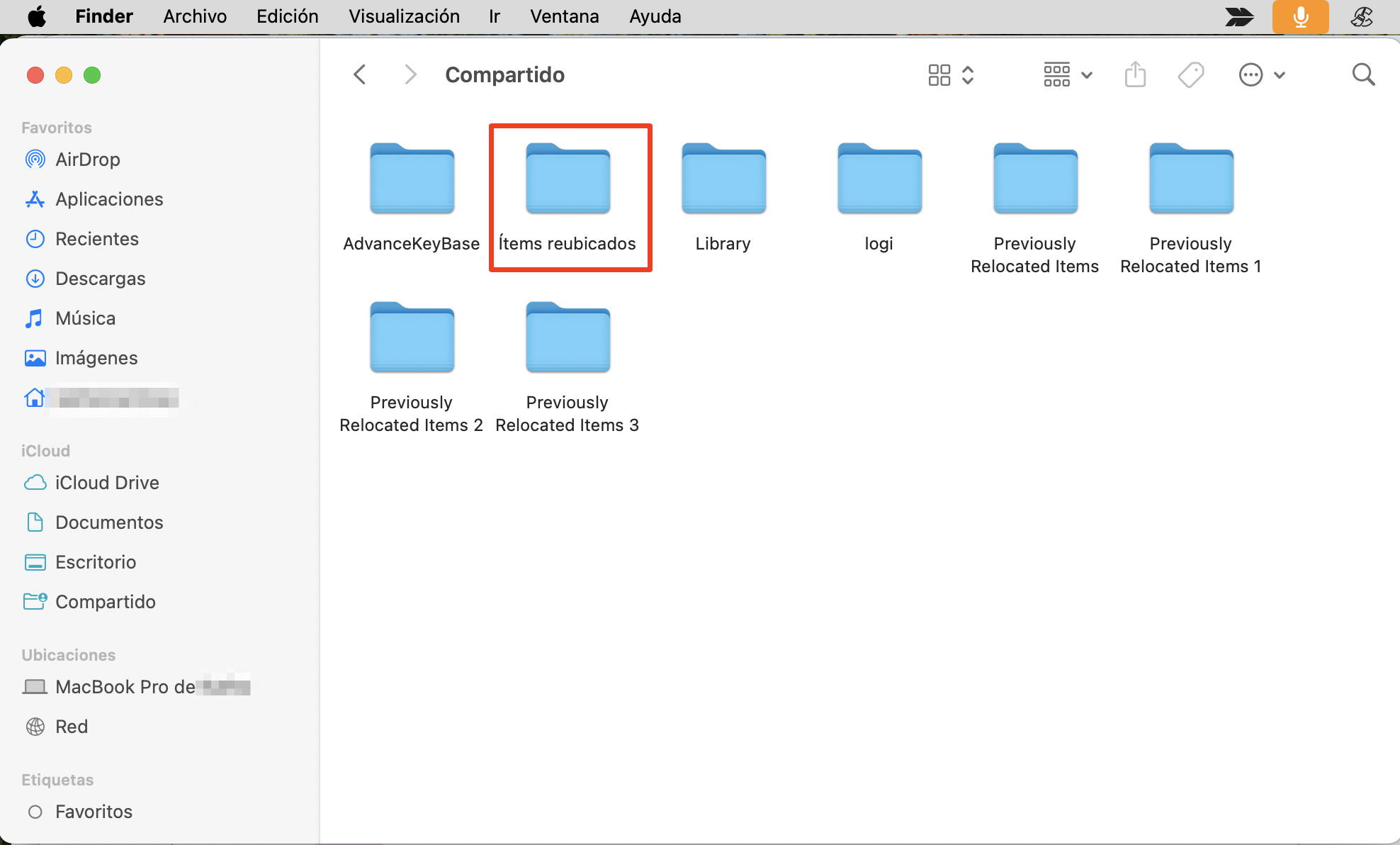
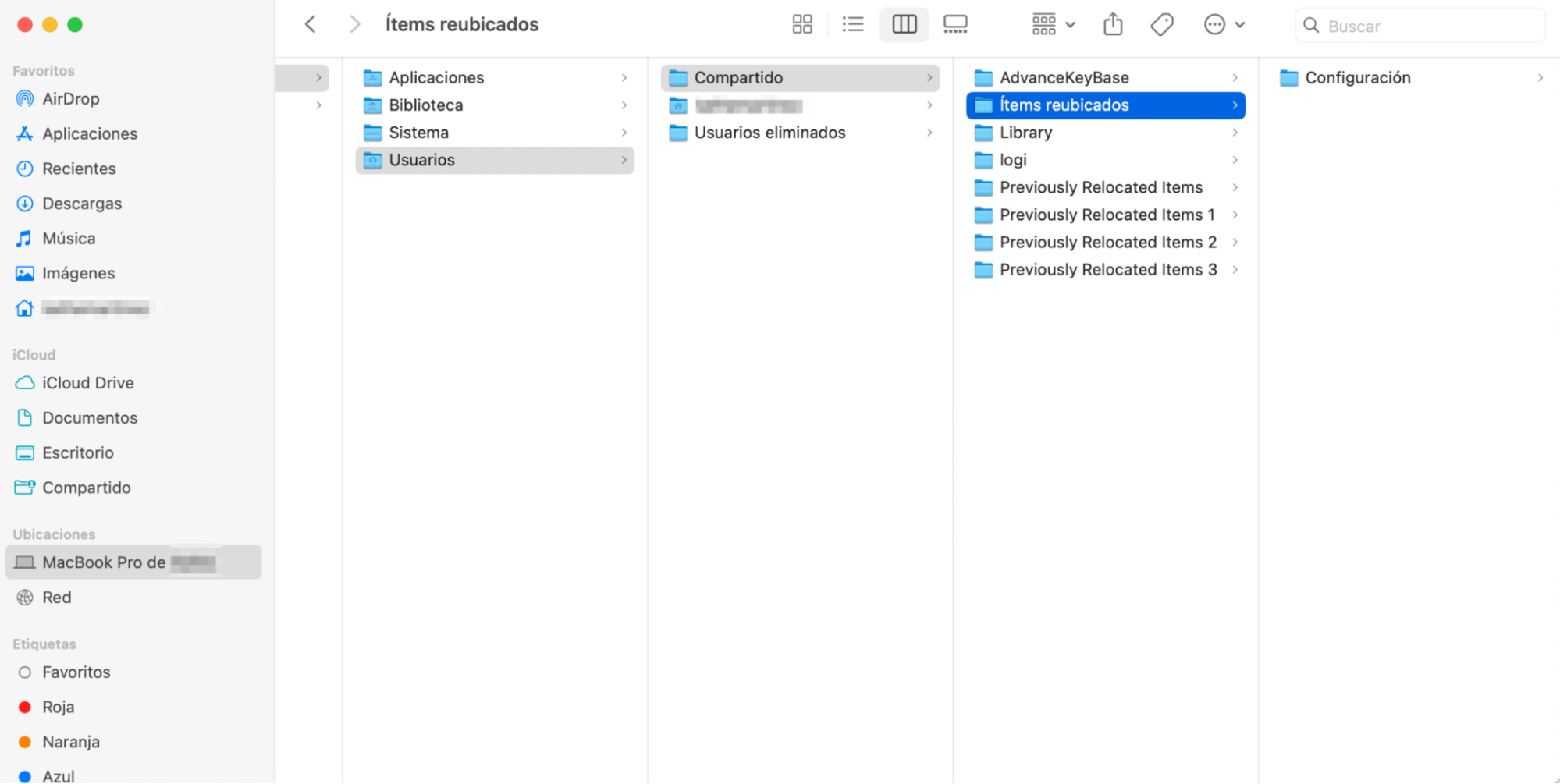
Si tienes una carpeta de elementos reubicados, estará aquí para que puedas abrirla.
Paso 1. Haz clic en el icono de Finder en el DockPaso 2. En la barra de menú, selecciona Ir > Ir a la carpetaPaso 3. Introduce la ruta: /Users/SharedPaso 4. La carpeta elementos reubicados estará aquí para abrirla
¿Necesitas conservar los elementos reubicados en Mac?
¿Estás considerando si necesitas conservar los ítems reubicados mac o no? Puede ser difícil saber si se trata simplemente de archivos innecesarios que ocupan espacio o no. Aunque la decisión es tuya, te aconsejamos conservarlos para garantizar el buen funcionamiento de tu Mac.
Eliminar los elementos reubicados del escritorio de Mac generalmente se considera seguro para la salud de tu MacBook. Sin embargo, te recomendamos revisar primero el contenido para asegurarte de que estás de acuerdo con lo que vas a borrar, principalmente para garantizar que nada que quieras conservar o nada importante sea eliminado.
¿Cómo abrir los elementos reubicados en Mac?
Tus elementos reubicados de Mac se encuentran en el directorio compartido de la carpeta del usuario. Además, hay un acceso directo en tu escritorio de Mac que te permite hacer doble clic fácilmente para revelar su contenido.
Consejo de nuestro equipo:
Mientras exploras carpetas, no pierdas de vista la importancia de directorios clave como la carpeta Aplicaciones y lee dónde está la carpeta de Aplicaciones en Mac, si es necesario.
Si necesitas abrir la carpeta elementos reubicados en macOS mediante Finder, en lugar de usar un acceso directo, desplázate hacia arriba a la sección anterior Cómo encontrar la carpeta elementos reubicados en macOS con instrucciones paso a paso.
Sigue leyendo para aprender cómo abrir los ítems reubicados en Mac usando un acceso directo en el escritorio de tu Mac:
Haz clic en el icono de Finder en el Dock.
En la barra de menú, selecciona Ir y usa el atajo de teclado Mayús + Comando + G.
Introduce la ruta /Users/Shared y haz clic en Ir. Si existe una carpeta de elementos reubicados, la encontrarás en el directorio compartido en el que puedes hacer doble clic para abrirla.
Alternativamente, en el escritorio de tu Mac, encuentra una carpeta de acceso directo llamada Elementos reubicados (Relocated Items); haz doble clic en ella para acceder a su contenido.
Paso 1. Haz clic en el icono de Finder en el DockPaso 2. En la barra de menú, selecciona Ir e introduce el atajo Mayús + Comando + GPaso 3. Tras introducir el atajo Mayús + Comando + G, verás los usuarios compartidosPaso 4. Alternativamente, encuentra una carpeta de acceso directo en el escritorio de tu Mac
¿Cómo eliminar los elementos reubicados en Mac?
Si has localizado correctamente y podido abrir los ítems reubicados en Mac, y no hay archivos que desees conservar o que ya no necesites, es posible que quieras borrar la carpeta de elementos reubicados en Mac.
Aquí tienes un proceso paso a paso para eliminar los elementos reubicados en Mac:
Abre Finder y selecciona tu Mac en Ubicaciones.
Elige tu disco duro y ve a Usuarios > Compartido > Elementos reubicados.
Haz clic derecho en los archivos no deseados y selecciona Mover a la papelera.
Asegura la eliminación completa haciendo clic derecho en el icono Papelera y seleccionando Vaciar papelera.
Un recordatorio amistoso: También puedes arrastrar directamente la carpeta de acceso directo Elementos reubicados del escritorio a tu papelera para facilitarte la tarea. Esto aplica, por supuesto, si no hay archivos que quieras o necesites conservar.
Entonces, ¿qué hacer con los elementos reubicados en Mac?
Gestionar los ítems reubicados Mac, como ya sabes tras leer esta guía, es bastante sencillo. Una carpeta de elementos reubicados (Relocated Items) en tu MacBook o escritorio es una medida de protección que puede aparecer tras actualizar o limpiar tu dispositivo Apple. Esta función es conocida desde macOS Big Sur y Catalina, y ayuda a garantizar la compatibilidad y seguridad de tus archivos durante la migración. Archivos del sistema, datos restaurados o archivos pendientes de restaurar también pueden acabar en esta carpeta al arrancar o tras una actualización.
Si tienes previsto actualizar tu ordenador o deseas limpiar tu dispositivo Apple, usa el Desinstalador inteligente de MacKeeper. Nuestra práctica herramienta está diseñada para gestionar tus aplicaciones y buscar archivos innecesarios para ayudarte a decidir qué hacer a continuación, incluyendo eliminarlos para liberar más espacio en tu Mac. Observa cómo MacKeeper hace todo el trabajo por ti.
We respect your privacy and
use cookies
for the best site experience.
Privacy Preferences Center
We use cookies along with other tools to give you the best possible experience while using the
MacKeeper website. Cookies are small text files that help the website load faster. The cookies we
use don’t contain any type of personal data meaning they never store information such as your
location, email address, or IP address.
Help us improve how you interact with our website by accepting the use of cookies. You can change
your privacy settings whenever you like.
Manage consent
All cookies
These cookies are strictly necessary for enabling basic website functionality (including page
navigation, form submission, language detection, post commenting), downloading and purchasing
software. The website might malfunction without these cookies.